InfraRecorder — это программа для записи оптических дисков в Windows, построенная вокруг понятной логики: отдельный проект, понятные действия, явные команды записи, копирования, чтения и очистки носителей. Она работает с дисками данных, аудио-CD, mixed-mode проектами, ISO и BIN/CUE, умеет писать проект не только на физический носитель, но и в образ, копировать диск напрямую или через промежуточный файл, очищать RW-носители, фиксировать диск и показывать подробную информацию о вставленном CD или DVD.
Главное достоинство InfraRecorder — в том, что программа не перегружает пользователя второстепенными сценариями. Она сфокусирована именно на задачах записи дисков: собрать data disc, записать ISO-образ, сделать аудио-CD, прочитать диск в image-файл, создать копию диска, стереть rewritable disc и проверить, что находится на носителе. За счет этого интерфейс остается предсказуемым: большинство действий запускаются либо из стартового окна, либо через меню File, Edit, Actions, View, Options и Help, а логика работы не меняется от режима к режиму.
Для пользователя это означает простую модель работы. Сначала создается проект нужного типа. Затем в него добавляются файлы, папки или треки. После этого запускается запись через соответствующее окно с параметрами, где задаются write speed, write method, проверка после прожига и сопутствующие опции. Если нужен не прожиг, а копирование или чтение диска, эти операции вызываются напрямую через меню Actions. Именно поэтому InfraRecorder хорошо воспринимается не как универсальный мультимедийный пакет, а как конкретная программа для записи CD/DVD, в которой каждая команда привязана к реальному действию с носителем.
Скачать InfraRecorder
- Запись и создание ISO
- Русский интерфейс
- Просто для новичков
- Нет обновлений
- Старый интерфейс
- Мало функций
Что представляет собой InfraRecorder
InfraRecorder рассчитан на несколько ключевых сценариев, которые и определяют весь обзор программы:
-
создание диска с данными;
-
создание Audio Disc;
-
создание mixed-mode проекта;
-
запись образов ISO и BIN/CUE;
-
копирование диска на другой диск;
-
копирование диска в disc image;
-
очистка rewritable disc;
-
фиксация диска;
-
импорт сессий multi-session;
-
просмотр расширенной информации о носителе и дорожках.
За счет этого InfraRecorder подходит не под абстрактную задачу что-то записать, а под вполне конкретные сценарии: записать архив документов на DVD, собрать диск с фотографиями, сделать аудио-CD для старого проигрывателя, записать ISO на диск, считать содержимое диска в образ, перенести старый CD на новую болванку или быстро очистить CD-RW/DVD-RW перед повторным использованием.
Еще одна важная особенность программы — проектный подход. В InfraRecorder проект можно записывать не только сразу на физический компакт-диск, но и в disc image. Это удобно в тех случаях, когда нужно сначала собрать структуру диска, сохранить ее в образ, а уже потом прожечь на носитель. Такой подход делает InfraRecorder полезной не только как burner, но и как инструмент подготовки образов для последующей записи.
Первый запуск и логика работы
После запуска InfraRecorder пользователь попадает в рабочую среду, где основное действие начинается с выбора типа проекта. Для этого используется команда File > New Project, после чего выбирается конкретный формат проекта. Data Disc применяется для файлов и папок, Audio Disc — для обычного музыкального аудио-CD, который воспроизводится стандартными CD-плеерами, а Mixed-Mode CD объединяет первый data track и последующие audio tracks.
Уже на этом этапе видно, что программа ориентирована именно на задачу прожига. Здесь нет длинной цепочки мастеров, которые скрывают реальную структуру действий. InfraRecorder строит работу иначе: сначала тип проекта, потом наполнение, затем запись. Такая схема особенно удобна, когда нужно быстро собрать data disc, добавить папки перетаскиванием, посмотреть заполнение носителя и перейти к прожигу без лишних переходов между окнами.
С практической точки зрения это значит следующее: InfraRecorder хорошо подходит пользователям, которым нужен прямой доступ к функциям прожига, а не упрощенная оболочка поверх них. Программа не прячет операции записи ISO, чтения диска в образ, стирания RW или копирования диска за декоративными названиями. Все основные команды собраны в одном месте — в меню Actions.
Интерфейс InfraRecorder: как устроено рабочее окно
Верхнее меню
Работа в InfraRecorder строится вокруг нескольких базовых меню:
| Меню | Назначение |
|---|---|
| File | создание и открытие проекта, доступ к свойствам проекта |
| Edit | добавление, удаление, переименование, создание папок |
| Actions | запись, копирование, чтение, очистка, закрытие диска, управление дорожками |
| View | управление отображением |
| Options | настройки программы |
| Help | справочные материалы |
Эта структура важна потому, что интерфейс программы разделяет работу с содержимым проекта и операции с носителем. Пока пользователь находится в Edit, он управляет будущим содержимым диска. Когда переходит в Actions, он уже работает с записью, чтением, копированием или диагностикой. Такое разделение делает логику программы ровной и последовательной.
Explorer View и Disc Layout
В рабочем окне InfraRecorder используются две ключевые зоны:
-
Explorer View — обзор файловой системы компьютера;
-
Disc Layout — содержимое текущего проекта.
Верхняя область с файлами и папками нужна для навигации по дискам и каталогам. Нижняя или отдельная проектная часть показывает, что уже добавлено в compilation. Такой формат работы удобен, когда нужно последовательно перебрать папки на жестком диске и быстро перенести нужные файлы в структуру будущего CD/DVD. Документация отдельно выделяет Explorer View toolbar и Disc Layout toolbar, то есть эти панели являются не декоративным элементом, а частью базовой навигации по проекту и исходным данным.
В Explorer View toolbar доступны действия навигации и добавления выбранных объектов в проект. В Disc Layout toolbar находятся инструменты управления уже добавленными элементами: удаление, переименование, создание папки и переходы по структуре проекта. Это делает InfraRecorder удобной именно для пошагового составления data disc, а не только для записи готового ISO.
Индикатор заполнения диска
В нижней части окна InfraRecorder используется space meter. Если содержимое проекта превышает емкость выбранного носителя, индикатор становится красным. Если объем превышает официальный размер носителя, но потенциально может поместиться при использовании overburn, шкала становится оранжевой. Более того, размер метра можно подстроить под реальный тип болванки через контекстное меню на самой шкале. Это важный элемент интерфейса, потому что он помогает контролировать объем до начала записи и не доводить проект до ошибки на финальном шаге.
Создание Data Disc: как собирается проект с файлами
Создание нового проекта
Для начала работы с диском данных используется команда:
File > New Project > Data Disc
После этого InfraRecorder создает пустой проект, в который можно добавлять любые файлы и папки. Data Disc в программе рассчитан на запись структуры данных с файловой системой ISO9660. Такой проект подходит для документов, архивов, программ, фотографий, рабочих файлов и любых других материалов, которые должны открываться как обычный диск с папками.
Добавление файлов и папок
InfraRecorder поддерживает несколько способов добавления данных:
-
перетаскивание из Explorer View;
-
перетаскивание из Windows Explorer;
-
команда Edit > Add > Selected;
-
команда Edit > Add > All.
Команда Selected добавляет только текущие выделенные объекты. Команда All — все содержимое открытой папки в Explorer View. Это различие кажется мелким, но на практике очень полезно. Когда нужно собрать диск из одной или двух папок, удобнее использовать Add > All. Когда проект формируется из разрозненных файлов, удобнее точечно собирать его через Add > Selected.
Управление структурой проекта
После добавления данных структура проекта редактируется стандартными действиями:
-
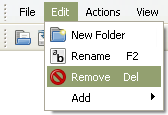
Edit > Remove — удалить выбранные элементы;
-
Edit > Rename — переименовать файл или папку в рамках проекта;
-
Edit > New Folder — создать новую папку.
InfraRecorder не ограничивает пользователя жесткой зеркальной копией исходной папки. Проект можно переразложить: удалить лишнее, переименовать папки под будущую структуру диска, создать каталоги для удобной сортировки. Это делает программу удобной для подготовки чистого диска с данными, где важно не просто прожечь набор файлов, а привести структуру к понятному виду.
Ниже — фрагмент интерфейса с меню редактирования, где видны команды New Folder, Rename, Remove.
Когда Data Disc в InfraRecorder особенно удобен
InfraRecorder особенно хорош в тех случаях, когда нужен именно классический прожиг файлового диска:
-
резервная копия документов;
-
перенос архива фотографий;
-
запись дистрибутивов и драйверов;
-
подготовка диска для старого компьютера;
-
выдача файлов клиенту или в архив.
Программа не уводит пользователя в сторону мультимедийного оформления или посторонних режимов. Вся логика сводится к тому, чтобы собрать compilation и записать ее. За счет этого InfraRecorder воспринимается как предсказуемый burner для CD/DVD, а не как оболочка с десятками побочных функций.
Как записать диск с данными в InfraRecorder
Пошаговый сценарий
Запись data disc в InfraRecorder выглядит так:
-
Создать новый проект Data Disc.
-
Добавить файлы и папки через Edit > Add > Selected, Edit > Add > All или drag-and-drop.
-
Проверить заполнение по space meter.
-
Вставить пустой диск в привод.
-
Запустить запись через Actions > Burn Compilation > to a Compact Disc...
-
Настроить параметры прожига.
-
Запустить запись и при необходимости включить проверку результата.
Окно записи и его параметры
Окно Burn Options в InfraRecorder используется в нескольких сценариях: при записи compilation, прожиге disc image и копировании диска. В нем повторяется единая логика параметров, поэтому достаточно понять один раз, как работает это окно, чтобы уверенно пользоваться всей программой.
Ключевые параметры здесь следующие:
| Параметр | Что делает |
|---|---|
| On The Fly | создает файловую систему и пишет данные сразу в процессе записи, без промежуточного образа |
| Verify the Disc After Writing | сравнивает данные на диске с исходными файлами через CRC после записи |
| Write Speed | задает скорость записи |
| Write Method | определяет метод записи: SAO, TAO, TAO with zero pregap, raw96r, raw16, raw96p |
| Simulation | имитирует операцию с выключенным лазером |
| Buffer underrun protection | использует защиту от опустошения буфера, если привод ее поддерживает |
| Close the disc after writing | закрывает диск после записи |
| Allow overburning | разрешает запись сверх официальной емкости носителя |
Все эти параметры важны не сами по себе, а в конкретных сценариях. Например, Verify the Disc After Writing особенно полезен при записи архивных данных или установочного диска, когда ошибка записи недопустима. On The Fly удобен, когда мало места на жестком диске, но повышает риск write errors, потому что файловая система формируется прямо во время записи. Close the disc after writing нужен, если диск должен быть финализирован и больше не пополняться.
Практическая логика выбора параметров
Для обычного data disc в InfraRecorder наиболее предсказуемая схема выглядит так:
-
On The Fly — выключен, если есть место на диске и нужен максимально спокойный прожиг;
-
Verify the Disc After Writing — включен;
-
Write Speed — не обязательно максимальная, особенно на старых приводах;
-
Close the disc after writing — включен, если диск не планируется дописывать;
-
Buffer underrun protection — включен, если доступен.
Такой набор параметров уменьшает риск получить диск с частичной ошибкой или проблемами чтения на другом приводе. Для рабочих архивов, семейных фотоархивов и установочных образов именно такой режим обычно оказывается самым практичным.
Запись ISO и других образов через Write Image
Для чего нужен режим Burn Image
Одна из самых востребованных функций InfraRecorder — запись образов. Для этого используется команда:
Actions > Burn Image...
После ее запуска программа предлагает выбрать disc image на жестком диске, а затем открывает окно параметров записи. Эта функция нужна в тех случаях, когда исходный материал уже существует не как набор файлов, а как готовый ISO-образ или BIN/CUE. Именно такой режим требуется для установочных дисков, загрузочных образов, архивных копий программ и любых других носителей, где важна точная структура исходного образа.
Почему для ISO нужен именно Burn Image
Типичная ошибка пользователей — открыть ISO как обычный файл и записать его на data disc. В этом случае на диске окажется сам файл .iso, а не его содержимое. InfraRecorder решает эту задачу правильно: режим Burn Image... пишет не файл как объект, а структуру образа как содержимое диска. Именно поэтому если задача звучит как как записать ISO на диск, в InfraRecorder нужен не Data Disc, а именно Actions > Burn Image....
Пошаговая инструкция по записи ISO
-
Вставить пустой CD или DVD.
-
Открыть меню Actions.
-
Выбрать Burn Image...
-
Указать нужный ISO или BIN/CUE.
-
Проверить настройки записи.
-
Выбрать write speed.
-
При необходимости активировать Verify the Disc After Writing.
-
Запустить прожиг.
На практике этого достаточно, чтобы записать ISO-образ без дополнительных промежуточных действий. В InfraRecorder этот сценарий сделан прямолинейно: нет необходимости сначала создавать проект, а затем импортировать образ в compilation. Образ записывается отдельной командой, что логично и удобно.
Ниже — еще один скриншот интерфейса программы. Он хорошо показывает общий стиль InfraRecorder: это утилита, построенная вокруг практических действий с дисками, а не вокруг визуальных эффектов.
Когда снижать скорость записи
При записи ISO в InfraRecorder разумно снижать скорость в трех случаях:
-
старый привод;
-
старая или сомнительная болванка;
-
диск будет использоваться как загрузочный или архивный.
Хотя программа позволяет выбрать Maximum, на практике слишком высокий write speed не всегда дает лучший результат. Для установочных и архивных дисков важнее читаемость, чем экономия пары минут. В этом смысле InfraRecorder дает именно нужный уровень контроля: пользователь сам решает, какой баланс между скоростью и надежностью ему нужен.
Чтение диска в образ и копирование дисков
Copy Disc to a Disc Image
Когда задача обратная — не записать ISO, а создать его с физического диска — используется команда:
Actions > Copy Disc > to a Disc Image...
В этом режиме InfraRecorder предлагает выбрать источник и указать имя образа на жестком диске. Программа сразу предупреждает о важной практической детали: на диске должно быть примерно столько же свободного места, сколько занимает исходный компакт-диск. Это делает режим полезным для резервного копирования старых CD/DVD, подготовки дубликатов и переноса содержимого в цифровой архив.
Copy Disc to a Compact Disc
Если же цель — сразу сделать копию физического носителя, применяется команда:
Actions > Copy Disc > to a Compact Disc...
Здесь выбираются два привода: источник с оригинальным диском и целевой recorder с пустой болванкой. Целевой привод не может совпадать с исходным. Этот режим удобен в системах с двумя приводами, когда нужно быстро скопировать диск без отдельного шага создания образа.
On The Fly при копировании
Во время копирования диска отдельное значение получает опция On The Fly. В этом режиме данные читаются с исходного носителя и сразу же передаются на запись, без полноценного промежуточного буфера на жестком диске. Такой вариант быстрее по общему сценарию, но зависим от стабильности чтения исходного диска. Если источник читается с ошибками или медленно, recorder может не получать данные достаточно быстро, что увеличивает риск write errors.
На практике это значит следующее:
-
для чистых, хорошо читаемых дисков и двух качественных приводов On The Fly может быть удобен;
-
для старых, поцарапанных или архивных дисков лучше копировать через промежуточный disc image.
Такой подход более надежен, потому что сначала происходит чтение, а затем уже запись. Это позволяет отделить проблемы источника от процесса прожига.
Clone Disc
При копировании дисков InfraRecorder поддерживает опцию Clone Disc. Она включает перенос sub-channel data и полного TOC с исходного диска на целевой. Для mixed-mode дисков это принципиально важно: без включенного Clone Disc будет скопирован только data track. Для такого сценария сама логика программы предполагает использование raw96r как предпочтительного write method, а если он недоступен — raw16. Это уже не бытовой режим прожига, а специализированный сценарий, но для работы с нестандартными дисками наличие такой опции — сильная сторона программы.
Audio Disc: создание обычного музыкального CD
Что делает режим Audio Disc
В InfraRecorder режим Audio Disc используется не для записи MP3-файлов как набора данных, а для создания стандартного audio CD, который воспроизводится обычными CD-плеерами и автомагнитолами, рассчитанными именно на формат Audio CD.
Это значит, что InfraRecorder годится для вполне практичного сценария: собрать музыкальный диск под старый проигрыватель, который не читает MP3 как файлы. Пользователь создает Audio Disc, добавляет нужные треки и затем записывает их в формате, который корректно распознается обычной аудиотехникой.
Чем Audio Disc отличается от Data Disc с музыкой
Разница принципиальна:
| Сценарий | Что получится |
|---|---|
| Data Disc с MP3/WAV | обычный диск с файлами |
| Audio Disc | стандартный аудио-CD с дорожками |
Если записать музыкальные файлы как data disc, старый CD-плеер может не увидеть их как музыкальный альбом. Если нужен именно классический музыкальный диск с дорожками, в InfraRecorder надо создавать Audio Disc. Это одна из базовых причин, по которым программа остается полезной даже при кажущейся простоте функций: она разделяет сценарии корректно, а не смешивает их в один тип прожига.
Практика работы с Audio Disc
Для бытового использования схема проста:
-
Создать New Project > Audio Disc.
-
Добавить нужные аудиофайлы.
-
Проверить порядок треков.
-
Запустить запись через Burn Compilation to a Compact Disc...
-
Выбрать разумную скорость записи.
Аудиодиски разумно записывать на более низких скоростях, чем data projects, потому что у audio discs нет такого уровня error-checking и correction, как у дисков данных. Это одна из тех деталей, которые важны именно в реальной эксплуатации: музыкальный CD должен не просто записаться, а стабильно читаться бытовыми устройствами.
Manage Tracks: управление дорожками и проверка треков
Одна из менее заметных, но очень полезных функций InfraRecorder — Manage Tracks. Этот инструмент открывается через:
Actions > Manage Tracks...
Он показывает table of contents для конкретного диска и предоставляет инструменты для сохранения и проверки выбранных tracks. То есть речь идет не о редактировании проекта, а о работе с уже существующим носителем и его дорожками.
Что можно делать в Manage Tracks
В окне Manage Tracks доступны две практические операции:
-
сохранить выбранные дорожки на жесткий диск;
-
проверить выбранные дорожки на ошибки.
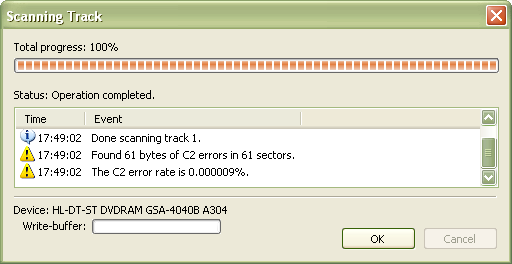
Когда треки сохраняются на диск, InfraRecorder автоматически именует их по номеру и типу, например Track 1.wav или Track 2.iso. Это удобно для извлечения содержимого с аудио- и data-дорожек без ручной разметки имен. Проверка треков, в свою очередь, позволяет оценить состояние дорожки и выявить ошибки чтения.
Ниже — скриншот результата проверки дорожки в InfraRecorder.
Когда Manage Tracks полезен на практике
Этот инструмент особенно ценен в трех сценариях:
-
извлечение дорожек со старого диска;
-
проверка состояния конкретных tracks перед копированием;
-
работа со смешанными и нестандартными дисками, где важно видеть структуру TOC.
Для обычного прожига data disc эта функция не обязательна, но для работы с архивными носителями, mixed-mode и диагностики состояния дорожек она делает InfraRecorder заметно сильнее большинства самых простых burner-утилит.
Очистка RW-носителей: Erase Rewritable Disc
Как запускается очистка
Для стирания перезаписываемого диска используется команда:
Actions > Erase Rewritable Disc...
Далее выбирается recorder и метод стирания. Программа поддерживает четыре erase methods, и это одна из сильных сторон InfraRecorder: она не ограничивается только быстрым или только полным стиранием, а дает набор сценариев под разное состояние диска.
Четыре метода стирания
| Метод | Практический смысл |
|---|---|
| Erase the entire disc | полное стирание всего диска, занимает больше времени |
| Minimally erase the disc | удаление TOC, PMA и pregap; очень быстрый вариант |
| Unclose last session | открывает последнюю сессию закрытого multi-session диска для дальнейшего добавления данных |
| Erase last session | стирает только последнюю сессию |
Полное стирание нужно, когда диск подготавливается с нуля. Minimally erase the disc полезен, когда требуется быстро вернуть RW-носитель в рабочее состояние для повторной записи. Unclose last session и Erase last session ориентированы уже на более специализированную работу с multi-session. Это делает InfraRecorder удобным не только для бытового прожига, но и для сценариев, где важна точная работа с сессиями, а не просто очистка болванки одним нажатием.
Ignore illegal TOC и Simulation
У режима стирания есть и дополнительные опции. Если таблица содержимого диска повреждена, InfraRecorder не будет стирать диск, пока не активирован параметр Ignore illegal TOC. А Simulation позволяет выполнить операцию с выключенным лазером, чтобы проверить сценарий без реального воздействия на носитель. Для повседневного стирания такие опции требуются не всегда, но при работе с проблемными дисками они становятся практическим инструментом, а не редкой технической экзотикой.
Multi-session: когда диск нужно дописывать
InfraRecorder умеет работать с multi-session discs. Этот режим нужен тогда, когда диск не записывается за один раз, а пополняется сессиями поэтапно. Для создания нового multi-session disc нужно сделать data project, открыть Project Properties, перейти на вкладку ISO и выбрать формат Mode 2 XA (multisession). После этого в проект можно добавлять данные как обычно.
Продолжение уже существующего multi-session диска делается через:
Actions > Import Session...
После выбора устройства InfraRecorder показывает, сколько места занято и сколько еще доступно. Импортированные из старой сессии файлы и папки отображаются серым цветом. Их нельзя изменять или удалять с диска, но новая сессия может быть добавлена поверх уже существующей структуры. После этого запись идет через стандартную команду Burn Compilation to a Compact Disc....
Это важная функция для тех случаев, когда пользователь не хочет сразу закрывать диск и планирует дописывать его постепенно. В современной практике такой сценарий встречается реже, но в классе CD/DVD-burning software он по-прежнему остается востребованным для архивов, выдачи данных по этапам и работы со старыми приводами и носителями.
Disc Information: диагностика носителя
Как открывается информация о диске
InfraRecorder умеет показывать подробные сведения о носителе через команду Actions > Disc Information с выбором нужного привода. Эта часть программы особенно полезна не для записи как таковой, а для предварительной оценки состояния вставленного диска.
Какие поля показывает InfraRecorder
Программа выводит ряд практических параметров:
-
Disc type
-
Book type
-
Region
-
Layers
-
Tracks
-
Sessions
-
Status
-
Used space
-
Free space
Как читать эти данные
Disc type показывает тип вставленного носителя, например CD-R или DVD+R DL. Book type актуален для DVD. Region важен для регионально закодированных DVD. Layers показывает число слоев на диске. Tracks и Sessions позволяют быстро понять структуру носителя. Status сообщает о состоянии диска и сессии, а также указывает, является ли диск erasable. Used space и Free space дают практическое понимание, сколько данных уже записано и сколько еще может быть добавлено.
В реальной работе это полезно перед несколькими действиями:
-
перед записью на RW-диск;
-
перед попыткой дописать multi-session;
-
перед копированием неизвестного носителя;
-
перед финализацией;
-
перед извлечением треков.
Если пользователь часто работает с архивными CD/DVD и не хочет действовать вслепую, Disc Information в InfraRecorder становится по-настоящему полезным рабочим инструментом.
Close Disc: финализация записи
InfraRecorder поддерживает команду Close Disc..., то есть финализацию диска путем записи lead-out information, чтобы на него больше нельзя было добавлять данные. Это отдельная функция программы, а не скрытая внутренняя операция. Она нужна в тех случаях, когда диск должен остаться окончательно завершенным и не использоваться как мультисессионный носитель для дальнейших добавлений.
В бытовом использовании это особенно актуально для дисков, которые будут переданы другим людям, использоваться в старых проигрывателях или просто храниться как финальная версия архива. В таких случаях закрытый диск предпочтительнее, потому что его структура окончательно завершена.
Дополнительные сильные стороны программы
Несмотря на внешнюю простоту, InfraRecorder закрывает ряд функций, которые не всегда встречаются в минималистичных burner-программах одновременно:
-
запись проектов в физический диск и в disc image;
-
поддержка ISO и BIN/CUE;
-
прямое копирование дисков;
-
копирование диска в image-файл;
-
работа с dual-layer DVD;
-
четыре метода очистки rewritable disc;
-
импорт сессий multi-session;
-
просмотр Disc Information;
-
проверка и сохранение tracks через Manage Tracks.
Это как раз тот случай, когда программа выглядит компактной, но список реально выполняемых задач у нее широкий. Причем речь идет не о декоративных функциях, а о базовых рабочих режимах для CD/DVD. Поэтому InfraRecorder нельзя сводить к формуле умеет только записывать данные. На деле она закрывает почти весь практический набор операций, который нужен при работе с оптическими носителями.
Производительность, удобство и поведение в работе
InfraRecorder воспринимается как утилита, в которой акцент сделан на предсказуемость, а не на визуальную подачу. Интерфейс не перегружен, команды вынесены прямо в меню, основные сценарии построены линейно. Это дает несколько практических плюсов.
Во-первых, программа быстро осваивается. Даже без долгого знакомства с ней пользователь видит, где создавать project, где добавлять files, где запускать burn image, а где стирать rewritable disc. Во-вторых, структура меню соответствует самим действиям, а не маркетинговым категориям. В-третьих, проектный режим позволяет собрать compilation аккуратно, а не записывать данные в спешке.
Отдельно стоит отметить, что InfraRecorder полезна именно в среде, где задачи записи дисков повторяются. Если нужно разово записать один ISO, можно использовать и более специализированные решения. Но если пользователь периодически делает data disc, audio CD, читает диски в образ и иногда работает с RW-носителями, единая логика интерфейса InfraRecorder оказывается удобнее, чем набор разрозненных однофункциональных утилит.
Преимущества InfraRecorder
Четкая специализация
InfraRecorder не размывает назначение. Это программа для записи CD/DVD, копирования, чтения образов и управления сессиями и дорожками. За счет этого интерфейс остается собранным.
Удобная запись ISO
Команда Burn Image... решает задачу записи ISO напрямую и без промежуточных обходных схем. Для пользователя это один из самых удобных сценариев в программе.
Продуманная работа с дисками данных
Через Explorer View, Disc Layout, команды Add > Selected, Add > All, Rename, Remove, New Folder InfraRecorder дает нормальную структуру работы с будущим диском, а не просто кнопку добавить все подряд.
Функции, которые реально полезны
К ним относятся:
-
verify after writing;
-
copy disc to disc image;
-
clone disc;
-
manage tracks;
-
disc information;
-
erase last session и unclose last session;
-
multi-session import.
Нормальный контроль над прожигом
Write speed, write method, overburning, simulation, close disc after writing — это именно тот уровень контроля, который нужен для практической работы с дисками, особенно старыми или нестандартными.
Недостатки InfraRecorder
Интерфейс строго утилитарный
Для части пользователей это плюс, но для части — минус. Визуально InfraRecorder устроена как классическая burner-утилита и не пытается выглядеть современно. Если нужен более дружелюбный интерфейс с крупными мастерами и пошаговыми шаблонами, некоторые аналоги воспринимаются проще. Это уже не вопрос функций, а вопрос формы подачи. Скриншоты программы на сторонних каталогах хорошо показывают этот характер интерфейса.
Сфокусированность именно на CD/DVD-задачах
InfraRecorder сильна там, где нужны конкретные действия с оптическими носителями. Но если пользователь ищет более широкий пакет с дополнительными мультимедийными, обложечными, recovery- или расширенными авторинговыми функциями, некоторые конкуренты дают больше.
Не самый широкий набор форматов и современных сценариев по сравнению с частью конкурентов
Программа работает с ISO и BIN/CUE, но есть аналоги, ориентированные на более широкий набор образов, Blu-ray, риппинг audio CD, извлечение и конвертацию image-файлов, а также дополнительные режимы поверх классического CD/DVD burner-функционала.
Сравнение с аналогами
CDBurnerXP
CDBurnerXP и InfraRecorder во многом находятся рядом по классу задач: обе программы бесплатны, работают с данными, аудио-CD и ISO. Но CDBurnerXP дает более широкий набор дополнительных возможностей, включая создание bootable discs, data verification, конвертацию bin/nrg в ISO, cover printing и более выраженную многоязычную оболочку. На стороне InfraRecorder — более прямолинейный и технически прозрачный подход к действиям вроде Burn Image, Copy Disc, Manage Tracks, multi-session и работе с write methods. На стороне CDBurnerXP — более широкий внешний функциональный контур.
Если нужен именно рабочий burner с понятными меню Edit и Actions, InfraRecorder выглядит чище по структуре. Если нужен пакет, который кроме записи даст еще bootable discs и дополнительные смежные инструменты, CDBurnerXP оказывается сильнее.
ImgBurn
По части работы с образами ImgBurn традиционно сильнее и агрессивнее сфокусирован именно на image-файлах. Его ключевые режимы — Write image file to disc, Verify, создание image-файла из диска и другие сценарии, завязанные на максимально детальную работу с образами. InfraRecorder в этом сравнении удобнее как более универсальная программа для data disc, audio disc, чтения, копирования и очистки RW в едином интерфейсе. ImgBurn логичнее выбирать, когда основной сценарий — именно образы и детальная работа с image-based задачами. InfraRecorder логичнее выбирать, когда нужен один инструмент и для ISO, и для обычного прожига файлов, и для audio CD.
Иначе говоря, ImgBurn точнее бьет в нишу работа с image-файлами, а InfraRecorder — в нишу полноценная программа для записи CD/DVD с образами, проектами, RW и track management.
BurnAware Free
BurnAware Free заметно шире по современному набору возможностей: data discs, bootable discs, multisession discs, audio CDs, video DVDs и BDMVs, ISO images, disc copying, erasing, verification, а также поддержка M-Disc и BDXL. На этом фоне InfraRecorder выглядит уже более узко и проще. Но у InfraRecorder есть свой плюс: она воспринимается как более прямой burner без расширения в сторону множества дополнительных сценариев. Для пользователя, которому нужна именно запись CD/DVD, ISO, копирование и работа с RW, InfraRecorder остается более собранной по структуре.
BurnAware Free выигрывает широтой и современным охватом типов носителей. InfraRecorder выигрывает, когда пользователю нужен классический компактный инструмент без расширения задач за пределы базового CD/DVD-workflow.
AnyBurn
AnyBurn — один из самых сильных конкурентов InfraRecorder в классе легких программ для записи дисков. Он умеет создавать data disc, Audio CD и MP3 CD, поддерживает CD/DVD/Blu-ray, работает с большим набором image formats, умеет извлекать и конвертировать image-файлы, копировать диски, стирать rewritable discs, проверять поверхность диска, смотреть drive и disc information и риппить Audio CD в разные форматы. На фоне AnyBurn InfraRecorder выглядит менее широкой по смежным возможностям, особенно там, где нужны конвертация образов, извлечение содержимого image-файлов или Blu-ray-сценарии.
Зато у InfraRecorder сохраняется преимущество в прозрачной логике управления проектами и в хорошо структурированном наборе действий через Actions, без попытки охватить слишком много смежных функций в одной оболочке. Если нужен именно burner с классической организацией data, audio, image, copy и erase-процессов, InfraRecorder остается очень логичным выбором.
Для каких задач InfraRecorder подходит лучше всего
InfraRecorder особенно удачна в следующих случаях:
Запись ISO на CD или DVD
Команда Burn Image... делает этот сценарий быстрым и правильным. Если нужно записать установочный ISO-образ или архивный disc image, это один из самых понятных режимов программы.
Создание обычного data disc
Когда задача — записать на диск папки, документы, изображения, архивы, дистрибутивы, InfraRecorder работает последовательно: создать проект, добавить данные, посмотреть объем, записать.
Копирование старых дисков
Copy Disc to a Compact Disc... и Copy Disc to a Disc Image... закрывают оба базовых сценария: прямое копирование и резервное копирование в образ.
Работа с audio CD
Режим Audio Disc нужен там, где требуется именно музыкальный компакт-диск для стандартного проигрывателя.
Очистка RW-носителей и управление сессиями
Четыре erase methods и поддержка multi-session делают InfraRecorder полезной для тех, кто не просто записывает одноразовые диски, а реально работает с перезаписываемыми носителями.
Диагностика и работа с дорожками
Disc Information и Manage Tracks расширяют программу за пределы простого прожига и делают ее пригодной для более аккуратной работы с уже существующими носителями.
Кому InfraRecorder подойдет, а кому — нет
Подойдет
InfraRecorder подойдет тем, кому нужна:
-
бесплатная программа для записи дисков;
-
запись CD/DVD без лишних надстроек;
-
запись ISO через понятную команду;
-
работа с data disc и audio disc;
-
копирование дисков;
-
очистка RW;
-
работа с multi-session и track-level функциями.
Не подойдет
InfraRecorder хуже подойдет тем, кому нужны:
-
расширенные современные сценарии за пределами CD/DVD;
-
более широкий набор форматов image-файлов;
-
Blu-ray-ориентированный пакет;
-
дополнительные функции вроде cover printing, recovery, richer media workflows или конвертаций образов и аудио за пределами базового burner-набора.
Итог
InfraRecorder — это конкретная и практичная программа для записи дисков, а не абстрактный набор мультимедийных инструментов. Она уверенно закрывает основные задачи работы с CD/DVD: создание data disc, audio disc и mixed-mode проекта, запись ISO и BIN/CUE, копирование дисков, чтение диска в image-файл, очистку rewritable носителей, финализацию, импорт multi-session и диагностику носителя через Disc Information. Причем все это организовано в интерфейсе, где действия не размазываются по множеству мастеров, а собраны вокруг понятных меню и режимов.
Сильнее всего InfraRecorder проявляет себя там, где пользователю нужен предсказуемый burner для Windows без лишней визуальной и функциональной перегрузки. Если основной сценарий — записать диск с данными, сделать аудио-CD, прожечь ISO, считать диск в образ или работать с RW и multi-session, программа выполняет эти задачи последовательно и логично. В этом и состоит ее главная ценность: InfraRecorder не пытается быть всем сразу, а остается удобным инструментом именно для записи и копирования оптических дисков.
