Miro Video Converter — это бесплатный видеоконвертер с очень понятной логикой работы: добавить файл, выбрать устройство или формат, нажать кнопку конвертации и получить готовый ролик без длинной цепочки промежуточных настроек.
Программа не пытается заменить редактор, не превращает интерфейс в перегруженную панель с десятками вкладок и не заставляет вручную выставлять кодеки, контейнеры, профили и уровни совместимости. В этом и состоит её основная идея: Miro Video Converter берёт обычное видео, переводит его в MP4, WebM, Ogg Theora или профиль конкретного устройства и делает это в максимально коротком сценарии.
Для обзора программы это важный момент. Перед нами не общий класс конвертеров, а вполне конкретное приложение с чётко выраженной специализацией. Miro Video Converter хорошо показывает себя там, где нужен быстрый экспорт видео для смартфона, планшета, браузера или простого архива, а пользователь не хочет тратить время на тонкую ручную настройку. При этом программа поддерживает пакетную обработку, умеет работать с пресетами под Apple- и Android-устройства, предлагает отдельные варианты для WebM и Ogg Theora и умеет извлекать аудио в MP3.
Что представляет собой Miro Video Converter
Miro Video Converter — это программа, построенная вокруг идеи простой и быстрой конвертации видео без лишней сложности.
У неё нет претензии на роль профессионального транскодера для тех, кто привык держать под контролем каждый параметр выходного файла. Это программа другого типа. Её сильная сторона — низкий порог входа. Даже человек, который впервые открыл видеоконвертер, быстро понимает, что делать дальше: поле для добавления видео занимает центр окна, внизу находятся категории пресетов, а справа вынесена кнопка настроек.
Логика интерфейса здесь читается с первого взгляда. Именно поэтому Miro Video Converter чаще воспринимается не как тяжёлый инструмент на все случаи, а как очень удобный конвертер видео для повседневных задач.
Отдельно стоит подчеркнуть и характер самой программы. Miro Video Converter не пытается увлечь пользователя большим количеством функций, которые не относятся к конвертации. Здесь нет полноценного монтажного модуля, сложного редактора дорожек, отдельной библиотеки медиа или перегруженного окна проекта. Всё подчинено одному действию — преобразованию видео в нужный выходной формат или под нужное устройство. Благодаря этому Miro Video Converter воспринимается как действительно простой drag and drop конвертер, а не как универсальная мультимедийная оболочка.
Скачать Miro Video Converter
- Конвертация видео
- Пресеты устройств
- Просто новичкам
- Мало настроек
- Простой функционал
- Устаревшая программа
Для каких задач подходит программа
Miro Video Converter особенно удобен в тех сценариях, где важен результат, а не процесс настройки. Если нужно быстро подготовить видео для iPhone, iPad или Android, программа закрывает эту задачу без ручного выбора кодека и без необходимости разбираться в параметрах совместимости. Если нужен обычный MP4 для передачи, загрузки или воспроизведения на типовом устройстве, Miro Video Converter тоже оказывается уместным. Веб-задачи программа закрывает за счёт отдельных профилей WebM и Ogg Theora, а аудио можно получить через режим MP3.
На практике это делает программу полезной в нескольких типовых случаях:
-
когда нужно преобразование видео в MP4 без долгой подготовки;
-
когда важна конвертация видео для iPhone, iPad или Android;
-
когда требуется пакетная конвертация видео из разных исходных файлов;
-
когда нужно быстро сделать WebM для веб-страницы;
-
когда нужен Ogg Theora для старых сценариев совместимости;
-
когда из видео требуется только звук в формате MP3.
При этом у программы есть и чёткая граница применимости. Miro Video Converter хорошо подходит для пользователя, который хочет быстрое решение и готов доверить выбор параметров самой программе. А вот тем, кому нужен детальный контроль над битрейтом, фильтрами, постоянным качеством, субтитрами, дорожками, кодировочными профилями и контейнерами, этой простоты будет мало. Это не недостаток как таковой — это особенность концепции.
Интерфейс Miro Video Converter
Главное окно Miro Video Converter построено очень лаконично. Центральную часть занимает тёмная область добавления файлов с надписью Drag videos here or Choose Files…. В нижней панели находятся основные категории выбора выходного результата: Apple, Android, Other, Format, а справа вынесена кнопка с иконкой шестерёнки для дополнительных параметров. Пока файл не добавлен, кнопка конвертации неактивна; после добавления видео программа превращает это же окно в очередь задач. Такой интерфейс хорошо показывает, что Miro Video Converter не требует от пользователя лишних действий и сразу ведёт к конвертации.
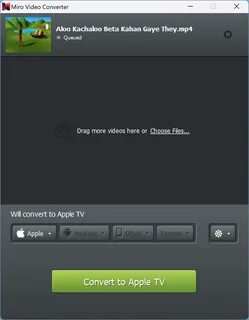
После добавления видео в окно программа показывает миниатюру, имя файла и статус в очереди. Внизу становится доступен выбор пресета, а итоговая цель конвертации отображается прямо в нижней строке интерфейса — например, Will convert to WebM SD. Это удачное решение: пользователь сразу видит, во что именно будет преобразован исходный файл, и меньше рискует ошибиться с форматом. Для простого конвертера видео это важная деталь, потому что она убирает лишнюю неопределённость.
Ещё один плюс интерфейса Miro Video Converter — отсутствие ненужного визуального шума. В окне нет сложного дерева параметров, нет отдельной панели кодеков, нет многочисленных чекбоксов, половина которых остаётся непонятной даже опытному пользователю. Здесь всё сведено к очевидным действиям: выбрать файл, указать профиль, запустить обработку. За счёт этого Miro Video Converter воспринимается как конвертер видео без сложных настроек, и именно в таком качестве программа раскрывается лучше всего.
Что умеет Miro Video Converter на практике
Набор задач у программы компактный, но вполне практичный. Чтобы не сводить обзор к общим словам, удобнее разобрать возможности по конкретным действиям.
| Задача | Как это реализовано в Miro Video Converter | Насколько удобно |
|---|---|---|
| Конвертация в MP4 | Через раздел Format или через профиль устройства | Очень удобно для типовых задач |
| Конвертация в WebM | Через отдельный профиль формата | Удобно для веб-использования |
| Конвертация в Ogg Theora | Через профиль Theora / Ogg Theora | Полезно для специфических веб-сценариев |
| Экспорт для iPhone и iPad | Через меню Apple с готовыми пресетами | Один из лучших сценариев использования |
| Экспорт для Android | Через меню Android с профилями устройств | Удобно, если нужен совместимый файл без ручной настройки |
| Извлечение аудио в MP3 | Через формат MP3 (Audio only) | Хорошо для быстрых задач |
| Пакетная обработка | Через очередь из нескольких файлов | Практично при однотипной конвертации |
| Изменение размера видео | Через кнопку настроек | Полезно, но без глубокой ручной настройки |
| Создание thumbnail | Через опцию Create Thumbnails | Удобно для веб-публикаций и архива |
Важно, что программа поддерживает не только абстрактное почти любое видео, но и конкретные привычные форматы, из которых пользователи обычно делают конвертацию. Среди типовых примеров — AVI, H264, MOV, WMV, XVID, Theora, MKV и FLV, которые можно переводить в MP4, Ogg Theora и WebM. Для обычного пользователя это значит, что Miro Video Converter не привязан к одному-двум контейнерам и годится как практичный универсальный конвертер видео для домашнего и полупрофессионального использования.
Форматы и профили устройств
Одно из главных достоинств Miro Video Converter — пресеты для устройств. Вместо того чтобы вручную подбирать параметры под смартфон или планшет, пользователь выбирает конкретный профиль. Это особенно удобно, когда цель не в том, чтобы сделать самый технологичный файл, а в том, чтобы получить ролик, который гарантированно воспроизводится на нужном устройстве.
Apple-профили
В меню Apple Miro Video Converter предлагает готовые варианты для разных поколений техники Apple. В списке встречаются Apple TV, Apple Universal, iPad, iPad 3, iPhone, iPhone 4+, iPhone 5, iPod Nano/Classic, iPod Touch и iPod Touch 4+. Это как раз тот случай, когда название профиля сразу объясняет, какой результат предполагается получить. Пользователь не размышляет о деталях контейнера и совместимости — он просто выбирает нужное устройство.
Android-профили
Раздел Android в Miro Video Converter устроен по схожему принципу, но список там заметно шире и завязан на конкретные устройства и линейки. В пресетах встречаются профили для моделей Samsung, HTC, Motorola и Sanyo; среди конкретных названий можно увидеть Samsung Galaxy Y, Samsung Galaxy Mini, Samsung Galaxy Ace, Samsung Galaxy Tab, Samsung Galaxy Tab 10.1, Samsung Galaxy Note, HTC Wildfire, HTC Desire, HTC Thunderbolt, HTC One X, Motorola Droid X, Motorola RAZR, Motorola XOOM и другие. Для старой мобильной экосистемы это сильная сторона программы: Miro Video Converter позволяет быстро получить ролик под конкретное устройство без самостоятельного расчёта параметров.
Other и Format
Кроме Apple и Android, в Miro Video Converter есть категории Other и Format. В Other вынесены профили вроде PSP и Kindle Fire. Раздел Format отвечает за прямой выбор результата по типу файла, когда пользователю не нужно устройство как таковое, а нужен конкретный формат — например, MP4, WebM, Theora или MP3 (Audio only). Именно поэтому программа подходит не только как конвертер видео для смартфона, но и как простой инструмент для подготовки роликов под веб, архив или передачу между устройствами.
Почему система пресетов удобна
Система пресетов в Miro Video Converter хороша тем, что она избавляет от типичной ошибки начинающих пользователей: человек получает ролик, который вроде бы сделан в MP4, но почему-то не открывается на устройстве или воспроизводится с проблемами. Здесь пресет изначально завязан на совместимость. Да, опытному пользователю может не хватать свободы, зато обычному человеку такой подход экономит время и сильно снижает вероятность неправильного выбора.
Как пользоваться Miro Video Converter
Самая сильная сторона программы раскрывается именно в работе. Miro Video Converter не нужно долго осваивать: сценарий конвертации фактически собирается из нескольких последовательных действий. Но чтобы обзор программы был предметным, разберём этот процесс максимально подробно.
Шаг 1. Добавление файла
После запуска пользователь видит центральную область с надписью Drag videos here or Choose Files…. Первый способ — перетащить ролик прямо в окно. Второй — нажать Choose Files… и выбрать нужные файлы через стандартный диалог. Оба сценария работают одинаково просто, а сам интерфейс сразу подсказывает, что от пользователя требуется на этом этапе.
Шаг 2. Формирование очереди
Когда видео добавлено, Miro Video Converter показывает его в основном окне как элемент очереди. Если файлов несколько, программа выстраивает их списком: у каждого есть миниатюра, название и статус. Это и есть пакетная конвертация видео в реальном виде — не в форме отдельного менеджера задач, а в виде наглядной очереди в том же окне. Такой подход хорошо работает, когда нужно обработать сразу несколько клипов в одинаковый формат.
Шаг 3. Выбор формата или устройства
Дальше начинается ключевой этап. Пользователь должен решить, что именно ему нужно на выходе:
-
видео для техники Apple;
-
видео для Android;
-
ролик под PSP или Kindle Fire;
-
обычный MP4;
-
WebM;
-
Ogg Theora;
-
MP3 без видео.
В практической работе это выглядит очень удобно. Если цель — экспорт видео для смартфона, нажимается Apple или Android, затем выбирается модель. Если нужен обычный файл для универсального использования, открывается Format и выбирается MP4. Если речь о webm-конвертации, там же выбирается WebM. Если нужен только звук, выбирается MP3 (Audio only). Интерфейс не предлагает десяток промежуточных развилок и не усложняет этот выбор.
Шаг 4. Дополнительные параметры через шестерёнку
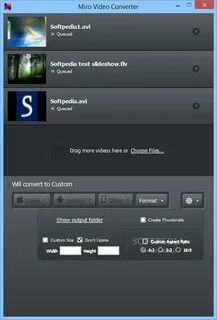
Кнопка с иконкой шестерёнки в Miro Video Converter открывает тот небольшой, но всё же полезный набор настроек, который программа предоставляет пользователю. Именно здесь находятся Show output folder, Create Thumbnails, параметры Custom Size, флажок Don’t Upsize и блок Custom Aspect Ratio с вариантами 4:3, 3:2 и 16:9. Для лёгкого конвертера это вполне разумный набор: он не перегружает процесс, но даёт некоторый контроль над результатом.
Шаг 5. Запуск конвертации
После выбора цели конвертации пользователь запускает процесс через большую кнопку преобразования. Она крупная, заметная и хорошо считывается в интерфейсе как главное действие. Пока цель не задана, программа ждёт; как только профиль выбран, конвертацию можно запускать.
Шаг 6. Проверка результата
После завершения обработки Miro Video Converter показывает ссылку для быстрого перехода к готовому файлу и отдельно позволяет открыть папку через Show output folder. Это важная практическая деталь: программа не заставляет пользователя вручную искать итоговый ролик по диску. Для повседневной работы это заметно ускоряет весь процесс.
Пошаговые сценарии использования
Чтобы обзор Miro Video Converter был действительно прикладным, стоит отдельно разобрать самые частые сценарии.
Как конвертировать видео в MP4
Если нужен обычный MP4, схема предельно простая. Вы добавляете один или несколько роликов через Choose Files… или drag and drop, затем переходите в меню Format и выбираете MP4. После этого запускаете конвертацию. Такой сценарий особенно хорош, когда пользователь не хочет вручную разбираться, какой контейнер подойдёт лучше для отправки, загрузки на сайт или воспроизведения на типовом устройстве. Именно в этом режиме Miro Video Converter работает как очень понятный конвертер видео в MP4 для повседневных задач.
Как сделать WebM
Для WebM Miro Video Converter удобен тем, что здесь формат не спрятан глубоко в настройках. Пользователь выбирает его в списке форматов и сразу запускает обработку. Если задача — подготовить видео для веб-страницы, теста воспроизведения в браузере или публикации в виде альтернативной версии файла, этот путь действительно удобен. Программа снимает необходимость отдельно подбирать совместимость и избавляет от ручной сборки параметров.
Как сделать Ogg Theora
С Ogg Theora история та же. Это не самый массовый формат сегодня, но Miro Video Converter долгое время оставался заметным инструментом именно потому, что позволял быстро делать Ogg Theora без сложной подготовки. Когда нужен такой файл для старых веб-сценариев, тестовой публикации или архива в открытом формате, программа справляется с этим быстро и без лишних шагов.
Как подготовить ролик для iPhone или iPad
Это один из самых сильных сценариев программы. Пользователь открывает меню Apple, видит список конкретных пресетов и выбирает нужный вариант — iPhone, iPhone 4+, iPhone 5, iPad, iPad 3, Apple Universal или Apple TV. После этого остаётся только запустить конвертацию. Такой подход особенно ценен тем, что Miro Video Converter не заставляет гадать, какой именно профиль обеспечит корректное воспроизведение. Программа сразу предлагает готовый вариант под нужное устройство.
Как подготовить ролик для Android
Конвертация видео для Android в Miro Video Converter строится по тому же принципу, но список шире. Вы открываете Android, затем выбираете устройство или линейку. Такой способ особенно удобен для старых моделей, где совместимость с видео могла зависеть от размера кадра и конкретного профиля. Вместо ручного подбора пользователь получает готовый device preset. Для своего времени это было одним из лучших аргументов в пользу Miro Video Converter как программы для повседневной мобильной конвертации.
Как извлечь звук в MP3
Если из ролика нужно получить только аудио, в разделе форматов доступен режим MP3 (Audio only). Такой сценарий полезен, когда речь идёт о лекции, интервью, записи выступления, фоновом треке или просто аудиодорожке, которую удобнее слушать отдельно. Здесь Miro Video Converter выступает не только как видеоконвертер, но и как быстрый инструмент извлечения звука без лишней подготовки.
Что можно настроить, а что нельзя
Это один из самых важных разделов в обзоре Miro Video Converter. Программа создаёт впечатление очень лёгкого инструмента не случайно: она сознательно скрывает большую часть кодировочных деталей и не предлагает пользователю полный контроль над выходными параметрами. В результате конвертация выглядит проще, но свободы становится меньше.
Что в программе действительно настраивается
Пользователь может влиять на результат через несколько понятных опций:
-
выбрать устройство или формат;
-
задать Custom Size;
-
включить Don’t Upsize;
-
установить Custom Aspect Ratio;
-
активировать Create Thumbnails;
-
открыть выходную папку через Show output folder.
Этого достаточно для простых задач. Например, если нужно уменьшить видео для публикации, можно задать собственные размеры кадра. Если нежелательно искусственно растягивать маленький исходник, полезен флажок Don’t Upsize. Если важно заранее получить статичную обложку или превью для сайта, выручает Create Thumbnails. Для простого интерфейса это уместный набор возможностей.
Чего в Miro Video Converter нет
А вот здесь и проявляется концепция программы. Miro Video Converter не показывает пользователю полный список параметров кодирования, не даёт обычного окна Preferences и не позволяет гибко переназначать место сохранения или вручную подкручивать большинство низкоуровневых характеристик. Проще говоря, это не тот конвертер, где можно часами шлифовать настройки под конкретный исходник. Здесь от пользователя ждут другого поведения: выбрать цель и доверить технику программе.
Почему это одновременно плюс и минус
Если смотреть на Miro Video Converter глазами новичка, такой подход очень хорош. Интерфейс не отпугивает, а результат получается быстро. Если смотреть на программу глазами опытного пользователя, ограничения становятся очевидными уже после нескольких запусков. Нельзя тонко управлять качеством, нет привычной для мощных транскодеров детализации, отсутствуют расширенные фильтры и многие параметры совместимости скрыты за самим пресетом. Поэтому Miro Video Converter отлично годится для простого конвертирования видео, но уступает более сильным решениям там, где важна максимальная гибкость.
Удобство работы и повседневный опыт использования
В повседневном использовании Miro Video Converter производит очень конкретное впечатление: программа экономит время на каждом типовом действии. Добавление файла происходит быстро, список задач читается легко, выбрать устройство или формат можно буквально в пару кликов, а итоговая папка открывается без поиска вручную. Для пользователя, который делает конвертацию не каждый день и не хочет заново вспоминать, где искать профиль, чем отличаются контейнеры и какие параметры нужны устройству, это серьёзный плюс.
Второй сильный момент — пакетная работа. Когда нужно перевести несколько файлов в один и тот же выходной формат, Miro Video Converter ведёт себя предсказуемо и понятно: файлы складываются в очередь и обрабатываются последовательно. Это особенно удобно для небольших домашних архивов, серий видеороликов, коротких лекций, записей с телефона и других типовых задач. Программа не требует создавать отдельный проект или собирать сложную очередь вручную — всё уже встроено в её основное окно.
Третий плюс связан с психологией работы. Многие видеоконвертеры с большим набором опций пугают пользователя уже на старте, потому что требуют решить слишком много технических вопросов ещё до первого запуска обработки. Miro Video Converter делает наоборот: сначала даёт понятную цель, а уже потом скрыто применяет нужные параметры. Именно поэтому его часто ценят те, кому нужен не учебник по кодированию, а рабочий результат.
Качество результата и совместимость
Качество итогового файла в Miro Video Converter во многом определяется тем, что программа сама подбирает размер, кодек и профиль под выбранный пресет. Пользователю не нужно вручную добиваться совместимости — она уже заложена в выбранном варианте устройства или формата. Для большинства бытовых сценариев это работает в плюс: ролик получается пригодным к воспроизведению без лишней возни. Именно в этом и состоит главная практическая ценность Miro Video Converter как инструмента для простого экспорта.
При этом надо понимать характер результата. Если задача — получить нормальный совместимый файл быстро, программа справляется хорошо. Если задача — выжать максимум качества на определённом битрейте или тонко управлять размером выходного файла, тогда ограниченность ручных настроек начинает мешать. Miro Video Converter лучше воспринимать как быстрый путь к совместимому результату, а не как программу для ювелирной доводки видео.
Отдельно стоит сказать о практической стороне совместимости. Когда пользователь выбирает конкретный профиль — например, iPhone 5, iPad 3 или Kindle Fire, — он фактически решает главную задачу мобильной конвертации: получает не просто ещё один MP4, а вариант, ориентированный на воспроизведение на конкретной технике. Для своего класса программ это сильная сторона и одна из причин, почему Miro Video Converter долго сохранял интерес пользователей.
Плюсы Miro Video Converter
У программы есть несколько сильных сторон, и они не декоративные, а действительно заметные в реальной работе.
Очень простой интерфейс
Главное достоинство Miro Video Converter — интерфейс, который не нужно изучать. Добавление файла, выбор категории, запуск конвертации и переход к результату укладываются в одну понятную цепочку. Это одно из тех приложений, где даже без инструкции легко понять, что делать дальше.
Удобные пресеты для устройств
Профили под Apple- и Android-устройства здесь не выглядят для галочки. Они составляют основу всей логики программы. Если пользователю нужна конвертация видео для iPhone, iPad, Android, PSP или Kindle Fire, Miro Video Converter действительно упрощает задачу.
Пакетная конвертация
Возможность добавить несколько видео и обработать их одной очередью делает программу полезной не только для разовых задач. Это позволяет применять один и тот же сценарий сразу к нескольким роликам без дополнительных действий.
Поддержка нужных массовых форматов
MP4, WebM, Ogg Theora и MP3 закрывают много типовых сценариев. Для простой программы этого вполне достаточно, чтобы не ощущать искусственных ограничений на каждом шаге.
Полезные мелочи в настройках
Create Thumbnails, Custom Size, Don’t Upsize, Custom Aspect Ratio, Show output folder — это не перегружает интерфейс, но делает Miro Video Converter практичнее. Благодаря этим опциям программа не упирается в совсем уж минималистичную модель выбора формата и сразу готового результата.
Минусы и ограничения
При всех плюсах Miro Video Converter нельзя назвать универсальным решением без оговорок.
Мало ручного контроля
Это главный минус программы. Нельзя гибко управлять качеством, кодеками, субтитрами, фильтрами и множеством других параметров, которые в более серьёзных конвертерах доступны сразу. Если пользователю важна точная настройка, Miro Video Converter быстро покажется слишком закрытым.
Нет полноценной системы предпочтений
Программа не даёт привычного окна Preferences и не строит работу вокруг подробной конфигурации. Для новичка это плюс, для опытного пользователя — ограничение. Особенно заметно это становится при работе с местом сохранения и общими параметрами результата.
Сильная зависимость от пресетов
Если нужный сценарий укладывается в готовый профиль, всё хорошо. Если нет — пользователь сталкивается с тем, что выйти за рамки готовой логики программы сложно. Miro Video Converter хорошо работает внутри своих сценариев, но не любит отклонений от них.
Не лучший выбор для сложных задач
Когда нужно работать с фильтрами, дорожками, субтитрами, очередями сложной структуры, тонкой компрессией или детальной оптимизацией качества, Miro Video Converter уже не выглядит лучшим вариантом. Программа ценна именно своей простотой, а не широтой функциональности.
Сравнение с аналогами
Сравнивать Miro Video Converter нужно не абстрактно, а с конкретными решениями, которые решают схожие задачи, но делают это по-разному.
| Программа | Основной подход | Где сильнее Miro Video Converter | Где Miro Video Converter слабее |
|---|---|---|---|
| HandBrake | Современный открытый транскодер с пресетами, фильтрами и детальными настройками | Намного проще старт, меньше перегрузки интерфейса | Сильно уступает в контроле качества, фильтрах, субтитрах, очередях и гибкости |
| Any Video Converter | Универсальный конвертер с широким набором форматов, пакетной обработкой и дополнительными функциями | Проще и чище логика интерфейса для базовой конвертации | Уступает по количеству форматов, дополнительным инструментам и современным возможностям |
| Format Factory | Многофункциональный медиаконвертер с набором сопутствующих операций | Лаконичнее, понятнее, быстрее осваивается | Уступает по числу функций и типам обработки |
| VidCoder и похожие продвинутые решения | Более детальная работа с кодированием и профилями | Меньше порог входа | Гораздо меньше гибкости |
HandBrake
HandBrake сегодня — это открытый видеотранскодер, ориентированный на современные кодеки, официальные пресеты, очереди, постоянное качество, фильтры, субтитры и другие продвинутые функции. На его фоне Miro Video Converter выглядит заметно проще и менее гибко. Но здесь есть важная разница в философии. HandBrake требует от пользователя большей вовлечённости: там больше решений нужно принимать вручную. Miro Video Converter, наоборот, лучше подходит человеку, который хочет максимально быстро конвертировать файл без погружения в детали. То есть HandBrake сильнее как инструмент, а Miro Video Converter удобнее как мгновенный решатель простой задачи.
Any Video Converter
Any Video Converter предлагает массовую поддержку форматов, пакетную обработку и дополнительные функции обработки. С точки зрения возможностей это более широкий продукт. Но именно на фоне такого решения хорошо видно преимущество Miro Video Converter: он не распадается на слишком много сценариев и не отвлекает пользователя второстепенными разделами. Если нужна именно быстрая конвертация видео без лишних отвлечений, интерфейс Miro оказывается психологически легче. Если же требуется больше функций, поддержка огромного числа форматов и более современный набор возможностей, Any Video Converter выглядит сильнее.
Format Factory
Format Factory позиционируется как многофункциональный инструмент обработки медиа: там есть не только video converter, но и clipper, joiner, splitter, muxer, crop и delogo. Это уже другой масштаб возможностей. Miro Video Converter на таком фоне выглядит не универсальным центром обработки мультимедиа, а узко сфокусированным инструментом. Однако именно эта узкая фокусировка и делает его удобным. Там, где пользователь не хочет видеть десятки функций вокруг основной задачи, Miro Video Converter выигрывает за счёт чистоты сценария. Но по совокупности возможностей Format Factory, конечно, гораздо шире.
Что выбрать в итоге
Если нужен простой конвертер видео с быстрым освоением, Miro Video Converter остаётся очень удачным вариантом. Если нужен максимальный контроль над кодированием — разумнее смотреть в сторону HandBrake. Если нужен более широкий универсальный инструмент с большим количеством форматов и вспомогательных возможностей — логичнее рассматривать Any Video Converter или Format Factory. Miro Video Converter не пытается победить их по числу функций; его сильная сторона — скорость, простота и понятность процесса.
Кому программа подойдёт лучше всего
Miro Video Converter хорошо подойдёт тем, кто:
-
хочет быстро конвертировать видео в MP4, WebM или Ogg Theora;
-
ищет простой видеоконвертер для Windows или Mac;
-
регулярно подготавливает видео для iPhone, iPad, Android, PSP или Kindle Fire;
-
ценит пакетную конвертацию без сложной настройки очереди;
-
предпочитает готовые presets для устройств;
-
не хочет вручную вникать в параметры кодирования.
Хуже всего программа подойдёт тем, кто привык работать с подробными настройками качества, фильтрами, субтитрами, современными пресетами, точным контролем компрессии и сложными рабочими сценариями. В таком контексте Miro Video Converter быстро покажется слишком простым.
Итог
Miro Video Converter — это очень удачный пример программы, которая не пытается быть больше, чем нужно. Она решает конкретную задачу: быстрое и понятное преобразование видео в совместимый формат или под конкретное устройство. У неё нет тяжёлого интерфейса, нет перегруженной логики, нет ощущения, что перед пользователем система для специалистов. Вместо этого есть рабочий сценарий, который действительно понятен с первых минут: Choose Files…, выбор категории Apple / Android / Other / Format, при необходимости — шестерёнка с Custom Size, Create Thumbnails и Show output folder, затем запуск конвертации и получение готового результата.
Именно поэтому обзор Miro Video Converter получается вполне однозначным. Если нужен конвертер видео Miro для повседневных задач, для подготовки роликов под мобильные устройства, для перевода видео в MP4, для получения WebM, Ogg Theora или MP3, программа остаётся удобным и понятным выбором. Если же нужен максимально гибкий инструмент для детальной работы с кодированием, то её простота из преимущества превращается в ограничение. Но в своей нише Miro Video Converter остаётся очень цельной программой: лёгкой, быстрой, практичной и понятной без обучения.
