
Any Video Converter — это не просто очередной конвертер видео, а полноценный настольный комбайн для повседневной работы с медиаматериалами. В актуальной версии программа собрана вокруг набора инструментов: Format Convert, Video Download, Compress Video, Trim Video, Merge Video, Add Subtitles, Track Editor, Speech to Text, AI Audio Splitter и ряда дополнительных AI-модулей. Внутри одного приложения можно конвертировать ролики, уменьшать размер файла, вытаскивать звук, скачивать видео по ссылке, нарезать фрагменты, объединять клипы и оформлять итоговый файл без перехода в другие программы. Для обычного пользователя в этом и заключается главная сила Any Video Converter: большинство типовых задач закрываются в одном окне, в одном стиле интерфейса и по одной и той же логике работы.
Программа существует в линейке Any Video Converter давно, но сейчас воспринимается уже не как один экран с кодеками, а как набор отдельных специализированных сценариев. Это заметно по текущему интерфейсу: стартовый экран открывает Toolkits, где самые востребованные модули вынесены плитками в начало, а сам конвертер живет в первом блоке Format Convert. Параллельно разработчик держит редакции Any Video Converter, Pro и Ultimate, а в общую экосистему постепенно добавляет новые AI-функции, включая генерацию, enhancement и распознавание речи. При этом базовая сущность продукта не изменилась: это видеоконвертер Any Video Converter, который по-прежнему силен именно в конвертации, сжатии и быстрой пакетной обработке.
Если говорить прямо, Any Video Converter особенно хорош в трех сценариях. Первый — когда нужно быстро привести чужой или архивный файл к нормальному формату, чаще всего в MP4. Второй — когда исходник весит слишком много и его нужно сжать для пересылки, публикации или хранения. Третий — когда пользователь не хочет копаться в профессиональном монтажном софте, а хочет за несколько минут выполнить прикладную задачу: вырезать кусок, объединить ролики, вынуть аудиодорожку, добавить субтитры или скачать видео по ссылке в нужном качестве. Именно в этих сценариях программа раскрывается лучше всего.
Скачать Any Video Converter
- Конвертация видео
- Пакетная обработка
- Просто новичкам
- Платные функции
- Реклама в версии Free
- Сложный интерфейс
Как устроена программа и почему интерфейс у нее удачный
Стартовый экран Any Video Converter построен очень рационально. Слева находится вертикальная боковая панель с переходами по основным разделам, а в центре — крупные плитки инструментов. В верхней части главного окна заметны Format Convert, Video Download и Compress Video — именно они формируют ядро программы. Ниже идут дополнительные модули: AI Image Generator, AI Video Generator, AI Video Enhancer, Trim Video with AI, Speech to Text, AI Audio Splitter, Merge Video, Screen Record, Add Audio, Add Watermark и другие. Уже по одному стартовому окну видно, что это не узкоспециализированный конвертер, а большой рабочий набор для видео.
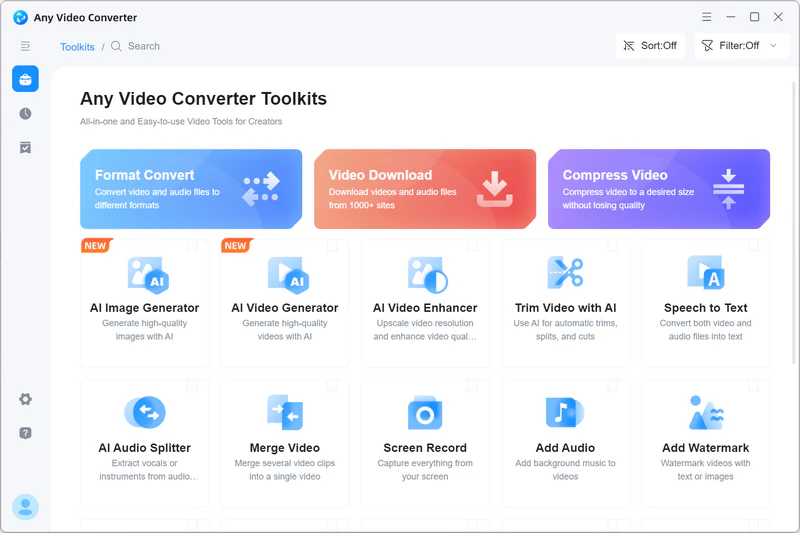
Интерфейс сделан так, чтобы пользователь не думал о внутренней архитектуре программы. Нужна конвертация видео — открывается Format Convert. Нужна компрессия — Compress Video. Нужно скачать ролик — Video Download. Такой подход намного удобнее старой логики, где все функции свалены в один перегруженный экран. В Any Video Converter каждый сценарий оформлен как отдельный мастер с собственной правой панелью параметров, а это заметно ускоряет работу: меньше шансов промахнуться в настройках и легче понять, что именно делает программа на каждом этапе.
Еще один сильный момент — единый язык управления. Почти в каждом инструменте справа находится блок параметров вывода, а запуск операции происходит одной заметной кнопкой: Convert Now, Compress Now, Download Now, Merge Now или Start. После завершения результат можно быстро найти через раздел History или через иконку папки. Из-за этой повторяющейся логики Any Video Converter легко осваивается даже теми, кто раньше вообще не пользовался настольными видеоконвертерами.
Что именно можно сделать в Any Video Converter
На практике программа закрывает довольно длинный список конкретных задач.
-
Конвертировать видео в MP4, MOV, AVI, MKV, WMV, TS, WEBM, MPG и другие контейнеры, а также конвертировать видео в аудио.
-
Настраивать Output Profile по вкладкам Video, Audio, Preset, Device, выбирая формат, разрешение, видеокодек, FPS, битрейт, аудиокодек, частоту дискретизации и число каналов.
-
Пакетно обрабатывать несколько файлов за один проход и отслеживать результат через Task Queues и History.
-
Скачивать видео и аудио через Video Download, вставляя ссылки в Add URL(s), а при необходимости вручную выбирать видеотрек, аудиотрек и субтитры через Manual Configuration.
-
Сжимать ролики через Compress Video либо по проценту уменьшения, либо по целевому размеру файла, а также выбирать стратегию компрессии и формат результата.
-
Нарезать видео через Trim Video, задавая сегменты ползунком, временем начала и конца или добавляя дополнительные фрагменты кнопкой Add A Trim.
-
Склеивать клипы через Merge Video, менять их порядок, добавлять переходы и задавать итоговые параметры экспорта.
-
Встраивать субтитры в ролик через Add Subtitles, включая режимы Hard и Soft.
-
Экспортировать аудиодорожки и субтитры через Track Editor / Track Extract, если нужен не просто MP4 to MP3, а именно вынос исходной дорожки из контейнера.
Именно эта ширина прикладных задач делает программу удобной. Пользователь приходит за тем, чтобы конвертировать видео в MP4, а потом в том же интерфейсе находит компрессор, триммер, скачивание по URL и извлечение аудио. В результате Any Video Converter превращается из разового инструмента в постоянную утилиту для домашней медиатеки, рабочих файлов, курсов, записей вебинаров и роликов для смартфона, телевизора или мессенджера.
Форматы, кодеки и логика Output Profile
Для большого обзора важно понять не только то, что программа умеет конвертировать видео, а то, как именно она предлагает управлять результатом. В Any Video Converter это построено вокруг блока Output Profile. В текущем интерфейсе справа пользователь выбирает контейнер, а затем уже уточняет параметры видео и аудио. В конвертере есть вкладки Video, Audio, Preset и Device: первая отвечает за контейнеры вроде MP4, MOV, MKV, AVI, WMV, TS, FLV, WEBM, MPG; вторая — за аудиоформаты; третья — за сохраненные пользовательские пресеты; четвертая — за профили под конкретные устройства.
Для видео программа позволяет оперировать не только контейнером, но и параметрами самого потока. В правой панели Format Convert можно выбрать Resolution, Video Encoder, FPS, Video Bitrate, Display Aspect Ratio, а ниже — Audio Encoder, Sampling Rate и Channels. Среди видеокодеков в официальных сценариях текущего конвертера фигурируют H264, HEVC, AV1 и MPEG, а в частых примерах разработчик отдельно показывает цепочки MKV to MP4 и HEVC to MP4. Для пользователя это значит простую вещь: программа позволяет решать и бытовую задачу сделать нормальный MP4, и более аккуратную задачу сохранить контейнер, но поменять кодек и уровень качества.
С аудио логика такая же практичная. Если в ролике нужен только звук, Any Video Converter позволяет либо выбрать аудиоформат как итоговый профиль, либо пойти через Track Editor и экспортировать дорожку напрямую. В разных разделах документации у программы фигурируют MP3, AAC, FLAC, WAV, WMA, OGG, AC3, а в FAQ отдельно показан типичный сценарий MP4 to MP3: открыть Format Convert, добавить MP4, выбрать MP3 Audio (*.mp3) и нажать Convert Now. Это удобно именно тем, что программа не заставляет пользователя думать в терминах контейнеров и потоков: если нужен MP3, он выбирает MP3 и получает MP3.
Отдельно стоит отметить пресеты. В Any Video Converter можно не только выбрать готовый профиль, но и создать собственный через Output Profile → Preset → Create Preset. После этого пользователь сохраняет свой набор параметров и использует его в будущих конвертациях без повторной ручной настройки. Это очень полезно, если вы регулярно подготавливаете однотипные файлы: например, ролики под Telegram, материалы для ТВ-панели в офисе, архивные MP4 для хранения или аудиофайлы с фиксированным битрейтом.
Как пользоваться Any Video Converter для обычной конвертации видео
Самый частый сценарий — перевести исходник в совместимый формат. Обычно это MKV в MP4, MOV в MP4, WEBM в MP4 или просто перекодировка слишком тяжелого файла в более удобный вариант. В Any Video Converter этот процесс выстроен очень прямолинейно.
Сначала открывается инструмент Format Convert. На пустом экране находится крупная кнопка Add Media File(s), а справа — панель Output Profile. Уже на этом этапе хорошо видно, что программа не скрывает главные действия: импорт файла слева, параметры результата справа, запуск через Convert Now вверху справа.
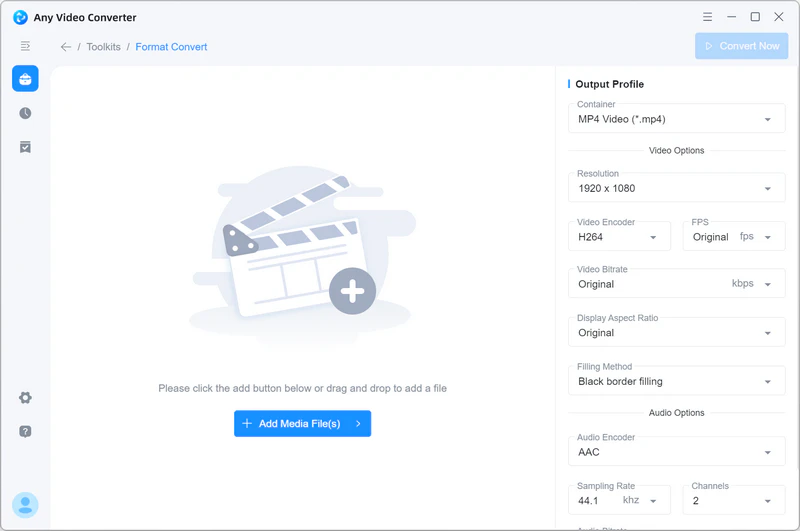
После добавления файла начинается самое важное — настройка профиля вывода. В блоке Output Profile можно выбрать контейнер, открыть вкладку Video и указать итоговый формат. Для повседневной конвертации видео в MP4 обычно достаточно выбрать MP4 Video (*.mp4), а дальше уточнить разрешение, кодек и звук. Если задача состоит в максимальной совместимости, чаще всего разумно оставаться на MP4 + H264 + AAC. Если приоритет — размер файла, имеет смысл смотреть в сторону HEVC или AV1, но нужно помнить о совместимости со старыми устройствами и софтом. Any Video Converter дает эту свободу без перегруженного интерфейса и без переходов по множеству диалогов.
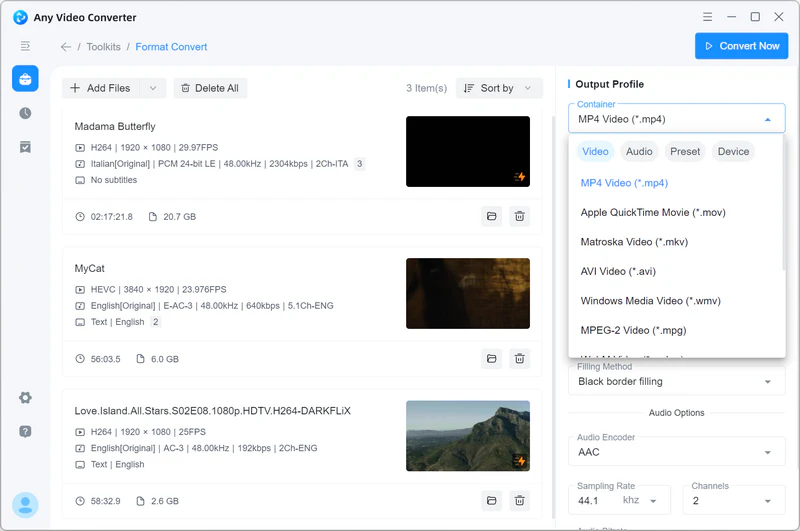
Дальше программа предлагает управлять деталями результата. В правой колонке меняются Resolution, Video Encoder, FPS, Video Bitrate, Display Aspect Ratio, Audio Encoder, Sampling Rate и Channels. Здесь хорошо видно, что Any Video Converter подходит не только для пользователей уровня конвертировать видео и забыть, но и для тех, кому нужен контроль над выходным файлом. Вы можете оставить все на стандартных значениях, а можете вручную собрать профиль под конкретную задачу — например, уменьшить FPS, ограничить битрейт или поменять кодек.
Важный нюанс связан с режимами качества. Any Video Converter умеет работать как с CRF (Constant Quality), так и с ABR (Average Bitrate). В сценарии CRF программа предлагает опираться на качество как главную цель, а в сценарии ABR — на средний битрейт. На практике это означает следующее: если нужна предсказуемая визуальная стабильность, удобнее работать с CRF; если нужен контролируемый размер или совместимость с заданным битрейтом, логичнее ABR. Для обычной бытовой конвертации чаще удобнее CRF-логика, а для жестких требований по размеру файла — ABR.
Когда профиль собран, остается нажать Convert Now. После старта задача уходит в Task Queues, где видно название операции, список файлов, общий прогресс и скорость обработки. По завершении ролики попадают в History, откуда их можно сразу открыть через иконку папки. Это одно из лучших решений в интерфейсе программы: результат не теряется, и не нужно каждый раз вручную искать выходную папку.
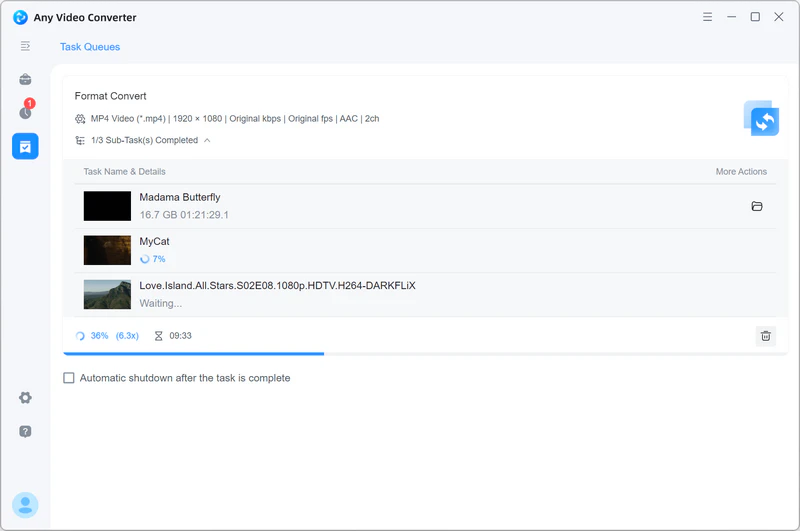
Если описывать впечатление от процесса коротко, то оно такое: конвертация в Any Video Converter идет по очень правильной траектории — добавил файл, выбрал профиль, уточнил параметры, нажал одну кнопку, открыл результат. Для повседневного софта это почти идеальный UX.
Сжатие видео в Any Video Converter: один из самых полезных модулей программы
Вторая сильнейшая сторона Any Video Converter — это не просто конвертация, а именно уменьшение размера видео. Часто пользователю не нужно менять формат как таковой; ему нужно, чтобы ролик помещался в мессенджер, облако, письмо, NAS, SSD или не душил проект на монтаже. Для этого в программе выделен отдельный модуль Compress Video, и это очень правильное решение. Вынесенный компрессор удобнее обычной ручной игры с кодеками и битрейтами внутри общего конвертера.
В компрессоре есть два основных режима. Первый — Percent, когда вы задаете процент уменьшения относительно исходного размера. Второй — Size, когда программа ориентируется на целевой объем файла. Для пользователя это очень удобно: в одном случае вы мыслите пропорцией, в другом — конкретным ограничением. В описании инструмента отдельно фигурируют значения сжатия от 30% до 80% исходного объема, а также режимы приоритета результата — Balance, Keep FPS, Keep Resolution, Keep Both. Это уже не просто уменьшить файл, а нормальный управляемый видеокомпрессор.

С технической точки зрения компрессор сделан очень грамотно. Справа находится панель Compression Options, где можно выбрать режим по проценту или по размеру, а также указать Output Format. В выпадающем списке видны варианты Auto, MP4 H264, MP4 HEVC, MP4 AV1. Для реальной практики это полезно: H264 дает хорошую совместимость, HEVC заметно выигрывает по плотности сжатия, AV1 может быть еще эффективнее, если не смущают требования к поддержке на стороне воспроизведения.
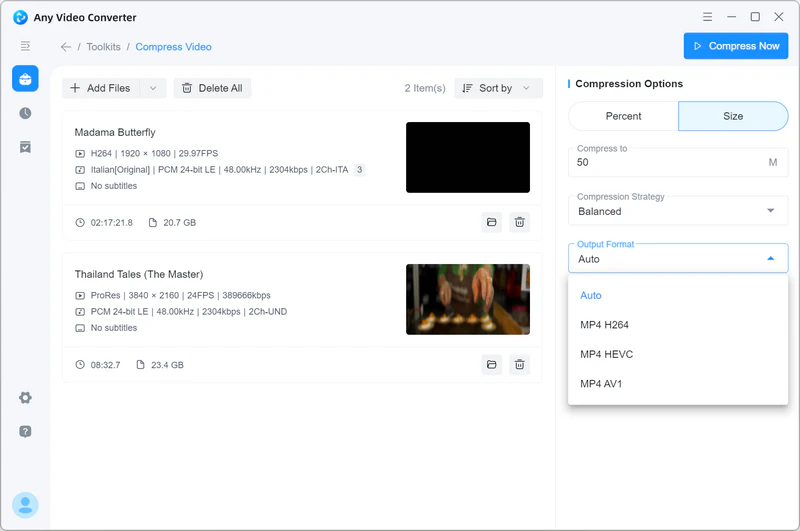
На практике сжать видео в Any Video Converter очень просто. Вы открываете Compress Video, нажимаете Add Files, добавляете один или несколько роликов, задаете процент или целевой размер, выбираете стратегию компрессии и формат результата, после чего запускаете задачу кнопкой Compress Now. Если говорить совсем по-человечески, это один из самых удачных модулей программы, потому что он избавляет от необходимости вручную рассчитывать параметры для бытовых задач. Пользователь думает не о формуле кодирования, а о результате: сделай в два раза меньше или уложи в 50 мегабайт.
Здесь важно правильно понимать границы инструмента. Any Video Converter не творит магию: если исходник уже пережат, сильное дополнительное сжатие ухудшит картинку. Но когда исходное видео снято в высоком битрейте, весит неоправданно много или просто не подходит под канал доставки, модуль Compress Video дает очень хороший баланс между управляемостью и простотой. И именно поэтому программа для сжатия видео Any Video Converter часто оказывается полезнее, чем чисто кодировочный софт с более сложной терминологией.
Извлечение звука из видео: не одна, а сразу две рабочие схемы
Многие программы умеют переводить видео в аудио, но в Any Video Converter это сделано сразу двумя способами — и в этом как раз чувствуется продуманность продукта.
Первый способ — стандартный. Вы открываете Format Convert, добавляете ролик, а затем в Output Profile выбираете аудиоформат. В официальных примерах отдельно показан сценарий MP4 to MP3: открыть Format Convert, добавить MP4, выбрать MP3 Audio (*.mp3) и нажать Convert Now. Для большинства бытовых задач этого более чем достаточно. Нужно вытащить речь из лекции, музыку из концерта, аудио из стрима или звук из вебинара — программа делает это буквально за пару кликов.
Второй способ — через Track Editor / Track Extract. Это уже более аккуратный подход: вы открываете соответствующий инструмент, добавляете видео, переключаетесь на вкладку Audio и нажимаете Export для сохранения аудиодорожки. Такой вариант особенно хорош, когда вы хотите не перекодировать ролик в MP3, а именно экспортировать имеющийся аудиотрек как отдельный файл для дальнейшей работы. По сути, Any Video Converter покрывает и массовый бытовой сценарий сделать MP3, и более точный сценарий работы с дорожками.
Если выбирать между двумя методами, правило очень простое. Когда нужен новый итоговый формат — используйте Format Convert. Когда нужно вытащить существующую дорожку из контейнера — лучше идти через Track Extract. Такое разделение делает Any Video Converter удобным не только для новичков, но и для тех, кто понимает разницу между конвертацией и экспортом потока.
Скачивание видео по ссылке: Add URL(s), Analyze и Manual Configuration
Для многих пользователей Any Video Converter вообще начинается не с конвертации, а со скачивания. Программа давно умеет работать как загрузчик медиа, а в текущей логике это оформлено через отдельный инструмент Video Download. И это не примитивная вставка ссылки ради одного MP4, а достаточно гибкий модуль, где можно управлять качеством, дорожками и субтитрами.
Рабочая последовательность очень понятная. Открывается Video Download, нажимается Add URL(s), в поле вставляется одна или несколько ссылок, после чего запускается анализ через Analyze или Parse Now. Уже на первом экране видно, что справа программа предлагает профили Best Quality, Balanced, Compact и Custom, а ниже есть опции вроде Download Subtitles (if available) и Download as MP4 H264. Для обычного пользователя этого часто уже достаточно: вставил ссылку, выбрал приоритет качества или размера, скачал.
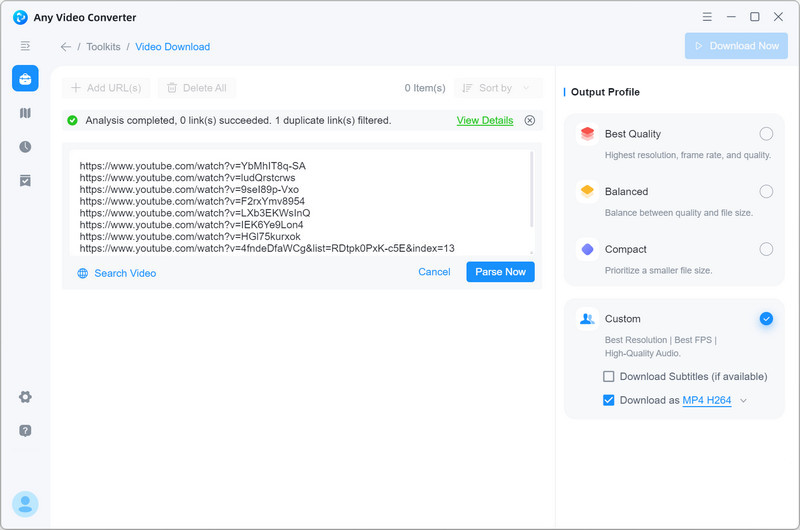
Но главное достоинство не здесь, а в режиме Manual Configuration. После его включения Any Video Converter показывает доступные video tracks, audio tracks и subtitles. То есть пользователь видит не абстрактное скачать лучшее качество, а реальные варианты: кодек, разрешение, FPS, размер файла, язык аудиодорожки и доступные субтитры. Для тех, кто регулярно работает с многоязычными роликами, лекциями, каналами и длинными видео, это очень сильная функция. В обычных бесплатных конвертерах такого уровня выбора часто просто нет.
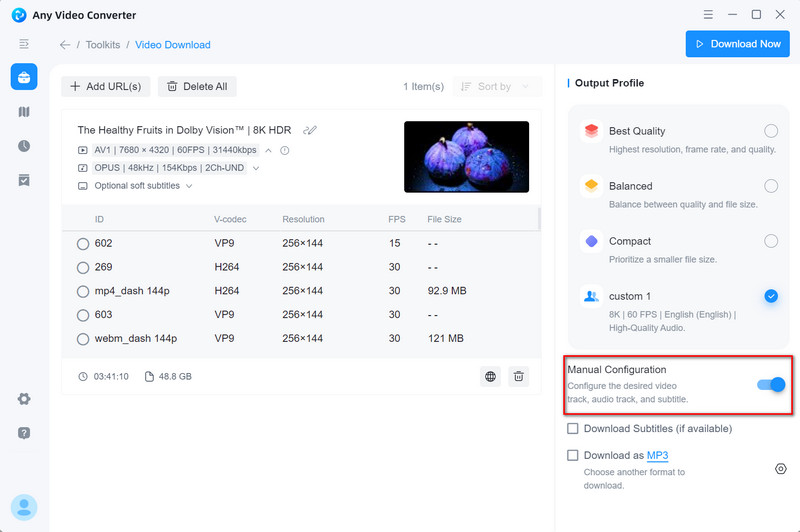
На практике это дает несколько удобных сценариев. Можно скачать компактную версию ролика для телефона. Можно взять максимальное качество для архива. Можно выбрать конкретный аудиоязык. Можно отметить субтитры. Можно сохранить ролик сразу в MP4 H264, если потом его нужно открыть на максимально широком наборе устройств. А можно скачать файл, а затем уже внутри самой же программы отправить его в Format Convert, Compress Video или Trim Video. Именно такой связанный workflow и делает Any Video Converter особенно удобной программой для повседневной медиаработы.
Редактирование перед экспортом: обрезка, склейка, субтитры и дорожки
У Any Video Converter нет амбиций заменить полноценный нелинейный монтажный пакет, и это как раз плюс. Программа не пытается выглядеть как Premiere Pro или DaVinci Resolve. Вместо этого она закрывает именно те задачи, которые чаще всего возникают перед конвертацией: обрезать лишнее, объединить несколько клипов, добавить субтитры, вынуть дорожку, собрать удобный итоговый файл. В обзоре программы это нужно подчеркнуть отдельно, потому что на практике эти вещи используются не реже, чем сама конвертация.
Trim Video
Инструмент Trim Video построен вокруг предельно понятной модели. Вы добавляете ролик, смотрите превью, двигаете маркеры начала и конца или прописываете время вручную, а затем сохраняете нужный сегмент. Отдельно полезна кнопка Add A Trim: она позволяет создать несколько фрагментов из одного длинного исходника. Если нужно порезать лекцию на части, отделить главы подкаста, вытащить хайлайты из длинного эфира или нарезать материал под короткие вертикальные ролики, такой подход очень удобен. С недавними обновлениями у программы появилась и более развитая timeline-логика для trimming и merging.
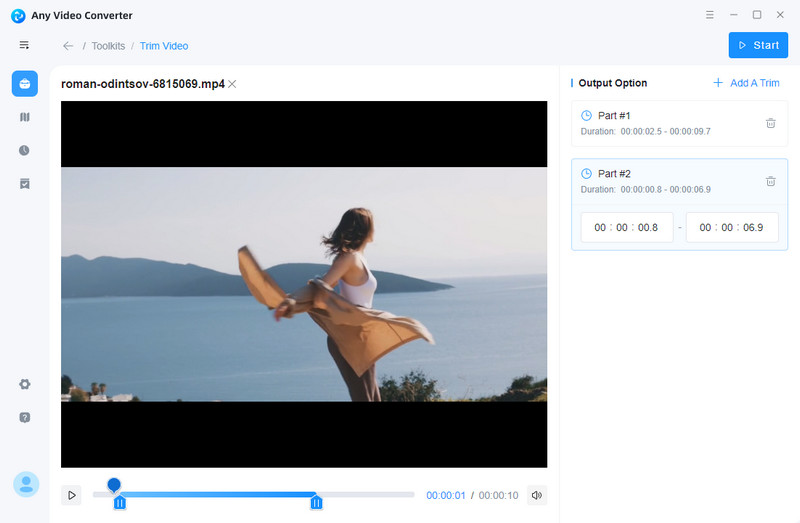
Главное достоинство этого модуля — отсутствие перегрузки. Any Video Converter не навязывает сложную таймлайн-среду. Здесь пользователь не тонет в дорожках, эффектах и слоях, а решает одну задачу: быстро выделить нужные интервалы. Поэтому программа особенно удобна для тех, кто регулярно работает с длинными исходниками, но не хочет каждый раз открывать тяжелый редактор ради простой обрезки.
Merge Video
Инструмент Merge Video рассчитан на другую задачу: соединить несколько клипов в один файл. Программа позволяет добавить ролики кнопкой + Add Files, менять их порядок прямо внутри интерфейса, а также вставлять переходы между фрагментами. Для переходов можно задавать тип и длительность. Дополнительно справа доступны базовые параметры итогового файла: разрешение, FPS, битрейт и нормализация аудио. Для быстрых сборок это очень удобно. Если вам нужно склеить несколько сцен, собрать поездку, презентацию, нарезку из шотов или рекламный ролик без сложного монтажа, Any Video Converter справляется уверенно.
Важная деталь: модуль Merge Video хорош именно как прикладной объединитель, а не как редактор вообще на все случаи. Он не предназначен для сложной драматургии монтажа, но для последовательной склейки, выравнивания клипов и аккуратного экспорта подходит отлично. В этом смысле программа честно держит позицию утилитарного видеокомбайна.
Add Subtitles
Инструмент Add Subtitles — одна из тех функций, которые неожиданно часто оказываются полезными. В интерфейсе справа виден блок Subtitle File, откуда можно загрузить файл субтитров, а ниже доступны Output Options с переключением между Hard и Soft. То есть Any Video Converter позволяет либо прожечь субтитры в видеоряд, либо сохранить их мягко, если формат и сценарий поддерживают такой режим. Дополнительно настраиваются шрифт, размер и позиция. Для обзора программы это важный момент: речь идет уже не о простом конвертере, а о практическом инструменте подготовки итогового медиафайла.
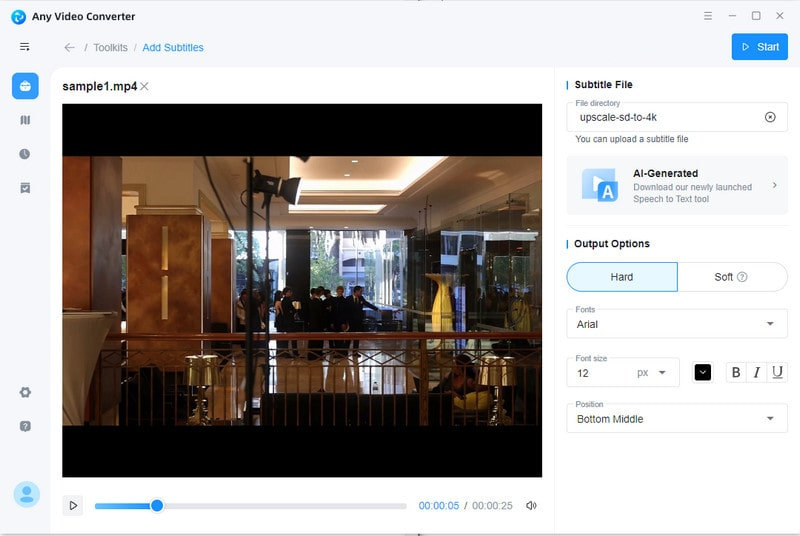
Особенно полезен этот модуль в трех случаях. Первый — локализация роликов для другой аудитории. Второй — создание версий для соцсетей, где субтитры повышают досматриваемость. Третий — учебные и корпоративные материалы, где важно встроить подписи в итоговый файл. Any Video Converter не превращает субтитрование в отдельный тяжелый процесс: добавили файл, выбрали режим, нажали Start, проверили результат через History.
Track Editor / Track Extract
Для более точной работы с потоками предусмотрен Track Editor. Через него можно экспортировать аудиодорожки и субтитры из видео. В интерфейсе есть вкладки Video, Audio, Subtitles, а на аудиовкладке доступна команда Export. Это особенно полезно, когда нужно вынуть исходный AAC или другую дорожку из контейнера, не превращая задачу в полную перекодировку ролика. Такой модуль ценят не только домашние пользователи, но и те, кто собирает медиабиблиотеки, работает с архивами, переводами или отдельными звуковыми слоями.
Пакетная обработка и работа с очередями
Пакетная конвертация видео — одна из ключевых причин вообще устанавливать Any Video Converter. В описании программы отдельно вынесены batch conversion и высокая скорость массовой обработки, а в реальном интерфейсе это подтверждается тем, что любые операции — конвертация, компрессия, добавление субтитров — отправляются в единые очереди и затем фиксируются в истории. То есть программа рассчитана не на один ролик раз в месяц, а на регулярную работу с подборками файлов.
Практически это выглядит так. Вы добавляете несколько файлов в Format Convert или Compress Video, задаете общий профиль, запускаете обработку и наблюдаете ее в Task Queues. После завершения весь список виден в History, где у каждого результата остаются дата, тип операции, длительность, размер и быстрый доступ к папке. Именно этот цикл — добавление пачки → единый профиль → очередь → история — делает Any Video Converter удобным для архивирования, подготовки сезонов сериалов, конвертации больших библиотек лекций, видеоуроков и рабочих записей.
На фоне многих простых конвертеров это важное отличие. Часто бесплатные программы умеют конвертировать файл, но плохо организуют массовую работу. Any Video Converter как раз сделан под повторяемые задачи: добавил папку, выбрал профиль, дождался завершения, быстро проверил результат.
Скорость, качество и практический баланс настроек
У Any Video Converter сильная прикладная логика: программа не заставляет пользователя выбирать между слишком просто и слишком сложно. Если не хочется копаться в деталях, можно идти по готовым профилям. Если нужен контроль — есть кодеки, битрейты, разрешения, FPS, CRF/ABR, пресеты и отдельные инструменты под компрессию, тримминг и скачивание. В этом смысле продукт очень удачно стоит между бытовыми конвертерами и более техничными кодировщиками.
С точки зрения производительности разработчик продвигает Any Video Converter как инструмент с GPU-ускорением и заявляет высокую скорость пакетной обработки, вплоть до показателя 130x в продуктовой витрине. В реальной жизни итоговая скорость всегда зависит от кодека, длины ролика, качества, накопителя и железа пользователя, но сама ориентация на ускоренную обработку в программе видна: очереди задач сделаны для массовой работы, а современные кодеки и пресеты вынесены на первый план.
Главный совет по качеству очень простой. Если вам нужна максимальная совместимость, в Any Video Converter разумно держаться профиля MP4 + H264 + AAC. Если задача — уменьшить размер без драматического падения качества, лучше использовать компрессор с умеренным значением и не пережимать исходник слишком сильно. Если требуется собрать собственный золотой профиль под повторяющиеся задачи, стоит один раз создать Custom Preset и использовать его постоянно. В этом режиме программа раскрывается лучше всего: она перестает быть просто видеоконвертером и превращается в удобный конвейер.
Сравнение с аналогами
HandBrake
HandBrake — очень сильный и уважаемый инструмент, но по своей философии он другой. Это open-source видеотранскодер для Linux, macOS и Windows, главная задача которого — создавать новые видеофайлы из поддерживаемых исходников, в первую очередь в MP4, MKV или WebM. У него есть официальные пресеты для устройств и удобная очередь, но сам проект прямо позиционируется как post-production tool, а не как полноценная среда для разных сценариев работы с медиа.
На практике это означает следующее. Если вам нужен максимально техничный, чистый и бесплатный транскодер с хорошими пресетами и понятной очередью — HandBrake великолепен. Но если нужен именно универсальный софт, где в одном месте есть Format Convert, Compress Video, Video Download, Add Subtitles, Track Extract, тримминг и прочие утилиты, Any Video Converter оказывается заметно удобнее. Он проще для новичка и шире по набору прикладных задач. HandBrake сильнее там, где важна чистая транскодировка и дисциплина кодирования; Any Video Converter сильнее там, где нужно быстро решить медиазадачу от начала до конца.
Movavi Video Converter
Movavi Video Converter — коммерческий продукт с очень polished-интерфейсом, упором на скорость и удобство для широкого круга пользователей. На официальной странице у него заявлены 180+ форматов, базовое редактирование, пакетная обработка, lossless compression и AI video upscaling. Это сильный массовый конкурент, особенно для тех, кому нужен красивый интерфейс и минимальное время на освоение.
Но между ним и Any Video Converter есть важная разница. Movavi прежде всего остается конвертером с сопутствующим редактированием. Any Video Converter в текущем виде — это уже toolkit-платформа, где конвертация соседствует со скачиванием по ссылкам, ручным выбором треков через Manual Configuration, отдельным компрессором, триммером, субтитрами, экспортом дорожек, распознаванием речи и другими прикладными модулями. В этом смысле Any Video Converter интереснее тем, кто часто делает не одну операцию, а цепочку операций внутри одного приложения. Movavi удобнее как аккуратный polished-конвертер; Any Video Converter — как более широкий рабочий набор.
XMedia Recode
XMedia Recode — еще один очень серьезный соперник, особенно среди Windows-пользователей, которые любят тонкую настройку. На официальном сайте у него заявлены GPU acceleration от AMD, Nvidia и Intel, поддержка конвертации незащищенных Blu-ray и DVD, базовое редактирование, а также работа с субтитрами, включая добавление и извлечение. Это мощный и техничный инструмент, который многие выбирают именно за глубину ручного контроля.
В сравнении с ним Any Video Converter выглядит менее инженерным, но более дружелюбным. XMedia Recode часто выбирают те, кто хочет под лупой контролировать параметры и не боится более плотного интерфейса. Any Video Converter лучше заходит тем, кто ценит маршруты работы: скачать → обрезать → сконвертировать → сжать → добавить субтитры → открыть результат. У него сильнее пользовательский сценарий и ниже порог входа. У XMedia Recode сильнее ощущение техничности и ручного контроля. Поэтому выбор между ними во многом зависит не от списка галочек в функциях, а от стиля работы.
Итог по аналогам
Если резюмировать сравнение очень практично, картина выглядит так. HandBrake — лучший выбор для тех, кому нужен чистый транскодер с очередями и пресетами устройств. Movavi Video Converter — для тех, кто хочет максимально гладкий коммерческий интерфейс с быстрым входом. XMedia Recode — для тех, кому нравится более детальный технический контроль. Any Video Converter выигрывает там, где нужна именно универсальная программа для конвертации видео, которая умеет не только кодировать, но и скачивать, сжимать, извлекать, триммить, объединять и оформлять медиафайлы в рамках одного приложения.
Сильные стороны программы
У Any Video Converter есть несколько очень сильных качеств, которые заметны уже после первых часов работы.
Во-первых, это действительно удобный интерфейс. Не красивость ради красивости, а именно логика работы. Инструменты вынесены отдельно, везде единый принцип запуска и одинаковая архитектура параметров. Из-за этого программа хорошо подходит и как конвертер для начинающих, и как повседневная утилита для тех, кто постоянно работает с файлами.
Во-вторых, у программы сильная прикладная ширина. Конвертация видео в MP4, конвертация видео в аудио, сжатие видео, извлечение аудиодорожки, ручной выбор треков при загрузке, добавление субтитров, тримминг, склейка, пресеты, история результатов — все это находится внутри одного пакета и работает по схожим правилам. Для домашнего и полупрофессионального использования это очень ценное качество.
В-третьих, Any Video Converter хорошо ощущается как программа для повторяемых задач. Если вы регулярно готовите видео для смартфона, конвертируете ролики под телевизор, переводите исходники в MP4, вытаскиваете MP3 из MP4 или уменьшаете размер видео перед отправкой, со временем программа начинает экономить реально много времени.
Слабые места и спорные моменты
При всех плюсах у Any Video Converter есть и свои особенности.
Первая — программа постепенно разрослась в большой toolkit, и из-за этого стартовый экран уже нельзя назвать аскетичным. Для кого-то это плюс, для кого-то — перегруз. Если нужен исключительно конвертер и больше ничего, изобилие дополнительных плиток может сначала отвлекать.
Вторая — чем шире функциональность, тем важнее не расползаться по инструментам без необходимости. Any Video Converter лучше всего работает тогда, когда вы понимаете, какой модуль нужен под вашу задачу: Format Convert для перекодировки, Compress Video для уменьшения размера, Track Extract для вывода дорожек, Add Subtitles для субтитров. Если это принять, программа становится очень удобной. Если пытаться делать все только через один модуль, часть ее сильных сторон теряется.
Третья особенность — как и любой универсальный комбайн, Any Video Converter не заменяет узкопрофессиональные решения в их нише. HandBrake даст более чистое ощущение транскодера, XMedia Recode понравится любителям глубоких ручных параметров, а большой монтажный пакет всегда будет сильнее в сложном редактировании. Но это не минус как таковой, а просто точное понимание класса программы.
Кому подойдет Any Video Converter
Эта программа отлично подходит тем, кому нужен один удобный инструмент вместо пяти мелких. В первую очередь — домашним пользователям, которые хотят конвертировать видео без головной боли. Во вторую — авторам контента, которым важно быстро сжать ролик, вырезать кусок, скачать материал по ссылке, вытащить звук или собрать финальный файл для публикации. В третью — тем, кто регулярно работает с архивами и подборками файлов и ценит пакетную обработку, историю и пользовательские пресеты.
Особенно хорошо Any Video Converter проявляет себя в связках вроде таких: скачать ролик через Add URL(s), выбрать нужную дорожку через Manual Configuration, отправить файл в Format Convert, потом при необходимости сжать его через Compress Video и уже в конце добавить субтитры. Для программы такого класса это очень сильный маршрут, и именно он отличает Any Video Converter от множества одноразовых конвертеров.
Итог
Any Video Converter by Anvsoft — это один из самых удачных универсальных видеокомбайнов для Windows и macOS в своей нише. Его главная ценность не в одной какой-то фишке, а в сочетании нескольких вещей: понятного интерфейса, сильной конвертации, удобного сжатия, грамотной пакетной обработки, скачивания по URL, извлечения дорожек и нормального базового редактирования. Программа хорошо подходит и для простого сценария конвертировать видео в MP4, и для более сложной бытовой цепочки из нескольких операций.
Если нужен именно обзор программы, а не абстрактного класса софта, вывод здесь очень простой: Any Video Converter — это не еще один конвертер, а реально удобная рабочая программа, которая умеет закрывать медиазадачи целиком. Она не претендует на статус тяжелого профессионального редактора, но в своей прикладной зоне работает очень убедительно. И именно поэтому у нее есть все шансы надолго остаться постоянным инструментом на компьютере, а не разовой утилитой на один вечер.
