4M IDEA Architecture — это CAD/BIM-программа для архитектурного проектирования, в которой классическая DWG-среда совмещена с параметрическим моделированием здания. В ней можно не только чертить планы, фасады и разрезы, но и собирать полноценную BIM-модель из стен, перекрытий, окон, дверей, лестниц, крыш, фасадных систем, участков, помещений, материалов и связанных строительных данных. Программа рассчитана на тех, кто привык работать в CAD-логике, но хочет перейти от черчения линиями к объектному проектированию здания.
Главная идея 4M IDEA Architecture проста: архитектор работает в знакомой AutoCAD-подобной среде, использует DWG как рабочий формат, строит модель на базе интеллектуальных архитектурных элементов, а затем получает 2D-чертежи, 3D-представления, спецификации, визуализации, walkthrough-видео и файлы для обмена через IFC, DWG, DXF, DGN, STL, 3DS, Collada и другие форматы. Программа подходит для архитектурных бюро, проектировщиков малоэтажных и среднеэтажных зданий, специалистов, которые получают исходники в DWG, и пользователей, которым нужен BIM без резкого отказа от привычного CAD-процесса.
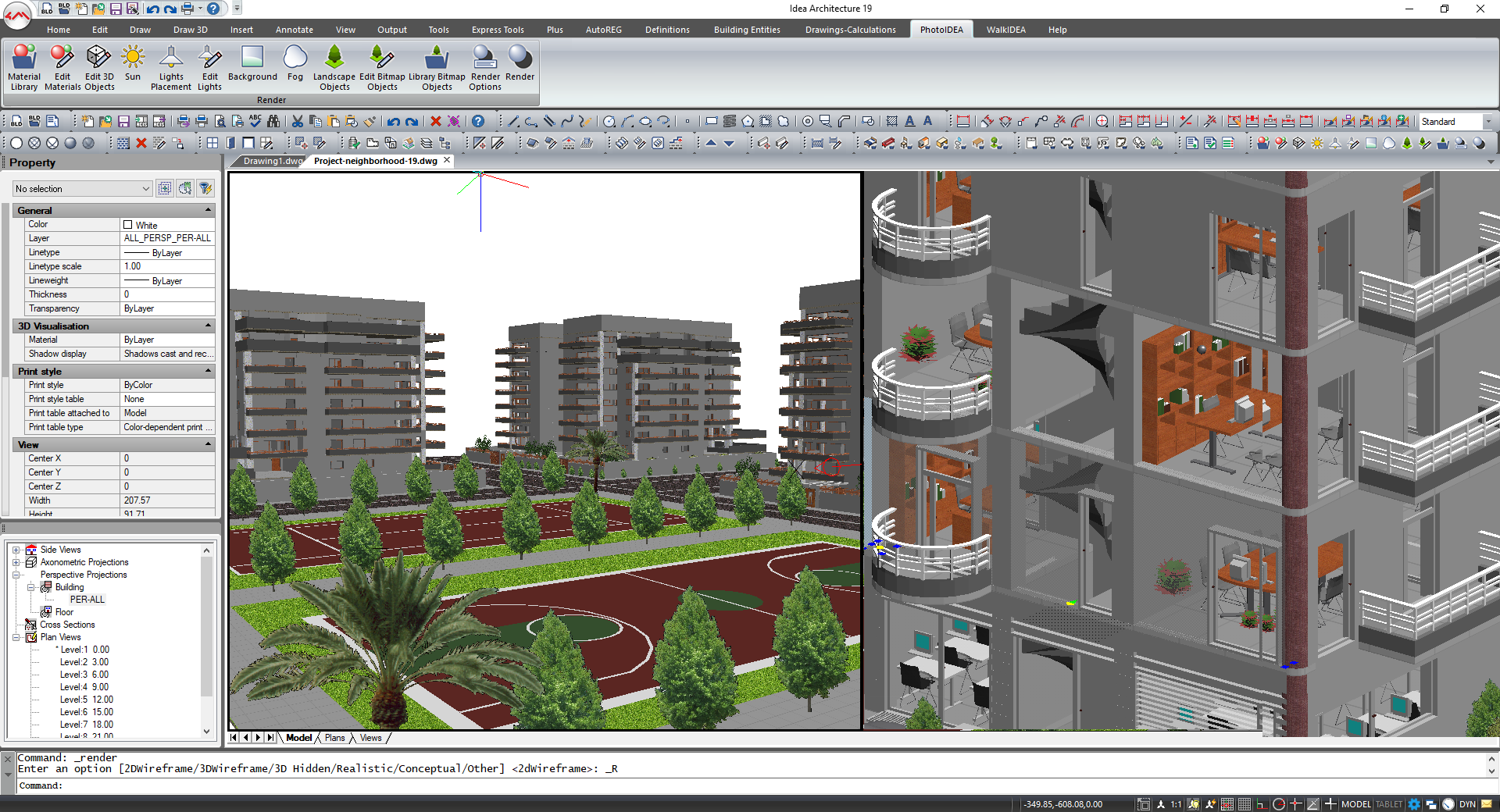
В отличие от обычного 2D-CAD, где план собирается из отрезков, полилиний, штриховок и блоков, IDEA Architecture работает с архитектурными сущностями. Стена остается стеной, дверь — дверью, окно — окном, лестница — лестницей. Это важно не только для визуального 3D-представления, но и для дальнейшего выпуска документации: из модели формируются планы этажей, разрезы, фасады, перспективные виды, ведомости материалов и данные для междисциплинарного обмена.
Скачать 4M IDEA Architecture
- Планировка дома
- Расстановка мебели
- 3D-визуализация
- Сложнее новичкам
- Платная лицензия
- Интерфейс перегружен
Общее назначение программы
4M IDEA Architecture предназначена для архитектурного проектирования зданий в 2D и 3D. Программа закрывает основные этапы работы архитектора: от построения поэтажного плана до BIM-модели, оформления чертежей, рендеринга, обхода здания и передачи проекта другим участникам. Это не программа для одной узкой операции, а рабочая среда, где можно вести архитектурный проект целиком.
Внутри IDEA Architecture можно выполнять такие задачи:
-
создавать планы этажей в DWG-среде;
-
строить стены, перекрытия, колонны, балки, крыши, лестницы, рампы и перила;
-
вставлять окна, двери, проемы, жалюзи, фасадные элементы и curtain wall;
-
работать с этажами, уровнями, видами, разрезами и фасадами;
-
получать 2D-документацию из 3D BIM-модели;
-
формировать спецификации и Bill of Materials;
-
назначать материалы, текстуры, мебель и 3D-объекты;
-
выполнять фотореалистичную визуализацию через PhotoIDEA;
-
создавать walkthrough-маршруты через WalkIDEA;
-
проектировать участок и топографию;
-
обмениваться данными через DWG, IFC и другие форматы.
Программа особенно удобна там, где архитектурное бюро продолжает активно использовать DWG. В такой среде переход на BIM часто осложняется тем, что большая часть исходников, подоснов, деталей, блоков и чертежей уже хранится в DWG. IDEA Architecture решает эту проблему не через импорт в отдельную закрытую среду, а через работу в DWG-ориентированной логике. Пользователь может продолжать использовать знакомые команды, привязки, слои, Layout, Model Space, панели свойств и командную строку, но при этом строить не просто чертеж, а BIM-модель.
Архитектурное проектирование в 2D и 3D
В IDEA Architecture 2D и 3D не разделены как два разных процесса. Пользователь может начинать проект с плана этажа, размещать стены и проемы в привычном виде сверху, а затем получать трехмерное здание. Это удобно для тех, кто привык мыслить планами, а не сразу моделировать объем в перспективе.
Типовой процесс выглядит так:
-
Создается новый DWG-проект.
-
Настраиваются единицы измерения, этажи и уровни.
-
На плане размещаются стены и основные контуры здания.
-
Добавляются двери, окна, проемы, лестницы, перекрытия и крыша.
-
Модель проверяется в 3D-виде.
-
На основе модели создаются фасады, разрезы и перспективные виды.
-
Документация размещается на листах Layout.
-
Проект передается в DWG, IFC или другой формат.
Такой подход хорошо подходит для частных домов, жилых комплексов, общественных зданий, небольших гостиниц, офисов, учебных зданий, торговых объектов и реконструкций. Программа не заставляет начинать с абстрактной BIM-структуры: архитектор может работать от плана, как в классическом CAD, но постепенно насыщать проект BIM-данными.
BIM-подход внутри DWG-среды
BIM в IDEA Architecture реализован через интеллектуальные строительные объекты. Это принципиальное отличие от ручного 2D-черчения. Когда пользователь строит стену, он задает не просто две параллельные линии. Он создает объект с толщиной, высотой, типом, материалами, слоем, параметрами отображения и связями с другими элементами. Когда в стену вставляется окно или дверь, программа понимает, что это проем в строительном элементе, а не набор независимых линий.
В практической работе это дает несколько преимуществ:
-
план, фасад и 3D-модель связаны между собой;
-
изменения в модели отражаются в производных видах;
-
параметры объектов можно редактировать через диалоги и панель свойств;
-
из проекта можно извлекать ведомости и объемы;
-
BIM-объекты можно передавать через IFC;
-
DWG-чертежи можно при необходимости преобразовывать в более простую геометрию для пользователей без BIM-среды.
IDEA Architecture полезна именно как переходная CAD/BIM-система: она сохраняет привычную структуру DWG-проектирования, но добавляет объектную модель здания. Для многих бюро это более реалистичный путь, чем резкая миграция на Revit или Archicad с полной перестройкой стандартов, библиотек и процессов.
Отличие от обычного CAD
В обычном CAD-проектировании архитектор часто чертит план линиями, затем отдельно строит фасады, отдельно разрезы, отдельно ведомости. При изменении окна или высоты этажа приходится вручную обновлять несколько чертежей. Это создает риск расхождений: окно изменили на плане, но забыли на фасаде; лестницу поправили в разрезе, но не обновили 3D-схему; помещение переименовали в таблице, но не на плане.
IDEA Architecture работает иначе. Центральным объектом становится модель здания. Чертежи, виды и ведомости опираются на нее. Это не отменяет ручную доработку документации, но снижает объем повторяющегося черчения. Архитектору не нужно заново вычерчивать каждую проекцию, если в модели уже есть стены, этажи, крыша, окна, двери и помещения.
Сравнение подходов выглядит так:
| Задача | Обычный 2D-CAD | 4M IDEA Architecture |
|---|---|---|
| Стена | Набор линий, штриховка, слой | BIM-объект с толщиной, высотой и параметрами |
| Окно | Блок или ручная геометрия | Проем с параметрами и связью со стеной |
| Фасад | Чертится отдельно | Получается из модели и дорабатывается |
| Разрез | Чертится вручную | Создается как производный вид модели |
| Ведомость | Заполняется вручную | Извлекается из BIM-данных |
| 3D | Делается отдельно или не делается | Формируется вместе с проектом |
| Обмен | DWG/DXF | DWG, IFC, DXF, DGN, STL, 3DS, Collada |
Интерфейс 4M IDEA Architecture
Интерфейс IDEA Architecture ориентирован на пользователей, знакомых с AutoCAD-подобными CAD-системами. В рабочем окне есть Ribbon, панели инструментов, командная строка, область модели, вкладки Model/Layout, Status Bar, Property panel, Project tree и Tool Palettes. Это не минималистичная среда: интерфейс насыщенный, с большим количеством кнопок, вкладок и палитр. Но именно такой подход удобен для тех, кто привык иметь быстрый доступ к CAD-командам, привязкам, слоям, видам и специализированным архитектурным инструментам.
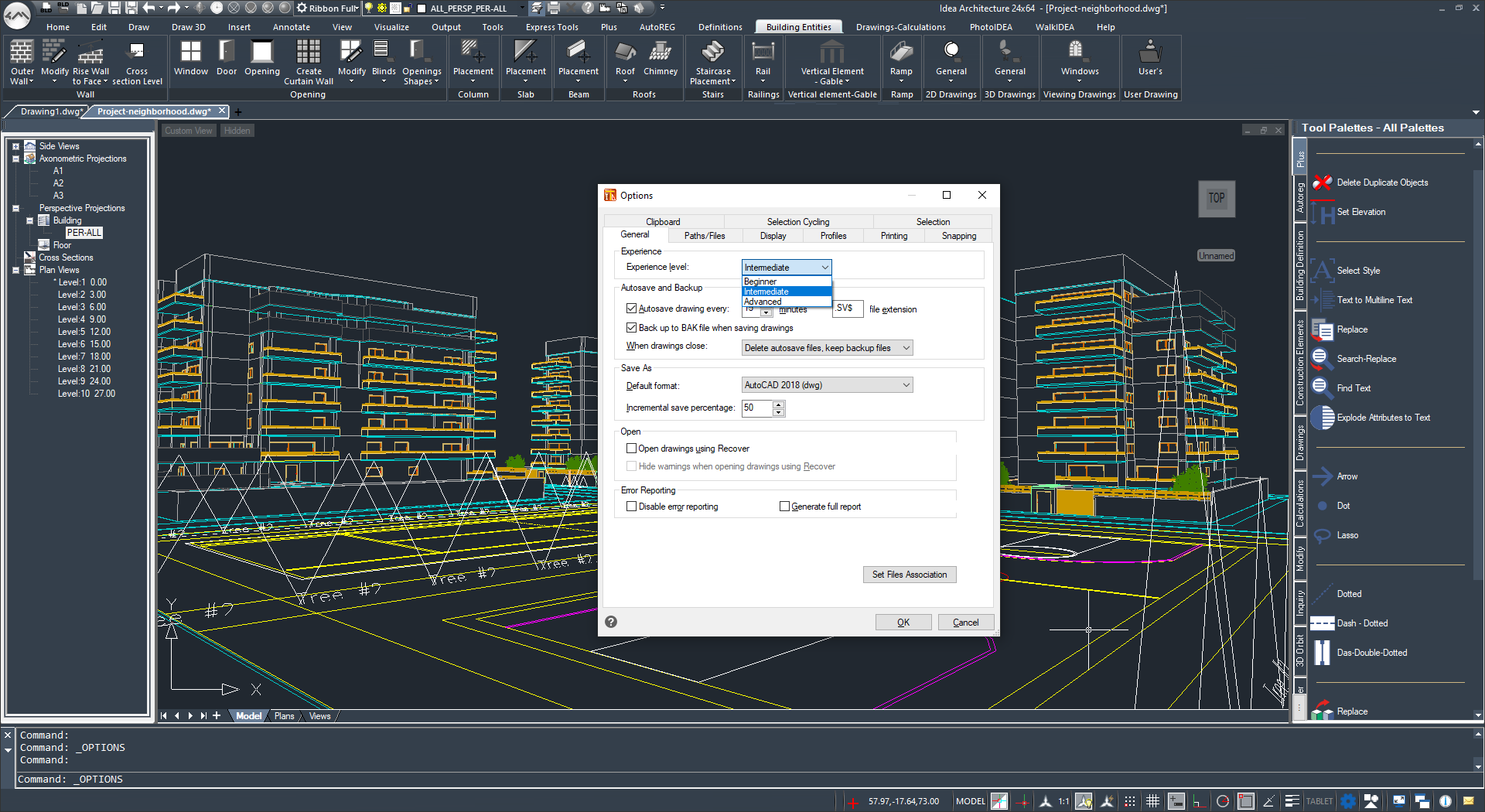
В верхней части окна находится Ribbon с вкладками для черчения, 3D-моделирования, вставки объектов, аннотаций, видов, вывода, инструментов, AutoREG, Definitions, Building Entities, Drawings-Calculations, PhotoIDEA и WalkIDEA. Ниже расположены панели быстрых команд и значки стандартных CAD-операций. Слева обычно находится Property panel и дерево проекта, справа — Tool Palettes с командами и библиотечными элементами. Внизу расположены командная строка, вкладки Model/Layout и строка состояния.
Такой интерфейс дает два режима работы. Начинающий пользователь может двигаться по Ribbon и выбирать команды визуально. Опытный CAD-пользователь может работать через командную строку, горячие клавиши, привязки, повтор команд и свойства объектов. В этом сильная сторона программы: она не ломает CAD-привычки, а расширяет их архитектурными BIM-инструментами.
Ribbon и основные вкладки
Ribbon в IDEA Architecture структурирует инструменты по задачам. В обзоре программы важно понимать не только наличие Ribbon, но и назначение отдельных вкладок.
Home используется для базовых операций с объектами, редактированием, выбором и общими командами. Здесь пользователь работает с привычной логикой создания и изменения элементов.
Draw содержит инструменты 2D-черчения. Это линии, полилинии, окружности, дуги, прямоугольники и другие стандартные элементы, которые нужны для подоснов, вспомогательных построений и деталировки.
Draw 3D используется для общих 3D-операций. Эта вкладка нужна, когда архитектурную BIM-модель дополняют трехмерными объектами или проверяют объемную геометрию.
Insert отвечает за вставку блоков, внешних ссылок, изображений, данных и файлов. Эта вкладка важна при работе с исходными DWG-планами, Xref-подосновами, растровыми материалами и внешними объектами.
Annotate используется для размеров, текста, выносок, обозначений и оформления чертежей. Даже при BIM-подходе архитектурная документация требует ручных аннотаций, пояснений и оформления.
View управляет видами, визуальными стилями, окнами просмотра, панорамированием, зумом, 2D Wireframe, 3D Wireframe, Rendered, Conceptual и другими режимами отображения.
Output отвечает за печать, публикацию и вывод чертежей. Через нее пользователь готовит листы, настраивает печать и экспортирует документацию.
Tools и Express Tools содержат дополнительные CAD-команды для ускорения работы с объектами, слоями, текстом, блоками и геометрией.
AutoREG связан с топографией, участками, областями, координатами, ортофотопланами и работой с рельефом.
Definitions используется для определения параметров, стилей, типов объектов и настроек BIM-элементов.
Building Entities — ключевая архитектурная вкладка. Здесь находятся команды для стен, окон, дверей, проемов, колонн, балок, плит, крыш, лестниц, перил, рамп, фасадных систем и других строительных сущностей.
Drawings-Calculations используется для создания 2D-чертежей, фасадов, разрезов, спецификаций, расчетных таблиц и проектной документации.
PhotoIDEA отвечает за визуализацию: материалы, свет, фон, ландшафтные объекты, библиотеку 3D-объектов, настройки рендеринга и фотореалистичные изображения.
WalkIDEA используется для создания маршрутов обхода и подготовки walkthrough-видео.
Property panel
Property panel в IDEA Architecture работает не только как обычная CAD-панель свойств. Через нее можно менять слой, цвет, тип линии, толщину, прозрачность, визуальный стиль и параметры печати, но также редактировать BIM-свойства строительных элементов. Для стены, например, важны тип, материал, назначение, высота, толщина и принадлежность к уровню. Для окна — размеры, тип, положение, параметры створок, жалюзи или библиотечный вариант.
Панель свойств полезна при массовом редактировании. Пользователь может выбрать группу объектов и изменить общий параметр сразу для всех. В архитектурной модели это особенно важно: если нужно поменять материал наружных стен, тип слоя, классификацию или визуальное отображение, не приходится открывать каждый объект вручную. Такой подход экономит время на больших планах, где количество стен, окон, дверей и помещений быстро становится значительным.
Project tree
Project tree — это дерево проекта, где отображаются этажи, планы, фасады, разрезы, перспективы и связанные виды. Оно помогает контролировать структуру здания. Для архитектурного BIM-проекта это важнее, чем для обычного DWG-чертежа, потому что проект состоит не из одного плоского листа, а из набора уровней и представлений.
В дереве проекта удобно переходить между этажами, проверять созданные виды, открывать разрезы, фасады, а также ориентироваться в структуре модели. При проектировании многоэтажного здания это снижает хаос: пользователь видит не только текущий чертеж, но и весь набор проектных представлений.
Командная строка и CAD-навигация
Командная строка в IDEA Architecture остается полноценным рабочим инструментом. Это важно для опытных пользователей AutoCAD, 4MCAD, IntelliCAD и других DWG-систем. Команды можно запускать с клавиатуры, повторять, вводить координаты, указывать опции, подтверждать значения и контролировать последовательность построения.
В строке состояния доступны привычные режимы: GRID, ORTHO, ESNAPS, привязки, координаты, управление отображением, переключение между Model и Layout. Поэтому пользователь не теряет привычный CAD-контроль над чертежом. BIM-инструменты добавлены поверх этой логики, а не вместо нее.
Как устроен рабочий процесс в IDEA Architecture
Рабочий процесс в IDEA Architecture строится вокруг поэтажного моделирования. Пользователь создает этажи, размещает строительные элементы, контролирует связи между ними, получает 3D-модель, формирует документацию и при необходимости делает визуализацию. Программа не требует начинать проект с готовой BIM-схемы. Можно двигаться естественно: от подосновы и плана к модели и чертежам.
От 2D-плана к 3D-модели
Самый характерный сценарий — построение здания через план этажа. Архитектор начинает с контура, осей, стен или импортированной DWG-подосновы. Затем размещает стены, задает их параметры, добавляет проемы, окна и двери. После этого модель уже можно смотреть в 3D.
Преимущество такого подхода в том, что проектировщик не тратит время на дублирование работы. Когда план построен из BIM-элементов, он одновременно является основой для 3D-модели. Стена, созданная на плане, сразу имеет высоту. Окно, вставленное в стену, сразу появляется в объемной модели. Лестница, размещенная между уровнями, становится видимой в плане, разрезе и 3D.
Работа с этажами и уровнями
Для многоэтажного здания в IDEA Architecture используются уровни. Пользователь задает этажи, высоты, отметки и структуру здания. В дереве проекта появляются планы этажей и связанные виды. При необходимости можно использовать контуры нижележащих и вышележащих этажей как визуальную подсказку. Это удобно при проектировании зданий с повторяющимися планировками, смещениями объемов, террасами, навесами и сложными контурами.
Работа с этажами особенно важна для:
-
жилых домов;
-
гостиниц;
-
офисных зданий;
-
общественных объектов;
-
реконструкций с разными отметками;
-
зданий на рельефе;
-
проектов, где нужно контролировать лестницы, лифтовые шахты и вертикальные связи.
Когда этажи настроены правильно, программа может корректно создавать планы, фасады, разрезы и перспективные виды. Ошибки в уровнях сразу отражаются в модели, поэтому на раннем этапе проектирования важно аккуратно задать высоты, отметки и структуру здания.
Редактирование объектов
Объекты в IDEA Architecture можно редактировать несколькими способами. Самый простой вариант — выбрать элемент и изменить параметры в Property panel. Второй вариант — открыть диалог объекта двойным щелчком или через команду редактирования. Третий — использовать grips, то есть графические ручки, позволяющие менять размеры, положение и ориентацию прямо в рабочем поле.
Такой набор способов редактирования удобен, потому что разные задачи требуют разной скорости. Если нужно точно задать ширину двери, лучше открыть параметры. Если нужно быстро сдвинуть окно по стене, проще использовать графическое редактирование. Если нужно поменять материал у группы стен, удобнее выбрать их через свойства и применить изменение массово.
Инструменты моделирования здания
Главный раздел IDEA Architecture — Building Entities. Именно здесь находятся архитектурные BIM-объекты. Программа позволяет собирать здание не из абстрактной 3D-геометрии, а из строительных элементов, которые соответствуют реальным частям проекта.
Стены
Стены — базовый элемент архитектурной модели. В IDEA Architecture пользователь задает стену через точки, контур, полилинию или параметры размещения. Стена получает толщину, высоту, тип, материал, принадлежность к этажу и свойства отображения. В дальнейшем в нее вставляются окна, двери, проемы и фасадные элементы.
При моделировании стен важно, что программа понимает их как строительные элементы. Это позволяет:
-
автоматически формировать пересечения;
-
вставлять проемы;
-
связывать стены с плитами и крышами;
-
использовать стены при создании помещений;
-
выводить стены в спецификации;
-
получать корректные фасады и разрезы.
В обычном CAD стену часто чертят как две линии и штриховку. В IDEA Architecture стена становится частью BIM-модели. Это делает проект более управляемым.
Перекрытия и плиты
Перекрытия в IDEA Architecture создаются как строительные элементы с заданной толщиной, уровнем и материалом. Их можно строить по контуру, по стенам или через заданную область. Для архитектурного проекта это нужно не только для 3D-вида, но и для корректного отображения в разрезах и спецификациях.
Плиты помогают формировать:
-
междуэтажные перекрытия;
-
покрытия;
-
террасы;
-
балконы;
-
площадки;
-
стилобаты;
-
технические уровни.
Практически это означает, что архитектор может моделировать здание не только фасадно, но и конструктивно осмысленно. Даже если детальный расчет несущих элементов выполняется в другой программе, архитектурная модель получает понятную структуру.
Колонны и балки
Колонны и балки в IDEA Architecture используются для моделирования каркаса, навесов, больших открытых пространств, террас, галерей и общественных зданий. Команды Placement Column, Placement Slab, Placement Beam и связанные инструменты позволяют размещать элементы в модели как строительные сущности, а не как простые 3D-блоки.
Колонны можно использовать в жилых зданиях, торговых помещениях, общественных интерьерах и наружных конструкциях. Балки помогают показать несущую схему, перекрытия, каркасы навесов, pergola-элементы и другие архитектурные детали.
Окна, двери и проемы
Окна и двери в IDEA Architecture размещаются через команды работы с Opening. Это один из наиболее важных разделов программы, потому что проемы напрямую влияют на план, фасад, разрез, 3D-модель, ведомости и визуализацию.
Пользователь может выбирать элементы из библиотеки, задавать размеры, положение, тип, направление открывания и дополнительные параметры. Проем автоматически связан со стеной. При перемещении или изменении окна стена корректно обновляется, а фасад и 3D-модель отражают изменение.
Для архитектурной практики важны несколько возможностей:
-
вставка стандартных окон и дверей;
-
создание нестандартных проемов;
-
повторение проемов по горизонтали и вертикали;
-
настройка библиотечных вариантов;
-
работа с жалюзи и louvers;
-
изменение параметров через диалоги;
-
отображение проемов в 2D и 3D.
Opening Generator
Opening Generator используется для создания проемов нестандартной формы. Это полезно, когда стандартной прямоугольной двери или окна недостаточно. В архитектуре часто встречаются арочные, составные, витражные, высокие, ленточные и сложные фасадные проемы. Генератор позволяет задавать геометрию и параметры без ручного вырезания стены.
Opening Generator особенно полезен для:
-
индивидуальных жилых домов;
-
общественных зданий;
-
входных групп;
-
фасадов с нестандартным остеклением;
-
реконструкций;
-
проектов с декоративными или историческими проемами.
При работе с таким инструментом архитектор сохраняет BIM-логику: проем остается объектом, а не превращается в набор линий и вырезов.
Curtain Wall
Curtain Wall в IDEA Architecture предназначен для создания фасадных систем. Такой элемент можно использовать как самостоятельный объект вместо стены или вставлять в существующую стену как проем. Пользователь задает стартовую и конечную точки, сторону открывания или размещения, после чего открывается диалог настройки.
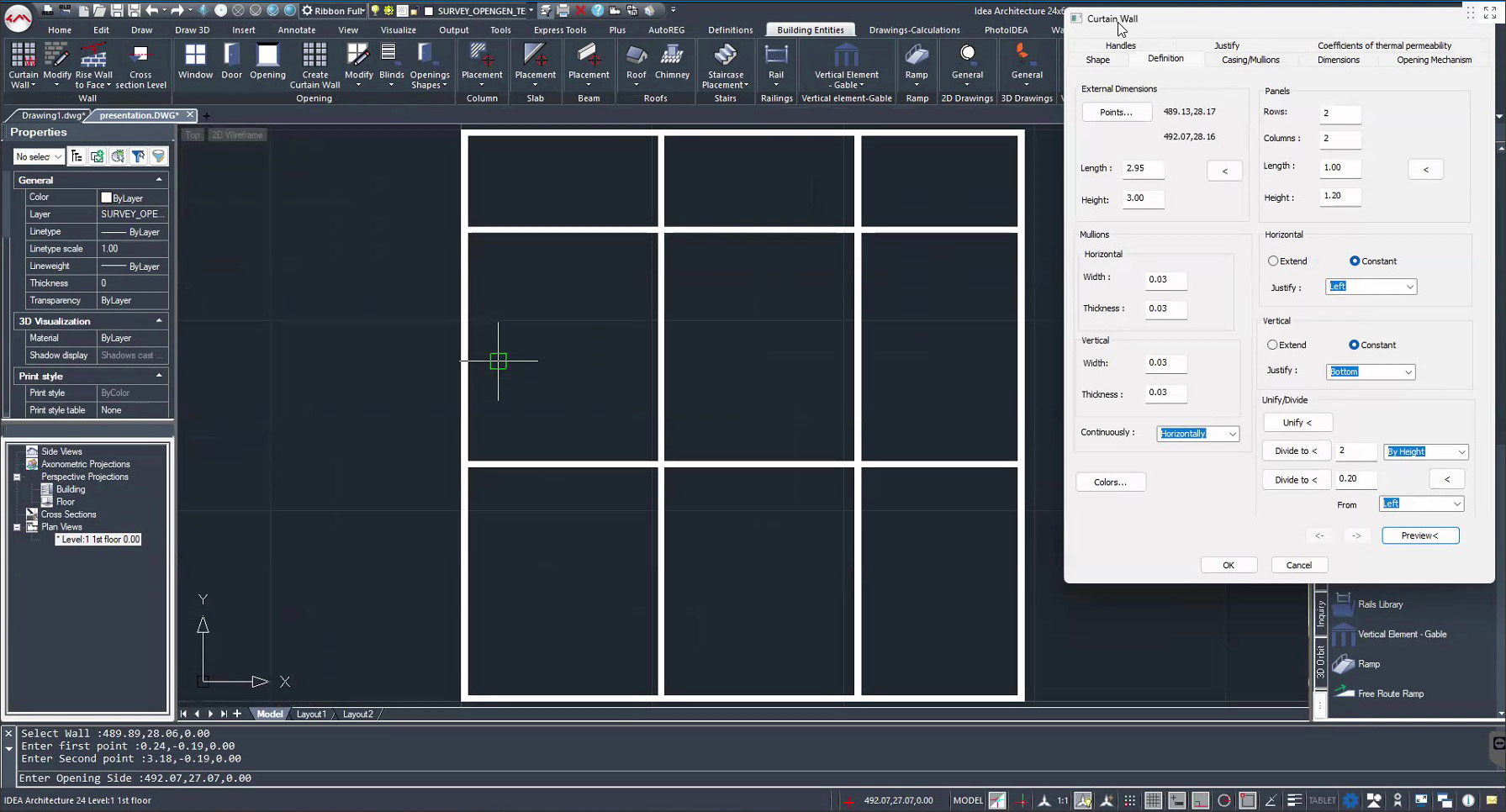
В диалоге Curtain Wall настраиваются:
-
общие габариты фасадной системы;
-
количество рядов;
-
количество колонок;
-
размеры панелей;
-
ширина и толщина стоек;
-
параметры вертикальных и горизонтальных элементов;
-
деление и объединение панелей;
-
типы отдельных ячеек;
-
положение дверей и окон внутри системы.
Это делает инструмент полезным для фасадного проектирования, витражных групп, входных зон, офисных перегородок, торговых фасадов и общественных зданий. Вместо ручного моделирования каждой стойки и панели архитектор задает сетку, а затем уточняет отдельные ячейки.
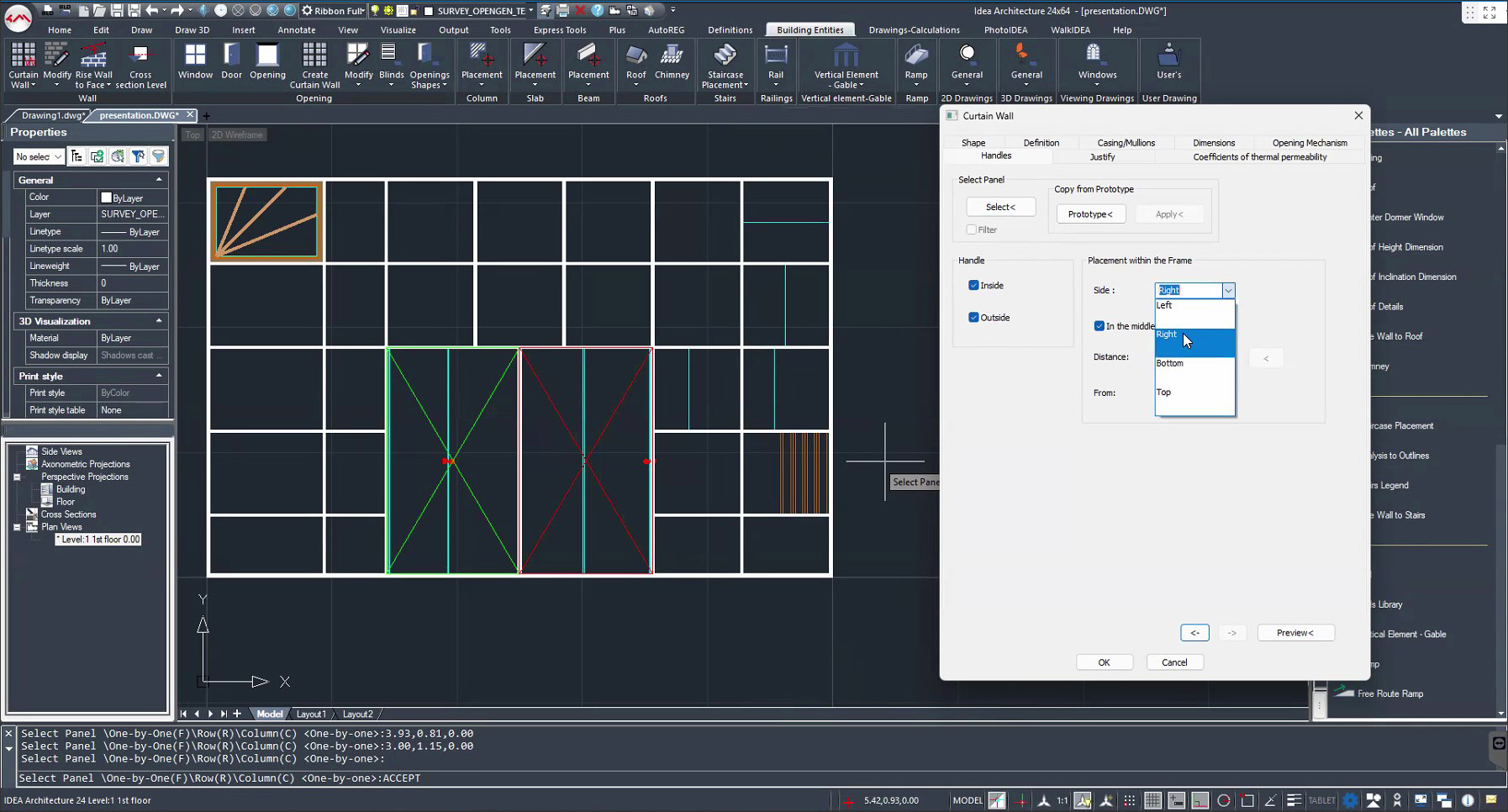
Практическая ценность Curtain Wall в том, что фасадная система остается управляемым объектом. Ее можно быстро перенастроить, изменить сетку, заменить отдельные панели, добавить дверной блок или сделать часть ячеек глухими. Для архитектурной концепции и рабочей модели это быстрее, чем вручную собирать фасад из линий и блоков.
Жалюзи, louvers и дополнительные элементы проемов
IDEA Architecture позволяет добавлять жалюзи и louvers к проемам. Это важно для фасадов, где солнцезащита, вентиляционные решетки или декоративные горизонтальные элементы являются частью архитектурного решения. Такие элементы можно использовать на окнах, технических проемах, фасадных участках, балконах и инженерных зонах.
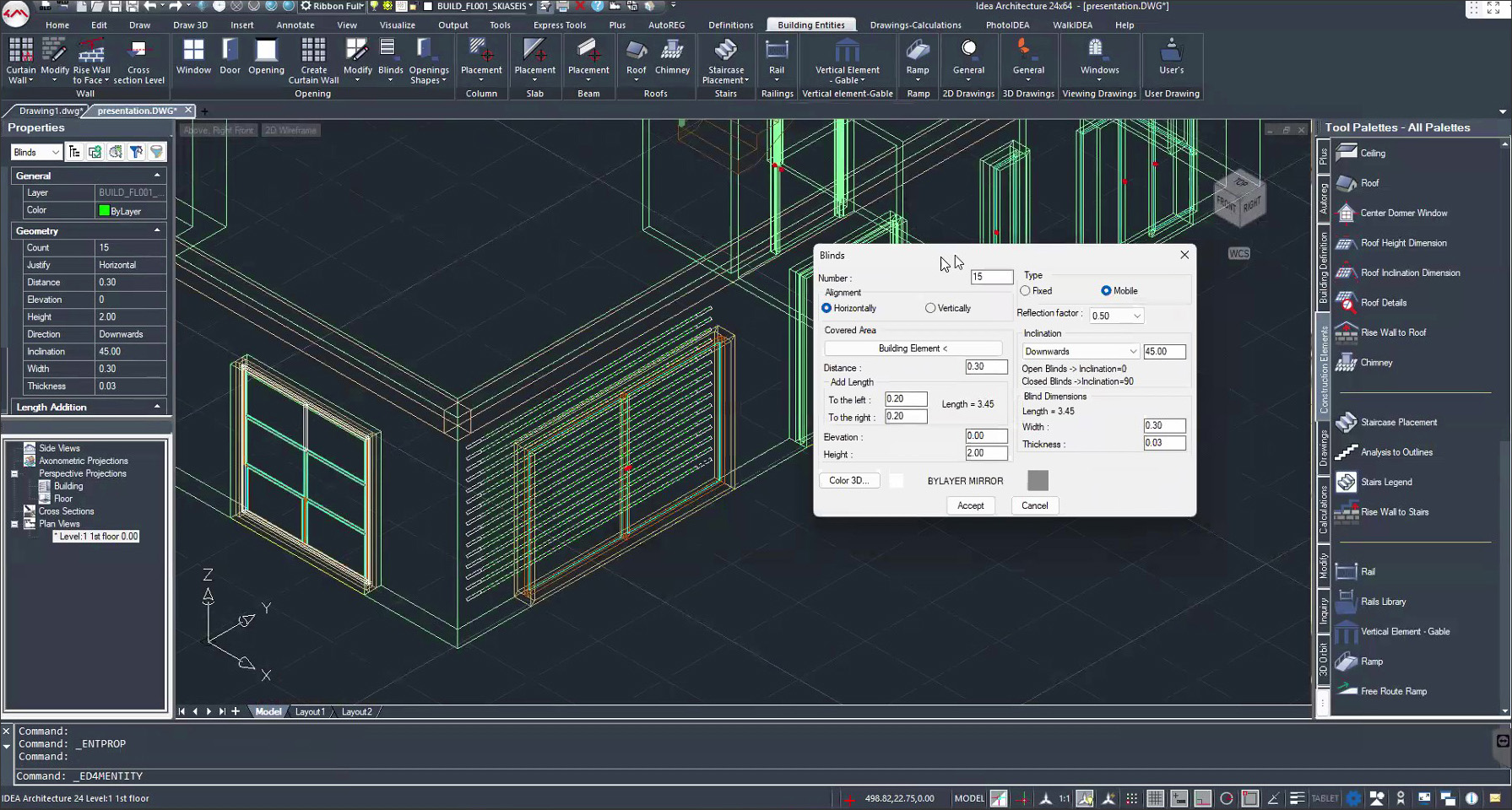
В диалоге Blinds задаются ориентация, количество, направление, расстояния, размеры, угол наклона, цвет и привязка к строительному элементу. На практике это позволяет быстро проверить внешний вид фасада и добавить конструктивную детализацию без создания каждой планки вручную.
Лестницы
Лестницы в IDEA Architecture создаются как интеллектуальные BIM-объекты. Пользователь размещает лестницу, задает параметры маршей, площадок, высот, размеров ступеней и материалов. Лестницу можно редактировать графически и через свойства. Это удобнее, чем строить лестничную клетку вручную из линий и объемов.
Лестничный инструмент нужен для:
-
частных домов;
-
многоквартирных зданий;
-
общественных объектов;
-
офисов;
-
гостиниц;
-
зданий с несколькими уровнями;
-
террасированных домов;
-
реконструкций с нестандартными отметками.
Лестница влияет на план, разрез и 3D-модель. Поэтому ее объектная природа особенно важна: изменение параметров сразу отражается в нескольких представлениях.
Крыши
Крыши в IDEA Architecture проектируются через специальные инструменты Roof. Пользователь задает форму, уклоны, контуры, материалы и связи с другими элементами. Крыши можно использовать для односкатных, двускатных, многоскатных, сложных и комбинированных решений.
В архитектурной практике крыша часто становится одним из самых трудоемких элементов, если моделировать ее вручную. В IDEA Architecture крыша создается через специализированный 3D-моделер, поэтому архитектор может быстрее получить объем и проверить сопряжение со стенами, фасадами, террасами и конструктивными элементами.
Перила, рампы и вертикальные элементы
Инструменты Rail, Ramp, Vertical Element и Vertical Element - Gable позволяют дополнять модель элементами, которые часто встречаются в реальных проектах, но неудобны для ручного моделирования. Перила нужны для лестниц, балконов, террас и пандусов. Рампы используются для доступной среды, парковок, технических подъездов и общественных зданий. Вертикальные элементы помогают формировать фронтоны, ограждения, декоративные панели и специальные части оболочки здания.
Рампу можно связать со стеной, а стену подрезать под геометрию рампы. Это важная деталь: объектная модель должна не только показывать отдельные элементы, но и учитывать их взаимодействие. Вручную такие сопряжения обычно занимают много времени и требуют постоянной проверки в разрезах.
2D-чертежи и проектная документация
IDEA Architecture не сводится к 3D-моделированию. Для архитектурного бюро важнее другое: насколько быстро из модели можно получить рабочие планы, фасады, разрезы, виды, спецификации и листы. Программа ориентирована на выпуск 2D-документации в DWG-среде, поэтому сохраняет привычную логику листов, масштабов, аннотаций и CAD-оформления.
Планы этажей
План этажа в IDEA Architecture является основным рабочим видом. На нем размещаются стены, помещения, двери, окна, лестницы, мебель, обозначения и размеры. Поскольку элементы имеют BIM-параметры, план не является простым набором линий. Он связан с моделью здания.
При изменении стены, проема или лестницы план обновляется вместе с объектом. Это снижает количество ручных правок. Архитектор может работать с планом как с привычным чертежом, но получать от него больше данных: высоты, связи с этажами, 3D-геометрию, спецификации и визуализацию.
Разрезы
Разрезы создаются из модели. Пользователь задает линию разреза, направление взгляда и получает производный вид. Затем разрез можно оформить размерами, отметками, пояснениями, штриховками и деталями. Это важный инструмент для контроля высот, лестниц, перекрытий, кровли, террас, технических этажей и перепадов рельефа.
В обычном CAD разрез часто приходится вычерчивать вручную. В IDEA Architecture основная геометрия разреза берется из модели, поэтому изменения в стенах, перекрытиях и уровнях легче контролировать. Ручная доработка остается, но объем черчения уменьшается.
Фасады
Фасады формируются как виды модели. Они показывают окна, двери, материалы, жалюзи, фасадные системы, крыши, ограждения, уровни и основные объемы здания. Для архитектора это один из главных инструментов проверки композиции. В IDEA Architecture фасады можно использовать как рабочие виды и как основу для оформления.
При проектировании фасада программа полезна тем, что пользователь может быстро увидеть последствия изменений на плане. Перемещение окна, изменение Curtain Wall, добавление жалюзи или корректировка крыши отражаются в фасадном представлении.
Перспективные виды
Перспективные и аксонометрические виды помогают проверять пространственную структуру здания. В IDEA Architecture они используются для контроля модели, презентации заказчику, подготовки изображений и визуальной проверки ошибок.
Перспективный вид особенно полезен на этапах:
-
концепции;
-
согласования объемов;
-
проверки фасадных решений;
-
размещения здания на участке;
-
подбора материалов;
-
подготовки презентационных материалов.
Layout и печать
Поскольку программа работает в DWG-логике, оформление листов происходит в знакомой CAD-среде. Пользователь использует Model Space и Layout, настраивает видовые экраны, масштабы, рамки, штампы, аннотации и печать. Это большое преимущество для бюро, где уже есть корпоративные DWG-шаблоны, стили размеров, слои, блоки штампов и правила выпуска документации.
В Layout можно размещать планы, разрезы, фасады, детали, таблицы и пояснительные элементы. При необходимости чертежи можно доработать CAD-инструментами: добавить выноски, обозначения, штриховки, локальные детали и текст.
BIM-данные, спецификации и расчеты
BIM-модель полезна не только для визуального контроля. Из нее можно получать данные: площади, количества, материалы, поверхности, ведомости и таблицы. В IDEA Architecture эта часть связана с Drawings-Calculations и Bill of Materials.
Ведомости и таблицы
В проекте можно получать ведомости по объектам, которые присутствуют в модели. Это двери, окна, помещения, материалы, поверхности и другие строительные элементы. Чем аккуратнее построена модель, тем полезнее становятся ведомости. Если окна вставлены как BIM-объекты, их можно учитывать. Если они нарисованы линиями, программа не сможет трактовать их как окна.
Поэтому для получения корректных таблиц важно соблюдать дисциплину моделирования:
-
использовать BIM-стены вместо линий;
-
вставлять окна и двери как проемы;
-
задавать типы объектов;
-
назначать материалы;
-
правильно работать с этажами;
-
проверять параметры элементов;
-
не заменять строительные объекты случайными 2D-блоками.
Bill of Materials
Bill of Materials в IDEA Architecture используется для извлечения количественных данных из модели. Это может быть полезно для предварительной оценки проекта, подготовки ведомостей и передачи данных в сметные или табличные инструменты. Ведомость материалов можно дополнительно обрабатывать вне программы, например в электронных таблицах.
Bill of Materials не заменяет профессиональную смету, но дает архитектору быстрый контроль объемов и поверхностей. На ранней стадии это особенно важно: можно сравнить варианты, оценить площадь материалов, проверить количество элементов и увидеть последствия изменения проекта.
4D и 5D BIM
IDEA Architecture поддерживает BIM-подход не только для геометрии, но и для связки объектов с фазами строительства и стоимостью. 4D BIM в программе связан с phasing: строительные элементы можно рассматривать в привязке к этапам реализации. 5D BIM добавляет стоимостной аспект, где количественные данные модели используются для оценки затрат.
На практике это полезно не каждому архитектору. Если проект небольшой, 4D/5D может быть избыточным. Но для бюро, которое хочет связать архитектурную модель с планированием и предварительной стоимостью, эти инструменты дают дополнительный уровень контроля. Главное — понимать, что качество 4D и 5D зависит от качества исходной BIM-модели: если объекты названы и классифицированы хаотично, расчетные данные тоже будут хаотичными.
Связка с FineGREEN и FineMEP
IDEA Architecture входит в экосистему 4M BIM Suite. Архитектурная модель может использоваться вместе с FineGREEN для энергетического анализа и с FineMEP для инженерных систем. Это важно для проектных команд, где архитектор, инженер ОВК, электрик, сантехник и специалист по энергоэффективности работают в близкой программной среде.
Смысл такой связки в том, что архитектурная модель не остается изолированной. Она может стать основой для инженерных дисциплин и анализа здания. Для небольшого бюро это может быть удобнее, чем собирать цепочку из полностью разных программ.
Совместимость и обмен файлами
Совместимость — одна из сильных сторон 4M IDEA Architecture. Программа использует DWG как рабочую основу и поддерживает BIM-обмен через IFC. Для архитектурной практики это критично, потому что проект редко остается внутри одной программы. Архитектор получает подосновы от геодезистов, DWG-чертежи от смежников, IFC-модели от BIM-координаторов, 3D-файлы от визуализаторов и требования заказчика по формату выдачи.
DWG как основа
DWG-совместимость особенно важна для пользователей, которые переходят с AutoCAD, 4MCAD, BricsCAD, ZWCAD, nanoCAD или IntelliCAD-подобных систем. В IDEA Architecture DWG не является вторичным экспортным форматом. Это основа работы. Поэтому пользователь может открывать, редактировать, сохранять и передавать чертежи в привычной CAD-логике.
Это дает несколько практических преимуществ:
-
можно использовать существующие DWG-подосновы;
-
проще подключать Xref-файлы;
-
легче применять корпоративные слои и блоки;
-
проще передавать 2D-чертежи подрядчикам;
-
удобнее дорабатывать детали вручную;
-
проще встроить программу в бюро, где DWG уже является стандартом.
IFC-импорт и IFC-экспорт
IFC нужен для обмена BIM-данными между разными программами. IDEA Architecture может импортировать и экспортировать IFC, что позволяет взаимодействовать с Revit, Archicad, BricsCAD BIM, Vectorworks Architect, инженерными BIM-приложениями и координационными системами.
При этом IFC-обмен всегда требует проверки. Это относится не только к IDEA Architecture, а к BIM-практике в целом. Разные программы по-разному трактуют стены, перекрытия, семейства, материалы, уровни, параметры и классификации. Поэтому после импорта IFC нужно проверять геометрию, этажи, типы объектов, проемы, материалы и координаты.
Импорт Revit-файлов
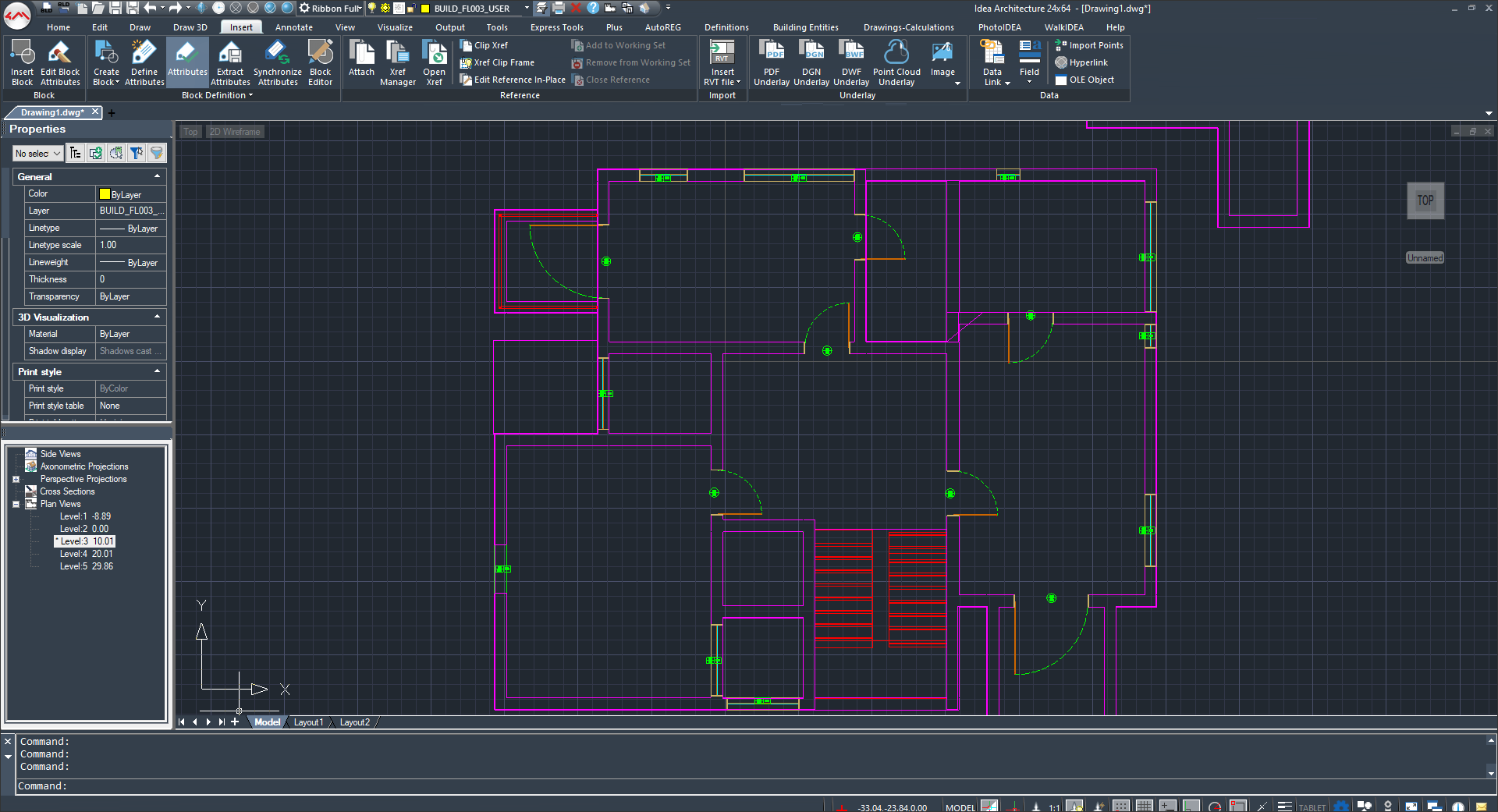
IDEA Architecture умеет напрямую читать Revit-файлы. При импорте выполняется сопоставление строительных сущностей: стены, балки, колонны, окна, двери и другие элементы Revit связываются с соответствующими определениями IDEA. Уровни здания создаются на основе уровней исходного Revit-проекта.
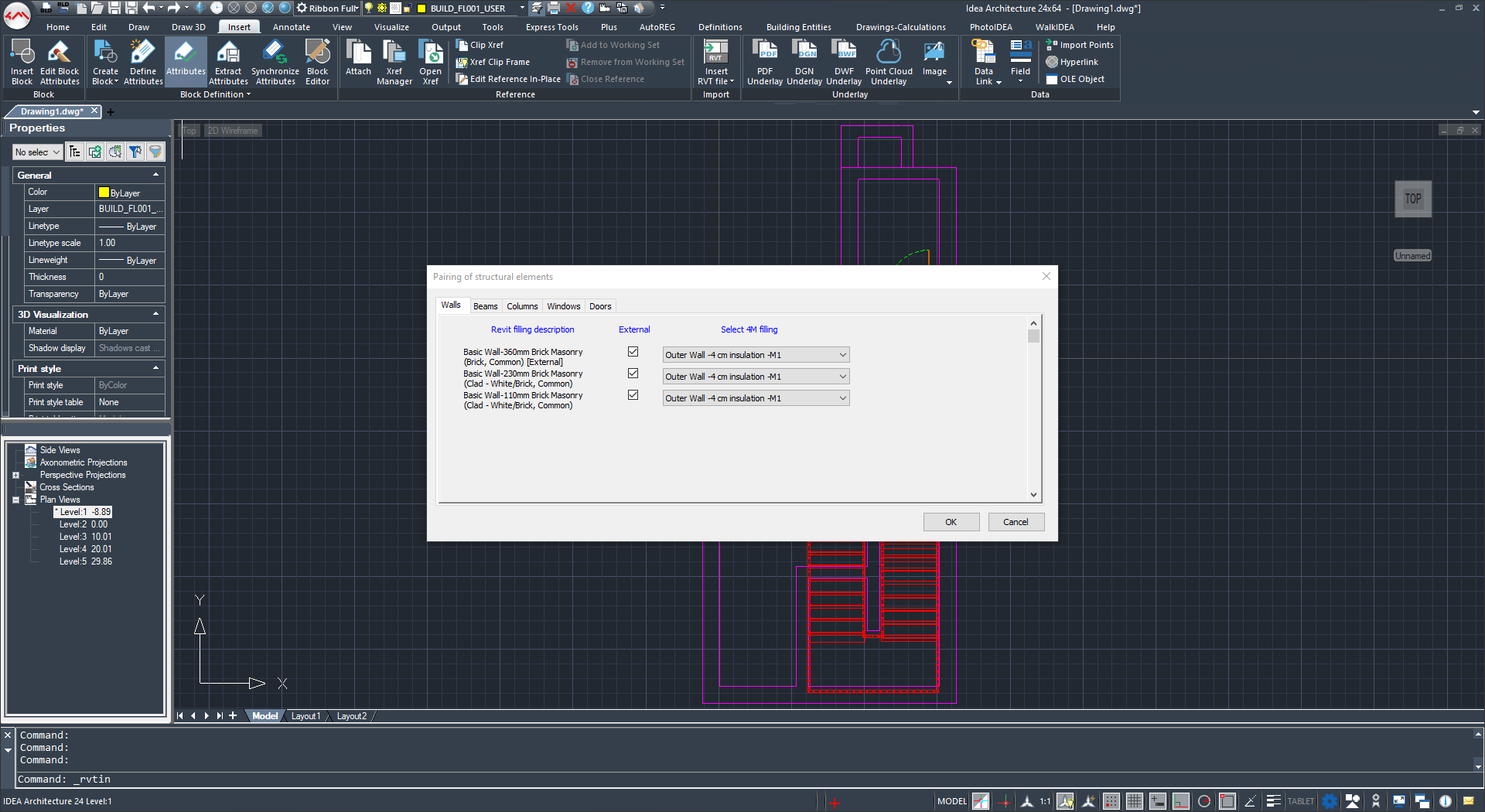
Это полезно, когда архитектор работает с заказчиком или смежниками, использующими Revit. Прямое чтение RVT сокращает количество промежуточных операций, хотя проверка модели после импорта все равно обязательна.
DXF, DGN, STL, 3DS, Collada и Google Earth
Помимо DWG и IFC, IDEA Architecture поддерживает дополнительные форматы для разных сценариев. DXF нужен для обмена с CAD-системами и оборудованием, где DWG не используется напрямую. DGN важен для проектов, связанных с MicroStation-средой. STL может применяться для передачи геометрии в 3D-процессы. 3DS и Collada полезны для визуализации и обмена с внешними 3D-инструментами.
Связка с Google Earth и Google Street View используется для контекста участка и визуальной презентации. Это не заменяет геодезию, но помогает показать модель в окружении, использовать фоновые изображения и лучше представить здание на местности.
Рендеринг и визуализация
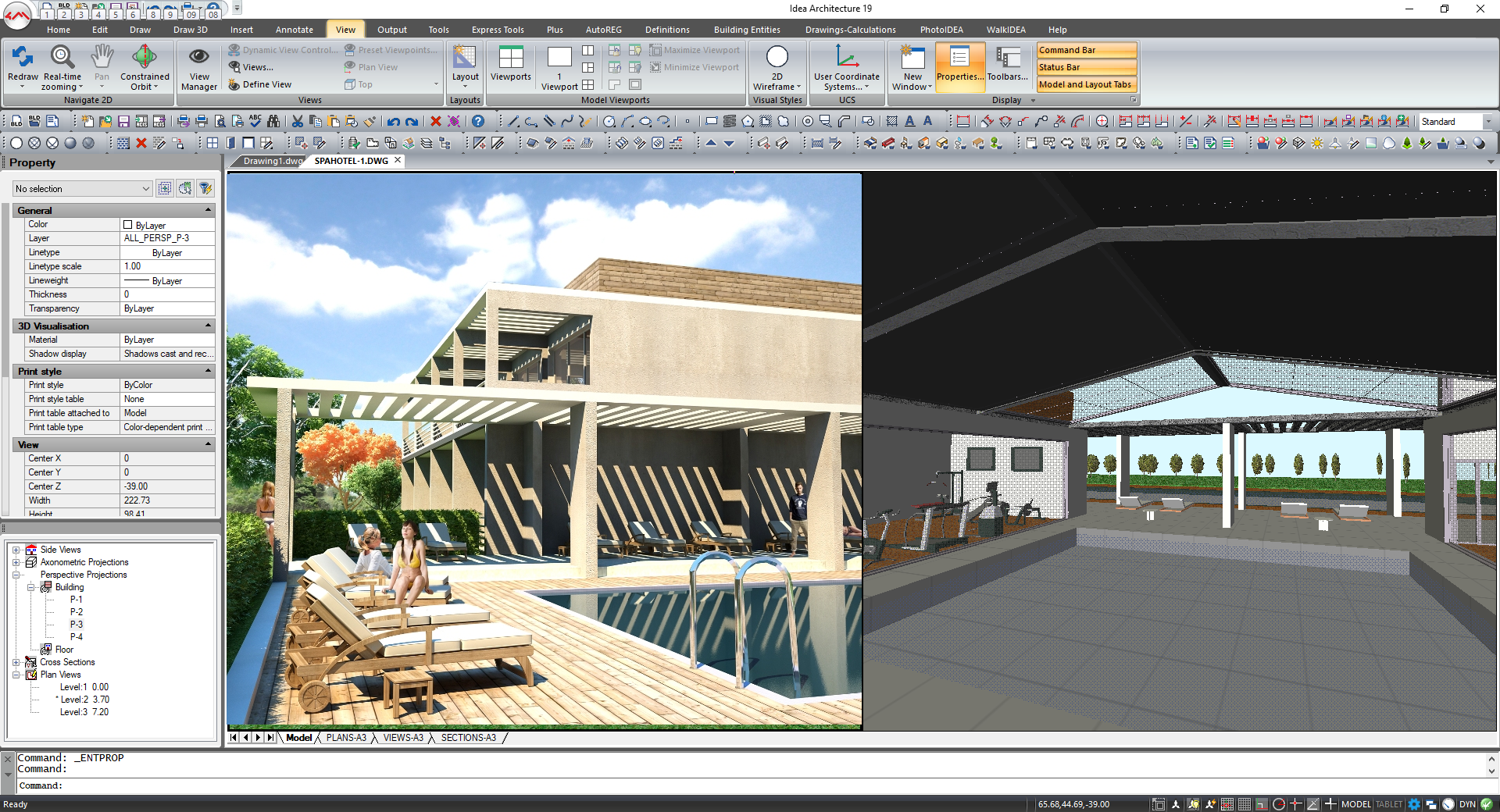
Визуализация в IDEA Architecture встроена в рабочий процесс. Программа не ограничивается техническим 3D Wireframe. В ней есть PhotoIDEA, OpenGL-просмотр, материалы, библиотека объектов, освещение, фон, ландшафтные элементы и WalkIDEA для обхода здания.
PhotoIDEA
PhotoIDEA — модуль для фотореалистичной визуализации. Через него пользователь работает с материалами, текстурами, светом, фоном, объектами окружения и настройками рендера. В архитектурном проектировании это нужно не только для красивой картинки, но и для проверки материалов, пропорций, освещенности, фасадов, интерьеров и восприятия здания заказчиком.
PhotoIDEA позволяет:
-
назначать материалы строительным элементам;
-
редактировать цвета и текстуры;
-
использовать библиотеку материалов;
-
добавлять мебель и 3D-объекты;
-
настраивать освещение;
-
работать с фоном;
-
запускать рендер;
-
готовить изображения для презентации.
Программа включает библиотеку 3D-блоков мебели и объектов, а также материалы, которые можно применять к элементам модели. Пользователь может добавлять собственные материалы через импорт изображений и назначать разные материалы в рамках проекта.
Real Time OpenGL Rendering
Real Time OpenGL Rendering нужен для интерактивной проверки модели. Пользователь может вращать здание, перемещаться по нему, менять вид, проверять форму и видеть результат без постоянного запуска финального рендера. Это особенно удобно на стадии моделирования, когда важно быстро оценить, как выглядят стены, проемы, крыша, балконы, фасадные системы и участок.
OpenGL-просмотр не заменяет финальную визуализацию, но ускоряет повседневную работу. Архитектор не должен ждать полноценный рендер, чтобы понять, что окно стоит слишком низко, навес конфликтует с фасадом, лестница неудобно сопрягается с площадкой или балконная группа выглядит тяжеловесно.
WalkIDEA
WalkIDEA используется для создания маршрута обхода здания. Пользователь задает путь, после чего модель можно экспортировать в walkthrough-видео. Такой инструмент полезен для презентации интерьеров, общественных пространств, входных групп, дворов, террас, гостиниц, офисов и жилых комплексов.
Walkthrough особенно хорошо работает там, где статичного изображения недостаточно. Например, заказчику нужно показать, как человек попадает с улицы во входную группу, проходит через холл, поднимается по лестнице, выходит на террасу или двигается вдоль фасада. В таких случаях видеообход дает более понятное восприятие пространства.
Материалы, мебель и библиотеки
IDEA Architecture включает библиотеки 3D-объектов и материалов. Это важно для быстрых архитектурных презентаций. Архитектор может добавить мебель, ландшафтные элементы, интерьерные объекты, назначить материалы полов, стен, фасадов, кровли и стекла.
Библиотеки нужны не только для визуальной красоты. Они помогают оценить масштаб пространства. Пустая комната на плане может выглядеть нормальной, но после добавления мебели становится ясно, что проходы слишком узкие. Терраса без объектов кажется большой, а с шезлонгами, столами и ограждениями показывает реальные габариты. Поэтому библиотечные элементы полезны на стадии проверки планировочных решений.
Топографическое проектирование
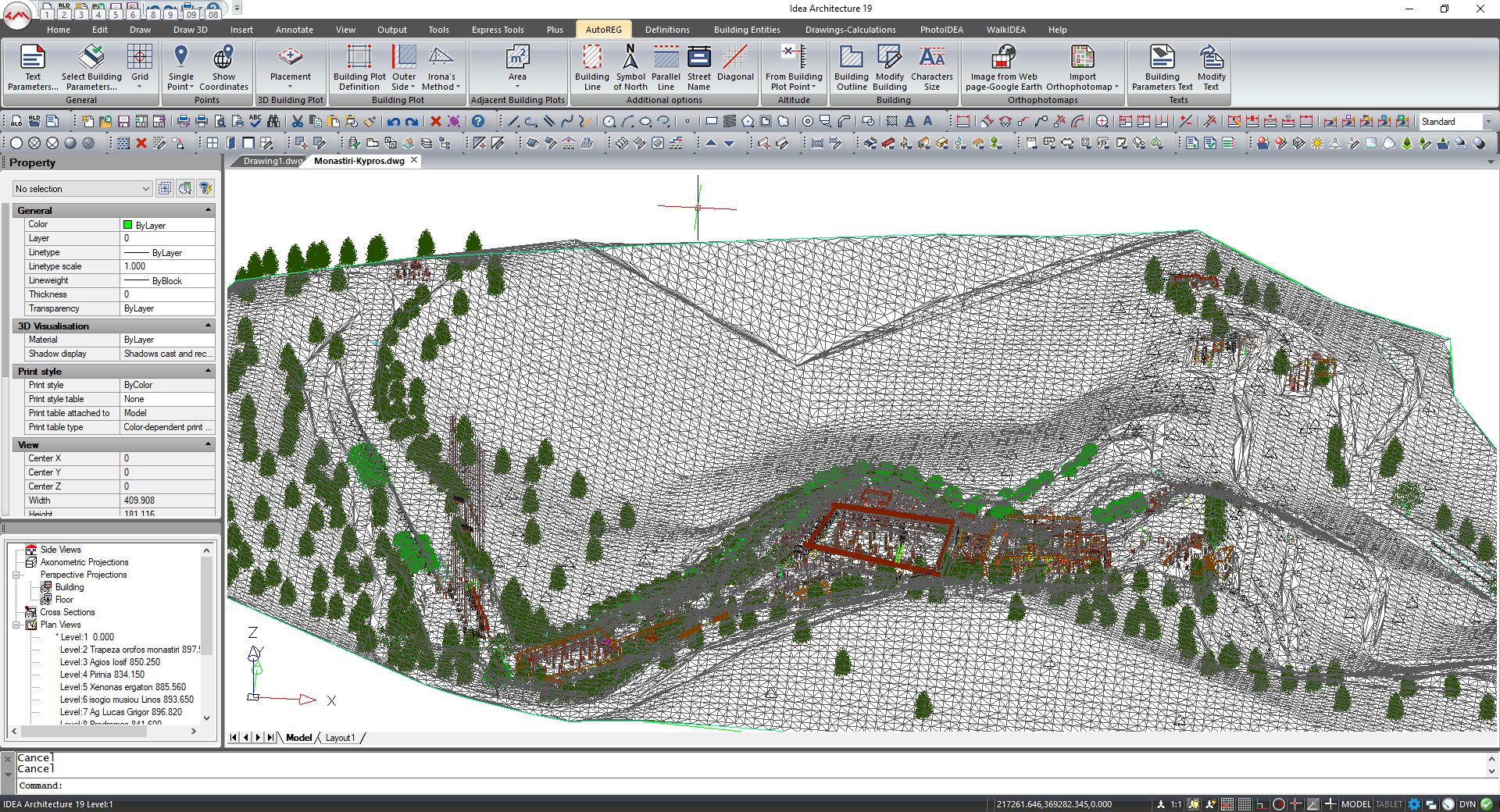
IDEA Architecture включает инструменты AutoREG для работы с участком, рельефом, точками, областями, ортофотопланами и топографическим контекстом. Это важная часть программы, потому что архитектурное здание редко существует в пустоте. Участок, отметки, уклоны, дороги, подпорные стены, террасы, озеленение и окружающая застройка влияют на проект.
Рельеф и участок
Топографические инструменты позволяют создавать 2D и 3D plot, работать с точками, треугольниками, границами участка и областями. Для участка можно задавать контур, стороны, цвет, тип линий и другие параметры. В 3D-рельефе используются triangulation и contouring, что позволяет представить поверхность участка как пространственную модель.
Это полезно для:
-
зданий на склоне;
-
курортных и загородных объектов;
-
участков с перепадом высот;
-
террасирования;
-
подъездов и пандусов;
-
ландшафтных решений;
-
определения посадки здания;
-
проверки видимости и окружения.
Импорт точек из TXT
В IDEA Architecture можно импортировать точки из TXT-файла и использовать их для определения 2D или 3D-участка. Это практичный сценарий при работе с геодезическими данными. Пользователь получает набор точек, загружает их в проект и строит по ним область или рельеф.
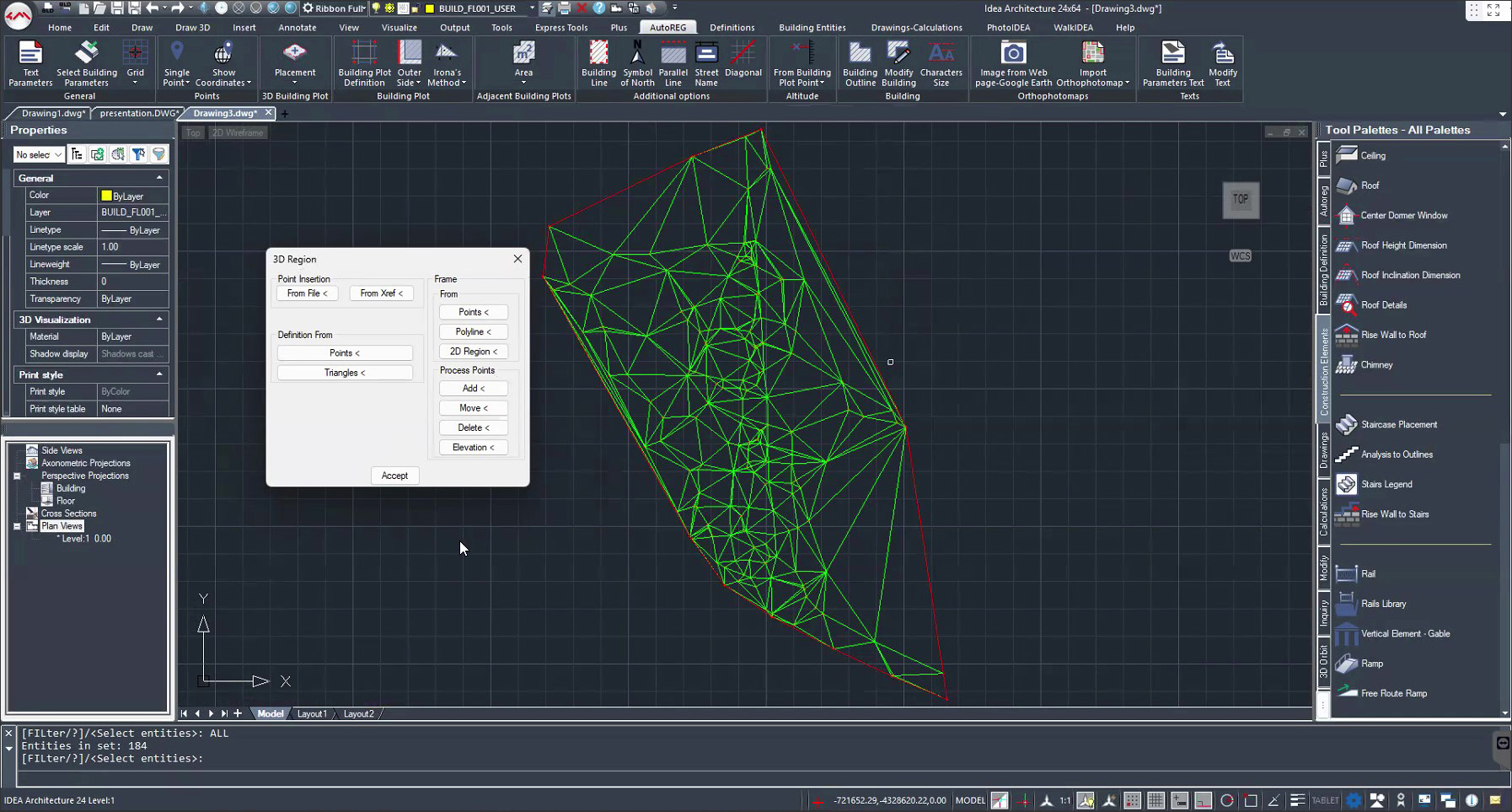
Такой инструмент особенно важен в проектах, где посадка здания зависит от отметок. Если проектировщик игнорирует рельеф, потом появляются проблемы с входами, цоколем, подпорными стенами, парковкой, пандусами и водоотводом. IDEA Architecture дает возможность учитывать участок раньше, на стадии архитектурной модели.
Ортофотопланы и Google Earth
Через AutoREG можно работать с ортофотопланами, изображениями из Google Earth и Google Street View. Это удобно для визуального понимания участка. Архитектор может использовать фоновые изображения, сопоставлять модель с окружением и готовить более наглядные презентации.
Ортофотоплан не заменяет точную съемку, но помогает быстро ориентироваться: где находится дорога, соседняя застройка, зеленые зоны, береговая линия, существующие объекты и границы участка. Для концептуального проектирования это полезный визуальный слой.
Практический сценарий: как сделать небольшой архитектурный проект
Ниже — типовой сценарий работы в 4M IDEA Architecture для небольшого здания. Это не универсальный учебник, а логика, по которой программа раскрывает свои основные возможности.
Шаг 1. Создание проекта и настройка среды
Работа начинается с нового DWG-файла или существующей подосновы. Пользователь настраивает единицы, слои, вид, рабочее пространство, уровни здания и структуру проекта. Если есть исходный план, его можно подключить как DWG или внешнюю ссылку. Если проект начинается с нуля, можно сразу строить контур стен.
На этом этапе важно:
-
проверить единицы измерения;
-
настроить этажи и высоты;
-
определить базовый уровень;
-
подключить DWG-подоснову при необходимости;
-
настроить привязки ESNAPS;
-
включить удобный визуальный стиль;
-
подготовить слои и шаблон оформления.
Шаг 2. Построение плана этажа
План строится через стены и вспомогательную CAD-геометрию. Пользователь может использовать полилинии, привязки, копирование, обрезку, продление и другие знакомые команды. Но итоговые архитектурные элементы лучше создавать именно как BIM-объекты, а не оставлять в виде линий.
Практический порядок:
-
Построить или импортировать оси и основные контуры.
-
Разместить наружные стены.
-
Добавить внутренние перегородки.
-
Проверить примыкания и пересечения.
-
Уточнить толщины и типы стен.
-
Назначить материалы или типы конструкций.
-
Проверить план в 3D-виде.
Для CAD-пользователя этот этап выглядит привычно, но результат уже отличается: стены обладают высотой и BIM-параметрами.
Шаг 3. Добавление окон, дверей и проемов
После стен добавляются окна и двери. Пользователь выбирает команду Opening, Window или Door, указывает стену, положение и параметры. Для типовых элементов можно использовать библиотеку. Для нестандартных — Opening Generator. Для фасадных групп — Curtain Wall.
При размещении проемов нужно контролировать:
-
ширину;
-
высоту;
-
отметку от пола;
-
направление открывания;
-
тип створок;
-
положение относительно стены;
-
повторения;
-
принадлежность к этажу;
-
отображение на фасаде.
Если проект содержит серию одинаковых окон, удобно использовать повторение или копирование с сохранением параметров. Если окна разных типов, стоит сразу задавать понятные типы, чтобы потом корректно получить ведомость.
Шаг 4. Добавление лестницы, перекрытий и крыши
Когда план этажа готов, добавляются перекрытия, лестницы и крыша. Перекрытие можно строить по стенам или по контуру. Лестница размещается между уровнями с заданными параметрами. Крыша создается специализированным инструментом и связывается с объемом здания.
На этом этапе важно проверять модель в разрезе. Ошибки по высотам лучше выявлять сразу:
-
лестница должна попадать на нужный уровень;
-
перекрытие не должно конфликтовать с проемами;
-
крыша должна корректно сопрягаться со стенами;
-
террасы и балконы должны иметь правильные отметки;
-
фасад должен сохранять композицию после добавления крыши.
Шаг 5. Работа с фасадами, разрезами и видами
После моделирования основных элементов создаются фасады и разрезы. Пользователь задает линии разрезов, направления фасадов и получает виды в дереве проекта. Затем эти виды оформляются: добавляются размеры, отметки, обозначения, штриховки, подписи и пояснения.
Этот этап показывает главное преимущество BIM-подхода. Вместо ручного вычерчивания каждого фасада архитектор получает геометрию из модели. Это не значит, что документация готова автоматически на 100%, но база уже создана, и остается доработка.
Шаг 6. Материалы и визуализация
Когда объем и проемы готовы, можно назначить материалы и перейти в PhotoIDEA. Для экстерьера задаются материалы фасадов, стекла, кровли, мощения, дерева, металла и ландшафта. Для интерьера — полы, стены, мебель, освещение и фон.
Визуализация помогает проверить:
-
пропорции фасада;
-
цветовые решения;
-
прозрачность и стекление;
-
материалы кровли;
-
восприятие входной группы;
-
масштаб мебели;
-
работу террас и балконов;
-
общий вид здания на участке.
Шаг 7. Выпуск чертежей и обмен
На финальном этапе виды размещаются на листах Layout. Пользователь настраивает масштабы, рамки, штампы, размеры, выноски и печать. Для передачи проекта можно использовать DWG. Для BIM-координации — IFC. Для визуализаторов — DWG, 3DS или Collada. Для взаимодействия с Revit-процессом — импорт RVT и проверку сопоставления элементов.
Такой сценарий показывает, что IDEA Architecture подходит не только для концептуального моделирования, но и для выпуска архитектурной документации в DWG-среде.
Производительность и стабильность
IDEA Architecture построена на DWG-платформе 4MCAD и использует ODA/ITC-технологическую основу. Это дает программе AutoCAD-подобную структуру, совместимость с DWG и знакомую CAD-производительность. В рабочем процессе особенно заметны операции открытия, сохранения, чтения, записи, zoom/pan и управление BIM-моделью.
Для пользователя это выражается не в абстрактных технических преимуществах, а в повседневной скорости:
-
большие DWG-планы открываются и редактируются в знакомой среде;
-
навигация по модели остается похожей на CAD;
-
зум и панорамирование работают привычно;
-
модель можно проверять в разных визуальных стилях;
-
BIM-объекты редактируются через свойства и диалоги;
-
проект не требует постоянного экспорта в отдельную CAD-программу для доработки листов.
На каких проектах программа выглядит уместной
IDEA Architecture наиболее рациональна для небольших и средних архитектурных задач, где важны DWG, 2D-документация и BIM-модель без чрезмерной корпоративной сложности.
Программа хорошо подходит для:
-
индивидуальных жилых домов;
-
малоэтажных жилых комплексов;
-
небольших общественных зданий;
-
гостиниц и апарт-отелей;
-
офисных объектов;
-
учебных и административных зданий;
-
реконструкций;
-
проектов на сложном рельефе;
-
бюро, где исходная документация ведется в DWG;
-
CAD-пользователей, переходящих на BIM.
Где могут быть ограничения
У IDEA Architecture есть сильная ниша, но не стоит воспринимать ее как универсальную замену всем BIM-платформам в любых проектах. В крупных BIM-командах выбор программы часто определяется требованиями заказчика, BIM-стандартом проекта, принятой CDE-средой, форматом выдачи, корпоративными семействами и квалификацией команды.
Ограничения, которые стоит учитывать:
-
Revit и Archicad заметно распространеннее в крупных BIM-проектах;
-
специалистов по IDEA Architecture на рынке меньше;
-
обучающих материалов и готовых библиотек меньше, чем у лидеров рынка;
-
сложный IFC-обмен требует проверки;
-
для части инженерных и энергетических задач нужны другие приложения 4M Suite;
-
AutoCAD-подобный интерфейс удобен CAD-пользователям, но может казаться перегруженным новичкам.
Это не делает программу слабой. Это просто показывает ее реальное место: IDEA Architecture сильна там, где нужен DWG-ориентированный CAD/BIM-процесс, а не там, где заказчик жестко требует работу в конкретной корпоративной BIM-платформе.
Сравнение с аналогами
IDEA Architecture логично сравнивать не с абстрактным BIM-софтом, а с конкретными программами: Autodesk Revit, Graphisoft Archicad, AutoCAD Architecture, BricsCAD BIM и Vectorworks Architect. У каждой из них своя логика, аудитория и сильные стороны.
Autodesk Revit
Revit — одна из самых распространенных BIM-платформ для крупных проектов, особенно там, где важны RVT-файлы, семейства, совместная работа, BIM-координация и корпоративные стандарты. Он силен в больших командах, но требует серьезного обучения и перестройки процессов.
IDEA Architecture занимает другую позицию. Она ближе к CAD-пользователю. Ее сильная сторона — DWG-среда, AutoCAD-like interface, командная строка, привычные привязки, Model/Layout, CAD-инструменты и возможность строить BIM-модель без полного разрыва с DWG-процессом.
| Критерий | IDEA Architecture | Revit |
| Основная логика | DWG + BIM | Полноценная BIM-платформа |
| Порог входа для CAD-пользователя | Ниже | Выше |
| Распространенность в крупных BIM-проектах | Ниже | Очень высокая |
| Работа с DWG | Сильная, нативная CAD-логика | Через импорт/связи/экспорт |
| Семейства и библиотеки | Достаточно для архитектурных задач | Очень большая экосистема |
| Лучший сценарий | CAD-бюро, переходящее на BIM | Крупная BIM-команда с RVT-процессом |
Если заказчик требует Revit-модель как основной формат, Revit будет логичным выбором. Если бюро работает в DWG, выпускает 2D-документацию и хочет добавить BIM без тяжелой миграции, IDEA Architecture выглядит рациональнее.
Graphisoft Archicad
Archicad — сильная архитектурная BIM-система с развитой логикой моделирования, документации, презентации и IFC-обмена. Она хорошо подходит архитектурным бюро, которые хотят работать в специализированной BIM-среде с удобной подачей и сильными инструментами для архитекторов.
IDEA Architecture проще встраивается в DWG-ориентированный процесс. Она не пытается полностью заменить CAD-привычки, а использует их. Для пользователя AutoCAD-подобной среды это плюс. Для архитектора, который хочет более цельную архитектурную BIM-среду с развитой экосистемой и командной работой, Archicad может быть сильнее.
| Критерий | IDEA Architecture | Archicad |
| Ориентация | CAD/BIM в DWG-среде | Архитектурная BIM-среда |
| Удобство для бывших CAD-пользователей | Высокое | Среднее |
| Архитектурная подача | Хорошая | Очень сильная |
| DWG-процесс | Один из главных плюсов | Поддерживается, но не является основной логикой |
| IFC | Поддерживается | Очень развитая BIM-коммуникация |
| Лучший сценарий | DWG-бюро и переход на BIM | Архитектурное бюро с BIM-процессом |
AutoCAD Architecture
AutoCAD Architecture близок пользователям AutoCAD и добавляет AEC-объекты к классическому CAD-процессу. Это удобный вариант для тех, кто хочет расширить AutoCAD архитектурными инструментами, но не обязательно строить полноценный BIM-процесс.
IDEA Architecture идет дальше в сторону BIM. Она совмещает DWG-логику с 3D BIM-моделью, IFC-обменом, ведомостями, PhotoIDEA, WalkIDEA и топографическими инструментами. Поэтому для архитекторов, которым нужна не просто AEC-надстройка, а более полноценная CAD/BIM-программа, IDEA Architecture выглядит сильнее.
| Критерий | IDEA Architecture | AutoCAD Architecture |
| Тип программы | CAD/BIM для архитектуры | AEC-CAD на базе AutoCAD |
| BIM-глубина | Выше | Ограниченнее |
| DWG-совместимость | Сильная | Сильная |
| 3D-модель здания | Центральная часть процесса | Возможна, но логика ближе к CAD |
| Визуализация | PhotoIDEA, WalkIDEA | Зависит от AutoCAD-инструментов и внешних решений |
| Лучший сценарий | BIM-переход для CAD-пользователей | Архитектурное черчение в AutoCAD-среде |
BricsCAD BIM
BricsCAD BIM — еще один сильный представитель DWG-BIM-подхода. Он интересен тем, что развивает BIM прямо внутри DWG-среды и предлагает современные инструменты моделирования, классификации и автоматизации. Для пользователей, которые хотят остаться в DWG, BricsCAD BIM является одним из наиболее прямых конкурентов IDEA Architecture.
IDEA Architecture отличается ориентацией на архитектурный проект через AutoBLD, Building Entities, Drawings-Calculations, PhotoIDEA, WalkIDEA и связь с 4M BIM Suite. BricsCAD BIM сильнее воспринимается как современная DWG-BIM-платформа с акцентом на автоматизацию и классификацию. IDEA Architecture — как архитектурная CAD/BIM-среда с набором специализированных инструментов для здания, участка, рендера и выпуска документации.
| Критерий | IDEA Architecture | BricsCAD BIM |
| Основная среда | DWG | DWG |
| Аудитория | Архитекторы и CAD-пользователи | CAD/BIM-пользователи, проектные бюро |
| Архитектурные инструменты | Сильные специализированные Building Entities | Сильное BIM-моделирование и классификация |
| Визуализация | PhotoIDEA, WalkIDEA | Встроенные и внешние инструменты |
| Экосистема | 4M BIM Suite | Bricsys/Hexagon |
| Лучший сценарий | Архитектурное проектирование с DWG и IFC | DWG-BIM с современной автоматизацией |
Vectorworks Architect
Vectorworks Architect ориентирован на архитекторов, дизайнеров и проектные бюро, которым важны BIM, графическая подача, 2D/3D, презентации и творческая гибкость. Он силен в архитектурной визуальной культуре и подходит для бюро, где важна не только документация, но и выразительная проектная подача.
IDEA Architecture более прагматична: DWG, BIM-объекты, CAD-подход, документация, спецификации, PhotoIDEA, WalkIDEA и обмен. Она выглядит не как дизайнерская платформа, а как рабочая CAD/BIM-среда для тех, кто хочет сохранить совместимость с DWG и постепенно перейти к BIM.
| Критерий | IDEA Architecture | Vectorworks Architect |
| Рабочая логика | DWG-ориентированный CAD/BIM | Архитектурная BIM/дизайн-среда |
| Сильная сторона | DWG, CAD-переход, документация | Подача, дизайн, BIM и графика |
| Порог входа для CAD-пользователя | Ниже | Средний |
| BIM | Архитектурный CAD/BIM | Архитектурный BIM |
| Лучший сценарий | Проектирование в DWG-среде | Архитектурные бюро с акцентом на дизайн и презентацию |
Общая таблица сравнения
| Программа | Сильные стороны | Слабые стороны | Кому подходит |
| 4M IDEA Architecture | DWG, IFC, AutoCAD-like interface, BIM-объекты, PhotoIDEA, WalkIDEA, топография | Меньшая распространенность, меньше специалистов и обучающих материалов | CAD-пользователям и бюро, переходящим на BIM |
| Autodesk Revit | Крупная BIM-экосистема, RVT-процесс, семейства, совместная работа | Высокий порог входа, сложная миграция из CAD | Крупным BIM-командам и проектам с требованием Revit |
| Graphisoft Archicad | Сильная архитектурная BIM-среда, подача, IFC, удобство для архитекторов | Требует перехода в отдельную BIM-логику | Архитектурным бюро с BIM-процессом |
| AutoCAD Architecture | Знакомая AutoCAD-среда, AEC-объекты, DWG | Менее полноценный BIM-подход | Тем, кому нужен архитектурный CAD |
| BricsCAD BIM | DWG-BIM, автоматизация, современная платформа | Требует освоения собственной BIM-логики | Пользователям DWG, которым нужен сильный BIM |
| Vectorworks Architect | Архитектурная подача, дизайн, BIM, презентации | DWG не является центральной рабочей логикой | Бюро с упором на архитектурную графику и дизайн |
Плюсы 4M IDEA Architecture
IDEA Architecture сильна там, где нужно объединить CAD-привычки и BIM-возможности. Ее нельзя оценивать только как альтернативу Revit или еще одну CAD-программу. Это отдельный инструмент с конкретной нишей.
Главные плюсы программы:
-
DWG как рабочая основа. Пользователь работает в привычной CAD-среде и может использовать существующие чертежи.
-
AutoCAD-подобный интерфейс. Ribbon, командная строка, панели, привязки и Layout делают переход понятным.
-
BIM-объекты. Стены, окна, двери, крыши, лестницы и другие элементы являются параметрическими строительными сущностями.
-
2D и 3D в одной среде. План этажа становится основой для 3D-модели, фасадов и разрезов.
-
IFC-обмен. Программа подходит для взаимодействия с другими BIM-системами.
-
Импорт Revit-файлов. Модель из Revit можно читать напрямую с сопоставлением строительных элементов.
-
PhotoIDEA. Встроенная визуализация позволяет делать презентационные изображения.
-
WalkIDEA. Можно создавать маршруты обхода и walkthrough-видео.
-
Топография. AutoREG помогает работать с рельефом, точками, участками и ортофотопланами.
-
Ведомости и Bill of Materials. Из BIM-модели можно получать количественные данные.
-
Экосистема 4M BIM Suite. Архитектурная модель может связываться с инженерными и энергетическими приложениями.
Самый важный плюс — переходность. IDEA Architecture не заставляет проектировщика отказаться от CAD-мышления за один день. Она позволяет строить BIM поверх знакомой DWG-логики.
Минусы и спорные моменты
У программы есть ограничения, которые нужно учитывать до внедрения.
Первый минус — меньшая распространенность. Revit и Archicad заметно чаще встречаются в требованиях заказчиков, вакансиях, BIM-стандартах и учебных материалах. Если бюро работает в среде, где все смежники используют Revit, IDEA Architecture придется вписывать в процесс через IFC, RVT-импорт и проверку обмена.
Второй минус — более узкая экосистема специалистов. Найти опытного пользователя IDEA Architecture сложнее, чем Revit-специалиста или Archicad-моделлера. Это влияет на найм, обучение и поддержку внутренних стандартов.
Третий минус — насыщенный интерфейс. Для CAD-пользователя он удобен, но для новичка может выглядеть перегруженным. Большое количество вкладок, иконок, палитр и команд требует дисциплины.
Четвертый спорный момент — BIM-обмен. IFC и RVT-импорт полезны, но в реальных проектах импортированные модели всегда нужно проверять. Слои, уровни, материалы, типы стен, проемы и классификация могут требовать ручной корректировки.
Пятый момент — часть расширенных возможностей раскрывается в связке с другими продуктами 4M. FineGREEN, FineMEP и другие приложения усиливают экосистему, но это уже не одна изолированная программа. Для бюро это может быть плюсом, если оно использует 4M Suite, и минусом, если нужна одна универсальная среда.
Кому стоит использовать 4M IDEA Architecture
IDEA Architecture стоит рассматривать тем, кто хочет перейти от CAD к BIM без резкого разрыва с DWG. Это главный сценарий программы.
Архитекторам, переходящим с CAD на BIM
Если архитектор годами работал в AutoCAD-подобной среде, ему часто сложно сразу перейти в Revit или Archicad. Меняется всё: логика проекта, команды, библиотеки, листы, семейства, виды, шаблоны и структура данных. IDEA Architecture предлагает более мягкий переход: пользователь сохраняет CAD-навигацию, но начинает работать с BIM-объектами.
Небольшим и средним проектным бюро
Для небольшого бюро важно, чтобы программа не требовала огромной инфраструктуры. IDEA Architecture позволяет вести архитектурный проект, выпускать DWG-документацию, делать 3D-модель, получать IFC и готовить визуализацию. Это практичный набор для бюро, где один специалист часто занимается и планами, и фасадами, и разрезами, и презентацией.
Пользователям 4MCAD и IntelliCAD-подобных систем
Для пользователей 4MCAD, IntelliCAD, AutoCAD и похожих систем IDEA Architecture выглядит естественным развитием. Она сохраняет привычную среду, но добавляет архитектурные BIM-инструменты. Это особенно удобно, если в бюро уже есть DWG-шаблоны, блоки, стандарты слоев и правила выпуска.
Студентам архитектурных направлений
Студентам программа полезна как способ понять связь между 2D-чертежом и BIM-моделью. В ней можно учиться строить планы, разрезы, фасады, объемы, визуализации и ведомости без полного погружения в тяжелую корпоративную BIM-среду. Но студенту стоит учитывать рынок: если будущая работа ориентирована на Revit или Archicad, IDEA Architecture лучше рассматривать как дополнительный инструмент, а не единственную программу.
Кому лучше выбрать другую программу
IDEA Architecture не является лучшим выбором для всех. Есть ситуации, где рациональнее выбрать другую систему.
Когда лучше Revit
Revit лучше выбрать, если заказчик требует RVT как основной рабочий формат, проект ведется большой BIM-командой, нужна совместная работа в принятой Revit-экосистеме, используются корпоративные семейства и шаблоны, а вся координация построена вокруг Autodesk-инструментов.
Когда лучше Archicad
Archicad лучше подойдет архитектурным бюро, которые хотят сильную специализированную BIM-среду для архитектуры, развитую графическую подачу, удобную работу с проектными видами и зрелую экосистему BIM-документации.
Когда лучше BricsCAD BIM
BricsCAD BIM стоит рассмотреть тем, кто хочет остаться в DWG, но делает ставку на современную DWG-BIM-платформу с развитой автоматизацией, классификацией и гибким 3D-моделированием.
Когда лучше AutoCAD Architecture
AutoCAD Architecture логичен, если пользователю нужен не полноценный BIM-переход, а архитектурное расширение AutoCAD-процесса. Это вариант для тех, кто хочет AEC-объекты, но не планирует строить полноценную BIM-модель и вести междисциплинарный обмен.
Когда лучше Vectorworks Architect
Vectorworks Architect стоит выбрать, если важны архитектурная подача, дизайн, графика, презентация и творческая гибкость. Он лучше подходит бюро, где визуальный язык проекта так же важен, как техническая документация.
Итоговая оценка
4M IDEA Architecture — сильная CAD/BIM-программа для архитекторов, которым нужна BIM-модель без отказа от DWG-среды. Ее главная ценность не в том, что она копирует Revit или Archicad, а в другом: она дает архитектурное BIM-проектирование в AutoCAD-подобной логике. Пользователь может чертить планы, строить 3D-здание, вставлять параметрические стены, окна, двери, лестницы, крыши, фасадные системы, получать разрезы и фасады, работать с IFC, делать рендеринг в PhotoIDEA и создавать walkthrough через WalkIDEA.
Программа особенно убедительно выглядит для CAD-пользователей, небольших архитектурных бюро и проектировщиков, у которых DWG остается основным рабочим форматом. В этом сценарии IDEA Architecture закрывает реальную проблему: как перейти к BIM, не выбрасывая накопленные DWG-шаблоны, блоки, подосновы и привычки.
При этом программу не стоит идеализировать. Для крупных проектов с жестким Revit-стандартом она не всегда будет удобнее Revit. Для архитектурных бюро с развитым Archicad-процессом она не заменит всю экосистему Archicad. Для рынка, где важна массовая доступность специалистов, у нее есть ограничение по распространенности.
Рациональный вывод такой: 4M IDEA Architecture стоит выбирать не потому, что это дешевая замена всему, а потому что это практичная DWG-совместимая BIM-среда для архитектурного проектирования. Она хорошо подходит тем, кому нужны 2D-чертежи, 3D BIM-модель, IFC-обмен, рендеринг, топография и понятный CAD-интерфейс в одной программе.
Краткое резюме
| Критерий | Оценка |
| Тип программы | CAD/BIM для архитектурного проектирования |
| Основная рабочая логика | DWG-среда с BIM-объектами |
| Удобство для CAD-пользователей | Высокое |
| Архитектурные инструменты | Стены, окна, двери, проемы, крыши, лестницы, плиты, колонны, балки, перила, рампы, Curtain Wall |
| Документация | Планы, фасады, разрезы, перспективы, Layout, печать, DWG |
| BIM-обмен | IFC, импорт Revit-файлов, DWG и дополнительные форматы |
| Визуализация | PhotoIDEA, материалы, свет, фон, OpenGL, WalkIDEA |
| Топография | AutoREG, 2D/3D plot, точки, triangulation, contouring, orthophotomaps |
| Сильнейшая сторона | Переход от CAD к BIM без отказа от DWG |
| Основное ограничение | Меньшая распространенность по сравнению с Revit и Archicad |
| Лучший сценарий | Архитектурное бюро, которое работает в DWG и хочет полноценнее использовать BIM |
