Alibre Design — это настольная 3D CAD-программа для инженерного проектирования, параметрического моделирования, разработки сборок, подготовки 2D-чертежей и выпуска производственной документации. Программа рассчитана не на художественное 3D-моделирование, а на точную работу с деталями, механизмами, корпусами, листовым металлом, спецификациями и файлами, которые затем уходят в производство, подрядчику, на 3D-печать, лазерную резку, гибку или механическую обработку.
Главная идея Alibre Design — построение инженерной модели через понятную структуру: эскиз, размеры, ограничения, операция, история построения, сборка, чертеж, спецификация. Пользователь не просто рисует форму, а задает конструкцию, которую можно менять без полного переделывания проекта. Если у кронштейна изменился межосевой размер отверстий, у кожуха поменялась толщина листа, у вала увеличилась длина посадочного участка или у сборки появилась новая модификация, модель перестраивается через параметры и дерево построения.
Скачать Alibre Design
- Планировка дома
- Расстановка мебели
- 3D-визуализация
- Сложнее новичкам
- Платная лицензия
- Много CAD-настроек
Alibre Design особенно хорошо ложится на задачи малого и среднего инженерного производства: разработка оснастки, механизмов, корпусов, станочных узлов, деталей для ЧПУ, изделий для 3D-печати, промышленных приспособлений, прототипов и серийных компонентов. В ней есть не только 3D-моделирование деталей, но и рабочие пространства для сборок, листового металла, чертежей, BOM, визуализации, автоматизации и управления данными. Поэтому программу корректнее рассматривать как полноценную CAD-систему для инженерного цикла, а не как отдельный редактор 3D-форм.
Alibre Design подходит для тех случаев, когда модель должна стать рабочим техническим объектом. В программе можно построить корпус, проверить расположение крепежа, собрать механизм, подготовить развертку листового металла, оформить производственный чертеж, вывести спецификацию и передать файл в распространенном инженерном формате. Это делает ее полезной не только на этапе идеи, но и на этапе подготовки реального изделия к изготовлению.
Что такое Alibre Design
Alibre Design работает по классической логике механической CAD-системы. Внутри проекта обычно используются несколько типов документов:
-
Part — отдельная 3D-деталь;
-
Sheet Metal Part — деталь из листового металла;
-
Assembly — сборка из деталей и подузлов;
-
2D Drawing — чертеж детали или сборки;
-
Bill of Materials — спецификация компонентов;
-
Global Parameters — файл глобальных параметров для управления несколькими моделями.
Такой подход удобен для инженерного проектирования, потому что каждая стадия имеет свое рабочее пространство. Деталь строится в Part Workspace, механизм собирается в Assembly Workspace, корпус из листового металла создается в Sheet Metal Workspace, а производственная документация оформляется в Drawing Workspace. Это дисциплинирует проект: геометрия не смешивается с чертежом, сборочные зависимости не хранятся в одиночной детали, спецификация формируется из структуры изделия.
Alibre Design ориентирован на твердотельное параметрическое моделирование. Пользователь создает 2D-эскиз на плоскости или грани, задает размеры, применяет геометрические зависимости, а затем превращает профиль в объем через операции Extrude Boss, Revolve Boss, Sweep, Loft и другие инструменты. Удаление материала выполняется через операции реза, отверстий, оболочки и вычитания. Геометрия сохраняет связь с эскизами и параметрами, поэтому модель можно редактировать на ранних этапах построения.
Отдельная сильная сторона программы — инженерная связка 3D-модель → сборка → чертеж → BOM. Из одной и той же модели можно получить виды, сечения, выносные элементы, размеры, разнесенное представление, позиции и спецификацию. Это снижает риск расхождений между 3D-геометрией и документацией: когда меняется модель, производственный чертеж обновляется вместе с ней.
Alibre Design не заставляет пользователя работать только в одном стиле. В программе можно проектировать простые призматические детали, тела вращения, листовые корпуса, механические сборки, детали с массивами отверстий, изделия с несколькими конфигурациями и модели, которые управляются через параметры. При этом основная логика остается одинаковой: сначала задается конструктивная основа, затем добавляются уточняющие элементы, после чего модель используется в сборке и документации.
Общая логика работы в программе
Работа в Alibre Design обычно начинается с Home Window. Это стартовое окно, из которого пользователь создает новый документ или открывает существующий проект. В нем доступны команды Open / Import, New Part, New Sheet Metal Part, New Assembly, New Bill of Materials, New 2D Drawing, New Global Parameters. Эти пункты сразу показывают структуру программы: Alibre Design не замыкается на одном типе файла, а разделяет инженерный процесс на понятные рабочие области.
В типичном проекте последовательность выглядит так:
-
Создается новая деталь через New Part.
-
На базовой плоскости строится эскиз.
-
Эскиз задается размерами и ограничениями.
-
Профиль превращается в объем через Extrude Boss или другую операцию.
-
Добавляются отверстия, фаски, скругления, массивы, зеркальные элементы.
-
Несколько деталей собираются в New Assembly.
-
Компоненты позиционируются через сборочные зависимости.
-
Для сборки создается разнесенный вид, если нужна инструкция или каталог.
-
По детали или сборке создается New 2D Drawing.
-
В чертеж добавляются проекции, сечения, размеры, выноски и BOM.
Такая схема привычна для инженеров, которые работали с SolidWorks, Autodesk Inventor, Solid Edge, Creo или другими механическими CAD-системами. При этом Alibre Design не перегружает пользователя большим количеством отраслевых модулей, из-за чего базовые операции воспринимаются достаточно прямолинейно: создать эскиз, задать размеры, построить объем, собрать механизм, выпустить чертеж.
Для производственной работы важна не только сама 3D-модель, но и то, как она превращается в набор выходных данных. В Alibre Design одна деталь может использоваться сразу в нескольких местах: в сборке, на чертеже, в спецификации, в развертке, в экспортированном STEP-файле или STL-файле. Это экономит время, потому что пользователь не поддерживает несколько несвязанных версий одного и того же изделия.
Интерфейс Alibre Design
Интерфейс Alibre Design построен вокруг рабочей области модели и ленты инструментов. В верхней части окна находятся вкладки с командами, в центре — графическое окно с деталью, сборкой или чертежом, слева — Design Explorer или Drawing Explorer, где отображается дерево модели. Именно дерево является одной из ключевых зон интерфейса: в нем видны плоскости, оси, эскизы, операции, конфигурации, детали сборки, ограничения и элементы чертежа.
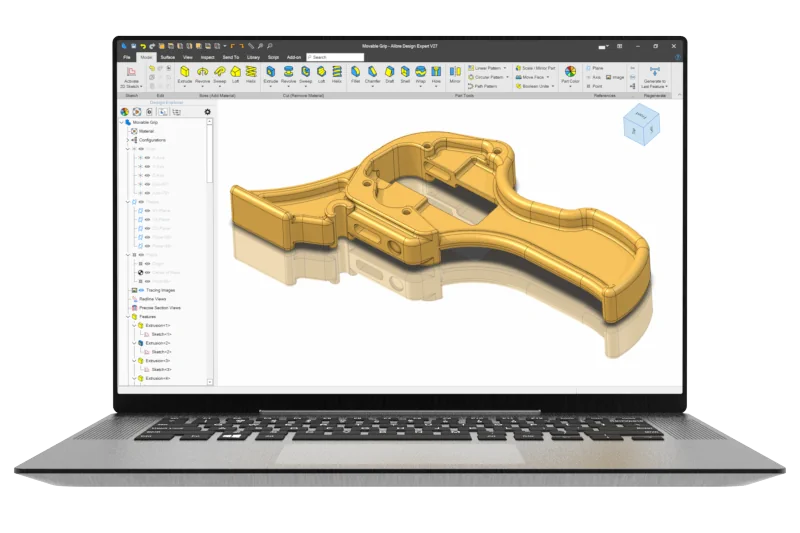
В Part Workspace пользователь работает с отдельной деталью. В дереве построения отображаются базовые элементы: плоскости, оси, точки, эскизы и операции. Если деталь создавалась через выдавливание, отверстия, фаски и скругления, каждое действие остается в истории. Это позволяет вернуться к операции, изменить размер, включить или подавить элемент, переименовать построение или перестроить модель после изменения параметров.
В Assembly Workspace дерево становится структурой изделия. В нем находятся детали, подузлы, зависимости, конфигурации, вспомогательная геометрия, разнесенные виды и другие элементы сборки. Для сложных проектов это важно: без дерева невозможно нормально управлять десятками или сотнями компонентов, особенно когда часть элементов скрыта, часть зафиксирована, а часть участвует в механическом движении.
В Drawing Workspace вместо Design Explorer используется Drawing Explorer. Он показывает листы, виды, сечения, размеры, выноски, таблицы и связанные модели. В чертеже пользователь работает не с произвольными линиями как в обычном 2D CAD, а с видами, полученными из 3D-модели. Это принципиальная разница: чертеж остается связанным с исходной геометрией.
Основные элементы интерфейса:
| Элемент интерфейса | Для чего используется |
|---|---|
| Home Window | Создание новых документов, открытие и импорт файлов |
| Design Explorer | Управление деревом модели, эскизами, операциями, сборками и конфигурациями |
| Drawing Explorer | Управление листами, видами, сечениями и элементами чертежа |
| Ribbon / вкладки инструментов | Доступ к операциям моделирования, сборки, чертежа и анализа |
| Graphics Area | Основная область просмотра и редактирования модели |
| Equation Editor | Работа с параметрами и формулами |
| Global Parameters | Управление общими переменными для нескольких моделей |
| View Orientations | Переключение стандартных видов и ориентаций |
Alibre Design удобно использовать именно тогда, когда пользователь следит за структурой модели. Если эскизы названы осмысленно, операции не оставлены с абстрактными именами, а сборочные компоненты разложены по подузлам, проект остается читаемым даже после большого количества изменений.
Рабочее окно программы не перегружено лишними декоративными панелями. Основной акцент сделан на модели и командах, которые нужны для построения. В процессе проектирования пользователь постоянно переключается между деревом, графическим окном и панелью команд. Такой интерфейс хорошо подходит для пошаговой инженерной работы: выбрать плоскость, построить эскиз, применить операцию, проверить результат, перейти к следующему элементу.
Параметрическое моделирование
Параметрическое моделирование в Alibre Design строится на связи между размерами, эскизами, операциями и переменными. Деталь не является статичной сеткой или набором случайных поверхностей. Ее форма определяется числовыми параметрами: длиной, шириной, высотой, радиусами, диаметрами отверстий, углами, толщиной стенок, шагом массивов и другими величинами.
Простейший пример — опорная пластина с четырьмя отверстиями. В обычном непараметрическом редакторе изменение расстояния между отверстиями может потребовать ручного перемещения геометрии. В Alibre Design пользователь задает эскиз, фиксирует межосевые размеры, строит отверстия через Hole или Extrude Cut, а затем меняет параметр в эскизе или Equation Editor. После перестроения отверстия остаются связанными с исходной логикой модели.
Параметрическое моделирование особенно полезно в таких задачах:
-
разработка типоразмеров корпусов;
-
проектирование кронштейнов и фланцев с повторяющимися отверстиями;
-
создание валов, втулок, крышек и переходников;
-
изменение толщины листового металла;
-
подготовка нескольких вариантов одного изделия;
-
создание семейств деталей через конфигурации;
-
управление проектом через глобальные параметры;
-
привязка размеров к формулам и таблицам.
Важная часть параметрической логики — полностью определенный эскиз. Если линия, окружность или дуга не имеют достаточного количества размеров и ограничений, геометрия может сместиться при перестроении. Поэтому в инженерной модели желательно фиксировать не только размеры, но и связи: горизонтальность, вертикальность, параллельность, концентричность, касание, совпадение точек, симметрию. Такой эскиз легче менять и сложнее случайно испортить.
Параметрическая модель особенно ценна тогда, когда конструкция еще развивается. На раннем этапе инженер часто меняет габариты, толщины, радиусы, положение отверстий, высоту ребер и форму посадочных элементов. Если модель построена аккуратно, такие изменения не разрушают проект. Пользователь редактирует исходный размер или формулу, после чего Alibre Design перестраивает связанные операции.
Работа с эскизами
Эскиз — основа большинства 3D-операций в Alibre Design. Пользователь выбирает плоскость или плоскую грань, запускает режим 2D Sketch и строит профиль. Эскиз может быть простым, например прямоугольник с отверстиями, или сложным, например контур рычага, профиль переходника, сечение корпуса, траектория для sweep-операции.
В эскизе используются типичные инструменты:
-
линии;
-
окружности;
-
дуги;
-
прямоугольники;
-
многоугольники;
-
точки;
-
осевые линии;
-
смещения;
-
обрезка и продление;
-
скругления в эскизе;
-
зеркальное отражение;
-
линейные и круговые массивы;
-
размерные зависимости;
-
геометрические ограничения.
Эскиз в Alibre Design лучше строить не как рисунок, а как инженерную схему. Например, если проектируется фланец, логично сначала задать центральную ось, окружность посадочного диаметра, базовые отверстия, а затем привязать их к центру и диаметру расположения. Если проектируется рычаг, важно задать центры отверстий, межосевое расстояние, внешние радиусы и ширину перемычки. Если проектируется корпусная крышка, нужно фиксировать габариты, толщину, отступы отверстий от краев и посадочные элементы.
Правильный эскиз дает несколько преимуществ:
-
Модель легче редактировать. Размер меняется в одном месте, а не через ручное перемещение элементов.
-
Ошибки заметнее. Недоопределенная геометрия показывает, что в конструкции не хватает ограничений.
-
Повторяемость выше. Один принцип построения можно использовать для серии деталей.
-
Чертежи точнее. Размеры в документации соответствуют параметрам модели.
-
Сборка стабильнее. Детали меньше ломаются при изменении ранних операций.
Для сложных деталей лучше разбивать построение на несколько эскизов. Не нужно пытаться сделать всю деталь одним огромным профилем. Более надежная стратегия — базовый объем, затем отдельные эскизы под карманы, отверстия, ребра, вырезы, фаски и технологические элементы.
Хороший эскиз должен быть читаемым. Если профиль состоит из большого количества линий, дуг и зависимостей, лучше использовать вспомогательную геометрию, оси симметрии и понятные размеры. Это снижает вероятность ошибки при редактировании. Особенно это важно для деталей, которые будут использоваться в нескольких сборках или в серии типоразмеров.
Основные операции 3D-моделирования деталей
В Alibre Design набор операций ориентирован на механическое твердотельное моделирование. Базовые команды используются постоянно, поэтому их важно понимать не как кнопки, а как инженерные приемы.
Extrude Boss
Extrude Boss создает объемное тело путем выдавливания закрытого эскиза. Это базовая операция для корпусов, пластин, кронштейнов, оснований, ребер и простых деталей. Например, прямоугольный эскиз можно выдавить в плиту, круг — в цилиндр, контур рычага — в плоскую механическую деталь.
Типичные задачи:
-
создать основание детали;
-
вытянуть профиль на заданную толщину;
-
построить ребро жесткости;
-
сформировать бобышку;
-
получить объем из плоского контура.
Extrude Cut
Extrude Cut удаляет материал по профилю эскиза. Через него удобно делать окна, пазы, карманы, сквозные вырезы, облегчения, технологические отверстия нестандартной формы. Если отверстие простое и стандартное, чаще удобнее использовать инструмент Hole, но для фигурных вырезов Extrude Cut подходит лучше.
Revolve Boss
Revolve Boss строит тело вращения вокруг оси. Эта операция нужна для валов, втулок, шкивов, фланцев, штуцеров, ручек, переходников и деталей с осевой симметрией. Пользователь рисует половину профиля, задает ось вращения и получает объем.
Revolve Cut
Revolve Cut удаляет материал вращением профиля вокруг оси. Команда полезна для проточек, канавок, фасонных выемок, кольцевых пазов, внутренних профилей и посадочных элементов на телах вращения.
Hole
Hole используется для создания отверстий на плоской грани. Отверстия можно задавать на конкретную глубину, сквозь всю модель или до пересечения с другой гранью. Этот инструмент удобнее обычного выреза, когда нужно получить инженерно корректное отверстие с заданным диаметром, глубиной, зенковкой или резьбовой логикой.
Fillet
Fillet создает скругления на ребрах или гранях. В механических деталях скругления нужны не только для внешнего вида. Они убирают острые кромки, снижают концентрацию напряжений, делают корпус технологичнее и помогают подготовить модель к производству. В Alibre Design скругления могут использоваться как на внешних, так и на внутренних ребрах.
Chamfer
Chamfer создает фаски. Фаска применяется для снятия острых кромок, подготовки посадочных мест, удобства сборки, технологичности обработки и оформления чертежей. На валах фаски помогают заходу детали в отверстие, на пластинах убирают острые края, на корпусах делают изделие безопаснее для эксплуатации.
Shell
Shell превращает массивную геометрию в тонкостенную. Это важная операция для корпусов, крышек, литых деталей, пластиковых изделий, кожухов, коробок и элементов, где нужна заданная толщина стенки. Команда удаляет выбранную грань и оставляет оболочку определенной толщины.
Pattern и Mirror
Linear Pattern, Circular Pattern и Mirror экономят время при повторяющихся элементах. Через массивы удобно размещать ряды отверстий, ребра охлаждения, зубчатые элементы, крепежные точки, вентиляционные прорези. Через Mirror можно построить симметричную часть детали, не рисуя ее вручную.
Sweep и Loft
Sweep строит геометрию по траектории, а Loft создает переход между разными профилями. Эти операции нужны для трубок, ручек, переходников, сложных корпусов, каналов и деталей с плавным изменением формы. В инженерной CAD-системе они применяются реже, чем выдавливание и вращение, но без них трудно моделировать изделия со сложной геометрией.
Основные операции можно комбинировать. Например, корпус может начинаться с Extrude Boss, затем получить внутреннюю полость через Shell, отверстия через Hole, вентиляционные прорези через Extrude Cut, массив крепежа через Linear Pattern, скругления через Fillet и фаски через Chamfer. В итоге сложная деталь остается набором понятных шагов в Design Explorer.
Пример создания простой детали
Практический сценарий: нужно создать кронштейн с основанием, двумя крепежными отверстиями и вертикальной стойкой. В Alibre Design такой проект можно сделать без сложных приемов, но он хорошо показывает рабочую логику программы.
Шаг 1. Создание документа
В Home Window выбирается New Part. Открывается Part Workspace с пустой моделью, базовыми плоскостями и Design Explorer. В дереве видны стандартные плоскости, оси и точка начала координат. Для простой детали удобно начинать с плоскости XY или другой базовой плоскости, соответствующей виду сверху.
Шаг 2. Первый эскиз
Пользователь активирует 2D Sketch, выбирает плоскость и строит прямоугольник основания. Затем задает размеры: длину, ширину, положение относительно начала координат. Если деталь симметричная, удобно строить ее от центра, чтобы дальнейшие элементы можно было зеркалить или привязывать к центральным осям.
Шаг 3. Выдавливание основания
После завершения эскиза применяется Extrude Boss. В диалоге задается толщина основания. Получается первая объемная операция. В Design Explorer появляется эскиз и операция выдавливания. Их лучше сразу переименовать, например в Sketch_Base и Base_Extrude.
Шаг 4. Отверстия
На верхней грани основания создается новый эскиз или используется инструмент Hole. Для крепежных отверстий задаются центры, диаметр и глубина. Если отверстия симметричны, достаточно построить одно отверстие и применить Mirror или Linear Pattern. При этом межосевые размеры остаются управляемыми.
Шаг 5. Вертикальная стойка
На основании создается новый эскиз профиля стойки. Через Extrude Boss профиль вытягивается вверх или в нужном направлении. Если стойка должна иметь ребра жесткости, их можно создать отдельными эскизами и операциями выдавливания.
Шаг 6. Скругления и фаски
Команда Fillet применяется к внутренним и внешним ребрам, где нужны радиусы. Команда Chamfer используется для снятия кромок. Важно не ставить декоративные скругления слишком рано: если модель еще активно меняется, лучше сначала построить основную форму, а затем добавить скругления, фаски и косметические элементы ближе к завершению.
Шаг 7. Материал и свойства
После построения детали назначается материал. Это нужно для массы, центра масс, физической проверки и корректного заполнения чертежных обозначений. Для производственной детали материал лучше задавать сразу, чтобы спецификация и свойства модели не оставались пустыми.
Такой простой кронштейн показывает главный принцип Alibre Design: деталь формируется последовательностью управляемых операций. Если позже меняется диаметр отверстия, толщина основания или высота стойки, пользователь редактирует соответствующую операцию или эскиз, а не строит модель заново.
Для дальнейшей работы по этой детали можно сразу создать чертеж. В Drawing Workspace добавляются виды сверху, спереди и сбоку, затем проставляются размеры основания, отверстий, высоты стойки, радиусов и фасок. Если деталь входит в сборку, ее можно вставить в Assembly Workspace и зафиксировать относительно других компонентов.
Сборки в Alibre Design
Assembly Workspace предназначен для соединения деталей и подузлов в полноценное изделие. В сборке пользователь добавляет компоненты, фиксирует базовую деталь, задает зависимости между гранями, осями, отверстиями и плоскостями, проверяет расположение элементов и готовит цифровой прототип механизма.
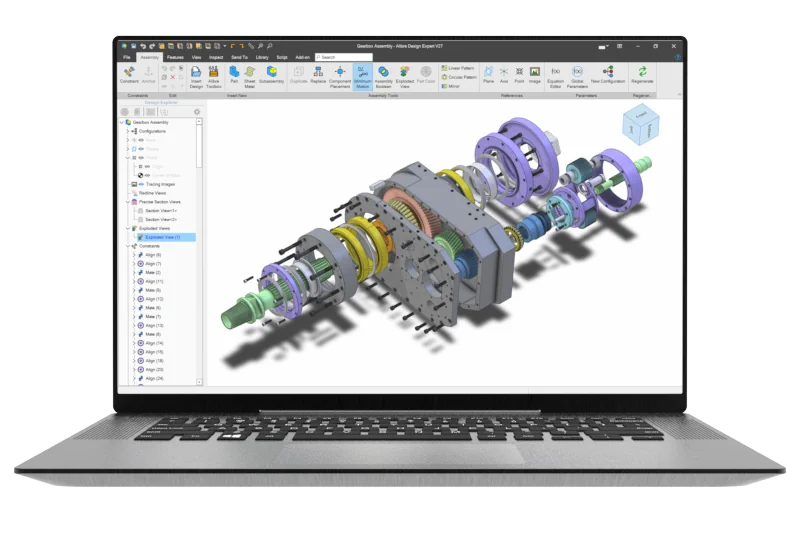
Сборка в Alibre Design — это не просто визуальное размещение моделей рядом друг с другом. Компоненты связываются отношениями, которые описывают их реальное положение: совпадение поверхностей, соосность отверстий, выравнивание плоскостей, ориентация, допустимое движение. Поэтому сборка может использоваться для проверки компоновки, хода механизма, посадочных мест и взаимного расположения деталей.
Типовые задачи Assembly Workspace:
-
собрать корпус из нескольких деталей;
-
проверить, совпадают ли крепежные отверстия;
-
создать механизм с валами, рычагами и опорами;
-
расположить крепеж и стандартные элементы;
-
подготовить подузлы;
-
построить разнесенный вид;
-
создать сборочный чертеж;
-
сформировать BOM;
-
проверить изменения конструкции на уровне изделия.
В сборке важно правильно выбрать базовую деталь. Обычно фиксируют корпус, раму, плиту или другой элемент, от которого зависит остальная конструкция. Затем добавляют компоненты и задают связи. Если фиксировать случайные детали или накладывать зависимости без структуры, сборка быстро становится трудной для редактирования.
В механическом проектировании сборка часто выявляет ошибки, которые не видны на уровне отдельной детали. Например, отверстия могут не совпасть, винт может пересечь стенку корпуса, крышка может не садиться на посадочное место, а вал может упереться в соседний элемент. Alibre Design позволяет проверять такие вещи в цифровом виде до изготовления деталей.
Ограничения и связи в сборке
Сборочные зависимости управляют положением деталей. В Alibre Design используются инструменты для совмещения, выравнивания, ориентации и позиционирования компонентов. Пользователь выбирает грани, оси, ребра, цилиндрические поверхности или плоскости и задает, как один компонент должен относиться к другому.
На практике это выглядит так:
-
цилиндрическая поверхность болта совмещается с осью отверстия;
-
нижняя грань детали прижимается к поверхности основания;
-
плоскости двух компонентов выравниваются;
-
вал вставляется в подшипник по соосности;
-
крышка совмещается с корпусом по отверстиям и посадочной плоскости;
-
рычаг оставляется с одной степенью свободы, если нужно проверить движение.
Хорошая сборка не должна быть чрезмерно ограниченной. Если деталь должна вращаться, ей нельзя задавать все зависимости так, чтобы она стала полностью неподвижной. Если крышка должна быть жестко закреплена, наоборот, нужно убрать лишние степени свободы. Правильная сборочная логика помогает отличить ошибку проектирования от намеренного движения механизма.
Для крупных сборок удобно использовать подузлы. Например, редуктор может состоять из корпуса, валов, шестерен, крышек и крепежа. Вместо того чтобы держать все детали в одном плоском списке, лучше сделать подузлы: входной вал, выходной вал, крышка, корпусная группа, крепежная группа. Это упрощает BOM, чертежи и последующее обслуживание проекта.
Сборочные зависимости стоит накладывать от функциональных поверхностей. Если вал должен вращаться в отверстии, связь задается по цилиндрическим поверхностям. Если крышка должна прилегать к корпусу, важна посадочная плоскость. Если компонент должен находиться на заданном расстоянии, используется размерное смещение. Такой подход делает сборку ближе к реальному изделию.
Разнесенные виды и сборочная документация
Разнесенный вид нужен для того, чтобы показать порядок сборки, структуру изделия и расположение деталей. В Alibre Design разнесенные состояния используются не только для красивой картинки, но и для технической документации: сборочных чертежей, инструкций, каталогов запчастей, сервисных схем.
В разнесенном виде компоненты отводятся от основного положения по осям или направлениям, но сохраняют связь с исходной сборкой. Пользователь может показать, как крышка снимается с корпуса, как вал входит в подшипник, где расположены прокладки, как крепеж проходит через отверстия. Затем этот вид можно использовать на 2D-чертежах вместе с позиционными выносками и спецификацией.
Разнесенные виды особенно полезны для:
-
механизмов с большим количеством крепежа;
-
изделий с сервисным обслуживанием;
-
корпусов с крышками и внутренними компонентами;
-
сборок, где важен порядок монтажа;
-
каталогов запасных частей;
-
инструкций для производства.
В инженерной документации разнесенный вид часто понятнее обычного ортогонального чертежа, потому что показывает состав изделия без необходимости мысленно разбирать сборку. Для монтажника, сервисного специалиста или сборщика такая схема быстрее объясняет, какие детали куда устанавливаются и в каком порядке.
Листовой металл
Sheet Metal Workspace в Alibre Design предназначен для проектирования деталей, изготавливаемых гибкой листового материала. Это отдельная рабочая логика, потому что листовой металл нельзя проектировать как обычный массивный корпус: у него есть толщина, радиусы гиба, компенсации, развертка, угловые условия, технологические вырезы и ограничения производства.
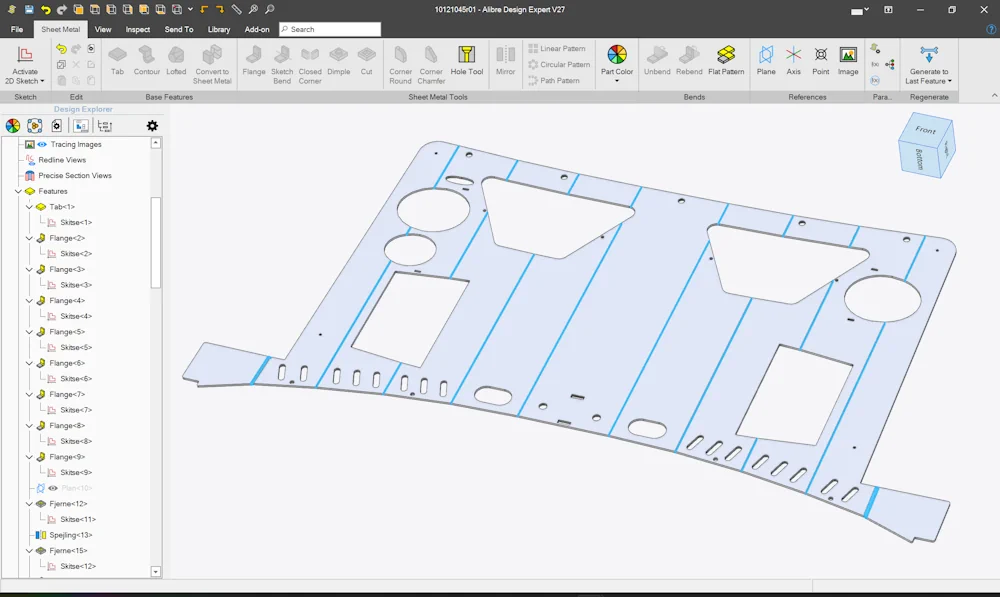
В Sheet Metal Workspace пользователь создает базовую стенку, добавляет фланцы, гибы, отбортовки, переходы и вырезы. Программа учитывает толщину листа и геометрию гибки, а затем позволяет получить flat pattern — плоскую развертку для производства. Это критично для лазерной резки, плазменной резки, водоструйной резки, пробивки и последующей гибки на листогибочном оборудовании.
Основные задачи листового металла в Alibre Design:
-
проектирование коробов и кожухов;
-
создание корпусов электроники;
-
разработка крышек, панелей и кронштейнов;
-
подготовка воздуховодов и переходов;
-
создание деталей с фланцами;
-
получение плоской развертки;
-
перенос развертки на 2D-чертеж;
-
проверка наложений в развернутом состоянии;
-
подготовка контуров для резки.
Листовой металл требует дисциплины. Если пользователь моделирует тонкостенный корпус обычными операциями Part Workspace, он может получить красивую 3D-форму, но не получить корректную развертку. Sheet Metal Workspace решает эту проблему: деталь создается с учетом того, что она будет физически согнута из листа.
Для корпуса из листового металла важны не только габариты, но и технологические зоны. Отверстия не должны попадать слишком близко к линии гиба, углы должны иметь подходящие разгрузки, фланцы должны быть выполнимыми, а развертка должна давать пригодный контур заготовки. Alibre Design помогает работать с такими деталями как с инженерными объектами, а не как с условной оболочкой.
Развертки и подготовка производства
Flat Pattern — один из самых важных инструментов при работе с листовым металлом. В готовой 3D-модели видно, как будет выглядеть согнутая деталь, но производству часто нужен плоский контур. Именно этот контур идет на лазер, плазму, координатно-пробивной станок или другую операцию резки.
В Alibre Design развертка используется для нескольких задач:
-
проверить, не накладываются ли участки листа друг на друга;
-
увидеть фактический контур заготовки;
-
подготовить 2D-чертеж развертки;
-
получить профиль для резки;
-
проверить расположение отверстий до гибки;
-
согласовать форму детали с технологом.
Например, при проектировании П-образного кожуха пользователь задает базовую стенку, добавляет боковые фланцы, размещает отверстия и вырезы. В согнутом виде все может выглядеть корректно, но развертка покажет, достаточно ли места у углов, не пересекаются ли вырезы с зонами гиба и правильно ли расположены технологические элементы. Это позволяет найти проблему до передачи файла в производство.
Для сложных листовых деталей полезны угловые условия: relief, open corner, closed corner и варианты закрытия кромок. Они определяют, как поведут себя углы при гибке. Если игнорировать эти элементы, реальная деталь может не согнуться так, как выглядит на экране. Поэтому Sheet Metal Workspace нужен не только для формы, но и для технологичности.
Развертку можно использовать и в чертеже. На одном листе удобно показать согнутый вид детали, основные размеры, сечения и отдельный вид flat pattern. Такой чертеж помогает производству понять не только итоговую форму, но и исходную заготовку.
2D-чертежи
Drawing Workspace превращает 3D-модель в производственный чертеж. В Alibre Design пользователь создает новый 2D Drawing, выбирает деталь или сборку, настраивает лист, вставляет стандартные виды и дополняет их размерами, сечениями, выносными элементами, обозначениями и таблицами.
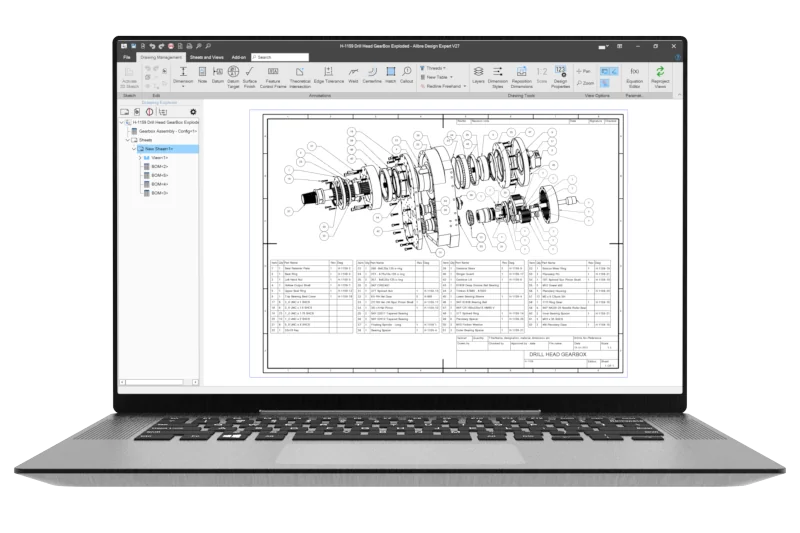
Работа с чертежами здесь отличается от обычного 2D-черчения. Пользователь не рисует все линии вручную. Основная геометрия приходит из 3D-модели. Это ускоряет выпуск документации и снижает риск ошибки. Если в модели изменилась длина детали или положение отверстия, виды чертежа обновляются, а документация остается связанной с исходным проектом.
В Drawing Workspace используются:
-
стандартные виды;
-
проекционные виды;
-
изометрические виды;
-
сечения;
-
выносные элементы;
-
детальные виды;
-
размеры;
-
обозначения отверстий;
-
осевые линии;
-
центровые метки;
-
позиционные выноски;
-
таблицы;
-
шаблоны листов;
-
спецификации.
В диалоге создания чертежа можно выбирать типы представления, включая стандартное, черновое или затененное отображение. Это удобно, когда для одной задачи нужен строгий производственный чертеж, а для другой — более наглядная документация с затененным видом сборки.
Чертежи в Alibre Design подходят для выпуска деталей в производство: токарная обработка, фрезерование, резка, гибка, сварка, сборка, контроль. Для каждой задачи важно правильно выбрать вид. Например, для токарной детали часто достаточно главного вида с осью, сечениями и диаметральными размерами. Для корпусной детали нужны несколько проекций, сечения и местные виды. Для сборки важны позиции, BOM и разнесенный вид.
Чертеж не должен быть перегружен. Если на одном виде слишком много размеров, лучше добавить сечение или выносной элемент. Если отверстия повторяются массивом, их можно описывать аккуратно, не превращая лист в набор одинаковых размеров. В Alibre Design удобно разделять виды по смыслу: общий габарит, посадочные места, отверстия, сечения, развертка, сборочная структура.
Спецификации и BOM
Bill of Materials в Alibre Design используется для создания спецификаций. BOM связывает сборку с таблицей компонентов: номера позиций, наименования, количество, свойства деталей, материалы, обозначения и другие метаданные. Это не декоративная таблица, а часть инженерной документации.
BOM особенно важен в сборочных проектах. Если изделие состоит из корпуса, крышки, валов, подшипников, крепежа, прокладок и покупных компонентов, производству и закупке нужна понятная таблица состава. В Alibre Design спецификация может быть связана со сборкой и использоваться вместе с balloon callouts — позиционными выносками на чертеже.
Типичный процесс:
-
В сборке создается структура компонентов.
-
Деталям задаются имена, обозначения, материалы и свойства.
-
Создается Bill of Materials.
-
Таблица вставляется в 2D-чертеж.
-
На сборочном виде размещаются balloon callouts.
-
Номера позиций связываются со строками BOM.
-
Чертеж используется для сборки, закупки или контроля.
Хорошая BOM начинается не в чертеже, а в модели. Если детали названы хаотично, свойства не заполнены, а подузлы не структурированы, спецификация будет требовать ручной правки. Если же модель ведется аккуратно, BOM становится естественным продолжением сборки.
Для производственной компании спецификация часто так же важна, как сам чертеж. По ней закупают крепеж, считают количество деталей, проверяют состав изделия, формируют комплекты и передают информацию в цех. Поэтому Alibre Design полезен не только как 3D CAD-программа, но и как инструмент подготовки данных для выпуска изделия.
Переменные, формулы и управление размерами
В Alibre Design есть несколько уровней управления параметрами. На базовом уровне размеры задаются прямо в эскизах и операциях. На более продвинутом уровне используется Equation Editor, где можно связывать размеры формулами. Для проектов, где одни и те же параметры должны управлять несколькими файлами, применяются Global Parameters.
Пример: есть серия кожухов, где меняется только ширина, высота, толщина листа и шаг отверстий. Вместо ручного редактирования каждой детали можно связать размеры с параметрами. Ширина корпуса становится переменной, высота — переменной, диаметр отверстий — переменной. Если проект зависит от таблицы типоразмеров, параметры можно использовать как основу для нескольких вариантов.
Параметрическое управление помогает в задачах:
-
создание семейств деталей;
-
проектирование типовых корпусов;
-
расчет геометрии через формулы;
-
поддержание одинаковых размеров в нескольких файлах;
-
быстрое изменение конструктивной схемы;
-
уменьшение ручного копирования;
-
подготовка вариантов изделия.
Формулы особенно полезны там, где один размер зависит от другого. Например, длина ребра может быть равна ширине корпуса минус два технологических отступа. Диаметр окружности отверстий может зависеть от наружного диаметра фланца. Высота стойки может быть связана с габаритом соседнего компонента. Такой подход делает модель не просто геометрией, а управляемой инженерной системой.
Для серийных изделий это дает заметную экономию времени. Вместо того чтобы каждый раз копировать модель и вручную менять размеры, инженер может поддерживать единую логику построения. При изменении одного базового параметра перестраиваются зависимые элементы, а чертежи и спецификации остаются связанными с моделью.
Конфигурации и варианты моделей
Конфигурации позволяют хранить несколько вариантов одной детали или сборки без дублирования файлов. Это удобно, когда изделие выпускается в типоразмерах или имеет несколько исполнений. Например, один корпус может иметь три длины, два варианта отверстий и разные крышки. Вместо создания отдельных файлов для каждого сочетания можно использовать конфигурации.
Конфигурации применимы к:
-
деталям;
-
листовым деталям;
-
сборкам;
-
вариантам размеров;
-
включению и подавлению операций;
-
разным наборам компонентов;
-
разным исполнениям изделия.
Главное преимущество конфигураций — снижение дублирования. Если создать пять отдельных файлов для пяти похожих деталей, любое конструктивное изменение придется переносить вручную. В конфигурациях базовая логика остается общей, а различия управляются параметрами и состояниями. Это повышает надежность серии изделий.
Но конфигурации требуют аккуратности. Если в одной модели слишком много вариантов, дерево построения может стать сложным. Поэтому лучше использовать их там, где варианты действительно близки друг к другу. Если изделия отличаются принципиально, безопаснее делать отдельные модели.
Конфигурации полезны для типовых кронштейнов, корпусов, плит, переходников, крышек, валов и деталей с повторяющейся конструкцией. Они позволяют хранить варианты размеров и состава в одном управляемом проекте. Для сборок это особенно удобно: можно переключать исполнение изделия, не собирая каждый вариант с нуля.
Материалы, масса и инженерные свойства
Alibre Design позволяет назначать материалы и использовать физические свойства модели. Это нужно не только для красивого отображения, но и для инженерной оценки. Масса, объем, центр масс и свойства материала помогают проверить, насколько деталь соответствует требованиям.
Примеры практического применения:
-
оценить массу кронштейна до изготовления;
-
сравнить алюминиевый и стальной вариант детали;
-
проверить центр масс подвижного узла;
-
заполнить материал в чертеже;
-
передать массу в спецификацию;
-
оценить влияние облегчений;
-
проверить изменение веса после перехода на листовой металл.
При этом Alibre Design не следует воспринимать как замену полноценному расчетному комплексу. Для глубокого прочностного анализа, динамики, тепловых расчетов или сложного моделирования нагрузки может понадобиться специализированный CAE-инструмент. Но для базовой инженерной проверки массы, габаритов, структуры и производственной геометрии встроенных возможностей достаточно.
Назначение материала полезно делать не в конце, а в процессе проектирования. Если масса изделия критична, инженер сразу видит, как меняется вес при добавлении ребер, вырезов, скруглений или переходе на другой материал. Это особенно важно для подвижных механизмов, ручных приспособлений, транспортируемых изделий и деталей, где важна масса сборки.
Импорт и экспорт файлов
Alibre Design поддерживает широкий набор CAD-форматов для обмена данными с другими системами. Это важно, потому что инженер редко работает в изолированной среде. Один подрядчик может прислать STEP, другой — Parasolid, старые чертежи могут быть в DWG или DXF, модель для печати нужна в STL, а производственный чертеж — в PDF.
Типовые форматы импорта:
| Тип данных | Форматы |
| 3D CAD-модели | STEP, SAT, IGES, Parasolid |
| Данные из других CAD-систем | SolidWorks, Inventor, Pro/E/Creo, CATIA, Solid Edge, NX, Rhino |
| 2D-данные | DWG, DXF, SVG |
Типовые форматы экспорта:
| Назначение | Форматы |
| Передача 3D-модели подрядчику | STEP, SAT, IGES, Parasolid, JT |
| 3D-печать и сеточные модели | STL, OBJ |
| 2D-чертежи и контуры | DWG, DXF, SVG, PDF |
| Публикация и обмен | PDF, 3D PDF, другие поддерживаемые форматы |
На практике чаще всего используются STEP, STL, DXF, DWG и PDF. STEP удобен для передачи твердотельной геометрии между CAD-системами. STL нужен для 3D-печати. DXF используется для лазерной резки, плазменной резки и контуров листовых деталей. PDF подходит для согласования и выпуска документации. DWG нужен, если проект передается в среду, где основной обмен идет через классический 2D CAD.
Важно понимать разницу между открытием модели и сохранением параметрической истории. Если импортируется STEP или IGES, пользователь получает геометрию, но не всегда получает дерево операций исходной CAD-системы. Alibre Design может работать с такой геометрией, использовать ее в сборках, чертежах и операциях, но параметрическая история обычно не переносится так же, как родной файл.
Для производственного обмена это нормально. Подрядчику часто не нужна история построения. Ему нужен точный твердотельный файл, чертеж, развертка или контур. Поэтому STEP, DXF, STL и PDF остаются ключевыми форматами в повседневной работе с Alibre Design.
Рендеринг и визуализация
Рендеринг в Alibre Design нужен для подготовки наглядных изображений изделия. Это полезно для презентаций, каталогов, инструкций, коммерческих предложений, согласования дизайна и визуальной проверки материалов. Инженерная модель может выглядеть технически правильно, но заказчику или менеджеру часто нужно увидеть изделие в более понятной форме: с материалами, цветами, тенями и реалистичной подачей.
Визуализация используется для:
-
демонстрации прототипа до изготовления;
-
проверки цветовых решений;
-
подготовки изображений для сайта;
-
иллюстраций в инструкции;
-
коммерческих предложений;
-
технических презентаций;
-
согласования внешнего вида с заказчиком.
Рендеринг не заменяет чертеж и не является главным инструментом инженерного проектирования. Его задача — коммуникация. Производству нужны размеры, допуски, материалы и форматы файлов, а клиенту или руководителю часто достаточно понятного изображения. Alibre Design закрывает обе потребности: модель остается инженерной, но из нее можно получить визуальный материал.
Визуализация также помогает внутри команды. Иногда быстрее показать затененный вид сборки или корпуса, чем объяснять конструкцию только через ортогональные виды. Для инструкции по сборке можно использовать изображения деталей, подузлов и разнесенных состояний.
Автоматизация, Alibre Script и API
Alibre Design поддерживает автоматизацию через Alibre Script и API. Это важная возможность для пользователей, которые постоянно создают похожие изделия или хотят ускорить повторяющиеся операции. Скрипты позволяют автоматизировать создание компонентов, обращаться к данным, строить пользовательские интерфейсы и сокращать ручную работу.
Автоматизация полезна в таких сценариях:
-
генерация типовых деталей по размерам;
-
создание семейств изделий;
-
автоматическое построение корпусов;
-
работа с таблицами параметров;
-
подготовка моделей по заказным данным;
-
повторяющиеся операции в проектировании;
-
внутренняя настройка процессов компании.
Например, компания выпускает серию переходных плит. У каждой плиты меняется длина, ширина, толщина, диаметр отверстий и схема крепления. Вместо того чтобы каждый раз вручную копировать старую модель, можно использовать управляемые параметры и автоматизацию. Пользователь вводит исходные данные, а программа строит нужный вариант.
API интересен для более глубокой интеграции: внутренние конфигураторы, связь с базами данных, автоматическое заполнение свойств, генерация моделей под заказ. Это уже не базовый уровень работы, но именно такие функции отличают инженерную CAD-систему от простого 3D-редактора.
Автоматизация особенно полезна для компаний, которые делают заказные изделия по повторяемой схеме. Если меняются только размеры, отверстия, длины, варианты крышек или расположение крепежа, ручное моделирование каждого заказа становится лишней затратой времени. В таких случаях Alibre Design можно использовать как основу для параметрического проектирования.
PDM и управление проектными данными
PDM в Alibre Design используется для управления файлами, версиями и проектными данными. В инженерной среде это критично: одна сборка может ссылаться на десятки деталей, чертежи зависят от моделей, спецификации зависят от сборок, а изменения должны быть отслеживаемыми. Если хранить все в обычных папках без правил, легко получить потерянные ссылки, устаревшие версии и конфликтующие копии.
PDM помогает решать такие задачи:
-
хранить версии файлов;
-
откатываться к предыдущим состояниям;
-
искать детали и сборки;
-
видеть, где используется компонент;
-
управлять метаданными;
-
организовать совместную работу;
-
снизить риск случайной замены файла;
-
поддерживать структуру проекта.
Для одиночного инженера PDM может быть не первой необходимостью. Если проектов немного, а сборки простые, достаточно аккуратной системы папок и понятных имен файлов. Но для команды, где несколько человек работают с деталями, сборками и чертежами, управление данными становится обязательной частью процесса. Особенно это важно, если один и тот же компонент используется в нескольких изделиях.
Без управления данными типичная проблема выглядит так: сборка ссылается на старую версию детали, чертеж был сделан до последнего изменения, а файл с правильным вариантом лежит в другой папке. PDM нужен именно для предотвращения таких ситуаций. Он помогает держать проект как связанную систему, а не как набор разрозненных файлов.
Практические сценарии использования
Alibre Design хорошо раскрывается не в абстрактном описании функций, а в конкретных производственных задачах.
Разработка механически обрабатываемой детали
Для фрезерованной детали пользователь строит базовый объем через Extrude Boss, добавляет карманы через Extrude Cut, задает отверстия через Hole, снимает фаски через Chamfer, добавляет радиусы через Fillet. После этого создается 2D Drawing с проекциями, размерами, сечениями и указанием материала. Для передачи подрядчику можно экспортировать STEP, а для контроля — PDF-чертеж.
Корпус из листового металла
Для корпуса электроники создается Sheet Metal Part. Пользователь задает толщину листа, строит базовую стенку, добавляет фланцы, размещает вентиляционные прорези, крепежные отверстия и угловые relief-элементы. Затем формируется flat pattern и чертеж развертки. Для резки используется DXF, а для согласования — 3D-модель и PDF.
Механическая сборка
Для механизма создаются отдельные детали: корпус, вал, крышки, рычаги, опоры, крепеж. В Assembly Workspace компоненты соединяются зависимостями. Проверяется положение отверстий, посадок и ход подвижных элементов. После этого создается разнесенный вид и сборочный чертеж с BOM.
Модель для 3D-печати
Для прототипа строится твердотельная модель, проверяются стенки, отверстия и посадочные места. Затем модель экспортируется в STL или OBJ. Если прототип должен собираться с другими деталями, его лучше сначала проверить в сборке, чтобы убедиться в габаритах и зазорах.
Оснастка и приспособления
Alibre Design подходит для проектирования кондукторов, фиксаторов, держателей, упоров и производственных приспособлений. Такие изделия часто имеют простую геометрию, но требуют точных отверстий, пазов, посадок и чертежей. Параметрическое моделирование здесь особенно полезно, потому что оснастка часто дорабатывается под конкретные партии деталей.
Переходники и монтажные платы
Для переходной плиты можно задать габарит, толщину, набор отверстий под одну сторону и другой набор отверстий под ответную сторону. Через параметры удобно управлять расстояниями, диаметрами и отступами. После проверки модели создается чертеж с размерами и экспортируется STEP для обработки.
Корпусная сборка
Корпусная сборка может включать основание, крышку, боковые панели, крепеж, прокладки и внутренние компоненты. Alibre Design позволяет проверить, как детали садятся друг на друга, где проходят винты, достаточно ли места для внутренних узлов и удобно ли изделие собирать.
Производительность и работа с крупными сборками
Производительность в Alibre Design зависит от сложности моделей, количества компонентов, качества импортированной геометрии и структуры сборки. Даже хорошая CAD-система начинает работать медленнее, если в сборке сотни тяжелых деталей, много сложных скруглений, импортированные поверхности плохого качества, а все компоненты находятся на одном уровне без подузлов.
Чтобы сборки оставались управляемыми, стоит соблюдать несколько правил:
-
использовать подузлы вместо плоского списка деталей;
-
скрывать компоненты, которые не нужны в текущей операции;
-
упрощать импортированные модели поставщиков;
-
не злоупотреблять мелкими декоративными элементами;
-
добавлять фаски и скругления после основной геометрии;
-
использовать понятные имена деталей;
-
не создавать лишние зависимости;
-
проверять, какие компоненты действительно нужны в сборочном чертеже;
-
разделять производственные детали и визуальные модели.
Особенно внимательно нужно относиться к импортированным файлам. Модель поставщика может содержать слишком много мелких поверхностей, резьбу, декоративные элементы или внутренние детали, которые не нужны для компоновки. В таком случае лучше использовать упрощенную версию. Для проверки габаритов подшипника не всегда нужна модель каждого шарика внутри него.
Работа с крупной сборкой должна быть организованной. Если все компоненты названы одинаково, детали лежат в разных случайных папках, а зависимости наложены без логики, проект быстро становится тяжелым. Если же сборка разделена на подузлы, компоненты имеют понятные имена, а чертежи связаны с актуальными моделями, Alibre Design остается удобным инструментом даже для достаточно сложных изделий.
Преимущества Alibre Design
Alibre Design силен не одной отдельной функцией, а общей инженерной связностью. В программе есть все основные элементы механического CAD-процесса: деталь, сборка, листовой металл, чертеж, BOM, импорт, экспорт, параметры, автоматизация и управление данными.
Главные преимущества:
| Преимущество | Что это дает на практике |
| Параметрическая логика | Модели можно редактировать через размеры и операции |
| Part / Assembly / Drawing структура | Проект разделен на понятные инженерные этапы |
| Design Explorer | История построения остается управляемой |
| Sheet Metal Workspace | Листовые детали проектируются с учетом гибки и развертки |
| BOM и balloon callouts | Сборочная документация связывается со структурой изделия |
| Поддержка форматов | Модели можно передавать подрядчикам и открывать внешние файлы |
| Global Parameters | Размеры можно связывать между моделями |
| Скрипты и API | Повторяющиеся задачи можно автоматизировать |
| PDM | Проектные данные можно хранить с версиями и связями |
Для небольшого производства особенно важны чертежи, DXF, STEP, STL и BOM. Это практические выходные данные, которые реально используются в работе. Модель в CAD ценна не сама по себе, а как источник производственной информации. Alibre Design строится именно вокруг этой логики.
Еще одно преимущество — понятная механическая направленность. Alibre Design не пытается быть одновременно архитектурной BIM-средой, художественным 3D-редактором, симулятором и системой визуальных эффектов. Его основная зона — инженерная геометрия, детали, сборки и документация. Это делает программу более предсказуемой для пользователя, который решает конкретные производственные задачи.
Недостатки и ограничения
Alibre Design не стоит воспринимать как идеальную замену всем крупным CAD-платформам во всех сценариях. У программы есть ограничения, и их лучше понимать до внедрения.
Главные ограничения:
-
экосистема меньше, чем у SolidWorks, Inventor или Fusion;
-
для сложных CAE-задач может потребоваться отдельный расчетный комплекс;
-
для продвинутого CAM может понадобиться специализированное CAM-решение;
-
работа с крупными корпоративными PLM-процессами может быть сложнее, чем в тяжелых промышленных платформах;
-
пользователям, привыкшим к другой CAD-системе, потребуется перестройка привычек;
-
часть продвинутых возможностей зависит от редакции и состава лицензии;
-
импортированные модели не всегда сохраняют исходную историю построения.
Эти ограничения не делают программу слабой. Они просто определяют ее место. Alibre Design лучше всего работает там, где нужна понятная механическая CAD-система для проектирования изделий, выпуска чертежей, подготовки сборок и обмена производственными файлами. Если компании нужна огромная корпоративная экосистема с PLM, отраслевыми модулями, симуляцией, CAM и глубокой интеграцией в большую инфраструктуру, нужно сравнивать требования внимательнее.
Для части пользователей ограничением может стать и сама классическая CAD-логика. Alibre Design требует аккуратного построения: правильных эскизов, зависимостей, структуры сборки и заполненных свойств. Если пользователь привык моделировать свободно и без параметров, ему придется перестраивать подход. Но для инженерной работы это скорее дисциплина, чем недостаток.
Сравнение с аналогами
Alibre Design находится в одном поле с другими механическими CAD-системами, но отличается более прямолинейной настольной логикой. Сравнивать его нужно не с 3D-программами вообще, а с конкретными CAD-инструментами.
| Программа | Где сильнее конкурент | Где сильнее или удобнее Alibre Design |
| SolidWorks | Распространенность, большая экосистема, множество отраслевых модулей, сильная база специалистов | Более компактная структура, понятный настольный рабочий процесс, удобен для малых команд и самостоятельных инженеров |
| Autodesk Fusion | Облачная совместная работа, CAM-направление, экосистема Autodesk | Более классическая механическая структура Part / Assembly / Drawing, локальная логика проектирования, привычная CAD-дисциплина |
| Autodesk Inventor | Сильная промышленная система, интеграция с Autodesk-средой, крупные машиностроительные процессы | Может быть проще для небольшого производства, где не нужна вся инфраструктура Inventor |
| Solid Edge | Синхронное моделирование, промышленная зрелость, сильные инструменты для больших компаний | Alibre Design воспринимается проще как компактная CAD-система для деталей, сборок и чертежей |
| Onshape | Браузерная работа, совместное редактирование, встроенное управление версиями | Alibre Design лучше подходит тем, кому нужна настольная CAD-программа с локальным рабочим процессом |
| FreeCAD | Бесплатность, открытый код, расширяемость сообществом | Alibre Design дает более цельный коммерческий CAD-процесс, стабильную связку деталей, сборок, чертежей и BOM |
С SolidWorks Alibre Design чаще сравнивают как более доступную и менее перегруженную альтернативу для механического проектирования. Но SolidWorks остается сильнее в масштабной экосистеме, количестве специалистов и отраслевых дополнениях. Поэтому выбор зависит от задач: если нужна максимальная совместимость с крупными заказчиками, SolidWorks может быть предпочтительнее; если нужна самостоятельная CAD-система для реального проектирования без лишней инфраструктуры, Alibre Design выглядит рационально.
С Autodesk Fusion различие еще заметнее. Fusion сильно завязан на современную облачную экосистему, CAM и совместную работу. Alibre Design ближе к классическому настольному CAD: детали, сборки, чертежи, параметры, локальная структура проекта. Для инженера, который хочет работать в привычной механической логике, это может быть преимуществом.
С FreeCAD сравнение проще: FreeCAD привлекателен бесплатностью и открытым кодом, но требует больше терпения и технической самостоятельности. Alibre Design — коммерческий инструмент с более цельным рабочим процессом, особенно если важны производственные чертежи, BOM и предсказуемая работа в механическом CAD-сценарии.
С Onshape различие связано с подходом к рабочей среде. Onshape удобен для браузерной совместной работы и централизованного хранения, а Alibre Design больше подходит пользователю, который хочет классическую настольную CAD-систему. Поэтому выбор зависит от того, что важнее: облачная совместная работа или привычный локальный инженерный процесс.
Кому подойдет Alibre Design
Alibre Design хорошо подойдет пользователям, которым нужна конкретная инженерная CAD-система, а не универсальный 3D-редактор.
Оптимальные пользователи:
-
инженеры-конструкторы;
-
малые производственные компании;
-
мастерские и цеха;
-
разработчики механизмов;
-
проектировщики оснастки;
-
производители корпусов;
-
пользователи 3D-печати;
-
специалисты по листовому металлу;
-
конструкторы нестандартного оборудования;
-
индивидуальные инженеры и технические предприниматели.
Программа особенно уместна, если в работе постоянно появляются задачи вроде: сделать деталь, собрать узел, подготовить чертеж, вывести DXF, отдать STEP подрядчику, сформировать BOM, изменить типоразмер, получить развертку. Это обычные инженерные задачи, и Alibre Design закрывает их без необходимости строить громоздкий программный комплекс вокруг простого производства.
Alibre Design также подходит тем, кто переходит от 2D-проектирования к полноценной 3D CAD-логике. Вместо набора отдельных плоских чертежей пользователь получает связанную модель, из которой можно получать документацию. Это особенно полезно, когда изделие часто меняется: править одну 3D-модель надежнее, чем вручную согласовывать несколько несвязанных видов.
Кому лучше смотреть другие решения
Alibre Design не является универсальным ответом для всех. В некоторых случаях разумнее смотреть в сторону других CAD-платформ.
Другие решения могут быть предпочтительнее, если:
-
заказчик требует работу строго в SolidWorks, Inventor или другой конкретной системе;
-
компания уже использует тяжелую PLM-инфраструктуру;
-
проект требует развитой встроенной CAE-симуляции;
-
основной фокус — сложный CAM внутри одной платформы;
-
нужна браузерная совместная работа в стиле Onshape;
-
важна огромная библиотека отраслевых дополнений;
-
проектирование ведется в крупной корпоративной среде с жесткими стандартами.
Это не недостаток Alibre Design, а вопрос соответствия задаче. Для небольшой инженерной команды не всегда нужна тяжелая CAD/PLM-инфраструктура. Но для крупного предприятия с сотнями инженеров, формальными маршрутами согласования, отраслевыми библиотеками и жесткими требованиями к совместимости выбор может быть другим.
Если главная задача — визуализация интерьеров, архитектурное BIM-проектирование, персонажная графика или анимация, Alibre Design тоже не будет правильным выбором. Это программа для механического инженерного проектирования, а не универсальная среда для всех видов 3D-графики.
Практические советы по работе
Чтобы Alibre Design раскрывался лучше, стоит вести проекты аккуратно с самого начала.
Называйте элементы осмысленно
Вместо стандартных имен операций полезно использовать понятные названия: Base_Plate, Mounting_Holes, Side_Ribs, Cover_Fillet, Bearing_Pocket. Это особенно важно, когда модель будет открывать другой инженер или когда к ней придется вернуться через несколько месяцев.
Стройте модель от базовой логики
Сначала нужно задать главное: габариты, базовые плоскости, посадочные места, функциональные отверстия. Декоративные фаски, скругления и мелкие элементы лучше добавлять позже. Так модель легче перестраивается.
Не перегружайте эскизы
Один большой эскиз на всю деталь часто становится источником ошибок. Лучше сделать несколько простых эскизов, каждый из которых отвечает за конкретную операцию: основание, отверстия, паз, ребро, вырез.
Следите за сборочными зависимостями
Не нужно накладывать лишние связи. Если компонент уже полностью определен, дополнительные зависимости могут создать конфликт. Если деталь должна двигаться, оставьте нужную степень свободы.
Заполняйте свойства деталей
Материал, обозначение, наименование и другие свойства лучше задавать до создания BOM. Тогда спецификация будет формироваться чище, а чертежи потребуют меньше ручной правки.
Используйте шаблоны чертежей
Для регулярной работы полезно настроить свои листы, рамки, основные надписи и стили. Это экономит время и делает документацию единообразной.
Проверяйте импортированные модели
Не все импортированные файлы одинаково удобны для работы. Если поставщик прислал слишком тяжелую модель, ее стоит упростить перед включением в сборку. Для компоновки часто достаточно внешней формы и крепежных точек.
Разделяйте рабочие и производственные файлы
Для внутренних изменений можно хранить рабочие модели, но в производство лучше передавать только проверенные файлы: актуальный чертеж, корректный STEP, нужный DXF или STL. Это снижает риск того, что в цех уйдет промежуточная версия детали.
Итог
Alibre Design — это практичная 3D CAD-программа для инженерного проектирования, в которой основной акцент сделан на деталях, сборках, листовом металле, 2D-чертежах, спецификациях, параметрах, форматах обмена и производственной логике. Она подходит для тех случаев, когда модель должна не просто выглядеть как изделие, а служить основой для изготовления, сборки, контроля и документации.
Сильная сторона программы — связный рабочий процесс. Пользователь создает параметрическую 3D-деталь, собирает изделие, получает разнесенный вид, выпускает чертеж, формирует BOM, экспортирует STEP, DXF, STL или PDF и при необходимости управляет проектом через параметры, конфигурации, скрипты и PDM. Это именно тот набор, который нужен в реальном механическом проектировании.
Alibre Design не претендует на роль самой большой CAD-экосистемы на рынке. Его ценность в другом: он дает инженеру понятную настольную среду, где можно быстро и точно пройти путь от идеи до производственной документации. Для малых производств, конструкторов, мастерских, разработчиков оснастки, корпусов, механизмов и прототипов это сильный и рациональный инструмент.
