
Allplan Engineering — BIM-программа для инженерного и конструктивного проектирования, моделирования строительных конструкций, 3D-армирования железобетона, выпуска рабочих чертежей, ведомостей и передачи проектных данных в Open BIM-процессы. Это не обычная CAD-система для линий, размеров и штриховок, а среда, где конструктивная модель, арматура, виды, разрезы, спецификации и листы связаны между собой в едином проектном процессе. Программа рассчитана на работу инженера-конструктора: сначала формируется модель здания или сооружения, затем выполняется деталировка, оформляются чертежи, проверяются пересечения, выпускаются steel lists, отчеты и документация для стройки или производства.
Allplan Engineering особенно сильна в задачах железобетона. В ней удобно моделировать плиты, стены, колонны, балки, фундаменты, сложные узлы, криволинейные элементы, инфраструктурные конструкции и насыщенные арматурой зоны. Программа позволяет не просто нарисовать стержни на виде, а создать 3D-арматуру как часть модели. После этого из модели можно получать планы армирования, разрезы, детали, ведомости стержней, спецификации и данные для координации. Такой подход уменьшает риск расхождений между моделью, чертежами и количеством материалов.
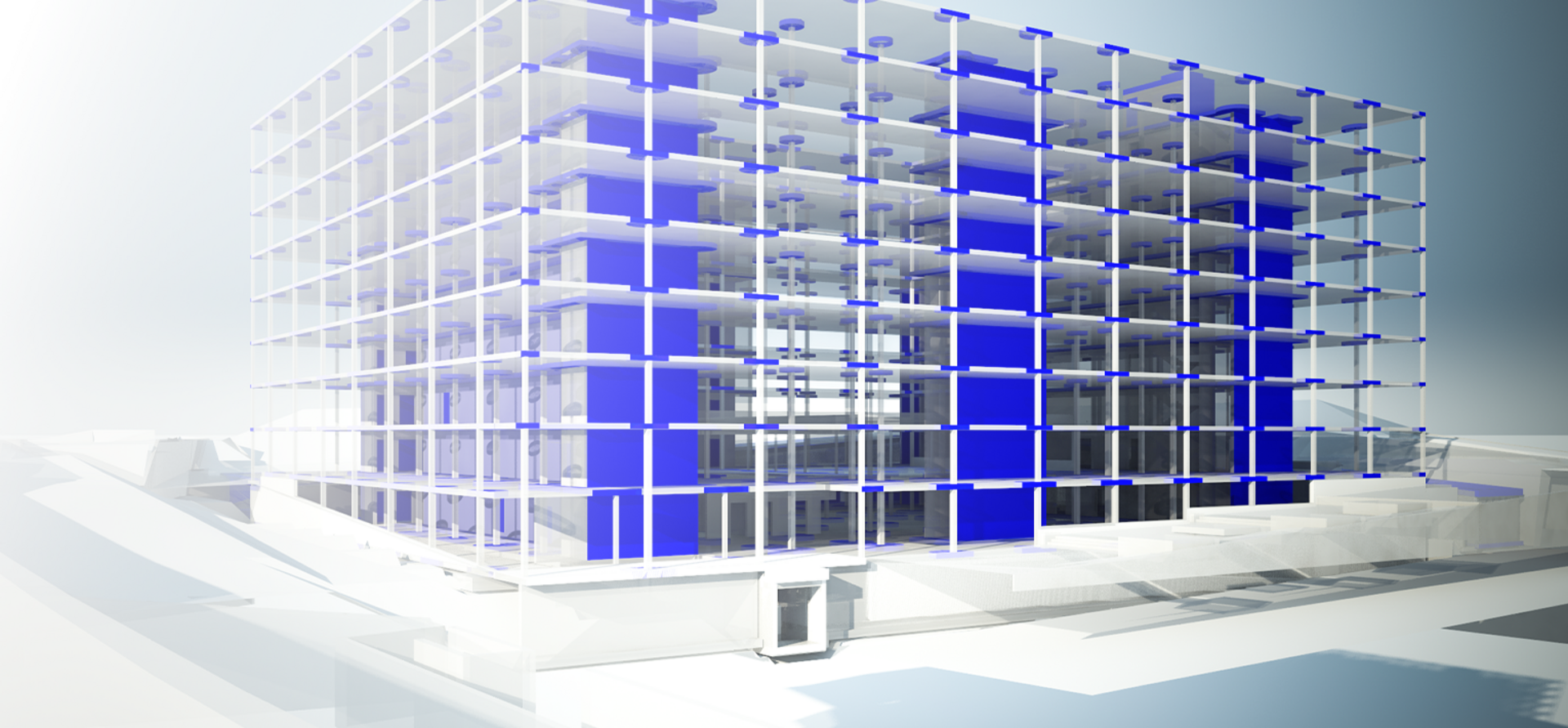
В инженерной работе Allplan Engineering ценна тем, что соединяет несколько задач, которые в классическом процессе часто разнесены по разным программам: создание строительной геометрии, конструктивная деталировка, подготовка чертежей, подсчет объемов, обмен с расчетными комплексами и координация с BIM-командой. Инженер не ограничен плоским черчением. Он может моделировать несущую схему, проверять узлы в 3D, видеть арматуру в пространстве, формировать виды и управлять выпуском документации через Layout Editor.
Скачать Allplan Engineering
- Планировка дома
- Расстановка мебели
- 3D-визуализация
- Сложнее новичкам
- Платная лицензия
- Нужны инженерные навыки
Для кого предназначена программа
Allplan Engineering рассчитана на специалистов, которым нужна не абстрактная 3D-визуализация, а точная рабочая модель конструкций. Главная аудитория программы — инженеры-конструкторы и проектировщики железобетонных сооружений. Это пользователи, которым важно не только показать форму объекта, но и довести проект до чертежей, спецификаций, ведомостей арматуры и координационной BIM-модели.
Программа подходит для:
-
проектных бюро, выпускающих разделы КЖ, КЖИ и конструктивную рабочую документацию;
-
инженеров, которые выполняют армирование плит, стен, колонн, балок и фундаментов;
-
BIM-координаторов, работающих с IFC, BCF, Bimplus и междисциплинарной моделью;
-
компаний, проектирующих гражданские, промышленные и инфраструктурные объекты;
-
подрядчиков, которым нужна понятная модель для стройки, контроля изменений и выпуска чертежей;
-
специалистов по деталировке, которым нужны bar bending schedule, steel lists и точные спецификации.
В Allplan Engineering удобно работать там, где проект нельзя качественно вести только в 2D. Например, если в железобетонном узле пересекаются пучки арматуры, закладные детали, проемы, стыки стен и выпускные стержни, плоский чертеж быстро становится источником ошибок. В 3D-модели инженер видит реальное положение элементов и может заранее обнаружить конфликт.
Основная идея Allplan Engineering
Главная логика Allplan Engineering — модель становится источником документации. В обычном CAD-подходе план, разрез, узел, ведомость и спецификация часто существуют как отдельные фрагменты. Изменение толщины стены, высоты балки или расположения проема требует ручной корректировки нескольких чертежей. В Allplan Engineering инженер работает с объектами: плита — это плита, стена — это стена, арматура — это арматурный элемент с диаметром, формой, длиной, шагом, маркой и свойствами.
Эта объектная логика дает три практических преимущества:
| Задача | Как это выглядит в ручном 2D-процессе | Как это работает в Allplan Engineering |
|---|---|---|
| Изменение геометрии | Нужно вручную исправлять планы, разрезы, узлы и размеры | Модель корректируется один раз, связанные виды и документация обновляются по проектной логике |
| Армирование | Стержни часто изображаются условно линиями и подписями | Арматура создается как 3D-объект с параметрами, формой и положением |
| Ведомости | Количество материалов часто считается отдельно | Ведомости и steel lists формируются на основе данных модели |
| Координация | Ошибки находятся поздно, на стадии проверки или стройки | Модель можно передавать через IFC, BCF, Bimplus и использовать для координации |
Для инженера это означает, что Allplan Engineering становится рабочей средой полного цикла: от конструктивной модели до выпуска документации. Программа не отменяет инженерную проверку, но снижает количество механической работы, связанной с перерисовкой, пересчетом и поиском несоответствий.
Интерфейс и рабочее пространство
Интерфейс Allplan Engineering построен вокруг рабочей области, верхней панели Actionbar, палитр, видовых окон и проектной структуры. В верхней части окна находится Actionbar. Инструменты в Actionbar сгруппированы по ролям, задачам и task areas, поэтому инженер выбирает не случайный набор команд, а рабочую область под конкретный процесс: моделирование, армирование, оформление, анализ, командная работа или выпуск листов.
В инженерном сценарии особенно важны следующие элементы интерфейса:
-
Actionbar — основная панель команд. В ней находятся задачи, роли и группы инструментов.
-
Properties — палитра свойств выбранного элемента. Здесь меняются параметры стены, плиты, арматуры, линии, слоя, материала, атрибутов и отображения.
-
Objects — палитра для просмотра и выбора объектов модели.
-
Library — библиотека элементов, где используются Symbols, Smart symbols, SmartParts, PythonParts и Fixtures. Элементы можно искать через Find, фильтровать и вставлять в рабочую область.
-
Layers — управление слоями и видимостью элементов.
-
Issue Manager — работа с замечаниями и координационными задачами.
-
Layout Editor — среда компоновки листов, рамок, видов, разрезов, таблиц и подготовки документации.
-
Actionbar Configurator — настройка собственного набора инструментов под конкретную роль и стиль работы.
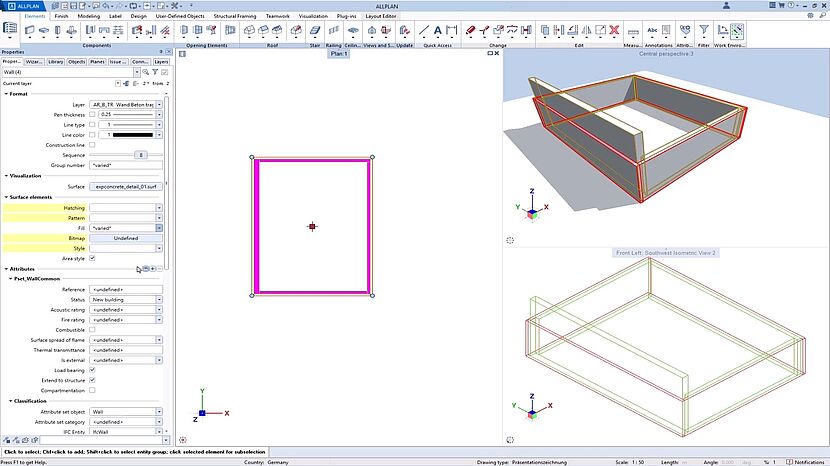
Рабочая область может быть разделена на несколько окон: план, изометрия, разрез, фасад, перспективный вид. Это удобно при армировании: инженер видит стержни не только на плоском чертеже, но и в 3D. Например, можно разместить вертикальную арматуру колонны в одном окне, проверить пространственное положение хомутов в другом, а затем сразу оценить, как это будет выглядеть на листе.
Сильная сторона интерфейса Allplan Engineering — инженер может работать и в 2D, и в 3D. Для чертежной точности доступны линии, размеры, подписи, штриховки, форматные свойства, слои и листы. Для BIM-процесса используются объекты, атрибуты, модель, разрезы, IFC и связанные ведомости.
Логика проекта: drawing files, модель и структура данных
В Allplan Engineering проект организуется не как один большой файл, где все лежит в одном пространстве, а как управляемая структура. Важную роль играют drawing files и building structure. Drawing files можно назначать узлам структуры, разделять по этажам, зонам, конструктивным группам, видам, разрезам, армированию и документации. В building structure доступны операции назначения drawing files, создания структурных уровней, обновления файлов с planes, поиска назначенного drawing file через Ctrl+G, загрузки избранных наборов и управления статусами файлов.
На практике это позволяет разделить проект так, чтобы команда не работала хаотично. Например:
| Раздел проекта | Что можно хранить отдельно |
| Геометрия здания | стены, плиты, колонны, балки, фундаменты |
| Армирование | нижняя и верхняя арматура плит, армирование стен, колонн и узлов |
| Виды и разрезы | планы, сечения, локальные детали, изометрические виды |
| Документация | листы, рамки, таблицы, ведомости, спецификации |
| Координация | IFC-данные, замечания, данные обмена, расчетные модели |
Такая организация важна на крупных объектах. Если многоэтажное здание, мост или промышленное сооружение хранить как неструктурированный набор элементов, проект быстро становится трудно контролировать. В Allplan Engineering можно разделять модель на логические части: этажи, блоки, секции, типы конструкций, зоны армирования и наборы листов. Это особенно полезно, когда над проектом одновременно работают несколько инженеров.
Моделирование конструкций
Allplan Engineering позволяет создавать конструктивную модель здания или инженерного сооружения из строительных объектов. Инженер работает не только с геометрией, но и с параметрами: материалом, высотой, толщиной, привязкой, атрибутами, слоем, отображением и связью с документацией.
В типовом проекте в Allplan Engineering моделируются:
-
фундаментные плиты;
-
ленточные и отдельные фундаменты;
-
стены подвала и надземных этажей;
-
колонны прямоугольного, круглого и сложного сечения;
-
балки и ригели;
-
перекрытия;
-
проемы;
-
шахты;
-
лестничные и лифтовые ядра;
-
подпорные стены;
-
мостовые и инфраструктурные элементы;
-
нестандартные формы через свободное моделирование.
Моделирование конструкций в Allplan Engineering удобно тем, что объект можно использовать дальше в инженерной цепочке. Например, стена после создания становится основой для армирования, разрезов, спецификаций и IFC-обмена. Плита перекрытия может участвовать в подсчете бетона, выпуске опалубочного плана и размещении нижней и верхней арматуры. Колонна становится объектом, для которого можно настроить продольную арматуру, хомуты, маркировку и вид на чертеже.
Пример моделирования фундаментной плиты
Практический сценарий работы с фундаментной плитой выглядит так:
-
Инженер создает контур фундаментной плиты по осям или по архитектурной подложке.
-
Задает толщину, отметку, материал и слой.
-
Добавляет проемы, углубления, утолщения или зоны разной толщины.
-
Проверяет положение плиты в 3D.
-
Формирует вид сверху для опалубочного чертежа.
-
Переходит к армированию нижней и верхней сетки.
-
Получает разрезы через характерные зоны: край плиты, проем, колонну, фундаментный стакан или перепад высоты.
-
Формирует ведомость арматуры и объем бетона.
В отличие от плоского черчения, такой сценарий позволяет держать геометрию, арматуру и документацию связанными. Если меняется контур плиты или положение проема, инженер видит, какие зоны армирования нужно пересмотреть.
Работа с железобетоном и 3D-армированием
3D-армирование — одна из главных причин использовать Allplan Engineering именно в конструктивном проектировании. Программа позволяет создавать не условные линии, а полноценные арматурные элементы: стержни, группы стержней, хомуты, сетки, продольную арматуру, поперечную арматуру, круговое и спиральное армирование, выпускные стержни, арматуру стен, плит, балок, колонн и фундаментов.
В параметрах армирования используются инженерные характеристики: диаметр, марка стали, длина стержня, шаг, количество, защитный слой, форма гиба, крюки, анкеровка, направление размещения, смещение и принадлежность к группе. В режимах размещения можно задавать число стержней, bar length, bar spacing, AS/M и направление продольной или поперечной раскладки.
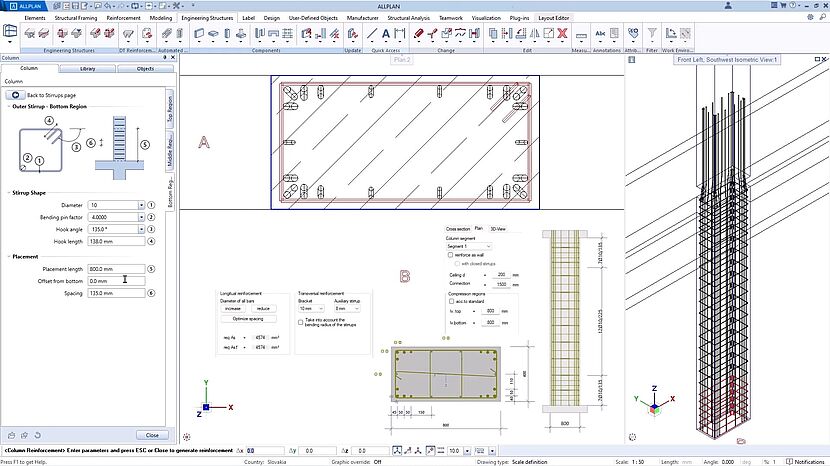
В Allplan Engineering армирование можно выполнять разными способами:
| Способ армирования | Когда используется |
| Ручное размещение стержней | Для сложных узлов, нестандартных форм, локальных усилений |
| Размещение по серии | Для регулярной арматуры с заданным шагом и количеством |
| Вторичное армирование | Для area reinforcement и дополнительных стержней |
| Автоматизированное армирование | Для типовых стен, колонн, плит и повторяющихся конструкций |
| Армирование по существующему стержню | Когда нужно повторить диаметр, длину, количество или шаг |
| Армирование по кромке | Когда направление и длина задаются геометрией элемента |
| From-to | Когда стержень задается начальной и конечной точкой |
В инструменте Secondary Reinforcement доступны варианты Secondary bars, Use bar, Edge и From-to. Use bar позволяет перенять диаметр, количество, длину и spacing существующего стержня. Edge использует длину и направление кромки. From-to задает дополнительные стержни по начальной и конечной точке.
Для стен и плит Allplan Engineering поддерживает работу с продольными и поперечными стержнями, несколькими слоями арматуры, диаметрами и распределением. В reinforcement type catalog для стен можно задавать до нескольких диаметров для longitudinal bars и cross bars, описывать distribution, edge offset, spacing, высоту слоя, сетки и принадлежность к типам элементов. Для плит аналогично задаются нижняя и верхняя арматура, longitudinal bars, cross bars, meshes, as-value и распределение стержней.
Что реально удобно в 3D-армировании
Allplan Engineering дает инженеру не только красивую картинку арматурного каркаса. Практическая польза в другом:
-
можно увидеть пересечения стержней до выпуска чертежа;
-
можно проверить, проходит ли арматура в зоне проема;
-
можно оценить насыщенный узел колонна-балка-плита;
-
можно отследить, где не хватает защитного слоя;
-
можно сформировать ведомость не по ручным подписям, а по объектам;
-
можно использовать один и тот же 3D-элемент в разрезах, деталях и спецификациях;
-
можно выпускать более понятные чертежи для стройки.
На сложных железобетонных объектах это особенно важно. Например, в зоне ядра жесткости, где сходятся стены, перемычки, плиты и выпускная арматура, обычный 2D-чертеж часто не показывает реальную пространственную картину. В Allplan Engineering такой узел можно рассмотреть в изометрии и затем оформить локальными видами.
Как создать армирование в Allplan Engineering: практический сценарий
Ниже — типовой рабочий сценарий для армирования железобетонного элемента. Он подходит для плиты, стены, балки или колонны, хотя конкретные параметры будут отличаться.
Шаг 1. Подготовить геометрию элемента
Сначала создается или проверяется конструктивная геометрия: толщина плиты, высота стены, сечение колонны, положение балки, отметки, проемы, кромки и привязки. Армирование нельзя качественно выполнить поверх непроверенной геометрии. Если контур элемента неверный, ведомость и чертежи тоже будут неверными.
Перед армированием инженер проверяет:
-
правильность отметки;
-
толщину или сечение элемента;
-
положение относительно осей;
-
наличие проемов;
-
материал;
-
слой;
-
видимость в нужных drawing files;
-
корректность разрезов.
Шаг 2. Открыть задачу армирования в Actionbar
В Actionbar выбирается инженерная роль и задача, связанная с Reinforcement. В зависимости от настроенной конфигурации рабочие инструменты могут быть сгруппированы по созданию арматуры, изменению, маркировке, размещению, выпуску ведомостей и оформлению. Actionbar работает как основная навигация по инструментам: роли содержат задачи, задачи содержат task areas, а task areas объединяют команды для конкретного действия.
Шаг 3. Выбрать тип армирования
Для регулярной арматуры используется размещение с заданным шагом. Для локальных зон удобно применять дополнительные стержни. Для повторения уже заданного решения можно использовать существующий стержень как образец. Для привязки к кромке используется Edge. Для произвольной зоны — From-to.
Шаг 4. Задать диаметр, сталь, шаг и защитный слой
Параметры задаются не как текстовая подпись, а как свойства арматурного объекта. Обычно инженер настраивает:
| Параметр | Что означает |
| Diameter | диаметр стержня |
| Steel grade | класс или марка стали |
| Number | количество стержней |
| Bar Length | длина одного стержня |
| Bar Spacing | шаг размещения |
| Concrete cover | защитный слой |
| Bar Type | тип стержня или комбинация стержней |
| Placement length | длина зоны размещения |
| Offset | смещение от края или базовой линии |
| Bending shape | форма гиба |
При армировании плит и стен часто задается distribution: например, начальный отступ от края и повторяющийся шаг. В каталогах армирования могут использоваться схемы распределения, где первое значение задает edge offset, а последующие значения описывают spacing между осями стержней.
Шаг 5. Разместить арматуру в виде или разрезе
Стержни можно размещать по плану, разрезу или 3D-виду. Для плотных зон лучше сразу смотреть несколько окон: один вид использовать для точного ввода, второй — для пространственной проверки. Это снижает риск того, что стержни окажутся не в том слое, не на той стороне стены или неправильно развернуты в пространстве.
Шаг 6. Проверить модель в 3D
После размещения арматуры инженер проверяет:
-
не пересекаются ли стержни в узлах;
-
не конфликтует ли арматура с проемами;
-
корректно ли расположены хомуты;
-
соблюден ли защитный слой;
-
не дублируются ли группы;
-
правильно ли работают выпуски;
-
читается ли узел на разрезе.
Шаг 7. Добавить маркировку и подписи
После геометрической проверки добавляются подписи, выноски, обозначения позиций, размеры, пояснения и локальные узлы. Здесь важно не перегрузить чертеж. Для строителя хороший чертеж армирования — это не максимальное количество линий, а понятное разделение стержней по позициям, шагу, диаметру, зонам и последовательности монтажа.
Шаг 8. Сформировать ведомости
Allplan Engineering позволяет использовать данные 3D-арматуры для steel lists и отчетов. Ведомость нужна не как декоративная таблица, а как производственный документ: форма стержня, диаметр, длина, количество, масса, позиция, принадлежность к элементу. В структурных engineering workflows программа позволяет создавать steel lists на основе 3D-армирования.
Шаг 9. Собрать лист в Layout Editor
Когда модель, виды, разрезы и ведомости готовы, инженер переходит к Layout Editor. В лист добавляются layout elements, рамка, штамп, виды, разрезы, таблицы и примечания. Для экспорта документации используются инструменты Layout Editor, включая Export Layouts и Export PDF data.
Шаг 10. Выполнить финальную проверку
Перед выпуском проверяются:
-
соответствие маркировки ведомости;
-
читаемость разрезов;
-
масштаб;
-
видимость слоев;
-
наличие всех узлов;
-
отсутствие лишних construction lines;
-
корректность рамки и штампа;
-
соответствие ведомости модели;
-
экспорт PDF/DWG/IFC по задаче проекта.
Виды, разрезы и ассоциативная документация
Allplan Engineering позволяет получать из модели планы, разрезы, виды, детали и рабочие чертежи. Это особенно важно для конструктивного проектирования, где один и тот же элемент должен быть показан в нескольких представлениях. Например, стена подвала может присутствовать на плане, в вертикальном разрезе, в локальном узле, в 3D-виде армирования и в ведомости. Если эти представления не связаны логически, риск ошибки увеличивается.
В инженерной документации чаще всего используются:
-
план опалубки;
-
план армирования нижней зоны плиты;
-
план армирования верхней зоны плиты;
-
разрез по стене;
-
разрез по балке;
-
узел сопряжения стены и плиты;
-
схема армирования колонны;
-
деталь выпусков;
-
изометрия арматурного каркаса;
-
ведомость арматуры;
-
спецификация материалов.
Для скрытых линий и отображения элементов используется настройка hidden-line images. В соответствующей палитре задаются параметры расчета скрытых линий, отображение surface elements и формат представления. Это важно, когда нужно получить читаемый чертеж из 3D-модели, а не просто вывести насыщенную картинку с пересекающимися объектами.
Виды и разрезы в Allplan Engineering ценны тем, что инженер может оформить один и тот же конструктивный элемент на разных уровнях детализации. Для общего листа достаточно плана и основных сечений. Для строителя в сложной зоне добавляется локальный разрез и изометрия. Для производственной ведомости используется набор данных арматуры.
Выпуск чертежей и листов
Layout Editor в Allplan Engineering используется для компоновки итоговой документации. Здесь размещаются виды, drawing files, layout windows, рамки, штампы, таблицы, ведомости, надписи и графические элементы. Это отдельный этап работы: модель и армирование создаются в рабочем пространстве, а выпуск документации организуется на листах.
В Layout Editor используются инструменты:
-
Layout Element — размещение документа или вида на листе;
-
Layout Border — рамки и форматы;
-
List Layout Elements — список размещенных элементов листа;
-
Modify Layout Window — изменение области layout window;
-
Export Layouts — экспорт листов;
-
Export PDF data — вывод PDF;
-
Transfer Layer Visibility — управление видимостью слоев в layout element;
-
Copy, Move Elements between Documents — перенос элементов между листами.
Инструмент List Layout Elements показывает информацию о размещенных документах: номер drawing file, тип документа, имя, связанное layout window, масштаб, угол, print set, drawing type, font factor, параметры pen/line/color/fills и отображение surface elements. Это полезно при проверке большого комплекта листов, когда нужно быстро понять, какие документы размещены и с какими параметрами.
Хороший лист в Allplan Engineering строится не по принципу положить все, что есть, а по инженерной логике. На одном листе должна быть понятная задача: например, армирование стены подвала, схема колонны, плита перекрытия, ведомость стержней или узел сопряжения. Если лист перегружен, преимущество BIM-модели теряется, потому что исполнитель все равно вынужден угадывать, какие элементы к чему относятся.
Ведомости, спецификации и подсчет материалов
Allplan Engineering используется не только для графики. Программа работает с данными модели, поэтому на основе объектов можно получать ведомости, отчеты и количественные показатели. Для инженера-конструктора это означает, что арматура, бетон и элементы модели можно использовать в расчетах объема работ и подготовке документации.
В Allplan Engineering востребованы следующие виды выходных данных:
| Выходной документ | Для чего нужен |
| Steel lists | ведомость арматуры по позициям |
| Bar bending schedule | таблица форм гибки и длин стержней |
| Quantity takeoff | подсчет объемов и количества |
| Reports | отчеты по модели и атрибутам |
| Material take-off | данные по материалам |
| Element plan | лист элемента с видами, таблицами и параметрами |
| PDF/DWG | передача рабочей документации |
| IFC | передача BIM-модели |
В диалоге Select Report and Settings можно выбирать шаблон отчета и тип вывода: Report Viewer, Excel, Word, PDF и форматы обмена данными. Это делает отчеты частью проектного процесса, а не отдельной ручной таблицей.
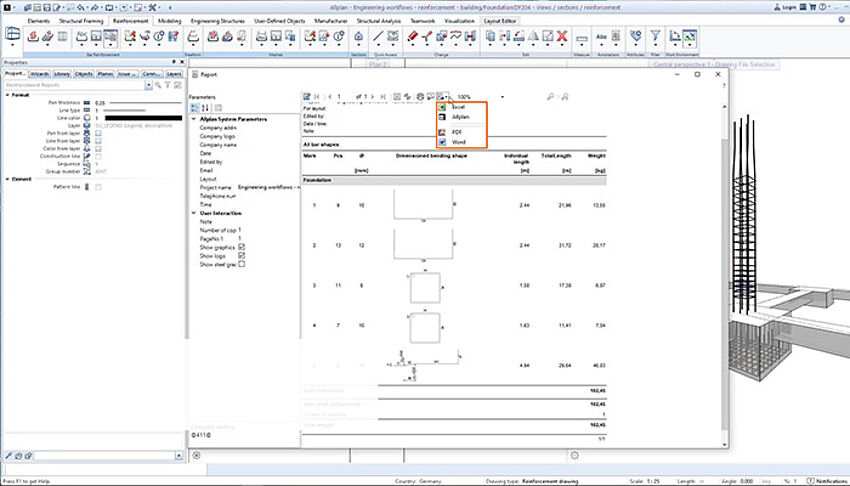
Ведомости особенно важны при 3D-армировании. Если стержни создавались как объекты, программа может использовать их параметры: форму, длину, диаметр, количество, позицию и массу. Это не означает, что ведомость можно выпускать без проверки. Инженер все равно обязан контролировать марки, дубли, зоны армирования и соответствие чертежам. Но базовая механика подсчета становится надежнее, чем при ручном наборе таблиц.
Open BIM, IFC, SAF и обмен данными
Allplan Engineering хорошо вписывается в Open BIM-процесс. В инженерных проектах редко используется только одна программа: архитектор может работать в одной BIM-среде, конструктор — в другой, расчетчик — в третьей, BIM-координатор — в четвертой. Поэтому важны IFC, SAF, BCF и облачная координация.
Allplan поддерживает экспорт IFC через Export IFC Data и настройки IFC Export Settings. В настройках можно выбирать IFC 2x3, IFC 4 или IFC 4.3, использовать предварительно настроенные exchange profiles, выбирать drawing files и задавать имя IFC-файла. Важный принцип: drawing files, предназначенные для IFC-экспорта, должны быть назначены building structure.
SAF используется для передачи аналитической модели в расчетный контур. В инженерной связке Allplan + SCIA можно получать structural model и continuous analysis model из BIM-модели, работать через Open BIM и обмениваться данными через SAF и IFC. При работе со SCIA изменения структурной модели можно передавать в расчетную модель.
Практически это дает такие сценарии:
-
архитектор передает IFC-модель;
-
инженер создает или уточняет конструктивную модель;
-
из BIM-модели формируется аналитическая модель;
-
расчетчик выполняет анализ в SCIA или другом расчетном комплексе;
-
изменения возвращаются в инженерный процесс;
-
конструктор детализирует арматуру;
-
BIM-координатор проверяет коллизии и замечания;
-
итоговая модель и документация уходят в выпуск.
Allplan Engineering не нужно воспринимать как замену всем расчетным программам. Его сильная сторона — инженерная BIM-модель, деталировка, 3D-армирование и выпуск документации. Расчетные задачи логично связывать с SCIA, FRILO и другими специализированными решениями.
Связка Allplan Engineering, SCIA, FRILO и AutoConverter
Инженерный процесс редко заканчивается на создании геометрической модели. Конструкции нужно рассчитывать, проверять, сравнивать варианты, передавать изменения и уточнять армирование. Allplan Engineering закрывает сторону BIM-моделирования и деталировки, а расчетный контур может включать SCIA, FRILO и AutoConverter.
AutoConverter позволяет из 3D-геометрии получить аналитическую модель для structural analysis. Такой подход помогает избежать повторного моделирования одних и тех же стен, плит и колонн в расчетной программе. Модель можно подготовить, проверить, передать в SCIA или экспортировать в SAF.
Связка выглядит так:
| Этап | Инструмент | Результат |
| Конструктивная BIM-модель | Allplan Engineering | геометрия здания, элементы, атрибуты |
| Подготовка аналитической модели | AutoConverter | расчетная схема на основе BIM-модели |
| Статический расчет | SCIA / FRILO | усилия, проверки, расчетные результаты |
| Деталировка | Allplan Engineering | 3D-армирование, чертежи, ведомости |
| Координация | Bimplus / IFC / BCF | замечания, проверки, междисциплинарная работа |
Сильная сторона такого процесса — снижение ручного дублирования. Если инженер уже создал модель в Allplan Engineering, логично использовать ее как основу для дальнейших этапов. При этом аналитическая модель не появляется сама по себе. Ее нужно проверять: корректность осей, опор, соединений, нагрузок, расчетных элементов и упрощений остается инженерной ответственностью.
Bimplus, Issue Manager и командная работа
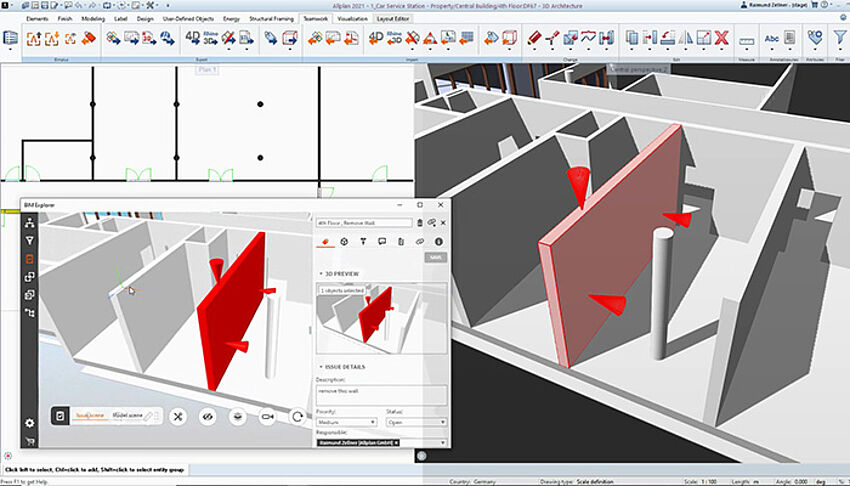
Allplan Engineering используется не изолированно, а как часть командной BIM-среды. Для координации применяются Bimplus, Issue Manager, BCF-замечания, модельные проверки, назначение задач и обмен информацией между участниками проекта. На практике это нужно, чтобы замечания не терялись в переписке и не превращались в набор скриншотов без связи с моделью.
Issue Manager в интерфейсе Allplan можно использовать как палитру. В настройках интерфейса палитры Properties, Library, Layers, Objects, Planes, Issue Manager и BIMcollab могут включаться и настраиваться.
Типовой сценарий командной работы:
-
BIM-координатор находит проблему в модели.
-
Создает issue с привязкой к месту и объекту.
-
Инженер открывает замечание в Allplan Engineering.
-
Проверяет элемент модели, слой, drawing file и связанные виды.
-
Вносит изменение.
-
Обновляет документацию.
-
Возвращает статус задачи в координационной среде.
В Allplan Engineering это особенно полезно при конструктивных изменениях. Например, архитектор изменил проем, инженер должен пересмотреть армирование стены, расчетчик — проверить схему, BIM-координатор — убедиться, что конфликт с инженерными системами снят. Если все это вести через разрозненные комментарии, ошибка легко потеряется. Связанная модельная задача надежнее.
Работа с изменениями
Изменения — нормальная часть инженерного проектирования. В Allplan Engineering важна не только возможность создать модель, но и способность контролировать последствия изменений. Если меняется стена, плита, колонна, проем или узел армирования, инженер должен понимать, какие виды, разрезы, ведомости и листы затронуты.
BIM-подход в Allplan Engineering помогает в таких ситуациях:
-
геометрия объекта меняется в модели;
-
связанные виды и разрезы можно обновлять;
-
ведомости зависят от параметров объектов;
-
issue можно привязать к конкретной проблеме;
-
IFC-обмен позволяет передавать изменения в координационную модель;
-
изменения расчетной модели могут проходить через связку с AutoConverter и SCIA.
Allplan поддерживает change management в инженерных workflows, включая работу с моделью, Bimplus и корректировкой deliverables.
Главное ограничение здесь простое: автоматизация помогает только при аккуратной модели. Если проект изначально построен без структуры, без правильных drawing files, без слоев, без понятных атрибутов и без дисциплины именования, то изменение будет трудно контролировать в любой BIM-программе. Allplan Engineering дает инструменты, но качество результата зависит от проектной методики.
Применение в инфраструктуре
Allplan Engineering подходит не только для зданий. Программа применима к инженерным сооружениям, где важны сложная геометрия, железобетон, точная деталировка и понятная документация. Это мосты, тоннели, подпорные стены, промышленные фундаменты, транспортные сооружения, подземные конструкции, резервуары, гидротехнические элементы и другие объекты, где обычное 2D-черчение быстро становится недостаточным.
В инфраструктурных проектах Allplan Engineering полезна по нескольким причинам:
-
можно работать со сложной пространственной геометрией;
-
3D-армирование помогает контролировать насыщенные узлы;
-
модель можно передавать в Open BIM-процесс;
-
виды, разрезы и спецификации формируются на основе модели;
-
удобно показывать строителям сложные зоны через изометрии;
-
можно выпускать чертежи армирования для нестандартных конструкций.
Для мостов и тоннелей особенно важны криволинейные элементы и арматура сложной формы. Там редко хватает стандартной прямоугольной логики здания. Инженеру нужно видеть, как арматура проходит по кривой поверхности, где она стыкуется, как пересекается с выпусками, закладными деталями и рабочими швами.
Сильные стороны Allplan Engineering
Allplan Engineering стоит рассматривать как сильную BIM-среду для инженерного моделирования, конструктивной деталировки и выпуска документации. Ее преимущества особенно заметны на проектах, где арматура, виды, ведомости и координация должны работать как единая система.
1. Сильное 3D-армирование
Главное преимущество программы — глубокая работа с железобетоном. Инженер может создавать арматуру в 3D, контролировать ее положение, получать разрезы и ведомости. Это важнее, чем просто наличие красивой модели: 3D-арматура напрямую влияет на качество чертежей и точность спецификаций.
2. Удобная инженерная документация
Allplan Engineering хорошо ориентирована на выпуск рабочих чертежей. Layout Editor, layout windows, виды, разрезы, подписи, таблицы и steel lists позволяют доводить модель до комплекта документации. Это отличает программу от инструментов, которые сильны в концептуальном моделировании, но требуют дополнительных решений для полноценного выпуска КЖ.
3. Связь модели и данных
В Allplan Engineering объекты имеют параметры. Это позволяет использовать модель для отчетов, ведомостей, quantity takeoff и обмена. Инженер работает не с набором линий, а с конструктивными объектами и арматурными элементами.
4. Open BIM-процесс
Поддержка IFC, SAF, Bimplus и связки с расчетными решениями делает Allplan Engineering удобной для смешанных проектных сред. Команда может не быть полностью замкнута на одном поставщике программного обеспечения.
5. Работа со сложной геометрией
Свободное моделирование, 3D-представления и инфраструктурные workflows позволяют использовать программу на объектах, где простые прямоугольные элементы недостаточны.
6. Контроль изменений
В Allplan Engineering изменения можно проводить через модель, связанные виды, issue management и координационные процессы. Это снижает риск того, что один чертеж обновили, а другой забыли.
Ограничения и слабые места
Allplan Engineering — мощная программа, но не универсальная кнопка для автоматического проектирования. Ее реальные ограничения нужно понимать заранее.
Высокий порог входа
Инженеру нужно освоить не только команды армирования, но и логику drawing files, building structure, слоев, палитр, Actionbar, видов, layout elements, отчетов и обмена. Если пользователь привык только к AutoCAD-подходу, переход будет заметным.
Требуется дисциплина проекта
BIM-модель полезна только тогда, когда она структурирована. Нужно заранее договориться о слоях, именах файлов, правилах армирования, шаблонах листов, атрибутах, отчетах, IFC-экспорте и стандартах оформления. Без этого Allplan Engineering превращается в сложный инструмент для ручного черчения.
Расчет не является главной задачей Allplan Engineering
Программа сильна в BIM-моделировании, деталировке и документации. Для серьезного анализа конструкций логично использовать SCIA, FRILO, Advance Design или другие расчетные комплексы. Allplan Engineering должен быть частью расчетно-проектного процесса, а не заменой всем инженерным инструментам.
Внедрение требует времени
Чтобы получить эффект от Allplan Engineering, нужно настроить шаблоны, библиотеки, office standards, типовые узлы, стили оформления, ведомости и командные процессы. Без внедрения программа будет использоваться поверхностно.
Стоимость ошибки в модели выше
В 2D-чертежах ошибка может быть локальной. В BIM-модели неверный атрибут, слой, структура или привязка могут повлиять на виды, ведомости и экспорт. Поэтому модель нужно проверять системно.
Сравнение с аналогами
Allplan Engineering конкурирует не с одной программой, а с разными типами решений: BIM-платформами, расчетными комплексами, деталировочными системами и классическими CAD-инструментами.
| Программа | Где сильнее | Где слабее относительно Allplan Engineering |
| Autodesk Revit | распространенная BIM-среда для архитектуры, конструкций и MEP, сильная экосистема, совместная работа | для глубокой деталировки железобетонной арматуры и выпуска специализированных КЖ-чертежей часто требуется больше настроек и дополнительных решений |
| Tekla Structures | очень сильна в деталировке металлоконструкций, производственных моделях и constructible BIM | для универсального инженерного выпуска документации по зданиям и привычной проектной структуры может быть тяжелее |
| SCIA Engineer | сильный расчетный комплекс для анализа конструкций | не заменяет Allplan Engineering как среду 3D-деталировки, оформления листов и выпуска армирования |
| Advance Design | расчет железобетона, стали, дерева, FEM/FEA, проверки по нормам | не является прямой заменой Allplan Engineering в BIM-документации и детальном 3D-армировании |
| Archicad | удобное архитектурное BIM-проектирование, документация, OpenBIM | не ориентирован на глубокую конструктивную деталировку арматуры как основную задачу |
| AutoCAD | универсальное 2D-черчение, простота обмена DWG, низкий порог для базовых чертежей | нет полноценной BIM-логики, 3D-арматуры как модели, связанных ведомостей и инженерного Open BIM-процесса |
Revit сильнее там, где команда уже построена вокруг Autodesk-экосистемы и требуется единая среда для архитектуры, конструкций и инженерных систем. Tekla Structures сильнее в производственной деталировке металла и высокодетализированных constructible-моделях. SCIA и Advance Design сильнее в расчетах. Archicad сильнее в архитектурной модели. AutoCAD удобен для быстрых 2D-чертежей. Allplan Engineering занимает свою нишу: инженерная BIM-модель, железобетон, 3D-армирование, рабочие чертежи, ведомости и Open BIM-координация.
Практические примеры задач
Подготовить опалубочный чертеж фундаментной плиты
Инженер моделирует плиту, задает толщину, отметку, материал и контур. Затем создает план, добавляет оси, размеры, отметки, проемы, перепады и зоны усиления. В Layout Editor план размещается на листе с рамкой и штампом. Если меняется контур, инженер корректирует модель и обновляет связанные представления.
Заармировать колонну
Для колонны задается сечение, высота и положение. Затем настраивается продольная арматура: диаметр, количество стержней, расположение по сторонам или углам. Добавляются хомуты с заданным шагом, крюками и формой гиба. После этого создается разрез, вид колонны, изометрия каркаса и ведомость. В сложных случаях можно различать диаметры по сторонам колонны и усиливать углы.
Выпустить разрез по стене с армированием
Для стены создается вертикальный разрез. На нем показываются продольные и поперечные стержни, защитный слой, выпуски, проемы, усиления вокруг отверстий, анкеровки и стыки. Разрез дополняется подписями, марками, размерами и локальными узлами.
Сформировать ведомость арматуры
После моделирования арматуры инженер формирует steel list или отчет. Ведомость проверяется по позициям, диаметрам, длинам, количеству и массе. Если в модели есть дубли или неправильные марки, это нужно исправить до выпуска.
Импортировать IFC-модель
Архитектурная или координационная модель импортируется через IFC. Инженер использует ее как основу для проверки несущих элементов, положения проемов и координации. После этого конструктивная модель может экспортироваться обратно в IFC для BIM-координатора.
Создать замечание в Bimplus
При обнаружении конфликта инженер или координатор создает issue. Замечание связывается с объектом и местом в модели. После исправления задачи статус обновляется, а участники видят, что проблема закрыта.
Передать данные в расчетный контур
BIM-модель подготавливается для аналитической модели. Через AutoConverter и SAF/IFC данные передаются в расчетную среду. После расчета инженер использует результаты для деталировки и выпуска документации.
Производительность и удобство в реальной работе
Allplan Engineering ускоряет работу не за счет одной универсальной функции, а за счет связки нескольких процессов. Когда модель организована правильно, инженер меньше времени тратит на повторное черчение, ручные ведомости и перенос изменений между листами. Но максимальный эффект появляется только после настройки стандартов.
На производительность влияют:
-
шаблоны проектов;
-
office standards;
-
настроенные слои;
-
типовые drawing files;
-
библиотеки узлов;
-
шаблоны армирования;
-
стили подписей;
-
готовые форматы листов;
-
отчеты и ведомости;
-
правила IFC-экспорта;
-
дисциплина командной работы.
В маленьком проекте Allplan Engineering может показаться избыточной, если нужно просто нарисовать пару схем. Но на проекте с десятками листов, повторяющимися конструкциями, сложной арматурой и постоянными изменениями BIM-подход становится заметно рациональнее.
Кому Allplan Engineering подойдет лучше всего
Allplan Engineering лучше всего подходит компаниям, которые проектируют конструкции регулярно, а не эпизодически. Особенно хорошо программа раскрывается в железобетоне и там, где важны ведомости, рабочие чертежи и координационная модель.
Оптимальные пользователи:
-
проектные бюро по железобетонным конструкциям;
-
команды, выпускающие КЖ и КЖИ;
-
инженеры, работающие с большими комплектами чертежей;
-
инфраструктурные проектировщики;
-
BIM-отделы с Open BIM-процессом;
-
организации, где нужна точная 3D-арматура;
-
компании, где документация должна быть связана с моделью;
-
подрядчики, которым нужна модель для стройки и проверки.
Allplan Engineering особенно оправдан, если проект включает сложные железобетонные узлы, много повторяющихся элементов, частые изменения, плотную координацию и необходимость выпускать не только модель, но и полноценные рабочие чертежи.
Кому лучше рассмотреть другие решения
Allplan Engineering не всегда будет лучшим выбором. Есть сценарии, где разумнее использовать другую программу.
Если нужна только простая 2D-документация, AutoCAD или аналогичный CAD может быть быстрее и дешевле по внедрению. Если основная задача — расчет конструкций, логичнее начинать с SCIA Engineer, Advance Design, ЛИРА-САПР, Robot Structural Analysis или другого расчетного комплекса. Если компания полностью работает в Autodesk-экосистеме и не готова к Open BIM-процессу, Revit может быть организационно проще. Если основная специализация — деталировка металлоконструкций под производство, Tekla Structures может дать больше преимуществ.
Allplan Engineering стоит выбирать не потому, что BIM нужен всем, а потому что конкретной команде действительно нужна инженерная модель, 3D-армирование, документация, ведомости и координация.
Итоги
Allplan Engineering — сильная BIM-программа для инженерного и конструктивного проектирования, особенно в задачах железобетона, 3D-армирования и выпуска рабочей документации. Ее смысл не в том, чтобы заменить инженера или расчетный комплекс, а в том, чтобы связать модель, арматуру, чертежи, ведомости и обмен данными в один управляемый процесс.
Программа хорошо подходит для проектных бюро, конструктивных отделов, BIM-команд и инженеров, которым нужно выпускать точные чертежи, контролировать изменения и работать с Open BIM. Она требует дисциплины, настройки и обучения, но на сложных проектах это окупается качеством документации, меньшим количеством ручной работы и лучшим контролем модели.
Главная оценка простая: Allplan Engineering имеет смысл там, где модель действительно используется как рабочий источник чертежей, спецификаций, арматуры и координации. Если проект ведется как набор несвязанных 2D-листов, потенциал программы будет использован слабо. Если же компания строит полноценный BIM-процесс для конструкций, Allplan Engineering становится одним из наиболее практичных инструментов для инженерного проектирования.
