
ARCHLine.XP — профессиональная BIM/CAD-программа для архитекторов, дизайнеров интерьеров, проектировщиков частных домов, студий ремонта и специалистов, которым нужно вести проект не только как набор 2D-чертежей, а как связанную информационную модель. В ней можно построить здание, оформить планировку, подготовить интерьер, расставить мебель и свет, создать развертки стен, собрать листы, получить ведомости и передать проект через распространенные форматы обмена.
Главная особенность ARCHLine.XP в том, что программа объединяет архитектурное проектирование, интерьерное проектирование и выпуск документации в одной среде. Пользователь работает со стенами, дверями, окнами, перекрытиями, лестницами, помещениями, плиткой, мебелью и материалами как с параметрическими объектами. Когда меняется модель, связанные планы, разрезы, фасады, ведомости и листы обновляются вместе с ней. Это отличает ARCHLine.XP от обычного CAD-подхода, где чертежи часто приходится поддерживать вручную.
Скачать ARCHLine.XP
- Планировка дома
- Расстановка мебели
- 3D-визуализация
- Сложнее новичкам
- Платная лицензия
- Много BIM-настроек
Программа хорошо подходит для задач, где нужно пройти весь путь от обмерного плана до комплекта чертежей и визуальной подачи:
-
архитектурное проектирование жилых домов, коттеджей, небольших общественных зданий;
-
разработка планировочных решений;
-
дизайн интерьера квартир, домов, офисов, салонов и коммерческих помещений;
-
выпуск планов, разрезов, фасадов, разверток стен и листов;
-
работа с плиткой, отделкой, подвесными потолками, молдингами и декоративными элементами;
-
проектирование кухонь, шкафов, корпусной мебели и встроенных композиций;
-
подготовка ведомостей дверей, окон, помещений, материалов, плитки, мебели и светильников;
-
импорт DWG/DXF-подложек, IFC-моделей, Revit-файлов, SketchUp-моделей и облаков точек;
-
реконструкция существующих помещений по сканам, чертежам и обмерным данным.
ARCHLine.XP нельзя сводить только к программе для дизайна интерьера или только к CAD для архитектуры. Это гибридная BIM/CAD-среда, где 2D-черчение, 3D-модель, интерьерные инструменты, спецификации и листы работают как части одного проектного процесса.
Для кого предназначена ARCHLine.XP
ARCHLine.XP особенно полезна тем, кто делает проекты с высокой долей архитектурной и интерьерной документации. В таких проектах недостаточно красивой 3D-картинки: нужны планы демонтажа и монтажа, планы полов, потолков, мебели, электрики, сантехнических приборов, развертки стен, ведомости отделки, плитки и оборудования. ARCHLine.XP закрывает именно этот рабочий сценарий.
Для архитектора программа удобна тем, что в ней есть стены, перекрытия, крыши, лестницы, перила, этажи, уровни, фасады, разрезы и Layout для выпуска листов. Можно быстро собрать BIM-модель здания, проверить ее в 3D, оформить чертежи и передать данные в другие системы через DWG, IFC, RVT/RFA, SKP, PDF и FBX.
Для дизайнера интерьеров ARCHLine.XP ценна другим: здесь есть инструменты Room and Area, Wall view, Tiling, Cabinet, Furniture assembler, Lighting plan, Suspended ceilings, материалы, светильники и встроенная визуализация. Дизайнер может работать не только с красивой сценой, но и с рабочими развертками, размерами, отделкой и ведомостями.
Для студии ремонта программа полезна тем, что помогает связать планировку, отделку, мебель и смету. Плитка, площади помещений, мебель, светильники и материалы могут попадать в ведомости, а чертежи обновляются после изменений в модели. Это снижает риск ситуации, когда на плане одна версия перегородок, на развертках другая, а в ведомости третья.
Для специалистов по реконструкции важны импорт DWG, работа с растровыми планами, point cloud и инструменты преобразования исходных данных в BIM-модель. ARCHLine.XP позволяет начинать проект не только с чистого листа, но и с существующей документации, сканов, старых CAD-файлов или облаков точек.
Общая логика работы в ARCHLine.XP
ARCHLine.XP построена вокруг проекта. Проект содержит модель здания, этажи, виды, разрезы, фасады, листы, ведомости, материалы, стили, изображения и настройки. Пользователь не работает с разрозненными файлами для каждого листа: основная логика — вести единый проект, где разные виды показывают одну и ту же BIM-модель.
Типовой процесс выглядит так:
-
Создается новый проект.
-
Настраиваются этажи, уровни, единицы измерения, слои и шаблон.
-
Импортируется DWG, DXF, PDF, растровый план или создается план с нуля.
-
Через
Building > Wall > Wallстроятся стены. -
Через команды дверей и окон добавляются проемы.
-
Создаются помещения через Room and Area.
-
Добавляются перекрытия, лестницы, крыши, мебель, свет, отделка.
-
Настраиваются материалы, плитка, потолки, молдинги и декоративные элементы.
-
Формируются разрезы, фасады, wall views и деталировочные виды.
-
Создаются schedule-таблицы и quantity take-off.
-
Виды размещаются на Plot Layout.
-
Проект публикуется в PDF, DWG, IFC или другом нужном формате.
Сильная сторона такого процесса — связность. Если на плане сдвинута перегородка, это влияет на помещение, развертку стены, 3D-вид, размеры и ведомости. Пользователь меньше занимается дублированием информации и больше контролирует проект как единую систему.
Интерфейс ARCHLine.XP
Интерфейс ARCHLine.XP рассчитан на работу с большим количеством проектных инструментов. Основные элементы расположены вокруг рабочей области: сверху находится Ribbon bar с вкладками и командами, сбоку — панели Project Navigator, Design Center, Dashboard, Styles и свойства объектов, в центре — 2D/3D-виды проекта.

Ribbon bar
Ribbon bar — верхняя лента команд. Она состоит из вкладок, групп и кнопок. Через нее запускаются основные инструменты: стены, двери, окна, лестницы, комнаты, мебель, размеры, аннотации, документация, печать, импорт, экспорт и визуализация.
Вкладки группируют команды по смыслу:
| Вкладка | Что обычно содержит |
|---|---|
| File | New, Open, Save, Save as, Import, Export, Link, Print |
| Building | Wall, Door, Window, Slab, Stair, Roof, Room and Area, Terrain |
| Interior | Cabinet, Tiling, Furniture, Lighting, Suspended ceiling, декоративные элементы |
| Drafting | линии, дуги, штриховки, 2D-объекты, растровые изображения |
| Annotate / Dimension | размеры, тексты, выноски, обозначения |
| Documentation | Schedule, Quantity take-off, Plot Layout, Print |
| View | управление отображением, 2D/3D-видами, визуальными стилями |
| MEP | элементы инженерных систем и электрических планов |
| Rendering / D5 | инструменты визуализации и синхронизации с внешним рендером |
В Ribbon есть поле Search. Это полезная функция для тех, кто еще не запомнил расположение команд. Можно ввести wall, door, schedule, tiling, layout, и ARCHLine.XP покажет подходящие команды. Для программы с большим количеством инструментов это важная деталь: поиск экономит время и снижает зависимость от запоминания меню.
Quick Access Toolbar
Quick Access Toolbar — панель быстрого доступа. На нее можно вынести часто используемые команды: Save, Undo, Redo, Copy, Paste, Move, Print, Wall, Dimension или другие инструменты. Команда добавляется через контекстное меню на кнопке Ribbon: Add to Quick Access Toolbar. Логика простая: если команда используется десятки раз в день, ее лучше держать сверху, а не искать каждый раз во вкладках.
Project Navigator
Project Navigator — дерево проекта. Здесь отображаются планы этажей, 3D-виды, разрезы, фасады, листы Plot Layout, rendering images, schedules, zones и другие элементы проекта.
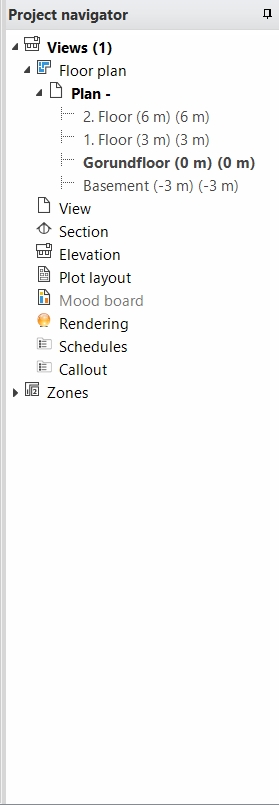
Project Navigator нужен не только для навигации. Через него можно:
-
открыть план этажа;
-
переключиться на 3D-вид;
-
открыть разрез или фасад;
-
создать новый Plot Layout;
-
переименовать вид;
-
скрыть или показать вид;
-
перетащить вид на лист;
-
обновить schedule;
-
найти связанный символ разреза или фасада;
-
перейти к зонам и room data;
-
управлять видимостью элементов проекта.
Для больших проектов Project Navigator становится центральной панелью управления. В нем удобно видеть, что уже создано: есть ли фасады, подготовлены ли листы, сделаны ли ведомости, какие виды открыты, где находятся schedule-таблицы.
Design Center
Design Center — библиотечный центр ARCHLine.XP. Через него размещаются двери, окна, лестницы, профили, объекты, материалы, светильники, 3D Warehouse-модели, элементы ARCHLine.XP Warehouse, HQ materials и render styles.
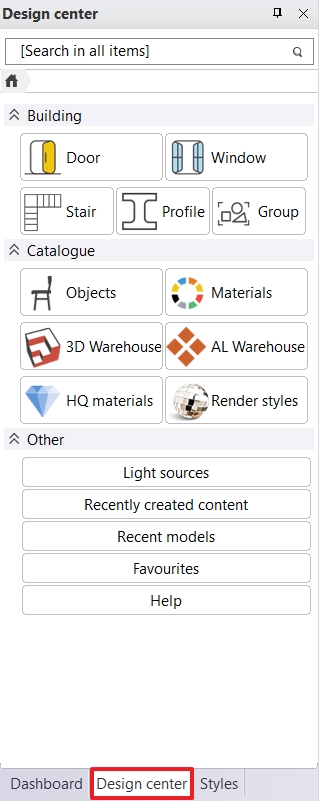
Design Center работает как каталог с поиском. Пользователь выбирает категорию, находит нужный объект и переносит его в проект drag-and-drop. Это удобно при интерьерном проектировании: мебель, сантехника, светильники, декор, материалы и профили можно добавлять без ручного моделирования каждого элемента.
В Design Center важны несколько функций:
-
строка поиска по объектам и материалам;
-
Home button для возврата к основным категориям;
-
Path bar для перехода по структуре каталога;
-
Recent Items для недавно использованных элементов;
-
My Favourites для часто применяемых объектов;
-
импорт пользовательских объектов;
-
сортировка и организация библиотек.
При аккуратной организации Design Center превращается в рабочую библиотеку студии: там можно хранить типовые двери, плинтусы, профили, кухонные модули, светильники, плитку, текстуры и мебельные заготовки.
Dashboard
Dashboard — панель быстрых команд, зависящих от текущего вида и контекста. Она помогает быстрее запускать часто используемые действия, не переходя по длинному пути в Ribbon. Для 2D-плана, 3D-вида, документации и печати набор доступных инструментов отличается.
Clean Screen
Clean Screen скрывает ленту, панели и вспомогательные элементы, чтобы увеличить рабочую область. Это полезно на небольшом мониторе, при редактировании сложного плана или при демонстрации проекта клиенту. При включенном Clean Screen остаются Quick Access Toolbar и Status bar, поэтому базовые действия доступны.
Создание проекта и первый рабочий сценарий
Работа в ARCHLine.XP обычно начинается с нового проекта. Пользователь выбирает шаблон, задает единицы измерения, открывает план этажа и начинает формировать модель. Важно сразу правильно организовать структуру проекта: этажи, уровни, слои, названия видов и базовые стили.
Практический стартовый сценарий:
-
Открыть ARCHLine.XP.
-
Создать новый проект.
-
Выбрать шаблон, подходящий под архитектуру или интерьер.
-
Проверить единицы измерения.
-
Открыть Ground floor в Project Navigator.
-
Настроить уровни здания.
-
Создать или импортировать план.
-
Начать построение стен через
Building > Wall > Wall. -
Добавить двери и окна.
-
Создать помещения через
Building > Room and Area. -
Открыть 3D-вид и проверить модель.
-
Сохранить рабочие виды.
ARCHLine.XP удобнее раскрывается не тогда, когда пользователь рисует все линиями, а когда сразу использует BIM-объекты. Стены должны быть стенами, двери — дверями, помещения — помещениями, плитка — плиткой, мебель — параметрическими или библиотечными объектами. Именно тогда начинают работать автоматические разрезы, фасады, ведомости и Layout.
Этажи, уровни и структура здания
В ARCHLine.XP проект может содержать несколько этажей и зданий. Этажи отображаются в Project Navigator, а переключение между ними выполняется через дерево проекта, Dashboard или статусную строку. Это важно для коттеджей, таунхаусов, небольших общественных объектов, реконструкций и многоуровневых квартир.
Работа с этажами включает:
-
создание новых уровней;
-
назначение высоты этажа;
-
настройку базовой отметки;
-
переключение между этажами;
-
отображение элементов соседних этажей;
-
копирование конструкций между уровнями;
-
контроль лестниц, шахт и проемов;
-
связь стен, перекрытий и крыш по высоте.
Для архитектурного проекта корректная структура этажей важнее, чем кажется. Если высоты заданы неправильно, ошибки проявятся в разрезах, фасадах, лестницах, окнах, отметках и ведомостях. Поэтому в ARCHLine.XP лучше сначала настроить уровни, а уже затем детально моделировать стены, перекрытия и лестницы.
2D-черчение и CAD-возможности
ARCHLine.XP сохраняет полноценные CAD-инструменты. Это не программа, где пользователь обязан все делать только BIM-объектами. В ней можно чертить линии, полилинии, дуги, окружности, штриховки, тексты, размеры, выноски, условные обозначения и 2D-детали.
CAD-возможности нужны в нескольких сценариях:
-
доработка узлов и деталей;
-
работа с DWG-подложками;
-
подготовка схем;
-
создание нестандартных 2D-обозначений;
-
оформление листов;
-
черчение мебельных элементов;
-
уточнение интерьерных разверток;
-
работа с подрядчиками, которые передают DWG.
В ARCHLine.XP есть привязки, координатный ввод, слои, свойства линий, штриховки, масштабирование, вращение, копирование, зеркалирование, offset, trim, extend и другие привычные CAD-операции. Это важно для пользователей AutoCAD и похожих программ: переход в ARCHLine.XP не требует полного отказа от 2D-логики.
Привязки и точность
При построении стен, линий, мебели и размеров используются объектные привязки. На практике особенно важны:
-
endpoint — конец линии или стены;
-
midpoint — середина элемента;
-
intersection — пересечение;
-
perpendicular — перпендикуляр;
-
parallel — параллель;
-
center — центр окружности или дуги;
-
nearest — ближайшая точка на объекте.
Точный ввод можно комбинировать с мышью. Например, пользователь щелкает стартовую точку стены, задает направление курсором и вводит длину с клавиатуры. Такой подход быстрее, чем полностью ручное построение, и точнее, чем свободное рисование.
Слои
Слои в ARCHLine.XP нужны для управления видимостью, графикой и структурой проекта. На разных слоях удобно держать стены, мебель, размеры, электрику, сантехнику, отделку, 2D-подложки, импортированные DWG, вспомогательные линии и элементы документации.
Хорошая структура слоев помогает:
-
быстро скрывать лишние элементы;
-
готовить разные виды для разных листов;
-
отделять рабочую геометрию от финальной документации;
-
контролировать импортированные чертежи;
-
не перегружать 3D-модель;
-
поддерживать единый стандарт в студии.
BIM-моделирование в ARCHLine.XP
BIM-модель в ARCHLine.XP строится из интеллектуальных объектов. Стена знает свою высоту, толщину, слои и материалы. Дверь знает размеры, направление открывания, коробку, ручку и параметры отображения. Помещение знает границы, площадь, объем, отделку и может попадать в Room Book. Плитка знает размер, шов, материал и площадь. Эти данные используются в документации и ведомостях.
Ключевые BIM-объекты ARCHLine.XP:
| Объект | Для чего используется |
| Wall | наружные и внутренние стены, перегородки, многослойные конструкции |
| Door | двери, проемы, направление открывания, спецификации |
| Window | окна, витражи, параметры рамы и проема |
| Slab | перекрытия, полы, плиты, основания |
| Roof | скатные, вальмовые, мансардные, криволинейные кровли |
| Stair | лестницы, марши, площадки, ступени |
| Railing | перила, стойки, поручни |
| Room | помещения, площади, объемы, отделка |
| Zone | функциональные зоны |
| Cabinet | корпусная мебель, кухни, шкафы |
| Tiling | плитка на стенах и полах |
| Lighting | светильники и планы освещения |
| Schedule | ведомости и спецификации |
| Plot Layout | листы документации |
Преимущество BIM-подхода проявляется при изменениях. Если проект меняется, пользователь не должен вручную перерисовывать каждый вид. Модель становится базой, из которой формируются чертежи, таблицы и визуальные материалы.
Стены: Wall Tool, многослойные конструкции и редактирование
Стены — один из главных инструментов ARCHLine.XP. Команда запускается через Building > Wall > Wall. Стену можно строить на плане или в 3D, задавая толщину, высоту, материалы, слой, стиль, привязку и параметры соединения.
В ARCHLine.XP стены могут быть:
-
прямыми;
-
криволинейными;
-
наклонными;
-
многослойными;
-
со свободным фронтальным профилем;
-
с разными материалами;
-
с проемами;
-
с нишами;
-
с обрамлением слоев;
-
с разным отображением на плане и в 3D.
Как создать стену
Практический сценарий:
-
Открыть план этажа.
-
Перейти во вкладку
Building. -
Выбрать
Wall > Wall. -
Настроить стиль стены, толщину и высоту.
-
Указать стартовую точку.
-
Ввести длину или щелкнуть конечную точку.
-
Продолжить построение контура.
-
Завершить команду.
-
Открыть 3D-вид и проверить результат.
Для точной планировки лучше строить стены по размерам, а не только мышью. Например, после выбора стартовой точки можно задать длину перегородки, затем построить следующий участок под углом 90°, использовать привязки и контролировать размеры через Dimension.
Соединения стен
ARCHLine.XP автоматически соединяет стены при построении, но соединения можно корректировать вручную. Важны L-, T- и X-соединения. Они влияют на графику плана, пересечение слоев, штриховки, разрезы и ведомости. Если в проекте используются многослойные стены, соединение слоев нужно проверять особенно внимательно: наружная отделка, несущий слой, утеплитель и внутренняя отделка должны вести себя логично.
Редактирование стены
После построения стену можно выделить и изменить через свойства или контекстное меню. Чаще всего редактируют:
-
высоту;
-
толщину;
-
материал;
-
слой;
-
стиль;
-
наклон;
-
привязку;
-
2D-представление;
-
соединение с другими стенами;
-
слои многослойной конструкции;
-
фронтальный профиль;
-
ниши и проемы.
Для многослойных стен важны команды редактирования отдельных слоев. Можно изменять форму не всей стены, а конкретного слоя. Это полезно для отделки, утепления, облицовки, декоративных участков и сложных узлов.
Стены по DWG-подложке
ARCHLine.XP умеет использовать DWG-планы как основу для BIM-модели. Если в исходном плане есть две параллельные CAD-линии, их можно преобразовать в стену. Это удобно при реконструкции, когда у проектировщика есть старый 2D-чертеж, но нужна новая BIM-модель.
Рабочий сценарий:
-
Импортировать DWG.
-
Проверить масштаб.
-
Очистить лишние слои.
-
Найти пары линий, обозначающие стены.
-
Запустить инструмент построения стен по DWG.
-
Указать начало, конец и сторону стены.
-
Проверить созданную стену в 3D.
-
Исправить толщины и соединения.
Автоматическое преобразование ускоряет работу, но не отменяет проверки. Старые DWG часто содержат разрывы, дубляжи, неточные линии, блоки и разные толщины. После генерации стен нужно проверить углы, соединения, проемы и высоты.
Двери, окна и проемы
Двери и окна в ARCHLine.XP — параметрические элементы, которые вставляются в стены и автоматически создают проемы. Их можно размещать из Design Center или создавать через Door / Window wizard.
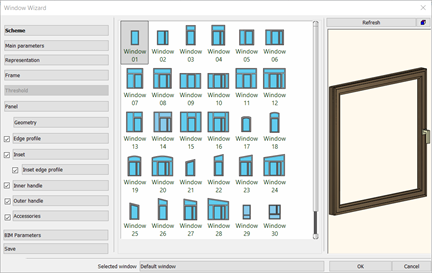
Команды:
-
Building > Door > New doors > Door wizard; -
Building > Window > New window > Window wizard.
Door / Window wizard позволяет настроить конструкцию двери или окна детальнее, чем обычная библиотечная вставка. В мастере есть схема, основные параметры, representation, frame, threshold, panel, geometry, handles, accessories, BIM parameters и save. Слева находится control bar, в центре — свойства, справа — 3D preview.
Что можно настроить в Door / Window wizard
В мастере дверей и окон можно управлять:
-
типом створки;
-
шириной и высотой;
-
количеством секций;
-
рамой;
-
порогом;
-
наличниками;
-
ручками;
-
аксессуарами;
-
материалами;
-
2D-символом;
-
3D-представлением;
-
направлением открывания;
-
BIM-параметрами;
-
сохранением нового типа в библиотеку.
Для интерьерного проекта это важно. Дверь в рабочей документации — не просто прямоугольник в стене. Нужно показать направление открывания, ширину проема, наличники, пороги, иногда материал полотна, ручку и тип коробки. В ARCHLine.XP эти параметры можно заложить в объект, а затем использовать на планах, в развертках и ведомостях.
Размещение двери или окна
Типовой процесс:
-
Выбрать дверь или окно в Design Center.
-
Перетащить элемент на стену.
-
Указать положение на плане или в 3D.
-
Проверить сторону открывания.
-
При необходимости открыть
Opening properties. -
Изменить размеры, раму, материалы и 2D-отображение.
-
Сохранить настроенный тип в каталог.
ARCHLine.XP автоматически создает отверстие в стене. Это экономит время и снижает вероятность ошибок: не нужно отдельно вырезать проем и отдельно ставить дверь. Если дверь перемещается, проем движется вместе с ней.
Перекрытия, плиты, балки и конструктивные элементы
Slab в ARCHLine.XP используется для перекрытий, полов, плит, оснований и отдельных горизонтальных конструкций. Плита может иметь контур, толщину, материалы, слои, отверстия, край, профили и связь с другими элементами здания.
Перекрытия нужны не только для 3D-модели. Они влияют на разрезы, фасады, уровни полов, отделку, помещения и расчеты площадей. В интерьерных проектах Slab часто используется для полов, подиумов, ступеней, оснований под отделку и конструктивных слоев.
Частые операции со Slab:
-
построение плиты по контуру;
-
редактирование границ;
-
создание отверстий;
-
изменение толщины;
-
настройка слоев;
-
редактирование отдельного слоя;
-
назначение материалов;
-
добавление профиля к краю;
-
связь со стенами и лестницами;
-
отображение в разрезе.
Балки и колонны используются для конструктивной части здания, декоративных элементов, реконструкций и проектов, где важно показать несущие элементы. В частном доме это могут быть колонны террасы, балки перекрытия, перемычки, каркасные элементы или декоративные деревянные конструкции.
Лестницы и перила
Лестницы в ARCHLine.XP создаются как параметрические элементы. Пользователь задает форму, количество ступеней, высоту, ширину, площадки, направление, подступенки, тетивы, косоуры, материалы и ограждения. Лестницу можно редактировать после размещения, а изменения будут видны на плане, в 3D и разрезах.
Типовые лестничные элементы:
-
марш;
-
ступень;
-
подступенок;
-
площадка;
-
косоур;
-
тетива;
-
ограждение;
-
поручень;
-
стойки;
-
балясины;
-
начальные и конечные элементы.
Лестницы особенно требовательны к точности уровней. Если этажи настроены неправильно, лестница может не попасть в нужную отметку. Поэтому перед моделированием лестницы важно проверить высоту этажа, толщину перекрытия и отметку чистого пола.
Перила можно использовать не только на лестницах. Они подходят для балконов, террас, галерей, пандусов, ограждений кровли и декоративных перегородок. В ARCHLine.XP ограждение может иметь профиль поручня, стойки, заполнение и материалы.
Крыши и кровельные формы
ARCHLine.XP поддерживает разные типы крыш: двускатные, вальмовые, мансардные, криволинейные, крыши по контуру и по плоскостям. Крыша может взаимодействовать со стенами, формировать фасад, попадать в разрезы и участвовать в общей BIM-модели здания.
Частые задачи с крышами:
-
создание крыши по контуру стен;
-
настройка уклона;
-
редактирование свесов;
-
создание вальм и фронтонов;
-
работа со слуховыми окнами;
-
вставка мансардных окон;
-
подрезка стен по крыше;
-
добавление водостоков;
-
настройка материалов;
-
проверка фасадов и разрезов.
Для коттеджного проектирования это один из ключевых блоков. В обычном 2D-CAD крыша часто рисуется отдельно на плане и фасадах. В ARCHLine.XP ее лучше строить как 3D-объект: так проще контролировать геометрию, высоты, свесы и пересечения.
Помещения, зоны и Room Book
Room and Area в ARCHLine.XP отвечает за помещения, площади, объемы, зоны и связанные данные. Помещение может определяться стенами или room separation lines. Когда стены меняются, помещение может обновляться вместе с ними.
Room используется для:
-
расчета площади;
-
расчета объема;
-
подписи помещения на плане;
-
назначения отделки;
-
создания Room Book;
-
ведомостей помещений;
-
цветовых схем;
-
проверки планировки;
-
интерьерной документации;
-
разверток стен.
Команда Room by walls создает помещение внутри замкнутого контура стен. Пользователь наводит курсор на область, ограниченную стенами, и щелкает внутри. ARCHLine.XP распознает границы и создает room object.
Что хранит помещение
Помещение может содержать:
| Параметр | Зачем нужен |
| Room name | название помещения на плане и в ведомости |
| Room number | номер помещения |
| Area | площадь |
| Volume | объем |
| Level | этаж |
| Wall finishes | отделка стен |
| Floor finish | отделка пола |
| Ceiling finish | отделка потолка |
| Room materials | материалы |
| BIM parameters | классификация и дополнительные данные |
Для интерьерного проекта Room Book особенно полезен. Он позволяет структурировать информацию по помещениям: где какая отделка, какие площади, какие материалы, какие стены требуют плитки, какие элементы нужно вывести в ведомость.
Инструменты для дизайна интерьера
ARCHLine.XP сильна именно там, где архитектура переходит в интерьерную проработку. В программе есть набор инструментов, который закрывает реальные задачи дизайнера: плитка, мебель, кухни, шкафы, освещение, подвесные потолки, молдинги, декоративные элементы, материалы и развертки.
Ключевые интерьерные инструменты:
-
Cabinet;
-
Tiling;
-
Furniture assembler;
-
Room Maker;
-
Lighting;
-
Lighting plan;
-
Suspended ceiling;
-
Decorative strips;
-
Mouldings;
-
Wall view;
-
Materials;
-
Render styles;
-
Mood board;
-
3D Warehouse;
-
ARCHLine.XP Warehouse.
Cabinet
Cabinet используется для корпусной мебели: кухонных модулей, шкафов, тумб, пеналов, островов, гардеробных, встроенных композиций. В отличие от простой 3D-модели, cabinet-объект может быть параметрическим: пользователь меняет размеры, фасады, ручки, цоколь, столешницу, полки, двери и выдвижные ящики.
Для кухни это особенно важно. Проектировщик может собрать линейную кухню, угловую композицию, остров, верхние и нижние шкафы, добавить столешницу, настроить материалы, проверить открывание фасадов и получить рабочие виды.
Cabinet explosion и part numbers
Для мебельных задач полезна функция exploded view с номерами деталей. Она помогает показать состав шкафа или модуля, вынести элементы на документацию и объяснить конструкцию. Это не заменяет специализированную CAM-систему для мебельного производства, но хорошо подходит для проектной подачи, согласования и подготовки понятной документации.
Furniture assembler
Furniture assembler помогает собирать композиции из объектов. Это удобно, когда нужно создать нестандартную мебельную группу: рабочее место, ТВ-зону, гардеробную, стеллаж, декоративную стенку или комплект мебели для конкретного помещения.
Lighting и Lighting plan
ARCHLine.XP позволяет размещать светильники и готовить планы освещения. В интерьерном проекте это один из обязательных листов. Светильники можно добавлять как объекты, задавать их расположение, высоту, ориентацию и использовать в визуализации.
Lighting plan нужен для:
-
потолочных светильников;
-
трековых систем;
-
бра;
-
подвесов;
-
LED-лент;
-
декоративной подсветки;
-
групп освещения;
-
согласования с электриком;
-
ведомостей светильников.
Suspended ceiling
Подвесные потолки в ARCHLine.XP можно моделировать как отдельные элементы с высотой, формой, материалом и встроенными деталями. Это полезно для интерьеров, где потолок является частью архитектуры: ниши, уровни, карнизы, скрытая подсветка, декоративные панели, вентиляционные зоны.
Молдинги и декоративные профили
Декоративные strips и mouldings применяются для стен, потолков, панелей, дверных обрамлений и классических интерьеров. В программе можно использовать профили, размещать их по контуру, назначать материалы и показывать на развертках.
Плитка, отделка и Tiling
Tiling — один из самых практичных инструментов ARCHLine.XP для интерьерного дизайна. Он нужен для плитки на стенах и полах, раскладки, швов, материалов и ведомостей. В ванной, санузле, кухне, прихожей, коммерческом помещении и спа-зоне плитка часто требует точного проектирования. Ошибка в раскладке сразу приводит к проблемам на объекте.
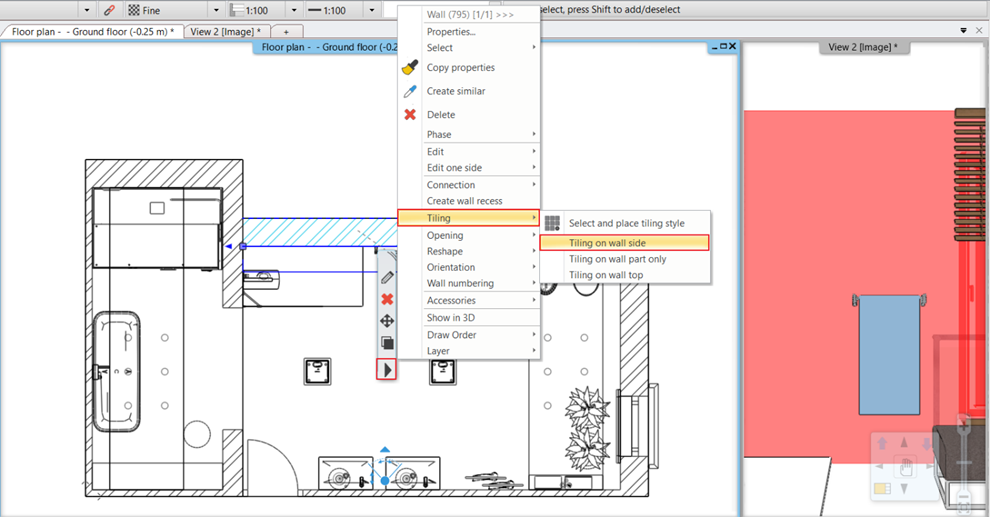
Как сделать плитку на стене
Практический сценарий для стены:
-
Перейти на Floor plan.
-
Выделить нужную стену.
-
Открыть контекстное меню.
-
Выбрать
Tiling. -
Выбрать
Tiling on wall side. -
Разместить отображаемую развертку стены на плане.
-
Настроить Background area.
-
Добавить плитку через
Add tiles. -
Выбрать материал из библиотеки.
-
Задать tile width, tile height, tile grout и orientation.
-
Подтвердить размещение.
-
Проверить результат на 3D-виде.
Команда Tiling состоит из трех частей: Background area, Tiling и Editor. Background area задает область, которая будет облицована. Tiling отвечает за плитку, размер, шов, ориентацию и материал. Editor завершает настройку и позволяет получить готовую раскладку.
Плитка в 3D
Плитку можно наносить и в 3D-виде. Это ускоряет работу, когда нужно быстро применить отделку к стенам помещения. Пользователь активирует 3D-вид, выбирает стену, открывает локальное меню и применяет Tiling on wall side или All walls. Такой подход удобен для ванной комнаты, где требуется быстро проверить общую композицию.
Что важно контролировать при раскладке
При работе с плиткой нужно проверять:
-
стартовую точку раскладки;
-
направление плитки;
-
размер плитки;
-
толщину шва;
-
цвет затирки;
-
подрезки в углах;
-
стык с дверью;
-
положение сантехники;
-
высоту облицовки;
-
переход между материалами;
-
соответствие разверток и 3D-вида;
-
попадание плитки в ведомость.
ARCHLine.XP помогает формировать раскладку, но дизайнер все равно должен принимать проектные решения: где делать ось, где допустима подрезка, как совмещать плитку с нишами, зеркалами, сантехникой и мебелью.
Материалы и визуальные свойства
Материалы в ARCHLine.XP используются не только для красивой картинки. Они влияют на визуализацию, развертки, ведомости, спецификации и понимание проекта. Материал можно назначить стене, полу, потолку, двери, окну, мебели, плитке, профилю, ландшафту и объектам.
Материалы имеют параметры отображения:
-
цвет;
-
текстура;
-
масштаб текстуры;
-
направление;
-
повторение;
-
прозрачность;
-
отражение;
-
bump mapping;
-
render style;
-
физический размер карты;
-
UV mapping.
Для интерьерного проекта важно не просто назначить дерево или камень, а настроить масштаб текстуры. Если паркетная доска, плитка или каменная плита отображается в неправильном масштабе, визуализация и развертка выглядят недостоверно.
Render styles
Render styles помогают получить более убедительный результат при визуализации. Для стекла, металла, кирпича, зеркала, дерева, ткани и керамики нужны разные свойства: отражение, шероховатость, прозрачность, рельеф, блеск. ARCHLine.XP позволяет настраивать эти параметры, чтобы материал вел себя ближе к реальному.
Работа с библиотеками, 3D Warehouse и объектами
Design Center позволяет использовать встроенные объекты, материалы и внешние библиотеки. Для интерьерщика это критично: вручную моделировать каждый стул, смеситель, диван, светильник или кухонную технику нерационально. ARCHLine.XP позволяет добавлять объекты из каталога и использовать модели из 3D Warehouse.
Библиотечные объекты ускоряют проект, но требуют контроля:
-
масштаб объекта должен соответствовать реальности;
-
геометрия не должна быть чрезмерно тяжелой;
-
материалы должны быть настроены;
-
2D-отображение должно быть понятным;
-
объект не должен перегружать план;
-
мебель должна корректно отображаться на развертках;
-
сантехника и техника должны соответствовать выбранной модели.
Если загрузить слишком много тяжелых моделей, проект может стать медленным. Поэтому в рабочей среде лучше хранить проверенные объекты: типовые стулья, кровати, кухни, двери, сантехнику, светильники, профили и отделочные материалы.
Визуализация и рендеринг
ARCHLine.XP включает инструменты визуального представления проекта. В программе можно работать с материалами, камерами, светом, 3D-видами, визуальными стилями и рендерингом. Для интерьерного дизайна это важно: клиенту часто сложно понять план и развертку, но он быстро считывает объем, материалы и освещение на визуализации.
Визуализация в ARCHLine.XP решает несколько задач:
-
показать планировку в объеме;
-
проверить материалы;
-
согласовать цветовую концепцию;
-
показать мебель и свет;
-
объяснить сложные узлы;
-
подготовить изображения для презентации;
-
разместить рендеры на листах Layout;
-
сравнить варианты отделки.
Камеры и виды
Перед рендерингом нужно настроить точки обзора. В ARCHLine.XP можно сохранять 3D-виды, перспективы и snapshots. Это удобно, когда для клиента нужно подготовить несколько стабильных ракурсов: гостиная, кухня, ванная, спальня, прихожая, общий вид, вид на мебельную композицию.
Свет
Светильники влияют и на план освещения, и на визуализацию. Для качественного результата нужно контролировать тип светильника, высоту, направление, интенсивность, материал рассеивателя и окружение. Даже хороший материал будет выглядеть плохо при неправильном свете.
D5 Render
Связка с D5 Render полезна для тех, кому нужна более эффектная визуальная подача, анимации и быстрый real-time rendering. В таком сценарии ARCHLine.XP остается BIM/CAD-средой для модели, документации и данных, а D5 используется для презентационной визуализации. Синхронизация модели, камер, материалов и света упрощает процесс, потому что дизайнеру не нужно каждый раз пересобирать сцену вручную.
Генплан, рельеф, Google Earth и площадка
ARCHLine.XP поддерживает работу с рельефом и площадкой. Это важно для архитектуры частных домов, участков со сложным перепадом высот, ландшафтного окружения и проектов, где здание нужно показать в контексте.
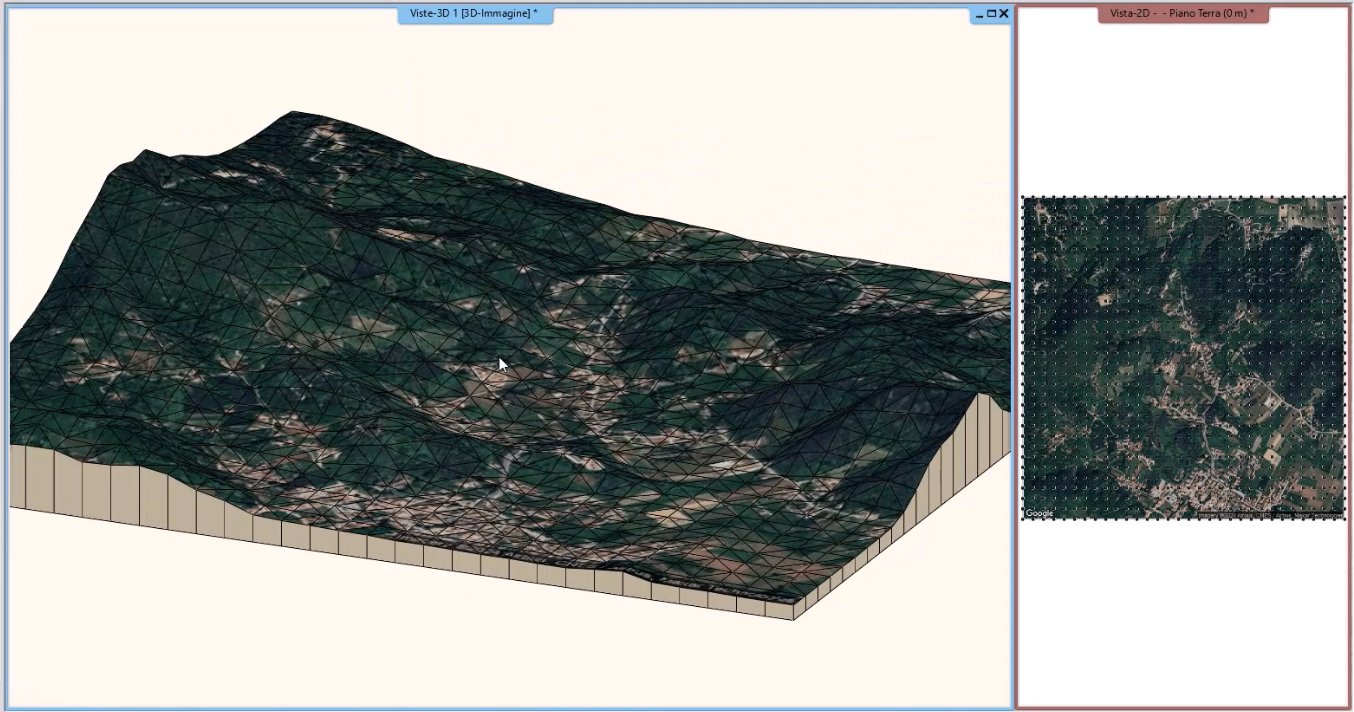
Инструменты Terrain позволяют создавать 3D-модель местности по точкам, линиям, контурам, геодезическим данным и данным из Google Earth. В проект можно добавить дороги, плато, материалы поверхности и тело рельефа.
Практическое применение:
-
посадка дома на участок;
-
проверка перепадов высот;
-
подготовка визуализации с окружением;
-
создание дорог и подъездов;
-
работа с плато под здание;
-
показ здания заказчику в реальном контексте;
-
анализ высотных отметок.
Для архитектурного проекта участок нельзя воспринимать как декоративную плоскость. Рельеф влияет на цоколь, вход, террасу, подпорные стены, лестницы, дренаж и общий образ здания. ARCHLine.XP позволяет учитывать эту часть проекта в модели.
Point Cloud и реконструкция существующих объектов
ARCHLine.XP поддерживает импорт облаков точек. Это полезно при реконструкции, обмерных работах, восстановлении существующих зданий, проектировании интерьера в сложном помещении и работе с лазерным сканированием.
Поддерживаемый сценарий выглядит так:
-
Импортировать point cloud через
Building > Point cloud > Import. -
Проверить масштаб и положение.
-
Настроить отображение облака точек.
-
Создать фильтры по горизонтальной или вертикальной плоскости.
-
Использовать срезы для чтения стен, пола и потолка.
-
Построить стены, перекрытия, двери и окна по данным облака.
-
Сверить BIM-модель с исходным сканом.
-
Использовать модель для планировки, отделки и документации.
Point cloud особенно полезен там, где обычный обмер рулеткой дает недостаточно данных: старые здания, неровные стены, сложные потолки, исторические интерьеры, промышленные помещения, лестницы, фасады, реконструкция после перепланировок.
Фильтры point cloud помогают показывать только нужную часть скана. Например, можно включить горизонтальный срез на высоте плана, вертикальный срез по оси X или Y, показать отдельную зону и скрыть лишние точки. Это делает работу с большим сканом управляемой.
Raster to BIM и исходные планы
ARCHLine.XP позволяет использовать старые планы, растровые изображения и CAD-чертежи как основу для новой BIM-модели. Это один из самых практичных сценариев для реконструкций и интерьеров.
Исходные данные могут быть разными:
-
DWG-план;
-
DXF-файл;
-
PDF-подложка;
-
скан старого чертежа;
-
растровое изображение;
-
обмерный план;
-
план от БТИ;
-
схема от подрядчика.
Рабочий процесс:
-
Импортировать исходный план.
-
Проверить масштаб по известному размеру.
-
Очистить или скрыть лишние элементы.
-
Создать стены по линиям или вручную.
-
Добавить двери и окна.
-
Создать помещения.
-
Проверить модель в 3D.
-
Сравнить план с исходником.
-
Добавить интерьерные элементы.
-
Перейти к документации.
Автоматическое распознавание и преобразование ускоряет старт, но результат нужно проверять. Старые сканы могут быть искажены, PDF может иметь неправильный масштаб, DWG может содержать линии вместо стен, блоки могут быть разорваны, а размеры — не совпадать с реальностью. ARCHLine.XP помогает быстро перейти от подложки к модели, но профессиональная проверка остается обязательной.
Документация: планы, разрезы, фасады и Layout
ARCHLine.XP сильна в выпуске документации. Программа позволяет формировать планы, разрезы, фасады, wall views, деталировочные виды, schedules и листы Plot Layout. Все это связано с моделью, поэтому изменения в проекте могут обновляться в документации.
Какие чертежи можно подготовить
Для архитектурного проекта:
-
план этажа;
-
план кровли;
-
план фундамента;
-
фасады;
-
разрезы;
-
план перекрытий;
-
экспликация помещений;
-
ведомость дверей и окон;
-
узлы и детали;
-
листы печати.
Для интерьерного проекта:
-
обмерный план;
-
план демонтажа;
-
план монтажа;
-
план после перепланировки;
-
план мебели;
-
план полов;
-
план потолков;
-
план освещения;
-
план электрики;
-
развертки стен;
-
раскладка плитки;
-
ведомость отделки;
-
ведомость мебели;
-
ведомость светильников;
-
листы с визуализациями.
Plot Layout
Plot Layout — вид документации, где размещаются чертежи, изображения, title block, labels, фотографии, рендеры и таблицы. Это виртуальный лист, на котором собирается комплект проекта.
На лист можно поместить:
-
floor plan;
-
section;
-
elevation;
-
wall view;
-
cropped area;
-
3D view;
-
rendered image;
-
schedule;
-
title block;
-
текстовые примечания;
-
условные обозначения;
-
изображения.
Логика работы:
-
Создать Plot Layout в Project Navigator.
-
Открыть нужный лист.
-
Перетащить вид из Project Navigator на лист.
-
Указать масштаб.
-
Разместить вид в нужной зоне листа.
-
Добавить размеры, подписи и обозначения.
-
Разместить schedule или изображения.
-
Проверить масштаб и оформление.
-
Обновить layout после изменений модели.
-
Отправить на печать или экспорт в PDF.
Plot Layout удобен тем, что виды остаются связанными с проектом. Если изменился план, лист можно обновить. Это уменьшает количество ручных ошибок при выпуске комплекта.
Wall view и интерьерные развертки
Wall view — один из самых важных инструментов для дизайна интерьера. Развертка стены показывает то, что подрядчику нужно видеть на объекте: плитку, сантехнику, мебель, розетки, выключатели, бра, панели, молдинги, размеры, высоты, привязки и материалы.
В ARCHLine.XP wall view можно использовать для:
-
ванной комнаты;
-
кухни;
-
гардеробной;
-
ТВ-зоны;
-
встроенной мебели;
-
декоративных стен;
-
панелей;
-
коммерческих помещений;
-
санузлов;
-
стен с плиткой;
-
стен с электрикой и подсветкой.
Типовой процесс:
-
Настроить помещение.
-
Разместить стены, двери, окна, мебель, сантехнику и плитку.
-
Запустить Wall view.
-
Выбрать одну стену или все стены помещения.
-
Проверить автоматически распознанный контур.
-
Разместить развертку на плане или листе.
-
Добавить размеры и отметки.
-
Проверить материалы и плитку.
-
Связать с ведомостями.
Wall view особенно полезен тем, что он не оторван от модели. Если поменять плитку, мебель или стену, развертку можно обновить и продолжить оформление.
Ведомости, спецификации и Quantity Take-off
ARCHLine.XP позволяет создавать schedules и quantity take-off по данным модели. Это один из главных аргументов в пользу BIM-подхода: информация берется из объектов, а не переписывается вручную.
Можно создавать ведомости:
-
помещений;
-
дверей;
-
окон;
-
стен;
-
материалов;
-
плитки;
-
мебели;
-
шкафов;
-
светильников;
-
сантехники;
-
объектов;
-
отделки;
-
элементов площадки.
Schedule создается через меню документации. Пользователь выбирает область применения, тип элементов, параметры и структуру таблицы. Например, для room schedule можно добавить Level, Room Name, Room Number, Room Materials и Gross Area. Ненужные столбцы можно скрывать, значения — суммировать, шаблон — сохранять для других проектов.
Пример ведомости помещений
| Этаж | Номер | Помещение | Площадь | Пол | Стены | Потолок |
| Ground floor | 101 | Прихожая | 8,4 м² | керамогранит | краска | ГКЛ, краска |
| Ground floor | 102 | Гостиная | 28,7 м² | инженерная доска | краска | натяжной потолок |
| Ground floor | 103 | Кухня | 14,2 м² | керамогранит | краска / плитка | ГКЛ, краска |
| Ground floor | 104 | Санузел | 4,9 м² | плитка | плитка | влагостойкая краска |
Пример ведомости дверей
| Марка | Тип | Ширина | Высота | Открывание | Материал | Количество |
| D-01 | межкомнатная | 800 | 2100 | левое | эмаль | 4 |
| D-02 | межкомнатная | 700 | 2100 | правое | эмаль | 2 |
| D-03 | входная | 950 | 2100 | правое | металл / МДФ | 1 |
Почему ведомости нужно проверять
Автоматические ведомости работают хорошо только при дисциплинированной модели. Если часть мебели вставлена как непонятный объект, материалы не назначены, помещения не обновлены, а двери названы случайно, ведомость будет неполной. ARCHLine.XP дает инструмент, но качество результата зависит от порядка в проекте.
Правильная практика:
-
задавать понятные имена объектов;
-
использовать типовые стили;
-
назначать материалы сразу;
-
проверять помещения после изменения стен;
-
не дублировать элементы;
-
очищать импортированные модели;
-
обновлять schedules перед выпуском;
-
сверять ведомость с планами и развертками.
Совместная работа и форматы обмена
ARCHLine.XP поддерживает широкий набор форматов для обмена с другими программами. Это важно, потому что архитектурный и интерьерный проект редко остается внутри одной системы. Архитектор может получить DWG от инженера, IFC от BIM-координатора, SKP-модель от визуализатора, RVT/RFA-объекты от производителя, PDF от заказчика и облако точек от обмерщика.
Поддерживаемые сценарии обмена:
| Формат | Для чего используется |
| DWG / DXF | 2D-чертежи, подложки, обмен с CAD-подрядчиками |
| DWF | просмотр и передача чертежных данных |
| IFC | OpenBIM-обмен с BIM-системами |
| RVT / RFA | работа с Revit-моделями и семействами |
| SKP | модели SketchUp и 3D Warehouse |
| FBX | передача 3D-моделей в визуализаторы |
| OBJ | универсальный 3D-обмен |
| документация и 2D/3D-публикация | |
| KMZ | геоданные и связка с контекстом |
| E57 / PLY / RCP / RCS / LAS | облака точек |
| 3DS / STL | 3D-модели и прототипирование |
IFC и OpenBIM
IFC нужен для обмена информационными моделями между разными BIM-программами. В ARCHLine.XP IFC используется для взаимодействия с архитекторами, инженерами, консультантами и заказчиками, которые работают не в той же среде. Через IFC можно передавать стены, перекрытия, двери, окна, помещения, свойства и классификационные данные.
DWG
DWG остается важным форматом в архитектуре и дизайне интерьеров. Даже если основная работа ведется в BIM, подрядчики часто просят DWG-планы. ARCHLine.XP позволяет импортировать и экспортировать DWG/DXF, использовать DWG как подложку, строить по нему модель и выпускать чертежи для сторонних специалистов.
RVT и RFA
Поддержка RVT/RFA полезна при работе с объектами, созданными для Revit. Это важно для производителей, библиотек BIM-объектов и проектов, где часть команды использует Autodesk Revit. ARCHLine.XP может включаться в такой обменный процесс без полного перехода на Revit.
SKP и 3D Warehouse
SKP особенно полезен для интерьеров. В 3D Warehouse много мебели, техники, светильников и декоративных объектов. ARCHLine.XP позволяет использовать такие модели, но их нужно проверять: некоторые объекты слишком тяжелые, имеют неправильный масштаб или плохо настроенные материалы.
Производительность и организация проекта
ARCHLine.XP работает эффективнее, когда проект организован аккуратно. Как и любая BIM/CAD-программа, она может замедляться от тяжелых библиотек, слишком подробной мебели, больших облаков точек, сложных материалов и неочищенных импортов.
На производительность влияют:
-
количество объектов;
-
детализация мебели;
-
размер DWG-подложек;
-
количество 3D Warehouse-моделей;
-
сложность материалов;
-
количество сохраненных видов;
-
объем point cloud;
-
число листов и ведомостей;
-
количество источников света;
-
качество видеокарты;
-
структура слоев;
-
наличие лишних импортированных элементов.
Практические правила
Чтобы проект оставался быстрым:
-
удаляйте ненужные DWG-слои после импорта;
-
не используйте слишком тяжелые модели мебели без необходимости;
-
храните типовые объекты в собственной библиотеке;
-
используйте слои и виды дисциплинированно;
-
не перегружайте 3D-сцену декором на раннем этапе;
-
проверяйте масштаб импортированных объектов;
-
обновляйте ведомости и листы перед выпуском;
-
разделяйте рабочие и презентационные виды;
-
не превращайте BIM-модель в склад случайных моделей.
Пример рабочего процесса: от обмера до комплекта документации
Ниже — практический сценарий для квартиры или небольшого дома.
1. Импорт исходных данных
В проект загружается DWG, PDF, скан плана или растровое изображение. Сначала проверяется масштаб. Если известна длина стены, проема или комнаты, изображение масштабируется по реальному размеру.
2. Очистка подложки
Лишние слои, мебель, старые размеры, штампы, ненужные блоки и дубли скрываются или удаляются. Подложка должна помогать, а не мешать.
3. Построение стен
Через Building > Wall > Wall создаются наружные и внутренние стены. Для типовых перегородок задается толщина, высота и материал. Для многослойных стен выбирается соответствующий стиль.
4. Размещение дверей и окон
Двери и окна добавляются из Design Center или через wizard. Проверяется направление открывания, ширина, высота и положение относительно стен.
5. Создание помещений
Через Room and Area создаются помещения. Им присваиваются названия, номера и отделка. Площади проверяются с исходным планом.
6. Планировочное решение
Перегородки, мебель и зоны корректируются. В ARCHLine.XP удобно сразу проверять план в 3D, чтобы видеть объем, проемы и пропорции.
7. Интерьерная проработка
Добавляется мебель, кухни, шкафы, сантехника, светильники, потолки, декоративные профили, материалы и плитка. Для сложных помещений создаются wall views.
8. Развертки и плитка
Для ванной, кухни и акцентных стен создаются развертки. На них размещается плитка, мебель, сантехника, розетки, бра и размеры.
9. Ведомости
Создаются schedule-таблицы: помещения, двери, мебель, светильники, плитка, отделка. Проверяются названия и количества.
10. Layout
Планы, разрезы, фасады, развертки, 3D-виды и таблицы размещаются на листах Plot Layout. Настраиваются масштабы, штампы и порядок листов.
11. Публикация
Финальный комплект выводится в PDF или передается в нужном формате. DWG используется для подрядчиков, IFC — для BIM-обмена, изображения — для презентации.
Практическая мини-инструкция: как сделать план квартиры
Шаг 1. Создать проект
Откройте новый проект и перейдите на план Ground floor. Проверьте единицы измерения и масштаб.
Шаг 2. Импортировать подложку
Если есть исходный DWG или PDF, импортируйте его и проверьте масштаб по известному размеру. Если плана нет, начинайте построение с наружных стен.
Шаг 3. Построить стены
Запустите Building > Wall > Wall. Постройте наружный контур, затем внутренние перегородки. Используйте точный ввод длины и привязки.
Шаг 4. Добавить двери и окна
Выберите дверь в Design Center или создайте ее через Door wizard. Перетащите на стену, задайте положение и направление открывания. Аналогично добавьте окна.
Шаг 5. Создать помещения
Запустите Room and Area и щелкните внутри каждой комнаты. Назначьте имена: прихожая, кухня, гостиная, спальня, санузел, гардеробная.
Шаг 6. Добавить мебель
Через Design Center разместите кровать, диван, стол, шкафы, кухню, сантехнику и оборудование. Проверьте проходы и открывание дверей.
Шаг 7. Поставить размеры
Добавьте габаритные размеры, размеры помещений, привязки перегородок, дверей и мебели.
Шаг 8. Подготовить лист
Создайте Plot Layout, перетащите план на лист, задайте масштаб, добавьте название, штамп и примечания.
Практическая мини-инструкция: как оформить ванную с плиткой
Шаг 1. Подготовить помещение
Постройте стены ванной, добавьте дверь, сантехнику, мебель и ниши. Создайте room object, чтобы помещение имело площадь и параметры.
Шаг 2. Создать развертки
Запустите Wall view для всех стен ванной. Разместите развертки на плане или отдельном листе.
Шаг 3. Нанести плитку
Выберите стену, откройте контекстное меню и примените Tiling > Tiling on wall side. Настройте область облицовки, размер плитки, шов, материал и ориентацию.
Шаг 4. Проверить 3D
Откройте 3D-вид и проверьте, как плитка выглядит на стенах. Убедитесь, что материал не растянут, направление правильное, а подрезки логичны.
Шаг 5. Добавить размеры
На развертках укажите высоты, привязки сантехники, размеры ниш, положение зеркала, светильников, смесителей, полотенцесушителя и мебели.
Шаг 6. Создать ведомость
Сформируйте список плитки и отделки. Проверьте площади, типы материалов и помещения.
Практическая мини-инструкция: как подготовить листы для клиента
-
Создайте нужные виды: план, 3D-вид, разрез, фасад, wall view.
-
Откройте Project Navigator.
-
Создайте новый Plot Layout.
-
Перетащите на лист план этажа.
-
Задайте масштаб.
-
Добавьте развертки стен.
-
Разместите schedule или ведомость.
-
Добавьте 3D-вид или рендер.
-
Проверьте читаемость размеров.
-
Обновите лист после изменений модели.
-
Выведите комплект в PDF.
Хороший лист в ARCHLine.XP должен быть не просто красивым. Он должен быть читаемым: понятный масштаб, аккуратные размеры, логичные подписи, достаточно пустого пространства, единый стиль линий и отсутствие лишней информации.
Сильные стороны ARCHLine.XP
Единая BIM/CAD-среда
ARCHLine.XP объединяет моделирование, черчение, интерьерные инструменты, визуализацию и документацию. Это удобно для небольших команд, где один специалист часто отвечает за планировку, интерьер, чертежи и презентацию.
Сильный интерьерный блок
Tiling, Cabinet, Furniture assembler, Lighting plan, Suspended ceilings, Wall view и Room Book делают программу особенно полезной для дизайнеров интерьеров. В ARCHLine.XP можно оформлять не только общие планы, но и реальные рабочие материалы для ремонта.
Связанные виды и листы
Планы, разрезы, фасады, wall views, schedules и Layout работают как связанные элементы проекта. Это снижает ручное дублирование и помогает поддерживать комплект документации в актуальном состоянии внутри проекта.
Хорошая работа с форматами
DWG, DXF, IFC, RVT/RFA, SKP, FBX, OBJ, PDF и point cloud делают ARCHLine.XP гибкой программой для обмена с другими участниками проекта. Это важно для смешанных рабочих процессов, где разные специалисты используют разные инструменты.
Удобный Design Center
Design Center ускоряет размещение объектов, материалов, дверей, окон, светильников, мебели и моделей из библиотек. Для интерьерной практики это один из самых часто используемых элементов интерфейса.
Практичная документация
Plot Layout, schedules, wall views, dimensions, tags и quantity take-off позволяют выпускать полноценные комплекты. ARCHLine.XP не ограничивается визуализацией: программа ориентирована на проектную работу и чертежи.
Недостатки и ограничения ARCHLine.XP
Интерфейс требует привыкания
ARCHLine.XP содержит много панелей, вкладок, команд и настроек. Пользователю, который раньше работал только в простом 2D-CAD или SketchUp, потребуется время, чтобы понять логику Project Navigator, Design Center, Ribbon, Room Book, schedules и Layout.
Качество ведомостей зависит от дисциплины модели
Автоматические таблицы полезны, но они не магические. Если объекты плохо названы, материалы не назначены, помещения не обновлены, а мебель вставлена случайными моделями, ведомость будет требовать ручной проверки.
Импортированные модели нужно контролировать
SKP, RVT/RFA, DWG и другие импортированные файлы могут быть тяжелыми, неточными или плохо структурированными. ARCHLine.XP умеет их использовать, но проектировщик должен проверять масштаб, слои, материалы и геометрию.
Для крупных корпоративных BIM-процессов может потребоваться другая экосистема
В больших проектных организациях часто уже установлен стандарт на Revit, Archicad или другую BIM-среду. Если заказчик, BIM-координатор и инженеры требуют конкретный формат работы, выбор программы определяется не только удобством, но и требованиями проекта.
Визуализация требует настройки
Хороший рендер зависит от материалов, света, камер и сцены. ARCHLine.XP дает инструменты, но не превращает неподготовленную модель в идеальную картинку автоматически.
Сравнение с аналогами
ARCHLine.XP находится между классическим CAD, архитектурными BIM-системами и программами для интерьерного дизайна. Ее нужно сравнивать не с абстрактными аналогами, а с конкретными программами: Autodesk Revit, Graphisoft Archicad, SketchUp Pro + LayOut, AutoCAD Architecture, Vectorworks Architect, Chief Architect Premier и BricsCAD BIM.
| Программа | Сильная сторона | Где ARCHLine.XP выглядит сильнее | Где аналог сильнее |
| Autodesk Revit | крупные BIM-проекты, координация, инженерные дисциплины | интерьерные инструменты, плитка, мебель, быстрый комплект для небольших бюро | корпоративные BIM-стандарты, MEP/Structure, командная экосистема Autodesk |
| Graphisoft Archicad | зрелая архитектурная BIM-среда, OpenBIM, документация | прикладной интерьерный workflow, cabinet, tiling, room-by-room документация | архитектурная BIM-культура, крупные бюро, развитые процессы |
| SketchUp Pro + LayOut | быстрое концептуальное моделирование, простая 3D-геометрия | BIM-объекты, ведомости, wall views, связанные чертежи | свободное моделирование, скорость концепта, огромная база пользователей |
| AutoCAD Architecture | CAD-привычность, DWG-процесс, архитектурные объекты | связка 3D/BIM, интерьер, визуализация, ведомости | работа в DWG-экосистеме, привычка проектировщиков к AutoCAD |
| Vectorworks Architect | дизайн, BIM, графическая подача, гибкость | интерьерные инструменты в одном рабочем процессе | универсальность для разных дизайн-дисциплин |
| Chief Architect Premier | жилые дома и интерьер, быстрые residential-проекты | более CAD/BIM-ориентированная документация и обмен | автоматизация residential-сценариев и быстрые домашние проекты |
| BricsCAD BIM | DWG-основа, BIM поверх CAD, совместимость | интерьерная часть, tiling, cabinet, room documentation | DWG-платформа и CAD-переход для технических пользователей |
Revit
Revit сильнее в крупных BIM-командах, где есть архитекторы, инженеры, BIM-координаторы, общая модель, сложные регламенты, шаблоны, семейства, Autodesk Docs и стандартизированная корпоративная среда. Это выбор для организаций, где BIM-процесс уже построен вокруг Autodesk.
ARCHLine.XP практичнее для небольших архитектурных бюро, дизайнеров интерьеров и проектировщиков, которым нужно быстро связать модель, интерьер, развертки, ведомости и листы. В ней меньше ощущения тяжелой инженерной машины и больше инструментов, ориентированных на работу с помещениями, плиткой, мебелью и визуальной подачей.
Archicad
Archicad — зрелая BIM-программа для архитектурных бюро, сильная в моделировании зданий, документации, OpenBIM и командной работе. Она хорошо подходит для архитекторов, которые ведут комплексные проекты и работают в бюро с выстроенными BIM-стандартами.
ARCHLine.XP интересна тем, кто хочет совместить архитектуру и интерьер без разрыва между программами. В ней удобно делать планировку, стены, помещения, мебель, плитку, развертки, ведомости и листы в одной среде. Для интерьерных студий и небольших архитектурных команд такой баланс может быть удобнее.
SketchUp Pro
SketchUp Pro быстрее для свободного моделирования, концептов, объемных эскизов, простых форм и презентационных моделей. Его любят за простоту, скорость и огромную библиотеку 3D Warehouse.
ARCHLine.XP сильнее там, где нужен не просто объем, а проектная документация: стены, помещения, развертки, ведомости, двери, окна, плитка, планы освещения, листы, IFC и DWG-обмен. SketchUp можно использовать для идеи, но ARCHLine.XP лучше подходит для подготовки рабочего комплекта.
AutoCAD Architecture
AutoCAD Architecture ближе к CAD-подходу и удобен тем, кто живет в DWG-среде. Он хорош для пользователей, которые много лет работают в AutoCAD и хотят архитектурные инструменты без радикальной смены процесса.
ARCHLine.XP дает более цельный проектный workflow: 3D/BIM-модель, интерьер, материалы, визуализация, room data, schedules и Layout. Если задача — не только чертить планы, а вести модель и выпускать согласованный комплект, ARCHLine.XP выглядит современнее.
Vectorworks Architect
Vectorworks Architect силен как универсальная BIM/design-платформа с хорошей графической культурой и гибкостью. Его часто выбирают архитекторы и дизайнеры, которым нужна выразительная подача и широкий набор инструментов.
ARCHLine.XP более прямо ориентирована на связку архитектуры и интерьера: cabinet, tiling, wall views, room book, furniture, lighting и документация для ремонта. Для студий, где интерьерная часть занимает большую долю проекта, это заметное преимущество.
BricsCAD BIM
BricsCAD BIM строится вокруг DWG-платформы и BIM-инструментов поверх CAD-логики. Это удобно для технических специалистов, которые хотят сохранить DWG как основную среду.
ARCHLine.XP делает больший акцент на архитектурно-интерьерном workflow. Если нужны плитка, мебель, помещения, развертки и ведомости отделки, ARCHLine.XP будет ближе к задачам дизайнера интерьера.
Кому ARCHLine.XP подойдет лучше всего
ARCHLine.XP стоит рассматривать в первую очередь тем, кому нужна не отдельная визуализация и не только 2D-чертежи, а связанный проектный процесс.
Лучшие сценарии:
-
частный архитектор проектирует дома и сразу выпускает листы;
-
дизайнер интерьеров делает планировку, мебель, плитку, развертки и ведомости;
-
студия ремонта хочет связать чертежи, отделку и спецификации;
-
небольшое бюро ведет проекты без тяжелой корпоративной BIM-инфраструктуры;
-
специалист переходит с AutoCAD или SketchUp на BIM/CAD;
-
команда работает с DWG, IFC, SKP и PDF одновременно;
-
проектировщик занимается реконструкциями и обмерами;
-
требуется модель, документация и визуальная подача в одной программе.
Кому лучше выбрать другую программу
ARCHLine.XP не будет оптимальным выбором во всех случаях.
Лучше смотреть в сторону других решений, если:
-
вся команда и заказчик требуют Revit-модель в строгом корпоративном BIM-стандарте;
-
проект относится к крупной инженерной координации с большим MEP/Structure-блоком;
-
нужна только быстрая концептуальная 3D-модель без документации;
-
пользователь делает исключительно 2D-чертежи и не планирует переходить к BIM;
-
студия уже построила весь процесс на Archicad, Revit или Vectorworks;
-
требуется специализированная мебельная CAM-система для производства;
-
проект состоит только из визуализации, а не из архитектурной или интерьерной документации.
Итоговая оценка ARCHLine.XP
ARCHLine.XP — сильная BIM/CAD-программа для архитектуры и интерьерного дизайна, особенно в проектах, где нужно связать планировку, модель, отделку, мебель, плитку, развертки, ведомости и листы. Ее главная ценность — не в одном отдельном инструменте, а в сочетании BIM-модели, CAD-точности, интерьерных функций и документации.
Для архитектора ARCHLine.XP дает стены, перекрытия, крыши, лестницы, фасады, разрезы, Layout и обмен через DWG/IFC/RVT/SKP/PDF. Для дизайнера интерьеров — Room Book, Wall view, Tiling, Cabinet, Furniture assembler, Lighting plan, материалы и визуализацию. Для небольшой студии — единый процесс от исходного плана до комплекта чертежей.
Программа требует дисциплины: нужно аккуратно строить модель, назначать материалы, проверять помещения, организовывать слои, не перегружать проект случайными объектами и контролировать ведомости. Но при правильной работе ARCHLine.XP заметно сокращает ручное дублирование, ускоряет подготовку документации и помогает держать архитектуру, интерьер и спецификации в одной связанной системе.
FAQ по ARCHLine.XP
ARCHLine.XP — это BIM или CAD?
ARCHLine.XP совмещает оба подхода. В ней есть CAD-инструменты для точного 2D-черчения и BIM-инструменты для работы со стенами, дверями, окнами, помещениями, материалами, ведомостями и связанными видами.
Можно ли использовать ARCHLine.XP для дизайна интерьера?
Да. ARCHLine.XP хорошо подходит для интерьерного дизайна: в программе есть мебель, плитка, развертки стен, освещение, подвесные потолки, материалы, room book, cabinet design и ведомости.
Подходит ли ARCHLine.XP для рабочих чертежей?
Да. В ARCHLine.XP можно готовить планы, разрезы, фасады, wall views, деталировку, размеры, спецификации и листы Plot Layout.
Можно ли импортировать DWG?
Да. DWG и DXF используются для подложек, обмена с подрядчиками и передачи чертежей. По DWG-планам можно строить BIM-стены.
Работает ли ARCHLine.XP с IFC?
Да. IFC используется для OpenBIM-обмена с другими BIM-программами и участниками проекта.
Можно ли использовать модели SketchUp?
Да. SKP и 3D Warehouse применяются для добавления мебели, оборудования, декора и других объектов. Импортированные модели нужно проверять по масштабу, материалам и детализации.
Можно ли делать ведомости материалов?
Да. В ARCHLine.XP можно создавать schedules и quantity take-off для помещений, дверей, окон, материалов, плитки, мебели, светильников и других объектов.
Подходит ли программа для реконструкции?
Да. ARCHLine.XP поддерживает работу с DWG, растровыми планами и облаками точек. Это позволяет создавать BIM-модель существующего объекта по исходным данным.
Нужен ли внешний рендер?
Не всегда. Встроенные инструменты визуализации подходят для повседневной подачи и проверки проекта. Внешний рендер вроде D5 Render полезен, когда нужны более эффектные изображения, real-time-сцены или анимации.
Можно ли собрать комплект листов внутри ARCHLine.XP?
Да. Plot Layout позволяет размещать планы, разрезы, фасады, wall views, 3D-виды, изображения и ведомости на листах, а затем публиковать комплект.
