
Bonsai BIM — это BIM-программа для моделирования зданий, проверки информационных моделей и работы с IFC в среде Blender. Ее главное отличие от классических BIM-пакетов в том, что она строит рабочий процесс вокруг OpenBIM и нативной IFC-модели. Пользователь работает не просто с 3D-объектами, а с элементами здания, у которых есть IFC-класс, пространственная принадлежность, свойства, типы, материалы, связи, документация, стоимость, график, инженерные системы и эксплуатационные данные.
Программу часто воспринимают как BIM для Blender, но точнее говорить иначе: Bonsai BIM превращает Blender в IFC-native BIM-среду. Blender отвечает за 3D-viewport, навигацию, работу с объектами, визуальное редактирование и привычную графическую сцену, а Bonsai добавляет BIM-логику: IfcProject, IfcSite, IfcBuilding, IfcBuildingStorey, IfcWall, IfcSlab, IfcDoor, IfcWindow, IfcColumn, IfcBeam, IfcSpace, Property Sets, Quantity Sets, Spatial Decomposition, IFC Georeferencing, Drawings and Documents, Services and Systems, Structural Analysis, Costing and Scheduling.
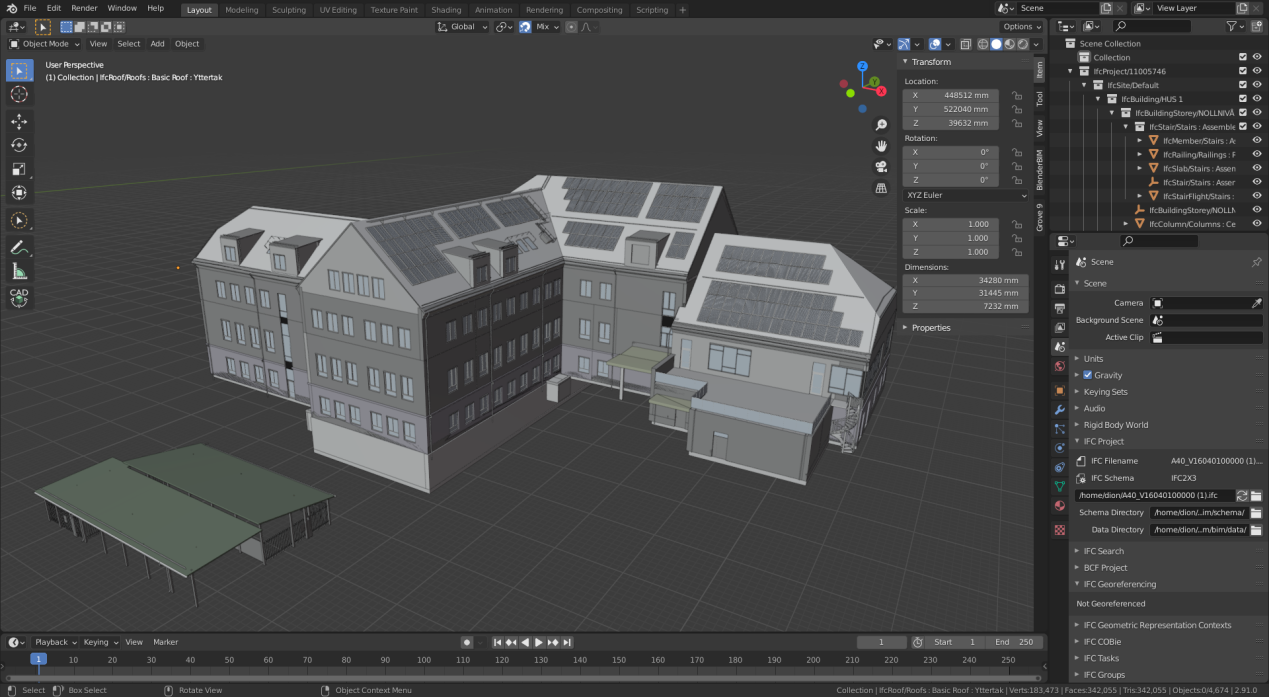
Bonsai BIM подходит тем, кому важно не только нарисовать здание, но и контролировать структуру IFC-файла. В нем можно открыть модель от другого проектировщика, проверить классы элементов, найти неправильно назначенные объекты, посмотреть свойства стен, перекрытий, дверей и окон, отфильтровать модель по IFC-классам, создать новый IFC-проект, смоделировать стены и проемы, добавить двери и окна, работать с типами конструкций, готовить чертежи, связывать элементы с задачами и стоимостью.
Скачать Bonsai BIM
- Планировка дома
- Расстановка мебели
- 3D-визуализация
- Сложнее новичкам
- Нужен Blender
- Много BIM-настроек
Важная особенность программы — прозрачность данных. В Bonsai BIM объект не должен оставаться безымянной геометрией. Стена должна быть стеной, дверь — дверью, перекрытие — перекрытием, помещение — помещением. Это проявляется во всем интерфейсе: программа постоянно показывает, какой IFC-класс назначен объекту, где он находится в пространственной структуре, к какому типу относится, какие свойства и Quantity Take-Off данные содержит.
Назначение программы и место Bonsai BIM в BIM-процессе
Bonsai BIM используется как инструмент OpenBIM-проектирования, IFC-моделирования, аудита и редактирования BIM-данных. Его можно применять на разных этапах работы с цифровой моделью здания:
-
создание IFC-модели с нуля;
-
просмотр IFC-файлов от других участников проекта;
-
проверка структуры модели перед обменом;
-
исправление классификации элементов;
-
работа с пространственной иерархией здания;
-
анализ свойств, материалов и количественных показателей;
-
подготовка чертежей и документации;
-
координация архитектурных, конструктивных и инженерных моделей;
-
работа с MEP-системами;
-
связь модели со стоимостью и графиком;
-
подготовка эксплуатационных данных.
Bonsai BIM нельзя рассматривать только как IFC viewer. Просмотр IFC-файлов — лишь один из сценариев. Программа позволяет авторить IFC-модели, то есть создавать и редактировать данные в самом IFC-представлении. Это принципиально отличает ее от простых просмотрщиков, где пользователь обычно может только открыть файл, измерить расстояние, посмотреть свойства и оставить замечание.
В Bonsai BIM можно работать глубже: открыть объект, проверить его GlobalId, изменить атрибуты, посмотреть Name, Description, Tag, Predefined Type, изучить Property Sets, проверить Spatial Container, перейти к типу конструкции, отфильтровать элементы по IFC-классу, загрузить не всю модель целиком, а только нужный фрагмент.
Программа хорошо вписывается в BIM-процесс, где IFC используется как основной формат обмена между разными системами. Модель может быть создана в Archicad, Revit, Tekla Structures, BricsCAD BIM, Vectorworks, FreeCAD или другом инструменте, затем открыта в Bonsai BIM для анализа, проверки, редактирования или доработки. Такой подход особенно полезен BIM-координаторам, специалистам по OpenBIM, преподавателям, небольшим архитектурным бюро и пользователям, которым нужен бесплатный BIM-инструмент без привязки к закрытой экосистеме.
Установка, запуск и рабочая логика
Bonsai BIM работает внутри Blender как специализированное BIM-расширение. После подключения Bonsai пользователь получает отдельные BIM-инструменты, панели в свойствах, команды для открытия и сохранения IFC, инструменты моделирования стен, плит, дверей, окон, колонн, балок и воздуховодов.
В повседневной работе это выглядит так:
-
Пользователь открывает Blender.
-
Переходит в рабочее пространство Bonsai.
-
Создает новый IFC-проект или открывает существующий IFC-файл.
-
Работает с моделью в
3D Viewport. -
Проверяет структуру в
OutlinerиProperties. -
Сохраняет именно IFC-проект, а не просто сцену Blender.
Ключевой момент: Bonsai BIM разделяет обычную Blender-сцену и IFC-данные. Для BIM-работы важны команды Bonsai, например Open IFC Project и Save IFC Project. Обычное сохранение .blend не заменяет сохранение IFC-файла. Это нужно понимать с самого начала, иначе пользователь может отредактировать сцену, но не сохранить BIM-данные в нужном формате.
Рабочая философия Bonsai BIM проста: геометрия и данные должны быть связаны. Если пользователь создает стену, она должна быть не просто mesh-объектом, а IfcWall с типом, параметрами, материалом и принадлежностью к этажу. Если он добавляет дверь, программа должна понимать ее как IfcDoor, а не как случайный блок в стене. Если создается помещение, оно должно быть частью пространственной структуры и участвовать в IFC-иерархии.
Интерфейс Bonsai BIM
Интерфейс Bonsai BIM наследует структуру Blender, но добавляет специализированные BIM-панели. Для пользователя это означает, что программа не выглядит как отдельная классическая CAD/BIM-система: основные зоны интерфейса остаются блендеровскими, но в них появляются IFC-инструменты и BIM-данные.
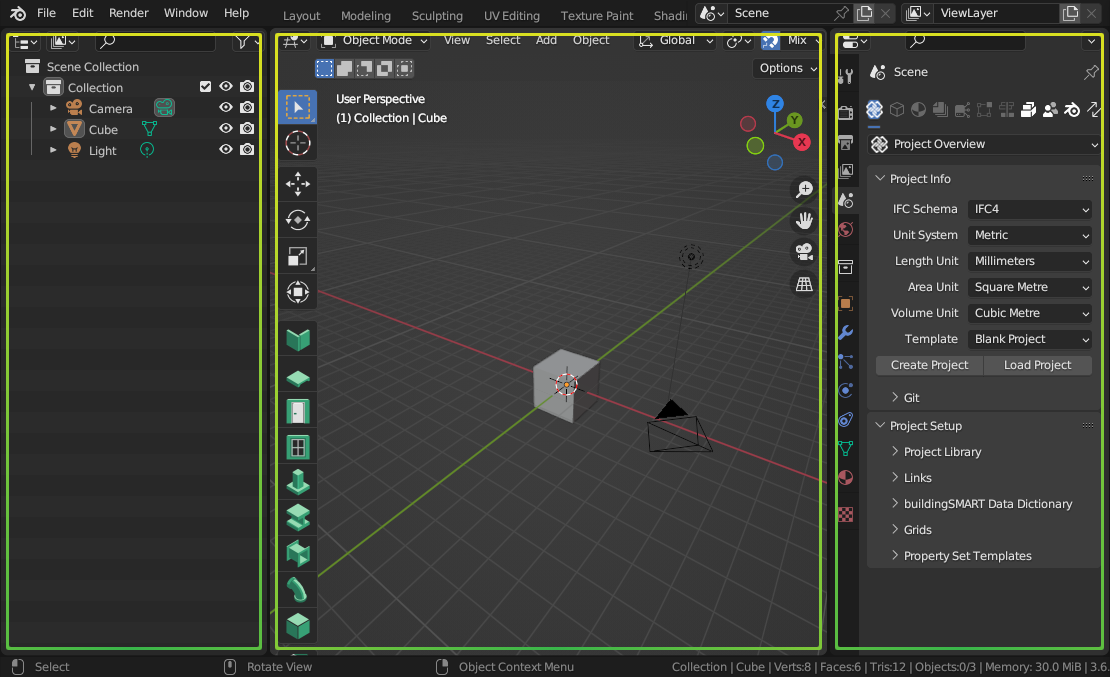
Основные части интерфейса:
| Зона интерфейса | Что делает в Bonsai BIM |
|---|---|
Outliner |
Показывает структуру объектов, коллекции, типы, элементы модели и пространственную организацию |
3D Viewport |
Отображает геометрию здания, позволяет выбирать элементы, перемещаться по модели и редактировать объекты |
Properties |
Показывает IFC-данные, свойства проекта, свойства выбранного объекта, материалы, документацию, системы и координационные панели |
Topbar |
Содержит команды открытия, создания и сохранения IFC-проектов |
Toolbar |
Дает доступ к инструментам моделирования: стены, плиты, двери, окна, колонны, балки, воздуховоды, аннотации |
Status Bar |
Показывает служебную информацию и статистику сцены |
Blender Properties |
Оставляет доступ к стандартным свойствам Blender, когда нужна работа с обычной 3D-сценой |
Самый важный раздел для BIM-работы — Properties. В Bonsai BIM он разделен на набор вкладок, которые отвечают за разные аспекты модели:
-
Project Overview; -
Object Information; -
Geometry and Materials; -
Drawings and Documents; -
Services and Systems; -
Structural Analysis; -
Costing and Scheduling; -
Facility Management; -
Quality and Coordination; -
Blender Properties; -
Switch Tab.
Project Overview используется для общей информации о проекте. Здесь видны данные IFC-файла, схема, MVD, путь к файлу, пространственная структура, библиотеки, классификации, документы, сетки, ссылки и настройки проекта.
Object Information используется при выборе конкретного объекта. Через него проверяют IFC-класс, метаданные, атрибуты, тип, контейнер, свойства, Quantity Sets и связи. Это рабочая зона BIM-координатора: именно здесь видно, является ли выбранный объект стеной, дверью, плитой, окном, колонной или неопределенным IfcBuildingElementProxy.
Geometry and Materials отвечает за геометрию, материалы, представления и размещение. Здесь удобно проверять, как объект расположен, какие материалы к нему назначены и какие представления используются.
Drawings and Documents нужен для листов, чертежей, schedules, references и связанной документации.
Services and Systems применяется для инженерных систем, зон, MEP-структуры, механических, электрических, гидравлических и пожарных систем.
Structural Analysis объединяет инструменты, связанные с конструктивной аналитикой, структурными элементами, нагрузками и внешними расчетными процессами.
Costing and Scheduling нужен для стоимости, графика, задач, ресурсов, Quantity Take-Off и 4D BIM.
Facility Management связан с эксплуатационными данными, asset register, объектами обслуживания и передачей информации на стадию эксплуатации здания.
Quality and Coordination используется для аудита модели, проверки, координации, BCF-замечаний, clash detection и исправления ошибок.
Открытие и просмотр IFC-модели
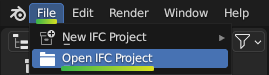
Открытие IFC-модели в Bonsai BIM выполняется через команду Topbar → File → Open IFC Project. Пользователь выбирает .ifc-файл, после чего модель загружается в Blender-сцену, а Bonsai создает структуру объектов, свойств и IFC-данных.
После загрузки модель появляется в 3D Viewport. В этот момент пользователь может:
-
вращать модель;
-
приближать и отдалять вид;
-
переключаться между перспективной и ортографической проекцией;
-
выделять элементы здания;
-
смотреть выбранные объекты в
Properties; -
находить элементы в
Outliner; -
проверять структуру через
Spatial Decomposition; -
фильтровать элементы по классу, типу и пространственной принадлежности.
Обычный сценарий проверки IFC выглядит так:
-
Открыть файл через
File → Open IFC Project. -
Дождаться загрузки геометрии.
-
Перейти в
Properties → Project Overview → Project Info. -
Проверить имя файла, IFC Schema и IFC MVD.
-
Перейти в
Spatial Decomposition. -
Убедиться, что модель имеет нормальную структуру
IfcProject → IfcSite → IfcBuilding → IfcBuildingStorey. -
Выбрать несколько элементов в
3D Viewport. -
Открыть
Properties → Object Information. -
Проверить
Class,Predefined Type,Attributes,Property Sets,Quantity SetsиSpatial Container.
Bonsai BIM удобен тем, что не прячет IFC-данные за абстрактными пользовательскими категориями. Если объект является IfcWall, это видно напрямую. Если крыша представлена как IfcSlab с Predefined Type = ROOF, это тоже можно проверить. Если половина модели заполнена IfcBuildingElementProxy, проблема сразу становится очевидной.
Навигация по модели и анализ объектов
Навигация в Bonsai BIM строится на стандартной логике Blender. В правом верхнем углу 3D Viewport находится навигационный gizmo с цветными осями. Его используют для вращения вида, переключения между направлениями и ориентации в пространстве. Колесо мыши приближает и отдаляет модель, средняя кнопка мыши вращает вид, сочетание Shift + средняя кнопка мыши перемещает вид по экрану.
Для BIM-моделей полезны следующие действия:
| Действие | Где используется |
Frame Selected |
Быстро приблизиться к выбранной стене, двери, окну, колонне или оборудованию |
Frame All |
Показать всю модель здания |
X-Ray Mode |
Смотреть сквозь геометрию и выбирать скрытые объекты |
Explore Tool |
Перемещаться внутри здания в режиме прогулки |
Walk Mode через Shift + W |
Осматривать модель изнутри как в игровой навигации |
Local View |
Изолировать выбранный объект или тип конструкции |
Hide / Show |
Скрывать дисциплины, этажи, системы и группы объектов |
При выборе объекта в 3D Viewport Bonsai BIM показывает данные в Properties → Object Information. Именно там начинается реальный анализ IFC-модели. Пользователь видит не только форму, но и семантику объекта: это стена, плита, дверь, окно, балка, воздуховод, пожарный извещатель, помещение или другой элемент.
При проверке объекта важны следующие поля:
-
Class; -
GlobalId; -
Name; -
Description; -
Tag; -
Predefined Type; -
Object Type; -
Spatial Container; -
Property Sets; -
Quantity Sets; -
Type.
Например, BIM-координатор выбирает дверной блок и проверяет, что объект имеет класс IfcDoor, тип DOOR001, корректный Name, габариты, принадлежность к нужному этажу, свойства огнестойкости и связь с проемом в стене. Если дверь оказывается обычной геометрией без IFC-класса, такая модель плохо пригодна для обмена, спецификаций и проверки.
Пространственная структура IFC
Пространственная структура — один из ключевых элементов Bonsai BIM. В IFC модель здания организована не как случайный набор объектов, а как иерархия пространственных контейнеров. Базовая структура выглядит так:
IfcProject
└── IfcSite
    └── IfcBuilding
        └── IfcBuildingStorey
            ├── IfcWall
            ├── IfcSlab
            ├── IfcDoor
            ├── IfcWindow
            ├── IfcColumn
            └── IfcSpace
В Bonsai BIM эта логика отображается в Properties → Project Overview → Spatial Decomposition.
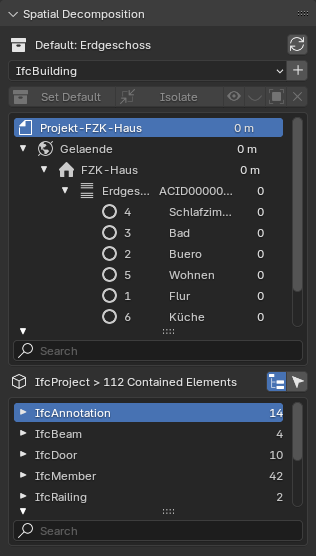
Spatial Decomposition показывает, как проект разбит на участок, здание, этажи и пространства. Ниже отображаются элементы, содержащиеся в выбранном пространственном контейнере. Это удобно для проверки этажей, зон, помещений, групп элементов и дисциплин.
Если выбран IfcBuildingStorey, можно увидеть, какие стены, двери, окна, перекрытия, колонны и другие элементы относятся к этому этажу. Если выбран IfcSpace, можно проверить, какие объекты связаны с помещением. Если объект находится не в том контейнере, это потенциальная ошибка модели.
Для IFC-модели пространственная принадлежность критична. Стена, которая визуально находится на втором этаже, но числится в контейнере первого этажа, может неправильно попасть в спецификацию, ведомость, расчет объемов или координационную проверку. Bonsai BIM позволяет быстро выявлять такие проблемы, потому что пространственная структура видна не как скрытая служебная информация, а как отдельная рабочая панель.
Полезные элементы работы со Spatial Decomposition:
-
выбор контейнера в дереве;
-
изоляция выбранного этажа или пространства;
-
скрытие и отображение элементов;
-
поиск объектов через фильтры;
-
выбор всех элементов внутри контейнера;
-
проверка IFC-классов внутри этажа;
-
анализ количества объектов определенного типа;
-
контроль
Spatial Containerу выбранного объекта.
Создание нового IFC-проекта
Создание проекта в Bonsai BIM начинается не с произвольного 3D-моделирования, а с создания корректного IFC-контейнера. Пользователь может использовать File → New IFC Project, выбрать шаблон или открыть New Project Wizard, где задаются основные параметры проекта.
В рабочем процессе создания нового IFC-проекта важны следующие шаги:
-
Открыть
File → New IFC Project. -
Выбрать подходящий тип проекта или
New Project Wizard. -
В
Project Infoвыбрать IFC Schema. -
Выбрать систему единиц:
MetricилиImperial. -
Задать единицы длины, площади и объема.
-
Выбрать шаблон: пустой проект или проект с предустановленными объектами.
-
Нажать
Create Project. -
Проверить появление структуры
IfcProject → IfcSite → IfcBuilding → IfcStorey. -
Сохранить IFC через
File → Save IFC Project.
Bonsai BIM создает базовую пространственную структуру, потому что без нее IFC-модель будет неполной. Стены, плиты, двери и окна должны куда-то относиться. В нормальном BIM-проекте они не висят в пустом пространстве, а принадлежат зданию, этажу, помещению или другому контейнеру.
Для новичка это может быть непривычно. В обычном 3D-редакторе можно сразу поставить куб, растянуть его и считать, что получилась стена. В Bonsai BIM такой подход недостаточен. Объект должен получить IFC-класс, тип, свойства, материал и пространственную принадлежность. Именно поэтому программа полезна для обучения реальному BIM-мышлению: она постоянно показывает разницу между геометрией и информационной моделью.
Назначение IFC-классов объектам
В Bonsai BIM геометрия сама по себе еще не является полноценным BIM-элементом. Чтобы объект стал частью IFC-модели, ему нужен класс. Класс определяет, что именно представляет объект: стену, дверь, окно, плиту, колонну, балку, помещение, мебель, оборудование, воздуховод или другой элемент.
Пример логики:
| Геометрия | Без IFC-класса | После классификации |
| Куб | Обычный mesh-объект | IfcColumn, IfcBuildingElementProxy или другой класс |
| Прямоугольная плоскость | Просто форма | IfcSlab |
| Вертикальная протяженная геометрия | Просто объем | IfcWall |
| Проемный элемент | Просто объект в стене | IfcDoor или IfcWindow |
| Объем помещения | Просто 3D-область | IfcSpace |
Через Properties → Object Information → Object Metadata пользователь проверяет IFC-класс выбранного элемента. Там же виден Predefined Type, который уточняет классификацию. Например, IfcSlab может быть плитой перекрытия, кровельной плитой или другим типом slab-элемента.
Классификация важна не только для порядка в модели. Она влияет на свойства и связи. Стена может иметь огнестойкость, несущую функцию, слои материалов и отношение к проемам. Дверь может иметь ширину, высоту, тип, направление открывания, связь с проемом и код в спецификации. Помещение может участвовать в расчетах площадей и эксплуатации. Если эти элементы заменены на IfcBuildingElementProxy, модель теряет смысловую точность.
IfcBuildingElementProxy допустим как временный или универсальный класс, но в качественной BIM-модели его должно быть мало. Когда большое количество стен, дверей, мебели или инженерных элементов попадает в proxy-класс, это сигнал о слабой подготовке IFC-файла. Bonsai BIM позволяет быстро увидеть такие места и исправить или отметить их для автора модели.
Моделирование стен
Стены в Bonsai BIM создаются через инструмент Create Wall на панели Toolbar. Это один из базовых инструментов архитектурного моделирования. Он добавляет не просто 3D-блоки, а элементы стены в IFC-структуре.
Рабочий сценарий создания стены:
-
Открыть или создать IFC-проект.
-
Активировать инструмент
Create WallнаToolbar. -
Если в проекте нет типа стены, в верхней панели появится строка вида
[No IfcWallType Found] | Name [TYPEX] | + Add IfcWallType. -
Изменить имя
[TYPEX]на понятное название, напримерWALL100,EXT-200илиPARTITION-100. -
Нажать
+ Add IfcWallType. -
Нажать
Addили использоватьShift + A. -
Настроить длину и высоту стены в верхней панели.
-
Проверить, что созданный объект имеет IFC-класс
IfcWall.
Инструмент Create Wall работает с параметрами:
-
Height; -
Length; -
X Angle; -
тип стены;
-
направление стены;
-
соединение стен;
-
модификация сегментов.
Для стен доступны операции:
| Операция | Горячая клавиша | Задача |
Add |
Shift + A |
Добавить новый сегмент стены |
Extend |
Shift + E |
Продлить стену до пересечения с другой гранью |
Butt |
Shift + T |
Соединить стены торец в торец |
Mitre |
Shift + Y |
Создать угловое соединение под ус |
Merge |
Shift + M |
Объединить сегменты |
Flip |
Shift + F |
Изменить направление стены |
Split |
Shift + K |
Разделить стену |
Rotate 90° |
Shift + R |
Повернуть стену на 90 градусов |
Для создания нескольких связанных стен пользователь задает начальную точку через 3D-курсор, добавляет первый сегмент, затем продолжает периметр помещения. Для прямоугольной комнаты можно создать четыре стены, соединить углы через Mitre, задать высоту, проверить типы стен и толщину.
В Bonsai BIM стена должна быть связана с типом IfcWallType. Тип нужен для повторяющихся характеристик: слоя материала, толщины, огнестойкости, назначения, стандартного имени в проекте. Например, внешние стены могут иметь тип EXT-200, внутренние перегородки — INT-100, несущие стены — STRUCT-250.
Такой подход полезен при спецификациях и проверке. Если все наружные стены относятся к одному типу, их проще найти, посчитать, изменить, отфильтровать и связать с документацией.
Проемы, двери и окна
Двери и окна в Bonsai BIM моделируются как IFC-элементы, связанные со стеной и проемом. Это принципиально отличается от простого вставления 3D-блока. Дверь в BIM-модели должна иметь класс IfcDoor, тип двери, размеры, положение, связь с проемом и свойства. Окно должно быть IfcWindow, иметь тип, размеры, отметку подоконника и связь с соответствующей стеной.
Создание двери выполняется через инструмент Create Door:
-
Выбрать стену, в которую нужно вставить дверь.
-
Поставить 3D-курсор в нужное место на стене.
-
Активировать
Create Door. -
В верхней панели увидеть строку
[No IfcDoorType Found] | Name [TYPEX] | + Add IfcDoorType. -
Задать имя типа, например
DOOR001. -
Нажать
+ Add IfcDoorType. -
Нажать
AddилиShift + A. -
Настроить ширину и высоту двери.
-
Проверить проем и связь с выбранной стеной.
Создание окна выполняется аналогично:
-
Выбрать стену.
-
Поставить 3D-курсор в место окна.
-
Активировать
Create Window. -
Создать тип через
+ Add IfcWindowType. -
Нажать
AddилиShift + A. -
Настроить ширину, высоту и положение.
-
Проверить связь окна с проемом.
Если дверь или окно перемещается после вставки, проем может потребовать пересчета. Для этого используется Regen с горячей клавишей Shift + G. Если связь проема с элементом нужно восстановить вручную, применяется Apply Void с Shift + O.
Для пустых проемов используется отдельная логика Opening Without Filling. Такой проем не содержит двери или окна, но остается важной частью IFC-модели. Он может обозначать вентиляционное отверстие, проход, сервисное отверстие, технологический вырез, архитектурную арку или инженерное отверстие.
В IFC такой элемент представлен как IfcOpeningElement, который относится к вычитаемой геометрии. Это важно для корректной координации: проем должен быть не просто дырой в mesh-геометрии, а элементом с отношением к стене или плите.
Плиты, перекрытия и крыши
Плиты и перекрытия в Bonsai BIM создаются как элементы IfcSlab. В зависимости от назначения slab может представлять перекрытие, пол, кровельную плиту, фундаментную плиту или другую горизонтальную конструкцию. Для кровли может использоваться IfcSlab с соответствующим Predefined Type, например roof slab.
Инструмент Create Slab применяется для создания floor slabs и roof slabs. В отличие от стены, плита обычно задается через контур, толщину, материал и размещение относительно этажа. В IFC-модели такая плита должна иметь:
-
IFC-класс
IfcSlab; -
тип конструкции;
-
материал или слоистую структуру;
-
принадлежность к этажу;
-
геометрическое представление;
-
Quantity Sets для площадей и объемов;
-
свойства, если они нужны для расчета, спецификации или эксплуатации.
Для перекрытий особенно важна связь с этажом. Визуально плита может находиться между этажами, но в IFC она должна быть логично отнесена к контейнеру. В Bonsai BIM это проверяется через Spatial Container.
Типовые задачи при работе с плитами:
-
создать плиту перекрытия;
-
создать кровельную плиту;
-
назначить толщину;
-
проверить материал;
-
связать с этажом;
-
отфильтровать все
IfcSlab; -
проверить площади и объемы;
-
проверить, не импортировались ли плиты как
IfcBuildingElementProxy.
При моделировании крыши Bonsai BIM позволяет использовать IFC-логику, но пользователю нужно аккуратно контролировать типы, уклоны, геометрию и представление. В сложных кровлях может потребоваться сочетание инструментов Bonsai и геометрического редактирования Blender.
Колонны, балки и конструктивные элементы
Bonsai BIM содержит инструменты Create Column и Create Beam, которые нужны для конструктивных элементов. Колонна должна быть IfcColumn, балка — IfcBeam. Эти классы важны не только для визуального отображения, но и для структурной аналитики, спецификаций, координации и передачи данных инженерам.
Колонны обычно проверяются по следующим данным:
-
IFC-класс
IfcColumn; -
тип колонны;
-
материал;
-
сечение;
-
высота;
-
принадлежность к этажу;
-
расположение по сетке;
-
несущая функция;
-
связь со структурной моделью.
Балки проверяются по аналогичным параметрам:
-
IFC-класс
IfcBeam; -
тип балки;
-
материал;
-
длина;
-
отметка;
-
направление;
-
несущие свойства;
-
связь с колоннами и плитами;
-
Quantity Sets.
В Bonsai BIM конструктивные элементы можно использовать как часть архитектурно-конструктивной модели. Программа не заменяет специализированный расчетный комплекс, но помогает создать и проверить IFC-данные, которые могут использоваться в структурной координации. Особенно полезно то, что в интерфейсе есть отдельные разделы Structural Tool и Structural Analysis.
При проверке конструктивной IFC-модели в Bonsai BIM BIM-координатор обычно смотрит:
-
Все ли колонны действительно являются
IfcColumn. -
Все ли балки являются
IfcBeam. -
Нет ли несущих элементов в proxy-классе.
-
Есть ли корректные типы.
-
Назначены ли материалы.
-
Соответствует ли этажная принадлежность фактическому расположению.
-
Есть ли Quantity Sets для расчета объемов.
-
Нет ли геометрических конфликтов с MEP-системами.
MEP-системы и инженерные элементы
Bonsai BIM работает не только с архитектурной геометрией. В программе есть разделы для инженерных систем, MEP-объектов и системной структуры IFC. На практике это особенно полезно при открытии federated model — объединенной модели, где есть архитектура, конструкции, HVAC, электрика, сантехника, пожарная сигнализация и другие дисциплины.
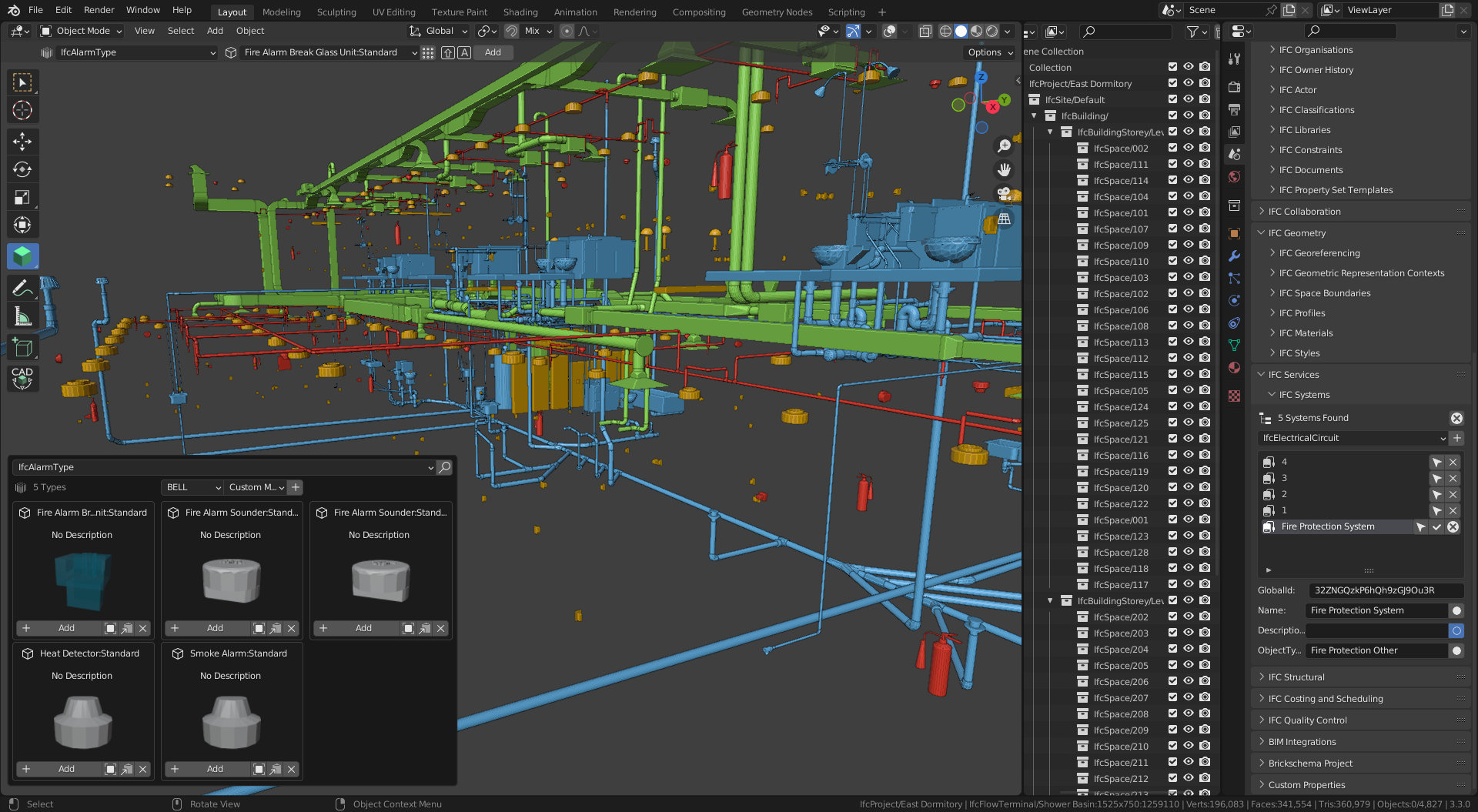
В Bonsai BIM можно просматривать и анализировать:
-
воздуховоды;
-
трубопроводы;
-
кабельные трассы;
-
инженерное оборудование;
-
пожарные извещатели;
-
датчики;
-
санитарные приборы;
-
распределительные системы;
-
электрические элементы;
-
механические системы;
-
hydraulic systems;
-
fire systems.
Инструмент Create Duct используется для работы с HVAC-воздуховодами. В IFC такие элементы должны иметь осмысленные классы, связанные с распределительными системами. В Services and Systems можно работать с инженерной структурой, зонами и системами.
MEP-сценарий в Bonsai BIM выглядит так:
-
Открыть IFC-модель инженерных систем или federated IFC.
-
Проверить раздел
Services and Systems. -
Выделить воздуховод, трубу или оборудование в
3D Viewport. -
Открыть
Object Information. -
Проверить IFC-класс, тип, систему, свойства и пространственный контейнер.
-
Использовать скрытие и изоляцию для отдельных дисциплин.
-
Проверить конфликтные места визуально или через координационные инструменты.
-
Сформировать замечания по некорректным классам, пустым свойствам или неверной привязке.
Bonsai BIM полезен для MEP-координации именно как OpenBIM-инструмент. Он не подменяет специализированные пакеты проектирования инженерных систем, но позволяет вскрыть IFC-данные, проверить структуру, увидеть системную принадлежность и работать с моделью на уровне информации.
Свойства, Property Sets и пользовательские данные
Один из самых сильных блоков Bonsai BIM — работа со свойствами. В IFC свойства объекта хранятся в Property Sets. Это группы параметров, где каждое свойство имеет имя и значение. Например, балка может иметь свойство LoadBearing, дверь — огнестойкость, окно — код типа, пространство — назначение и площадь.
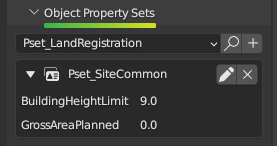
В Bonsai BIM свойства выбранного объекта открываются через Properties → Object Information → Property Sets. Там можно увидеть стандартные и пользовательские наборы свойств.
Стандартные наборы часто имеют префикс Pset_. Например:
-
Pset_WallCommon; -
Pset_BeamCommon; -
Pset_DoorCommon; -
Pset_WindowCommon; -
Pset_SlabCommon; -
Pset_SpaceCommon.
Пользовательские наборы свойств могут называться иначе. Они зависят от автора модели, требований проекта, экспортера, корпоративного BIM-стандарта или используемой программы.
Для анализа модели важно различать:
| Тип данных | Как выглядит | Зачем нужен |
Attributes |
GlobalId, Name, Description, Tag, Predefined Type |
Базовые атрибуты IFC-объекта |
Property Sets |
Pset_WallCommon, пользовательские наборы |
Проектные, эксплуатационные и классификационные свойства |
Quantity Sets |
Qto_... |
Площади, объемы, длины и Quantity Take-Off |
Type |
IfcWallType, IfcDoorType, IfcWindowType |
Общие свойства повторяющихся элементов |
Spatial Container |
этаж, здание, пространство | Пространственная принадлежность объекта |
При проверке BIM-модели Bonsai BIM помогает ответить на конкретные вопросы:
-
есть ли у стен свойство
LoadBearing; -
заполнена ли огнестойкость дверей;
-
совпадает ли
Nameокна с маркировкой на чертеже; -
не перепутаны ли типы дверей;
-
есть ли Quantity Sets для подсчета площадей и объемов;
-
не лежат ли важные свойства в нестандартных пользовательских наборах;
-
не потерялись ли параметры при экспорте IFC;
-
можно ли использовать модель для спецификаций.
Для BIM-координатора это один из основных рабочих разделов. Геометрия может выглядеть хорошо, но если свойства пустые, классы неправильные, типы не назначены, а Quantity Sets отсутствуют, такая модель плохо подходит для настоящего BIM-процесса.
Материалы, геометрия и представления
Bonsai BIM работает на стыке Blender-геометрии и IFC-представлений. Это значит, что пользователь видит объекты в привычном 3D-пространстве, но за ними стоят IFC-классы, материалы, типы и представления.
В разделе Geometry and Materials можно проверять:
-
размещение объекта;
-
геометрическое представление;
-
материалы;
-
стили;
-
координаты;
-
ориентацию;
-
привязку к проекту;
-
связь между типом и occurrence.
В IFC важно различать тип и экземпляр. Тип Type хранит общие характеристики, которые повторяются у многих объектов. Экземпляр Occurrence — это конкретный объект в модели. Например, тип двери DOOR001 может использоваться для десяти дверей. Все они относятся к одному типу, но каждая имеет свое положение, контейнер и уникальный GlobalId.
Такая структура особенно важна для:
-
спецификаций;
-
подсчета одинаковых элементов;
-
проверки типоразмеров;
-
стандартизации объектов;
-
замены типов;
-
контроля материалов;
-
передачи модели в другие программы.
В Bonsai BIM пользователь может визуально выбрать объект, посмотреть его тип в Object Information, перейти к материалам и проверить, что геометрия не оторвана от IFC-данных. Если объект выглядит как стена, но не имеет типа, материалов и нормального IFC-класса, программа позволяет быстро обнаружить этот разрыв.
Blender при этом остается мощной средой для геометрии. Но при работе в Bonsai BIM нельзя относиться к Blender-инструментам как к обычному 3D-моделированию для рендера. Любое редактирование должно сохранять IFC-смысл объекта. Иначе есть риск получить красивую геометрию, которая не является корректной BIM-моделью.
Классификации, типы и библиотеки
Bonsai BIM поддерживает работу с классификациями, библиотеками и типами элементов. Эти инструменты нужны, чтобы модель была не просто набором объектов, а системно организованным BIM-проектом.
В Project Overview доступны разделы:
-
Classifications; -
Libraries; -
Project Library; -
buildingSMART Data Dictionary; -
Property Set Templates; -
Documents; -
Constraints; -
Grids.
Классификации позволяют связать элементы модели с внешними классификационными системами. Это важно для проектов, где используется Uniclass, Omniclass, корпоративные коды, сметные классификаторы или эксплуатационные справочники.
Библиотеки нужны для повторного использования типовых объектов. Вместо того чтобы каждый раз создавать стену, дверь, окно или оборудование заново, пользователь работает с типами:
-
IfcWallType; -
IfcDoorType; -
IfcWindowType; -
IfcSlabType; -
IfcColumnType; -
IfcBeamType; -
типы оборудования;
-
типы MEP-элементов.
Грамотная библиотека ускоряет моделирование и снижает количество ошибок. Если в проекте есть заранее настроенные типы стен, дверей и окон, пользователь выбирает нужный тип и размещает экземпляры в модели. Это лучше, чем создавать каждый объект вручную с разными именами, свойствами и материалами.
Типы также помогают при проверке. Например, если в проекте должны быть только двери D01, D02, D03, BIM-координатор может быстро увидеть лишние или неправильно названные типы. Если у стен типа EXT-200 должна быть огнестойкость и конкретная слоистая структура, это проверяется через тип и свойства.
Чертежи и документация
Bonsai BIM включает рабочее направление Drawings and Documents. Это не просто просмотр 3D-модели, а часть полноценного BIM-процесса, где из модели готовятся планы, разрезы, виды, листы, аннотации, schedules и ссылки на документы.
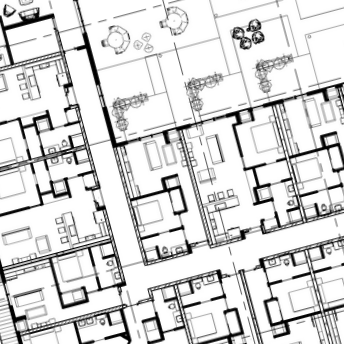
В интерфейсе Bonsai BIM для документации используются:
-
Drawings and Documents; -
Sheets; -
Drawings; -
Schedules; -
References; -
аннотации;
-
активные виды;
-
планы;
-
разрезы;
-
фасады;
-
листы.
Документация в Bonsai BIM связана с моделью. Это значит, что чертежи должны строиться на основе IFC-объектов, а не быть полностью независимой 2D-графикой. Такой подход важен для OpenBIM: если модель содержит корректные классы, типы и свойства, документацию проще поддерживать в согласованном состоянии.
Практический сценарий:
-
Создать или открыть IFC-модель.
-
Проверить пространственную структуру этажей.
-
Настроить виды для планов, разрезов и фасадов.
-
Подготовить листы в
Drawings and Documents. -
Добавить аннотации.
-
Сформировать schedules по элементам модели.
-
Проверить, что маркировки соответствуют
Name,Tagи типам объектов. -
Обновлять документацию при изменении модели.
Для небольших проектов Bonsai BIM может закрыть базовые задачи по выпуску планов и видов. Для сложной рабочей документации понадобится аккуратная настройка графики, шаблонов, аннотаций и листов. Преимущество Bonsai BIM в том, что документация остается связанной с IFC-данными, а не отделяется от модели.
Сметы, стоимость и график работ
Раздел Costing and Scheduling в Bonsai BIM предназначен для связи модели с задачами, стоимостью, ресурсами и временной последовательностью строительства. Это направление относится к 4D и 5D BIM: модель используется не только для геометрии и чертежей, но и для планирования работ и оценки стоимости.
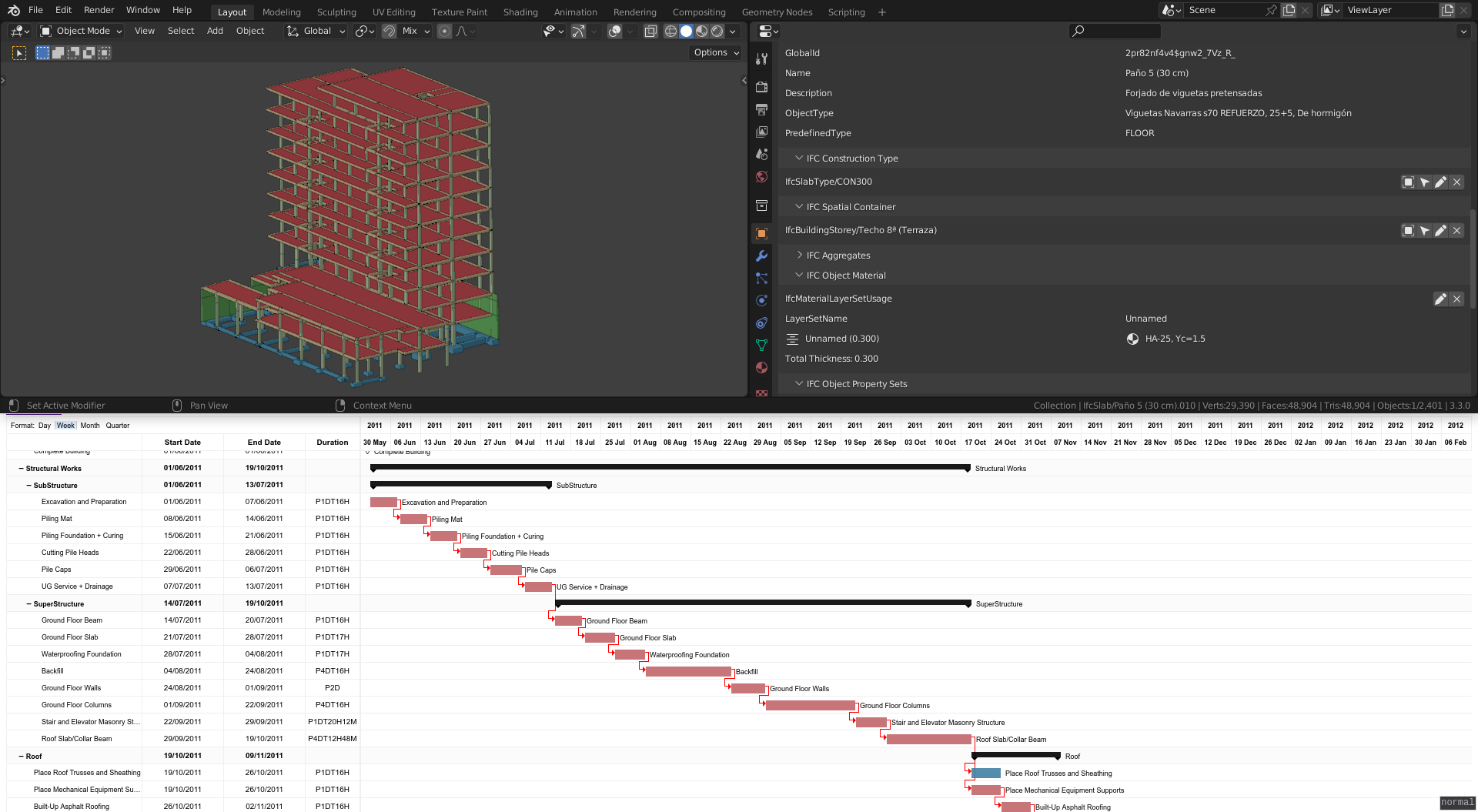
В рабочем процессе можно использовать:
-
cost items;
-
quantity takeoffs;
-
проектные задачи;
-
work schedules;
-
resource management;
-
связь элементов модели с задачами;
-
связь материалов и элементов со стоимостью;
-
визуализацию графика;
-
диаграмму Ганта;
-
4D BIM-анимацию.
Смысл этого раздела в том, что IFC-модель может содержать не только физические элементы, но и информацию о работах, ресурсах и стоимости. Стена может быть связана с задачей Кладка наружных стен, перекрытие — с задачей Устройство монолитной плиты, дверь — с позицией поставки и монтажа.
Для практического использования важна дисциплина данных. Если стены имеют корректные типы и Quantity Sets, их легче связать со сметными позициями. Если материалы назначены аккуратно, можно делать более осмысленный Quantity Take-Off. Если объекты не классифицированы, стоимость и график быстро превращаются в ручную таблицу без надежной связи с моделью.
Типовой сценарий:
-
Проверить классы и типы элементов.
-
Проверить Quantity Sets.
-
Создать cost items.
-
Связать элементы или типы с позициями стоимости.
-
Создать work schedule.
-
Добавить задачи и длительности.
-
Связать задачи с элементами модели.
-
Проверить визуальную последовательность строительства.
Bonsai BIM в этом сценарии особенно интересен как open-source BIM-инструмент: пользователь может видеть структуру данных и не зависит от закрытого формата конкретной коммерческой системы.
Structural Analysis
Bonsai BIM имеет отдельное направление Structural Analysis. Оно связано с конструктивными элементами, аналитическими моделями, нагрузками, граничными условиями и связью с внешними расчетными программами.
Этот раздел важен для проектов, где IFC используется не только для архитектурного обмена, но и для конструктивной координации. В такой модели должны быть корректно определены:
-
IfcColumn; -
IfcBeam; -
IfcSlab; -
несущие стены;
-
структурные типы;
-
материалы;
-
аналитические элементы;
-
load cases;
-
boundary conditions;
-
связи между конструктивными объектами.
Bonsai BIM не нужно воспринимать как замену расчетному комплексу для полного инженерного расчета. Его сила — в подготовке, проверке и анализе IFC-данных, которые могут участвовать в структурном workflow. Программа позволяет убедиться, что конструктивные элементы действительно представлены правильными IFC-классами, имеют типы, материалы, количественные данные и логичную пространственную принадлежность.
В практической работе Structural Analysis полезен для:
-
проверки корректности конструктивной IFC-модели;
-
подготовки данных для обмена с инженерами;
-
анализа несущих элементов;
-
проверки классов колонн, балок и плит;
-
контроля нагрузочных сценариев;
-
связи с внешними расчетными инструментами;
-
координации архитектурной и конструктивной дисциплины.
Качество структурного анализа напрямую зависит от качества исходной модели. Если колонны импортированы как generic objects, балки лежат в неправильном контейнере, материалы не назначены, а свойства пустые, автоматизированный обмен будет слабым. Bonsai BIM помогает увидеть эти проблемы до того, как модель попадет в расчетный или координационный процесс.
Facility Management и эксплуатационные данные
Bonsai BIM поддерживает направление Facility Management. Это важно для BIM-моделей, которые должны жить после проектирования и строительства. Эксплуатационная модель содержит не только стены и перекрытия, но и оборудование, помещения, документы, паспорта, системы, зоны обслуживания, asset data и связи с facility management workflows.
В Bonsai BIM эксплуатационная информация может быть связана с:
-
помещениями;
-
инженерным оборудованием;
-
системами;
-
дверями и окнами;
-
активами;
-
документами;
-
классификациями;
-
эксплуатационными свойствами;
-
зонами;
-
maintenance data;
-
Brickschema integration.
Для эксплуатации здания особенно важны не красивые виды, а надежные данные. Пользователь должен понимать, где находится оборудование, к какой системе оно относится, какие у него свойства, документы, идентификаторы, зона обслуживания и связь с помещением.
Пример эксплуатационной проверки в Bonsai BIM:
-
Открыть IFC-модель здания.
-
Выбрать инженерное оборудование.
-
Проверить
Name,Tag,GlobalId. -
Проверить
Property Sets. -
Проверить принадлежность к системе в
Services and Systems. -
Проверить
Spatial Container: этаж, помещение, зона. -
Посмотреть связанные документы.
-
Убедиться, что объект можно идентифицировать после передачи в эксплуатацию.
Если BIM-модель готовится для facility management, Bonsai BIM помогает выявить типовые проблемы: пустые свойства, отсутствующие теги, некорректные контейнеры, неопределенные типы, элементы без системы, оборудование без связанной документации.
Геопривязка и координаты
Геопривязка в Bonsai BIM обрабатывается через IFC Georeferencing. Для BIM-проектов это важный раздел, потому что модель здания должна правильно соотноситься с площадкой, координатной системой, геодезией и другими дисциплинами.
В Scene Properties пользователь может проверить, есть ли у модели Projected CRS с EPSG-кодом. Если его нет, большие координаты сами по себе еще не означают корректную геопривязку. Модель может иметь огромные числовые координаты, но без нормального CRS они не дают надежной связи с реальной системой координат.
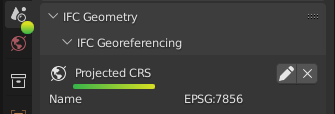
В Bonsai BIM используются понятия:
-
Projected CRS; -
EPSG code;
-
map coordinates;
-
local engineering coordinates;
-
map conversion;
-
eastings;
-
northings;
-
orthogonal height;
-
false origin;
-
Blender Offset.
Проблема больших координат знакома многим BIM-координаторам. Архитектору, конструктору и инженеру удобнее работать в локальных координатах около здания, а геодезист или civil-модель может использовать реальные map coordinates. Bonsai BIM помогает различать эти случаи и проверять, есть ли в IFC-модели корректное преобразование между локальными и картографическими координатами.
Практические проверки:
-
Открыть IFC-модель.
-
Перейти в
IFC Georeferencing. -
Проверить наличие
Projected CRS. -
Проверить EPSG-код.
-
Проверить параметры map conversion.
-
Проверить, не используется ли временный false origin.
-
Сравнить координатную логику с требованиями проекта.
-
Проверить, не разваливается ли координация при обмене между дисциплинами.
Для обмена между Revit, Archicad, Tekla Structures, BricsCAD BIM, Civil-инструментами и IFC-просмотрщиками геопривязка критична. Ошибка в координатах приводит к тому, что модели разных дисциплин не совмещаются, этажи смещаются, оси не совпадают, а инженерные системы оказываются далеко от здания.
Проверка качества IFC-модели
Bonsai BIM хорошо подходит для аудита IFC-моделей. Проверка качества в нем строится вокруг реальных данных: классов, контейнеров, свойств, типов, материалов, геометрии, координат и связей.
Базовый чек-лист проверки IFC:
| Что проверять | Где смотреть в Bonsai BIM | Признак проблемы |
| IFC Schema и MVD | Project Overview → Project Info |
Неожиданная схема или неверный MVD |
| Пространственная структура | Spatial Decomposition |
Нет этажей, неверная иерархия, элементы не в тех контейнерах |
| IFC-классы | Object Information → Object Metadata |
Стены, двери или окна попали в IfcBuildingElementProxy |
| Predefined Type | Object Metadata |
Тип не заполнен или не соответствует назначению |
| Атрибуты | Attributes |
Пустые Name, Description, Tag |
| Property Sets | Property Sets |
Нет нужных Pset_, хаотичные пользовательские свойства |
| Quantity Sets | Quantity Sets |
Нет площадей, объемов, длин |
| Типы | Object Information → Type, Outliner → Types |
Дубли, неправильные имена, отсутствие типов |
| Материалы | Geometry and Materials |
Материалы не назначены или не соответствуют элементу |
| Геопривязка | IFC Georeferencing |
Нет Projected CRS, странные координаты, неверный false origin |
| MEP-системы | Services and Systems |
Оборудование не связано с системами |
| Документы | Drawings and Documents, Documents |
Нет связанных документов или references |
| Координация | Quality and Coordination |
Конфликты, BCF-замечания, ошибки модели |
Типовые ошибки, которые Bonsai BIM помогает выявить:
-
дверь классифицирована как стена;
-
мебель получила класс
IfcBuildingElementProxy; -
перекрытие лежит в неправильном этаже;
-
окно имеет пустой
Name; -
типы стен не совпадают с ведомостью;
-
свойства огнестойкости записаны в нестандартном поле;
-
Quantity Sets отсутствуют;
-
элементы инженерных систем не связаны с системами;
-
модель имеет большие координаты без корректной геопривязки;
-
в IFC нет нормальной пространственной структуры;
-
типы объектов есть в геометрии, но не используются в модели.
Для BIM-координатора это практический инструмент контроля. Модель можно не только открыть, но и разобрать по слоям данных. Bonsai BIM показывает, где именно теряется BIM-смысл: в классификации, свойствах, типах, пространственной структуре или геометрии.
Совместимость и обмен данными
Bonsai BIM строится вокруг IFC, поэтому его естественная среда — OpenBIM. Программа полезна там, где проектные участники используют разные инструменты, но обмениваются информацией через открытые форматы.
Сценарии обмена:
-
архитектор экспортирует IFC из Archicad;
-
конструктор передает IFC из Tekla Structures;
-
инженер выпускает MEP-модель из специализированного пакета;
-
BIM-координатор открывает все модели в Bonsai BIM;
-
проверяются классы, свойства, контейнеры и координаты;
-
формируются замечания;
-
исправления возвращаются участникам проекта.
Bonsai BIM можно использовать рядом с:
-
Graphisoft Archicad;
-
Tekla Structures;
-
BricsCAD BIM;
-
Vectorworks Architect;
-
FreeCAD BIM / NativeIFC;
-
Solibri;
-
BIMcollab ZOOM;
-
usBIM.viewer;
-
другими IFC-ориентированными инструментами.
Важная особенность Bonsai BIM — он не относится к IFC как к вторичному экспортному формату. Для него IFC — центральная модель данных. Это делает программу особенно интересной для специалистов, которые хотят видеть, что на самом деле записано в IFC-файле, а не только то, как его интерпретирует конкретный коммерческий BIM-пакет.
Bonsai BIM также связан с экосистемой IfcOpenShell, что усиливает его значение для open-source BIM. Для разработчиков и продвинутых пользователей это означает возможность глубже понимать и автоматизировать работу с IFC-данными.
Производительность и работа с большими моделями
Работа с большими IFC-моделями зависит от количества объектов, качества геометрии, числа проемов, детализации, структуры файла, материалов, систем и мощности компьютера. Bonsai BIM дает несколько подходов, которые помогают управлять сложными проектами.
Для крупных моделей полезны:
-
фильтрованная загрузка;
-
Enable Advanced Modeпри открытии; -
загрузка только выбранных классов;
-
фильтрация по пространственной структуре;
-
фильтрация по IFC Class;
-
фильтрация по IFC Type;
-
whitelist и blacklist запросы;
-
использование ссылок на IFC через
Link IFC; -
скрытие дисциплин и контейнеров;
-
изоляция этажей;
-
контроль видимости через
Outliner.
Фильтрованная загрузка особенно полезна, когда нужно проверить не весь проект, а конкретную дисциплину или класс объектов. Например, BIM-координатор может загрузить только IfcWall, IfcColumn, IfcDoor, IfcPipeSegment или элементы конкретного этажа. Это ускоряет анализ и снижает нагрузку на сцену.
Для очень больших моделей часто эффективнее не открывать IFC как редактируемый проект, а подключать его как ссылку через Links Panel → Link IFC. В таком режиме данные не редактируются напрямую, но модель можно быстрее просматривать и координировать.
При работе с большими файлами важно помнить:
-
сложная геометрия с большим количеством проемов может замедлять отображение;
-
слишком детализированные MEP-объекты увеличивают нагрузку;
-
хаотичная структура Outliner усложняет навигацию;
-
большие координаты могут вызывать неудобства в Blender-сцене;
-
отсутствие фильтрации делает проверку медленнее;
-
linked IFC удобен для федерации нескольких моделей.
Bonsai BIM не скрывает сложность IFC. Если файл перегружен, плохо классифицирован или содержит чрезмерно тяжелую геометрию, это будет заметно. Но программа дает инструменты, чтобы работать с моделью осмысленно: фильтровать, изолировать, проверять классы и загружать только нужные элементы.
Преимущества Bonsai BIM
Bonsai BIM выделяется среди BIM-программ несколькими сильными сторонами.
Нативная работа с IFC
Главное преимущество — IFC находится в центре процесса. Пользователь работает с реальными IFC-классами, атрибутами, контейнерами, типами и свойствами. Это особенно ценно для OpenBIM, где важна прозрачность данных.
Бесплатность и открытый исходный код
Bonsai BIM относится к open-source BIM-инструментам. Это делает его привлекательным для студентов, преподавателей, малых бюро, независимых специалистов и компаний, которые хотят развивать BIM без жесткой привязки к лицензиям коммерческих систем.
Интеграция с Blender
Blender дает мощную 3D-среду, гибкую навигацию, визуализацию, работу с геометрией и большое сообщество пользователей. Bonsai добавляет к этому BIM-уровень.
Глубокий доступ к данным
В программе удобно проверять GlobalId, Name, Description, Tag, Predefined Type, Property Sets, Quantity Sets, Spatial Container и типы. Это делает Bonsai BIM сильным инструментом BIM-координации.
Подходит для обучения IFC
Bonsai BIM хорошо показывает, как устроена информационная модель здания. Пользователь видит разницу между геометрией, классом, типом, свойством и контейнером. Для обучения OpenBIM это ценнее, чем закрытая система, где часть структуры скрыта.
Кросс-дисциплинарность
В программе есть разделы для архитектуры, конструкций, MEP, стоимости, графика, документации, facility management и координации. Она не ограничивается только стенами и окнами.
Гибкость для проверки моделей
BIM-координатор может быстро открыть IFC, отфильтровать элементы, проверить классы, найти proxy-объекты, посмотреть свойства, проверить этажи и выявить слабые места модели.
Недостатки и ограничения
Bonsai BIM сильный, но не самый простой инструмент. Его ограничения важно понимать заранее.
Высокий порог входа
Пользователю нужно понимать Blender и IFC. Если человек привык к Revit или Archicad, интерфейс Bonsai BIM может показаться непривычным. Здесь меньше офисной гладкости и больше открытой структуры данных.
Требуется понимание IFC
Без понимания IfcWall, IfcSlab, IfcDoor, IfcSpace, Property Sets, Spatial Decomposition и типов пользователь быстро начнет путаться. Bonsai BIM раскрывает данные, но требует дисциплины.
Не всегда заменяет коммерческие BIM-пакеты
Bonsai BIM не стоит описывать как бесплатный аналог Revit один к одному. У него другая логика. В коммерческих BIM-системах сильнее развиты многие готовые workflows для больших офисов, семейств, шаблонов, выпуска документации, стандартов и массового внедрения.
Интерфейс Blender подходит не всем
Blender мощный, но его логика отличается от CAD/BIM-программ. Горячие клавиши контекстно зависимы, панели можно перестраивать, 3D-навигация требует привыкания. Для пользователей без опыта Blender старт может быть сложным.
Часть функций требует аккуратной настройки
Документация, costing, scheduling, structural analysis, MEP и facility management требуют продуманной модели. Нельзя просто нажать одну кнопку и получить качественный результат. Нужны типы, свойства, Quantity Sets, контейнеры и корректные IFC-связи.
Качество работы зависит от качества модели
Если IFC-файл плохо экспортирован, содержит неверные классы, пустые свойства, proxy-объекты и хаотичную структуру, Bonsai BIM покажет эти проблемы, но не исправит их автоматически без участия пользователя.
Сравнение с аналогами
Bonsai BIM лучше сравнивать не как дешевый Revit, а как IFC-native OpenBIM-инструмент. Он отличается от большинства коммерческих BIM-систем тем, что работает вокруг открытого IFC-представления, а не вокруг собственного закрытого формата.
| Программа | Чем отличается от Bonsai BIM | Где сильнее | Где слабее относительно Bonsai BIM |
| Autodesk Revit | BIM-система с собственным форматом RVT и IFC-экспортом | Массовый коммерческий BIM, семейства, рабочая документация, рынок специалистов, плагины | IFC не является основной моделью данных, платная лицензия, меньше прозрачности OpenBIM-структуры |
| Graphisoft Archicad | Архитектурная BIM-система с сильным моделированием и документацией | Архитектурный workflow, планы, разрезы, макеты, дизайн-процесс | Коммерческая экосистема, IFC чаще используется как обменный слой |
| BricsCAD BIM | BIM/CAD-среда на базе DWG с IFC-поддержкой | CAD-подход, DWG-процессы, автоматизация, знакомая логика для CAD-пользователей | Коммерческая лицензия, не такой открытый стек, как Bonsai BIM |
| Tekla Structures | Специализированная система для конструкций и деталировки | Металлоконструкции, ЖБ, деталировка, производство, конструктивные workflows | Узкая специализация и высокая стоимость, Bonsai гибче для общего IFC-аудита |
| Vectorworks Architect | BIM/CAD-среда для архитекторов и дизайнеров | Архитектурная подача, чертежи, дизайн, визуальная работа | Платная система, IFC не является главным рабочим ядром |
| Bentley OpenBuildings Designer | Профессиональная BIM-среда для крупных проектов | Инфраструктура, большие проектные workflows, корпоративная среда | Сложность, стоимость, закрытая экосистема |
| FreeCAD BIM / NativeIFC | Open-source CAD/BIM-инструмент с инженерной направленностью | Параметрика, открытость, инженерная гибкость | Менее цельный BIM-интерфейс для IFC-координации внутри Blender-подхода |
| Solibri | Мощный инструмент проверки и координации IFC | Правила проверки, model checking, clash detection, координация | Не предназначен для полноценного IFC-моделирования как Bonsai BIM |
| BIMcollab ZOOM | IFC-просмотр, координация и BCF-коммуникация | Удобная координация, замечания, командная работа | Не является средой авторинга IFC-моделей |
| usBIM.viewer | IFC-просмотрщик и координационный инструмент | Быстрый просмотр IFC, удобная проверка модели | Меньше возможностей для нативного IFC-авторинга |
Bonsai BIM выигрывает там, где нужен контроль над IFC-данными, открытость, бесплатность, глубокая проверка и возможность авторить модель в OpenBIM-логике. Коммерческие BIM-пакеты сильнее там, где нужна зрелая офисная инфраструктура, большой набор готовых шаблонов, стандартизированный выпуск документации и привычный рынок специалистов.
Самое точное позиционирование: Bonsai BIM — это не бесплатный Revit, а open-source IFC-native BIM-программа для моделирования, аудита, координации и изучения информационной структуры здания.
Практические сценарии использования
Bonsai BIM раскрывается в конкретных задачах. Его ценность особенно заметна, когда нужно работать не с абстрактной 3D-картинкой, а с реальной IFC-моделью.
Проверить IFC от подрядчика
BIM-координатор получает файл и открывает его через Open IFC Project. Затем проверяет:
-
есть ли нормальная пространственная структура;
-
какие IFC-классы используются;
-
сколько объектов попало в
IfcBuildingElementProxy; -
заполнены ли свойства;
-
есть ли Quantity Sets;
-
корректны ли типы стен, дверей и окон;
-
совпадают ли этажи с фактической моделью;
-
есть ли геопривязка.
Исправить классификацию элемента
Если объект выглядит как колонна, но классифицирован неверно, его нужно привести к правильному классу. После этого модель становится понятнее для других программ, спецификаций и проверок.
Создать простую IFC-модель здания
Пользователь создает новый IFC-проект, добавляет стены через Create Wall, двери через Create Door, окна через Create Window, перекрытия через Create Slab, проверяет этажи и сохраняет IFC.
Подготовить модель для OpenBIM-обмена
Перед передачей IFC можно проверить структуру, свойства, типы, классы, материалы и координаты. Это снижает риск проблем при открытии модели в Solibri, BIMcollab ZOOM, Archicad, Revit, Tekla или другом инструменте.
Проанализировать MEP-федерацию
Можно открыть federated MEP model, скрывать и изолировать системы, проверять трубы, воздуховоды, оборудование, пожарные системы, электрические элементы и их принадлежность к системам.
Использовать Blender для визуальной части
Bonsai BIM позволяет сочетать BIM-данные и визуальную среду Blender. Это удобно для презентаций, анализа, осмотра модели, визуального контроля и гибкой работы с 3D-сценой. При этом важно не разрушать IFC-смысл объектов.
Обучать IFC и OpenBIM
Программа хорошо подходит для обучения, потому что показывает внутреннее устройство модели. Студенты и специалисты видят, что BIM — это не только 3D, а структура данных: классы, типы, свойства, контейнеры, материалы и связи.
Для кого подходит Bonsai BIM
Bonsai BIM подходит не всем, но для своей аудитории это очень сильный инструмент.
BIM-координаторы
Для BIM-координатора программа полезна как средство проверки IFC. Она позволяет быстро увидеть классы, пространственную структуру, свойства, Quantity Sets, материалы, типы, системы и ошибки модели.
Архитекторы
Архитектор может использовать Bonsai BIM для создания OpenBIM-модели, работы со стенами, дверями, окнами, перекрытиями, пространствами, чертежами и документацией. Особенно программа интересна тем, кто не хочет зависеть от закрытой BIM-системы.
Инженеры
Инженеры могут использовать программу для проверки конструктивных и MEP-элементов, анализа IFC-классов, систем, материалов, связей и пространственной структуры.
Преподаватели и студенты
Bonsai BIM хорошо показывает, как работает IFC. Это делает его полезным для образовательных программ по BIM, OpenBIM, цифровому строительству и информационному моделированию зданий.
Малые проектные бюро
Для небольших команд важны бесплатность, открытость и возможность работать с IFC без тяжелой коммерческой инфраструктуры. Bonsai BIM может быть рабочим инструментом для небольших проектов, проверки моделей и обучения команды.
Разработчики AEC-инструментов
Разработчикам Bonsai BIM интересен как часть open-source BIM-экосистемы. Он связан с IfcOpenShell и показывает, как IFC-данные можно читать, писать, редактировать и визуализировать.
Кому программа может не подойти
Bonsai BIM не подходит пользователям, которые хотят получить готовую коммерческую BIM-систему без изучения IFC, Blender и OpenBIM-структуры. Если задача — просто быстро делать документацию в привычном офисном стандарте без глубокого анализа данных, Revit, Archicad или другой коммерческий пакет может оказаться проще.
Советы по началу работы
Начинать работу с Bonsai BIM лучше не со сложной многоэтажной модели, а с маленького IFC-файла или простого учебного проекта. Так проще понять логику интерфейса и не утонуть в данных.
Хорошая последовательность:
-
Открыть небольшой IFC через
File → Open IFC Project. -
Изучить
Outliner,3D ViewportиProperties. -
Перейти в
Project Overview → Project Info. -
Проверить IFC Schema и MVD.
-
Открыть
Spatial Decomposition. -
Посмотреть структуру
IfcProject → IfcSite → IfcBuilding → IfcBuildingStorey. -
Выбрать стену и открыть
Object Information. -
Проверить
Class,GlobalId,Name,Predefined Type. -
Открыть
Property SetsиQuantity Sets. -
Найти типы объектов в
Outliner. -
Создать новый IFC-проект.
-
Добавить простую стену через
Create Wall. -
Добавить дверь и окно.
-
Сохранить проект через
Save IFC Project. -
Открыть сохраненный IFC в другом просмотрщике и проверить результат.
Главное правило: в Bonsai BIM нужно постоянно думать не только о форме, но и о данных. Любой объект должен отвечать на вопросы:
-
что это за IFC-класс;
-
где объект расположен;
-
к какому типу относится;
-
какие свойства содержит;
-
из какого материала сделан;
-
как участвует в документации, спецификации или координации.
Частые ошибки новичков
Воспринимать Bonsai BIM как обычный 3D-редактор
Новички часто начинают работать как в Blender: добавляют геометрию, двигают mesh-объекты, меняют форму и думают, что создали BIM-модель. В Bonsai BIM этого недостаточно. Геометрия должна быть связана с IFC-классом, типом, свойствами и контейнером.
Забывать сохранять IFC-проект
Обычное сохранение Blender-файла не заменяет Save IFC Project. Для BIM-данных важно сохранять именно IFC.
Использовать неправильные классы
Стена должна быть IfcWall, дверь — IfcDoor, окно — IfcWindow, плита — IfcSlab, колонна — IfcColumn. Если все превращается в IfcBuildingElementProxy, модель теряет качество.
Не проверять Spatial Container
Объект может визуально стоять на правильном этаже, но быть привязанным к другому контейнеру. Это влияет на спецификации, фильтрацию, координацию и обмен.
Игнорировать Property Sets
Без свойств BIM-модель превращается в геометрическую оболочку. В Bonsai BIM нужно проверять стандартные Pset_, пользовательские property sets и Quantity Sets.
Путать тип и экземпляр
IfcDoorType — это тип двери, а конкретная дверь в стене — экземпляр. То же относится к стенам, окнам, колоннам, оборудованию и другим элементам.
Ожидать Revit-подобный UX
Bonsai BIM работает по другой логике. Он не копирует Revit, Archicad или BricsCAD BIM. Его сила в IFC, открытости и прозрачности данных.
Работать с большой моделью без фильтрации
Крупный IFC лучше открывать через advanced loading, фильтры, ссылки и изоляцию. Иначе пользователь быстро потеряется в объектах и нагрузит сцену.
Не проверять геопривязку
Модель с большими координатами не обязательно геопривязана правильно. Нужно проверять IFC Georeferencing, Projected CRS, EPSG и map conversion.
Итоговая оценка
Bonsai BIM — сильная бесплатная open-source BIM-программа для моделирования зданий, анализа IFC и работы в OpenBIM-процессе. Она особенно ценна там, где нужно видеть и контролировать реальные данные информационной модели: IFC-классы, типы, свойства, Quantity Sets, пространственную структуру, материалы, системы, документацию, стоимость и график.
Главная сила Bonsai BIM — нативная работа с IFC. Программа не прячет модель за закрытым внутренним форматом и не относится к IFC как к вторичному экспорту. Пользователь работает с самой структурой IFC и видит, как устроена информационная модель здания.
Bonsai BIM подходит BIM-координаторам, архитекторам, инженерам, преподавателям, студентам, open-source командам и специалистам по IFC. Он полезен для проверки моделей, создания OpenBIM-проектов, обучения, MEP-координации, анализа данных, подготовки документации и экспериментов с открытыми BIM-процессами.
При этом программа требует понимания. Ее нельзя освоить как простую кнопку сделать BIM. Нужно разбираться в IFC-классах, пространственной структуре, типах, свойствах, материалах и логике Blender. Для пользователя, который готов работать с данными осознанно, Bonsai BIM становится не просто бесплатной альтернативой, а самостоятельным профессиональным инструментом OpenBIM.
Краткие ответы на вопросы
Bonsai BIM бесплатная?
Да. Bonsai BIM относится к бесплатным open-source BIM-инструментам.
Это отдельная программа или расширение Blender?
Bonsai BIM работает как BIM-расширение внутри Blender и добавляет OpenBIM-инструменты для работы с IFC.
Можно ли открыть IFC-файл?
Да. IFC-файлы открываются через File → Open IFC Project.
Можно ли создать IFC-модель с нуля?
Да. Пользователь может создать новый IFC-проект, настроить пространственную структуру, добавить стены, двери, окна, плиты, колонны, балки и другие элементы.
Подходит ли Bonsai BIM вместо Revit?
Bonsai BIM не является прямой копией Revit. Его лучше рассматривать как IFC-native OpenBIM-программу. Для многих задач моделирования, проверки и обучения он подходит отлично, но офисный workflow Revit и логика Bonsai BIM отличаются.
Есть ли инструменты для стен, дверей и окон?
Да. В Toolbar есть Create Wall, Create Door, Create Window, а также инструменты для плит, колонн, балок, воздуховодов и других элементов.
Можно ли работать с MEP?
Да. В Bonsai BIM есть инструменты и разделы для инженерных систем, включая Services and Systems и Create Duct. Программа полезна для просмотра, проверки и координации MEP IFC-моделей.
Можно ли делать чертежи?
Да. Для этого используется раздел Drawings and Documents, где работают с листами, чертежами, schedules и references.
Подходит ли Bonsai BIM для коммерческой работы?
Да, при условии что команда понимает IFC, умеет настраивать рабочий процесс и контролирует качество модели. Особенно программа полезна в OpenBIM-проектах, где важен обмен через IFC.
Чем Bonsai BIM отличается от BlenderBIM?
Bonsai BIM продолжает направление BlenderBIM Add-on под новым названием и развивает идею OpenBIM-авторинга внутри Blender. В практическом смысле Bonsai BIM — это современное название BIM-инструмента для Blender, ориентированного на IFC и OpenBIM.
В чем главное преимущество Bonsai BIM?
Главное преимущество — прозрачная работа с IFC-данными. Пользователь видит не только 3D-модель, но и ее информационную структуру: классы, свойства, типы, контейнеры, материалы, документы, системы, стоимость и график.
В чем главный недостаток Bonsai BIM?
Главный недостаток — высокий порог входа. Нужно понимать Blender и IFC. Без этого программа может показаться сложной, хотя именно эта открытость и делает ее сильной.
