CMS IntelliCAD — это профессиональная CAD-программа для работы с DWG-чертежами, 2D-проектированием, 3D-геометрией, технической документацией и обменом проектными данными. Программа ориентирована на тех, кто работает в привычной логике классических CAD-систем: открывает DWG, редактирует слои, строит линии и полилинии, создает блоки, оформляет размеры, готовит листы, печатает чертежи, подключает внешние ссылки, использует командную строку и переносит в рабочий процесс знакомые AutoCAD-подобные команды.
Главная идея CMS IntelliCAD — дать проектировщику полноценную среду для DWG без необходимости менять саму методику черчения. Здесь есть лента Ribbon, классические меню, плавающие панели, командная строка, панель свойств, Tool Palettes, Drawing Explorer, вкладки чертежей, Model Space и Layout, работа с блоками, слоями, размерными стилями, таблицами, растровыми подложками, PDF, DGN, IFC, RVT/RFA, STEP, IGES и SAT. Поэтому CMS IntelliCAD используют не как простой просмотрщик DWG, а как рабочий CAD-редактор для создания и выпуска чертежей.
Программа хорошо ложится в процесс, где нужно регулярно обмениваться файлами с подрядчиками, архитекторами, инженерами, производством и заказчиком. В ней можно открыть полученный DWG, проверить структуру слоев, поправить геометрию, заменить блоки, обновить подписи, настроить листы, экспортировать или распечатать документацию. Для пользователя, привыкшего к CAD-командам, важны конкретные рабочие операции: LINE, POLYLINE, CIRCLE, TRIM, EXTEND, OFFSET, MOVE, COPY, ROTATE, DIM, HATCH, BLOCK, XREF, LAYERS, PLOT. В CMS IntelliCAD эта логика сохранена.
Скачать CMS IntelliCAD
- Планировка дома
- Расстановка мебели
- 3D-визуализация
- Сложнее новичкам
- Платная лицензия
- Много CAD-настроек
Что такое CMS IntelliCAD
CMS IntelliCAD — это DWG CAD программа для черчения и проектирования, разработанная вокруг совместимости с форматом DWG и привычной CAD-организации чертежа. В центре работы находится файл чертежа: модель, листы, слои, блоки, стили, внешние ссылки, аннотации, размеры, штриховки, таблицы и параметры печати.
Программа подходит для создания новых чертежей и для редактирования уже существующей проектной документации. В отличие от легкого просмотрщика, CMS IntelliCAD позволяет не только открыть файл, но и полноценно изменить его содержимое: построить геометрию, изменить свойства объектов, настроить слои, вставить блок, отредактировать атрибуты, создать лист, подготовить видовой экран, вывести чертеж в PDF или на печать.
CMS IntelliCAD работает в нескольких ключевых направлениях:
-
2D drafting — построение плоских чертежей, планов, схем, разрезов, узлов, деталей, спецификационных таблиц.
-
3D modeling — работа с 3D-поверхностями, телами, визуальными стилями и ACIS-геометрией в расширенной редакции.
-
DWG workflow — открытие, редактирование, сохранение и обмен DWG/DXF-файлами.
-
Документация — размеры, выноски, текст, таблицы, листы, видовые экраны, печать и публикация.
-
Инженерный обмен — DGN, DWF, PDF, IFC, RVT/RFA, STEP, IGES, SAT и растровые изображения.
-
Автоматизация — LISP, DCL, VBA, .NET, IRX/DRX, скрипты и пользовательская настройка интерфейса.
CMS IntelliCAD особенно полезен там, где важно сохранить привычный CAD-процесс. Пользователь не вынужден осваивать принципиально новую философию работы: в программе есть командная строка, слои, свойства объектов, ручной ввод координат, объектные привязки, блоки, внешние ссылки и классическое оформление листов.
Для кого подходит CMS IntelliCAD
CMS IntelliCAD рассчитан на специалистов, которым нужна CAD-система для регулярной работы с DWG-чертежами. Программа не ограничивается одной отраслью, потому что DWG применяется в архитектуре, строительстве, машиностроении, инженерных сетях, производственной документации, планировках помещений, монтажных схемах и технических архивах.
Инженеры-проектировщики
Инженеру CMS IntelliCAD дает инструменты для выпуска схем, планов, узлов, технических чертежей и исполнительной документации. В программе удобно работать с точными размерами, слоями, типами линий, штриховками, блоками условных обозначений и таблицами. Командная строка позволяет быстро выполнять повторяющиеся операции, а Drawing Explorer помогает держать под контролем структуру файла.
Типовые задачи инженера в CMS IntelliCAD:
-
редактирование DWG от смежных разделов;
-
построение схем трубопроводов, кабельных трасс, технологических линий;
-
оформление размеров, выносок и текстовых примечаний;
-
проверка слоев и типов линий перед передачей чертежа;
-
подготовка листов для печати;
-
создание блоков с атрибутами;
-
использование PDF или растровой подложки для обмера и восстановления чертежа.
Архитекторы и специалисты по строительной документации
Для архитектурных задач CMS IntelliCAD полезен как DWG-редактор для планов, фасадов, разрезов, экспликаций, ведомостей, схем помещений и рабочих чертежей. Программа поддерживает работу с AEC-объектами, BIM-подложками, IFC и Revit-файлами в расширенной редакции, что упрощает координацию с BIM-данными, когда основной выпуск документации остается в DWG.
Архитектор может использовать программу для:
-
корректировки планов этажей;
-
подготовки обмерных чертежей;
-
детализации узлов;
-
оформления листов;
-
вставки блоков дверей, окон, мебели и условных обозначений;
-
проверки подложек IFC/RVT;
-
совместной работы с подрядчиками, которые передают материалы в DWG.
Конструкторы и производственные специалисты
В конструкторской работе CMS IntelliCAD применим для 2D-документации, деталей, раскроя, схем, технологических чертежей, DXF-обмена и подготовки геометрии для дальнейшей обработки. Поддержка STEP/IGES и SAT важна для обмена 3D-геометрией, а инструменты 2D позволяют быстро выпускать и корректировать плоские чертежи.
Малые проектные бюро
Для небольших команд CMS IntelliCAD удобен тем, что закрывает базовый набор CAD-задач: DWG, DXF, печать, PDF, слои, блоки, внешние ссылки, таблицы, автоматизация и настройка интерфейса. В малом бюро часто требуется быстрый рабочий инструмент для открытия файлов от заказчиков, внесения изменений и выпуска документации. CMS IntelliCAD как раз ориентирован на такой практический сценарий.
Интерфейс CMS IntelliCAD: Ribbon, меню, панели и командная строка
Интерфейс CMS IntelliCAD построен вокруг рабочей области чертежа. В центре находится модель или лист, сверху расположена лента Ribbon, слева и справа можно закреплять панели, снизу находится командная строка и строка состояния. Программа поддерживает работу с несколькими открытыми чертежами через вкладки, а также сочетает современный Ribbon-интерфейс с классическими CAD-меню и панелями инструментов.
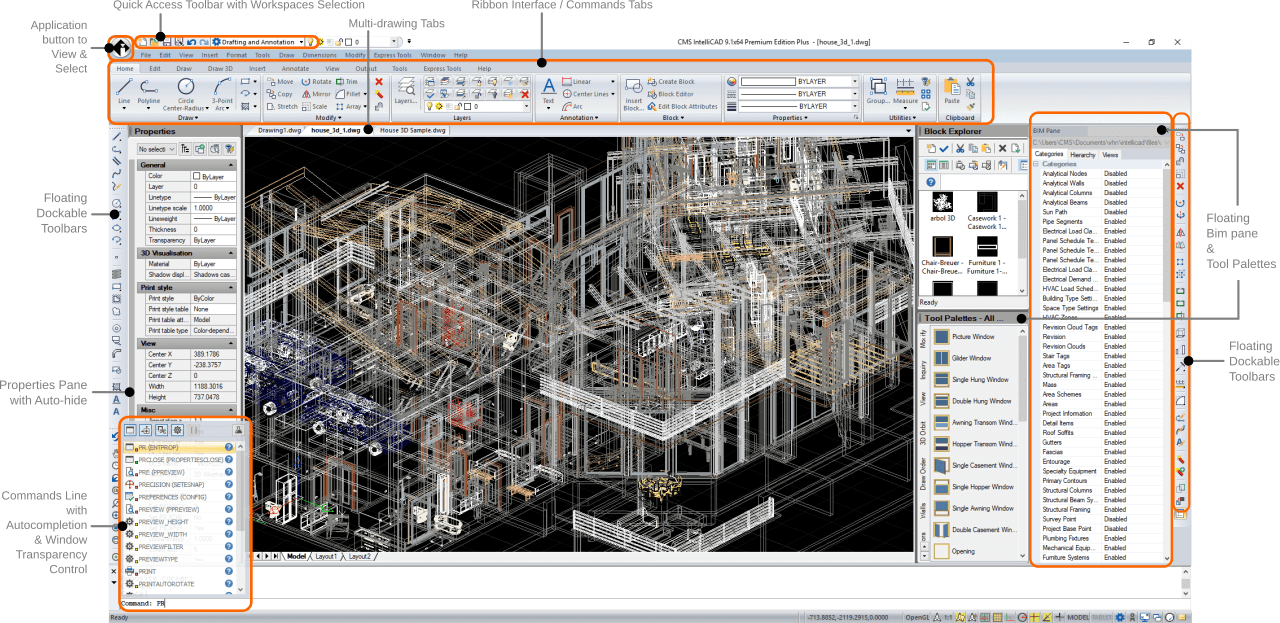
Основные зоны интерфейса:
| Элемент интерфейса | Назначение |
|---|---|
| Ribbon Application Button | Файловые операции: создание, открытие, импорт, экспорт, сохранение, печать |
| Quick Access Toolbar | Быстрый доступ к часто используемым командам |
| Ribbon Tabs | Вкладки с командами по задачам: построение, редактирование, аннотации, вид, вывод |
| Drawing Tabs | Переключение между открытыми DWG-файлами |
| Properties pane | Просмотр и изменение свойств выбранного объекта |
| Tool Palettes | Палитры с готовыми инструментами, блоками и элементами |
| Command Line | Ввод команд, координат, параметров операций |
| Status Bar | Режимы черчения: сетка, привязки, ортогональность, полярное отслеживание, модель/лист |
| Model/Layout tabs | Переход между пространством модели и листами |
Ribbon Application Button
Кнопка приложения в левом верхнем углу используется для файловых действий. Через нее выполняются операции вроде New, Open, Import, Export, Save, Save As, Print/Plot. Это точка входа для управления файлом, а не для черчения. Когда нужно открыть DWG от подрядчика, создать новый чертеж по шаблону, импортировать данные или вывести лист, пользователь начинает именно с файловых команд.
Quick Access Toolbar
Панель быстрого доступа содержит команды, которые нужны постоянно: сохранить, отменить, повторить, открыть, создать, напечатать. Ее можно адаптировать под стиль работы: кто-то держит там только Save и Undo, а кто-то добавляет переключение рабочих пространств или часто используемые операции.
Вкладки Ribbon
Лента разделена по логике CAD-задач. На вкладке Home находятся базовые команды создания и редактирования, работа со слоями, блоками, буфером обмена, текстом и размерами. Edit отвечает за изменение объектов. Draw 2D и Draw 3D используются для построения геометрии. Insert нужен для внешних ссылок, вставок, подложек и файлов. Annotate концентрирует инструменты размеров, текста, выносок и таблиц. View управляет отображением, масштабированием, видами и визуальными стилями. Output связан с печатью, публикацией и PDF. Tools, Manage и Express Tools помогают с настройкой, проверкой, утилитами и ускорением типовых операций.
Командная строка
Командная строка — один из главных элементов CMS IntelliCAD. Она нужна не только опытным пользователям, которые привыкли вводить команды с клавиатуры, но и тем, кто работает с точными координатами. Через нее вводятся команды, параметры, значения, опции и числовые данные.
Пример рабочего сценария:
-
Пользователь вводит
LINE. -
Указывает первую точку мышью или координатами.
-
Вводит длину, направление или следующую точку.
-
Завершает команду.
-
Сразу запускает
OFFSET,TRIMилиFILLET.
Такой способ быстрее, чем постоянный поиск кнопок на панели, особенно при серийном редактировании DWG.
Работа с DWG и совместимость с AutoCAD-файлами
CMS IntelliCAD — это CAD-программа для DWG-чертежей, поэтому работа с DWG является ее центральным сценарием. Пользователь открывает файл, видит модель, слои, блоки, размеры, штриховки, текстовые стили, листы, видовые экраны, внешние ссылки и может продолжать редактирование без пересборки проекта в другом формате.
В повседневной работе это выглядит так:
-
подрядчик присылает DWG с планом;
-
специалист открывает файл в CMS IntelliCAD;
-
проверяет слои, единицы и масштаб;
-
включает или скрывает ненужные слои;
-
редактирует геометрию;
-
добавляет размеры и примечания;
-
обновляет блоки;
-
проверяет Layout;
-
выводит лист на печать или в PDF;
-
сохраняет DWG для передачи дальше.
CMS IntelliCAD важен именно как DWG-редактор, а не как конвертер. Он позволяет сохранять структуру чертежа: слои, блоки, атрибуты, стили, линии, размеры и листы остаются частью рабочего файла. Это критично для инженерного обмена, потому что в CAD-проекте важна не только видимая геометрия, но и организация данных.
Поддерживаемые рабочие форматы
| Формат | Как используется в CMS IntelliCAD |
| DWG | Основной рабочий формат для создания, редактирования и сохранения чертежей |
| DXF | Обмен с другими CAD/CAM-системами, станками, старыми редакторами |
| DWT | Шаблоны чертежей |
| DWF | Обмен и публикация проектной информации |
| DGN | Работа с файлами MicroStation и инфраструктурными данными |
| Подложка, импорт и преобразование в DWG-геометрию | |
| IFC | BIM-данные для координации и подложек |
| RVT/RFA | Использование данных Revit в расширенном DWG-процессе |
| STEP/IGES | Обмен 3D-геометрией |
| SAT | ACIS-геометрия |
| SVG/DAE/растровые изображения | Дополнительный обмен и подложки |
CMS IntelliCAD особенно удобен в организациях, где DWG является стандартом обмена. Даже если часть данных приходит из BIM, часть из PDF, часть из старых архивов, итоговая рабочая документация часто остается в DWG. Программа дает инструменты, чтобы собрать эти данные в одном CAD-процессе.
Основные инструменты 2D-черчения
2D-черчение — сильная и самая востребованная часть CMS IntelliCAD. Большинство проектировщиков используют CAD именно для плоской документации: планов, схем, узлов, спецификаций, монтажных чертежей, обмеров и исполнительной документации.
На вкладке Home собраны основные команды построения и редактирования. Вкладка удобна тем, что большинство повседневных действий находится в одном месте: линии, окружности, дуги, редактирование, слои, текст, размеры, блоки и буфер обмена.

Построение геометрии
В CMS IntelliCAD можно строить базовые и сложные 2D-объекты:
-
линии;
-
полилинии;
-
окружности;
-
дуги;
-
прямоугольники;
-
многоугольники;
-
сплайны;
-
эллипсы;
-
точки;
-
вспомогательные линии;
-
штриховки;
-
градиентные заливки;
-
области;
-
контуры.
Для точного построения используются координаты, объектные привязки, ортогональный режим, полярное отслеживание, сетка, шаг, ручной ввод длины и угла. Это позволяет строить не на глаз, а по размерам и геометрическим зависимостям.
Например, при создании плана помещения пользователь может:
-
Построить наружный контур полилинией.
-
Использовать
OFFSETдля толщины стен. -
Обрезать пересечения через
TRIM. -
Добавить проемы.
-
Вставить блоки дверей и окон.
-
Нанести размеры.
-
Добавить штриховку стен.
-
Подготовить лист с масштабом.
Редактирование объектов
Вкладка Edit и панели Modify используются для изменения уже созданной геометрии. В реальном проекте редактирование занимает не меньше времени, чем построение: приходится двигать элементы, согласовывать трассы, убирать пересечения, подгонять геометрию под новые размеры, обновлять блоки и корректировать подписи.

Основные операции редактирования:
| Команда/инструмент | Для чего используется |
| Move | Перемещение объектов |
| Copy | Копирование элементов чертежа |
| Rotate | Поворот объектов |
| Scale | Масштабирование |
| Mirror | Зеркальное отражение |
| Trim | Обрезка по границам |
| Extend | Удлинение до границы |
| Offset | Создание параллельных контуров |
| Fillet | Скругление углов |
| Chamfer | Фаска |
| Stretch | Растягивание части геометрии |
| Array | Массивы объектов |
| Explode | Разбор составных объектов |
| Join | Объединение линий и полилиний |
| Break | Разрыв объекта |
Комбинация OFFSET, TRIM, EXTEND, FILLET и STRETCH закрывает большую часть повседневной работы в 2D CAD. Например, при корректировке инженерной схемы можно быстро перенести трассу, продлить линии до нового оборудования, обрезать лишние участки, сделать отступ и обновить размеры.
Объектные привязки
Объектные привязки позволяют точно попадать в характерные точки геометрии:
-
конец линии;
-
середина отрезка;
-
центр окружности;
-
пересечение;
-
перпендикуляр;
-
касательная;
-
ближайшая точка;
-
квадрант;
-
вставка блока;
-
узел.
Без привязок CAD-чертеж быстро становится неточным: линии не сходятся, размеры дают ошибки, штриховки не замыкаются, контуры не используются для дальнейших операций. В CMS IntelliCAD привязки — базовый инструмент точного черчения.
Штриховки и заливки
Штриховка нужна для обозначения материалов, зон, стен, сечений, покрытий, демонтажа, новых конструкций и выделенных областей. В CMS IntelliCAD можно использовать стандартные hatch-паттерны, настраивать масштаб, угол, границы и ассоциативность.
Практический пример: в архитектурном плане стены штрихуются одним паттерном, железобетон — другим, демонтаж — отдельным типом линий и заливки. Если структура слоев настроена правильно, чертеж остается читаемым даже при большом количестве элементов.
Слои, блоки, стили и Drawing Explorer
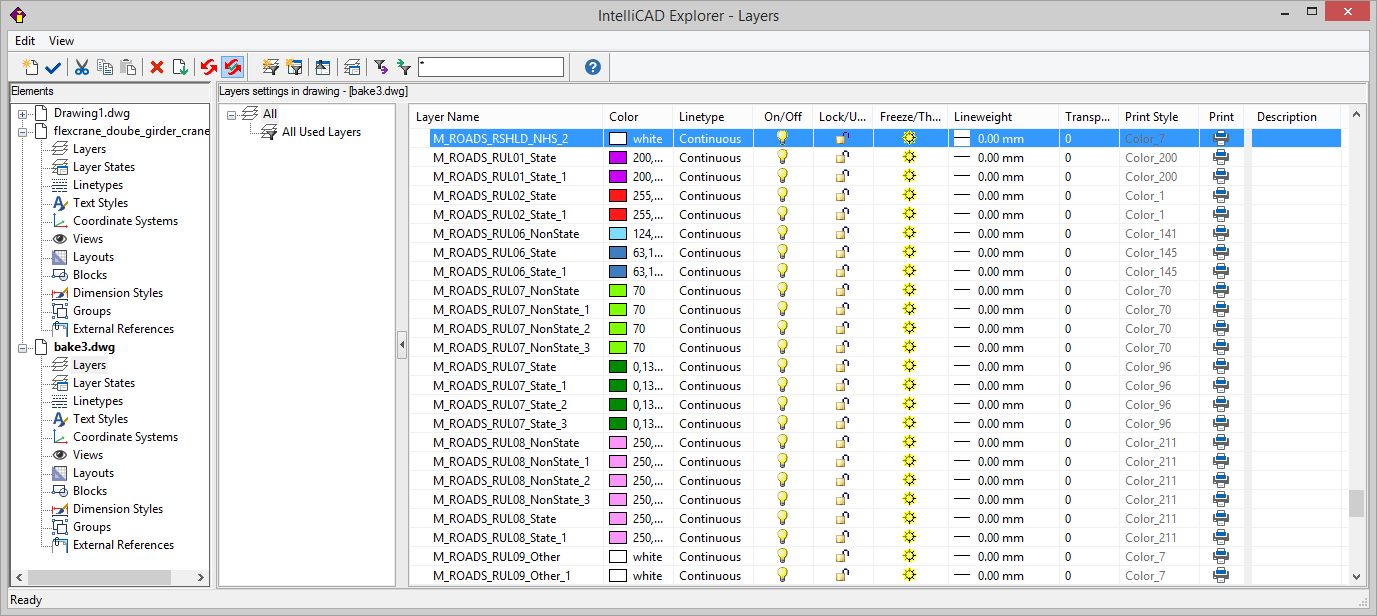
Drawing Explorer — один из ключевых инструментов CMS IntelliCAD для управления структурой DWG. В одном окне пользователь работает со слоями, типами линий, текстовыми стилями, системами координат, видами, листами, блоками, размерными стилями, группами и внешними ссылками. Это особенно важно в больших чертежах, где ручной поиск элементов через панели становится медленным.
Управление слоями
Слои в CMS IntelliCAD работают как логические прозрачные листы внутри чертежа. На одном слое могут находиться стены, на другом размеры, на третьем оборудование, на четвертом оси, на пятом текст, на шестом скрытые линии. Такой подход позволяет включать, отключать, замораживать, блокировать и печатать разные части проекта независимо.
Параметры слоя:
-
имя;
-
цвет;
-
тип линии;
-
вес линии;
-
включение/выключение;
-
блокировка;
-
заморозка;
-
заморозка в видовом экране;
-
прозрачность;
-
печать/не печать;
-
стиль печати;
-
описание.
Правильная работа со слоями решает сразу несколько задач. Чертеж становится читаемым, печать предсказуемой, обмен с подрядчиками понятным, а редактирование безопасным. Например, можно заблокировать слой с архитектурной подложкой и редактировать только инженерные сети, не рискуя сдвинуть стены.
Layer States и Layer Filters
В больших проектах часто нужно быстро переключать наборы видимых слоев. Для этого используются состояния слоев. Один набор может показывать архитектуру и размеры, другой — инженерные сети, третий — конструктив, четвертый — только печатный вид. Фильтры слоев помогают быстро находить слои по имени, свойствам или назначению.
Пример структуры слоев:
| Слой | Назначение |
A-WALL |
Стены |
A-DOOR |
Двери |
A-WIND |
Окна |
A-DIMS |
Размеры |
A-TEXT |
Текст |
E-LIGHT |
Освещение |
E-POWER |
Силовые сети |
H-PIPE |
Трубопроводы |
S-GRID |
Оси |
XREF-ARCH |
Архитектурная подложка |
Блоки и атрибуты
Блоки в CMS IntelliCAD позволяют повторно использовать типовые элементы: двери, окна, мебель, условные обозначения, оборудование, электрические символы, узлы, рамки, штампы, маркеры и детали. Вместо множества отдельных линий пользователь вставляет один блок, который можно перемещать, масштабировать, поворачивать и редактировать.
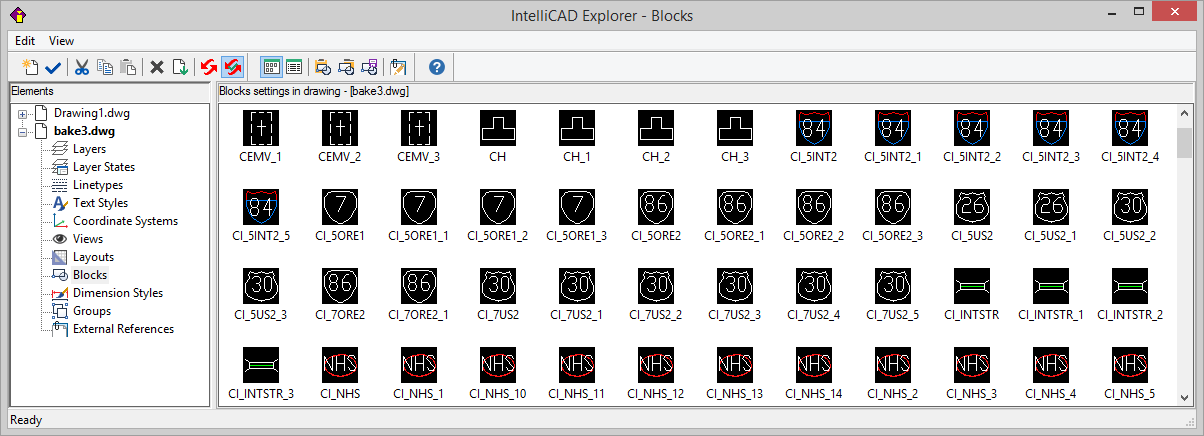
Блоки особенно важны в проектной документации, потому что они обеспечивают единообразие. Если условное обозначение розетки или вентиляционной решетки вставляется как блок, его проще заменить во всем чертеже. Атрибуты позволяют хранить внутри блока данные: номер, марку, тип, мощность, примечание, позицию или код оборудования.
Пример использования атрибутов:
| Блок | Атрибуты |
| Светильник | Марка, мощность, номер линии |
| Дверь | Обозначение, ширина, высота, тип |
| Оборудование | Позиция, код, масса, примечание |
| Штамп | Номер листа, стадия, дата, проверил |
| Узел | Номер узла, ссылка на лист |
Размерные и текстовые стили
CMS IntelliCAD позволяет работать с размерными стилями и текстовыми стилями, чтобы оформление чертежа было единым. Размерный стиль определяет высоту текста, стрелки, выносные линии, точность, единицы, масштаб и расположение размерных надписей. Текстовый стиль определяет шрифт, высоту, наклон и другие параметры текста.
В профессиональном DWG-файле стили не настраиваются каждый раз вручную. Они создаются в шаблоне и используются во всех листах. Это экономит время и снижает количество ошибок при выпуске документации.
Аннотации, размеры, таблицы и выпуск документации
CMS IntelliCAD используется не только для геометрии, но и для оформления чертежа. Проектная документация должна быть читаемой: размеры должны соответствовать масштабу, тексты — быть видимыми на листе, таблицы — иметь понятную структуру, а видовые экраны — показывать нужные фрагменты модели.
Размеры
В программе доступны стандартные типы размеров:
-
линейные;
-
параллельные;
-
угловые;
-
радиальные;
-
диаметральные;
-
ординатные;
-
цепные;
-
базовые;
-
выноски;
-
мультивыноски.
Размеры работают вместе со стилями. Пользователь настраивает внешний вид один раз, а затем применяет его во всем чертеже. Это особенно важно при печати в разных масштабах: план этажа, узел и деталь могут иметь разные масштабы, но подписи должны выглядеть одинаково читаемо.
Текст и многострочный текст
Для подписей, примечаний и технических требований используется обычный текст и многострочный текст. Многострочный редактор удобен для длинных пояснений, списков, технических условий и блоков примечаний. Текстовые объекты можно выравнивать, переносить, менять стиль, высоту и угол поворота.
Типовые текстовые элементы в DWG:
-
названия помещений;
-
номера осей;
-
отметки;
-
пояснения;
-
технические требования;
-
марки конструкций;
-
подписи оборудования;
-
ссылки на узлы;
-
названия видов;
-
примечания к листу.
Таблицы
Таблицы в CMS IntelliCAD используются для экспликаций, ведомостей, спецификаций, перечней материалов, координат, атрибутов и отчетов. Таблица в CAD-чертежах должна быть связана с графической частью: пользователь может извлекать данные из блоков и атрибутов, формировать ведомость и вставлять ее на лист.
Практический сценарий: на плане размещены блоки светильников с атрибутами. Из них можно подготовить таблицу с позициями, количеством, типами и мощностью. Это снижает ручной ввод и уменьшает вероятность ошибок.
Листы и видовые экраны
В CMS IntelliCAD рабочий процесс разделен на Model Space и Paper Space. В модели чертеж создается в реальных единицах, а на листах оформляется вывод: рамка, штамп, видовые экраны, масштаб и компоновка.
Работа с листом обычно выглядит так:
-
Геометрия создается в Model Space.
-
Пользователь переходит на вкладку Layout.
-
Вставляет рамку и штамп.
-
Создает viewport.
-
Настраивает масштаб отображения.
-
Проверяет толщины линий и видимость слоев.
-
Добавляет подписи листа.
-
Выполняет Print/Plot или публикацию в PDF.
Такой подход позволяет один раз создать модель и затем выводить разные фрагменты на разных листах: общий план, фрагмент, узел, схема, увеличенный участок.
3D-возможности CMS IntelliCAD
CMS IntelliCAD поддерживает не только 2D drafting, но и 3D modeling. В программе можно работать с 3D-поверхностями, визуальными стилями, материалами, 3D-видами, твердотельной геометрией и ACIS-моделированием в расширенной редакции. Это делает CMS IntelliCAD полезным не только для плоских планов, но и для задач, где нужно проверить форму, объем, сопряжения или передать 3D-данные.
3D-инструменты применяются для:
-
построения простых объемных моделей;
-
проверки пространственного расположения элементов;
-
создания 3D-представлений по 2D-геометрии;
-
работы с поверхностями;
-
визуального контроля модели;
-
обмена SAT, STEP и IGES;
-
подготовки вспомогательной 3D-геометрии для проекта.
Поверхности и тела
В 3D CAD важно различать поверхности и твердотельные объекты. Поверхность описывает оболочку, а твердое тело имеет объем. CMS IntelliCAD поддерживает работу с 3D-поверхностями и ACIS solids в редакции PE Plus. Это позволяет создавать и редактировать объемные элементы, импортировать SAT-геометрию, использовать визуальные стили и проверять модель в пространстве.
Типовые 3D-операции:
-
выдавливание профиля;
-
построение поверхности;
-
поворот профиля;
-
объединение тел;
-
вычитание тел;
-
пересечение тел;
-
скругление ребер;
-
фаски;
-
редактирование граней;
-
просмотр модели в разных визуальных стилях.
Визуальные стили и материалы
Визуальные стили помогают контролировать модель: каркасный вид показывает структуру, скрытые линии помогают анализировать форму, затенение делает модель более наглядной. Материалы и рендеринг нужны для презентационного отображения, когда требуется не только геометрия, но и визуальная подача.
CMS IntelliCAD не нужно использовать как специализированную систему параметрического машиностроительного проектирования. Его 3D-возможности сильнее всего работают как часть DWG-процесса: быстро построить объем, проверить форму, импортировать геометрию, показать модель, подготовить основу для чертежа или использовать 3D-данные рядом с 2D-документацией.
BIM, IFC, RVT/RFA и AEC-функции
CMS IntelliCAD поддерживает работу с BIM-данными в DWG-ориентированном процессе. В расширенной редакции доступны импорт и подключение IFC, а также работа с файлами Revit RVT/RFA как подложками. Это полезно в проектах, где часть команды работает в BIM-среде, а выпуск или корректировка отдельных чертежей выполняется в DWG.
Важно понимать назначение BIM-функций в CMS IntelliCAD: программа помогает использовать BIM-данные внутри CAD-процесса, проверять модели, подключать подложки и извлекать информацию, но не заменяет специализированную BIM-среду для полного жизненного цикла информационной модели здания.
IFC
IFC используется для обмена информационной моделью между разными BIM-системами. В CMS IntelliCAD IFC может быть полезен как источник архитектурной, конструктивной или инженерной подложки. Пользователь подключает модель, ориентируется по ней, проверяет расположение элементов и выполняет CAD-задачи в DWG.
Практический пример:
-
Архитектор передает IFC-модель.
-
Инженер подключает IFC в CMS IntelliCAD.
-
Проверяет положение стен, проемов, перекрытий.
-
Создает DWG-схему инженерной сети.
-
Оформляет листы и передает результат в привычном CAD-формате.
RVT/RFA
Файлы RVT и RFA используются в Revit-процессах. В CMS IntelliCAD они применяются как подложки и данные для координации. Это удобно, когда проектная группа получает Revit-данные, но работает в DWG: не нужно вручную восстанавливать архитектуру по PDF, можно подключить BIM-источник и использовать его как основу для чертежа.
AEC-объекты
AEC-функции нужны для работы с архитектурно-строительными элементами: стенами, дверями, окнами и другими объектами. Такие элементы содержат больше смысла, чем обычные линии: стена воспринимается как строительный объект, а не как набор полилиний. В DWG-процессе это помогает лучше организовывать архитектурные данные и извлекать информацию из модели.
Импорт, экспорт и обмен данными
CMS IntelliCAD удобен в смешанной проектной среде, где один специалист присылает DWG, другой — PDF, третий — DGN, четвертый — IFC, а производственный отдел просит DXF или STEP. Программа работает как CAD-узел, через который можно открывать, подключать, редактировать и передавать данные в разных форматах.
| Формат | Что можно делать | Где полезно |
| DWG | Открывать, редактировать, сохранять, передавать подрядчикам | Основной CAD-обмен |
| DXF | Передавать геометрию в другие CAD/CAM-системы | Производство, станки, конвертация |
| DWF | Публиковать и обмениваться проектными данными | Проверка и согласование |
| DGN | Использовать данные MicroStation | Инфраструктура, генпланы, внешние данные |
| Импортировать, использовать как подложку, конвертировать в DWG | Архивы, сканы, согласованные листы | |
| IFC | Подключать BIM-данные | Координация зданий |
| RVT/RFA | Использовать данные Revit как основу | Архитектурные и BIM-подложки |
| STEP/IGES | Обмениваться 3D-геометрией | Машиностроение, оборудование |
| SAT | Работать с ACIS-телами | 3D solids |
| CSV/TXT | Импортировать точечные данные | Геодезия, координаты, таблицы |
| Растровые изображения | Вставлять подложки | Обмеры, схемы, привязка старых материалов |
PDF в DWG
PDF часто используется как итоговый формат согласования, но в проектной работе возникает обратная задача: получить из PDF геометрию для дальнейшего редактирования. CMS IntelliCAD поддерживает импорт PDF и преобразование данных в DWG. Это удобно при восстановлении старых чертежей, работе с архивами, обмерах и корректировке полученных материалов.
PDF-процесс требует проверки масштаба. После импорта пользователь должен измерить известный размер, например ширину проема или расстояние между осями, и при необходимости масштабировать геометрию. Только после этого можно использовать PDF-данные как точную основу.
DGN
DGN нужен для проектов, где используются данные MicroStation. В инфраструктурных, транспортных и крупных территориальных проектах DGN встречается часто. Возможность работать с DGN снижает количество промежуточных конвертаций и помогает использовать внешние данные без потери структуры.
STEP и IGES
STEP и IGES применяются для обмена 3D-геометрией между разными инженерными системами. В CMS IntelliCAD эти форматы полезны при работе с оборудованием, корпусами, деталями, технологическими узлами и 3D-моделями, которые нужно использовать рядом с DWG-документацией.
Настройка программы и перенос привычной CAD-среды
CMS IntelliCAD рассчитан на пользователей, которые уже привыкли к определенной CAD-среде. Поэтому программа поддерживает настройку интерфейса, панелей, меню, команд, пользовательских инструментов и рабочих пространств.
Рабочие пространства
Рабочее пространство определяет, какие панели и вкладки видит пользователь. Для чертежника важны одни панели, для 3D-моделирования — другие, для оформления листов — третьи. В CMS IntelliCAD можно выстроить интерфейс под конкретную роль: оставить только нужные панели, закрепить Properties, включить Tool Palettes, показать командную строку, настроить Ribbon и сохранить рабочую конфигурацию.
CUI, меню и панели
CMS IntelliCAD поддерживает визуальную настройку меню и панелей. Пользователь может добавлять команды, менять расположение инструментов, создавать собственные панели и адаптировать интерфейс под корпоративный стандарт. Это важно в организациях, где часть действий выполняется по шаблону: например, отдельные кнопки для вставки штампов, запуска скриптов, проверки слоев или экспорта.
Перенос привычных ресурсов
В CAD-среде ценность имеют не только чертежи, но и накопленные ресурсы:
-
шрифты;
-
шаблоны;
-
типы линий;
-
библиотеки блоков;
-
скрипты;
-
меню;
-
пользовательские панели;
-
символы;
-
hatch-паттерны;
-
настройки печати;
-
размерные стили.
CMS IntelliCAD позволяет использовать многие привычные элементы AutoCAD-подобного окружения. Это снижает время внедрения: пользователю не нужно начинать с пустой среды, можно перенести накопленные материалы и адаптировать их под работу в программе.
Командная строка и точное управление чертежом
Командная строка в CMS IntelliCAD — это полноценный инструмент управления, а не вспомогательная строка состояния. Через нее запускаются команды, вводятся координаты, выбираются опции и контролируется ход операции. Для опытного CAD-пользователя командная строка часто быстрее Ribbon.
Почему командная строка важна
В CAD много операций, где точность важнее визуального выбора. Например, нужно построить линию длиной 1250 мм под углом 90 градусов, сместить контур на 100 мм, повернуть блок на 45 градусов или построить прямоугольник по координатам. Ввод через клавиатуру позволяет делать это быстро и точно.
Пример:
Command: LINE
Specify first point: 0,0
Specify next point: 5000,0
Specify next point: 5000,3000
Specify next point: 0,3000
Close/Undo: C
Так строится прямоугольный контур по координатам. Мышью это можно сделать быстрее визуально, но координатный ввод гарантирует точность.
Алиасы и повтор команд
В CAD-практике часто используются короткие алиасы: L для линии, PL для полилинии, C для окружности, M для перемещения, CO для копирования, RO для поворота. CMS IntelliCAD поддерживает такую манеру работы. Пользователь вводит короткую команду, выполняет действие, нажимает Enter для повторения и продолжает серию операций.
Это особенно удобно при массовой правке:
-
перенести группу объектов;
-
обрезать несколько линий;
-
скопировать повторяющиеся элементы;
-
продлить трассы;
-
вставить блоки;
-
обновить размеры;
-
построить параллельные линии.
Производительность и работа с крупными чертежами
CMS IntelliCAD рассчитан на работу с реальными DWG-файлами, а не только с учебными примерами. В проектах часто встречаются тяжелые планы, внешние ссылки, множество слоев, блоков, штриховок, текстов, видовых экранов и растровых подложек. Поэтому важны не только команды построения, но и скорость открытия, масштабирования, панорамирования, выбора объектов и сохранения.
Множественные открытые чертежи
Программа поддерживает работу с несколькими открытыми файлами. Каждый DWG отображается во вкладке, и пользователь может быстро переключаться между чертежами. Это удобно при переносе деталей, сравнении вариантов, копировании блоков, проверке старой и новой редакции документации.
Пример рабочего сценария:
-
Открыт план этажа.
-
Открыта схема инженерных сетей.
-
Открыт файл с библиотекой блоков.
-
Пользователь копирует нужные элементы.
-
Проверяет совпадение координат.
-
Переносит блоки и стили.
-
Сохраняет рабочий DWG.
Внешние ссылки
Xref — важный инструмент для крупных проектов. Вместо того чтобы вставлять весь чертеж внутрь файла, пользователь подключает его как внешнюю ссылку. Это позволяет держать архитектурную основу отдельно от инженерной схемы, конструктив отдельно от планировок, а общие данные — в единой структуре.
Преимущества Xref:
-
уменьшается дублирование данных;
-
проще обновлять подложки;
-
разные специалисты работают в своих файлах;
-
снижается риск случайно изменить чужую геометрию;
-
можно включать и отключать подложки по задаче.
Оптимизация чертежа
В больших DWG важно поддерживать порядок. CMS IntelliCAD дает инструменты для управления слоями, блоками, стилями, внешними ссылками и неиспользуемыми данными. Чем чище файл, тем легче его открыть, передать, распечатать и использовать в смежных разделах.
Практические правила:
-
не хранить лишние блоки;
-
удалять неиспользуемые слои и стили;
-
проверять внешние ссылки;
-
избегать чрезмерно тяжелых штриховок;
-
контролировать масштабы аннотаций;
-
не вставлять растры без необходимости;
-
использовать блоки вместо повторяющейся геометрии;
-
соблюдать структуру именования слоев.
Программирование и автоматизация
CMS IntelliCAD поддерживает автоматизацию через LISP, DCL, VBA, .NET API, IRX/DRX и скрипты. Это важно для организаций, где CAD используется не только вручную, но и как часть повторяемого производственного процесса.
LISP и DCL
LISP — привычный язык автоматизации для CAD-пользователей. С его помощью можно создавать команды, которые выполняют повторяющиеся действия: проверяют слои, вставляют блоки, меняют свойства объектов, создают подписи, собирают данные, строят типовые элементы.
Примеры LISP-задач:
-
создать стандартный набор слоев;
-
переименовать слои по корпоративному стандарту;
-
проставить подписи по координатам;
-
заменить один блок другим;
-
собрать атрибуты блоков в таблицу;
-
очистить чертеж от лишних объектов;
-
проверить цвета и веса линий;
-
автоматически вставить рамку и штамп.
DCL используется для диалоговых окон, чтобы пользователь мог выбирать параметры не через командную строку, а в форме: тип объекта, масштаб, слой, номер листа, высоту текста.
VBA
VBA полезен для пользователей, которые связывают CAD с офисными процессами. Например, можно передавать данные между чертежом и таблицами, формировать отчеты, заполнять штампы, обрабатывать атрибуты и создавать простые интерфейсы для внутренних инструментов.
.NET API и IRX/DRX
Для более сложной разработки CMS IntelliCAD поддерживает .NET API и IRX/DRX. Это уровень не для рядового чертежника, а для разработчиков CAD-надстроек. Через такие инструменты можно создавать специализированные команды, собственные объекты, корпоративные утилиты, отраслевые расширения и интеграции.
Автоматизация особенно выгодна, когда одно действие повторяется сотни раз. Если проектировщик каждый день вручную проверяет одинаковые параметры, лучше сделать скрипт или команду, которая выполнит эту проверку за секунды.
Практический пример: как открыть DWG и подготовить чертеж к печати
Этот сценарий показывает обычную работу с CMS IntelliCAD: открыть DWG, проверить структуру, оформить лист и вывести результат.
Шаг 1. Открыть DWG
В верхнем левом углу используется Application Button, затем команда Open. После выбора DWG-файла чертеж открывается в рабочей области. Если открыто несколько файлов, каждый отображается отдельной вкладкой.
Шаг 2. Проверить единицы и масштаб
Перед редактированием нужно понять, в каких единицах выполнен чертеж. Для архитектурных планов это обычно миллиметры, для некоторых генпланов — метры. Проверка выполняется через измерение известного расстояния: ширины двери, пролета, расстояния между осями.
Шаг 3. Проверить слои
Через Drawing Explorer или панель Layers пользователь смотрит структуру слоев. Нужно понять, где находятся стены, размеры, текст, оси, оборудование, подложки, штриховки и внешние ссылки. Ненужные слои можно отключить, рабочие — оставить включенными, подложки — заблокировать.
Шаг 4. Отредактировать геометрию
Для правки используются команды:
-
MOVE— перенести объекты; -
COPY— скопировать; -
TRIM— обрезать лишнее; -
EXTEND— продлить линии; -
OFFSET— создать параллельный контур; -
STRETCH— растянуть часть чертежа; -
ROTATE— повернуть; -
FILLET— сделать сопряжение.
Шаг 5. Обновить размеры и подписи
После изменения геометрии нужно проверить размеры. Если элементы сместились, старые размеры могут стать неверными. CMS IntelliCAD позволяет создавать новые размеры, редактировать размерные стили, добавлять выноски и текстовые примечания.
Шаг 6. Перейти на Layout
На вкладке Layout оформляется лист. Здесь размещается рамка, штамп, видовой экран и дополнительные подписи. Геометрия остается в модели, а лист управляет тем, как она будет выведена.
Шаг 7. Настроить viewport
Видовой экран показывает нужный фрагмент модели. Пользователь задает масштаб, центрирует область, проверяет видимость слоев и блокирует масштаб, чтобы случайно не сбить его перед печатью.
Шаг 8. Выполнить Print/Plot
Через команду печати выбирается устройство, формат листа, область печати, масштаб, стиль печати и ориентация. Перед выводом обязательно используется предварительный просмотр, чтобы проверить толщины линий, рамку, штамп, положение вида и читаемость текста.
Практический пример: как использовать PDF как основу для DWG-чертежа
PDF часто приходит как согласованный лист, скан старого проекта или архивный документ. В CMS IntelliCAD его можно использовать как подложку или преобразовать в DWG-геометрию для дальнейшей работы.
Рабочий процесс
-
Открыть или создать DWG.
-
Перейти к командам вставки/импорта.
-
Подключить PDF как подложку или выполнить импорт.
-
Разместить PDF в модели.
-
Проверить масштаб по известному размеру.
-
При необходимости масштабировать.
-
Обвести или отредактировать полученную геометрию.
-
Разнести новые объекты по слоям.
-
Удалить лишние фрагменты.
-
Сохранить результат как DWG.
Что нужно контролировать
PDF не всегда содержит точную CAD-геометрию. Если файл создан из CAD, линии и текст могут импортироваться лучше. Если это скан, результат зависит от качества изображения. Поэтому после импорта нужно проверять:
-
масштаб;
-
замкнутость контуров;
-
качество линий;
-
распознавание текста;
-
количество лишних сегментов;
-
соответствие слоям;
-
точность размеров.
PDF в DWG — полезный инструмент, но его нельзя использовать без проверки. Правильная методика: импортировать, измерить, масштабировать, очистить, разложить по слоям и только затем использовать как рабочую основу.
Практический пример: работа со слоями и блоками
Слои и блоки — основа чистого DWG-файла. Если они организованы неправильно, чертеж быстро превращается в набор линий, который трудно печатать, проверять и передавать.
Создание нового слоя
-
Открыть Drawing Explorer.
-
Перейти в раздел Layers.
-
Создать новый слой.
-
Задать имя по стандарту проекта.
-
Выбрать цвет.
-
Назначить тип линии.
-
Указать вес линии.
-
Настроить печать.
-
Сделать слой текущим или оставить для будущих объектов.
Пример: для новой схемы освещения создается слой E-LIGHT, ему назначается желтый цвет, continuous-линия и нужный вес печати. Все светильники и линии управления размещаются на этом слое.
Перенос объектов на слой
Чтобы перенести объект на нужный слой, пользователь выбирает элемент и меняет свойство Layer в панели Properties. Если объектов много, удобнее использовать фильтр выбора или Quick Select. После переноса можно отключить слой и проверить, что все элементы исчезают вместе. Это быстрый способ убедиться, что структура чертежа правильная.
Создание блока
-
Выбрать геометрию.
-
Запустить команду создания блока.
-
Задать имя.
-
Указать базовую точку.
-
Настроить поведение исходных объектов.
-
Сохранить блок в чертеже.
-
Вставлять его повторно через Insert или палитры.
Правильно выбранная базовая точка критична. У двери это может быть петля, у оборудования — монтажная точка, у условного обозначения — центр, у штампа — нижний правый угол. Если базовая точка выбрана случайно, блок будет неудобно вставлять.
Редактирование блока
CMS IntelliCAD поддерживает прямое редактирование блоков. Это удобно, когда нужно изменить типовой элемент и обновить все его экземпляры. Например, если условное обозначение оборудования стало другим, достаточно исправить блок, а не искать каждую копию вручную.
Редакции и лицензирование CMS IntelliCAD
CMS IntelliCAD представлен в редакциях, различающихся набором возможностей. Для большинства 2D-задач подходит базовая профессиональная редакция, а для расширенного 3D, ACIS solids, BIM-функций, IFC, RVT/RFA, STEP/IGES и AEC-сценариев используется PE Plus.
CMS IntelliCAD PE
Редакция PE ориентирована на классическую CAD-работу с DWG, 2D-чертежами, документацией, слоями, блоками, печатью, PDF, таблицами, LISP, VBA и интерфейсной настройкой. Она подходит пользователям, которым нужен стабильный DWG CAD для ежедневной работы с чертежами.
CMS IntelliCAD PE Plus
PE Plus предназначена для расширенного применения. В ней раскрываются функции, важные для сложного обмена и 3D-процессов: ACIS solids, STEP/IGES, расширенные BIM/AEC-возможности, IFC и Revit-подложки. Эта редакция нужна тем, кто работает не только с плоскими DWG, но и с 3D-геометрией, BIM-данными и инженерным обменом.
Когда достаточно PE
PE достаточно, если основная работа — это:
-
открытие и редактирование DWG;
-
выпуск 2D-чертежей;
-
слои и блоки;
-
размеры и аннотации;
-
таблицы;
-
печать и PDF;
-
LISP/VBA-автоматизация;
-
работа с типовыми CAD-файлами подрядчиков.
Когда нужна PE Plus
PE Plus стоит выбирать, если требуются:
-
ACIS 3D solids;
-
расширенное 3D-моделирование;
-
импорт/экспорт STEP и IGES;
-
BIM-подложки IFC/RVT/RFA;
-
работа с AEC-объектами;
-
более сложный обмен 3D-данными;
-
использование CAD как связующего инструмента между DWG, BIM и 3D-геометрией.
Системные требования и установка
CMS IntelliCAD работает в среде Windows и рассчитан на 64-битную архитектуру. Для комфортной работы важны не только минимальные характеристики, но и тип чертежей. Небольшие 2D-схемы требуют меньше ресурсов, а тяжелые DWG с внешними ссылками, растровыми подложками, множеством штриховок и 3D-данными требуют более мощного компьютера.
Перед установкой и вводом в рабочий процесс стоит проверить:
-
разрядность операционной системы;
-
права пользователя на установку и активацию;
-
доступ к папкам с шаблонами, шрифтами и библиотеками;
-
видеодрайвер;
-
свободное место на диске;
-
корпоративные настройки безопасности;
-
расположение сетевых библиотек;
-
совместимость старых пользовательских скриптов;
-
доступ к принтерам, плоттерам и PDF-устройствам.
Для проектного отдела важно заранее подготовить не только саму программу, но и рабочую среду: шаблоны DWG/DWT, CTB/STB-стили печати, библиотеки блоков, шрифты, типы линий, рамки, штампы, скрипты и стандарт именования слоев. Тогда CMS IntelliCAD становится не отдельным редактором, а частью производственного CAD-процесса.
Преимущества CMS IntelliCAD
CMS IntelliCAD ценен как практичная DWG-совместимая CAD-программа. Его преимущества проявляются не в абстрактных возможностях, а в повседневной работе с чертежами.
Нативная работа с DWG
DWG — основной рабочий формат программы. Пользователь может открыть чертеж, внести изменения и сохранить его для дальнейшего обмена. Это важно для проектных организаций, где все участники используют DWG как общий язык документации.
Привычная CAD-логика
CMS IntelliCAD сохраняет знакомую структуру: командная строка, слои, блоки, размеры, Layout, Properties, Ribbon, Tool Palettes, Xref. Пользователю не нужно менять мышление. Он продолжает работать так, как привык в классических CAD-системах.
Гибкий интерфейс
Программа сочетает Ribbon, меню, панели и командную строку. Новичок может пользоваться кнопками на вкладках, а опытный специалист — командами и алиасами. Панели можно закреплять, скрывать, перемещать и адаптировать под задачу.
Drawing Explorer
Drawing Explorer дает централизованное управление структурой чертежа. Через него удобно контролировать слои, блоки, стили, виды, листы, размерные стили и внешние ссылки. В крупных DWG это экономит время и снижает хаос.
Широкий обмен форматами
Поддержка DXF, DWF, DGN, PDF, IFC, RVT/RFA, STEP, IGES, SAT и растровых подложек делает CMS IntelliCAD удобным инструментом в смешанной среде. Программа помогает работать не только с чистым DWG, но и с данными из BIM, PDF-архивов, MicroStation и 3D CAD.
Автоматизация
LISP, VBA, .NET, IRX/DRX и скрипты позволяют превращать повторяющиеся операции в команды. Для отдела проектирования это особенно важно: автоматическая проверка слоев, заполнение штампов, обработка атрибутов и пакетные операции дают реальную экономию времени.
2D и 3D в одной среде
CMS IntelliCAD закрывает классическое 2D-черчение и дает 3D-возможности. Это удобно, когда проектировщик работает в основном с DWG, но периодически использует 3D-геометрию, поверхности, визуальные стили или обмен STEP/IGES.
Недостатки и ограничения
CMS IntelliCAD — сильная DWG CAD программа, но ее нужно оценивать по реальным задачам. У нее есть ограничения, которые важно учитывать до внедрения.
Не все отраслевые надстройки переносятся напрямую
Если организация использует специфические плагины, написанные под конкретную CAD-платформу, их совместимость нужно проверять отдельно. Обычные LISP-скрипты и типовые автоматизации часто переносятся проще, а сложные вертикальные приложения могут требовать адаптации.
BIM-функции не заменяют специализированную BIM-среду
CMS IntelliCAD умеет работать с BIM-данными, IFC и RVT/RFA-подложками, но его основная логика остается DWG CAD. Для полноценного информационного моделирования здания с семействами, параметрическими связями, стадиями, спецификациями и координацией всех разделов лучше использовать специализированную BIM-программу. CMS IntelliCAD сильнее как CAD-инструмент, который умеет включать BIM-данные в рабочий DWG-процесс.
Сложные DWG нужно тестировать
В реальной практике DWG-файлы бывают разного качества: старые архивы, чертежи с нестандартными объектами, тяжелые внешние ссылки, нестабильные шрифты, сломанные блоки, чрезмерные штриховки. Перед массовым внедрением CMS IntelliCAD лучше проверить программу на собственных типовых файлах.
Новичку интерфейс может показаться насыщенным
CMS IntelliCAD — профессиональная CAD-среда, а не упрощенный редактор. Ribbon, командная строка, слои, блоки, листы, стили, внешние ссылки и параметры печати требуют понимания CAD-логики. Пользователь без опыта черчения может сначала воспринимать интерфейс как перегруженный.
Для сложной параметрической механики нужны профильные MCAD-системы
CMS IntelliCAD поддерживает 3D и инженерный обмен, но для сложных параметрических сборок, кинематики, расчетов, спецификаций сборочных единиц и производственных связей лучше использовать специализированные механические CAD-системы. CMS IntelliCAD рациональнее применять там, где основной формат работы — DWG и техническая документация.
Сравнение с аналогами
CMS IntelliCAD чаще сравнивают с DWG-ориентированными CAD-программами: AutoCAD, BricsCAD, ZWCAD, DraftSight, GstarCAD и nanoCAD. Все эти программы могут работать с чертежами, но различаются экосистемой, стоимостью владения, уровнем 3D, BIM-возможностями, API и подходом к лицензированию.
| Программа | Основной сценарий | DWG | 3D | BIM/IFC | Автоматизация | Сильная сторона | Ограничение |
| CMS IntelliCAD | 2D/3D CAD, DWG-чертежи, документация, обмен форматами | Да | Да, расширенно в PE Plus | IFC, RVT/RFA, AEC в расширенной редакции | LISP, DCL, VBA, .NET, IRX/DRX | Практичная DWG-среда, Drawing Explorer, форматы обмена | BIM не заменяет полноценную BIM-систему |
| Autodesk AutoCAD | Универсальный стандарт DWG-проектирования | Да | Да | Ограниченно без вертикальных решений | AutoLISP, .NET, ObjectARX | Экосистема, распространенность, отраслевые решения | Высокая стоимость владения |
| BricsCAD Pro | DWG CAD с сильным 2D/3D и расширяемостью | Да | Да | BIM в отдельных редакциях | LISP, .NET, BRX | Производительное DWG-ядро и 3D | Часть возможностей вынесена в старшие редакции |
| ZWCAD Professional | DWG-чертежи, 2D-проектирование, часть 3D-задач | Да | Базовое/среднее | Ограниченно | LISP, VBA, ZRX | Быстрый переход с AutoCAD-подобной логики | Меньше BIM-возможностей |
| DraftSight Premium | 2D/3D DWG-редактирование | Да | Да | Ограниченно | API зависит от редакции | Удобная работа с чертежами | Модель распространения и набор функций зависят от редакции |
| GstarCAD Professional | DWG CAD для чертежей и проектной документации | Да | Да | Ограниченно | LISP, VBA, GRX | Цена, скорость, привычный интерфейс | BIM-сценарии слабее |
| nanoCAD | DWG CAD, особенно в русскоязычной инженерной среде | Да | Зависит от конфигурации | Через специализированные модули | Есть средства расширения | Локальная адаптация и отраслевые модули | Возможности зависят от версии и конфигурации |
| LibreCAD | Простое 2D-черчение | Ограниченно | Нет | Нет | Ограниченно | Бесплатный базовый 2D-инструмент | Не прямой аналог профессионального DWG CAD |
CMS IntelliCAD и AutoCAD
AutoCAD остается самым узнаваемым стандартом DWG-рынка. Его преимущество — огромная экосистема, множество учебных материалов, отраслевые решения и привычность для большинства специалистов. CMS IntelliCAD интересен тем, что сохраняет знакомую CAD-логику, работает с DWG и дает альтернативу для задач, где не требуется вся экосистема Autodesk.
CMS IntelliCAD особенно рационален, когда организация в основном редактирует DWG, выпускает 2D-документацию, использует стандартные блоки, слои, размеры, печать, LISP-автоматизацию и обмен PDF/DGN/IFC/STEP/IGES.
CMS IntelliCAD и BricsCAD
BricsCAD силен в DWG, 3D и расширенных инструментах моделирования. CMS IntelliCAD выигрывает как понятная и практичная среда для классического CAD-процесса с Drawing Explorer, привычными командами, поддержкой форматов и хорошей автоматизацией. Выбор между ними зависит от того, что важнее: усиленное 3D/BIM-направление или стабильная DWG-среда для проектной документации.
CMS IntelliCAD и ZWCAD
ZWCAD также ориентирован на пользователей AutoCAD-подобных CAD-систем. Он удобен для 2D-проектирования и DWG-редактирования. CMS IntelliCAD выделяется поддержкой PE Plus-сценариев: BIM-подложки, AEC, STEP/IGES, ACIS, расширенный обмен и инструменты разработчика. Если работа ограничена обычными 2D DWG, оба варианта закрывают задачу. Если нужен более широкий набор форматов, CMS IntelliCAD выглядит сильнее.
CMS IntelliCAD и DraftSight
DraftSight часто используют как DWG-редактор для 2D и 3D-чертежей. CMS IntelliCAD предлагает похожую рабочую логику, но делает акцент на совместимости с AutoCAD-подобной средой, Drawing Explorer, гибких интерфейсных вариантах и программировании. Для пользователя, который ценит командную строку, LISP, блоки, слои и печать, CMS IntelliCAD ощущается как привычная CAD-среда.
CMS IntelliCAD и GstarCAD
GstarCAD близок по идее: DWG CAD, знакомые команды, интерфейс, производительность и стоимость. CMS IntelliCAD конкурирует с ним за те же рабочие места: проектировщики, инженеры, архитекторы, чертежники. Разница проявляется в деталях: нужных форматах, API, BIM-подложках, удобстве Drawing Explorer, лицензировании и совместимости с конкретными файлами организации.
CMS IntelliCAD и nanoCAD
nanoCAD часто выбирают там, где важна русскоязычная инженерная среда и отраслевые модули. CMS IntelliCAD интересен как международная DWG CAD-программа с сильной совместимостью, Ribbon, Drawing Explorer, LISP/VBA/.NET, PE Plus-возможностями и поддержкой большого набора форматов. Если организации нужны специфические локальные модули, nanoCAD может быть удобнее. Если нужна универсальная DWG-среда с широким обменом, CMS IntelliCAD выглядит убедительно.
Типовые задачи, для которых CMS IntelliCAD особенно удобен
CMS IntelliCAD лучше всего раскрывается в задачах, где есть регулярная работа с DWG и требуется полноценное редактирование, а не просмотр.
Редактирование DWG от подрядчиков
Программа позволяет открыть полученный файл, проверить слои, заменить блоки, добавить размеры, отключить лишние подложки, исправить геометрию и сохранить результат. Это типовая ежедневная задача для проектного отдела.
Выпуск планов помещений
CMS IntelliCAD подходит для планов этажей, обмеров, перепланировок, расстановки мебели, схем помещений, экспликаций и технических листов. Полилинии, штриховки, размеры, блоки и Layout позволяют выпускать аккуратные чертежи.
Корректировка инженерных схем
Для электрики, вентиляции, водоснабжения, отопления, технологических трасс и слаботочных систем важны слои, блоки условных обозначений, подписи, выноски и таблицы. CMS IntelliCAD дает все эти инструменты в привычной DWG-среде.
Подготовка исполнительной документации
Исполнительные чертежи часто создаются на базе проектных DWG с большим количеством уточнений. В CMS IntelliCAD можно вносить изменения, добавлять отметки, обновлять размеры, вставлять примечания, менять слой статуса и готовить итоговые листы.
Работа с архивами
Старые чертежи часто существуют в DWG, DXF, PDF или сканах. CMS IntelliCAD позволяет использовать эти материалы как основу: открыть файл, импортировать PDF, подключить растровую подложку, восстановить геометрию и привести документацию к рабочему виду.
Автоматизация повторяющихся операций
Если в отделе регулярно проверяют слои, заменяют блоки, заполняют штампы или извлекают атрибуты, CMS IntelliCAD можно расширить скриптами и LISP/VBA-инструментами. Это превращает программу в более производительную среду, адаптированную под организацию.
Кому CMS IntelliCAD не подойдет
CMS IntelliCAD подходит не всем. Его сильная сторона — DWG CAD, 2D/3D-чертежи, документация, обмен и автоматизация. Если задачи лежат далеко за пределами этого процесса, лучше выбирать другое решение.
Программа не будет оптимальным выбором для пользователей, которым нужна полная экосистема Autodesk с конкретными отраслевыми приложениями и плагинами. Если рабочий процесс полностью построен вокруг Revit, Civil 3D, Inventor или узкоспециализированных надстроек, CMS IntelliCAD стоит рассматривать только после проверки совместимости.
Она также не нужна тем, кто работает исключительно с простыми 2D-схемами без DWG-требований. В таких случаях достаточно более простого редактора. Но как только появляются слои, блоки, размеры, Layout, печать, PDF, Xref, DWG-обмен и автоматизация, CMS IntelliCAD становится значительно более уместным инструментом.
Итоговая оценка CMS IntelliCAD
CMS IntelliCAD — сильная CAD-программа для DWG-чертежей, 2D-проектирования, 3D-задач, оформления документации и обмена инженерными данными. Ее основное преимущество — сочетание привычной AutoCAD-подобной логики с широким набором инструментов: Ribbon, командная строка, Drawing Explorer, Properties pane, Tool Palettes, слои, блоки, размеры, таблицы, Layout, Xref, PDF, DGN, IFC, RVT/RFA, STEP, IGES, SAT, LISP, VBA, .NET и IRX/DRX.
Программа хорошо подходит инженерам, архитекторам, конструкторам, чертежникам и проектным бюро, которым нужен полноценный DWG CAD без перехода на другую методику работы. В ней удобно открывать файлы подрядчиков, править геометрию, выпускать листы, управлять слоями, использовать блоки, подключать внешние ссылки, импортировать PDF, работать с BIM-подложками и автоматизировать повторяющиеся действия.
CMS IntelliCAD особенно убедителен в рабочих процессах, где DWG остается главным форматом. Это программа для практической проектной работы: открыть, проверить, построить, исправить, оформить, распечатать, передать дальше. Именно в этом сценарии она раскрывается лучше всего.
