DataCAD — профессиональная CADD-среда для архитектурного проектирования, подготовки рабочих чертежей, 2D/3D-моделирования, презентационной визуализации и выпуска строительной документации. Программа ориентирована именно на архитектурный рабочий процесс: план, стены, проемы, двери, окна, размеры, аннотации, слои, символы, виды, листы, печать и обмен чертежами с другими участниками проекта. Это не просто электронная кульманная доска, а CAD-программа, в которой многие архитектурные операции вынесены в отдельные инструменты: автоматическая вставка дверей и окон, ассоциативные размеры, ассоциативные штриховки, 3D-каркас, Object Viewer, DXF/DWG-трансляторы и DCAL для расширения функциональности.
Главная особенность DataCAD — сочетание традиционного CAD-подхода и архитектурных объектов. В ней можно работать привычными линиями, дугами, полилиниями, штриховками и текстом, но при этом использовать Smart Walls, Smart Doors и Smart Windows, которые ведут себя не как набор отдельных линий, а как архитектурные элементы. Стена знает свою толщину, дверь создает проем, окно встраивается в стену, а пересечения стен могут очищаться автоматически. Такой подход хорошо подходит для архитекторов, которым нужна высокая скорость выпуска чертежей и контроль над графикой, но без обязательного перехода в сложную BIM-методологию.
Скачать DataCAD
- Планировка дома
- Расстановка мебели
- 3D-визуализация
- Сложнее новичкам
- Платная лицензия
- Устаревший интерфейс
DataCAD особенно удобна в проектах, где важны планы этажей, фасады, разрезы, узлы, схемы, рабочая документация, комплекты PDF-листов и обмен DWG/DXF с инженерами, подрядчиками или заказчиками. Программа сохраняет логику классического архитектурного черчения, но добавляет к ней инструменты автоматизации: Symbol Browser для библиотек элементов, Layer Manager для структуры проекта, Multi-Scale Plotting для листов с разными масштабами, Batch Plotting для пакетной печати, Object Viewer и OpenGL Shader для просмотра объемной модели.
Для кого предназначена DataCAD
DataCAD рассчитана на специалистов, которые работают с архитектурными чертежами каждый день и хотят, чтобы программа была заточена под практику проектирования зданий. В ней комфортно работать тем, кто привык мыслить планами, разрезами, фасадами, слоями, типами линий, библиотеками символов и печатными листами.
Основные пользователи DataCAD:
-
архитекторы, выпускающие рабочие чертежи;
-
небольшие и средние архитектурные бюро;
-
проектировщики частных домов, коммерческих зданий, реконструкций и интерьеров;
-
специалисты по подготовке строительной документации;
-
подрядчики, которым нужно читать, корректировать и печатать архитектурные чертежи;
-
пользователи, которым нужна архитектурная CAD-программа с DWG/DXF-обменом;
-
офисы, где важны собственные библиотеки деталей, условных обозначений, штриховок и типовых узлов.
DataCAD хорошо раскрывается там, где проект нужно быстро довести до комплекта чертежей. Например, архитектор создает план этажа, расставляет Smart Doors и Smart Windows, проставляет Associative Dimensions, добавляет штриховки стен и материалов, собирает виды на листах, выводит PDF и передает документацию подрядчику. В этой цепочке программа не заставляет перестраивать весь процесс вокруг единой информационной модели, а дает прямой контроль над каждым чертежным элементом.
Для частного архитектора DataCAD полезна тем, что позволяет держать проект в понятной структуре: стены на одном слое, двери на другом, окна на третьем, размеры отдельно, мебель отдельно, оси отдельно, кровля отдельно, участок отдельно. Для бюро программа интересна другим: ее можно стандартизировать под внутренние шаблоны, настроить библиотеки символов, слои, line types, hatch patterns, печатные стили и повторяемые команды.
Логика программы: архитектурный CADD, а не абстрактное черчение
DataCAD использует термин CADD не случайно. В ней есть обычные CAD-инструменты, но они встроены в архитектурный процесс. Пользователь не просто рисует линии, а проектирует здание через набор операций, которые регулярно встречаются в архитектуре:
-
построить стены;
-
зачистить пересечения;
-
вставить дверь;
-
вставить окно;
-
оформить проем;
-
задать толщину и тип стены;
-
добавить размеры;
-
создать марки и выноски;
-
разместить сантехнику, мебель, лестницы и оборудование из библиотеки символов;
-
подготовить план, фасад, разрез или узел;
-
собрать листы;
-
распечатать или сохранить комплект в PDF.
Программа сохраняет гибкость ручного черчения. Если нужно провести линию, сделать нестандартный узел, отрисовать деталь вручную, добавить арку, выноску или условное обозначение, DataCAD не мешает работать как в классическом 2D CAD. Но когда задача типовая для архитектуры, удобнее использовать специализированные функции: Smart Walls, Multi-Line Walls, Associative Dimensioning, Associative Hatching, XREF, Symbol Library, Multi-Scale Plotting и Batch Plotting.
Такой баланс особенно ценен для документации. В BIM-системах пользователь часто вынужден подчинять чертеж логике модели, семейств, параметров и видов. В DataCAD чертеж остается главным рабочим документом. Архитектор видит линию, толщину, штриховку, размер, слой, символ и сразу понимает, как это будет выглядеть на листе.
Интерфейс DataCAD
Интерфейс DataCAD построен вокруг чертежного поля и командных меню. В рабочей области пользователь видит модель или чертеж, а вокруг нее располагаются панели, меню, список команд, статусные элементы и инструменты навигации. DataCAD использует Heads-Up Interface: на экране доступны меню, настраиваемые панели инструментов и программируемые клавиатурные сокращения. Программа также поддерживает Multiple Document Interface, то есть можно держать открытыми несколько чертежей и переносить элементы между ними.
Ключевые элементы интерфейса:
| Элемент | Назначение |
|---|---|
| Drawing Area | основное поле, где строится план, модель, деталь или лист |
| Pull-down menus | верхние меню с командами File, Edit, View, Insert, Text, Dimension, 3D и другими разделами |
| Menu Window | вертикальное меню команд, часто используемое в классической логике DataCAD |
| Toolbars | панели с кнопками для построения, редактирования, видов, печати и 3D-операций |
| Status Panel | область состояния с координатами, режимами, текущими параметрами и подсказками |
| Symbol Browser | браузер библиотечных объектов и архитектурных символов |
| Layer Manager | управление слоями, видимостью, цветами и структурой чертежа |
| Entity Properties Editor | редактирование свойств выбранного элемента |
| Context Menu | контекстные команды через щелчок правой кнопкой или Ctrl + Right-click |
| GoTo Views | сохраненные виды проекта для быстрого перехода |
| Multi-View Windows | дополнительные окна с разными видами чертежа или модели |
DataCAD удобна для тех, кто любит быстрые команды. Многие операции можно запускать через меню, кнопки, горячие клавиши и функциональные клавиши. Например, Symbol Browser открывается через View → Symbol Browser или сочетанием Ctrl + T, а Multi-View Windows можно быстро включать и выключать через Ctrl + W.
В отличие от программ, где почти все действие происходит через ленточный интерфейс, DataCAD сохраняет более прямую командную логику. Это ускоряет работу после привыкания: архитектор выбирает команду, задает параметры, указывает точки, подтверждает действие и сразу видит результат на чертеже.
Рабочее поле и навигация
Рабочее поле DataCAD рассчитано на точное построение. Пользователь постоянно взаимодействует с координатами, привязками, масштабом, слоями, режимами отображения и текущим видом. При проектировании здания это особенно важно: стена должна попасть в нужную ось, дверной проем — в конкретное место, размер — привязаться к правильной грани, а штриховка — заполнить нужный контур.
Для навигации используются команды увеличения, уменьшения, панорамирования, сохраненные виды, GoTo Views и дополнительные окна. В типичном рабочем сценарии архитектор может держать общий план, увеличенный узел и 3D-представление в разных видах, чтобы быстро переключаться между контекстами. Multi-View Windows позволяют открыть несколько окон проекта и отображать разные сохраненные виды.
Работа с видом в DataCAD важна не только для удобства, но и для документации. Один и тот же проект может иметь общий план, фрагмент с санузлом, план кровли, фасад, узел стены, схему участка и лист печати. Если эти представления настроены аккуратно, выпуск чертежей становится быстрее и предсказуемее.
Smart Entities: стены, двери и окна
Smart Entities — один из главных архитектурных механизмов DataCAD. Это интеллектуальные элементы, которые содержат параметры и правила поведения. К ним относятся Smart Walls, Smart Doors и Smart Windows. Они помогают работать не набором линий, а архитектурными объектами: стенами, проемами, дверными блоками и оконными блоками.
Smart Wall — это стена с толщиной, типом, контрольной линией, узлами и правилами сопряжения. Smart Door — дверь, которая вставляется в стену и создает проем. Smart Window — окно, которое также взаимодействует со стеной и отображается в плане и 3D. Smart Entities используются для создания стен, дверей и окон в проекте и позволяют совмещать 2D-чертеж с 3D-представлением.
Практический смысл Smart Entities:
-
пересечения стен очищаются быстрее;
-
двери и окна автоматически формируют проемы;
-
при переносе или удалении двери стена может восстанавливаться;
-
один и тот же элемент может иметь 2D-отображение для плана и 3D-геометрию для модели;
-
чертеж остается редактируемым, а не превращается в статичный набор линий;
-
пользователь может сочетать Smart Entities с обычными линиями, дугами и полилиниями.
В обычном 2D CAD дверь часто состоит из линий, дуги открывания и двух разрывов в стене. Если дверь нужно перенести, приходится редактировать несколько элементов: убрать старый проем, восстановить стену, сделать новый разрыв, перенести символ. В DataCAD Smart Door работает как объект, связанный со стеной. Поэтому в типовом плане корректировка выполняется быстрее.
Работа со стенами
Стены в DataCAD можно строить разными способами: классическими линиями, Multi-Line Walls или Smart Walls. Для архитектурного проектирования наиболее удобны Smart Walls, потому что они дают автоматизацию пересечений, проемов и 3D-представления.
При создании стены архитектор задает ее тип, толщину, линию построения и направление. Важно понимать контрольную линию: она определяет, по какой стороне или оси пользователь ведет построение. Это удобно, когда нужно чертить по наружному контуру, внутренней грани или осевой линии.
Типовой процесс работы со стенами:
-
выбрать инструмент построения стен;
-
задать тип стены;
-
указать толщину;
-
определить контрольную линию;
-
построить внешний контур здания;
-
добавить внутренние перегородки;
-
проверить пересечения;
-
при необходимости использовать команды Cleanup;
-
настроить Clean/Cap и Trim In/Out;
-
перейти к дверям и окнам.
В DataCAD есть инструменты, которые помогают управлять узлами Smart Wall. В Architect/Edit Walls используется подменю Clean/Cap, где можно менять статус Clean, Cap и Trim In/Out для узлов стен с выбором через Entity, Group, Area, Fence, Selection Set или Select All.
Это важно при сложных планах. Например, если пересекаются наружная многослойная стена, внутренняя перегородка и небольшая ниша, автоматическая зачистка не всегда должна работать одинаково. Где-то стену нужно соединить, где-то оставить торец, где-то подрезать внутренние линии, а где-то сохранить графику узла. Clean/Cap дает архитектору контроль над тем, как именно стена отображается в плане.
Multi-Line Walls
Multi-Line Walls позволяют создавать пользовательские 2-, 3- или 4-линейные типы стен с автоматической очисткой. Пользователь может сохранять стили стен и повторно применять их в других проектах.
Это полезно для проектной графики, где стена должна отображаться не одной парой линий, а несколькими линиями: наружная грань, внутренняя грань, воздушная прослойка, облицовка, каркас или другая условная структура. Для рабочих чертежей такая возможность важна, потому что архитектору нужно не только построить модель, но и получить правильное графическое представление стены на плане.
Двери и окна
Двери и окна в DataCAD встроены в архитектурную логику стен. Smart Doors и Smart Windows предназначены для быстрой вставки проемов в план и получения корректного отображения в 2D и 3D. Когда дверь или окно добавляются в Smart Wall, программа формирует отверстие в стене. При перемещении, копировании или удалении такого элемента стена корректируется без ручной перерисовки всех линий.
Для дверей важны следующие параметры:
-
тип двери;
-
ширина проема;
-
направление открывания;
-
положение относительно стены;
-
2D-символ на плане;
-
3D-представление;
-
наличники, коробка, откосы и элементы детализации;
-
слой и графические свойства;
-
возможность замены типа без полной перерисовки.
Для окон:
-
ширина;
-
высота;
-
положение в стене;
-
высота подоконника;
-
тип графического отображения;
-
3D-представление;
-
материалы и отображение в Object Viewer;
-
связь с проемом в стене.
На практике это выглядит так: архитектор строит наружный контур, добавляет перегородки, выбирает инструмент двери, указывает стену и точку вставки, затем задает сторону открывания. Для окна сценарий похожий: выбирается тип, указывается стена, задается положение и параметры. После этого элементы становятся частью архитектурного чертежа, а не просто набором линий.
Слои и организация проекта
Layer Manager — один из ключевых инструментов DataCAD для управления структурой чертежа. Слои позволяют разделить элементы проекта по назначению: стены, двери, окна, размеры, текст, мебель, сантехника, кровля, участок, оси, конструктивные элементы, электрика, отделка и другие группы. Layer Manager упрощает организацию, сортировку и управление слоями в чертеже.
Типовая структура слоев для архитектурного проекта может выглядеть так:
| Слой | Что размещается |
| A-Walls | наружные и внутренние стены |
| A-Doors | двери и дверные проемы |
| A-Windows | окна |
| A-Dims | размеры |
| A-Text | текстовые пояснения |
| A-RoomNames | названия помещений |
| A-Furniture | мебель |
| A-Fixtures | сантехника и оборудование |
| A-Stairs | лестницы |
| A-Roof | кровля |
| A-Site | участок, контуры, подъезды |
| A-Hatch | штриховки и заливки |
| A-Details | узлы и детали |
| A-Xref | внешние ссылки |
| A-Sheets | элементы листов и рамок |
Слои в DataCAD нужны не только для порядка. Они помогают управлять видимостью элементов, готовить разные виды, печатать нужные комплекты, отключать лишние данные, работать с XREF и создавать понятную документацию. Например, на плане для заказчика можно включить мебель и заливки, а на рабочем плане для строителей — оставить стены, размеры, двери, окна, марки и конструктивные обозначения.
Хорошая организация слоев особенно важна в больших проектах. Если все элементы лежат на одном слое, чертеж быстро становится трудным для редактирования. Если структура продумана, архитектор может за секунды скрыть мебель, включить только размеры, показать только стены или подготовить отдельный вид для печати.
Symbol Browser и библиотеки архитектурных элементов
Symbol Browser в DataCAD предназначен для поиска, просмотра, выбора, вставки и управления символами. Символы — это библиотечные элементы, которые многократно используются в чертежах: мебель, сантехника, двери, окна, деревья, автомобили, условные обозначения, стрелки, марки, детали, элементы фасадов, оборудование и типовые узлы. DataCAD включает библиотеку с тысячами 2D- и 3D-архитектурных символов.
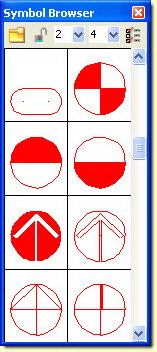
Symbol Browser удобен тем, что показывает элементы визуально. Пользователь не выбирает символ по абстрактному имени файла, а видит миниатюры. Это ускоряет оформление планов: можно открыть папку с мебелью, выбрать стол, кресло, сантехнический прибор, стрелку, дерево или другой элемент и вставить его в нужную точку чертежа.
В Symbol Browser важны несколько возможностей:
-
открытие папок с символами;
-
просмотр миниатюр;
-
вставка символа в чертеж;
-
работа с пользовательскими библиотеками;
-
использование старых шаблонов как наборов символов;
-
назначение полей символам;
-
создание отчетов по символам;
-
работа с текстовыми атрибутами.
Текстовые атрибуты особенно полезны в повторяемых элементах. Например, один и тот же символ двери можно использовать несколько раз, но присваивать ему разные обозначения. То же касается оборудования, мебели, помещений, маркировки узлов и условных элементов. В DataCAD символы можно снабжать пользовательскими полями и использовать их для отчетности.
Размеры, текст и аннотации
DataCAD поддерживает Associative Dimensioning — ассоциативные размеры, которые пересчитываются при изменении геометрии. Для архитектурного проектирования это критично: если стена переносится, проем меняется или план корректируется, размеры должны оставаться согласованными с чертежом.
Основные элементы оформления:
-
линейные размеры;
-
цепочки размеров;
-
размеры проемов;
-
отметки;
-
текстовые подписи;
-
названия помещений;
-
пояснения;
-
выноски;
-
стрелки;
-
марки узлов;
-
условные обозначения;
-
текстовые блоки;
-
TrueType-шрифты.
В DataCAD размеры можно использовать в архитектурных, инженерных и метрических масштабах. Это полезно при работе с разными стандартами оформления и разными типами документации. Для рабочего чертежа важно, чтобы размер был не просто текстом, а объектом с точками привязки и правилами отображения.
Smart Arrows
Smart Arrows используются для выносок и указателей. Они помогают оформлять узлы, детали, пояснения к материалам, отметки, технические комментарии и маркировку. Команда Arrows находится в меню Text. Для создания изогнутых выносок можно включать Smart Arrows и использовать варианты построения дуг, включая 2PtArc и 3PtArc.
Практический пример: архитектор оформляет узел стены и должен указать слои конструкции: штукатурка, блок, утеплитель, облицовка. Вместо набора отдельных линий и стрелок он использует Smart Arrows, которые легче редактировать и поддерживать в едином стиле.
Штриховки, заливки и графика чертежа
Штриховки в DataCAD применяются для стен, материалов, сечений, зон, помещений, деталей и условной графики. Программа поддерживает Associative Hatching: штриховка может обновлять pattern, scale и size. В библиотеке предусмотрены разные шаблоны, а пользователь может использовать собственные.
В архитектурном чертеже штриховка решает несколько задач:
-
показывает материал в разрезе;
-
выделяет несущие и ненесущие элементы;
-
оформляет стены на плане;
-
показывает участки, зоны и помещения;
-
отделяет новое строительство от существующего;
-
делает узлы читаемыми;
-
улучшает презентационную графику.
Solid Color Fills применяются для заливки стен, схем помещений и функциональных зон. В рабочих чертежах заливки нужно использовать аккуратно: слишком насыщенная графика мешает читать размеры и аннотации. В презентационных планах, наоборот, заливки помогают быстрее понять функциональную структуру здания.
DataCAD также позволяет работать с bitmap-изображениями. Bitmap Import используется, когда нужно подложить картинку в чертеж: например, скан старого плана, топосъемку, схему участка или изображение для трассировки.
3D-моделирование в DataCAD
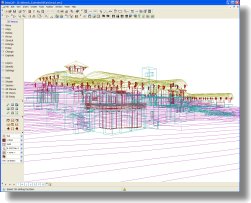
DataCAD не ограничивается 2D-чертежом. В программе есть 3D-инструменты для моделирования, каркаса, поверхностей, просмотра и визуализации. Архитектор может создавать объемную модель здания, использовать Smart Entities, строить 3D-элементы, проверять форму и получать визуальное представление проекта.
Ключевые возможности 3D-направления:
| Инструмент | Что дает |
| Smart Walls/Doors/Windows | 2D-план и 3D-представление архитектурных элементов |
| Automated 3D Framing | автоматизация 3D-каркаса полов, стен и крыш |
| Hidden Line Removal | скрытие фоновой геометрии в wireframe-моделях |
| OpenGL Shader | быстрое затенение модели на экране |
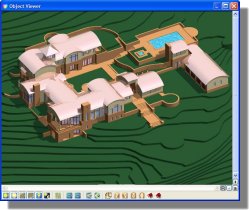
| Object Viewer | динамический просмотр и затенение модели |
| Digital Terrain Modeler | создание 3D-модели участка по контурам или точкам |
| TIN Surface Modeler | моделирование рельефа через треугольную сеть |
| 3D Knife | работа с участками, дорогами, выемками и площадками на 3D-рельефе |
| Sectioning Tool | создание 2D-сечений из 3D-моделей |
Digital Terrain Modeler позволяет создавать сложные 3D-модели участка по горизонталям или точкам съемки. Это полезно для посадки здания на рельеф, оценки уклонов, подъездов, террас, площадок и подпорных стен.
TIN Surface Modeler нужен для работы с поверхностями участка. Он соединяет точки треугольниками, позволяет получать поверхность, строить контуры, создавать дороги, площадки, фундаменты и выемки. 3D Knife используется для вырезания, поднятия или понижения участков поверхности.
Для архитектора 3D в DataCAD ценен не как отдельная эффектная функция, а как способ проверить проект. Можно увидеть, как выглядят объемы, кровля, высоты, рельеф, проемы, тени и общая композиция. После этого корректировки возвращаются в чертежный процесс.
Визуализация, Object Viewer и материалы
Object Viewer в DataCAD используется для динамического 3D-просмотра и затенения модели. Через него можно оценивать объем, материалы, освещение и общий вид проекта. Программа также использует OpenGL Shader с настраиваемыми источниками света.
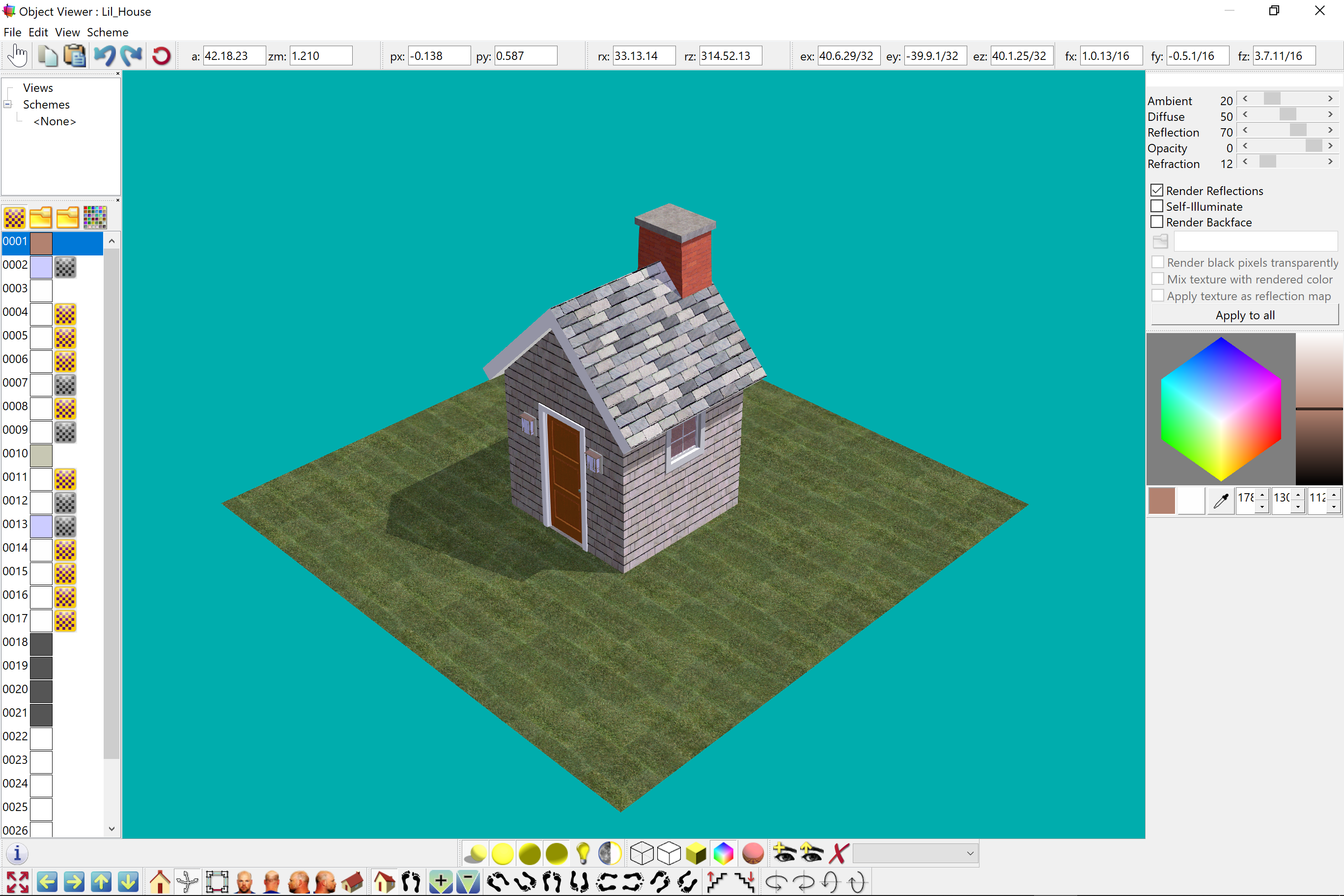
В Object Viewer пользователь работает не только с вращением модели. В нем есть инструменты выбора материалов, копирования и вставки свойств материала, отмены, повтора, сброса, просмотра текстур и цветовых параметров. В режиме выбора можно щелкнуть по поверхности модели, сделать соответствующий материал активным и изменить его свойства через панели Material Properties и Material Color.
Для архитектурной подачи это дает несколько практических сценариев:
-
быстро показать заказчику объем здания;
-
проверить, как читаются крыша, стены, окна и двери;
-
назначить материалы на поверхности;
-
оценить тени;
-
подготовить простую визуальную иллюстрацию;
-
проверить 3D-модель перед выпуском документации.
Object Viewer не заменяет специализированный фотореалистичный рендеринг, но хорошо подходит для оперативной архитектурной проверки. Когда нужно быстро понять форму здания, показать вариант клиенту или проверить материалы, запуск отдельной сложной визуализационной среды не всегда нужен.
Multi-View Windows и работа с несколькими видами
Multi-View Windows позволяют открыть до десяти отдельных окон с разными видами проекта. Эти окна можно отрывать, менять размер, размещать на экране и использовать для одновременного просмотра нескольких частей чертежа.
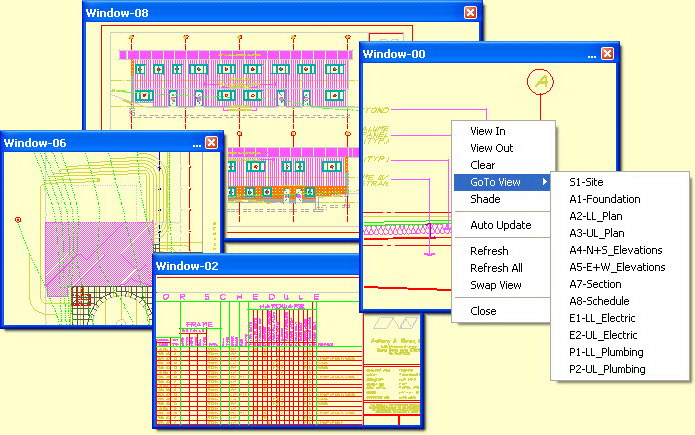
В архитектурной работе это удобно по нескольким причинам. Можно держать общий план здания, увеличенный фрагмент входной группы, фасад, участок и инженерную схему. При редактировании одного элемента архитектор видит, как он связан с остальными частями проекта.
Типовые сценарии Multi-View Windows:
-
общий план + увеличенный фрагмент;
-
план этажа + фасад;
-
план + узел;
-
план участка + здание;
-
план + 3D-представление;
-
лист печати + исходный чертеж;
-
несколько GoTo Views для разных разделов проекта.
В контекстном меню Multi-View Windows доступны View In, View Out, Clear, GoTo View, Shade, Auto Update, Refresh, Refresh All, Swap View и Close. Такой набор команд позволяет не просто смотреть несколько окон, а управлять ими как рабочими представлениями проекта.
DWG/DXF, XREF и совместимость
DataCAD поддерживает DXF/DWG Translator для обмена файлами с AutoCAD-совместимыми средами. Для архитектурной практики это одна из ключевых функций, потому что почти любой проект проходит через обмен DWG или DXF: смежники, инженеры, подрядчики, заказчики, архивные чертежи, топосъемки, планы БТИ, детали производителей и внешние задания.
Важные элементы обмена:
-
импорт DWG/DXF;
-
экспорт DWG/DXF;
-
сохранение графики чертежа;
-
работа со слоями;
-
передача линий, дуг, полилиний, текста и размеров;
-
подготовка файлов для смежников;
-
получение подложек;
-
корректировка внешних чертежей;
-
экспорт Smart Entities в более простую геометрию при необходимости.
XREF — внешние ссылки — позволяют вставлять один чертеж в другой и работать параллельно с другими участниками. Например, можно держать план этажа как отдельный файл, а в листах использовать его как ссылку. Или подключить план участка, конструктивную схему, инженерную подложку и не смешивать их с основной архитектурной геометрией.
XClipping помогает создавать пользовательские области отображения XREF. Это полезно, когда из большого внешнего файла нужно показать только часть: фрагмент участка, отдельную квартиру, блок здания, узел или инженерный участок.
Печать, листы и выпуск документации
DataCAD сильна в выпуске строительной документации. Программа поддерживает Multi-Scale Plotting: на одном листе можно размещать детали в разных масштабах, а количество деталей и листов может быть большим. Это важно для рабочих комплектов, где на одном листе могут быть общий план, фрагмент, узел, разрез и спецификационная схема.
Основные инструменты выпуска:
-
Plot Preview;
-
Multi-Scale Plotting;
-
Quick Layout;
-
GoTo Views;
-
MSP Sheets;
-
Batch Plotting;
-
сохранение в PDF;
-
пакетная печать;
-
печать нескольких чертежей без постоянного ручного запуска;
-
подготовка листов с разными масштабами.
Batch Plotting нужен, когда проект состоит из множества файлов или листов. Вместо того чтобы открывать и печатать каждый чертеж вручную, пользователь настраивает пакет и запускает вывод. Для бюро это экономит время на повторяемых операциях: планы, фасады, разрезы, ведомости, детали, листы согласования, листы для подрядчика.
В DataCAD удобно работать с GoTo Views и листовой структурой. Архитектор заранее сохраняет нужные виды: общий план, план кровли, фасады, узлы, инженерные фрагменты, листы. Затем эти виды используются в печати и оформлении. В результате документация становится более управляемой: меньше случайных смещений, меньше ошибок масштаба, меньше ручного поиска нужного фрагмента.
Как сделать простой архитектурный план в DataCAD
Ниже — типовой рабочий сценарий создания простого плана в DataCAD. Он показывает не абстрактные возможности CAD, а реальную последовательность действий, которую выполняет архитектор при подготовке чертежа.
1. Создание рабочего файла и настройка структуры
Работу удобно начинать с файла-шаблона, где уже есть базовые слои, типы линий, цвета, текстовые стили, размерные стили, штриховки и рамки. Если шаблона нет, структуру можно задать вручную.
Минимальный набор слоев:
| Слой | Назначение |
| Walls | стены |
| Doors | двери |
| Windows | окна |
| Dimensions | размеры |
| Text | подписи |
| Symbols | мебель и оборудование |
| Hatch | штриховки |
| Site | участок |
| Roof | кровля |
| Sheets | листы и рамки |
После этого задаются единицы, масштаб печати, текущий слой, цвет, тип линии и режимы привязки. Для архитектурной работы особенно важны объектные привязки: конечная точка, пересечение, середина, ближайшая точка, ортогональные режимы и точная координатная работа.
2. Построение наружных стен
Для наружного контура используются Smart Walls или Multi-Line Walls. Архитектор выбирает тип стены, задает толщину, определяет контрольную линию и начинает обводить внешний контур здания. Если проект простой, контур можно построить последовательностью прямых участков. Если здание сложное, наружные стены удобно строить по фрагментам, затем проверять сопряжения.
При построении стен важно сразу соблюдать структуру:
-
наружные стены размещать на отдельном слое;
-
внутренние перегородки не смешивать с наружными;
-
не начинать оформление, пока не проверены основные габариты;
-
использовать привязки, а не приблизительные щелчки мышью;
-
сохранять логичные GoTo Views для крупных фрагментов.
3. Добавление внутренних перегородок
После наружного контура добавляются внутренние стены. Здесь особенно важны пересечения. Smart Walls помогают сократить ручную зачистку, но архитектор должен контролировать результат: где нужна Т-образная стыковка, где L-образная, где X-образное пересечение, а где стена должна завершаться торцом.
Для корректировок используются команды Cleanup и параметры Clean/Cap. При сложных пересечениях можно выбирать стену или группу стен через Entity, Group, Area, Fence, Selection Set или Select All. Это помогает быстро исправлять узлы на целом участке плана, а не редактировать каждую линию отдельно.
4. Вставка дверей
Двери вставляются после того, как стены уже сформированы. Пользователь выбирает тип двери, указывает стену, задает положение и направление открывания. Smart Door создает проем и отображает дверь на плане. При необходимости дверь можно переместить, заменить тип, изменить ширину или направление.
При расстановке дверей важно проверять:
-
достаточную ширину проема;
-
сторону открывания;
-
конфликт с мебелью;
-
расстояние от угла;
-
привязку к оси или размерной сетке;
-
соответствие проектной логике помещения.
В жилом проекте это особенно заметно: дверь санузла, спальни или кладовой может казаться правильной на плане, но мешать мебели или проходу. DataCAD позволяет быстро корректировать такие решения на стадии чертежа.
5. Вставка окон
Окна вставляются похожим способом. Пользователь выбирает тип окна, указывает стену, задает положение, ширину и другие параметры. Smart Window формирует проем и отображает элемент в плане. В 3D-представлении окно помогает оценить композицию фасада и освещение.
При расстановке окон архитектор обычно проверяет:
-
симметрию фасада;
-
расположение относительно помещений;
-
связь с мебелью;
-
высоту подоконника;
-
привязку к наружным габаритам;
-
соответствие конструктивной сетке;
-
видимость в 3D.
6. Размещение символов
После стен, дверей и окон размещаются символы: сантехника, мебель, лестницы, оборудование, кухонные элементы, деревья, автомобили, условные обозначения. Для этого используется Symbol Browser.
Символы лучше размещать на отдельных слоях. Например, мебель не должна лежать на слое стен, а сантехника — на слое размеров. Такая дисциплина позволяет легко подготовить разные варианты чертежа: план с мебелью для заказчика, чистый рабочий план для строителей, план с сантехникой для смежников.
7. Размеры и аннотации
Когда геометрия стабилизирована, проставляются размеры. Сначала лучше оформить основные габариты здания, затем внутренние размеры, затем размеры проемов, после этого — локальные уточнения. Associative Dimensioning помогает сохранять связь размеров с геометрией и уменьшает количество ошибок при корректировках.
Порядок оформления:
-
наружные габариты;
-
осевые или конструктивные размеры;
-
внутренние размеры помещений;
-
размеры дверных и оконных проемов;
-
отметки и пояснения;
-
названия помещений;
-
выноски и марки узлов;
-
проверка читаемости на листе.
Для выносок используются Smart Arrows. Они помогают аккуратно подписывать материалы, элементы узла, направления уклонов, детали и пояснения.
8. Штриховки и заливки
После размеров добавляются штриховки. На плане можно заштриховать стены, выделить несущие элементы, показать зоны, отделку или материалы. На разрезе штриховка помогает различать конструктивные слои и сечения.
Важно не перегружать чертеж. Если штриховка слишком плотная, она начинает конкурировать с размерами и текстом. В рабочих чертежах лучше использовать читаемую, спокойную графику, а более насыщенные заливки оставить для презентационных планов.
9. Сохранение видов
Когда план оформлен, создаются GoTo Views. Например:
-
общий план;
-
входная группа;
-
санузел;
-
лестница;
-
кухня;
-
узел наружной стены;
-
план кровли;
-
лист печати.
Если проект большой, сохраненные виды экономят много времени. Архитектор не ищет каждый раз нужный фрагмент, а быстро переходит к заранее настроенному представлению.
10. Проверка 3D-представления
Если в проекте используются Smart Walls, Smart Doors, Smart Windows и 3D-элементы, полезно открыть модель в Object Viewer. Это позволяет проверить высоты, объем, проемы, кровлю, материалы и общую композицию.
На этом этапе хорошо видны ошибки, которые на 2D-плане можно пропустить: неправильно ориентированная дверь, странная высота окна, конфликт кровли, лишний элемент, некорректная поверхность или неудачная композиция фасада.
11. Подготовка листа и вывод PDF
Завершающий этап — лист. В DataCAD удобно использовать Multi-Scale Plotting, GoTo Views и Batch Plotting. На лист можно вывести основной план, фрагменты, узлы, примечания и рамку. Если комплект состоит из нескольких листов, пакетная печать ускоряет выпуск документации.
Перед выводом нужно проверить:
-
масштаб;
-
толщины линий;
-
читаемость текста;
-
размеры;
-
слои;
-
видимость XREF;
-
штриховки;
-
рамку и основную надпись;
-
состав листов;
-
правильность PDF.
Практические задачи, которые удобно выполнять в DataCAD
DataCAD хорошо подходит для широкого набора архитектурных задач. Ее сильная сторона — не отдельная эффектная функция, а связка инструментов для повседневной проектной работы.
Поэтажные планы
Планы этажей — базовый сценарий DataCAD. Программа позволяет строить стены, перегородки, двери, окна, лестницы, мебель, сантехнику, размеры и аннотации. Благодаря слоям можно быстро переключать варианты: план с мебелью, план без мебели, демонтажный план, монтажный план, план с размерами, план для заказчика.
Фасады
Фасады можно оформлять как 2D-чертежи или получать из 3D-представления с последующей доработкой. В архитектурной документации фасад требует точной графики: проемы, кровля, отметки, материалы, линии земли, тени, декоративные элементы. DataCAD дает достаточно контроля, чтобы фасад выглядел как рабочий чертеж, а не как случайный снимок модели.
Разрезы
Разрезы можно строить вручную или получать из 3D-модели через секционные инструменты. Для рабочих чертежей разрез почти всегда дорабатывается: добавляются отметки, штриховки, конструктивные слои, пояснения, размеры, марки узлов. В DataCAD удобно доводить такой чертеж до нужной графической точности.
Узлы и детали
Узлы — сильная область классического CAD-подхода. В DataCAD можно вручную построить деталь стены, кровли, фундамента, окна, лестницы или соединения материалов. Здесь важны линии, штриховки, размеры, выноски и библиотечные элементы. Smart Arrows и текстовые инструменты помогают оформить деталь аккуратно.
Генплан и участок
DataCAD поддерживает работу с участком, рельефом и 3D-поверхностью. Digital Terrain Modeler и TIN Surface Modeler полезны при проектировании на сложном рельефе. В 2D можно оформлять границы участка, подъезды, дорожки, площадки, озеленение, отмостку, парковки и отметки.
Презентационная подача
Для презентаций DataCAD использует 3D-представления, Object Viewer, материалы, тени, заливки и изображения. Это не специализированная программа для художественного рендера, но для архитектурной проверки и простой подачи возможностей достаточно. Особенно удобно показывать заказчику объемную модель, общий план, расстановку мебели и схему участка.
Рабочая документация
Главная область DataCAD — выпуск чертежей. Программа помогает готовить планы, фасады, разрезы, узлы, листы, PDF-комплекты и DWG/DXF-файлы для обмена. Для рабочего процесса важны слои, символы, размеры, штриховки, листы, XREF и Batch Plotting.
Настройка DataCAD под архитектурное бюро
DataCAD хорошо поддается настройке под внутренние стандарты. Это особенно важно для бюро, где несколько сотрудников должны выпускать чертежи в едином стиле. Если каждый рисует по-своему, комплект документации быстро становится неоднородным. Если настроить шаблоны, слои, символы и стили, программа превращается в стабильную производственную среду.
Что стоит настроить в первую очередь:
-
шаблоны файлов;
-
стандартные слои;
-
цвета слоев;
-
типы линий;
-
толщины линий;
-
размерные стили;
-
текстовые стили;
-
штриховки;
-
библиотеки символов;
-
рамки и основные надписи;
-
GoTo Views;
-
листовые структуры;
-
XREF-правила;
-
горячие клавиши;
-
пользовательские панели;
-
повторяемые макросы.
Шаблоны
Шаблон должен содержать базовую структуру проекта. В нем не должно быть лишней геометрии, но должны быть подготовлены слои, стили, единицы, масштабы, рамки и стандартные настройки. Хороший шаблон экономит часы на каждом проекте.
Библиотеки символов
Библиотеки символов нужно разделять по смыслу:
| Папка | Содержимое |
| Doors | дверные обозначения и детали |
| Windows | оконные элементы |
| Furniture | мебель |
| Plumbing | сантехника |
| Electrical | электрические обозначения |
| Site | деревья, автомобили, элементы участка |
| Details | типовые узлы |
| Annotation | марки, стрелки, обозначения |
| Titleblocks | рамки и штампы |
Symbol Browser делает такую структуру удобной: пользователь открывает нужную папку и вставляет элемент визуально, без долгого поиска файла.
Слои и правила именования
Имена слоев должны быть понятными. Лучше избегать случайных названий вроде Layer1, New2 или Temp. В архитектурном проекте полезны читаемые имена: Walls, Doors, Windows, Dims, Text, Furniture, Roof, Site, Grid, Existing, Demo, New.
Если бюро работает с внешними DWG-файлами, стоит заранее определить, как слои DataCAD соотносятся со слоями смежников. Это уменьшает хаос при обмене.
Макросы и повторяемые команды
DataCAD поддерживает расширение через DCAL — DataCAD Applications Language. DCAL используется для создания пользовательских дополнений и автоматизации.
На практике бюро может автоматизировать повторяемые действия: подготовку листов, вставку стандартных обозначений, работу с атрибутами, оформление деталей или запуск последовательностей команд. Даже простая настройка горячих клавиш и панелей заметно ускоряет работу.
Преимущества DataCAD
DataCAD сильна там, где нужна архитектурная CAD-производительность, а не универсальная абстрактная среда. Программа строилась вокруг задач архитектора, поэтому в ней много функций, которые напрямую помогают выпускать чертежи.
Архитектурная специализация
DataCAD изначально ориентирована на архитектурную работу. В ней есть стены, двери, окна, ассоциативные размеры, штриховки, символы, 3D-представления, рельеф, листы и печать. Пользователь не собирает архитектурный процесс из общих CAD-команд, а использует инструменты, близкие к реальной проектной практике.
Быстрый выпуск рабочих чертежей
Программа удобна для рабочих планов, фасадов, разрезов, узлов и деталей. Слои, символы, размеры, штриховки и Multi-Scale Plotting позволяют быстро доводить чертеж до печатного вида.
Smart Entities
Smart Walls, Smart Doors и Smart Windows уменьшают количество ручной перерисовки. Дверь не просто лежит поверх стены, а взаимодействует с ней. Окно не просто набор линий, а архитектурный элемент с проемом. Стена не просто две линии, а объект с поведением.
Гибкость классического CAD
Если нужно сделать нестандартный узел или деталь, пользователь может работать обычными линиями, дугами, полилиниями, текстом и штриховкой. Это важно, потому что в архитектурной документации всегда есть места, которые проще и точнее оформить вручную.
Развитая работа с символами
Symbol Browser и библиотека 2D/3D-символов ускоряют оформление чертежей. Мебель, сантехника, условные обозначения и типовые детали не нужно каждый раз рисовать заново.
XREF и DWG/DXF-обмен
DataCAD подходит для обмена с внешними участниками проекта. XREF помогает держать файлы организованно, а DWG/DXF-трансляторы позволяют работать с распространенными форматами.
Визуальная проверка модели
Object Viewer и OpenGL Shader дают возможность быстро посмотреть объем, материалы и тени. Это помогает обнаружить ошибки и показать проект до финальной визуализации.
Настраиваемость
DataCAD можно адаптировать под офисные стандарты: слои, символы, штриховки, шаблоны, панели, макросы, печатные листы, стили и повторяемые команды.
Недостатки DataCAD
DataCAD — сильная архитектурная CAD-программа, но у нее есть ограничения, которые нужно учитывать до внедрения.
Меньше распространенность по сравнению с AutoCAD и Revit
На рынке легче найти специалистов AutoCAD, Revit или Archicad. DataCAD занимает более узкую нишу. Для бюро это означает, что новых сотрудников может потребоваться обучать внутренним стандартам и логике программы.
Не полноценная BIM-среда
DataCAD работает с архитектурными объектами и 3D-моделью, но ее не стоит рассматривать как прямую замену комплексной BIM-платформе. Для задач, где нужны глубокие спецификации модели, коллизии, IFC-координация, параметрические семейства и междисциплинарная BIM-связь, удобнее использовать Revit, Archicad или BricsCAD BIM.
Интерфейс требует привыкания
Логика DataCAD отличается от современных лент и панелей некоторых CAD/BIM-программ. Пользователю нужно привыкнуть к Menu Window, функциональным клавишам, командному подходу, GoTo Views, слоям и специфическим инструментам.
Русскоязычных материалов меньше
Для русскоязычных пользователей порог входа выше, потому что обучающих материалов, готовых шаблонов и локальных сообществ меньше, чем у массовых CAD/BIM-систем.
Требуется дисциплина слоев и стандартов
DataCAD дает много свободы. Если не настроить слои, шаблоны и правила, проект может превратиться в набор разрозненных элементов. Программа особенно хороша в руках тех, кто поддерживает порядок в структуре чертежа.
Сравнение с аналогами
DataCAD и AutoCAD Architecture
AutoCAD Architecture тоже ориентирован на архитектурное проектирование и работает в DWG-среде. Его сильная сторона — распространенность, связь с экосистемой AutoCAD и привычность для многих специалистов. DataCAD выигрывает в более прямой архитектурной CADD-логике: стены, двери, окна, символы, виды, листы и рабочая документация ощущаются как цельная среда для архитектора.
| Критерий | DataCAD | AutoCAD Architecture |
| Основной подход | архитектурный CADD | AutoCAD-подход с архитектурными объектами |
| Рабочие чертежи | сильная сторона | сильная сторона |
| Распространенность | ниже | выше |
| Обучение сотрудников | требует адаптации | проще найти специалистов |
| Гибкость 2D | высокая | высокая |
| Архитектурная логика | встроена глубоко | зависит от стиля работы пользователя |
DataCAD лучше подходит тем, кто хочет архитектурную CAD-среду без перегруженности. AutoCAD Architecture удобнее, если бюро уже полностью встроено в AutoCAD-экосистему.
DataCAD и Autodesk Revit
Revit — BIM-платформа, где проект строится вокруг информационной модели здания. DataCAD — архитектурная CAD/CADD-среда, где главный акцент остается на чертеже, слоях, видах, графике и документации. Это разные подходы.
| Критерий | DataCAD | Revit |
| Методология | CAD/CADD | BIM |
| Порог входа | ниже для CAD-пользователей | выше |
| Контроль графики | высокий | зависит от настроек видов и семейств |
| Координация модели | ограниченная | сильная |
| Спецификации | базовая/через атрибуты и отчеты | развитая BIM-логика |
| Малые проекты | удобно | иногда избыточно |
| Крупные BIM-проекты | не основная область | сильная область |
DataCAD удобна для бюро, где важен быстрый чертеж и контролируемая документация. Revit лучше подходит для больших BIM-процессов, где модель здания является центральным источником данных.
DataCAD и Archicad
Archicad — полноценная BIM-система с сильной архитектурной моделью, видами, layout book, IFC-обменом и развитым визуальным проектированием. DataCAD проще и ближе к классическому CAD-процессу.
| Критерий | DataCAD | Archicad |
| Основной тип работы | архитектурный CAD/CADD | архитектурный BIM |
| Модель здания | есть 3D и Smart Entities | полноценная BIM-модель |
| 2D-детализация | очень гибкая | гибкая, но связана с BIM-структурой |
| IFC/Open BIM | не ключевая сторона | сильная сторона |
| Чертежная свобода | высокая | высокая, но в рамках BIM-логики |
| Подача проекта | базовая/рабочая | развитая архитектурная подача |
DataCAD лучше воспринимается теми, кто хочет быстро чертить, корректировать и выпускать документацию. Archicad сильнее в комплексном проектировании здания как информационной модели.
DataCAD и Vectorworks Architect
Vectorworks Architect сочетает 2D, 3D, BIM, графическую подачу и дизайнерскую свободу. DataCAD более строгая и производственная: она ближе к архитектурному черчению, слоям, символам и выпуску рабочих листов.
| Критерий | DataCAD | Vectorworks Architect |
| Архитектурная документация | сильная | сильная |
| Дизайнерская графика | умеренная | сильная |
| BIM-возможности | ограниченные | шире |
| Традиционный CAD-подход | сильный | есть, но программа шире |
| Ландшафт и презентация | базово | сильнее |
| Производственная простота | высокая | зависит от настройки |
DataCAD подойдет тем, кому нужна компактная архитектурная CADD-среда. Vectorworks Architect удобнее для пользователей, которым важны дизайн, графическая подача и более широкий набор проектных сценариев.
DataCAD и BricsCAD BIM
BricsCAD BIM строится вокруг DWG и BIM-инструментов, объединяя привычную CAD-среду с современными BIM-функциями. DataCAD ближе к классическому архитектурному CAD-проектированию.
| Критерий | DataCAD | BricsCAD BIM |
| Основа работы | архитектурный CADD | DWG + BIM |
| BIM-автоматизация | ограниченная | сильнее |
| 2D-документация | сильная | сильная |
| Классическая архитектурная логика | сильная | зависит от процесса |
| Современная BIM-классификация | не основная область | сильная |
| Простота для CAD-пользователя | высокая | средняя |
DataCAD хороша для чертежной архитектурной среды. BricsCAD BIM интереснее тем, кто хочет остаться в DWG, но двигаться в сторону BIM.
DataCAD и Chief Architect
Chief Architect ориентирован на быстрое проектирование жилых домов, интерьеров, планировок и визуальных презентаций. DataCAD больше подходит для профессионального архитектурного черчения и выпуска документации.
| Критерий | DataCAD | Chief Architect |
| Рабочая документация | сильнее в CAD-логике | удобна для типовых жилых проектов |
| Быстрая визуализация дома | умеренная | сильная |
| Гибкая детализация узлов | высокая | ниже |
| Архитектурное черчение | сильное | больше автоматизированный жилой процесс |
| Контроль линий и графики | высокий | ниже |
| Подходит для подрядчика | да | да, особенно в жилом секторе |
DataCAD лучше для архитекторов, которым нужен контроль документации. Chief Architect лучше для быстрых жилых концепций, планировок и презентаций домов.
Кому DataCAD подойдет
DataCAD стоит рассматривать в первую очередь тем, кто выпускает архитектурные чертежи и хочет сохранить прямой контроль над документацией. Она хорошо подходит для малых и средних архитектурных бюро, частных архитекторов, проектировщиков реконструкций, специалистов по рабочим чертежам и подрядчиков.
Программа подойдет, если нужно:
-
быстро создавать планы зданий;
-
работать со стенами, дверями и окнами;
-
выпускать строительную документацию;
-
использовать DWG/DXF-обмен;
-
готовить PDF-комплекты;
-
работать со слоями и XREF;
-
поддерживать собственные библиотеки символов;
-
делать детали и узлы вручную;
-
быстро проверять проект в 3D;
-
не переходить полностью в BIM-процесс.
DataCAD особенно хороша для архитекторов, которые ценят скорость черчения и аккуратность графики. В ней удобно делать то, что ежедневно требуется в проектной работе: построить план, поправить перегородку, перенести дверь, проставить размеры, оформить узел, собрать лист и выдать PDF.
Кому лучше выбрать другую программу
DataCAD не является универсальным ответом на все проектные задачи. Если бюро работает в крупном BIM-процессе с требованиями IFC, междисциплинарной координацией, спецификациями из модели, семействами, параметрическими связями и проверкой коллизий, лучше смотреть в сторону Revit, Archicad или BricsCAD BIM.
Другая программа может быть удобнее, если:
-
проектная команда полностью работает в BIM;
-
заказчик требует модель определенного стандарта;
-
нужна глубокая координация архитектуры, конструкций и инженерии;
-
важна массовая доступность специалистов на рынке;
-
нужен сильный фотореалистичный рендеринг;
-
требуется активная русскоязычная образовательная экосистема;
-
бюро уже имеет настроенный процесс в AutoCAD, Revit или Archicad.
DataCAD лучше не выбирать только потому, что нужна любая CAD-программа. Ее стоит выбирать осознанно: как архитектурную CADD-среду для чертежей, документации, слоев, символов, Smart Entities и контролируемого выпуска листов.
Итоговая оценка DataCAD
DataCAD — зрелая архитектурная CAD-программа, ориентированная на реальную работу архитектора: планы, стены, двери, окна, размеры, штриховки, символы, 3D-проверку, листы, PDF и DWG/DXF-обмен. Ее сильная сторона — связка классического черчения и архитектурных инструментов. Пользователь может работать точно и свободно, но при этом не рисовать каждую дверь, окно или сопряжение стен полностью вручную.
Главные плюсы DataCAD — архитектурная специализация, Smart Entities, хорошая работа со слоями, Symbol Browser, XREF, Multi-Scale Plotting, Batch Plotting, Object Viewer и гибкость ручной детализации. Главные ограничения — более узкая распространенность, меньшая BIM-глубина и необходимость привыкнуть к интерфейсу и внутренней логике.
DataCAD лучше всего подходит для архитекторов и бюро, которым нужна надежная производственная CAD-среда для строительной документации. Она уверенно закрывает задачи проектирования зданий в формате архитектурного чертежа: от первых планировок и рабочих планов до узлов, листов и комплекта PDF.
