Autodesk Fusion 360 — это комплексная CAD/CAM/CAE-платформа для разработки изделий, в которой 3D-моделирование, инженерный анализ, подготовка управляющих программ для ЧПУ, чертежи, визуализация, работа с электроникой и совместное управление проектными данными объединены в одной среде. Программа ориентирована не на одну узкую операцию, а на полный цикл создания продукта: от первой геометрии и параметрической модели до проверки конструкции, документации, прототипа, обработки на станке и передачи проекта в производство.
Fusion 360 особенно ценят за то, что CAD и CAM находятся в одном проекте. Конструктор создает модель в рабочем пространстве Design, технолог переходит в Manufacture, строит траектории, проверяет симуляцию съема материала и формирует G-code через Post Process. При изменении модели траектории можно пересчитать без ручного переноса геометрии между отдельными программами. Для малых производств, инженерных бюро, мастерских ЧПУ, владельцев 3D-принтеров, дизайнеров изделий и студентов такая связка становится главным преимуществом.
Скачать Fusion 360
- Планировка дома
- Расстановка мебели
- 3D-визуализация
- Сложнее новичкам
- Нужна учётная запись
- Платная подписка
В Fusion 360 хорошо сочетаются разные подходы к моделированию. В одной программе доступны параметрическое моделирование по истории, прямое редактирование геометрии, поверхностное моделирование, свободные формы Form/T-Spline, работа с сетками Mesh, листовой металл, сборки, чертежи и подготовка моделей к 3D-печати. Это делает программу удобной для задач, где нужно быстро пройти путь от идеи до физической детали.
История и позиционирование Fusion 360
Fusion 360 появился как современная альтернатива классическим настольным CAD-системам, где проект обычно хранится в локальных файлах, а дополнительные задачи закрываются отдельными программами: одна система для моделирования, другая для CAM, третья для инженерного анализа, четвертая для визуализации. В Fusion 360 Autodesk сделал ставку на связанную среду, где модель, CAM-операции, чертежи, версии и совместный доступ живут внутри единого проекта.
Программа находится в экосистеме Autodesk, но отличается от AutoCAD, Inventor и Revit по логике применения. AutoCAD исторически силен в 2D-чертежах и универсальном черчении. Inventor — классический машиностроительный CAD для предприятий, где важны крупные сборки, стандартизированная документация, правила проектирования и глубокая интеграция с инженерной инфраструктурой Autodesk. Fusion 360 занимает другую нишу: это гибкая платформа для разработки изделий, прототипирования, 3D-моделирования, CAM и быстрых инженерных итераций.
В профессиональной среде название Fusion 360 остается привычным и узнаваемым. В линейке Autodesk программа часто фигурирует как Autodesk Fusion, но для большинства пользователей это та же платформа, которую продолжают искать по запросам Fusion 360 обзор, Autodesk Fusion 360, CAD CAM CAE платформа, 3D CAD Fusion 360, CAM в Fusion 360 и Fusion 360 для 3D-печати.
Главная идея Fusion 360 — не заменить все тяжелые промышленные системы в крупных корпорациях, а дать инженеру, дизайнеру или небольшой команде единую среду, где можно проектировать, проверять, документировать и готовить изделие к производству без постоянного экспорта и импорта между разрозненными приложениями.
Для каких задач используют Fusion 360
Fusion 360 применяют в самых разных инженерных и производственных сценариях, но основная сфера программы — разработка реальных изделий. Это не художественный 3D-редактор и не архитектурная BIM-система. Fusion 360 работает с деталями, механизмами, корпусами, кронштейнами, приспособлениями, оснасткой, прототипами, электронными устройствами, формами, компонентами машин и изделиями, которые нужно изготовить физически.
Проектирование деталей
В рабочем пространстве Design создают точные 3D-модели деталей: корпуса, фланцы, крышки, шестерни, кронштейны, адаптеры, монтажные пластины, зажимы, втулки, направляющие, декоративные панели и элементы механизмов. Типичный рабочий процесс начинается с эскиза через Create Sketch, затем используется Extrude, Revolve, Sweep, Loft, Hole, Fillet, Chamfer, Shell, Mirror и Pattern.
Fusion 360 подходит для деталей, где важны размеры, допуски, посадочные места, технологичность и возможность быстро менять конструкцию. Параметрическая история позволяет вернуться к раннему эскизу, изменить ширину, диаметр, толщину, положение отверстия или радиус скругления, после чего последующие операции пересчитываются.
Проектирование механизмов и сборок
В Fusion 360 можно создавать сборки из компонентов, назначать связи Joint и As-built Joint, проверять движение, задавать жесткие группы через Rigid Group, связывать перемещения с помощью Motion Link и анализировать кинематику простых механизмов.
Программа удобна для разработки:
-
шарнирных крышек;
-
рычажных механизмов;
-
направляющих;
-
корпусов с крышками;
-
кареток;
-
поворотных узлов;
-
сборок с валами и втулками;
-
крепежных узлов;
-
прототипов устройств с подвижными частями.
Промышленный дизайн
В Fusion 360 есть не только точное твердотельное моделирование, но и инструменты для формы: Surface и Form. Они позволяют работать с плавными переходами, эргономичными поверхностями, корпусами бытовой техники, ручками, накладками, обтекаемыми оболочками, изделиями с органичной геометрией.
Инструменты Form/T-Spline особенно полезны, когда форма еще не зафиксирована жесткими размерами. Дизайнер может создать базовый объем, деформировать его, вытягивать грани, менять пропорции, а затем преобразовать результат в твердотельную геометрию и доработать ее инженерными операциями.
Подготовка моделей для 3D-печати
Fusion 360 активно используют владельцы FDM, SLA и SLS-принтеров. В программе удобно проектировать детали под печать: выдерживать толщину стенок, делать посадочные зазоры, добавлять фаски, скругления, отверстия под крепеж, ребра жесткости и разъемы. Модель можно экспортировать в STL, 3MF или OBJ, а перед экспортом проверить ориентацию, масштаб, единицы измерения и отдельные тела.
Для 3D-печати важна не только форма, но и технологичность. В Fusion 360 легко изменить толщину стенки через Shell, добавить уклоны через Draft, разбить корпус на половины через Split Body, сделать защелки, посадочные стойки, отверстия под винты и направляющие элементы.
Создание чертежей
Рабочее пространство Drawing используется для оформления 2D-документации по 3D-модели. Из модели можно получить базовый вид, проекционные виды, изометрию, разрезы, местные виды, размеры, обозначения, спецификацию и лист с основной надписью.
Fusion 360 не является чисто чертежной системой, но для большинства задач малого производства, прототипирования, передачи детали подрядчику или внутренней документации его чертежного модуля достаточно. Ассоциативность помогает поддерживать связь между моделью и чертежом: изменение детали отражается в документации после обновления.
CAM и ЧПУ
Одна из сильнейших сторон Fusion 360 — рабочее пространство Manufacture. Здесь создают Setup, выбирают заготовку, задают систему координат, подбирают инструмент в Tool Library, строят 2D и 3D-стратегии обработки, проверяют траектории в Simulate и формируют управляющую программу через Post Process.
Fusion 360 используют для:
-
2.5D-фрезеровки;
-
3D-фрезеровки;
-
сверления;
-
обработки карманов;
-
контурной обработки;
-
адаптивной черновой обработки;
-
токарных операций;
-
многоосевой обработки при наличии соответствующих возможностей;
-
подготовки программ для настольных и производственных ЧПУ-станков.
Инженерный анализ
В рабочем пространстве Simulation можно проверить, как деталь ведет себя под нагрузкой. Fusion 360 помогает оценить напряжения, перемещения, коэффициент запаса, реакционные силы, контактные давления и другие расчетные результаты. Для быстрого инженерного отбора вариантов это особенно полезно: можно сравнить две толщины стенки, две формы ребра, несколько материалов или разные варианты крепления.
Simulation не превращает пользователя автоматически в расчетчика, но дает инструменты для осознанной проверки конструкции до изготовления. При грамотной постановке задачи программа помогает находить слабые места, снижать массу, избегать очевидно неудачных решений и уменьшать количество физических прототипов.
Электроника и PCB
Fusion 360 включает инструменты для электронного проектирования: схемы, платы, 2D PCB, 3D PCB и согласование платы с механическим корпусом. Это важно для устройств, где плата должна точно попасть в корпус, разъемы должны совпасть с отверстиями, а высота компонентов не должна конфликтовать с крышкой или крепежом.
Такая связка MCAD и ECAD полезна при проектировании датчиков, контроллеров, электронных модулей, небольших приборов, DIY-устройств и прототипов потребительской электроники.
Интерфейс Fusion 360: основные элементы
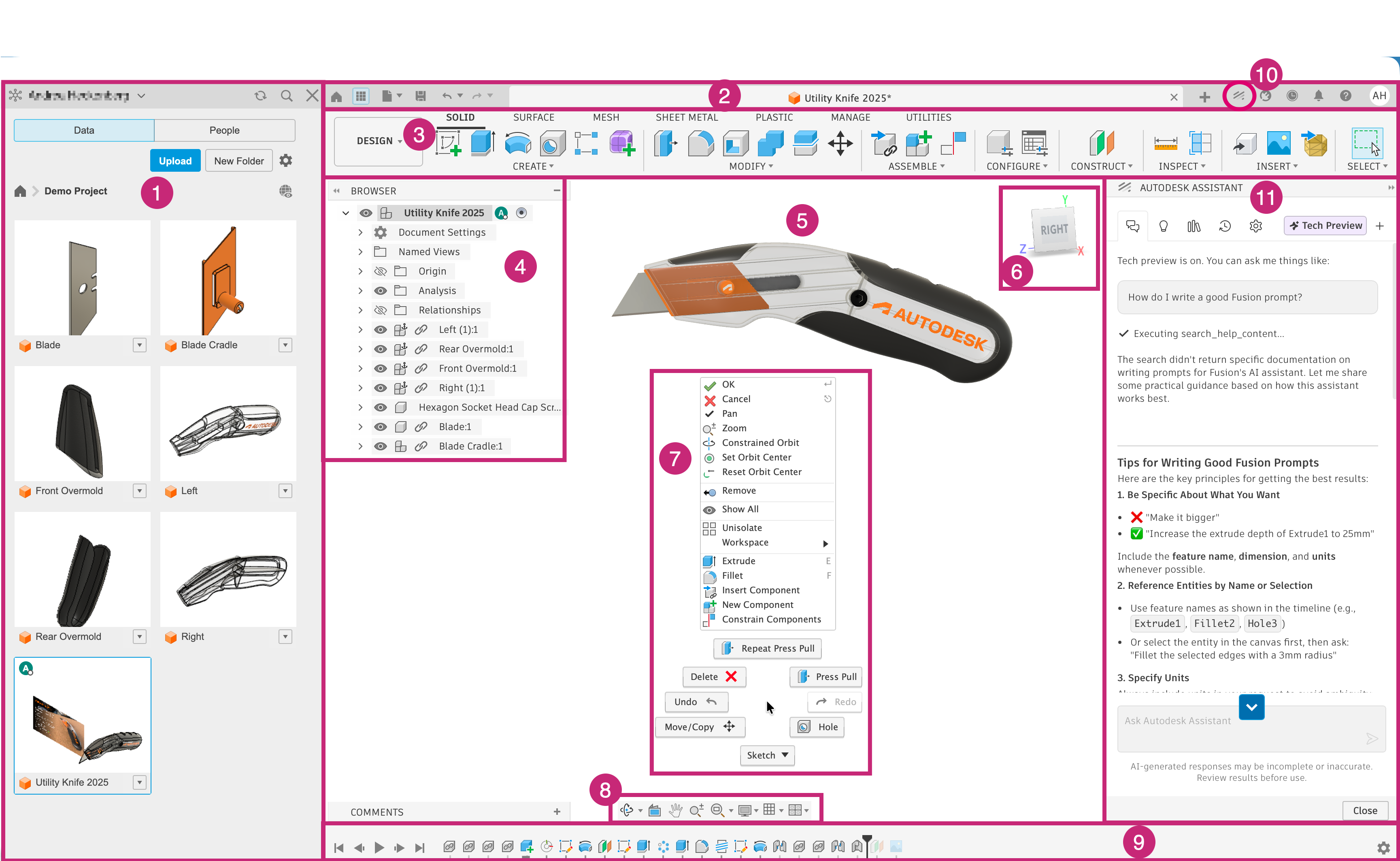
Интерфейс Fusion 360 построен вокруг рабочего пространства, панели команд, дерева объектов, центрального окна модели и истории операций. Вначале программа может показаться насыщенной, но ее логика хорошо читается: слева находятся данные и структура проекта, сверху — команды, в центре — модель, справа и снизу — навигация, временная шкала и служебные панели.
Data Panel
Data Panel — левая панель для доступа к проектам, файлам, папкам и облачным документам. Через нее открывают сохраненные модели, создают проекты, переходят между папками, просматривают версии и управляют проектными данными.
Для пользователя Data Panel выполняет роль проектного навигатора. Внутри нее удобно хранить:
-
отдельные детали;
-
сборки;
-
учебные модели;
-
CAM-проекты;
-
проекты заказчиков;
-
варианты одного изделия;
-
импортированные STEP или STL;
-
связанные компоненты.
Важная особенность Fusion 360 — работа с версиями. При сохранении проект получает новую версию, и пользователь может вернуться к предыдущему состоянию. Это снижает риск потерять рабочий вариант после экспериментального изменения геометрии.
Application Bar
В верхней части окна находится Application Bar. Здесь размещаются команды файла, сохранения, отмены и повтора действий, вкладки открытых документов, доступ к профилю, уведомлениям, состоянию задач и справочным функциям.
Меню File используется для создания, открытия, сохранения, экспорта, восстановления и передачи дизайнов. Через него запускают операции, связанные с документом, а не с конкретной геометрией.
Workspace Switcher
Переключатель рабочих пространств определяет, какие команды доступны пользователю. В Fusion 360 рабочая среда меняется не просто косметически: при переходе из Design в Manufacture меняется набор инструментов, логика дерева, тип создаваемых объектов и контекст работы.
Основные рабочие пространства:
| Рабочее пространство | Для чего используется |
|---|---|
| Design | 3D-моделирование, детали, сборки, эскизы, поверхности, mesh, sheet metal |
| Manufacture | CAM, траектории, Setup, Tool Library, Simulation, Post Process |
| Simulation | статический анализ, нагрузки, материалы, сетка, результаты |
| Render | материалы, внешний вид, визуализация |
| Animation | анимация сборок, разборка, демонстрация движения |
| Drawing | 2D-чертежи, виды, размеры, аннотации, спецификации |
| Electronics | схемы, печатные платы, 3D PCB и связь с корпусом |
Browser
Browser — дерево модели слева от рабочей области. В нем отображаются настройки документа, виды, начало координат, эскизы, тела, компоненты, конструкции, соединения и другие объекты.
Типичная структура Browser в Design:
-
Document Settings — единицы измерения, материал, настройки документа;
-
Named Views — сохраненные виды;
-
Origin — базовые оси и плоскости;
-
Bodies — отдельные твердотельные или поверхностные тела;
-
Components — компоненты сборки;
-
Sketches — эскизы;
-
Construction — вспомогательные плоскости, оси и точки;
-
Joints — механические связи между компонентами.
Browser нужен не только для просмотра. Через него включают и выключают видимость объектов, переименовывают элементы, активируют компоненты, экспортируют отдельные части, вызывают контекстные команды и управляют структурой сборки.
Toolbar
Toolbar — верхняя панель инструментов. Ее содержимое зависит от выбранного рабочего пространства и активной вкладки. В Design особенно важны вкладки и группы команд:
-
Solid — твердотельное моделирование;
-
Surface — поверхностные операции;
-
Mesh — работа с сеточными моделями;
-
Sheet Metal — листовой металл;
-
Plastic — инструменты для пластмассовых деталей;
-
Utilities — дополнительные команды анализа и подготовки;
-
Assemble — сборки и связи;
-
Construct — вспомогательная геометрия;
-
Inspect — измерения и проверки;
-
Insert — вставка внешних данных;
-
Select — управление выбором объектов.
Конкретные команды часто вызываются не только из Toolbar, но и через контекстное меню правой кнопки мыши, горячие клавиши и строку поиска команд.
Canvas
Canvas — центральная область, где отображается модель, эскиз, сборка, траектории CAM или результаты анализа. Здесь пользователь выбирает грани, ребра, точки, тела, компоненты, плоскости, контуры эскиза и направления операций.
В Canvas постоянно используются:
-
выделение объектов;
-
вращение модели;
-
панорамирование;
-
масштабирование;
-
выбор плоскостей;
-
редактирование манипуляторов;
-
просмотр результатов операций;
-
визуальная проверка пересечений и пропорций.
ViewCube
ViewCube расположен в правой верхней части Canvas и помогает быстро переключаться между ориентациями вида: Front, Top, Right, Home и промежуточными изометриями. Для точного моделирования это важный элемент: пользователь может быстро поставить модель в нужную проекцию, выбрать плоскость или проверить форму с другой стороны.
Navigation Bar
Navigation Bar находится в нижней части окна и содержит команды навигации: Orbit, Pan, Zoom, Fit, Display Settings, Grid and Snaps, Visual Style и другие настройки отображения. Через нее меняют визуальный режим модели, включают сетку, управляют видом и анализируют геометрию визуально.
Timeline
Timeline — нижняя шкала истории построения. В параметрическом режиме она показывает последовательность операций: эскизы, выдавливания, скругления, отверстия, фаски, зеркала, паттерны, разделения тел и другие features.
Timeline — один из ключевых элементов Fusion 360. Через нее можно:
-
вернуться к ранней операции;
-
изменить параметры операции;
-
подавить feature;
-
удалить операцию;
-
переставить операции;
-
понять, почему модель перестроилась неправильно;
-
найти ошибку в зависимости между элементами.
Если пользователь отключает историю проектирования, Fusion 360 начинает работать ближе к прямому моделированию. Это бывает полезно для импортированной геометрии, но для точных параметрических деталей чаще выгоднее сохранять Timeline включенной.
Логика работы: проекты, компоненты, тела и история построения
В Fusion 360 важно понимать разницу между Body и Component. Новички часто создают всю модель как набор тел в одном корневом компоненте, а затем сталкиваются с проблемами при сборке, чертежах, экспорте и CAM. Правильная структура проекта начинается с понимания этих двух сущностей.
Body
Body — это геометрическое тело. Оно может быть твердым, поверхностным или сеточным. Тело само по себе не является полноценной деталью сборки. Оно не имеет собственной системы координат уровня компонента, не содержит независимых joints и хуже подходит для логики сборочного проектирования.
Body удобен, когда создается:
-
одно твердое тело детали;
-
заготовка;
-
вспомогательная форма;
-
промежуточная геометрия;
-
несколько тел внутри одного компонента, которые позже объединяются через Combine.
Component
Component — это самостоятельная часть проекта. Компонент может содержать тела, эскизы, вспомогательную геометрию, собственное начало координат, joints и вложенные компоненты. Если проект представляет собой сборку, каждую реальную деталь лучше создавать как отдельный компонент.
Команда Create Component используется, когда нужно оформить деталь как самостоятельную единицу. Это особенно важно для:
-
сборок;
-
движущихся механизмов;
-
чертежей с деталировкой;
-
спецификаций;
-
CAM-обработки отдельных деталей;
-
экспорта отдельных компонентов;
-
работы с повторяющимися элементами.
Почему нельзя все делать одним телом
Если спроектировать механизм как одно тело, Fusion 360 не сможет корректно задать движение между частями. Например, петля, крышка и основание должны быть отдельными компонентами. Тогда между ними можно назначить Revolute Joint, проверить поворот и создать анимацию. Если все это одно тело, программа видит монолитную геометрию, а не сборку.
Для простого кронштейна один Body внутри одного Component вполне нормален. Для корпуса устройства лучше сделать отдельные компоненты: нижняя часть корпуса, крышка, кнопка, плата, крепежные стойки, экран, прокладка. Такая структура облегчает дальнейшую работу.
История построения
Параметрическая история в Fusion 360 позволяет менять модель не через разрушение геометрии, а через редактирование исходных операций. Например, если кронштейн был создан из эскиза 80×40 мм, затем выдавлен на 6 мм, получил два отверстия и скругления, пользователь может открыть первый эскиз и изменить длину с 80 до 100 мм. После этого отверстия и скругления пересчитаются.
Такой подход особенно полезен, когда модель развивается итерационно. На первом этапе создается грубая форма, затем уточняются размеры, добавляются технологические элементы, проверяется прочность, меняются посадочные места и готовится CAM. Без истории каждая правка превращалась бы в ручную переделку.
3D-моделирование в Design Workspace
Design Workspace — основное рабочее пространство Fusion 360 для CAD-моделирования. Именно здесь создаются эскизы, тела, компоненты, сборки, поверхности, листовой металл и формы. Большинство пользователей начинают работу именно с Design, даже если конечная цель — CAM, 3D-печать или Simulation.
Эскизы
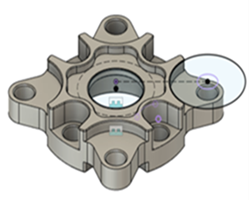
Эскиз в Fusion 360 создается командой Create Sketch. Пользователь выбирает плоскость: XY, XZ, YZ, грань существующей детали или вспомогательную плоскость. После этого Fusion 360 переходит в контекст эскиза, где доступны линии, окружности, прямоугольники, дуги, сплайны, точки, текст, проекции и ограничения.
Основные инструменты эскиза:
| Инструмент | Назначение |
| Line | построение отрезков и контуров |
| 2-Point Rectangle | прямоугольник по двум точкам |
| Center Rectangle | прямоугольник от центра |
| Circle | окружности разных типов |
| Arc | дуги |
| Polygon | многоугольники |
| Spline | плавные кривые |
| Point | опорные точки |
| Project/Include | проецирование существующей геометрии |
| Sketch Dimension | размерные зависимости |
Эскиз должен быть не просто нарисован, а определен. Для этого используются размеры и constraints. В Fusion 360 недоопределенная геометрия остается свободной, а полностью определенная становится устойчивой к случайным смещениям.
Основные ограничения:
-
Coincident — совпадение точек или точки с линией;
-
Collinear — расположение линий на одной прямой;
-
Concentric — общий центр окружностей;
-
Parallel — параллельность;
-
Perpendicular — перпендикулярность;
-
Horizontal/Vertical — горизонтальное или вертикальное положение;
-
Tangent — касание;
-
Equal — равенство размеров;
-
Symmetry — симметрия относительно линии;
-
Fix/UnFix — фиксация или снятие фиксации.
Хороший эскиз в Fusion 360 строится так, чтобы им можно было управлять. Если контур должен быть симметричным, лучше задать осевую линию и constraint Symmetry, а не двигать элементы вручную. Если отверстия должны иметь одинаковый диаметр, лучше использовать Equal или параметры, а не вводить один и тот же размер несколько раз.
Extrude
Extrude — базовая команда твердотельного моделирования. Она выдавливает замкнутый профиль эскиза на заданную высоту. В диалоге Extrude выбирают профиль, направление, расстояние, тип операции и условия завершения.
Основные типы операции:
-
New Body — создать новое тело;
-
New Component — создать новый компонент;
-
Join — присоединить геометрию к существующему телу;
-
Cut — вырезать материал;
-
Intersect — оставить пересечение.
Через Extrude можно делать пластины, корпуса, выступы, карманы, прорези, отверстия нестандартной формы и технологические вырезы. Важный параметр — Extent Type. Вместо слепого расстояния можно использовать завершение To Object, чтобы выдавливание доходило до выбранной поверхности или тела.
Revolve
Revolve создает тело вращением профиля вокруг оси. Команда применяется для деталей, которые имеют осевую симметрию: втулки, валы, шайбы, ручки, переходники, шкивы, фланцы, патрубки.
Рабочий процесс простой: создать половину профиля в эскизе, указать ось вращения, задать угол. Если угол 360 градусов, получается полное тело. Если меньше — сектор или частичная геометрия.
Sweep
Sweep протягивает профиль вдоль траектории. Команда полезна для трубок, кабель-каналов, ребер сложной формы, ручек, дугообразных элементов и направляющих. В Fusion 360 можно задавать профиль и путь, а затем контролировать ориентацию профиля по траектории.
Loft
Loft соединяет несколько профилей плавным переходом. Это один из ключевых инструментов для сложных форм. Его используют для корпусов, переходников, эргономичных деталей, обтекателей, насадок, декоративных элементов и деталей с переменным сечением.
Loft становится точнее, если использовать направляющие кривые. Они задают, как именно поверхность должна идти между профилями. Без направляющих Fusion 360 строит переход автоматически, что не всегда дает нужную форму.
Hole
Hole — специализированная команда для отверстий. Она удобнее обычного Extrude Cut, когда нужно создать отверстие с точными параметрами: простое, с фаской, с цековкой, с зенковкой, резьбовое, сквозное или глухое.
В диалоге Hole задаются:
-
положение отверстия;
-
тип отверстия;
-
диаметр;
-
глубина;
-
угол зенковки;
-
параметры резьбы;
-
направление;
-
привязка к эскизу или грани.
Для инженерной детали Hole предпочтительнее окружности с выдавливанием, потому что команда хранит семантику отверстия и лучше подходит для редактирования.
Fillet
Fillet добавляет скругления. В Fusion 360 можно скруглять отдельные ребра, цепочки ребер, грани и сложные переходы. Скругления применяются не только для красоты, но и для снижения концентрации напряжений, удобства обработки, повышения прочности пластиковых деталей и подготовки модели к 3D-печати.
Новички часто добавляют Fillet слишком рано. В параметрической модели лучше сначала создать основную геометрию, отверстия, вырезы и технологические элементы, а скругления добавлять ближе к концу Timeline. Так модель перестраивается стабильнее.
Chamfer
Chamfer создает фаски. Фаска нужна для снятия острых кромок, облегчения сборки, подготовки под обработку, улучшения внешнего вида и снижения риска повреждения края. В Fusion 360 фаска может задаваться расстоянием, двумя расстояниями или расстоянием и углом.
Shell
Shell превращает массивное тело в оболочку с заданной толщиной стенки. Команда особенно важна для корпусов, пластиковых деталей и 3D-печати. Пользователь выбирает одну или несколько удаляемых граней и задает толщину. Fusion 360 оставляет стенки указанной толщины.
Shell требует аккуратной геометрии. Если радиусы слишком малы или форма содержит самопересечения, операция может не построиться. Поэтому для корпусов полезно заранее думать о минимальной толщине стенок и радиусах внутренних углов.
Draft
Draft добавляет уклон граней. Эта команда нужна для литых и формованных деталей, особенно если изделие будет извлекаться из формы. Уклон задается относительно нейтральной плоскости и угла. В пластиковых корпусах Draft помогает сделать геометрию технологичной для производства.
Rib
Rib создает ребра жесткости на основе линий эскиза. Для пластиковых корпусов и легких деталей ребра позволяют повысить жесткость без значительного увеличения массы. В Fusion 360 Rib удобен тем, что строит ребро по выбранной кривой и автоматически связывает его с телом.
Combine
Combine объединяет, вычитает или пересекает тела. Команда используется для булевых операций:
-
Join — объединить тела;
-
Cut — вычесть одно тело из другого;
-
Intersect — оставить область пересечения.
Combine полезен при проектировании сложных корпусов, пресс-форм, посадочных гнезд, вырезов под компоненты и технологической геометрии.
Mirror
Mirror зеркалит тела, компоненты, грани, операции или элементы эскиза. Если деталь симметрична, лучше построить половину и отразить ее. Это уменьшает количество ручной работы и снижает риск несоответствия между сторонами.
Pattern
Fusion 360 поддерживает несколько видов массивов:
-
Rectangular Pattern — прямоугольный массив;
-
Circular Pattern — круговой массив;
-
Pattern on Path — массив вдоль траектории.
Pattern применяют для отверстий, ребер, зубьев, вентиляционных прорезей, крепежных элементов, декоративных повторов и технологических массивов.
Press Pull
Press Pull — универсальная команда прямого редактирования. Она может смещать грань, изменять отверстие, вытягивать профиль, менять радиус или управлять локальной геометрией в зависимости от выбранного объекта. Это удобный инструмент для быстрых правок, особенно на импортированных моделях.
Поверхностное моделирование
Рабочая вкладка Surface используется для создания и редактирования поверхностей. В отличие от твердотельного моделирования, поверхность не имеет толщины и объема. Она описывает форму оболочки. Поверхностный подход полезен, когда нужно получить сложную внешнюю геометрию, которую трудно построить обычными Extrude и Revolve.
Основные операции Surface:
-
создание поверхности выдавливанием;
-
создание поверхности вращением;
-
Sweep-поверхности;
-
Loft-поверхности;
-
Patch;
-
Trim;
-
Extend;
-
Offset;
-
Stitch.
Команда Stitch особенно важна: она сшивает отдельные поверхности в замкнутую оболочку. Если оболочка герметична, Fusion 360 может превратить ее в твердое тело. Это типичный путь для сложных корпусов: сначала строятся контролируемые поверхности, затем они сшиваются и превращаются в solid.
Поверхностное моделирование удобно для:
-
пластиковых корпусов;
-
аэродинамических форм;
-
эргономичных изделий;
-
переходных поверхностей;
-
декоративных оболочек;
-
ремонта импортированной геометрии;
-
подготовки формообразующей поверхности.
Свободное моделирование Form / T-Spline
Form в Fusion 360 предназначен для свободного моделирования. Внутри этого режима пользователь работает с T-Spline-формами: вершинами, ребрами, гранями и объемными примитивами, которые можно вытягивать, сглаживать и деформировать.
Form подходит для изделий, где форма важнее строгой инженерной последовательности:
-
ручки инструментов;
-
корпуса гаджетов;
-
эргономичные накладки;
-
элементы мебели;
-
спортивные аксессуары;
-
декоративные детали;
-
промышленные концепты.
Работа в Form обычно начинается с примитива: Box, Cylinder, Quadball или Plane. Затем пользователь редактирует сетку формы, перемещает грани, масштабирует области, добавляет ребра и добивается нужного силуэта. После завершения Form Fusion 360 преобразует форму в BRep-геометрию, которую можно дорабатывать обычными CAD-командами.
Преимущество такого подхода — гибкость. Недостаток — меньшая размерная строгость. Поэтому Form хорошо подходит для внешней формы, но посадочные отверстия, крепеж, резьбы и функциональные элементы лучше создавать после выхода из Form в обычном параметрическом режиме.
Mesh-моделирование
Fusion 360 умеет работать с сеточными моделями: STL, OBJ и другими mesh-форматами. Это важно для 3D-сканов, моделей из 3D-печати, импортированных сеток и файлов, которые не имеют CAD-истории.
Во вкладке Mesh доступны инструменты:
-
импорт сетки;
-
уменьшение количества треугольников;
-
разделение сетки;
-
исправление дефектов;
-
преобразование Mesh в BRep;
-
создание сечений;
-
подготовка к дальнейшему моделированию.
Сеточная модель отличается от CAD-тела. Она состоит из треугольников, а не из точных аналитических граней. Поэтому редактировать STL как полноценную параметрическую деталь сложнее. В Fusion 360 можно преобразовать mesh в BRep, но для тяжелых сеток сначала приходится уменьшать плотность, иначе модель становится медленной и неудобной.
Типичные задачи Mesh в Fusion 360:
-
подправить STL перед печатью;
-
добавить отверстие или посадочное место в готовую сетку;
-
совместить скан с новой CAD-геометрией;
-
использовать сетку как референс;
-
подготовить reverse engineering простых деталей.
Параметрическое моделирование и изменение размеров
Параметрическое моделирование — одна из причин, по которым Fusion 360 используют для инженерной разработки. Модель строится не как набор случайных полигонов, а как последовательность операций, связанных размерами, зависимостями и параметрами.
User Parameters
Команда Change Parameters позволяет создавать пользовательские параметры. Например:
| Параметр | Значение | Назначение |
wall_thickness |
2.5 mm | толщина стенки корпуса |
hole_diameter |
5 mm | диаметр крепежного отверстия |
case_length |
120 mm | длина корпуса |
rib_height |
8 mm | высота ребра жесткости |
clearance |
0.3 mm | технологический зазор |
После создания параметров их можно использовать в размерах эскиза, Extrude, Shell, Offset, Pattern и других операциях. Если нужно изменить толщину стенки во всей модели, пользователь меняет один параметр, а зависимые элементы перестраиваются.
Почему параметры важны
Параметры особенно полезны, когда изделие имеет семейство размеров. Например, корпус выпускается в трех вариантах: 80, 120 и 160 мм. Вместо трех независимых моделей можно использовать одну параметрическую структуру и менять длину, количество отверстий, расположение ребер и размеры крышки.
Параметры помогают:
-
быстро делать варианты;
-
уменьшать количество ошибок;
-
поддерживать одинаковые зазоры;
-
управлять серийными деталями;
-
менять модель под разные материалы;
-
адаптировать конструкцию под разные станки или принтеры.
Редактирование Timeline
Каждая операция в Timeline может быть отредактирована. Для этого достаточно щелкнуть правой кнопкой мыши по операции и выбрать Edit Feature. Эскиз редактируется через Edit Sketch. После изменения Fusion 360 пересчитывает последующие элементы.
Если модель перестала корректно перестраиваться, Timeline помогает найти причину. Желтые и красные предупреждения указывают на проблемные операции: потерянную грань, удаленный контур, конфликт зависимости или невозможность построения скругления.
Сборки и механические связи
Сборки в Fusion 360 строятся через компоненты и joints. В отличие от некоторых классических CAD-систем, где сборка часто собирается из отдельных файлов с множеством mate-сопряжений, Fusion 360 позволяет создавать детали прямо внутри одного проекта и связывать их механическими отношениями.
Components
Каждая реальная деталь сборки должна быть компонентом. Компонент можно создать заранее через Create Component или превратить существующее тело в компонент. Компоненты можно вкладывать друг в друга, формируя узлы и подузлы.
Пример структуры корпуса устройства:
-
Main Assembly-
Bottom Case -
Top Cover -
PCB -
Button -
Display Window -
Screw M3x8 -
Rubber Foot
-
Такая структура облегчает чертежи, спецификации, анимацию, экспорт и проверку посадок.
Joint
Joint задает положение и движение между компонентами. В Fusion 360 доступны разные типы соединений:
| Тип Joint | Назначение |
| Rigid | жестко зафиксировать компоненты |
| Revolute | вращение вокруг оси |
| Slider | линейное перемещение |
| Cylindrical | вращение и перемещение вдоль оси |
| Pin-Slot | движение пальца в пазу |
| Planar | движение по плоскости |
| Ball | шаровое соединение |
Для петли крышки используется Revolute Joint. Для выдвижной каретки — Slider Joint. Для вала во втулке — Cylindrical Joint. Для неподвижного крепления платы в корпусе — Rigid Joint.
As-built Joint
As-built Joint применяется, когда компоненты уже находятся в правильном положении, и нужно только задать связь между ними. Это удобно для сборок, созданных в контексте, где детали моделировались сразу на своих местах.
Rigid Group
Rigid Group объединяет несколько компонентов в жесткую группу. Например, винт, шайба и гайка могут двигаться как один узел. Это упрощает кинематику и уменьшает количество отдельных связей.
Motion Link
Motion Link связывает движение двух joints. Например, можно связать вращение шестерни с линейным перемещением рейки или синхронизировать движение двух элементов механизма. Это полезно при проверке концепции, анимации и демонстрации работы сборки.
Drive Joint
Drive Joint позволяет проигрывать движение соединения. Пользователь задает диапазон, направление и шаг, а Fusion 360 показывает, как компонент перемещается. Так проверяют, не пересекаются ли детали, достаточно ли хода, правильно ли выбрана ось вращения.
Чертежи и документация
Рабочее пространство Drawing превращает 3D-модель в 2D-документацию. Чертеж в Fusion 360 создается из модели или сборки. Пользователь выбирает формат листа, стандарт оформления, масштаб, проекцию и размещает виды.
Базовый вид
Создание чертежа обычно начинается с базового вида. Он задает основное положение детали на листе. От него можно получить проекционные виды: сверху, слева, справа, снизу, изометрический вид.
Projected View
Projected View создает проекционные виды от выбранного базового вида. Пользователь выбирает родительский вид и перемещает курсор в нужную сторону: вправо, вверх, вниз или по диагонали для изометрии.
Section View
Section View создает разрез. Команда полезна для деталей с внутренними отверстиями, полостями, ребрами, каналами и посадочными местами. Пользователь выбирает родительский вид, проводит линию разреза, подтверждает направление и размещает полученный разрез на листе.
Detail View
Detail View используется для увеличения локального участка. Например, можно показать посадочное место под винт, небольшой паз, фаску, канавку или сложный фрагмент корпуса.
Размеры и обозначения
В Drawing доступны линейные, угловые, радиальные и диаметральные размеры. Можно добавлять выноски, текстовые примечания, обозначения отверстий, осевые линии, центровые метки и технические комментарии.
Хороший чертеж в Fusion 360 не должен дублировать все размеры подряд. На лист выносятся только те размеры, которые нужны для изготовления и контроля. Если деталь передается на ЧПУ по 3D-модели, чертеж может содержать ключевые габариты, критические отверстия, материал, покрытие и требования к обработке.
Спецификации
Для сборок Fusion 360 может формировать parts list. Это удобно при оформлении изделия из нескольких компонентов. В спецификации отображаются позиции, наименования, количество и другие свойства компонентов.
Экспорт чертежей
Чертежи можно выводить в PDF, DWG и DXF. PDF удобен для согласования и передачи подрядчику. DWG и DXF нужны для обмена с чертежными системами, лазерной резки, 2D-контуров и дальнейшей обработки.
CAM и рабочее пространство Manufacture
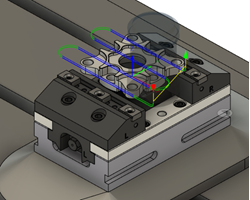
Manufacture Workspace — одна из главных причин популярности Fusion 360 среди мастерских, фрезеровщиков, технологов и инженеров, которые не хотят держать отдельную CAM-систему. Внутри Manufacture создается производственная модель, задается заготовка, выбираются инструменты, строятся траектории, выполняется симуляция и формируется G-code.
Setup
Работа в Manufacture начинается с команды Setup. Setup определяет базовые условия обработки:
-
какую модель обрабатывать;
-
где находится заготовка;
-
как ориентирована система координат;
-
какая ось направлена вверх;
-
где расположен ноль программы;
-
какой тип операции используется;
-
как задан stock.
В диалоге Setup важны вкладки Setup, Stock и Post Process. На вкладке Setup выбирается модель, ориентация WCS и точка нуля. На вкладке Stock задается заготовка: относительный припуск, фиксированный блок, цилиндр, модель заготовки или другой вариант. На вкладке Post Process задаются данные для последующего формирования управляющей программы.
WCS
WCS — рабочая система координат. Для CAM это критически важный элемент. Ошибка в ориентации WCS приводит к неправильной обработке: станок может двигаться не в ту сторону, ноль окажется не там, где ожидается, а траектория станет опасной.
В Fusion 360 WCS можно ориентировать:
-
по модели;
-
по выбранной грани;
-
по оси и плоскости;
-
по координатной системе;
-
по выбранной точке.
Для фрезеровки часто выбирают верхний угол заготовки, центр заготовки или точку на модели. Выбор зависит от станка, зажимной схемы и привычек оператора.
Tool Library
Tool Library хранит инструменты: фрезы, сверла, граверы, токарные резцы и другие режущие инструменты. Для каждого инструмента задаются геометрия, диаметр, длина, радиус, holder, режимы резания, подача, обороты и параметры врезания.
Грамотно настроенная библиотека инструмента ускоряет CAM-подготовку и снижает риск ошибок. Если технолог каждый раз заново вводит диаметр, длину и подачи, вероятность ошибиться выше. Если инструменты заранее описаны, операции создаются быстрее и стабильнее.
2D Pocket
2D Pocket используется для выборки карманов. Команда подходит для обработки плоских внутренних областей: углублений, посадочных карманов, прямоугольных и контурных полостей. Пользователь выбирает нижний контур или грань кармана, задает высоты, шаги, припуски и режимы.
2D Contour
2D Contour обрабатывает контур детали или выреза. Это одна из самых часто используемых стратегий. Она применяется для внешнего обвода, прорезей, чистового прохода по стенке, вырезания детали из листа или обработки боковой поверхности.
Параметры 2D Contour включают:
-
выбор цепочки;
-
compensation type;
-
multiple depths;
-
lead-in и lead-out;
-
tabs для удержания детали;
-
roughing passes;
-
finishing passes;
-
stock to leave.
Adaptive Clearing
Adaptive Clearing — адаптивная черновая стратегия. Она поддерживает равномерную нагрузку на инструмент и хорошо подходит для эффективного снятия материала. В Fusion 360 adaptive-стратегии применяются для черновой обработки карманов, полостей и сложных участков.
Преимущество Adaptive Clearing — более стабильная нагрузка на фрезу по сравнению с простым карманом. Это особенно важно при обработке алюминия, стали и глубоких карманов.
Face
Face используется для торцевания заготовки. Операция выравнивает верхнюю плоскость, снимает лишний материал и создает базовую поверхность перед последующими проходами.
Drill
Drill создает сверлильные операции. В Fusion 360 можно выбирать отверстия модели, задавать тип цикла, глубину, retract, dwell, peck drilling и другие параметры. Сверление удобно тем, что программа распознает цилиндрические элементы и позволяет быстро назначить операции на группу отверстий.
Bore
Bore используется для обработки отверстий по спирали. Это полезно, когда отверстие нужно обработать фрезой, получить точный диаметр или подготовить посадочное место.
3D Adaptive
3D Adaptive работает с объемной геометрией и используется для черновой обработки сложных 3D-форм. Она особенно полезна для пресс-форм, рельефов, корпусов со сложными поверхностями и деталей с перепадами высоты.
Parallel
Parallel — чистовая 3D-стратегия, где инструмент проходит параллельными линиями по поверхности. Ее используют для плавных поверхностей, наклонных форм и элементов, где важна чистота обработки.
Scallop
Scallop поддерживает равномерный шаг по поверхности и помогает получать более стабильное качество на сложных формах. Стратегия полезна для органических поверхностей, лофт-геометрии и деталей с переменной кривизной.
Horizontal
Horizontal обрабатывает горизонтальные участки модели. Она хорошо подходит для полок, уступов, плоских площадок и ступенчатых деталей.
Pencil
Pencil проходит по внутренним углам и линиям сопряжения, где после предыдущих операций мог остаться материал. Это чистовая стратегия для доработки труднодоступных зон.
Rest Machining
Rest Machining позволяет учитывать материал, оставшийся после предыдущего инструмента. Например, большая фреза сняла основной объем, но не достала внутренние углы. Маленькая фреза с Rest Machining обрабатывает только остатки, а не весь карман заново.
Simulate
Simulate показывает движение инструмента, съем материала, столкновения, остаточный материал и потенциальные проблемы. Перед отправкой программы на станок симуляция обязательна. Она помогает увидеть:
-
неверный ноль;
-
слишком глубокое врезание;
-
столкновение держателя;
-
неправильный выбор цепочки;
-
пропущенную область;
-
лишний проход;
-
опасное перемещение.
Post Process
Post Process формирует управляющую программу под конкретный станок и стойку. Один и тот же toolpath в Fusion 360 может выводиться по-разному для разных систем управления. Поэтому постпроцессор должен соответствовать реальному оборудованию.
Подготовка управляющих программ для ЧПУ
Процесс от модели до G-code в Fusion 360 можно описать как последовательность конкретных действий.
1. Подготовить модель
Перед CAM модель проверяют в Design. Нужно убедиться, что геометрия завершена, лишние тела скрыты или удалены, размеры правильные, единицы измерения соответствуют задаче, а деталь ориентирована удобно для обработки.
Если нужно, создается отдельная manufacturing model. Это позволяет вносить технологические изменения для обработки, не разрушая исходную конструкторскую модель.
2. Перейти в Manufacture
Через Workspace Switcher выбирается Manufacture. Интерфейс меняется: появляются команды Setup, 2D, 3D, Drilling, Multi-Axis, Actions, Manage, Inspect и другие CAM-инструменты.
3. Создать Setup
Командой Setup задается модель, заготовка и WCS. Здесь особенно важно правильно выбрать ориентацию осей. Для 3-осевой фрезеровки ось Z обычно направлена вверх от стола, но конкретная ориентация зависит от настройки станка.
4. Выбрать заготовку
На вкладке Stock задается заготовка. Она может быть больше модели на заданный припуск, иметь фиксированный размер или быть отдельным телом. Если реальная заготовка имеет точные размеры, их лучше задать вручную.
5. Выбрать инструмент
Через Tool Library выбирается фреза, сверло или другой инструмент. Нужно проверить диаметр, рабочую длину, holder, подачи, обороты и допустимую глубину. Неверно заданный инструмент делает симуляцию бесполезной, потому что программа будет проверять не тот режущий инструмент, который стоит на станке.
6. Создать операции
Для простой детали можно использовать последовательность:
-
Face — выровнять верх;
-
2D Adaptive Clearing — выбрать карманы;
-
Drill — просверлить отверстия;
-
2D Contour — обработать внешний контур;
-
Chamfer — снять фаски;
-
Parallel или Scallop — выполнить чистовую 3D-обработку, если есть сложные поверхности.
7. Нажать Generate
Команда Generate рассчитывает toolpath. Если операция содержит ошибку, Fusion 360 показывает предупреждение. Предупреждения нельзя игнорировать: они часто связаны с высотами, выбором геометрии, невозможностью входа инструмента, неправильным stock или конфликтом параметров.
8. Проверить Simulate
В Simulate нужно посмотреть всю обработку от начала до конца. Важно включить отображение stock, инструмента, holder и перемещений. Если есть столкновения или опасные проходы, параметры операции исправляют до постпроцессирования.
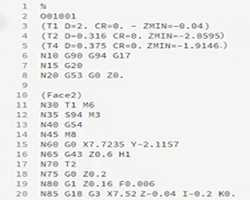
9. Выполнить Post Process
После проверки запускается Post Process. Выбирается постпроцессор, программа получает номер, комментарии и параметры вывода. Результатом становится G-code или другой формат управляющей программы, который понимает станок.
Simulation и инженерный анализ
Рабочее пространство Simulation используется для проверки конструкции до изготовления. Fusion 360 позволяет запускать исследования, задавать материалы, нагрузки, закрепления, контакты, сетку и анализировать результаты. Наиболее понятный и часто используемый сценарий — Static Stress.
Static Stress
Static Stress показывает, как деталь или сборка ведет себя под статической нагрузкой. Пользователь задает закрепления, прикладывает силы, давление, момент или другие нагрузки, назначает материалы и запускает расчет. После решения Fusion 360 показывает результаты по цветовым картам.
В Static Stress анализируют:
-
Safety Factor;
-
Stress;
-
Displacement;
-
Reaction Force;
-
Reaction Moment;
-
Strain;
-
Contact Pressure.
Материалы
Материал влияет на расчет напрямую. Если деталь в Design имеет материал, Simulation может использовать его, но пользователь может назначить другой материал специально для исследования. Это удобно, когда нужно сравнить алюминий, сталь, пластик или другой вариант без изменения производственной модели.
Constraints
Закрепления определяют, где модель не может двигаться. В Fusion 360 доступны разные типы constraints: Fixed, Pin, Frictionless, Prescribed Displacement, Remote. Для простого кронштейна фиксируют монтажную грань или отверстия. Для цилиндрических элементов используют pin-закрепления.
Ошибочное закрепление делает расчет неправильным. Если зафиксировать слишком большую область, модель станет искусственно жесткой. Если закрепить слишком мало, модель может получить свободные степени движения и расчет будет некорректным.
Loads
Нагрузки задают внешнее воздействие. В Fusion 360 можно применять Force, Pressure, Moment, Bearing Load, Remote Force, Hydrostatic Pressure и Remote Moment. Нагрузка назначается на грань, ребро, вершину или выбранную область.
Для инженерного смысла важно правильно задать не только величину, но и направление. Сила может быть нормальной к грани, заданной по вектору или ориентированной вручную. Неверное направление нагрузки часто приводит к красивому, но бесполезному результату.
Mesh
Сетка разбивает геометрию на конечные элементы. Более мелкая сетка дает более детальный результат, но требует больше вычислений. В Fusion 360 сетку можно сгенерировать автоматически и при необходимости уточнить.
В местах концентрации напряжений — около отверстий, острых углов, ребер, тонких перемычек — сетка должна быть достаточно подробной. Иначе результат может сгладить критическую зону и дать ложное чувство надежности.
Results
После решения Fusion 360 показывает цветовую карту. Пользователь может переключать тип результата, изменять шкалу, включать деформированный вид, ставить probes, смотреть минимальные и максимальные значения, использовать section/cutting planes и анализировать скрытые зоны.
На практике Simulation в Fusion 360 полезен для вопросов:
-
выдержит ли кронштейн заданную нагрузку;
-
где появляется максимальное напряжение;
-
насколько прогибается деталь;
-
можно ли уменьшить толщину стенки;
-
где добавить ребро жесткости;
-
какой материал дает лучший запас;
-
как меняется результат после облегчения конструкции.
Ограничения Simulation
Simulation требует инженерной постановки задачи. Программа рассчитывает то, что пользователь задал. Если нагрузка неверная, закрепления не соответствуют реальности, материал выбран условно, а контакты настроены неправильно, результат нельзя считать надежным.
Fusion 360 помогает принимать решения, но не отменяет инженерную проверку, опыт, расчеты, испытания и требования стандартов. Для ответственных конструкций результаты Simulation должны использоваться как часть инженерного процесса, а не как единственное основание для производства.
Генеративный дизайн и оптимизация
Fusion 360 включает инструменты генеративного дизайна и оптимизации формы. Эти возможности нужны, когда пользователь хочет не просто проверить готовую деталь, а найти более рациональную геометрию по заданным условиям.
Как работает генеративный подход
Пользователь задает:
-
сохраняемые области;
-
запретные области;
-
нагрузки;
-
закрепления;
-
материалы;
-
производственные методы;
-
ограничения по массе;
-
требования к жесткости;
-
направление изготовления.
После этого Fusion 360 генерирует варианты формы, которые удовлетворяют условиям. Результаты можно сравнивать по массе, коэффициенту запаса, материалу, технологичности и способу производства.
Где это полезно
Генеративный дизайн особенно интересен для:
-
облегченных кронштейнов;
-
деталей для 3D-печати;
-
авиационных и робототехнических элементов;
-
спортивного оборудования;
-
деталей с ограничением по массе;
-
топологической оптимизации;
-
поиска новых форм для нагруженных узлов.
Результат генеративного дизайна редко сразу становится готовой производственной деталью. Его обычно дорабатывают: упрощают, проверяют, адаптируют под станок, добавляют посадочные места, корректируют радиусы, оформляют чертежи и проводят дополнительный расчет.
Электроника и PCB
Fusion 360 поддерживает электронное проектирование внутри той же платформы, где создается механический корпус. Это важно для современных изделий, где механика и электроника тесно связаны.
Схемы
В Electronics можно создавать электрические схемы, размещать компоненты, соединять цепи и готовить проект к разводке платы. Схема становится логической основой для PCB.
PCB
Печатная плата проектируется с учетом компонентов, дорожек, слоев, правил и ограничений. Fusion 360 позволяет работать с платой не как с абстрактной плоской схемой, а как с частью физического изделия.
3D PCB
3D PCB помогает проверить плату в объеме. Пользователь видит разъемы, компоненты, высоты, габариты и расположение относительно корпуса. Это снижает риск ситуации, когда плата разведена правильно, но не помещается в корпус или конфликтует с крепежом.
Связь механики и электроники
Связка MCAD/ECAD полезна при разработке:
-
датчиков;
-
контроллеров;
-
компактных приборов;
-
носимой электроники;
-
корпусов с платами;
-
панелей с разъемами;
-
устройств с кнопками, дисплеями и индикаторами.
Механик может задать форму корпуса и ограничения по плате. Электронщик может разместить компоненты с учетом этих ограничений. Затем корпус и плата проверяются вместе.
Render, Animation и визуализация
Fusion 360 используется не только для технической подготовки, но и для презентации изделия. Рабочие пространства Render и Animation помогают показать проект заказчику, команде или производству.
Render
В Render назначаются материалы, внешний вид, окружение, освещение и параметры визуализации. Можно получить изображение изделия для презентации, каталога, инструкции или согласования дизайна.
Render полезен, когда модель уже готова конструктивно, но нужно показать ее не в сером CAD-виде, а как реальный продукт: металл, пластик, резина, стекло, окрашенная поверхность, матовая или глянцевая отделка.
Animation
Animation позволяет создавать разборку и демонстрацию сборки. Компоненты можно разнести, показать порядок монтажа, движение крышки, установку платы, перемещение механизма или последовательность сборочных операций.
Такие анимации полезны для:
-
инструкций;
-
презентаций;
-
обучения персонала;
-
согласования конструкции;
-
демонстрации принципа работы;
-
подготовки материалов для заказчика.
Импорт, экспорт и совместимость форматов
Fusion 360 поддерживает широкий набор CAD, mesh и 2D-форматов. Это важно, потому что в реальных проектах редко все создается в одной системе. Пользователь может получить STEP от поставщика, STL от клиента, DXF для резки, OBJ после сканирования или DWG с плоским контуром.
Основные форматы
| Формат | Для чего используется |
| F3D | собственный формат Fusion 360 для отдельных дизайнов |
| F3Z | архив Fusion 360 для сборок и связанных данных |
| STEP | обмен точной CAD-геометрией |
| IGES | обмен поверхностями и CAD-данными |
| SAT | обмен ACIS-геометрией |
| STL | 3D-печать и mesh-модели |
| OBJ | сеточные модели и визуализация |
| 3MF | современный формат для 3D-печати |
| DXF | 2D-контуры, лазерная резка, эскизы |
| DWG | чертежные данные Autodesk |
| вывод чертежей для просмотра и согласования |
Потеря истории при импорте
Если импортировать STEP, Fusion 360 получает точную геометрию, но не получает исходную историю построения из другой CAD-системы. Это значит, что пользователь видит тело без эскизов, параметров и операций. Его можно редактировать прямыми инструментами, создавать новые эскизы, использовать Press Pull, Split Body, Combine и другие команды, но исходной Timeline из чужой программы не будет.
Работа с STL
STL содержит треугольную сетку, а не точные CAD-поверхности. Поэтому STL хуже подходит для инженерного редактирования, чем STEP. Если нужно дорабатывать модель, лучше запросить STEP, F3D или другой CAD-формат. STL удобен для печати и простых правок, но сложен для параметрической переработки.
DXF для 2D-контуров
DXF часто используется для лазерной резки, плазменной резки, фрезеровки по контуру и переноса плоских эскизов. В Fusion 360 можно экспортировать эскиз в DXF через контекстное меню Browser. Это удобно, если нужно быстро передать контур детали на раскрой.
Облачные функции, версии и совместная работа
Fusion 360 построен как cloud-connected платформа. Программа работает как настольное приложение, но проекты, версии, совместный доступ и часть вычислительных задач связаны с облачной инфраструктурой Autodesk.
Версии проекта
При сохранении Fusion 360 создает версию. Это удобно для итерационной разработки: можно сохранить вариант до серьезной правки, попробовать новое решение, а затем вернуться к прежнему состоянию. В инженерной работе это снижает риск потерять удачную геометрию.
Совместный доступ
Проектами можно делиться с участниками команды. Это полезно, когда дизайнер, инженер, технолог и заказчик работают над одним изделием. Команда видит единую модель, а не набор файлов с названиями вроде final_v3_new_last_fixed.
Комментарии и просмотр
В Fusion 360 удобно показывать модель другим участникам процесса. Можно обсуждать форму, проверять размеры, согласовывать компоновку, передавать замечания и контролировать изменения.
Плюсы облачной логики
Облачная структура дает несколько преимуществ:
-
доступ к проектам с разных компьютеров;
-
история версий;
-
единое хранилище;
-
упрощенная совместная работа;
-
меньше ручной пересылки файлов;
-
удобная передача проекта между CAD, CAM и Drawing.
Минусы облачной логики
Не всем подходит зависимость от учетной записи и облачных сервисов. На закрытых производствах, в оборонных проектах, в компаниях с жесткими требованиями к хранению данных или при нестабильном интернете такая архитектура может быть ограничением. Для части задач Fusion 360 удобен именно благодаря облаку, но для другой части пользователей это становится причиной выбрать локальную CAD-систему.
Производительность и системные требования
Fusion 360 комфортно работает с деталями, небольшими и средними сборками, CAM-проектами, корпусами, механизмами, оснасткой и типовыми инженерными моделями. Производительность зависит не только от компьютера, но и от качества самой модели.
Что влияет на скорость работы
На производительность влияют:
-
количество компонентов;
-
количество тел;
-
длина Timeline;
-
сложность эскизов;
-
количество зависимостей;
-
тяжелые mesh-модели;
-
сложные скругления;
-
большие паттерны;
-
CAM-траектории с малым шагом;
-
Simulation с детальной сеткой;
-
количество открытых документов.
Сложные эскизы
Очень перегруженные эскизы ухудшают перестроение модели. Если в одном эскизе сотни линий, дуг и ограничений, Fusion 360 сложнее пересчитывать зависимости. Лучше разбивать модель на несколько логичных эскизов: основной профиль, отверстия, вспомогательная геометрия, контуры вырезов.
Длинная Timeline
Чем больше операций в Timeline, тем внимательнее нужно относиться к порядку построения. Если ранняя операция меняет грань, от которой зависят десятки последующих features, вся модель может перестроиться с ошибками. Для стабильности полезно давать имена ключевым эскизам, избегать случайных ссылок на нестабильные ребра и использовать рабочие плоскости.
Mesh-модели
STL с большим количеством треугольников может сильно замедлять работу. Перед преобразованием в BRep сетку часто нужно упрощать. Fusion 360 подходит для работы с mesh, но не является специализированным редактором сверхтяжелых сканов.
CAM-расчеты
CAM-операции могут требовать времени, особенно 3D Adaptive, Scallop, Parallel с малым шагом и операции на сложной геометрии. Если траектория строится слишком долго, стоит проверить допустимый шаг, tolerance, smoothing, stock boundaries и выбранные области обработки.
Simulation
Расчет зависит от сложности геометрии, типа исследования, сетки и количества контактов. Для ускорения анализа модель упрощают: удаляют мелкие фаски, декоративные элементы, лишние отверстия, резьбы и детали, которые не влияют на расчетную задачу.
Лицензии, доступ и ограничения
Fusion 360 используется в разных сценариях: коммерческая работа, образование, персональные проекты, стартапы, учебные задания и прототипирование. Набор функций зависит от типа доступа и подключенных возможностей.
Коммерческое использование
Для профессиональной работы Fusion 360 применяется как платформа для проектирования, подготовки производства, CAM, документации и совместной разработки. Коммерческий доступ важен для компаний, которые используют программу в производственных и оплачиваемых проектах.
Персональное использование
Для некоммерческих задач Fusion 360 интересен makers-аудитории: владельцам 3D-принтеров, домашним мастерским, энтузиастам ЧПУ, студентам вне учебной инфраструктуры и людям, которые проектируют изделия для себя. В таком сценарии программа часто используется для корпусов, адаптеров, креплений, деталей ремонта, хобби-проектов и прототипов.
Образование
В учебной среде Fusion 360 удобен благодаря тому, что студент получает в одной программе CAD, CAM, CAE и чертежи. На курсе можно показать весь путь создания изделия: эскиз, 3D-модель, сборка, чертеж, расчет, траектория обработки и подготовка к 3D-печати.
Функциональные ограничения
Часть расширенных возможностей зависит от доступного набора функций. Это касается сложного производства, отдельных видов simulation, генеративного дизайна и специализированных расширений. Поэтому при внедрении Fusion 360 в производство важно заранее понимать, какие задачи должна закрывать программа: только моделирование, CAD+CAM, инженерный анализ, электроника или полный цикл.
Плюсы Fusion 360
Fusion 360 хорошо показывает себя как универсальная среда для разработки изделий. Его сильные стороны особенно заметны там, где нужно быстро менять модель и сразу проверять производственные последствия.
Единая CAD/CAM/CAE-среда
Главное преимущество — связка CAD, CAM и CAE в одном проекте. Пользователь моделирует деталь, создает чертеж, проверяет прочность, строит траектории и формирует G-code без постоянного экспорта в сторонние приложения.
Удобное параметрическое моделирование
Timeline, эскизы, зависимости и параметры позволяют создавать управляемые модели. Это особенно важно для деталей, которые проходят несколько итераций согласования.
Сильный CAM
Manufacture в Fusion 360 закрывает широкий набор задач ЧПУ: 2D, 3D, drilling, adaptive clearing, contour, pocket, simulation, tool library, post process. Для небольшой мастерской это часто решающий аргумент.
Хорошая связка с 3D-печатью
Программа удобна для проектирования печатных деталей, экспорта STL/3MF, создания корпусов, креплений и функциональных прототипов. Параметры помогают быстро менять зазоры под конкретный принтер и материал.
Доступный вход для новичков
Fusion 360 проще освоить, чем многие тяжелые промышленные CAD/CAM/CAE-системы. Интерфейс насыщенный, но логичный: рабочие пространства разделяют задачи, а основные команды моделирования понятны после нескольких практических проектов.
Поддержка разных типов геометрии
В одной программе есть solids, surfaces, mesh, sheet metal и Form. Это позволяет комбинировать точное инженерное моделирование с более свободной работой над формой.
Совместная работа и версии
Облачные проекты, версии и доступ к данным удобны для команд, фрилансеров и учебных групп. Пользователю не нужно вручную поддерживать десятки локальных копий одного проекта.
Windows и macOS
Fusion 360 доступен как настольное приложение для популярных рабочих платформ, что важно для дизайнеров, инженеров, студентов и небольших команд с разной техникой.
Минусы Fusion 360
У Fusion 360 есть ограничения, которые важно учитывать до выбора программы для конкретного процесса.
Зависимость от облачной инфраструктуры
Для компаний с жесткими требованиями к локальному хранению данных облачная логика может быть проблемой. Fusion 360 удобен, когда облако допустимо, но не всегда подходит для закрытых контуров.
Не лучший выбор для огромных сборок
Fusion 360 справляется с большим количеством практических сборок, но для очень крупных промышленных изделий с тысячами компонентов чаще выбирают системы уровня Siemens NX, CATIA, Creo, SolidWorks или Autodesk Inventor в связке с корпоративным PDM/PLM.
Часть функций зависит от доступа
Не все возможности доступны в любом сценарии использования. Расширенное производство, отдельные simulation-возможности, генеративный дизайн и специализированные функции могут требовать соответствующего доступа.
Нужно привыкнуть к Body и Component
Новички часто путают тела и компоненты. Это приводит к неправильной структуре сборки, сложностям с joints, чертежами и экспортом. Чтобы работать эффективно, нужно с самого начала выработать дисциплину компонентов.
Чертежный модуль не самый глубокий
Для большинства задач Drawing подходит, но предприятия с очень строгими стандартами оформления, сложными спецификациями и устоявшимися шаблонами могут предпочесть более развитые корпоративные инструменты документации.
Simulation требует инженерной грамотности
Цветовая карта напряжений выглядит убедительно, но результат зависит от постановки задачи. Нельзя просто нажать Solve и считать результат истиной. Нужно понимать материалы, закрепления, контакты, сетку и реальные условия эксплуатации.
CAM требует проверки на станке
Даже качественно рассчитанный toolpath нужно проверять. Постпроцессор, ноль, инструмент, зажим, длина вылета, holder, скорости и подачи должны соответствовать реальному оборудованию. Fusion 360 помогает подготовить программу, но не отменяет ответственность технолога и оператора.
Сравнение с аналогами
Fusion 360 конкурирует не с абстрактными CAD-системами, а с конкретными программами, которые используют инженеры, дизайнеры и производственные команды. Его место лучше видно в сравнении с SolidWorks, Autodesk Inventor, Onshape, FreeCAD и Siemens NX.
| Критерий | Fusion 360 | SolidWorks | Autodesk Inventor | Onshape | FreeCAD | Siemens NX |
| Основной профиль | CAD/CAM/CAE-платформа для разработки изделий и производства | Машиностроительный 3D CAD с развитой экосистемой | Классический машиностроительный CAD Autodesk | Облачный CAD/PDM для командной разработки | Бесплатный open-source параметрический CAD | Тяжелая промышленная CAD/CAM/CAE-система |
| CAD-моделирование | Параметрическое, прямое, surface, mesh, Form | Сильное параметрическое моделирование деталей и сборок | Сильное параметрическое моделирование, рамы, листовой металл, механика | Параметрическое моделирование в браузере | Параметрическое моделирование, модульная архитектура | Продвинутое моделирование сложных промышленных изделий |
| CAM | Сильный встроенный Manufacture | Через SOLIDWORKS CAM и CAMWorks-подобную экосистему | Через инструменты Autodesk и производственные решения | CAM зависит от доступных возможностей и интеграций | Ограниченные CAM-возможности через отдельные workbench | Очень мощный промышленный CAM |
| CAE | Simulation внутри платформы | SOLIDWORKS Simulation | Stress Analysis и Dynamic Simulation | Через собственные и интеграционные инструменты | FEM через модули и open-source связки | Развитая CAE-интеграция |
| Облако | Cloud-connected платформа | Облако не является базовой логикой классического CAD | Более традиционная настольная логика с сервисами Autodesk | Cloud-native CAD | Локальная open-source программа | Корпоративная инфраструктура |
| ЧПУ-мастерские | Очень хороший выбор | Хорошо при наличии CAM-модуля | Хорошо в Autodesk-экосистеме | Не главный фокус | Возможно, но менее удобно | Сильно, но избыточно для малого цеха |
| 3D-печать | Очень удобно | Удобно | Удобно | Удобно | Удобно, но интерфейс сложнее | Возможно, но не основной бытовой сценарий |
| Порог входа | Средний, ближе к доступному | Средний | Средний/выше среднего | Низкий для совместной работы, средний для CAD | Средний/высокий из-за интерфейса и модульности | Высокий |
| Лучшая аудитория | Фрилансеры, малые команды, makers, ЧПУ, продуктовые стартапы | Инженерные отделы, машиностроение, производство | Предприятия Autodesk-экосистемы | Распределенные команды, cloud-first процессы | Энтузиасты, обучение, open-source проекты | Крупная промышленность, авиация, авто, сложное производство |
Fusion 360 и SolidWorks
SolidWorks сильнее воспринимается как классический стандарт машиностроительного 3D CAD. Он хорош для предприятий, где важны большие сборки, развитая документация, привычная логика сопряжений, широкая база специалистов и корпоративные процессы.
Fusion 360 выигрывает там, где важна встроенная CAM-среда, быстрый переход от модели к обработке, облачные версии и единая среда для малого производства. Для фрилансера, прототипной мастерской или небольшой команды Fusion 360 часто практичнее, потому что закрывает больше этапов в одном интерфейсе.
Fusion 360 и Autodesk Inventor
Inventor — более традиционный машиностроительный CAD Autodesk. Он сильнее в задачах классического проектирования машин, рам, крупных сборок, корпоративных стандартов и инженерной документации. Fusion 360 легче, гибче и удобнее для быстрого цикла модель — прототип — CAM — правка — повтор.
Если компания уже глубоко использует Autodesk Vault, Inventor, AutoCAD и производственные шаблоны, Inventor может быть естественным выбором. Если нужна универсальная CAD/CAM/CAE-платформа для разработки изделия и малосерийного производства, Fusion 360 часто оказывается быстрее в повседневной работе.
Fusion 360 и Onshape
Onshape построен как cloud-native CAD в браузере с сильным акцентом на совместную работу, документы вместо файлов, доступ с разных устройств и встроенное управление данными. Он удобен для команд, которым важна работа без локальной установки и постоянный совместный доступ.
Fusion 360 отличается тем, что объединяет cloud-connected CAD с сильным встроенным Manufacture. Если задача включает ЧПУ, CAM-стратегии, Tool Library, Simulate и Post Process, Fusion 360 выглядит более производственно ориентированным.
Fusion 360 и FreeCAD
FreeCAD — open-source параметрический 3D CAD. Его сильные стороны: бесплатность, открытость, расширяемость, модульность, локальная работа и активное сообщество. Он хорош для пользователей, которым важен open-source и контроль над инструментом.
Fusion 360 выигрывает по цельности интерфейса, связке CAD/CAM/CAE, удобству Manufacture, стабильности типового рабочего процесса и скорости освоения производственных сценариев. FreeCAD интересен как свободная альтернатива, но для CAM-подготовки и коммерческого потока Fusion 360 обычно удобнее.
Fusion 360 и Siemens NX
Siemens NX — система другого масштаба. Ее используют в крупной промышленности, сложном машиностроении, авиации, автомобилестроении, оснастке и высокоуровневом CAD/CAM/CAE. NX мощнее, глубже и рассчитан на сложные корпоративные процессы.
Fusion 360 проще, доступнее и быстрее для малых команд. Он не пытается быть NX для корпорации. Его сильная зона — продуктовая разработка, прототипы, небольшие сборки, 3D-печать, CAM для мастерских и быстрое движение от идеи к изготовлению.
Практический пример работы в Fusion 360: создание простого кронштейна
Ниже — пример типового процесса в Design Workspace. Задача: создать простой кронштейн с основанием, двумя отверстиями, вертикальной стенкой и скруглениями. Такой пример показывает базовую логику Fusion 360: эскиз, размеры, выдавливание, отверстия, скругления, проверка и экспорт.
Шаг 1. Создать новый дизайн
Создается новый файл через File → New Design или кнопку нового документа. В Browser появляется пустой проект с Document Settings, Named Views и Origin.
Перед началом стоит проверить единицы измерения в Document Settings → Units. Для машиностроительных деталей обычно используют миллиметры.
Шаг 2. Создать компонент
Вместо работы в корневом уровне лучше сразу выбрать Create → New Component или Assemble → New Component в зависимости от интерфейсного контекста. Компонент можно назвать Bracket.
Это дисциплинирует структуру. Даже если деталь одна, она уже оформлена как самостоятельный компонент, который можно перенести в сборку, вывести на чертеж или обработать в CAM.
Шаг 3. Создать эскиз основания
Командой Create Sketch выбирается плоскость XY. Через 2-Point Rectangle строится прямоугольник основания. Командой Sketch Dimension задаются размеры, например 80×40 мм.
Если основание должно быть симметрично относительно начала координат, лучше строить через Center Rectangle от Origin. Тогда модель будет удобнее зеркалить, измерять и использовать в сборках.
Шаг 4. Завершить эскиз
После построения прямоугольника нажимается Finish Sketch. Fusion 360 возвращает пользователя в 3D-режим.
Шаг 5. Выдавить основание
Командой Extrude выбирается профиль прямоугольника. Расстояние задается, например 6 мм. Operation — New Body или Join, если тело уже существует. В результате получается плита основания.
Шаг 6. Добавить вертикальную стенку
На верхней грани основания создается новый эскиз. Строится прямоугольник стенки, например 60×35 мм. После Finish Sketch профиль выдавливается вверх через Extrude на нужную высоту. Operation — Join, чтобы стенка стала частью кронштейна.
Шаг 7. Создать отверстия
Для крепежных отверстий можно использовать два подхода.
Первый — команда Hole. Пользователь выбирает верхнюю грань основания, задает положение отверстий, диаметр, глубину и тип. Это предпочтительно для инженерных отверстий.
Второй — окружности в эскизе и Extrude Cut. Создается эскиз на верхней грани, строятся две окружности, задаются размеры и расстояния от краев, затем выполняется вырез через Extrude с Operation Cut.
Шаг 8. Добавить скругления
Командой Fillet выбираются внешние ребра. Для основания можно задать радиус 2 мм, для вертикальной стенки — 3 мм, для внутренних переходов — радиус, который не конфликтует с геометрией.
Скругления лучше добавлять после основных вырезов и отверстий. Так Timeline остается стабильнее.
Шаг 9. Проверить размеры
Через Inspect → Measure проверяются габариты, расстояния между отверстиями, толщина, высота и радиусы. Если размер неверный, не нужно двигать грани вручную: лучше открыть соответствующий эскиз или feature в Timeline и изменить параметр.
Шаг 10. Назначить материал
Через Modify → Physical Material можно назначить алюминий, сталь, пластик или другой материал. Это полезно для массы, центра тяжести, визуализации и Simulation.
Шаг 11. Создать чертеж или экспорт
Если деталь нужно передать на изготовление, создается чертеж через Drawing → From Design. Если деталь печатается на 3D-принтере, используется экспорт STL/3MF. Если деталь обрабатывается на ЧПУ, проект переходит в Manufacture.
Практический пример CAM-подготовки в Fusion 360
Предположим, кронштейн нужно обработать на 3-осевом фрезерном станке из алюминиевой заготовки.
Шаг 1. Перейти в Manufacture
Через переключатель рабочих пространств выбирается Manufacture. Fusion 360 показывает CAM-инструменты.
Шаг 2. Создать Setup
Нажимается Setup. В качестве модели выбирается кронштейн. Ориентация WCS задается по верхней плоскости заготовки. Ноль можно поставить в верхний передний левый угол или в центр заготовки — в зависимости от того, как оператор привык устанавливать ноль на станке.
Шаг 3. Настроить Stock
На вкладке Stock задается припуск заготовки. Например, можно добавить 2 мм по бокам и 1 мм сверху. Если реальная заготовка имеет точные размеры, их лучше задать вручную.
Шаг 4. Выбрать инструмент
В Tool Library выбирается концевая фреза. Проверяются диаметр, flute length, shoulder length, holder, spindle speed, cutting feedrate и plunge feedrate.
Шаг 5. Торцевать верх
Создается операция Face. Она выравнивает верхнюю поверхность заготовки. В Heights задаются безопасные высоты, в Passes — step over и направление проходов.
Шаг 6. Выбрать карманы и отверстия
Для карманов используется 2D Adaptive Clearing или 2D Pocket. Для отверстий — Drill или Bore. Если отверстия должны быть точными, можно сначала просверлить, затем пройти Bore или развернуть в отдельной операции.
Шаг 7. Обработать внешний контур
Через 2D Contour выбирается внешний нижний контур детали. Включается Multiple Depths, если глубина большая. При необходимости добавляются tabs, чтобы деталь не вырвалась из заготовки при последнем проходе.
Шаг 8. Проверить траектории
Нажимается Generate, затем Simulate. В симуляции нужно убедиться, что:
-
инструмент не режет зажим;
-
holder не сталкивается с заготовкой;
-
высоты безопасны;
-
фреза не проходит через модель;
-
отверстия обрабатываются на нужную глубину;
-
контур выбран правильно;
-
остаточный материал допустим.
Шаг 9. Сделать Post Process
После проверки выбирается Post Process. Указывается постпроцессор под конкретный станок и стойку. Полученный G-code дополнительно проверяется перед запуском на оборудовании.
Кому подойдет Fusion 360
Fusion 360 особенно хорошо подходит пользователям, которым нужна не просто CAD-программа, а практичная среда для разработки и изготовления изделий.
Начинающим инженерам
Fusion 360 помогает освоить базовую логику инженерного 3D-проектирования: эскизы, размеры, ограничения, выдавливание, сборки, чертежи, материалы и CAM. Программа достаточно мощная для реальных задач и при этом не перегружает новичка так, как тяжелые промышленные системы.
Студентам
Для обучения Fusion 360 удобен тем, что в нем можно показать полный цикл. Студент создает деталь, оформляет чертеж, проверяет напряжения, экспортирует STL, строит CAM-траектории и понимает связь между конструкцией и производством.
Makers и владельцам 3D-принтеров
Fusion 360 хорошо подходит для функциональной 3D-печати: крепления, адаптеры, корпуса, органайзеры, ремонтные детали, оснастка, шаблоны, держатели, защелки, посадочные элементы. Параметры позволяют быстро подгонять размеры под реальный принтер и материал.
Фрилансерам
Фрилансеру важно быстро получать результат и передавать клиенту модель, чертеж, STL, STEP или CAM. Fusion 360 закрывает эти задачи в одной среде и не требует собирать рабочий процесс из множества отдельных программ.
Небольшим ЧПУ-мастерским
Для мастерской Fusion 360 удобен потому, что CAD и CAM связаны. Можно поправить модель и пересчитать траектории без перезапуска процесса в другой системе. Tool Library, Setup, Simulate и Post Process делают программу практичной для ежедневной подготовки обработки.
Продуктовым стартапам
Стартапам нужна скорость: быстро собрать концепт, сделать корпус, напечатать прототип, проверить плату, показать визуализацию, изменить конструкцию, подготовить малую серию. Fusion 360 хорошо подходит для такого итерационного процесса.
Промышленным дизайнерам
Surface, Form, Render и параметрическое моделирование позволяют совмещать форму и инженерную реализацию. Дизайнер может создать привлекательную геометрию и затем довести ее до производственной модели.
Кому Fusion 360 может не подойти
Fusion 360 силен, но не универсален для всех сценариев.
Закрытые предприятия
Если политика безопасности запрещает облачные сервисы и хранение проектных данных вне локального контура, Fusion 360 может быть неподходящим выбором.
Компании с огромными сборками
Для изделий с десятками тысяч компонентов, сложным PLM, многоуровневыми спецификациями и глубокой корпоративной автоматизацией чаще выбирают NX, CATIA, Creo, SolidWorks или Inventor с соответствующей инфраструктурой.
Пользователи, которым нужен только 2D CAD
Если задача состоит только в черчении планов, схем или 2D-документации, Fusion 360 может быть избыточен. Он раскрывается именно как 3D CAD/CAM/CAE-платформа.
Расчетчики с глубокими CAE-задачами
Для сложных нелинейных расчетов, специальных материалов, продвинутой динамики, CFD или сертификационных расчетов используют специализированные CAE-системы. Simulation в Fusion 360 удобен для инженерной проверки и отбора вариантов, но не заменяет весь класс расчетных комплексов.
Производства, уже завязанные на другую экосистему
Если предприятие много лет работает в NX, CATIA, Creo, SolidWorks или Inventor, имеет шаблоны, библиотеки, PDM, CAM-постпроцессоры и обученный персонал, переход на Fusion 360 должен иметь четкую экономическую и технологическую причину.
Советы по началу работы
Чтобы Fusion 360 быстрее стал рабочим инструментом, лучше сразу выстроить правильные привычки.
Создавайте компоненты заранее
Если деталь является отдельной физической частью, делайте ее компонентом. Не моделируйте всю сборку набором тел в корне проекта.
Давайте имена
Переименовывайте эскизы, тела, компоненты и ключевые операции. Названия вроде Sketch12 и Body37 быстро превращают проект в хаос. Лучше использовать Base Sketch, Mounting Holes, Top Cover, PCB Standoffs.
Используйте параметры
Если размер повторяется или может измениться, создайте User Parameter. Особенно это касается толщины стенок, зазоров, диаметра отверстий, высоты ребер и габаритов корпуса.
Не перегружайте один эскиз
Разделяйте логику. Один эскиз — базовый профиль, другой — отверстия, третий — ребра, четвертый — контуры вырезов. Это делает модель стабильнее.
Следите за Timeline
Не игнорируйте предупреждения в Timeline. Если операция стала желтой или красной, лучше исправить ее сразу, пока проблема не потянула за собой всю модель.
Работайте от Origin
Используйте начало координат, базовые плоскости и оси. Модель, построенная относительно Origin, проще зеркалится, вставляется в сборки и обрабатывается в CAM.
Проверяйте единицы измерения
Перед импортом, экспортом, CAM и 3D-печатью проверяйте units. Ошибка миллиметры/дюймы может испортить модель, заготовку или управляющую программу.
Перед CAM всегда запускайте Simulate
Нельзя отправлять G-code на станок без проверки. Даже если операция простая, симуляция может выявить неверный контур, опасную высоту или столкновение.
Не добавляйте Fillet слишком рано
Скругления и фаски лучше оставлять ближе к концу построения, если они не являются базовой формообразующей геометрией. Это делает модель устойчивее к изменениям.
Частые ошибки новичков
Все детали сделаны одним Body
Это самая частая ошибка. Пользователь создает корпус, крышку, кнопку и крепления как одно тело, а потом не может задать движение, сделать нормальную сборку или вывести спецификацию. Решение — использовать Components.
Эскизы без размеров
Недоопределенные эскизы легко случайно исказить. Если линия синяя и свободно двигается, модель не контролируется. Размеры и constraints должны фиксировать проектный замысел.
Случайное отключение Design History
После отключения истории модель теряет параметрическую Timeline. Для некоторых импортированных деталей это допустимо, но для обычного проектирования лучше оставлять историю включенной.
Путаница между Join и Cut
В Extrude нужно внимательно выбирать Operation. Если вместо Cut стоит Join, отверстие не вырежется. Если вместо Join стоит New Body, новая геометрия станет отдельным телом.
Неверная плоскость эскиза
Новички часто создают эскиз не на той плоскости или грани. В результате выдавливание идет не туда, отверстие появляется сбоку, а модель становится неудобной. Перед Create Sketch нужно проверить ориентацию ViewCube.
Экспорт не того объекта
При экспорте STL или STEP важно выбрать нужный компонент или тело. Если экспортировать весь проект, в файл могут попасть скрытые или вспомогательные элементы.
Неверная ориентация модели для 3D-печати
Даже правильная модель может плохо печататься, если не учтены нависания, направление слоев, прочность по слоям и поддержка. В Fusion 360 модель можно заранее разделить, повернуть, добавить фаски и изменить конструкцию под печать.
Неподходящий постпроцессор
CAM-траектория и G-code — не одно и то же. G-code зависит от постпроцессора. Неподходящий post может сформировать команды, которые станок не понимает или выполняет иначе.
Игнорирование предупреждений
Предупреждения в Fusion 360 часто говорят о реальной проблеме: потерянной ссылке, невозможной операции, пустой траектории, конфликте высот, некорректной сетке или ошибке расчета. Их нужно читать и исправлять.
Итоговая оценка
Fusion 360 — одна из самых удачных CAD/CAM/CAE-платформ для пользователей, которым нужен практический путь от 3D-проектирования до изготовления. Программа сильна не одной отдельной функцией, а связкой: параметрическое моделирование, прямое редактирование, поверхности, Form, mesh, сборки, чертежи, Simulation, Manufacture, Tool Library, Simulate, Post Process, 3D-печать, PCB и облачные версии проекта.
Fusion 360 особенно хорошо раскрывается в малом производстве, прототипировании, разработке корпусов, функциональной 3D-печати, ЧПУ-мастерских, инженерном обучении, продуктовых стартапах и фриланс-проектировании. Он позволяет быстро проектировать, проверять, исправлять и готовить изделие к изготовлению.
Программа не является заменой тяжелым корпоративным CAD/CAM/CAE-комплексам в задачах уровня авиации, автомобилестроения или огромных промышленных сборок. Но для огромного числа реальных инженерных задач Fusion 360 дает более быстрый и цельный рабочий процесс, чем набор разрозненных инструментов.
Главная ценность Fusion 360 — в непрерывности. Деталь создается в Design, проверяется в Simulation, оформляется в Drawing, готовится к обработке в Manufacture и остается связанной с исходной моделью. Именно поэтому Fusion 360 остается популярным выбором для тех, кто проектирует не ради красивой картинки, а ради реального изделия.
FAQ
Чем Fusion 360 отличается от Autodesk Inventor?
Fusion 360 — более гибкая cloud-connected CAD/CAM/CAE-платформа с сильным встроенным CAM и удобным циклом прототипирования. Inventor — классический машиностроительный CAD для предприятий, крупных сборок, механического проектирования и корпоративных процессов Autodesk.
Подходит ли Fusion 360 для 3D-печати?
Да. Fusion 360 хорошо подходит для проектирования деталей под 3D-печать: корпусов, креплений, адаптеров, функциональных прототипов, защелок, стоек, посадочных мест и ремонтных деталей. Модели можно экспортировать в STL, 3MF и другие форматы.
Можно ли делать управляющие программы для ЧПУ?
Да. В рабочем пространстве Manufacture создают Setup, выбирают инструмент, строят 2D и 3D toolpaths, проверяют обработку через Simulate и формируют G-code через Post Process.
Есть ли в Fusion 360 инженерный анализ?
Да. В Simulation можно запускать исследования, включая Static Stress, задавать материалы, нагрузки, закрепления, сетку и анализировать напряжения, перемещения, коэффициент запаса и другие результаты.
Подходит ли Fusion 360 для больших сборок?
Для малых и средних сборок Fusion 360 подходит хорошо. Для очень крупных промышленных изделий с тысячами компонентов и сложной корпоративной инфраструктурой чаще выбирают системы уровня Siemens NX, CATIA, Creo, SolidWorks или Inventor.
Можно ли работать с поверхностями?
Да. Fusion 360 имеет Surface-инструменты: Loft, Sweep, Patch, Trim, Extend, Offset, Stitch и другие операции. Это позволяет создавать сложные корпуса, плавные переходы и формообразующие поверхности.
Можно ли работать с STL?
Да. Fusion 360 поддерживает mesh-модели, включая STL и OBJ. Сетки можно импортировать, упрощать, редактировать и при необходимости преобразовывать в BRep, если геометрия не слишком тяжелая.
Чем Fusion 360 отличается от SolidWorks?
SolidWorks сильнее как классический машиностроительный CAD с развитой корпоративной экосистемой. Fusion 360 выгодно отличается единой связкой CAD/CAM/CAE, облачными версиями, доступным входом и сильным Manufacture для ЧПУ.
Стоит ли изучать Fusion 360 новичку?
Да. Fusion 360 хорошо подходит для изучения инженерного 3D-проектирования, потому что в одной программе показывает весь процесс: эскиз, модель, сборка, чертеж, расчет, 3D-печать и CAM.
Для чего Fusion 360 подходит лучше всего?
Лучше всего Fusion 360 подходит для разработки изделий, функциональных прототипов, 3D-печати, малосерийного производства, CAM-подготовки, корпусов электроники, небольших механизмов, оснастки и инженерных проектов, где важна быстрая итерация от модели к изготовлению.
