
КОМПАС-3D — это не просто редактор 3D-моделей, а полноценная инженерная система, в которой конструктор проходит почти весь базовый маршрут: создает деталь, собирает узел, получает ассоциативный чертеж, заполняет спецификацию, расставляет позиции и доводит документацию до состояния, пригодного для производства.
Сильнее всего КОМПАС-3D раскрывается там, где нужна не красивая визуализация ради самой визуализации, а нормальная инженерная цепочка: проектирование деталей и сборочных единиц, выпуск чертежей по ЕСКД, работа со стандартными изделиями, связка модели со спецификацией и аккуратное сопровождение изменений. Именно поэтому программу стабильно выбирают машиностроительные КБ, производственные предприятия, учебные аудитории и небольшие инженерные команды, которым нужен понятный машиностроительный CAD с упором на практику, а не на демонстрационный эффект.
Главная особенность КОМПАС-3D в том, что он ощущается как система, заточенная под работу конструктора, а не под универсальную абстрактную 3D-среду. Здесь очень быстро становится ясно, что документ — это не просто геометрия, а часть будущего комплекта: модель должна нормально жить в дереве, свойства должны передаваться дальше, а чертеж и спецификация должны не спорить с моделью, а логично следовать за ней. Это сильно влияет на весь стиль работы в программе.
Если говорить совсем предметно, КОМПАС-3D стоит рассматривать как программу для четырех больших групп задач:
-
параметрическое 3D-моделирование деталей;
-
работа со сборками и компонентами;
-
выпуск чертежей и конструкторской документации;
-
формирование спецификаций и управление составом изделия.
При этом программа не замыкается только на классическом твердотельном моделировании. В ней есть твердотельный, поверхностный, листовой и объектный подходы, а также инструменты для расчетов, проверки документации, обмена данными с другими САПР, реверс-инжиниринга и интеграции в PLM-среду. Но ценность КОМПАС-3D не в количестве галочек в списке возможностей, а в том, что ключевые инженерные операции здесь увязаны между собой очень последовательно.
Скачать Компас-3D
- Планировка дома
- Русский интерфейс
- Просто для новичков
- Платная лицензия
- Сложен новичкам
- Требует ресурсы
Где КОМПАС-3D действительно силен
Когда обзор пишут формально, обычно ограничиваются словами вроде подходит для 3D-моделирования. В случае КОМПАС-3D это слишком расплывчато. Гораздо точнее сказать так: программа сильна там, где модель нужна не сама по себе, а как основа для выпуска конструкторской документации и работы с составом изделия. Именно в этом сценарии она выглядит цельно и убедительно.
В практической работе это выражается очень просто. Конструктор может создать деталь на основе эскиза и операции Элемент выдавливания, затем сформировать сборку, вставить в нее стандартные изделия, получить ассоциативный чертеж, расставить позиции командой Расставить позиции, а дальше передать данные между спецификацией и документами без ручной перепроверки каждого номера. Такая последовательность для КОМПАС-3D естественна, а не натянута искусственно.
Еще один сильный момент — оформление по ЕСКД. Для многих предприятий именно это становится аргументом в пользу КОМПАС-3D: здесь выпуск чертежей, спецификаций, схем и ведомостей не выглядит как второстепенное приложение к 3D-модели. Наоборот, документационная часть встроена в общую логику системы и поддерживается отдельными инструментами проверки, стилями, библиотеками и связью с составом изделия.
Наконец, КОМПАС-3D удобен тем, что не заставляет пользователя помнить все команды наизусть. В программе есть поиск по Главному меню, поиск по объектам в дереве, настраиваемые панели, контекстные панели, Панель параметров, Список переменных и кнопка Настройка интерфейса в строке Главного меню. За счет этого даже крупная функциональность не разваливается на хаотичный набор окон.
Установка, первый запуск и первое впечатление
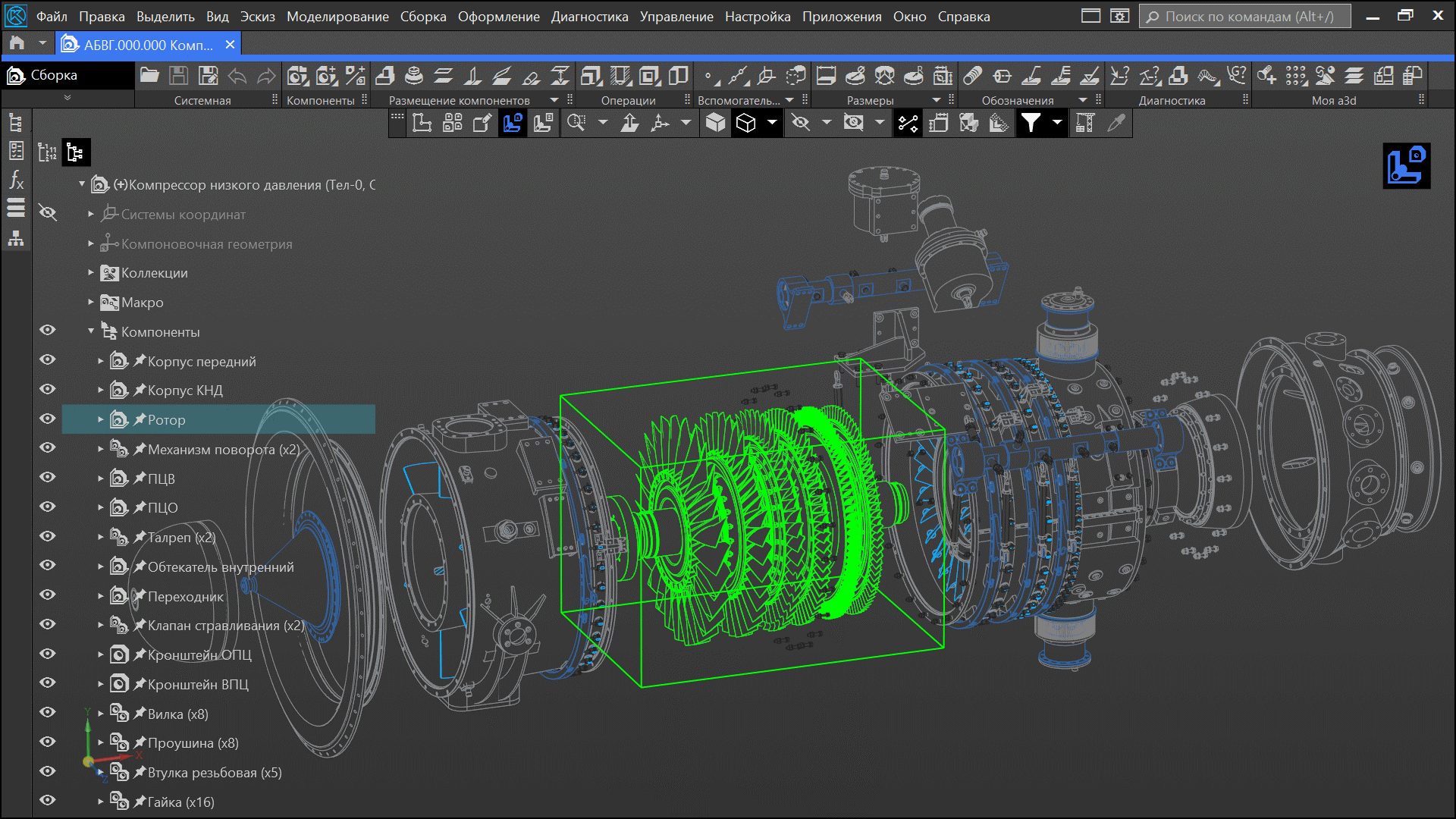
После установки КОМПАС-3D не производит впечатление тяжелой инженерной машины, в которую нужно неделю входить. Первое окно организовано достаточно рационально: сверху идет строка Главного меню, рядом находится поле поиска команд, ниже располагается Инструментальная область с группами команд, слева или сбоку выводятся панели управления, а основное пространство занимает графическая область документа. При первом знакомстве это уже дает ощущение порядка: пользователь сразу видит, где искать команды, где следить за структурой модели и где менять параметры выбранного объекта.
Важно и то, что интерфейс можно довольно быстро подстроить под свои привычки. Кнопка Настройка интерфейса позволяет менять тему, цвет подсветки, вариант значков — монохромные или цветные, размер значков и текстовых подписей, а также конфигурацию Инструментальной области и клавиатурные комбинации. Для рабочего CAD это не косметика: при плотной ежедневной работе такие мелочи напрямую влияют на скорость навигации и утомляемость.
Отдельный плюс КОМПАС-3D — то, что он не навязывает раз и навсегда зафиксированную компоновку. Панели можно извлекать из блока, оставлять плавающими, прикреплять к другой границе окна, объединять в блоки и менять их размер. Это особенно удобно, когда один сценарий требует широкого дерева, а другой — максимального пространства под графическую область.
Интерфейс КОМПАС-3D: как устроено рабочее окно
Интерфейс КОМПАС-3D хорошо понимается, если смотреть на него не как на набор панелей, а как на систему зон ответственности. Сверху — команды и поиск, слева — структура документа и служебные панели, в центре — модель или чертеж, в Панели параметров — свойства того, с чем пользователь работает прямо сейчас. Это инженерская логика интерфейса: слева структура, в центре результат, рядом параметры текущего действия.
Главное меню и поиск команд
В правой части строки Главного меню находится поле поиска. Это одна из самых полезных мелочей в программе. Поиск в КОМПАС-3D работает не как декоративная строка, а как реальный инструмент навигации: он ищет команды по названию и по пути в Главном меню, показывает пиктограмму, путь, сочетание клавиш и текущее состояние для переключаемых команд. Причем поиск зависит от текущего типа документа и текущего режима — это важный нюанс, потому что одна и та же фраза в модели, эскизе и чертеже может находить разные команды.
На практике это означает, что начинающему пользователю необязательно помнить, находится ли нужная команда в разделе Моделирование, Черчение или Управление. Достаточно ввести часть названия, например линия, позиции или выдавливание, и КОМПАС-3D сам покажет, где именно лежит команда в текущем контексте. Для большой CAD-системы это один из самых недооцененных способов снизить порог входа.
Инструментальная область
Инструментальная область в КОМПАС-3D — это основной способ быстрого доступа к операциям. Именно отсюда чаще всего вызываются команды моделирования, размещения компонентов, черчения, диагностики и управления. Важно, что ее можно настраивать: менять параметры области, набор команд, их расположение на панелях, создавать новые панели и даже новые наборы панелей. Для тех, кто работает в программе каждый день, это позволяет выстроить собственную рабочую схему без борьбы с интерфейсом.
Панель параметров
Панель параметров — один из центральных элементов всей программы. В КОМПАС-3D она показывает свойства выделенного объекта или параметры активной команды. Когда пользователь строит элемент выдавливания, именно здесь он задает сечение, направляющий объект, способ определения глубины, второе направление и другие параметры. Когда редактирует объект спецификации — здесь же может видеть поля шаблона и менять их значения. Панель параметров в КОМПАС-3D — не вспомогательная мелочь, а главный рабочий орган редактирования.
Панель дерева документа и Дерево модели
Панель дерева документа показывает структуру текущего документа. В сборке это компоненты, сопряжения и выполненные операции, в чертеже — листы, виды, слои и вставки, в текстовом документе — разделы. Это не просто список элементов: по дереву можно быстро выделять объекты, открывать их на редактирование двойным щелчком, искать по названию, использовать контекстное меню и переключать представления.
В трехмерных документах дерево особенно важно. Когда включено Структурное представление, Дерево построения превращается в читаемую схему модели: эскизы, тела, компоненты, поверхности и операции группируются по типам, а одинаковые компоненты в сборке могут объединяться в ветвь вида <Имя компонента> (xN). За счет этого даже крупная сборка остается обозримой. Если модель сделана аккуратно, одно только дерево уже многое говорит о ее качестве.
Поиск в дереве тоже организован удобно. В верхней части дерева есть строка поиска объектов, а найденный элемент подсвечивается, дерево раскрывается до нужного раздела и прокручивается так, чтобы объект оказался на экране. Когда в модели десятки эскизов, тел, фасок, вырезов и компонентов, это экономит массу времени.
Панель переменных
Для параметрического моделирования особенно важна Панель переменных. В ней отображаются все переменные документа, а в Дереве построения можно открыть список переменных кнопкой Переменные и работать с ними прямо в нижней части дерева. Если выделен корневой элемент, показываются все переменные модели; если выделен объект, выводятся переменные, связанные с его параметрами. Здесь же можно создавать пользовательские переменные и быстро искать нужные через отдельное поле поиска.
Это делает параметризацию в КОМПАС-3D не отвлеченной функцией для галочки, а реальным инструментом. Когда размеры детали, шаг отверстий или зависимые элементы надо менять регулярно, переменные позволяют держать модель под контролем и не превращать каждое редактирование в ручную переделку геометрии.
Панель слоев, Панель библиотек и другие панели
Помимо Панели параметров, дерева и переменных, в окне могут отображаться Панель слоев, Панель библиотек, Панель групп компонентов и Панель нумерации. Сами по себе они включаются не всегда, но именно из таких панелей складывается ощущение, что КОМПАС-3D — это не монолитное окно, а конструктор рабочего пространства, который можно подогнать под конкретную задачу.
Настройка интерфейса под себя
Кнопка Настройка интерфейса в строке Главного меню — это отправная точка для большинства визуальных и организационных настроек. Через нее меняются тема, цвет подсветки, тип значков, размер значков и текста, положение новых вкладок документов, конфигурация Инструментальной области и клавиатурные комбинации. Дополнительно у панелей управления и контекстных панелей есть собственные кнопки настройки, а команда Настроить интерфейс на контекстной панели позволяет менять состав и расположение команд именно для текущей панели.
Полезно, что размер значков и текстовых подписей задается не абстрактно, а тремя понятными вариантами: Стандартный, Средний и Крупный. Для небольших мониторов это действительно рабочая настройка, а не косметическая опция.
Логика работы в КОМПАС-3D: документ, деталь, сборка, чертеж, спецификация
КОМПАС-3D удобнее всего осваивать через его документную логику. Программа не сводит все к одному универсальному типу файла. Здесь есть трехмерные документы, графические документы, спецификации, текстовые документы и связанные с ними панели и режимы работы. Такой подход сначала кажется более строгим, чем в некоторых универсальных системах, но именно он делает дальнейшую работу предсказуемой.
Деталь в КОМПАС-3D — это, по сути, история построения геометрии с набором свойств и переменных. Сборка — это уже структура из компонентов, сопряжений, операций и составных частей. Чертеж может быть обычным, а может быть ассоциативным, то есть связанным с трехмерной моделью. Спецификация существует не отдельно от модели и чертежа, а как часть общей логики состава изделия и передачи свойств. Именно поэтому КОМПАС-3D ощущается не как набор разрозненных модулей, а как единая инженерная среда.
Важная вещь для понимания программы: модель, чертеж и спецификация в КОМПАС-3D не обязательно создаются строго последовательно, но при аккуратной работе они становятся связанными сущностями. Ассоциативный вид получает проекцию из 3D-модели; свойства составных частей могут передаваться в состав изделия; номера позиций передаются из спецификации в документы; обозначения зон рассчитываются автоматически при соответствующей настройке. Эта связность и есть один из главных практических плюсов программы.
3D-моделирование в КОМПАС-3D: что реально можно сделать
В КОМПАС-3D есть несколько подходов к трехмерному моделированию: твердотельный, поверхностный, листовой и объектный. Для большинства машиностроительных задач ядром работы остается твердотельное параметрическое моделирование, и именно здесь программа чувствует себя особенно уверенно. Вы создаете эскиз, строите базовую форму, добавляете или удаляете материал, управляете геометрией через параметры, потом переходите к отверстиям, фаскам, скруглениям, массивам и дальнейшей детализации.
То, что в КОМПАС-3D часто называют простотой освоения, на деле связано не с урезанностью возможностей, а с логикой построения. Программа очень последовательно проводит пользователя по типовой цепочке: выбрать сечение, выбрать направляющий объект, задать глубину, посмотреть фантом, завершить операцию. За счет этой прямолинейности пользователь быстрее понимает не только где находится команда, но и что именно она требует для корректной работы.
Эскиз как основа модели
Большинство деталей в КОМПАС-3D начинается с эскиза. Эскиз здесь не промежуточная формальность, а полноценный фундамент модели. Из него рождается выдавливание, вращение, отверстия, вырезы, контуры для дальнейших операций. Если эскиз сделан небрежно, вся дальнейшая история будет хрупкой; если эскиз построен аккуратно, редактировать деталь потом гораздо проще. Это особенно заметно в параметрическом моделировании, где одно изменение размера может перестроить половину модели.
Элемент выдавливания и Вырезать выдавливанием
Для базовой геометрии КОМПАС-3D использует команды Элемент выдавливания и Вырезать выдавливанием. Их можно вызвать из Инструментальной области по пути Твердотельное моделирование — Элементы тела, из Главного меню через Моделирование, а для добавления материала — еще и с контекстной панели в графической области. Это ключевые команды программы, и по тому, как пользователь освоил их, обычно видно, понял ли он логику КОМПАС-3D.
В качестве сечения для выдавливания можно использовать эскиз, область в эскизе, грань, ребро, пространственную кривую или даже несколько объектов в комбинации. Если сечение — эскиз или плоская грань, программа автоматически берет их как направляющий объект, а выдавливание идет перпендикулярно плоскости. Но при необходимости направляющий объект можно задать вручную через поле Направляющий объект в Основном разделе Панели параметров.
Отдельно хорошо реализована работа с глубиной. В группе кнопок Способ для выдавливания доступны варианты На расстояние, Через все, До объекта и До ближайшей поверхности. Этого набора хватает для подавляющего большинства типовых операций, а переключатель Второе направление позволяет задавать выдавливание в двух противоположных направлениях. Есть и симметричное построение. В практической работе это удобнее, чем многослойные диалоги в некоторых конкурирующих системах: нужные параметры собраны рядом и читаются быстро.
Еще один сильный момент — редактирование уже созданной операции. В КОМПАС-3D можно заменить объекты сечения, а для сохранения устойчивости дальнейшей геометрии предусмотрена кнопка Создать с соответствием. Это не самая рекламная функция, но очень важная в реальной работе: когда модель перерабатывается, хочется не просто поменять контур, а сохранить связи там, где это возможно.
Формообразующие и формоизменяющие операции
КОМПАС-3D не ограничивается одним выдавливанием. В типовом конструкторском маршруте пользователь быстро переходит к отверстиям, фаскам, скруглениям, уклонам, массивам, выдавливанию по нескольким сечениям, поверхностям по сети кривых и другим операциям. Причем программа проводит довольно четкую границу между формообразующими действиями и формоизменяющими — это удобно концептуально: сначала вы собираете базовую форму, потом доводите ее локальными операциями.
Для машиностроения это особенно уместно. Корпус, крышка, вал, кронштейн, фланец, переходник, плита, шпонпаз, технологические отверстия, посадочные поверхности — все эти вещи в КОМПАС-3D собираются естественно, без экзотических обходных путей. Если модель спроектирована аккуратно через эскизы, панели параметров и дерево, то редактирование проходит достаточно предсказуемо.
Поверхностное, листовое и объектное моделирование
Хотя основной образ КОМПАС-3D — это машиностроительный твердотельный CAD, программа умеет гораздо больше. В ней есть поверхностное моделирование на основе линейчатых поверхностей, конического сечения, сети кривых или точек, а также листовое моделирование с гибкой, штамповкой и получением развертки. Кроме того, предусмотрено объектное моделирование сборочных единиц с использованием готовых типовых деталей, например крепежа и других отраслевых объектов.
Это важно не из-за формального списка функций, а потому что КОМПАС-3D позволяет не обрывать работу на полпути. Если проект вышел за пределы простого бруска с отверстиями и потребовал развертки листовой детали, поверхностной доработки или использования типовых элементов, программа продолжает оставаться рабочим инструментом, а не заставляет мигрировать в другую систему.
Сборки в КОМПАС-3D: как программа ведет себя в узлах и механизмах
В сборочной среде КОМПАС-3D программа ощущается особенно по-инженерному. Дерево сборки показывает компоненты, сопряжения и выполненные в сборке операции, а одинаковые элементы могут группироваться, чтобы структура не расползалась на сотни повторяющихся строк. Уже одно это делает работу со сборкой спокойнее: пользователь видит не хаос тел, а осмысленную структуру изделия.
Сборка в КОМПАС-3D — это не просто свалить детали в одно окно. Здесь важны сопряжения, порядок размещения компонентов, свойства частей, входимость в состав изделия и дальнейшая передача информации в спецификацию. В нормальном инженерном процессе именно сборка становится местом, где выясняется, насколько качественно были подготовлены детали и их свойства. КОМПАС-3D эту роль не маскирует, а подчеркивает.
Отдельно стоит отметить методики проектирования, которые программа поддерживает. В КОМПАС-3D реализованы подходы снизу вверх и сверху вниз, включая сценарии коллективной работы и предварительной компоновки. Для небольших изделий это может не казаться критически важным, но в более сложных проектах возможность организовать нисходящее проектирование и управлять изменениями перестает быть теорией и становится реальным преимуществом.
Стандартные изделия и типовые элементы
Одно из самых практичных мест в КОМПАС-3D — работа со стандартными изделиями. Программа умеет вставлять такие элементы через команду Приложения — Стандартные изделия — Вставить элемент. Сама логика универсальна: пользователь открывает окно приложения, выбирает нужный раздел, задает параметры и получает элемент, который не просто появился в документе, а корректно входит в дальнейшую спецификацию.
Именно здесь КОМПАС-3D ощущается зрелой инженерной системой. Болт, гайка, шайба, шпонка и другие стандартные изделия — это не те объекты, которые хочется каждый раз моделировать вручную. В программе можно работать с ними как со справочными, параметризуемыми объектами и затем использовать их в сборке и документации без лишнего ручного труда.
Чертежи в КОМПАС-3D: сильная сторона программы
Многие CAD-системы хорошо строят 3D, но начинают терять убедительность, когда дело доходит до выпуска комплекта КД. КОМПАС-3D как раз силен в обратном: он не роняет темп на этапе перехода от модели к чертежу. Для создания чертежа по модели используется команда Создать чертеж по шаблону, которая формирует документ с ассоциативным видом детали или сборки. Пользователь выбирает шаблон, формат, кратность и ориентацию листа, после чего получает чертеж, связанный с исходной моделью.
Ассоциативный вид в КОМПАС-3D — это не просто вставленная картинка модели. Он содержит автоматически сформированную проекцию трехмерной модели и остается связанным с ней: изменения в модели приводят к изменению изображения в виде. Пока связь сохранена, редактировать геометрические объекты самой проекции нельзя; если связь разрушить, вид превращается в простой. Для инженерной практики это правильная логика: программа заставляет пользователя сначала определиться, что является источником правды — модель или вручную дорисованный чертеж.
Для конструкторской документации такая связность — огромный плюс. Она снижает риск, что модель уже поменяли, а чертеж остался в старом состоянии. В реальных КБ это одна из самых неприятных ошибок, и КОМПАС-3D делает все, чтобы держать модель и 2D-представление в одном ритме.
Оформление по ЕСКД
Качественное оформление конструкторской документации — одна из опорных причин, по которым КОМПАС-3D сохраняет сильные позиции. Программа заточена под выпуск документов по ЕСКД и СПДС, поддерживает библиотеки стилей, работу со шрифтами и настройками размеров, а также автоматическую проверку документов на соответствие правилам оформления. Причем речь идет не о паре формальных тестов: доступно большое количество проверок, которые помогают поймать ошибки до передачи документации в производство.
Это очень заметно именно в повседневной работе. Конструктор здесь не вынужден собирать чертеж по кускам из сторонних утилит. Размерные надписи, шрифты, стили, обозначения, оформление листа, позиции и зоны существуют внутри одной среды и подчинены общей логике документа. Поэтому КОМПАС-3D воспринимается не как 3D-система, к которой случайно прикрутили 2D, а как полноценный инструмент выпуска КД.
Позиции и зоны
Когда чертеж связан со спецификацией, КОМПАС-3D умеет работать с позициями очень практично. Команда Расставить позиции присваивает объектам номера, соответствующие их месту в спецификации, а заодно рассчитывает зоны и включает их обозначения в спецификацию или обновляет уже имеющиеся. Это именно тот тип автоматизации, который экономит время не в демонстрации, а в рутинной инженерной работе.
В ассоциативных чертежах обозначения позиций могут быть связаны с объектами спецификации: пользователь указывает начальную точку линии-выноски внутри области компонента, а система сама определяет, к какому компоненту относится выбранный объект, и передает номер позиции из спецификации. Это снижает вероятность ошибок при ручной привязке и делает работу со сборочными чертежами заметно спокойнее.
Спецификации, свойства изделия и Панель состава изделия
Если 3D-моделирование — это лицо КОМПАС-3D, то работа со спецификацией — его профессиональный характер. Здесь программа заметно отличается от систем, в которых спецификация воспринимается как вторичная табличка где-то на периферии. В КОМПАС-3D для этого есть собственная логика, собственные панели и своя связь с документами.
Панель состава изделия служит для управления составом изделия: редактирования свойств изделия и его составных частей, настройки входимости частей в состав изделия и в спецификации разных стилей, добавления не представленных визуально составных частей, удаления частей и других действий. В графическом документе она показывает свойства самого документа и связанных с ним составных частей, а для ассоциативного чертежа — еще и свойства составных частей спроецированной сборочной модели.
Практически это означает следующее: в КОМПАС-3D можно не просто набить спецификацию, а системно работать со свойствами изделия. Значения свойств редактируются в таблице Панели состава изделия, передаются между документами и спецификацией, а порядок отображения частей зависит от текущего стиля спецификации. Если документооборот предприятия опирается на четкую структуру разделов и сортировок, такая организация оказывается очень к месту.
Стандартные изделия в спецификации
Сильная сторона КОМПАС-3D — то, что стандартные изделия, вставленные из приложения, могут автоматически формировать соответствующие объекты спецификации. На сборочном чертеже болт, гайка и шайба, которые были взяты из приложения Стандартные изделия, за счет этого нормально входят в спецификацию. Это именно тот случай, когда интеграция ощущается не как маркетинговое слово, а как реальное сокращение рутинных действий.
В упражнении со шпонкой хорошо видно, как это работает в деталях. Команда Приложения — Стандартные изделия — Вставить элемент открывает окно приложения, где пользователь выбирает тип изделия и его параметры, например ширину и длину. После вставки объект появляется в разделе Стандартные изделия, а его параметры отображаются на Панели параметров в виде таблицы полей шаблона. То есть элемент не просто вставлен, а сразу готов к нормальной документационной жизни.
Практический сценарий: как в КОМПАС-3D создать простую деталь и выпустить по ней чертеж
Чтобы обзор не оставался теорией, разберем типовой маршрут, который хорошо показывает характер программы. Представим, что нужно создать простую корпусную деталь с пазом и отверстием, а затем получить по ней чертеж. Именно на таких задачах видно, удобна ли система в реальной работе, а не в рекламной демонстрации.
Шаг 1. Создать документ детали
Пользователь создает новый документ детали и получает рабочее окно с графической областью, Панелью дерева документа и Панелью параметров. На этом этапе уже полезно включить удобное отображение дерева и убедиться, что слева видна структура будущей модели. КОМПАС-3D удобно осваивать именно так: с самого начала держать в поле зрения не только геометрию, но и ее место в дереве.
Шаг 2. Построить эскиз основания
Дальше создается эскиз на нужной плоскости. В эскизе строится замкнутый контур основания детали, который потом станет сечением для базовой операции. КОМПАС-3D не мешает держать этот этап простым: главное — сделать понятный контур, от которого дальше будет строиться тело. Именно здесь закладывается качество всей параметрической модели.
Шаг 3. Выполнить Элемент выдавливания
После завершения эскиза вызывается команда Элемент выдавливания. Самый прямой путь — через Инструментальную область: Твердотельное моделирование — Элементы тела — Элемент выдавливания. В Панели параметров в поле Сечение выбирается созданный эскиз, а дальше задается глубина через группу кнопок Способ. Для простой детали обычно достаточно варианта На расстояние, но при необходимости можно использовать Через все, До объекта или До ближайшей поверхности.
Шаг 4. Добавить паз через Вырезать выдавливанием
Когда базовое тело готово, на нужной грани создается второй эскиз — уже под паз или технологический вырез. Затем вызывается команда Вырезать выдавливанием по пути Твердотельное моделирование — Элементы тела — Вырезать выдавливанием или через Главное меню Моделирование — Вырезать элемент — Вырезать выдавливанием. Дальше логика та же: выбрать сечение, задать глубину, проверить фантом, завершить операцию. В КОМПАС-3D этот повторяющийся ритм работает на пользу: после пары таких действий пользователь уже не путается в последовательности.
Шаг 5. Проверить модель через Дерево построения
После базовых операций стоит посмотреть на модель не только в графической области, но и в Дереве построения. Там уже будут видны эскизы и операции, из которых собрано тело. Если включено структурное представление, модель читается особенно наглядно: можно быстро оценить, не образовалась ли лишняя операция, нет ли беспорядка в названиях и не потерялась ли логика построения. Для КОМПАС-3D такой контроль — нормальная часть работы, а не педантичная привычка опытных пользователей.
Шаг 6. При необходимости скорректировать параметры
Если нужно изменить толщину детали, глубину паза или смещение элементов, КОМПАС-3D позволяет вернуться к операции и отредактировать ее параметры через Панель параметров. Если модель построена через разумные эскизы и переменные, правка проходит быстро. В этом и проявляется сила параметрического подхода: конструктор меняет не готовую геометрию вручную, а правила ее построения.
Шаг 7. Создать чертеж по модели
Когда деталь готова, вызывается команда Создать чертеж по шаблону. КОМПАС-3D формирует чертеж с ассоциативным видом текущей модели, а пользователь задает параметры листа и шаблон документа. После этого можно переходить к размещению видов, размеров и обозначений, не теряя связи с исходной трехмерной моделью. Для выпуска КД такой сценарий очень удобен: не нужно заново рисовать уже смоделированную деталь.
Шаг 8. Проставить размеры и оформить документ
Дальше начинается уже классическая работа с чертежом: проставление размеров, правка надписей, оформление документа под действующие правила, проверка отображения видов и, при необходимости, подключение позиций. В КОМПАС-3D значительная часть таких параметров настраивается через Панель параметров и соответствующие диалоги документа, а для размерных надписей предусмотрены отдельные настройки шрифта, высоты символов и других параметров отображения.
Шаг 9. Обновить изображение и проверить результат
Полезная команда на финальном этапе — Обновить изображение. Она вызывается через Вид — Обновить изображение или сочетанием Ctrl+F9 и позволяет убрать оставшийся на экране мусор после ввода и редактирования, а также заново прорисовать поврежденные объекты. Команда не выглядит эффектной, но в реальной повседневной работе она нередко выручает. Такие мелочи тоже формируют опыт взаимодействия с программой.
Что еще умеет КОМПАС-3D помимо базового моделирования
На одних только деталях, сборках и чертежах возможности программы не заканчиваются. КОМПАС-3D умеет работать с расчетами и анализом, включая массо-центровочные характеристики, расчет пружин и механических передач, динамический анализ поведения механизмов, экспресс-анализ прочности, топологическую и геометрическую оптимизацию, анализ течения жидкости и газа, теплопроводности и естественной конвекции, а также расчет размерных цепей. Для части предприятий это уже не бонус, а важная причина держать инженерную работу внутри одного программного контура.
Программа также рассчитана на обмен данными с другими САПР. Поддерживаются импорт и экспорт 3D-геометрии и данных модели через STEP, ACIS, IGES, Parasolid и другие форматы, импорт и экспорт 2D-геометрии через DWG и DXF, а также прямой импорт геометрии из распространенных CAD-систем, включая SolidWorks, Autodesk Inventor, Solid Edge, Creo, NX и CATIA. В условиях смешанной инженерной среды это делает КОМПАС-3D гораздо более практичным инструментом, чем можно подумать по одному только названию.
Есть и блок реверс-инжиниринга: импорт STL, OBJ и JT, работа с облаком точек, построение кривых пересечения, совмещение полигонального объекта с телом или поверхностью, преобразование полигонов в поверхности разных типов и анализ отклонения полигонального объекта от тела или поверхности. Это уже область, которую нельзя назвать базовой для каждого конструктора, но сам факт наличия такого инструментария делает КОМПАС-3D заметно шире, чем просто российский CAD для чертежей.
Отдельного упоминания заслуживает проверка документов и моделей. КОМПАС-3D выполняет проверку чертежей на соответствие правилам оформления по ЕСКД и проверку моделей на технологичность. Для производственных предприятий это очень важная страховка: ошибки лучше ловить до передачи комплекта в производство, а не после.
Производительность, удобство и порог входа
КОМПАС-3D нельзя назвать игрушечной программой, которая осваивается за вечер. Но и тяжелой закрытой системой для узкого круга специалистов он не выглядит. Порог входа здесь относительно разумный именно потому, что программа предлагает понятную рабочую модель: дерево, параметры, графическая область, поиск, команды с явной логикой вызова. Если пользователь когда-либо работал в инженерном CAD, ему будет довольно легко уловить местную структуру.
Новичку больше всего помогает то, что многие команды описываются одной и той же схемой действий. В случае выдавливания это особенно заметно: вызвать команду, выбрать сечение, задать направляющий объект при необходимости, определить способ глубины, проверить фантом, завершить операцию. За счет таких повторяемых сценариев КОМПАС-3D обучает пользователя самой своей структурой.
Опытному конструктору, наоборот, чаще всего нравится не дружелюбность, а дисциплина системы. КОМПАС-3D удобно читать глазами: дерево хорошо показывает структуру, Панель параметров концентрирует свойства, Панель состава изделия держит под контролем состав и входимость, а поиск команд избавляет от блужданий по меню. В результате программа производит впечатление достаточно строгого, но логичного рабочего инструмента.
Сравнение с аналогами
Сравнивать КОМПАС-3D имеет смысл не с каким-то абстрактным CAD, а с конкретными программами, которые реально рассматривают на выбор в машиностроении: SolidWorks, Autodesk Inventor, FreeCAD и nanoCAD Механика PRO. У каждой из них свой характер, и на этом фоне легче понять, за что именно выбирают КОМПАС-3D.
SolidWorks
SolidWorks очень силен как профессиональная 3D CAD-система для создания деталей, сборок, чертежей и производственной документации, с развитой экосистемой и широкой индустриальной базой. На его фоне КОМПАС-3D выглядит менее глобальной экосистемой, но в российской практике часто выигрывает именно там, где критичны выпуск документации по ЕСКД, привычная логика конструкторского документооборота и тесная увязка модели со спецификацией без постоянной оглядки на зарубежные стандарты и организационные обходы.
Если говорить проще, SolidWorks обычно выглядит сильнее как международная промышленная платформа с огромной экосистемой и большим запасом специализированных направлений. КОМПАС-3D, в свою очередь, часто оказывается удобнее именно как программа для машиностроительного проектирования и выпуска КД в российской инженерной среде. Это не вопрос лучше вообще, это вопрос того, под какой производственный контекст выбирается система.
Autodesk Inventor
Autodesk Inventor позиционируется как 3D CAD для mechanical design, documentation и simulation, причем делает акцент на сочетании parametric, direct, freeform и rules-based design, а также на инструментах для machine design, sheet metal, frame design, tube and pipe, cable and harness и model-based definition. На фоне Inventor КОМПАС-3D выглядит менее заточенным под экосистему Autodesk и менее агрессивно продвигает модельно-ориентированное производство, но зато для многих пользователей оказывается более прямолинейным именно в базовой конструкторской логике: деталь, сборка, чертеж, спецификация, ЕСКД, позиции, состав изделия.
Inventor часто выбирают там, где важна глубокая связка с остальными продуктами Autodesk и развитые инструменты проектирования машины как системы. КОМПАС-3D выгоднее смотрится там, где предприятие живет в контуре российской КД, использует стандартные изделия и делает ставку на дисциплинированный выпуск документации в привычной машиностроительной логике.
FreeCAD
FreeCAD — это open-source parametric 3D modeler, ориентированный на создание полноточных твердых моделей, экспорт для 3D-печати и CNC, а также выпуск 2D drawings и views. Главный плюс FreeCAD очевиден: открытость, бесплатность, расширяемость и активное сообщество. Но именно как производственный конструкторский инструмент он заметно чаще требует большей самоорганизации пользователя, больше ручной настройки и большей терпимости к неоднородности рабочих модулей.
На фоне FreeCAD КОМПАС-3D ощущается гораздо более собранной системой для инженерной повседневности. В нем сильнее выстроена связка с документацией, спецификациями, стандартными изделиями, проверками и машиностроительным документооборотом. Поэтому FreeCAD — отличный вариант для энтузиаста, учебных задач, прототипирования и open-source среды, а КОМПАС-3D — более удобный вариант для регулярной конструкторской практики, где от модели нужен не только STL, но и полный комплект сопроводительных документов.
nanoCAD Механика PRO
nanoCAD Механика PRO — один из самых интересных прямых соседей на российском рынке. Он тоже ориентирован на машиностроительное проектирование, предлагает создание и редактирование 3D-моделей изделий, проектирование деталей и узлов, оформление чертежей по ЕСКД и ЕСТД, а также работу со стандартными изделиями и расчетами. На фоне этой программы КОМПАС-3D уже нельзя описывать только через аргумент ЕСКД, потому что у конкурента эта часть тоже проработана серьезно.
Разница здесь скорее в зрелости и характере среды. КОМПАС-3D воспринимается как более цельная конструкторская экосистема с очень четкой внутренней логикой дерева, модели, чертежа, спецификации и состава изделия. nanoCAD Механика PRO интересен как сильный отечественный инженерный продукт, но КОМПАС-3D все еще выглядит более привычным выбором там, где нужно классическое машиностроительное CAD-рабочее место с упором на последовательный выпуск КД и устойчивые конструкторские процессы.
Краткая сравнительная таблица
| Программа | Ключевой фокус | Особенно сильна | Где КОМПАС-3D выглядит выгоднее |
|---|---|---|---|
| КОМПАС-3D | Машиностроительное 3D-проектирование, чертежи, спецификации, ЕСКД | Связка модель–чертеж–спецификация, стандартные изделия, состав изделия | Уже находится в своей сильной зоне |
| SolidWorks | Профессиональный 3D CAD с широкой международной экосистемой | Parts, assemblies, drawings, sheet metal, production-ready documentation | Когда нужен привычный российский конструкторский контур и акцент на ЕСКД |
| Autodesk Inventor | Mechanical design, documentation, simulation | Parametric/direct/freeform/rules-based design, machine design, sheet metal | Когда важнее прямолинейная логика КД, спецификаций и состава изделия |
| FreeCAD | Open-source parametric 3D modeler | Гибкость, бесплатность, расширяемость, 3D printing/CNC workflows | Когда требуется более цельная инженерная среда и дисциплинированный выпуск КД |
| nanoCAD Механика PRO | Отечественное машиностроительное CAD-решение | Детали, узлы, ЕСКД/ЕСТД, стандартные изделия, расчеты | Когда нужен более привычный и цельный конструкторский workflow вокруг модели и спецификации |
Плюсы КОМПАС-3D
У КОМПАС-3D много достоинств, но самые важные из них не сводятся к слову отечественная. Главное преимущество программы — цельность инженерного процесса. Модель, чертеж, спецификация, стандартные изделия, позиции, состав изделия и проверка документации здесь не существуют отдельно друг от друга. За счет этого пользователь работает не с набором функций, а с выстроенной конструкторской логикой.
Второй крупный плюс — понятный интерфейс с хорошей дисциплиной управления. Панель параметров, дерево документа, поиск команд, переменные, настраиваемые панели и контекстные панели делают программу хорошо читаемой в ежедневной работе. Даже если команд много, они не расползаются в беспорядок.
Третий плюс — сильная документационная часть. Ассоциативные виды, выпуск чертежей по модели, работа со спецификациями, автоматизация стандартных изделий, позиции и зоны, проверки по ЕСКД — это набор вещей, который делает КОМПАС-3D очень практичным именно для тех, кто действительно выпускает комплект КД, а не только строит модель.
Минусы и спорные моменты
При всех достоинствах КОМПАС-3D нельзя представить как безусловно идеальную систему для любого сценария. Если задача завязана на международную экосистему конкретного зарубежного CAD-вендора, облачные цепочки совместной разработки или очень специфические отраслевые плагины, то конкурентные продукты нередко оказываются удобнее просто потому, что вокруг них уже сложилась соответствующая инфраструктура. Это не недостаток КОМПАС-3D как программы, а ограничение его естественной среды применения.
Второй момент — строгость логики. Для одних это плюс, для других — минус. КОМПАС-3D любит порядок: дерево, свойства, связи, состав изделия, спецификации. Пользователю, который привык работать более художественно и держать половину решений в голове, эта дисциплина поначалу может показаться лишней. Но это плата за то, что потом модель и документация не разваливаются на ручные правки.
Есть и еще один нюанс: часть сильных возможностей КОМПАС-3D раскрывается только тогда, когда пользователь действительно работает по инженерной методике. Если строить модели без системы, игнорировать дерево, не использовать переменные, не следить за свойствами и потом пытаться вручную склеить спецификацию, программа не сможет чудесным образом компенсировать отсутствие дисциплины. КОМПАС-3D хорош именно тогда, когда с ним работают как с конструкторской системой, а не как с 3D-рисовалкой.
Для кого КОМПАС-3D подойдет лучше всего
В первую очередь КОМПАС-3D подходит инженеру-конструктору, который проектирует детали и сборки и доводит результат до чертежа и спецификации. Для такого пользователя программа дает практически весь базовый рабочий маршрут внутри одной среды: модель, ассоциативный чертеж, позиции, состав изделия, стандартные изделия, проверки и оформление.
Очень хорошо КОМПАС-3D подходит предприятиям и КБ, где критично оформление по ЕСКД и нужна нормальная инженерная связка между моделью, спецификацией и документами. В этом случае программа дает не просто инструменты построения геометрии, а рабочую систему для выпуска КД в привычной для машиностроения логике.
Для учебы КОМПАС-3D тоже удачен. Не потому, что он простой, а потому, что хорошо показывает правильную конструкторскую последовательность: эскиз, операция, дерево, свойства, сборка, чертеж, спецификация. Студент, который осваивает программу именно в такой логике, получает не только навык работы с конкретным интерфейсом, но и дисциплину инженерного мышления.
Итоги
КОМПАС-3D — это программа, которую стоит оценивать не по количеству эффектных инструментов на скриншоте, а по тому, насколько уверенно она ведет конструктора от геометрии к готовому комплекту документов. И вот здесь она выглядит очень сильно. Детали, сборки, ассоциативные чертежи, спецификации, стандартные изделия, позиции, Панель состава изделия, проверки по ЕСКД и параметрическая логика модели складываются в цельную рабочую среду.
Если нужен CAD, в котором удобно именно проектировать изделие, а потом выпускать по нему чертежи и спецификации без ощущения, что документация живет отдельной жизнью, КОМПАС-3D остается очень сильным выбором. Особенно хорошо он подходит для машиностроительной практики, инженерного обучения и предприятий, которые ценят связность конструкторского процесса и нормальное оформление КД.
У этой программы есть своя строгость, свой характер и своя дисциплина. Но именно благодаря этому КОМПАС-3D и воспринимается не как случайный набор CAD-функций, а как зрелая инженерная система, в которой удобно не только моделировать, но и доводить результат до состояния, пригодного для реальной конструкторской работы.
