САПР используют не только конструкторы крупных предприятий. Инструменты автоматизированного проектирования нужны при подготовке рабочего чертежа, выпуске документации по ЕСКД, создании модели для 3D-печати, разработке мебели, планировке помещения, координации BIM-модели здания и проверке размеров на строительной площадке. Правильный выбор зависит от типа проекта: универсальный DWG-редактор не заменяет машиностроительную систему со сборками, а приложение для телефона не предназначено для выпуска полного комплекта чертежей.
В подборке собраны настольные, браузерные и мобильные решения. Для каждой программы указаны конкретные рабочие области, команды и типовой порядок действий. Программы сгруппированы по платформам, поэтому сначала удобно выбрать устройство, а затем сопоставить набор функций с задачей.
Как выбрать САПР под задачу
| Задача | Подходящие программы |
|---|---|
| Универсальное 2D-черчение в DWG | AutoCAD, nanoCAD, BricsCAD, ZWCAD, DraftSight |
| Бесплатное 2D-черчение | LibreCAD, QCAD |
| Бесплатное параметрическое 3D-моделирование | FreeCAD, SolveSpace, OpenSCAD |
| Детали, сборки и ассоциативные чертежи | КОМПАС-3D, SOLIDWORKS, Autodesk Inventor, Autodesk Fusion, T-FLEX CAD |
| Архитектура и BIM | Autodesk Revit, Renga, Archicad, Vectorworks Architect |
| Концептуальное моделирование интерьера и мебели | SketchUp, Shapr3D, Rhino |
| Работа в браузере | Onshape, Tinkercad, SketchUp for Web, SelfCAD, Vectary, BlocksCAD, 3D Slash, DWG FastView Web |
| Проверка DWG на объекте | AutoCAD для телефона, DWG FastView, ZWCAD Mobile |
| Полноценное моделирование на iPad | Shapr3D, Onshape |
Что учитывать перед установкой
Для обмена чертежами чаще всего используют DWG и DXF. Для передачи твердотельных моделей между разными инженерными пакетами подходят STEP и IGES. В проектах для 3D-печати востребованы STL и 3MF. В BIM-среде важен IFC, а для публикации документации — PDF. До начала работы проверьте не только список форматов импорта, но и доступные варианты экспорта: программа для просмотра DWG открывает файл, однако не выпускает полноценную модель детали в STEP.
Вторая группа критериев связана со способом моделирования. В 2D-редакторе проект строится из линий, дуг, полилиний, размеров, штриховок, слоёв и блоков. В параметрической системе размеры эскиза управляют геометрией, а дерево построения сохраняет последовательность операций. В BIM-системе стена, дверь, окно и перекрытие являются объектами с параметрами, а спецификации формируются из модели.
САПР для Windows
Windows остаётся основной платформой для инженерного проектирования. Здесь доступны универсальные DWG-редакторы, машиностроительные комплексы, BIM-системы и лёгкие бесплатные программы.
1. AutoCAD
AutoCAD подходит для выпуска 2D-чертежей, редактирования DWG, работы с листами и построения базовой 3D-геометрии. Интерфейс организован вокруг ленты, командной строки, области модели Model, листов Layout, палитры свойств Properties и диспетчера слоёв Layer Properties Manager. Команды LINE, PLINE, OFFSET, TRIM, EXTEND, FILLET, HATCH, DIM и BLOCK закрывают основную часть повседневной работы с чертежом.
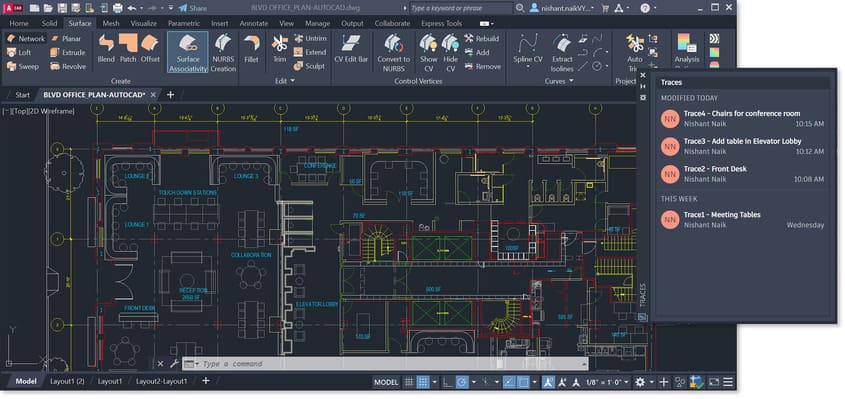
Как начертить план помещения:
-
Перейдите в
Layer Properties Managerи создайте слои для стен, проёмов, размеров и текста. -
Выполните
PLINE, задайте координаты углов и замкните внешний контур. -
Запустите
OFFSET, укажите толщину стены и получите внутренний контур. -
Используйте
TRIM, чтобы сформировать проёмы. -
Нанесите размеры командой
DIM. -
Откройте вкладку листа
Layout, настройте видовой экран и подготовьте печать черезPLOT.
Форматы: DWG, DXF, DWT, PDF, DGN, IFC через специализированные наборы инструментов, а также форматы обмена для 3D-данных.
Плюсы:
-
привычная DWG-среда для проектных организаций;
-
развитая работа со слоями, блоками, внешними ссылками и листами;
-
командная строка ускоряет повторяющиеся операции;
-
подходит для архитектурных, инженерных и производственных чертежей.
Минусы:
-
для сложных сборок удобнее специализированная машиностроительная система;
-
насыщенный интерфейс требует освоения команд и настроек печати;
-
постоянная работа с крупными файлами предъявляет требования к компьютеру.
2. nanoCAD
nanoCAD ориентирован на создание и редактирование DWG-чертежей в Windows. Рабочее пространство включает ленту, командную строку, палитру свойств, вкладки модели и листов. В проекте применяются слои, блоки, внешние ссылки, объектные привязки, размеры и штриховки. Для вставки готового фрагмента используется вкладка Insert, команда Block и выбор файла через Browse. Инструмент Layerwalk помогает последовательно просмотреть содержимое слоёв и быстро найти лишние объекты.
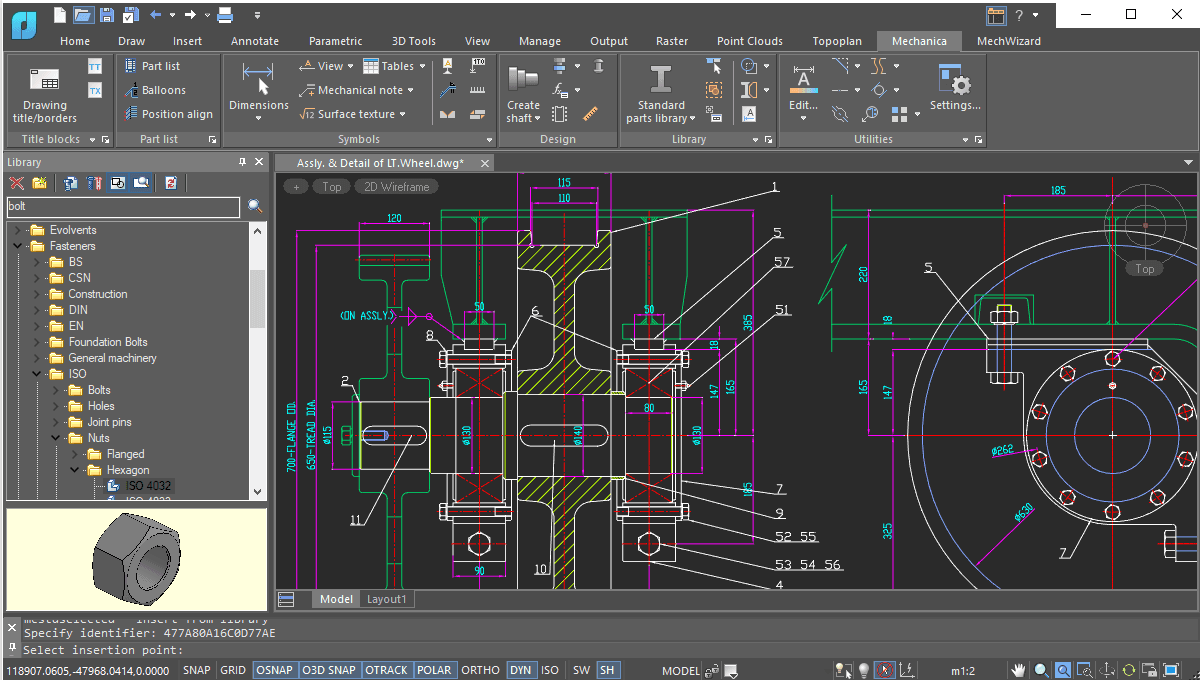
Как подготовить чертёж детали:
-
Создайте новый DWG и настройте единицы измерения.
-
Добавьте слои для контура, осевых линий и размеров.
-
Постройте геометрию командами
LINE,CIRCLE,OFFSETиTRIM. -
Включите объектные привязки к концам, центрам и пересечениям.
-
Нанесите размеры и проверьте масштаб аннотаций.
-
Сохраните файл в DWG и при необходимости выведите лист в PDF.
Форматы: DWG, DXF, DWT, PDF и другие форматы проектного обмена в зависимости от подключённых модулей.
Плюсы:
-
нативная работа с DWG;
-
понятный переход для пользователей классических CAD-редакторов;
-
командная строка и привычный набор 2D-инструментов;
-
расширение возможностей дополнительными модулями.
Минусы:
-
состав функций заметно зависит от редакции и установленных модулей;
-
для сборок и сложного параметрического моделирования требуется специализированное решение;
-
интерфейс рассчитан на пользователя, знакомого с принципами инженерного черчения.
3. КОМПАС-3D
КОМПАС-3D подходит для разработки деталей, сборок и конструкторской документации. В системе создают эскизы с ограничениями, выполняют операции выдавливания и вращения, добавляют отверстия, фаски и скругления, собирают изделие из компонентов и получают ассоциативные чертежи. Для российских предприятий важна поддержка оформления по ЕСКД. При изменении модели связанные виды чертежа обновляются вместе с геометрией.
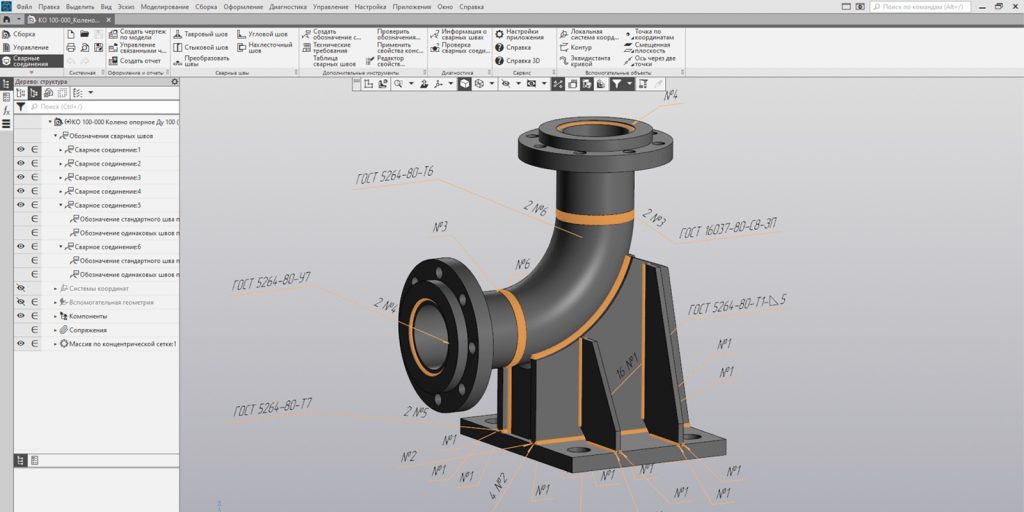
Как создать простую деталь:
-
Создайте документ типа
Деталь. -
Выберите плоскость и запустите создание эскиза.
-
Постройте профиль инструментами
Отрезок,ПрямоугольникиОкружность. -
Задайте размеры и геометрические ограничения.
-
Завершите эскиз и примените
Элемент выдавливания. -
Добавьте
ОтверстиеиСкругление. -
Создайте документ типа
Чертёж, вставьте стандартные виды и нанесите размеры.
Форматы: M3D, A3D, CDW, FRW, DWG, DXF, STEP, IGES, STL и PDF.
Плюсы:
-
разработка деталей, сборок и чертежей в единой среде;
-
оформление документации по ЕСКД;
-
ассоциативная связь модели и чертежа;
-
удобный выбор для машиностроительных задач.
Минусы:
-
для быстрого редактирования одного DWG-файла интерфейс избыточен;
-
освоение сборок и параметрических связей требует практики;
-
крупные изделия требуют дисциплины именования и структуры компонентов.
4. SOLIDWORKS
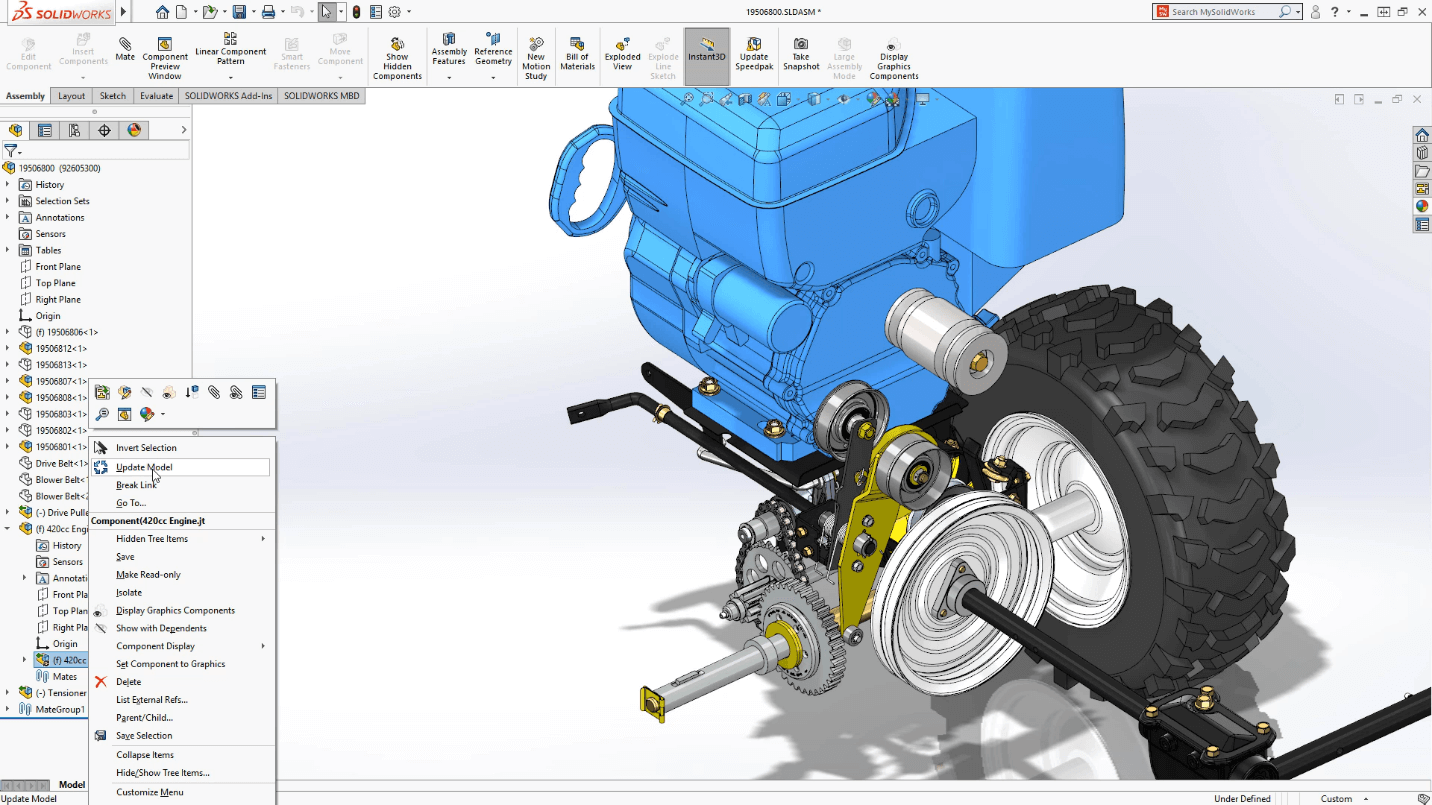
SOLIDWORKS используют для параметрического моделирования деталей, сборок и выпуска чертежей. Панель CommandManager переключается между вкладками Sketch, Features, Assembly и Evaluate. Базовая деталь строится через Extruded Boss/Base, вырезы выполняются командой Extruded Cut, отверстия — через Hole Wizard, скругления — через Fillet. Связь модели, сборки и чертежа сохраняет согласованность размеров.
Как получить чертёж из модели:
-
Создайте новый документ
Part. -
Выберите
Front Plane, запуститеSketchи постройте профиль. -
Задайте размеры инструментом
Smart Dimension. -
Перейдите на вкладку
Featuresи применитеExtruded Boss/Base. -
Добавьте отверстия через
Hole Wizardи обработайте рёбра командойFillet. -
Выполните
Make Drawing from Part/Assembly, разместите виды и нанесите размеры.
Форматы: SLDPRT, SLDASM, SLDDRW, STEP, IGES, Parasolid, STL, DWG, DXF и PDF.
Плюсы:
-
развитое параметрическое моделирование деталей;
-
удобные сборки и ассоциативные чертежи;
-
инструменты проверки модели и инженерной оценки;
-
распространённый формат рабочего процесса в машиностроении.
Минусы:
-
программа требует производительной рабочей станции для крупных сборок;
-
структура дерева построения нуждается в аккуратной организации;
-
для простого 2D-чертежа рациональнее использовать более лёгкий редактор.
5. Autodesk Fusion
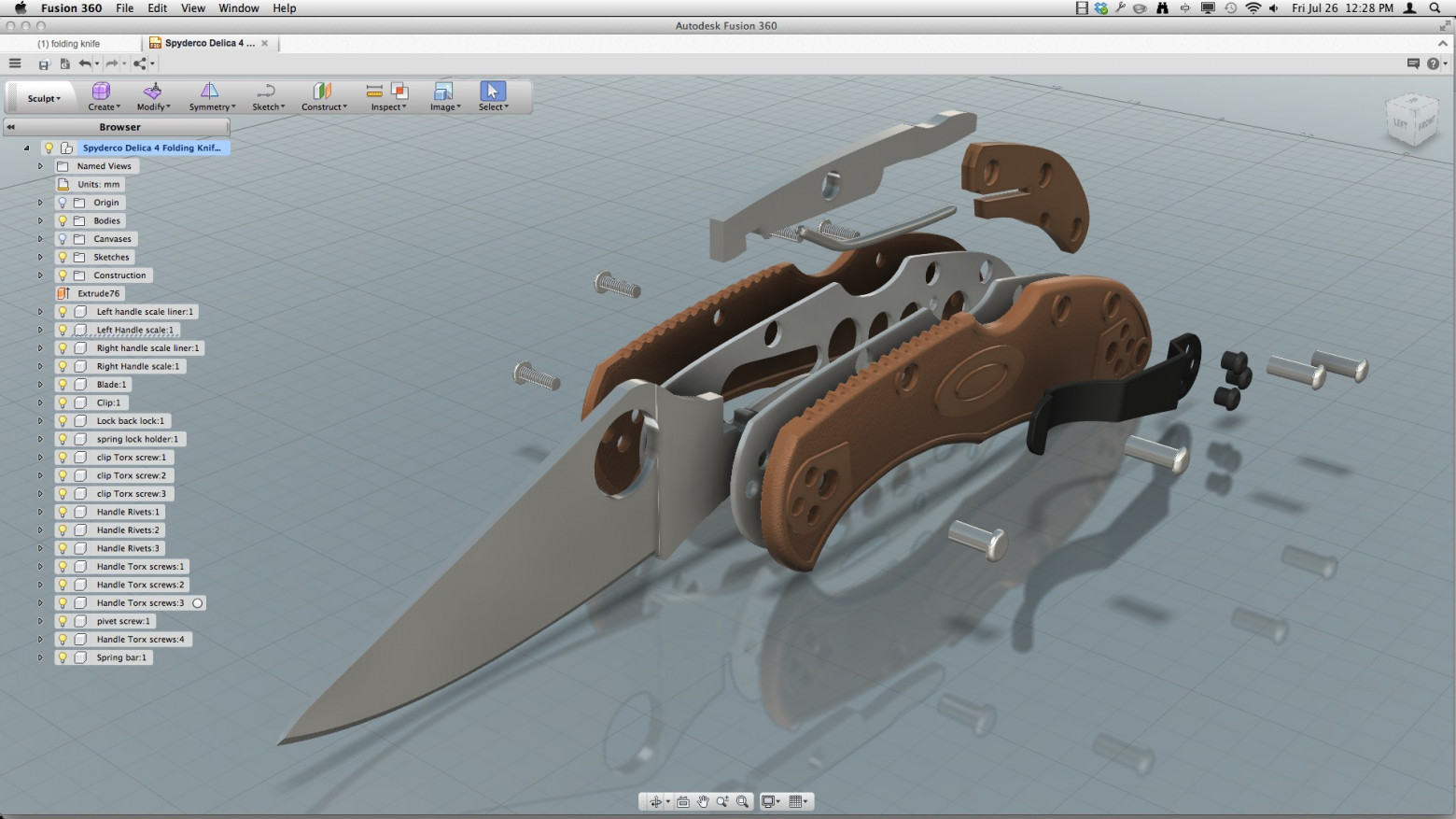
Autodesk Fusion объединяет параметрическое моделирование, работу с телами и поверхностями, подготовку моделей для 3D-печати и производственные операции. В рабочей области Design используются вкладки Solid, Surface и Mesh. Дерево Browser показывает компоненты, тела, эскизы и начало координат. Нижняя Timeline хранит последовательность операций и позволяет вернуться к раннему шагу построения.
Как создать параметрический корпус:
-
Откройте
Designи нажмитеCreate Sketch. -
Выберите плоскость, постройте прямоугольник и задайте размеры.
-
Завершите эскиз и выполните
Extrude. -
Добавьте второй эскиз на грани и сделайте вырез через
Extrudeс операциейCut. -
Используйте
Filletдля обработки рёбер. -
Откройте раннюю операцию в
Timeline, измените размер и проверьте перестроение модели. -
Экспортируйте модель в STEP или STL.
Форматы: F3D, STEP, IGES, SAT, STL, OBJ, 3MF, DXF и другие форматы обмена.
Плюсы:
-
единая среда для моделирования и подготовки производства;
-
наглядная временная шкала операций;
-
удобный экспорт моделей для 3D-печати;
-
подходит для небольших изделий, корпусов и прототипов.
Минусы:
-
логика облачного хранения требует привыкания;
-
часть профессиональных возможностей связана с платными тарифами;
-
крупные проекты нуждаются в аккуратной структуре компонентов.
6. FreeCAD
FreeCAD — бесплатная параметрическая система с рабочими средами Part Design, Sketcher, Part, TechDraw и Path. Для детали обычно создают контейнер Body, затем эскиз и последовательность операций. В Sketcher геометрия получает ограничения, в Part Design профиль превращается в объём через Pad, а отверстие формируется через Pocket. В TechDraw создаются листы и проекции.
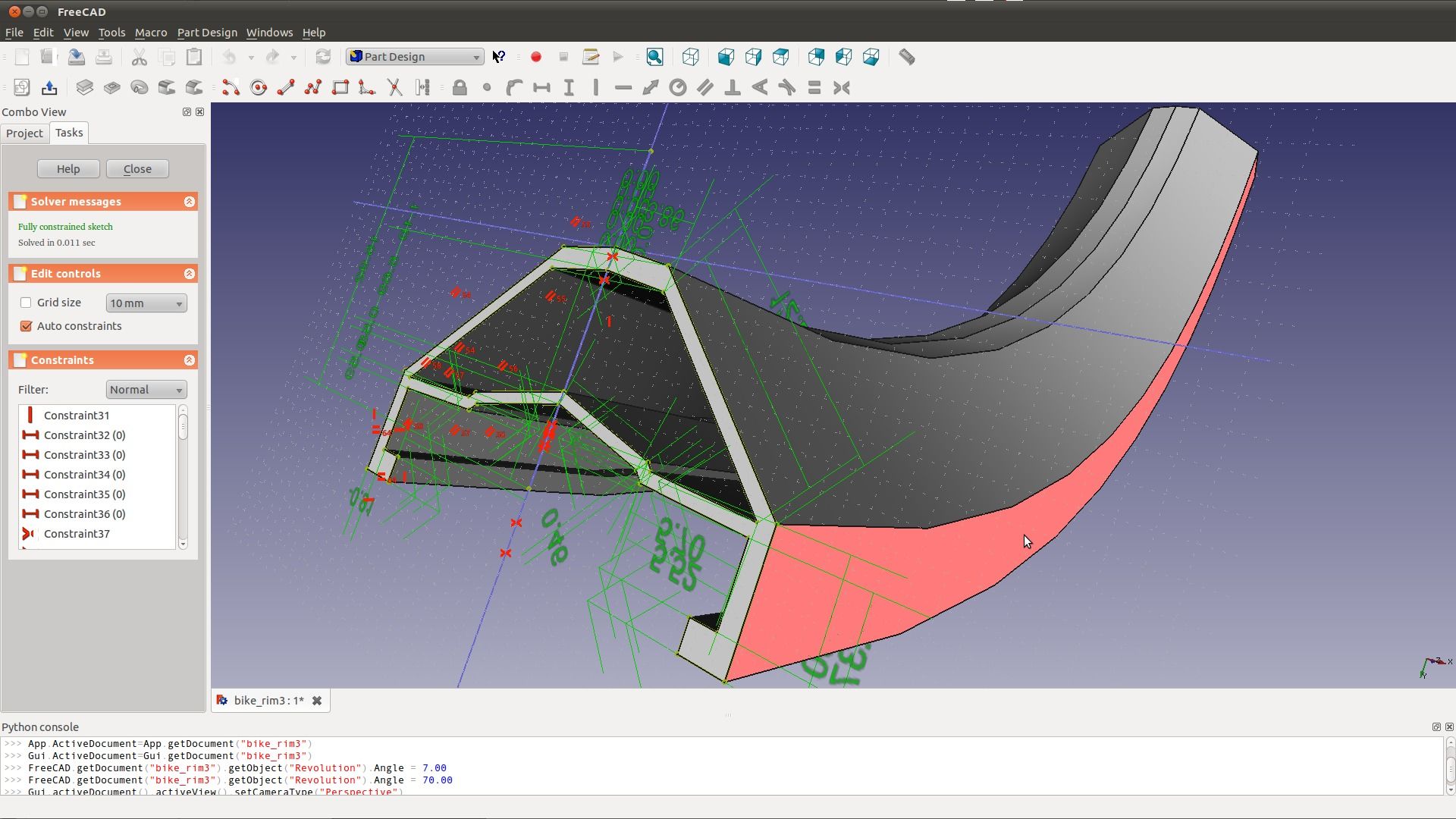
Как построить кронштейн:
-
Переключитесь в
Part Designи создайтеBody. -
Нажмите
Create sketch, выберите плоскость и постройте профиль. -
Перейдите в
Sketcher, добавьте ограничения длины, горизонтальности и вертикальности. -
Завершите эскиз и примените
Pad. -
Создайте эскиз окружности на грани и выполните
Pocket. -
Добавьте
Filletна выбранные рёбра. -
Откройте
TechDraw, создайте страницу и разместите проекции.
Форматы: FCStd, STEP, IGES, STL, OBJ, DXF, SVG и PDF через рабочие среды и экспорт.
Плюсы:
-
бесплатное параметрическое моделирование;
-
набор рабочих сред под разные сценарии;
-
экспорт распространённых инженерных форматов;
-
подходит для обучения и домашней мастерской.
Минусы:
-
интерфейс менее цельный, чем у коммерческих систем;
-
результат зависит от правильного выбора рабочей среды;
-
отдельные операции требуют больше ручных действий.
7. BricsCAD
BricsCAD работает с DWG и объединяет классическое 2D-черчение с 3D-инструментами. При запуске выбирается рабочее пространство: для чертежей подходит 2D Drafting, для моделирования — 3D Modeling. Управление слоями доступно через панель Layers и Drawing Explorer. Командная строка поддерживает привычные команды создания и редактирования геометрии.
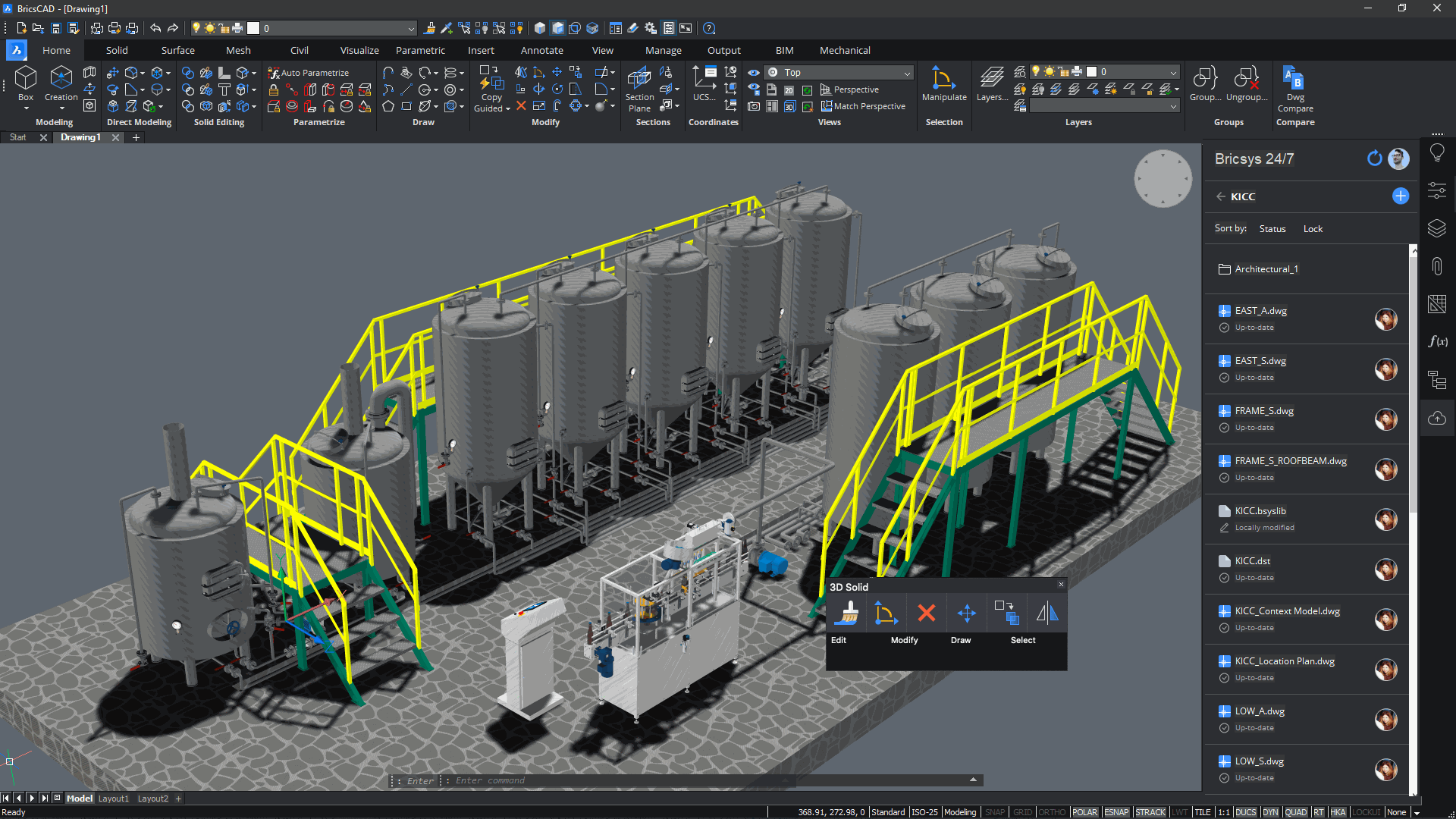
Как отредактировать готовый DWG:
-
Откройте файл и переключитесь в
2D Drafting. -
Проверьте слои на панели
Layers. -
Добавьте контуры через
LINEилиPLINE. -
Используйте
OFFSETиTRIMдля правки стен или деталей. -
Обновите размеры и штриховки.
-
Перейдите на лист, проверьте масштаб видового экрана и выполните печать.
Форматы: DWG, DXF, DWT, PDF и форматы 3D-обмена в зависимости от редакции.
Плюсы:
-
нативная DWG-среда;
-
знакомая командная логика;
-
отдельные рабочие пространства для 2D и 3D;
-
подходит для перехода с классического CAD-редактора.
Минусы:
-
часть функций различается между редакциями;
-
3D-инструменты требуют отдельного освоения;
-
для BIM и машиностроения важен правильный выбор комплектации.
8. LibreCAD
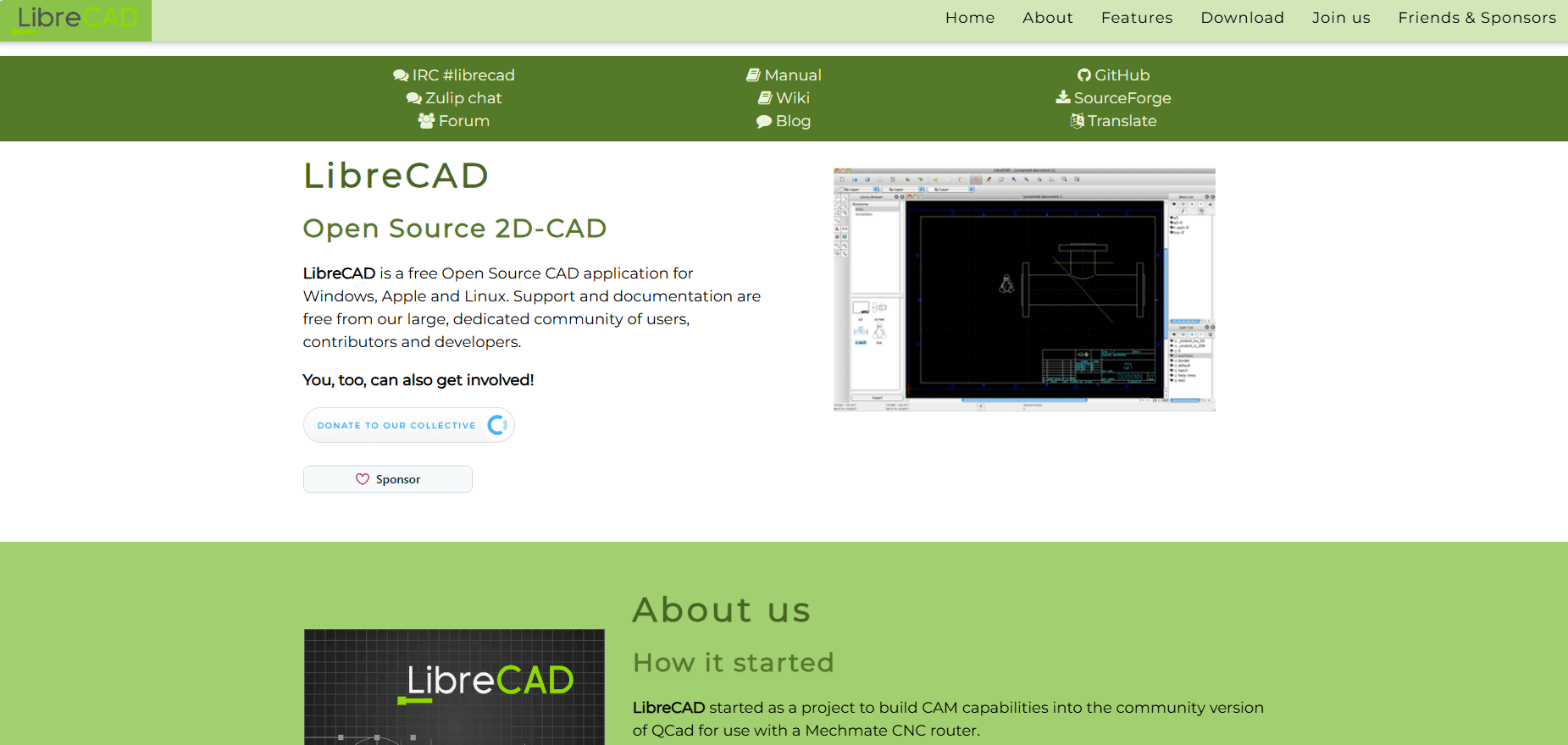
LibreCAD — бесплатный редактор для 2D-чертежей. Он подходит для схем, планов, несложных деталей и учебных работ. Интерфейс включает Layer List Dock, Block List Dock, панель привязок и группы инструментов рисования, редактирования и нанесения размеров. Основной рабочий формат — DXF.
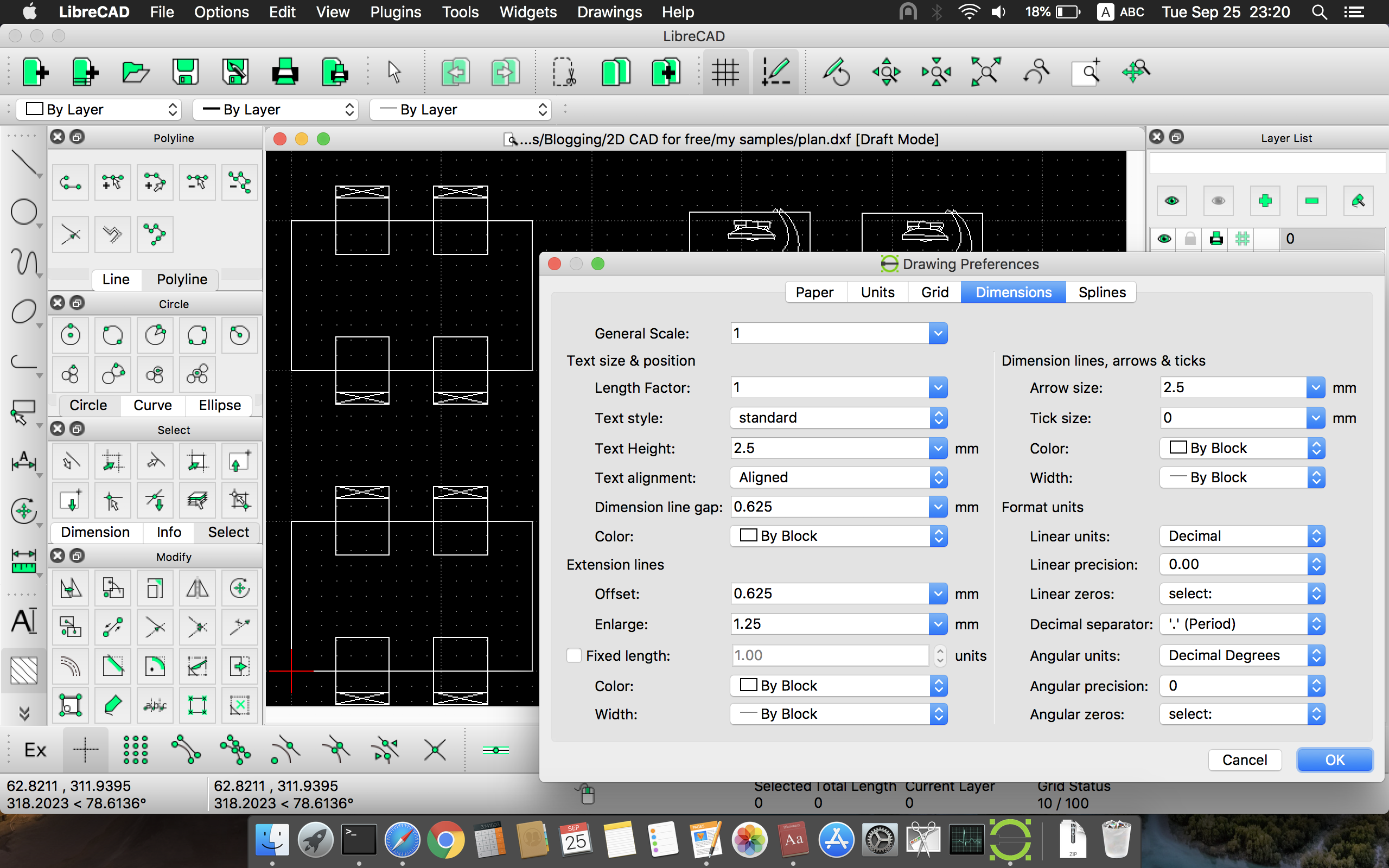
Как создать 2D-чертёж:
-
Создайте слои контура, осей и размеров в
Layer List Dock. -
Выберите
Line→2 Pointsи постройте основной контур. -
Добавьте окружности и дуги.
-
Включите привязки к концам и центрам.
-
Примените инструменты
TrimиOffset. -
Нанесите линейные и диаметральные размеры.
-
Сохраните работу в DXF.
Форматы: DXF, SVG, PDF и растровый экспорт для публикации.
Плюсы:
-
бесплатная программа без перегруженного интерфейса;
-
быстрый запуск на слабом компьютере;
-
слои, блоки, привязки и размеры;
-
подходит для обучения основам 2D-черчения.
Минусы:
-
отсутствует полноценное 3D-моделирование;
-
DWG не является основным рабочим форматом;
-
сложную проектную документацию удобнее готовить в профессиональной системе.
9. QCAD
QCAD предназначен для 2D-проектирования на Windows, macOS и Linux. В рабочем окне находятся Layer List, Block List, панель CAD Toolbar и область чертежа. Программа подходит для планов помещений, механических деталей, схем и учебных проектов. Профессиональная редакция работает с DWG и DXF, а бесплатная версия ориентирована прежде всего на DXF.
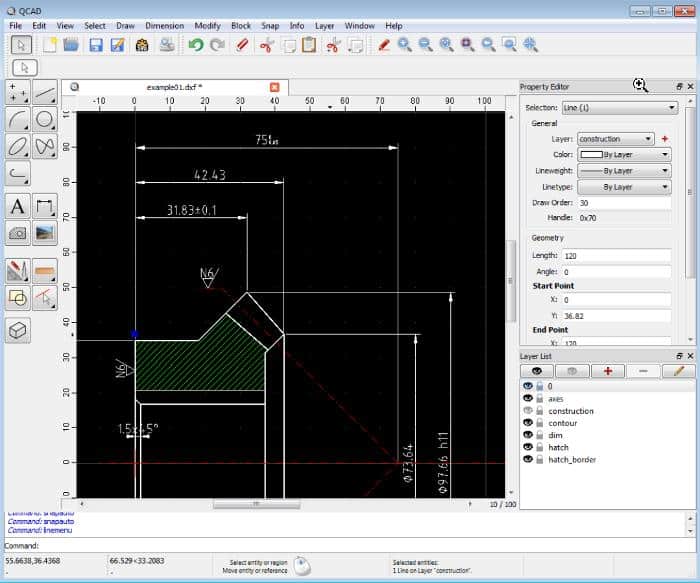
Как начертить план комнаты:
-
Создайте слой стен и слой размеров.
-
Выполните
Draw→Line→2 Pointsи постройте внешний контур. -
Примените
Modify→Offsetдля толщины стен. -
Сформируйте проёмы инструментом
Trim. -
Добавьте размеры через меню
Dimension. -
Сохраните файл через
File→Save Asв нужной версии DXF или DWG.
Форматы: DXF, DWG в профессиональной редакции, SVG, PDF и растровый экспорт.
Плюсы:
-
понятная структура 2D-редактора;
-
версии для Windows, macOS и Linux;
-
удобные слои, блоки и координатный ввод;
-
бесплатная редакция подходит для базовых чертежей.
Минусы:
-
программа не предназначена для 3D-моделирования;
-
поддержка DWG относится к профессиональной редакции;
-
для сложного оформления документации возможностей меньше, чем у крупных CAD-пакетов.
10. OpenSCAD
OpenSCAD создаёт 3D-модели не через рисование мышью, а через текстовое описание геометрии. В левой части окна находится редактор кода, в правой — область предварительного просмотра. Примитивы cube, cylinder и sphere объединяются операциями union, difference и intersection. Команды translate, rotate и scale задают положение и размер объектов. Такой подход особенно удобен для повторяемых деталей с параметрами.
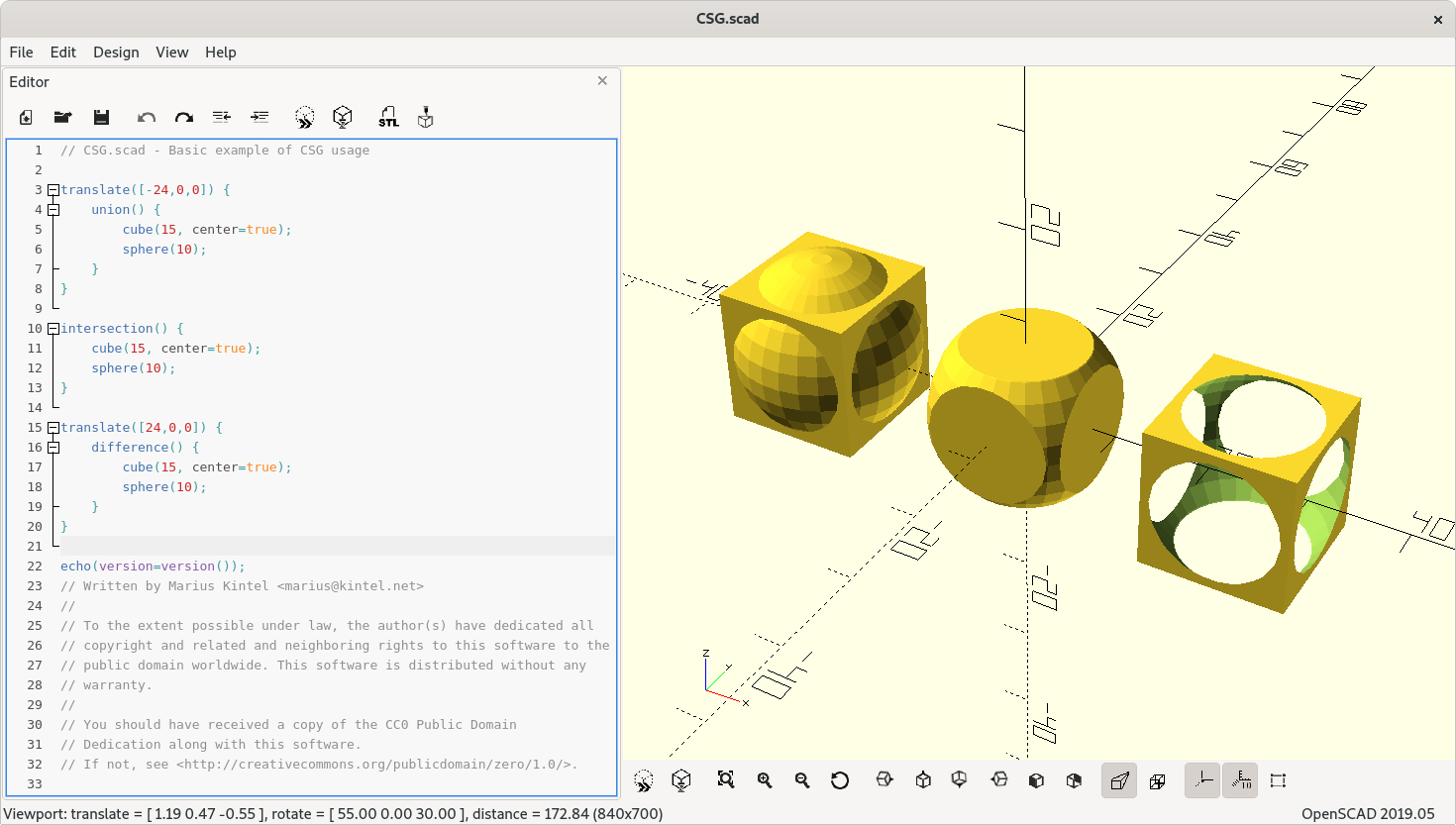
Как создать шайбу:
-
Добавьте внешний цилиндр через
cylinder(h=4, r=20);. -
Создайте второй цилиндр меньшего радиуса.
-
Поместите оба объекта внутрь
difference(). -
Нажмите
F5для предварительного просмотра. -
Используйте
F6для окончательного рендеринга. -
Экспортируйте модель в STL.
Форматы: SCAD, STL, OFF, AMF, 3MF, DXF и SVG для отдельных сценариев импорта и экспорта.
Плюсы:
-
точное параметрическое описание геометрии;
-
удобное создание семейств похожих деталей;
-
бесплатное распространение;
-
прозрачная структура модели в виде кода.
Минусы:
-
визуальное редактирование уступает классическим CAD-системам;
-
органические формы строить неудобно;
-
для работы требуется освоить синтаксис.
11. SolveSpace
SolveSpace — компактная параметрическая система для эскизов, простых деталей и небольших сборок. Рабочий процесс строится вокруг групп операций. Сначала создаётся эскиз в рабочей плоскости, затем геометрия получает ограничения, после чего профиль выдавливается или вращается. В меню ограничений доступны расстояния, диаметры, горизонтальность, вертикальность, совпадение и параллельность.
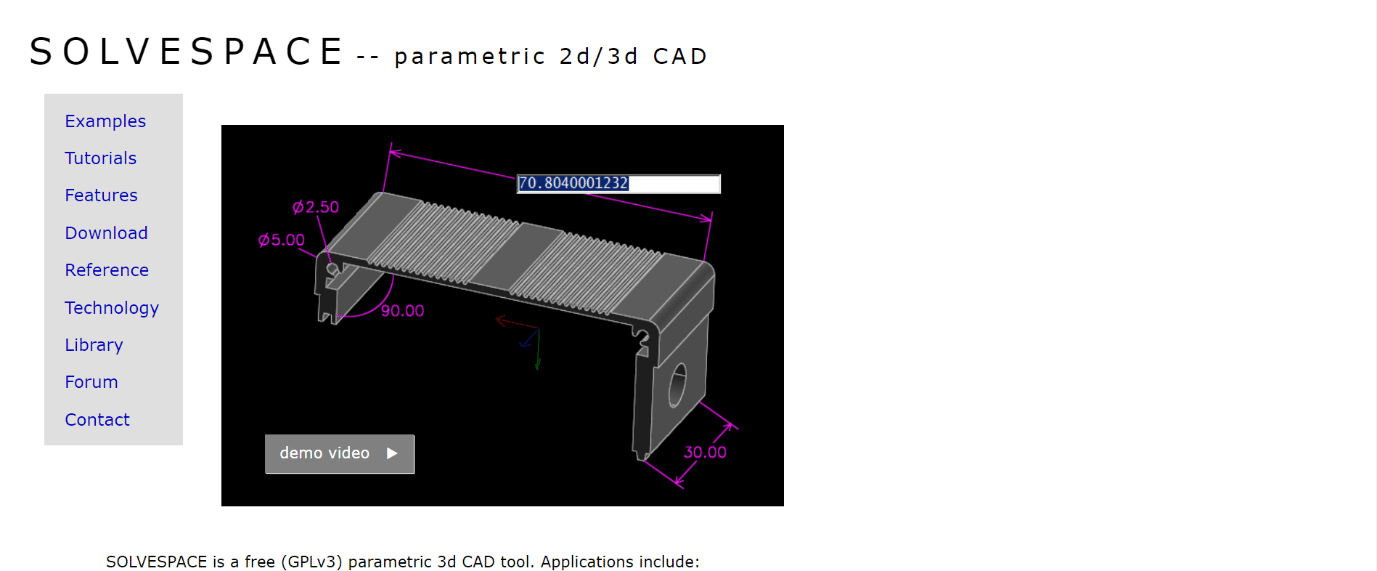
Как построить монтажную пластину:
-
Создайте новую группу эскиза в рабочей плоскости.
-
Постройте прямоугольник и две окружности.
-
Назначьте размеры сторон, диаметры и расстояния между центрами.
-
Проверьте, что эскиз полностью определён.
-
Добавьте группу выдавливания и задайте толщину.
-
Экспортируйте тело в STEP или STL.
Форматы: SLVS, DXF, SVG, STEP, STL и другие форматы экспорта для геометрии и сеток.
Плюсы:
-
небольшой размер и быстрый запуск;
-
полноценные геометрические ограничения;
-
подходит для несложных параметрических деталей;
-
работает на разных настольных платформах.
Минусы:
-
набор операций меньше, чем у крупных машиностроительных систем;
-
интерфейс рассчитан на технического пользователя;
-
сложные изделия быстро выходят за рамки комфортного сценария.
12. Autodesk Inventor
Autodesk Inventor предназначен для машиностроительного проектирования. Детали создаются в документах IPT, сборки — в IAM, чертежи — в IDW или DWG. Основной путь начинается с Start 2D Sketch, затем используются Dimension, Finish Sketch, Extrude, Revolve, Hole, Fillet и массивы. В сборке команда Place добавляет компоненты, а Constrain задаёт взаимное положение деталей.
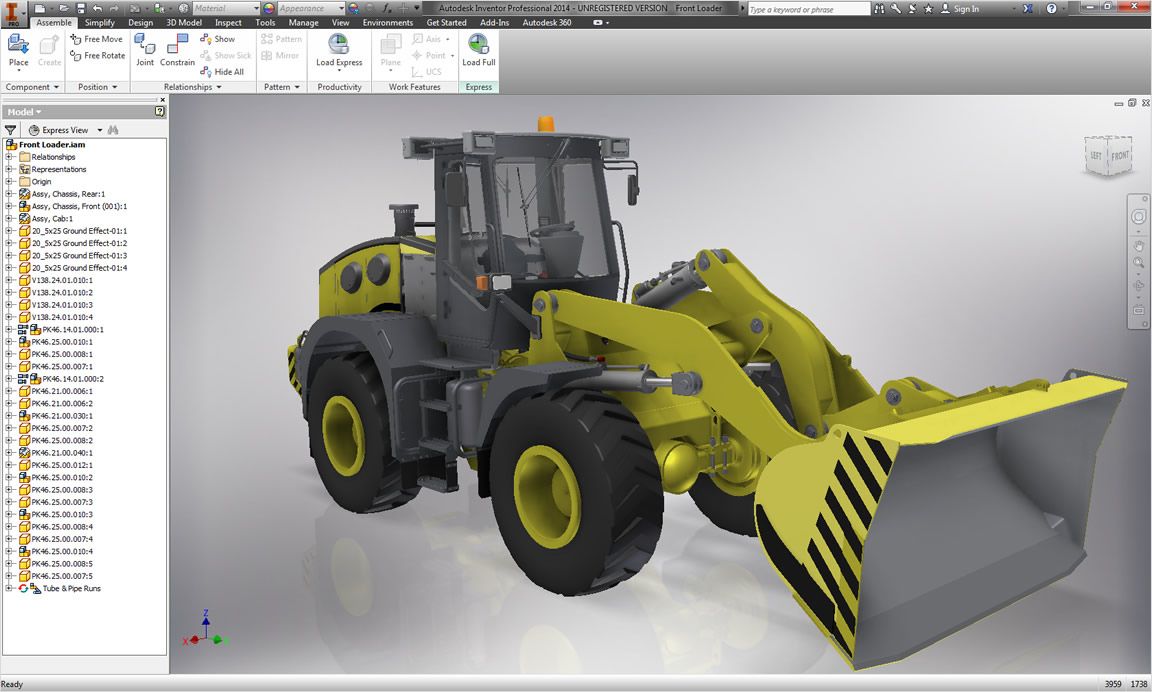
Как собрать два компонента:
-
Создайте деталь через шаблон
Standard.ipt. -
Нажмите
Start 2D Sketch, постройте профиль и задайте размеры. -
Выполните
Finish Sketchи применитеExtrude. -
Сохраните деталь и создайте сборку
Standard.iam. -
Используйте
Place, чтобы добавить компоненты. -
Назначьте связи через
Constrain. -
Создайте чертёж и разместите виды сборки.
Форматы: IPT, IAM, IDW, DWG, STEP, IGES, SAT, STL и PDF.
Плюсы:
-
полноценные детали, сборки и чертежи;
-
развитая параметризация;
-
удобная работа с производственной документацией;
-
связь с экосистемой Autodesk.
Минусы:
-
ресурсоёмкость на крупных сборках;
-
высокий порог входа для пользователя без опыта в 3D-CAD;
-
для простых 2D-схем функциональность избыточна.
13. T-FLEX CAD
T-FLEX CAD ориентирован на параметрическое проектирование, где размеры, зависимости и переменные управляют геометрией изделия. В 2D-среде применяются линии построения, узлы, проекции и параметры. В 3D-среде профиль превращается в тело через операции выдавливания, вращения и другие формообразующие действия. Такой подход удобен для семейств деталей: изменение переменной перестраивает модель без ручной правки каждого элемента.
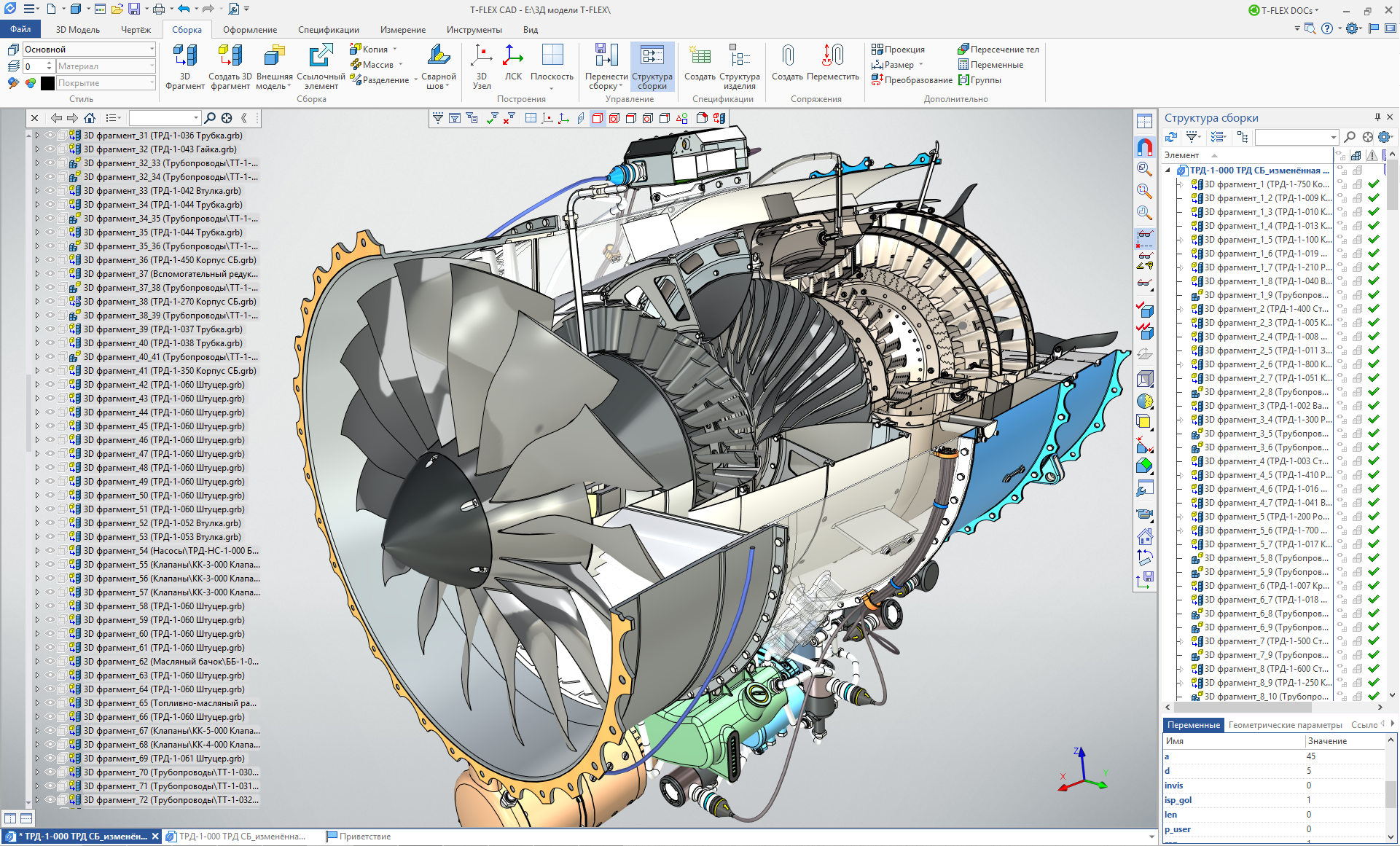
Как подготовить изменяемую деталь:
-
Создайте новый 3D-документ.
-
Постройте профиль на рабочей плоскости.
-
Назначьте размерам переменные длины, ширины и толщины.
-
Сформируйте тело операцией выдавливания.
-
Добавьте отверстия и привяжите их положение к параметрам.
-
Измените значения переменных и проверьте перестроение изделия.
-
Получите чертёж с проекциями модели.
Форматы: собственные форматы системы, DWG, DXF, STEP, IGES, STL и форматы обмена производственными данными.
Плюсы:
-
глубокая параметризация модели;
-
работа с 2D- и 3D-документацией;
-
удобное создание модификаций изделий;
-
применение в конструкторской подготовке производства.
Минусы:
-
логика параметрических зависимостей требует системного освоения;
-
интерфейс насыщен инженерными инструментами;
-
для разовой правки DWG рациональнее выбрать более простой редактор.
14. ZWCAD
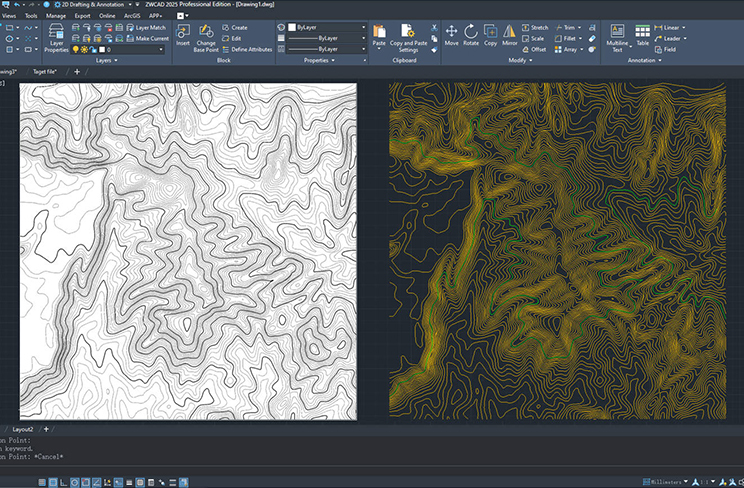
ZWCAD — DWG-редактор для 2D-чертежей и базовых 3D-задач. Пользователь работает во вкладках модели и листов, управляет слоями через Layer Properties Manager, вводит команды в командной строке и готовит печать через настройки листа. Привычные команды LINE, PLINE, OFFSET, TRIM, HATCH, DIM и PLOT ускоряют переход с другого классического CAD-редактора.
Как оформить лист:
-
Откройте DWG и проверьте слои.
-
Переключитесь на вкладку листа.
-
Создайте видовой экран и задайте масштаб.
-
Проверьте толщины линий и стили печати.
-
Добавьте рамку и основную надпись в пространстве листа.
-
Выполните
PLOTи сохраните PDF.
Форматы: DWG, DXF, DWT, PDF и другие форматы импорта и публикации.
Плюсы:
-
рабочий процесс в привычной DWG-логике;
-
команды 2D-черчения, размеры, слои и блоки;
-
понятная работа с листами;
-
подходит для редактирования существующей документации.
Минусы:
-
для сложных деталей и сборок нужна машиностроительная система;
-
отдельные возможности зависят от редакции;
-
пользователю без опыта потребуется изучить правила работы в модели и на листе.
15. DraftSight
DraftSight предназначен для создания и редактирования DWG-чертежей. На вкладке Home находятся инструменты рисования и модификации, панель слоёв, размеры и аннотации. Команды Line, Polyline, Trim, Offset, Hatch и SmartDimension позволяют оформить деталь, план или схему. Листы используются для подготовки печатных комплектов.
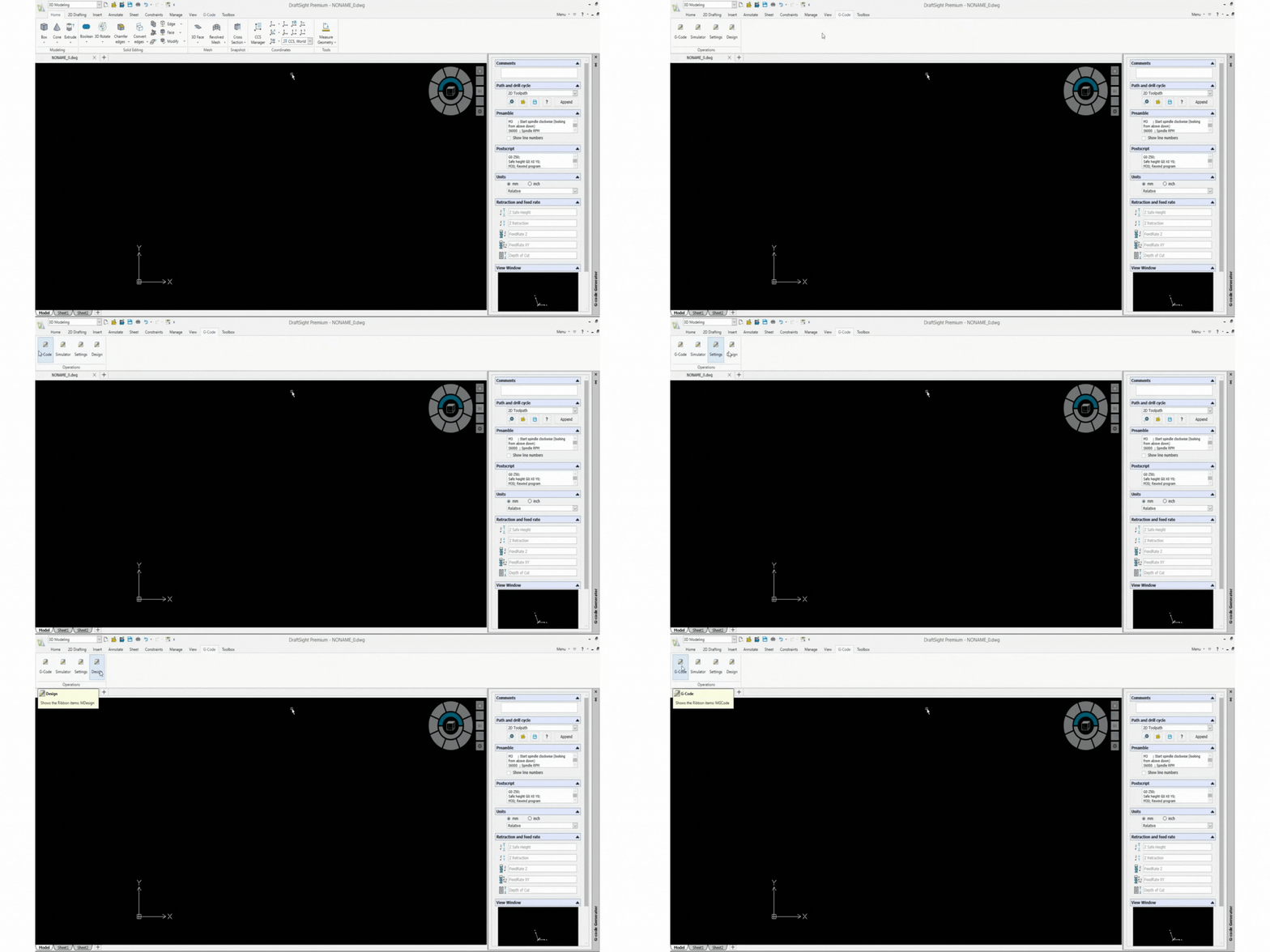
Как оформить чертёж детали:
-
Создайте слои контура, осей и размеров.
-
Постройте профиль через
LineиPolyline. -
Используйте
Offsetдля параллельных линий. -
Очистите пересечения инструментом
Trim. -
Нанесите размеры через
SmartDimension. -
Перейдите на лист и подготовьте печать.
Форматы: DWG, DXF, DWT, PDF и форматы экспорта, доступные в выбранной редакции.
Плюсы:
-
знакомая логика 2D-черчения;
-
работа с DWG;
-
слои, блоки, штриховки и листы;
-
подходит для технической документации.
Минусы:
-
редакции различаются набором функций;
-
программа ориентирована прежде всего на пользователей с опытом CAD;
-
для сложного 3D-проектирования нужны другие инструменты.
16. Autodesk Revit
Autodesk Revit используют для BIM-проектирования зданий. В отличие от обычного 2D-редактора, здесь создаются стены, двери, окна, перекрытия, уровни, помещения, разрезы и спецификации. Слева находится Project Browser, рядом — палитра Properties. На вкладке Architecture доступны основные архитектурные элементы. Изменение модели отражается на связанных планах, фасадах, разрезах и ведомостях.
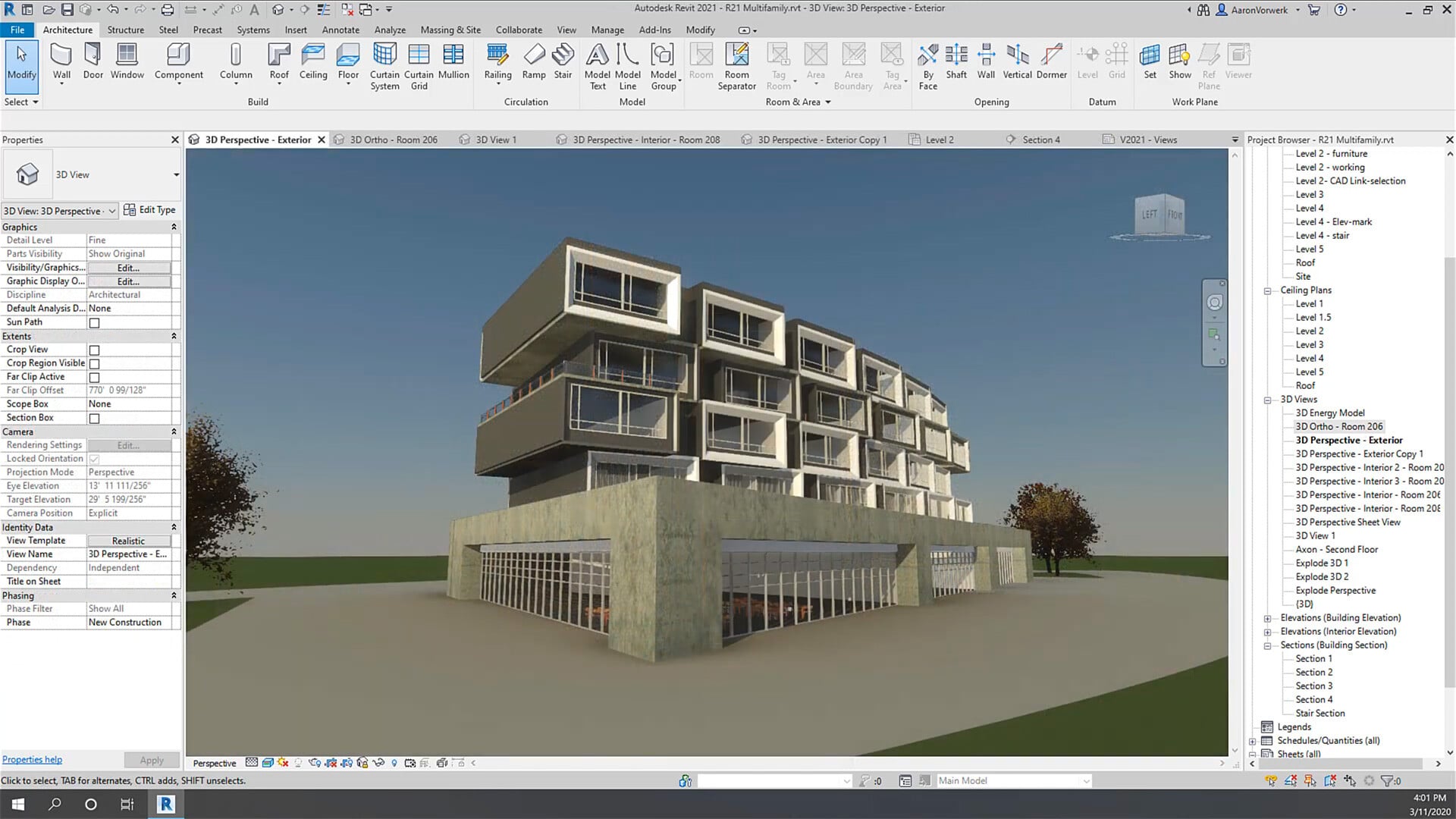
Как создать план этажа:
-
Откройте архитектурный шаблон.
-
Проверьте уровни в фасадном виде.
-
На вкладке
ArchitectureвыберитеWallи постройте стены. -
Разместите элементы
DoorиWindow. -
Создайте перекрытие через
Floor. -
Добавьте помещения командой
Room. -
Создайте ведомость через
View→Schedules→Schedule/Quantities.
Форматы: RVT, RFA, IFC, DWG, DXF, DGN, SAT, SKP и PDF.
Плюсы:
-
единая BIM-модель здания;
-
автоматическое согласование видов и спецификаций;
-
архитектурные, конструктивные и инженерные разделы;
-
выпуск листов из проектной модели.
Минусы:
-
для разового 2D-чертежа программа слишком сложна;
-
семейства и шаблоны требуют настройки;
-
крупные проекты нуждаются в строгих правилах совместной работы.
17. Renga
Renga предназначена для BIM-проектирования зданий и выпуска документации на основе информационной модели. В 3D-сцене размещаются стены, окна, двери, перекрытия, колонны, балки и другие объекты. Параметры задаются через свойства объектов и стили. Для подготовки документации используются чертежи, виды, разрезы и спецификации. Состав ведомостей обновляется вместе с моделью.
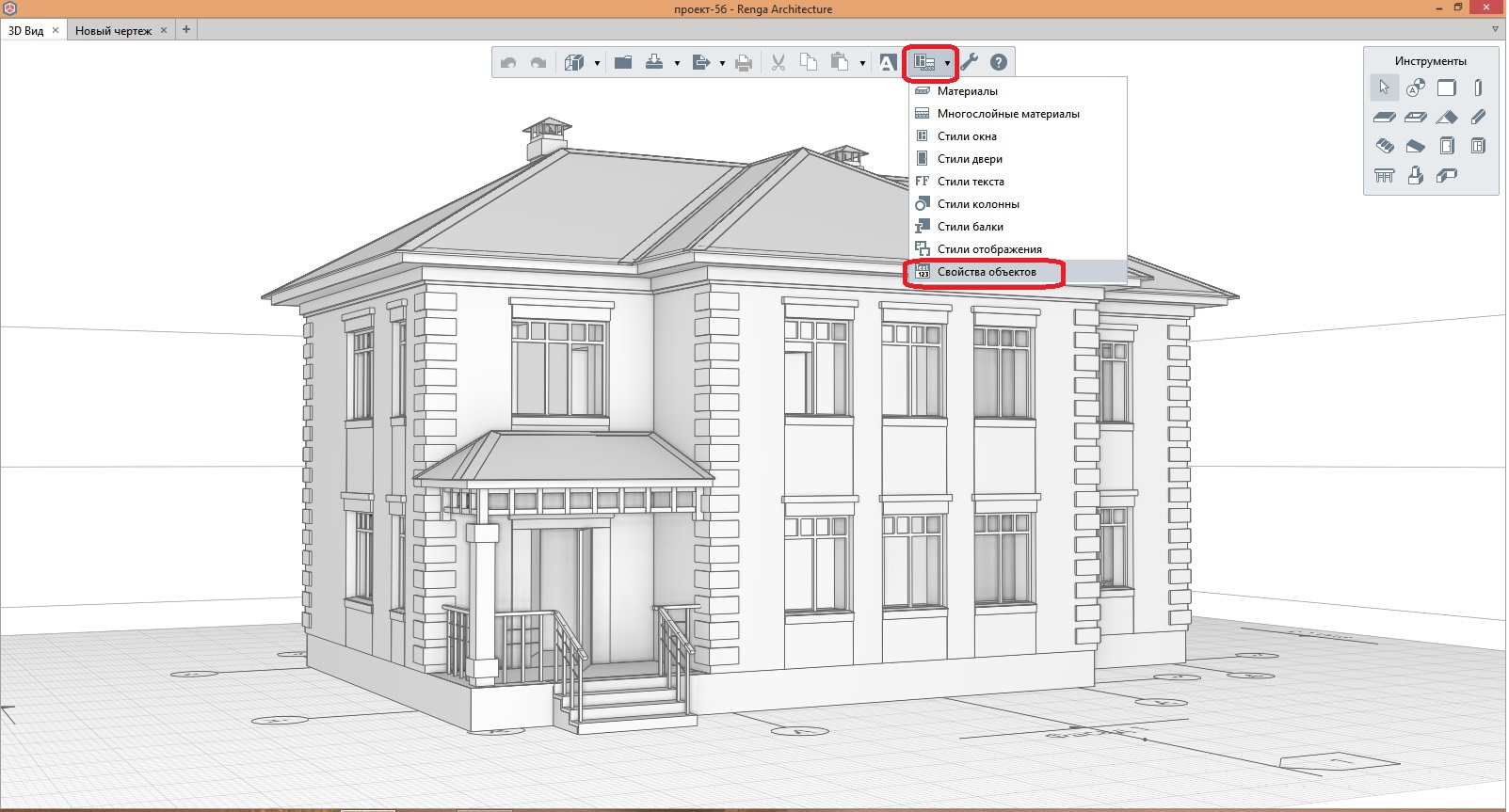
Как создать небольшой архитектурный фрагмент:
-
Создайте проект и откройте 3D-сцену.
-
Разместите стены по контуру помещения.
-
Добавьте двери и окна, задайте их размеры и отметки.
-
Постройте перекрытие.
-
Создайте вид или разрез для документации.
-
Добавьте спецификацию помещений или элементов.
-
Подготовьте лист и экспортируйте документацию.
Форматы: собственный формат проекта, IFC, DWG, DXF, PDF и форматы обмена для координации проекта.
Плюсы:
-
объектное моделирование здания;
-
получение чертежей и спецификаций из BIM-модели;
-
инструменты архитектурных и инженерных разделов;
-
удобная работа с российской проектной практикой.
Минусы:
-
программу выбирают для BIM, а не для универсального 2D-чертежа;
-
качество документации зависит от настройки стилей;
-
командная работа требует единой структуры проекта.
САПР для macOS
На macOS доступны универсальные CAD-редакторы, архитектурные BIM-системы и инструменты промышленного дизайна. Часть программ уже разобрана выше: AutoCAD, Autodesk Fusion, FreeCAD, BricsCAD, LibreCAD, QCAD и OpenSCAD выпускаются для нескольких настольных платформ. Ниже собраны решения, которые особенно заметны в рабочем процессе пользователей Mac.
18. Archicad
Archicad — BIM-система для архитекторов. Панель Toolbox содержит стены, перекрытия, двери, окна, лестницы, крыши и объекты. В Navigator находятся карты проекта, виды, макеты и издательские наборы. Архитектор работает на плане этажа, проверяет модель в 3D Window, создаёт разрезы и размещает оформленные виды в Layout Book.
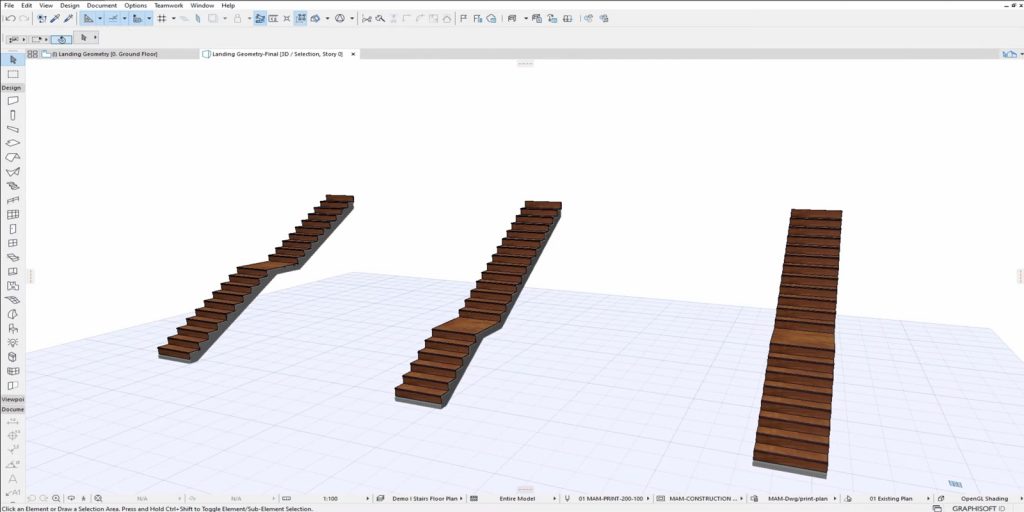
Как создать основу проекта дома:
-
Создайте новый проект и задайте этажи.
-
Выберите
WallвToolboxи постройте внешний контур. -
Добавьте внутренние перегородки.
-
Разместите
DoorиWindow. -
Создайте перекрытие инструментом
Slab. -
Откройте
3D Windowдля проверки модели. -
Сохраните вид и добавьте его на лист в
Layout Book.
Форматы: PLN, PLA, IFC, DWG, DXF, PDF и другие форматы архитектурного обмена.
Плюсы:
-
полноценная BIM-модель для архитектурного проектирования;
-
удобная навигация между планами, видами и листами;
-
работа на macOS и Windows;
-
выпуск документации из модели.
Минусы:
-
программа не предназначена для машиностроительных сборок;
-
шаблоны и реквизиты требуют настройки;
-
качественная модель строится по правилам BIM, а не как набор линий.
19. SketchUp
SketchUp удобен для быстрого концептуального моделирования помещений, мебели, небольших зданий и объектов благоустройства. Базовый набор включает Select, Line, Rectangle, Push/Pull, Offset, Move, Rotate и Tape Measure. Группы защищают геометрию от случайного слипания, компоненты подходят для повторяющихся объектов, Tags управляют видимостью, а Scenes сохраняют ракурсы.
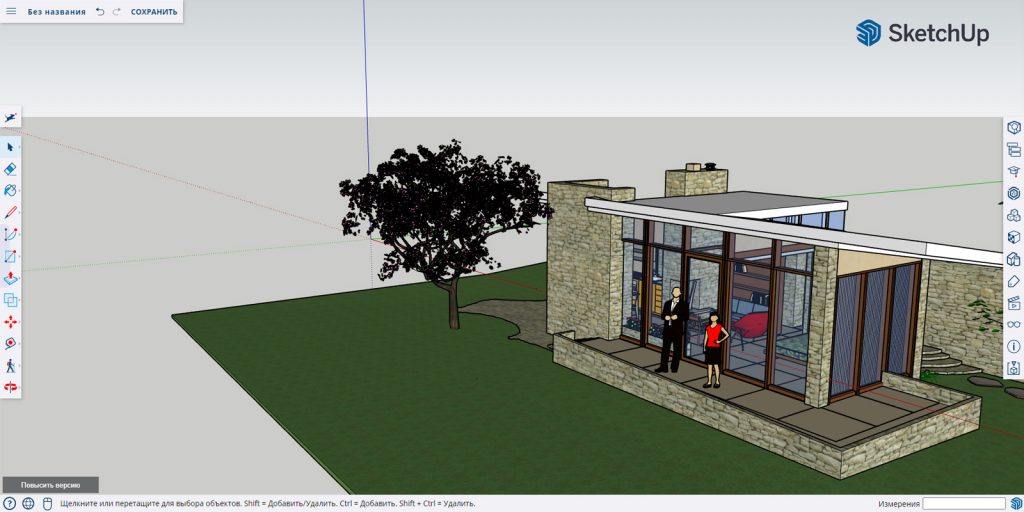
Как смоделировать комнату:
-
Нарисуйте прямоугольник пола.
-
Примените
Push/Pullи получите объём помещения. -
Используйте
Offsetдля толщины стен. -
Нарисуйте проём и продавите его инструментом
Push/Pull. -
Объедините стены в группу.
-
Добавьте мебель как компоненты.
-
Создайте несколько сцен для обзора проекта.
Форматы: SKP, DWG, DXF, STL, OBJ, PDF и форматы экспорта выбранной редакции.
Плюсы:
-
быстрый старт без сложной подготовки;
-
удобное концептуальное моделирование;
-
группы, компоненты, теги и сцены;
-
подходит для интерьера, мебели и эскизной архитектуры.
Минусы:
-
без аккуратной группировки геометрия быстро становится неудобной;
-
для точной машиностроительной документации лучше выбрать параметрическую САПР;
-
BIM-процесс уступает специализированным архитектурным системам.
20. Rhino 8
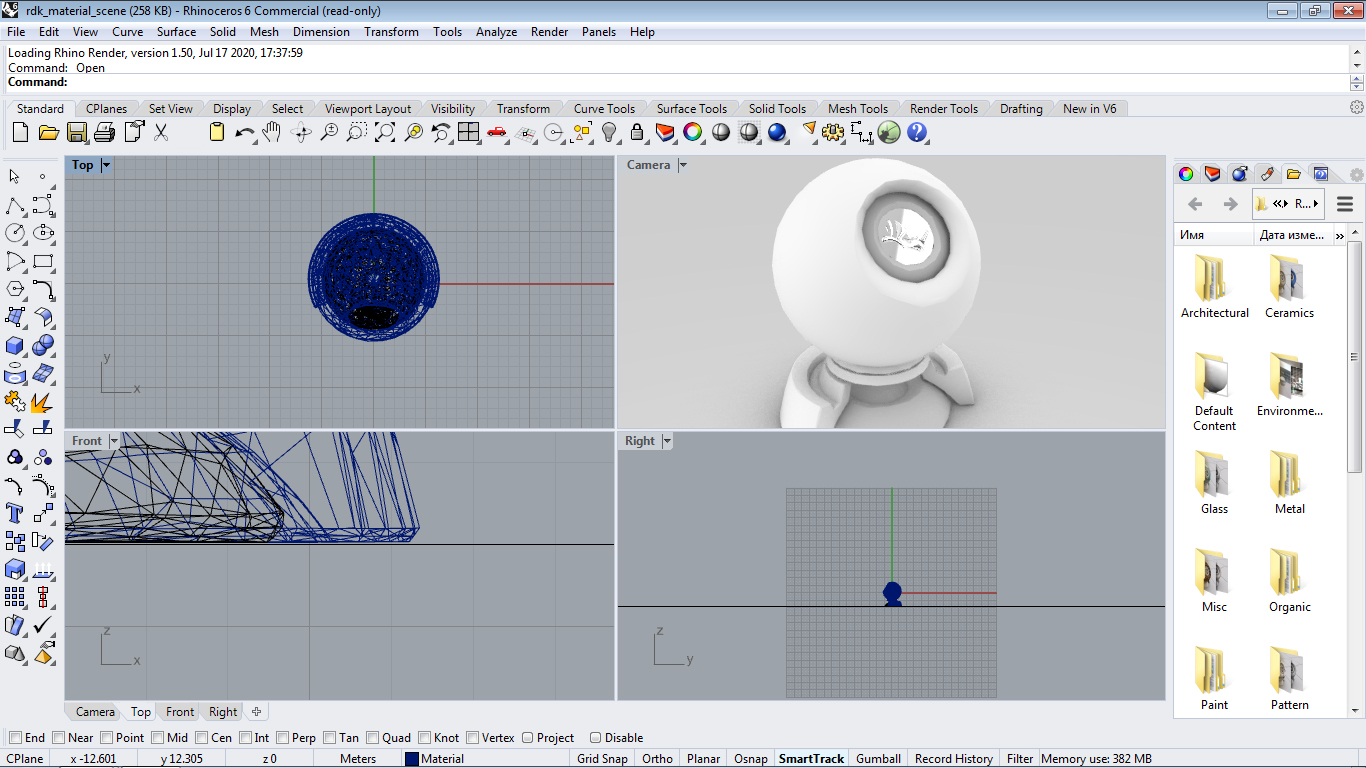
Rhino применяют для моделирования сложных форм, поверхностей и изделий промышленного дизайна. Программа работает с NURBS-кривыми, NURBS-поверхностями, телами, полигональными сетками и SubD-геометрией. Командная строка и панели инструментов дополняют друг друга. Для построения формы используются Curve, ExtrudeCrv, Loft, Sweep, BooleanDifference, FilletEdge и манипулятор Gumball. Отдельно доступна визуальная среда Grasshopper.
Как построить корпус сложной формы:
-
Создайте несколько поперечных кривых.
-
Проверьте направление и порядок кривых.
-
Выполните
Loftдля построения поверхности. -
Добавьте толщину подходящей операцией смещения или сформируйте замкнутое тело.
-
Используйте
BooleanDifferenceдля отверстий. -
Обработайте рёбра через
FilletEdge. -
Проверьте форму в разных видовых окнах.
Форматы: 3DM, STEP, IGES, DWG, DXF, STL, OBJ, FBX и другие форматы обмена.
Плюсы:
-
сильные инструменты кривых и поверхностей;
-
работа со сложной геометрией;
-
Grasshopper для алгоритмического моделирования;
-
широкий набор форматов обмена.
Минусы:
-
выпуск машиностроительных чертежей не является главным сценарием;
-
сложные поверхности требуют аккуратного построения кривых;
-
параметрическая логика отличается от классических систем деталей и сборок.
21. Shapr3D
Shapr3D выпускается для macOS, Windows и iPadOS. Система ориентирована на прямое и параметрическое моделирование изделий. В рабочем пространстве доступны Sketch, Add, Transform, Tools, Items Manager и история построения. Основные операции — Extrude, Revolve, Loft, Shell, Chamfer/Fillet, Offset Face и Section View. На iPad управление дополняется Apple Pencil.
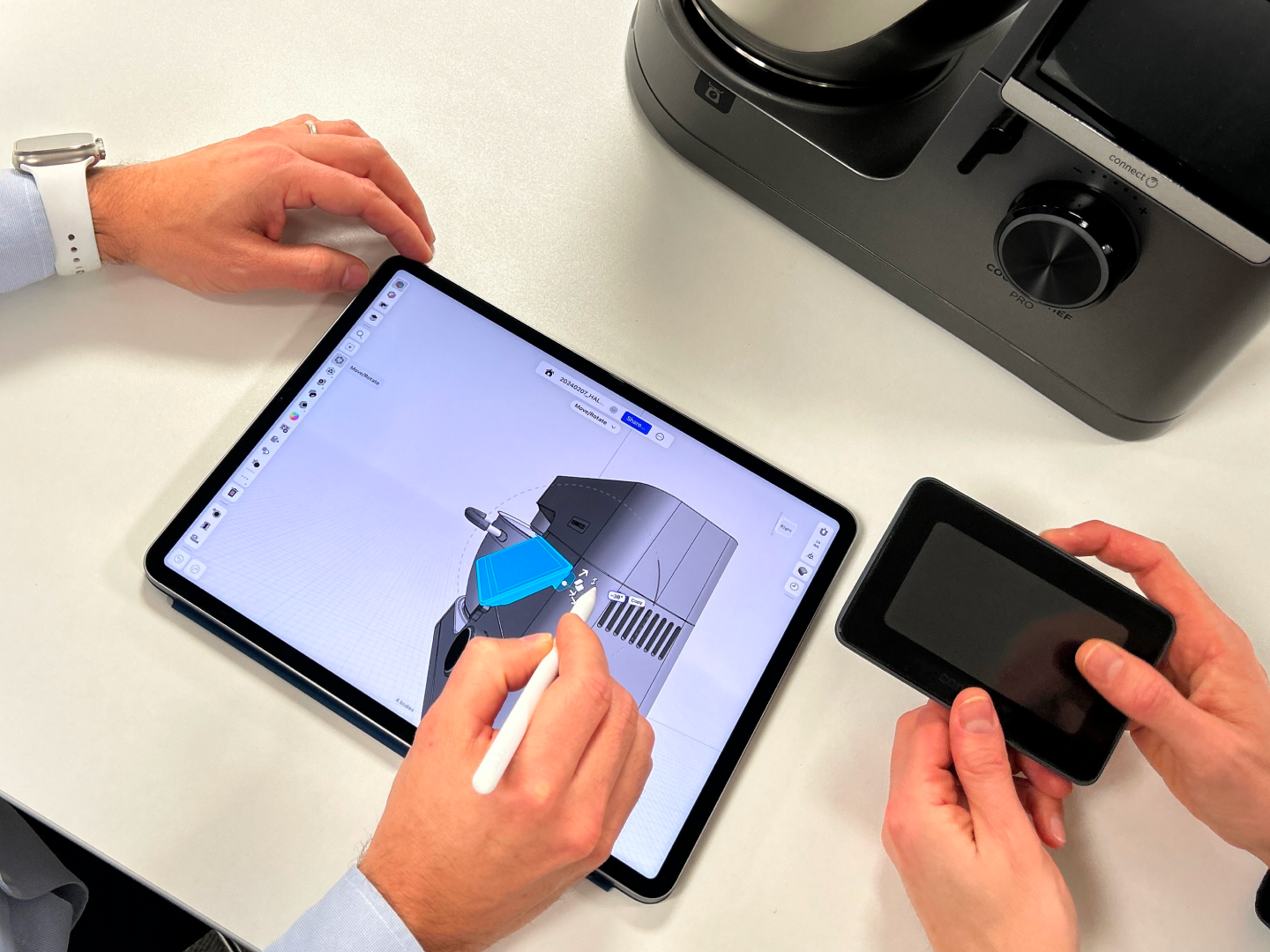
Как сделать корпус устройства:
-
Создайте эскиз основания и задайте размеры.
-
Выполните
Extrude. -
Примените
Shell, чтобы получить стенки корпуса. -
Постройте эскизы отверстий на нужных гранях.
-
Выполните вычитание материала.
-
Используйте
Chamfer/Filletдля обработки рёбер. -
Создайте 2D-чертёж или экспортируйте STEP.
Форматы: SHAPR, STEP, IGES, X_T, STL, OBJ, DWG, DXF и форматы экспорта выбранного тарифа.
Плюсы:
-
одинаковый проект на компьютере и iPad;
-
быстрые прямые операции с телами;
-
удобное управление стилусом;
-
подходит для изделий, мебели и прототипов.
Минусы:
-
часть форматов и функций связана с тарифом;
-
крупные сборки требуют продуманной организации;
-
BIM-проектирование не относится к основному назначению.
22. Vectorworks Architect
Vectorworks Architect объединяет архитектурное моделирование, оформление чертежей и BIM-процесс. Проект организуется через Design Layers, классы и ресурсы. Для здания используются стены, двери, окна, перекрытия и другие архитектурные объекты. Листы оформляются через Sheet Layers, а виды модели размещаются в виде видовых экранов.
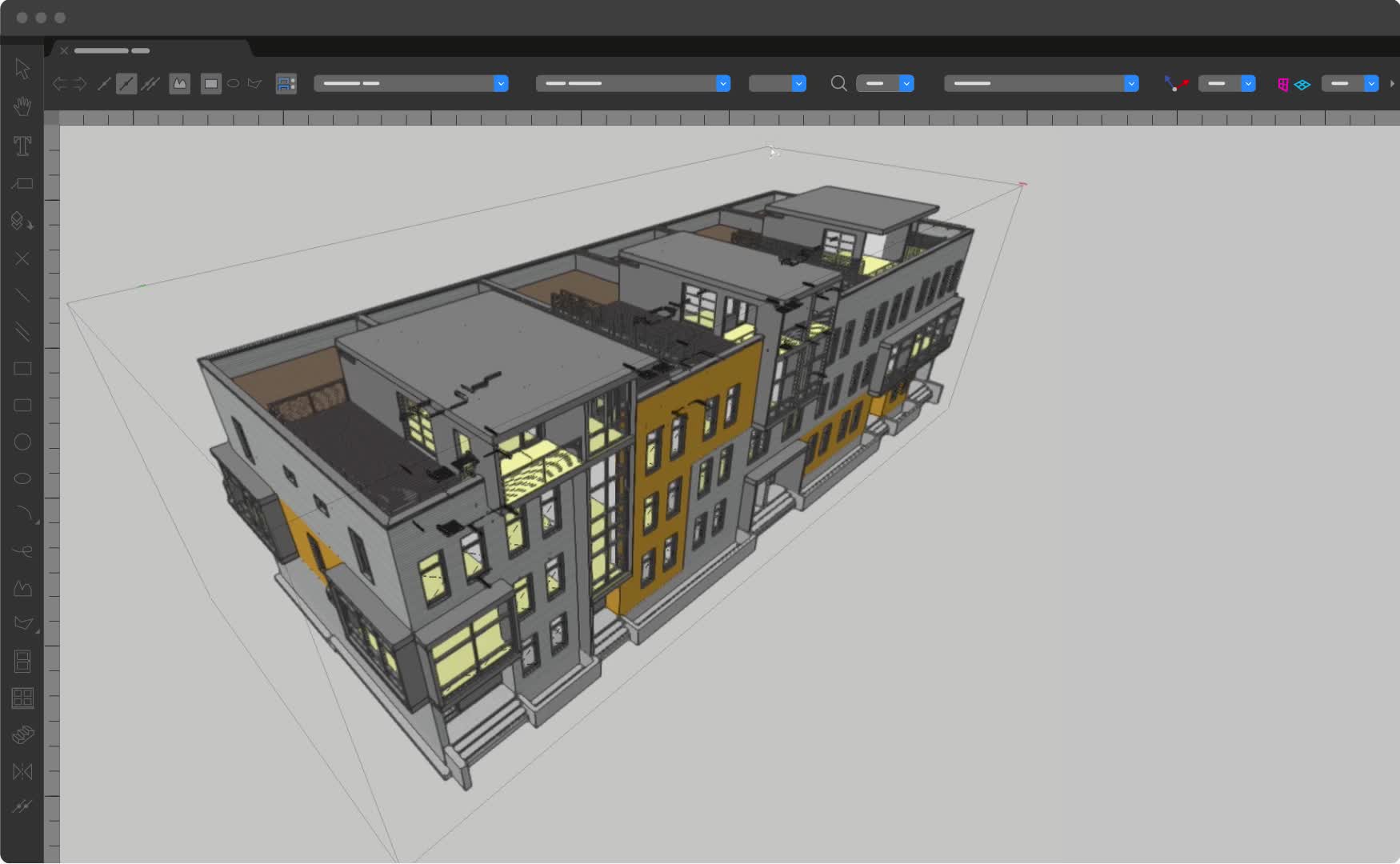
Как оформить архитектурный лист:
-
Создайте
Design Layerдля нужного этажа. -
Разместите стены, двери и окна.
-
Настройте классы для управления видимостью и графикой.
-
Создайте
Sheet Layer. -
Разместите видовой экран плана.
-
Добавьте размеры, подписи и рамку.
-
Выполните экспорт PDF.
Форматы: VWX, IFC, DWG, DXF, PDF и форматы архитектурного обмена.
Плюсы:
-
архитектурная модель и оформление листов в одной программе;
-
версии для macOS и Windows;
-
гибкая организация слоёв и классов;
-
подходит для проектирования и презентации.
Минусы:
-
терминология слоёв и классов требует освоения;
-
для машиностроительных деталей удобнее специализированный пакет;
-
шаблон проекта нужно настроить до начала большой работы.
Онлайн-САПР без установки
Браузерные инструменты решают разные задачи. Onshape представляет полноценную облачную инженерную систему, SketchUp for Web подходит для концептуальных моделей, Tinkercad и BlocksCAD помогают освоить базовые принципы 3D-проектирования, а DWG FastView Web удобен для быстрой проверки чертежа. Для работы требуется современный браузер и стабильное подключение к интернету.
23. Onshape
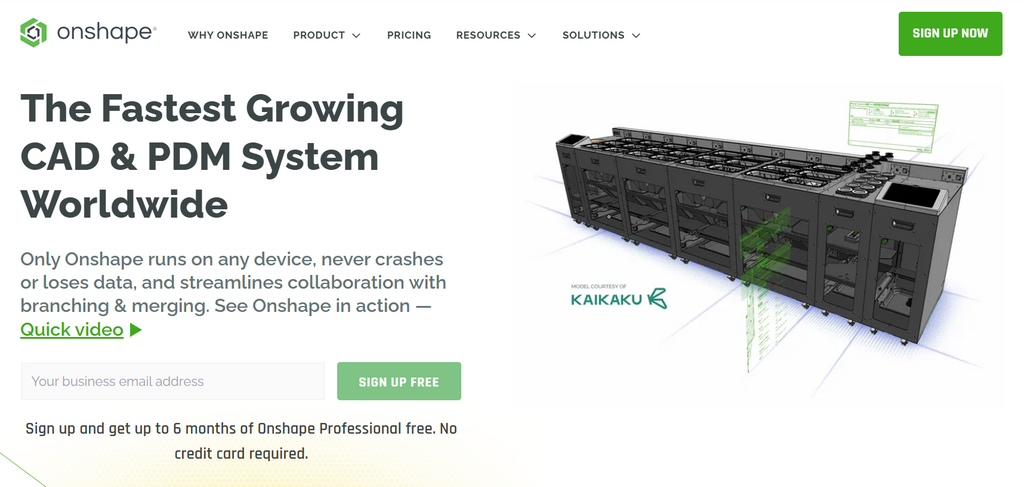
Onshape — облачная параметрическая CAD-система. Проекты хранятся в документах, внутри которых создаются вкладки Part Studio, Assembly и Drawing. Детали строятся через Sketch, Extrude, Revolve, Fillet, Shell и другие операции. Сборки используют сопряжения Mate. История изменений, версии и ветвление встроены в рабочий процесс, поэтому нескольким участникам не приходится пересылать копии файлов.
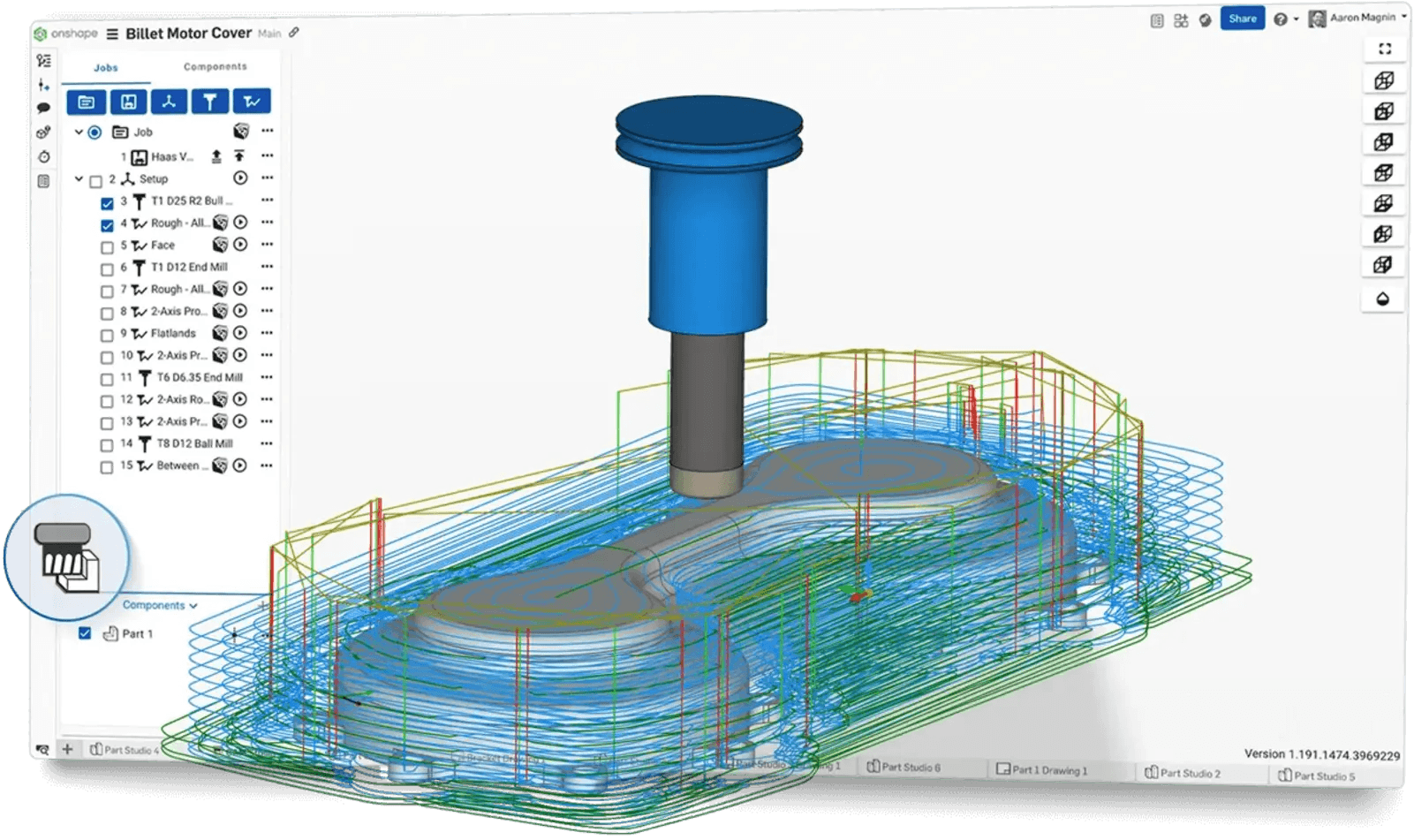
Как создать деталь и передать её коллеге:
-
Создайте новый документ.
-
Откройте вкладку
Part Studio. -
Запустите
Sketch, выберите плоскость и постройте профиль. -
Задайте размеры и примените
Extrude. -
Добавьте
FilletилиShell. -
Создайте версию документа.
-
Откройте доступ к проекту и передайте ссылку участнику команды.
Форматы: собственный облачный документ, STEP, IGES, Parasolid, STL, DXF, DWG и другие форматы импорта и экспорта.
Плюсы:
-
полноценное параметрическое моделирование в браузере;
-
совместная работа без ручного обмена копиями;
-
версии, ветки и история изменений;
-
отдельные вкладки для деталей, сборок и чертежей.
Минусы:
-
основной рабочий процесс привязан к облачной среде;
-
набор возможностей тарифа нужно учитывать до начала коммерческого проекта;
-
пользователю классической настольной САПР потребуется освоить документную модель Onshape.
24. Tinkercad
Tinkercad подходит для первых моделей, учебных заданий и простой подготовки STL. Объект собирается из примитивов панели Basic Shapes. Формы перетаскиваются на Workplane, масштабируются маркерами, выравниваются через Align, зеркально отражаются через Mirror и объединяются командой Group. Режим Hole превращает объект в вычитаемый объём.
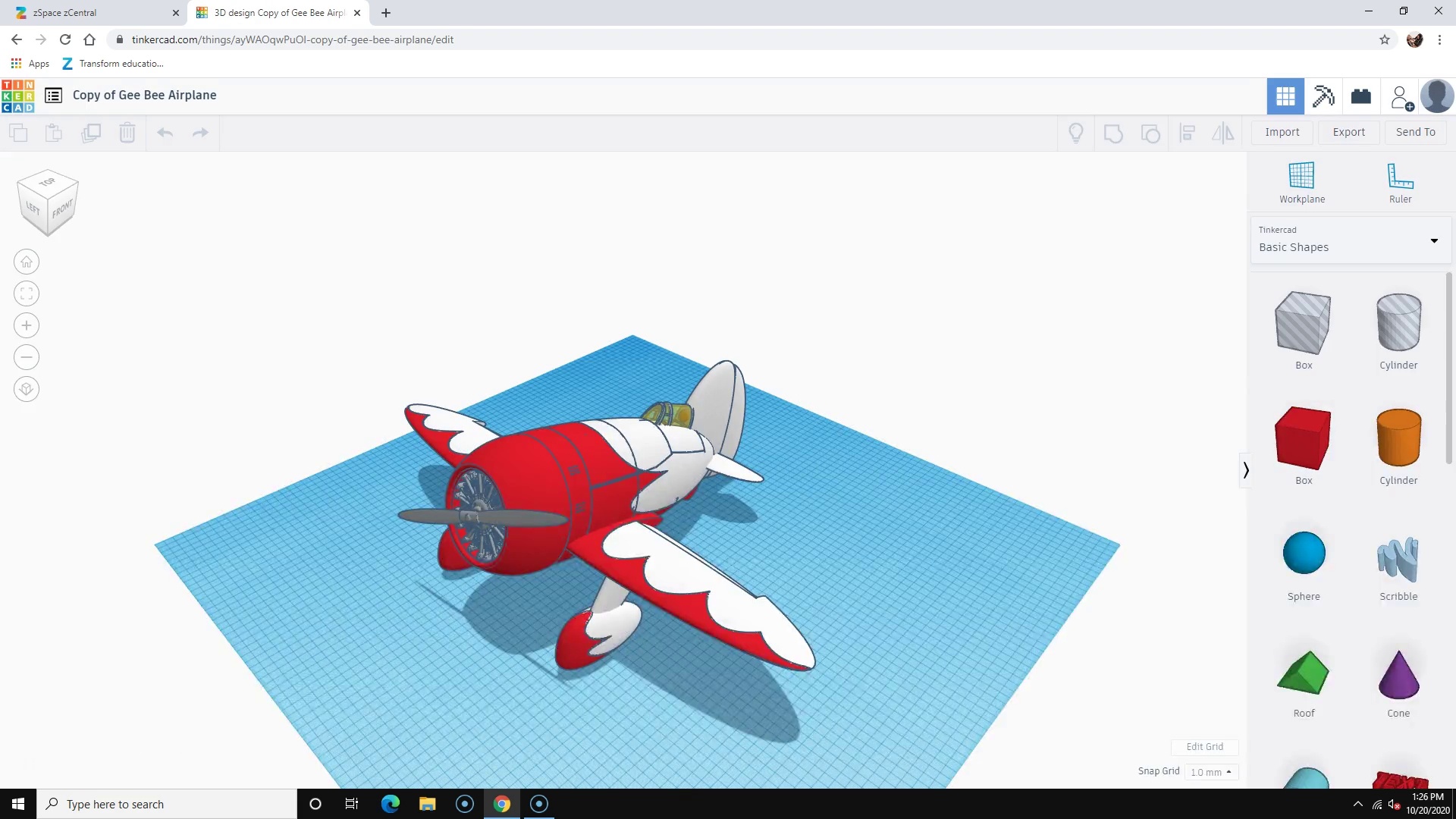
Как сделать брелок с отверстием:
-
Перетащите цилиндр или прямоугольный параллелепипед на
Workplane. -
Задайте длину, ширину и высоту.
-
Добавьте цилиндр меньшего диаметра.
-
Переключите второй объект в режим
Hole. -
Выделите обе формы, примените
Align, затемGroup. -
Нажмите
Exportи сохраните STL.
Форматы: STL, OBJ, SVG и форматы импорта для простых моделей.
Плюсы:
-
работа прямо в браузере;
-
понятное моделирование из примитивов;
-
быстрый экспорт для 3D-печати;
-
подходит детям, школьникам и начинающим пользователям.
Минусы:
-
нет сложной параметризации;
-
программа не предназначена для серьёзной конструкторской документации;
-
крупная модель из множества примитивов становится неудобной.
25. SketchUp for Web
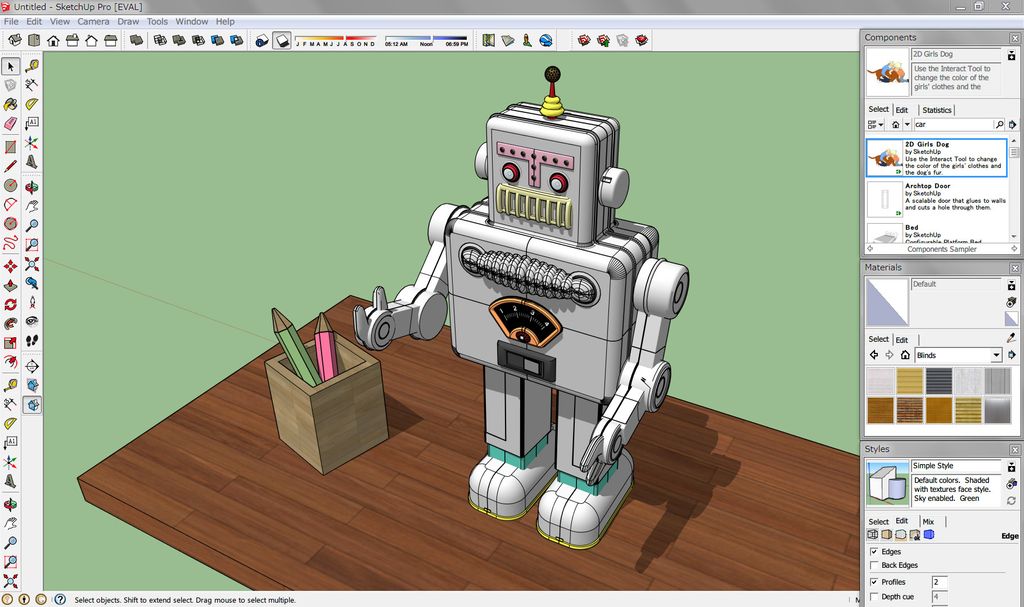
SketchUp for Web переносит базовое концептуальное моделирование в браузер. В интерфейсе доступны Select, Line, Rectangle, Push/Pull, Offset, Move, Rotate, Tape Measure, группы и компоненты. Браузерная версия подходит для быстрого эскиза помещения, мебели, беседки или небольшого здания без установки настольной программы.
Как создать мебельный модуль:
-
Постройте прямоугольник фасада.
-
Примените
Push/Pullи задайте глубину. -
Используйте
Offset, чтобы сформировать толщину рамки. -
Нарисуйте внутренний контур и продавите его внутрь.
-
Объедините геометрию в группу.
-
Создайте компонент и скопируйте модуль при необходимости.
Форматы: SKP и форматы импорта или экспорта, доступные в браузерной редакции.
Плюсы:
-
быстрый запуск в браузере;
-
знакомая логика SketchUp;
-
удобные группы и компоненты;
-
подходит для эскизного проектирования.
Минусы:
-
инженерная точность и документация уступают специализированным САПР;
-
крупные сцены требуют аккуратной организации;
-
часть профессиональных функций относится к настольным редакциям.
26. SelfCAD
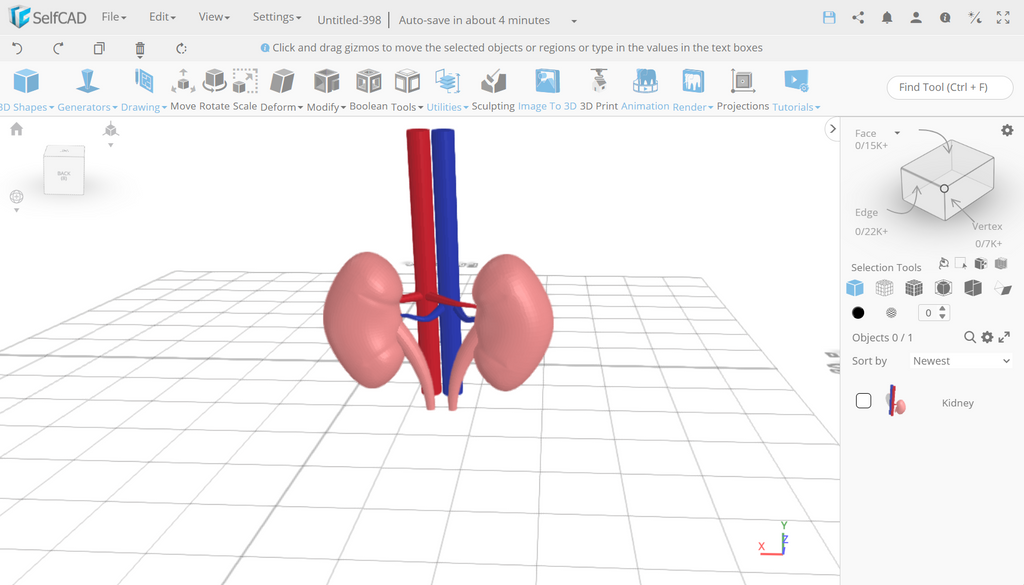
SelfCAD — браузерная среда для 3D-моделирования и подготовки моделей к печати. На панели доступны базовые формы, операции перемещения, масштабирования и вращения, булевы действия, деформации и инструменты скульптинга. Программа подходит для учебных моделей, декоративных объектов, простых корпусов и STL-файлов.
Как подготовить модель для печати:
-
Добавьте примитив из панели форм.
-
Задайте размеры через инструменты трансформации.
-
Создайте второй объект и примените булеву операцию вычитания.
-
Проверьте форму в разных ракурсах.
-
Используйте инструменты сглаживания или деформации для нужного результата.
-
Экспортируйте STL и передайте файл в слайсер.
Форматы: STL, OBJ и распространённые форматы сеточных моделей.
Плюсы:
-
работа без установки;
-
инструменты подготовки моделей для 3D-печати;
-
сочетание примитивов, деформаций и скульптинга;
-
подходит для обучения.
Минусы:
-
не заменяет машиностроительную САПР со сборками и чертежами;
-
точное параметрическое моделирование ограничено;
-
сложные сеточные модели требуют производительного компьютера.
27. Vectary
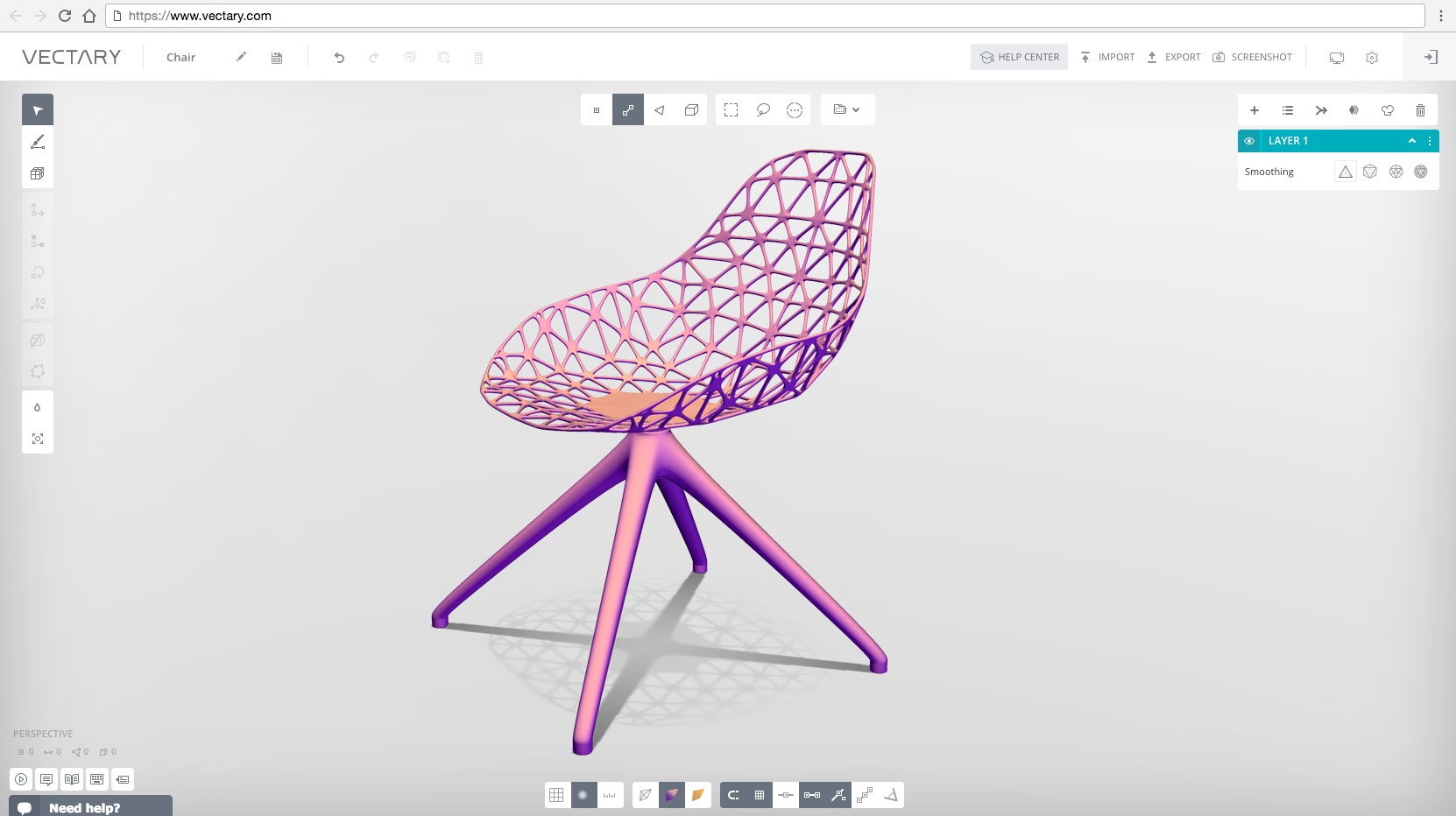
Vectary ориентирован на создание и презентацию 3D-сцен в браузере. Пользователь добавляет объекты, настраивает материалы, освещение и ракурс, затем публикует результат или использует его в визуальном проекте. Это полезный инструмент для концептов, оформления и демонстрации изделия, однако выпуск производственной документации не относится к его задачам.
Как собрать демонстрационную сцену:
-
Создайте новый проект.
-
Добавьте готовую геометрию или базовые объекты.
-
Настройте положение, масштаб и вращение.
-
Назначьте материалы.
-
Добавьте источники света и выберите ракурс камеры.
-
Проверьте итоговую сцену и подготовьте публикацию.
Форматы: сеточные 3D-форматы и форматы публикации, доступные в выбранном тарифе.
Плюсы:
-
браузерная работа с 3D-сценами;
-
материалы, освещение и презентация модели;
-
подходит для визуальных концептов;
-
быстрый обмен результатом.
Минусы:
-
не предназначен для инженерных чертежей;
-
отсутствует полноценный BIM-процесс;
-
не заменяет параметрическую САПР для производства.
28. BlocksCAD
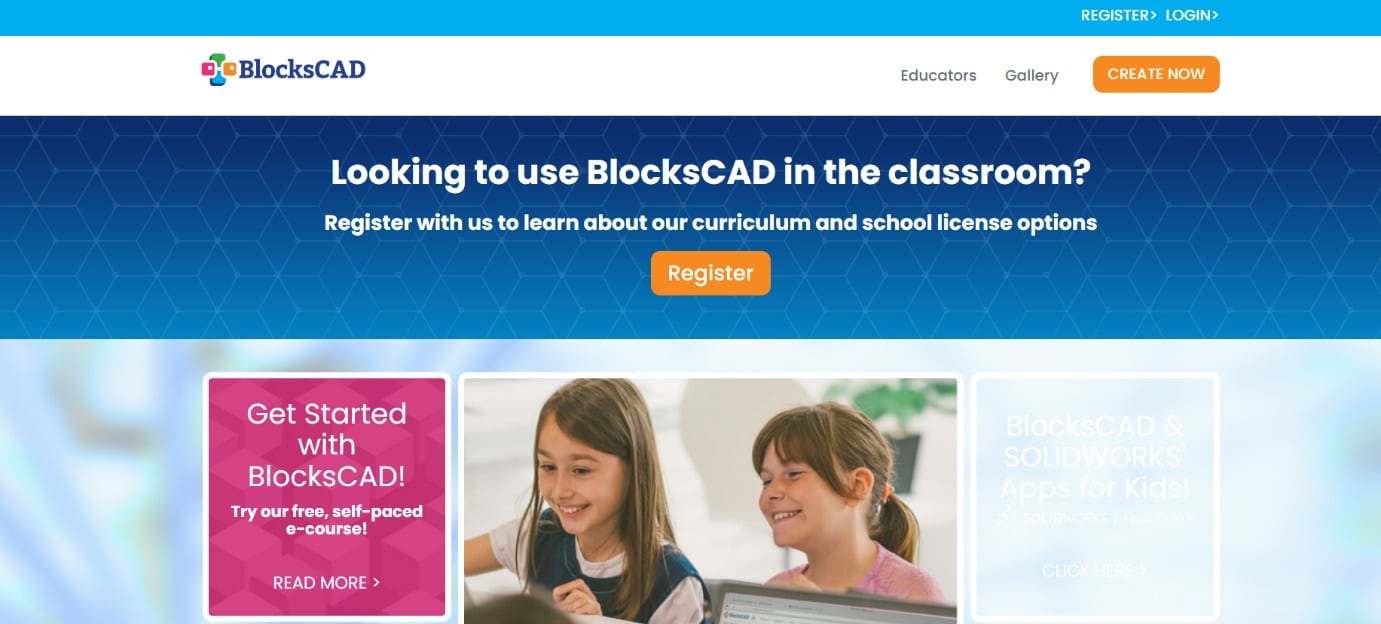
BlocksCAD обучает параметрическому моделированию через визуальные блоки. Вместо ручного написания кода пользователь соединяет блоки категорий 3D Shapes, Transformations, Set Operations, Text и переменные. Результат отображается в области предварительного просмотра и экспортируется для 3D-печати.
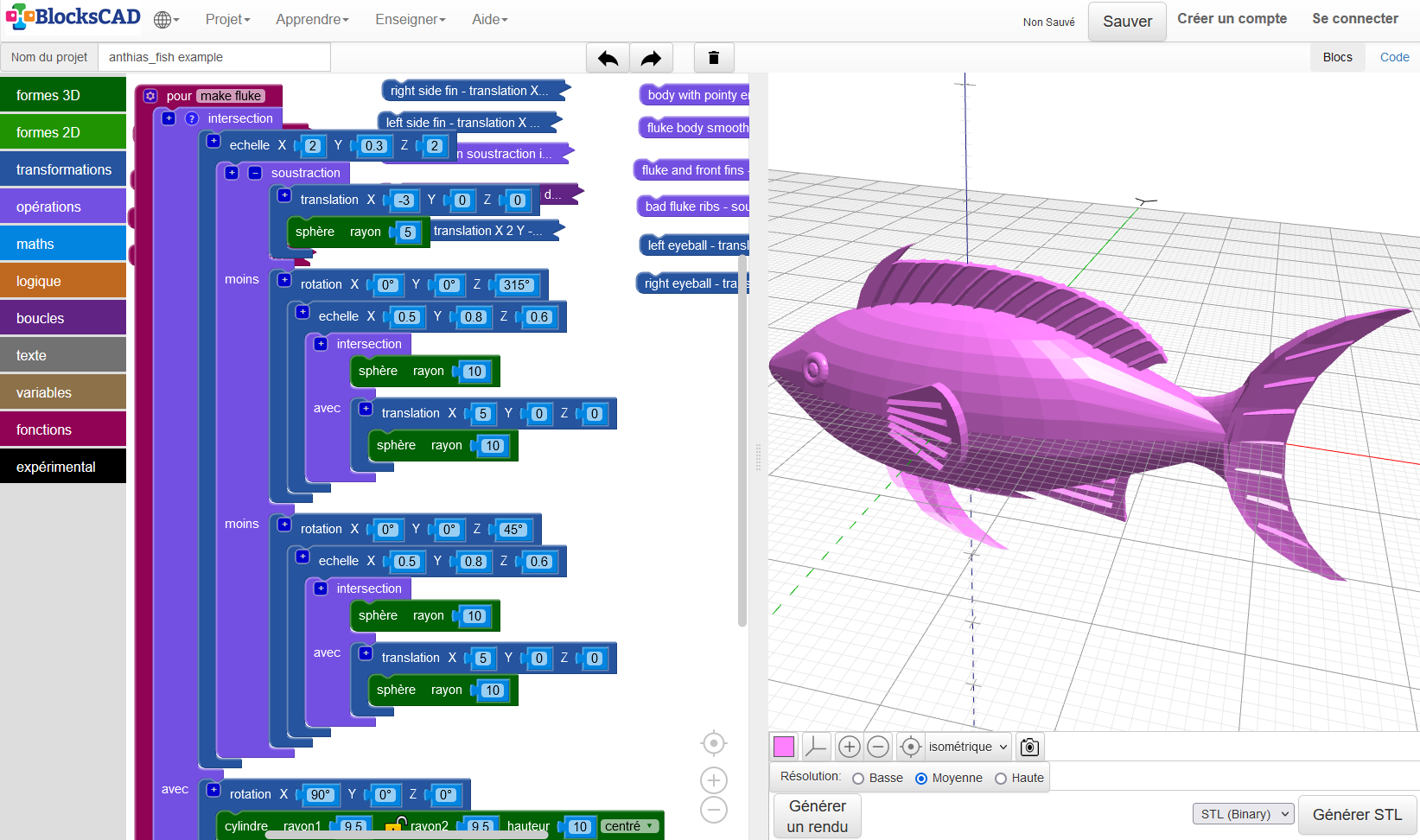
Как создать параметрическую подставку:
-
Добавьте блок цилиндра из
3D Shapes. -
Создайте переменные радиуса и высоты.
-
Добавьте второй цилиндр меньшего размера.
-
Объедините формы через блок вычитания из
Set Operations. -
Нажмите кнопку рендеринга.
-
Проверьте форму и экспортируйте STL.
Форматы: экспорт STL и программное представление модели.
Плюсы:
-
наглядное знакомство с параметрическим подходом;
-
работа в браузере;
-
переменные и логические операции;
-
подходит для учебных занятий.
Минусы:
-
сложная модель превращается в большое дерево блоков;
-
нет профессиональной конструкторской документации;
-
инструменты ориентированы на обучение, а не на промышленный проект.
29. 3D Slash
3D Slash использует воксельный принцип моделирования. Пользователь работает с объёмом как с цифровым блоком: удаляет, добавляет и окрашивает элементы, формируя нужный объект. Программа хорошо подходит для первого знакомства с 3D-графикой и простых макетов.
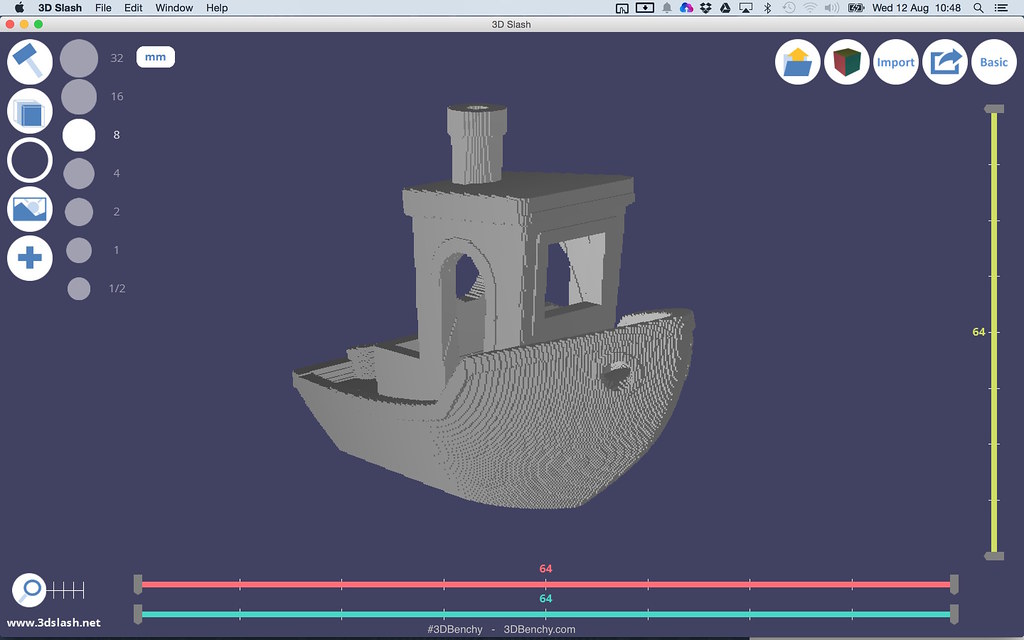
Как сделать простой макет:
-
Создайте новый проект с базовым кубом.
-
Удалите лишние блоки инструментом вырезания.
-
Добавьте материал на выступающие участки.
-
Проверьте модель в нескольких ракурсах.
-
Добавьте цветовое оформление при необходимости.
-
Экспортируйте модель для дальнейшей обработки или печати.
Форматы: STL, OBJ и форматы экспорта выбранной редакции.
Плюсы:
-
простой и наглядный подход;
-
работа в браузере;
-
подходит для первых моделей;
-
быстрое создание макета из блоков.
Минусы:
-
точность уступает параметрическим системам;
-
сложные поверхности выглядят ступенчато;
-
программа не предназначена для технической документации.
30. DWG FastView Web
DWG FastView Web открывает DWG в браузере и подходит для просмотра, измерений, аннотаций и лёгкой правки чертежей. Интерфейс ориентирован на быстрый доступ к слою, масштабу, измерительным инструментам и заметкам. Сервис полезен при согласовании: участник проекта открывает файл без установки тяжёлой настольной САПР.
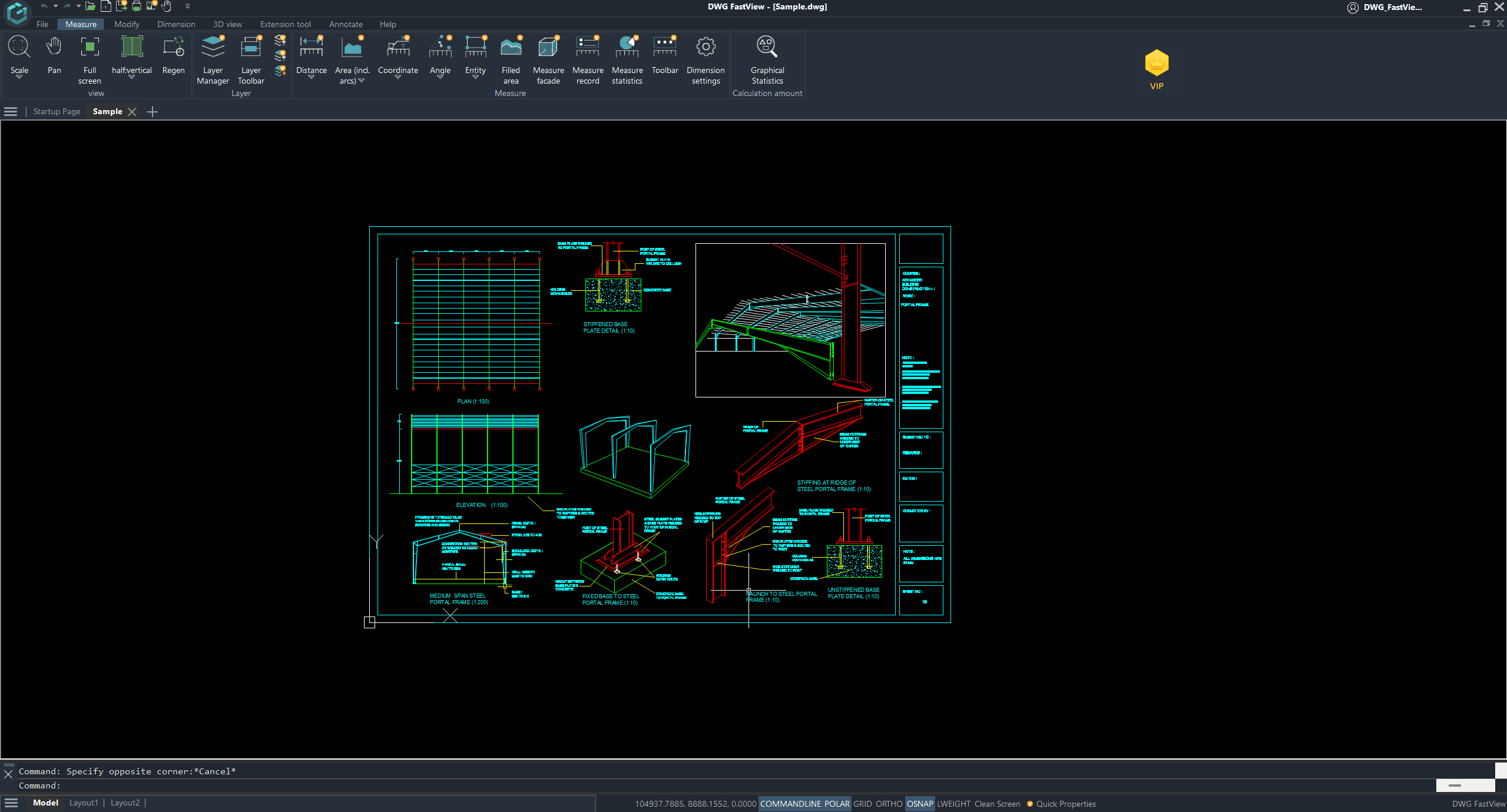
Как проверить расстояние на плане:
-
Откройте DWG в браузере.
-
Перейдите к панели измерений.
-
Выберите измерение расстояния.
-
Укажите начальную и конечную точки.
-
Проверьте слой нужного объекта.
-
Добавьте аннотацию и сохраните результат.
Форматы: DWG, DXF и форматы публикации, доступные в веб-редакторе.
Плюсы:
-
открытие чертежа без установки;
-
измерения и аннотации;
-
подходит для согласования и проверки;
-
удобен на чужом компьютере.
Минусы:
-
не заменяет настольную САПР для большого проекта;
-
сложное моделирование не относится к основному сценарию;
-
рабочий процесс зависит от интернет-соединения.
САПР и редакторы чертежей для Android
Телефон с Android удобен на объекте, в цехе и на встрече. На небольшом экране выполняют проверку размеров, просмотр слоёв, аннотации и локальные исправления. Полноценный выпуск комплекта документации остаётся задачей настольной программы.
31. AutoCAD для Android
Мобильная версия AutoCAD открывает DWG, показывает чертёж на телефоне и позволяет внести точечные изменения. В приложении доступны создание и редактирование геометрии, аннотации, измерения и управление слоями. Офлайн-доступ помогает работать с заранее загруженным файлом на площадке без постоянного подключения.
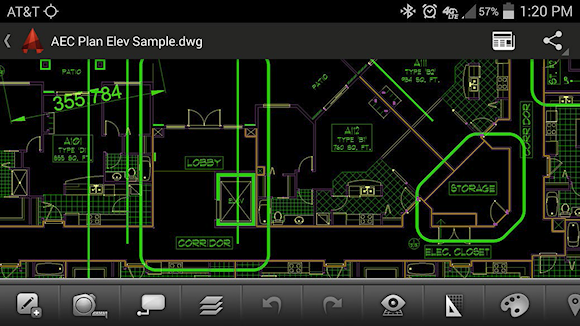
Как добавить замечание на объекте:
-
Откройте сохранённый DWG.
-
Перейдите к нужному участку плана жестом масштабирования.
-
Включите нужные слои.
-
Используйте измерение для проверки расстояния.
-
Добавьте текстовую аннотацию или простую геометрию.
-
Сохраните обновлённый файл и передайте его проектировщику.
Форматы: DWG и форматы обмена, поддерживаемые мобильным приложением.
Плюсы:
-
работа с DWG на телефоне;
-
измерения и аннотации на объекте;
-
синхронизация с настольным рабочим процессом;
-
офлайн-доступ к подготовленным файлам.
Минусы:
-
небольшой экран ограничивает точность длительного редактирования;
-
сложный чертёж удобнее оформлять на компьютере;
-
часть возможностей зависит от подписки.
32. DWG FastView для Android
DWG FastView для Android предназначен для просмотра, редактирования и аннотирования DWG. Для перехода к правкам используется меню в правом верхнем углу и режим Edit Mode. Раздел Measure содержит измерительные инструменты, включая Distance. Параметры размеров настраиваются через Dimension Setting.
Как проверить размер и отметить проблему:
-
Откройте DWG в приложении.
-
Перейдите в
Measureи выберитеDistance. -
Укажите две точки на чертеже.
-
Откройте меню и включите
Edit Mode. -
Добавьте аннотацию рядом с проблемным узлом.
-
Сохраните изменения или передайте файл коллегам.
Форматы: DWG, DXF и форматы публикации приложения.
Плюсы:
-
быстрый просмотр DWG;
-
измерения и аннотации;
-
мобильная правка чертежа;
-
версии для телефона, браузера и Windows.
Минусы:
-
полноценное моделирование на телефоне не является главным сценарием;
-
большой чертёж требует частого масштабирования;
-
часть рабочих функций связана с редакцией приложения.
33. ZWCAD Mobile для Android
ZWCAD Mobile открывает DWG и подходит для выездной работы с чертежами. В приложении доступны просмотр, слои, измерения, аннотации и редактирование базовой геометрии. Его используют для проверки плана, внесения небольшого исправления и обмена обновлённым файлом.
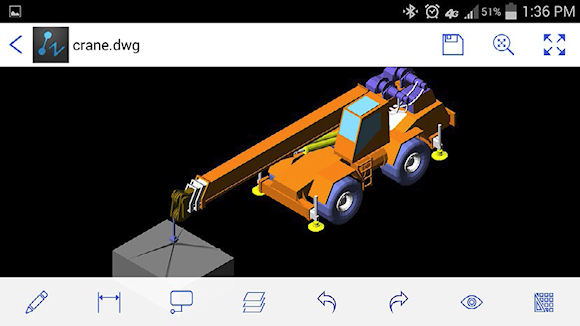
Как внести небольшую правку:
-
Загрузите DWG в приложение.
-
Откройте список слоёв и оставьте видимыми рабочие элементы.
-
Масштабируйте нужный фрагмент.
-
Запустите редактирование и исправьте линию или подпись.
-
Проверьте расстояние измерительным инструментом.
-
Сохраните изменённый DWG.
Форматы: DWG, DXF и форматы публикации мобильной версии.
Плюсы:
-
просмотр и точечная правка DWG;
-
слои, измерения и аннотации;
-
подходит для выезда на объект;
-
синхронизируется с настольным рабочим процессом.
Минусы:
-
смартфон не заменяет большой монитор;
-
выпуск сложного листа удобнее выполнять на компьютере;
-
крупные файлы требуют производительного устройства.
34. Onshape для Android
Onshape для Android дополняет облачную инженерную среду. Через приложение участник проекта открывает документ, проверяет деталь или сборку, оценивает изменения и взаимодействует с командой. Единый документ исключает путаницу с локальными копиями: актуальная версия проекта доступна в облачной рабочей области.
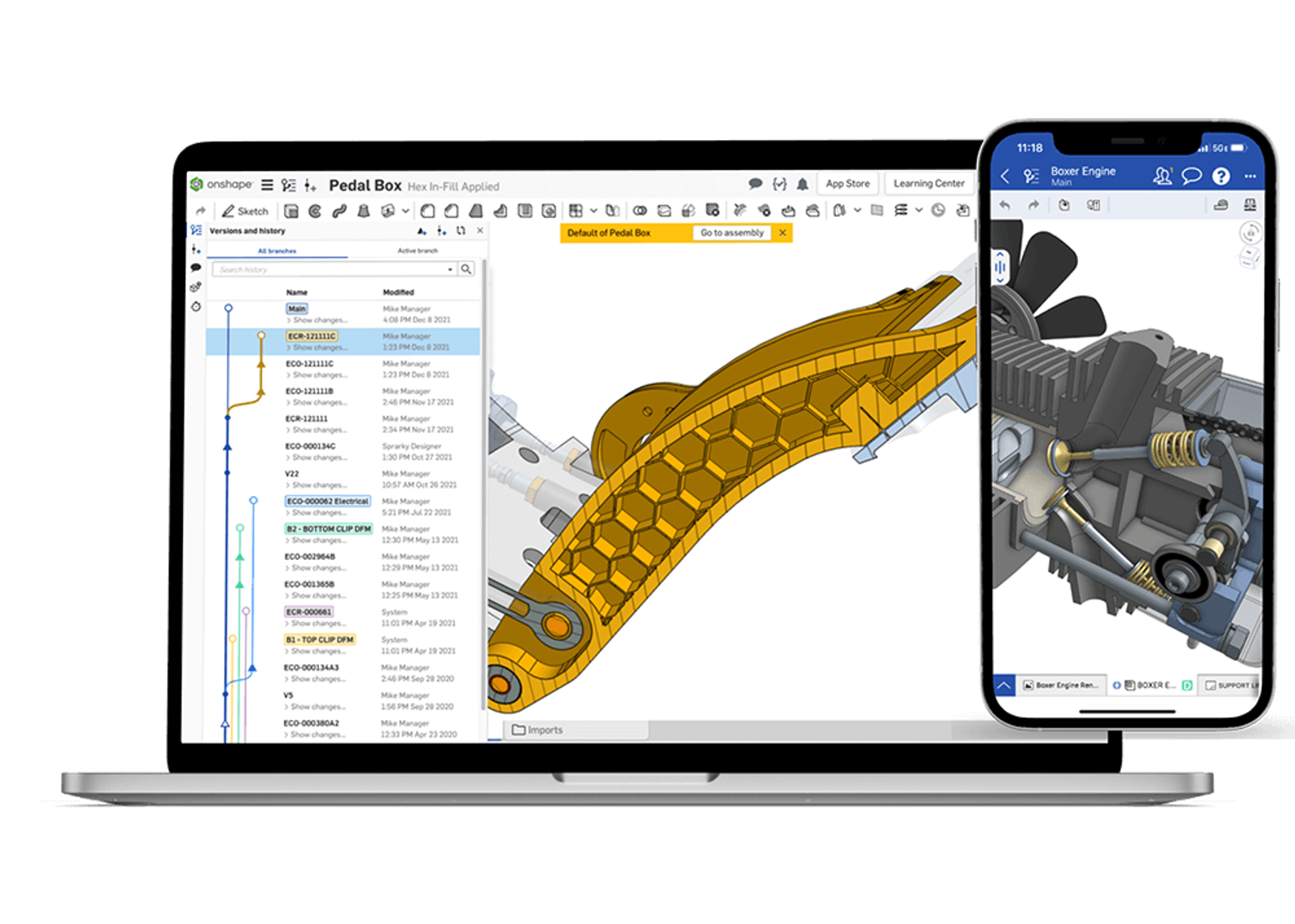
Как проверить модель с телефона:
-
Откройте нужный документ.
-
Перейдите во вкладку детали или сборки.
-
Поверните модель жестом и приблизьте нужный узел.
-
Проверьте выбранную геометрию и актуальность версии.
-
Оставьте комментарий участникам команды.
-
Вернитесь к документу после внесения изменений.
Форматы: облачные документы Onshape и форматы импорта или экспорта настольного браузерного рабочего процесса.
Плюсы:
-
доступ к единой облачной модели;
-
удобная проверка деталей и сборок;
-
совместная работа без пересылки файлов;
-
связь с браузерной версией.
Минусы:
-
длительное моделирование удобнее на большом экране;
-
рабочий процесс ориентирован на облачное хранение;
-
комфорт зависит от размера дисплея и производительности телефона.
САПР и редакторы чертежей для iPhone и iPad
На iPhone чаще проверяют DWG, размеры и замечания. iPad расширяет сценарий: большой экран и Apple Pencil делают планшет удобным для моделирования, эскизов и демонстрации проекта заказчику.
35. Shapr3D для iPad
Версия Shapr3D для iPad использует Apple Pencil и сенсорное управление. Пользователь строит эскизы, задаёт размеры, выдавливает профили, создаёт оболочки, скругляет рёбра и редактирует грани прямо на планшете. Проект синхронизируется с версиями для macOS и Windows.
Как смоделировать деталь стилусом:
-
Создайте новый дизайн.
-
Выберите плоскость и постройте эскиз Apple Pencil.
-
Задайте размеры геометрии.
-
Выберите профиль и выполните
Extrude. -
Добавьте
ShellилиOffset Face. -
Обработайте рёбра через
Chamfer/Fillet. -
Экспортируйте STEP или подготовьте 2D-чертёж.
Форматы: SHAPR, STEP, IGES, X_T, STL, OBJ, DWG, DXF и форматы выбранного тарифа.
Плюсы:
-
полноценное моделирование на планшете;
-
управление Apple Pencil;
-
синхронизация с компьютером;
-
подходит для демонстрации и оперативной правки модели.
Минусы:
-
часть функций связана с тарифом;
-
сложные проекты удобнее контролировать на большом мониторе;
-
программа не заменяет BIM-систему.
36. AutoCAD для iPhone и iPad
AutoCAD для iPhone и iPad рассчитан на просмотр, измерение, аннотирование и локальное редактирование DWG. На планшете удобнее проверять планы и схемы, а телефон подходит для быстрого доступа к файлу на объекте. Связь с настольной средой сохраняет единый рабочий процесс.
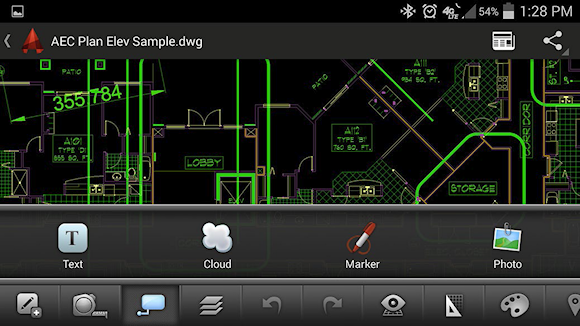
Как отметить исправление на плане:
-
Откройте DWG.
-
Проверьте видимость слоёв.
-
Приблизьте нужный участок.
-
Выполните измерение.
-
Добавьте текстовую пометку и графическое обозначение.
-
Сохраните файл для последующей работы на компьютере.
Форматы: DWG и форматы обмена мобильного приложения.
Плюсы:
-
просмотр DWG на iPhone и iPad;
-
измерения, аннотации и локальные правки;
-
удобен для проверки на объекте;
-
продолжает настольный рабочий процесс.
Минусы:
-
сложное черчение на телефоне неудобно;
-
полный выпуск документации выполняется на компьютере;
-
часть функций относится к платному доступу.
37. DWG FastView для iPhone и iPad
DWG FastView на устройствах Apple подходит для просмотра, измерений и аннотирования чертежей. На iPad проще работать с большими планами, на iPhone — открыть нужный фрагмент и проверить размер. Программа полезна при согласовании и выездной проверке документации.
Как согласовать фрагмент DWG:
-
Откройте файл в приложении.
-
Выберите слой нужного раздела.
-
Перейдите к инструментам измерения.
-
Проверьте расстояние или размер.
-
Добавьте заметку.
-
Передайте обновлённый файл участникам проекта.
Форматы: DWG, DXF и форматы публикации приложения.
Плюсы:
-
простой мобильный просмотр чертежей;
-
измерения и аннотации;
-
удобная работа на планшете;
-
единая линейка версий для разных устройств.
Минусы:
-
не заменяет настольный редактор;
-
большой файл на телефоне требует частого масштабирования;
-
часть возможностей зависит от редакции.
38. ZWCAD Mobile для iPhone и iPad
ZWCAD Mobile предоставляет доступ к DWG на устройствах Apple. Приложение подходит для просмотра слоёв, измерений, комментариев и точечной правки. На iPad его удобно использовать во время обсуждения плана, а на iPhone — для оперативной проверки узла.
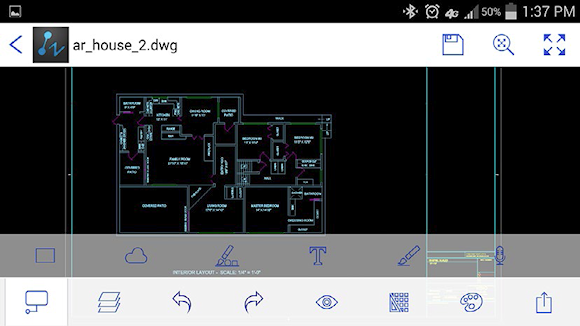
Как проверить чертёж на встрече:
-
Откройте DWG.
-
Выберите рабочий слой.
-
Найдите нужный участок плана.
-
Выполните измерение.
-
Добавьте аннотацию или исправьте подпись.
-
Сохраните обновлённый файл.
Форматы: DWG, DXF и форматы публикации мобильной версии.
Плюсы:
-
мобильный доступ к DWG;
-
слои, измерения и аннотации;
-
локальная правка документа;
-
версии для iPhone и iPad.
Минусы:
-
длительная работа удобнее на компьютере;
-
маленький экран iPhone ограничивает обзор;
-
крупные чертежи требуют производительного устройства.
39. Onshape для iPhone и iPad
Onshape для iPhone и iPad даёт доступ к облачным документам, деталям и сборкам. На планшете удобно вращать модель, проверять узлы и участвовать в согласовании. Приложение особенно полезно команде, которая ведёт проект в браузерной версии Onshape.
Как проверить сборку на iPad:
-
Откройте облачный документ.
-
Перейдите к вкладке
Assembly. -
Поверните модель и увеличьте нужный узел.
-
Проверьте положение компонентов.
-
Оставьте комментарий участникам проекта.
-
Просмотрите обновлённую версию после исправлений.
Форматы: облачные документы Onshape и форматы импорта или экспорта браузерной системы.
Плюсы:
-
доступ к актуальной сборке;
-
удобная демонстрация модели;
-
совместная работа с командой;
-
единый документ для браузера и мобильного приложения.
Минусы:
-
для длительного моделирования удобнее компьютер;
-
работа ориентирована на облачную среду;
-
комфорт зависит от размера экрана.
40. Tinkercad для iPad
Tinkercad на iPad открывается в браузере и сохраняет визуальный подход к моделированию из примитивов. Планшет подходит для учебных занятий: формы перетаскиваются на рабочую плоскость, выравниваются, группируются и экспортируются в STL.
Как собрать учебную модель:
-
Откройте новый дизайн.
-
Перетащите несколько форм на
Workplane. -
Измените размеры объектов.
-
Выровняйте элементы через
Align. -
Объедините формы командой
Group. -
Экспортируйте STL.
Форматы: STL, OBJ, SVG и форматы импорта браузерной версии.
Плюсы:
-
понятная работа на сенсорном экране;
-
подходит для обучения;
-
экспорт STL;
-
не требует установки настольной программы.
Минусы:
-
нет профессиональной документации;
-
сложные модели из множества форм неудобны;
-
инженерные сборки и BIM не поддерживаются.
Какие САПР работают в Linux
Linux подходит для бесплатных и кроссплатформенных инструментов. Полноценный выбор уже, чем в Windows, однако основные сценарии закрываются несколькими зрелыми программами.
| Программа | Основное назначение | Когда выбирать |
|---|---|---|
| КОМПАС-3D | Детали, сборки, чертежи | Для инженерной документации и моделей изделий |
| FreeCAD | Параметрическое 3D-моделирование | Для бесплатного рабочего места и учебных проектов |
| BricsCAD | DWG и профессиональное черчение | Для перехода на Linux без отказа от DWG-процесса |
| LibreCAD | Простые 2D-чертежи | Для схем, планов и учебных работ |
| QCAD | 2D-чертежи | Для аккуратной работы с DXF и DWG в профессиональной редакции |
| OpenSCAD | Моделирование через код | Для параметрических деталей и 3D-печати |
| SolveSpace | Лёгкое параметрическое моделирование | Для простых деталей и ограниченных эскизов |
Какую САПР выбрать для конкретной работы
Универсального победителя нет: лучший инструмент определяется типом результата. Для передачи заказчику плана в DWG нужны одни функции, для расчёта здания — другие, для прототипа под 3D-принтер — третьи.
Для чертежей в DWG
Для ежедневной работы с DWG выбирайте AutoCAD, nanoCAD, BricsCAD, ZWCAD или DraftSight. Во всех этих программах есть слои, блоки, размеры, штриховки, объектные привязки, модель, листы и печать. Выбор зависит от бюджета, принятого стандарта оформления и требований организации.
Для деталей и сборок
Для машиностроительной работы подходят КОМПАС-3D, SOLIDWORKS, Autodesk Inventor, Autodesk Fusion и T-FLEX CAD. Здесь важны эскизы с ограничениями, дерево построения, сборочные связи, спецификации и ассоциативные чертежи. Для небольших домашних проектов достаточно FreeCAD или SolveSpace.
Для архитектуры и BIM
Для информационной модели здания выбирайте Autodesk Revit, Renga, Archicad или Vectorworks Architect. В этих программах чертёж формируется из объектов здания: стен, окон, дверей, перекрытий, помещений и инженерных элементов. Для расчёта строительных конструкций используется специализированная ЛИРА-САПР, а не универсальный редактор линий.
Для интерьера, мебели и быстрых концептов
Для быстрого объёмного эскиза удобен SketchUp. Он помогает собрать помещение, расставить мебель, настроить сцены и показать идею заказчику. Shapr3D подходит для точных корпусов, мебели и изделий на компьютере или iPad. Rhino выбирают для сложных криволинейных поверхностей.
Для 3D-печати
Для простого STL подойдут Tinkercad, OpenSCAD, SelfCAD и BlocksCAD. Для более точной детали выбирайте Autodesk Fusion, FreeCAD или Shapr3D. Перед экспортом проверьте единицы измерения, замкнутость тела, толщину стенок и диаметр отверстий.
Для работы без установки
Onshape подходит для полноценного облачного проектирования деталей и сборок. SketchUp for Web удобен для быстрых концептов. Tinkercad решает учебные задачи. DWG FastView Web используется для оперативной проверки чертежа.
Для телефона и планшета
На объекте удобнее всего AutoCAD для телефона, DWG FastView и ZWCAD Mobile. Они открывают DWG, показывают слои, выполняют измерения и помогают оставить замечание. Для моделирования на iPad выделяется Shapr3D. Onshape полезен команде, которая работает с облачным документом и проверяет сборки с разных устройств.
Основные форматы файлов в САПР
| Формат | Для чего используется |
|---|---|
| DWG | Рабочие 2D-чертежи, планы, схемы и листы |
| DXF | Обмен 2D-геометрией между разными программами |
| STEP | Передача твердотельных моделей между инженерными системами |
| IGES | Обмен поверхностями и геометрией между CAD-пакетами |
| STL | Передача сеточной модели в слайсер для 3D-печати |
| 3MF | Современный формат для 3D-печати с дополнительными данными |
| OBJ | Сеточная геометрия для визуализации и дальнейшей обработки |
| IFC | Обмен BIM-моделями зданий |
| RVT | Проект Autodesk Revit |
| SKP | Модель SketchUp |
| SLDPRT | Деталь SOLIDWORKS |
| SLDASM | Сборка SOLIDWORKS |
| FCStd | Проект FreeCAD |
| Публикация, согласование и печать документации |
Частые вопросы
Какая САПР лучше подходит начинающему пользователю?
Для первого 2D-чертежа подходят LibreCAD и QCAD. Для простой модели под 3D-принтер удобен Tinkercad. Для освоения параметрического моделирования выбирайте FreeCAD или Autodesk Fusion. Начинайте с одной законченной детали: эскиз, размеры, выдавливание, отверстие, скругление и экспорт.
Какая бесплатная САПР заменяет AutoCAD в простых задачах?
Для 2D-чертежей используйте LibreCAD или бесплатную редакцию QCAD. Они подходят для схем, планов и простых деталей, однако рабочий процесс DWG и оформление сложных комплектов документации уступают профессиональным редакторам. Для бесплатного параметрического 3D-моделирования выбирайте FreeCAD.
Чем отличается CAD от BIM?
В классической CAD-среде проектировщик строит линии, полилинии, размеры, штриховки и блоки. В BIM-системе создаются объекты здания с параметрами: стены, двери, окна, перекрытия и помещения. Из одной модели получают планы, разрезы, фасады и спецификации. Для BIM подходят Autodesk Revit, Renga, Archicad и Vectorworks Architect.
Какая программа нужна только для DWG?
Для постоянного редактирования DWG выбирайте AutoCAD, nanoCAD, BricsCAD, ZWCAD или DraftSight. Для просмотра, измерений и аннотаций без установки достаточно DWG FastView Web. На телефоне используйте AutoCAD, DWG FastView или ZWCAD Mobile.
Какую САПР выбрать для слабого компьютера?
Для 2D-чертежей подходят LibreCAD и QCAD. Для компактных параметрических моделей — SolveSpace и OpenSCAD. Браузерный сервис не всегда разгружает слабый компьютер: сложная 3D-сцена всё равно требует ресурсов для отображения.
В какой программе создать модель для 3D-печати?
Для простого объекта используйте Tinkercad. Для точной технической детали подходят Autodesk Fusion, FreeCAD, OpenSCAD и Shapr3D. Экспортируйте STL или 3MF, затем откройте модель в слайсере и проверьте ориентацию, поддержки и толщину стенок.
Можно ли редактировать DWG в браузере?
DWG FastView Web открывает чертежи в браузере, выполняет измерения, аннотации и лёгкие правки. Для полноценного облачного инженерного проектирования предназначен Onshape, однако его основной рабочий процесс строится вокруг собственных облачных документов, деталей, сборок и чертежей.
Можно ли работать с САПР на iPad?
Shapr3D превращает iPad в рабочий инструмент для моделирования: доступны эскизы, размеры, Extrude, Loft, Shell, Chamfer/Fillet, экспорт STEP и подготовка 2D-чертежей. AutoCAD, DWG FastView и ZWCAD Mobile подходят для проверки DWG. Onshape открывает облачные детали и сборки.
Какие программы подходят для Linux?
Для 2D-чертежей выбирайте LibreCAD или QCAD. Для параметрических моделей — FreeCAD, SolveSpace и OpenSCAD. Для профессиональной DWG-среды подходит BricsCAD. Для инженерного проектирования и документации доступен КОМПАС-3D.
Итог
Для универсального DWG-черчения выбирайте AutoCAD, nanoCAD, BricsCAD или ZWCAD. Для машиностроительных деталей и сборок подходят КОМПАС-3D, SOLIDWORKS, Autodesk Inventor, Autodesk Fusion и T-FLEX CAD. Для зданий нужны BIM-системы: Autodesk Revit, Renga, Archicad и Vectorworks Architect.
Бесплатный набор для домашнего компьютера складывается из LibreCAD или QCAD для 2D, FreeCAD для параметрических деталей и OpenSCAD для моделей, построенных через код. В браузере наиболее серьёзный инженерный сценарий предлагает Onshape. Для обучения подходят Tinkercad, BlocksCAD и 3D Slash. На телефоне рациональнее не строить большой проект с нуля, а проверять DWG, размеры и замечания через AutoCAD, DWG FastView или ZWCAD Mobile. На iPad отдельного внимания заслуживает Shapr3D: планшетная версия подходит не только для просмотра, но и для полноценного моделирования изделия.
