Floorplanner — это не абстрактный онлайн-планировщик интерьера, а конкретный браузерный инструмент с очень чёткой логикой работы: сначала создаётся 2D-план, затем он обрастает дверями, окнами, конструктивными элементами, мебелью и материалами, после чего тот же проект переводится в 3D, получает камеры, рендеры и при необходимости превращается в интерактивный тур.
Именно поэтому Floorplanner хорошо работает там, где нужен не тяжёлый архитектурный софт, а быстрый и наглядный результат: план квартиры, план дома, расстановка мебели, проверка пропорций, 3D визуализация комнаты, подготовка материалов для клиента, риелторская подача объекта или несколько вариантов интерьерной концепции в одном и том же помещении. У сервиса есть полноценный 2D/3D редактор, большая библиотека объектов, система камер, рендеры, VR 3D tour и механизм Project Levels, который открывает более качественный экспорт и расширенные способы публикации проекта.
| Параметр | Как это устроено в Floorplanner |
|---|---|
| Формат работы | Браузерный floor planner и 3D room planner с 2D- и 3D-режимами в одном редакторе |
| Базовый цикл | Draw Room / Draw Wall → двери и окна → мебель и материалы → камеры → Export 2D/3D или VR tour |
| Библиотека | Более 260 000 моделей, включая объекты от мебельных брендов |
| Варианты проекта | Несколько floors и несколько designs внутри одного проекта |
| Экспорт | 2D и 3D изображения, PDF, а на повышенных уровнях проекта — также FML, DXF, публикация по ссылке и 3D tour |
| Логика оплаты | Есть базовый бесплатный сценарий, а расширение возможностей завязано на credits и Project Levels |
Что такое Floorplanner и чем он отличается от других планировщиков
Floorplanner воспринимается правильно только тогда, когда на него смотрят как на специализированный сервис для пространственного планирования и презентации интерьера. Он не пытается быть универсальной средой для всего подряд. Его сильная сторона — не инженерная документация как таковая, а быстрая сборка точного плана помещения, переход к 3D, работа с библиотекой мебели и создание материалов, которые можно показывать заказчику, покупателю недвижимости или использовать для собственного ремонта.
У Floorplanner хорошо выстроен баланс между простотой входа и функциональностью. Он позиционируется именно как онлайн floor plan editor, где можно быстро воспроизвести пространство без обучения сложному САПР-подходу, а затем использовать real-time 3D view и рендеры. При этом внутри редактора есть вполне взрослые вещи: несколько этажей, несколько design-вариантов, камеры, список предметов и материалов в плане, lighting setup, room types, custom dimensions, symbols, hatch patterns и стильные roomstyles через Magic Layout и Styleboard.
Если сформулировать ещё точнее, Floorplanner — это программа для планировки квартиры, дома или коммерческого помещения, в которой одинаково важны и геометрия, и подача. Поэтому ею охотно пользуются частные пользователи, интерьерные специалисты, риелторы и все, кому нужен не просто план помещения, а понятный визуальный пакет: 2D планировка, 3D обзор, несколько ракурсов, иногда тур по пространству.
FloorPlanner
- Дизайн интерьера
- Русский интерфейс
- Просто для новичков
- Требует интернет
- Часть функций платная
- Зависит от браузера
Интерфейс Floorplanner: как устроен редактор
Главное достоинство интерфейса Floorplanner в том, что он не прячет важные действия глубоко по меню. Логика редактора строится вокруг трёх зон: Top Bar, Sidebar и Canvas, а переключение между 2D и 3D встроено в ту же общую структуру. В верхней панели находятся project name, выход в dashboard, команды new / undo / redo / save, кнопки Export 2D/3D, параметры display style, units / measure / lock, инструменты floors и zoom. В боковой панели собраны инструменты построения, информационные элементы, меблировка, Paint, Material library и экспорт.
Такой интерфейс ощущается предсказуемо уже с первых минут. Пользователь не переключается между разрозненными модулями, а идёт по естественной цепочке: сначала строит, затем подписывает и размечает, потом обставляет и оформляет, после чего смотрит в 3D и выгружает результат. Для онлайн планировщика это важное преимущество: Floorplanner не делает вид, что он волшебно всё умеет, зато очень понятно показывает, где именно лежит каждый этап работы.
Top Bar
Верхняя панель — это не косметика, а реальный центр управления проектом. Здесь задаётся название проекта, выполняется выход в dashboard, запускаются базовые действия редактирования, выбираются единицы измерения и блокировки, а также открывается экспорт. Когда речь идёт о программе для планировки дома или квартиры, наличие таких вещей в постоянной видимости сильно ускоряет рутину: не нужно открывать лишние окна, чтобы сохранить изменения, отменить шаг, сменить единицы или перейти к выгрузке.
Sidebar
В Sidebar сосредоточено почти всё, ради чего вообще используют Floorplanner. Именно здесь находятся Draw Rooms, Draw Walls, Draw Surfaces, Doors, Windows, Structures, Background drawing, Room types, Text, Symbols/Icons, Lines, Dimensions, а также связанные с дизайнами функции: rename, make default, restore older version, rotate/flip/set origin, duplicate design, delete design и lighting setup. Отдельно важно, что боковая панель одновременно является и библиотекой, и панелью свойств: как только пользователь выбирает стену, комнату или предмет, Sidebar подставляет релевантные параметры именно для выделенного объекта.
Canvas и 2D-view
Canvas — это центральное рабочее поле, в котором всё строится и редактируется. В 2D режиме Floorplanner умеет показывать план в нескольких визуальных стилях: Black and white, Colored outline, Material and shadows и Blueprint mode. Кроме того, можно включать и отключать отдельные элементы отображения, что важно при подготовке читаемого 2D-плана для заказчика или строителя. Когда нужен сухой и технически аккуратный вид, удобнее использовать чёрно-белый режим или blueprint-подачу; когда нужно показать интерьер, полезнее режим с материалами и тенями.
Ниже — типичный вид 2D-редактора Floorplanner с блоком Build и панелью размеров.
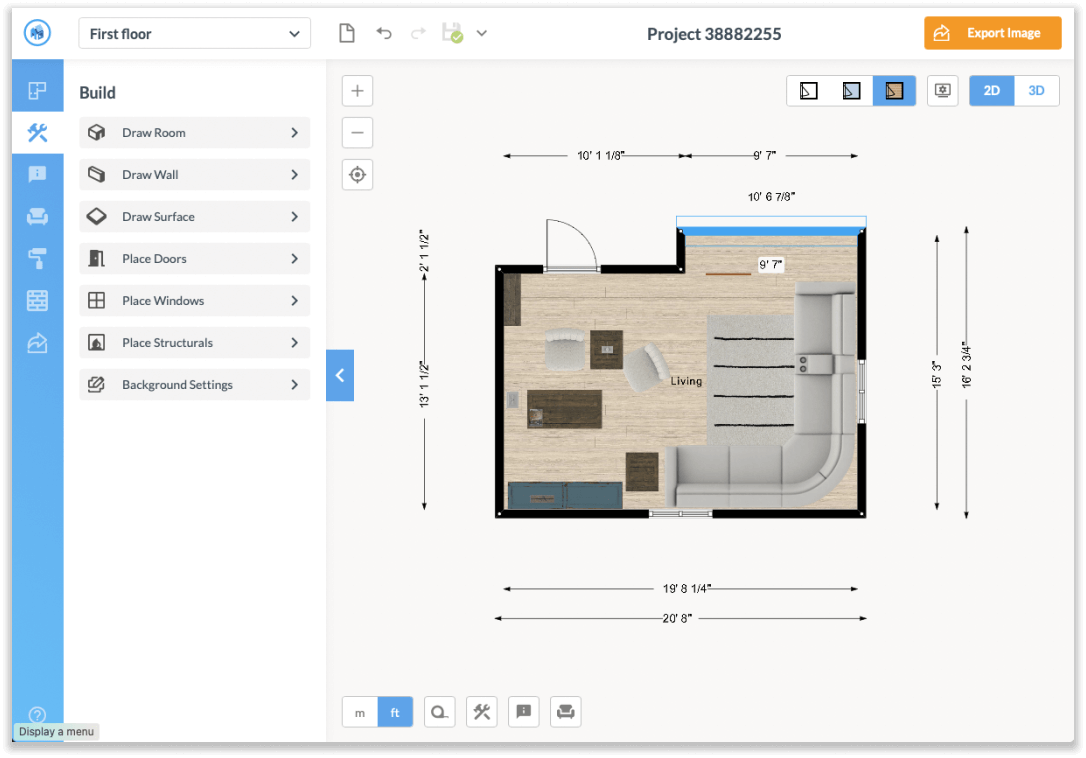
На этом экране хорошо видно, почему Floorplanner часто рекомендуют для планировки квартиры онлайн: основные команды видны сразу, вокруг комнаты отображаются размеры, а Build-инструменты находятся в одном месте и не заставляют каждый раз вспоминать, где именно лежат стены, поверхности, двери и окна. Такой редактор проще не только для новичка, но и для профессионала, которому важно быстро набросать несколько вариантов планировки без лишнего интерфейсного шума.
3D-view
Переключение в 3D встроено прямо в общую структуру редактора. После нажатия на кнопку перехода пользователь попадает в orbital mode или walkthrough mode. В orbital mode пространство оценивается сверху и под углом, а walkthrough mode переводит камеру на уровень глаз, что намного лучше показывает реальное восприятие комнаты. В 3D-режиме можно перемещать камеру стрелками, двойным кликом прыгать к нужной поверхности, скрывать стены и проёмы выше выбранной высоты, отключать ближайшие стены, включать или отключать потолки, тени и отображение других этажей под текущим уровнем.
Для онлайн сервиса это критически важная связка. 2D отвечает за точность, а 3D — за проверку объёма. В Floorplanner 3D нужен не в финале, а уже на промежуточных этапах: посмотреть, не задавили ли мебелью проход, не слишком ли низко выглядит окно, не конфликтует ли крупный диван с траекторией движения, не режет ли глаз композиция. За счёт этого программа помогает поймать ошибки планировки раньше, чем они превращаются в реальную переделку мебели или ремонта.
Начало работы: как Floorplanner мыслит проект
Floorplanner строится вокруг трёх базовых сущностей: project, floor и design. Один project — это весь объект: квартира, дом, офис, магазин или любая другая недвижимость. Внутри проекта создаются floors, то есть этажи. А внутри каждого этажа можно держать несколько designs — это уже варианты планировки или интерьера для одного и того же уровня. Такой подход намного полезнее, чем может показаться на старте.
Если говорить практично, именно designs делают Floorplanner удобным для настоящей работы, а не только для одноразового чертежа. На одном и том же этаже можно держать, например, базовую планировку, вариант с кабинетом, вариант с детской, вариант urban style и вариант contemporary style. При этом не нужно копировать весь проект и разводить десятки файлов. Всё живёт внутри одного объекта, быстро переключается и при необходимости дублируется через Duplicate design.
Floor menu позволяет создавать новые этажи, переименовывать, удалять, дублировать, менять их порядок и высоту потолка. Design menu отвечает за варианты на этаже: здесь можно переименовать design, сделать его design by default, восстановить старую версию, повернуть или отзеркалить схему, сменить точку origin и открыть список всех использованных предметов и материалов, включая настройки света. Это одна из самых сильных сторон Floorplanner как инструмента для презентации и вариативной разработки.
Построение плана: стены, комнаты, формы, точные размеры
Floorplanner предлагает два основных способа построения геометрии: Draw Room и Draw Wall. Первый вариант быстрее, второй гибче. Сам редактор прямо исходит из этого: room by room — это быстрый способ собрать каркас помещения, а wall by wall — более точный способ сформировать сложный контур.
Draw Room
В режиме Draw Room пользователь заходит в Build section, выбирает инструмент рисования комнаты и задаёт wall thickness и height прямо в боковой панели или вводом значений. После этого остаётся протянуть контур комнаты в нужном направлении. Как только прямоугольник или иная форма создаётся, Floorplanner автоматически показывает внутренние и внешние размеры. Особенно удобно то, что по внутренним размерам можно кликнуть и сразу выставить точный размер комнаты, указав стрелками, какую стену двигать. Это очень экономит время при планировке квартиры по размерам, когда надо не просто примерно похоже, а попасть в конкретные габариты.
Главный плюс Draw Room — скорость. Для типовой комнаты, кухни, спальни, санузла, коридора, кладовой, кабинета или гостиной это самый рациональный способ начать проект. За несколько минут можно разложить весь скелет квартиры, а затем уже уточнять сложные места. Floorplanner в этом режиме ведёт себя как хороший прикладной планировщик: он не перегружает пользователя геометрией там, где достаточно простого прямоугольного контура.
Draw Wall
Когда помещение нестандартное, лучше переходить в Draw Wall. Здесь стены ставятся по сегментам: пользователь кликает в canvas, тянет стену в нужном направлении и продолжает строить контур wall by wall. Этот режим нужен для ниш, скошенных участков, Г-образных пространств, сложных кухонь-гостиных, комнат с эркерами и любых случаев, где готовая комната одним жестом уже не даёт нужной свободы.
Floorplanner позволяет не только нарисовать стену, но и дорабатывать уже существующую геометрию. В редакторе можно:
-
split the wall — разделить стеновой сегмент;
-
формировать alcove за счёт разрезания и вытягивания участка стены;
-
быстро получать точный размер, просто набирая значение во время перетаскивания сегмента;
-
создавать curved wall;
-
использовать Draw wall from point для продолжения стены из конкретной точки;
-
удалять отдельный сегмент так, чтобы две комнаты при необходимости сливались в одну поверхность;
-
применять move wall across axis, если стены разной толщины дают скачок внутри помещения.
Всё это звучит как набор мелких технических деталей, но именно из таких деталей и складывается удобство программы для планировки дома. Если редактор не умеет корректно править отдельные сегменты, любая более-менее живая геометрия быстро превращается в мучение. Floorplanner в этом плане достаточно гибок: он не уходит в глубину CAD, но и не ломается на первом же сложном угле.
Sloped walls и сложные контуры
Floorplanner умеет работать и со sloped walls. Смысл здесь в том, что высота задаётся через углы и соединения стен: пользователь делит стену, выбирает нужный joint, меняет высоту и строит скошенную геометрию. Такой сценарий полезен для мансард, фронтонов, комнат под крышей и других ситуаций, где обычная прямоугольная коробка уже не отражает реальное пространство. При этом редактор подсказывает центр стен и выравнивание за счёт guidelines, а результат сразу проверяется в 3D.
Background drawing
Отдельно стоит отметить Background drawing — возможность подложить изображение плана и обводить его поверх. Для многих это самый быстрый способ перенести существующий чертёж или скан в Floorplanner. Фоновое изображение можно временно скрывать и показывать прямо в процессе трассировки, а затем продолжить с уже чистовой геометрией. Если у пользователя есть старый план БТИ, набросок от строителей или просто скан с размерами, эта функция резко ускоряет старт проекта.
Ниже — ещё один характерный экран Floorplanner, где хорошо видны логика построения плана, автоматические размеры и расположение инструментов Build.
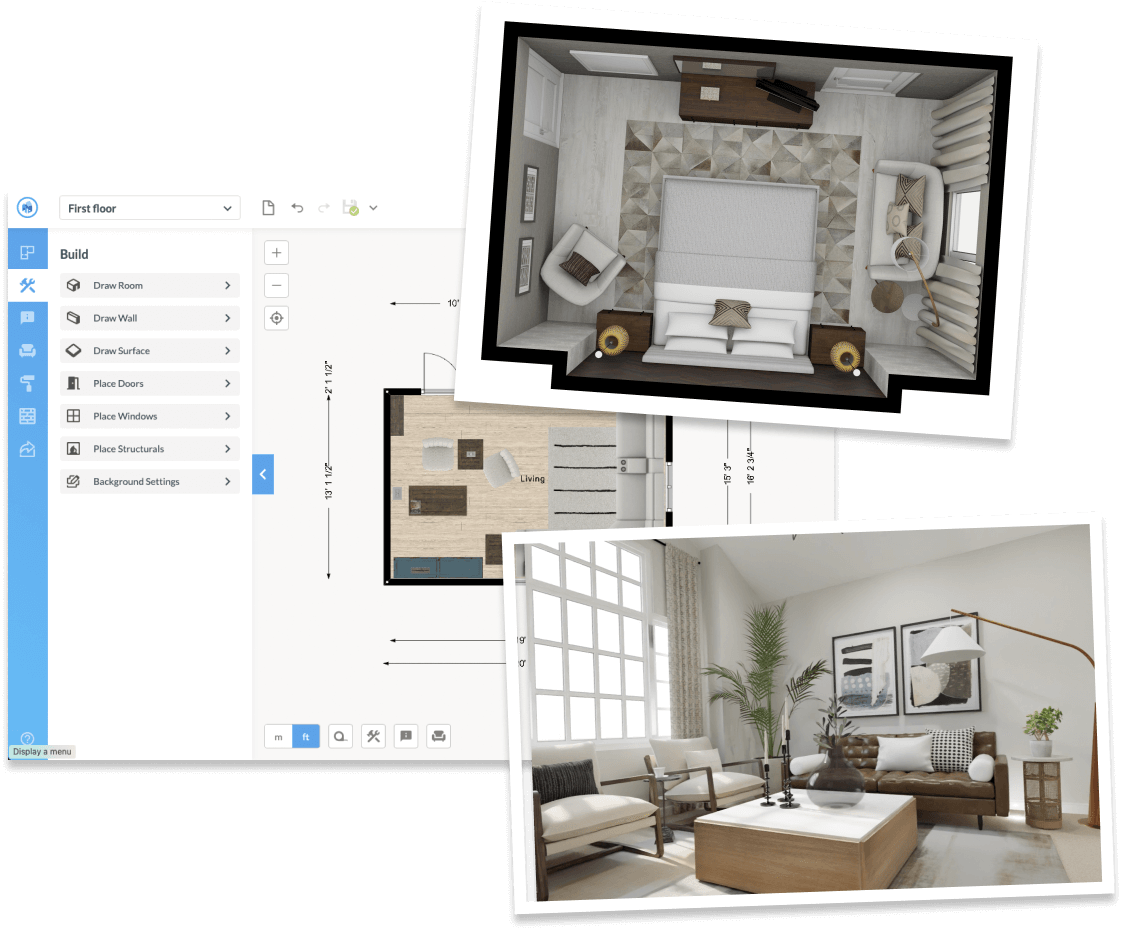
Этот скриншот наглядно показывает главное: Floorplanner строит проект не через абстрактные команды, а через предметные действия. Пользователь видит план помещения, рядом — Build-инструменты, вокруг — размеры, а сверху — экспорт. Именно поэтому программа хорошо подходит для тех случаев, когда нужен быстрый и наглядный онлайн редактор планировок, а не тяжёлая инженерная среда.
Двери, окна и архитектурные элементы
После того как стены и комнаты собраны, Floorplanner переводит пользователя к архитектурному наполнению. В блоке Doors and Windows двери и окна добавляются перетаскиванием прямо на стену. Затем элемент можно настроить через свойства: выбрать сторону стены, сторону открывания, при необходимости дублировать или удалить, а также задать width, height и raise from the floor. Для окна можно выбирать цвет рамы, для двери — цвет полотна и коробки.
Это очень правильная логика для прикладного room planner. Важен не сам факт, что дверь можно вставить, а то, что она вставляется в существующую стену как полноценный проём, а не как декоративный объект поверх плана. За счёт этого 2D и 3D остаются согласованными: окно действительно появляется там, где должно быть, дверь влияет на восприятие прохода, а итоговая 3D визуализация комнаты не расходится с планом.
В блоке Structures хранятся объекты, которые используются как архитектурные элементы. Их можно смотреть в 2D top view или 3D view, перетаскивать на план, а затем настраивать размеры, вращение и зеркальное отображение. Это важно для лестниц, встроенных конструкций, ниш, подиумов, колонн и прочих вещей, которые не сводятся к обычной мебели, но при этом должны присутствовать в геометрии пространства.
Floorplanner здесь удобен тем, что не заставляет выбирать между голым планом и красивым интерьером. Архитектурные элементы можно добавить на достаточно раннем этапе, а затем уже под них расставлять мебель и проверять проходы. Для сценария вроде план дома онлайн, где важно учесть лестницу, окна, дверные полотна и реальные препятствия, это серьёзный плюс.
Surfaces и нетиповая геометрия
Инструмент Draw Surfaces — один из тех элементов Floorplanner, которые часто недооценивают. Поверхности полезны не только для пола. Через них создаются нестандартные области, подиумы, террасы, участки с иной отметкой, потолочные плоскости, элементы кровли и те части модели, которые не стоит собирать обычными комнатами. Например, потолок можно создать вручную: рисуется поверхность над комнатой, поднимается на нужную отметку и помечается как roof, чтобы корректно показываться в 2D.
На практике surfaces превращают Floorplanner из простого конструктора прямоугольных комнат в более гибкий сервис для пространственной сборки. Когда нужно показать двухсветное пространство, проём под лестницу, выступ, зону с другой высотой или просто сложный контур без лишних стен, именно surfaces спасают проект от грубых компромиссов. При этом важно понимать характер программы: Floorplanner здесь даёт гибкость прикладного уровня, но не превращается в полноценный BIM-инструмент. Для интерьерного и презентационного сценария этого обычно более чем достаточно.
Room types, текст, символы и размеры
Для читаемого 2D-плана одной геометрии мало. Поэтому в Floorplanner есть отдельный блок Information tools, где находятся Room types, Text, Symbols/Icons, Lines и Dimensions. Это очень важная часть программы, потому что без неё любой аккуратный план легко превращается в немую схему, понятную только автору.
Room types
Room types нужны не только ради подписи Bedroom или Kitchen. Floorplanner использует их как инструмент смысловой организации проекта. Комната с назначенным room type становится лучше читаемой, а сам room type помогает быстрее находить подходящую мебель для соответствующего помещения. Размер room type можно менять, а в продвинутых сценариях создавать собственные наборы типов помещений под клиента или тип проекта.
Text и Symbols/Icons
Text label в Floorplanner нужен для замечаний, дополнительных пояснений, локальных пометок и визуальных акцентов на плане. Текст можно форматировать, вращать и комбинировать с линиями. Symbols/Icons расширяют сферу применения сервиса за пределы чистого интерьерного плана: в библиотеке есть символы для электрических схем, сантехнических планов, легенд, emergency plans и wayfinding. Это означает, что Floorplanner подходит не только для красивого дизайна комнаты, но и для схем, которые надо донести до подрядчика или клиента как рабочую визуальную информацию.
Dimensions
С размерами в Floorplanner всё сделано разумно. Программа автоматически генерирует dimension lines вокруг стен, а затем позволяет:
-
показывать или скрывать автосгенерированные размеры;
-
переключать их между горизонтальным и выровненным отображением;
-
менять размер и внешний вид размеров;
-
конвертировать generated dimensions в custom dimensions;
-
после конвертации свободно двигать и править размерные линии, не ломая сами комнаты.
Именно здесь Floorplanner показывает зрелость как floor plan software. Многие онлайн планировщики умеют нарисовать стены, но слабо работают с читаемостью плана. Floorplanner же позволяет сделать документ, который можно реально обсуждать: проставить назначение комнат, добавить пояснения, символы и отредактировать размерные линии так, чтобы план не выглядел случайным скриншотом из редактора.
Меблировка и библиотека объектов
Мебельная библиотека — одна из центральных причин, по которым Floorplanner вообще выбирают как онлайн планировщик интерьера. В библиотеке доступно свыше 260 000 моделей, причём это не только универсальные предметы, но и товары от мебельных брендов. В самом редакторе библиотека поддерживает поиск, категории, подкатегории, фильтрацию по бренду и цвету, а также переключение 2D/3D-представления для просмотра ассетов.
Ниже — пример того, как Floorplanner показывает библиотеку мебели и результатов поиска.
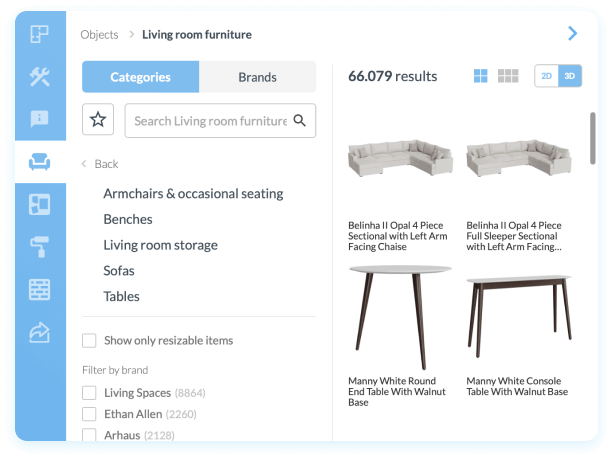
Это важный экран, потому что он показывает Floorplanner с той стороны, ради которой сервис часто и открывают после построения базового плана. В библиотеке можно искать по room type и furniture type, заходить в категории и подкатегории, включать фильтр только по изменяемым размерам, ограничивать поиск по бренду и цвету, а затем просто перетаскивать предмет в проект. Для программы типа дизайн интерьера онлайн это один из ключевых маркеров качества.
После добавления объекта на план у него появляется понятный набор быстрых действий: масштабирование, отражение, rotation handler, поворот на 90°, drop item on surface below, duplicate и delete. Если выделить предмет, его свойства редактируются через Sidebar. Кроме того, у Floorplanner есть механизм Similar items: программа подсказывает похожие объекты и позволяет быстро заменить один предмет на другой через swap-иконку.
Отдельно полезна group selection для мебели. Несколько предметов можно выбрать последовательными кликами или рамкой, после чего выполнить быстрые действия над всей группой: удалить, дублировать, переместить, повернуть, задать относительное поднятие. Для сцен с повторяющимися наборами мебели это заметно ускоряет работу. Когда в проекте не один диван и стол, а полноценная квартира с несколькими функциональными зонами, подобная групповая логика экономит массу времени.
Сильная сторона мебельной части Floorplanner в том, что она ориентирована не на 3D ради 3D, а на реальную примерку пространства. Пользователь видит размеры, мебель влияет на проходы и композицию, а 3D режим сразу показывает, насколько убедительно читается обстановка. За счёт этого сервис годится и для бытового вопроса влезет ли кровать с двумя тумбами, и для более серьёзной задачи как быстро собрать убедительную 3D визуализацию интерьера без отдельного моделирования.
Paint, материалы и визуальное оформление поверхностей
В Floorplanner цвет и материал — это не последний косметический штрих, а полноправный рабочий слой проекта. Раздел Paint позволяет применять цвета или материалы к комнатам, поверхностям и стенам, выбирать оттенки по hue range, вводить hexcode или вставлять RGB hex напрямую. Новый цвет можно добавить в набор и потом просто перетаскивать на room, wall или surface. Также у цветов есть matching suggestions, а избранные оттенки можно помечать для повторного использования.
В реальной работе Paint нужен не только для красивого скрина. Он помогает читать функциональные зоны, разводить помещения по смыслу, тестировать настроение интерьера и готовить более убедительный 2D-план. Если отделка ещё не выбрана, уже на этом этапе можно понять, как пространство будет восприниматься в светлом, контрастном или тёплом сценарии. Для сервиса, в котором 2D и 3D связаны друг с другом, это очень важная деталь.
Отдельного внимания заслуживают hatch patterns. Floorplanner позволяет добавлять штриховки на комнаты и поверхности, менять их ориентацию и тем самым делать 2D-план более выразительным и техничным. Hatch patterns показываются в определённом 2D-режиме, но именно они часто отделяют обычный план со скриншота от нормального графического листа, который выглядит собранно и читаемо.
Material library
Материалы дополняют логику Paint и особенно полезны в режимах Material and shadows и 3D. Если в 2D пользователю важнее цветовое кодирование и планировочная ясность, то в 3D материалы отвечают уже за ощущение реального интерьера. Пол, стены, ткани, дерево, камень, текстуры мебельных фасадов — всё это влияет на то, насколько убедительной будет 3D визуализация комнаты. Floorplanner не заставляет отдельно искать внешний рендер-движок, а даёт достаточный набор средств прямо внутри одной программы.
Magic Layout, roomstyles и Styleboard
Floorplanner удобен не только тогда, когда пользователь сам вручную расставляет каждый предмет. В программе есть Magic Layout — механизм, который предлагает планировку комнаты на основе назначенного room type и выбранного roomstyle. Алгоритм позволяет быстро получить первый вариант меблировки, а затем при необходимости сменить style и выполнить restyle, сохранив layout, но заменив мебель и материалы на другой стилевой набор.
Это очень полезно в сценариях, где нужно быстро сравнить несколько интерьерных направлений. Не обязательно вручную пересобирать спальню, чтобы увидеть, как она смотрится в другой стилистике. Floorplanner даёт возможность сначала получить базовую расстановку, потом сохранить геометрию и поменять стилевое решение. Для предварительного согласования идеи с клиентом это сильный инструмент, потому что он экономит не только время, но и ментальное усилие на повторную рутину.
Styleboard работает уже не как автопланировщик, а как средство визуальной коммуникации идеи. Для каждой комнаты можно создать отдельный styleboard. Если комната уже меблирована, доска автоматически заполняется объектами и материалами, которые в ней использованы. После этого в Styleboard можно добавлять элементы из библиотеки, собственный текст, изображения и символы, переставлять их и масштабировать, а затем экспортировать итоговую картинку. Это уже почти mini-presentation внутри самого Floorplanner.
3D-режим: объём, камеры и сценарии просмотра
Floorplanner хорош тем, что 3D в нём не ощущается отдельным миром, оторванным от 2D-редактора. Как только помещение построено и обставлено, пользователь переключается в orbital mode или walkthrough mode и сразу начинает смотреть на пространство так, как оно будет восприниматься в жизни. Orbital mode полезен для общей композиции, пропорций и проверки зонирования, а walkthrough mode — для маршрутов, видовых точек и ощущения тесноты или свободы внутри комнаты.
Очень важная деталь — наличие камер. На каждом этаже можно создавать несколько cameras, сохранять разные viewpoints, быстро переходить между ними, обновлять текущую камеру после изменений, переименовывать её, менять height, vertical angle и field of view, а также менять порядок камер в списке. Из этих камер потом собирается fly-through presentation, 3D Viewer, 3D Spaceplanner и VR 3D tour.
С практической точки зрения камеры — это один из ключевых профессиональных инструментов внутри Floorplanner. Без них 3D остаётся просто режимом осмотра. С ними он превращается в презентационный слой: можно заранее сохранить вид из входной зоны, вид с дивана на кухню, вид из спальни, общий кадр гостиной, угловой ракурс санузла, а затем быстро экспортировать те изображения, которые реально несут смысл. Для дизайна интерьера, презентации недвижимости и согласования расстановки мебели это намного важнее, чем может показаться на старте.
Scenery image
Для каждой камеры Floorplanner позволяет задавать scenery image, которая показывается за окнами. Можно использовать стандартные пейзажи или загрузить собственный JPG, причём предпочтителен формат 16:9 и хорошее разрешение. Это не декоративная мелочь. Очень часто именно вид за окном влияет на то, выглядит ли рендер как живая сцена или как изолированная коробка. Floorplanner даёт этот контроль прямо в редакторе, без лишних обходных манёвров.
Рендеры
Сохранённая камера может стать основой для фотоподобного изображения. И именно здесь Floorplanner показывает свою ориентацию на итоговую подачу: пользователь строит план, обставляет, настраивает материалы, выбирает вид, свет и фон, а потом получает картинку, которую уже не стыдно показать.
Ниже — пример того, какой тип 3D-визуала вообще ожидаем от Floorplanner, когда сцена уже собрана и доведена.
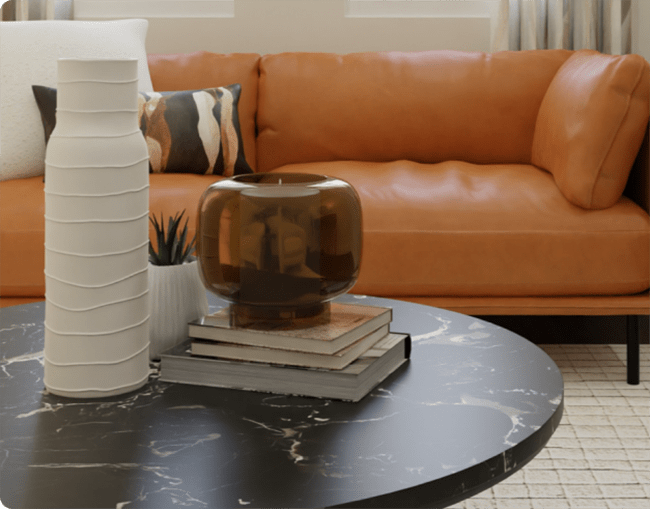
Floorplanner не требует от пользователя отдельной сцены в стороннем рендерере. Он рассчитан на то, чтобы рендер был прямым продолжением планировочной работы: построил помещение, расставил объекты, назначил материалы, выбрал камеру — и получил готовый визуал. Для 3D room planner это одно из самых ценных качеств.
VR 3D tour
Floorplanner умеет создавать VR 3D tour — интерактивный тур по пространству, доступный по ссылке в браузере на любом устройстве. Внутри тура пользователь стартует из списка сохранённых 3D-камер, может смотреть по сторонам и перемещаться по помещению кликами в нужном направлении. Материалы и свет в такую модель baked, за счёт чего тур выглядит убедительно и не разваливается на примитивный каркас.
Это делает Floorplanner особенно полезным не только для личного планирования, но и для демонстрации. Статичный рендер хорош, когда нужно показать один удачный кадр. VR 3D tour полезнее там, где требуется дать человеку возможность самому осмотреть пространство: для клиента по интерьеру, покупателя квартиры, арендатора, заказчика ремонта или коллеги, которому нужно быстро понять объём помещения.
Экспорт и публикация результата
Floorplanner умеет экспортировать 2D и 3D результаты в форматах JPG, PNG и PDF. 2D и 3D экспорт открываются из export menu, а итог можно отправить по ссылке на e-mail. При этом 3D export использует текущие 3D view settings: то, как настроен вид, влияет на итоговую картинку. Для пользователя это означает, что финальный результат не отрывается от рабочего процесса.
Система экспорта тесно связана с Project Levels. Базовый сценарий даёт SD-вывод с водяным знаком Floorplanner, а повышение уровня проекта открывает более высокое качество, несколько этажей и designs, экспорт без watermark, FML/DXF/PDF и публикацию плана по ссылке. На уровнях выше становятся доступны также immersive 3D tours и публичные Spaceplanner links.
Для оценки Floorplanner это важный момент. В нём нет жёсткой логики либо бесплатная игрушка, либо дорогая подписка без промежуточных шагов. Внутри сервиса существует схема с credits и разовыми upgrade-поднятиями проекта. Это удобно, когда проект нужен не каждый день, но в конкретный момент требуется вывести HD, 4K, 8K, убрать водяной знак или сделать публичный тур.
Насколько Floorplanner точен и удобен в реальной работе
Floorplanner удобен в тех задачах, где важна хорошая практическая точность без перегруза интерфейса. Ручной ввод размеров, автоматические dimensions, возможность кликнуть по внутреннему размеру комнаты и выставить точное значение, настройка wall thickness и height, редактирование doors/windows по ширине, высоте и высоте от пола — всё это даёт достаточно надёжную основу для планировки квартиры, дома или отдельной комнаты.
Особенно хорошо Floorplanner чувствуется на типовых жилых сценариях. Спальня, кухня, детская, студия, санузел, небольшая квартира, этаж частного дома — всё это собирается быстро и без ощущения, что программа требует отдельного обучения как профессии. Именно в таких проектах Floorplanner показывает свой характер: он не упрощённый, а целенаправленно быстрый. Он убирает из работы то, что не помогает принятию решений по планировке и интерьеру.
Но есть и граница возможностей. Чем сложнее геометрия, больше нестандартных поверхностей, больше инженерных слоёв и глубже требования к документации, тем чаще придётся опираться на обходные сценарии — surfaces, символы, ручные подписи, кастомные размеры и дополнительные пояснения. Floorplanner отлично справляется с задачей собрать и показать пространство, но его логика всё же ориентирована на планировку, меблировку и визуальную презентацию, а не на полную архитектурно-рабочую документацию.
Практический сценарий: как сделать проект в Floorplanner от нуля до готового результата
Ниже — реальная последовательность работы, в которой программа раскрывается лучше всего.
Шаг 1. Создать проект и определить структуру
Сначала создаётся project, после чего сразу стоит подумать, сколько floors будет в объекте и нужны ли заранее разные designs на одном этаже. Если планируется не один финальный вариант, лучше сразу держать логику проекта чистой: один этаж — несколько design-веток под разные решения. Это сильно упрощает сравнение вариантов и экономит время в дальнейшем.
Шаг 2. Подложить исходник или рисовать с нуля
Если есть готовый план, удобно использовать Background drawing и обвести его. Если исходника нет, разумнее начать с Draw Room для простых помещений и переходить к Draw Wall только там, где форма действительно сложная. Это самый быстрый способ переноса квартиры или дома в цифровой вид.
Шаг 3. Выставить точные размеры
После первичной геометрии важно сразу пройтись по внутренним размерам комнат и подогнать их к реальным значениям. В Floorplanner это делается быстро: клик по размеру, выбор стороны движения, ввод числа. Такой подход лучше, чем пытаться довести потом, потому что именно от точности каркаса зависят двери, окна, мебель и проходы.
Шаг 4. Добавить двери, окна и конструктив
Следующий этап — Doors, Windows и Structures. Важно сразу задать правильные размеры и высоты, чтобы 3D режим потом не вводил в заблуждение. Если, например, окно в реальности приподнято от пола или дверь открывается в неудобную сторону, Floorplanner позволяет это отразить уже на базовом уровне проекта.
Шаг 5. Назначить room types и привести план в читаемый вид
После архитектурного каркаса план стоит размечать: room types, text labels, lines, custom dimensions, symbols. Этот шаг многие пропускают, а потом получают красивый, но плохо читаемый файл. Floorplanner как раз хорош тем, что позволяет довести 2D-план до состояния нормального презентационного документа.
Шаг 6. Расставить мебель
Теперь в ход идёт furniture library. Для типовых зон лучше искать сначала по категориям и подкатегориям, а затем сужать подбор по бренду, цвету и resize-параметрам. Если планируется несколько похожих вариантов, полезно сразу дублировать группы объектов или использовать Similar items вместо полной ручной перестановки.
Шаг 7. Назначить материалы и цвета
Через Paint и Material library проект начинает собираться визуально. Даже если задача — не финальный интерьер, а только планировка комнаты, несколько базовых материалов и корректные цвета помогают точнее считывать пропорции и композицию. Если требуется более технический лист, можно использовать hatch patterns и соответствующий 2D-view mode.
Шаг 8. Перейти в 3D и сохранить камеры
Как только мебель и материалы на месте, Floorplanner нужно сразу проверить через orbital mode и walkthrough mode. Затем создаются ключевые камеры: общий вид, входной вид, главный акцентный ракурс, вид на узкие места и вид на конфликтные зоны. Сохранив камеры, пользователь получает будущую основу и для рендеров, и для VR тура.
Шаг 9. Настроить scenery и light
Для камер при необходимости выбирается scenery image, а на уровне design — lighting setup. Это как раз тот момент, когда Floorplanner переходит от простого планировщика к инструменту визуальной подачи. Хороший свет и нормальный внешний фон за окнами делают разницу между технической демонстрацией и действительно убедительным 3D изображением.
Шаг 10. Выгрузить 2D, 3D или тур
Последний этап — Export 2D/3D или 3D Tour. На базовом уровне хватит SD-картинок для внутренней работы. Если проект идёт к клиенту, в рекламу объекта или в презентацию, имеет смысл поднять уровень проекта и вывести материал без watermark, с более высоким разрешением и, при необходимости, интерактивным просмотром по ссылке.
Для каких задач Floorplanner подходит лучше всего
У Floorplanner есть очень чёткая зона силы. Он особенно хорош в следующих задачах:
-
планировка квартиры по размерам с быстрым переходом в 3D;
-
расстановка мебели и проверка, как предметы работают в реальном объёме;
-
предварительный дизайн интерьера без долгой подготовки сцены;
-
подача недвижимости через 2D планы, 3D виды и интерактивные туры;
-
вариативная работа с одним объектом, когда нужно сравнить несколько планировок или стилей в рамках одного этажа;
-
обучение и бытовое использование, когда нужен онлайн редактор планировок без сложного onboarding.
Для этих сценариев Floorplanner оказывается не просто ещё одним сервисом, а действительно удобной программой. Она даёт достаточно точности, достаточно 3D, достаточно библиотек и достаточно экспортных возможностей, чтобы проект не разваливался на половине пути.
Плюсы Floorplanner
У Floorplanner много сильных сторон, и они не сводятся к банальному онлайн и удобно.
-
Браузерный формат без тяжёлого входа. Не нужно осваивать громоздкую логику профессионального CAD, чтобы начать делать точные планы и 3D-сцены.
-
Понятная структура интерфейса. Top Bar, Sidebar, Build, Information, Furniture, Paint, Material library и Export складываются в очень последовательный рабочий цикл.
-
Быстрое построение помещений. Draw Room и Draw Wall покрывают и быстрые, и более гибкие сценарии построения плана.
-
Хорошая связка 2D и 3D. Одна и та же сцена без разрывов проходит путь от плана до walkthrough и рендера.
-
Сильная мебельная библиотека. Сотни тысяч моделей и удобные фильтры делают сервис полноценным онлайн планировщиком интерьера, а не просто редактором стен.
-
Камеры, fly-through и VR 3D tour. Это резко повышает ценность программы для презентации клиенту или покупателю объекта.
-
Design-варианты в рамках одного этажа. Один из самых полезных инструментов для сравнения решений без размножения файлов.
-
Нормальная работа с размерами, room types, текстом и символами. То есть Floorplanner умеет не только рисовать красиво, но и оформлять читаемый 2D-план.
В сумме это делает Floorplanner очень удачным решением для тех, кому нужен конкретный инструмент для планировки дома онлайн, создания 2D/3D плана квартиры и визуальной демонстрации интерьера. Его сила не в рекордной глубине каждой отдельной функции, а в том, как эти функции собраны в цельную систему.
Минусы Floorplanner
У Floorplanner есть и ограничения, которые важно понимать заранее.
-
Продвинутый экспорт завязан на Project Levels и credits. Если нужен вывод выше базового уровня, без watermark и с турами, приходится повышать проект.
-
Базовый сценарий ограничен по качеству экспорта и вариантности проекта. SD-изображения, водяной знак и лимиты по floors/designs — это реальная граница бесплатного режима.
-
Сложная геометрия требует большей ручной работы. Surfaces, ручные подписи, индивидуальная доводка размеров и дополнительные построения становятся заметно важнее.
-
Это не инструмент для полной инженерной документации. Символы и разметка помогают, но логика продукта остаётся планировочно-презентационной.
-
Качество итоговой картинки зависит от аккуратности пользователя. Хороший рендер здесь получается быстро, но всё равно требует правильных материалов, света, камер и внятной сцены.
Эти минусы не делают Floorplanner плохой программой. Они просто показывают, где заканчивается его специализация. Если нужна рабочая сила веб-сервиса для планировки и презентации, он попадает очень точно. Если нужна глубокая архитектурная среда с иным масштабом документации, это уже другой класс задач.
Сравнение с аналогами
Floorplanner разумно сравнивать не с абстрактными лучшими программами для интерьера, а с конкретными конкурентами, которые решают похожую задачу: Planner 5D, RoomSketcher, HomeByMe и Sweet Home 3D. У всех этих продуктов есть 2D/3D-логика, библиотека объектов и сценарий визуализации, но акценты у них разные.
Planner 5D
Planner 5D подаёт себя как all-in-one AI-powered home design software: там акцент сильно смещён в сторону AI-функций, быстрого создания floor plan, 4K renders, AI room design и AI floor plan recognition. Плюс у него ярко выражена мультиплатформенность: web, Windows, Mac, iOS и Android.
На фоне Planner 5D Floorplanner выглядит менее AI-ориентированным, но более собранным именно как сервис для планировки и презентации пространства. В нём сильнее ощущается рабочая связка floors/designs, ручная геометрия, room types, custom dimensions, камеры и проектные уровни под вывод результата. Planner 5D удобен, когда хочется быстро поиграть с идеями, AI-подсказками и 3D; Floorplanner сильнее там, где нужен более дисциплинированный процесс точный 2D-план → варианты дизайна → export/VR.
RoomSketcher
RoomSketcher делает особый упор на профессиональные floor plans: у него есть пять способов создать план — capture через LiDAR, draw from scratch, order redraw, trace over plan image и AI convert. Кроме того, сервис продвигает 2D Floor Plans, 3D Floor Plans, Add Measurements, 3D Photos, Live 3D walkthroughs и 360 Views, а также подчёркивает работу на компьютере и планшете с возможностью офлайн-редактирования и последующей синхронизации.
По сравнению с RoomSketcher, Floorplanner проще и легче ощущается именно как браузерный онлайн floor planner, где не нужно заходить через отдельную app-логику. У RoomSketcher сильнее профессиональная линия захвата исходных данных, брендинга и мультидевайсной работы, в том числе офлайн. У Floorplanner сильнее ощущается быстрый вход в редактор, понятная система designs внутри этажа, Magic Layout и модель pay-as-you-go через credits и project upgrades. Для недвижимости и интерьерных быстрых итераций Floorplanner часто оказывается прямее и легче; для системной профессиональной работы с формализованным floor plan production RoomSketcher выглядит более офисным инструментом.
HomeByMe
HomeByMe — это тоже онлайн 3D planner, но у него другой акцент. Сервис делает ставку на быстрое создание или импорт 2D floor plan, точные размеры, predefined room shapes, работу с under-slopes, mouldings и automatic ceilings, просмотр в 3D через avatar, branded furniture, 4K renders, 360° views и даже realistic videos.
На этом фоне Floorplanner выглядит чуть менее шоурумным, зато более прямым как инструмент повседневной пространственной работы. HomeByMe сильнее там, где важны брендированные предметы и богатая презентационная оболочка. Floorplanner выигрывает за счёт собранности редактора, понятной проектной структуры, удобной работы с dimensions, room types, cameras и вариативными designs на одном этаже. Если нужен сервис, в котором очень легко жить в нескольких версиях одного плана и быстро собирать презентационный 2D/3D пакет, Floorplanner обычно удобнее. Если же приоритет — более декоративная и brand-driven подача, HomeByMe может понравиться больше.
Sweet Home 3D
Sweet Home 3D — это уже другой тип конкурента. Это бесплатное interior design application, которое помогает рисовать план дома, расставлять мебель и одновременно смотреть результат в 3D. У него есть прямые, круглые и наклонные стены, комнаты, размеры, текст, двери и окна с автоматическим вырезом проёма в стене, настраиваемые цвета и текстуры, фотоподобные изображения и видео, а также система plug-ins.
На практике разница между Sweet Home 3D и Floorplanner очень ощутима по характеру опыта. Sweet Home 3D — это более утилитарный и расширяемый инструмент, близкий по духу к классическим настольным программам. Floorplanner — более современный браузерный сервис, который лучше собран вокруг быстрой планировки квартиры, дизайна комнаты онлайн и моментальной презентации результата через камеры, экспорт и VR tour. Если нужна свободная и довольно гибкая настольная среда с плагинами, Sweet Home 3D выглядит интересно. Если нужен быстрый web-инструмент с сильной подачей проекта и понятной лестницей от 2D к 3D, Floorplanner обычно удобнее.
Сводный вывод по сравнению
| Программа | Где выглядит сильнее всего |
|---|---|
| Floorplanner | Быстрый браузерный workflow, несколько design-вариантов, понятный 2D→3D→render→tour сценарий |
| Planner 5D | AI-инструменты, мультиплатформенность, быстрый ideation-подход |
| RoomSketcher | Профессиональная floor plan production-логика, capture/trace/convert, офлайн-app сценарии |
| HomeByMe | Брендированная визуализация, насыщенная 3D-подача, сильный showroom-подход |
| Sweet Home 3D | Бесплатный настольный инструмент, расширяемость, утилитарная гибкость |
Если сравнивать по совокупности, Floorplanner не обязательно выигрывает у всех по каждому отдельному параметру, но у него очень сильный баланс. Он редко производит вау-эффект за счёт одной функции, зато почти всегда выигрывает в общей связности процесса. Именно поэтому его удобно использовать регулярно, а не один раз из любопытства.
Тарифная логика, credits и ограничения базового режима
В Floorplanner важно понимать не только интерфейс, но и экономику продукта. Базовый сценарий рассчитан на casual use: он позволяет рисовать планы, пользоваться библиотекой и получать 2D/3D изображения в SD-качестве. Но этот режим ограничен по числу floors/designs в проекте, а экспорт идёт с водяным знаком. Базовый режим даёт доступ к полному редактору и библиотеке, а повышать отдельные проекты можно по мере необходимости.
Project Levels устроены как разовые апгрейды проекта. Повышение уровня открывает больше возможностей: более высокое разрешение 3D-экспорта, 2D вывод вплоть до 4K, multiple floors, PDF/FML/DXF export, снятие watermark и возможность делиться планом по ссылке. На уровнях выше становятся доступны также immersive 3D tours и публичные Spaceplanner links.
У подписок есть свои преимущества. Plus и Pro дают регулярные credits, а Pro дополнительно предлагает шаблоны с логотипом, roomstyles, свои наборы roomtypes, список избранных items и отсутствие cooldown period for image exports. Для профессионального использования это уже не косметика, а реальное ускорение производства материалов. Но даже без постоянной подписки Floorplanner остаётся жизнеспособным сервисом, потому что его логика не ломается без paywall: базовый сценарий позволяет полноценно работать, а деньги подключаются тогда, когда нужен более качественный результат.
Кому Floorplanner подойдёт, а кому нет
Floorplanner особенно хорошо подойдёт:
-
частному пользователю, который хочет сделать план квартиры онлайн и проверить мебель;
-
начинающему дизайнеру, которому нужен быстрый дизайн интерьера онлайн с 2D и 3D без тяжёлого входа;
-
риелтору, которому важны 2D планы, 3D виды и интерактивная демонстрация объекта;
-
интерьерному специалисту, который часто делает несколько вариантов одного и того же помещения;
-
преподавателю и студенту, которым нужен наглядный floor plan editor без сложного onboarding.
Менее удачным выбором Floorplanner будет для тех, кто:
-
строит работу вокруг полноценной инженерной документации и глубоких чертежных требований;
-
ожидает desktop-CAD подхода с другой степенью контроля над проектной структурой;
-
не хочет зависеть от системы credits и project upgrades для внешней презентации результата.
Итог
Floorplanner — зрелая, очень практичная программа для планировки квартиры, дома и интерьера, у которой отлично выстроена связка между геометрией, меблировкой и подачей результата. Она не распыляется на лишнее: даёт удобный Build-блок, аккуратную работу с размерами, room types и информационными элементами, сильную библиотеку мебели, полноценный 3D-режим с orbital и walkthrough, систему камер, рендеры, VR 3D tour и удобную модель нескольких design-вариантов на одном этаже.
Если нужен именно обзор программы Floorplanner в одном предложении, вердикт будет таким: это один из самых удачных браузерных сервисов для 2D/3D планировки и визуальной презентации пространства, особенно когда важно быстро перейти от точного плана помещения к наглядному интерьерному результату. Его не стоит воспринимать как замену специализированной инженерной среде, но как инструмент для планировки, расстановки мебели, согласования вариантов и демонстрации объекта он попадает в задачу очень точно.
