
RoomSketcher — программа для создания планов помещений, подготовки 2D Floor Plans, 3D Floor Plans, интерьерной визуализации и презентации объектов недвижимости. В ней можно нарисовать квартиру, дом, офис, студию, коммерческое помещение, участок, отдельную комнату или многоуровневую планировку, добавить стены, двери, окна, лестницы, мебель, материалы, размеры и затем получить готовые изображения для ремонта, продажи, аренды, согласования с клиентом или внутренней работы над проектом.
Главная особенность RoomSketcher в том, что программа не пытается быть тяжелой CAD-системой. Она сделана вокруг конкретного практического сценария: быстро создать понятный план этажа, показать его в 2D и 3D, оформить результат и передать его человеку, которому нужно не разбираться в чертежной программе, а понять помещение. Поэтому RoomSketcher часто используют риелторы, дизайнеры интерьера, владельцы квартир и домов, подрядчики, управляющие недвижимостью, home staging-специалисты и люди, которые планируют ремонт без полноценного архитектурного пакета.
Скачать RoomSketcher
- Дизайн интерьера
- Русский интерфейс
- Просто для новичков
- Часть функций платная
- Нужна регистрация
- Есть облачная привязка
В RoomSketcher есть несколько способов начать проект: нарисовать план с нуля, использовать шаблон, импортировать эскиз и обвести его, заказать отрисовку по загруженному плану, а также применить AI Convert для превращения изображения плана в редактируемый проект. Внутри программы пользователь работает с RoomSketcher App, а управление проектами, скачивание, презентация и часть операций выполняются через Web Portal. RoomSketcher поддерживает 2D Floor Plans, 3D Floor Plans, размеры, 3D Photos, Snapshots, Live 3D и 360 Views.
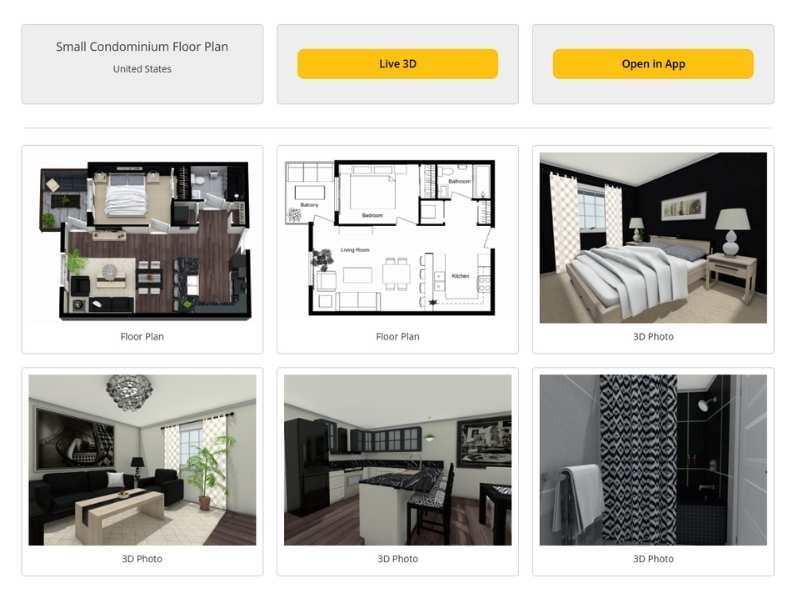
На практике RoomSketcher удобнее всего воспринимать как связку план помещения + мебель + материалы + презентация. Вы не просто рисуете стены, а сразу проверяете, как в комнате встанет диван, останется ли проход к двери, не перекроет ли кровать окно, как будет выглядеть кухня с островом, поместится ли ванна, где лучше поставить стиральную машину и как это будет читаться на плане для клиента или объявления.
Что такое RoomSketcher
RoomSketcher — это floor plan software, ориентированная на создание аккуратных 2D- и 3D-планов. В отличие от обычных программ для декоративного дизайна интерьера, здесь центральным объектом является план этажа: стены, помещения, дверные и оконные проемы, размеры, мебель, отделка, маркировка комнат, экспорт и презентация.
Программа подходит для разных типов объектов:
-
квартиры и апартаменты;
-
частные дома;
-
студии;
-
офисы;
-
шоурумы;
-
коммерческие помещения;
-
гостиничные номера;
-
кухни, ванные, гостиные, спальни;
-
участки и site plans;
-
планы для риелторских объявлений;
-
планы для ремонтных работ;
-
планировки для обсуждения с заказчиком.
RoomSketcher App используется для рисования и редактирования проекта. В приложении создаются стены, размещаются двери, окна, лестницы, мебель, сантехника, освещение, декор, материалы пола и стен. Web Portal нужен для доступа к проектам в браузере, генерации и скачивания floor plans, просмотра Live 3D, работы с заказами, AI Convert и презентационными материалами. Проекты хранятся в облаке, поэтому один и тот же проект можно открыть на разных устройствах, а при временной работе без интернета приложение синхронизирует изменения после восстановления подключения.
RoomSketcher не требует от пользователя умения работать с AutoCAD, Revit или Archicad. Логика программы ближе к визуальному редактору: выбрал режим, нарисовал стену, поставил окно, перетащил мебель, посмотрел 3D, сгенерировал план. При этом результат выглядит значительно серьезнее, чем простой набросок в графическом редакторе: можно показывать размеры, названия помещений, площади, материалы, мебель, брендированный лист и 3D-визуализацию.
Программа особенно сильна в задачах, где нужно быстро получить понятную планировку, а не разрабатывать полноценный строительный проект с инженерными расчетами. RoomSketcher хорошо закрывает промежуток между нарисовал от руки и заказал профессиональную архитектурную документацию.
Основные задачи, которые можно решить в RoomSketcher
RoomSketcher решает не одну задачу, а целую цепочку действий вокруг планировки помещения. Сначала пользователь создает или импортирует план, затем уточняет геометрию, добавляет конструктивные элементы, расставляет мебель, настраивает материалы, проверяет проект в 3D и экспортирует результат.
Основные сценарии работы:
| Задача | Как это делается в RoomSketcher | Для кого полезно |
|---|---|---|
| Нарисовать квартиру с нуля | Создать Blank Project, перейти в Walls mode, нарисовать наружные и внутренние стены | Владельцы жилья, дизайнеры, подрядчики |
| Сделать план по бумажному эскизу | Импортировать изображение и обвести его вручную | Пользователи после замера квартиры |
| Получить редактируемый план из изображения | Загрузить JPG, PNG или PDF через AI Convert | Риелторы, агентства, владельцы старых планов |
| Заказать отрисовку | Загрузить sketch, blueprint или old floor plan через Order Floor Plans | Агентства недвижимости, занятые специалисты |
| Подобрать мебель | Открыть Furniture mode и выбрать объекты из библиотеки | Дизайнеры, собственники, home staging |
| Проверить ремонтную планировку | Расставить мебель, технику, сантехнику, двери и окна | Перед ремонтом или перепланировкой |
| Сделать презентацию объекта | Сгенерировать 2D Floor Plan, 3D Floor Plan, 3D Photos, 360 Views | Продажа, аренда, клиентские презентации |
| Подготовить план с брендингом | Использовать Letterhead и стили оформления | Риелторы, студии дизайна, агентства |
RoomSketcher позволяет работать с пятью способами создания планов: Capture через LiDAR, Draw с нуля, Order по загруженному эскизу, Trace поверх изображения и Convert через AI. Это важно, потому что у пользователей разные исходные данные: у кого-то есть только фотография старого техплана, у кого-то — бумажный набросок после замера, у кого-то — готовый компьютерный чертеж, а кто-то начинает с чистого листа.
Для готового результата программа предлагает 2D Floor Plans, 3D Floor Plans, 3D Photos, Live 3D и 360 Views. 2D-план удобен для точного понимания структуры помещения, 3D-план показывает объем и мебель, 3D Photos дают интерьерные виды, Live 3D позволяет пройтись по проекту, а 360 Views нужны для интерактивной демонстрации комнаты.
Устройства, приложение и Web Portal
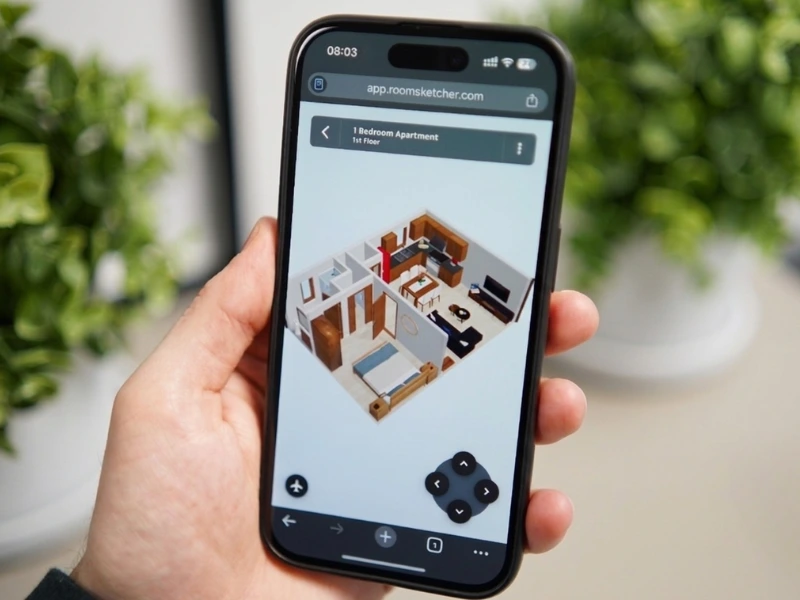
RoomSketcher построен вокруг RoomSketcher App и Web Portal. Приложение работает на Windows, Mac, iPad и Android-планшетах. На телефонах полноценное приложение для рисования не используется: через браузер можно открыть Web Portal, просмотреть проекты, конвертировать, заказывать и генерировать floor plans, но для рисования планов нужен компьютер или планшет.
Это разделение логично: рисование стен, точная установка окон, настройка размеров и работа с мебельной библиотекой требуют нормального рабочего пространства. На смартфоне удобно показать проект клиенту, открыть Live 3D, проверить результат или отправить ссылку, но некомфортно вычерчивать план квартиры с точными размерами.
Рабочая логика выглядит так:
-
Пользователь создает проект в RoomSketcher App.
-
Рисует план, добавляет стены, окна, двери, мебель и материалы.
-
Сохраняет проект.
-
Открывает проект в Web Portal или продолжает в приложении.
-
Генерирует 2D/3D Floor Plans, 3D Photos или 360 Views.
-
Скачивает результат или показывает его через Live 3D.
Проекты хранятся в облаке. Это удобно, когда план начали на компьютере, а потом показывают на планшете или открывают в браузере. Приложение также может работать офлайн, а изменения синхронизируются после возвращения интернет-соединения. Для пользователей, которые делают замеры на объекте, это полезно: можно внести структуру помещения на планшете, а затем доработать план на компьютере.
RoomSketcher App на компьютере и планшете работает по одной общей логике. Пользователь не должен заново изучать отдельную версию интерфейса: режимы, библиотека объектов, кнопки и основные действия сохраняют одинаковую структуру.
Интерфейс RoomSketcher App
Интерфейс RoomSketcher App устроен вокруг рабочего поля и верхней панели. В центре находится план, где пользователь рисует стены и размещает объекты. Сверху расположены основные кнопки. Слева вверху находится желтая кнопка Menu. Через нее открываются разделы Project, Level, View и Tools, а также команды для генерации floor plans и 3D Photos.
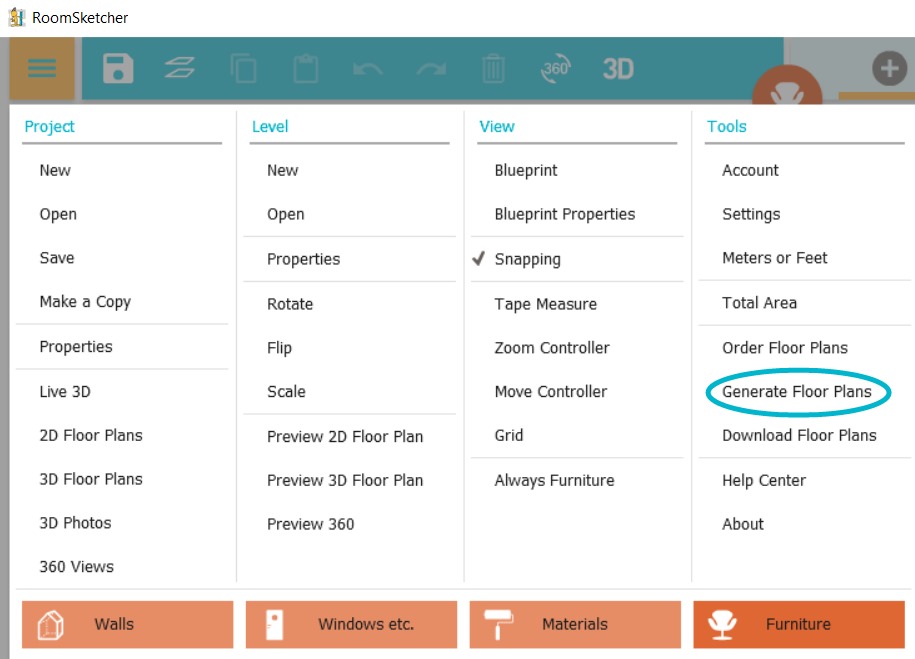
На верхней панели RoomSketcher App находятся важные элементы:
| Элемент интерфейса | Назначение |
|---|---|
| Menu | Открывает меню проекта, уровня, вида, инструментов, генерации и скачивания |
| New Project | Создает новый проект: пустой, по шаблону, через импорт эскиза или заказ |
| Save | Сохраняет проект и помещает его в Project Archive |
| Levels | Управляет этажами и уровнями проекта |
| Copy | Копирует выбранный объект |
| Paste | Вставляет скопированный объект |
| Undo | Отменяет последнее действие |
| Redo | Повторяет отмененное действие |
| Trash | Удаляет выбранный объект или стену |
| 360 View | Предпросмотр и генерация 360 View |
| 3D / Live 3D | Открывает интерактивный 3D-просмотр уровня |
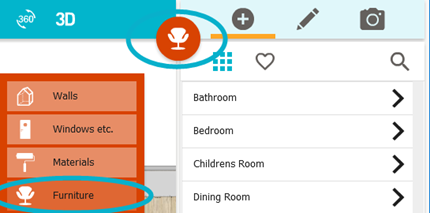
Ключевой элемент интерфейса — красная кнопка Mode. Через нее пользователь переключается между режимами работы. Например, для стен используется режим Walls, для дверей и окон — Windows etc., для отделки — Materials, для мебели — Furniture. Это делает интерфейс понятным: вместо одной перегруженной панели пользователь выбирает нужный тип задачи и получает соответствующие инструменты.
В правой части интерфейса появляется библиотека объектов или панель свойств. Если открыт Furniture mode, справа видны категории мебели и элементов. Если выбран объект, справа отображаются его параметры: размеры, материалы, положение, свойства. Если выбран режим окон, справа показывается библиотека окон. Если выбран режим материалов, пользователь работает с отделкой стен, полов, мебели и других элементов.
В RoomSketcher важно понимать разницу между рабочим чертежом и сгенерированным floor plan. Рабочее поле — это редактор, где пользователь меняет проект. Сгенерированный 2D Floor Plan или 3D Floor Plan — это готовый результат для скачивания, печати или демонстрации. Поэтому после изменения проекта план нужно сохранить и при необходимости сгенерировать заново.
Создание первого проекта
Первый проект в RoomSketcher начинается с выбора способа старта. Программа не заставляет всех пользователей начинать одинаково. Можно открыть пустой проект, выбрать шаблон, импортировать эскиз или заказать отрисовку плана.
Варианты старта:
| Вариант | Когда использовать |
|---|---|
| Blank Project | Когда нужно нарисовать план с нуля |
| Use a Template | Когда нужен быстрый старт от типовой планировки |
| Import a Sketch | Когда есть изображение плана, blueprint или эскиз для ручной обводки |
| Order Floor Plans | Когда нужно загрузить исходный план и получить отрисованный результат |
| AI Convert | Когда есть компьютерный план или четкое изображение, которое нужно превратить в редактируемый проект |
Для обычного пользователя самый понятный сценарий — Blank Project. Он подходит, если есть размеры помещения и нужно самостоятельно нарисовать квартиру или комнату. Пользователь создает проект, переходит к стенам, рисует наружный контур, добавляет перегородки, окна и двери, затем мебель и материалы.
Если у пользователя уже есть старый план БТИ, PDF, изображение планировки или blueprint, удобнее использовать импорт. При ручной обводке план становится подложкой: поверх него создаются реальные стены RoomSketcher, которые затем редактируются как обычный проект. Если используется AI Convert, программа анализирует загруженный JPG, PNG или PDF, определяет стены, двери и окна и создает редактируемую основу. AI Convert работает особенно хорошо с четкими компьютерными планами, а не с неразборчивыми набросками.
Типовой порядок создания проекта:
-
Нажать New Project.
-
Выбрать Blank Project, Use a Template, Import a Sketch или Order Floor Plans.
-
Создать уровень, если проект многоэтажный.
-
Перейти в нужный режим через красную кнопку Mode.
-
Нарисовать стены или загрузить основу.
-
Нажать Save.
-
Проверить проект в 2D и 3D.
-
Сгенерировать Floor Plans через Menu → Generate Floor Plans или через разделы 2D Floor Plans и 3D Floor Plans.
Кнопка Save важна не только как обычное сохранение. После сохранения проект можно найти в Project Archive и продолжить работу позже. Кроме того, генерация floor plans выполняется на основе сохраненного проекта, поэтому перед генерацией нужно зафиксировать изменения.
Как нарисовать план помещения с нуля
Рисование плана в RoomSketcher начинается с режима стен. Пользователь открывает Walls mode и выбирает инструмент наружной или внутренней стены. Сначала обычно создают внешний контур квартиры или дома, затем добавляют внутренние перегородки.
Стандартный порядок работы со стенами:
-
Открыть Walls mode.
-
Выбрать Exterior Wall для наружного контура.
-
Кликнуть в точке начала стены.
-
Провести стену в нужном направлении.
-
Следить за отображаемой длиной стены.
-
Кликнуть повторно, когда стена достигла нужной длины.
-
Замкнуть контур помещения.
-
Добавить внутренние стены через Interior Wall.
-
Перейти к выбору и корректировке стен через Select.
-
Проверить размеры и соединения.
RoomSketcher показывает длину стены во время рисования. Если точный размер известен заранее, стену можно вести до нужного значения и зафиксировать кликом. Если стена уже нарисована, ее длину можно уточнить позже: выбрать стену, нажать на конец стены, увидеть стрелки и ввести точное значение в поле длины. При этом важно понимать, что у стены есть внутренняя и внешняя сторона; длина с одной стороны может немного отличаться от другой из-за толщины стены.
Внутренние перегородки лучше рисовать после наружного контура. Так проще контролировать общую геометрию квартиры. Если начать с отдельных комнат без общей рамки, можно получить несостыкованные стены, смещенные помещения и ошибки при генерации плана.
В RoomSketcher встречается явный визуальный сигнал ошибки: красные стены. Такая индикация обычно означает, что стена неправильно соединена с соседними стенами или контур не замкнут. Это не декоративная подсветка, а предупреждение о проблеме в геометрии проекта. Если оставить ошибку, комната может некорректно определиться, площадь может считаться неправильно, а отделка пола и стен будет работать хуже.
При рисовании квартиры с нуля удобно придерживаться следующей схемы:
-
сначала внешний контур;
-
затем несущие и крупные внутренние стены;
-
затем небольшие перегородки;
-
затем дверные проемы;
-
затем окна;
-
затем лестницы, если они есть;
-
затем подписи комнат;
-
затем размеры;
-
затем мебель;
-
затем материалы.
Для ремонта RoomSketcher полезен не только как красивая картинка. В нем можно проверять практические вещи: ширину прохода между диваном и тумбой, положение кровати относительно дверного полотна, возможность поставить шкаф без перекрытия окна, размещение стиральной машины, свободное место у кухонного острова, пропорции ванной комнаты.
Двери, окна, лестницы и конструктивные элементы
Двери, окна и лестницы в RoomSketcher добавляются не в режиме мебели, а через Windows etc. mode. Это правильное разделение: дверь или окно являются частью строительной структуры, а не обычным предметом интерьера. Пользователь нажимает красную кнопку Mode, выбирает Windows etc., затем открывает нужную категорию.
Для добавления окна используется такой порядок:
-
Нажать красную кнопку Mode.
-
Открыть Windows etc. mode.
-
Перейти в категорию Windows.
-
Выбрать окно в библиотеке или воспользоваться поиском через значок лупы.
-
Кликнуть по нужному типу окна.
-
Кликнуть по стене, куда нужно поставить окно.
-
Перетащить окно вдоль стены, если положение нужно уточнить.
-
Настроить ширину, высоту и высоту над полом в Properties.
-
При необходимости использовать Flip Window.
В библиотеке окон доступны разные типы и формы: Casement, Fixed, Sliding, а также специальные формы вроде Round, Sloping, Diamond и Arch. После установки окно становится частью стены, поэтому его можно точно перемещать по стене и менять размеры. Серый маркер показывает внутреннюю сторону окна; команда Flip Window меняет сторону маркера.
Двери добавляются похожим способом:
-
Открыть Windows etc. mode.
-
Выбрать категорию Doors.
-
Найти нужный тип двери.
-
Установить дверь кликом по стене.
-
Уточнить положение.
-
Настроить размер и направление открывания.
В RoomSketcher важно не просто поставить дверь примерно. Для проверки планировки имеет значение направление открывания. Дверное полотно может конфликтовать с мебелью, сантехникой или проходом. Например, дверь в ванную не должна упираться в раковину, дверь спальни не должна пересекаться со шкафом, а входная дверь не должна перекрывать основной маршрут движения.
Лестницы тоже относятся к конструктивным элементам. Их стоит добавлять до декоративной мебели, потому что лестница влияет на распределение пространства, движение по дому и визуальную структуру 3D Floor Plan. Для многоуровневого проекта дополнительно используется работа с Levels: можно создавать новый уровень, открывать свойства текущего уровня и переключаться между этажами.
Библиотека мебели, сантехники и декора
Одна из сильных сторон RoomSketcher — большая библиотека объектов. Она нужна не только для красивой визуализации, но и для проверки масштаба. Пустой план может выглядеть просторным, но после добавления кровати, дивана, обеденного стола, кухонных шкафов, ванны и техники становится понятно, насколько помещение действительно удобно.
Чтобы открыть мебельную библиотеку, нужно нажать красную кнопку Mode и выбрать Furniture. Справа появляется библиотека с категориями. Можно просматривать категории вручную или нажать Search в правом верхнем углу, ввести название объекта и нажать Enter.
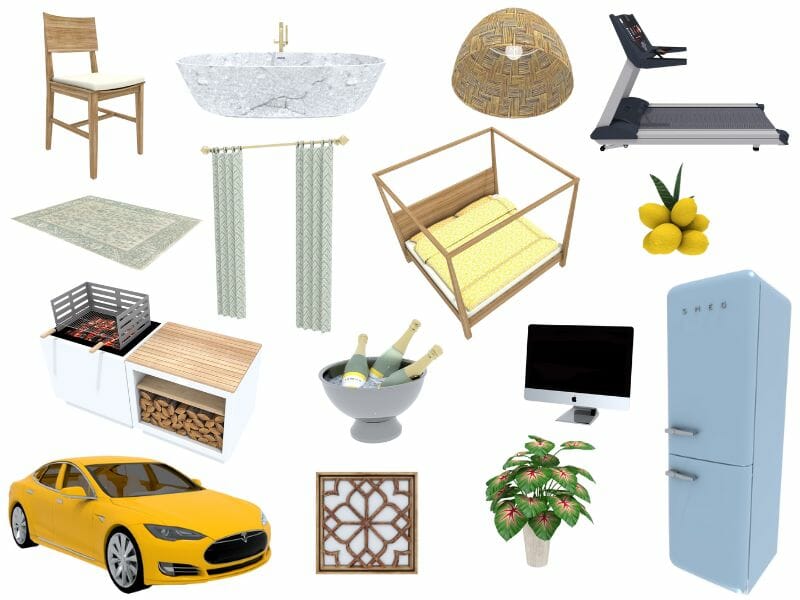
В библиотеке RoomSketcher используются разные группы объектов:
| Категория | Примеры объектов |
|---|---|
| Мебель для гостиной | sofas, armchairs, coffee tables, TV units |
| Спальня | beds, bedside tables, wardrobes, dressers |
| Кухня | cabinets, sinks, appliances, islands |
| Ванная и laundry | bathtubs, showers, toilets, sinks, washer, dryer |
| Офис | desks, office chairs, storage, meeting tables |
| Декор | plants, pillows, books, mirrors, pictures |
| Освещение | lamps, ceiling lights, wall lights |
| Электрика и символы | switches, outlets, технические обозначения |
| Улица и участок | cars, pools, jacuzzis, outdoor furniture, umbrellas |
Размещение мебели устроено просто: пользователь выбирает объект в библиотеке, затем кликает по плану. В логике RoomSketcher это называется click-click или tap-tap: сначала клик по объекту, затем клик по месту установки. После размещения предмет можно перетащить за центр. Для поворота используется изогнутая синяя стрелка. Серый глаз у объекта показывает переднюю сторону предмета, что особенно полезно для кроватей, диванов, кресел и техники.
Для планировки квартиры мебель нужно добавлять не хаотично, а слоями:
-
Крупные предметы: кровать, диван, шкафы, кухня.
-
Функциональные элементы: стол, рабочее место, тумбы, сантехника.
-
Техника: холодильник, плита, стиральная машина, телевизор.
-
Освещение.
-
Декор.
-
Растения, ковры, картины, подушки.
Если задача — риелторский floor plan, мебель должна помогать понимать масштаб, а не перегружать изображение. Для продажи квартиры достаточно показать ключевую расстановку: кровать в спальне, диван в гостиной, обеденную группу, кухонные шкафы, сантехнику. Если задача — интерьерная презентация, объектов может быть больше: ковры, растения, декор, картины, светильники, текстиль.
Функция Favorites полезна для повторяющейся работы. Если дизайнер или риелтор часто использует одни и те же диваны, кровати, кухонные элементы или материалы, их можно добавить в избранное и не искать каждый раз заново.
Материалы, цвета и оформление интерьера
RoomSketcher позволяет работать не только с геометрией, но и с визуальным стилем помещения. В программе можно менять материалы стен, пола, мебели, оконных рам, отделки и отдельных элементов. Это превращает планировщик квартиры в инструмент для быстрой проверки дизайнерских решений.
Материалы особенно важны в трех случаях:
-
нужно показать клиенту не просто план, а настроение интерьера;
-
нужно сравнить несколько вариантов отделки;
-
нужно подготовить привлекательный 3D Floor Plan или 3D Photo.
Для стен используется Walls mode и Materials mode. Если нужно покрасить или оформить одну конкретную стену, пользователь открывает Walls mode, выбирает стену, затем выбирает Material Side A или Material Side B. Это важно: у стены две стороны, и материал можно применить только к нужной стороне. Затем в библиотеке материалов можно искать Wallpaper, Paint, Brick, Tile, Panel и другие варианты.
Для настройки цвета можно использовать палитру. В RoomSketcher доступны варианты выбора через цветовое колесо, а также ввод Hex или RGB-кода. Это полезно, когда проект должен соответствовать конкретной палитре бренда, дизайн-концепции или уже выбранным отделочным материалам.
Пример практического использования материалов:
| Сценарий | Что менять |
|---|---|
| Проверка ремонта | Цвет стен, материал пола, плитка в ванной |
| Дизайн кухни | Фасады, столешница, пол, фартук |
| Подготовка продажи | Светлые нейтральные покрытия, аккуратная мебель |
| Коммерческий объект | Брендовые цвета, офисные материалы |
| Ванная комната | Плитка, сантехника, мебель, стеклянные перегородки |
RoomSketcher не нужно сравнивать с профессиональными рендер-движками вроде Corona Renderer, V-Ray или Twinmotion. Его задача другая: быстро дать понятную визуальную модель помещения. В нем удобно показать, как будет выглядеть планировка с мебелью и материалами, но он не заменяет полноценный фотореалистичный пайплайн для премиальной интерьерной визуализации. Это не минус, а вопрос назначения программы.
2D Floor Plans: подготовка плана этажа
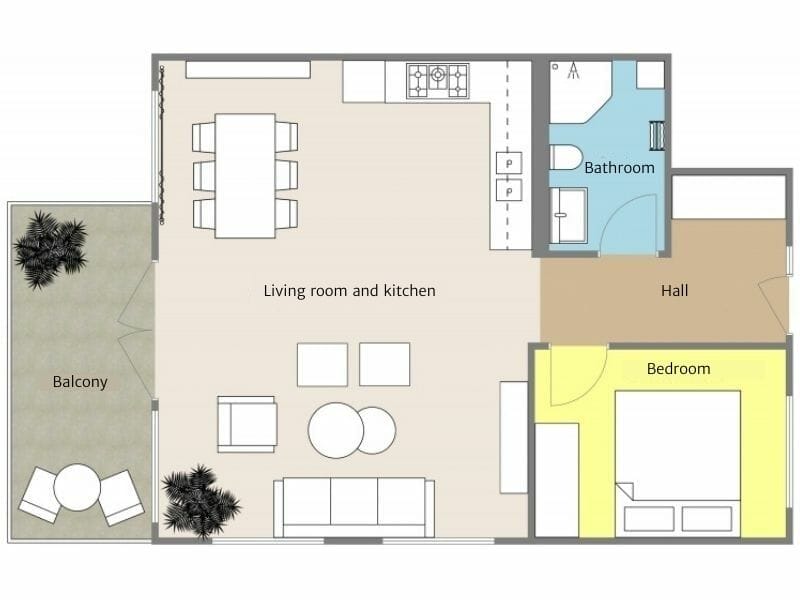
2D Floor Plan — один из главных результатов работы в RoomSketcher. Это не просто вид редактора сверху, а сгенерированный план, который можно использовать для печати, скачивания, отправки клиенту, вставки в презентацию или размещения в объявлении о продаже недвижимости.
2D Floor Plan может включать:
-
стены;
-
двери и окна;
-
названия комнат;
-
мебель;
-
сантехнику;
-
размеры стен;
-
размеры комнат;
-
площади;
-
цветовое разделение помещений;
-
материалы;
-
брендированный лист;
-
многоэтажное представление.
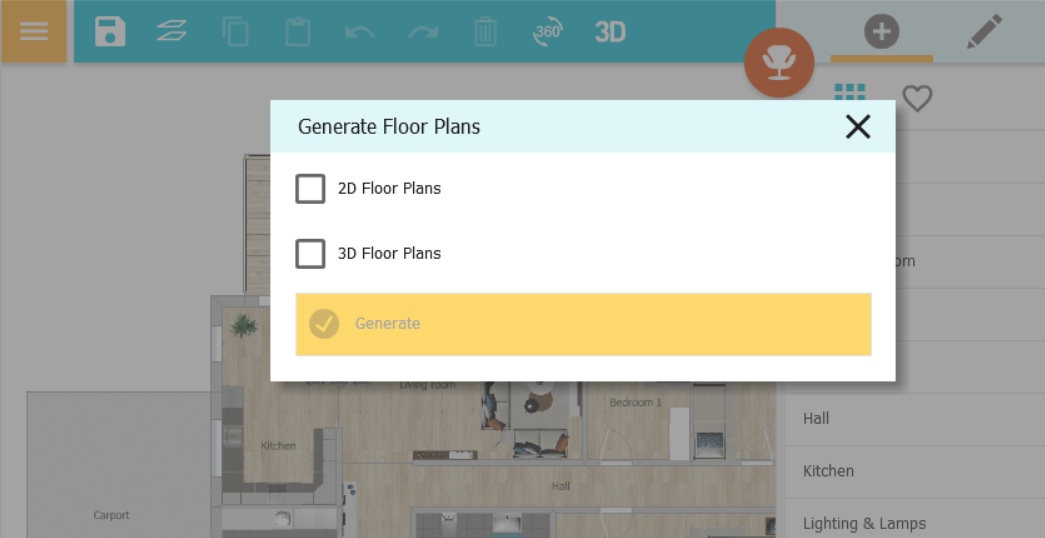
Генерация 2D Floor Plans в RoomSketcher App выполняется через Menu. Для пользователей Pro и Team доступна команда Generate Floor Plans, где можно выбрать 2D Floor Plans, 3D Floor Plans или оба типа. Для индивидуальной генерации можно открыть Menu → 2D Floor Plans или Menu → 3D Floor Plans, затем нажать Generate. После готовности результат можно сохранить через Save to Disk или отправить на печать через Print.
2D Floor Plan в RoomSketcher полезен для разных задач:
| Задача | Какой план нужен |
|---|---|
| Объявление о продаже | Чистый план с названиями комнат и понятной мебелью |
| Ремонт | План с размерами стен, дверями, окнами, сантехникой |
| Дизайн-проект | План с мебелью, материалами и вариантами расстановки |
| Офис | План рабочих мест, переговорных, проходов |
| Аренда | Быстро читаемый план без перегруза деталями |
| Согласование с подрядчиком | План с размерами и техническими обозначениями |
Для точности в RoomSketcher есть Measurement Wizards и инструменты измерений. Они помогают добавлять wall measurements, room dimensions, inside/outside measurements и другие типы размеров на 2D Floor Plans. Эти возможности особенно полезны для профессионального использования, когда план должен быть не просто визуальным, а измеримым.
Важно не путать 2D Floor Plan с инженерным чертежом. RoomSketcher хорошо подходит для визуального планирования и презентации, но не заменяет специализированную проектную документацию там, где нужны строительные нормы, инженерные расчеты, несущие конструкции и официальные согласования.
3D Floor Plans, Snapshots и 3D Photos
В RoomSketcher есть несколько 3D-форматов, и их нужно различать.
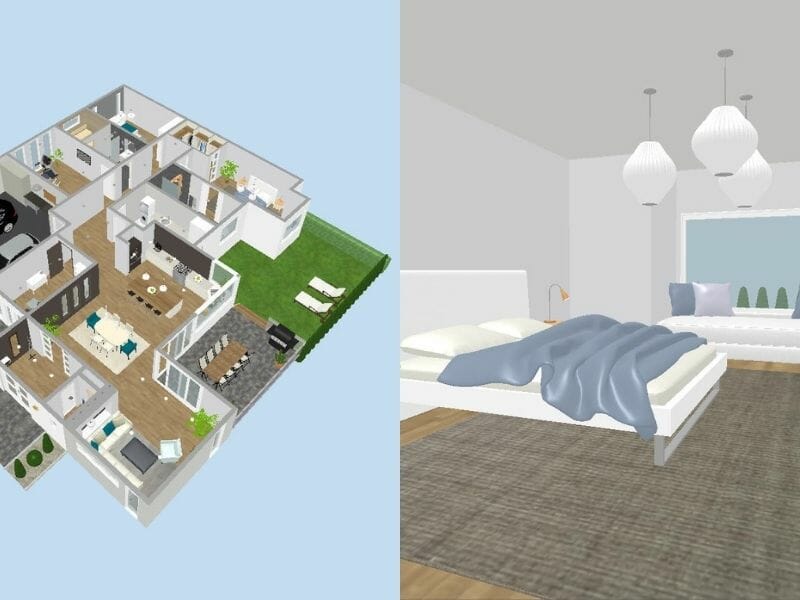
3D Floor Plan — это объемный план этажа сверху. Он показывает стены, мебель, отделку, комнаты и общую структуру помещения в перспективе. Такой формат хорошо работает для недвижимости: покупателю проще понять пространство, чем по плоскому 2D-плану.
Snapshot — быстрый снимок из приложения. Он нужен для оперативной проверки вида. Пользователь ставит камеру, поворачивает ее и получает быстрый 3D-результат. Это рабочий инструмент, когда нужно понять, как смотрится диван у стены, не слишком ли тесная спальня, подходит ли цвет пола.
3D Photo — более качественное изображение интерьера. Его используют для презентации, когда нужно показать комнату клиенту или подготовить красивый визуальный материал.
Чтобы сделать Snapshot, в RoomSketcher App используется синяя кнопка Camera. Пользователь нажимает значок камеры, перемещает и поворачивает камеру, затем делает снимок. Если нужно получить 3D Photo, быстрый Snapshot можно преобразовать в более качественную визуализацию через соответствующий раздел. В проектных медиа результат можно просматривать и использовать дальше.
Практическая разница между форматами:
| Формат | Для чего использовать |
|---|---|
| Snapshot | Быстрая проверка дизайна во время работы |
| 3D Photo | Более качественная интерьерная картинка |
| 3D Floor Plan | Объемная презентация всей планировки |
| 360 View | Интерактивный круговой обзор комнаты |
| Live 3D | Свободный обход проекта |
3D Floor Plans в RoomSketcher генерируются дольше, чем 2D Floor Plans. 2D может быть готов почти сразу, а 3D зависит от сложности плана. Для индивидуальных floor plans в приложении 2D Floor Plans занимают несколько секунд, а 3D Floor Plans могут занимать около 15 минут. Для генерации всех планов в сложных проектах 3D Floor Plan может занимать значительно больше времени, при этом процесс идет в фоне.
Это нормальная логика: 3D-результат требует обработки мебели, материалов, стен, перспективы и качества изображения. Поэтому при активной работе удобно сначала пользоваться Snapshots и Live 3D, а финальные 3D Floor Plans и 3D Photos генерировать уже после того, как планировка утверждена.
Live 3D и 360 Views
Live 3D — интерактивный режим просмотра проекта. В нем можно не просто увидеть картинку, а перемещаться по плану, проверять пространство, смотреть на комнаты сверху или проходить по ним в режиме камеры. Это одна из самых полезных функций RoomSketcher для презентации и проверки планировки.
Live 3D поддерживает два основных подхода к просмотру:
| Режим | Назначение |
|---|---|
| Flyover Mode | Вид сверху для проверки общей структуры и расстановки мебели |
| Camera Mode | Проход по проекту от первого лица с помощью мыши и клавиатуры |
Flyover Mode удобен, когда нужно увидеть весь план целиком: понять, как связаны комнаты, насколько логична расстановка мебели, как выглядит кухня относительно гостиной, где находятся проходы, насколько удачно распределены зоны. Camera Mode полезен для проверки ощущений внутри помещения: высота, направление взгляда, открытость пространства, восприятие спальни, гостиной, кухни, коридора.
Live 3D синхронизирован с камерой RoomSketcher. Во время просмотра можно делать Snapshots, создавать 360 Views и подготавливать 3D Photos. Это удобно: пользователь находит удачный ракурс в Live 3D, фиксирует его и использует для презентации.
360 Views — отдельный формат. В отличие от обычного изображения, 360 View позволяет осмотреть комнату вокруг точки камеры. Для клиента это понятнее, чем набор статичных скриншотов: можно увидеть интерьер целиком, а не только один ракурс. Для риелтора 360 Views полезны при удаленной продаже или аренде, когда человек хочет заранее оценить пространство.
Live 3D особенно полезен в следующих ситуациях:
-
клиент не понимает план сверху;
-
нужно показать альтернативные варианты планировки;
-
риелтор готовит объект для удаленного просмотра;
-
дизайнер объясняет расстановку мебели;
-
владелец квартиры хочет проверить ремонт до покупки мебели;
-
подрядчику нужно быстро понять логику помещений.
RoomSketcher позволяет делиться Live 3D через ссылку, чтобы другие пользователи могли пройтись по проекту на своем устройстве без установки приложения. Ссылки Live 3D остаются активными в течение ограниченного периода, что подходит для клиентских презентаций и совместных обсуждений.
Экспорт, печать и форматы файлов
Экспорт в RoomSketcher нужен для превращения проекта в готовый материал. Сам проект остается редактируемым внутри RoomSketcher, а экспортируемый результат используется вне программы: в PDF, JPG, PNG, презентации, объявлении, письме клиенту или распечатке.
Скачивание floor plans через Web Portal выполняется через проект в My Projects. В правом верхнем углу используется Download icon. В окне скачивания можно выбрать нужные параметры: тип плана, этаж, формат файла, Letterhead, многоэтажное представление и другие настройки. Для отдельных этажей можно выбрать Floor, а для формата — JPG, PNG или PDF.
Основные варианты экспорта:
| Формат | Где удобен |
|---|---|
| JPG | Объявления, быстрые отправки, сайты, презентации |
| PNG | Изображения с хорошей четкостью, вставка в документы |
| Печать, отправка клиенту, планы с масштабом | |
| ZIP | Скачивание нескольких этажей отдельными файлами |
Для многоэтажных проектов можно скачать все этажи на одной странице через вариант с combined layout или получить каждый этаж отдельным файлом. Если нужно показать весь дом целиком, combined вариант удобен для клиента. Если каждый этаж нужно обсуждать отдельно, лучше скачать отдельные страницы.
RoomSketcher поддерживает Letterhead для оформления плана на листе. В него можно добавить логотип, disclaimer и другие элементы оформления. Для агентства недвижимости это важная функция: план выглядит не как случайная картинка, а как документ компании.
Для печати с масштабом используются настройки PDF и letterhead со scale options. Если выбранный масштаб не помещается на выбранный размер бумаги, RoomSketcher может показать ошибку Invalid Paper Size. Это означает, что нужно выбрать больший размер листа или другой масштаб.
Через RoomSketcher App после генерации individual floor plan доступны команды Save to Disk и Print. Это удобный прямой сценарий: нарисовал план, сгенерировал 2D или 3D, сохранил файл или отправил на печать.
Тарифы, Credits и ограничения бесплатного использования
RoomSketcher можно использовать бесплатно для старта, но профессиональная работа быстро выводит пользователя к платным возможностям. Бесплатный доступ подходит, чтобы освоить интерфейс, нарисовать план, расставить мебель и посмотреть низкоразрешенную 3D-визуализацию. Для качественных floor plans, экспорта, печати, 3D Floor Plans, Live 3D, 360 Views, брендинга и больших рабочих процессов нужны платные возможности.
Free-подход полезен в таких случаях:
-
нужно попробовать программу;
-
нужно нарисовать один простой план;
-
пользователь еще не уверен, подойдет ли RoomSketcher;
-
нужна базовая расстановка мебели;
-
важнее процесс планирования, чем экспорт финального результата.
Pro и Team подходят для постоянной работы. В Pro и Team используются Credits. Credits применяются для создания проектов, floor plans, 3D Photos и других outputs. Они пополняются каждый месяц, а при необходимости можно покупать дополнительные Credits.
Разница в логике использования:
| Вариант | Кому подходит |
|---|---|
| Free | Частный пользователь, тестирование, один небольшой проект |
| Pro | Дизайнер, риелтор, специалист, которому регулярно нужны планы |
| Team | Агентство, студия, команда с несколькими пользователями |
| Premium Project Upgrade | Когда расширенные функции нужны для конкретного проекта |
| Credits | Когда нужно генерировать результаты, создавать проекты и оплачивать отдельные outputs |
Для floor plans важна разница в качестве: Free-пользователи получают floor plans с более низким разрешением, а Pro и Team — print-quality варианты. Для индивидуальной генерации 2D/3D Floor Plans в приложении Free-пользователи могут покупать floor plans через in-app purchases; Pro и Team используют Credits и получают больше профессиональных возможностей.
Кредитная система удобна для тех, кто делает проекты нерегулярно: не нужно оплачивать каждую функцию отдельно вручную, Credits расходуются на конкретные outputs. Но при большом потоке объектов нужно следить за остатком Credits, особенно если команда часто генерирует 3D Floor Plans, 3D Photos и заказывает отрисовку.
RoomSketcher Free не стоит воспринимать как полноценную замену платному рабочему инструменту. Это скорее вход в программу. Если пользователь делает планы для клиентов, объявлений, агентства или ремонта с экспортом, ограничения Free быстро становятся заметными.
Брендинг и работа с клиентскими проектами
RoomSketcher рассчитан не только на личное планирование, но и на клиентскую подачу. Поэтому в программе есть оформление floor plans через Letterhead и стили. Это особенно важно для агентств недвижимости, дизайнерских студий и специалистов, которые отправляют планы заказчикам.
Брендированный план может включать:
-
логотип компании;
-
название объекта;
-
адрес;
-
названия этажей;
-
disclaimer;
-
выбранный стиль 2D/3D-плана;
-
аккуратное размещение на листе;
-
единый визуальный формат для всех проектов.
Для риелтора это не декоративная мелочь. План квартиры в объявлении должен выглядеть понятно и профессионально. Если в объявлении используются фотографии, описание, цена и схема планировки, качественный RoomSketcher Floor Plan усиливает восприятие объекта. Покупатель быстрее понимает, где спальня, как связаны кухня и гостиная, где санузел, есть ли балкон, сколько проходов и как можно расставить мебель.
Для дизайнера брендинг тоже важен. Клиент получает не набор случайных картинок, а оформленный материал: 2D Floor Plan, 3D Floor Plan, 3D Photos и, при необходимости, ссылка на Live 3D. Такой комплект лучше подходит для обсуждения правок, чем устное объяснение или грубый набросок.
Пример клиентского пакета из RoomSketcher:
| Материал | Назначение |
|---|---|
| 2D Floor Plan | Точное понимание планировки |
| 3D Floor Plan | Объемное восприятие пространства |
| 3D Photos | Показ интерьера с выбранных ракурсов |
| 360 Views | Интерактивный обзор комнат |
| Live 3D | Самостоятельный обход проекта |
| PDF с Letterhead | Оформленный файл для клиента или печати |
Для агентства недвижимости особенно полезна единообразность. Если все объекты оформлены в одном стиле, с одним Letterhead и логотипом, каталог выглядит профессиональнее. RoomSketcher позволяет делать такие планы без привлечения отдельного графического дизайнера для каждого объекта.
Кому подойдет RoomSketcher
RoomSketcher подходит широкому кругу пользователей, но лучше всего раскрывается там, где нужно быстро и понятно показать план помещения.
Риелторы и агентства недвижимости
Для риелторов RoomSketcher полезен как инструмент подготовки floor plan для объявления. Фотографии показывают атмосферу объекта, но не всегда объясняют планировку. 2D Floor Plan решает эту проблему: покупатель видит структуру квартиры, соотношение комнат, входную зону, санузлы, балкон, кухню и спальни.
3D Floor Plan и Live 3D помогают повысить вовлеченность: человеку проще представить себя в квартире. Особенно это актуально для удаленных покупателей и арендаторов.
Дизайнеры интерьера
Для дизайнера RoomSketcher удобен на ранних этапах. В нем можно быстро показать варианты расстановки мебели, проверить несколько сценариев перепланировки, подготовить наглядную 3D-подачу и обсудить с клиентом базовую концепцию. Это не замена профессиональному рабочему проекту, но хороший инструмент для первичной визуализации.
Владельцы квартир и домов
Частному пользователю RoomSketcher помогает до покупки мебели и начала ремонта понять, что действительно помещается в комнате. В программе можно проверить, влезет ли кровать 180 см, насколько удобно открывается дверь шкафа, поместится ли обеденный стол, можно ли поставить рабочее место у окна, не перегружена ли гостиная.
Подрядчики и строители
Подрядчику RoomSketcher полезен как визуальный язык общения с заказчиком. Не каждый клиент понимает чертеж, но почти каждый понимает 2D-план с мебелью и 3D-представление. Программа помогает быстро объяснить расположение комнат, проходов, дверей и основных элементов.
Property managers
Управляющие недвижимостью могут использовать RoomSketcher для учета планировок объектов, подготовки материалов для арендаторов, демонстрации помещений и обновления планов после изменений.
Home staging-специалисты
Home staging строится на грамотной подаче объекта. RoomSketcher позволяет заранее проверить расстановку мебели, визуально улучшить восприятие пустого помещения и подготовить варианты для продажи или аренды.
Студенты и преподаватели
Для обучения основам планировки RoomSketcher удобен из-за низкого порога входа. Студент может быстро понять взаимосвязь плана, размеров, мебели и 3D-вида, не тратя недели на освоение сложной CAD-системы.
Плюсы RoomSketcher
RoomSketcher хорош тем, что не перегружает пользователя инженерной сложностью, но при этом дает профессионально выглядящий результат. Его сильные стороны заметны именно в практической работе.
Низкий порог входа
Пользователь может начать с пустого проекта, шаблона или импортированного плана. Интерфейс с режимами Walls, Windows etc., Materials и Furniture понятен даже без CAD-опыта. Кнопки вроде Menu, Save, New Project, Generate Floor Plans, Download Floor Plans описывают действие напрямую.
Сильная работа с floor plans
RoomSketcher не просто рисует комнаты. Он создает 2D Floor Plans и 3D Floor Plans, которые можно использовать как презентационные материалы. Есть размеры, подписи, мебель, материалы, брендинг, экспорт и печать.
2D и 3D в одной логике
Пользователь рисует в 2D, а затем получает 3D-представление. Это удобнее, чем отдельно строить модель в 3D-редакторе. Для планировки квартиры такой подход быстрее и практичнее.
Библиотека мебели и материалов
В программе есть большая библиотека мебели, сантехники, декора, уличных объектов, кухни, ванной, офиса и символов. Это позволяет создавать не пустые схемы, а читаемые планы с реальной логикой использования помещения.
Live 3D
Live 3D помогает быстро проверить планировку изнутри. Режимы Flyover Mode и Camera Mode дают два разных способа анализа: сверху и от первого лица. Это полезно и для проектирования, и для презентации клиенту.
Заказ отрисовки
Если пользователь не хочет рисовать сам, можно загрузить blueprint, sketch или old floor plan и получить отрисованный результат. Это удобно для агентств недвижимости и специалистов, которым нужно быстро обработать несколько объектов.
AI Convert
AI Convert ускоряет работу с уже существующими планами. Загрузка JPG, PNG или PDF превращается в редактируемую основу, которую можно открыть в RoomSketcher App, доработать, добавить мебель и материалы.
Брендинг
Letterhead, логотип и оформление делают RoomSketcher полезным для бизнеса. Для риелтора или студии дизайна это важное отличие от простых бесплатных планировщиков.
Минусы и ограничения RoomSketcher
RoomSketcher удобен, но у программы есть ограничения. Их нужно учитывать до того, как строить вокруг нее весь рабочий процесс.
Это не полноценная CAD-система
RoomSketcher не заменяет AutoCAD, Revit, Archicad или специализированные BIM-инструменты. Он подходит для планировок, визуализации, мебели и презентаций, но не для полного комплекта строительной документации, инженерных расчетов и сложных архитектурных узлов.
Free-версия ограничена
Бесплатный доступ хорош для знакомства, но для серьезной работы его мало. Качественный экспорт, генерация, высокое разрешение, расширенные материалы, Live 3D, 360 Views, брендинг и регулярная работа с проектами требуют платных возможностей.
Генерация 3D занимает время
2D Floor Plans создаются быстро, но 3D Floor Plans могут генерироваться заметно дольше. Это не критично, если проект финальный, но неудобно, если пользователь пытается генерировать 3D после каждой мелкой правки.
Рисование на смартфоне не является рабочим сценарием
На телефоне можно использовать Web Portal для просмотра, генерации, заказов и презентации, но рисовать планы нужно на компьютере или планшете. Для некоторых пользователей это ограничение, но для точной работы оно оправдано.
Точность зависит от исходных измерений
RoomSketcher может точно нарисовать стены, но программа не исправит неправильный замер. Если пользователь ввел ошибочные размеры, красиво оформленный план все равно будет неточным.
Кредитная система требует контроля
Credits удобны, но при большом количестве проектов нужно отслеживать расходы. Если команда часто делает 3D Photos, 3D Floor Plans, заказы отрисовки и новые проекты, Credits становятся отдельной частью учета.
Не лучший выбор для фотореализма
3D Photos и визуализация RoomSketcher подходят для быстрой подачи, но для премиальных интерьерных рендеров с реалистичным светом, сложными материалами и художественной постановкой лучше использовать специализированные 3D-инструменты.
Сравнение с аналогами
RoomSketcher конкурирует с несколькими конкретными программами: Planner 5D, Floorplanner, Sweet Home 3D, SketchUp и Homestyler. Все они связаны с планировками или интерьерной визуализацией, но решают задачи по-разному.
| Программа | Сильная сторона | Где RoomSketcher лучше | Где конкурент сильнее |
|---|---|---|---|
| Planner 5D | Быстрое создание интерьерных сцен и декоративная визуализация | Лучше подходит для floor plans, недвижимости, 2D/3D-планов и клиентского оформления | Проще для любительского декорирования интерьера |
| Floorplanner | Онлайн-создание планов и 3D-визуализация | Удобная связка RoomSketcher App + Web Portal, заказ отрисовки, понятный workflow для риелторов | Может быть удобнее тем, кто хочет полностью браузерный редактор |
| Sweet Home 3D | Бесплатная локальная программа для планировки интерьера | RoomSketcher современнее в презентации, Live 3D, 3D Photos, брендинге и облачной работе | Sweet Home 3D выгоднее для бесплатной офлайн-работы |
| SketchUp | Мощное 3D-моделирование и архитектурная геометрия | RoomSketcher проще для квартирных планировок, мебели, floor plans и быстрых презентаций | SketchUp намного сильнее в произвольном 3D-моделировании |
| Homestyler | Визуальная интерьерная подача и декоративные сцены | RoomSketcher практичнее для точных планов этажей, риелторских материалов и экспорта floor plans | Homestyler сильнее в декоративной интерьерной картинке |
Planner 5D
Planner 5D часто выбирают для быстрого подбора интерьера: мебель, цвета, декоративные решения, визуальное настроение. Он понятен домашнему пользователю, который хочет поиграть с интерьером. RoomSketcher сильнее там, где нужен аккуратный floor plan, размеры, 2D/3D Floor Plans, экспорт, план для объявления и клиентская презентация.
Если задача — подобрать стиль гостиной и посмотреть разные диваны, Planner 5D может быть проще. Если задача — подготовить план квартиры для продажи, ремонта или обсуждения с подрядчиком, RoomSketcher практичнее.
Floorplanner
Floorplanner тоже ориентирован на планы помещений и 3D. Его часто выбирают как онлайн-инструмент. RoomSketcher отличается тем, что у него выражена связка RoomSketcher App и Web Portal, есть понятные режимы для стен, окон, материалов и мебели, а также сильный набор презентационных функций для недвижимости.
Floorplanner может быть удобен тем, кто хочет работать только в браузере. RoomSketcher лучше для пользователей, которым важна отдельная app-среда, проекты в облаке, Live 3D, Letterhead и возможность заказать отрисовку.
Sweet Home 3D
Sweet Home 3D — сильный вариант для бесплатной локальной работы. Его любят за простоту, доступность и возможность быстро расставлять мебель в плане. Но RoomSketcher выглядит современнее как коммерческий инструмент: 2D Floor Plans, 3D Floor Plans, 3D Photos, 360 Views, Live 3D, облако, брендирование и экспорт делают его удобнее для клиентских задач.
Если пользователь хочет бесплатно планировать дом на своем компьютере и не нуждается в презентационной подаче, Sweet Home 3D может быть достаточно. Если нужен результат для клиента, агентства или объявления, RoomSketcher выглядит убедительнее.
SketchUp
SketchUp — значительно более мощный 3D-инструмент. В нем можно моделировать сложные формы, мебель, архитектурные элементы, фасады, конструкции и нестандартные объекты. Но именно поэтому SketchUp требует больше времени и навыков.
RoomSketcher выигрывает простотой. Для квартиры, офиса или дома не нужно строить каждую деталь вручную. Пользователь рисует стены, ставит двери, добавляет мебель, генерирует 2D/3D Floor Plans и показывает Live 3D. Для бытовой планировки и недвижимости это быстрее.
SketchUp лучше, если нужна нестандартная 3D-модель. RoomSketcher лучше, если нужен быстрый floor plan с презентацией.
Homestyler
Homestyler силен в декоративной интерьерной визуализации. Его выбирают для красивых сцен, материалов, мебели и визуального дизайна. RoomSketcher более прагматичен: план, размеры, этажи, мебель, 2D/3D floor plans, презентация объекта.
Если нужно сделать привлекательный интерьерный концепт, Homestyler может выглядеть интереснее. Если нужно подготовить план квартиры для продажи, ремонта или работы с клиентом, RoomSketcher более прикладной.
Практический сценарий: план квартиры для объявления
Для риелторского объявления RoomSketcher лучше использовать не как дизайнер интерьера, а как инструмент объяснения объекта. Покупателю или арендатору нужно быстро понять планировку, а не рассматривать мелкий декор.
Порядок работы:
-
Создать проект через New Project.
-
Выбрать Blank Project, Import a Sketch или AI Convert в зависимости от исходных данных.
-
Нарисовать наружные стены.
-
Добавить внутренние перегородки.
-
Поставить двери и окна через Windows etc..
-
Добавить санузел, кухонные элементы и базовую мебель.
-
Подписать комнаты.
-
Проверить размеры.
-
Сгенерировать 2D Floor Plan.
-
При необходимости сгенерировать 3D Floor Plan.
-
Скачать результат в JPG, PNG или PDF.
-
Добавить Letterhead и логотип, если план готовится от агентства.
Для объявления не нужно перегружать план декором. Лучше оставить только то, что помогает понять масштаб: кровать в спальне, диван в гостиной, стол на кухне, сантехника в ванной, шкафы в прихожей. Избыточные растения, картины, подушки и мелкая мебель могут сделать план визуально шумным.
Хороший план для объявления должен отвечать на вопросы:
-
где вход;
-
сколько комнат;
-
где санузел;
-
как расположены кухня и гостиная;
-
есть ли балкон;
-
можно ли поставить кровать;
-
где находятся окна;
-
насколько удобно движение по квартире;
-
можно ли изменить расстановку мебели.
3D Floor Plan в объявлении работает как эмоциональное усиление. 2D показывает структуру, 3D помогает представить объем. Если объект продается дистанционно, Live 3D и 360 Views дают еще больше уверенности: человек может пройти по помещению до реального просмотра.
Практический сценарий: проверка планировки перед ремонтом
Перед ремонтом RoomSketcher полезен как инструмент проверки решений. Многие ошибки дешевле увидеть на плане, чем исправлять после покупки мебели или начала работ.
Типичные вопросы, которые можно проверить:
| Вопрос | Как проверить в RoomSketcher |
|---|---|
| Влезет ли кровать нужного размера | Поставить кровать из библиотеки и настроить габариты |
| Достаточно ли места у шкафа | Проверить проход и открывание дверей |
| Удобно ли расположена кухня | Разместить cabinets, sink, appliances, island |
| Не мешает ли дверь мебели | Поставить дверь с направлением открывания |
| Поместится ли стиральная машина | Добавить washer/dryer в ванной или laundry-зоне |
| Как выглядит материал пола | Применить материал в Materials mode |
| Не слишком ли тесная гостиная | Посмотреть план сверху и пройтись в Live 3D |
| Как смотрится цвет стен | Назначить Paint или Wallpaper и сделать Snapshot |
Перед ремонтом стоит создать несколько вариантов одного проекта. Например:
-
вариант с кухней-гостиной;
-
вариант с отдельной кухней;
-
вариант с рабочим местом у окна;
-
вариант с большим шкафом;
-
вариант с раскладным диваном;
-
вариант с обеденным столом на 4 или 6 человек.
RoomSketcher удобен тем, что варианты можно сравнивать визуально. В обычной таблице размеров сложно почувствовать пространство, а в Live 3D и 3D Floor Plan видно, не перегружена ли комната. Особенно это важно для малогабаритных квартир, студий и помещений сложной формы.
Для ремонта лучше не ограничиваться красивой картинкой. Нужно обязательно проверять:
-
точные размеры стен;
-
ширину дверных проемов;
-
высоту и ширину окон;
-
расстояния между мебелью;
-
проходы;
-
место для открывания дверей и ящиков;
-
расположение сантехники;
-
зоны хранения;
-
освещение;
-
возможность свободного движения.
RoomSketcher помогает увидеть конфликт еще до покупки мебели. Например, на пустом плане кажется, что в спальню легко встанет кровать, шкаф и рабочий стол. После добавления объектов может выясниться, что дверь шкафа пересекается с кроватью, а проход к окну слишком узкий. Именно такие ошибки программа помогает поймать.
Практический сценарий: подготовка клиентской презентации
Для клиента важно не только получить план, но и понять его. Поэтому в RoomSketcher презентацию лучше собирать не из одного изображения, а из нескольких материалов.
Оптимальный набор:
-
2D Floor Plan с названиями комнат.
-
2D Floor Plan с размерами.
-
3D Floor Plan с мебелью.
-
3D Photos ключевых помещений.
-
360 Views для важных комнат.
-
Live 3D-ссылка для самостоятельного просмотра.
Такой комплект закрывает разные уровни восприятия. 2D нужен для точности, 3D — для понимания объема, 3D Photos — для эмоциональной подачи, Live 3D — для самостоятельного изучения.
Для клиента не стоит показывать слишком много промежуточных вариантов. Лучше подготовить 2–3 сильные версии:
-
базовая планировка;
-
вариант с улучшенной мебельной расстановкой;
-
альтернативный вариант с другим зонированием.
В RoomSketcher можно быстро объяснить различия: где меняется диван, где появляется рабочее место, где переносится обеденный стол, как меняется путь движения по квартире. Если клиент не понимает 2D, нужно сразу открыть Live 3D или 3D Floor Plan.
Работа с многоуровневыми проектами
RoomSketcher поддерживает уровни, что важно для домов, таунхаусов, двухэтажных квартир, офисов и коммерческих помещений. Через Levels пользователь может создавать новый уровень, открывать свойства текущего уровня и переключаться между существующими этажами.
При работе с несколькими уровнями нужно соблюдать порядок:
-
Сначала создать основной этаж.
-
Настроить наружный контур.
-
Добавить лестницу.
-
Создать второй уровень.
-
Проверить совпадение вертикальной логики.
-
Подписать этажи.
-
Сгенерировать floor plans для каждого уровня.
-
При необходимости скачать все этажи отдельными файлами или объединить на одном листе.
Многоуровневый проект требует аккуратности. Ошибки на первом этаже часто переходят в проблемы восприятия всего дома. Например, если лестница поставлена неточно, второй уровень будет выглядеть неубедительно. Если уровни имеют разные контуры, важно показать это корректно, чтобы пользователь понимал, где терраса, где балкон, где крытая часть, где открытая зона.
При скачивании многоэтажных проектов можно использовать отдельные файлы для каждого этажа или combined-оформление. Отдельные страницы удобны для детального обсуждения, combined-вариант — для общей презентации дома.
Работа с размерами и точностью
Точность в RoomSketcher строится на правильном вводе размеров. Программа позволяет рисовать стены с точными длинами, корректировать уже созданные стены, добавлять измерения и показывать размеры на floor plans. Но исходные измерения должен дать пользователь.
Для точной планировки нужно учитывать:
-
длину каждой стены;
-
толщину стен, если она важна для задачи;
-
ширину дверных проемов;
-
ширину окон;
-
высоту окон над полом;
-
расположение сантехнических точек;
-
габариты мебели;
-
проходы;
-
открывание дверей;
-
размеры техники.
В RoomSketcher можно вводить точную длину стены после выбора ее конца и появления стрелок. Программа меняет стену в соответствии с введенным значением. При этом connected walls могут изменяться вместе с выбранной стеной, поэтому правки лучше делать осознанно: сначала основные стены, затем второстепенные перегородки.
Measurement Wizards помогают быстро добавлять размеры на 2D Floor Plans. Они нужны для профессионального результата, когда план должен быть не просто красивым, а измеримым. Для ремонта особенно полезны wall measurements и room dimensions.
Важно: RoomSketcher не заменяет лазерную рулетку и нормальный замер помещения. Если квартира имеет неровные стены, нестандартные углы, перепады, короба, шахты или сложную геометрию, все это нужно аккуратно внести вручную. Чем точнее исходные данные, тем полезнее результат.
Использование AI Convert и Trace
AI Convert и Trace решают похожую проблему: у пользователя уже есть план, и он не хочет рисовать все заново.
Trace подходит, когда есть изображение плана, blueprint или эскиз, который нужно вручную обвести. Пользователь импортирует картинку как основу и создает поверх нее стены RoomSketcher. Это требует времени, но дает контроль: можно исправить неточности, не переносить лишние линии, сразу адаптировать план под реальную задачу.
AI Convert подходит, когда есть четкий компьютерный план в JPG, PNG или PDF. Программа анализирует изображение, определяет стены, двери и окна, создает редактируемый проект. После конвертации план можно открыть в RoomSketcher App, добавить мебель, материалы, размеры, 2D/3D Floor Plans и визуализацию.
Разница:
| Метод | Плюсы | Минусы |
|---|---|---|
| Trace | Максимальный контроль, подходит для ручных и неидеальных планов | Требует ручной обводки |
| AI Convert | Быстрый старт, автоматическое распознавание стен, дверей и окон | Лучше работает с четкими планами, мебель не конвертируется |
| Draw | Полный контроль с нуля | Нужно вводить все размеры самостоятельно |
| Order | Экономия времени | Нужно ждать готового результата и расходовать бюджет/Credits |
AI Convert не нужно воспринимать как магию. После автоматической конвертации проект все равно нужно проверить: стены, проемы, окна, размеры, названия комнат, мебель, материалы. Но как способ ускорить старт он полезен, особенно для агентств и специалистов, которым часто приходится работать со старыми планами.
Использование RoomSketcher для кухни и ванной
Кухня и ванная — самые требовательные помещения в планировке. В них важно не только поставить мебель, но и проверить эргономику.
Для кухни в RoomSketcher можно использовать:
-
нижние и верхние cabinets;
-
sink;
-
appliances;
-
refrigerator;
-
oven;
-
cooktop;
-
kitchen island;
-
dining table;
-
lighting;
-
materials для пола, стен, фасадов и столешницы.
Перед ремонтом кухни стоит проверить рабочий треугольник: холодильник, мойка, плита. RoomSketcher не рассчитывает эргономику автоматически, но позволяет визуально увидеть, насколько удобно расположены основные зоны. Если кухонный остров перекрывает проход, это будет видно на плане. Если стол мешает открытию двери, это тоже заметно.
Для ванной используются:
-
bathtub;
-
shower;
-
toilet;
-
sink;
-
cabinets;
-
towel racks;
-
washer;
-
dryer;
-
плитка и материалы стен;
-
освещение;
-
перегородки.
Ванная часто имеет ограниченную площадь, поэтому RoomSketcher полезен для проверки габаритов. Можно понять, помещается ли ванна или лучше душ, где поставить стиральную машину, остается ли место перед раковиной, не конфликтует ли дверь с унитазом или тумбой.
Использование RoomSketcher для офиса и коммерческих помещений
RoomSketcher подходит не только для жилья. В офисных проектах программа помогает быстро показать рабочие места, переговорные, зоны отдыха, проходы, стойки, кухни, open space и кабинеты.
Для офиса важны:
-
расположение рабочих столов;
-
проходы между местами;
-
переговорные комнаты;
-
зоны ожидания;
-
кухня или coffee point;
-
санузлы;
-
эвакуационные проходы;
-
символы и технические обозначения;
-
мебель и освещение.
В коммерческих помещениях RoomSketcher помогает согласовывать функциональное зонирование. Например, для шоурума можно показать входную зону, витрины, примерочные, кассу, склад, зоны движения клиентов. Для салона — ресепшен, рабочие места, ожидание, технические зоны.
RoomSketcher в таких сценариях ценен скоростью. Не всегда нужно строить сложную BIM-модель, чтобы понять, помещаются ли 12 рабочих мест в комнате или как лучше расставить столы в переговорной. Достаточно точного плана, мебели и 3D-проверки.
Качество результата и визуальный стиль
Качество результата в RoomSketcher зависит от трех вещей:
-
Точности исходного плана.
-
Аккуратности расстановки объектов.
-
Настроек материалов, цветов и экспорта.
Одна и та же квартира может выглядеть по-разному. Если пользователь просто нарисовал стены и случайно расставил мебель, план будет выглядеть любительским. Если он выровнял мебель, подписал комнаты, настроил материалы, добавил размеры, выбрал аккуратный стиль и сгенерировал 2D/3D Floor Plans, результат выглядит профессионально.
Для хорошего результата стоит соблюдать правила:
-
не перегружать 2D-план мелким декором;
-
использовать мебель по назначению помещения;
-
проверять открывание дверей;
-
соблюдать пропорции;
-
не оставлять красные стены и разрывы;
-
использовать понятные названия комнат;
-
добавлять размеры там, где они нужны;
-
сохранять проект перед генерацией;
-
проверять финальный PDF/JPG перед отправкой.
RoomSketcher помогает сделать красивый план, но не делает проект автоматически грамотным. Пользователь отвечает за планировочную логику. Программа дает инструменты, а качество решения зависит от того, насколько осознанно ими пользуются.
Итог: стоит ли использовать RoomSketcher
RoomSketcher стоит использовать, если нужен быстрый, понятный и презентабельный инструмент для создания планов помещений. Он особенно хорош для 2D Floor Plans, 3D Floor Plans, планировки квартиры, расстановки мебели, подготовки материалов для недвижимости, обсуждения ремонта и клиентских презентаций.
Программа подходит:
-
риелторам, которым нужны планы для объявлений;
-
дизайнерам, которым нужно быстро показать варианты планировки;
-
владельцам жилья перед ремонтом;
-
подрядчикам для объяснения решений клиенту;
-
агентствам недвижимости;
-
property managers;
-
home staging-специалистам;
-
пользователям, которым нужен понятный план дома в 3D без сложного CAD.
RoomSketcher не стоит выбирать как замену профессиональным CAD/BIM-системам для полного строительного проектирования. Если нужны рабочие чертежи, инженерные расчеты, сложная архитектура и официальная проектная документация, нужен другой класс программ. Если же задача — создать план помещения, расставить мебель, проверить интерьер, подготовить floor plan, показать 3D и выгрузить результат, RoomSketcher подходит очень хорошо.
Главная ценность RoomSketcher — быстрый переход от идеи к понятному визуальному результату. Пользователь может начать с пустого проекта, импортированного плана, AI Convert или заказа отрисовки, затем добавить стены, двери, окна, мебель, материалы, размеры, сгенерировать 2D/3D Floor Plans и показать проект через Live 3D. Именно эта цельная цепочка делает программу удобной для практической работы с планировками.
