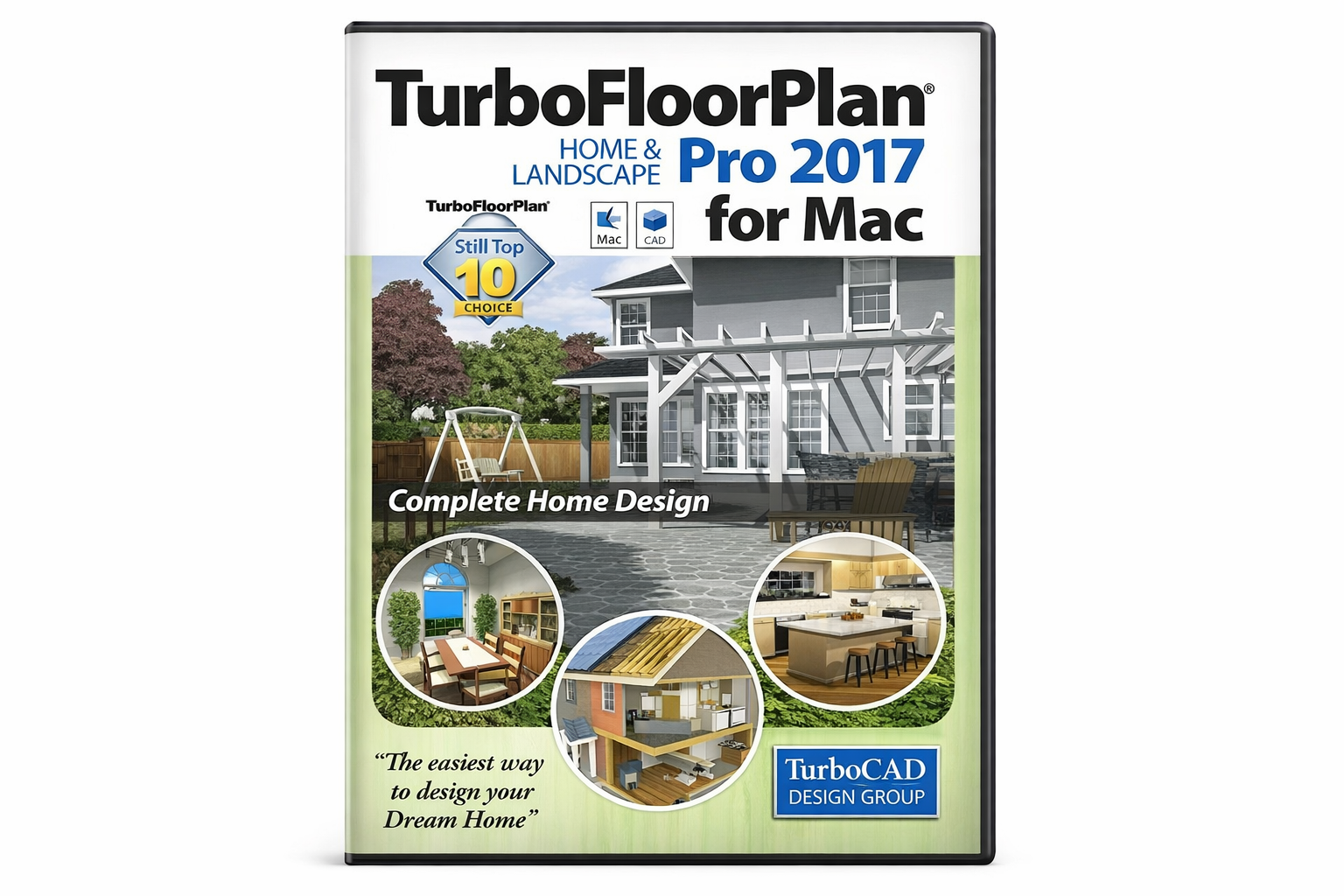
TurboFloorPlan 3D Home & Landscape Pro — это не рисовалка комнат и не упрощённый декоратор интерьеров. Это настольная программа, в которой один проект можно последовательно провести через несколько слоёв работы: от фундамента и плана стен до дверей, окон, кровли, инженерных схем, меблировки, террасы, рельефа участка, озеленения и предварительной сметы. Внутри одного файла здесь соседствуют Foundation, Floor, Electrical, Plumbing, Roof, HVAC, Deck, Landscape, Detail и Framing, а это уже совсем другой уровень по сравнению с сервисами, которые ограничиваются только планировкой комнат и 3D-картинкой.
Сильная сторона программы в том, что она не распадается на три разных продукта для дома, для интерьера и для участка. TurboFloorPlan 3D Home & Landscape Pro умеет вести проект как единую конструкцию: стены и крыша влияют на общий объём дома, двери и окна подчиняются логике стен, инженерные элементы имеют свои отдельные планы, а ландшафт и deck-площадка не вынесены в отдельное чужеродное приложение. На практике это удобно всем, кто проектирует частный дом, пристройку, реконструкцию, летнюю кухню, террасу, двор, сад, дорожки и внешний контур участка как одну задачу, а не как набор несвязанных картинок.
TurboFloorPlan хорошо раскрывается именно там, где нужен практичный проектный процесс: набросать план дома, расставить проёмы, уточнить лестницу, продумать кровлю, быстро проверить расстановку сантехники и электроточек, вынести на участок patio, дорожки, ограждение и растения, а затем посмотреть всё в 3D и получить расчёт материалов. Программа не пытается быть тяжёлой BIM-системой, но и не сводится к поиграться с диванами. В этом её позиция и её смысл.
Скачать TurboFloorPlan 3D Home
- Планировка дома
- Русский интерфейс
- Просто для новичков
- Платная версия
- Сложен новичкам
- Требует ресурсы
Ключевые задачи, которые TurboFloorPlan 3D Home & Landscape Pro закрывает без костылей
Если смотреть на программу как на инструмент, а не как на витринную 3D-игрушку, список рабочих задач у неё очень широкий.
-
Построение плана дома в 2D с точными размерами, автоматическими размерными привязками и отдельными рабочими вкладками для разных разделов проекта.
-
Создание наружных и внутренних стен, в том числе прямых, криволинейных и bay wall, с автоматическим соединением сегментов и редактированием длины уже нарисованных участков.
-
Добавление дверей, окон, проёмов, лестниц, шкафов и встроенной мебели с редактированием параметров через Properties Tab.
-
Работа с автоматической и ручной кровлей, включая hip roof, gable roof, свободные панели крыши, skylight и dormer cutout.
-
Проработка электрики, сантехники и HVAC в отдельных планах, где элементы ставятся по стенам, привязываются размерно и не мешают архитектурной части.
-
Проектирование deck, patio, paths, fences и landscape, включая топографию, склоны, build pad, plant fill и отдельный Fence Designer.
-
Просмотр модели в режимах 3D View Window, Split 2D/3D View, Full 3D View, Elevation View, а также работа с 3D Cutaway.
-
Подготовка макетов на листах, титульных блоков, масштабных видов и печати через Sheet Layout Mode и команду Design > Send View To Layout Sheet.
-
Получение сметы материалов и затрат через Estimator, где данные разбиваются по вкладкам проекта и по помещениям.
-
Импорт и экспорт DWG/DXF, а также работа с SketchUp models, что полезно для наполнения сцены и обмена геометрией.
Уже по этому набору видно, что перед нами не просто программа для планировки помещений. TurboFloorPlan 3D Home & Landscape Pro рассчитана на полный домашний проект: архитектурную часть, интерьер, конструктив, наружные зоны и участок.
Как устроен интерфейс TurboFloorPlan 3D Home & Landscape Pro
Первое, что отличает TurboFloorPlan от более простых планировщиков, — логика рабочего пространства. Программа построена вокруг одной центральной модели, но пользователь смотрит на неё через разные специализированные планы. Вверху находятся Title Bar, Menu Bar, Plan Tabs и Plan Toolbar. Слева — инструменты редактирования, масштабирования и навигации. Справа — панель свойств и управления видимостью. Внизу — preview bar и вспомогательные панели. Такая компоновка даёт быстрый переход между архитектурой, инженеркой и ландшафтом без открытия отдельных окон проекта.
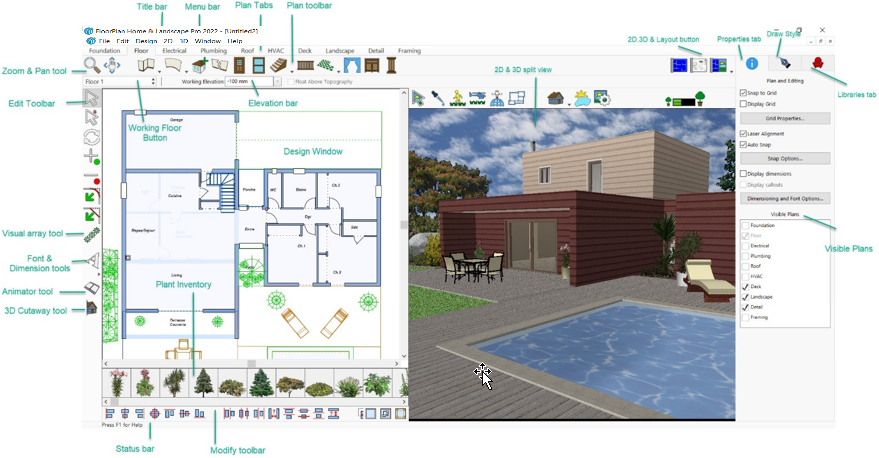
Главная логика навигации держится на Plan Tabs. Это не декоративные вкладки, а реально разные рабочие слои проекта. Нажали Electrical — получили инструменты розеток, выключателей, света и потолочных вентиляторов. Переключились на Landscape — появились edging, fencing, ground fill, excavation и топография. Перешли на Deck — строите террасу и лестницы. Такой подход экономит время, потому что не нужно держать в голове громоздкие универсальные панели на все случаи сразу.
Очень удачное решение — Working Floor Button и Elevation Bar. Первый переключает активный этаж и даёт доступ к управлению этажностью дома. Второй отвечает за точную вертикальную посадку объектов: окна, двери, декор, свет, сантехнику и мебель можно поднимать на нужную отметку, а не двигать на глаз. Для домашнего проектирования это одна из самых полезных вещей, потому что именно на высотах большинство простых программ начинает ломаться.
Реальная рабочая нагрузка идёт через Properties Tab. В TurboFloorPlan почти всё редактируется через свойства выделенного объекта: дверь, окно, растение, шкаф, участок deck, roof panel, светильник, воздуховод. Выделили элемент — сразу видите связанные настройки. Если вкладка свойств не раскрывается автоматически, это поведение включается через Window > Auto Display Tool Options или через Edit > Preferences > User Interface. Такой подход делает интерфейс тяжёлым на вид, но на практике ускоряет точную настройку.
Отдельно нужно отметить Libraries Tab и Preview Bar. В библиотеках разделяются Stock Library, User Library, Downloaded Library и Favorites List. Это значит, что программа умеет работать не только с тем, что поставляется из коробки, но и с пользовательским набором контента, который удобно группировать и повторно использовать в проектах. Для интерьера и участка это критично: один раз собрали собственную подборку растений, дверей, материалов или мебели — дальше они всегда под рукой.
Интерфейс нельзя назвать современным в модном смысле слова. Он ближе к классическим Windows-программам: кнопок много, визуально всё сухо, местами видно CAD-происхождение. Но именно из-за этого TurboFloorPlan быстро перестаёт быть красивым приложением и становится рабочим инструментом. Здесь важнее то, что панели дают прямой доступ к параметрам, чем то, насколько мягко скруглены углы у иконок.
С чего начинается работа: единицы измерения, планы и видимость слоёв
Правильный старт в TurboFloorPlan — это не выбор дивана, а настройка проекта. Базовая единица измерения меняется через Design > Unit of Measure, где в списке Measurement Units выбирается нужный формат. Это простая, но важная точка: от неё зависят размеры стен, проёмов, лестниц, deck и ландшафтных элементов. Если начать рисовать без этого, потом придётся чистить проект или проверять всё вручную.
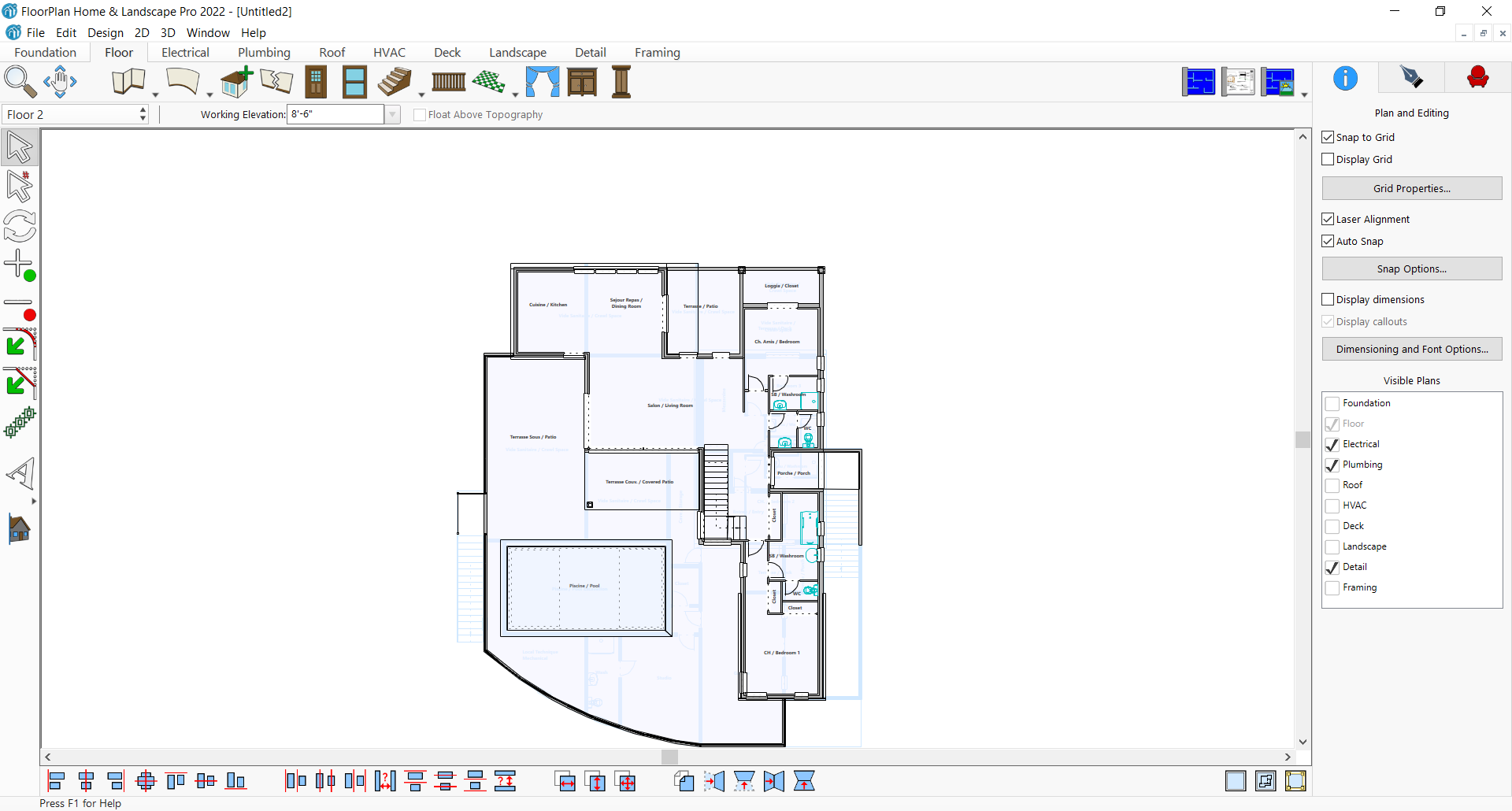
После этого имеет смысл сразу решить, какие планы видны на экране. TurboFloorPlan позволяет включать и отключать видимость слоёв в блоке Plan and Editing на Properties Tab. Это особенно полезно, когда архитектурный план уже построен, а нужно одновременно видеть, например, только Electrical и Plumbing или Deck и Landscape. Скрытые планы не участвуют в групповых операциях выделения и не отправляются на печать, пока вы их не включите.
Важный момент — программа даёт переключаться между показом View All Floors и View Working Floor Only. Для многоэтажного дома это критично. Пока вы рисуете текущий этаж, всё лишнее лучше выключить, иначе схема начинает шуметь и работать становится тяжелее. Когда нужно проверить взаимное положение этажей, включается общий просмотр.
Есть и отдельная настройка для ландшафта: 2D menu > Show Topography Lines. Она позволяет быстро скрывать или показывать топографические линии на Landscape Plan, чтобы рельеф не мешал работать с дорожками, patio, посадками или ограждением. На больших участках это реально спасает читаемость чертежа.
Как в TurboFloorPlan 3D Home & Landscape Pro создать план дома
Базовый сценарий в программе начинается с вкладки Floor. Здесь находятся инструменты стен, проёмов, лестниц, помещений и большого числа интерьерных элементов. Стены можно рисовать свободно или в точный размер. При этом сегменты автоматически соединяются, прямые стены ставятся под прямым углом, а для нестандартных контуров доступны Straight Wall, Curved Wall и Bay Wall.
Практически это выглядит так: выбираете Wall Tool в наборе Walls, далее тянете сегмент методом Click-and-Drag. Если нужен не произвольный отрезок, а точная длина, используется Wall (Custom Length) Tool, где длина задаётся через отдельный диалог. В этом режиме TurboFloorPlan ведёт себя как серьёзный чертёжный инструмент, а не как визуальный конструктор мебели.
Уже на этом этапе программа показывает свою полезную особенность: она не заставляет строить дом только прямоугольниками. Если проект включает эркер, дугу, ломаный фасад, нестандартную геометрию пристройки или выступающий объём, TurboFloorPlan с этим справляется значительно спокойнее, чем сервисы, которые ориентированы на быстрый drag-and-drop квартирных схем.
Когда основной контур построен, начинается тонкая правка. Для этого используются Selection Tool, Resize Segment Tool, Insert Point, Remove Point, Fillet Corner и Chamfer Corner. Этот набор означает, что контур дома можно доводить прямо по месту, не перерисовывая план с нуля. Если дом сначала набросан грубо, а потом по реальным размерам надо уточнить фасад или угол примыкания, TurboFloorPlan не заставляет начинать заново.
Удобная функция для реконструкций и расширений — Room Addition Tool. Она добавляет помещение буквально вдоль существующей стены за два клика. Причём это не пустая коробка: в настройках дополнения можно заранее выбрать форму комнаты, размеры, высоту стен, стиль окон, тип двери и даже вариант крыши над пристройкой. Вкладки Walls, Windows and Doors и Roofing позволяют заранее собрать типовую пристройку, а затем поставить её в проект уже в готовом виде.
Именно в таких сценариях TurboFloorPlan показывает свою прикладную силу. Если нужно быстро проверить вариант эркерной столовой, небольшого тамбура, бокового кабинета или мастерской, то Room Addition Tool оказывается быстрее ручной сборки каждой стены и каждого окна. Для частного дома, где пристройки и террасы — обычная история, это полезнее, чем кажется на первый взгляд.
Если по ходу работы нужно разорвать поверхность стены на сегменты, используется Breaking a Wall. Это важно не только для удаления части стены, но и для раздельной отделки: когда один кусок поверхности должен получить свой материал, цвет, trim или самостоятельное изменение формы. Такая функция особенно полезна при моделировании зон с разной облицовкой фасада или сложной внутренней отделкой.
Размерная логика в TurboFloorPlan выстроена грамотно. В программе есть Associative Dimensioning, Window/Door Callouts и Cursor Dimensions. То есть размеры можно видеть прямо в процессе вставки элемента, а проёмы дверей и окон получают понятные подписи и привязки на плане. Для частного пользователя это очень важно: программа не только рисует, но и постоянно подсказывает, где именно вы сейчас ставите объект относительно соседних стен и элементов.
Ниже — пример того, как выглядит рабочее пространство с планом дома и активными планами справа. Такой формат хорошо показывает, почему программа удобна именно для комплексного проекта, а не только для мебели и декоративной расстановки.
Двери, окна, проёмы и лестницы: насколько глубоко их можно настраивать
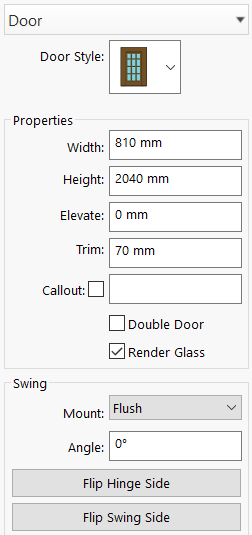
С дверями TurboFloorPlan работает не формально, а довольно детально. В свойствах двери доступны поля Width, Height, Elevate, Trim, Callout, опции Double Door и Render Glass, а также команды Flip Hinge Side и Flip Swing Side. Это уже не уровень поставил и забыл: можно точно контролировать габариты, отметку установки, тип отображения стекла и направление открывания.
Причём двери в программе не ограничены одной-двумя заготовками. Через Door Style выбираются разные стили, в том числе стеклянные варианты, а уже установленную дверь можно потом превратить в двойную и перенастроить без переустановки объекта. Для проектирования входных групп, дверей на террасу, межкомнатных решений и широких проёмов это удобно и экономит время.
С окнами логика похожая, но здесь параметров ещё больше. Через Window Style выбирается тип окна, есть Callout для маркировки, управление стеклом через Render Glass, настройка Grill Style для раскладки, а для несимметричных вариантов предусмотрены кнопки переворота ориентации. Отдельно поддерживаются ставни: для них есть выбор библиотеки и схема размещения относительно проёма.
Практический плюс этого блока в том, что TurboFloorPlan не разводит отдельные простые окна и сложные окна. Окна остаются параметрическими: их проще подгонять под конкретный фасад, а не перебирать библиотеку в поиске идеального совпадения. Для домашнего проекта это правильнее, потому что в реальной жизни подгонка идёт под дом, а не дом под библиотеку.
Со лестницами ситуация тоже серьёзнее, чем в большинстве бытовых планировщиков. В свойствах лестницы настраиваются Step Height, Step Depth, наличие или отсутствие подступенков через Open, параметры поручней, размеры стоек и авторазмеры. В итоге лестница не просто появляется в модели, а поддаётся нормальной регулировке по пропорциям и виду.
Для многосветных зон, входных групп, deck-лестниц и переходов между уровнями это особенно важно. В TurboFloorPlan лестница ощущается частью строительного проекта, а не просто интерьерным объектом.
Кровля: от простого hip roof до вырезов под dormer и skylight
Крыша в TurboFloorPlan — один из самых сильных разделов. Программа умеет автоматически добавлять hip roof и gable roof буквально в несколько действий. Если в стенах уже задан gable-стиль, панели крыши подстраиваются под уклон стен. При этом автоматическая крыша не запирает пользователя: после генерации панели всё равно можно редактировать как обычные roof sections.
Через Automatic Roof Options задаются уклон, глубина свеса, правила генерации и framing-логика. Это важный момент: автоматическая крыша здесь не магическая картинка, а параметрическая конструкция, которую можно потом корректировать по месту. Для типового дома этого часто достаточно, чтобы быстро получить рабочий вариант кровли без ручной сборки каждого ската.
TurboFloorPlan не ограничивается двумя базовыми формами. В наборе кровельных сценариев есть не только hip и gable, но и более характерные решения вроде saltbox, gambrel и крыши над bay window. Это заметно расширяет применимость программы для домов, где фасад и объём строятся не по одному прямоугольному шаблону.
Для сложных мест в крыше предусмотрен Dormer Cutout Tool. Он вырезает участок существующей roof panel по нарисованному контуру, что позволяет готовить посадочное место под dormer. Отдельно поддерживаются skylights, которые ставятся прямо на существующую кровельную панель. Это уже уровень, на котором можно нормально проработать не просто дом с крышей, а конкретную конфигурацию мансарды и верхнего света.
Если нужен переход между скатами с разными уклонами, программа тоже это позволяет. В примерах по крыше видно, что можно сочетать свободные панели и gable-элементы с разными pitch-параметрами. То есть TurboFloorPlan не разваливается при первом же нетиповом узле, а позволяет собрать более сложную кровлю из понятных компонентов.
Фундамент и конструктив: не просто оболочка, а набор рабочих элементов
Вкладка Foundation даёт инструменты, которых нет у большинства интерьерных приложений. Здесь можно добавлять Stiffener Beam, Foundation Pier, Post-Tension Strand и Foundation Slope. Это не заменяет инженерный расчёт, но позволяет отразить базовую конструктивную логику фундамента внутри общего проекта дома.
У stiffener beam редактируются ширина и глубина, у foundation pier — диаметр и глубина, пост-напряжённые элементы можно тянуть через весь контур, а Foundation Slope задаёт направление уклона плиты, например в гараже или зоне с трапом. То есть фундаментный план здесь — не пустая условность, а реально полезный слой проекта.
Ещё важнее, что часть фундаментных и каркасных элементов становится видимой в 3D при включении соответствующего стиля отображения. Это уже позволяет не просто нарисовать условные знаки на плане, а проверить, как конструктив встроен в общую модель. Для домашнего строительства и согласования с подрядчиком такая наглядность работает лучше, чем абстрактные подписи на бумаге.
Framing: балки, лаги, стойки и настройка материала каркаса
Раздел Framing даёт доступ к структурным элементам дома: Framing Beam, Floor Joist, Framing Support Column, а также к настройкам стенового, кровельного, лестничного, deck- и foundation-framing. Это уже прямо говорит о позиции программы: TurboFloorPlan рассчитана не только на интерьерное представление, но и на конструктивную проработку в пределах домашнего проекта.
У балок настраиваются width, depth и material. У лаг — joist angle, joist spacing, joist size и наличие rim-joist. У опорных колонн меняются высота, ширина или диаметр и материал. Всё это редактируется через обычную Properties Tab, без ухода в отдельные сложные модули.
В стенах можно через Framing Properties пометить, какие стены load-bearing, какие insulated, и какой материал каркаса используется. Для крыши настраивается тип framing — rafters или trusses, а также шаг и размер элементов. Для deck доступна отдельная настройка настила, лаг, стоек и опорных оснований. Это не расчётный инженерный пакет, но для проектной координации дома и участка такой уровень очень полезен.
Интерьер и встроенные элементы: программа умеет не только расставлять готовые объекты
Во внутренней отделке TurboFloorPlan не сводится к библиотеке мебели. Да, здесь есть типовой сценарий: перетащить диван, стол, технику, свет, декор. Но реальная сила программы — в более глубоких параметрических вещах: шкафах, дверях, материалах, поверхностях и стилях отображения.
Отдельно выделены New Material Editor, Drawing Styles, Rich Text, Shutter Tool, Double Doors & Mounting Options, а также Import SketchUp Models. Это хороший срез реальных возможностей: программа умеет не только ставить библиотечные объекты, но и гибко редактировать материалы, оформлять чертёжную подачу, работать с текстом и расширять сцену импортными моделями.
Материальный редактор здесь особенно полезен. Он позволяет править RGB, Hue, Saturation, Brightness, Shadows, Midtones, Highlights и Gamma Correction. Для домашнего проекта это важно не ради цифрового искусства, а потому что с его помощью можно проверять отделочные сценарии: тон фасада, оттенок облицовки, поведение дерева и камня, разницу между матовой и более насыщенной поверхностью.
Встроенные шкафы и кухонные модули в TurboFloorPlan тоже не тупые блоки. В разделе cabinet properties можно менять стиль шкафа, глубину, высоту, ширину, количество полок, структуру верхних секций, положение и размер фасадов, число ящиков, аппаратную фурнитуру и даже её размещение. Через Hardware Library и Hardware Style управляется ручка или pull, а через Facing Style — оформление фасада. Это уже даёт возможность собирать кухню и хранение точнее, чем в большинстве массовых планировщиков.
Хорошо и то, что 3D-просмотр не отделён от отделки. Материалы, цвета, стекло, отражения и часть декоративных решений сразу проверяются в окне 3D. За счёт этого TurboFloorPlan годится не только для чертежа, но и для быстрой дизайнерской проверки помещений: кухни, ванной, гостиной, кабинета, спальни или зоны входа.
Ландшафт: одна из причин вообще выбирать TurboFloorPlan
У многих домашних программ всё заканчивается на доме. У TurboFloorPlan отдельная сила — в том, что наружная территория проработана не как приложение-сателлит, а как полноценная часть среды. На вкладке Landscape есть инструменты для ground fill, plant fill, patio, topography, slope-работы и других элементов участка.
С ground fill region удобно делать газон, мульчу, декоративную отсыпку и другие покрытия. После построения области можно менять материал, добавлять edging и даже заполнять регион растениями. Для этого предусмотрен режим Plant Fill: выбирается растение, затем правой кнопкой вызывается команда заполнения региона, после чего задаются параметры посадки. Такой подход заметно ускоряет проектирование клумб, бордюров и повторяющихся посадок.
Patio Tool позволяет строить площадки разной формы, а затем задавать их толщину через Patio Thickness, управлять кривизной границ и считать площадь. Для частного участка это базовый и очень нужный инструмент: patio, патио у дома, мангальная зона, площадка под стол, твёрдое основание под наружную мебель — всё это делается быстро и без обходных манёвров.
Топография сделана не ради галочки. В программе используются Topography Line Tool, настройка отметки Elevation, открытые и закрытые контуры, а также кнопка Convert To Build Pad, которая создаёт плоскую площадку независимо от существующих линий рельефа. Кроме того, есть отдельная работа со slopes, где задаётся стартовая высота и угол спуска. Для участка со сложным рельефом это принципиально важнее, чем просто положить траву на плоскую сетку.
Отдельное достоинство — Custom 2D Plant Symbols и Customizable Plant Sizing. Это значит, что растения в программе можно не только ставить, но и подгонять под конкретный масштаб и графический стиль участка. Для ландшафтной части это полезно и в плане подачи, и в плане читаемости схемы.
Deck, railing и Fence Designer
TurboFloorPlan сильна тем, что deck здесь не второстепенная деталь, а нормальный строительный объект. Во вкладке Deck можно строить свободные deck-секции, использовать Wall Trace Deck Tool, а для сложного контура — Custom Deck Wall Trace Tool, который обводит существующий внешний периметр дома и подчиняет deck его форме. Это очень удобно для террас вдоль фасада, угловых площадок и наружных зон со сложным контуром стен.
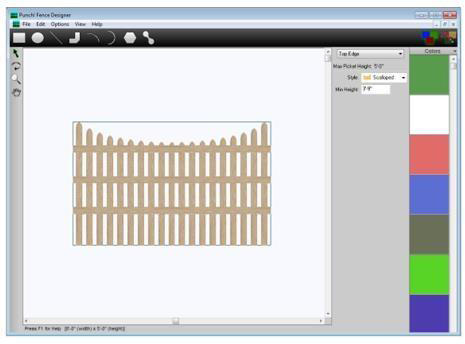
Railing тоже не упрощена до символа. В свойствах ограждения регулируются handrail height, baluster spacing и параметры стоек. А если стандартных возможностей мало, в программе есть отдельный Fence Designer, где настраиваются тип секции, высота, rail placement, caps, свободная прорисовка и декоративная детализация. Для двора, сада и входных групп это очень ценно, потому что забор и ворота часто оказываются важнее, чем декоративная 3D-мебель на лужайке.
Электрика: розетки, выключатели, свет и логика привязки к стенам
На вкладке Electrical программа ведёт себя очень практично. Для розеток есть Wall Receptacle, Floor Receptacle и Ceiling Receptacle. Стенные точки отслеживают стену автоматически: вы тянете элемент вдоль сегмента, а программа показывает расстояние до ближайшего конца стены или соседнего электрического компонента. Это заметно снижает вероятность поставить всё с перекосом.
Выключатели работают по тому же принципу, а Switch Connector Tool позволяет рисовать связи между выключателем и нагрузкой. Соединители видны только в 2D, что логично: на рабочем плане это полезно, а в 3D такая графика только засоряла бы сцену.
Свет в TurboFloorPlan организован лучше, чем во многих массовых интерьерных приложениях. Есть Fixture Lights и Flood Lights, причём для светильников регулируются Beam, Ambient, Dimmer, Radius, Falloff, Glow, Glow Dimmer, Glow Size, Casts Shadows и цвет источника. На практике это означает, что программа позволяет не просто воткнуть лампу, а настроить характер освещения и посмотреть, как оно ведёт себя в 3D.
Полезная деталь: flood lights привязываются к стенам и умеют работать в наружной сцене, а потолочные вентиляторы добавляются отдельным инструментом и настраиваются через Preview Bar. Для частного дома, где много наружного света, подсветки входа, террасы и участка, такой набор действительно нужен.
Сантехника: не просто ванна на картинке, а отдельный plumbing plan
Во вкладке Plumbing размещаются hose bib, gas bib, sinks, toilets, tubs, showers, drains и water heater. Логика здесь похожа на электрическую: многие элементы track the walls, при установке программа показывает размерные линии, а сами объекты потом свободно редактируются через свойства.
Это важное отличие от сервисов, в которых сантехника — всего лишь мебель для красивого вида сверху. В TurboFloorPlan сантехнические объекты находятся на отдельном плане, не смешиваются с остальным шумом и могут быть использованы как часть реальной рабочей схемы помещения.
Например, у Sink меняются длина, ширина и отступ от стены. Унитаз и другие сантехнические элементы можно переопределять по стилю уже после установки. Есть и наружные точки вроде hose bib и gas bib, которые особенно полезны для частного дома, террасы, летней кухни и зоны барбекю.
HVAC: воздуховоды, решётки и вентиляция как часть проекта
Многие домашние программы HVAC вообще игнорируют. TurboFloorPlan выделяет для этого отдельную вкладку HVAC, где можно ставить воздуховоды, floor register, wall register/return и ceiling register/vent. Это особенно полезно в частных домах, где нужно хотя бы на уровне схемы понимать, как будут разводиться вентиляционные элементы по помещениям.
Air Ducts рисуются как обычные прямолинейные каналы, но с нормальной параметрикой: редактируются ширина и глубина, объект можно двигать на точное расстояние или поворачивать. Воздуховоды показываются в 2D, что опять же логично: на инженерном плане это важнее, чем декоративная объёмная труба в интерьерной сцене.
Для решёток и возвратных элементов используются отдельные библиотеки Return Vents и Supply Registers. Это не расчёт вентиляции, но для координации проекта — уже очень полезный уровень. И как минимум это намного лучше, чем держать HVAC в голове или дорисовывать после экспорта в другом редакторе.
2D и 3D: как TurboFloorPlan показывает проект и где это реально удобно
TurboFloorPlan даёт несколько режимов просмотра, и это одна из причин, почему программа подходит не только для чертежа, но и для проверки объёма. Базовые режимы — 2D Plan View, 3D View Window, Split 2D/3D View, 3D Full View и Elevation View. Между ними можно переключаться из панели вида, через меню Window или из контекстного меню.
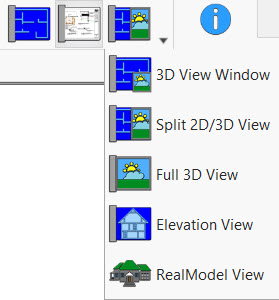
Самый полезный режим в реальной работе — Split 2D/3D View. В нём слева остаётся чертёж, а справа одновременно виден объём. Для расстановки окон, дверей, материалов, наружного света, мебели и deck-элементов это почти идеальный компромисс: и геометрия под контролем, и результат перед глазами.
Elevation View особенно важен для фасадной работы. В этом режиме можно не только смотреть на дом со стороны, но и добавлять двери, окна и аксессуары прямо по стене, а также редактировать roof, deck и часть 3D-объектов. Для фасада, входной группы, оконного ритма и внешней отделки это удобнее, чем крутить камеру в полном 3D до потери ориентации.
Отдельно стоит 3D Cutaway Tool. Он режет модель вертикально, сверху или снизу, а для горизонтального разреза задаётся конкретная высота. В результате можно буквально снять часть оболочки дома и посмотреть внутреннюю организацию. Для контроля лестниц, мебели, внутренних связей помещений и планировочной логики это один из лучших инструментов программы.
Есть и 3D Selection Tool: выбранный объект в 3D автоматически находится на 2D-плане. Это мелочь, которая сильно помогает, когда в чертеже наслоились окна, мебель, растения или инженерные элементы и глазами уже сложно понять, что именно вы сейчас правите.
Полезный момент для производительности: если вы не работаете в 3D, окно 3D лучше закрывать. Пока оно открыто, программа продолжает считать объёмную часть в фоне. Для больших домов и насыщенного участка это заметно влияет на скорость.
PhotoView, ClearView и декоративная подача проекта
TurboFloorPlan умеет не только строить модель, но и готовить более убедительную презентационную подачу. Через PhotoView можно импортировать цифровую фотографию или скан реального дома и участка, а затем накладывать на изображение новые материалы без полного перерисовывания стен, дверей и окон. Это удобно для сценариев примерить отделку на существующий дом, когда нужен не абстрактный рендер, а правдоподобная визуальная прикидка на базе реальной фотографии.
В 3D-сцене дополнительно работает ClearView, позволяющий видеть сквозь стены и проверять скрытые системы, а через Decorator Palettes можно быстро менять декоративные темы внутри и снаружи. На практике это не заменяет специализированный рендерер, но даёт очень полезный промежуточный слой между рабочим чертежом и финальной презентацией.
Обучение внутри программы: одна из самых сильных сторон для новичка
TurboFloorPlan хорошо сделана в той части, где многие подобные программы проваливаются: обучение встроено в сам процесс. Здесь есть Tool Tip Pop-Ups, контекстные Video Tutorial, Tips & Tricks и полноценный Training Center. Причём подсказки не абстрактные, а привязаны к конкретным инструментам и объектам. Навели курсор — увидели описание. Правой кнопкой по объекту — можно открыть справку, видео или советы по работе именно с этим элементом.
Через Help > Training Center открывается центр пошаговых уроков и видео, разбитых по категориям. Там же доступны tutorial drawings, которые можно скачать и открыть как образцы. Для программы с таким количеством вкладок это огромный плюс: новичок не остаётся один на один с перегруженным интерфейсом.
Отдельно полезно, что параметры всплывающих подсказок регулируются через Edit > Preferences > User Interface. Можно включать и выключать advanced tool tips, управлять задержкой появления pop-up и оставлять или скрывать описания объектов в окне чертежа. Это редкий случай, когда обучающая система реально встроена в рабочую среду, а не прикручена в виде бессвязного PDF.
Размеры, сметы, листы и печать: где TurboFloorPlan превращается в рабочий инструмент
Размерная часть в программе не ограничивается простыми линейками. Здесь есть ассоциативные размеры, wall spacing, zero-offset и offset dimension, leader dimension, ProjecTape, автоматические размеры лестниц, проёмов, стен и инженерных точек. За счёт этого проект остаётся читаемым и по мере рисования, и на стадии подготовки листов.
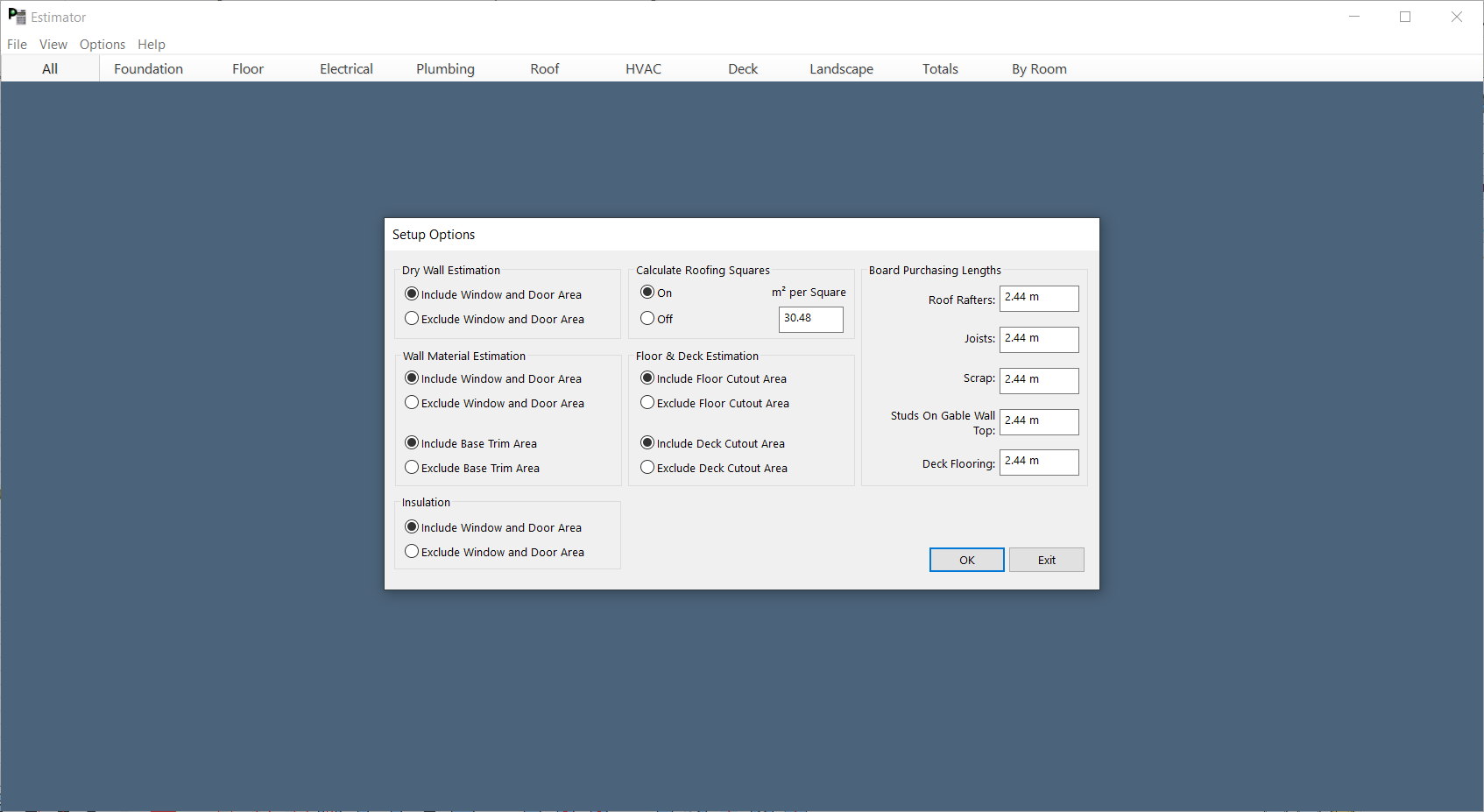
Очень сильный модуль — Estimator. Он автоматически отслеживает материалы и затраты по мере моделирования проекта, показывает данные в редактируемом, печатаемом и экспортируемом spreadsheet-формате, разбивает информацию по планам и помещениям, а также поддерживает custom pricelists. В одном проекте можно отдельно смотреть двери и окна, растения, sod, кровельные материалы, roof trusses и общий итог. Для бытового софта это серьёзный плюс.
Для печати и комплектации листов используется Sheet Layout Mode. Здесь настраиваются paper size, страницы, титульный блок, масштабный вывод, шаблоны title block и отдельные layout views. Команда Design > Send View To Layout Sheet переносит текущие виды на листы. Можно отправлять как 2D, так и текущий 3D-вид, если он нужен в составе комплекта. Для домашнего проекта, который надо показать подрядчику, семье или заказчику, это серьёзно повышает полезность программы.
Плюс к этому TurboFloorPlan поддерживает DXF/DWG Import and Export. Это значит, что программа не замыкается внутри собственного формата: план можно встроить в более широкий CAD-процесс, а внешний чертёж — затянуть внутрь как основу. Для полупрофессиональной работы это очень важный аргумент.
Что в TurboFloorPlan 3D Home & Landscape Pro получается особенно хорошо
У программы есть несколько сильных сторон, из-за которых она действительно заслуживает внимания.
-
Один проект закрывает дом, интерьер, инженерные планы и участок, без необходимости расползаться по разным приложениям.
-
Плановая структура через вкладки делает проект понятным: архитектура, электрика, сантехника, HVAC, deck, landscape и framing не мешают друг другу.
-
Roofing, deck и landscape в программе реально рабочие, а не декоративные. Именно здесь TurboFloorPlan заметно сильнее множества упрощённых планировщиков.
-
Estimator превращает модель в предварительную смету, а Sheet Layout Mode — в комплект, который можно нормально печатать и показывать.
-
3D Cutaway, Elevation View и Split 2D/3D View дают нормальный контроль над проектом, а не просто красивый облёт дома.
-
Training Center, tooltips и Tips & Tricks заметно упрощают вход в программу.
Если говорить прямо, TurboFloorPlan особенно хороша там, где нужен проект частного дома и участка как единая система. Не отдельная кухня, не одна комната, не только сад, а именно связанный сценарий: дом, фасад, кровля, deck, инженерка, мебель, участок, ограждение и посадки.
Где программа уступает и что в ней может раздражать
Слабые стороны у TurboFloorPlan тоже есть, и их лучше понимать заранее.
Во-первых, интерфейс перегружен. Он функциональный, но не дружелюбный в современном мобильном смысле. Если человек привык к минималистичным веб-сервисам, первые часы в TurboFloorPlan будут казаться тяжёлыми. Здесь надо думать вкладками, свойствами, видимостью планов, рабочими этажами и режимами просмотра. Это плата за глубину.
Во-вторых, визуальная часть у программы полезная, но не топовая по меркам современных специализированных рендер-инструментов. 3D здесь хороший для проверки проекта, материалов, света и композиции, но не для сверхреалистичных маркетинговых изображений уровня профильных визуализаторов. На это сама архитектура программы и не рассчитана.
В-третьих, программа требует дисциплины. Если не управлять видимостью планов, этажами и 3D-окном, проект быстро превращается в перегруженное полотно. TurboFloorPlan отлично работает в руках того, кто готов вести модель аккуратно, но не любит хаотичный стиль работы.
Сравнение с аналогами
Home Designer Pro
Home Designer Pro сильнее в строительной части и глубже уходит в автоматизацию каркаса, decks, roofs, terrain и construction-oriented workflow. У него развита логика foundation, framing, decks over terrain, roof tools и landscape/deck block, включая обширную plant library, terrain contours, automatic pathway following terrain and other building-oriented workflows.
Но TurboFloorPlan выигрывает там, где нужна более прямая, прикладная и менее тяжёлая среда без погружения в экосистему Chief Architect. Если задача — частный дом, терраса, сантехника, свет, участок и смета в одной настольной программе без ухода в более дорогой и более строительный мир, TurboFloorPlan часто оказывается практичнее. Home Designer Pro мощнее, но и тяжелее по логике. TurboFloorPlan проще привести к результату на уровне сделать проект для себя или для небольшой частной задачи.
Live Home 3D
Live Home 3D сделана заметно мягче по интерфейсу и удобнее для быстрого старта. Это мультиплатформенная программа, которая помогает быстро собирать floor plans и 3D renderings, планировать exterior, настраивать terrain, сразу видеть модель в реальном времени и работать через drag-and-drop. Переход из 2D в 3D там очень гладкий, а roof templates и dormers упрощают базовую архитектуру.
Но TurboFloorPlan ощутимо сильнее в инженерных планах и проектной многослойности. У Live Home 3D упор на удобную визуализацию и доступность, а у TurboFloorPlan — на разделение проекта по Electrical, Plumbing, HVAC, Foundation, Framing, Deck и Landscape. Если нужен красивый и быстрый 3D-переход, Live Home 3D очень хороша. Если нужен именно софт для проектирования дома и участка с рабочими инженерными вкладками, TurboFloorPlan объективно ближе к практической проектной задаче.
Sweet Home 3D
Sweet Home 3D — очень удачный вариант для быстрого интерьерного сценария: нарисовать стены, вставить двери и окна drag-and-drop, быстро поставить мебель, смотреть всё одновременно в 2D и 3D, импортировать подложку и экспортировать PDF, изображения, видео и 3D-файлы. Порог входа у неё ниже, а общая логика проще и чище.
Но если сравнивать именно по дому и участку, Sweet Home 3D — это в первую очередь интерьерный и планировочный инструмент. TurboFloorPlan на порядок интереснее там, где нужны кровля, фундамент, framing, electrical, plumbing, HVAC, deck, topography и более прикладная наружная территория. Для перестановки мебели и планировки квартиры Sweet Home 3D проще. Для проектирования частного дома в 2D и 3D TurboFloorPlan содержательнее и полезнее.
RoomSketcher
RoomSketcher очень сильна как быстрый сервис для создания аккуратных floor plans, 3D floor plans, 3D photos, Live 3D, 360 views и облачно-синхронизируемых проектов. Она проще для агента недвижимости, маркетинга, быстрых презентаций, онлайн-работы и ситуаций, когда нужен понятный drag-and-drop без CAD-привычек.
Но RoomSketcher — это другой класс задачи. Она сильна в подаче и скорости, а TurboFloorPlan — в глубине домашнего проектирования. В RoomSketcher нет той же проектной плотности по разделам вроде roof, plumbing, HVAC, framing и foundation. Поэтому для дизайна интерьера и ландшафта участка в составе общего проекта дома TurboFloorPlan заметно полезнее, а для быстрых красивых планов и совместной доступности RoomSketcher удобнее.
Realtime Landscaping Architect
Если задача почти полностью сосредоточена на участке, Realtime Landscaping Architect выглядит мощнее. У неё акцент на landscape plans, photo-based designs, full 3D walkthroughs, очень сильные terrain sculpting tools, retaining walls, contour-line workflows, pools, ponds, patios, decks и огромная plant library. Для чисто ландшафтной студии это очень серьёзный инструмент.
Но у TurboFloorPlan есть другое преимущество: дом и участок остаются внутри одного проекта. Не нужно отдельно строить архитектурную модель в одном месте, а потом отдельно уводить двор в другое. Для владельца дома, который хочет одновременно продумать планировку, фасад, инженерку, террасу, ограждение, patio и посадки, TurboFloorPlan чаще оказывается более рациональным выбором. Realtime Landscaping Architect лучше как ландшафтный specialist, TurboFloorPlan — как универсальная программа для проектирования дома, интерьера и участка.
Кому программа подходит лучше всего
TurboFloorPlan 3D Home & Landscape Pro особенно хорошо подходит нескольким типам пользователей.
-
Владельцу частного дома, который хочет продумать план дома, интерьер и участок в одной программе.
-
Тем, кто планирует пристройку, реконструкцию или room addition, а не только новую мебель.
-
Пользователю, которому нужен ландшафтный дизайн участка, но без отделения участка от архитектурной части.
-
Тем, кому важны electrical plan, plumbing plan, HVAC plan и framing plan хотя бы на уровне понятной рабочей схемы.
-
Тем, кто хочет получить не только картинку, но и предварительную смету материалов.
Кому лучше выбрать другой инструмент
TurboFloorPlan — не универсальный ответ для всех.
Если нужен максимально быстрый старт, работа в облаке, мгновенное совместное использование и минимальный порог входа, логичнее смотреть в сторону RoomSketcher.
Если задача почти полностью ландшафтная и архитектурная часть вторична, Realtime Landscaping Architect даст более специализированный набор наружных инструментов.
Если проект должен уходить глубже в строительную автоматизацию и конструктивную детализацию, Home Designer Pro смотрится сильнее.
Если же нужна лёгкая интерьерная программа без сложной проектной структуры, проще будет Sweet Home 3D или Live Home 3D.
Итоги
TurboFloorPlan 3D Home & Landscape Pro — это сильная настольная программа для тех, кому нужен конкретный рабочий инструмент под дом, интерьер и участок. Она хороша не потому, что делает красивые комнаты, а потому, что соединяет в одном проекте архитектуру, проёмы, кровлю, deck, landscaping, electrical, plumbing, HVAC, framing, 2D/3D-визуализацию и estimate. Это именно тот случай, когда программа полезна не одной яркой функцией, а связностью всего процесса.
Её главный плюс — ширина практического охвата. Вы можете начать с плана стен, затем перейти к дверям и окнам, подняться на кровлю, проработать фундамент, разложить инженерные точки, собрать deck у дома, выровнять build pad на участке, заполнить клумбы через plant fill, посмотреть всё в split 2D/3D, прорезать дом через 3D Cutaway и закончить сметой в Estimator. Мало какие программы в этом сегменте умеют настолько последовательно вести пользователя по всему циклу домашнего проекта.
Минусы понятны: интерфейс не самый лёгкий, 3D не рекордный по фотореализму, программа требует собранной работы со слоями и планами. Но если нужен именно софт для проектирования частного дома, планировки помещений и ландшафтного дизайна участка в одном месте, TurboFloorPlan 3D Home & Landscape Pro остаётся очень сильным и рациональным выбором.
