
MadTracker 2 — это программа для создания музыки, которая берет за основу tracker workflow, но не ограничивается только классическим модульным сценарием. В ней сочетаются паттерновый секвенсор, работа с сэмплами, native instruments, встроенный sample editor, микшер, автоматизация и полноценная поддержка VST-инструментов и VST-эффектов.
Сильная сторона MadTracker не в том, что это еще одна DAW, а в том, что он позволяет очень быстро собирать музыку из паттернов, держать структуру трека под контролем и работать с нотами, командами эффектов и автоматизацией в компактном, плотном интерфейсе.
MadTracker особенно хорош там, где важны ритм, повторяемость, быстрый набор партий, sample-based композиция и жесткий контроль над событием на каждой строке паттерна. Если вам нравится видеть музыку не как длинную ленту клипов, а как набор структурированных блоков, в которых каждая нота и каждая команда лежат на своем месте, MadTracker воспринимается не как компромисс, а как очень точный инструмент.
Скачать MadTracker
- Редактирование аудио
- Русский интерфейс
- Просто для новичков
- Старый интерфейс
- Мало обновлений
- Сложен новичкам
Что представляет собой MadTracker на практике
MadTracker построен вокруг идеи короткого пути между задумкой и готовым паттерном. Это не тот софт, где нужно долго расставлять окна, настраивать десятки режимов отображения и собирать проект из отдельных сущностей. В MadTracker основная работа идет через pattern editor, список инструментов, микшер и редакторы инструмента и сэмпла. За счет этого программа ощущается собранной: вы почти всегда понимаете, где именно вводите ноты, где настраиваете источник звука, где вешаете эффект и где управляете автоматизацией.
Это важное отличие MadTracker от многих обычных секвенсоров. Здесь композиция не расползается по экрану. Паттерны, дорожки, инструменты и VST живут в рамках одной логики. Поэтому MadTracker хорошо подходит для электронной музыки, chiptune-подхода, breakbeat, sample-driven аранжировок, демосценных проектов и вообще для задач, где удобнее мыслить риффами, циклами, блоками и командами, а не длинным piano roll.
При этом MadTracker не ограничивается только родными сэмплами. Программа поддерживает VST effects и instruments, multitimbrality, automation и presets. Это принципиально меняет характер работы: MadTracker можно использовать и как классический музыкальный трекер, и как VST-хост с tracker-подходом к набору музыки.
Еще один важный момент: MadTracker — программа не абстрактно про паттерны, а про конкретные производственные операции. В ней можно:
-
набирать ноты и effect-команды построчно;
-
редактировать сэмплы прямо во встроенном sample editor;
-
создавать native instruments и назначать им envelopes;
-
привязывать инструмент к VST instrument;
-
собирать аранжировку из паттернов;
-
автоматизировать параметры треков и VST;
-
сводить проект в микшере;
-
экспортировать результат в WAV или OGG;
-
импортировать и экспортировать MIDI.
Первое впечатление от интерфейса
Первое, что бросается в глаза в MadTracker, — это плотность интерфейса. Здесь почти нет пустого пространства. Главное окно устроено так, чтобы пользователь одновременно видел музыкальный материал, инструменты и рабочие панели. Внизу и в центре доминирует pattern editor, справа и слева находятся панели управления проектом, а сверху — transport, базовые команды и параметры воспроизведения.
На старте MadTracker производит впечатление программы, созданной не для демонстрации красоты DAW, а для реальной скорости работы. Тут все под рукой: список инструментов, паттерны, дорожки, мьюты, громкости, параметры темпа, маршрутизация эффектов. Если вы привыкли к piano roll, интерфейс может показаться жестким. Но если вам знаком tracker workflow, ощущение другое: MadTracker не перегружен, а собран. Он показывает только те сущности, с которыми вы действительно работаете во время написания трека.
Ниже — главное окно MadTracker. На этом скриншоте хорошо видно общую организацию пространства: центральный pattern editor, верхнюю панель управления и боковые секции проекта.
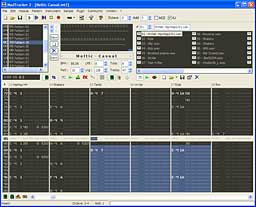
В реальной работе именно такое расположение элементов и делает программу быстрой. Нет разрыва между вводом нот и остальной логикой проекта. Вы не переключаетесь мысленно между режимом сочинения, режимом инструмента и режимом сведения — все это находится рядом и читается как части одной системы.
Из каких окон и панелей состоит MadTracker
Главное окно и верхняя панель
Главное окно MadTracker — это командный центр проекта. Сверху находятся transport-элементы и основные управляющие кнопки, рядом размещаются параметры воспроизведения и работы с модулем. В верхней панели удобно держать под рукой самые важные действия, потому что она не отрывает вас от редактора. Нужные операции не спрятаны глубоко. Это не тот случай, когда сначала открываешь проект, потом отдельную вкладку для паттернов, потом еще отдельное окно для записи. В MadTracker рабочий процесс начинается сразу из главного окна: создаете инструмент, активируете дорожки, переходите в pattern editor и вводите материал.
Отдельно полезны track labels. Когда дорожек становится много, подписи вроде Kick, Snare, Bass, Lead или Pad заметно ускоряют навигацию. Проект читается намного быстрее, а структура становится более понятной даже при плотной аранжировке.
Pattern Editor и Extended Pattern Editor
Pattern Editor — сердце MadTracker. Это не вспомогательный раздел, а центральная зона, в которой живет музыка проекта.
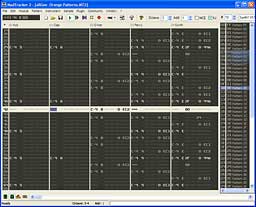
В pattern editor MadTracker показывает дорожки вертикальными колонками, а музыкальные события располагаются по строкам сверху вниз. Такой способ подачи дает очень высокую плотность информации: на одном экране видно ритмику, привязку к инструментам, значения громкости и effect-команды. В обычной DAW часть этой информации пришлось бы открывать в нескольких местах, а здесь все уже лежит в сетке паттерна.
Отдельный плюс MadTracker — функции для быстрой работы именно с паттернами: pattern expand, pattern shrink, improved pattern copy/paste, multitrack edit, pattern manager и создание нового паттерна только с активными дорожками. Для программы, которая заточена под повторяемые музыкальные блоки, это не мелочи, а фундамент скорости.
Ниже — Extended Pattern Editor. По этому окну хорошо видно, насколько плотно MadTracker упаковывает информацию по дорожкам и строкам.
Instruments и native instrument editor
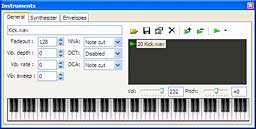
В MadTracker инструмент — это не просто ярлык перед названием звука. У программы есть отдельный native instrument editor, в котором используются вкладки General, Samples и Envelopes. Это важный момент: MadTracker работает не только как проигрыватель сэмпла, а как полноценная система управления инструментом, его источниками и поведением.
На вкладке General находятся основные параметры инструмента, на вкладке Samples управляется связь сэмплов с инструментом, а Envelopes отвечает за огибающие. Огибающая здесь — не декоративная функция, а реальная часть звукостроения. В MadTracker есть фильтры, envelopes, hi-pass filter, automatic note detection на загрузке сэмпла и автоматическое определение диапазона инструмента.
Ниже — окно Instruments. Здесь хорошо видно саму логику редактора: это не сторонний диалог, а рабочая часть композиционного процесса.
Привязка инструмента к VST
MadTracker умеет не только строить native instrument на основе сэмплов, но и привязывать инструмент к VST instrument. Это один из самых сильных моментов программы: вы мыслите tracker-структурой, но играете через полноценный VST synthesis или sampler workflow.
Внутри проекта это работает логично: вы создаете инструмент в MadTracker, а затем связываете его с нужным VSTi. После этого ноты вводятся в pattern editor обычным трекерным способом, но звучание уже генерируется внешним синтезатором. Такой гибрид и делает MadTracker особенным: он не заставляет выбирать между олдскульным трекером и VST-ориентированным секвенсором.
Mixer и VST Panel
Микшер в MadTracker — не формальность и не маленькое окно на всякий случай. Это отдельный полноценный рабочий блок. Сведение и обработка в MadTracker не вынесены за скобки, а встроены в общую логику проекта.
Особенно удачно в MadTracker решен вопрос организации VST. Здесь есть VST Panel и отдельное окно для списка плагинов, а категории помогают быстро сортировать инструменты и эффекты. Внутри проекта у каждого плагина есть четкая привязка к дорожке, что ускоряет работу в больших сессиях.
Sample Editor
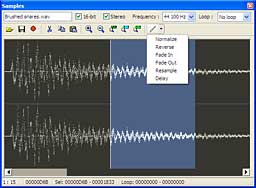
Встроенный sample editor в MadTracker — один из самых практичных разделов программы. В окне Samples доступны команды Normalize, Reverse, Fade in, Fade Out, Resample и Delay. То есть это не просто просмотр волны, а реальный редактор для подготовки материала к работе в треке.
Для трекера такого класса это критически важная функция. Когда редактор сэмплов встроен прямо в рабочую среду, отпадает лишний круг: импортировать WAV, открыть внешний редактор, сохранить копию, снова импортировать. В MadTracker базовые операции можно выполнить на месте и сразу услышать результат в паттерне. Это сильно ускоряет работу с ударными, one-shot-сэмплами, шумами, переходами и короткими музыкальными фрагментами.
Ниже — встроенный sample editor. Уже по одному этому скриншоту видно, что программа умеет выполнять нормализацию, разворот, fade in, fade out, ресемплинг и задержку прямо внутри проекта.
Как устроена работа над треком в MadTracker
Рабочий процесс в MadTracker логично делится на несколько этапов. Сначала вы создаете основу проекта: темп, набор дорожек, начальные паттерны. Потом добавляете инструменты — либо native instruments на базе сэмплов, либо VST instruments. Затем заполняете pattern editor, собираете структуру композиции, назначаете эффекты, доводите баланс в микшере и выводите финальный результат в WAV или OGG.
Важно, что на каждом этапе MadTracker остается одной и той же программой, а не цепочкой разных режимов. Вам не нужно переучиваться при переходе от аранжировки к обработке. Паттерны остаются центром проекта, а все остальное — инструменты, sample editor, VST, mixer, automation — подключается к ним, а не отвлекает от них. Именно поэтому MadTracker удобен для пользователей, которые любят контроль, а не рисование музыки мышкой.
Если разложить типичную работу по шагам, получается такой сценарий:
| Этап | Что делается в MadTracker | Практический результат |
|---|---|---|
| Подготовка | создаются дорожки, задается tempo/BPM, формируются паттерны | появляется каркас композиции |
| Звуки | добавляются native instruments или VST instruments | проект получает палитру тембров |
| Набор нот | ноты и команды вводятся в pattern editor | появляется ритм, бас, мелодия, акценты |
| Обработка | вешаются built-in effects и VST effects | звук получает пространство и характер |
| Автоматизация | меняются параметры треков и плагинов во времени | трек становится живым |
| Сведение | используется mixer, track EQ, уровни и панорама | трек собирается в цельную картину |
| Экспорт | проект выводится в WAV или OGG, возможен MIDI import/export | появляется готовый файл или обменный материал |
Pattern Editor: центральный элемент программы
Если нужно назвать одну часть MadTracker, без которой программа теряет смысл, это Pattern Editor. Здесь строится ритмика, раскладываются ноты, задаются instrument number, значения громкости и effect-команды. По сравнению с piano roll такой формат кажется более жестким, но у него есть огромное преимущество: вы видите событие не как отрезок на сетке, а как комбинацию точных параметров на конкретной строке.
Это особенно удобно в ритмически сложной музыке. Ударные партии, ghost note, микроакценты, sample offset, повторы, быстрые повторяющиеся рисунки, скачки громкости и питча в tracker-представлении часто читаются быстрее, чем в piano roll. MadTracker еще и усиливает этот подход функциями multitrack edit, improved pattern copy/paste и pattern expand/shrink, так что редактор рассчитан не только на ручной ввод по одной ноте, но и на реальную скорость редактирования.
Практически Pattern Editor в MadTracker хорош для следующих задач:
-
быстрый программинг ударных;
-
построение басовых и арпеджио-линий;
-
точечная работа с volume column;
-
вставка effect-команд в конкретные строки;
-
дублирование и вариация паттернов;
-
управление плотностью аранжировки через active tracks;
-
точное выстраивание повторов и переходов.
Отдельно стоит отметить effect-команды. MadTracker умеет очень точно оперировать событиями внутри паттерна. Для электронного продакшена это очень ценно: можно контролировать поведение сэмпла не только через автоматизацию, но и прямо внутри паттерна.
Еще одна важная особенность — track labels. Когда проект разрастается, читаемые подписи дорожек экономят массу времени. В большом треке это резко повышает навигацию: вы перестаете помнить, что Track 07 — это hi-hat, а Track 13 — подклад, и просто читаете проект как нормальную аранжировку.
Инструменты и сэмплы: сильная сторона MadTracker
MadTracker хорошо раскрывается именно тогда, когда вы начинаете воспринимать инструменты не как список файлов, а как самостоятельную музыкальную структуру. У native instrument editor для этого есть вся база: вкладки General, Samples, Envelopes, фильтры, огибающие, параметры fadeout и настройки поведения инструмента.
Это делает MadTracker удобным для построения собственных sample-based instruments. Вы можете взять один сэмпл, привести его в порядок в sample editor, затем назначить его инструменту, настроить envelope, диапазон и поведение на клавиатуре, а после этого уже играть на нем из pattern editor. Такой путь особенно удобен для ударных наборов, басовых one-shot, коротких лидов, речевых фрагментов и шумовых элементов.
Но если хочется более сложной генерации звука, MadTracker не упирается в сэмплы. Он позволяет привязать инструмент к VST instrument. После привязки инструмент становится оболочкой для VSTi, а pattern editor продолжает выполнять роль секвенсора. Это один из главных аргументов в пользу MadTracker: tracker workflow остается прежним, а звуковой движок можно расширять внешними синтезаторами.
С точки зрения реальных задач это значит, что в одной и той же программе вы можете:
-
собрать барабанный набор из WAV-сэмплов;
-
повесить на lead партию VST synth;
-
сделать отдельный native instrument для шумовых эффектов;
-
организовать мелодические инструменты с envelopes;
-
комбинировать sample-based и plugin-based звуки в одном проекте.
Есть и важный практический нюанс: длительность ноты в MadTracker зависит от того, чем именно играет инструмент. Если это sample instrument, нота воспроизводится столько, сколько длится сэмпл, если только не используется loop; остановка производится командой Key off. Если инструмент привязан к VST, длительность зависит уже от самого VSTi и момента отправки Key off. Это базовая, но принципиально важная логика для любого, кто работает с трекером осознанно.
Что реально умеет встроенный Sample Editor
Многие трекеры умеют показать волну, но не все умеют нормально подготовить материал к аранжировке. У MadTracker с этим все лучше. Во встроенном sample editor есть конкретные инструменты, которые видны прямо в интерфейсе: Normalize, Reverse, Fade in, Fade Out, Resample, Delay. Кроме того, в окне Samples видны параметры частоты, режима loop и переключение каналов, так что это полноценное рабочее место для базовой обработки сэмпла.
На практике этого хватает для огромного числа задач:
-
поднять тихий one-shot через Normalize;
-
развернуть тарелку или эффектный хвост через Reverse;
-
сделать мягкий вход или выход через Fade in и Fade Out;
-
изменить характер материала через Resample;
-
быстро подготовить задержанный дубль или эффект через Delay.
Именно поэтому MadTracker так удобен для sample-driven музыки. Вы не выходите из проекта ради мелкой правки. Отрезали лишнее, выровняли уровень, сделали затухание, проверили результат в паттерне и сразу продолжили аранжировку. Такой бесшовный переход между редактированием и композицией — огромный плюс программы, особенно если работа идет быстро и идей много.
Конечно, встроенный sample editor не заменяет большой внешний аудиоредактор, если речь идет о серьезной реставрации, спектральной чистке или сложном монтаже длинного аудио. Но для музыкального продакшена внутри трекера это именно тот набор функций, который нужен чаще всего. И в этом смысле MadTracker не тратит место на лишнее: он дает инструменты, которые реально используются каждый день.
Работа с VST, встроенными эффектами и маршрутизацией
Поддержка VST — один из ключевых факторов, благодаря которым MadTracker воспринимается не как музейный трекер, а как рабочая программа. Здесь есть поддержка VST effects и instruments, multitimbrality, automation, presets и side-chaining для VST plugins.
С точки зрения пользователя это означает простую вещь: MadTracker не замыкает вас на своем родном наборе звуков. Да, встроенные эффекты и native instruments полезны. Но если нужен конкретный синтезатор, гитарный процессор, внешний компрессор, гранулярный эффект или что-то нестандартное, программа спокойно встраивает это в проект.
Внутри рабочего процесса важно понимать логику track assignment. Когда в MadTracker загружается VST instrument, программа создает для него инструмент и одновременно назначает VST на выбранную дорожку. Если потом дорожки меняются местами или проект перестраивается, назначение стоит проверить через Device's edit button рядом с VST в списке устройства. Для перепривязки плагина к новому пути в VST panel используется кнопка replace by..., при этом параметры самого плагина сохраняются.
Это очень характерная особенность MadTracker: программа позволяет глубоко интегрировать VST в tracker workflow, но требует от пользователя понимать, как устроена маршрутизация. Если это учитывать, VST-часть работает очень удобно. Если не учитывать — легко получить ситуацию, когда ноты идут не в ту дорожку или плагин кажется потерянным после перемещения файлов проекта.
Из встроенных возможностей обработки в MadTracker особенно важны:
-
built-in effects;
-
track EQ;
-
mpReverb 2;
-
distortion;
-
flange с delay parameter;
-
automation;
-
track effect concatenation и track outputs;
-
side-chaining for VST plugins.
Для трекера такого класса это очень серьезный набор. Он позволяет не просто написать ритм и мелодию, а довести звук до полноценного состояния внутри одного проекта.
Микшер и автоматизация
Микшер в MadTracker — это не последний этап, а часть композиции. Как только у вас появляется несколько инструментов, роль mixer становится центральной: уровни, панорама, эффекты, эквализация и привязка VST определяют, насколько удобно проект будет расти дальше.
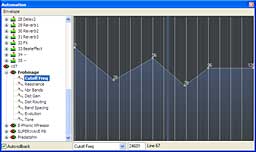
Отдельно стоит отметить окно Automation. Параметры организованы по дереву: Tracks, Plugins, Master, а справа редактируется кривая автоматизации. Это удобнее, чем хаотичный список параметров. Пользователь сразу видит, к какому объекту относится автоматизация: к дорожке, конкретному плагину или мастер-секции.
Ниже — окно Automation в MadTracker. Оно наглядно показывает, что программа умеет работать не только с вкл и выкл эффектов, а с полноценными огибающими параметров.
Практически автоматизация в MadTracker нужна не для красоты, а для реальных продюсерских задач:
-
открыть cutoff к переходу;
-
расширить reverb на хвосте фразы;
-
поднять send на отдельном ударе;
-
сделать динамическое движение громкости;
-
автоматизировать параметр VST без выхода из логики проекта.
В результате микшер и automation в MadTracker работают как продолжение pattern editor. Вы создаете музыкальные события в паттерне, а затем доводите их движением параметров. В сочетании с track EQ, VST effects и side-chaining это превращает MadTracker из просто удобного трекера в реально рабочий инструмент для продакшена.
Пошаговая инструкция: как сделать простой трек в MadTracker
Шаг 1. Подготовить проект
Начинать работу в MadTracker лучше не с хаотичного ввода нот, а с каркаса. Создайте новый модуль, задайте нужный BPM и определите, сколько дорожек понадобится на первом этапе. Не нужно сразу раскладывать двадцать треков: достаточно Kick, Snare, Hat, Bass, Lead и одной-двух дорожек под эффекты. Когда структура проекта станет яснее, лишние дорожки можно будет добавить, подписать через track labels и разнести по ролям.
Шаг 2. Добавить ударные через native instrument
Откройте окно Instruments и создайте инструмент под бочку. Если вы работаете с WAV-сэмплом, загрузите его и оставьте инструмент native. Дальше откройте sample editor и при необходимости сделайте Normalize, Fade in или Fade Out, чтобы удар звучал ровно и без лишних щелчков. Для рабочего или хлопка схема та же: отдельный инструмент, быстрая правка сэмпла, проверка в паттерне.
Шаг 3. Настроить мелодический инструмент
Если нужен синтезаторный звук, создайте инструмент и привяжите его к VST instrument. После этого в редакторе инструмента выберите нужный VSTi в списке MIDI/VST Instruments. Если нужно проверить, на какую дорожку назначен плагин, используйте Device's edit button рядом с VST-устройством. Это особенно важно, когда проект быстро растет и в нем уже несколько синтов и эффектов.
Шаг 4. Вбить первую ритмическую сетку в Pattern Editor
Теперь переходите в Pattern Editor и программируйте базовый ритм. Для бочки используйте регулярный рисунок по сильным долям, для рабочего — вторую и четвертую долю, для хэта — более плотную сетку. Именно здесь раскрывается tracker workflow: вместо длинного рисования нот мышью вы быстро расставляете события по строкам и сразу видите, где находятся акценты, пробелы и повторения. Если нужно уплотнить рисунок, помогает multitrack edit; если требуется изменить масштаб паттерна, пригодятся pattern expand и pattern shrink.
Шаг 5. Добавить бас и мелодию
Для баса удобно либо использовать короткий сэмпл с loop, либо VST-инструмент. В первом случае длительность ноты контролируется длиной сэмпла и loop, а завершение производится через Key off. Во втором длительность зависит от самого VSTi и момента отправки Key off. Для мелодии лучше сразу продумать, какие дорожки отвечают за основную тему, а какие — за дубли, чтобы потом было проще автоматизировать и обрабатывать их по отдельности.
Шаг 6. Сделать вариации паттернов
Одна из главных ошибок новичка в MadTracker — пытаться написать весь трек в одном паттерне. Правильнее работать блоками: отдельный паттерн для куплета, отдельный для припева, отдельный для перехода и сбивки. Здесь очень полезны improved pattern copy/paste, pattern manager и создание нового паттерна с активными дорожками, потому что они ускоряют создание вариаций без ручного пересобирания всей структуры.
Шаг 7. Назначить эффекты
Когда основа уже звучит, откройте Mixer и начните обработку. На барабаны можно повесить компрессию или distortion, на лид — reverb или delay, на бас — аккуратный EQ. Если используется VST-эффект, проверьте его track assignment. Если нужен быстрый доступ к плагину, используйте категории в VST Panel: Favorites, Effect, Mastering, Synth. Эта организация ускоряет работу особенно в проектах, где много внешних инструментов и эффектов.
Шаг 8. Добавить автоматизацию
Откройте окно Automation и создайте движение для ключевых параметров. На простом треке уже достаточно автоматизировать cutoff у лид-синта, send уровня reverb на переходе и, например, общую громкость на одной из дорожек перед сбивкой. MadTracker умеет автоматизировать VST и track parameters, а дерево Tracks, Plugins и Master помогает не потеряться в параметрах.
Шаг 9. Проверить сведение
Вернитесь в микшер и послушайте, не спорят ли между собой бочка и бас, не завален ли верх, не тонет ли мелодия в эффектах. В MadTracker очень удобно делать это именно на финальном этапе, потому что весь проект уже организован по дорожкам и паттернам. Track EQ, уровни каналов и VST effects дают достаточно контроля, чтобы собрать рабочий микс без перехода в другую программу.
Шаг 10. Экспортировать результат
Когда композиция готова, MadTracker позволяет вывести ее в WAV или OGG. Для обмена с другими секвенсорами или подготовки аранжировочного материала полезен MIDI import/export. В сочетании с precise BPM и accurate tempo это делает экспорт предсказуемым: проект сохраняет музыкальную структуру, а не превращается в набор плохо синхронизированных фрагментов.
Именно такой сценарий и показывает, зачем вообще использовать MadTracker. Программа не пытается быть всем для всех. Она отлично делает конкретные вещи: быстро строит музыкальные блоки, позволяет точно редактировать события, уверенно работает с сэмплами и плагинами и доводит материал до законченного трека.
Форматы, совместимость и реальные ограничения
MadTracker ориентирован на Windows и поддерживает ASIO, ReWire и MIDI. Для паттернового секвенсора это особенно важно: низкая задержка, синхронизация с другой хост-средой и возможность обмениваться MIDI-данными расширяют сферу применения программы далеко за пределы домашнего трекера.
С точки зрения форматов MadTracker работает со своим MT2 и умеет импортировать IT, XM, S3M, MOD, UMX, а экспортировать — MT2, XM, MOD, MIDI, WAV и OGG. Это делает программу удобной для пользователей, которые продолжают работать с модульным наследием, но хотят при этом использовать более современный tracker с VST и ASIO.
Есть и важный нюанс: MadTracker — программа своего времени, и это видно по UX. Она очень быстрая в руках человека, который понял ее логику, но может показаться непривычной тем, кто вырос на клиповом интерфейсе и piano roll как основном способе набора музыки. Это не недостаток реализации, а особенность подхода. MadTracker рассчитан на дисциплину в структуре проекта и на уважение к паттерну как основной единице композиции.
Именно поэтому оценивать совместимость MadTracker нужно не по критерию похож ли он на современную универсальную DAW, а по другому вопросу: подходит ли вам tracker workflow. Если да, программа до сих пор остается очень практичной. Если нет, часть ее сильных сторон просто не раскроется.
Сравнение с аналогами
MadTracker часто сравнивают либо с другими трекерами, либо с привычными DAW, которые тоже умеют работать паттернами. На практике корректнее всего смотреть на четыре направления: Renoise, OpenMPT, FL Studio и сам MadTracker. У каждой из этих программ свой центр тяжести. Renoise строится вокруг современного tracker-интерфейса, Pattern Sequencer, Pattern Matrix и мощного sampler workflow с Phrase Editor, keyzones, waveform editor, modulation и effect chain. OpenMPT сильнее всего в совместимости с модульными форматами, sample editor и VST automation directly from patterns. FL Studio делает ставку на Piano roll, Channel Rack, Pattern Clips и Automation Clips в Playlist. MadTracker занимает промежуточную позицию: он ближе к классическому трекеру, чем FL Studio, но заметно DAW-подобнее, чем старые MOD и XM-трекеры.
| Программа | Главная логика | Сильная сторона | Где MadTracker выигрывает | Где MadTracker уступает |
|---|---|---|---|---|
| MadTracker 2 | tracker + VST workstation | быстрый паттерновый ввод, native instruments, встроенный sample editor, микшер | баланс между трекером и VST-хостом | интерфейс старее, меньше современных удобств |
| Renoise | современный tracker | мощнейший sampler, Pattern Matrix, развитая модульная обработка | MadTracker проще и прямолинейнее в базовом наборе | Renoise глубже, богаче и современнее |
| OpenMPT | модульный tracker для Windows | широчайшая поддержка форматов, sample editor, VST automation from patterns | у MadTracker цельнее ощущается связка tracker + mixer + VST panel | OpenMPT сильнее в форматах и общей зрелости трекерной экосистемы |
| FL Studio | piano roll + channel rack + playlist | сильный визуальный workflow, clip-based arrangement, automation clips | MadTracker быстрее для тех, кто мыслит строками и effect-командами | FL Studio удобнее для массового современного workflow и визуальной аранжировки |
Renoise
Renoise — это, по сути, современный эталон трекерного мышления. Его Pattern Editor — главный редактор композиции, а рядом работают Pattern Sequencer и Pattern Matrix. Плюс у Renoise намного глубже развит sampler: Phrase Editor, keyzones, waveform editor, modulation devices и per-sample effects формируют очень мощную экосистему для sound design прямо внутри инструмента.
MadTracker на этом фоне выглядит проще и прямолинейнее. Но именно это иногда и становится плюсом. Если Renoise ощущается как зрелая, очень насыщенная среда, то MadTracker воспринимается легче. В нем меньше слоев, меньше вторых уровней логики. Для быстрого набора ударных, баса, лидов и VST-партий это может быть удобнее, особенно если не нужен настолько глубокий sampler workflow, как в Renoise.
Иначе говоря, Renoise сильнее как современная профессиональная tracker-DAW, а MadTracker — как быстрый, прямой и очень понятный трекер для тех, кому важнее скорость ввода и четкая структура проекта, чем сверхглубокая экосистема модулей и sampler chains.
OpenMPT
OpenMPT ближе к модульной традиции. Его сильнейшие стороны — огромная поддержка форматов, versatile sample editor, запись с MIDI-клавиатуры прямо в patterns, автоматизация VST plugins непосредственно из pattern data и возможность редактировать один модуль сразу в нескольких окнах. Для тех, кто живет в MOD, XM, IT и соседних форматах, это чрезвычайно сильный инструмент.
MadTracker отвечает на это более целостным ощущением музыкальной рабочей станции. У него понятнее интегрированы VST Panel, Mixer, native instrument editor и automation. Он менее архивный по духу и больше похож на гибрид между трекером и секвенсором. Если OpenMPT сильнее как универсальный модульный центр, то MadTracker воспринимается как более собранный и продюсерски направленный tracker для создания именно треков, а не только работы с модульными форматами.
Для chiptune, модульного архива, форматов и глубокой совместимости OpenMPT чаще оказывается практичнее. Для более DAW-подобного трекерного workflow с микшером, VST и отдельной логикой инструментов MadTracker выглядит привлекательнее.
FL Studio
Сравнение с FL Studio кажется необычным, но на деле оно очень полезно. FL Studio тоже паттерновый по духу, но там центром является не tracker grid, а связка Piano roll, Channel Rack, Playlist и Automation Clips. В Piano roll ноты рисуются как горизонтальные блоки, в Channel Rack управляются каналы и pattern data, а в Playlist вся структура композиции собирается из pattern clips и automation clips.
MadTracker принципиально другой. Он быстрее там, где нужна строковая точность: ударные, микроизменения в volume column, effect-команды, sample offset, жесткая ритмическая дисциплина. FL Studio быстрее там, где пользователь мыслит визуально: нарисовать мелодию, редактировать длины нот мышью, раскидать клипы по плейлисту, сделать широкую аранжировку в горизонтальной форме.
Если вам нужен piano roll, ghost notes, инструментальные клипы и визуальное редактирование automation envelopes прямо в поле аранжировки, FL Studio будет удобнее. Если вам ближе tracker workflow, где важнее точность строки, компактность и событийная запись, MadTracker окажется быстрее и логичнее.
Где MadTracker действительно удобен, а где уступает
Удобнее всего MadTracker проявляет себя в четырех сценариях.
Первый — быстрый программинг ритма. Бочка, рабочий, хэт, перкуссия, брейки, короткие fill-in, вариации по строкам — все это в pattern editor делается очень быстро. Улучшенный copy/paste, multitrack edit и pattern expand/shrink помогают работать не как писарь по одной ноте, а как аранжировщик.
Второй — sample-based продакшен. Встроенный sample editor реально полезен, потому что позволяет подготовить материал без лишних переходов. Когда звук можно нормализовать, развернуть, подрезать и затушевать прямо в проекте, скорость сборки трека заметно растет.
Третий — гибридный workflow с VST. В MadTracker удобно сочетать сэмплы и плагины: часть звуков живет как native instruments, часть — как VST instruments, а управление остается единым через паттерны, микшер и automation.
Четвертый — проекты, где важна компактность интерфейса. MadTracker не растекается по экрану. Он экономит пространство и благодаря этому позволяет держать всю композицию в голове.
Уступает программа прежде всего в том, что интерфейс уже не выглядит современным по меркам крупных DAW и даже по меркам самого Renoise. В MadTracker нет той степени визуального комфорта, глубины routing-парадигмы и современного polish, который сегодня привычен в больших средах. Часть операций требует понимания внутренних связей — например, track assignment для VST или перепривязка через replace by....
Но это не делает MadTracker плохим. Это просто означает, что программа ценит системность пользователя выше, чем визуальную мягкость интерфейса.
Плюсы и минусы MadTracker
Плюсы
-
быстрый tracker workflow без лишней визуальной мишуры;
-
полноценный Pattern Editor как главный рабочий центр;
-
native instrument editor с вкладками General, Samples, Envelopes;
-
встроенный sample editor с нужными базовыми операциями;
-
full VST support: инструменты, эффекты, automation, presets, multitimbrality;
-
микшер, track EQ, mpReverb 2, automation, side-chaining;
-
MIDI import/export, OGG export, precise BPM;
-
хорошее сочетание трекера и VST workstation.
Минусы
-
порог входа выше для тех, кто привык только к piano roll;
-
интерфейс визуально старый и не всегда дружелюбный к новичку;
-
часть VST-сценариев требует внимательного понимания track assignment;
-
по глубине современной эволюции уступает Renoise и крупным DAW.
Кому подойдет эта программа
MadTracker отлично подойдет пользователям, которым нужен именно музыкальный трекер, а не абстрактная программа для музыки. Если вам нравится вводить материал по строкам, держать контроль над каждой нотой, быстро собирать ударные паттерны и работать с сэмплами без постоянного прыжка между окнами, MadTracker дает именно тот опыт, ради которого вообще выбирают tracker.
Программа особенно хороша для:
-
электронной музыки с четкой ритмической структурой;
-
breakbeat и других жанров, где важна построчная детализация;
-
chiptune и sample-based подхода;
-
модульного мышления с расширением через VST;
-
пользователей Windows, которым нужен tracker с микшером, automation и sample editor.
Новичкам MadTracker подходит не всем. Если человек привык мыслить клипами и piano roll, то вход будет сложнее. Но если есть интерес именно к tracker workflow, программа раскрывается очень быстро, потому что в ней нет декоративной перегрузки: логика ясная, окна функциональны, а структура проекта читается буквально с первых паттернов.
Итог
MadTracker 2 — это редкий случай программы, которая сочетает дисциплину классического трекера с практичностью VST-ориентированной рабочей среды. У нее сильный pattern editor, полезный sample editor, нормальный mixer, живая automation-система, native instruments и уверенная интеграция внешних плагинов. Она не пытается понравиться всем и именно поэтому получается цельной.
Если нужен софт, в котором можно быстро набрать ритм, построить аранжировку из паттернов, грамотно разложить инструменты, обработать звук и вывести готовый трек, MadTracker остается очень достойным выбором. Это не просто старый tracker для ностальгии, а конкретная программа с четким характером: компактная, быстрая, точная и удобная там, где музыка строится из событий, а не из визуальных блоков.
