4dots PDF Splitter помогает собрать несколько PDF в один файл, разрезать многостраничный документ, извлечь нужные листы или удалить лишние страницы по диапазону, чётности, найденному тексту, закладкам и сериям пустых листов. В одном рабочем процессе можно задать порядок исходников, обработать защищённые файлы, добавить изображения, оформить колонтитулы, изменить свойства результата и установить пароль с разрешениями.
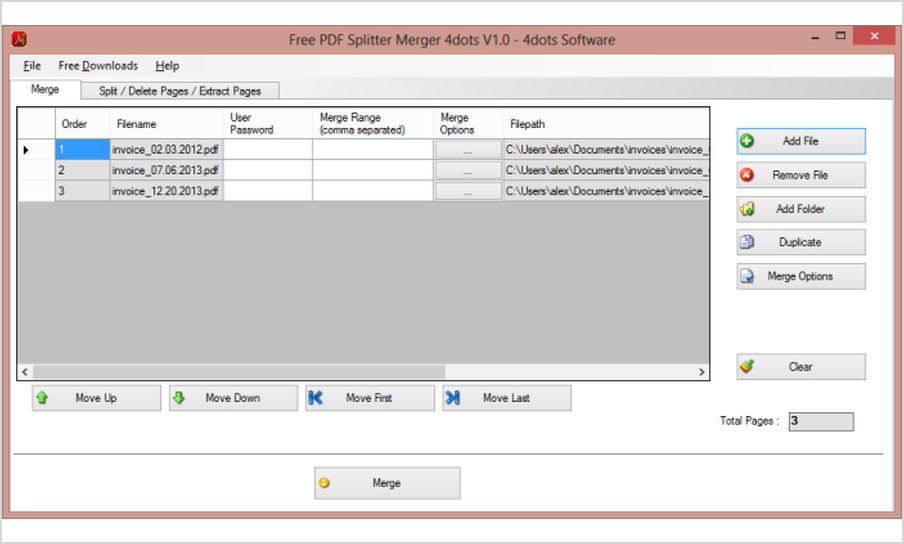
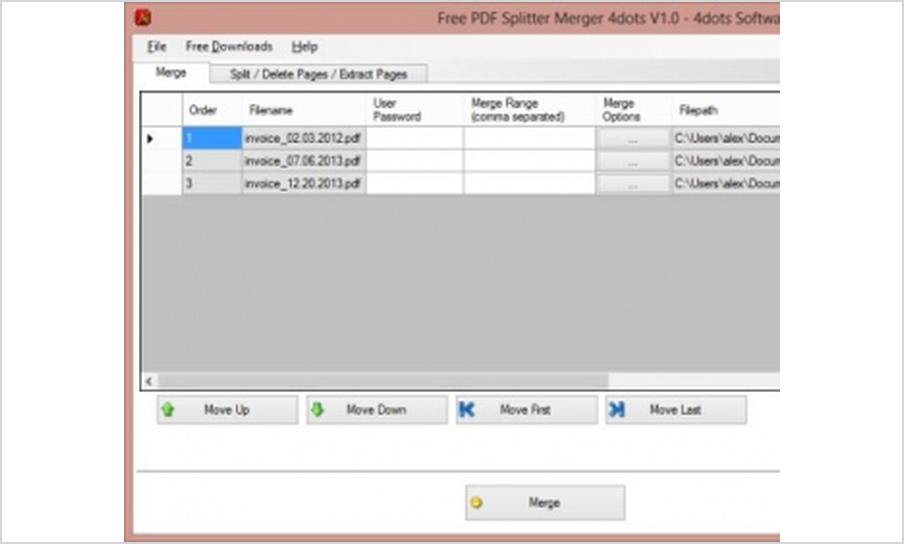
Основное окно построено вокруг двух вкладок: на первой формируется очередь для объединения, на второй находятся операции разделения, извлечения и удаления. Исходники отображаются строками с именем, путём, размером, числом страниц и параметрами обработки; кнопки рядом добавляют отдельные файлы или целую папку, удаляют и дублируют строки, открывают настройки документа и очищают список.
Практическая работа сводится к трём этапам: загрузить документы, проверить порядок и критерии страниц, затем настроить выходной файл в отдельном окне. Такой порядок особенно удобен для пакетных задач: один критерий можно применить к нескольким PDF, а параметры конкретного исходника — диапазон, пароль или обратный порядок — сохранить только для выбранной строки.
Скачать 4dots PDF Splitter
- Редактирование PDF
- Русский интерфейс
- Просто новичкам
- Только Windows
- Нет просмотра страниц
- Нужен .NET Framework 3.5
Как устроено главное окно
При запуске видна таблица документов и панель команд. Таблица важнее декоративных элементов: именно здесь проверяется последовательность файлов, наличие пароля, применённый диапазон, путь к исходнику и количество страниц. Если в очередь попали одноимённые документы из разных папок, ориентируйтесь не только на столбец Filename, но и на Filepath. Это предотвращает типичную ошибку, когда в итоговую подборку дважды включается похожий счёт или договор из резервного каталога.
На вкладке Merge строки имеют собственный порядковый номер. Кнопки Move Up, Move Down, Move First и Move Last перемещают выделенный документ, поэтому порядок будущего PDF задаётся до запуска операции. Перетаскивание строк мышью в таблице не заменяет эти команды: безопаснее выделить одну строку, нажать нужную кнопку и сразу проверить номер Order. При десятках исходников полезно сначала разложить их по смысловым группам, а затем перемещать границы групп, не пытаясь пересортировать всю очередь за один проход.
В контекстном меню строки доступны открытие исходника, индивидуальные настройки и создание дубликата. Duplicate нужен не для резервного копирования файла, а для повторного включения одного и того же документа с другими правилами страниц. Например, из отчёта можно сначала взять титульный лист, затем добавить приложение с конца документа, создав вторую строку и назначив ей другой диапазон. Такой приём позволяет сформировать нестандартную последовательность без предварительного изготовления временных PDF.
Что показывают столбцы списка
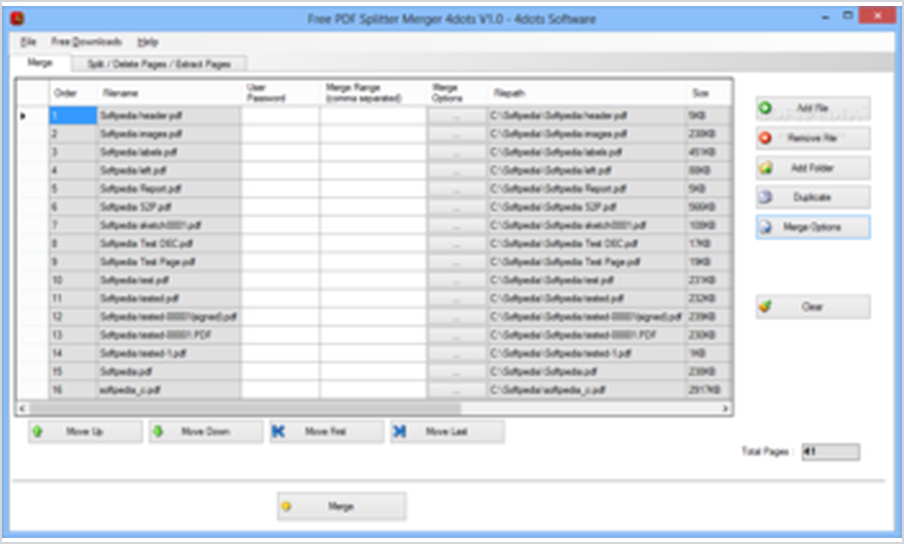
В очереди объединения отображаются Order, Filename, User Password, Merge Range, Merge Options, Filepath, Size, Modified, Title, Type и Pages. Набор столбцов помогает проверить не только имя, но и состояние каждой записи. User Password нужен для чтения защищённого исходника; Merge Range кратко показывает выбранные страницы; Merge Options сообщает, что к строке применено дополнительное правило. Size и Modified полезны при сравнении копий, а Pages позволяет заметить файл, который открылся некорректно или оказался не тем документом.
Не все столбцы помещаются на узком экране. Горизонтальная прокрутка здесь имеет практический смысл: после добавления папки пройдите таблицу слева направо и проверьте путь, размер и число страниц хотя бы у первой и последней записи. Если список формируется из сетевого каталога, дополнительно убедитесь, что пути доступны до нажатия Merge. Потеря соединения после загрузки списка не превращает строки в копии — обработчику всё равно нужны исходные файлы по указанным путям.
Вкладка Split / Delete Pages / Extract Pages использует похожую таблицу, но порядок строк не формирует единый документ. Каждая строка там является отдельным заданием, а кнопки Split, Extract Pages и Delete Pages запускают выбранный тип обработки для загруженных PDF. Поэтому перемещение строк на этой вкладке влияет главным образом на последовательность выполнения и удобство проверки, а не на содержание одного итогового файла.
Добавление файлов и папок
Кнопка Add Files открывает стандартное окно выбора и подходит для точечного добавления PDF и изображений. Можно выделить несколько файлов, но перед подтверждением полезно отсортировать список в диалоге по имени или дате: программа получает выбранные элементы, а окончательный порядок всё равно следует проверить в таблице. Если загружаются изображения, они участвуют в объединении как страницы будущего PDF; при разделении, извлечении и удалении основной входной формат остаётся PDF.
Add Folder загружает документы из выбранного каталога. Это быстрее ручного выбора, когда в папке лежит серия сканов или ежемесячные отчёты, однако папку лучше предварительно очистить от черновиков, временных копий и файлов с похожими именами. После импорта не полагайтесь на порядок файловой системы: сопоставьте Order с требуемой логикой документа. Для папки со счетами удобно заранее использовать имена с датой в формате год-месяц-день, но программа не требует такого соглашения и не исправляет хаотичные названия автоматически.
Перетаскивание работает для файлов и папок. При использовании drag-and-drop отпускайте курсор над областью таблицы, а не над кнопками управления. После добавления дождитесь заполнения столбца Pages: чтение больших или защищённых документов занимает время. Если часть строк появилась без числа страниц, сначала проверьте пароль и доступность пути, затем повторите импорт проблемных файлов отдельно — так легче отличить ошибку конкретного PDF от перегрузки большой очереди.
Как не смешать рабочие и исходные файлы
Создайте отдельную папку вывода до начала операции. Если результат сохраняется рядом с исходниками и затем та же папка повторно добавляется через Add Folder, полученный PDF может попасть в новую очередь как ещё один входной файл. Это приводит к повторению страниц и росту размера. Надёжная схема — каталоги Source, Result и Check: в Source находятся неизменяемые документы, в Result записываются новые файлы, а в Check временно помещаются экземпляры для ручной проверки.
Не используйте одинаковое имя выходного файла и одного из исходников. Даже если программа предлагает замену, безопаснее выбрать новое имя, завершить контроль и только затем удалить старую копию вручную. Опция удаления исходников после обработки существует, но её следует включать лишь после тестового прогона на копиях: ошибка в диапазоне страниц или неправильно заданный пароль тогда не приведёт к потере единственного документа.
Настройки отдельного документа
Document Settings относится к выделенной строке, а не ко всей очереди. В этом окне задаются страницы конкретного PDF, пароль для чтения и дополнительные условия. Перед открытием настроек убедитесь, что выделена именно нужная строка: при длинном списке название в первой колонке может быть частично скрыто. После подтверждения параметры отражаются в Merge Range или Merge Options, поэтому возврат в таблицу служит обязательной контрольной точкой.
Диапазон страниц задаётся числами и интервалами. Практически это позволяет взять 1-3, затем 8 и 12-15, не создавая предварительный файл. Порядок записи диапазонов должен соответствовать желаемому порядку страниц. Если задача требует повторить страницу, удобнее дублировать строку документа и задать отдельный диапазон для копии, чем пытаться неоднозначно повторять номер в одном поле.
Правило чётных или нечётных страниц подходит для двухсторонних сканов, бланков с оборотами и документов, где полезные листы чередуются с техническими. Перед пакетной обработкой проверьте нумерацию на одном небольшом PDF: нечётная относится к внутреннему номеру страницы в файле, а не обязательно к напечатанному номеру в колонтитуле. Если титульный лист не пронумерован, печатная страница 1 может оказаться второй страницей PDF.
Every n-th page выбирает каждую N-ю страницу. Это удобно для контрольной выборки, извлечения регулярных разделителей или формирования сокращённой копии большого отчёта. Значение N должно быть положительным и соответствовать структуре исходника. При неодинаковой длине разделов такое правило быстро теряет смысл, поэтому для документов с закладками или текстовыми маркерами выбирайте более содержательный критерий.
Условие pages containing text работает с текстовым слоем PDF. Оно подходит для счетов, где на первой странице каждого блока встречается слово Invoice, для актов с постоянным заголовком или для разделов, отмеченных уникальной фразой. Скан без распознанного текста визуально может содержать нужную надпись, но программа её не найдёт. Перед запуском попробуйте выделить слово в обычном просмотрщике; если текст не выделяется, сначала требуется OCR в другом инструменте.
Обратный порядок страниц
Reverse order разворачивает выбранные страницы внутри конкретной строки. Функция полезна для сканов, загруженных в обратной последовательности, и для пакетов, где верхний лист оказался последним. Проверьте сочетание с диапазоном: сначала определяется набор обрабатываемых страниц, затем он разворачивается. Если нужно развернуть только один раздел, создайте дубликат строки и ограничьте его нужным интервалом, чтобы остальные части документа сохранили обычный порядок.
Пароль входного PDF
User Password в таблице и окне настроек нужен, когда файл запрашивает пароль при открытии. Пароль задаётся для конкретного исходника; одна запись не распространяет его на остальные строки. При пакетной обработке документов с разными паролями вводите их поочерёдно и проверяйте число страниц после каждого ввода. Если PDF запрещает изменение, но открывается без запроса, проблема может быть связана с владельческими ограничениями, а не с отсутствующим пользовательским паролем.
Не сохраняйте очередь с видимыми секретами на общем экране и не прикладывайте скриншоты таблицы к публичной переписке. После завершения задачи закройте программу и удалите временные копии из Result и Check, если они содержат конфиденциальные данные. Программа решает техническую задачу чтения и защиты PDF, но организационные правила хранения паролей остаются обязанностью пользователя.
Объединение PDF в заданном порядке
Для простого объединения добавьте файлы на вкладке Merge, выстройте их кнопками Move, выделите по очереди строки и убедитесь, что Merge Range не содержит случайных ограничений. Затем нажмите Merge и укажите выходную папку и имя. Если документы различаются по ориентации и размеру листа, программа сохраняет их исходные страницы; единый формат бумаги автоматически не навязывается. Поэтому итог может содержать A4, Letter и альбомные листы в одной последовательности.
Перед запуском посмотрите на Total Pages в нижней части окна. Это быстрый способ обнаружить пропущенный файл или ошибочный диапазон. Сравните число с ожидаемым: сумма страниц исходников должна уменьшиться только на исключённые диапазоны и увеличиться, если одна строка продублирована. После завершения откройте результат и проверьте переходы между документами, особенно там, где использовались нечётные страницы, обратный порядок или защищённый файл.
Если один исходник должен войти в итог несколько раз, Duplicate создаёт вторую строку с тем же путём. Для каждой копии можно назначить собственный диапазон и положение. Например, титульный лист можно поставить в начало, полный документ — в середину, а страницу с реквизитами — в конец. Такая схема экономит время, но повышает риск непреднамеренных повторов; поэтому подпишите логику в рабочей заметке и контролируйте Total Pages.
Объединение PDF с изображениями
В очередь объединения можно добавлять изображения из тридцати поддерживаемых форматов. На практике чаще всего используются JPEG, PNG, BMP, GIF и TIFF. Каждый графический файл превращается в страницу результата, поэтому порядок картинок задаётся теми же кнопками Move. Изображение не становится вложением: оно рендерится как содержимое PDF-страницы. Для серии сканов заранее проверьте ориентацию, пропорции и разрешение, поскольку чрезмерно крупные снимки заметно увеличивают итоговый файл.
Если фотографии сняты телефоном, сначала поверните их в нужную ориентацию и обрежьте лишние поля. Программа предназначена для сборки, а не для ретуши: она не исправляет перспективу, фон бумаги и цветовой баланс. TIFF с несколькими страницами следует протестировать отдельно, потому что поведение многокадровых изображений может отличаться от набора отдельных файлов. Для предсказуемого результата лучше экспортировать каждый лист в самостоятельный PNG или JPEG.
При смешивании PDF и изображений контролируйте масштаб в просмотрщике после объединения. Очень широкая картинка может выглядеть мелко на странице, а низкое разрешение — заметно размыться при увеличении. Если важна печать, заранее приведите изображения к размеру листа и достаточному разрешению. 4dots PDF Splitter собирает материалы в один документ, но не выполняет допечатную нормализацию всех страниц.
Закладки в объединённом документе
В параметрах объединения можно создать закладки, ведущие к началу каждого присоединённого документа. Текст закладки берётся из имени файла, полного пути или из пользовательского списка описаний. Последний вариант удобен для деловых подборок: вместо технического имени scan_0047.pdf в навигации можно показать Приложение 3. Акт приёма. Описания вводятся построчно, и число строк должно соответствовать числу документов в очереди.
Если список описаний короче очереди или строки переставлены после подготовки названий, закладки могут получить неверные подписи. Поэтому окончательно сортируйте документы до ввода пользовательского списка. После объединения откройте панель закладок в просмотрщике и щёлкните несколько пунктов: каждый должен вести к первой странице соответствующего исходника. Это особенно важно, когда отдельный документ включён не полностью, а по диапазону.
Существующие закладки исходных PDF и новые верхнеуровневые закладки решают разные задачи. Первые описывают внутреннюю структуру документа, вторые помогают переходить между присоединёнными файлами. Если исходные закладки нужно сохранить, не удаляйте их предварительно и протестируйте один документ: сложная или повреждённая структура закладок иногда обрабатывается неодинаково разными просмотрщиками.
Разделение PDF
На вкладке Split / Delete Pages / Extract Pages загрузите один или несколько PDF, выберите строку и нажмите Split. Окно параметров позволяет определить, где образуются границы новых файлов. В отличие от извлечения, разделение создаёт последовательность самостоятельных документов, покрывающих выбранные части исходника. До запуска решите, должны ли все страницы войти в результат или некоторые листы нужно исключить отдельным критерием.
Разделение через равные интервалы подходит для документов с постоянным размером блока: по одной странице, по две страницы или по заданному числу листов. Если последний блок короче, он сохраняется отдельным файлом. Для договоров с различной длиной приложений такой метод ненадёжен; там лучше использовать закладки, текстовые маркеры или пустые разделительные страницы.
Диапазон ограничивает участок, который участвует в разделении. Это полезно, когда титульные листы и общие приложения нужно оставить отдельно. Сначала проверьте границы диапазона в просмотрщике, затем введите номера. Нумерация начинается с первой физической страницы PDF, а не с печатной цифры на листе. Ошибка на одну позицию обычно возникает из-за обложки, оглавления или вставленного пустого листа.
Разделение по закладкам
Split by bookmarks создаёт файлы по узлам выбранного уровня. Уровень 1 обычно соответствует главным разделам, более глубокие уровни — подразделам. Перед операцией откройте дерево закладок исходника в просмотрщике и посчитайте иерархию: визуальный отступ показывает уровень, который нужно указать. Если выбрать слишком глубокий уровень, получится много мелких файлов; если слишком высокий — крупные части могут остаться объединёнными.
Закладка должна вести к реальной странице и располагаться в правильном порядке. Дубликаты, ссылки назад и повреждённые назначения способны дать неожиданные границы. Для важного набора сначала обработайте копию одного файла и сравните начало каждого результата с названиями закладок. Если документ не содержит закладок, эта схема не создаст смысловых разделов; используйте другой критерий.
Разделение после пустых страниц
Программа умеет разрезать документ после заданного количества непрерывных пустых страниц. Это удобно для пачки, отсканированной одним заданием: между договорами кладут один или два чистых листа, а затем автоматически получают отдельные PDF. Значение порога должно совпадать с реальным разделителем. Если указать один пустой лист, случайная пустая оборотная сторона внутри договора также станет границей.
Пустая страница оценивается по содержимому PDF. Серый фон, пыль сканера, номер страницы, штамп или почти незаметная линия могут сделать лист непустым. Перед массовой обработкой просмотрите несколько разделителей при увеличении и убедитесь, что на них нет объектов. Если сканер добавляет фон, надёжнее использовать текстовые метки или заранее очистить разделительные листы в инструменте обработки изображений.
Разделение по тексту
Граница по текстовому условию подходит для пакета однотипных документов, где каждая часть начинается постоянной фразой. Вводите достаточно уникальную строку: слово дата встречается слишком часто, а полный заголовок формы обычно даёт точнее результат. Поиск зависит от текстового слоя, регистра и способа кодирования символов; необычные шрифты или сканы без OCR могут не распознаться.
Проверьте критерий на одном файле и сопоставьте количество найденных страниц с ожидаемым числом документов. Если совпадений больше, уточните фразу; если меньше — скопируйте текст непосредственно из PDF, чтобы избежать невидимых символов и различий в дефисах. Для документов на нескольких языках может потребоваться отдельный запуск для каждой формулировки.
Извлечение страниц в отдельный PDF
Extract Pages сохраняет выбранные страницы, не изменяя исходный файл. Это основной инструмент для отправки приложения, формирования выдержки из отчёта или сохранения подписанных листов. Добавьте PDF, нажмите Extract Pages и задайте диапазон, чётность, каждую N-ю страницу или текстовое условие. Перед запуском оцените ожидаемое количество листов и после сохранения сравните его с итогом.
Для нескольких несмежных участков используйте список диапазонов. Если порядок важен, записывайте интервалы в желаемой последовательности либо создавайте отдельные задания и затем объединяйте результаты. Не включайте страницу дважды без необходимости: повтор может быть незаметен в длинном документе, но изменить нумерацию приложений и контрольную сумму файла.
Извлечение нечётных или чётных страниц полезно при разделении лицевых и оборотных сторон. При сканировании односторонним устройством иногда получают два файла: один с лицевыми страницами по возрастанию, второй с оборотами по убыванию. 4dots PDF Splitter может извлечь нужную половину, но для чередования двух файлов по страницам потребуется отдельный инструмент смешивания или предварительная подготовка порядка.
Критерий текста позволяет извлечь только страницы, содержащие ключевую фразу, но он не извлекает весь раздел после найденной страницы. Если нужно получить блок от заголовка до следующего заголовка, сначала используйте разделение по тексту, а затем выберите нужные получившиеся файлы. Это различие важно: поиск страницы и определение границы документа — не одно и то же действие.
Удаление страниц без ручного перебора
Delete Pages создаёт новую копию без выбранных листов. Исходник следует считать неизменяемым и сохранять отдельно до проверки результата. Операция подходит для удаления пустых оборотов, рекламных страниц, повторяющихся обложек или служебных листов. Укажите диапазон либо правило и внимательно прочитайте его как условие удаления, а не сохранения: это самая частая логическая ошибка при переключении между Extract и Delete.
Если нужно оставить небольшой набор из большого документа, безопаснее извлечь сохраняемые страницы, чем удалять всё остальное сложным перечнем. И наоборот, когда удаляется один лист из сотен, Delete Pages проще. Выбор операции должен минимизировать длину критерия: короткое правило легче проверить и меньше вероятность пропустить номер.
Удаление страниц, содержащих текст, эффективно для повторяющихся разделителей и служебных форм. Однако фраза может встречаться внутри полезного содержимого. Сначала извлеките найденные страницы в тестовый PDF и просмотрите их; только убедившись, что выборка точна, применяйте тот же критерий для удаления. Такой двухшаговый контроль особенно полезен для юридических и бухгалтерских документов.
После удаления проверьте закладки, ссылки и нумерацию. Ссылки внутри PDF могут указывать на страницы, которых больше нет, а напечатанные номера не меняются автоматически. Программа перестраивает физическую последовательность, но не переписывает текст в колонтитулах и не гарантирует смысловую корректность интерактивных ссылок. Для документов с формами и сложной навигацией нужен отдельный контроль.
Выходная папка и имена файлов
Окно параметров содержит раздел Output File или Output Folder. Сохраняйте результаты в отдельный каталог и используйте имя, по которому видно действие: merged, split, extracted или pages_removed. Не полагайтесь только на дату изменения — при повторном запуске несколько файлов могут иметь близкие отметки времени. Ясное имя облегчает проверку и предотвращает отправку исходника вместо обработанной копии.
При пакетном разделении программа создаёт несколько файлов, поэтому заранее проверьте, нет ли в папке результатов с теми же именами. Если появляется запрос замены, остановитесь и перенесите старые результаты в резервную папку. Автоматическое подтверждение перезаписи ускоряет работу, но лишает возможности сравнить два набора и понять, какой критерий использовался.
Опция открытия выходной папки после завершения экономит время и помогает сразу перейти к контролю. Она не подтверждает успешность каждого файла: просмотрите журнал или сообщения операции, затем сравните количество результатов с ожидаемым. При обработке сетевой папки лучше сначала сохранить на локальный диск, проверить документы и только потом копировать их в общий каталог, чтобы временный разрыв соединения не оставил неполный файл.
Колонтитулы: текст и изображение
В параметрах результата можно включить текстовый верхний или нижний колонтитул и выбрать его положение. Это подходит для обозначения статуса документа, имени проекта, даты подготовки или номера комплекта. Колонтитул добавляется к страницам результата, поэтому сначала сформируйте правильную структуру, затем применяйте оформление. Если исходные страницы уже содержат текст у края, новый элемент может наложиться на него.
Проверьте разные размеры и ориентации страниц. Позиция, удачная для A4, может оказаться слишком близко к краю на небольшом листе или попасть на содержимое альбомной страницы. Создайте тестовый PDF из одного портретного и одного альбомного листа, настройте колонтитул и посмотрите его в масштабе 100 процентов. При неоднородном документе иногда лучше отказаться от общего колонтитула либо разделить материалы на группы по формату.
Вместо текста можно указать изображение для верхнего или нижнего колонтитула. Используйте файл с прозрачным или белым фоном и разумным разрешением. Слишком крупный логотип увеличит размер результата и может выглядеть размыто после масштабирования. Перед пакетным запуском проверьте, не закрывает ли изображение подписи, печати, QR-коды и номера страниц.
Колонтитул не заменяет цифровую подпись и не доказывает подлинность документа. Он является графическим или текстовым элементом страницы. Если требуется юридически значимая подпись, применяйте специализированное средство после окончательного формирования PDF и не изменяйте подписанный файл последующими операциями разделения или объединения.
Свойства PDF
Для итогового документа задаются Title, Author, Subject и Keywords. Эти поля видны в свойствах PDF и используются некоторыми системами поиска и длительного хранения. Заполняйте их осмысленно: Title должен описывать комплект, Author — ответственную организацию или автора, Subject — назначение, Keywords — несколько устойчивых терминов. Имя файла и заголовок PDF — разные сущности; одно не обновляет другое автоматически.
При объединении нескольких входных документов выберите единые свойства результата вместо случайного наследования метаданных одного файла. Для подборки длительного хранения полезно указать период и тип документов, но не помещайте в открытые метаданные секреты, персональные данные и пароли. Метаданные могут быть прочитаны без открытия страниц, поэтому они должны соответствовать политике хранения информации.
После сохранения откройте свойства в независимом просмотрщике. Проверьте кириллицу и специальные символы: разные программы отображают нестандартное кодирование по-разному. Если поле выглядит пустым или содержит заменяющие знаки, используйте простой текст без необычных кавычек и символов, затем повторите операцию на копии.
Пароли и разрешения результата
В разделе Password задаются пользовательский и владельческий пароли, а также разрешения. Пользовательский пароль требуется для открытия документа. Владельческий пароль управляет ограничениями на печать, копирование и изменение. Для реальной защиты используйте разные длинные пароли и храните их в менеджере паролей. Одинаковый короткий пароль для всех комплектов удобен, но резко снижает безопасность.
Разрешения PDF зависят от поддержки просмотрщиком и не заменяют шифрование. Если документ должен быть недоступен постороннему, ключевым является пароль открытия. Ограничение копирования без пароля открытия лишь сообщает совместимому приложению, какие действия разрешены. Проверяйте итог в двух просмотрщиках и убедитесь, что файл открывается только с нужным паролем, а разрешённые операции соответствуют заданию.
Не применяйте защиту до завершения всех изменений. Сначала объедините, разделите или удалите страницы, проверьте содержание, затем создайте финальную защищённую копию. Повторное открытие и обработка зашифрованного результата потребует пароля и усложнит исправление. Сохраните незашифрованную рабочую копию только в защищённом месте и удалите её после приёмки, если политика проекта этого требует.
Проводник Windows и контекстное меню
Интеграция с Проводником добавляет команды объединения и обработки страниц в контекстное меню PDF. Выделенные файлы передаются в программу и появляются в очереди, что сокращает путь от папки к операции. Перед вызовом команды отсортируйте файлы и внимательно посмотрите на выделение: контекстное меню передаёт выбранные элементы, но окончательный порядок всё равно следует проверить в главном окне.
Для объединения через Проводник выделите PDF и изображения, вызовите команду Merge PDF with FreePDFSplitterMerger, затем проверьте строки. Для разделения, извлечения или удаления используется отдельная команда Split / Extract / Delete Pages with FreePDFSplitterMerger. Контекстное меню не отменяет настройку критериев: оно только заполняет список исходников и открывает программу.
Если команды нет, проверьте, была ли включена интеграция при установке, и перезапустите Проводник или войдите в систему заново. В корпоративной среде регистрацию контекстного меню может блокировать политика или недостаток прав. В таком случае используйте Add Files и drag-and-drop; основные функции остаются доступными без контекстной команды.
Запуск из командной строки
Командный режим предназначен для повторяемых сценариев и интеграции в пакетные процессы. Он полезен, когда список файлов формируется другой программой или однотипное объединение выполняется регулярно. Сначала отладьте операцию в графическом интерфейсе и убедитесь, что выбранные документы обрабатываются корректно. Затем перенесите те же пути и параметры в команду, сохранив кавычки вокруг имён с пробелами.
Запускайте команду из папки, где доступен исполняемый файл, либо указывайте полный путь. Выходной каталог должен существовать и быть доступен для записи. Возвращаемое сообщение и наличие файла нужно проверять в сценарии; одно завершение процесса не гарантирует, что каждый защищённый или повреждённый PDF был обработан. Для автоматизации сохраняйте журнал, исходный список и контрольные суммы результатов.
Не передавайте пароль открытым текстом в общедоступном сценарии, журнале или истории команд. Если автоматизация требует секретов, ограничьте права на файл сценария и каталог журналов. При смене пароля обновляйте задание централизованно, а не оставляйте несколько устаревших копий на рабочих станциях.
Рабочий сценарий: единый пакет договоров
- Скопируйте исходные договоры и приложения в папку Source, а папку Result оставьте пустой.
- Добавьте файлы на вкладку Merge и выстройте договоры перед соответствующими приложениями.
- Для каждого защищённого PDF задайте пароль и убедитесь, что появился корректный столбец Pages.
- Если в одном файле нужен только подписанный раздел, откройте Document Settings и задайте диапазон.
- Включите закладки по именам файлов или подготовьте построчные понятные описания.
- Задайте Title, Subject и выходное имя, не совпадающее с именами исходников.
- Выполните объединение, сравните Total Pages и проверьте переходы между разделами.
- Только после проверки создайте защищённую финальную копию и передайте её адресату.
Главное преимущество такого процесса — видимая очередь и индивидуальные параметры строк. Но программа не проверяет юридическую полноту комплекта. Пользователь должен убедиться, что все подписи, приложения и страницы вошли в результат, а закладки соответствуют фактическим разделам.
Рабочий сценарий: разбор пачки сканов
Для пачки сканов используйте пустые листы как разделители ещё на этапе сканирования. Если внутри документов встречаются пустые обороты, договоритесь о двух непрерывных разделительных листах и укажите порог два. Это снижает риск случайного разреза. После сканирования откройте общий PDF, проверьте несколько разделителей и убедитесь, что они действительно не содержат фоновых объектов.
- Добавьте общий скан на вкладку операций со страницами.
- Выберите Split и режим разделения после непрерывных пустых страниц.
- Укажите число разделителей, использованное при сканировании.
- Сохраните результаты в новую пустую папку.
- Сравните количество файлов с количеством бумажных документов.
- Откройте первый и последний лист каждого результата и проверьте границы.
- Переименуйте файлы по документам только после подтверждения правильного разреза.
Если пустые листы не распознаются из-за серого фона, не повышайте риск случайным снижением требований. Повторно обработайте скан с очисткой фона или используйте текстовый заголовок как границу. Для важных наборов ручная проверка всех границ обязательна, даже когда количество файлов совпало.
Рабочий сценарий: извлечение приложений
Когда известны номера приложений, диапазон — самый прозрачный критерий. Составьте таблицу название — первая страница — последняя страница, сверяя физические номера PDF. Затем последовательно извлеките каждый интервал в отдельный файл. Если приложения должны быть одним документом, можно указать несколько диапазонов либо объединить полученные копии в нужном порядке.
Если начало приложения отмечено уникальным заголовком, текстовый поиск помогает найти страницы, но сам по себе выбирает только страницы с совпадением. Для извлечения полного раздела сначала используйте найденные номера как границы и задайте диапазон. Не предполагаете, что программа автоматически продолжит выбор до следующего заголовка, если выбран именно режим извлечения совпавших страниц.
После извлечения проверьте, сохранились ли необходимые подписи и обороты. Печатная пометка Приложение на 5 листах должна совпадать с числом страниц PDF, но пустой оборот или скан разворота могут менять счёт. Контроль лучше вести по содержимому первого и последнего листа, а не только по количеству.
Рабочий сценарий: удаление служебных листов
Для повторяющихся служебных страниц сначала найдите устойчивый текстовый маркер. Выполните тестовое извлечение страниц по этому тексту и просмотрите полученную выборку. Если в неё попали только листы, которые действительно нужно удалить, повторите критерий в Delete Pages. Такой порядок превращает необратимо выглядящую операцию в проверяемый процесс и позволяет скорректировать строку поиска до изменения результата.
Если служебные листы являются пустыми, удаление по явному диапазону надёжнее попытки определить пустоту, когда страниц немного. Для сотен страниц можно сначала разделить документ по пустым листам, а затем объединить полезные части. Выбор зависит от структуры: критерий должен быть простым, а ожидаемый результат — легко подсчитываться.
Ограничения, которые важно учитывать
В главном окне нет визуальной ленты миниатюр и полноценного просмотра страницы. Вы выбираете страницы по номерам, условиям и структуре закладок, а проверяете результат во внешнем просмотрщике. Для работы, где нужно постоянно перетаскивать отдельные листы глазами, удобнее инструмент с миниатюрами. 4dots PDF Splitter сильнее в формальных критериях и пакетных очередях.
Программа не редактирует текст и изображения внутри страницы, не выполняет OCR, не добавляет комментарии и не исправляет скан. Если текстовый критерий не видит надпись на изображении, сначала распознайте документ. Если нужно закрыть персональные данные, простое добавление белой картинки или колонтитула не является безопасным удалением содержимого; используйте средство настоящей редакции и редактирования PDF.
Критерии страниц требуют понимания внутренней нумерации. Печатные номера, номера в оглавлении и физические позиции PDF могут различаться. Поэтому перед обработкой больших документов всегда создавайте небольшой тест и фиксируйте соответствие. Отсутствие предварительного просмотра увеличивает цену ошибки, но таблица Pages, Total Pages и независимая проверка результата позволяют построить надёжный контроль.
Поддерживается Windows. На системе, где компоненты старой платформы .NET отключены, приложение может не запуститься до включения .NET Framework 3.5. Установщик также включает необходимый пакет Visual C++ Redistributable. В управляемой корпоративной среде установку компонентов следует согласовать с администратором, а не скачивать случайные библиотеки с посторонних сайтов.
Производительность и большие документы
Скорость зависит от числа страниц, размера изображений, шифрования и количества операций. Простое объединение текстовых PDF обычно легче, чем сборка сотен фотографий высокого разрешения с колонтитулами и защитой. Не запускайте несколько тяжёлых операций одновременно на одном наборе файлов: конкуренция за диск и память затрудняет диагностику и увеличивает риск перепутать результаты.
Для очень большой очереди делите работу на логические партии. Сначала объедините документы внутри разделов, проверьте промежуточные файлы, затем соберите их в финальный комплект. Такой подход создаёт дополнительные шаги, но упрощает поиск ошибки и повторную обработку. Храните промежуточные результаты до окончательной приёмки и называйте их по структуре, а не part1 без пояснения.
Сетевые и облачно синхронизируемые папки могут менять доступность файла во время чтения. Скопируйте исходники на стабильный диск, обработайте их и верните проверенный результат. Если используете синхронизацию, дождитесь появления зелёного статуса доступности у всех файлов. Запись напрямую в папку, которую в этот момент индексирует или синхронизирует другой процесс, иногда приводит к блокировке имени или неполному набору результатов.
Большой размер итогового PDF не означает ошибку: изображения обычно занимают значительно больше места, чем текстовые страницы. Программа не позиционируется как компрессор, поэтому после объединения сканов может понадобиться отдельная оптимизация. Сначала сохраните качественную мастер-копию, затем сделайте уменьшенную копию для отправки, не заменяя ею мастер-оригинал без проверки читаемости.
Сравнение 4dots PDF Splitter с аналогами
| Программа | Лучше подходит для | Главное ограничение |
|---|---|---|
| 4dots PDF Splitter | Пакетных правил по диапазонам, тексту, закладкам и пустым страницам | Нет визуальной ленты страниц |
| PDF Commander | Разделения и объединения вместе с редактированием содержимого PDF | Для простой пакетной операции возможностей может быть больше необходимого |
| PDFsam Basic | Бесплатного разделения, объединения, извлечения, поворота и смешивания на разных системах | Нет редактирования текста и критерия страниц по найденной фразе |
| PDF24 Creator | Широкого набора задач с PDF, включая сборку, разбор и преобразование | Набор отдельных инструментов требует выбирать подходящую операцию |
| PDF Arranger | Визуальной перестановки, удаления, поворота и объединения отдельных страниц | Меньше пакетных условий по тексту, паролям и свойствам результата |
4dots PDF Splitter выбирают, когда правила можно формализовать: взять диапазоны, найти страницы с фразой, разделить по закладкам или чистым листам и обработать несколько файлов одинаково. PDF Commander удобнее, если после разрезания нужно править содержимое. PDFsam Basic подходит для универсальных операций на Windows, macOS и Linux, PDF24 Creator — для набора разнородных PDF-задач в Windows, а PDF Arranger — когда решение принимается по миниатюрам и важна ручная перестановка листов.
Ошибки запуска и компонентов
Окно не появляется после запуска
На Windows 11 сначала проверьте наличие .NET Framework 3.5. Компонент включается средствами Windows или установщиком, указанным на странице программы. Не заменяйте его случайным файлом DLL из каталога загрузок. После установки перезагрузите систему и повторите запуск от обычной учётной записи. Если приложение открывается только с повышенными правами, проверьте права на папку установки и выходной каталог.
Сообщения о библиотеке времени выполнения могут быть связаны с Microsoft Visual C++ Redistributable, который включён в установочный пакет. Используйте официальный установщик программы или официальный пакет Microsoft. Несовпадение разрядности отдельной библиотеки и приложения не исправляется копированием файла в системную папку; корректнее восстановить или переустановить компонент через штатный установщик.
Программа закрывается при добавлении файла
Добавьте проблемный PDF отдельно в пустую очередь. Если сбой повторяется, откройте файл в независимом просмотрщике и сохраните копию через печать или надёжный инструмент восстановления. Повреждённая таблица объектов, необычное шифрование или некорректный файл под расширением PDF могут остановить чтение. Если одиночный файл обрабатывается, уменьшайте исходную очередь партиями, чтобы найти конфликтующую запись.
Для изображений проверьте формат и целостность. Переименованное расширение не меняет внутренний формат; файл с именем .jpg может фактически быть WebP или повреждённым контейнером. Откройте изображение в редакторе и экспортируйте в стандартный PNG или JPEG, затем добавьте новую копию.
Ошибки выбора страниц
Результат пустой или содержит слишком мало страниц
Проверьте диапазон, чётность и дополнительный критерий. Несколько условий могут сузить выборку сильнее ожидаемого. Уберите дополнительные правила и выполните тест на простом диапазоне 1-3. Если он работает, возвращайте условия по одному, каждый раз сравнивая количество страниц. Такой пошаговый метод быстрее, чем менять все поля одновременно.
Если используется поиск текста, скопируйте фразу из PDF, сократите её до устойчивой части и убедитесь, что документ имеет текстовый слой. Невидимые переносы, составные символы и OCR-ошибки могут мешать точному совпадению. Для кириллицы избегайте смешения похожих латинских и русских букв.
Выбраны соседние, а не напечатанные номера
Ориентируйтесь на номер страницы в интерфейсе просмотрщика. Обложка и оглавление входят в физическую последовательность, даже если на них нет печатной цифры. Составьте два-три контрольных соответствия, например PDF 5 = печатная 1, и пересчитайте границы. После извлечения проверьте заголовок первого и окончание последнего листа.
Ошибки разделения
Закладки не создают ожидаемые файлы
Откройте дерево закладок и определите реальный уровень. Основные разделы могут начинаться не с первого уровня, если документ содержит общий корневой пункт. Попробуйте соседнее значение на копии. Закладки, ведущие на одну и ту же страницу, не всегда образуют отдельный содержательный блок, а ссылки в неправильном порядке требуют предварительного исправления структуры.
Пустые страницы не распознаются
Увеличьте разделитель и проверьте фоновые точки, рамку, колонтитул или скрытый текст. Скан визуально кажется пустым, но содержит изображение всей страницы. Очистите фон, используйте действительно белые разделители или перейдите к текстовому маркеру. Не удаляйте подозрительные листы до разделения, пока не зафиксированы границы документов.
Получается слишком много частей
Порог пустых страниц слишком низок, выбран слишком глубокий уровень закладок или текстовая фраза встречается внутри разделов. Сравните число границ с ожидаемым числом документов. Для текста сначала извлеките страницы совпадений и просмотрите их. Для закладок посчитайте узлы выбранного уровня. Для пустых листов попробуйте два непрерывных разделителя вместо одного, если структура исходника это допускает.
Ошибки сохранения
Файл не появляется в выходной папке
Проверьте права записи, свободное место и корректность пути. Избегайте системных каталогов и слишком длинных вложенных имён. Сохраните тест в короткую папку вроде Result на диске пользователя. Если это работает, проблема связана с исходным каталогом, сетевыми правами или блокировкой имени другим приложением.
Закройте открытый результат в просмотрщике перед повторной записью. Некоторые программы удерживают файл и не позволяют заменить его. Используйте новое имя, а после успешной проверки удалите старую копию вручную. Для пакетного задания убедитесь, что каждый выходной файл получает уникальное имя.
Результат открывается с ошибкой
Сравните размер с ожидаемым и повторите операцию на меньшей партии. Если один исходник повреждён, исключайте файлы методом половинного деления: обработайте первую половину очереди, затем вторую. Это быстро локализует проблему. Не отправляйте файл, который открылся только в одном просмотрщике; проверьте хотя бы ещё одним приложением и пролистайте начало, середину и конец.
Проверка после обработки
- Сравните ожидаемое и фактическое число страниц или созданных файлов.
- Откройте первый, последний и несколько пограничных листов каждого результата.
- Проверьте порядок документов, закладки и переходы по ним.
- Убедитесь, что колонтитулы не закрывают подписи, печати и QR-коды.
- Откройте свойства PDF и проверьте Title, Author, Subject и Keywords.
- Проверьте пароль открытия и разрешения в независимом просмотрщике.
- Сравните имена и размеры файлов, чтобы не отправить черновик или исходник.
- Храните исходники до подтверждения, что получатель принял полученный документ.
Для критичных комплектов полезно сохранить текстовый протокол: список исходных файлов, диапазоны, итоговое число страниц, дата операции и контрольная сумма результата. Программа не создаёт полноценный журнал делопроизводства, поэтому такие сведения фиксируются отдельно. Протокол помогает повторить сборку и доказать, из каких файлов она была получена.
Как выбирать критерий страниц
Диапазон подходит, когда номера известны и структура не меняется. Он наиболее прозрачен для единичной операции: пользователь видит начало и конец, может посчитать количество листов и сравнить с результатом. Недостаток проявляется в серии похожих файлов разной длины — один и тот же интервал может захватывать разные разделы. В таком пакете лучше искать структурный признак, а не переносить номера из первого PDF на остальные.
Чётность выбирают только после проверки смещения нумерации. Если скан начинается с обложки, полезные лицевые стороны могут оказаться чётными, хотя на бумаге воспринимаются как нечётные. Тест из первых шести страниц быстро показывает правильную схему. Для двух файлов, отсканированных отдельными проходами, извлечение чётных и нечётных страниц не создаёт автоматического чередования; оно лишь формирует выбранную последовательность из одного исходника.
Каждая N-я страница эффективна для регулярной структуры и контрольных выборок. Не используйте её для документов, где разделы имеют переменную длину. Если параметр N выбран по одному примеру, проверьте ещё два файла из середины и конца серии. Смещение на одну страницу в одном документе сделает все последующие совпадения неверными, хотя операция завершится без технической ошибки.
Текстовое условие следует выбирать по уникальности и качеству текстового слоя. Хороший маркер встречается один раз в каждом блоке, не изменяется между документами и копируется из PDF без искажений. Плохой маркер слишком короток, входит в обычные предложения или существует только как изображение. Перед разделением извлеките страницы совпадений и используйте их как диагностический отчёт: он показывает, какие границы реально нашла программа.
Закладки — лучший критерий для структурированных руководств, отчётов и электронных книг, если дерево создано аккуратно. Они не зависят от текста на странице и позволяют выбрать уровень иерархии. Однако автоматические или импортированные закладки бывают неполными. Сопоставьте названия узлов с первой страницей каждого раздела и проверьте, что порядок переходов возрастает. Исправить дерево надёжнее до разделения, чем переименовывать десятки ошибочно полученных файлов.
Пустые страницы удобны в управляемом сканировании, когда оператор специально вставляет разделители. Этот критерий слабее для случайных наборов: пустые обороты встречаются внутри документов, а фон скана делает разделитель непустым. Если процесс повторяется регулярно, закрепите правило — например, два чистых листа между документами — и проверяйте качество сканирования на первой пачке каждого дня.
Контроль диапазонов и подсчёт страниц
Для каждого диапазона заранее вычисляйте ожидаемое число страниц. Интервал от A до B содержит B − A + 1 листов. Для нескольких непересекающихся интервалов сложите значения. Если добавлены отдельные номера, прибавьте их количество. Это простая арифметика обнаруживает пропущенную границу и случайное перекрытие до запуска. После операции сравните расчёт с фактическим числом страниц в свойствах результата.
Пересекающиеся интервалы требуют особого внимания. Запись 1-10 и 8-12 логически включает страницы 8-10 дважды, если обработчик сохраняет порядок заданных участков. Даже когда программа устраняет повторы, такой критерий трудно проверять. Перепишите его как 1-12 или как два непересекающихся блока, если повтор не нужен. Для намеренного повтора безопаснее использовать Duplicate, потому что повтор будет виден отдельной строкой в очереди.
При обратном порядке считайте не только количество, но и ожидаемые крайние страницы. Для диапазона 20-30 с Reverse order результат должен начинаться страницей 30 и заканчиваться страницей 20. Зафиксируйте эти две контрольные точки в заметке. Если диапазонов несколько, проверьте границу каждого блока: программа может разворачивать весь выбранный набор или каждый участок в соответствии с настройкой строки, и результат нужно подтвердить на тесте.
Total Pages в окне объединения — индикатор, а не единственная гарантия. Совпавшее число не исключает неправильный порядок, повтор одной страницы вместо другой или ошибочный документ такой же длины. Используйте трёхуровневый контроль: количество, содержимое пограничных листов и идентичность исходников по пути или контрольной сумме. Для длинного комплекта дополнительно проверьте случайные страницы из середины.
Обработка файлов с формами, ссылками и вложениями
Интерактивные формы требуют проверки после любой структурной операции. Поля могут сохраняться, объединяться по одинаковым внутренним именам или терять ожидаемое поведение в зависимости от устройства PDF. Если два исходника содержат поле с одинаковым именем, изменение значения в одном месте иногда отражается в другом просмотрщике. Перед отправкой откройте объединённый файл, заполните тестовое значение и проверьте независимость полей.
Аннотации, комментарии и штампы могут быть частью страницы или отдельными объектами. Программа ориентирована на страницы и не предоставляет редактор аннотаций, поэтому после объединения и извлечения проверьте, видны ли заметки, выделения и печати. Если документ должен быть неизменяемым визуальным слепком, заранее создайте копию с уплощёнными аннотациями в специализированном средстве, сохранив исходник для доказательства происхождения.
Внутренние ссылки зависят от номеров и объектов страниц. После удаления или перестановки часть переходов может указывать не туда или перестать работать. Откройте оглавление и щёлкните ссылки на начало, середину и конец. В деловом документе проверьте ссылки см. приложение и кнопки возврата. 4dots PDF Splitter изменяет структуру страниц, но не является средством ручного ремонта всех интерактивных связей.
Вложения внутри PDF не следует путать с изображениями, добавляемыми в очередь. Вложенный файл хранится как прикреплённый объект, а изображение в Merge превращается в страницу. После обработки документа со вложениями откройте панель вложений в просмотрщике и убедитесь, что необходимые объекты сохранились. Если вложения критичны, храните исходный PDF и отдельно экспортированные файлы до завершения контроля.
Цифровая подпись почти всегда чувствительна к изменению байтов документа. Объединение, удаление, извлечение, добавление колонтитула или метаданных может сделать прежнюю подпись недействительной. Правильная последовательность — подготовить окончательные страницы, проверить их, затем подписать финальный PDF. Подписанный исходник можно включить в комплект только с пониманием, что подпись на вложенной странице и подпись всего нового контейнера — разные проверки.
Подготовка изображений перед объединением
Соберите изображения в отдельной папке и присвойте им имена с ведущими нулями: 001, 002, 003. Это облегчает проверку порядка после Add Folder. Не полагайтесь на дату съёмки, потому что редактор или мессенджер мог изменить метаданные. После загрузки сравните первые и последние строки с папкой, затем используйте Move только для исключений.
Приведите ориентацию к фактическому содержимому, а не только измените флаг EXIF. Некоторые программы читают флаг поворота, другие используют сырые пиксели. Надёжный способ — открыть изображение и экспортировать его в новую копию после поворота. Тогда страница будет одинаково выглядеть при преобразовании в PDF и в обычном просмотрщике.
Для документов с мелким текстом не уменьшайте разрешение до проверки. Сначала создайте мастер-PDF, увеличьте страницу до 200–300 процентов и убедитесь, что цифры и подписи читаются. Отдельную облегчённую копию делайте позже. JPEG подходит для фотографий, PNG — для схем, скриншотов и контрастного текста, а TIFF может использоваться в сканирующих процессах, но многокадровые файлы следует тестировать отдельно.
Белые поля и перекос влияют не только на внешний вид, но и на размер страницы и печать. 4dots PDF Splitter не выравнивает перспективу и не определяет рамку документа. Если один снимок содержит большой стол, а другой — плотно обрезанный лист, в итоговом PDF они будут масштабироваться неодинаково. Подготовьте изображения в редакторе, затем используйте программу только для последовательной сборки и оформления.
Смешивая изображения с PDF, установите контрольные позиции: после какого документа должна находиться фотография и какой лист следует за ней. В длинной очереди графический файл легко потерять среди PDF с похожими именами. Используйте понятные названия вроде photo_01_front и photo_02_back, а после объединения откройте обе соседние страницы с каждой стороны вставки.
Пакетная работа с защищёнными документами
Составьте таблицу соответствия файл — пароль — ожидаемое число страниц вне общей очереди и храните её в защищённом месте. Вводите пароль в выделенную строку и сразу проверяйте Pages. Если число не появилось или отличается от ожидаемого, не продолжайте сборку: возможно, пароль неверен, файл заменён или документ повреждён. Одновременный ввод без промежуточной проверки усложняет поиск ошибки.
Пароль открытия исходника и пароль будущего результата выполняют разные роли. Первый позволяет прочитать конкретную строку, второй защищает созданный PDF. Не переносите автоматически все исходные пароли в результат: для общего комплекта выберите новый пароль по правилам проекта. Если адресатам нужны разные права доступа, создавайте отдельные результаты, а не сообщайте один общий секрет широкой группе.
При объединении материалов с разными уровнями конфиденциальности итог получает уровень наиболее закрытого содержимого. Метаданные, имя файла и закладки также могут раскрывать сведения. Проверьте не только страницы, но и Title, Subject, Keywords и пользовательские описания закладок. Техническое имя исходника из общего пути иногда содержит фамилию, номер дела или название клиента, которое не должно попадать наружу.
Не включайте автоматическое удаление исходников в первом защищённом запуске. Сначала создайте результат, откройте его с паролем, проверьте страницы и разрешения, затем выполните процедуру хранения или удаления по внутренним правилам. Если пароль результата потерян, восстановить доступ штатными средствами может быть невозможно; убедитесь, что секрет сохранён до уничтожения рабочей копии.
Организация повторяемых заданий
Для регулярной ежемесячной сборки создайте шаблон папок и письменную инструкцию параметров. В ней должны быть порядок разделов, правило имён, диапазоны исключений, способ формирования закладок, свойства PDF и место результата. 4dots PDF Splitter не заменяет систему управления шаблонами, поэтому воспроизводимость обеспечивается дисциплиной входных данных и проверок.
Не копируйте прошлую очередь без сверки. В новом месяце один отчёт может получить дополнительную обложку, другой — сменить пароль, третий — исчезнуть. Сравните список файлов и Pages с предыдущим периодом, но считайте расхождение сигналом для проверки, а не автоматической ошибкой. После подтверждения обновите ожидаемый итоговый счёт страниц.
Если критерий основан на тексте, храните точную проверенную фразу и пример страницы. При смене шаблона документа маркер может измениться незаметно: добавится год, дефис или перевод строки. Перед полной обработкой нового периода извлеките страницы совпадений и сравните их количество. Это занимает минуты и предотвращает массовое неверное разделение.
Для командного запуска используйте небольшой контрольный набор перед основной очередью. Сценарий должен проверять код завершения, существование и размер результата, а затем выполнять более содержательную проверку количества страниц доступным инструментом. Не удаляйте исходники автоматически по одному признаку файл создан: пустой или неполный PDF тоже существует как файл.
Сохраняйте журнал параметров рядом с результатом, но не помещайте туда пароли. Запишите список исходников, порядок, критерии, свойства, число страниц и контрольную сумму. При повторной сборке журнал покажет, что изменилось. Он также помогает отличить ошибку обработки от последующей ручной замены файла.
Матрица приёмочного контроля
Для объединения проверяются четыре группы признаков: состав исходников, порядок, полнота страниц и оформление результата. Состав подтверждается путями и именами; порядок — переходами между документами; полнота — Total Pages и контрольными листами; оформление — закладками, метаданными, колонтитулами и защитой. Если хотя бы одна группа не проверена, совпавший общий размер файла не является достаточным доказательством.
Для разделения контроль строится иначе: число границ, число результатов, первая и последняя страница каждой части, схема имён. При закладках добавляется соответствие названия файла заголовку раздела. При пустых листах проверяется отсутствие разделителя в полезном содержимом. При текстовом критерии сохраняется выборка страниц совпадений как диагностический материал до окончания приёмки.
Для извлечения ключевыми являются правило сохранения и ожидаемый счёт. Проверьте, что режим Extract не был перепутан с Delete, а чётность относится к физическим страницам. Для несмежных диапазонов просмотрите стыки между интервалами. Если результат предназначен для публикации, убедитесь, что случайные соседние страницы не раскрывают лишние данные.
Для удаления важно подтвердить не только отсутствие нежелательных листов, но и сохранность соседних. Откройте страницу перед каждым удалённым участком и страницу после него. Проверьте закладки и ссылки. Если удалялись служебные листы по тексту, сравните тестовую выборку совпадений с фактическим числом удалений.
Для защищённого результата проверяются открытие правильным паролем, отказ при неправильном, доступные операции и отсутствие секретов в метаданных. Для колонтитулов — читаемость и отсутствие перекрытий на разных форматах. Для изображений — ориентация, резкость и порядок. Матрица превращает субъективное вроде всё на месте в последовательность наблюдаемых признаков.
Ответы на практические вопросы
Можно ли разделить несколько PDF за один запуск?
Да. Добавьте несколько документов на вкладку операций со страницами и запустите Split с нужными параметрами. Учитывайте, что одинаковый критерий должен подходить каждому файлу. Если структура различается, разделите очередь на группы или задавайте операции отдельно, чтобы не получить формально успешные, но бессмысленные части.
Можно ли объединить только отдельные страницы разных файлов?
Да. Для каждой строки задайте свой диапазон, порядок, чётность или другой критерий, затем расставьте строки и выполните Merge. Один исходник можно продублировать и включить несколько его частей в разные места результата.
Удаляется ли исходный PDF?
Обычная операция создаёт результат. В дополнительных настройках может быть действие удаления оригиналов после завершения, но включать его безопасно только при работе с копиями и после тестового прогона. Для важных документов оставляйте исходники до завершения ручной проверки.
Почему поиск текста не видит надпись на скане?
Надпись является частью изображения и не имеет текстового слоя. Выполните OCR в другом средстве, сохраните распознанную копию и повторите критерий. Проверить наличие текста можно попыткой выделить и скопировать слово в просмотрщике.
Можно ли переставлять отдельные страницы мышью?
Главное окно переставляет документы в очереди и работает с номерами и правилами страниц. Визуальной ленты миниатюр для свободного перетаскивания отдельных листов нет. Для такой задачи удобнее PDF Arranger или редактор с режимом управления страницами.
Сохраняются ли разные размеры листов?
При объединении страницы сохраняют собственные размеры и ориентацию. Если нужен единый формат бумаги, нормализуйте документы заранее или используйте отдельный инструмент изменения размера. После сборки обязательно проверьте печать и масштаб.
Можно ли сделать закладки для каждого присоединённого файла?
Да. В параметрах объединения можно сформировать закладки по имени файла, пути или построчным пользовательским описаниям. После перестановки очереди обновите список описаний и проверьте переходы в полученном PDF.
Подходит ли программа для защищённых исходников?
Если известен пользовательский пароль, его можно задать для строки, чтобы прочитать файл. Ограничения владельца и нестандартное шифрование могут потребовать дополнительной проверки. Не пытайтесь обходить защиту документа, на изменение которого у вас нет разрешения.
Можно ли добавить фотографию между двумя PDF?
Да. Добавьте изображение в очередь Merge и переместите его между нужными строками. Предварительно поверните, обрежьте и приведите фотографию к подходящему качеству, поскольку программа не выполняет ретушь и коррекцию перспективы.
Как разделить документ по главам?
Если главы отмечены закладками, выберите разделение по уровню закладок. Если закладок нет, используйте уникальный текст заголовка как маркер либо вручную задайте интервалы. Сначала проверьте количество границ на копии документа.
Почему после удаления страниц сбилась нумерация?
Физические номера PDF изменились, но напечатанные цифры внутри страниц остались прежними. Программа не переписывает содержимое колонтитулов. Если нужна новая нумерация, добавьте её отдельным инструментом после окончательного удаления и проверки.
Как уменьшить риск ошибки в длинной очереди?
Работайте партиями, используйте отдельную папку результата, проверяйте Total Pages и записывайте назначенные диапазоны. После каждой партии открывайте пограничные страницы. Финальное объединение выполняйте только из уже проверенных промежуточных файлов.
Как выстроить воспроизводимый процесс
Сначала формализуйте задачу в терминах программы: какие файлы участвуют, в каком порядке, какие страницы сохраняются, где образуются границы, нужны ли закладки, свойства, колонтитулы и защита. Затем создайте тестовый набор из двух-трёх документов, который содержит все сложные случаи: пароль, альбомную страницу, пустой разделитель, текстовый маркер и изображение. Если тест проходит, переносите параметры на полный набор.
Разделяйте содержание и оформление. На первом проходе сформируйте правильные страницы без колонтитулов и шифрования. Проверьте структуру. На втором проходе добавьте метаданные, закладки и визуальные элементы. На последнем создайте защищённую копию. Такой порядок уменьшает число переменных и позволяет понять, на каком шаге возникла проблема.
Храните мастер-копию результата до отправки. Для электронной почты или портала можно сделать отдельную уменьшенную копию, но название должно ясно отличаться. Не перезаписывайте мастер-файл после цифровой подписи и не используйте подписанный документ как промежуточный вход для новой сборки: любое изменение меняет байты и может нарушить проверку подписи.
Завершайте работу не нажатием кнопки, а приёмочным контролем. Страницы должны быть в правильном порядке, диапазоны — полными, закладки — рабочими, метаданные — корректными, пароль — проверенным, а исходники — сохранёнными до подтверждения. При таком подходе 4dots PDF Splitter превращает формальные правила обработки в повторяемый процесс, а не в одноразовую операцию с непредсказуемым результатом.
