4dots PDF Watermark добавляет текстовые и графические водяные знаки в один PDF или целую папку документов, позволяет выбрать положение, размер и цвет надписи, угол поворота, пароль открытия, папку и шаблон имени результата, а также запускает пакетную обработку через интерфейс или командную строку.
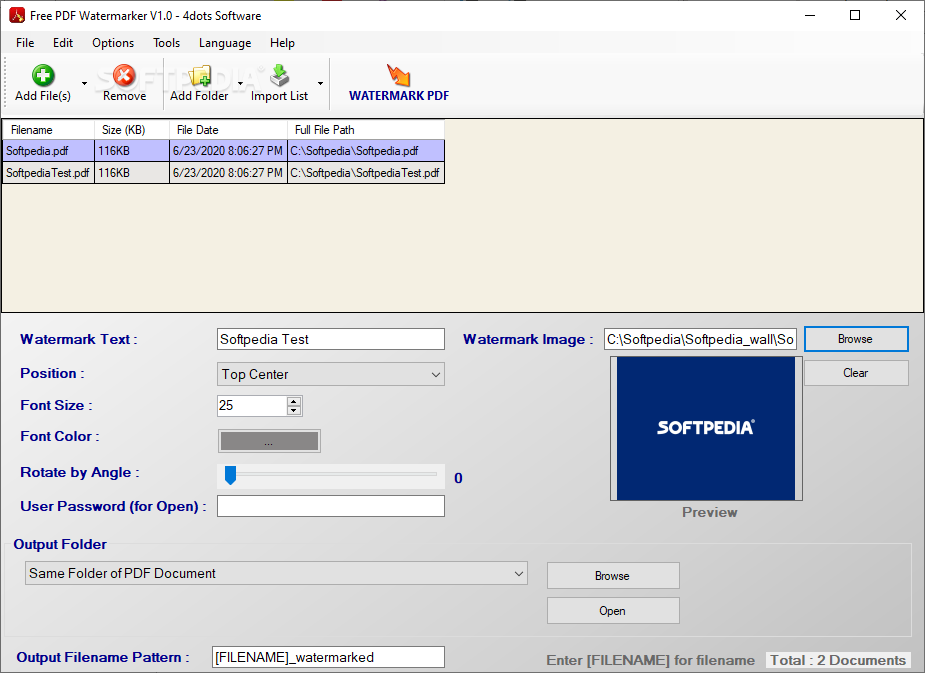
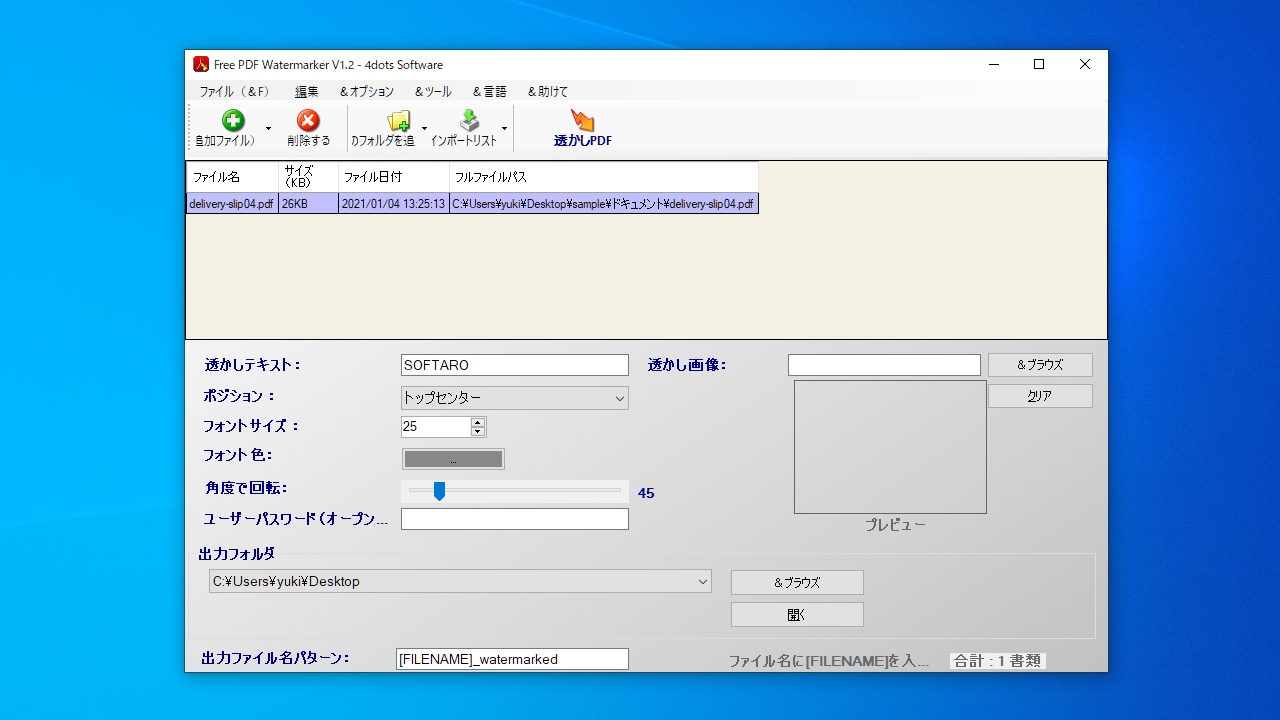
Работа начинается со списка исходных файлов в верхней части окна: документы добавляются по одному, целой папкой, перетаскиванием или импортом заранее подготовленного перечня. Ниже расположены поля текста и изображения, позиция на странице, размер шрифта, цвет, угол, пароль и параметры сохранения, поэтому весь маршрут от выбора PDF до запуска обработки помещается на одном экране.
Программа особенно удобна, когда одинаковая отметка должна появиться во множестве договоров, инструкций, прайс-листов или клиентских копий. Она сохраняет результат отдельным файлом, умеет дописывать к имени понятный суффикс и при необходимости открывать готовый документ после завершения, но требует пробного запуска: текстовый знак до обработки не показывается, а прозрачность надписи и картинки не регулируется.
Скачать 4dots PDF Watermark
- Редактирование PDF
- Русский интерфейс
- Просто новичкам
- Нет предпросмотра текста
- Нет настройки прозрачности
- Только Windows
Рабочее окно и логика обработки
Главное окно разделено на три рабочие зоны. Сверху находится панель команд и таблица очереди, где видны имя PDF, размер, дата и полный путь. Такая таблица полезна не только как перечень: по ней легко заметить случайно добавленную копию, документ из неправильной папки или файл с похожим названием до того, как начнётся пакетная операция.
Нижняя левая часть отвечает за текстовую отметку. Здесь вводят саму надпись, выбирают одну из фиксированных позиций, задают размер шрифта и цвет, а ползунком устанавливают угол поворота. Нижняя правая часть отведена под файл изображения и его миниатюру. Ещё ниже собраны папка результата и шаблон имени, поэтому настройки сохранения не спрятаны в отдельном мастере.
Крупная команда WATERMARK PDF запускает обработку всей очереди. Это важно учитывать: параметры в нижней части окна общие для всех строк. Чтобы подготовить две группы с разными надписями, сначала обработайте первую подборку, очистите список, измените настройки и только затем загружайте вторую.
Как собрать очередь PDF без лишних файлов
Кнопка Add File(s) подходит для точечного выбора. Её удобно применять, когда документы лежат в разных каталогах или когда из большой папки нужны только несколько файлов. После выбора каждая позиция появляется отдельной строкой; до запуска можно выделить ошибочную строку и удалить её кнопкой Remove.
Add Folder экономит время при обработке законченной подборки. Перед добавлением папки лучше вынести из неё архивные копии, уже отмеченные PDF и служебные документы: общий набор параметров будет применён ко всему, что вошло в очередь. Если структура каталога используется повторно, практичнее готовить отдельную входную папку и отдельную папку результата.
Перетаскивание уместно при работе из Проводника. Откройте папку рядом с окном программы, выделите нужные PDF и перенесите их в таблицу. После этого сравните число выделенных файлов с индикатором общего количества в нижней части окна. Такой контроль помогает обнаружить файл, который не попал в список из-за неверного расширения или повреждённого пути.
Импорт списка документов
Команда Import List предназначена для подготовленного перечня путей. Официальная инструкция предлагает помещать путь к одному PDF в каждую строку. Этот способ удобен, когда список формирует другая система: например, бухгалтерская выгрузка, скрипт, журнал отправки или выборка из проекта.
В перечне следует использовать полные пути и не добавлять пояснения в конце строки. Если имя папки содержит пробелы, сохраните путь без лишних кавычек, а затем проверьте, что строка действительно появилась в таблице. Пустые строки лучше удалить заранее, чтобы журнал импорта оставался понятным.
Импорт списка не превращает текстовый файл в PDF и не ищет документы по маске. Он только загружает указанные позиции в очередь. Поэтому перенос перечня на другой компьютер требует совпадения дисков и каталогов либо предварительной замены путей.
Текстовый водяной знак
Поле Watermark Text принимает короткую служебную пометку, название организации, номер экземпляра или предупреждение вроде Черновик и Для согласования. Чем длиннее строка, тем внимательнее нужно подбирать размер: программа не показывает текст поверх страницы до запуска, поэтому длинная надпись может выйти за границы или закрыть важный фрагмент.
Для первого теста возьмите одну типичную страницу, выберите средний размер и сохраните результат в отдельную папку. Откройте готовый PDF при масштабе 100 процентов, затем проверьте печать хотя бы одной страницы. На экране светлый цвет может выглядеть приемлемо, но на монохромном принтере тонкая надпись иногда становится почти незаметной.
В интерфейсе нет выбора гарнитуры, начертания или межбуквенного интервала. Основные инструменты оформления — размер, цвет, положение и угол. Если фирменная надпись должна точно соответствовать брендбуку, надёжнее подготовить её как изображение и использовать графический водяной знак.
Размер и цвет надписи
Число Font Size определяет видимую высоту текста. Для документов разных форматов один и тот же размер воспринимается неодинаково: на компактной странице счёта он может занимать значительную часть поля, а на большом чертеже — теряться. При смешанной очереди сначала проверьте самый маленький и самый большой лист.
Кнопка Font Color открывает системный выбор цвета. Для рабочих пометок обычно полезен серый или приглушённый фирменный оттенок, но программа не даёт отдельного параметра непрозрачности. Поэтому осветление достигается именно выбором более светлого цвета, а не полупрозрачностью. Это ограничение особенно заметно на страницах с фотографиями и цветными диаграммами.
Не используйте белую надпись без проверки фона: на белых полях она исчезнет. Чёрный текст, наоборот, может восприниматься как часть документа. Цвет с небольшим отличием от основного текста делает отметку заметной, но не мешает чтению. Для юридически значимых копий полезно согласовать цвет и формулировку с внутренним регламентом.
Положение водяного знака
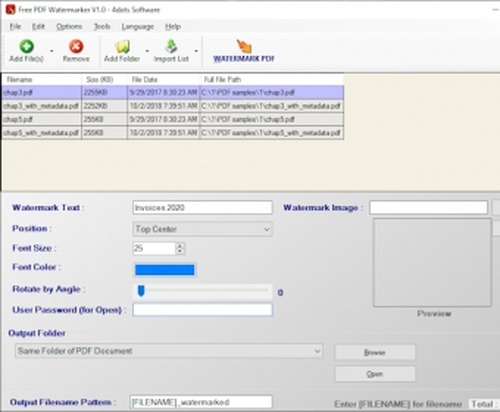
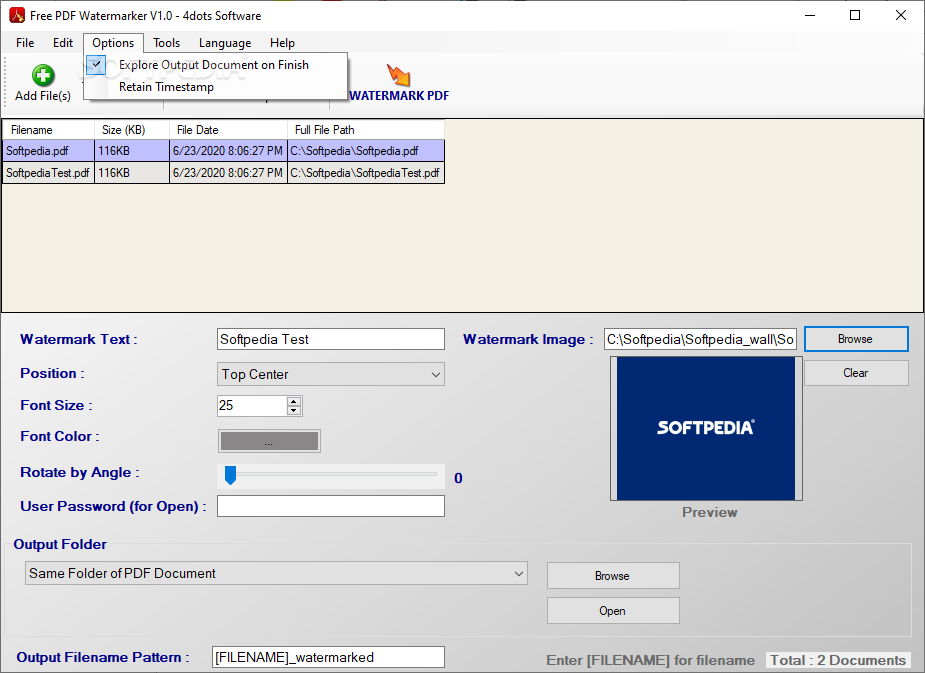
Список Position содержит стандартные точки страницы. На снимках интерфейса видны варианты Top Center и Middle Center; выбор средней позиции подходит для предупреждения, которое должно быть сразу заметно, а верхняя зона меньше перекрывает основной текст в типовых письмах и счетах.
Фиксированная позиция применяется одинаково ко всем страницам. Программа не анализирует свободные области и не переносит знак, если в выбранном месте находится таблица, печать или подпись. Поэтому смешивать в одной очереди портретные и альбомные документы рискованно: один и тот же вариант может удачно выглядеть на одних листах и мешать на других.
Для папки со сложной версткой разбейте обработку на группы: титульные листы, обычные страницы, альбомные приложения. Несмотря на дополнительный запуск, это даёт более предсказуемый результат, чем попытка подобрать один компромисс для всех форматов.
Поворот надписи и изображения
Ползунок Rotate by Angle задаёт угол водяного знака. Нулевое значение оставляет отметку горизонтальной. Диагональное расположение лучше заметно на полном листе и реже воспринимается как обычный заголовок, но длинная строка при большом угле быстрее упирается в края.
Угол выбирается визуально по шкале, а текущая величина показывается рядом с ползунком. Из-за отсутствия предпросмотра текста не стоит сразу обрабатывать сотни файлов. Сделайте пробную копию, откройте первую, среднюю и последнюю страницу, затем скорректируйте угол.
Поворот не заменяет настройку прозрачности и не уменьшает площадь перекрытия. Если диагональная надпись закрывает данные, уменьшите размер, сократите текст или перенесите отметку к краю. Для логотипа иногда лучше заранее повернуть исходное изображение в графическом редакторе, чтобы точно контролировать композицию.
Графический водяной знак
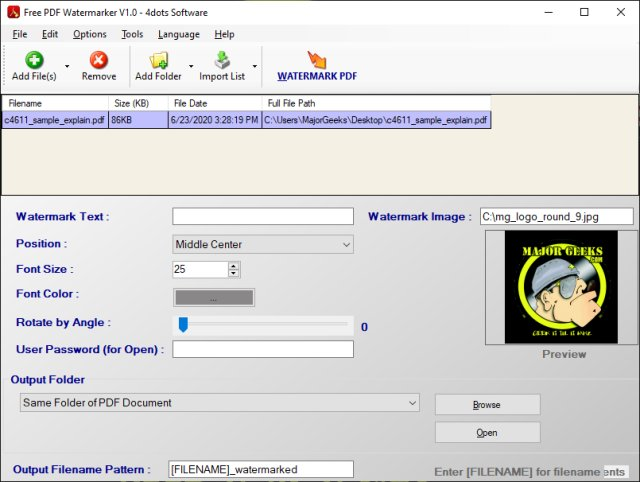
Поле Watermark Image принимает путь к изображению, выбранному через Browse. После выбора картинка появляется в области Preview. Это единственный встроенный визуальный контроль: миниатюра подтверждает, что выбран правильный логотип или штамп, но не показывает его на реальной странице PDF.
Перед использованием подготовьте файл с аккуратно обрезанными полями. Большие пустые края вокруг логотипа становятся частью графического объекта и усложняют позиционирование. Если нужен мягкий знак, прозрачность следует заложить в сам PNG, поскольку отдельного регулятора непрозрачности в программе нет.
Для предсказуемого качества не используйте крошечные картинки, растянутые на большую страницу. Логотип должен иметь достаточное разрешение, а тонкие линии — сохраняться после печати. Проверяйте результат не только в просмотрщике, но и на бумаге или в том способе распространения, для которого готовится документ.
Что показывает область Preview
Область Preview отображает выбранное изображение и помогает исключить очевидную ошибку: перепутанный файл, неправильную ориентацию или картинку с лишним фоном. Она не является макетом страницы и не учитывает фактический размер PDF, выбранную позицию, угол или соседний текст.
Если миниатюра выглядит пустой, проверьте, не состоит ли изображение из белого знака на прозрачном фоне. Такой логотип может быть корректным, но практически невидимым в сером поле предпросмотра и на белой странице. Для проверки временно откройте его в редакторе на контрастном фоне.
Отсутствие текстового предпросмотра — главное место, где требуется дисциплина рабочего процесса. Храните небольшой тестовый PDF с типичной версткой и прогоняйте его перед каждой новой комбинацией текста, цвета, позиции и угла.
Пароль открытия результата
Поле User Password (for Open) позволяет назначить пароль, который потребуется для открытия созданного PDF. Это отдельная мера от визуальной отметки: водяной знак сообщает статус или принадлежность копии, а пароль ограничивает случайный доступ к файлу.
Не вводите пароль, если документ должен открываться без запроса. При пакетной обработке одно значение применяется ко всей очереди, поэтому использовать уникальный пароль для каждого получателя в одном запуске нельзя. Для персональных паролей нужны отдельные запуски или автоматизация командной строкой.
Перед отправкой обязательно откройте полученный файл в другом просмотрщике и убедитесь, что пароль принят. Пароль нельзя считать полноценной системой управления правами: получатель, который открыл документ, всё равно может сделать снимок экрана или перепечатать содержимое. Водяной знак служит визуальным сдерживающим и идентифицирующим элементом, а не гарантией от копирования.
Папка результата
В списке Output Folder можно оставить тот же каталог, где лежит исходный PDF, либо выбрать другую папку кнопкой Browse. Для массовой операции безопаснее отдельный каталог: так исходники и результаты не смешиваются, а контроль количества файлов становится проще.
Кнопка Open открывает выбранную папку. Используйте её до старта, чтобы проверить доступ на запись и убедиться, что путь не ведёт в временный или сетевой каталог с ограничениями. Если каталог находится на съёмном диске, проверьте свободное место и не отключайте устройство до окончания обработки.
При работе с общим сетевым ресурсом лучше сначала создать результаты на локальном диске, проверить их и затем скопировать. Это уменьшает риск прерывания из-за кратковременной потери соединения и упрощает повторный запуск отдельных документов.
Шаблон имени выходного файла
Поле Output Filename Pattern определяет, как будут называться готовые документы. В подсказке интерфейса используется маркер [FILENAME], который подставляет исходное имя. Типичный шаблон [FILENAME]_watermarked сохраняет узнаваемую основу и добавляет суффикс.
Суффикс должен объяснять состояние файла. Для внутреннего согласования подойдут _draft или _review, для клиентской копии — _client, для опубликованного экземпляра — _marked. Избегайте слишком общих окончаний вроде _new: через несколько недель по ним невозможно понять назначение копии.
Не задавайте шаблон, который после подстановки совпадёт с именем исходника. Даже если программа создаёт новый файл, одинаковое имя повышает риск конфликта и затрудняет аудит. При повторном запуске очищайте старую папку результата или используйте новый суффикс, чтобы не перепутать две серии.
Параметры завершения и сохранение времени
Меню Options содержит переключатель Explore Output Document on Finish. Когда он включён, после успешной обработки программа открывает результат или папку, позволяя сразу провести контроль. Для небольшого задания это удобно; в автоматическом или ночном запуске всплывающее окно может мешать и его лучше отключить.
Пункт Retain Timestamp предназначен для сохранения временной метки. Он полезен в архивах, где сортировка по дате исходного документа важнее даты обработки. Однако сохранённое время может создавать ложное впечатление, будто файл не менялся, поэтому в регламенте следует отдельно фиксировать факт нанесения водяного знака.
Настройки из меню относятся ко всему сеансу. Перед пакетной операцией проверьте их вместе с папкой и шаблоном имени: ошибки в параметрах завершения не портят сам знак, но усложняют поиск и проверку результата.
Запуск и контроль прогресса
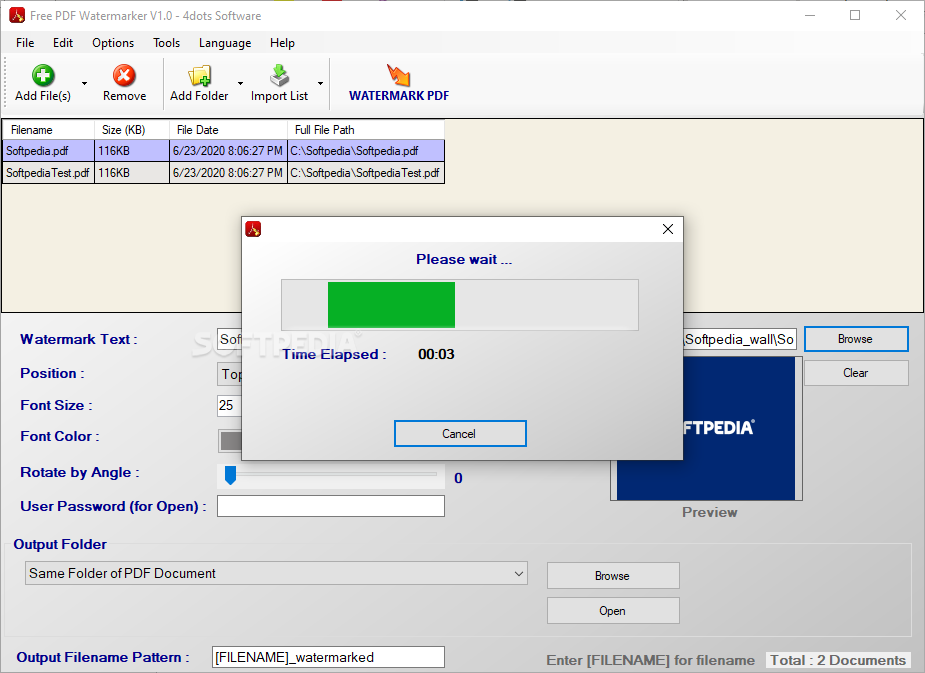
После нажатия WATERMARK PDF появляется окно Please wait с полосой выполнения, прошедшим временем и кнопкой Cancel. Пока операция идёт, не меняйте исходные файлы, не переименовывайте папки и не извлекайте носитель, на котором находится результат.
Кнопка Cancel предназначена для остановки долгого задания. После отмены проверьте папку: часть файлов могла быть создана до остановки. Не смешивайте их с результатом повторного запуска; проще перенести готовые позиции в отдельную папку или полностью очистить выходной каталог и запустить очередь заново.
Время обработки зависит не только от числа PDF, но и от количества страниц, сложности объектов, размера изображения водяного знака и скорости диска. Один многостраничный скан может занимать больше времени, чем десятки коротких текстовых файлов. Поэтому оценивать задачу только по числу строк в очереди неточно.
Пакетная обработка без потери контроля
Пакетный режим экономит время только при однородных настройках. Перед запуском сформулируйте правило: какая надпись или картинка используется, где она располагается, какой цвет и угол нужны, куда сохраняются файлы и как именуются. Если хотя бы один пункт различается, разделите документы на несколько очередей.
Для большой папки используйте контрольную выборку. Возьмите короткий файл, многостраничный файл, страницу с тёмным фоном, альбомный лист и документ с подписью. После теста проверьте каждый из этих случаев. Такой набор выявляет проблемы, которые не видны на одной типичной странице.
После завершения сравните количество исходников и результатов. Затем откройте несколько файлов из начала, середины и конца списка. Проверка только первого PDF не подтверждает, что вся очередь обработалась без ошибок.
Командная строка: когда она полезна
Командный режим нужен для повторяемых задач, включения в сценарии и обработки папок без ручного заполнения очереди. Официальная схема запуска принимает путь к файлу или каталогу, ключ /cmd и параметры, соответствующие полям интерфейса. Это позволяет хранить правило обработки в командном файле и применять его одинаково каждый раз.
Ключ /keeptimestamp сохраняет временную метку, /outfolder задаёт каталог результата, /watermarktext — текст, /watermarkimage — путь к картинке, /userpassword — пароль открытия, /filename — шаблон имени, /fontsize — размер, /rotate — угол, /position — позицию, /fontcolor — цвет. Справка вызывается ключом /?.
Пути с пробелами заключайте в двойные кавычки. Саму команду сначала запускайте на одном тестовом PDF. После успешной проверки перенесите её в BAT-файл и только затем направляйте на рабочую папку. Такой порядок защищает от ошибки в каталоге результата или шаблоне имени.
Пример безопасной подготовки команды
Создайте папки Input и Output, скопируйте в Input один тестовый документ и подготовьте изображение знака в постоянном каталоге. В командной строке укажите полный путь к программе, путь к тестовому PDF, ключ /cmd, выходную папку и только один тип водяного знака. После выполнения откройте результат, проверьте страницы и затем замените путь к одному файлу на путь к рабочему каталогу.
Не храните пароль непосредственно в общем BAT-файле, если к нему имеют доступ другие пользователи. Командная строка делает автоматизацию удобной, но её параметры могут остаться в истории, журнале или сценарии. Для конфиденциальных задач ограничьте доступ к файлу сценария и к папке результата.
Практические сценарии
Черновики договоров
Для этой задачи полезен короткий тестовый цикл. В поле Watermark Text укажите ЧЕРНОВИК — НЕ ПОДПИСЫВАТЬ, выберите позицию Middle Center, установите серый и небольшой диагональный угол. Для результата задайте суффикс _draft, чтобы отмеченные документы не смешались с исходниками. Общие параметры применяются ко всей очереди, поэтому в один запуск включайте только те PDF, которым действительно нужен одинаковый статус.
Соберите два или три файла с различной версткой и проверьте юридические реквизиты и подписи. Если надпись пересекает важный элемент, сначала уменьшите размер, затем сократите текст и лишь после этого меняйте позицию: так проще сохранить единый внешний вид серии. Для графического знака заранее уберите пустые поля изображения и заложите нужную прозрачность в сам файл.
После обработки откройте первую и последнюю страницы каждого тестового документа, проверьте имя и папку результата, а затем запустите полную подборку. При необходимости уникального текста или пароля для каждого адресата выполняйте отдельные запуски либо формируйте команды автоматически; один сеанс интерфейса использует общие значения.
Копии для согласования
Здесь особенно важно заранее разделить входные файлы. В поле Watermark Text укажите ДЛЯ СОГЛАСОВАНИЯ, выберите позицию Top Center, установите тёмно-синий и нулевой угол. Для результата задайте суффикс _review, чтобы отмеченные документы не смешались с исходниками. Общие параметры применяются ко всей очереди, поэтому в один запуск включайте только те PDF, которым действительно нужен одинаковый статус.
Соберите два или три файла с различной версткой и проверьте верхний колонтитул и номер документа. Если надпись пересекает важный элемент, сначала уменьшите размер, затем сократите текст и лишь после этого меняйте позицию: так проще сохранить единый внешний вид серии. Для графического знака заранее уберите пустые поля изображения и заложите нужную прозрачность в сам файл.
После обработки откройте первую и последнюю страницы каждого тестового документа, проверьте имя и папку результата, а затем запустите полную подборку. При необходимости уникального текста или пароля для каждого адресата выполняйте отдельные запуски либо формируйте команды автоматически; один сеанс интерфейса использует общие значения.
Клиентские экземпляры
Надёжный результат получается при фиксированном правиле. В поле Watermark Text укажите номер клиента или название компании, выберите позицию Middle Center, установите светло-серый и диагональный угол. Для результата задайте суффикс _client, чтобы отмеченные документы не смешались с исходниками. Общие параметры применяются ко всей очереди, поэтому в один запуск включайте только те PDF, которым действительно нужен одинаковый статус.
Соберите два или три файла с различной версткой и проверьте данные, по которым можно определить получателя. Если надпись пересекает важный элемент, сначала уменьшите размер, затем сократите текст и лишь после этого меняйте позицию: так проще сохранить единый внешний вид серии. Для графического знака заранее уберите пустые поля изображения и заложите нужную прозрачность в сам файл.
После обработки откройте первую и последнюю страницы каждого тестового документа, проверьте имя и папку результата, а затем запустите полную подборку. При необходимости уникального текста или пароля для каждого адресата выполняйте отдельные запуски либо формируйте команды автоматически; один сеанс интерфейса использует общие значения.
Учебные материалы
Перед массовой обработкой стоит проверить характерную страницу. В поле Watermark Text укажите название курса и учебной группы, выберите позицию Top Center, установите фирменный цвет и нулевой угол. Для результата задайте суффикс _training, чтобы отмеченные документы не смешались с исходниками. Общие параметры применяются ко всей очереди, поэтому в один запуск включайте только те PDF, которым действительно нужен одинаковый статус.
Соберите два или три файла с различной версткой и проверьте заголовки и схемы на первой странице. Если надпись пересекает важный элемент, сначала уменьшите размер, затем сократите текст и лишь после этого меняйте позицию: так проще сохранить единый внешний вид серии. Для графического знака заранее уберите пустые поля изображения и заложите нужную прозрачность в сам файл.
После обработки откройте первую и последнюю страницы каждого тестового документа, проверьте имя и папку результата, а затем запустите полную подборку. При необходимости уникального текста или пароля для каждого адресата выполняйте отдельные запуски либо формируйте команды автоматически; один сеанс интерфейса использует общие значения.
Прайс-листы с датой
Для этой задачи полезен короткий тестовый цикл. В поле Watermark Text укажите ПРАЙС ДЛЯ ОЗНАКОМЛЕНИЯ, выберите позицию Top Center, установите серый и малый угол. Для результата задайте суффикс _marked, чтобы отмеченные документы не смешались с исходниками. Общие параметры применяются ко всей очереди, поэтому в один запуск включайте только те PDF, которым действительно нужен одинаковый статус.
Соберите два или три файла с различной версткой и проверьте табличные цены в верхней части листа. Если надпись пересекает важный элемент, сначала уменьшите размер, затем сократите текст и лишь после этого меняйте позицию: так проще сохранить единый внешний вид серии. Для графического знака заранее уберите пустые поля изображения и заложите нужную прозрачность в сам файл.
После обработки откройте первую и последнюю страницы каждого тестового документа, проверьте имя и папку результата, а затем запустите полную подборку. При необходимости уникального текста или пароля для каждого адресата выполняйте отдельные запуски либо формируйте команды автоматически; один сеанс интерфейса использует общие значения.
Инструкции для подрядчика
Здесь особенно важно заранее разделить входные файлы. В поле Watermark Text укажите название проекта или площадки, выберите позицию Middle Center, установите светлый синий и диагональный угол. Для результата задайте суффикс _contractor, чтобы отмеченные документы не смешались с исходниками. Общие параметры применяются ко всей очереди, поэтому в один запуск включайте только те PDF, которым действительно нужен одинаковый статус.
Соберите два или три файла с различной версткой и проверьте чертежи, выноски и размеры. Если надпись пересекает важный элемент, сначала уменьшите размер, затем сократите текст и лишь после этого меняйте позицию: так проще сохранить единый внешний вид серии. Для графического знака заранее уберите пустые поля изображения и заложите нужную прозрачность в сам файл.
После обработки откройте первую и последнюю страницы каждого тестового документа, проверьте имя и папку результата, а затем запустите полную подборку. При необходимости уникального текста или пароля для каждого адресата выполняйте отдельные запуски либо формируйте команды автоматически; один сеанс интерфейса использует общие значения.
Архивные копии
Надёжный результат получается при фиксированном правиле. В поле Watermark Text укажите АРХИВНАЯ КОПИЯ, выберите позицию Top Center, установите серый и нулевой угол. Для результата задайте суффикс _archive, чтобы отмеченные документы не смешались с исходниками. Общие параметры применяются ко всей очереди, поэтому в один запуск включайте только те PDF, которым действительно нужен одинаковый статус.
Соберите два или три файла с различной версткой и проверьте даты и штампы регистрации. Если надпись пересекает важный элемент, сначала уменьшите размер, затем сократите текст и лишь после этого меняйте позицию: так проще сохранить единый внешний вид серии. Для графического знака заранее уберите пустые поля изображения и заложите нужную прозрачность в сам файл.
После обработки откройте первую и последнюю страницы каждого тестового документа, проверьте имя и папку результата, а затем запустите полную подборку. При необходимости уникального текста или пароля для каждого адресата выполняйте отдельные запуски либо формируйте команды автоматически; один сеанс интерфейса использует общие значения.
Презентационные PDF
Перед массовой обработкой стоит проверить характерную страницу. В поле Watermark Text укажите логотип организации, выберите позицию Top Center, установите цвет изображения и заранее подготовленный угол. Для результата задайте суффикс _brand, чтобы отмеченные документы не смешались с исходниками. Общие параметры применяются ко всей очереди, поэтому в один запуск включайте только те PDF, которым действительно нужен одинаковый статус.
Соберите два или три файла с различной версткой и проверьте фотографии и светлые поля слайда. Если надпись пересекает важный элемент, сначала уменьшите размер, затем сократите текст и лишь после этого меняйте позицию: так проще сохранить единый внешний вид серии. Для графического знака заранее уберите пустые поля изображения и заложите нужную прозрачность в сам файл.
После обработки откройте первую и последнюю страницы каждого тестового документа, проверьте имя и папку результата, а затем запустите полную подборку. При необходимости уникального текста или пароля для каждого адресата выполняйте отдельные запуски либо формируйте команды автоматически; один сеанс интерфейса использует общие значения.
Счета и акты
Для этой задачи полезен короткий тестовый цикл. В поле Watermark Text укажите КОПИЯ или номер пакета, выберите позицию Middle Center, установите светло-серый и нулевой угол. Для результата задайте суффикс _copy, чтобы отмеченные документы не смешались с исходниками. Общие параметры применяются ко всей очереди, поэтому в один запуск включайте только те PDF, которым действительно нужен одинаковый статус.
Соберите два или три файла с различной версткой и проверьте суммы, реквизиты и QR-коды. Если надпись пересекает важный элемент, сначала уменьшите размер, затем сократите текст и лишь после этого меняйте позицию: так проще сохранить единый внешний вид серии. Для графического знака заранее уберите пустые поля изображения и заложите нужную прозрачность в сам файл.
После обработки откройте первую и последнюю страницы каждого тестового документа, проверьте имя и папку результата, а затем запустите полную подборку. При необходимости уникального текста или пароля для каждого адресата выполняйте отдельные запуски либо формируйте команды автоматически; один сеанс интерфейса использует общие значения.
Материалы тендера
Здесь особенно важно заранее разделить входные файлы. В поле Watermark Text укажите номер процедуры и статус, выберите позицию Top Center, установите тёмно-серый и малый угол. Для результата задайте суффикс _tender, чтобы отмеченные документы не смешались с исходниками. Общие параметры применяются ко всей очереди, поэтому в один запуск включайте только те PDF, которым действительно нужен одинаковый статус.
Соберите два или три файла с различной версткой и проверьте таблицы требований и подписи. Если надпись пересекает важный элемент, сначала уменьшите размер, затем сократите текст и лишь после этого меняйте позицию: так проще сохранить единый внешний вид серии. Для графического знака заранее уберите пустые поля изображения и заложите нужную прозрачность в сам файл.
После обработки откройте первую и последнюю страницы каждого тестового документа, проверьте имя и папку результата, а затем запустите полную подборку. При необходимости уникального текста или пароля для каждого адресата выполняйте отдельные запуски либо формируйте команды автоматически; один сеанс интерфейса использует общие значения.
Персонализированные выдачи
Надёжный результат получается при фиксированном правиле. В поле Watermark Text укажите идентификатор получателя, выберите позицию Middle Center, установите светло-серый и диагональный угол. Для результата задайте суффикс _recipient, чтобы отмеченные документы не смешались с исходниками. Общие параметры применяются ко всей очереди, поэтому в один запуск включайте только те PDF, которым действительно нужен одинаковый статус.
Соберите два или три файла с различной версткой и проверьте уникальность текста и пароль каждого запуска. Если надпись пересекает важный элемент, сначала уменьшите размер, затем сократите текст и лишь после этого меняйте позицию: так проще сохранить единый внешний вид серии. Для графического знака заранее уберите пустые поля изображения и заложите нужную прозрачность в сам файл.
После обработки откройте первую и последнюю страницы каждого тестового документа, проверьте имя и папку результата, а затем запустите полную подборку. При необходимости уникального текста или пароля для каждого адресата выполняйте отдельные запуски либо формируйте команды автоматически; один сеанс интерфейса использует общие значения.
Публичные образцы
Перед массовой обработкой стоит проверить характерную страницу. В поле Watermark Text укажите ОБРАЗЕЦ, выберите позицию Middle Center, установите светлый фирменный цвет и диагональный угол. Для результата задайте суффикс _sample, чтобы отмеченные документы не смешались с исходниками. Общие параметры применяются ко всей очереди, поэтому в один запуск включайте только те PDF, которым действительно нужен одинаковый статус.
Соберите два или три файла с различной версткой и проверьте читаемость основного текста и отсутствие рабочих данных. Если надпись пересекает важный элемент, сначала уменьшите размер, затем сократите текст и лишь после этого меняйте позицию: так проще сохранить единый внешний вид серии. Для графического знака заранее уберите пустые поля изображения и заложите нужную прозрачность в сам файл.
После обработки откройте первую и последнюю страницы каждого тестового документа, проверьте имя и папку результата, а затем запустите полную подборку. При необходимости уникального текста или пароля для каждого адресата выполняйте отдельные запуски либо формируйте команды автоматически; один сеанс интерфейса использует общие значения.
Ограничения, которые нужно учитывать заранее
Программа наносит одинаковые параметры на все добавленные документы и не предлагает раздельные настройки для отдельных строк. В интерфейсе нет выбора диапазона страниц, поэтому нельзя штатно отметить только титульный лист или исключить страницу с подписью. Подготовьте отдельный PDF нужного диапазона в другой программе либо выберите инструмент с постраничными условиями.
Текстовая отметка не показывается на странице до запуска. Графическая миниатюра подтверждает выбранное изображение, но не моделирует масштаб и расположение на PDF. Из-за этого обязательна пробная обработка, особенно для документов с разным размером и ориентацией страниц.
Прозрачность не регулируется. Для текста приходится использовать светлый цвет, а для изображения — заранее подготовленный PNG с альфа-каналом. Нет редактора шрифтов, жирности или курсива; сложную типографику лучше превратить в изображение.
Водяной знак не является редакцией, электронной подписью или технической защитой от снимка экрана. Он обозначает статус и происхождение копии. Не заменяйте им удаление конфиденциальных данных: сведения под визуальным слоем остаются частью документа.
Совместимость и запуск в Windows
Окно и установщик рассчитаны на Windows. На официальной странице перечислены разные поколения системы и разрядности, а каталог программы указывает на необходимость среды .NET. Если после установки окно не открывается или сразу закрывается, первым шагом проверьте компоненты .NET Framework и системные обновления.
Для работы с сетевыми и длинными путями используйте простые каталоги без ограничений доступа. Если файл открывается в просмотрщике, но не добавляется или не обрабатывается, скопируйте его в короткий локальный путь, переименуйте латинскими символами и повторите тест. Так можно отделить проблему пути от проблемы структуры PDF.
На современном дисплее интерфейс может выглядеть мелким, поскольку элементы имеют классическую компоновку. Масштаб Windows влияет на размеры окна; при обрезанных кнопках временно установите стандартный масштаб или проверьте свойства совместимости. Перед массовым заданием убедитесь, что нижняя панель с папкой и шаблоном имени видна полностью.
Ошибки и способы их устранения
PDF не появляется в списке
Проверьте расширение и путь. Переместите документ в локальную папку с коротким именем, добавьте его кнопкой Add File(s), а не через каталог. Если после этого строка появляется, причиной был путь или доступ. Если нет, откройте файл в просмотрщике и пересохраните корректной копией.
После исправления не возвращайтесь сразу к полной папке: обработайте один характерный файл, откройте результат и проверьте все страницы. Такой короткий контроль быстрее, чем повторная обработка большой очереди с теми же параметрами.
Обработка не начинается
Убедитесь, что очередь не пуста, указан текст либо изображение, а папка результата доступна для записи. Закройте готовый файл, если он уже открыт другой программой под тем же именем. Затем измените суффикс и повторите запуск на одном PDF.
После исправления не возвращайтесь сразу к полной папке: обработайте один характерный файл, откройте результат и проверьте все страницы. Такой короткий контроль быстрее, чем повторная обработка большой очереди с теми же параметрами.
Знак закрывает содержимое
Уменьшите Font Size, сократите надпись или выберите край страницы. Для смешанных форматов разделите очередь по ориентации. Не пытайтесь компенсировать перекрытие только светлым цветом: важные данные должны оставаться визуально различимыми и при печати.
После исправления не возвращайтесь сразу к полной папке: обработайте один характерный файл, откройте результат и проверьте все страницы. Такой короткий контроль быстрее, чем повторная обработка большой очереди с теми же параметрами.
Текст почти не виден
Выберите более контрастный цвет и проверьте страницу при масштабе 100 процентов. Напечатайте тестовый лист, поскольку светло-серый оттенок может исчезнуть на принтере. При тёмном фоне используйте другой цвет или графический знак с обводкой, подготовленный заранее.
После исправления не возвращайтесь сразу к полной папке: обработайте один характерный файл, откройте результат и проверьте все страницы. Такой короткий контроль быстрее, чем повторная обработка большой очереди с теми же параметрами.
Картинка выглядит размытой
Используйте исходник большего разрешения и обрежьте пустые поля. Не увеличивайте маленький логотип в программе: подготовьте его в графическом редакторе в нужном размере. Для прозрачного фона сохраняйте PNG и проверяйте его на светлой и тёмной странице.
После исправления не возвращайтесь сразу к полной папке: обработайте один характерный файл, откройте результат и проверьте все страницы. Такой короткий контроль быстрее, чем повторная обработка большой очереди с теми же параметрами.
Появился запрос пароля
Поле User Password было заполнено при обработке. Откройте файл с введённым значением. Если пароль неизвестен, исходный PDF остаётся главным экземпляром; очистите поле и создайте новую копию. Не удаляйте исходники до проверки всех результатов.
После исправления не возвращайтесь сразу к полной папке: обработайте один характерный файл, откройте результат и проверьте все страницы. Такой короткий контроль быстрее, чем повторная обработка большой очереди с теми же параметрами.
Файл создан не в той папке
Посмотрите выбранное значение Output Folder и используйте кнопку Open. При шаблоне та же папка результат лежит рядом с исходником. Для следующего запуска выберите отдельный каталог и убедитесь, что путь виден полностью.
После исправления не возвращайтесь сразу к полной папке: обработайте один характерный файл, откройте результат и проверьте все страницы. Такой короткий контроль быстрее, чем повторная обработка большой очереди с теми же параметрами.
Имена результатов повторяются
Измените Output Filename Pattern и обязательно оставьте маркер [FILENAME]. Добавьте уникальный суффикс серии. Если обработка запускается повторно, используйте новую папку или предварительно архивируйте старые результаты.
После исправления не возвращайтесь сразу к полной папке: обработайте один характерный файл, откройте результат и проверьте все страницы. Такой короткий контроль быстрее, чем повторная обработка большой очереди с теми же параметрами.
Задание остановлено кнопкой Cancel
Проверьте выходную папку: часть очереди могла завершиться. Сравните количество файлов, удалите неполную серию или перенесите подтверждённые результаты. После этого запустите оставшиеся документы отдельной очередью.
После исправления не возвращайтесь сразу к полной папке: обработайте один характерный файл, откройте результат и проверьте все страницы. Такой короткий контроль быстрее, чем повторная обработка большой очереди с теми же параметрами.
Программа закрывается при старте
Проверьте .NET Framework, перезапустите Windows и попробуйте запуск от обычной локальной учётной записи. Если проблема связана с настройками, временно переименуйте пользовательскую папку конфигурации после создания резервной копии. Установщик берите только из проверенного кандидата, указанного в пакете.
После исправления не возвращайтесь сразу к полной папке: обработайте один характерный файл, откройте результат и проверьте все страницы. Такой короткий контроль быстрее, чем повторная обработка большой очереди с теми же параметрами.
Командный файл не видит путь
Заключите путь к программе, PDF, картинке и выходной папке в двойные кавычки. Не ставьте пробел между именем ключа и двоеточием. Сначала вызовите справку /?, затем добавляйте параметры по одному, чтобы найти ошибочный аргумент.
После исправления не возвращайтесь сразу к полной папке: обработайте один характерный файл, откройте результат и проверьте все страницы. Такой короткий контроль быстрее, чем повторная обработка большой очереди с теми же параметрами.
Время файла изменилось
Включите Retain Timestamp перед запуском или используйте /keeptimestamp в командной строке. Помните, что сохранённая метка не отражает момент нанесения знака, поэтому фиксируйте операцию в журнале или имени серии.
После исправления не возвращайтесь сразу к полной папке: обработайте один характерный файл, откройте результат и проверьте все страницы. Такой короткий контроль быстрее, чем повторная обработка большой очереди с теми же параметрами.
Сравнение 4dots PDF Watermark с аналогами
| Программа | Лучше подходит для | Главное ограничение |
|---|---|---|
| 4dots PDF Watermark | Пакетного нанесения текста или логотипа с едиными настройками и запуска из командной строки | Нет текстового предпросмотра, прозрачности и выбора страниц |
| PDF Commander | Ручного редактирования PDF, добавления водяного знака и других правок в русском интерфейсе | Избыточен, когда нужна только одна повторяемая пакетная операция |
| PDF24 Creator | Комплексной работы с PDF в Windows, профилей сохранения и настройки текстового водяного знака | Более крупный набор инструментов и только Windows |
| iLovePDF | Быстрой обработки в браузере с выбором текста или изображения, позиции и прозрачности | Документы передаются в веб-сервис |
| PDFtk Server | Сценариев, серверной обработки и наложения готовой PDF-страницы как фона или штампа | Нет обычного графического редактора водяного знака |
4dots PDF Watermark разумно выбирать для повторяемой очереди на одном компьютере, когда достаточно общей надписи или картинки и важен командный запуск. PDF Commander удобнее для пользователя, которому одновременно нужны правки содержимого и визуальный контроль. PDF24 Creator полезен как универсальный набор, iLovePDF — для разовой несекретной задачи с прозрачностью, а PDFtk Server — для технической автоматизации, где штамп заранее подготовлен как PDF.
Как проверить результат до отправки
Откройте результат в двух разных просмотрщиках. Проверьте первую, среднюю и последнюю страницу, а для смешанных документов — каждую ориентацию и формат. Убедитесь, что знак не перекрывает подписи, QR-коды, штрихкоды, номера страниц и интерактивные поля.
Проверьте имя файла, каталог, размер и пароль. Если включено сохранение временной метки, сравнение по дате не покажет факт изменения, поэтому ориентируйтесь на суффикс и отдельную папку. Не удаляйте исходник до завершения проверки и отправки.
Для печатного распространения распечатайте страницу на том типе устройства, который будет использовать получатель. Цвет, толщина линий и масштаб могут отличаться от экрана. Для электронной отправки откройте PDF после копирования в другую папку или на другой компьютер, чтобы исключить зависимость от временных файлов.
Ответы на частые вопросы
Можно ли добавить один знак сразу в папку PDF?
Да. Добавьте папку или перенесите документы в очередь, настройте общий знак и запустите обработку. Перед стартом исключите из папки уже отмеченные файлы.
Можно ли использовать текст и логотип?
Интерфейс содержит поля для текста и изображения. Для предсказуемого результата проверяйте каждую используемую комбинацию на тестовом PDF; официальное описание отдельно подчёркивает текстовый и графический знак.
Есть ли предпросмотр?
Для выбранной картинки показывается миниатюра. Текст поверх реальной страницы заранее не отображается, поэтому нужна пробная обработка.
Можно ли настроить прозрачность?
Отдельного регулятора нет. Для текста выбирают более светлый цвет, для картинки заранее готовят PNG с нужной альфа-прозрачностью.
Можно ли выбрать только первую страницу?
В основном интерфейсе нет диапазона страниц. Для такой задачи подготовьте отдельный PDF или используйте другой редактор с постраничными условиями.
Исходный файл перезаписывается?
Безопасный рабочий процесс строится на отдельном имени результата. Оставляйте маркер [FILENAME] и добавляйте суффикс, а выходную папку держите отдельно.
Как назначить пароль?
Введите значение в User Password (for Open) до запуска. Одно значение применяется к текущей очереди.
Как сохранить дату файла?
Включите Retain Timestamp либо используйте /keeptimestamp в команде.
Можно ли автоматизировать обработку?
Да. Командный режим принимает файл или каталог и параметры текста, изображения, позиции, размера, угла, цвета, пароля, имени и папки.
Что означает [FILENAME]?
Это маркер исходного имени в шаблоне результата. К нему добавляют суффикс, например _watermarked или _review.
Почему изображение размыто?
Исходный логотип слишком мал либо содержит большие пустые поля. Подготовьте файл нужного разрешения и размера заранее.
Почему знак оказался поверх подписи?
Позиция фиксированная и не анализирует содержимое страницы. Выберите другую точку, уменьшите знак или разделите документы на группы.
Подойдёт ли программа для удаления данных?
Нет. Водяной знак накладывает видимую отметку, но не выполняет редактирование или безопасное удаление конфиденциальной информации.
Можно ли обработать альбомные и портретные страницы вместе?
Технически они могут находиться в одной очереди, но общий размер и позиция выглядят по-разному. Надёжнее разделить их и провести два теста.
Что делать с повреждённым PDF?
Откройте файл в просмотрщике и пересохраните исправную копию. Затем добавьте только её и проверьте один результат.
Можно ли отменить обработку?
В окне прогресса есть Cancel. После отмены обязательно проверьте выходную папку, потому что часть файлов могла успеть сохраниться.
Итоговый порядок работы
Сначала соберите однородную очередь и удалите случайные строки. Затем задайте текст или изображение, положение, размер, цвет, угол, пароль, папку и понятный шаблон имени. Проверьте меню завершения и сохранения времени.
Обработайте один характерный PDF. Откройте его при масштабе 100 процентов, проверьте печать, пароль и имя. После корректировки запустите всю серию, не изменяя исходные папки до окончания.
Сравните число результатов с числом исходников, просмотрите выборку из разных частей очереди и только затем передавайте файлы получателям. Такой порядок компенсирует отсутствие текстового предпросмотра и даёт воспроизводимый результат даже при большой пакетной задаче.
Подготовка изображения с прозрачным фоном
Откройте логотип в редакторе, удалите непрозрачный белый прямоугольник, обрежьте холст по видимому объекту и сохраните PNG. Проверьте его на белом и тёмном фоне. Программа использует готовую картинку, поэтому качество краёв, внутренние поля и прозрачность должны быть исправлены до выбора через Browse.
Работа с сетевым каталогом
Сначала проверьте права созданием обычного текстового файла в выходной папке. Если доступ нестабилен, обрабатывайте локально и копируйте проверенный результат на сервер. Не используйте один и тот же выходной каталог одновременно из двух сеансов: совпадение имён усложнит контроль.
Серия с уникальными номерами
Сформируйте отдельный запуск для каждого номера или подготовьте команды, где меняется /watermarktext и /filename. Храните таблицу соответствия между получателем, текстом, именем результата и датой. Общий пакет интерфейса не назначает индивидуальное значение каждой строке.
Проверка сканированных документов
Сканы часто имеют тёмные поля, перекос и разный размер страниц. Выберите цвет, различимый на фоне изображения, и проверьте несколько листов. Светло-серый знак может исчезнуть на сером скане, а тёмный — закрыть рукописные отметки.
Обработка PDF с формами
Создайте копию и проверьте поля после нанесения знака. Водяной знак не предназначен для заполнения формы или управления слоями. Если интерактивность критична, протестируйте ввод и сохранение в целевом просмотрщике до распространения серии.
Контроль файлового размера
Сравните размер исходника и результата. Крупное растровое изображение может увеличить PDF, особенно в многостраничном документе. Оптимизируйте логотип до разумного разрешения, не используя фотографию в качестве маленького углового знака.
Единые правила именования
Выберите один суффикс на процесс и зафиксируйте его в инструкции команды. Не смешивайте русские и английские варианты статуса в одной папке. Маркер [FILENAME] сохраняет связь с исходником, а короткий суффикс обозначает операцию.
Повторная обработка
Не добавляйте в очередь файл, уже содержащий знак, если второй слой не нужен. Повторный запуск наложит новую отметку и может ухудшить читаемость. Разделяйте каталоги Input и Output и не направляйте Add Folder на родительскую папку, содержащую оба.
Проверка цвета
Откройте тестовый PDF на стандартном мониторе и распечатайте. Системный выбор цвета не гарантирует одинаковое воспроизведение на всех устройствах. Для брендового оттенка используйте графический логотип, созданный в согласованном цветовом профиле.
Сохранение исходников
До завершения контроля храните неизменяемую копию исходной папки. Водяной знак создаёт производный документ, который может иметь пароль и иное имя. Архив исходников позволяет быстро повторить серию при ошибке текста, позиции или цвета.
Подготовка изображения с прозрачным фоном
Откройте логотип в редакторе, удалите непрозрачный белый прямоугольник, обрежьте холст по видимому объекту и сохраните PNG. Проверьте его на белом и тёмном фоне. Программа использует готовую картинку, поэтому качество краёв, внутренние поля и прозрачность должны быть исправлены до выбора через Browse. При следующей серии повторите эту проверку после изменения водяного знака или выходного каталога; сохранённые параметры не заменяют контроль фактического файла.
Работа с сетевым каталогом
Сначала проверьте права созданием обычного текстового файла в выходной папке. Если доступ нестабилен, обрабатывайте локально и копируйте проверенный результат на сервер. Не используйте один и тот же выходной каталог одновременно из двух сеансов: совпадение имён усложнит контроль. При следующей серии повторите эту проверку после изменения водяного знака или выходного каталога; сохранённые параметры не заменяют контроль фактического файла.
Серия с уникальными номерами
Сформируйте отдельный запуск для каждого номера или подготовьте команды, где меняется /watermarktext и /filename. Храните таблицу соответствия между получателем, текстом, именем результата и датой. Общий пакет интерфейса не назначает индивидуальное значение каждой строке. При следующей серии повторите эту проверку после изменения водяного знака или выходного каталога; сохранённые параметры не заменяют контроль фактического файла.
Проверка сканированных документов
Сканы часто имеют тёмные поля, перекос и разный размер страниц. Выберите цвет, различимый на фоне изображения, и проверьте несколько листов. Светло-серый знак может исчезнуть на сером скане, а тёмный — закрыть рукописные отметки. При следующей серии повторите эту проверку после изменения водяного знака или выходного каталога; сохранённые параметры не заменяют контроль фактического файла.
Обработка PDF с формами
Создайте копию и проверьте поля после нанесения знака. Водяной знак не предназначен для заполнения формы или управления слоями. Если интерактивность критична, протестируйте ввод и сохранение в целевом просмотрщике до распространения серии. При следующей серии повторите эту проверку после изменения водяного знака или выходного каталога; сохранённые параметры не заменяют контроль фактического файла.
Контроль файлового размера
Сравните размер исходника и результата. Крупное растровое изображение может увеличить PDF, особенно в многостраничном документе. Оптимизируйте логотип до разумного разрешения, не используя фотографию в качестве маленького углового знака. При следующей серии повторите эту проверку после изменения водяного знака или выходного каталога; сохранённые параметры не заменяют контроль фактического файла.
Единые правила именования
Выберите один суффикс на процесс и зафиксируйте его в инструкции команды. Не смешивайте русские и английские варианты статуса в одной папке. Маркер [FILENAME] сохраняет связь с исходником, а короткий суффикс обозначает операцию. При следующей серии повторите эту проверку после изменения водяного знака или выходного каталога; сохранённые параметры не заменяют контроль фактического файла.
Повторная обработка
Не добавляйте в очередь файл, уже содержащий знак, если второй слой не нужен. Повторный запуск наложит новую отметку и может ухудшить читаемость. Разделяйте каталоги Input и Output и не направляйте Add Folder на родительскую папку, содержащую оба. При следующей серии повторите эту проверку после изменения водяного знака или выходного каталога; сохранённые параметры не заменяют контроль фактического файла.
Проверка цвета
Откройте тестовый PDF на стандартном мониторе и распечатайте. Системный выбор цвета не гарантирует одинаковое воспроизведение на всех устройствах. Для брендового оттенка используйте графический логотип, созданный в согласованном цветовом профиле. При следующей серии повторите эту проверку после изменения водяного знака или выходного каталога; сохранённые параметры не заменяют контроль фактического файла.
Сохранение исходников
До завершения контроля храните неизменяемую копию исходной папки. Водяной знак создаёт производный документ, который может иметь пароль и иное имя. Архив исходников позволяет быстро повторить серию при ошибке текста, позиции или цвета. При следующей серии повторите эту проверку после изменения водяного знака или выходного каталога; сохранённые параметры не заменяют контроль фактического файла.
Подготовка изображения с прозрачным фоном
Откройте логотип в редакторе, удалите непрозрачный белый прямоугольник, обрежьте холст по видимому объекту и сохраните PNG. Проверьте его на белом и тёмном фоне. Программа использует готовую картинку, поэтому качество краёв, внутренние поля и прозрачность должны быть исправлены до выбора через Browse. При следующей серии повторите эту проверку после изменения водяного знака или выходного каталога; сохранённые параметры не заменяют контроль фактического файла.
Работа с сетевым каталогом
Сначала проверьте права созданием обычного текстового файла в выходной папке. Если доступ нестабилен, обрабатывайте локально и копируйте проверенный результат на сервер. Не используйте один и тот же выходной каталог одновременно из двух сеансов: совпадение имён усложнит контроль. При следующей серии повторите эту проверку после изменения водяного знака или выходного каталога; сохранённые параметры не заменяют контроль фактического файла.
Серия с уникальными номерами
Сформируйте отдельный запуск для каждого номера или подготовьте команды, где меняется /watermarktext и /filename. Храните таблицу соответствия между получателем, текстом, именем результата и датой. Общий пакет интерфейса не назначает индивидуальное значение каждой строке. При следующей серии повторите эту проверку после изменения водяного знака или выходного каталога; сохранённые параметры не заменяют контроль фактического файла.
Проверка сканированных документов
Сканы часто имеют тёмные поля, перекос и разный размер страниц. Выберите цвет, различимый на фоне изображения, и проверьте несколько листов. Светло-серый знак может исчезнуть на сером скане, а тёмный — закрыть рукописные отметки. При следующей серии повторите эту проверку после изменения водяного знака или выходного каталога; сохранённые параметры не заменяют контроль фактического файла.
Обработка PDF с формами
Создайте копию и проверьте поля после нанесения знака. Водяной знак не предназначен для заполнения формы или управления слоями. Если интерактивность критична, протестируйте ввод и сохранение в целевом просмотрщике до распространения серии. При следующей серии повторите эту проверку после изменения водяного знака или выходного каталога; сохранённые параметры не заменяют контроль фактического файла.
Контроль файлового размера
Сравните размер исходника и результата. Крупное растровое изображение может увеличить PDF, особенно в многостраничном документе. Оптимизируйте логотип до разумного разрешения, не используя фотографию в качестве маленького углового знака. При следующей серии повторите эту проверку после изменения водяного знака или выходного каталога; сохранённые параметры не заменяют контроль фактического файла.
Единые правила именования
Выберите один суффикс на процесс и зафиксируйте его в инструкции команды. Не смешивайте русские и английские варианты статуса в одной папке. Маркер [FILENAME] сохраняет связь с исходником, а короткий суффикс обозначает операцию. При следующей серии повторите эту проверку после изменения водяного знака или выходного каталога; сохранённые параметры не заменяют контроль фактического файла.
Повторная обработка
Не добавляйте в очередь файл, уже содержащий знак, если второй слой не нужен. Повторный запуск наложит новую отметку и может ухудшить читаемость. Разделяйте каталоги Input и Output и не направляйте Add Folder на родительскую папку, содержащую оба. При следующей серии повторите эту проверку после изменения водяного знака или выходного каталога; сохранённые параметры не заменяют контроль фактического файла.
Проверка цвета
Откройте тестовый PDF на стандартном мониторе и распечатайте. Системный выбор цвета не гарантирует одинаковое воспроизведение на всех устройствах. Для брендового оттенка используйте графический логотип, созданный в согласованном цветовом профиле. При следующей серии повторите эту проверку после изменения водяного знака или выходного каталога; сохранённые параметры не заменяют контроль фактического файла.
Сохранение исходников
До завершения контроля храните неизменяемую копию исходной папки. Водяной знак создаёт производный документ, который может иметь пароль и иное имя. Архив исходников позволяет быстро повторить серию при ошибке текста, позиции или цвета. При следующей серии повторите эту проверку после изменения водяного знака или выходного каталога; сохранённые параметры не заменяют контроль фактического файла.
Подготовка изображения с прозрачным фоном
Откройте логотип в редакторе, удалите непрозрачный белый прямоугольник, обрежьте холст по видимому объекту и сохраните PNG. Проверьте его на белом и тёмном фоне. Программа использует готовую картинку, поэтому качество краёв, внутренние поля и прозрачность должны быть исправлены до выбора через Browse. При следующей серии повторите эту проверку после изменения водяного знака или выходного каталога; сохранённые параметры не заменяют контроль фактического файла.
Работа с сетевым каталогом
Сначала проверьте права созданием обычного текстового файла в выходной папке. Если доступ нестабилен, обрабатывайте локально и копируйте проверенный результат на сервер. Не используйте один и тот же выходной каталог одновременно из двух сеансов: совпадение имён усложнит контроль. При следующей серии повторите эту проверку после изменения водяного знака или выходного каталога; сохранённые параметры не заменяют контроль фактического файла.
Серия с уникальными номерами
Сформируйте отдельный запуск для каждого номера или подготовьте команды, где меняется /watermarktext и /filename. Храните таблицу соответствия между получателем, текстом, именем результата и датой. Общий пакет интерфейса не назначает индивидуальное значение каждой строке. При следующей серии повторите эту проверку после изменения водяного знака или выходного каталога; сохранённые параметры не заменяют контроль фактического файла.
Проверка сканированных документов
Сканы часто имеют тёмные поля, перекос и разный размер страниц. Выберите цвет, различимый на фоне изображения, и проверьте несколько листов. Светло-серый знак может исчезнуть на сером скане, а тёмный — закрыть рукописные отметки. При следующей серии повторите эту проверку после изменения водяного знака или выходного каталога; сохранённые параметры не заменяют контроль фактического файла.
Обработка PDF с формами
Создайте копию и проверьте поля после нанесения знака. Водяной знак не предназначен для заполнения формы или управления слоями. Если интерактивность критична, протестируйте ввод и сохранение в целевом просмотрщике до распространения серии. При следующей серии повторите эту проверку после изменения водяного знака или выходного каталога; сохранённые параметры не заменяют контроль фактического файла.
Контроль файлового размера
Сравните размер исходника и результата. Крупное растровое изображение может увеличить PDF, особенно в многостраничном документе. Оптимизируйте логотип до разумного разрешения, не используя фотографию в качестве маленького углового знака. При следующей серии повторите эту проверку после изменения водяного знака или выходного каталога; сохранённые параметры не заменяют контроль фактического файла.
Единые правила именования
Выберите один суффикс на процесс и зафиксируйте его в инструкции команды. Не смешивайте русские и английские варианты статуса в одной папке. Маркер [FILENAME] сохраняет связь с исходником, а короткий суффикс обозначает операцию. При следующей серии повторите эту проверку после изменения водяного знака или выходного каталога; сохранённые параметры не заменяют контроль фактического файла.
Повторная обработка
Не добавляйте в очередь файл, уже содержащий знак, если второй слой не нужен. Повторный запуск наложит новую отметку и может ухудшить читаемость. Разделяйте каталоги Input и Output и не направляйте Add Folder на родительскую папку, содержащую оба. При следующей серии повторите эту проверку после изменения водяного знака или выходного каталога; сохранённые параметры не заменяют контроль фактического файла.
