Adobe FrameMaker — профессиональная программа для подготовки технической документации, сложных руководств, DITA/XML-контента и публикации в PDF, HTML5 и другие форматы. Это не замена обычному текстовому редактору и не универсальный офисный процессор для коротких документов. FrameMaker рассчитан на материалы, где важны структура, повторяемость, точная верстка, автоматическая нумерация, оглавления, индексы, перекрестные ссылки, шаблоны, переиспользование фрагментов и стабильная сборка больших комплектов документации.
В типичном рабочем процессе Adobe FrameMaker используют для пользовательских руководств, сервисных мануалов, инструкций по эксплуатации, документации к программному обеспечению, описаний оборудования, регламентов, справочников, каталогов процедур, документации для локализации и материалов, которые нужно выпускать в нескольких вариантах из одного источника. Программа поддерживает как неструктурированную модель работы с обычными .fm-документами и .book-книгами, так и структурированный авторинг с DITA, XML, элементами, атрибутами, картами и проверкой структуры.
Скачать Adobe FrameMaker
- Редактирование PDF
- Русский интерфейс
- Просто новичкам
- Сложнее новичкам
- Может требовать настройки
- Интерфейс не для всех
Главная сила FrameMaker — работа с длинным техническим контентом. В обычном редакторе документ на 300–800 страниц быстро превращается в набор ручных правок: ломается нумерация, усложняется обновление оглавления, появляются ошибки в ссылках, стили расходятся между главами, а подготовка PDF становится отдельной проблемой. FrameMaker решает эту задачу иначе: документ строится на шаблонах, стилях, книгах, генерируемых файлах, условном тексте и системном подходе к публикации.
Программа особенно хорошо раскрывается там, где документ — это не один файл, а проект. Например, инструкция может состоять из титульного листа, раздела безопасности, нескольких глав, приложений, списка таблиц, списка рисунков, индекса и PDF-версии для печати. В FrameMaker такой комплект удобно собирать через book-файл, обновлять как единое целое и публиковать без ручной сборки в стороннем редакторе. Для DITA-процессов роль центра сборки выполняет DITA map: она связывает темы, определяет последовательность, иерархию и варианты публикации.
Для кого предназначен Adobe FrameMaker
Adobe FrameMaker ориентирован на специалистов, которые регулярно работают с технической документацией и отвечают не только за текст, но и за управляемость всего документационного процесса. Это программа для тех случаев, когда важно не просто написать материал, а построить устойчивую систему выпуска документов.
FrameMaker подходит:
-
техническим писателям, которые создают руководства пользователя, инструкции, справочные материалы и эксплуатационную документацию;
-
отделам документации в производственных, инженерных, медицинских, телекоммуникационных и IT-компаниях;
-
командам, которые ведут документацию для нескольких моделей оборудования или нескольких редакций продукта;
-
авторам DITA/XML-контента, которым нужен визуальный редактор с поддержкой структуры;
-
компаниям, которые выпускают документацию в PDF, Responsive HTML5, EPUB, Kindle, Microsoft HTML Help и Basic HTML;
-
специалистам по локализации, которым важно отделять повторяемый контент, переменные, условия и переводимые фрагменты;
-
организациям, где Microsoft Word уже не справляется с большими руководствами, автоматическими списками, индексами и перекрестными ссылками.
FrameMaker не обязательно нужен для короткой инструкции на две страницы, простого пресс-релиза или внутренней заметки. Его выбирают, когда документация становится продуктом: ее нужно регулярно обновлять, проверять, переводить, публиковать, поддерживать в нескольких вариантах и сохранять единый стиль.
Логика программы: документ, книга, структура и публикация
В Adobe FrameMaker важно понимать четыре базовых уровня работы.
Первый уровень — отдельный документ. Это может быть .fm-файл, XML-файл, DITA topic или другой исходный материал. В неструктурированном режиме автор работает со стилями абзацев, символов, таблиц, мастер-страницами, объектами и обычной WYSIWYG-версткой. В структурированном режиме поверх текста появляется логическая модель: элементы, атрибуты, правила вложенности, структура документа и проверка корректности.
Второй уровень — книга. Book-файл объединяет несколько документов в единый комплект. В книгу добавляют главы, приложения, титульные материалы, оглавление, индекс, список рисунков, список таблиц и другие генерируемые файлы. В окне книги можно обновить нумерацию, перекрестные ссылки, text insets, оглавления и индексы. При обновлении FrameMaker синхронизирует элементы комплекта и исправляет то, что в обычном редакторе часто приходится чинить вручную.
Третий уровень — структурированный контент. Для DITA и XML FrameMaker работает с элементами, атрибутами, DITA topics, DITA maps, bookmaps, cross-references, conrefs, DITAVAL-фильтрами и DITA-OT. DITA topic выступает минимальной смысловой единицей, а DITA map собирает темы в последовательность и иерархию. Один и тот же набор тем можно использовать в разных картах для руководства пользователя, справки, учебника или PDF-мануала.
Четвертый уровень — публикация. Через панель Publish FrameMaker формирует выходные материалы: PDF, Responsive HTML5, EPUB, Kindle, Microsoft HTML Help, Basic HTML и другие форматы. Для PDF используются настройки Publish Settings: размер страницы, presets, просмотр, диапазон страниц, tagged PDF, marks and bleeds, DITA Template, DITA Options и параметры безопасности.
Интерфейс Adobe FrameMaker
Интерфейс FrameMaker выглядит более техническим, чем у массовых текстовых редакторов. Здесь много панелей, меню и диалогов, потому что программа рассчитана на управление сложным документом. В верхней части находится меню File, Edit, View, Insert, Format, Graphics, Table, Structure, Window, Help. В зависимости от режима и открытого файла доступны дополнительные команды для DITA, XML, структуры, публикации и CMS-процессов.
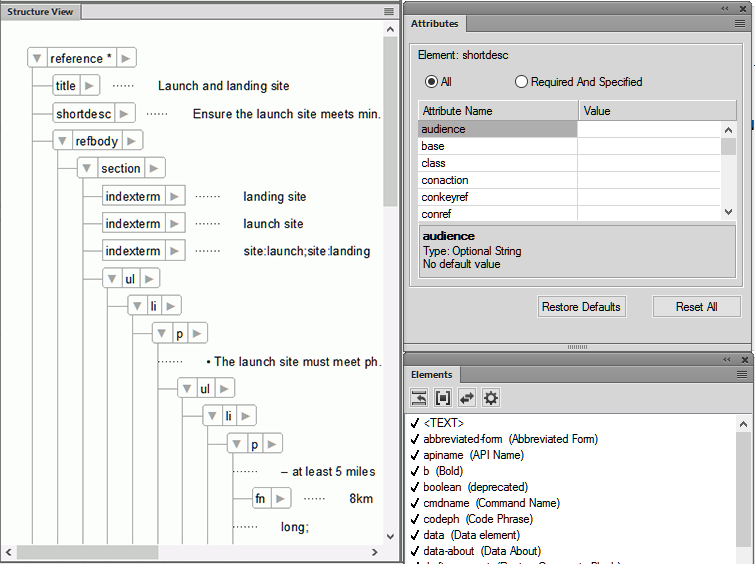
В структурированной работе особенно важны панели Structure View, Elements и Attributes. Structure View показывает иерархию документа: элементы, вложенные блоки, таблицы, списки, разделы и атрибуты. Elements показывает элементы, допустимые в текущей позиции. Это принципиальный момент: автор не выбирает произвольный тег вслепую, а видит список элементов, которые можно вставить по правилам структурированной приложения. Attributes используется для просмотра и изменения атрибутов выбранного элемента.
В программе есть несколько представлений для работы со структурированным контентом. XML View показывает XML-код, WYSIWYG View отображает документ как страницу с разрывами, колонтитулами и визуальным форматированием, а Author View помогает сосредоточиться на структуре и содержании без лишних элементов печатной верстки. Переключение между представлениями выполняется через соответствующие кнопки на панели приложения.
Для смены режима интерфейса используется путь Edit > Preferences > Global > General > Product Interface. В списке Product Interface выбирают режим FrameMaker или Structured FrameMaker. В структурированном режиме становятся доступны меню Element и Structure, а также команды File > New > XML и File > New > DITA.
Режимы работы: обычный FrameMaker и Structured FrameMaker
Adobe FrameMaker поддерживает два принципиально разных подхода к авторингу: неструктурированный и структурированный.
В неструктурированном режиме автор работает ближе к классической верстке: создает документы, использует стили абзацев и символов, таблицы, мастер-страницы, переменные, перекрестные ссылки, маркеры, оглавления, индексы и book-файлы. Такой режим удобен для компаний, где документация уже построена на шаблонах FrameMaker, но не переведена в XML/DITA.
Неструктурированный подход подходит для:
-
больших PDF-руководств;
-
технических книг с главами и приложениями;
-
печатных инструкций;
-
корпоративных шаблонов
.fm; -
документации, где важна точная верстка, но нет необходимости в строгой XML-схеме;
-
проектов, которые развивались из обычных файлов и book-комплектов.
В Structured FrameMaker автор работает с логической структурой документа. Вместо простого текст выглядит как заголовок появляется этот фрагмент является элементом title, этот — shortdesc, этот — section, этот — p, этот — table. Для технической документации это дает более жесткий контроль качества. Нельзя случайно вставить элемент туда, где он запрещен структурной моделью. Нельзя перепутать тип темы, если процесс настроен правильно. Можно использовать атрибуты для фильтрации, локализации, вариативности и публикации разных выходных материалов.
Structured FrameMaker особенно полезен для:
-
DITA topics;
-
DITA maps и bookmaps;
-
XML-документов;
-
документации с повторным использованием тем;
-
проектов с жесткой структурой;
-
материалов, которые нужно публиковать в несколько форматов;
-
команд, где важны валидация и единая модель контента.
Отдельная ценность FrameMaker в том, что он не заставляет сразу выбирать только один подход. В одной программе можно вести классические .fm-документы и структурированный DITA/XML-контент. Это удобно для компаний, которые постепенно переводят старую документацию в structured authoring.
Author View, WYSIWYG View и XML View
WYSIWYG View — наиболее привычное представление для тех, кто приходит из настольной верстки. Документ выглядит как страница: видны поля, заголовки, колонтитулы, таблицы, иллюстрации, разрывы, нумерация, оформление. В этом виде удобно проверять, как будет выглядеть PDF, настраивать шаблоны, стили, мастер-страницы, форматирование таблиц и размещение объектов.
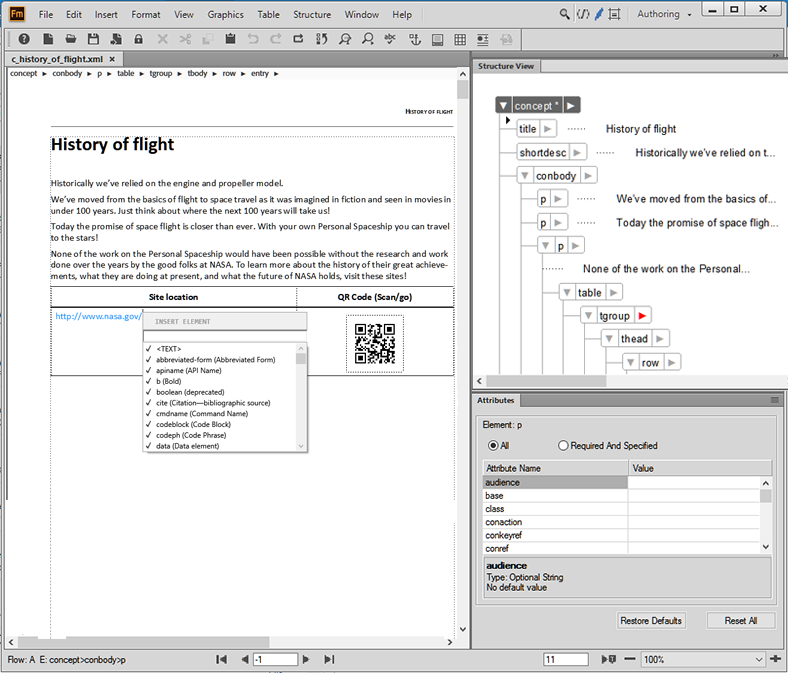
Author View — более спокойная среда для структурированного авторинга. Она показывает контент в удобном для автора виде и одновременно оставляет видимыми элементы структуры. В Author View легче писать DITA/XML-темы без постоянного погружения в исходный XML-код. Автор видит текст, таблицы, списки, структуру, доступные элементы и атрибуты.
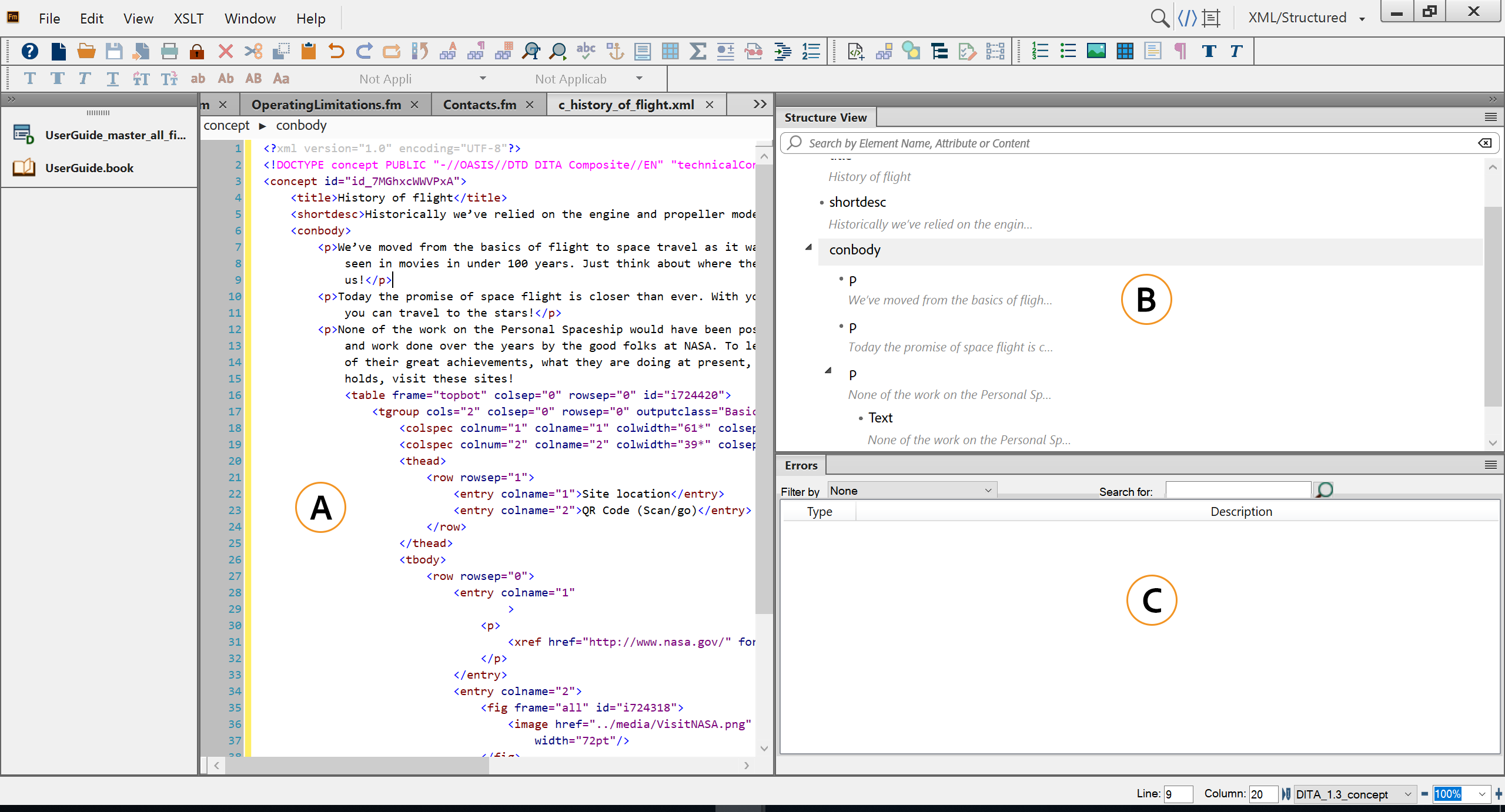
XML View нужен для точной работы с кодом. В нем виден XML Code View, рядом доступна Structure View, а ошибки отображаются в Console/Errors panel. При изменении conrefs, ссылок и cross-references в XML View изменения синхронизируются с WYSIWYG View. XML View автоматически проверяет XML по DTD, помогает следить за well-formed структурой и вставляет закрывающие теги при работе с XML-разметкой.
В реальной работе эти виды дополняют друг друга. Технический писатель может писать текст в Author View, проверять структуру в Structure View, исправлять конкретный XML-фрагмент в XML View и затем смотреть итоговую верстку в WYSIWYG View перед публикацией PDF.
Создание технической документации в FrameMaker
Работа над техническим документом в Adobe FrameMaker обычно начинается с выбора модели проекта. Если документация неструктурированная, автор создает .fm-файлы и собирает их в .book. Если документация строится на DITA, автор создает DITA topics и DITA map. Если используется XML-процесс, документ открывается или создается на основе Structured Application.
В неструктурированном проекте основа качества — шаблон. В шаблоне задаются стили заголовков, основного текста, предупреждений, примечаний, таблиц, списков, подписей, колонтитулов, переменных и служебных элементов. Автор не должен вручную подбирать кегль, отступы и интерлиньяж для каждого заголовка. Он применяет готовые форматы, а FrameMaker поддерживает единый вид по всему документу.
В структурированном проекте основа качества — структурная модель. Автор создает concept, task, reference или другой тип темы, заполняет допустимые элементы, использует атрибуты, вставляет ссылки и собирает публикацию через map. В этом подходе оформление отделено от смысла: автор пишет правильную структуру, а визуальное представление задается шаблонами и правилами публикации.
Типовой процесс подготовки технического руководства в FrameMaker выглядит так:
-
Создается проектная папка с исходниками.
-
Определяется модель:
.book,.ditamap, XML или отдельные.fm-файлы. -
Подключается шаблон или Structured Application.
-
Создаются главы, темы, приложения и служебные файлы.
-
Настраиваются стили, переменные, условные теги и перекрестные ссылки.
-
Добавляются таблицы, изображения, схемы, предупреждения и примечания.
-
Генерируются оглавление, списки и индекс.
-
Выполняется Edit > Update Book или публикационная сборка.
-
Через File > Publish создается PDF или другой выходной формат.
-
Итоговый файл проверяется на ссылки, закладки, нумерацию, полноту и визуальную целостность.
Такой подход особенно важен для документации, которая живет годами. При изменении названия продукта, номера модели, состава комплекта или набора предупреждений автор не должен искать вручную десятки повторов. Для этого в FrameMaker есть переменные, conditional text, text insets, content references и другие single-source publishing механизмы.
Работа с книгами и большими документами
Одна из ключевых функций Adobe FrameMaker — работа с book-файлами. Книга в FrameMaker — это не просто объединение файлов в один PDF. Это управляющая оболочка, в которой можно собрать главы, приложения, оглавление, индекс, список рисунков, список таблиц, списки маркеров, ссылки и другие компоненты.
Книга создается командой File > New > Book. Если в момент создания открыт документ, FrameMaker предлагает включить его в книгу. После этого книгу сохраняют через File > Save Book As или кнопку сохранения в окне книги. Документы добавляются через Insert > Files или кнопку Add File to Book. Также файлы можно перетащить из Windows Explorer в окно книги.
Book-файл полезен, когда руководство состоит из нескольких самостоятельных частей:
| Компонент книги | Что обычно содержит |
|---|---|
| Title.fm | титульный лист, сведения о документе, версия, юридический блок |
| Safety.fm | предупреждения, ограничения, требования безопасности |
| Intro.fm | назначение продукта, аудитория, предварительные условия |
| Chapter_01.fm | первая глава или первый крупный раздел |
| Chapter_02.fm | вторая глава |
| Appendix_A.fm | приложение с таблицами, параметрами, кодами ошибок |
| UserGuideTOC.fm | автоматически созданное оглавление |
| UserGuideIX.fm | индекс |
| UserGuideLOF.fm | список рисунков |
| UserGuideLOT.fm | список таблиц |
Сильная сторона book-подхода в том, что обновление выполняется централизованно. Через Edit > Update Book FrameMaker обновляет нумерацию, перекрестные ссылки, text insets и генерируемые файлы. Если документ стал длиннее, изменилась пагинация или глава переехала в другое место, FrameMaker пересчитывает связанные элементы.
FrameMaker также умеет добавлять generated files в книгу. Для этого в окне книги выбирают место вставки и используют Insert > Create Standalone TOC, Insert > List of, Insert > Standard Index или Insert > Index of. Доступны списки рисунков, таблиц, элементов и абзацев, маркеров, ссылок, condition tags, external cross-references, fonts, imported graphics, text insets, unresolved cross-references и unresolved text insets.
Для больших руководств это критически важно. В 600-страничной инструкции ручное обслуживание оглавления, списка таблиц и ссылок легко превращается в источник ошибок. FrameMaker переносит эту задачу в управляемый процесс: правильно настроенный book-файл обновляется как система.
Генерация оглавления, списков и индекса
Оглавление в FrameMaker создается не вручную, а на основе выбранных paragraph styles или элементов структуры. В книге автор выбирает позицию, затем использует Insert > Create Standalone TOC. Для списков применяется Insert > List of, после чего выбирается нужный тип списка. В диалоге настройки элементы перемещаются в область Include, а опция Create Hypertext Links позволяет сделать entries кликабельными. После нажатия OK и Update FrameMaker создает файл списка, который можно открыть двойным щелчком в окне книги.
Практически это работает так: если в шаблоне заголовки имеют стили Heading1, Heading2, Heading3, автор включает эти стили в оглавление. Если документ структурированный, аналогичную роль выполняют элементы. При обновлении книги FrameMaker заново собирает оглавление, учитывает новые заголовки, изменившиеся страницы и обновленные ссылки.
Индексы в FrameMaker важны для печатной и PDF-документации. В технических руководствах пользователь часто ищет не главу целиком, а конкретный термин: калибровка, ошибка E17, порт RS-485, обновление прошивки, аварийный останов. Индекс помогает найти такие места быстрее, чем обычное оглавление. FrameMaker поддерживает стандартные и специализированные индексы, а в book-проекте индекс становится частью общей сборки.
Для документации с большим количеством иллюстраций полезны List of Figures и List of Tables. Они позволяют автоматически собрать перечень рисунков и таблиц, что особенно важно для инженерных документов, сервисных мануалов и регламентов.
Стили, шаблоны и оформление
FrameMaker строится вокруг дисциплины форматирования. Программа предполагает, что документ оформляется не вручную, а через заданные форматы. Это снижает количество случайных отклонений и делает документ поддерживаемым.
В типичной рабочей среде используются:
-
paragraph styles для заголовков, основного текста, списков, предупреждений, примечаний, подписей и таблиц;
-
character styles для выделений внутри абзаца;
-
table formats для типовых таблиц;
-
object styles для графических объектов и рамок;
-
master pages для колонтитулов, номеров страниц, фоновых элементов и структуры страницы;
-
reference pages для служебной информации, шаблонов генерируемых файлов и специальных потоков;
-
variables для повторяемых значений;
-
conditional tags для вариантов документа.
В WYSIWYG View автор видит итоговый вид страницы и может точно контролировать размещение. Это отличает FrameMaker от чистых XML-редакторов, где визуальная верстка часто вторична. FrameMaker сохраняет сильную сторону настольной издательской системы: технический писатель может работать с крупным документом и понимать, как он будет выглядеть в PDF.
Шаблоны особенно важны в командах. Если каждый автор оформляет заголовки по-своему, документация быстро расползается. В FrameMaker шаблон задает стандарт: размеры, отступы, межстрочные интервалы, маркированные списки, подписи, оформление предупреждений, колонтитулы, таблицы, цветовые решения. При правильной настройке автор пишет контент, а не занимается бесконечной ручной версткой.
Таблицы, изображения и графика
Техническая документация почти всегда содержит таблицы, схемы, скриншоты, иллюстрации, предупреждающие пиктограммы и подписи. FrameMaker рассчитан на такую работу. Таблицы используются для технических характеристик, перечней деталей, списков параметров, кодов ошибок, матриц совместимости, настроек и сравнений.
В структурированных документах таблицы становятся частью структуры. Они могут быть вложены в допустимые элементы, участвовать в условном контенте и попадать в автоматически генерируемые списки. В неструктурированных документах таблица оформляется через table formats и поддерживает единый вид по всему руководству.
С изображениями FrameMaker работает как с элементами документации, а не просто как с декоративными объектами. Иллюстрацию можно вставить в нужное место, привязать к тексту, включить в подпись, использовать в списке рисунков, обновлять при изменении исходного файла. В технических процессах удобно хранить изображения отдельно и импортировать их по ссылке, чтобы при обновлении файла иллюстрации не приходилось пересобирать весь документ вручную.
Для скриншотов FrameMaker может использовать RoboScreenCapture. Из FrameMaker запускается File > Launch RoboScreenCapture, затем в RoboScreenCapture выполняется захват нужного экрана через меню Capture, файл сохраняется, после чего в FrameMaker он импортируется через File > Import > File или Insert > Image. В диалоге импорта используется Import by Reference, чтобы изображение оставалось связанным с исходным файлом.
Для редактирования уже вставленного изображения можно выбрать его в документе, открыть контекстное меню и нажать Edit With RoboScreenCapture. После сохранения в RoboScreenCapture изображение обновляется в FrameMaker. Это удобно для документации по программным продуктам, где скриншоты интерфейса регулярно меняются.
Переменные
Переменные в Adobe FrameMaker нужны для повторяемых значений: названия продукта, номера версии документа, имени компании, обозначения модели, даты редакции, имени автора, названия линейки, статуса документа. Переменная — это именованное значение, которое вставляется в разные места документа. Если значение меняется, автор редактирует определение переменной, а FrameMaker обновляет ее использования.
Панель Variables открывается через View > Panels > Variables или Insert > Variables. В ней отображаются системные и пользовательские переменные. Для создания пользовательской переменной используется кнопка Create New User Variable, после чего открывается диалог Add/Edit Variable. В нем задается имя переменной и ее определение.
Пример практического использования:
| Переменная | Значение | Где используется |
| Product Name | AlphaControl 500 | титул, колонтитул, предупреждения, раздел установки |
| Company Name | условное название производителя | юридический блок, шаблон, нижний колонтитул |
| Document Type | Руководство администратора | титул, PDF-закладки, служебные страницы |
| Hardware Model | AC-500-PRO | таблицы характеристик, раздел совместимости |
| Safety Level | Industrial Use Only | предупреждения и раздел безопасности |
Переменные особенно полезны в комплектах документации, где один шаблон применяется к разным продуктам. Вместо ручной замены десятков повторов автор меняет значение в одном месте. Это снижает риск, что в одном разделе останется старое название модели.
Conditional Text и условные теги
Conditional text — одна из самых полезных функций FrameMaker для single-source publishing. Она позволяет хранить несколько вариантов контента в одном документе и показывать нужный вариант при публикации. Условным можно сделать не только фрагмент текста, но и изображения, таблицы, anchored frames, cross-references, footnotes, markers, строки и столбцы таблиц.
Панель Conditional Tags открывается через View > Panels > Conditional Tags или Insert > Conditional Tags. В ней можно создавать, редактировать, удалять, применять и снимать conditional tags. Для нового тега используется кнопка Create New Tag, после чего открывается Add Conditional Tag. В поле Tag Name вводится имя тега, а затем задаются индикаторы, по которым автор видит условный контент в документе.
Пример: одно руководство описывает три модели устройства — Basic, Pro и Enterprise. Общие разделы остаются unconditional. Специфичные блоки получают теги BasicOnly, ProOnly, EnterpriseOnly. При публикации версии для Pro FrameMaker показывает общие блоки и фрагменты с ProOnly, а остальные скрывает. Это позволяет не поддерживать три почти одинаковых файла.
Условный текст полезен для:
-
разных моделей одного продукта;
-
разных рынков и регионов;
-
print-only и online-only фрагментов;
-
внутренней и внешней документации;
-
разных уровней доступа;
-
документации для Windows/Linux/macOS-вариантов продукта;
-
инструкций для разных комплектаций оборудования;
-
временных комментариев, которые не должны попадать в итоговый PDF.
Для показа и скрытия применяется Show/Hide Conditional Text. В нем есть режимы Show All, Show as per Condition, Show if all Conditions Applied, Show as per Expression и Show Conditional Indicators. Условные выражения поддерживают комбинирование условий через and, or, not, что полезно для сложных публикационных сценариев.
Text Insets и повторное использование фрагментов
Text insets позволяют вставлять содержимое из внешнего источника в документ FrameMaker. Это не обычное копирование, а механизм переиспользования. Reusable-фрагмент хранится в отдельном файле, а в нужные документы импортируется как inset. Когда исходник меняется, связанные документы можно обновить.
Такой подход удобен для блоков, которые повторяются во многих руководствах:
-
юридические предупреждения;
-
стандартный раздел безопасности;
-
описание компании;
-
гарантийные условия;
-
контактная информация;
-
типовые инструкции по утилизации;
-
повторяемые предупреждения о рисках;
-
одинаковые технические примечания;
-
общие процедуры установки.
В больших комплектах документации text insets помогают избежать расхождений. Если один и тот же блок скопирован вручную в 20 документов, любое изменение требует 20 правок. Если он вставлен как text inset, поддерживается один источник.
Перекрестные ссылки
Cross-references в FrameMaker позволяют ссылаться на заголовки, абзацы, элементы, маркеры, таблицы, рисунки и другие части документа. Это важная функция для технических руководств, где постоянно встречаются формулировки вроде см. раздел 4.2, см. таблицу 7, см. процедуру Настройка контроллера.
Для вставки перекрестной ссылки автор ставит курсор в нужное место и использует Insert > Cross-Reference или кнопку Insert на панели Cross-References. В диалоге Cross-Reference выбирается документ в списке Document, затем paragraph type и конкретный destination paragraph. В списке Format выбирается формат отображения ссылки, например вариант с текстом заголовка и номером страницы. После нажатия Insert ссылка вставляется в документ.
FrameMaker поддерживает разные сценарии ссылок:
| Сценарий | Как используется |
| Ссылка на заголовок | переход к разделу или процедуре |
| Ссылка на таблицу | ссылка на таблицу характеристик или кодов ошибок |
| Ссылка на рисунок | ссылка на схему, интерфейс, диаграмму |
| Ссылка на маркер Cross-Ref | точная ссылка на место внутри абзаца, таблицы или anchored frame |
| Ссылка между файлами книги | связь между главами book-проекта |
| Ссылка на элемент в structured document | работа в XML/DITA-документах |
Главный плюс — обновляемость. Если раздел переехал, изменился номер страницы или поменялась нумерация главы, ссылка обновляется вместе с книгой. В обычных документах такие вещи часто ломаются после любой крупной перестановки.
Structured authoring и DITA/XML
DITA/XML — одна из причин, по которой Adobe FrameMaker остается востребованным инструментом для технической документации. В DITA контент разбивается на темы. Каждая тема посвящена одному предмету и относится к определенному информационному типу: concept, task, reference или другому специализированному типу. Карта DITA map собирает эти темы в последовательность и иерархию, то есть выполняет роль управляющей структуры публикации.
В FrameMaker structured authoring строится на Structured Application. Она определяет, какие элементы доступны, какие правила структуры действуют и как контент форматируется. Автор не просто набирает текст, а помещает информацию в элементы: title, shortdesc, body, section, p, ul, li, table, image, xref и другие. Панели Structure View, Elements и Attributes помогают работать с этой логикой визуально.
DITA map особенно важна для многоканальной публикации. Одни и те же темы можно собрать в разные карты:
| Набор тем | Вариант карты | Результат |
| installation.dita, configuration.dita, troubleshooting.dita | quick-start.ditamap | краткая инструкция |
| installation.dita, configuration.dita, admin-reference.dita | admin-guide.ditamap | руководство администратора |
| troubleshooting.dita, error-codes.dita, maintenance.dita | service-manual.ditamap | сервисный мануал |
| concept.dita, task.dita, reference.dita | help-system.ditamap | HTML5-справка |
Bookmap — специализация DITA map для книжной организации. В FrameMaker верхнеуровневые topicref в bookmap становятся главами FrameMaker book, а вложенные topicref формируют внутреннюю структуру. Это удобно, когда DITA-контент нужно выпустить как привычный PDF-мануал с главами, оглавлением и печатной логикой.
DITA Options и DITA-OT
Для DITA-проектов FrameMaker поддерживает публикацию через DITA Open Toolkit. Команда Structure > DITA > Generate DITA-OT Output открывает диалог Generate DITA-OT Output. В нем выбирается output type, доступна опция View Log File, можно включить Open Output Folder, оставить диалог открытым через Keep This Dialog Open After Build, выбрать DITAVAL file и запустить сборку кнопкой Build.
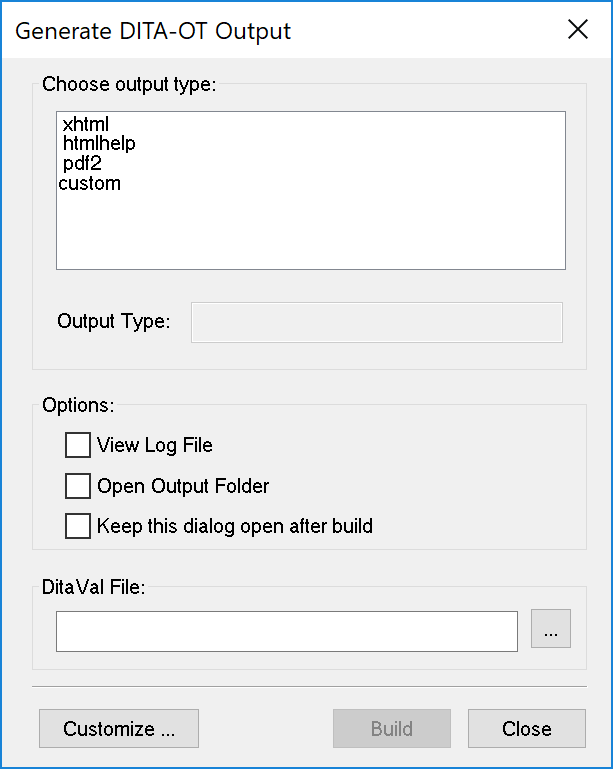
DITAVAL-файл используется для conditional filtering в DITA. Например, если темы содержат атрибуты audience, platform, product, rev или otherprops, через DITAVAL можно собрать отдельный вывод для конкретной аудитории, платформы, продукта или редакции. Это особенно удобно для документации, где один исходный набор тем должен давать несколько выходных материалов.
FrameMaker также поддерживает DITA-OT для генерации PDF, HTML, Microsoft HTML Help и Java Help. Для автора это означает, что DITA-контент можно вести в визуальной среде FrameMaker и при необходимости использовать инструменты стандартной DITA-публикации.
Публикация в PDF
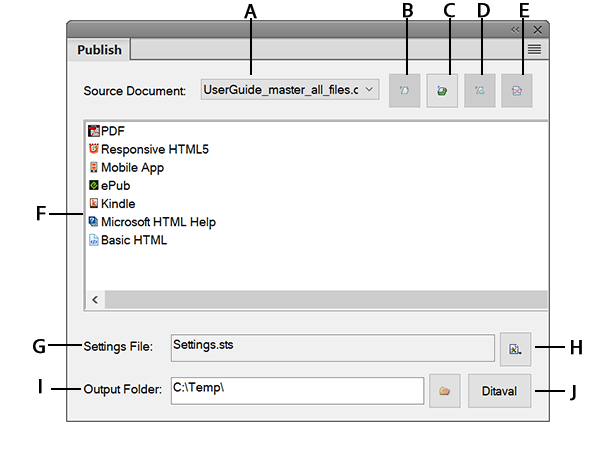
PDF-публикация — один из центральных сценариев Adobe FrameMaker. Программа умеет создавать PDF из отдельного документа или book-файла двумя способами: через панель Publish или через File > Save As PDF. При использовании Publish место сохранения задается в поле Output Folder, а имя PDF формируется по имени книги или документа. Через Save As PDF автор дополнительно задает место и имя файла.
Панель Publish открывается командой File > Publish. В ней есть несколько ключевых элементов:
-
Source Document — выбор документа, книги или DITA map для публикации;
-
Generate Selected Output — запуск генерации выбранного формата;
-
Generate Multiple Outputs — открытие диалога для одновременной генерации нескольких форматов;
-
Publish to Server — публикация Responsive HTML5 на RoboHelp Server при настроенном соединении;
-
View Output — открытие последнего опубликованного результата;
-
Output format list — список доступных форматов;
-
Settings File — файл настроек публикации;
-
Settings — меню для редактирования, создания, выбора и импорта настроек;
-
Output Folder — папка результата;
-
DITAVAL — выбор DITAVAL для условного вывода DITA map.
Для PDF-настроек в Publish panel нужно выбрать PDF, открыть контекстное меню и нажать Edit Settings. Открывается Publish Settings, где настраиваются параметры PDF-вывода. Вкладка General управляет preset, viewing, layout, page range, page size, tagged PDF, RGB-конвертацией и использованием Acrobat Distiller.
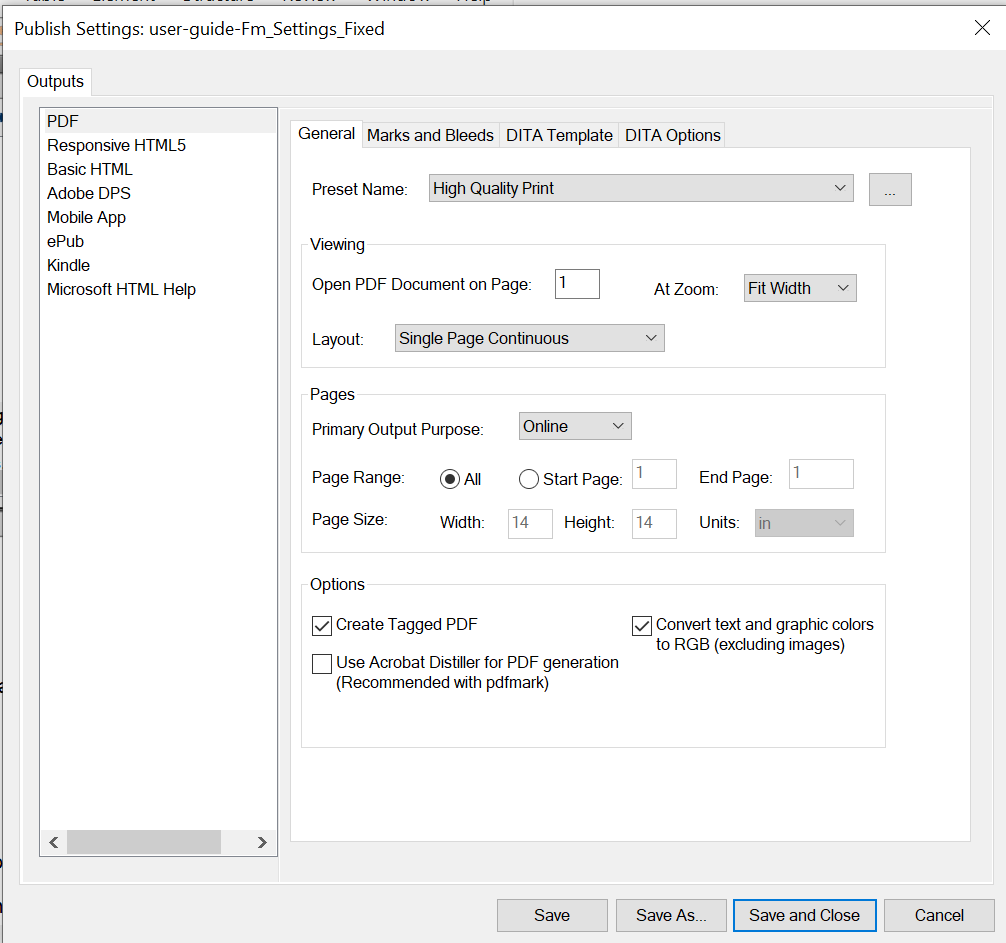
В General особенно важны следующие параметры:
| Параметр | Что делает |
| Preset Name | выбирает PDF preset, например для печати или онлайн-публикации |
| Open PDF Document on Page | задает страницу, на которой PDF откроется |
| At Zoom | задает масштаб открытия |
| Layout | определяет режим просмотра страниц |
| Primary Output Purpose | выбирает назначение PDF: online или print |
| Page Range | публикует все страницы или выбранный диапазон |
| Page Size | задает ширину, высоту и единицы измерения для печатного вывода |
| Create Tagged PDF | создает tagged PDF для доступности |
| Use Acrobat Distiller for PDF generation | использует Distiller route, полезный при pdfmarks |
| Convert text and graphic colors to RGB | конвертирует цвета текста и графики в RGB для онлайн-вывода |
Для типовой технической документации важны PDF-закладки. Они настраиваются через Format > Document > PDF Setup, где на вкладке Bookmarks можно включить Generate PDF Bookmarks, задать уровень раскрытия через Bookmarks Expanded through Level, выбрать источник закладок — Paragraphs для обычных документов или Elements для Structured FrameMaker documents, а также переместить нужные paragraph styles или elements в список Include.
FrameMaker также поддерживает password protection PDF через Security. На вкладке Security включается Require a Password to Open the PDF, после чего задается пароль на открытие PDF. Это полезно для черновиков, внутренних документов, ограниченных сервисных инструкций и материалов, которые нельзя свободно распространять.
Пошаговая инструкция: как подготовить документ и опубликовать PDF
Перед публикацией PDF в FrameMaker важно привести исходник в порядок. Программа хорошо автоматизирует процесс, но качество результата зависит от того, насколько корректно настроены стили, структура, ссылки и книга.
Шаг 1. Откройте исходный документ, книгу или DITA map
Для одиночного документа откройте .fm-файл. Для комплекта глав откройте .book. Для DITA-проекта откройте .ditamap. Важно, чтобы в фокусе был именно тот Source Document, который нужно публиковать.
Если это book-проект, проверьте порядок файлов в окне книги. Убедитесь, что титульные страницы, главы, приложения, оглавление и индекс стоят в правильной последовательности.
Шаг 2. Обновите книгу
В окне книги используйте Edit > Update Book или кнопку Update Book. В диалоге выберите обновление numbering, cross-references, text insets и generated files. Если в книге есть оглавление, индекс, list of figures или list of tables, переместите нужные файлы в список Generate и нажмите Update.
Этот шаг нужен, чтобы PDF не ушел с устаревшими страницами, сломанными ссылками или старым оглавлением.
Шаг 3. Проверьте условный текст
Если документ использует conditional tags, откройте View > Panels > Conditional Tags или Insert > Conditional Tags. Убедитесь, что активны правильные show/hide settings. Для сложных вариантов используйте Show/Hide Conditional Text и режим Show as per Expression.
Например, если нужен PDF только для модели Pro, проверьте, что скрыты блоки BasicOnly и EnterpriseOnly, а общие фрагменты остаются видимыми.
Шаг 4. Проверьте переменные
Откройте View > Panels > Variables или Insert > Variables. Проверьте названия продукта, модель, редакцию документа и другие повторяемые значения. Для пользовательской переменной при необходимости откройте Add/Edit Variable и измените definition.
Шаг 5. Откройте панель Publish
Выберите File > Publish. В поле Source Document должен быть выбран нужный документ, book-файл или DITA map. В списке output formats выберите PDF. Укажите папку в Output Folder.
Шаг 6. Откройте PDF-настройки
Правой кнопкой нажмите PDF в списке форматов и выберите Edit Settings. Откроется Publish Settings. На вкладке General выберите Preset Name, настройте At Zoom, Layout, Primary Output Purpose, Page Range, Page Size, Create Tagged PDF и другие параметры.
Шаг 7. Настройте параметры печати и DITA
Если PDF готовится для типографии или строгого печатного workflow, используйте Marks and Bleeds. Если публикуется DITA map, проверьте DITA Template и DITA Options. Для DITA-проектов также проверьте DITAVAL, чтобы в PDF попали нужные варианты контента.
Шаг 8. Сохраните настройки
Нажмите Save and Close в Publish Settings. Настройки сохраняются в settings file, который затем можно использовать повторно.
Шаг 9. Запустите генерацию
В панели Publish нажмите Generate Selected Output. FrameMaker создаст PDF в указанной папке. Если нужно одновременно получить PDF, Responsive HTML5 и EPUB, используйте Generate Multiple Outputs, отметьте нужные форматы и нажмите Generate.
Шаг 10. Проверьте результат
После генерации нажмите View Output. Проверьте:
-
открывается ли PDF;
-
корректно ли отображается титульная страница;
-
совпадает ли оглавление с главами;
-
работают ли внутренние ссылки;
-
корректны ли PDF bookmarks;
-
не сбита ли нумерация страниц;
-
правильно ли отображаются таблицы;
-
попали ли в PDF только нужные conditional-фрагменты;
-
нет ли отсутствующих изображений;
-
корректно ли выглядят колонтитулы;
-
правильно ли сработали DITA templates и DITA Options.
Публикация в Responsive HTML5, EPUB, Kindle и справочные форматы
Хотя PDF — сильная сторона Adobe FrameMaker, программа не ограничивается печатным выводом. Через File > Publish можно выбрать разные output formats. В списке публикации доступны PDF, Responsive HTML5, Mobile App, EPUB, Kindle, Microsoft HTML Help и Basic HTML.
Многоканальная публикация полезна, когда одна и та же документация должна существовать в разных формах:
| Формат | Где полезен |
| печатные руководства, архивные версии, регламентированные документы | |
| Responsive HTML5 | онлайн-справка, веб-документация, порталы поддержки |
| EPUB | электронные книги и офлайн-материалы |
| Kindle | чтение на устройствах и приложениях Kindle |
| Microsoft HTML Help | классические CHM-справки для Windows-приложений |
| Basic HTML | простой веб-вывод без сложной оболочки |
В Publish panel можно запускать один формат через Generate Selected Output или несколько сразу через Generate Multiple Outputs. Это удобно для релизного процесса: один исходный book-файл или DITA map дает PDF для архива, HTML5 для сайта поддержки и EPUB для офлайн-чтения.
Для Responsive HTML5 и Mobile App можно использовать Dynamic Content Filters. Контент помечается conditional tags в неструктурированных документах или element attributes в структурированном контенте. В DITA для фильтрации применяются атрибуты вроде @audience, @otherprops, @platform, @product, @rev. В Publish Settings включается Use Dynamic Content Filter in the output, затем через Customize создаются группы и критерии фильтрации.
Работа с рецензированием, переводом и командными процессами
Adobe FrameMaker подходит для командной документации, потому что поддерживает процессы, важные не только автору, но и редактору, эксперту, переводчику и издательскому инженеру.
Для проверки материалов FrameMaker использует workflow с Review PDF и Adobe Acrobat. Автор генерирует review PDF, эксперты оставляют комментарии, а затем обратная связь импортируется в исходный FrameMaker-документ и просматривается в Review pod. Это удобно, когда инженеры, юристы или product owners не работают в FrameMaker напрямую, но должны проверять содержание.
Для локализации важна поддержка XLIFF. FrameMaker может экспортировать контент в XLIFF и затем импортировать переведенный материал обратно. В технической документации это особенно ценно, потому что переводчик работает с сегментами, а авторская структура, переменные и повторяемые элементы сохраняются более управляемо.
Для больших организаций важна интеграция с Adobe Experience Manager. FrameMaker может использоваться как редактор технического контента в связке с контентным хранилищем и процессами управления документами. Это не обязательно для небольших команд, но критично для компаний, где документация проходит жизненный цикл: создание, рецензирование, утверждение, перевод, публикация, архивирование.
Производительность и работа с крупными проектами
FrameMaker ценят за то, что он рассчитан на большие документы. Его рабочая логика лучше подходит для 200–1000-страничных руководств, чем обычные текстовые редакторы. Причина не только в объеме файла, но и в количестве связей: оглавления, индексы, cross-references, списки рисунков, таблицы, условный текст, иллюстрации, text insets, главы, приложения и шаблоны.
В FrameMaker большой документ не обязательно держать одним монолитом. Его можно разделить на главы и управлять ими через .book. Это снижает сложность редактирования, ускоряет работу команды и уменьшает риск повредить весь проект одной неудачной правкой. Для DITA аналогичную роль выполняют topics и maps: авторы работают с небольшими темами, а публикация собирает нужный результат.
Важный практический плюс — предсказуемое обновление. Когда меняется глава, добавляется таблица или удаляется раздел, FrameMaker обновляет связанные элементы через book update и publish workflow. Для технического писателя это экономит часы на проверке ссылок и страниц.
Преимущества Adobe FrameMaker
Adobe FrameMaker силен именно как профессиональная программа для технической документации. Его преимущества хорошо видны в проектах, где документация сложнее обычного текстового файла.
| Преимущество | Как проявляется на практике |
| Работа с большими документами | главы собираются в book-файл, обновляются нумерация, ссылки, оглавления и индексы |
| Structured authoring | DITA/XML-документы создаются с элементами, атрибутами и проверкой структуры |
| Сильная PDF-публикация | настраиваются presets, tagged PDF, page range, bookmarks, security, DITA templates |
| Single-source publishing | один источник используется для разных форматов и вариантов |
| Conditional text | разные модели, рынки и аудитории живут в одном документе |
| Text insets | повторяемые фрагменты поддерживаются из одного источника |
| Переменные | названия продуктов и повторяемые значения обновляются централизованно |
| Cross-references | ссылки на разделы, таблицы и рисунки обновляются вместе с документом |
| DITA maps и bookmaps | темы собираются в разные публикации без дублирования |
| Многоканальный вывод | PDF, Responsive HTML5, EPUB, Kindle, Microsoft HTML Help и Basic HTML доступны из Publish panel |
Главное преимущество FrameMaker — дисциплина. Он заставляет строить документацию как систему: с шаблонами, структурой, повторным использованием и публикационными настройками. Для небольшого документа это может казаться избыточным, но для технического руководства на сотни страниц такой подход становится решающим.
Недостатки Adobe FrameMaker
Adobe FrameMaker нельзя назвать простой программой для новичка. Его интерфейс и логика требуют привыкания. Пользователь, который ожидает как Word, только мощнее, быстро сталкивается с тем, что FrameMaker работает иначе: стили, master pages, reference pages, book-файлы, generated files, conditional tags, structured applications, DITA maps, Publish Settings. Это не недостаток архитектуры, но это высокий порог входа.
Основные минусы:
-
программа избыточна для простых документов;
-
обучение занимает больше времени, чем в обычном текстовом редакторе;
-
для эффективной работы нужны шаблоны и правила оформления;
-
DITA/XML-процесс требует методологии, а не только установки программы;
-
ошибки в структуре или шаблонах могут усложнить публикацию;
-
интерфейс местами выглядит инженерным, а не легким редактором для всех;
-
для командной работы требуется дисциплина именования файлов, стилей, переменных и условий;
-
перенос старых документов в структурированный процесс требует подготовки.
FrameMaker раскрывается не в руках случайного пользователя, а в организованной документационной среде. Если команда не готова поддерживать шаблоны, правила и единый workflow, часть возможностей программы останется невостребованной.
Сравнение с аналогами
Adobe FrameMaker конкурирует не с одним классом программ, а сразу с несколькими типами инструментов: DTP-системами, XML-редакторами, help authoring tools и CCMS-платформами. Поэтому сравнивать его нужно с конкретными программами и по реальным задачам.
| Программа | Сильные стороны | Где FrameMaker выглядит сильнее |
| Adobe FrameMaker | длинные технические документы, .book, PDF, DITA/XML, structured/unstructured authoring, условный текст, шаблоны |
универсальный баланс между печатной версткой, DITA/XML и публикацией |
| MadCap Flare | topic-based authoring, single-source publishing, Responsive HTML5, help sites, PDF и context-sensitive help | FrameMaker ближе к классической печатной технической книге и сложной PDF-верстке |
| Oxygen XML Author | глубокая работа с XML, DITA, DocBook, TEI, XHTML, схемами и XML-фреймворками | FrameMaker удобнее, когда нужен WYSIWYG PDF и настольная работа с книгами |
| Paligo | облачный CCMS, topic-based authoring, reuse, командная работа через браузер | FrameMaker лучше подходит как настольная среда точной подготовки PDF и .book-комплектов |
| PTC Arbortext Editor | корпоративный XML, DITA, S1000D, product-centric content, связка с инженерными процессами | FrameMaker обычно проще воспринимается как редактор технических руководств и PDF-публикации |
| Microsoft Word | простота, распространенность, быстрый старт | FrameMaker значительно сильнее для длинных, структурированных и многоканальных технических документов |
| Adobe InDesign | профессиональная верстка визуально сложных публикаций | FrameMaker лучше подходит для технической документации с главами, ссылками, DITA/XML и автоматикой |
MadCap Flare удобен, когда основная цель — современная онлайн-справка, HTML5-портал и single-source authoring для software documentation. Он силен в topic-based workflow и публикации web-help, но FrameMaker лучше воспринимается там, где PDF-руководство и book-структура остаются главным результатом.
Oxygen XML Author сильнее как XML-ориентированная среда. Он хорошо подходит командам, где первичен XML, схемы, DITA, DocBook, TEI, XHTML и расширяемость редактора. FrameMaker выигрывает, когда автору нужен не только XML, но и визуальная подготовка печатного PDF с привычной логикой страниц, шаблонов и книг.
Paligo — другой подход: облачный CCMS с topic-based authoring, content reuse и командным управлением. Он удобен, когда документация должна жить в централизованной системе и авторы работают через облачную платформу. FrameMaker сильнее как настольный инструмент для тех, кто контролирует исходные файлы, PDF-публикацию и верстку на уровне документа.
PTC Arbortext Editor ориентирован на корпоративные XML-процессы, product-centric content, DITA и S1000D. Его часто рассматривают в инженерных средах, где документация связана с PLM, сервисной информацией и жизненным циклом изделия. FrameMaker выглядит более универсальным решением для технических писателей, которым нужна мощная настольная среда без обязательного погружения в тяжелую enterprise-архитектуру.
Microsoft Word остается удобным для коротких документов, но плохо конкурирует с FrameMaker в больших руководствах. Word проще, быстрее осваивается и есть почти у всех, но при росте документации начинаются проблемы с версткой, стилями, ссылками, оглавлениями, индексами и повторным использованием. FrameMaker создан именно для того уровня сложности, где Word становится слишком хрупким.
InDesign силен в дизайне, журналах, брошюрах, каталогах и визуально сложной верстке. Но техническая документация требует не только красивой страницы, а управляемой структуры, cross-references, generated files, conditional text, DITA/XML и многоканальной публикации. Поэтому для сервисного мануала, DITA-книги или 700-страничного PDF-руководства FrameMaker обычно логичнее.
Для каких задач Adobe FrameMaker подходит лучше всего
FrameMaker стоит выбирать, когда документация сложная, длинная и регулярно обновляется. Программа особенно хорошо подходит для проектов, где документ состоит из множества связанных частей и должен публиковаться без ручной пересборки.
Наиболее удачные сценарии:
-
руководство пользователя на сотни страниц;
-
сервисный мануал для оборудования;
-
комплект документации для линейки устройств;
-
DITA/XML-документация для программного продукта;
-
PDF-руководства с оглавлением, индексом, списками рисунков и таблиц;
-
документация, где один источник используется для разных моделей;
-
инструкции, которые нужно выпускать для разных регионов;
-
проекты, где требуется conditional text;
-
технические материалы с большим количеством cross-references;
-
документация, которую нужно переводить;
-
документы, где важны tagged PDF и доступность;
-
инструкции, где PDF остается юридически или организационно значимым форматом.
FrameMaker также хорошо подходит для переходного этапа. Компания может продолжать поддерживать неструктурированные .fm-документы и постепенно внедрять DITA/XML. Это снижает риск миграции: не нужно одномоментно переводить все старые руководства в новую модель.
Для каких задач лучше выбрать другую программу
FrameMaker не всегда лучший выбор. Если нужен простой документ, внутренний чек-лист или короткая инструкция, проще использовать Word, Google Docs или другой легкий редактор. Если главная задача — красивый маркетинговый буклет, лучше подойдет InDesign. Если основная публикация — web-help и документационный портал, MadCap Flare или RoboHelp могут оказаться удобнее. Если нужен чистый XML-development с глубокой работой со схемами, Oxygen XML Author часто будет естественнее.
Другой инструмент лучше выбрать, если:
-
документ короткий и не требует сложной структуры;
-
команда не готова поддерживать шаблоны и правила;
-
PDF не является важным выходным форматом;
-
вся документация должна жить только в облачном CCMS;
-
нужен максимально простой редактор для случайных авторов;
-
важнее веб-портал, чем печатная логика страниц;
-
проект полностью построен вокруг XML-схем и разработческого workflow.
FrameMaker — не самый простой путь. Это инструмент для управляемой технической документации. Его стоит внедрять, когда выгода от структуры, автоматизации и повторного использования превышает стоимость обучения и настройки процесса.
Практический пример использования FrameMaker
Представим компанию, которая выпускает промышленный контроллер в трех модификациях: Basic, Pro и Enterprise. Для всех модификаций есть общие разделы: безопасность, монтаж, питание, подключение к сети, диагностика, обслуживание. Но часть функций отличается: у Pro есть расширенный журнал событий, у Enterprise — резервирование и дополнительные сетевые протоколы.
В обычном редакторе команда часто создает три отдельных документа. Через несколько месяцев они начинают расходиться: в одном обновили предупреждение, в другом забыли изменить таблицу характеристик, в третьем осталась старая ссылка. FrameMaker позволяет построить другой процесс.
Возможная структура:
| Элемент FrameMaker | Как применяется |
.book |
собирает полное руководство |
Safety.fm |
общий раздел безопасности |
Install.fm |
общий раздел установки |
Configuration.fm |
раздел с условными блоками Basic/Pro/Enterprise |
| variables | название продукта, модель, редакция |
| conditional tags | BasicOnly, ProOnly, EnterpriseOnly |
| text insets | общий юридический блок и предупреждения |
| cross-references | ссылки на процедуры, таблицы и рисунки |
| TOC/IX/LOF/LOT | автоматические оглавление, индекс, списки рисунков и таблиц |
| Publish Settings | отдельные PDF-настройки для печати и онлайн-версии |
При подготовке PDF для Pro автор показывает условие ProOnly, скрывает BasicOnly и EnterpriseOnly, обновляет книгу через Edit > Update Book, открывает File > Publish, выбирает PDF и запускает Generate Selected Output. Для HTML5-версии можно использовать другой publishing profile и Dynamic Content Filters.
Именно в таких сценариях FrameMaker дает максимальную отдачу: меньше дублирования, меньше ручной верстки, меньше расхождений между версиями документа.
Итоговая оценка Adobe FrameMaker
Adobe FrameMaker — мощная специализированная программа для технической документации, а не универсальный текстовый редактор. Ее главная ценность в том, что она соединяет авторинг, структуру, book-организацию, DITA/XML, шаблоны, single-source publishing и сильную PDF-публикацию в одной настольной среде.
Для одиночных коротких документов FrameMaker может быть слишком сложным. Но для профессиональных технических писателей, инженерных компаний, производителей оборудования, IT-команд с DITA/XML, отделов локализации и организаций с длинными регламентированными руководствами это один из самых подходящих инструментов. Он особенно хорош там, где документация должна быть точной, устойчивой, многоканальной и поддерживаемой годами.
Оценка по ключевым критериям:
| Критерий | Оценка |
| Подготовка длинных документов | очень сильная сторона |
| Публикация в PDF | очень сильная сторона |
| DITA/XML authoring | сильная сторона |
| Неструктурированная техническая верстка | сильная сторона |
| Повторное использование контента | сильная сторона |
| Условные версии документов | сильная сторона |
| Простота освоения | слабое место |
| Быстрый старт для новичка | средне |
| Подходит для коротких документов | избыточен |
| Подходит для технических писателей | отлично |
| Подходит для документационных отделов | отлично |
| Подходит для web-first справки | хорошо, но есть более специализированные альтернативы |
| Подходит для чистого XML-development | хорошо, но Oxygen XML Author может быть точнее по XML-инструментарию |
Adobe FrameMaker стоит рассматривать как рабочую платформу для технической документации, где важны не только текст и оформление, но и структура, контроль, повторяемость, публикация и жизненный цикл документа. Его выбирают не ради простоты, а ради надежности в сложных документационных проектах.
