Adolix Split and Merge PDF помогает разделить многостраничный PDF по отдельным страницам, заданным диапазонам или равным блокам, объединить несколько документов в нужной последовательности, чередовать страницы двух файлов и защитить результат паролем или водяным знаком. Основные операции собраны на вкладках Split, Merge и Mix, поэтому рабочая схема сводится к добавлению исходников, выбору правила обработки, указанию папки и запуску задачи.
На вкладке Split задаётся способ деления: по одной странице, через одинаковое число страниц либо по собственному шаблону диапазонов. Вкладка Merge формирует единый PDF из очереди файлов, а Mix поочерёдно берёт группы страниц из двух документов — это особенно удобно для сведения лицевой и оборотной сторон после раздельного сканирования. Перед запуском можно изменить имя результата, выбрать каталог сохранения и проверить порядок исходников в списке.
Программа работает прежде всего со сформированной структурой PDF: она не заменяет текстовый редактор, распознавание сканов или визуальную верстку страниц. Её сильная сторона — предсказуемые пакетные операции, когда требуется не менять содержимое, а быстро перестроить набор страниц, собрать комплект документов, извлечь нужные фрагменты либо подготовить несколько самостоятельных файлов из одного большого исходного документа.
Скачать Adolix Split and Merge PDF
- Редактирование PDF
- Русский интерфейс
- Просто новичкам
- Нет русского перевода
- Лимит пяти файлов
- Сплит только до 50 страниц
Как устроено рабочее окно
Главное окно построено вокруг трёх задач, поэтому переключение между режимами не требует открытия отдельных мастеров. В верхней части находятся вкладки Split, Merge и Mix, ниже — область параметров выбранной операции, список исходных документов и блок назначения. Пользователь видит путь к файлу, число страниц и, в режимах с очередью, последовательность обработки. Такая компоновка полезна при повторяющихся заданиях: параметры остаются рядом с перечнем исходников, а итоговый путь можно проверить до нажатия кнопки запуска.
Кнопки добавления открывают стандартный диалог выбора файлов Windows. В Merge документы попадают в таблицу, где порядок строк соответствует порядку частей в будущем PDF. Команды перемещения вверх и вниз меняют только очередь, не затрагивая исходные файлы. Удаление строки также не удаляет документ с диска: оно исключает его из текущего задания. Перед запуском стоит пройти список сверху вниз и сопоставить его с логикой комплекта — титульный лист, основной текст, приложения, подписи и вложения.
В Split центральное место занимают переключатели правила деления. При выборе другого правила меняется набор доступных полей: для равных блоков требуется число страниц в части, для пользовательского шаблона — последовательность диапазонов, а для отдельных страниц дополнительные интервалы не нужны. Это снижает риск задать несовместимые параметры, однако программа не показывает визуальную миниатюру каждой страницы, поэтому номера лучше предварительно сверить в просмотрщике PDF.
Нижний блок задаёт папку назначения и имя создаваемого файла или основу имён серии. Если выбран исходный каталог, результат окажется рядом с оригиналом; отдельная папка удобнее для массовой обработки и последующей проверки. При одинаковых названиях возможен конфликт существующих файлов, поэтому безопасная схема — создать пустой каталог задачи, выполнить операцию, открыть несколько результатов и только затем переносить их в рабочее хранилище.
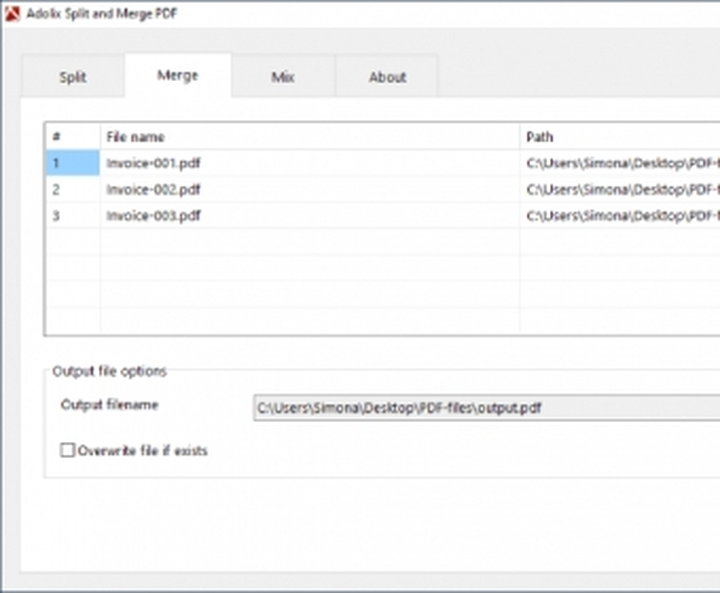
На снимке режима Merge заметна табличная очередь: каждый документ занимает отдельную строку, а справа расположены команды управления порядком. Внизу задаётся итоговое имя и каталог. Это важнее, чем кажется: программа объединяет документы именно по позиции в таблице, а не по алфавиту имени и не по времени создания. Если файлы названы 1, 2, 10, автоматическая сортировка Проводника может вводить в заблуждение, тогда как реальный порядок определяется только текущим списком.
Подготовка исходных PDF перед обработкой
Перед добавлением файлов полезно проверить, что каждый PDF открывается без запроса на восстановление и показывает ожидаемое число страниц. Повреждённая таблица объектов, незавершённая загрузка из почты или нулевой размер файла способны прервать операцию уже после настройки очереди. Простая проверка состоит из трёх действий: открыть начало, перейти к последней странице и выполнить поиск по тексту, если документ содержит текстовый слой. Для скана достаточно убедиться, что все изображения отображаются и страницы не заменены пустыми белыми листами.
Особое внимание требуется документам с паролем на открытие. При добавлении защищённого PDF программа запрашивает пароль, без которого не сможет прочитать структуру страниц. Пароль владельца, запрещающий печать или копирование, и пароль пользователя, блокирующий открытие, выполняют разные функции; для обработки нужен тот секрет, который действительно позволяет открыть файл. Если пароль неверен, повторный запуск задания не исправит ситуацию — сначала следует проверить ввод в обычном PDF-просмотрщике.
Имена исходников лучше делать короткими и однозначными. Длинные пути с несколькими вложенными каталогами, сетевые ресурсы с нестабильным соединением и синхронизируемые папки повышают вероятность ошибки доступа. Для важной операции разумно скопировать материалы в локальный рабочий каталог, например с подпапками input и output. После проверки результата исходники можно удалить из временной папки, но не раньше: операции перестраивают документы, а не служат резервным копированием.
Если в одном комплекте встречаются страницы разных размеров и ориентаций, объединение сохранит эти различия. Программа не нормализует формат листа, не обрезает поля и не поворачивает содержимое автоматически. Поэтому портретный A4, альбомный A3 и узкая квитанция останутся такими, какими были. Когда единообразие критично для печати, нормализацию следует выполнить заранее в редакторе или драйвере печати, а Adolix использовать уже для сборки проверенных частей.
Сканированные PDF могут быть значительно тяжелее текстовых. Объединение нескольких сотен мегабайт требует свободного места не только для результата, но и для временных данных. Перед запуском стоит проверить свободный объём на системном диске и в папке назначения, закрыть лишние процессы, работающие с теми же файлами, и не сохранять результат прямо на медленную флешку. Если задача завершается ошибкой, повторение на локальном диске помогает отделить проблему документа от проблемы носителя.
Разделение PDF на отдельные страницы
Режим отдельных страниц создаёт самостоятельный PDF для каждой страницы исходника. Он подходит для пачки однотипных актов, счетов или сертификатов, когда каждый лист должен отправляться отдельно. После выбора файла программа определяет число страниц, а пользователь задаёт папку и основу имени. Результаты получают последовательную нумерацию, поэтому перед массовой рассылкой важно сопоставить номер файла с фактическим получателем и не полагаться только на порядок исходного скана.
Рабочий порядок прост: открыть Split, выбрать исходный PDF, активировать вариант деления на одиночные страницы, указать пустую папку назначения и запустить задачу. После завершения следует проверить первый, средний и последний файл. Такая выборочная проверка обнаруживает типичные сбои: пропуск начала, неожиданный титульный лист, смещение нумерации или пустой хвостовой скан. При юридически значимых документах выборочной проверки недостаточно — желательно сверить количество результатов с числом страниц исходника.
В бесплатном режиме обработка при разделении ограничена первыми 50 страницами. Если исходник длиннее, программа не становится средством полноценного разбиения всего массива за один проход. Практический обход возможен только через предварительное выделение частей другим инструментом либо через лицензированную возможность без лимита. Нельзя считать, что отсутствие сообщения об ошибке означает обработку всех страниц: после задания обязательно сравнивают ожидаемое и фактическое число выходных файлов.
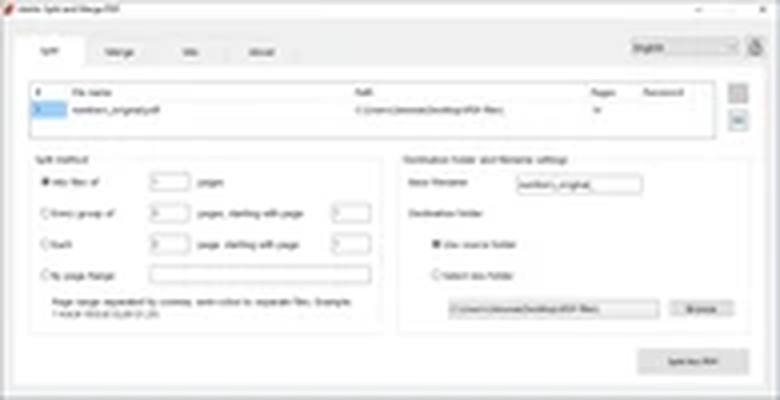
На вкладке Split переключатель определяет, будет ли каждая страница отдельным документом, будут ли создаваться одинаковые блоки или будет применён собственный шаблон. Под полем исходного файла видны настройки правила, а блок назначения расположен ниже. Отсутствие миниатюр означает, что программа доверяет введённым номерам; ошибка на одну страницу не заметна до открытия результата. Поэтому диапазоны лучше подготовить в заметке и проверить арифметически до запуска.
Разделение на одиночные страницы не распознаёт смысловые границы. Если двухстраничный договор занимает лицевую и оборотную стороны, программа создаст два независимых файла, хотя логически они относятся к одному документу. В такой ситуации выбирают равный блок по две страницы либо пользовательские диапазоны. Аналогично трёхстраничные отчёты нельзя корректно разделить по одному листу, если требуется сохранить титульную, таблицу и подпись в одном PDF.
После разделения имена файлов становятся главным средством навигации. Нумерация удобна для машинной сортировки, но плохо объясняет содержимое. Безопасный рабочий процесс добавляет второй этап: открыть результаты, дать им новые имена по номеру договора, дате или получателю и лишь затем передавать дальше. Массовую смену имён можно выполнить средствами Проводника или файлового менеджера, однако сначала следует убедиться, что порядок страниц в исходном PDF действительно совпадает с нужной последовательностью имён.
Разделение на равные блоки
Правило фиксированного размера создаёт части по заданному числу страниц. Если указать 2, исходник на 11 страниц даст пять двухстраничных документов и один одностраничный остаток. Этот режим удобен, когда пакет сформирован из повторяющихся форм одинаковой длины: например, каждый акт занимает две страницы, а каждый отчёт — четыре. До запуска нужно проверить, нет ли в середине лишнего листа, потому что один вставленный разделитель сместит границы всех последующих блоков.
Для расчёта количества результатов полезно разделить общее число страниц на размер блока и округлить вверх. При 47 страницах и блоке 5 получится десять файлов, последний содержит две страницы. Если фактическое число отличается, следует искать ограничение режима, ошибку чтения исходника или неверно выбранное правило. Программа не добавляет пустые страницы для заполнения последнего блока, поэтому остаток всегда короче заданного размера.
Фиксированный блок подходит и для печатных комплектов, но не исправляет нумерацию внутри документа. Если страницы уже имеют колонтитулы 1 из 4, 2 из 4 и так далее, они сохранятся. Когда один комплект начинается с неправильной страницы, разбиение технически завершится, но смысловые части будут повреждены. Перед обработкой полезно быстро просмотреть миниатюры исходного PDF в другом просмотрщике и найти повторяющиеся первые страницы каждого комплекта.
При сканировании пачки двусторонних одностраничных документов каждый объект обычно занимает две страницы. Блок по две страницы работает, только если сканер записал лицевую и оборотную сторону подряд. Если сначала сняты все лицевые стороны, а затем все оборотные, требуется Mix, а не Split. Выбор режима определяется порядком страниц в исходнике, а не количеством физических листов.
Пользовательские диапазоны
Собственный шаблон нужен, когда части имеют разную длину. Пользователь описывает диапазоны вроде 1-3, 4-4, 5-9 и получает отдельные документы по этим границам. Точный синтаксис следует вводить в формате, который показывает интерфейс: номера страниц и разделители без лишних слов. Перед запуском диапазоны проверяют на три ошибки — пропуск номера, пересечение и выход за пределы исходника. Пропущенная страница не окажется ни в одном результате, а пересечение способно продублировать её в нескольких частях.
Диапазоны удобны для извлечения приложений из большого договора. Например, основной текст занимает страницы 1–18, спецификация — 19–24, акт — 25–27. Три интервала превращают комплект в три самостоятельных PDF без повторного сканирования. Если титульный лист должен присутствовать в каждой части, простого непересекающегося разбиения недостаточно: нужно либо включить страницу 1 в каждый диапазон, если синтаксис допускает повторное использование, либо сначала извлечь части и затем добавить титул через Merge.
При ручном вводе длинной последовательности лучше подготовить таблицу с колонками имя части, первая страница, последняя страница и количество. Количество вычисляется как последняя минус первая плюс один. Сумма количеств должна совпадать с числом страниц, если разбиение покрывает исходный PDF без повторов. Такая проверка занимает меньше времени, чем открытие десятков неверно собранных файлов после ошибочного диапазона.
Начало отсчёта — физическая страница PDF, а не напечатанный номер внутри документа. Обложка без номера всё равно считается первой страницей файла. Если в колонтитуле первая содержательная страница обозначена как 1, но перед ней есть обложка и оглавление, её физический номер может быть 3. Диапазоны следует брать из счётчика просмотрщика, иначе все границы сместятся.
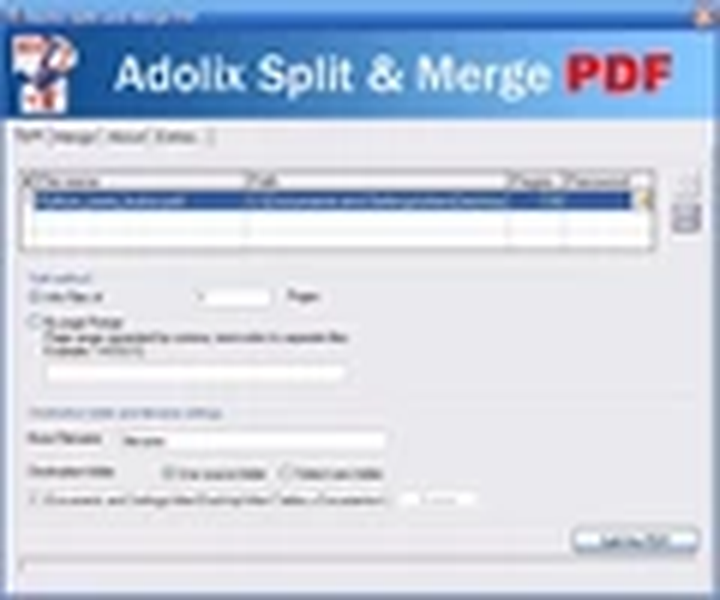
Разные оформления окна не меняют принцип: сначала выбирается исходник, затем правило и папка результата. На старом варианте интерфейса поля компактнее, поэтому длинный путь может отображаться не полностью. Это не означает, что выбран другой файл; проверить путь можно повторным открытием диалога или копированием материалов в короткий рабочий каталог. Для повторяемых заданий короткие пути снижают вероятность перепутать похожие каталоги.
Объединение нескольких PDF в один файл
Merge собирает документы последовательно: сначала все страницы первой строки, затем второй и так далее. Никакого чередования в этом режиме нет. Если в очереди находятся обложка, договор, приложение и акт, итог повторяет именно такой порядок. Перед запуском важно проверить не только строки, но и внутреннюю ориентацию каждого файла, потому что программа не переставляет страницы внутри исходника и не исправляет перевёрнутые сканы.
Добавлять документы можно по одному или группой через диалог выбора. После добавления порядок часто повторяет порядок, возвращённый Windows, который не всегда совпадает с человеческой нумерацией. Имена part1, part2, part10 могут расположиться неожиданно, если сортировка текстовая. Надёжнее использовать ведущие нули — part01, part02, part10 — либо сразу расставить строки кнопками вверх и вниз.
В бесплатном режиме одна операция объединения принимает не более пяти документов. Это ограничение относится к числу файлов, а не к общему числу страниц: пять больших PDF могут объединиться, а шесть одностраничных уже потребуют другого подхода. Для разовой задачи можно собрать промежуточные группы по пять, затем объединить промежуточные результаты, однако каждый дополнительный проход усложняет контроль порядка и увеличивает число временных файлов.
Многоступенчатое объединение следует планировать как дерево. Допустим, есть 18 частей: сначала создаются четыре промежуточных файла из 5, 5, 5 и 3 частей, затем эти четыре результата объединяются в финальный. Имена промежуточных файлов должны отражать диапазон, например 01-05, 06-10, 11-15, 16-18. После финальной сборки проверяют границы между группами, потому что именно там чаще всего возникает перестановка.
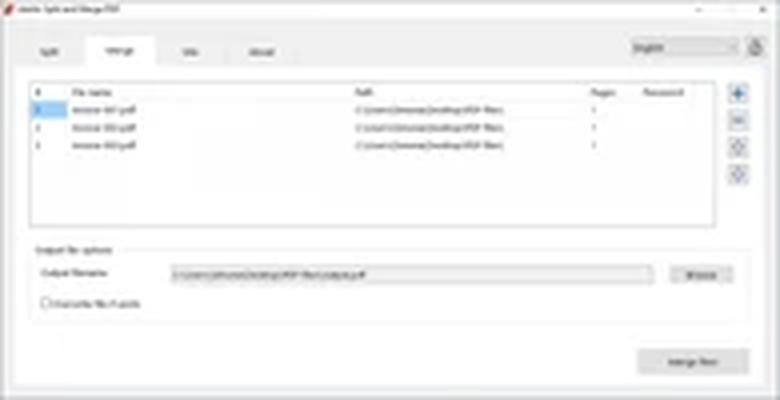
Таблица Merge показывает достаточно данных для контроля очереди: имя или путь, число страниц и состояние защищённого файла. Стрелки перемещают выбранную строку на одну позицию, поэтому при длинной очереди перестройку лучше выполнять до добавления всех материалов либо использовать заранее пронумерованные имена. Удалённая из очереди строка может быть добавлена снова, если пользователь случайно исключил документ.
Имя результата нужно задавать явно. Нейтральное merged.pdf удобно для теста, но опасно для рабочего хранилища, где несколько задач могут перезаписать друг друга. Практичнее включать идентификатор комплекта и дату, например contract_248_2026-08-05.pdf. Использование латиницы не обязательно, однако короткие имена без специальных символов лучше переносятся между системами учёта, почтой и сетевыми хранилищами.
Если итоговый PDF уже существует, поведение зависит от выбранных настроек и доступности файла. Открытый в другом приложении документ может быть заблокирован для записи. Перед повторным запуском нужно закрыть просмотрщик, дать существующему результату другое имя или выбрать другой каталог. Не стоит удалять предыдущий файл до проверки нового: безопаснее сохранить новую сборку с суффиксом и сравнить число страниц.
Объединение сохраняет видимое содержимое страниц, но не гарантирует идеальное объединение всех интерактивных структур. Закладки, формы, вложения, цифровые подписи и сложные права доступа могут вести себя иначе после пересборки. Особенно цифровая подпись относится к исходной структуре документа и обычно перестаёт подтверждать целостность после изменения файла. Подписанные материалы лучше объединять только как копии для ознакомления, сохраняя оригиналы отдельно.
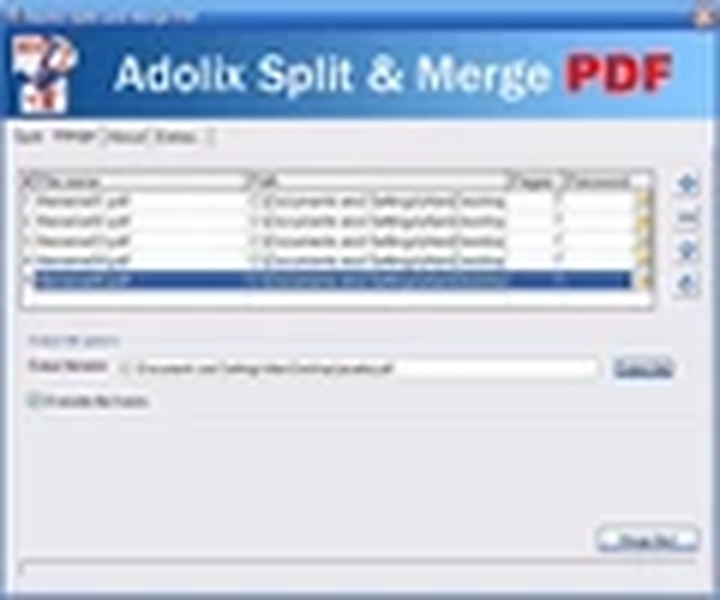
Компактный вид особенно наглядно показывает зависимость результата от списка. Кнопки добавления, удаления и перемещения работают над текущим заданием, а не над содержимым диска. При сборке юридического комплекта полезно составить контрольный лист с ожидаемыми названиями и количеством страниц, затем сверить его с очередью. После объединения итоговое число страниц должно равняться сумме значений всех строк.
Как удалить ненужные страницы с помощью Split и Merge
Отдельной визуальной команды удаления страницы программа не предлагает, но задачу можно решить через извлечение нужных диапазонов. Если требуется удалить страницу 6 из документа на 12 страниц, сначала в Split создают части 1–5 и 7–12, затем в Merge соединяют их в указанном порядке. Исходник остаётся неизменным, а новый PDF содержит только нужные страницы. Метод требует дополнительного шага, зато позволяет точно контролировать границы.
При удалении нескольких разрозненных страниц диапазоны строят как дополнение к исключаемым номерам. Например, для удаления 2, 8 и 9 из 15 страниц остаются интервалы 1, 3–7 и 10–15. После извлечения три результата добавляют в Merge по возрастанию. Ошибка в одном диапазоне способна вернуть удаляемую страницу или потерять соседнюю, поэтому финал следует проверить по миниатюрам и общему числу страниц: ожидается 12.
Этот способ не подходит для перестановки одиночных страниц внутри длинного документа, если требуется много операций. Теоретически можно извлечь каждую нужную часть и заново собрать очередь, но без миниатюр это быстро становится неудобно. Для сложного монтажа страниц лучше использовать редактор с визуальной панелью, а Adolix оставить для крупных непрерывных диапазонов и линейной сборки.
Чередование страниц двух документов в режиме Mix
Mix берёт страницы из двух PDF по очереди. Типичный сценарий возникает после сканирования двусторонней пачки в два прохода: первый файл содержит лицевые стороны, второй — оборотные. Если страницы подготовлены в совместимом порядке, программа создаёт последовательность лицевая 1, оборотная 1, лицевая 2, оборотная 2 и так далее. Это быстрее ручного перемещения десятков страниц и снижает риск случайного пропуска.
Перед смешиванием нужно выяснить, в каком порядке сканер сохранил второй проход. Часто стопка переворачивается так, что оборотные стороны оказываются в обратной последовательности. Mix сам по себе чередует потоки, но не угадывает необходимость разворота одного из них. Если второй PDF идёт от последнего листа к первому, его страницы следует заранее обратить инструментом, который умеет менять порядок, либо повторить сканирование с правильной подачей.
Параметр размера группы определяет, сколько страниц подряд брать из каждого документа. Значение 1 создаёт классическое попеременное чередование. Значение 2 полезно, когда каждая логическая сторона представлена двумя страницами или когда нужно объединять блоки две из первого, две из второго. Неверный размер группы даёт формально корректный PDF с неправильной логикой, поэтому первые несколько переходов нужно проверить сразу после операции.
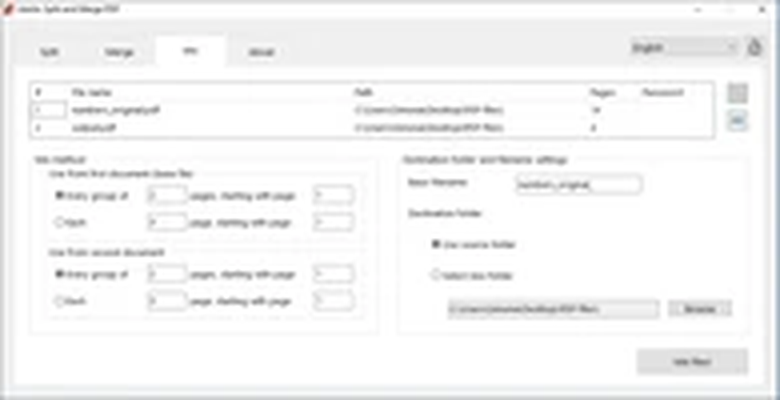
На вкладке Mix предусмотрены два поля исходных документов и настройки чередования. Здесь нет длинной очереди: операция рассчитана именно на два потока. Если требуется смешать три входных PDF, задачу приходится выполнять поэтапно либо выбирать другой инструмент. При поэтапной схеме сначала соединяют два потока, затем решают, куда вставлять третий, но простое чередование уже может не соответствовать исходной структуре.
Количество страниц в двух исходниках желательно сделать одинаковым. Если один поток короче, его страницы закончатся раньше, а остаток второго документа окажется без пары. Иногда это ожидаемо, например у последнего листа нет оборота; иногда означает пропущенный скан. До запуска сравнивают счётчики, а после — проверяют участок вокруг места, где один поток закончился.
Для двустороннего скана полезен тест на трёх листах. Сначала создают небольшой комплект, сканируют лицевые и оборотные стороны тем же способом, затем смешивают и проверяют порядок. Такой тест выявляет направление подачи, переворот стопки и необходимость разворота второго файла. После подтверждения схемы можно обрабатывать основной массив без ручного исправления сотен страниц.
Mix не сопоставляет страницы по распознанному тексту, номеру документа или штрихкоду. Он следует только позиции в каждом PDF. Если одна страница была пропущена при сканировании, все последующие пары сместятся. Поэтому для ответственных документных фондов следует сверять не только начало, но и несколько контрольных точек в середине и конце результата.
Защищённые исходники, пароль результата и водяной знак
Защита входного файла и защита создаваемого PDF — разные этапы. Если исходник зашифрован паролем на открытие, программа запрашивает его при добавлении. Этот пароль нужен для чтения страниц и не переносится автоматически в новый документ. После успешного чтения пользователь отдельно решает, шифровать ли результат и какой пароль назначить.
При вводе пароля исходника важно учитывать раскладку клавиатуры, регистр и незаметные пробелы при копировании. Повторяющаяся ошибка обычно связана не с PDF, а с неверным символом или другим типом ограничения. Проверка в привычном просмотрщике помогает убедиться, что пароль действительно открывает файл. После добавления защищённого документа не следует передавать рабочий каталог посторонним: промежуточные результаты могут оказаться без исходной защиты.
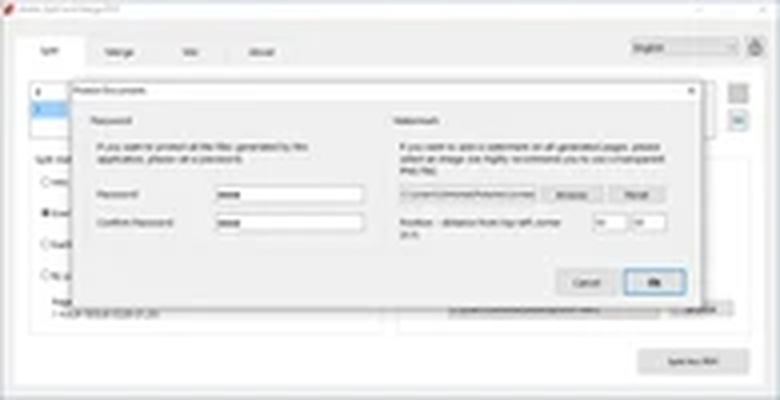
Настройки результата позволяют назначить пароль и добавить водяной знак. Пароль следует хранить отдельно от файла и передавать получателю по другому каналу. Простое слово или дата плохо защищают документ, а слишком сложный секрет без безопасного хранения приводит к потере доступа. Перед удалением незашифрованного промежуточного файла нужно открыть защищённый результат и убедиться, что правильный пароль работает.
Водяной знак полезен для пометок Черновик, Для ознакомления или внутреннего идентификатора экземпляра. Он накладывается на страницы результата, поэтому параметры текста, расположения и заметности следует проверить на копии. Слишком плотная или контрастная надпись может перекрыть подписи и мелкий текст, а слишком светлая — исчезнуть при печати. Тестовая страница должна включать и светлые, и тёмные участки исходного документа.
Водяной знак не является криптографической защитой. Он предупреждает пользователя и помогает визуально различать копии, но не подтверждает авторство и не заменяет цифровую подпись. После объединения или разделения ранее подписанного PDF цифровая подпись может стать недействительной, потому что структура файла изменилась. Для юридического оборота исходные подписанные файлы сохраняют отдельно, а сборку используют как рабочую копию.
Если результат предназначен для печати, нужно проверить масштаб и прозрачность водяного знака на физическом листе. Экран и принтер передают оттенки по-разному; светло-серая надпись может стать почти невидимой на офисном принтере. Когда отметка должна оставаться читаемой, выполняют пробную печать одной страницы и только затем обрабатывают весь комплект.
Каталог назначения, имена файлов и защита оригиналов
Самая безопасная организация задачи использует отдельные папки входа и выхода. Вход содержит копии исходников, выход — только новые файлы. Такая схема предотвращает случайную перезапись, упрощает подсчёт результатов и позволяет удалить неудачную попытку целиком. Если сохранять рядом с оригиналами, похожие имена легко перепутать, особенно когда Windows скрывает расширения.
Основа имени при Split должна быть достаточно короткой, чтобы к ней свободно добавлялся номер части. Желательно не использовать завершающий номер без разделителя: имя report2026 после добавления индекса читается хуже, чем report_2026_part_. Для систем электронного документооборота заранее уточняют допустимые символы и максимальную длину, иначе корректно созданный PDF может быть отклонён при загрузке.
При Merge итоговое имя должно отличаться от всех исходников. Попытка записать результат поверх одного из файлов очереди создаёт риск блокировки или повреждения. Даже если программа не разрешит операцию, пользователь потеряет время на повторную настройку. Лучше применять суффиксы _merged, _complete или номер ревизии, а окончательное имя присваивать после проверки.
Сетевой каталог следует использовать только при стабильном соединении и достаточных правах. Временный обрыв может оставить неполный файл, который всё же имеет расширение PDF. Поэтому после записи на сетевой ресурс проверяют размер и открываемость, а для больших заданий сначала сохраняют локально и затем копируют готовый результат. Синхронизируемые папки также могут удерживать файл во время загрузки; пауза синхронизации иногда устраняет ошибку доступа.
Если путь содержит очень длинную цепочку каталогов, старые компоненты Windows могут не принять его. Признак — файл выбирается, но операция не стартует или результат не появляется. Перемещение материалов в короткий путь вроде C:\PDFWork помогает проверить гипотезу. После успешной обработки готовый файл можно перенести в исходную структуру хранения.
Командная строка и повторяемые операции
Программа поддерживает запуск с параметрами, что удобно для ярлыков, пакетных файлов и повторяемых заданий. Ключ -s открывает режим разделения с указанным исходником, а -m — режим объединения с перечисленными файлами. Эти варианты запускают графический интерфейс с предварительно заполненными данными, поэтому пользователь может проверить настройки перед обработкой.
Пример для открытия разделения выглядит как AdolixSplitMergePDF.exe -s "C:\PDFWork\input\book.pdf". Кавычки обязательны, если в пути есть пробелы. Команда не должна содержать пароль в открытом виде, если компьютер используют несколько человек: история команд и пакетный файл могут раскрыть секрет. Защищённые документы лучше добавлять через окно с интерактивным запросом.
Для Merge используется схема AdolixSplitMergePDF.exe -m "C:\PDFWork\a.pdf" "C:\PDFWork\b.pdf". Порядок аргументов задаёт порядок частей. Если файлов много, их список легче формировать скриптом, однако бесплатное ограничение на пять входных документов остаётся применимым к самой операции. Автоматизация не отменяет ограничения интерфейса и лицензии.
Тихий режим разделения вызывается ключом -qs, а тихое объединение — -qm. Для объединения указывается выходной файл через -o, например AdolixSplitMergePDF.exe -qm "a.pdf" "b.pdf" -o "result.pdf". Перед внедрением в рабочий процесс команду тестируют на копиях, потому что отсутствие окна уменьшает возможность заметить неправильный путь или порядок.
Пакетный файл должен проверять существование входов и код завершения, а также не удалять исходники автоматически. Минимальная безопасная схема создаёт новую папку результата, запускает операцию, проверяет появление ненулевого файла и записывает журнал. Полная проверка структуры PDF требует отдельного инструмента, поэтому один факт существования файла ещё не подтверждает правильность сборки.
В планировщике заданий следует указывать рабочий каталог и учётную запись с доступом к исходникам. Сетевые диски, видимые в интерактивном сеансе, могут отсутствовать у фоновой задачи; надёжнее использовать полный сетевой путь. Если команда работает вручную, но не в планировщике, первым делом проверяют права, текущий каталог и наличие окна запроса пароля.
Автоматизацию удобно применять для стабильных ежедневных комплектов с одинаковой структурой. Если число частей, имена или порядок часто меняются, графическая очередь безопаснее: оператор видит входы перед запуском. Командная строка сокращает рутину, но повышает цену неверного шаблона, потому что одна ошибка повторяется во всех заданиях.
Язык интерфейса и собственный перевод
В стандартном наборе языков присутствуют английский, французский, немецкий, испанский, итальянский, нидерландский, румынский, норвежский, датский, португальский вариант для Бразилии и упрощённый китайский. Русский перевод в стандартном наборе отсутствует. Основные команды короткие и повторяются на трёх вкладках, поэтому базовые операции понятны после знакомства с терминами Split, Merge, Mix, Add, Remove, Up, Down и Output.
Механизм языковых файлов позволяет подготовить собственный перевод. В каталоге Languages копируют файл English.ini, дают копии имя выбранного языка и переводят значения справа от знака равенства, не изменяя ключи слева. После сохранения и перезапуска новый язык появляется в списке. Перед редактированием нужно сделать резервную копию файла, чтобы ошибка кодировки или синтаксиса не лишила интерфейс подписей.
Строки с параметрами и служебными вставками переводят особенно осторожно. Если значение содержит обозначения вроде %s, числовые шаблоны или управляющие символы, их оставляют без изменений и переводят только окружающий текст. Удаление такого маркера может привести к неполной фразе или сбою отображения. После перевода проверяют все три вкладки, диалоги пароля, сообщения об ошибках и окно завершения.
Для сохранения кириллицы важна кодировка, которую ожидает программа. Если вместо русских букв появляются знаки вопроса или квадраты, файл следует пересохранить в совместимой кодировке, не меняя структуру строк. Проверку лучше начинать с нескольких заметных подписей, а не переводить весь файл сразу. После успешного теста можно завершить остальные строки.
Пользовательский перевод не добавляет русскую справку и не меняет терминологию в именах ключей командной строки. Поэтому внутреннюю инструкцию для сотрудников полезно составить отдельно: указать, какая вкладка отвечает за каждую задачу, как задаются диапазоны и где сохраняется результат. Такой лист снижает ошибки сильнее, чем буквальный перевод каждой кнопки.
Совместимость и особенности работы в Windows
Рабочие операции рассчитаны на Windows и используют стандартные диалоги выбора файлов и каталогов. На современных системах обычному пользователю обычно достаточно прав на чтение исходников и запись в папку назначения. Сохранение в защищённые системные каталоги может потребовать повышения прав, но запуск от имени администратора не должен быть первым способом решения: безопаснее выбрать пользовательскую рабочую папку.
Программа совместима как с 32-разрядными, так и с 64-разрядными выпусками Windows. Для пользователя важнее наличие свободного места и доступа к рабочим файлам. При строгой корпоративной политике запуск может блокировать контроль приложений; тогда администратор проверяет файл программы по издателю или хешу и добавляет разрешение.
Высокое масштабирование экрана способно сделать старые элементы интерфейса крупнее или теснее. Если подписи обрезаны, временно меняют масштаб Windows либо открывают свойства совместимости и проверяют параметры высокого DPI. Это не влияет на содержимое PDF, но помогает увидеть целиком поля пути и кнопки. После настройки нужно убедиться, что стандартные диалоги выбора файлов остаются читаемыми.
Антивирус может дополнительно сканировать каждый создаваемый PDF, из-за чего большое объединение кажется зависшим. Следует дождаться завершения дисковой активности и проверить, растёт ли размер результата. Полностью отключать защиту не требуется; безопаснее использовать отдельную доверенную рабочую папку по правилам организации и проверить файл программы по цифровой подписи или контрольной сумме.
На системах с ограниченными профилями папка Program Files недоступна для записи, поэтому языковой файл или настройки могут не сохраниться напрямую. Пользовательский перевод в таком случае подготавливает администратор либо файл редактируется в доступной папке и затем копируется с повышенными правами. Выходные PDF всегда лучше направлять в документы пользователя или специально выделенный каталог.
Проверка результата после разделения или объединения
Первый контрольный показатель — количество страниц. Для Merge оно должно равняться сумме страниц всех входных документов. Для Split сумма страниц всех частей должна совпадать с охваченным диапазоном, если страницы не повторялись и не пропускались. Для Mix ожидаемое число обычно равно сумме двух входных PDF. Несовпадение сразу указывает на лимит, пропуск диапазона, ошибку чтения или неверный набор файлов.
Второй показатель — границы. В объединённом документе открывают последнюю страницу каждой части и первую страницу следующей. В разделённых результатах проверяют начало и конец каждого диапазона. В смешанном документе контролируют несколько пар на старте, в середине и в конце. Такой подход быстрее последовательного просмотра всех страниц и хорошо обнаруживает перестановки.
Третий показатель — доступность содержимого. Следует проверить поиск текста, отображение изображений, формы и вложенные шрифты на типовых страницах. Для сканов увеличивают масштаб до мелкого текста и смотрят, нет ли пропавших фрагментов. Если исходник содержал интерактивную форму, проверяют поля отдельно, потому что перестройка PDF может изменить их поведение.
Четвёртый показатель — безопасность. Защищённый результат закрывают и открывают заново, вводя пароль вручную. Водяной знак проверяют на светлой и тёмной странице, а при печати — на бумаге. Если документ предназначен внешнему получателю, тестовую копию открывают на другом компьютере или в другом просмотрщике, чтобы исключить зависимость от локального кэша.
Пятый показатель — размер файла. Значительное увеличение не всегда означает ошибку, но может усложнить отправку и хранение. Значительное уменьшение тоже требует внимания: возможно, пропущены страницы или вложения. Сравнивать нужно не только мегабайты, но и число страниц, визуальное качество и наличие требуемых элементов.
- Сверьте число страниц с расчётом до обработки.
- Проверьте переходы между объединёнными частями.
- Откройте первый, средний и последний результат Split.
- Проверьте несколько пар лицевой и оборотной стороны после Mix.
- Закройте и повторно откройте файл с новым паролем.
- Сохраните исходники до завершения полной проверки.
Практические сценарии
Разделение общего скана по получателям
Допустим, один скан содержит 36 одностраничных справок. Если порядок получателей известен и каждая справка занимает ровно страницу, выбирают Split на отдельные страницы и сохраняют результат в пустую папку. Затем открывают таблицу соответствия страница — получатель, дают файлам понятные имена и выборочно проверяют данные. Ограничение в 50 страниц не мешает такой задаче, но при большем исходнике нужно заранее выбрать другое решение.
Если часть справок состоит из двух страниц, одиночное разделение нельзя применять ко всему набору. Для однородных двухстраничных форм используют блок по две страницы. Для смешанного массива составляют пользовательские диапазоны. Ключевой подготовительный шаг — определить физические границы каждого документа, а не пытаться исправлять результаты после массового запуска.
Сборка договорного комплекта
Для комплекта из договора, приложений и акта открывают Merge и добавляют документы в логическом порядке. Перед запуском сверяют названия, число страниц и наличие подписей. Итог сохраняют под новым именем, затем проверяют переходы между частями и общую нумерацию. Если исходники подписаны электронной подписью, их сохраняют отдельно, потому что объединённая копия не заменяет оригиналы.
Когда частей больше пяти, бесплатный режим требует промежуточных сборок. Чтобы не потерять порядок, группы формируют по последовательным диапазонам и именуют по ним. Финальный файл создают из промежуточных частей, после чего сверяют каждую групповую границу. Если задача повторяется регулярно, многоступенчатая схема повышает риск ошибок и разумнее использовать средство без такого ограничения.
Сведение двух проходов сканера
Для стопки двусторонних листов сначала получают PDF с лицевыми сторонами и PDF с оборотными. На тестовой пачке выясняют, нужно ли разворачивать второй поток. После подготовки выбирают Mix с группой по одной странице. Финальный контроль включает начало, середину, конец и участок после возможного пустого оборота.
Если один файл содержит 50 страниц, а другой 49, нельзя автоматически считать это нормой. Нужно определить, отсутствует ли оборот у последнего листа или одна страница потеряна. Программа не предупредит о смысловом несоответствии, потому что видит только два потока. Решение принимают по физическому оригиналу и счётчикам сканера.
Извлечение приложений и удаление служебных листов
Из большого PDF выделяют непрерывные диапазоны через Split. Если нужно удалить титульный лист и внутреннюю служебную страницу, задают только сохраняемые интервалы, затем соединяют их в Merge. Этот способ прозрачен, когда исключений мало и они точно известны. При десятках разрозненных правок визуальный редактор страниц будет быстрее и безопаснее.
В результате нельзя полагаться только на новое число страниц. Следует открыть точки склейки, потому что именно там возможен пропуск соседнего листа. Если удалялась страница 12, проверяют 11 и 13 в итоговом документе. Когда диапазоны перекрывались, одна страница может появиться дважды, хотя общее число выглядит правдоподобно.
Подготовка файлов для отправки по одному
Разделение отчёта на части удобно, когда почтовая система ограничивает размер вложения. В этом случае фиксированное число страниц не гарантирует одинаковый вес: сканы и фотографии могут занимать гораздо больше текста. После разбиения следует проверить размер каждой части и при необходимости изменить границы. Программа делит по страницам, а не по мегабайтам.
Имена частей должны показывать последовательность, например report_part_01_of_06. Получателю полезно передать общее число файлов, чтобы он заметил пропуск. Если части защищаются паролем, нужно проверить каждый результат: настройка должна примениться ко всей серии, а пароль передаётся отдельно от вложений.
Типичные ошибки и способы устранения
Файл не добавляется или не открывается
Сначала проверяют, открывается ли PDF в обычном просмотрщике и полностью ли он скачан. Затем копируют его в короткий локальный путь и убирают необычные символы из имени. Для защищённого документа вводят пароль на открытие. Если файл всё равно не читается, создают новую копию через доверенный PDF-редактор или печать в PDF, понимая, что интерактивные элементы при этом могут потеряться.
Расширение .pdf не гарантирует корректный формат. Иногда файл имеет неверное расширение, повреждён или содержит HTML-страницу ошибки загрузки. Размер в несколько килобайт при ожидаемом многостраничном скане — тревожный признак. Повторное скачивание из исходной системы надёжнее, чем попытка обрабатывать сомнительную копию.
Кнопка запуска не даёт ожидаемого результата
Проверяют заполнение обязательных полей: исходник, правило операции, папку и имя результата. В Merge также проверяют, что очередь не пуста, а в Mix выбраны оба документа. Если каталог недоступен для записи, выбирают папку пользователя. Открытый итоговый файл закрывают, чтобы снять блокировку.
Затем проверяют ограничения бесплатного режима. Шестой входной документ в Merge и страницы после пятидесятой в Split требуют изменения плана. Уменьшение очереди или тест на коротком файле помогает отличить лицензионное ограничение от ошибки документа. Не следует многократно запускать одинаковую неверную задачу в надежде на другой результат.
Выходной файл пустой, неполный или не открывается
Первым делом сравнивают размер и число страниц с ожиданием. Если файл создавался на сетевом или съёмном носителе, операцию повторяют в локальной папке. Проверяют свободное место и закрывают приложения, которые сканируют или синхронизируют каталог. Исходные PDF открывают по отдельности, чтобы найти повреждённый компонент.
При объединении удобно использовать метод половинного деления: собрать первую половину очереди, затем вторую. Если одна половина не создаётся, проблемный файл находится в ней; последовательное сокращение быстро локализует проблемный документ. Этот способ особенно полезен для больших комплектов, где ошибка появляется только ближе к концу.
Страницы идут в неправильном порядке
В Merge порядок исправляют перестановкой строк до запуска. В Split сверяют физические номера страниц и диапазоны. В Mix проверяют направление второго скана и размер группы. Если оборотные стороны идут назад, один поток нужно развернуть до смешивания; сама операция чередования не заменяет обратную сортировку.
Не следует ориентироваться на напечатанную нумерацию без проверки счётчика PDF. Обложки, пустые листы и оглавление смещают физические номера. Для сложного документа полезно записать таблицу соответствия номер PDF — номер на странице хотя бы в точках разделения.
Появились лишние или пропали нужные страницы
В пользовательском шаблоне ищут пересечения и пробелы. Диапазоны 1–5 и 5–10 повторяют страницу 5, а 1–5 и 7–10 пропускают страницу 6. Суммарный расчёт количества страниц помогает обнаружить несоответствие до запуска. После исправления результат создают в новой папке, чтобы старые части не смешались с новыми.
В Mix пропуск одной страницы в исходном потоке смещает все последующие пары. Исправление требует добавить недостающий скан в правильное место или разделить документ на участок до пропуска и после него, обработать их отдельно и объединить. Простое продолжение чередования создаст систематически неверный документ.
Пароль не принимается
Проверяют раскладку, регистр, цифровой ряд и наличие пробелов при копировании. Затем открывают исходник тем же паролем в другом просмотрщике. Если открытие возможно, но программа продолжает отказ, создают разрешённую незашифрованную рабочую копию в защищённом каталоге и обрабатывают её, соблюдая правила доступа организации. После проверки промежуточную копию безопасно удаляют.
Если не открывается уже созданный защищённый результат, нельзя восстановить забытый пароль средствами Split и Merge. Поэтому пароль записывают в менеджер секретов до удаления исходной незашифрованной копии. Проверка должна включать закрытие документа и повторное открытие, а не только успешное завершение операции.
Интерфейс выглядит слишком мелким или подписи обрезаны
Проверяют системный масштаб и параметры высокого DPI. Временное значение 100 или 125 процентов часто делает элементы предсказуемее. Если используются несколько мониторов с разным масштабом, окно перемещают на основной дисплей и перезапускают программу. Изменение масштаба влияет только на интерфейс, а не на размеры страниц результата.
Длинные пути могут не помещаться в поле, но полный путь всё равно сохраняется. Чтобы исключить ошибку выбора, применяют короткие каталоги и уникальные имена. При работе с похожими проектами полезно добавлять дату в название папки, а не пытаться различать их по обрезанному окончанию пути.
Что программа не делает
Adolix Split and Merge PDF не редактирует текст внутри страницы, не заменяет изображения и не исправляет опечатки. Операции работают на уровне страниц и документов. Если нужно изменить пункт договора, скрыть персональные данные или переставить отдельные объекты, требуется полноценный PDF-редактор. Попытка решить такую задачу разделением и обратным объединением не меняет содержимое страницы.
Распознавания текста в сканах нет. После разделения скан остаётся изображением без поискового слоя, если OCR не был выполнен раньше. Для хранилища с поиском сначала распознают исходный PDF или каждую часть специализированным инструментом, затем проверяют текст и только после этого объединяют. Порядок этапов зависит от качества OCR и требований к размеру файла.
Конвертация Word, Excel, изображений и других форматов не относится к основным операциям. В очередь добавляют PDF; сторонние документы сначала преобразуют в PDF другим средством. При таком преобразовании проверяют поля, шрифты и разрывы страниц, потому что Merge сохранит получившуюся верстку без исправлений.
Визуальной панели миниатюр для свободного перетаскивания отдельных страниц нет. Очередь Merge управляет целыми файлами, Split использует числовые диапазоны, Mix — два потока. Для сложной перестановки десятков одиночных страниц инструмент с миниатюрами снижает риск и даёт мгновенный визуальный контроль.
Автоматического уменьшения размера и оптимизации изображений нет. Итог может быть близок по объёму к сумме исходников или отличаться из-за пересборки структуры, но это не целевая компрессия. Если ограничение почты задано в мегабайтах, после операции размер проверяют отдельно и при необходимости применяют компрессор PDF.
Программа не проверяет смысловую целостность комплекта. Она не знает, что подпись должна следовать за договором, оборотная сторона — за лицевой, а приложение — после соответствующего пункта. Все логические проверки остаются за пользователем. Именно поэтому контроль очереди и границ является обязательной частью рабочего процесса, а не необязательной формальностью.
Сравнение Adolix Split and Merge PDF с аналогами
| Программа | Лучше подходит для | Главное ограничение |
|---|---|---|
| Adolix Split and Merge PDF | Быстрого Split, Merge и чередования двух PDF | В бесплатном режиме действуют лимиты на файлы и страницы |
| PDF Commander | Визуального редактирования страниц и содержимого с русским интерфейсом | Для простого разового объединения функциональность может быть избыточной |
| PDFsam Basic | Неограниченного разделения, объединения, извлечения и чередования в Windows, macOS и Linux | Не редактирует текст и изображения внутри страницы |
| PDF24 Creator | Комплексной работы с PDF, включая сборку, разделение, преобразование и OCR | Большой набор инструментов сложнее, чем узкая утилита |
| 7-PDF Split & Merge | Разделения, слияния, извлечения и поворота страниц в Windows | Часть расширенных сценариев зависит от лицензии |
Adolix удобен, когда задача укладывается в три понятных режима и особенно когда нужно чередовать два скана. PDF Commander предпочтительнее при визуальной перестановке и одновременном редактировании содержимого. PDFsam Basic подходит для больших объёмов без лимита на число входов и для работы в Windows, macOS или Linux. PDF24 Creator рационален, когда вместе со сборкой нужны OCR, преобразование и другие операции, а 7-PDF полезен как ещё один узкий Windows-инструмент для разбиения и слияния.
Выбор определяется не количеством заявленных функций, а структурой задания. Для пяти готовых PDF, которые нужно соединить в линейном порядке, Adolix даёт короткий путь. Для сотни файлов, сложной перестановки страниц, распознавания сканов или редактирования текста лучше сразу выбрать более широкий инструмент, чем строить цепочку промежуточных операций.
Как выбрать правильный режим для задачи
| Задача | Режим | Что проверить |
|---|---|---|
| Каждая страница должна стать отдельным PDF | Split: отдельные страницы | Лимит страниц и соответствие номера получателю |
| Документы имеют одинаковое число страниц | Split: равные блоки | Отсутствие лишнего листа, смещающего границы |
| Части имеют разную длину | Split: пользовательские диапазоны | Пропуски, пересечения и физическую нумерацию |
| Нужно собрать несколько PDF последовательно | Merge | Порядок строк и сумму страниц |
| Нужно свести лицевые и оборотные стороны | Mix | Направление второго потока и размер группы |
| Нужно удалить несколько страниц | Split, затем Merge | Диапазоны сохраняемых страниц и точки склейки |
| Нужно изменить текст или изображение | Другой PDF-редактор | Наличие инструментов редактирования содержимого |
Режим выбирают по тому, как страницы должны располагаться после обработки. Split создаёт несколько выходов из одного входного PDF, Merge — один выход из нескольких последовательных входных PDF, Mix — один выход из двух чередующихся входных PDF. Если желаемая схема не описывается одной из этих моделей, придётся разбить задачу на этапы или применить редактор с визуальным управлением страницами.
Чем больше этапов, тем важнее промежуточный контроль. После каждого Split фиксируют число частей, после Merge — сумму страниц, после Mix — правильность пар. Не следует выполнять длинную цепочку вслепую и проверять только финал: обнаруженная в конце ошибка заставит повторять все шаги, а локализовать её будет сложнее.
Работа с большими и сложными документами
Большой PDF сначала тестируют на копии и небольшом диапазоне. Если документ содержит сотни сканированных страниц, единичная операция может занимать заметное время и место. Проверка на первых десяти страницах показывает, правильно ли выбрано правило, читается ли структура и подходит ли имя результата. Только после этого запускают полный допустимый объём.
Для тяжёлых сканов стоит закрыть просмотрщики, которые держат исходник открытым, и не выполнять одновременно несколько сборок. Конкурирующие операции увеличивают нагрузку на диск и затрудняют диагностику. Один последовательный процесс проще контролировать: видно, какой файл создаётся и сколько места он занимает.
Если документ содержит вложения, формы или цифровые подписи, сначала создают контрольную копию и проверяют именно эти элементы. Простое отображение страниц не гарантирует сохранение всех интерактивных данных. Когда такие элементы критичны, исходный подписанный или интерактивный PDF должен оставаться первичным, а перестроенная копия — вспомогательной.
Смешанные размеры листов могут создавать неудобство при печати. После Merge открывают параметры страницы и проверяют переходы между A4, Letter, альбомными и нестандартными листами. Программа не приводит их к одному формату, поэтому настройку по размеру бумаги или вписать выбирают уже при печати. Для строгого документного фонда размеры нормализуют до объединения.
При ограничении в 50 страниц для Split большой исходный PDF нельзя считать полностью обработанным без дополнительного средства. Программа полезна для коротких документов и первых частей, но контроль должен явно учитывать границу. Любая автоматизация обязана сравнить ожидаемое число страниц с реальным, иначе неполный результат может попасть в хранилище незамеченным.
Организация повторяемого рабочего процесса
Для регулярных задач создают постоянную структуру папок: 01_input, 02_work, 03_output и 04_checked. Исходники копируют в input, промежуточные части помещают в work, финал — в output, а проверенный результат переносят в checked. Такая последовательность показывает состояние задания без дополнительных систем и предотвращает смешение незавершённых и готовых файлов.
Шаблон имён должен включать идентификатор, операцию и ревизию. Например, case_248_merge_r01.pdf показывает, к какому делу относится файл и что это первая сборка. После исправления создают r02, а не перезаписывают r01. Сравнение ревизий помогает понять, какая ошибка исправлена, и позволяет вернуться к предыдущему результату.
Для диапазонов Split полезно хранить текстовую карту рядом с задачей. В ней указывают имя части, начало, конец и ожидаемое число страниц. Карта служит входным контролем и журналом. Если документ обновился и число страниц изменилось, старую карту нельзя применять автоматически; сначала сверяют точки разделения.
Для Merge можно подготовить контрольный список в том же порядке, что и очередь. Оператор отмечает наличие каждого файла и число страниц. После запуска итоговая сумма сравнивается с расчётом. Этот простой приём особенно полезен, когда названия похожи, а части поступают от разных сотрудников.
Для Mix рабочая инструкция должна описывать ориентацию стопки и порядок второго прохода сканера. Слов сканировать обороты недостаточно: нужно указать, какой край подаётся первым и требуется ли обратный порядок. Один проверенный тестовый комплект лучше длинного абстрактного описания, потому что конкретная модель сканера и привычка оператора влияют на последовательность.
Командную строку используют только после стабилизации ручной схемы. Сначала несколько заданий выполняют через окно, фиксируют параметры и контрольные показатели, затем переносят их в пакетный файл. Любое изменение структуры входных данных возвращает процесс на ручную проверку. Автоматизация должна сокращать повторение, а не скрывать неопределённость.
Контроль конфиденциальности
Исходники и результаты могут содержать персональные данные, договорные условия и финансовую информацию. Рабочую папку размещают в области с ограниченным доступом, а не на общем рабочем столе или публичном сетевом ресурсе. После завершения удаляют временные копии по правилам организации, но только после проверки и резервного сохранения финала.
Пароль результата не компенсирует слабую защиту рабочей папки. Пока документ обрабатывается, промежуточные файлы могут оставаться незашифрованными. Поэтому доступ к каталогу ограничивают на уровне Windows, а пароль применяют как дополнительную меру для передачи. Получателю секрет сообщают отдельно от файла.
Водяной знак помогает маркировать экземпляры, но не препятствует извлечению информации. Для публикации документов с персональными данными требуется настоящее удаление или редактирование содержимого в инструменте, поддерживающем редактирование и санитарную очистку. Наложенная надпись или белый прямоугольник не являются удалением скрытого текста.
При использовании командной строки секреты не записывают в открытый пакетный файл. Даже если программа запрашивает пароль интерактивно, журнал запуска и имена файлов могут раскрывать содержание задачи. Имена рабочих каталогов лучше делать нейтральными, а права на сценарии и журналы ограничивать.
Исходные подписанные документы хранят отдельно от объединённой копии. Сборка удобна для чтения, но изменение структуры способно нарушить проверку подписи. В системе учёта следует явно различать оригинал и составной информационный экземпляр, чтобы пользователь не принял последний за юридически первичный файл.
Частые вопросы о конкретных операциях
Можно ли объединить больше пяти PDF?
В бесплатном режиме одна очередь ограничена пятью файлами. Технически можно создать несколько промежуточных сборок и затем соединить их, если число промежуточных файлов укладывается в лимит. Для 26 исходников понадобится несколько уровней, поэтому возрастает риск ошибки и объём контроля. При регулярной работе с большими очередями рациональнее снять ограничение лицензией или выбрать аналог без такого лимита.
Можно ли разделить документ длиннее 50 страниц?
Бесплатное разделение охватывает только первые 50 страниц. Если нужные страницы находятся дальше, требуется предварительно выделить соответствующий участок другим инструментом либо использовать возможность без лимита. После любого обходного процесса проверяют, что физическая нумерация диапазонов не сместилась относительно исходного документа.
Можно ли объединять файлы с разными паролями?
Каждый защищённый исходник должен быть успешно открыт своим паролем. После чтения программа формирует новый PDF, для которого защита задаётся отдельно. Не следует ожидать, что разные входные пароли автоматически сохранятся по частям: результат представляет один документ с одной выбранной политикой защиты.
Можно ли поменять местами две страницы?
Прямого перетаскивания миниатюр нет. Для простой перестановки можно извлечь нужные диапазоны в отдельные файлы и собрать их в другом порядке, но при большом числе изменений это неудобно. Визуальный редактор страниц лучше подходит для точного монтажа одиночных листов.
Почему после Mix обороты стоят не рядом с лицевыми сторонами?
Обычно второй скан сохранён в обратном порядке или в одном потоке пропущена страница. Сравнивают первые и последние листы обоих PDF, определяют направление и при необходимости разворачивают второй документ до Mix. Затем проверяют одинаковость числа страниц и повторяют тест на небольшом фрагменте.
Изменится ли качество страниц?
Операции предназначены для перестройки PDF, а не для улучшения или сжатия изображений. Видимое качество обычно сохраняется, однако сложная структура, формы, подписи и вложения требуют отдельной проверки. Для сканов сравнивают мелкий текст на увеличении и размер файла, а для печати выполняют пробный лист.
Можно ли получить русский интерфейс?
Русского языка в стандартном списке нет. Можно скопировать English.ini в папке Languages и перевести значения, сохранив ключи и служебные маркеры. После перезапуска проверяют отображение кириллицы и все диалоги. Пользовательский перевод следует хранить отдельно, чтобы восстановить его из резервной копии.
Почему итог нельзя записать рядом с исходником?
Чаще всего каталог защищён, файл с таким именем уже открыт или путь недоступен. Выбирают папку пользователя, закрывают просмотрщик, задают новое имя и проверяют свободное место. Если локальная запись работает, а сетевая нет, причина обычно в правах или соединении.
Итоговая схема безопасной работы
- Скопируйте исходные PDF в отдельную рабочую папку и убедитесь, что каждый открывается.
- Определите модель результата: несколько частей, последовательная сборка или чередование двух потоков.
- Сверьте физические номера страниц, число входных файлов и ограничения выбранного режима.
- Настройте Split, Merge или Mix и сохраните результат в пустой каталог под новым именем.
- Сравните число страниц с расчётом и проверьте границы, середину и конец.
- Отдельно проверьте пароль, водяной знак, формы, подписи и качество сканов, если они важны.
- Сохраните оригиналы до завершения проверки, а проверенный результат перенесите в рабочее хранилище.
Adolix Split and Merge PDF наиболее эффективен там, где структура задачи известна заранее: диапазоны страниц подготовлены, порядок документов определён, а два сканированных потока уже приведены к совместимой последовательности. В таких условиях вкладки Split, Merge и Mix дают короткий и понятный маршрут от исходников к результату без лишней настройки.
Главные риски связаны не со сложностью интерфейса, а с отсутствием визуального монтажа и смысловой проверки. Программа точно выполняет заданные номера и порядок, поэтому неверный диапазон, переставленная строка или обратный поток оборотных страниц превращаются в столь же точно собранный, но неправильный PDF. Контроль количества, границ и защищённых элементов должен быть частью каждой операции.
Для коротких документов и очередей до пяти файлов бесплатные ограничения позволяют решать типовые задачи без многоступенчатой схемы. Для крупных документных фондов, сотен страниц, сложной перестановки, OCR или редактирования содержимого лучше выбрать инструмент, рассчитанный на соответствующий объём и визуальный контроль. Правильный выбор режима и обязательная проверка результата делают работу предсказуемой и сохраняют исходные документы в безопасности.
