
AnyTXT Searcher помогает за секунды находить слова и фразы внутри PDF, документов Office, электронных книг, писем, архивов и изображений: программа заранее создаёт полнотекстовый индекс, показывает список подходящих файлов, подсвечивает совпадения в текстовом предпросмотре и позволяет сузить выдачу по папке, типу, имени и поисковому выражению.
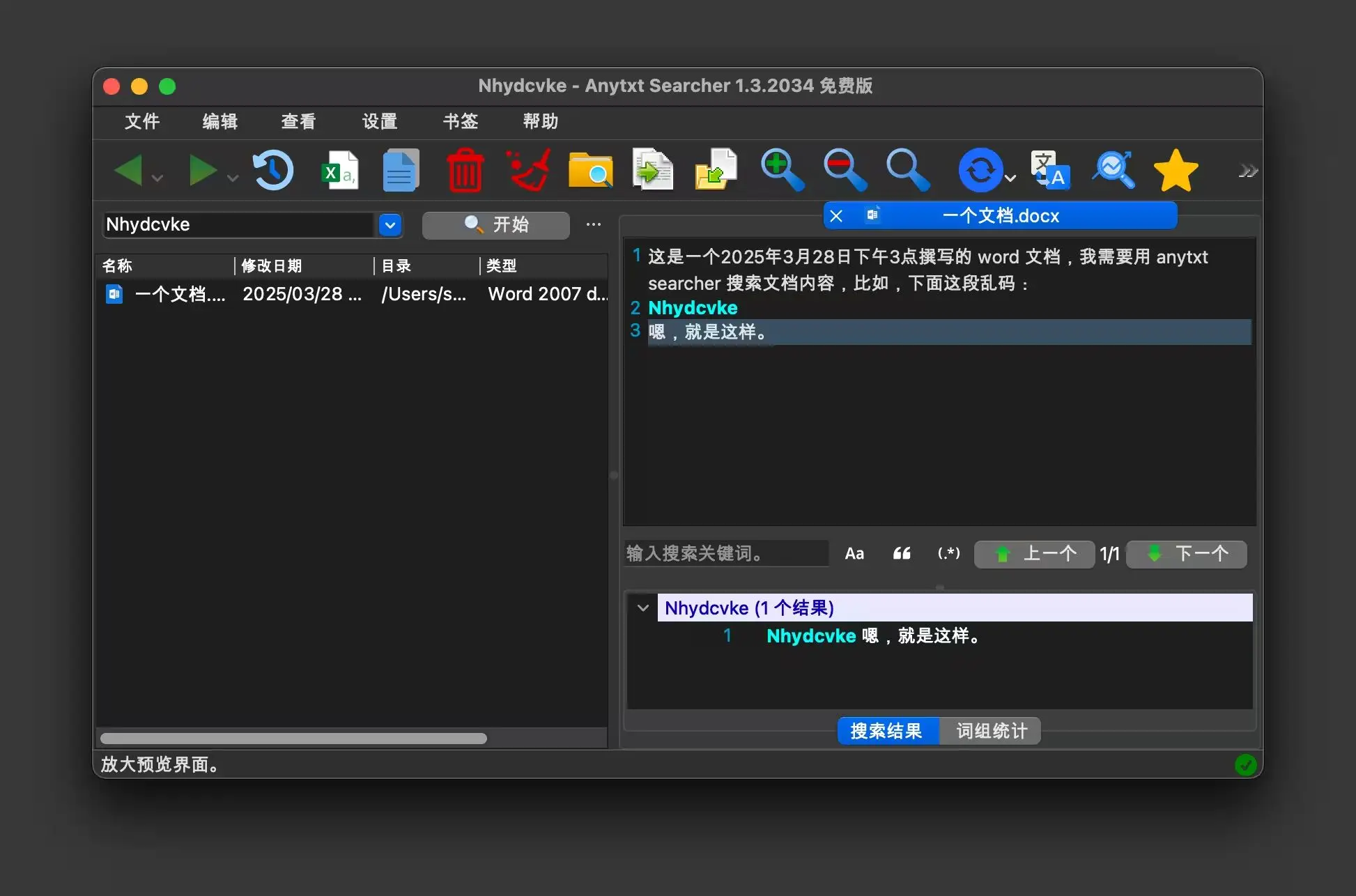
Рабочее окно построено вокруг одного запроса. Слева находятся поле ключевых слов, фильтры пути и формата, а также таблица результатов с именем, датой изменения, каталогом, типом и размером. Справа открывается извлечённый текст выбранного файла; найденные фрагменты выделяются, между совпадениями можно переходить кнопками, не запуская Word, Excel, программу чтения PDF или редактор электронных книг.
Скорость достигается не повторным чтением всей коллекции при каждом запросе, а обращением к подготовленной базе. Поэтому главный этап настройки — определить, какие диски, каталоги и расширения действительно нужно индексировать, где хранить базу и как часто синхронизировать изменения. Для сканов, фотографий и PDF без текстового слоя требуется доступный OCR-компонент и отдельное включение графических форматов в правилах индекса.
Скачать AnyTXT Searcher
- Редактирование PDF
- Русский интерфейс
- Просто новичкам
- Сложные правила индекса
- OCR нагружает систему
- Нет поиска в облаках
Как устроено главное окно
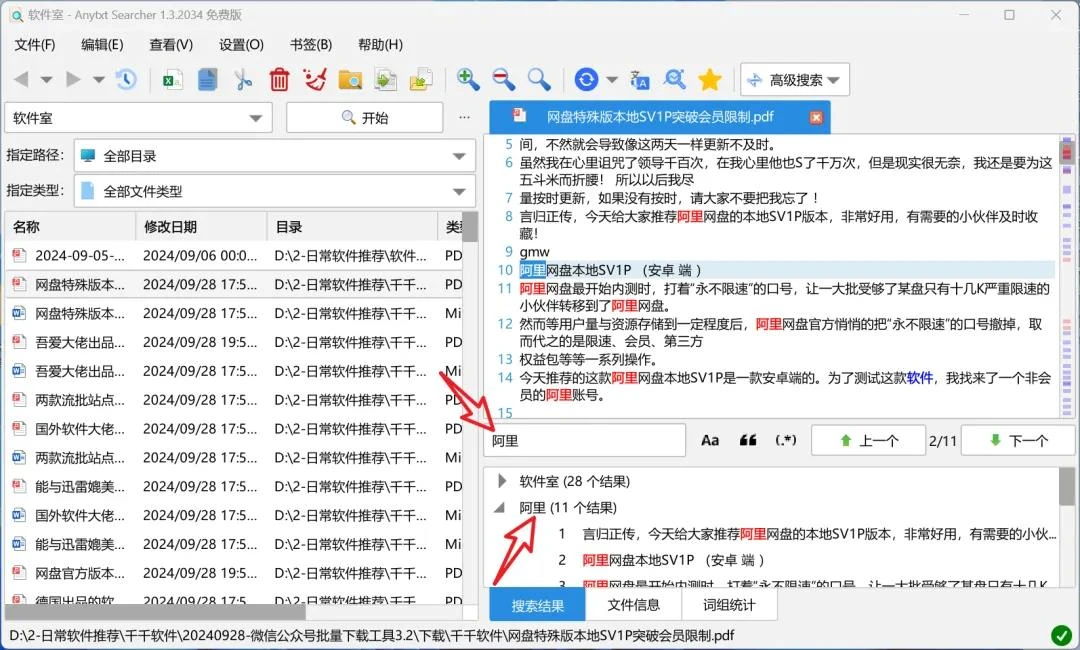
После запуска пользователь видит не форму с десятками параметров, а строку запроса и две рабочие области. В верхней части расположены кнопки запуска и остановки поиска, обновления индекса, открытия файла, перехода к папке, удаления записи из выдачи, изменения масштаба предпросмотра, вызова перевода и добавления закладки. Набор пиктограмм плотный, поэтому в первые минуты полезно задерживать указатель над кнопками и читать всплывающие подсказки, а не пытаться запомнить значки по внешнему виду.
Левая таблица отвечает на вопрос в каких файлах найдено выражение. Колонки можно использовать как средство быстрой проверки: дата изменения помогает отделить рабочую редакцию договора от старой копии, полный путь показывает проект или клиента, тип подтверждает формат, размер предупреждает о тяжёлом документе. При наведении на строку программа способна показать фрагмент совпадения; это ускоряет просмотр длинной выдачи, когда открывать каждый элемент справа невыгодно.
Правая часть отвечает на другой вопрос — где именно в выбранном файле встретился запрос. Здесь выводится извлечённый текст, номера строк, цветовая подсветка и нижняя панель совпадений. Это не визуальная копия страниц PDF или документа Word: таблицы, колонтитулы, сложная вёрстка и изображения могут выглядеть иначе. Зато текстовая форма быстрее прокручивается, позволяет искать внутри текущего файла и удобна для сравнения нескольких найденных фрагментов.
Строка состояния внизу показывает количество результатов, затраченное время и состояние индексации. Если запрос возвращает неожиданно мало файлов, эту строку следует проверить до изменения формулировки: продолжающаяся индексация означает, что часть коллекции ещё не попала в базу. Если индексация завершена, причину обычно ищут в фильтре пути, списке типов или правилах включения каталогов.
Первый поиск без лишних настроек
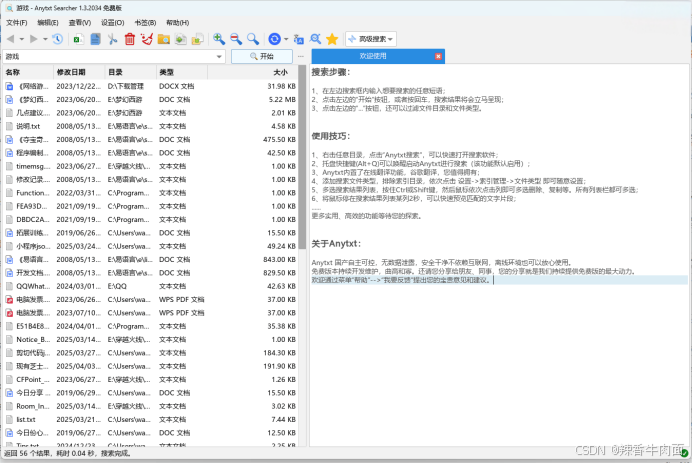
Для первой проверки лучше выбрать фразу, которая наверняка встречается в нескольких обычных текстовых PDF или DOCX. Введите её в верхнее поле и нажмите Enter либо кнопку начала поиска. Не начинайте с короткой части слова вроде акт: нечёткое сопоставление может вернуть формы активный, контракт и другие сочетания, из-за чего невозможно понять, корректно ли построен индекс. Более показателен редкий термин, номер договора, фамилия или фрагмент заголовка.
После появления списка щёлкните по строке. Если справа виден текст и подсвечены вхождения, цепочка извлечение — индекс — выдача — предпросмотр работает. Кнопки предыдущее и следующее возле счётчика совпадений перемещают курсор по текущему файлу. Когда документ содержит десятки вхождений, это удобнее ручной прокрутки; цветовые метки на полосе прокрутки дают представление о распределении слова по всему тексту.
Если подходящий файл известен, но его нет в выдаче, не спешите перестраивать всю базу. Сначала сбросьте ограничения пути и формата, затем проверьте написание запроса, регистр и режим сопоставления. После этого убедитесь, что расширение файла присутствует в правилах индекса. Только когда эти проверки не помогли, запускайте обновление или полную перестройку индекса — последняя операция занимает заметно больше времени и заново обрабатывает всю выбранную коллекцию.
Результат можно открыть в связанной программе двойным щелчком или командой контекстного меню. Для проверки расположения файла используйте открытие содержащей папки; это безопаснее, чем копировать длинный путь из таблицы вручную. Когда нужно передать коллегам список найденных материалов, применяется экспорт результатов: перед сохранением стоит оставить только нужные типы и каталог, иначе в файл попадёт служебная выдача из резервных и системных папок.
Индекс: что в нём хранится и зачем он нужен
Индекс представляет собой отдельную поисковую базу, куда записывается извлечённый текст и связанная с ним файловая информация. Благодаря этому повторный запрос не заставляет программу открывать тысячи документов заново. Цена скорости — время на первичную обработку, место на диске и необходимость синхронизации после изменений. Чем больше форматов и папок включено, тем дольше строится база и тем больше она занимает.
Внутри PDF программа индексирует доступный текстовый слой; в DOC, DOCX, XLS, XLSX, PPT и PPTX используется встроенный анализатор документов; для изображений и сканов применяется распознавание. Архивы требуют отдельного правила: ZIP, 7Z, RAR, ISO, TAR и GZ не следует считать автоматически включёнными только потому, что они перечислены среди поддерживаемых форматов. Их добавляют в менеджере правил, после чего следует оценить объём: архивные копии часто дублируют рабочие документы и раздувают базу.
Индекс не заменяет исходные файлы. Удаление базы не уничтожает документы, но лишает программу накопленной информации и заставляет выполнить обработку заново. Обратная ситуация тоже важна: если файл удалён или перенесён вне программы, старая запись может некоторое время оставаться в результатах до синхронизации. Поэтому для коллекций, которые часто меняются, полезна регулярная актуализация; для архивного фонда достаточно редкого обновления по расписанию.
База поиска может содержать фрагменты конфиденциальных документов. Даже если её содержимое защищено средствами программы, место хранения следует выбирать с учётом модели угроз: не помещать на общий сетевой ресурс без контроля доступа, не синхронизировать автоматически с чужим облаком и не включать в общую резервную копию, доступную всем пользователям компьютера. Если рабочая политика требует полного удаления следов проекта, вместе с документами очищают и соответствующий индекс либо создают отдельную базу на защищённом носителе.
Настройка папок и дисков
Самая практичная стратегия — индексировать не весь компьютер, а понятные области данных: рабочие проекты, библиотеку PDF, папку сканов, каталог электронной почты и личные заметки. Системные каталоги, кэши браузеров, папки программ, временные файлы и резервные копии обычно дают много шума. Они содержат повторяющиеся строки, лицензионные тексты, журналы и миниатюры, которые редко нужны в деловом поиске.
Правила пути задаются через менеджер индекса. Для каждого типа можно выбрать включение только указанных каталогов или исключение отдельных мест. Это гибко, но при большом числе расширений настройка получается трудоёмкой: ограничения иногда приходится повторять для нескольких групп форматов. Перед массовым редактированием составьте короткую схему: какие корневые каталоги нужны, какие подпапки исключаются и какие типы должны обрабатываться в каждом месте.
Для проекта с договорами разумно включить DOCX и PDF в папке проекта, но исключить подпапки Старые копии, Вложения почты и автоматические резервные версии. Для библиотеки исследований, напротив, полезно индексировать PDF, EPUB, DJVU и текстовые заметки, сохранив архивные выпуски. Для скан-центра графические типы лучше ограничить одной входящей папкой, иначе OCR начнёт распознавать фотографии, иллюстрации и скриншоты по всему диску.
После изменения правил существующая база не всегда мгновенно теряет старые записи. Надёжная последовательность такова: остановить службу индексации, закрыть окно, убедиться, что правила сохранены, затем запустить перестройку. Если выдача продолжает показывать файлы из исключённой области, проверьте выбранное место хранения базы и наличие старых файлов индекса на других дисках. Не удаляйте неизвестные файлы наугад: сначала зафиксируйте путь, показанный в настройках, и сохраните резервную копию параметров.
Фильтры пути, формата и имени
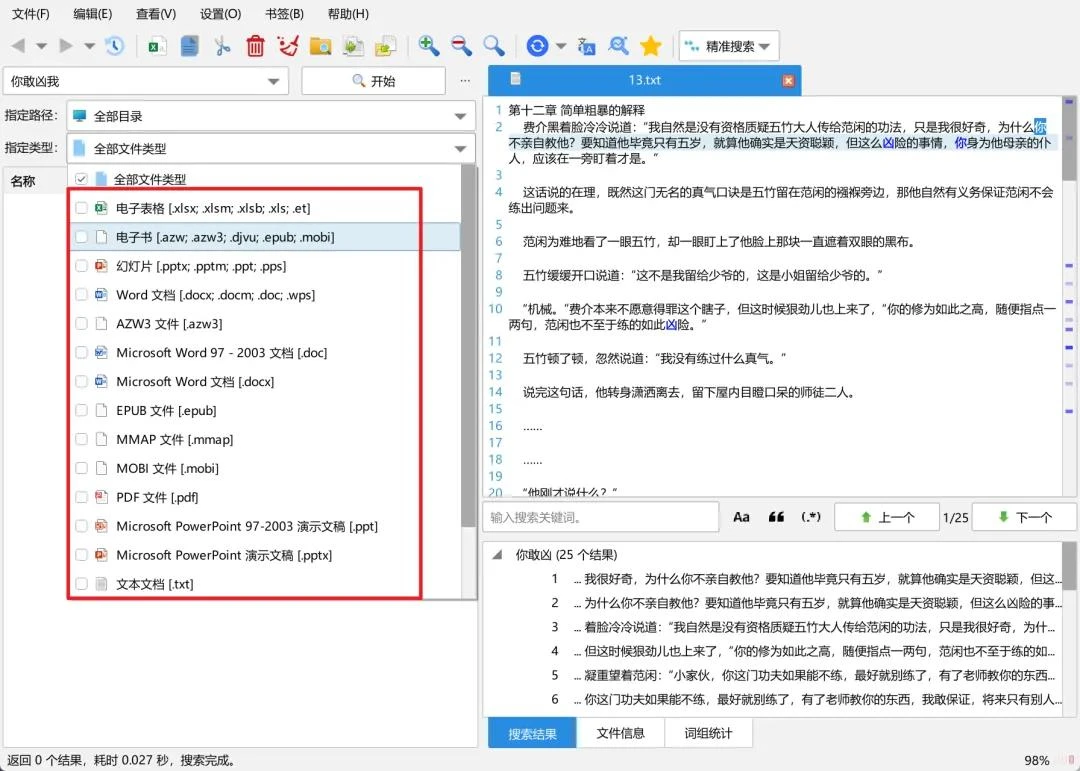
Фильтр пути действует на уже проиндексированные данные и позволяет быстро ограничить выдачу без перестройки базы. В раскрывающемся списке можно выбрать диск, ранее использованный каталог или пользовательский путь. Для повторяющихся задач полезна история фильтров: например, бухгалтер каждый день ищет только в папке текущего квартала, а юрист — в каталоге конкретного клиента. Сохранённые значения уменьшают риск случайно просматривать документы из другого проекта.
Фильтр форматов особенно полезен для многозначных запросов. Слово счёт может встречаться в таблицах, письмах, договорах и инструкциях; выбор XLSX и XLS оставит финансовые файлы, а PDF и DOCX — договорную документацию. В интерфейсе доступна группа типов и отдельные расширения. Если нужного расширения нет, его добавляют в индексные правила, а не просто вписывают в фильтр: фильтрация не создаёт текст для формата, который никогда не анализировался.
Фильтр имени файла отделён от поиска по содержимому. Он пригоден, когда известна часть названия, но нужен дополнительный контроль по тексту. Например, условие по имени акт и содержимому дефекты устранены найдёт закрывающие документы, не смешивая их с перепиской. И наоборот, поиск только по имени не подтвердит, что фраза присутствует внутри документа.
При нулевой выдаче снимайте ограничения по одному. Сначала оставьте все форматы, затем все пути, затем очистите фильтр имени. Такая диагностика показывает, какой параметр исключил файл. Одновременный сброс всего набора возвращает результаты, но не объясняет ошибку и вынуждает повторять настройку в следующий раз.
Точный, расширенный и регулярный поиск
Обычный запрос рассчитан на быстрый поиск слов и допускает менее строгое сопоставление. Он подходит, когда пользователь не помнит точную форму или хочет получить широкий набор документов. Для номера документа, артикулу, фамилии с инициалами и устойчивой формулировки лучше точный режим: он уменьшает количество близких, но нерелевантных совпадений.
Расширенный синтаксис использует логические операторы. Амперсанд задаёт совместное присутствие условий, вертикальная черта — альтернативу, восклицательный знак исключает термин, кавычки фиксируют фразу, скобки управляют группировкой. Запросы следует наращивать постепенно. Сначала проверьте каждое слово отдельно, затем соединяйте их; иначе нулевая выдача не покажет, какой компонент не найден.
Пример задачи: найти договоры, где одновременно упомянуты неустойка и срок поставки, но отсутствует проект. Сначала выберите типы PDF и DOCX и папку контрагента, затем примените совместное условие и исключение. Другой пример — подобрать материалы, содержащие либо оптическое распознавание, либо OCR, но обязательно связанные с индексированием. Группировка альтернатив не даёт оператору обязательного слова примениться только к последней части запроса.
Регулярные выражения нужны не для обычных фраз, а для структурированных шаблонов: номеров договоров, дат, кодов, адресов электронной почты, артикулов. Начинайте с узкого набора файлов, потому что сложное выражение по большой коллекции труднее проверять. Учитывайте извлечённый текст: переносы строк, неразрывные пробелы и символы OCR могут разрушать шаблон, который прекрасно работает на исходной строке. Если регулярное выражение ничего не нашло, откройте предпросмотр известного документа и посмотрите, как именно представлен нужный фрагмент.
Как читать список результатов
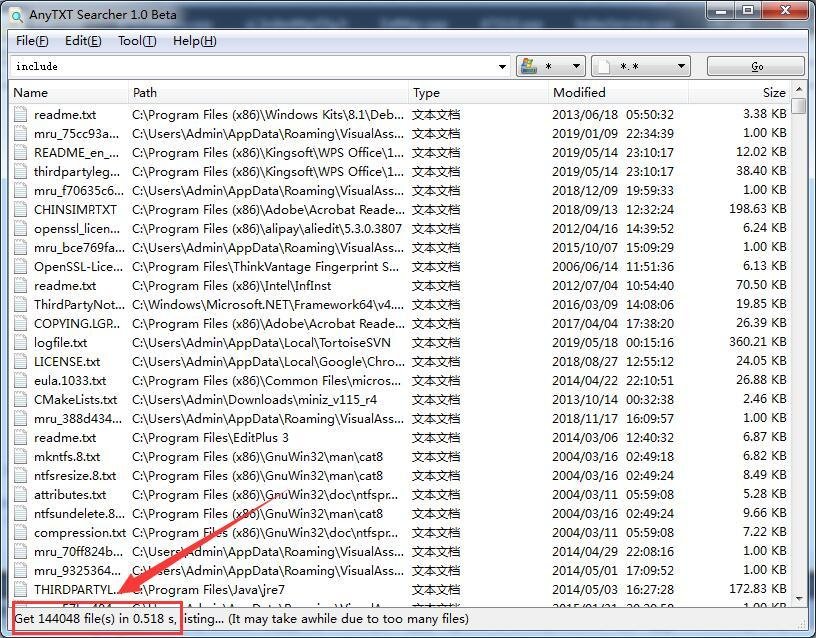
Релевантность — полезная отправная точка, но не окончательный критерий. Документ с десятками повторов может оказаться шаблоном, а единственное точное совпадение — нужным письмом. Поэтому после запроса сравнивайте имя, путь, дату и фрагмент. Сортировка по дате быстро выводит новые материалы, по размеру помогает заметить скан или объёмную презентацию, а по имени группирует версии одного документа.
Множественный выбор через Ctrl и Shift подходит для операций над группой строк: копирования, удаления из списка, экспорта или открытия расположения. Перед удалением уточните, действует ли команда только на запись индекса или на сам файл. В рабочей коллекции безопаснее сначала открыть папку и проверить выбранные документы, особенно если названия обрезаны шириной столбца.
Фрагмент совпадения показывает ближайший контекст. Он полезен для отсечения ложных результатов, но не всегда содержит заголовок раздела или начало предложения. Щёлкните строку и перейдите к выделенному месту в правой области. Если совпадений много, нижний список фрагментов даёт более компактный обзор, чем прокрутка всего текста.
Экспортируйте выдачу только после сортировки и фильтрации. В таблице могут присутствовать временные копии, вложения и файлы с одинаковым содержимым. Для реестра документов полезно оставить колонки имени, полного пути, типа, даты изменения и размера; фрагмент совпадения добавляют, когда получатель должен понять причину включения каждого файла.
Текстовый предпросмотр и навигация по совпадениям
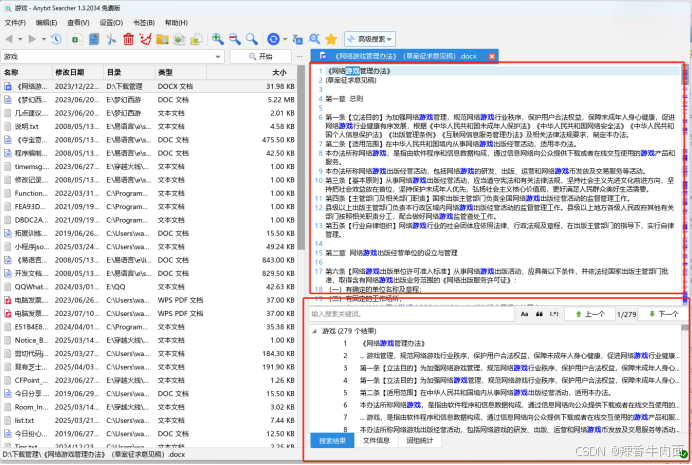
Предпросмотр отображает не страницу, а текст, извлечённый анализатором. У PDF сохраняется последовательность символов, но колонки могут объединяться, подписи таблиц — перемещаться, а колонтитулы — повторяться. У электронных таблиц текст разных ячеек и листов может идти последовательно. Поэтому предпросмотр используют для подтверждения содержания и поиска фрагмента, а финальную проверку оформления выполняют в исходной программе.
Подсветка делает видимыми все совпадения запроса. Кнопки перехода перемещают к предыдущему и следующему вхождению; счётчик показывает позицию и общее число. Номера строк помогают зафиксировать место при обсуждении текста, но не равны номерам строк в Word или страницам PDF. При передаче замечания коллеге лучше указать цитируемую фразу, имя файла и страницу в оригинале.
Внутри текущего файла есть вторичный поиск. Он полезен, когда глобальный запрос нашёл документ по общему термину, а затем нужно проверить конкретную дату, фамилию или сумму. Такой поиск не обращается ко всей базе и не меняет левую выдачу. Горячие клавиши позволяют переключаться между поиском в текущем тексте и глобальным запросом, однако раскладка и назначение клавиш следует сверить в настройках горячих клавиш.
Масштаб, перенос строк и номера строк влияют только на чтение. Увеличение шрифта не меняет индекс, а перенос помогает просматривать длинные строки из CSV, исходного кода и извлечённых таблиц. Для широкого монитора удобен плавающий предпросмотр: список результатов остаётся на одном экране, текст — на другом. При сравнении нескольких файлов можно открыть несколько окон предпросмотра, но это увеличивает нагрузку на память.
Поиск в PDF с текстовым слоем
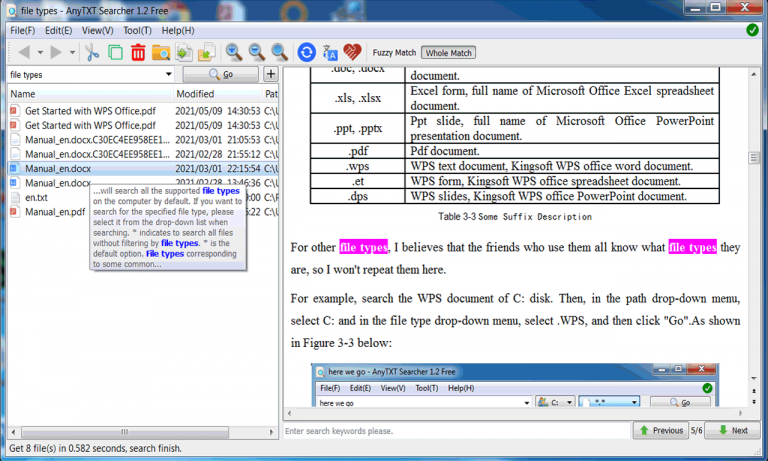
Обычный PDF индексируется успешно, если текст можно выделить и скопировать в программе чтения. AnyTXT извлекает слова из всего файла и сохраняет их в базе. Для проверки возьмите известную фразу из середины документа, а не заголовок: заголовок мог попасть в имя файла или метаданные и создать ложное впечатление, что содержание обработано полностью.
Проблемы возникают у PDF со сложной кодировкой шрифтов, повреждённой таблицей символов, нестандартным порядком чтения или ограничениями доступа. В таком случае предпросмотр показывает мусор, переставленные буквы либо пустой текст. Сначала проверьте копирование фразы из исходного PDF. Если при вставке в Блокнот получаются неправильные символы, причина находится в самом текстовом слое; помогает OCR-обработка или пересохранение файла подходящим PDF-инструментом.
Документы с несколькими колонками индексируются, но слова могут чередоваться между колонками. Поиск отдельных терминов продолжит работать, а точная длинная фраза — нет, потому что извлечённый порядок отличается от визуального. Сократите запрос до двух-трёх характерных слов или используйте совместное условие без требования соседства.
Для коллекции нормативных актов полезно индексировать PDF вместе с DOCX, если редакции хранятся в разных форматах. Ограничьте путь папкой отрасли и добавьте фильтр имени по номеру акта. После нахождения откройте оригинал и проверяйте реквизиты на странице: текстовый предпросмотр не подтверждает подписи, печати, графические поправки и визуально зачёркнутые фрагменты.
Сканированные PDF и изображения
Скан без текстового слоя выглядит как PDF, но для поисковой системы является набором изображений. OCR-компонент распознаёт буквы и добавляет результат в индекс. Само наличие OCR-компонента не означает автоматическую обработку всех картинок: JPEG, PNG, BMP и другие графические расширения нужно включить в правилах, а область индексации ограничить каталогами, где действительно лежат документы.
Качество зависит от разрешения, контраста, наклона, языка, шрифта и фоновых элементов. Чёткий скан 300 dpi распознаётся заметно лучше фотографии с перспективой и бликами. Для архивных дел предварительно выровняйте страницы, удалите чёрные поля, повысьте контраст и убедитесь, что текст не меньше нескольких пикселей по высоте. Программа предназначена для поиска, а не для редакционной вычитки OCR; найденное слово подтверждает вероятное наличие фрагмента, но не гарантирует безошибочное распознавание всего документа.
Имена, коды и суммы особенно чувствительны к заменам О/0, З/3, В/8, I/1. Если точный запрос не сработал, попробуйте устойчивую часть слова, соседний термин или несколько вариантов. Для номера договора используйте не только полный номер, но и дату, название контрагента либо редкую формулировку. Регулярное выражение по OCR-тексту должно учитывать возможные пробелы и дефисы.
OCR требует больше процессорного времени и памяти, чем разбор текстового PDF. Не включайте в правилах папки с фотографиями, иконками, кешем мессенджеров и скриншотами интерфейса. Обрабатывайте входящие сканы отдельной очередью, планируйте обновление на время простоя и контролируйте температуру и свободное место на диске. Если компьютер начинает отвечать медленно, остановите службу, сократите правила и запускайте индексацию порциями.
Документы Word, таблицы Excel и презентации
Для Word поддерживаются старые и современные форматы, включая DOC и DOCX, а также макросодержащие варианты, перечисленные в правилах. Поиск видит основной текст, однако содержимое сложных объектов, внедрённых диаграмм и рисунков зависит от того, доступен ли текст анализатору. Надпись, вставленная как изображение, требует OCR; текст внутри вложенного файла может индексироваться только при отдельном добавлении этого файла или архива.
В Excel поиск полезен для строк, реквизитов, артикулов и примечаний. Название листа и содержимое ячеек могут участвовать в выдаче, но форматирование чисел способно отличаться от визуального. Сумма 1 250,00 может быть сохранена как число без разделителей, дата — как внутреннее значение или локализованная строка. Если точный запрос по форматированной сумме не найден, ищите часть числа и связанный текстовый реквизит.
В PowerPoint индексируется текст слайдов. Это помогает найти презентацию по тезису, даже если имя файла состоит из даты и слова финал. Текст на диаграмме или скриншоте распознаётся только как изображение. При большом числе шаблонных слайдов фильтруйте по каталогу проекта и добавляйте редкие термины, иначе повторяющиеся заголовки создадут длинную выдачу.
Открывать Office для извлечения текста не требуется, однако итоговый документ всё равно следует проверять в исходном редакторе. Предпросмотр не показывает режим исправлений, комментарии, скрытые листы, формулы, анимацию и точное расположение объектов так, как их видит автор. AnyTXT отвечает на вопрос о наличии текста, но не заменяет проверку структуры и оформления.
Электронные книги, справки и заметки
Поддержка EPUB, MOBI, AZW, AZW3, FB2, DJVU и CHM полезна для технических библиотек и учебных коллекций. У электронных книг текст обычно извлекается из внутренних разделов, поэтому поиск по цитате работает независимо от номера виртуальной страницы. Для изданий с DRM или повреждённой структурой извлечение может быть неполным; программа не предназначена для обхода защиты.
CHM часто содержит страницы в разных кодировках. Если вместо текста появляются неправильные символы, проверьте язык и кодировку самой справки. Для старых русскоязычных файлов возможна путаница между Windows-1251 и Unicode. В таком случае поиск по латинскому имени команды иногда работает, а по русскому пояснению — нет. Пересобрать чужую справку сложно, поэтому разумнее хранить рядом экспорт в HTML или PDF, если он официально доступен.
Форматы интеллект-карт — XMind, FreeMind и MindManager — помогают находить узлы и заметки по проектам. Результат показывает файл карты, но пространственная структура ветвей в текстовом предпросмотре упрощается. После нахождения откройте карту в её редакторе и проверьте связь узла с родительской темой.
Файлы WizNote и Edraw Max также могут участвовать в индексе. Здесь особенно важен тест на конкретной коллекции: создайте контрольный документ с редкой фразой, дождитесь синхронизации и выполните поиск. Поддержка расширения означает наличие анализатора, но не гарантирует извлечение каждого нестандартного объекта внутри контейнера.
Архивы и двоичные файлы
Индексирование ZIP, 7Z, RAR, ISO, TAR и GZ полезно, когда документы хранятся в наборах материалов или резервных копиях. Эту возможность следует включать осознанно. Один рабочий документ может существовать в текущей папке, в почтовом вложении и в нескольких архивах, поэтому выдача заполняется дубликатами, а индекс растёт быстрее ожидаемого.
Начните с одного типа архива и одного каталога. Проверьте, как в результатах отображается путь к внутреннему файлу и можно ли открыть исходный контейнер. Для защищённых паролем архивов содержимое обычно недоступно без ключа; не рассчитывайте, что поиск увидит зашифрованные документы. Многотомные и повреждённые архивы также могут быть пропущены.
Поиск строк внутри EXE, DLL и SO предназначен для технических задач: обнаружения встроенной версии библиотеки, сообщения об ошибке, имени модуля или текстового ресурса. Большая часть двоичного файла не является текстом, поэтому результаты содержат короткие фрагменты и случайные последовательности. Ограничивайте путь каталогом сборки или набора прошивок и используйте точное редкое выражение.
Нельзя считать найденную строку доказательством поведения программы. Она может находиться в неиспользуемом ресурсе, отладочной информации или сжатом блоке. Для анализа безопасности нужны специализированные средства. AnyTXT полезен как быстрый навигатор по большому набору бинарных файлов, но не как дизассемблер, антивирус или средство проверки цифровой подписи.
Закладки и повторяющиеся запросы
Закладка сохраняет поисковую задачу, к которой приходится возвращаться: ключевые слова, выбранный режим и применённые ограничения. Это удобно для еженедельной проверки договоров, поиска новых актов по формулировке или контроля папки входящих сканов. Прежде чем сохранять запрос, убедитесь, что фильтр пути не указывает на временный каталог и что выбранные типы действительно нужны.
Именуйте закладки по действию, а не по одному слову. Название Договоры: срок поставки без штрафа понятнее, чем поставка. Для нескольких клиентов добавляйте сокращение проекта. Когда структура папок меняется, проверьте сохранённый фильтр: закладка может продолжать выполняться, но возвращать пустую выдачу из несуществующего пути.
Организатор закладок полезен, когда их становится много. Удаляйте одноразовые запросы, разделяйте юридические, исследовательские и технические сценарии, не создавайте десятки вариантов с минимальным отличием. Для сложного логического выражения храните рядом краткое пояснение в рабочей документации, потому что через несколько месяцев смысл комбинации операторов легко забыть.
Закладка не фиксирует состояние файлов. При каждом запуске она обращается к актуальной базе, поэтому число результатов меняется после синхронизации. Если требуется юридически значимый снимок выдачи на дату, экспортируйте список и сохраните его вместе с параметрами поиска, временем обновления индекса и контрольными данными проекта.
Встроенный перевод
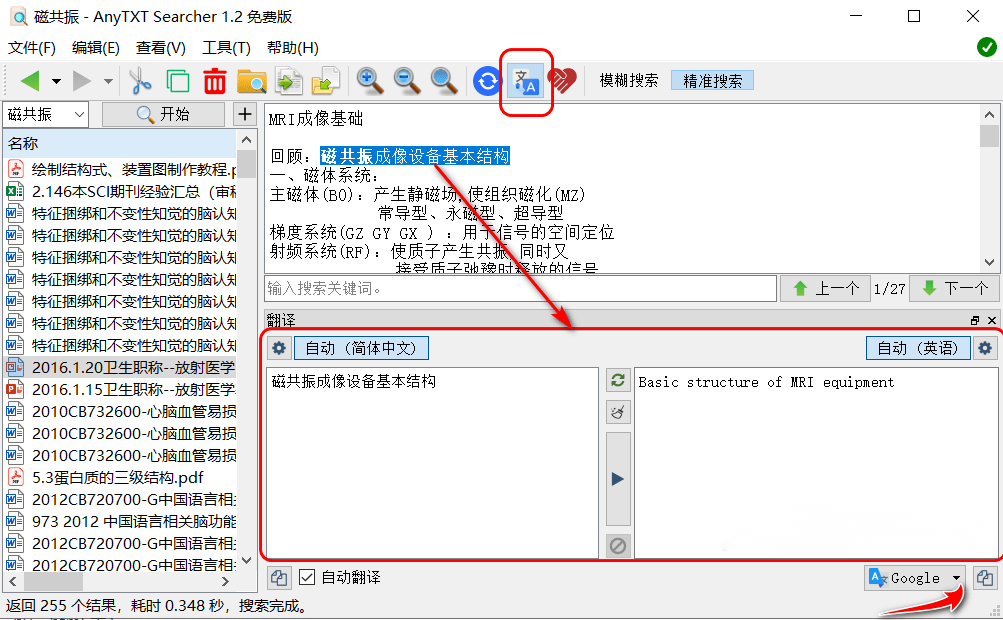
В предпросмотре можно выделить фрагмент и вызвать перевод из контекстного меню или панели инструментов. Функция помогает быстро понять иностранный абзац, не копируя текст вручную. Доступны внешние переводчики, поэтому для операции требуется сетевое соединение, а выбранный текст передаётся соответствующему сервису.
Перед переводом конфиденциального договора, персональных данных или внутренней переписки учитывайте политику организации. Поиск и чтение индекса могут выполняться без отправки документов, но перевод выделенного текста является отдельным сетевым действием. Для закрытых материалов эту кнопку лучше не использовать либо применять разрешённую корпоративную систему перевода.
Автоматическое определение языка экономит время на смешанной коллекции, но ошибается на коротких фрагментах, кодах и именах. Если результат выглядит странно, явно выберите исходный язык. Для технического текста полезно переводить законченное предложение вместе с термином: одиночное слово часто имеет несколько значений.
Окно перевода не изменяет исходный документ и не записывает перевод обратно в индекс. Это средство чтения, а не локализации. Чтобы сохранить результат, перенесите его в разрешённый рабочий файл и обязательно проверьте числа, отрицания, единицы измерения и юридические формулировки.
Контекстное меню предпросмотра
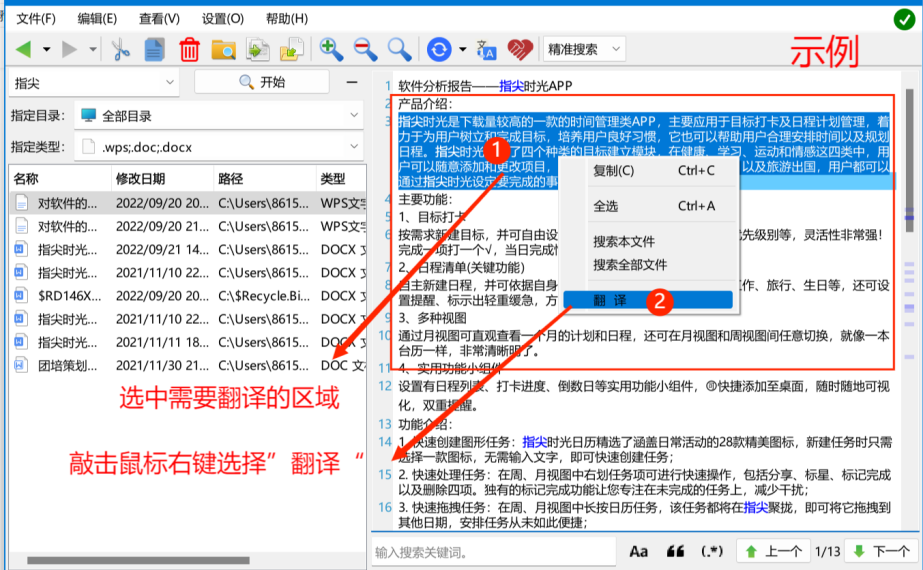
Правый щелчок по выделенному тексту открывает действия копирования, поиска в текущем файле, глобального поиска и перевода. Эта последовательность удобна для исследования связей. Например, глобальный запрос гарантийный срок находит договор, затем в предпросмотре выделяется модель оборудования и запускается новый поиск по всей коллекции. Так пользователь переходит от общего условия к связанным спецификациям, актам и письмам.
Команда поиска в текущем файле не должна путаться с новым глобальным запросом. Первая оставляет левую таблицу неизменной и перемещает по совпадениям внутри текста, вторая заменяет выдачу. Перед глобальным переходом сохраните исходный запрос закладкой, если к нему нужно вернуться.
Копирование берёт текст в том виде, в каком его извлёк анализатор. В PDF могут исчезнуть переносы и таблицы, а OCR может содержать ошибки. Не вставляйте такой фрагмент в договор или отчёт без сверки с оригиналом. Для черновой заметки он подходит, но юридически значимая цитата должна быть проверена по странице документа.
Поиск выделенного фрагмента лучше запускать по короткой устойчивой части. Если выделить целый абзац с переносами, неразрывными пробелами и номерами строк, точное сопоставление может ничего не найти. Сначала уберите знаки оформления и оставьте пять—семь характерных слов.
История просмотра и несколько окон
История просмотра помогает вернуться к файлам, которые уже открывались из результатов. Она особенно полезна при исследовании темы, когда запросы меняются, а несколько ключевых документов нужно сравнивать повторно. История не заменяет закладки: закладка хранит способ поиска, история — последовательность просмотренных файлов.
При работе с двумя мониторами предпросмотр можно вынести в отдельное окно. На первом экране остаются запрос и список, на втором — длинный текст. Это снижает количество переключений и позволяет увеличивать шрифт без сужения таблицы. Если окно потерялось за границами рабочего стола после отключения монитора, используйте системную команду перемещения окна или временно верните прежнюю схему дисплеев.
Несколько окон предпросмотра удобны для сравнения редакций. Откройте по одному документу, зафиксируйте позицию на найденном пункте и сопоставьте формулировки. Следите за заголовками окон: похожие имена final, final2 и новый final легко перепутать. Дата изменения и полный путь должны оставаться видимыми.
Большое число открытых предпросмотров потребляет память и усложняет навигацию. Закрывайте окна, которые больше не нужны, и не используйте этот режим как постоянный менеджер документов. Для длительного сравнения лучше открыть оригиналы в редакторе с функцией сопоставления или сохранить список путей.
Горячие клавиши и запуск из Проводника
Глобальная горячая клавиша позволяет вызвать окно поиска поверх текущей работы. Это удобно, когда пользователь читает письмо и должен быстро найти связанный договор. Комбинацию следует выбирать так, чтобы она не конфликтовала с редакторами, раскладками, средствами снимков экрана и корпоративными агентами. После изменения проверьте срабатывание в нескольких программах.
В предпросмотре отдельные сочетания переключают поиск по текущему файлу и глобальный поиск. Они ускоряют цепочку запросов, но требуют привычки. Если сочетание не работает, проверьте фокус: курсор может находиться в таблице, поле фильтра или стороннем окне. Также убедитесь, что комбинацию не перехватывает операционная система.
Интеграция с контекстным меню папки запускает поиск сразу с выбранным расположением. В Windows 11 команда может находиться в расширенном меню. Такой запуск полезен для проекта с известной папкой: не приходится вручную выбирать путь, а риск захватить весь диск уменьшается. Перед началом убедитесь, что типы файлов уже проиндексированы; контекстная команда не заменяет построение базы.
Автозапуск поддерживает актуальность индекса, но увеличивает время загрузки компьютера и фоновую активность. На рабочей станции с постоянно меняющимися документами он оправдан; на ноутбуке, который включают ради короткой задачи, удобнее запуск вручную и обновление по расписанию. Значок в системном трее показывает, что программа продолжает работать после закрытия окна; если требуется полное завершение, используйте команду выхода, а не крестик.
Обновление, синхронизация и перестройка
Обычная синхронизация добавляет новые и изменённые файлы и удаляет устаревшие записи. Она значительно быстрее полной перестройки и подходит для ежедневной работы. Расписание выбирают по темпу изменений: активная папка проекта — несколько раз в день или в реальном времени, архив нормативных документов — раз в неделю, неизменяемая библиотека — после пополнения.
Полная перестройка нужна после существенного изменения правил, переноса базы, повреждения индекса или массового изменения форматов. Во время операции поиск может быть неполным, а дисковая и процессорная нагрузка — высокой. Запускайте её при подключённом питании и достаточном свободном месте. На ноутбуке отключите переход в сон, иначе обработка прервётся.
Индикатор прогресса показывает этап и подробности при наведении. Не оценивайте оставшееся время только по проценту: скорость различается для TXT, PDF, крупных архивов и OCR. Тысяча мелких текстовых файлов может обработаться быстрее десяти многостраничных сканов. Если прогресс долго стоит на одном месте, запишите имя обрабатываемого файла, исключите его временно и проверьте целостность.
Сообщение индексация завершена следует подтвердить контрольным запросом. Поместите в тестовую папку маленький TXT с уникальной фразой, дождитесь синхронизации и найдите её. Этот тест отделяет проблему обновления от проблемы конкретного формата. После удаления тестового файла убедитесь, что запись исчезает из выдачи после следующей синхронизации.
Перенос базы и работа с несколькими дисками
Место хранения индекса выбирают с учётом скорости и объёма. SSD ускоряет чтение базы, но на системном диске может не хватить пространства. Перенос на другой SSD полезен для больших коллекций. Медленный внешний HDD подходит для редко используемого архива, однако поиск и синхронизация будут зависеть от подключения и скорости носителя.
Перед переносом остановите службу индексации и полностью закройте программу. Скопируйте базу в новое место, укажите путь в настройках и только затем запускайте. Не переносите активные файлы базы обычным копированием во время записи: получится непоследовательная копия. Сохраните прежнюю базу до контрольного поиска, чтобы можно было вернуться.
Для нескольких дисков могут создаваться отдельные компоненты индекса. Буква съёмного накопителя способна измениться после подключения, поэтому закрепите её средствами системы или используйте стабильную точку монтирования. Иначе правила продолжат ссылаться на старый путь, а выдача перестанет обновляться.
Сетевые и зашифрованные подключаемые диски работают только когда представлены системе как доступная файловая область и позволяют чтение. У rclone, Cryptomator, SMB и NAS проверьте стабильность подключения, права, задержку и поведение временных файлов. Не включайте нестабильный ресурс в обновление при старте: отсутствие сети может создавать ошибки и замедлять запуск.
HTTP-поиск и API
HTTP-служба даёт доступ к поиску через браузер или другой компьютер в сети. Это не публичный облачный каталог, а интерфейс к базе на машине, где запущена программа. Перед включением определите, кто должен подключаться, на каком сетевом интерфейсе слушается порт и как ограничивается доступ. По умолчанию известный фиксированный порт удобен для настройки, но одновременно легко обнаруживается сканером сети.
Аутентификация обязательна там, где запросы и фрагменты документов не должны быть доступны любому пользователю сегмента. Дополнительно ограничьте соединения межсетевым экраном и не публикуйте службу напрямую в интернет. Даже если файлы не скачиваются, поисковые фрагменты раскрывают названия клиентов, внутренние термины, персональные данные и содержание документов.
API полнотекстового поиска подходит для интеграции с внутренним порталом, скриптом или менеджером заметок. Отдельные методы возвращают фрагменты совпадений, текст файла, запускают синхронизацию папки или OCR. При разработке учитывайте состояние индекса, кодировку, ограничение числа результатов и ошибки недоступного файла. Не привязывайте бизнес-процесс к бета-интерфейсу без тестов и контроля изменений.
Для безопасной проверки запустите службу только на тестовой коллекции и локальном интерфейсе. Выполните запрос из браузера, проверьте, какие поля возвращаются, затем включите аутентификацию и правило брандмауэра. После эксперимента отключите службу, если постоянный сетевой доступ не нужен.
Язык интерфейса, шрифт и темы
Русский интерфейс выбирается в меню языка. Перевод охватывает основные команды, но отдельные технические пункты или новые функции могут оставаться на английском. При поиске инструкции ориентируйтесь не только на буквальное название, но и на расположение: меню параметров, менеджер индекса, правила типов, хранилище базы, обновление и перестройка.
Шрифт интерфейса можно изменить для удобства чтения. Это полезно на дисплеях с высокой плотностью пикселей, при слабом зрении и для языков с широким набором символов. Слишком крупный шрифт обрезает колонки и подписи кнопок; после настройки проверьте таблицу результатов и диалоги правил.
Доступны светлая, тёмная и стандартная темы. Тёмная тема уменьшает яркость при вечерней работе, но цвет подсветки совпадений должен оставаться контрастным. Если найденное слово плохо заметно, смените тему или системную схему, а не увеличивайте масштаб всего окна без необходимости.
Поддержка высокого DPI помогает на современных мониторах, однако смешанная конфигурация экранов иногда даёт разный масштаб. Перемещая плавающее окно между дисплеями, проверьте чёткость текста и размер элементов. Если интерфейс размывается, установите одинаковый масштаб либо перезапустите программу на основном экране.
Совместимость Windows, macOS и Linux
Основной сценарий одинаков: выбрать область индексации, дождаться обработки, выполнить запрос и открыть результат. Но пути, права, фоновые службы и интеграция с файловым менеджером различаются. Инструкции с буквами дисков и меню Проводника относятся к Windows; в macOS и Linux используются точки монтирования и собственные механизмы запуска.
В Linux работа поддерживается на x86_64 и ARM64, включая распознавание изображений. Индексация каталогов требует права чтения, а фоновая служба должна видеть подключённые тома в своей пользовательской сессии. Если файлы доступны в терминале, но отсутствуют в выдаче, сравните пользователя службы, точку монтирования и права на каждый родительский каталог.
В macOS доступ к папкам Документы, внешним дискам и сетевым ресурсам может зависеть от системных разрешений. Если известный файл не индексируется, проверьте доступ приложения к каталогу, а не только правила форматов. Тёмная тема и сочетания клавиш могут отличаться от Windows; системные комбинации имеют приоритет.
Не переносите индекс между разными операционными системами без подтверждённой совместимости. Пути и метаданные отличаются, поэтому надёжнее перенести сами документы и построить базу заново. Сохранённые запросы с абсолютными путями также придётся перенастроить.
Производительность на больших коллекциях
Количество файлов само по себе не определяет нагрузку. Миллион маленьких TXT создаёт много операций с файловой системой, несколько тысяч сканов — большую OCR-нагрузку, а архивы добавляют распаковку. Сначала измерьте состав коллекции: число файлов по типам, общий объём, долю изображений и частоту изменений. Затем включайте группы по очереди.
Официально заявленная скорость индексации измеряется мегабайтами текста в секунду, но реальный результат зависит от формата и оборудования. Не сравнивайте скорость обычного DOCX с многостраничным сканом. Для диагностики создайте три тестовые папки — текстовые документы, PDF и изображения — и обработайте отдельно. Так станет ясно, какой анализатор ограничивает производительность.
SSD особенно полезен для базы и множества мелких файлов. Если документы лежат на HDD, а индекс — на SSD, запросы остаются быстрыми, но первичная обработка зависит от исходного диска. Не запускайте одновременно дефрагментацию, резервное копирование, антивирусную проверку и OCR: конкуренция за диск увеличит время и может создать ощущение зависания.
Память расходуется на анализ и несколько предпросмотров. Закройте тяжёлые программы перед полной перестройкой, уменьшите число OCR-папок и не открывайте десятки результатов одновременно. Если система начинает активно использовать файл подкачки, остановите процесс и разделите коллекцию на меньшие области.
Конфиденциальность и защита поисковой базы
Поисковые запросы выполняются по базе документов на компьютере, поэтому для обычного поиска не требуется отправлять файлы в интернет. Это важно для внутренних архивов. Однако отдельные функции — перевод, веб-доступ, сетевой API и онлайн-поиск из предпросмотра — создают сетевые соединения. Их следует оценивать отдельно, а не считать поведение всей программы одинаковым.
Шифрование базы снижает риск простого чтения её содержимого, но не отменяет права пользователя, под которым запущена программа. Человек с доступом к рабочему сеансу может выполнить запрос и увидеть фрагменты. Защищайте учётную запись, используйте блокировку экрана и не оставляйте HTTP-службу открытой.
Исключайте из правил каталоги с паролями, ключами, резервными кодами и конфиденциальными выгрузками, если поиск по ним не нужен. Даже краткий фрагмент в выдаче способен раскрыть секрет. Для разных проектов с разными правами доступа создавайте раздельные рабочие среды, а не единый индекс, доступный всем.
При увольнении сотрудника или передаче компьютера удалите базу, сохранённые запросы, историю просмотра и настройки сетевой службы согласно политике организации. Простое удаление исходных документов не гарантирует немедленное исчезновение фрагментов из индекса до синхронизации или очистки.
Типовые ошибки поиска и их устранение
Нулевая выдача при известном файле чаще всего связана с четырьмя причинами: индексация не завершена, расширение не включено, путь исключён или запрос не совпадает с извлечённым текстом. Проверяйте их в этом порядке. Создайте контрольный TXT в той же папке; если он находится, служба работает, а проблема относится к формату исходного файла.
Старая запись после удаления файла означает несинхронизированный индекс. Запустите обычное обновление. Если запись сохраняется, проверьте дубликат на другом пути и место хранения активной базы. Не перестраивайте индекс каждый раз: это скрывает причину и тратит время.
Мусорные символы в предпросмотре указывают на кодировку или дефект текстового слоя. Для CHM, старых DOC и PDF проверьте копирование в простой редактор. Для скана используйте OCR. Если только один файл вызывает зависание, временно исключите его, сохраните копию и проверьте специализированным средством восстановления.
Выдача из ненужных папок после изменения правил может быть остатком старой базы. Остановите службу, сохраните настройки, выполните перестройку и убедитесь, что программа использует ожидаемое хранилище. На нескольких дисках проверьте все компоненты базы.
Высокая нагрузка без видимого прогресса часто вызвана OCR, архивом или сетевым ресурсом. Наведите указатель на индикатор, запишите текущий файл, остановите обработку и протестируйте его отдельно. Для сетевого пути проверьте задержку и права; для архива — целостность; для изображения — размер и разрешение.
Когда поиск возвращает слишком много результатов
Широкая выдача не всегда означает плохой индекс. Короткое слово, стандартная юридическая формула или название компании действительно может встречаться в тысячах файлов. Сначала ограничьте путь и тип, затем добавьте второе обязательное слово. Фильтр имени применяйте, если названия организованы последовательно.
Исключите шаблоны, резервные копии и архивы из правил либо из текущего пути. Если одно содержимое хранится в десятках копий, поисковая система честно показывает каждую. Для постоянного решения нужен порядок хранения или инструмент дедупликации, а не более сложный запрос.
Точное сопоставление помогает для артикулов и фраз, но может пропустить формы слова. Логический оператор исключения убирает известный шум: например, документы со словом образец. Не исключайте слишком общий термин, иначе исчезнут полезные результаты, где он встречается вместе с нужной фразой.
Сортировка по дате и пути часто эффективнее дополнительных операторов. Когда нужен последний договор, отсортируйте по изменению и проверьте верхние строки. Когда нужен документ конкретного клиента, сгруппируйте по каталогу. Сложный запрос оправдан только после простых фильтров.
Когда нужный файл не находится
Начните с имени файла. Если поиск по имени включён и файл не появляется, проверьте путь и доступ. Если по имени он есть, а по содержимому нет, проблема в извлечении текста. Откройте предпросмотр без узкого запроса или найдите другой термин, который точно виден в документе.
У скана используйте OCR и добавьте формат изображения. У PDF проверьте текстовый слой. У электронной таблицы ищите не отображаемое форматирование, а устойчивую подпись строки. У архива убедитесь, что тип контейнера включён и он не защищён паролем. У сетевого файла проверьте, был ли ресурс доступен во время индексации.
Символы дефиса, кавычек и пробелов часто различаются. Документ может содержать длинное тире, неразрывный пробел или типографские кавычки. Сократите фразу до слов без пунктуации. Для OCR попробуйте варианты похожих символов.
Если не находится целая группа файлов одного типа, откройте менеджер правил и проверьте расширение. После добавления запустите синхронизацию или перестройку. Если проблема только у одного повреждённого файла, пересохраните копию в поддерживаемый формат и сравните результат.
Практический сценарий: поиск пункта в договорах
Создайте отдельный путь к папке клиента и выберите PDF, DOC и DOCX. Первый запрос сформулируйте по предмету пункта, например односторонний отказ. Просмотрите фрагменты и добавьте обязательный термин уведомление, если результатов слишком много. Для исключения шаблонов примените фильтр имени или исключающее слово образец.
Откройте найденные документы в предпросмотре и перейдите по всем совпадениям. Зафиксируйте имя, путь, дату и близлежащую формулировку. Затем откройте оригинал и проверьте номер раздела, страницу, изменения и приложения. Текстовая выдача не показывает зачёркивания и режим исправлений.
Если нужно сравнить редакции, отсортируйте по имени или дате и откройте несколько предпросмотров. Сравнивайте не только искомое предложение, но и определения, на которые оно ссылается. Итоговый реестр экспортируйте после удаления дублей и добавьте комментарий вручную в отдельной таблице.
Сохраните запрос закладкой, если проверка повторяется. При следующем запуске сначала обновите индекс, затем выполните закладку и сравните число результатов с прошлым реестром. Новые документы появятся автоматически после синхронизации.
Практический сценарий: научная библиотека
Для библиотеки включите PDF, EPUB, DJVU, HTML, TXT и форматы заметок. Разделите папки по темам, чтобы путь можно было использовать как предметный фильтр. Архивы с исходными данными индексируйте отдельно: они могут содержать тысячи технических файлов, не относящихся к чтению статей.
Ищите термин вместе с методом или объектом исследования. Один общий запрос вроде модель бесполезен; сочетание глубокое обучение и сегментация сокращает выдачу. Для английских и русских материалов создайте отдельные закладки с эквивалентами терминов, а не полагайтесь на перевод запроса.
Предпросмотр позволяет быстро оценить аннотацию, методы и выводы. Для точной ссылки откройте PDF и найдите страницу. Номер строки AnyTXT не является библиографической координатой. Если скан старой статьи не ищется, обработайте его OCR и проверьте несколько характерных слов.
История просмотра полезна во время литературного поиска, а экспорт результатов — для чернового списка материалов. Перед импортом в менеджер библиографии удалите дубликаты и проверьте метаданные: поисковая таблица не заменяет DOI, авторов и данные издания.
Практический сценарий: архив сканов
Соберите входящие изображения и сканированные PDF в отдельную папку. Добавьте JPEG, PNG, BMP и PDF в правила OCR только для этой области. Не включайте весь пользовательский профиль, иначе распознавание затронет фотографии, снимки экрана и графику из мессенджеров.
Перед индексацией нормализуйте файлы: поверните страницы, выровняйте перспективу, обеспечьте достаточный контраст и понятные имена. OCR распознаёт текст, но имя файла остаётся главным ориентиром при открытии оригинала. Для многостраничных дел полезно добавлять номер коробки, папки и документа.
Контроль качества выполняйте на выборке. Найдите десять известных фамилий, дат и номеров. Отметьте типичные замены символов и используйте их при поиске. Если точность неприемлема, улучшите изображения или примените специализированный OCR с ручной проверкой, а затем проиндексируйте полученный текстовый PDF.
Запускайте обновление ночью или частями. Следите за температурой, памятью и свободным местом. После завершения сохраните список файлов, которые не удалось обработать, и разберите их отдельно.
Практический сценарий: исходный код и технические журналы
Для кода и журналов добавьте TXT, LOG, XML, JSON, YAML, INI, исходные расширения и при необходимости двоичные модули. Исключите каталоги зависимостей, сборки, кэши и системы контроля версий, если они создают дубликаты. Иначе один фрагмент библиотеки появится в сотнях копий.
Регулярные выражения подходят для идентификаторов ошибок, IP-адресов, дат и шаблонов конфигурации. Ограничивайте путь конкретным проектом и периодом. Для многострочного сообщения сначала ищите уникальную строку: переносы и служебные символы могут отличаться.
Поиск в бинарных файлах помогает обнаружить встроенную строку или название библиотеки, но не подтверждает уязвимость и не заменяет анализ исполняемого кода. Результат используйте как указатель на файл, затем проверяйте специализированными инструментами.
Экспорт выдачи полезен для инвентаризации упоминаний устаревшего адреса сервера или имени компонента. Перед массовой заменой откройте каждый контекст: одинаковая строка может быть активной настройкой, примером в документации или тестовыми данными.
Сравнение AnyTXT Searcher с аналогами
| Программа | Лучше подходит для | Главное ограничение |
|---|---|---|
| AnyTXT Searcher | Быстрого поиска по разным документам, сканам, книгам и архивам с текстовым предпросмотром | Тонкая настройка областей выполняется через правила индекса |
| DocFetcher | Пользователей, которым нужен открытый переносимый индекс выбранных папок и распространённых документов | Для запуска требуется Java, а OCR не является центральной функцией |
| Recoll | Гибкого полнотекстового поиска с развитым языком запросов, особенно в Linux | Настройка фильтров и внешних обработчиков сложнее для новичка |
| dtSearch Desktop | Профессиональных коллекций с мощным синтаксисом, морфологией и большими индексами | Коммерческая лицензия и более насыщенный интерфейс |
| Copernic Desktop Search | Офисного поиска по документам, письмам и пользовательским данным с пошаговой настройкой | Часть функций доступна только по платной лицензии |
| TextSeek | Поиска по содержимому без сложной схемы индекса и с упором на выбранные каталоги | На очень больших коллекциях преимущества постоянного индекса заметнее |
AnyTXT Searcher выбирают, когда нужны быстрый индекс, OCR для сканов, широкий набор форматов и наглядный текстовый предпросмотр. DocFetcher удобен для переносимой открытой коллекции; Recoll — для тех, кто готов глубже настраивать запросы и фильтры; dtSearch — для профессионального анализа больших массивов; Copernic — для привычного офисного сценария; TextSeek — для более прямого поиска в заранее выбранных папках. PDF Commander решает другую задачу: он полезен для открытия, изменения и подготовки конкретного PDF, но не заменяет индексатор всей библиотеки.
Как включать OCR без лишней нагрузки
Если коллекция состоит из PDF с выделяемым текстом, документов Office, электронных книг и исходного кода, распознавание изображений не требуется для этих файлов. Контрольный тест прост: попробуйте выделить слово в PDF и вставить его в простой редактор. Если получается читаемый текст, файл можно индексировать обычным анализатором; если страница копируется как пустота или картинка, понадобится OCR.
OCR полезен для сканов, чеков, подписанных актов, снимков экрана и фотографий документов, но создаёт более тяжёлую первичную обработку. Включайте JPEG, PNG, BMP и сканированные PDF только в нужных каталогах. Обычные форматы при этом продолжают индексироваться без распознавания пикселей, поэтому смешанная коллекция не должна автоматически превращаться в одну большую OCR-задачу.
Не включайте OCR на всякий случай для всего диска. Сначала оцените число изображений и качество материалов. Несколько десятков проблемных сканов можно предварительно обработать специализированным средством и сохранить с текстовым слоем. Для постоянного потока документов удобнее выделенная входящая папка: новые файлы распознаются после синхронизации, а фотографии и графика из других каталогов не расходуют ресурсы.
На слабом компьютере начните с одной OCR-папки и ограниченного набора расширений. Измерьте время, загрузку процессора, память и рост базы. Если нагрузка приемлема, расширяйте область. Поэтапная настройка легче диагностируется, чем многодневная обработка смешанной коллекции, в которой невозможно быстро определить проблемный тип.
Безопасная первичная настройка после запуска
Не разрешайте сразу обрабатывать весь компьютер, если на нём есть конфиденциальные или очень большие данные. Откройте менеджер индекса, задайте тестовую папку и включите только TXT, DOCX и один PDF. Выполните контрольный поиск, затем постепенно добавляйте рабочие области и сложные форматы.
Сначала выберите место для базы, проверьте свободное пространство и решите, нужен ли автозапуск. На общем компьютере убедитесь, что индекс не окажется доступен другим пользователям. Для ноутбука задайте обновление на время подключения к питанию; для рабочей станции можно оставить регулярную синхронизацию.
Настройте поведение значка в трее и команду полного выхода. Закрытие окна может не останавливать фоновую службу, поэтому перед переносом базы, резервным копированием или диагностикой проверяйте, продолжается ли индексация. Сохраните выбранные пути и исключения в рабочей инструкции.
На нескольких компьютерах используйте одинаковую схему папок и правил, но стройте индекс отдельно для каждого устройства. Так результаты остаются сопоставимыми, а абсолютные пути и подключённые диски не смешиваются. После первой недели пересмотрите шумные каталоги и частоту обновления.
Удаление и очистка данных
Перед удалением определите, нужна ли база для последующей переустановки. Если да, остановите службу и сделайте согласованную копию каталога индекса вместе с настройками. Если требуется полная очистка, наоборот, удалите базу, историю и сохранённые запросы после штатной деинсталляции.
Деинсталлятор может оставить пользовательские данные, чтобы не тратить время на повторную индексацию. Поэтому отсутствие программы в списке установленных не означает отсутствия поисковых фрагментов на диске. Найдите путь хранилища в настройках заранее и проверьте его после удаления.
Интеграция с контекстным меню и служба должны исчезнуть после штатной процедуры. Если команда остаётся, перезапустите Проводник или компьютер. Не удаляйте записи реестра и службы случайными чистильщиками без точки восстановления.
При передаче компьютера другому сотруднику очистите индекс согласно политике безопасности. Он может содержать текст удалённых ранее документов до последней синхронизации. Для особо чувствительных данных применяйте утверждённые методы безопасного удаления и шифрование диска.
Чек-лист качественной настройки
Сначала создайте тестовую папку с TXT, DOCX, текстовым PDF и одним сканом. Добавьте редкую контрольную фразу в каждый файл. Настройте только эту папку и проверьте, какие форматы находятся. Такой набор показывает работу обычного извлечения и OCR без шума реальной коллекции.
Затем перенесите базу на подходящий диск, исключите системные и временные каталоги, задайте расписание. Добавляйте рабочие папки по одной и после каждой выполняйте контрольный запрос. Записывайте объём базы и время обработки — это позволит заметить проблемную группу.
Настройте фильтры пути и формата для ежедневных задач, сохраните две-три действительно повторяющиеся закладки. Проверьте открытие оригинала, папки, экспорт и перевод на несекретном тексте. Если HTTP-служба не нужна, оставьте её выключенной.
Через неделю пересмотрите результаты: какие каталоги создают шум, какие форматы не используются, хватает ли частоты обновления, не мешает ли автозапуск. Хороший индекс не обязательно максимальный. Он содержит именно те материалы, которые пользователь реально ищет, и обновляется с приемлемой нагрузкой.
Экспорт результатов и подготовка реестра
Команда экспорта превращает текущую выдачу в список, который можно передать, проверить или дополнить в табличном редакторе. Экспорт отражает именно активный запрос, поэтому перед сохранением нужно проверить строку поиска, путь, выбранные типы, фильтр имени и сортировку. Если оставить весь диск и все расширения, в реестр попадут временные копии, резервные каталоги и документы, совпавшие только по общему слову.
Для инвентаризации обычно достаточно имени, полного пути, типа, даты изменения и размера. Фрагмент совпадения полезен при юридическом или исследовательском отборе: по нему видно, почему файл включён. Однако фрагмент нельзя считать точной цитатой без проверки оригинала, поскольку извлечение PDF, таблицы и OCR меняют переносы и отдельные символы.
После экспорта удалите дубликаты по полному пути и отдельно разберите файлы с одинаковым именем. Одинаковый размер не гарантирует одинакового содержания, а разные размеры не означают разные редакции. Для строгого сравнения применяют хеширование исходных файлов, которого в поисковой таблице нет. Реестр лучше хранить вместе с датой синхронизации индекса и текстом запроса, чтобы результат можно было воспроизвести.
Если список используется как перечень для передачи или удаления, сначала откройте несколько случайных строк и подтвердите путь. Поисковая выдача удобна для отбора, но массовые файловые операции требуют отдельной проверки прав, резервной копии и назначения каждого документа.
Работа с колонками, масштабом и плотной панелью
Панель содержит много небольших кнопок, и часть пиктограмм похожа по назначению: лупы отвечают за масштаб и поиск, стрелки — за навигацию и открытие, круговая стрелка — за обновление. Не выполняйте незнакомую команду на рабочей коллекции только по значку. Включите подсказки, изучите меню и проверьте действие на тестовой папке.
Ширину колонок следует настроить под задачу. Для поиска по проектам важен полный путь, для контроля свежих документов — дата, для смешанной коллекции — тип. Если окно узкое, имя и путь обрезаются, а пользователь начинает открывать не тот файл. На широком экране оставьте достаточно места и таблице, и предпросмотру; на ноутбуке полезнее временно скрыть второстепенные колонки.
Масштаб предпросмотра не связан с масштабом интерфейса. Увеличение текста помогает читать длинный документ, но уменьшает число видимых строк. Масштаб операционной системы влияет на кнопки и диалоги. После изменения проверьте, что поле запроса, кнопка запуска и выпадающие фильтры не перекрываются.
Кнопка очистки результатов удаляет видимую выдачу, но не обязательно исходные документы и не перестраивает индекс. Команды с корзиной и удалением требуют особой осторожности: читайте текст подтверждения и различайте удаление строки, записи индекса и файла на диске.
Поиск по корейским документам HWP и HWPX
Форматы HWP и HWPX встречаются в документах корейских организаций. Для них действует тот же принцип проверки, что и для Office: добавьте расширение в правила, поместите контрольный файл с известной фразой, дождитесь синхронизации и сравните предпросмотр с оригиналом. Поддержка формата не означает, что все внедрённые объекты, изображения и нестандартные поля превратятся в текст.
При смешанном корейском, английском и числовом содержимом используйте устойчивые термины и номера. Для документов с текстом внутри изображений потребуется OCR, а не обычный анализ контейнера. Если предпросмотр пуст, проверьте, не является ли каждая страница сканом.
Имена файлов и пути могут содержать Unicode. При переносе между системами следите, чтобы файловая система и сетевой ресурс сохраняли символы без замены. Иначе документ может быть проиндексирован, но его имя отображается искажённо или не открывается по сохранённому пути.
Для большой корейской коллекции создайте отдельную область и сначала протестируйте несколько типичных документов разных лет. Это покажет, какие подвиды формата извлекаются корректно и где нужен альтернативный экспорт в PDF или DOCX.
Дубликаты, копии и ложная полнота выдачи
Поиск по содержимому часто обнаруживает все копии одного документа: рабочий файл, вложение из почты, резервную копию, архив и автоматически сохранённую редакцию. Большое число результатов в таком случае не означает, что найдено много независимых материалов. Смотрите полный путь, дату и размер, а при необходимости вычисляйте хеши отдельным инструментом.
Исключение резервных папок уменьшает шум, но может скрыть единственную сохранившуюся редакцию. Для юридического архива лучше индексировать резервные копии в отдельной области и включать её только при расследовании. Для повседневной работы оставьте основной каталог, чтобы типовой запрос не возвращал десятки одинаковых строк.
Совпадение текста не доказывает идентичность файлов. Две редакции договора могут отличаться одним пунктом и при этом иметь одинаковый фрагмент запроса. Откройте обе, найдите все вхождения и сравните дату, реквизиты и раздел изменений. Поиск помогает собрать кандидатов, но не выполняет семантическое сравнение версий.
Ложная полнота возникает, когда пользователь видит много совпадений и считает, что индекс охватывает всю коллекцию. Проверьте контрольные файлы каждого важного формата и каталога. Один успешно найденный PDF не подтверждает, что обработаны все сканы, архивы и сетевые папки.
Перевод в боковой панели и проверка терминов
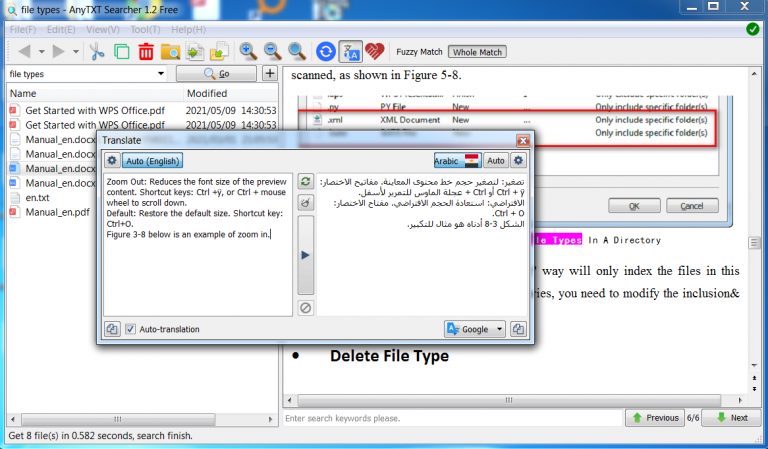
Отдельная панель перевода удобна для последовательного чтения нескольких фрагментов. Выберите исходный и целевой язык, включите автоматический режим только после проверки на одном предложении. У научных сокращений, артикулов и имён автоматическое определение языка нередко ошибается.
Переводчик получает выделенный текст, а не весь файл. Это уменьшает объём передачи, но не устраняет риск раскрытия конфиденциального фрагмента. Не переводите внешним сервисом номера паспортов, банковские реквизиты, секреты производства и внутренние условия договора без разрешения.
Для терминологической проверки переводите предложение целиком, затем отдельно ключевой термин. Если варианты расходятся, сверяйтесь с отраслевым словарём и контекстом документа. Автоматический перевод полезен для навигации по найденному материалу, но не должен становиться окончательной формулировкой технического задания или договора.
Если панель не загружается, проверьте соединение, доступ к выбранному провайдеру, прокси и блокировку межсетевого экрана. Сам полнотекстовый поиск при этом продолжает работать: сбой переводчика не является повреждением индекса.
Итоговый рабочий подход
Эффективность AnyTXT Searcher определяется не длиной списка поддерживаемых форматов, а качеством правил. Узкие области, понятные фильтры и контрольные запросы дают более полезную выдачу, чем бесконтрольное индексирование всех дисков. Текстовый предпросмотр ускоряет отбор, но окончательные выводы всегда сверяются с оригиналом.
Для обычных документов начинайте с существующего текстового слоя; для сканов включайте OCR только в выделенных папках. Для архивов и двоичных файлов создавайте отдельные правила. Синхронизацию используйте ежедневно, полную перестройку — после крупных изменений или при повреждении базы.
Сохраняйте повторяющиеся запросы закладками, экспортируйте отфильтрованные результаты и защищайте индекс так же, как исходные документы. Перевод и HTTP-доступ рассматривайте как сетевые функции с отдельными рисками. При таком подходе программа становится рабочим каталогом содержимого, а не ещё одним генератором лишних результатов.
