
Copernic Desktop Search помогает находить документы по имени, фрагменту текста, автору, дате, типу файла, папке и другим метаданным, а затем сразу просматривать совпадения, открывать исходник или переходить к его расположению. В одном запросе можно проверять PDF, офисные файлы, письма и вложения, архивы, облачные папки и другие подключённые подключения, уточняя выдачу логическими операторами и панелью фильтров.
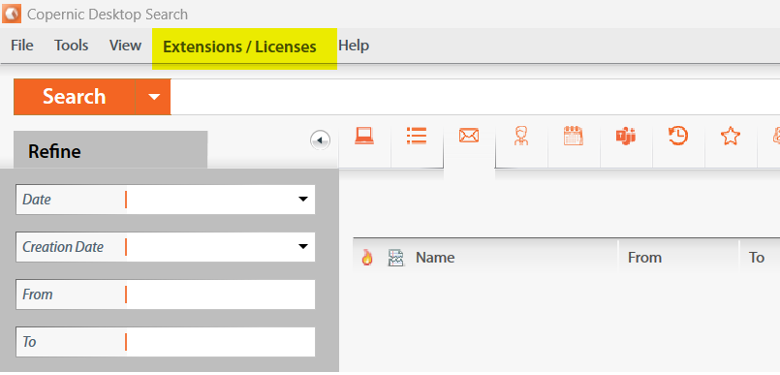
Рабочее окно построено вокруг строки запроса, вкладок категорий, области Refine, таблицы результатов и панели предварительного просмотра. Такой порядок позволяет начать с одного слова, увидеть объём найденного, затем последовательно ограничить дату, автора, расширение, почтовую папку или наличие вложений, не переписывая длинный запрос вручную.
Скорость ответа зависит от заранее подготовленного индекса. Сначала программа сканирует выбранные папки и подключения, извлекает текст и метаданные, а при последующих изменениях обновляет базу по расписанию. Поэтому практическая настройка состоит из двух частей: правильно определить, что индексировать, и подобрать режим обновления, который не мешает повседневной работе компьютера.
Скачать Copernic Desktop Search
- Редактирование PDF
- Русский интерфейс
- Просто новичкам
- Только Windows
- Нет поиска по суффиксу
- Расширения оплачиваются
Как устроено главное окно
Слева расположена область уточнений, в центре — список найденных объектов, справа или снизу — просмотр выбранного документа. Над результатами находятся кнопки переключения представления и действий с выбранной записью. В верхней части рядом со строкой поиска находится выбор категории: общий поиск можно заменить выборкой по файлам, электронной почте, контактам, истории браузера, изображениям, музыке или видео, если соответствующие подключения включены в индекс.
Таблица результатов показывает не только имя. В зависимости от категории доступны дата, тип, расположение, автор, отправитель, получатели, тема и другие поля. Сортировка по столбцу полезна после широкого запроса: например, сначала ищут редкое словосочетание, затем поднимают наверх самые свежие документы или группируют выдачу по типу. Двойной щелчок открывает объект связанным приложением, а команда перехода к папке помогает понять контекст и соседние версии файла.
Строка запроса и моментальный отклик
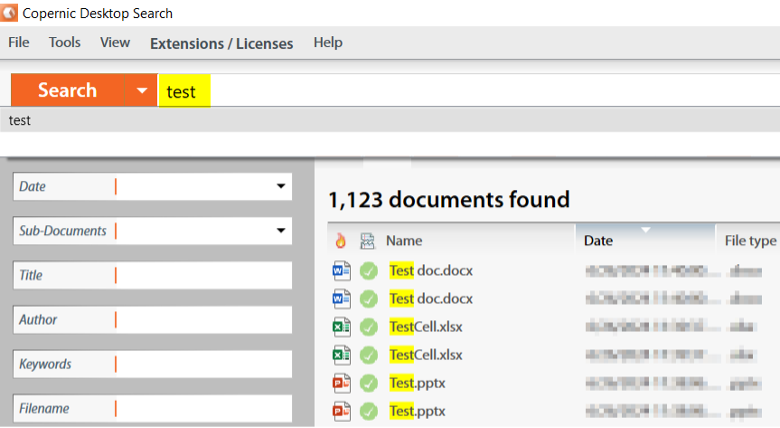
Запрос вводится в одно поле и запускается клавишей Enter или кнопкой Search. После построения индекса результат появляется без последовательного обхода диска: программа обращается к базе терминов и метаданных. Это особенно заметно на коллекциях из десятков тысяч PDF и писем, где обычный просмотр папок потребовал бы открывать каждый объект. При изменении запроса список перестраивается, а выбранные ограничения сохраняют контекст поиска.
Полезная привычка — начинать с одного редкого слова, фамилии, номера договора или фрагмента темы письма. Если результатов слишком много, добавляют второе условие или используют Refine. Если ничего не найдено, сначала убирают фильтры и проверяют более короткую основу слова: причина часто не в индексе, а в слишком строгом сочетании даты, папки и точной фразы.
Панель Refine
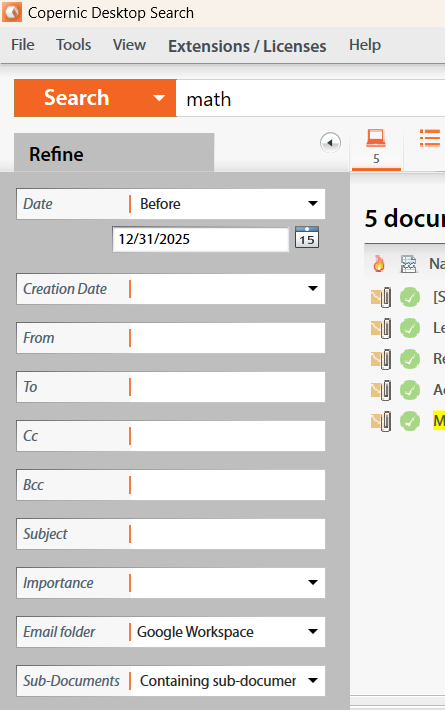
Refine превращает широкую выдачу в последовательную воронку. Набор полей зависит от категории. Для файлов это обычно дата, дата создания, автор, ключевые слова, имя и тип; для почты — отправитель, адресаты, копии, тема, важность, папка и признак вложенных объектов. Значения берутся из уже найденного множества, поэтому пользователь видит только релевантные варианты и не обязан помнить точное написание метаданных.
Фильтры складываются с текстовым условием. Например, запрос по слову смета можно ограничить PDF, прошлым календарным годом и конкретной сетевой папкой. Для письма о математическом тесте удобно задать дату, выбрать почтовый подключение и оставить только сообщения с вложениями. Каждый дополнительный критерий уменьшает число строк, а снятие одного фильтра сразу возвращает более широкую выборку.
Первое индексирование без лишней нагрузки
После первоначальной настройки программа обследует выбранные места, определяет типы объектов, извлекает текст и записывает поисковые признаки. На большой коллекции это не мгновенная операция: документы Office, PDF, архивы и почтовые контейнеры требуют разных обработчиков. Пока база заполняется, уже проиндексированная часть доступна для запросов, но отсутствие нового файла в результатах ещё не означает ошибку.
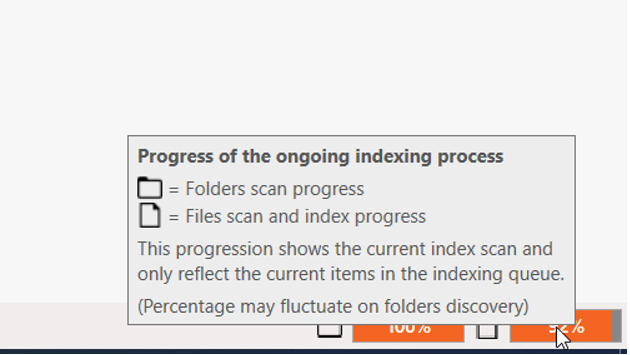
В строке состояния показываются два показателя: прогресс обнаружения папок и прогресс обработки файлов. Первый отвечает на вопрос, завершён ли обход структуры, второй — сколько найденных объектов уже прошло извлечение и попало в очередь индекса. Проценты могут отличаться, потому что программа сначала находит путь, а затем разбирает содержимое. При большом PST или папке с PDF второй этап закономерно отстаёт.
Что включать в индекс
Лучший результат даёт не максимальный, а осмысленный охват. В список стоит включать рабочие каталоги, папки проектов, архив переписки, синхронизируемые облачные каталоги и сетевые пути, к которым есть стабильный доступ. Системные каталоги, кэши браузеров, сборочные папки разработчика, временные выгрузки и резервные копии одних и тех же данных создают шум, увеличивают базу и замедляют обновление.
Перед запуском большого сканирования полезно записать, где фактически лежат оригиналы. Если OneDrive хранит часть файлов только как заглушки, извлечение полного текста потребует доступного локального содержимого. Если сетевой ресурс подключается под разными буквами диска, предпочтительнее использовать стабильный путь. Если у нескольких пользователей общая папка, в выдачу попадут только объекты, которые доступны учётной записи Windows во время обхода.
Исключения и приоритетные пути
Исключения применяют к папкам, расширениям и заведомо бесполезным наборам. Они нужны не для маскировки информации, а для уменьшения числа кандидатов, которые никогда не понадобятся в поиске. После изменения исключений желательно дождаться очередного прохода или запустить обновление, чтобы устаревшие записи были удалены из базы.
Часто используемую папку можно отметить как приоритетную через контекстное действие Copernic Desktop Search у файла из этой папки, а затем проверить флажок Index in Priority в настройках Files. Приоритет не повышает релевантность документов; он меняет порядок обработки очереди. Это полезно после подключения большого архива: активный проект попадёт в поиск раньше, чем многолетняя коллекция.
Расписание обновления индекса
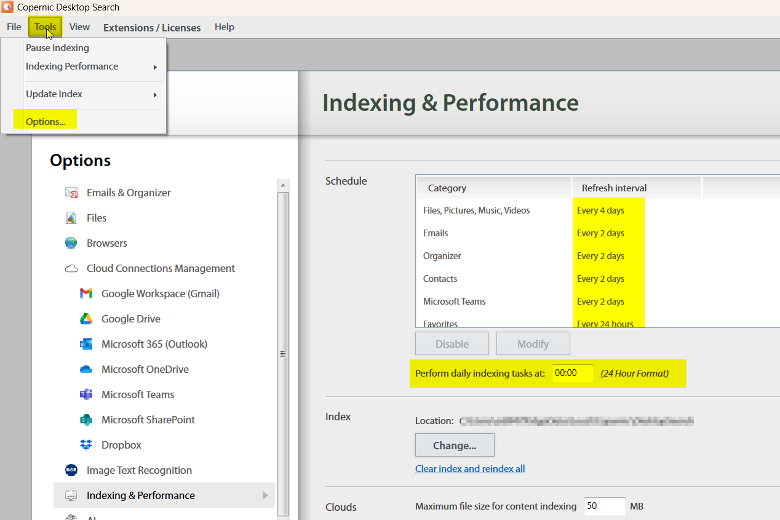
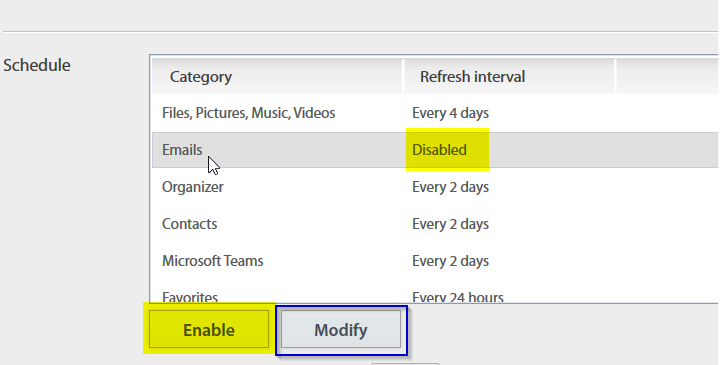
Для каждой категории задаётся свой интервал обновления. Файлы, письма, контакты, избранное и другие подключения меняются с разной скоростью, поэтому одинаковый период не всегда разумен. Рабочие документы можно проверять чаще, а редко меняющийся архив — реже. Отключённая категория не обновляется, пока пользователь не включит её снова.
Если сканирование стартует во время видеоконференции или тяжёлого расчёта, интервал можно увеличить либо назначить удобные часы для полного прохода. Важно различать частое инкрементальное обновление и ежедневную проверку всей структуры: первое подхватывает изменения, второе сверяет индекс с подключением и удаляет следы перемещённых или удалённых объектов.
Три режима производительности
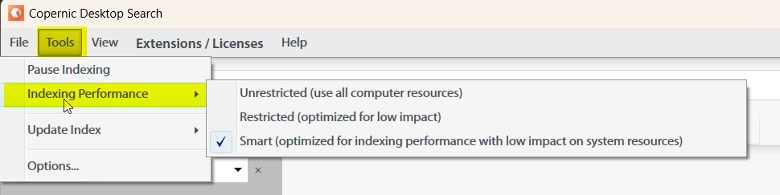
Режим Restricted отдаёт приоритет другим процессам и подходит для слабого компьютера или работы от батареи. Smart автоматически балансирует скорость извлечения и влияние на систему. Unrestricted использует доступные ресурсы агрессивнее и оправдан при первом заполнении базы, когда компьютер можно оставить без тяжёлых задач. Переключение влияет на индексирование, но не меняет синтаксис и состав уже найденной выдачи.
При жалобе на высокий процессор сначала проверяют, не идёт ли первичный полный проход, затем переводят индексирование в Smart или Restricted. Останавливать процесс через диспетчер задач нежелательно: это не ускоряет завершение очереди и может отложить проверку базы. Гораздо эффективнее исключить ненужные каталоги и уменьшить частоту категорий, которые постоянно генерируют новые файлы.
Поиск по словам, фразам и форме запроса
Обычное слово ищется в доступном тексте и метаданных. Несколько слов без специальных операторов следует проверять как осмысленное условие, наблюдая число результатов: в разных режимах и категориях пробел может восприниматься как сочетание терминов. Когда порядок важен, фразу заключают в кавычки. Это удобно для названия организации, устойчивого пункта договора или строки из письма.
Поиск по началу слова поддерживает звёздочку после основы. Запрос с префиксом помогает найти разные окончания, номера с общей начальной частью или фамилию в нескольких грамматических формах. Подстановка в начале слова не заменяет поиск по окончанию: суффиксный вариант не поддерживается. Поэтому при неизвестном начале лучше выбрать характерный внутренний термин, метаданные или расширение, а не ставить звёздочку слева.
AND, OR и NOT
AND требует присутствия обоих условий и полезен для пересечения темы с номером проекта. OR расширяет выдачу, когда один объект мог содержать один из нескольких синонимов, вариантов написания или кодов. NOT исключает нежелательный термин. Операторы стоит писать явно и группировать логически: чем длиннее выражение, тем важнее проверять его по частям, чтобы исключение не удалило нужный класс документов.
Практический пример для договоров: сначала ищут название контрагента AND техническое задание, затем фильтруют PDF и нужный год. Для писем о доставке используют номер заказа OR номер накладной, а рекламные рассылки убирают NOT акция. Когда результат неожиданно пуст, временно удаляют NOT и оценивают, какое слово встречается в нужном документе в другой форме.
NEAR, точные совпадения и @all
Оператор близости NEAR помогает, когда слова должны находиться рядом, но между ними возможны другие выражения. Он полезнее точной фразы для естественного текста: в договоре между названием услуги и ценой могут стоять артикль, номер или единица измерения. Точная фраза строже и лучше подходит для цитаты, постоянного заголовка или реквизита.
Специальный запрос @all возвращает все объекты выбранной категории и удобен как отправная точка для фильтрации только по дате, типу или папке. Звёздочка также обрабатывается как запрос всех объектов. Такой режим полезен для аудита индекса: можно выбрать расширение PDF, отсортировать по дате и понять, какие документы уже учтены, не задавая текстовое слово.
Поиск PDF по содержимому
Текстовый PDF индексируется как последовательность слов и метаданных, поэтому запрос может находить фразу, которой нет в имени файла. В результатах достаточно выбрать документ, чтобы увидеть извлечённый фрагмент и подсвеченные совпадения. Затем файл открывают в назначенном просмотрщике или переходят к папке. Такой сценарий удобен для инструкций, нормативных документов, счетов и отчётов, названных по шаблону.
При сотнях однотипных PDF сначала задают редкий реквизит: номер договора, ИНН, артикул, фамилию или часть формулировки. Затем ограничивают дату изменения, автора, путь и тип. Искомое может находиться в колонтитуле каждой страницы; тогда выдача будет широкой, и решающими становятся метаданные и расположение. Если в предварительном просмотре виден текст, но запрос его не находит, требуется обновить запись индекса.
Подписанные и сложные PDF
Документы с электронной подписью, формами, вложенными шрифтами или нетипичной структурой иногда извлекаются иначе, чем выглядят в просмотрщике. Поисковая база хранит результат работы текстового обработчика, а не визуальную картинку страницы. Поэтому потерянные пробелы, необычный порядок колонок и разрывы слов могут влиять на точную фразу, хотя отдельные термины находятся.
Для сложной таблицы лучше искать уникальное значение и соседний термин раздельно, а не длинную строку целиком. Если документ зависает при просмотре, сначала проверяют открытие в обычном PDF-приложении, затем обновляют индекс конкретной папки. Когда проблема повторяется только у одного файла, практичнее сохранить его исправленную копию или заново экспортировать PDF, чем перестраивать всю базу.
Сканированные страницы и OCR
Скан без текстового слоя выглядит как PDF, но для поискового движка является набором изображений. Распознавание текста доступно через соответствующее расширение. Качество зависит от разрешения, языка, наклона, контраста и структуры страницы. Нечёткий штамп, рукопись или таблица с линиями может распознаваться частично, поэтому запрос по одному длинному реквизиту ненадёжен.
Для архива сканов полезно выбрать несколько контрольных документов и проверить поиск по фамилии, дате, номеру и характерной фразе. Если часть тестов не проходит, сначала улучшают исходные изображения или добавляют текстовый слой специализированным OCR-инструментом. После замены файла нужна повторная индексация: старая запись не обновится только от того, что пользователь заново открыл документ.
Офисные документы и метаданные
Для Word, Excel и PowerPoint учитывается извлечённый текст, свойства документа и доступные примечания. Однако отображение примечаний в панели просмотра зависит от формата и обработчика. Возможна ситуация, когда слово из заметки приводит документ в выдачу, но сама заметка не показана в превью. Открытие исходника в Microsoft Office остаётся надёжной проверкой.
Таблица Excel представляет отдельную сложность: значение может быть формулой, результатом вычисления, скрытой ячейкой или комментарием. Поисковая запись не обязана повторять интерактивное состояние книги. Если точное число не находится, проверяют текстовую подпись рядом, имя листа и метаданные файла. Для презентаций полезны заголовки слайдов и заметки докладчика, но видимость конкретного элемента также проверяют в исходной программе.
LibreOffice, OpenOffice и старые форматы
Поддерживаются распространённые документы LibreOffice и OpenOffice, а дополнительные обработчики расширяют набор сложных форматов. Для старых файлов важно отличать невозможность извлечения от отсутствия текста: документ может содержать встроенное изображение, устаревший объект или повреждённую таблицу. Проверка начинается с открытия файла и сохранения копии в современном формате.
Не стоит массово конвертировать архив до теста. Сначала выбирают несколько типичных документов каждого расширения, запускают обновление и сравнивают поиск по имени, свойству и фразе из тела. Такой контроль показывает, где достаточно штатного обработчика, а где нужна конвертация или дополнительное расширение, не увеличивая риск изменения оригиналов.
Markdown, электронные книги и архивы
Текстовые форматы и Markdown удобны тем, что содержимое извлекается без сложной верстки. Для EPUB, AZW3 и незащищённых MOBI возможность поиска зависит от соответствующего обработчика и отсутствия DRM. Внутри книги запрос находит текст главы, а путь и имя помогают отличить редакции. Защищённые издания нельзя считать обычными открытыми документами.
ZIP можно искать и просматривать без предварительной ручной распаковки: в выдаче архив ограничивают типом, затем в панели просмотра изучают его состав. Это полезно для пакетов проекта и старых резервных копий. Но глубоко вложенные контейнеры увеличивают стоимость обработки, а зашифрованный архив не раскрывает содержимое без пароля. Если архивы постоянно меняются, разумнее индексировать окончательные пакеты, а не временные сборки.
Поиск электронной почты и вложений
Почтовая категория использует поля, которых нет у обычного файла: From, To, Cc, Bcc, Subject, Importance, Email Folder и признак вложенных объектов. Запрос по тексту письма можно пересечь с адресом отправителя, диапазоном дат и конкретной папкой. Это быстрее ручного перебора ветки, особенно когда известна тема документа, но забыты имя вложения и месяц отправки.
Для поиска вложения сначала вводят термин, который вероятно встречается в письме или документе, затем в Sub-Documents выбирают сообщения с вложенными объектами. После этого добавляют почтовую папку и адрес. Такой порядок лучше, чем сразу задавать все параметры: на каждом шаге видно, какое условие резко сократило выдачу и не исключило ли оно нужное письмо.
Outlook и PST
Индекс Outlook зависит от доступности профиля и хранилищ. Для рабочего почтового ящика желательно, чтобы Outlook завершил синхронизацию и не держал повреждённый PST в состоянии восстановления. Архив PST добавляют как подключение осознанно: крупные старые хранилища заметно увеличивают первичную обработку и могут содержать дубликаты писем, уже находящиеся в основном профиле.
Если письма отсутствуют, проверяют выбранный профиль, список папок, доступность PST и состояние Outlook. После перемещения архива путь в настройках может устареть. При конфликте обработчика полезно закрыть Outlook, завершить обновление индекса и затем открыть обе программы в обычном пользовательском контексте. Запуск одной из них с повышенными правами, а другой без них иногда создаёт различия доступа.
Gmail и Google Workspace
Подключение Gmail или Google Workspace требует авторизации и выбора доступных папок. Индексирование почты идёт через сетевое соединение, поэтому ошибки квоты, временные ответы сервера и разрыв сеанса отличаются от проблем локального PST. При нестабильности сначала проверяют действительность учётной записи и доступ к ящику, затем уменьшают число одновременных изменений и дают очереди завершить повторные попытки.
Поля ToCC и ToBCC позволяют уточнять адресатов копии и скрытой копии там, где эти сведения доступны. Это полезно в служебной переписке: документ мог быть отправлен не напрямую, а копией. Не следует ожидать, что скрытые адресаты чужих входящих сообщений станут видимыми — индекс может обработать только информацию, реально предоставленную почтовым подключением текущему пользователю.
Облачные папки и совместные хранилища
Google Drive, Dropbox, OneDrive и другие подключённые подключения дают единый запрос по синхронизированным или доступным документам. В настройках задаются соединения и категории, а для облачного содержимого действует предел размера извлекаемого файла; по умолчанию в руководстве указан порог 50 МБ. Большой объект может присутствовать по имени и метаданным, но не пройти полное извлечение текста.
Перед индексированием облака важно определить, какие данные доступны офлайн. Значок файла в проводнике ещё не гарантирует наличие всех байтов. Для критичной коллекции выбирают режим хранения на устройстве либо проверяют несколько файлов разного размера. Когда документ найден, но предварительный просмотр пуст, причины ищут в статусе синхронизации, лимите размера, правах и поддержке формата — в таком порядке.
Microsoft Teams и SharePoint
Дополнительные соединения расширяют поиск на материалы Microsoft Teams и SharePoint. Они полезны, когда одна тема распределена между каналами, библиотеками документов и локальными копиями. Для чистой выдачи не следует одновременно индексировать одну и ту же библиотеку через несколько путей без необходимости: одинаковый файл может появиться как облачный объект и как синхронизированная копия.
При изменении прав ранее доступная запись может оставаться в индексе до очередной сверки, но открыть исходник уже не получится. Это нормальный признак рассогласования, а не обход контроля доступа. После удаления доступа запускают обновление соответствующего подключения. Для расследования дубликатов сравнивают путь, подключение, дату и размер, а не только одинаковое имя.
Изображения, музыка и видео
Мультимедийные категории используют прежде всего имя, путь, дату и доступные метаданные. Изображение без OCR не превращается в полнотекстовый документ только потому, что на нём видна надпись. Для фотографии полезны имя камеры, дата съёмки, комментарии и папка; для аудио — исполнитель, альбом и название; для видео — имя, расположение и свойства контейнера, если обработчик их извлекает.
Разделение по категориям уменьшает шум. Запрос фамилии в общем режиме может вернуть письма, PDF и фотографии, тогда как вкладка Pictures оставит только изображения. Если нужный файл не появляется, проверяют расширение в списке типов и наличие метаданных в свойствах Windows. Смена имени без изменения внутренних тегов меняет один признак, но не создаёт отсутствующие сведения.
Расширения и поддерживаемые типы
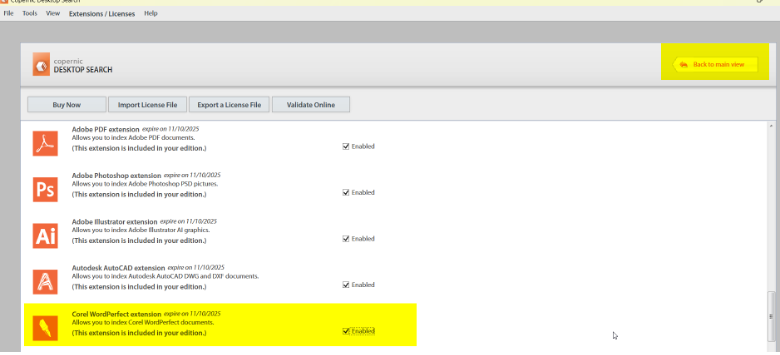
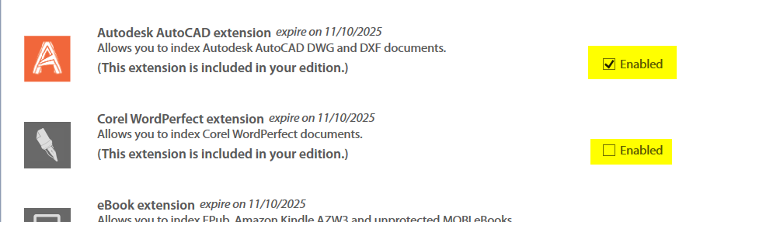
Базовый набор охватывает распространённые текстовые документы и обычные пользовательские данные, а дополнительные расширения добавляют Outlook, облачные подключения, OCR, сложные офисные и графические форматы. В разделе Extensions/Licenses видно, какие компоненты включены. Наличие расширения важнее общего обещания поддержки: без него соответствующий обработчик может быть недоступен.
В списке встречаются обработчики Outlook 365, PDF-архивов, Thunderbird и Eudora, WordPerfect, IBM Notes, Visio, Photoshop, Illustrator, AutoCAD, электронных книг и распознавания. Не каждое расширение нужно каждому пользователю. Инженеру полезны CAD и PDF, архивариусу — OCR и почтовые контейнеры, а автору документации — Office, Markdown и электронные книги. Выбор по реальной коллекции уменьшает расходы и сложность диагностики.
Добавление собственного расширения
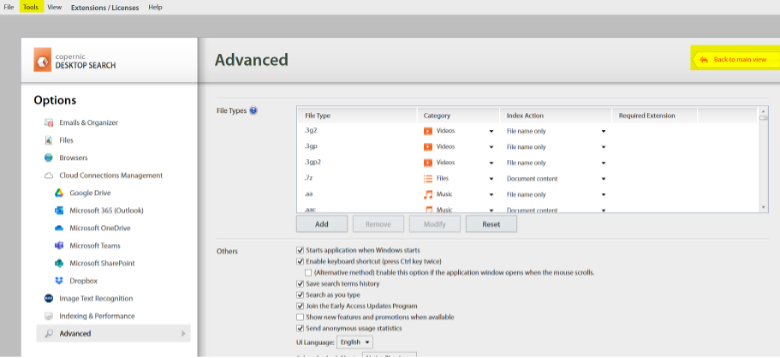
В Advanced можно управлять списком типов и добавлять расширение, когда формат фактически текстовый или обслуживается установленным фильтром. Одного имени расширения недостаточно: программа должна понимать, как извлечь содержимое. Поэтому после добавления создают небольшой контрольный файл с уникальной строкой, обновляют индекс и проверяют поиск. Если находится только имя, обработчик тела не сработал.
Массовое добавление неизвестных бинарных форматов не даёт пользы. Оно увеличивает очередь и может приводить к бессмысленным последовательностям символов. Для проприетарного формата лучше использовать экспорт в PDF, текст или поддерживаемый офисный тип либо установить официальный iFilter, если он совместим с системой. Исходный файл при этом остаётся доступен по имени и пути.
Предварительный просмотр
Панель просмотра позволяет оценить содержимое, не открывая каждую программу. Найденные слова подсвечиваются, а переход по совпадениям ускоряет проверку длинного документа. Панель можно расположить справа или снизу в зависимости от ширины экрана. Для таблиц и широких PDF нижнее расположение оставляет больше горизонтального места, а для писем удобна правая колонка.
Просмотр не равен полноценному редактору. Сложная верстка, макросы, встроенные объекты, комментарии и динамические поля могут отображаться упрощённо. Решение принимают по сочетанию фрагмента, метаданных и открытия исходника. Если превью пусто у всех файлов одного типа, проверяют расширение и обработчик; если только у одного — целостность этого документа.
Подсветка и копирование фрагментов
Подсветка показывает, почему объект попал в выдачу. Она особенно полезна для общих терминов: пользователь видит предложение и понимает, относится ли совпадение к нужной теме. Копирование текста из панели подходит для короткой проверки реквизита, но итоговую цитату лучше сверять в исходнике, потому что извлечение может менять переносы, колонки и специальные символы.
Если подсветка не соответствует ожидаемой фразе, запрос мог совпасть в метаданных, вложении или другом фрагменте. Сначала просматривают поля результата и соседние совпадения. Для почты отдельно учитывают тело сообщения и вложенные документы. Для архива результат может относиться к объекту внутри контейнера, хотя имя внешнего ZIP не содержит искомого слова.
Открытие файла и переход к папке
Команда Open передаёт объект приложению, назначенному в Windows. Open Folder открывает расположение и помогает увидеть соседние файлы, структуру проекта и альтернативные редакции. Для письма действие открывает сообщение в соответствующем клиенте, если подключение и профиль доступны. У облачного объекта операция может сначала инициировать загрузку содержимого.
Когда найденная запись не открывается, сравнивают путь с текущим расположением. Файл мог быть перемещён после последней индексации, сетевой диск отключён, облачная папка не синхронизирована или доступ отозван. Обновление подключения удаляет устаревшую ссылку. Временный сбой приложения по умолчанию не требует перестраивать индекс: достаточно проверить ассоциацию типа файла.
Контроль состояния индекса
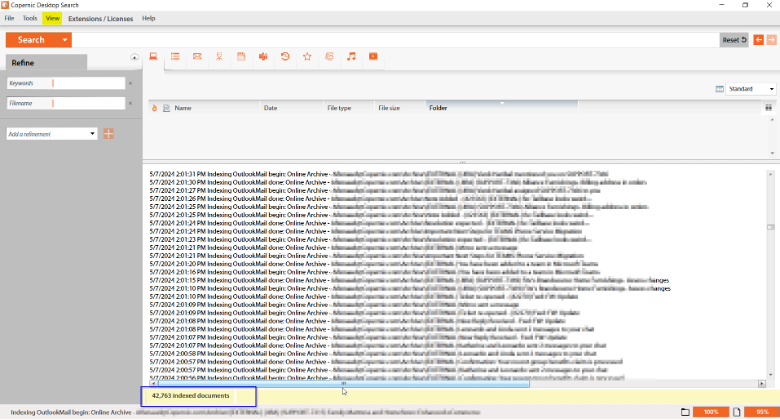
Подробный экран состояния показывает, какие пути и объекты обрабатываются, а журнал помогает отличить медленную очередь от повторяющейся ошибки. Большое число строк само по себе не проблема: первичный проход закономерно создаёт длинный список. Тревожный признак — один и тот же файл постоянно возвращается с одинаковой ошибкой или процент не меняется при доступном подключении.
Для диагностики записывают имя проблемного объекта, его размер, тип и путь. Затем проверяют открытие, права и свободное место, временно исключают файл или сохраняют исправленную копию. Перестроение всей базы оставляют последним шагом, потому что оно повторно обрабатывает и здоровые документы. Локальное исправление быстрее и сохраняет доступность остальной выдачи.
Размер базы и свободное место
Индекс содержит термины, ссылки, метаданные и служебные структуры, поэтому занимает дополнительное место сверх исходных документов. Размер зависит не только от количества файлов, но и от длины текста, числа полей, почтовых вложений и контейнеров. В требованиях рекомендуется иметь как минимум несколько гигабайт для базы; большая рабочая коллекция может потребовать заметно больше.
Если системный диск заполнен, индексирование замедляется или останавливается. До переноса базы сначала удаляют временные данные и исключают ненужные подключения. Изменение расположения выполняют через настройки, после чего проверяют права и производительность нового диска. Медленный сетевой путь для самой базы неудачен: поисковая структура активно читает множество небольших блоков.
Резервное копирование и восстановление
Индекс можно считать воспроизводимой базой: исходные документы важнее поисковых записей. В резервную копию обязательно включают сами файлы, PST и настройки подключений; копирование индекса имеет смысл только при штатно остановленном процессе и понятной процедуре восстановления. Слепое возвращение старой базы может дать ссылки на уже перемещённые документы.
После восстановления компьютера практичнее сначала вернуть исходные папки по тем же путям, подключить почту и облако, а затем разрешить программе построить согласованную базу. Контрольный набор запросов подтверждает полноту: одна фраза из PDF, одно письмо с вложением, один старый документ и один объект из облака. Такой тест обнаруживает пропущенный подключение быстрее случайного просмотра.
Практический сценарий: договоры и юридические материалы
В юридическом архиве имена файлов часто состоят из дат и внутренних номеров. Начальный запрос строят по стороне договора, номеру приложения или редкой формулировке. Затем выбирают PDF и Word, ограничивают папку клиента и период. Предварительный просмотр помогает отличить проект от подписанной копии по наличию реквизитов, а переход к папке показывает приложения и переписку рядом.
Для сканов подключают OCR и проверяют распознавание на печатях и таблицах. Вложенные в письма проекты ищут через почтовую категорию и признак Sub-Documents. При одинаковом тексте нескольких редакций сортировка по дате не доказывает юридическую актуальность: окончательный статус сверяют по подписи, имени папки и системе документооборота. Поиск ускоряет обнаружение, но не заменяет контроль версий.
Практический сценарий: счета и бухгалтерские документы
Счёт удобно искать по сумме, номеру, поставщику или ИНН. Если число форматируется с пробелами и разделителями, пробуют несколько характерных частей и добавляют название контрагента через AND. PDF-фильтр убирает письма и таблицы, а диапазон дат ограничивает отчётный период. Для вложения из почты сначала находят отправителя и тему, затем проверяют прикреплённый документ.
Повторяющиеся шаблонные слова вроде счёт дают слишком много результатов. Эффективнее использовать уникальный реквизит и путь бухгалтерского архива. Сканированные документы тестируют по нескольким полям: OCR может распознать название, но ошибиться в цифре. Финальную сумму всегда проверяют визуально в исходном PDF или учётной системе.
Практический сценарий: техническая документация
Инженерная коллекция сочетает PDF-руководства, чертежи, спецификации, таблицы и письма. Поиск начинают с обозначения узла, артикула или кода ошибки. Для AutoCAD и графических форматов требуется соответствующее расширение; даже тогда основной полезный материал часто находится в свойствах и текстовых объектах, а не в геометрии. Связанные PDF и Excel удобно отбирать одним термином и фильтром папки проекта.
Когда обозначение встречается в тысячах файлов, добавляют ревизию, поставщика или соседний параметр через NEAR. Архивы ZIP просматривают до извлечения, чтобы не создавать лишние копии. Для сетевого хранилища назначают разумное расписание: постоянный полный обход крупного проекта может мешать CAD и резервному копированию.
Практический сценарий: исследовательский архив
В коллекции статей и заметок точная фраза помогает находить цитату, а OR объединяет варианты терминологии. Автор, год и тип PDF уменьшают выдачу. EPUB и незащищённые электронные книги подключают через расширение, Markdown индексируют как текст. Если статья является сканом, без OCR она будет доступна преимущественно по имени и метаданным.
Для воспроизводимости полезно сохранять поисковые формулировки в рабочем журнале: какие термины использовались, какие папки и даты были включены. Это не функция доказательства, но помогает повторить отбор после обновления базы. Найденный фрагмент цитируют только после проверки страницы в исходном документе, потому что предварительное извлечение может менять переносы.
Сравнение Copernic Desktop Search с аналогами
| Программа | Лучше подходит для | Главное ограничение |
|---|---|---|
| Copernic Desktop Search | Единого поиска по документам, почте, вложениям и подключённым хранилищам в Windows | Расширенные подключения и форматы зависят от платных компонентов |
| Everything | Мгновенного поиска по именам и путям на дисках NTFS | Поиск содержимого выполняется отдельно и не является главным сценарием |
| Agent Ransack | Разовых точных проверок файлов и текста на дисках и сетевых папках | Без подготовленного индекса большой обход может занимать время |
| DocFetcher | Бесплатного полнотекстового индекса PDF и офисных документов на разных системах | Индексы и области поиска требуется настраивать вручную |
| Recoll | Гибкого полнотекстового поиска, сложных запросов и вложенных контейнеров | Интеграция с интерфейсом Windows и Outlook менее цельная |
Copernic удобнее выбирать, когда важны единая панель уточнений, почтовые поля, вложения и предварительный просмотр в Windows. Everything выигрывает при поиске файла по имени. Agent Ransack подходит для разовой проверки конкретного каталога без ожидания большого индекса. DocFetcher полезен как открытое межплатформенное решение для документов, а Recoll — для технически подготовленного пользователя, которому нужны сложный язык запросов и глубокая обработка контейнеров.
Настройка под Windows и ресурсы компьютера
Для работы нужны Windows 10 или Windows 11, платформа .NET Framework 4.8, не менее 8 ГБ памяти; 16 ГБ рекомендуются для крупных коллекций. На установку требуется около 500 МБ, а под индекс следует заранее оставить как минимум 2 ГБ и больше в зависимости от состава данных. Эти цифры относятся к стартовой оценке: почта с вложениями и длинные PDF способны значительно увеличить базу.
На 64-разрядной системе выбирают 64-разрядный установщик. 32-разрядный вариант нужен только для соответствующей Windows или специфической совместимости. После установки не стоит сразу включать все диски и облака: сначала индексируют один рабочий каталог и проверяют запросы, затем добавляют почту и крупные архивы. Такой порядок упрощает обнаружение проблемного подключения.
Язык интерфейса и русские запросы
Интерфейс и список поддерживаемых языков включают русский, а индекс работает с Unicode. Русские слова, латиница, числа и смешанные обозначения можно использовать в одном запросе. При поиске морфологических вариантов надёжнее применять основу с завершающей звёздочкой или соединять формы через OR, потому что точное поведение зависит от токенизации и языка документа.
Для файлов с похожими кириллическими и латинскими буквами полезно скопировать часть имени или реквизита из подключения. Внешне одинаковые С и C являются разными символами. То же относится к дефису и длинному тире, неразрывным пробелам и буквам ё/е. Если точная фраза не находится, проверяют упрощённое слово без пунктуации и затем добавляют ограничения.
Диагностика: файл не появляется в результатах
Проверка идёт от простого к сложному. Сначала снимают все Refine-фильтры и ищут уникальную часть имени. Затем убеждаются, что папка входит в индекс и не исключена, файл доступен текущей учётной записи, а обработка очереди завершена. После этого ищут слово из тела. Если имя находится, а текст нет, проблема связана с извлечением, форматом, OCR или лимитом размера, а не с обнаружением пути.
Наконец запускают обновление нужного подключения и смотрят состояние. Не следует сразу удалять всю базу: один отсутствующий объект чаще объясняется расширением, облачной заглушкой, повреждением или слишком новым изменением. Контрольный текстовый файл в той же папке помогает разделить проблему пути и проблему конкретного формата.
Диагностика: результат есть, но открывается не тот файл
Сначала сравнивают полный путь, дату и размер. В архиве могут быть копии с одинаковым именем, а почтовое вложение — совпадать с сохранённой на диск версией. Панель результатов показывает подключение; сортировка и фильтр папки помогают оставить нужную запись. Если путь уже не существует, запись устарела и должна исчезнуть после сверки индекса.
При облачной синхронизации один документ может иметь локальное и удалённое представление. Открытие зависит от связанного клиента и прав. Не удаляйте дубликат, пока не определена роль каждой копии: одна может быть рабочей, другая — архивной или вложенной в письмо. Поиск показывает совпадения, но не устанавливает политику хранения.
Диагностика: запрос возвращает слишком много
Причина обычно в общем слове, поиске по всем категориям или метаданных, которые повторяются в шаблонах. Добавьте редкий термин через AND, выберите категорию и тип, затем ограничьте дату и папку. Для почты используйте адрес и Email Folder. Для документов с одинаковым шаблоном полезен номер, контрагент, артикул или уникальная фраза из предметной части.
NOT применяйте только после просмотра лишних результатов. Исключение общего слова может скрыть нужный документ. Безопаснее сначала отфильтровать конкретную папку или тип. Если шум создают резервные копии и кэши, исправьте состав индекса, а не усложняйте каждый запрос.
Диагностика: точная фраза не находится
В PDF и таблицах видимая строка может извлекаться с переносом, разрывом колонки или другим пробелом. Проверьте каждое ключевое слово отдельно, затем соедините их AND или NEAR. Для скана оцените OCR. Для Office-файла откройте исходник и убедитесь, что текст не является изображением, диаграммой или вычисляемым объектом.
Пунктуация и специальные символы также меняют токены. Номер вида АБ-123/45 попробуйте искать по АБ, 123 и 45 вместе с контекстным словом. После нахождения документа сравните извлечённый фрагмент в просмотре. Такой метод надёжнее десятка вариантов точной строки.
Диагностика: индексирование долго не заканчивается
Посмотрите, меняются ли проценты обнаружения и обработки. При первом проходе крупного PST, облака или архива длительная работа ожидаема. Если очередь движется, оставьте компьютер в режиме Unrestricted на свободное время. Если один объект повторяется, проверьте его размер, целостность и тип. Временно исключите проблемный путь, чтобы подтвердить причину.
Снизьте нагрузку за счёт исключений, а не постоянных перезапусков. Проверьте свободное место и доступность сетевых ресурсов. После сбоя сети дайте подключению восстановиться; многократное ручное обновление может создавать новую очередь поверх незавершённой. Полное перестроение оправдано только при признаках повреждения базы, а не при обычной медленной обработке.
Диагностика: процессор и диск заняты
Переключите индексирование в Smart или Restricted и проверьте расписание. Первичный проход по тысячам документов закономерно читает диск и запускает извлечение. Если нагрузка сохраняется после завершения, найдите категорию с чрезмерно коротким интервалом либо папку, где постоянно создаются временные файлы. Исключение кэша обычно эффективнее ограничения всего приложения.
На ноутбуке тяжёлый проход лучше выполнять при подключённом питании. На системах с медленным диском храните индекс на быстром локальном накопителе. Антивирус может повторно сканировать каждый прочитанный документ; изменения его политики выполняют осторожно и только по правилам организации, не отключая защиту ради скорости.
Диагностика: просмотр пуст или зависает
Проверьте другой файл того же типа. Если проблема общая, вероятен обработчик или расширение; если единичная — повреждение или необычная структура документа. Для PDF откройте файл отдельным просмотрщиком, сохраните копию и повторно проиндексируйте. Для облака убедитесь, что содержимое загружено и не превышает установленный предел.
Не путайте отсутствие визуальной верстки с отсутствием текста. Предварительный просмотр может показывать упрощённое извлечение. Если результат найден по метаданным, тело может быть недоступно. Окончательную проверку выполняют в исходном приложении.
Диагностика: письма Outlook пропали после изменения профиля
Откройте настройки почтового подключения и проверьте профиль, папки и PST. После переноса компьютера буква диска и путь архива могли измениться. Дождитесь синхронизации Outlook, затем обновите подключение. Старые записи могут временно соседствовать с новыми до полной сверки.
Если профиль защищён политикой организации, используйте обычную учётную запись и согласованные права. Разница в уровне запуска программ может мешать взаимодействию. Не копируйте активный PST во время работы Outlook для исправления индекса: сначала корректно закройте клиент и сделайте резервную копию.
Диагностика: Gmail перестал обновляться
Проверьте авторизацию, доступ к ящику и сетевое соединение. Временные ошибки сервера обычно обрабатываются повторными попытками, поэтому не удаляйте подключение после первого сбоя. Если изменён пароль, политика доступа или подтверждение приложения, выполните повторную авторизацию через штатное окно.
Сравните время последнего успешного обновления и размер очереди. Огромный импорт писем лучше завершить до добавления других облаков. Если не индексируется одна папка, проверьте её выбор и доступность, а не перестраивайте локальные файлы.
Диагностика: сетевой каталог виден не всегда
Используйте стабильный сетевой путь и убедитесь, что он доступен при запуске обновления. Подключённая буква диска может отсутствовать до входа пользователя или отличаться в другом контексте. Права должны позволять чтение файлов и метаданных. Если сервер спит или VPN отключён, записи останутся до следующей успешной сверки, но открыть их не получится.
Для медленного канала увеличьте интервал полного обхода и индексируйте только нужные ветви. Не размещайте саму поисковую базу на нестабильной сети. При массовом переезде папок сначала восстановите доступ по новому пути, затем измените подключение и дождитесь удаления старых записей.
Диагностика: облачный файл находится только по имени
Чаще всего содержимое не загружено на компьютер, превышает лимит или формат не обслуживается. Откройте свойства синхронизации и сделайте тестовый файл доступным офлайн. Проверьте размер и расширение. Затем обновите конкретный подключение и ищите уникальную строку из тела.
Если тест проходит, проблему решают политикой доступности нужных папок. Не обязательно хранить офлайн весь облачный архив: достаточно критичных коллекций. Для остальных поиск по имени и метаданным остаётся полезным, но это ограничение нужно учитывать при формулировке запросов.
Диагностика: скан распознан с ошибками
Увеличьте качество исходника: выровняйте страницу, уберите фон, проверьте разрешение и язык. Ищите короткие устойчивые слова вместе с папкой и датой, а не длинную цифровую строку. Для таблиц используйте заголовок и контекст. После изменения PDF удалите или замените старую копию, затем обновите индекс.
Если точность критична, выполните OCR специализированным инструментом и сохраните текстовый слой. Copernic затем будет индексировать уже подготовленный текст. Сверяйте суммы, номера и фамилии по изображению: распознавание ускоряет обнаружение, но не гарантирует юридическую точность.
Диагностика: появились дубликаты
Сравните подключение, путь и тип объекта. Один документ может находиться на диске, в облачной синхронизации, в ZIP и как вложение письма. Это разные экземпляры, хотя содержимое совпадает. Ограничьте выдачу категорией или папкой, а состав индекса настройте так, чтобы не подключать одну библиотеку несколькими способами без цели.
После перемещения старый путь исчезнет при очередной полной сверке. Если дубликаты вызваны резервными копиями, исключите каталог резервирования. Удалять документы только ради чистой выдачи опасно; сначала определите, какая копия является оригиналом и какая политика хранения действует.
Диагностика: кнопка открытия не срабатывает
Проверьте, существует ли путь и назначено ли приложение для расширения в Windows. Для сетевого файла восстановите соединение, для облачного дождитесь загрузки, для письма откройте соответствующий профиль. Если другой файл того же типа открывается, проблема локальна для объекта или устаревшей записи.
Переиндексация не исправляет сломанную ассоциацию Windows. Назначьте корректное приложение и повторите действие. Для вложенного объекта может потребоваться открыть контейнер или письмо, а затем сохранить вложение штатными средствами.
Диагностика: результаты отличаются у двух пользователей
У каждого пользователя свои доступные папки, почтовые профили, облачные соединения, расширения и состояние индекса. Сравнивать нужно не число результатов, а конфигурацию подключений и контрольные запросы. Общий сетевой каталог может содержать объекты с разными правами.
Для воспроизводимости составьте короткий перечень: путь, категория, расширение, дата последнего обновления и активные компоненты. Не копируйте чужую базу как способ выровнять результаты — ссылки и права могут не совпасть. Правильнее синхронизировать настройки и дать каждому индексу завершить обработку.
Контрольные тесты для администратора архива
Проверка поиска после добавления новой папки
Создайте в папке небольшой TXT и PDF с уникальной контрольной строкой, дождитесь изменения индикатора и выполните запрос без фильтров. Затем добавьте тип и путь. Если TXT находится, а PDF нет, путь исправен, а проверять нужно извлечение PDF. Если не находится ни один файл, вернитесь к списку подключений и исключений.
Проверка после изменения расписания
Зафиксируйте время редактирования тестового документа и время следующего обновления категории. Не запускайте несколько ручных проходов подряд. После планового обновления найдите новую строку и проверьте дату результата. Такой тест показывает фактическую задержку между сохранением и появлением в базе.
Проверка вложенного архива
Подготовьте ZIP с текстовым файлом, содержащим редкий маркер. Найдите архив по имени, затем по маркеру и откройте просмотр состава. Если имя находится, а внутренний текст нет, проверьте обработку архивов, пароль и глубину вложения. Не используйте зашифрованный контрольный пакет.
Проверка почтовых адресов
Возьмите письмо, где известны отправитель, прямой адресат и копия. Выполните отдельные запросы по From, To и Cc, затем добавьте тему. Это позволяет понять, какие поля доступны конкретному подключению. Для Bcc проверяйте только собственные отправленные сообщения, где поле действительно известно.
Проверка лимита облачного файла
Сравните два документа одного формата, один заметно меньше установленного предела, другой больше. Сделайте оба доступными офлайн и ищите уникальные строки. Если малый файл индексируется, а большой только виден по имени, скорректируйте лимит или исключите ожидание полного текста для крупных объектов.
Проверка прав на сетевой ресурс
Откройте контрольный файл обычным проводником под той же учётной записью, затем найдите его по имени и содержимому. После временного отключения сети убедитесь, что старая запись может сохраняться, но открытие не работает. Восстановите доступ и дождитесь сверки, не удаляя базу.
Проверка обработки комментариев Office
Создайте тестовые Word, Excel и PowerPoint с одинаковой строкой в обычном тексте и другой строкой в примечании. Сравните выдачу и превью. Различия покажут возможности конкретного обработчика. Для производственных документов считайте открытие исходника обязательной проверкой комментария.
Проверка русских словоформ
Возьмите документ с несколькими формами одного слова. Сравните точный запрос, основу со звёздочкой и OR между формами. Сохраните самый предсказуемый шаблон для вашей коллекции. Не ставьте звёздочку в начале: поиск по суффиксу не поддерживается.
Проверка удаления записи
Удалите только копию тестового файла, а оригинал сохраните. После инкрементального и полного обновления проверьте @all с фильтром имени. Если путь остаётся, посмотрите доступность подключения и состояние очереди. Так безопасно проверяется очистка без риска для рабочих данных.
Проверка восстановления после сбоя
После штатного перезапуска дождитесь продолжения очереди и сравните индикаторы. Не завершайте процесс повторно. Найдите документ, обработанный до сбоя, и документ из конца очереди. Цель — подтвердить сохранность готовой части и возобновление незавершённой.
Точная настройка критериев и подключений
Категории как первый фильтр
Переключатель категории определяет не декоративное представление, а набор объектов и полей. Files оставляет обычные документы, Emails показывает сообщения, Pictures — изображения, а Contacts — записи адресной книги. Один и тот же термин может давать совершенно разное число результатов. Поэтому после общего запроса полезно выбрать категорию раньше, чем добавлять несколько операторов: это уменьшает шум и делает поля Refine понятнее.
Если пользователь ищет вложенный PDF, существуют два пути. Через Emails находят письмо и используют признак вложений, сохраняя контекст отправителя и темы. Через Files ищут сохранённую на диске копию. Эти результаты не взаимозаменяемы: вложение может не быть сохранено отдельно, а сохранённый файл может потерять связь с перепиской.
Разница между датой и датой создания
В области уточнений могут присутствовать Date и Creation Date. Значение Date зависит от категории и обычно отражает основную дату объекта, тогда как дата создания относится к файловому свойству. После копирования старого документа на новый диск дата создания способна стать новее содержимого. Для исторического архива надёжнее сочетать период с папкой, названием проекта и внутренней датой документа, а не делать вывод только по одному системному полю.
Для письма смысл дат другой: важна дата отправки или получения, а не время сохранения контейнера PST. Проверяя временной диапазон, сначала убедитесь, какая категория выбрана. Ошибочный переход из Emails в общий режим может добавить файлы, созданные в тот же день, но не связанные с перепиской.
Фильтр по типу файла
File Type Refinement полезен, когда запрос встречается во множестве форматов. В поле можно выбрать или ввести расширение, например PDF либо ZIP. Это быстрее перечисления расширений в строке и наглядно показывает, сколько объектов каждого типа осталось. Фильтр не превращает неподдерживаемый формат в полнотекстовый: он лишь ограничивает уже индексированные записи.
При аудите поддержки выполните @all, выберите нужное расширение и оцените список. Если файлы видны, проверьте один из них по уникальной строке. Наличие в выдаче по имени подтверждает обнаружение, но не извлечение тела. Это различие особенно важно для CAD, старых офисных документов и контейнеров.
Автор, заголовок и ключевые слова
Поля Author, Title и Keywords берутся из метаданных, если формат и документ их предоставляют. Они позволяют найти файл, даже когда имя бессодержательно. Однако офисные шаблоны часто сохраняют автора создателя шаблона, а не фактического исполнителя. Ключевые слова могут быть пустыми или устаревшими. Используйте метаданные как уточнение после текста, а не как единственный критерий достоверности.
Для управляемого архива имеет смысл договориться о заполнении свойств при публикации документов. Тогда запрос по проекту и автору станет воспроизводимым. Copernic не исправляет метаданные и не определяет их истинность; он индексирует доступные значения. Ошибку нужно устранять в исходном документе, после чего обновлять индекс.
Имя файла как резервный ориентир
Когда содержимое не извлекается, имя и путь остаются важными признаками. Поиск по префиксу помогает найти серии файлов с общим кодом. Если пользователь забыл точное имя, начинают с части слова, папки и примерной даты. Для файлов, названных document1 или scan, имя почти бесполезно, поэтому добавляют тип, размер, путь и текст после OCR.
Неверно названный файл можно обнаружить по содержимому, а затем открыть его папку и изменить имя средствами Windows. После изменения имени запись обновится при следующем проходе. Не создавайте вторую копию только ради нового имени, иначе выдача получит дубликат.
Папка электронной почты
Email Folder ограничивает поиск конкретным ящиком или разделом, например архивом, отправленными или папкой проекта. Это особенно полезно при одинаковых темах в нескольких учётных записях. Название папки должно соответствовать тому, как подключение предоставил его программе. После реорганизации почты старая структура может сохраняться до обновления.
Для расследования сначала оставляют все почтовые папки и ищут адрес или тему, затем выбирают нужную. Если задать папку заранее и получить ноль, неизвестно, ошибочен ли текст или подключение. Последовательное сужение делает причину видимой.
Поддокументы и контейнеры
Понятие Sub-Documents объединяет вложения и внутренние объекты контейнера. Фильтр Containing sub-documents оставляет письма или документы, у которых есть вложенное содержимое. Он не означает, что каждое вложение успешно разобрано: защищённый архив или неподдерживаемый объект может быть известен как вложение, но не давать полнотекстового совпадения.
В выдаче важно различать внешний контейнер и внутренний объект. Открытие письма сохраняет контекст переписки; открытие ZIP показывает пакет. Если нужный файл требуется использовать отдельно, извлеките или сохраните его штатным способом, после чего новая дисковая копия станет отдельной записью.
Сортировка и проверка релевантности
Релевантность текста помогает поднять документы с сильным совпадением, но сортировка по дате, имени или типу решает другие задачи. Для поиска самой свежей редакции сортируют по дате, затем сравнивают путь и содержание. Для инвентаризации расширения группируют по типу. Для проверки пропущенного файла сортируют по имени и ищут соседние элементы серии.
Не следует считать первую строку автоматически правильной. Часто шаблон с многократным повторением термина получает высокий вес, хотя нужен короткий подписанный документ. Предварительный просмотр и метаданные остаются обязательным вторым этапом.
История браузера и избранное
При включённом соответствующем подключении можно находить записи истории и избранные страницы по названию и доступному описанию. Этот раздел полезен, когда документ был открыт на сайте, но не сохранён и точный адрес забыт. Результат зависит от поддерживаемого браузера, профиля и сохранности истории; приватный режим и очищенные данные восстановить через индекс нельзя.
Чтобы не смешивать веб-записи с файлами, выбирайте отдельную категорию. Если ссылка больше не работает, поисковая запись может лишь подсказать название или тему. Copernic не архивирует содержимое всего сайта и не заменяет систему веб-архивации.
Контакты и организатор
Контактные записи ищутся по доступным именам, адресам и полям подключённого подключения. Это помогает найти человека, а затем перейти к связанной переписке отдельным запросом. Организатор и контакты обновляются по собственному расписанию, поэтому изменение адресной книги может появиться позже файлов.
Совпадение контакта не доказывает, что все письма этого человека проиндексированы. Почта и контакты являются разными категориями. Для проверки корреспонденции используйте адрес в полях From, To, Cc или Bcc и выберите нужный ящик.
Зашифрованные и защищённые документы
Файл с паролем может быть обнаружен по имени, пути и внешним метаданным, но извлечение закрытого содержимого без ключа невозможно. То же относится к зашифрованным ZIP и защищённым электронным книгам. Не сохраняйте пароль в имени и не ослабляйте защиту ради индекса. Для поиска ведите разрешённый каталог метаданных либо храните безопасную описательную карточку рядом.
Если организация допускает создание поисковой копии, её готовят по внутренним правилам и ограничивают доступ. Copernic должен индексировать только те данные, которые пользователь вправе читать. Поисковая удобство не отменяет классификацию и контроль доступа.
Очень большие документы
Большой PDF, PST или облачный объект обрабатывается дольше и способен превышать установленный предел извлечения. Для облачных подключений проверьте максимальный размер содержимого. Для локального файла оцените, открывается ли он без ошибок и содержит ли реальный текст. Разделение многотомного скана на логические части иногда повышает управляемость, но менять архив следует только с сохранением оригинала и нумерации.
При поиске в большой коллекции не повышайте лимиты без оценки места и времени. Сначала определите, нужны ли полнотекстовые запросы по таким объектам. Если достаточно имени, даты и папки, лишнее извлечение только нагружает систему.
Неподдерживаемый формат
Признаки неподдерживаемого формата просты: файл находится по имени, но не по уникальному тексту, а для других типов в той же папке поиск работает. Проверьте список расширений и доступные компоненты. Если существует официальный iFilter или экспорт, протестируйте его на копии. Простое добавление расширения без читателя не создаёт полноценного разбора.
Универсальный путь — сохранить производную копию в PDF или текстовом формате, сохранив связь с оригиналом. В имени или метаданных укажите идентификатор исходника. Тогда полнотекстовый поиск ведёт к читаемой копии, а специальная система остаётся подключением подлинного файла.
Ложные положительные совпадения
Документ может появиться из-за термина в свойствах, примечании или скрытом элементе, хотя видимая страница его не показывает. Это не всегда ошибка. Посмотрите подсвеченный фрагмент, поля и откройте исходник. Для Word комментарий может отображаться в превью, а для PowerPoint или Excel аналогичное содержимое способно находиться без наглядного показа.
Если совпадение не объясняется, сохраните контрольную копию и сравните свойства, заметки и встроенные объекты. Не исключайте целый тип файлов на основании одного примера. Сначала определите, какой обработчик дал термин и полезен ли он в других документах.
Проверка качества индекса выборкой
Полноту невозможно оценить одним удачным запросом. Составьте выборку из разных подключений и форматов: новый и старый PDF, скан, DOCX с примечанием, XLSX, письмо с вложением, ZIP и облачный файл. Для каждого задайте ожидаемый запрос по имени и телу. После изменения настроек повторите тот же набор и сравните.
Такой тест обнаруживает регрессии после переноса папок, смены профиля или обновления обработчика. Результаты удобно хранить в административной заметке без конфиденциального содержимого: идентификатор файла, ожидаемая категория и факт нахождения. Это намного надёжнее субъективного ощущения, что поиск стал хуже.
Конфиденциальность поисковой базы
Индекс содержит извлечённые термины и метаданные, поэтому его следует защищать так же внимательно, как исходные документы. Не размещайте базу в общей папке и не копируйте её на незащищённый носитель. Блокировка сеанса Windows и шифрование диска уменьшают риск доступа к поисковым данным при потере устройства.
Удаление исходника не гарантирует мгновенное исчезновение записи до очередного обновления. Для чувствительных данных после удаления запустите сверку и проверьте запрос. В организации применяйте утверждённые процедуры уничтожения и хранения; поисковая программа не является средством гарантированного стирания.
Обновление программы без потери управляемости
Перед установкой обновления зафиксируйте активные подключения, расширения, расположение индекса и несколько контрольных запросов. Закройте приложения, взаимодействующие с почтовыми хранилищами, и убедитесь в наличии резервной копии важных данных. После обновления сначала проверьте запуск и существующую выдачу, затем дайте завершиться возможной миграции базы.
Не меняйте одновременно версию, пути, профиль Outlook и расписание: при сбое будет трудно определить причину. Один шаг и контрольная проверка дают воспроизводимый результат. Если обработчик PDF изменился, повторите тест на обычном, подписанном и сканированном документе.
Перенос рабочих папок
При перемещении проекта старый путь и новый путь некоторое время могут сосуществовать в выдаче. Добавьте новое расположение, убедитесь в доступе и дождитесь индексации, затем удалите старый подключение и выполните полную сверку. Контрольный запрос должен открыть файл по новому пути. Только после этого удаляйте резервную копию по правилам проекта.
Если структура меняется массово, используйте стабильные корневые каталоги. Частая смена названий верхних папок заставляет систему пересматривать множество ссылок. Для сетевых ресурсов согласуйте единый UNC-путь, чтобы разные буквы диска не создавали видимость нескольких коллекций.
Переезд поисковой базы на другой диск
Перенос оправдан, когда системному диску не хватает места или более быстрый локальный SSD доступен для индекса. Выполняйте изменение через настройки и при остановленном индексировании, а не простым перетаскиванием открытых файлов базы. На новом месте нужны права текущего пользователя и достаточный резерв для роста.
После переноса проверьте @all, несколько текстовых запросов, превью и обновление нового файла. Если путь базы недоступен при старте, программа не сможет гарантировать обычную скорость и согласованность. Сетевой ресурс для активного индекса обычно хуже локального накопителя из-за задержек и разрывов.
План обслуживания на месяц
Раз в месяц полезно проверить свободное место, состояние очереди, доступность сетевых и облачных подключений, а также несколько контрольных запросов. Просмотрите исключения: временная папка могла стать рабочей, а завершённый проект — перейти в архив. Сверьте расписание с реальным режимом работы компьютера.
После крупных изменений почты или файлов запланируйте полный проход. Зафиксируйте повторяющиеся ошибки конкретных объектов и решайте их адресно. Регулярная короткая проверка предотвращает ситуацию, когда проблема обнаруживается только в момент срочного поиска.
Минимальная последовательность для сложного запроса
Сформулируйте предмет одним редким словом или номером. Выберите категорию. Добавьте второй термин через AND либо альтернативу через OR. Ограничьте тип, период и подключение. Откройте три первых результата и посмотрите подсветку. Если нужного нет, снимайте ограничения в обратном порядке, а не перестраивайте выражение случайно.
Такой алгоритм показывает, на каком шаге исчез нужный объект. Он одинаково применим к PDF, письмам, архивам и облачным файлам. Сохраните удачную формулу в рабочей инструкции, если задача повторяется, например ежемесячный поиск счетов или ежегодная сверка договоров.
Как получить предсказуемый результат
Начните с небольшой области и четырёх контрольных объектов: текстового PDF, офисного документа, письма с вложением и файла из облачной папки. Для каждого запишите уникальную строку, имя, дату и путь. После завершения индекса проверьте поиск по содержимому, Refine, предварительный просмотр и открытие. Только затем добавляйте старые архивы, PST и специальные форматы.
В повседневной работе придерживайтесь устойчивой последовательности: редкий термин, категория, тип, дата, подключение, просмотр. Логические операторы применяйте после простого запроса, а NOT — только когда ясно, какой шум исключается. Следите за состоянием индекса и не воспринимайте устаревшую ссылку как потерю файла: сначала сверяйте путь и расписание.
Главное ограничение любого индексного поиска — зависимость от того, что было доступно и успешно извлечено. Правильно выбранные папки, законченная очередь, подходящий обработчик и контрольный запрос дают быстрый и проверяемый результат. Когда эти условия соблюдены, поиск по тысячам PDF, писем и вложений сводится к нескольким уточнениям вместо ручного обхода каталогов.
