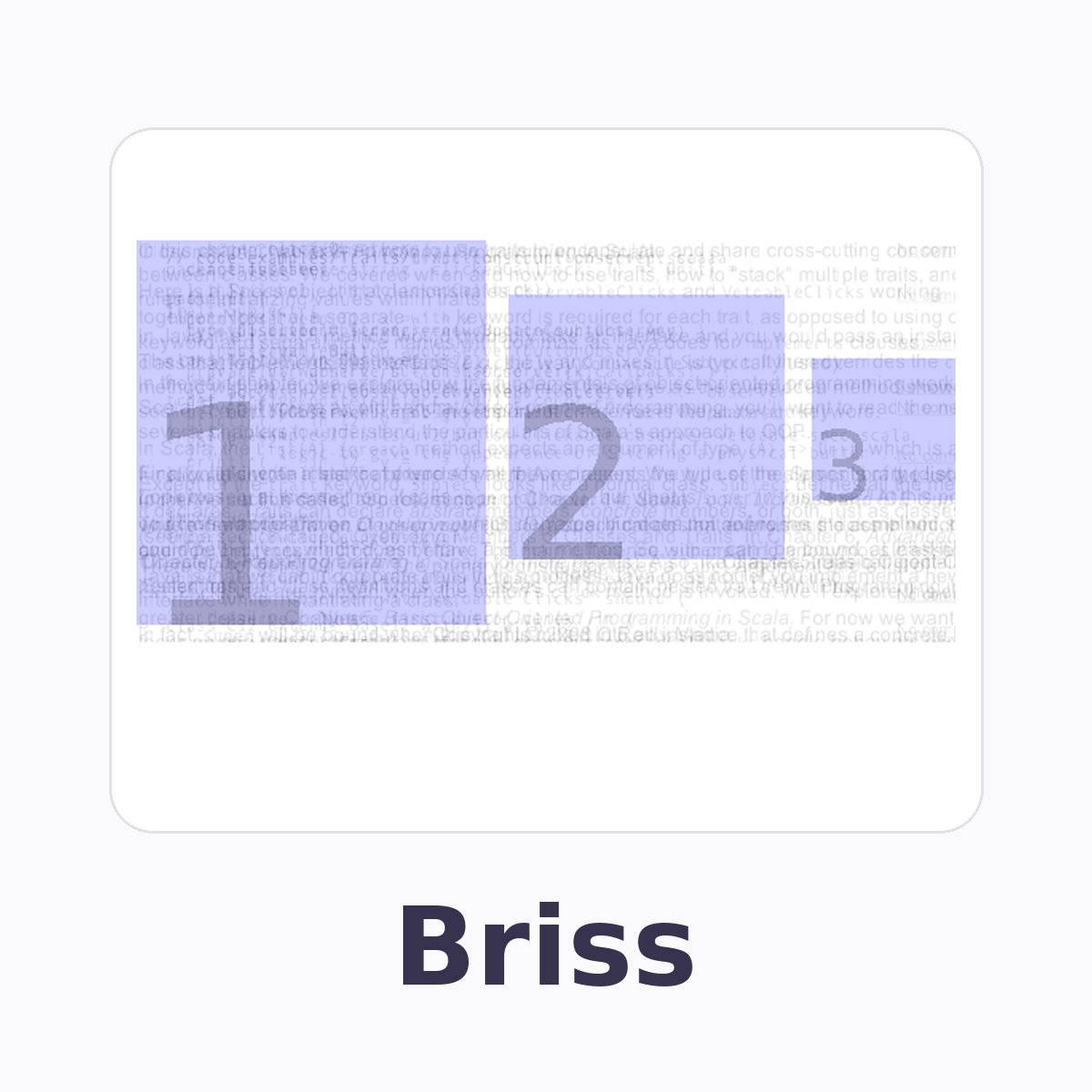
В Briss можно обрезать пустые поля во всём PDF, отдельно настроить рамки для чётных и нечётных страниц, разбить разворот или многоколоночный лист на несколько страниц и проверить результат в предварительном просмотре перед сохранением.
После загрузки документа программа не заставляет проходить сотни листов по одному: страницы одинакового размера и ориентации накладываются друг на друга, поэтому общая область текста становится видна как единый полупрозрачный шаблон. Пользователь оставляет внутри цветной рамки полезное содержимое, а затем применяет эту геометрию сразу к целой группе.
Основной рабочий цикл состоит из четырёх действий: открыть PDF, при необходимости исключить обложку или нестандартные страницы из объединения, подогнать одну или несколько рамок и выполнить Preview перед Crop PDF. Такой порядок особенно удобен для сканированных книг, журнальных разворотов, статей в две колонки и файлов, подготовленных под большой бумажный формат.
Скачать Briss
- Редактирование PDF
- Русский интерфейс
- Просто новичкам
- Нужна Java
- Нет редактирования текста
- Рамки настраиваются вручную
Как устроено рабочее окно
Рабочая область Briss почти целиком отдана странице. Сверху расположена короткая строка меню, а в центре появляется композиция из наложенных листов. Вместо миниатюр, панелей свойств и длинной ленты инструментов пользователь видит сам документ и прямоугольники областей, которые останутся в результате. Такой интерфейс сначала выглядит непривычно, потому что на экране одновременно проступают строки с разных страниц, однако именно наложение позволяет быстро найти общие поля, колонтитулы и номера страниц.
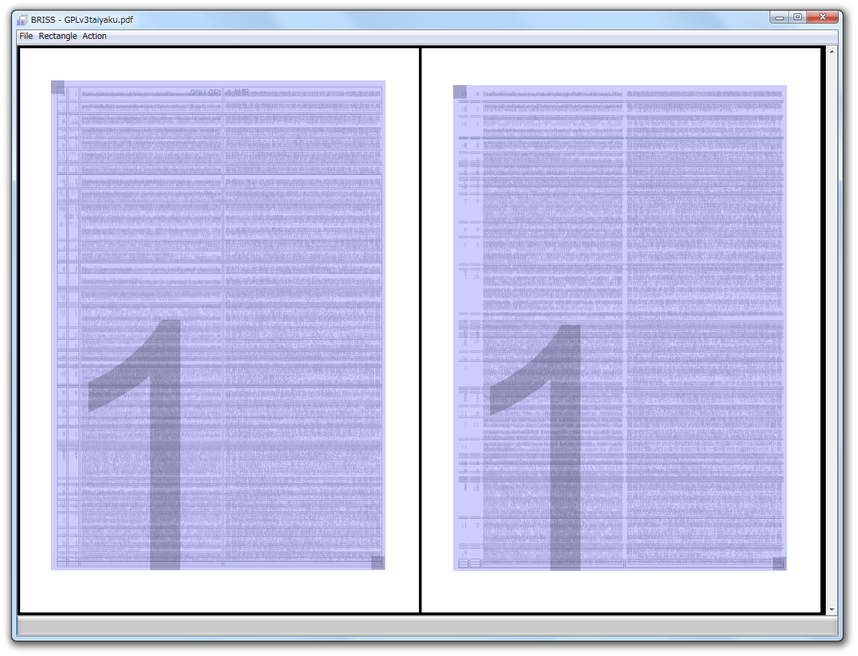
Цветная рамка показывает не участок, который будет удалён, а содержимое, которое нужно сохранить. Если обвести только заголовок, итоговая страница будет ограничена заголовком; если рамка захватывает весь текстовый блок вместе с номером страницы, номер также останется. Перед сохранением полезно проверять верхнюю, нижнюю, левую и правую границы отдельно, поскольку полупрозрачные буквы у края легко принять за фон.
Меню File отвечает за открытие документа, Rectangle — за операции с рамками, Action — за предварительный просмотр и формирование нового PDF. Горячие клавиши ускоряют копирование геометрии между группами, но всю основную работу можно выполнить мышью. В интерфейсе нет мастера с пошаговыми страницами, поэтому порядок действий лучше держать простым: загрузка, исключения, рамки, Preview, Crop PDF.
Что происходит после загрузки PDF
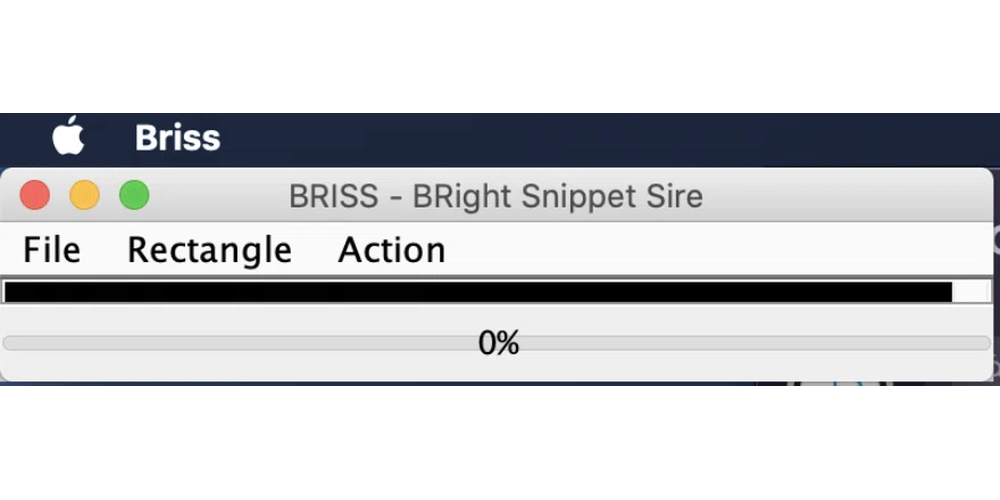
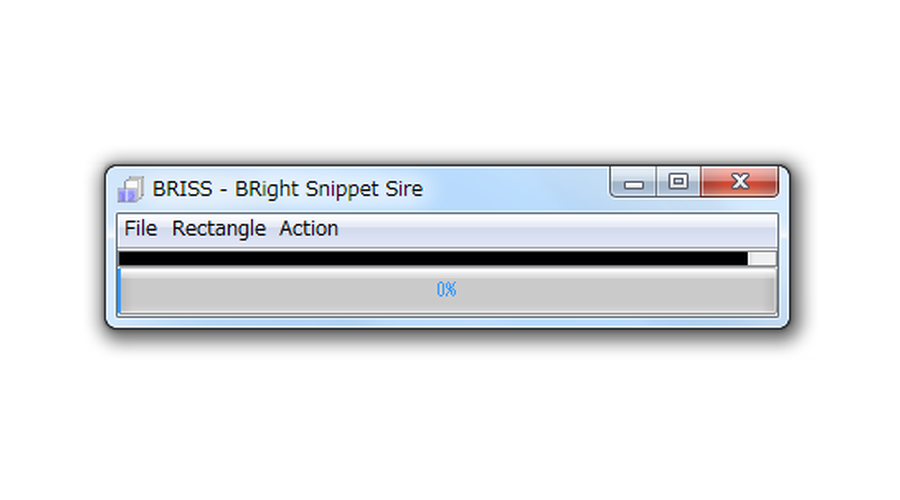
Команда File → Load File открывает стандартный диалог выбора. После подтверждения Briss читает геометрию листов и строит предварительное изображение каждой группы. Во время этой операции показывается компактное окно прогресса. На сканированной книге с сотнями страниц ожидание заметно дольше, чем на коротком текстовом документе, потому что программе требуется отрисовать страницы для визуального наложения.
Загрузка не означает немедленное изменение исходного файла. Briss создаёт рабочее представление, в котором пользователь определяет будущие границы. Исходный PDF следует хранить отдельно до проверки результата: командой Crop PDF создаётся новый документ, а исправлять неудачно выбранный край надёжнее повторной обрезкой исходника, чем последовательным уменьшением уже обрезанной копии.
Если после выбора файла окно долго не меняется, сначала дождитесь завершения индикатора и проверьте нагрузку на память. Не следует несколько раз подряд запускать Load File для одного и того же большого документа: параллельная отрисовка только увеличит задержку. При явном зависании закройте процесс, увеличьте лимит памяти Java и повторите загрузку на копии PDF.
Почему страницы накладываются друг на друга
Главный приём Briss — создание визуального слепка из похожих страниц. Строки, которые находятся в разных местах, образуют серое облако, а повторяющиеся поля и границы основного текста читаются заметнее. Пользователь не выбирает рамку для каждого листа отдельно: он задаёт область для кластера страниц с одинаковой геометрией. За счёт этого книга на несколько сотен листов может потребовать лишь двух рамок — для левых и правых страниц.
Наложение следует воспринимать как статистическую подсказку, а не как точную карту каждой страницы. Редкая сноска, широкая формула, иллюстрация в выпуск или длинный колонтитул могут почти исчезнуть на фоне общего массива. Поэтому рамку нельзя прижимать вплотную к самой плотной серой области. Оставляйте небольшой запас и обязательно просматривайте страницы, на которых макет отличается от основной массы.
Страницы разного размера или ориентации попадают в отдельные группы. Это полезно для приложений, вклеек и альбомных таблиц, но увеличивает число экранов, которые нужно настроить. Если один PDF собран из нескольких программ, заранее отметьте страницы с отличающимся форматом: их проще исключить из общего наложения и обработать отдельным проходом.
Исключение обложек и нестандартных страниц
Сразу после открытия Briss может показать диалог исключения страниц из объединения. В поле вводятся номера листов, которые не должны влиять на общий шаблон. Диапазон задаётся через дефис, отдельные номера и диапазоны разделяются точкой с запятой. Запись 1-4;6;9 исключит первые четыре страницы, шестую и девятую, при этом нумерация начинается с единицы.
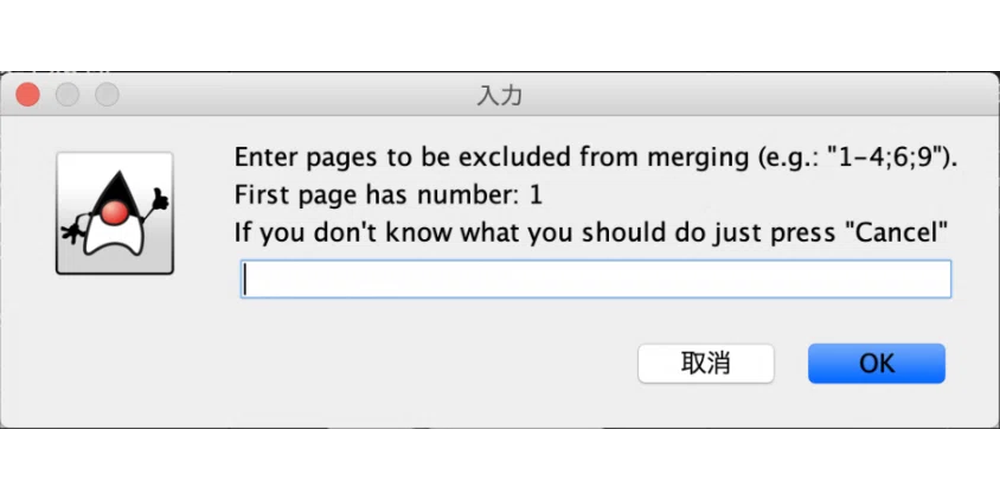
Исключение из объединения не следует путать с удалением из документа. Его задача — не позволить обложке, титульному листу, карте или развороту исказить размеры общей рамки. Нестандартный лист не смешивается с типовыми страницами и может получить собственную геометрию. Перед вводом номеров сверяйтесь с физическим порядком PDF, а не с напечатанной нумерацией книги: титул и оглавление часто не имеют видимых номеров.
Если вы не уверены, какие листы исключать, сначала отмените диалог и посмотрите получившееся наложение. Сильно выступающие контуры обычно указывают на страницу другого типа. Затем загрузите файл повторно и внесите точные номера. Такой дополнительный проход безопаснее, чем исключение большого диапазона наугад, при котором можно потерять визуальный контроль над важной частью документа.
Чётные и нечётные страницы
Книжный макет редко симметричен: внутреннее поле у корешка шире внешнего, номера страниц стоят с разных сторон, а колонтитулы зеркально меняют положение. Briss разделяет такие листы на самостоятельные визуальные группы. На экране обычно видны два наложения с отдельными рамками, поэтому левую и правую страницу можно обрезать независимо и при этом сохранить одинаковый размер полезной области.
Начинайте с той группы, где границы текста различимы лучше, затем переносите размеры на вторую и корректируйте горизонтальное смещение. Если обе рамки сделать одинаковыми по ширине и высоте, страницы в устройстве чтения перестанут заметно прыгать при перелистывании. Однако не выравнивайте положение механически: у левых и правых листов внутренний отступ расположен с противоположных сторон.
Особое внимание уделите первой странице главы. У неё может быть увеличенный верхний отступ, из-за чего общий текстовый блок кажется ниже. Рамка должна включать верх заголовка, даже если на большинстве страниц там пусто. Для нижнего края учитывайте длинные сноски и подписи к рисункам, а не только повторяющиеся номера.
Настройка рамки обрезки
Новая область создаётся протягиванием мыши с нажатой левой кнопкой. После отпускания появляется прямоугольник, который можно перемещать и изменять за углы. Визуально рамка должна охватывать весь материал, предназначенный для чтения: текст, формулы, изображения, подписи и необходимые колонтитулы. Всё за пределами её границ перестанет быть видимым в обычном просмотре итогового PDF.
Для грубой настройки удобно сначала обвести центральный текстовый блок, а затем расширять края. Верхний и нижний отступы проверяйте при увеличенном масштабе: тонкие элементы букв, индексы формул и линии таблиц могут сливаться с полупрозрачным фоном. Слева и справа оставляйте одинаковый безопасный запас, если файл будет читаться на небольшом экране без дополнительного масштабирования.
Перемещение всей рамки полезно, когда её размер уже верен, но блок смещён относительно страницы. Захватите область внутри прямоугольника и перетащите её, не меняя углы. Если вместо перемещения начал меняться размер, отпустите кнопку и повторите действие дальше от активного угла. Интерфейс не всегда явно показывает режим курсора, поэтому точное позиционирование требует коротких движений.
Удалить лишнюю рамку можно через контекстное меню прямоугольника командой Delete rectangle. Перед удалением убедитесь, что выбрана нужная область: при работе с двумя колонками соседние прямоугольники могут частично перекрываться. После удаления создайте рамку заново, если её границы проще перестроить, чем долго исправлять по одному краю.
Несколько областей на одной странице
Briss допускает несколько прямоугольников в одной группе. Каждый прямоугольник становится отдельной страницей в выходном документе. Эта функция нужна не только для обрезки полей, но и для разбиения разворота, двух колонок или листа с несколькими логическими панелями. Порядок областей влияет на порядок чтения, поэтому сначала создавайте верхнюю или левую часть, затем следующую по естественному маршруту.
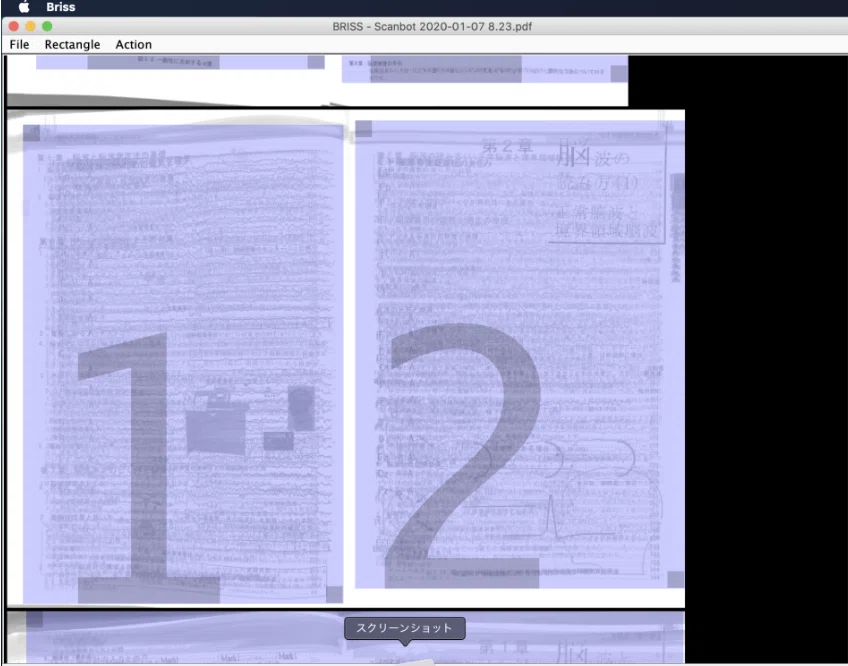
При двух колонках рамки не должны захватывать соседний столбец, иначе на узком экране появятся обрезанные фрагменты чужого текста. В то же время слишком тесная граница может срезать длинные формулы и иллюстрации, выходящие за стандартную ширину колонки. Практический компромисс — небольшой нахлёст пустого межколонника без захвата знаков соседней колонки.
Две области могут иметь одинаковую высоту, но разную ширину, если макет асимметричен. Для журнала с боковой врезкой иногда лучше создать отдельную третью область, чем расширять основную колонку. После Preview проверьте последовательность: сначала должен идти фрагмент, который читатель ожидает увидеть первым, затем продолжение. Если порядок неверен, удалите рамки и создайте их в правильной очередности.
Разделение книжных разворотов
Сканер нередко сохраняет две соседние страницы одним широким листом. Для такого PDF создайте левый прямоугольник вокруг левой страницы и правый вокруг правой. В результате один исходный разворот превратится в две последовательные страницы. Центральную тень у корешка лучше оставить за пределами обеих рамок, но нельзя прижимать края так сильно, чтобы исчезли буквы, уходящие в переплёт.
Если скан развёрнут не строго горизонтально, прямоугольная рамка не исправит наклон. Briss обрезает осевой прямоугольник и не выполняет выравнивание наклона, поэтому сначала исправляйте изображение в программе обработки сканов. Иначе верх одной страницы будет иметь лишнее поле, а противоположный нижний угол окажется слишком близко к тексту.
Проверьте, одинаков ли порядок страниц во всех разворотах. Некоторые сканеры или комплекты файлов содержат одиночную обложку перед серией двойных листов. Такой лист нужно исключить из объединения или обработать отдельно, иначе две рамки могут создать две бессмысленные половины обложки. Аналогично поступайте с вкладками и панорамными иллюстрациями, которые действительно должны остаться одним широким листом.
Работа с двухколоночными статьями
Для научной статьи две рамки превращают левую и правую колонки в отдельные страницы, пригодные для чтения на телефоне или ридере. Верхняя граница обеих областей обычно совпадает, а нижнюю приходится проверять по сноскам и библиографии. Если заголовок статьи занимает всю ширину, исключите первую страницу из общей группы и настройте для неё отдельную область, иначе заголовок будет разделён пополам.
Порядок чтения зависит от языка и макета. В обычной русской или английской статье сначала идёт левая колонка, затем правая. В документах с боковыми примечаниями или сложной журнальной сеткой маршрут может быть иным. Preview позволяет увидеть реальную последовательность выходных страниц; не полагайтесь только на положение рамок в рабочей области.
Таблицы и рисунки, пересекающие обе колонки, требуют особого решения. Можно оставить конкретную страницу одной широкой областью, а остальные страницы разделить на две. Если широкие элементы встречаются часто, разделение ухудшит читаемость: в таком случае ограничьтесь удалением внешних полей и используйте масштабирование в просмотрщике.
Выравнивание нескольких рамок
Когда в документе много групп, ручная подгонка каждой рамки на глаз приводит к заметной разнице размеров страниц. Briss позволяет выделять прямоугольники с модификатором Ctrl и применять к выбранным областям команды выравнивания размеров из меню Rectangle. Их практический смысл — привести ширину или высоту к наибольшему значению среди выбранных рамок, не обрезая более широкий текст.
Сначала настройте самую сложную страницу, где есть длинная строка, формула или подпись. Затем выделите соответствующие рамки в других группах и выровняйте ширину. После этого отдельно проверьте положение: одинаковый размер не означает одинаковые координаты. Для зеркальных страниц прямоугольники обычно сдвинуты в разные стороны относительно физического листа.
Выравнивание по максимальному размеру безопаснее, потому что сохраняет весь уже включённый материал. Цена — небольшое дополнительное поле на части страниц. Если цель состоит в максимально плотном заполнении экрана, после выравнивания можно уменьшить каждую рамку вручную, но тогда обязательно просмотрите редкие широкие элементы.
Копирование рамок между группами
Чтобы не рисовать одинаковую область заново, выделите прямоугольник сочетанием Ctrl и щелчка, скопируйте его через Ctrl+C, перейдите к другой группе и вставьте через Ctrl+V. Копируется геометрия, поэтому операция особенно полезна для разделов одного документа с одинаковым форматом, но разными наборами страниц.
После вставки проверьте координаты относительно содержимого. Если исходная и целевая группы имеют одинаковый размер листа, рамка обычно оказывается близко к нужному месту. При другом CropBox, повороте или нестандартной ориентации прямоугольник может сместиться. Не запускайте обрезку сразу после массовой вставки: просмотрите каждую группу и убедитесь, что край не проходит по тексту.
Копирование удобно и для многоколоночного макета: сначала создайте комплект из двух областей, затем перенесите их в группу с похожими страницами. Если требуется несколько прямоугольников, проверяйте порядок вставки, потому что от него зависит последовательность выходных листов.
Предварительный просмотр перед сохранением
Команда Action → Preview показывает будущий результат без окончательной записи файла. Это главный контрольный этап: в рабочем наложении невозможно надёжно увидеть каждую редкую деталь, а Preview даёт представление о реальных обрезанных страницах. Просмотрите начало, середину и конец каждой группы, а также страницы с рисунками, таблицами, длинными сносками и нестандартными заголовками.
В предварительном просмотре проверяйте не только отсутствие срезанного текста. Сравните размер поля вокруг содержимого, положение блока при перелистывании и порядок частей после разделения разворотов или колонок. Если страницы визуально прыгают, вернитесь к рамкам и выровняйте размеры. Если правая колонка появляется раньше левой, создайте области в правильной очередности.
Preview не заменяет проверку итогового файла в отдельном PDF-просмотрщике. После Crop PDF откройте результат в программе, которой будете читать или печатать документ. Разные просмотрщики по-разному интерпретируют боксы страницы, масштаб по ширине и поворот, поэтому контроль в целевом приложении позволяет заметить проблемы, невидимые в собственном окне Briss.
Сохранение результата
Команда Action → Crop PDF запускает создание нового документа и предлагает путь назначения. Выбирайте новое имя, например с суффиксом cropped, и не заменяйте исходник до полной проверки. Так можно быстро вернуться к первоначальной геометрии, если рамка оказалась слишком узкой или приложение чтения показывает неожиданные поля.
После сохранения сравните количество страниц. При одной области на каждую исходную страницу число листов обычно сохраняется; при двух областях оно возрастает. Исключённые из наложения страницы не должны исчезать только из-за исключения, однако их геометрию всё равно требуется проверить. Если число страниц не соответствует ожиданию, причиной чаще всего являются лишние или пропущенные прямоугольники.
Проверьте поиск текста, закладки, внутренние ссылки и печать, если эти свойства важны в рабочем процессе. Обрезка предназначена для изменения видимой области, а не для комплексного редактирования структуры PDF. Сложные интерактивные элементы, формы и необычные аннотации лучше тестировать на копии нескольких страниц до обработки всего документа.
Что меняется внутри PDF
Briss ориентируется на геометрию страницы и формирует PDF с выбранной видимой областью. Это отличается от удаления объектов редактором: текст, линии или изображения за границей могут оставаться в структуре файла, хотя обычный просмотрщик их не показывает. Поэтому обрезку нельзя считать способом надёжного сокрытия персональных данных, служебных пометок или конфиденциальных полей.
Практическое преимущество геометрической обрезки — отсутствие обязательного растрирования. Текст и векторная графика обычно сохраняют масштабируемость, а качество сканов не ухудшается из-за повторного JPEG-сжатия. Однако итог зависит от устройства исходного PDF и библиотек, которыми он создан. Всегда сравнивайте масштабирование и печать на тестовой странице.
Если нужно физически удалить информацию за краем, после Briss используйте инструмент очистки содержимого или безопасного редактирования, который действительно удаляет объекты и метаданные. Другой вариант — печать в новый PDF с последующей проверкой, но она может превратить часть содержимого в графику, потерять ссылки или изменить качество. Выбор зависит от того, важнее ли сохранение структуры или необратимое уничтожение скрытого материала.
Безопасность и конфиденциальные поля
Нельзя закрывать рамкой фамилию, адрес или служебную отметку и считать их удалёнными. Пользователь другого PDF-инструмента может изменить CropBox, извлечь текст или обнаружить объект за видимой границей. Для публикации документа применяйте редактирование с удалением содержимого, затем выполняйте поиск по скрываемым словам и проверяйте файл инструментом инспекции.
Та же осторожность нужна при обрезке сканов. Если за пределами рамки находится подпись или номер документа, изображение может оставаться частью исходного объекта. Обычный просмотр не гарантирует уничтожение пикселей. Безопасный процесс включает создание отдельной копии, необратимую очистку, визуальную проверку всех страниц и контроль извлечения текста или изображений.
Для личного чтения, подготовки файла к ридеру или удаления пустых полей такой механизм удобен и экономит время. Для юридической публикации и обмена чувствительными материалами Briss следует рассматривать только как этап настройки страницы, а не как средство редактирования секретных данных.
Качество текста, векторной графики и сканов
Поскольку задача Briss связана с границами страницы, буквы и линии не должны автоматически превращаться в растровую картинку. При увеличении векторный текст обычно остаётся резким, а поиск и копирование продолжают работать, если они были доступны в исходнике. Это особенно ценно для технических книг с мелким шрифтом и формулами, которые после растрирования читаются хуже.
Для сканированного PDF качество определяется исходными изображениями. Обрезка не добавляет детализации и не выполняет OCR, очистку фона, удаление шума, выравнивание наклона или коррекцию контраста. Если страницы серые, перекошенные или имеют цветную тень переплёта, сначала исправьте изображения в специализированной программе, а затем используйте Briss для общей геометрии.
Размер файла после обрезки может измениться меньше, чем ожидает пользователь. Невидимые фрагменты изображений и объекты способны оставаться в контейнере, поэтому удаление широких полей не гарантирует пропорционального уменьшения мегабайт. Для сокращения объёма нужна отдельная оптимизация изображений, шрифтов и неиспользуемых объектов.
Практика со сканированными книгами
Перед загрузкой длинной книги выберите несколько характерных страниц: обычный текст, начало главы, страницу с иллюстрацией, сносками и оглавлением. Это поможет понять, сколько групп понадобится. Если почти все листы имеют одинаковую рамку, Briss даст большой выигрыш во времени. Если каждый скан отличается наклоном и смещением, групповая обрезка потребует слишком большого запаса.
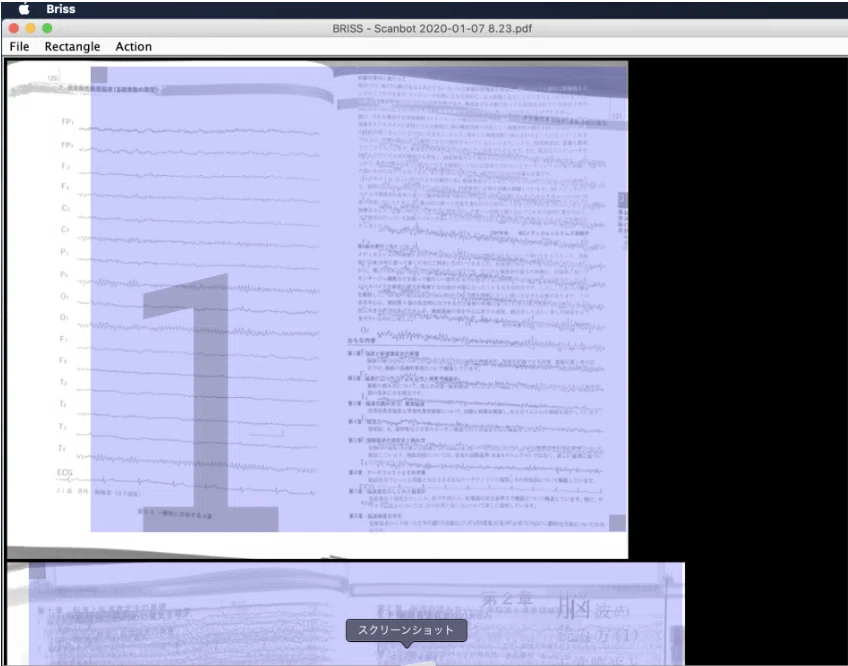
На сканах с тенями по краям рамку следует вести по содержимому, а не по границе белого листа. Центральная тень у переплёта может быть темнее текста и влиять на восприятие наложения. Оставляйте минимальный внутренний запас, чтобы не срезать буквы, и проверяйте страницы, где книга была раскрыта хуже.
Если чётные страницы заметно смещены вверх или вниз относительно нечётных, настройте рамки независимо. Одинаковая высота полезна для чтения, но вертикальные координаты могут различаться. Для отдельных цветных вклеек или карт создайте отдельную группу либо обработайте их вторым файлом, чтобы не заставлять основную рамку включать огромное пустое поле.
Подготовка PDF для электронных книг
На экране ридера широкие поля уменьшают полезный размер шрифта, потому что устройство масштабирует весь лист. После обрезки по текстовому блоку та же страница занимает больше экрана и требует меньше ручного увеличения. Для стабильного перелистывания рамки чётных и нечётных страниц должны иметь одинаковые размеры, а не только примерно одинаковые отступы.
Перед обработкой определите режим чтения. Если устройство показывает страницу целиком, удаляйте поля плотнее, но оставляйте безопасный край вокруг текста. Если используется прокрутка по ширине, слишком тесная рамка может привести к неприятному касанию букв к краю экрана. Для двухколоночной статьи полезнее разделить колонки на отдельные страницы, чем просто обрезать внешний периметр.
Не конвертируйте в EPUB до проверки структуры. Briss сохраняет PDF-модель страницы и не перестраивает строки, поэтому итог остаётся фиксированным макетом. Если нужен перетекающий текст с изменяемым шрифтом, потребуется OCR или полноценная конвертация. Обрезанный PDF лучше выбирать, когда важны формулы, схемы, исходная вёрстка и быстрый результат без распознавания.
Подготовка к печати
Обрезанный PDF можно использовать, чтобы убрать служебные поля перед печатью, однако необходимо проверить настройки масштабирования в драйвере принтера. Режим вписать в область печати может снова добавить поля или изменить размер содержимого. Для точного результата сравните физический размер страницы PDF, выбранную бумагу и непечатаемую область конкретного принтера.
Если требуется разместить две обрезанные части исходного разворота на отдельных листах, несколько рамок решают задачу без ручного извлечения изображений. После сохранения распечатайте одну тестовую пару и проверьте порядок, поля у корешка и отсутствие срезанных линий. Массовую печать запускайте только после теста.
Briss не выполняет допечатную подготовку: не управляет вылетами, цветоделением, метками реза и профилями. Для типографского макета после обрезки нужен профессиональный редактор или preflight. Здесь инструмент полезен как быстрый способ выделить нужную область, но не заменяет контроль стандартов печатного производства.
Запуск через Java
Для открытия JAR нужен установленный Java Runtime Environment. Если двойной щелчок ничего не делает, откройте терминал в папке с файлом и выполните команду java -jar briss.jar, подставив фактическое имя JAR. Терминальный запуск показывает сообщения об ошибках, поэтому по нему проще отличить отсутствие Java от проблемы конкретного PDF.
Проверьте, что команда java -version возвращает информацию, а не сообщение о неизвестной команде. Если Java установлена, но не находится, добавьте её каталог bin в PATH либо укажите полный путь к исполняемому файлу. После обновления Java иногда требуется закрыть и заново открыть терминал, чтобы переменные окружения применились.
При нескольких установленных средах Java система может запускать не ту. Сравните путь, который выводят where java в Windows или which java в macOS и Linux. Для Briss важна совместимость выбранной среды с Swing и используемыми PDF-библиотеками. Если одна среда выдаёт ошибку запуска, попробуйте среду с обычным графическим стеком, а не минимальный headless-пакет.
Запуск в Windows
В Windows ZIP-пакет следует распаковать в обычную папку с правом записи, например в каталог пользователя. Запуск JAR прямо из окна программы распаковки может привести к тому, что сопутствующие файлы не будут доступны или приложение не сможет записать результат. После распаковки попробуйте двойной щелчок, а при отсутствии реакции используйте командную строку.
Если расширение JAR связано с программой распаковки, двойной щелчок откроет содержимое вместо программы. Это не означает повреждение файла. Запустите через java -jar имя.jar или исправьте ассоциацию JAR с Java. Для диагностики не переименовывайте JAR в EXE: формат от этого не изменится.
При сохранении в защищённую папку Windows может отказать в записи. Выберите Документы или другую пользовательскую директорию, убедитесь, что одноимённый PDF не открыт в просмотрщике с блокировкой, и повторите Crop PDF. Запуск от администратора обычно не нужен; безопаснее изменить каталог назначения.
Запуск в macOS
В macOS JAR может не открываться двойным щелчком из-за настроек безопасности или отсутствия подходящей Java. Терминал даёт более ясный результат: перейдите командой cd в папку с файлом и запустите java -jar имя.jar. Если система блокирует файл, разрешайте запуск только после проверки происхождения и контрольной суммы дистрибутива.
На экранах с высоким разрешением элементы Swing могут выглядеть мелкими. Масштаб интерфейса зависит от Java и системных настроек; сама рамка при этом работает в координатах PDF, а не в физических пикселях монитора. Для точной подгонки разверните окно и используйте крупный системный масштаб, если меню и активные углы трудно захватывать.
Сохраняйте итог в папку, доступную приложению. Ограничения доступа к Рабочему столу или Документам могут требовать разрешения. Если диалог сохранения закрывается без файла, выберите временный каталог пользователя и проверьте, появляется ли результат там.
Запуск в Linux
В Linux используйте графический пакет Java, содержащий поддержку Swing. Headless-среда подходит для серверных задач, но не выводит рабочее окно. Запуск через терминал java -jar имя.jar сразу покажет, найден ли дисплей, доступны ли шрифты и может ли Java создать графический контекст.
Если меню отображается, но страницы пустые или символы искажены, проверьте системные шрифты и графический сеанс. Удалённый запуск по SSH требует корректной передачи X11 или другого способа вывода графики. Для обработки на сервере без экрана удобнее использовать командный режим только после проверки на тестовом файле.
Права на запись важны так же, как в других системах. Не сохраняйте результат в системный каталог без необходимости. Если PDF лежит на сетевом ресурсе, сначала скопируйте его локально: это уменьшит задержки при отрисовке и исключит ошибки из-за временного разрыва соединения.
Память и большие документы
Briss строит изображения страниц для наложения, поэтому длинные сканы и PDF с крупными цветными иллюстрациями расходуют заметно больше памяти, чем короткие текстовые файлы. При ошибке памяти закройте другие тяжёлые приложения и запустите Java с увеличенным пределом, например java -Xms128m -Xmx1024m -jar briss.jar. Значение Xmx выбирайте с учётом доступной оперативной памяти.
Увеличение лимита не лечит повреждённый PDF и не гарантирует, что любой гигантский файл откроется. Если документ всё равно не загружается, разделите его на несколько частей без перекодирования, обрежьте части по одинаковым правилам и затем объедините. Такой подход также упрощает контроль: ошибка в одном разделе не заставит повторно обрабатывать всю книгу.
Сначала проверяйте небольшой фрагмент того же происхождения. Если десять страниц отрисовываются правильно, а тысяча — нет, проблема вероятнее связана с ресурсами. Если ошибка возникает уже на одной странице, ищите нестандартную структуру, шифрование, повреждённый объект или несовместимость PDF-библиотеки.
Командная строка и повторяемые операции
Briss можно запускать с указанием исходного файла и пути назначения. Базовая схема выглядит как java -jar briss.jar -s source.pdf -d result.pdf. Если путь содержит пробелы, заключайте его в кавычки. Без явно заданного назначения программа формирует имя с суффиксом cropped рядом с исходником, если каталог доступен для записи.
Командный режим полезен, когда автоматическое определение границ подходит для однородных документов. Однако он не заменяет визуальную проверку сложных макетов: развороты, редкие широкие рисунки и нестандартные первые страницы могут потребовать ручных рамок. Перед пакетным запуском обработайте один типовой файл и сравните каждую категорию страниц.
Для сценария оболочки проверяйте код завершения и существование результата перед удалением временных файлов. Не перезаписывайте оригиналы и ведите журнал имён. Если набор PDF создан разными сканерами, разделите его на группы по размеру и ориентации страниц, иначе одинаковая команда даст неодинаковое качество.
PDF с паролем, формами и аннотациями
Защищённый PDF может не открыться, если библиотека не поддерживает его шифрование или не получает пароль. В таком случае сначала создайте разрешённую владельцем незашифрованную копию в доверенном инструменте, затем загрузите её в Briss. Не используйте обход защиты для документов, на которые у вас нет прав.
Интерактивные формы, подписи, вложения и сложные аннотации требуют отдельного теста. Обрезка меняет геометрию страницы, а координаты интерактивных объектов могут вести себя не так, как обычный текст. Создайте копию из одной-двух страниц, выполните Crop PDF и проверьте поля формы, кликабельные области, комментарии и цифровые подписи.
Если документ подписан электронной подписью, любое изменение файла способно сделать подпись недействительной. Для экземпляра долговременного хранения или юридического документа храните оригинал неизменным, а обрезанную копию используйте только для чтения. В переписке не называйте такую копию эквивалентом подписанного исходника.
Поворот и нестандартная геометрия страниц
Briss группирует страницы с учётом размера и ориентации, но сложные сочетания MediaBox, CropBox и Rotate могут дать неожиданное положение рамки. Если один лист отображается повёрнутым или обрезанным ещё до настройки, сначала нормализуйте поворот в другом PDF-инструменте. Визуальный поворот просмотрщика не всегда меняет реальную геометрию файла.
Альбомные таблицы лучше оставить отдельной группой. Попытка применить к ним книжную рамку срежет края или создаст огромные поля на обычных страницах. Исключите номера таких листов из общего объединения и задайте собственный прямоугольник, ориентируясь на подписи и край таблицы.
При смешанных размерах A4, Letter и пользовательских листах количество групп возрастает. Это ожидаемо: одинаковые координаты нельзя безопасно применять к разным физическим размерам. После сохранения проверьте, как просмотрщик масштабирует переход между группами; при необходимости приведите рамки к близкому соотношению сторон.
Типовые ошибки при работе
Окно не открывается
Запустите JAR из терминала и прочитайте первое сообщение. Ошибка о неизвестной команде указывает на отсутствующую или не найденную Java; сообщение о доступе — на права или блокировку файла; исключение PDF-библиотеки — на конкретный документ. Такая диагностика точнее повторных двойных щелчков.
Проверьте, что загружен настоящий JAR или пакет Briss, а не HTML-страница каталога загрузок. Файл страницы часто имеет маленький размер и начинается текстом HTML, хотя название в браузере похоже на дистрибутив. Сверяйте расширение, размер и контрольную сумму.
PDF загружается слишком долго
Оцените объём документа и сложность страниц. Для цветного скана на сотни мегабайт увеличьте память Java или разделите файл. Если индикатор прогресса движется, дайте процессу завершиться; если он стоит и память не меняется длительное время, прервите операцию и проверьте PDF другим просмотрщиком.
Копирование файла с сетевого диска на локальный накопитель часто устраняет задержки. Также закройте просмотрщики, которые активно индексируют тот же документ.
Рамка срезает текст
Вернитесь к исходнику, расширьте соответствующий край и повторите Preview. Не обрезайте уже обрезанный файл несколько раз: каждая итерация уменьшает доступную область и затрудняет восстановление. Ищите страницу-исключение, которая выступает дальше общего наложения.
Для формул и сносок оставляйте запас больше, чем для обычных строк. Проверяйте символы с верхними и нижними индексами, поскольку они ближе всего к краям текстового блока.
После разделения нарушен порядок
Порядок определяется последовательностью областей. Удалите прямоугольники и создайте их заново в порядке чтения: левая затем правая колонка, верхняя затем нижняя часть. Preview должен показать правильную последовательность до сохранения.
На документах с чередованием макета создайте отдельные группы или обработайте диапазоны раздельно. Одна схема из двух рамок не подходит страницам, где колонки меняются местами.
Результат не уменьшается по размеру
Обрезка видимой области не обязана удалять данные за границей и не перекодирует изображения ради сжатия. Для уменьшения мегабайт используйте оптимизатор PDF после проверки качества. Не применяйте сильное JPEG-сжатие к мелкому тексту и схемам без тестовой страницы.
Как проверить результат системно
Контроль удобнее выполнять по чек-листу. Сначала сравните первую и последнюю страницы, затем каждый тип макета, затем несколько случайных листов. Проверьте края текста, последовательность колонок, размер страниц, поиск, печать и открытие в целевом устройстве. Такой порядок ловит больше ошибок, чем быстрое перелистывание от начала до конца.
Для длинной книги запишите номера страниц с особенностями до обработки. После сохранения перейдите к этим номерам напрямую. Особенно важны оглавление, начало главы, страницы с таблицами на всю ширину, альбомные листы, приложения и последние страницы с выходными данными.
Сравнивайте исходник и результат рядом. При одинаковом масштабе видно, действительно ли удалены только поля. Если результат будет распространяться, дополнительно проверьте скрытый текст и объекты за границей, метаданные и отсутствие конфиденциальных данных.
- Количество страниц соответствует числу созданных областей.
- Ни одна строка, формула или подпись не касается края.
- Чётные и нечётные листы не прыгают при перелистывании.
- Развороты и колонки идут в правильной последовательности.
- Файл открывается и печатается в целевом просмотрщике.
- Исходный PDF сохранён отдельно.
Сравнение Briss с аналогами
Briss выделяется наложением похожих страниц: это ускоряет настройку одинаковых полей во всей книге. Альтернативы чаще показывают миниатюры каждой страницы, предлагают автоматическое удаление белых полей или совмещают обрезку с редактированием текста и перестановкой листов. Выбор зависит от того, нужна ли массовая геометрия, широкая редактура или работа без установки дополнительных компонентов.
Для сканированной книги с повторяющимся макетом разумно начать с Briss: две рамки для чётных и нечётных страниц часто решают задачу быстрее ручной обработки миниатюр. PDF Arranger выбирайте, когда одновременно нужно переставить или удалить листы. Krop удобен для систематического деления страницы на подполя, а Sejda — для короткого несекретного файла с очевидными белыми полями. PDF Commander полезнее, когда после обрезки требуется исправить текст, собрать страницы или продолжить полноценное редактирование.
| Программа | Лучше подходит для | Главное ограничение |
|---|---|---|
| Briss | Одинаковая обрезка книг, разворотов и колонок по наложению страниц | Требует ручной проверки рамок и Java |
| PDF Commander | Обрезка вместе с редактированием текста, страниц и другими операциями PDF | Избыточен, когда нужна только быстрая рамка |
| PDF Arranger | Перестановка, объединение, разделение, поворот и обрезка по миниатюрам | Нет фирменного наложения всех похожих страниц |
| Krop | Разбиение страниц на подполя и подготовка материалов для небольших экранов | Меньше инструментов общей структуры документа |
| Sejda PDF Crop | Автоматическое удаление белых полей и обрезка в браузере | Загрузка документа на внешний сервис |
Когда автоматическая обрезка хуже ручной
Автоматический поиск белого поля хорошо работает на чистом цифровом PDF, но ошибается на сканах с серым фоном, тенями и случайными точками. Briss даёт пользователю визуальную рамку и общий слепок, поэтому решение остаётся контролируемым. Цена этого контроля — необходимость самостоятельно оценить редкие элементы и оставить безопасный запас.
Ручная рамка предпочтительна, когда важна одинаковая геометрия всего издания. Автоматический алгоритм может сделать каждую страницу немного разной, из-за чего текст прыгает при перелистывании. В Briss можно привести группы к общей ширине и высоте, сохранив стабильное окно чтения.
Если документ состоит из сотен уникальных рекламных полос и фотографий до края, преимущества наложения уменьшаются. Там лучше инструмент, который позволяет быстро листать миниатюры и задавать индивидуальную обрезку, либо вовсе отказаться от изменения полей.
Ограничения редактирования
Briss не предназначен для исправления букв, замены шрифтов, правки абзацев, удаления отдельных изображений или добавления комментариев. Прямоугольник действует на область страницы целиком. Если нужно убрать один объект внутри сохранённой области, используйте PDF-редактор до или после геометрической обрезки.
Программа также не выполняет OCR. На скане без текстового слоя поиск и копирование не появятся после Crop PDF. Сначала распознайте текст, если это требуется, и проверьте, сохранился ли слой после последующих операций. Для одной только читаемости на ридере OCR не обязателен.
Нет средств для тонкой оптимизации изображений, изменения цветового пространства, управления шрифтами и очистки метаданных. Эти задачи относятся к другим этапам обработки. Сильная сторона Briss — быстрое и наглядное определение областей, а не универсальное редактирование PDF.
Практические сценарии
Учебник с широкими полями
Исключите обложку и титул, настройте две группы для левых и правых страниц, выровняйте размеры рамок и проверьте начало каждой главы. Такой файл станет заметно крупнее на экране планшета, а номера страниц можно сохранить, если они нужны для ссылок преподавателя.
Если в учебнике встречаются таблицы на всю ширину, исключите их из общего шаблона или создайте отдельную более широкую группу. Не увеличивайте рамку всех страниц из-за нескольких исключений.
Журнал из двойных сканов
Создайте две области для каждого разворота и оставьте центральную тень за их пределами. Панорамные фотографии, занимающие весь разворот, обработайте отдельно одной областью. Проверьте порядок: левая страница должна предшествовать правой, если исходная нумерация обычная.
Для обложки используйте самостоятельную рамку. Иначе разбиение на две части испортит композицию и добавит лишнюю страницу.
Научная статья в две колонки
Разделите колонки двумя прямоугольниками, но первую страницу с широким заголовком настройте отдельно. Просмотрите формулы, таблицы и подписи, пересекающие межколонник. Если таких элементов много, ограничьтесь обрезкой внешних полей.
Сохраняйте DOI, номера страниц и колонтитулы только если они нужны. Их удаление визуально увеличит текст, но затруднит цитирование и сверку с печатной нумерацией.
Деловая переписка для хранения
Удаление пустых полей может облегчить чтение, но не используйте рамку для сокрытия адресов, подписей и реквизитов. Сначала выполните безопасное редактирование данных, потом обрезку и контроль скрытого содержимого.
Документы с цифровой подписью храните неизменными. Обрезанная копия годится для просмотра, но не заменяет подписанный оригинал.
Оптимальный порядок работы
Такой порядок уменьшает риск необратимой потери края и позволяет локализовать ошибку. Самые важные действия — предварительное выявление исключений и проверка результата на реальном устройстве. Рамка, которая выглядит удачно в рабочем наложении, может оказаться тесной для одной редкой страницы или неудобной при перелистывании.
Не стремитесь получить минимальные поля с первого раза. Сначала сохраните безопасную копию с небольшим запасом. Если она читается хорошо, дальнейшее уменьшение часто не даёт заметной пользы, но повышает риск срезать формулы, сноски и подписи.
- Сделайте копию исходного PDF и откройте её в обычном просмотрщике.
- Отметьте обложки, альбомные листы, развороты, широкие таблицы и другие исключения.
- Загрузите файл через File → Load File и введите номера исключаемых страниц.
- Настройте рамку на типовой группе, оставив запас вокруг текста.
- Создайте дополнительные области для колонок или половин разворота.
- Выровняйте размеры и скопируйте геометрию в похожие группы.
- Выполните Action → Preview и проверьте каждый тип страницы.
- Сохраните через Action → Crop PDF под новым именем.
- Откройте итог в целевом просмотрщике, проверьте поиск, порядок и печать.
- Только после проверки переносите результат на устройство или передавайте другим.
Когда Briss подходит лучше всего
Briss оправдывает себя там, где много страниц разделяют один макет и требуется быстро изменить видимую область без перестройки текста. Наложение страниц делает общие поля очевидными, отдельные рамки для чётных и нечётных листов учитывают книжную симметрию, а несколько областей превращают разворот или колонки в удобную последовательность.
Лучший результат получается у пользователя, который сначала отмечает исключения, затем оставляет небольшой запас и не пропускает Preview. Для сканов особенно важны проверка редких широких элементов и нормализация наклона до обрезки. Для конфиденциальных материалов обязательна отдельная очистка данных, потому что изменение видимой границы не равно уничтожению объектов.
Если задача ограничена полями, разворотами и колонками, короткий набор инструментов не мешает и ускоряет работу. Когда же нужны OCR, правка текста, перестановка страниц, оптимизация или безопасное удаление содержимого, Briss следует включать в цепочку вместе с профильным PDF-редактором, а не пытаться заменить им все этапы.
Как читать диалог исключений без ошибок
Диалог исключения появляется до построения основного наложения и принимает именно физические номера страниц PDF. В строке 1-4;6;9 дефис означает непрерывный диапазон, а точка с запятой отделяет следующий элемент. Пробелы лучше не добавлять: компактная запись уменьшает вероятность, что старый парсер воспримет ввод неоднозначно. Если нужно исключить только один лист, укажите одно число без дефиса.
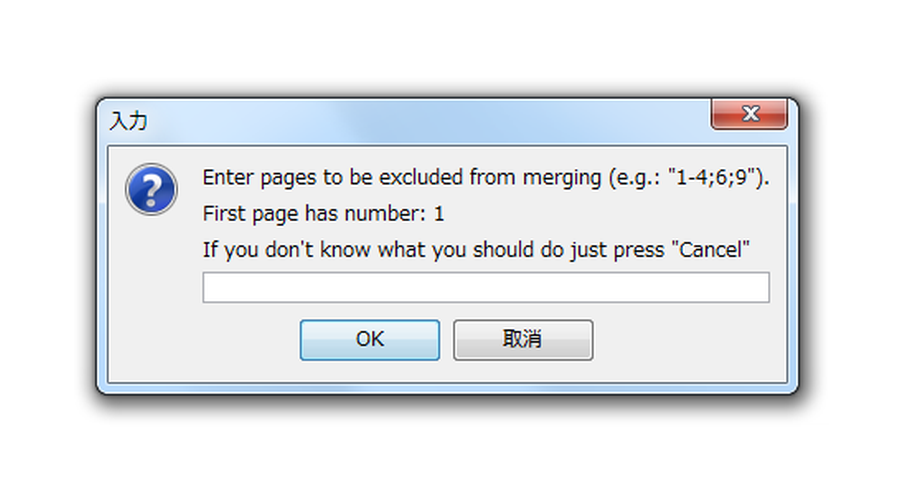
Номер на бумажной странице и позиция в файле часто не совпадают. Например, напечатанная страница 1 может быть пятой по счёту после обложки, титула, аннотации и оглавления. Перед вводом откройте PDF в просмотрщике, включите отображение абсолютного номера листа и составьте короткий список. Для длинного диапазона проверьте обе границы: ошибочная последняя цифра способна вывести из общего шаблона целую главу.
После исключения страницы не исчезают из очереди обработки. Они отделяются от типового объединения, чтобы их необычный размер или содержимое не раздвигали общую рамку. Поэтому после построения рабочего поля найдите каждую исключённую страницу и задайте для неё подходящую область. Если пропустить этот этап, результат может получить слишком широкую, слишком узкую или случайно созданную рамку.
Точная работа с углами прямоугольника
Размер меняется через активные углы рамки. Чтобы не сместить всю область, начинайте перетаскивание непосредственно на угловой точке и двигайтесь по диагонали. Для изменения только ширины перемещайте угол почти горизонтально, сохраняя высоту визуально; для изменения только высоты — почти вертикально. После каждого крупного движения отпускайте мышь и оценивайте границу на нескольких участках наложения.
Верхний левый и нижний правый углы особенно важны, потому что ими удобно задавать всю область за два прохода. Сначала поставьте верхний левый угол чуть выше и левее самого выступающего текста, затем подведите нижний правый к самой длинной строке или подписи. Если содержимое различается по страницам, ориентируйтесь не на среднюю плотность, а на самые дальние видимые элементы.
При большом масштабе рабочая страница может не помещаться целиком, а при маленьком трудно попасть в угол. Разверните окно, временно подберите удобный размер и работайте с одним краем за раз. Рамка задаётся в координатах PDF, поэтому точность мыши влияет на реальный результат; один неточный пиксель интерфейса может соответствовать заметному отступу на крупном листе.
Как выбрать безопасный запас
Универсального значения поля в миллиметрах Briss не предлагает: пользователь оценивает запас по визуальному наложению. Для цифрового текста достаточно пространства, чтобы верхние и нижние элементы букв не касались рамки. Для скана запас должен быть больше, потому что страница может плавать относительно шаблона, а тень или наклон маскируют край символа.
На верхней границе ищите номера разделов, верхние индексы, колонтитулы и заголовки, которые встречаются редко. На нижней — сноски, номера страниц, подписи и хвосты букв. По бокам проверяйте выносные формулы, маркеры списков, рамки таблиц и подписи на полях. Один выступающий элемент важнее десятков ровных страниц, если он должен сохраниться.
Для чтения на телефоне тесная обрезка увеличивает шрифт, но чрезмерная плотность ухудшает комфорт: пальцу и глазу нужен небольшой визуальный воздух. Для печати безопасный запас должен учитывать непечатаемую область принтера. Для последующей OCR-обработки не срезайте края букв, иначе распознавание даст больше ошибок даже при хорошем исходном скане.
Колонтитулы и номера страниц
Перед обрезкой решите, нужны ли повторяющиеся колонтитулы. В учебнике номер страницы помогает ссылаться на задание и сверяться с преподавателем; в художественной книге на ридере он может только занимать место. Briss не распознаёт смысл элемента: если номер находится внутри рамки, он останется, если снаружи — исчезнет из видимой области.
У зеркального макета номера стоят на разных внешних краях. Отдельные группы чётных и нечётных страниц позволяют исключить их симметрично, не сдвигая основной текст. Однако нижняя рамка должна учитывать страницы с длинными сносками. Если опустить её ради сноски, номер тоже может вернуться; тогда потребуется компромисс или индивидуальная обработка исключительных листов.
Удаление видимости номера не меняет логическую нумерацию PDF и не создаёт новые метки страниц. Закладки и ссылки продолжают вести к листам по внутренней структуре, если она сохранилась. После разделения разворотов количество выходных страниц меняется, поэтому напечатанные номера и позиция в просмотрщике могут расходиться ещё сильнее.
Формулы, таблицы и иллюстрации
Формулы опасны тем, что индексы, дроби и номера у правого края выходят за обычную строку текста. На наложении редкая широкая формула может выглядеть слабее основного блока. Перед Preview отметьте страницы с уравнениями и проверьте их отдельно. Если формулы встречаются по всему документу, оставьте боковой запас больше, чем подсказывает обычный абзац.
У таблиц контролируйте не только текст, но и крайние линии сетки. Обрезанная вертикальная линия создаёт впечатление повреждённой таблицы, даже если значения читаются. Альбомные таблицы отделяйте в собственную группу. Если таблица пересекает две колонки, не делите страницу на отдельные области без проверки логики чтения строк.
Иллюстрация может иметь подпись ниже общего текстового блока или выносные обозначения по сторонам. На сканах белый фон рисунка сливается с полем, поэтому граница содержимого неочевидна. Откройте исходную страницу отдельно, определите полный прямоугольник изображения и добавьте запас. Для панорамы на развороте сохраните одну широкую область, если разрез разрушает смысл.
Смешанные документы из разных программ
PDF, собранный из файлов разных программ, может содержать страницы с одинаковым видимым размером, но разными внутренними боксами. Briss старается группировать по геометрии, однако рамка после копирования может оказаться смещённой. Проверяйте каждую группу по реальному тексту, а не по предположению, что все листы формата A4 идентичны.
Сканированные приложения часто имеют другое разрешение и физический размер. Если их принудительно включить в основной шаблон, общая рамка станет слишком широкой или узкой. Исключите приложение, настройте отдельную область и после сохранения проверьте масштаб перехода. Просмотрщик может показывать один лист значительно крупнее другого даже при одинаковом размере окна.
Если документ содержит портретные и альбомные страницы, не пытайтесь сделать рамки одинаковыми по абсолютной ширине. Сравнивайте полезную область и соотношение сторон. Для устройства чтения иногда удобнее повернуть альбомную страницу заранее, а затем обрезать; Briss не заменяет инструмент нормализации поворота.
Имена файлов и организация версий результата
Сохраняйте промежуточные варианты под понятными именами: book-crop-safe.pdf для рамки с запасом, book-crop-tight.pdf для более плотной и book-split.pdf для разделённых разворотов. Такое именование помогает сравнивать результаты и не смешивать разные геометрические решения. Исходник держите в отдельной папке только для чтения.
Не полагайтесь на автоматический суффикс как на единственную защиту от перезаписи. Перед Crop PDF убедитесь, что выбран новый путь и в каталоге нет важного одноимённого файла. Если система спрашивает о замене, отмените действие и проверьте содержимое существующего PDF. Восстановить срезанный край из уже обрезанной копии может быть невозможно без исходника.
Для пакетной работы ведите таблицу: имя исходника, схема рамок, исключённые страницы, имя результата и статус проверки. Это особенно полезно, когда несколько книг имеют похожие названия. Контрольная запись предотвращает ситуацию, когда проверен один файл, а на устройство отправлена другая, ещё не просмотренная копия.
Если Crop PDF завершается без видимого результата
Сначала проверьте каталог назначения и сортировку файлов по дате. Результат может быть сохранён рядом с исходником под автоматическим именем, а не в текущей папке. Затем убедитесь, что у процесса есть право записи и что место на диске не закончилось. Для большого скана временный файл может требовать значительный запас свободного пространства.
Если файл появился, но имеет нулевой или подозрительно маленький размер, не считайте операцию успешной. Откройте терминал, повторите запуск и прочитайте исключение. Причиной может быть повреждённый объект, нехватка памяти, невозможность создать временный файл или конфликт с уже открытым результатом.
Если сохранение стабильно падает на одном документе, попробуйте обработать первую половину и вторую половину отдельно. Так можно локализовать проблемную страницу. После её выявления пересохраните конкретный лист в надёжном PDF-инструменте без изменения остальных страниц и повторите обрезку на копии.
Повреждённые и необычные PDF
Признаки повреждения — ошибки при открытии в нескольких просмотрщиках, отсутствующие страницы, некорректные размеры, бесконечная загрузка или исключение библиотеки при одной и той же позиции. Briss не предназначен для ремонта структуры. Сначала выполните проверку и пересборку PDF в инструменте, который умеет восстанавливать таблицу объектов и потоки.
Необычные шрифты и прозрачности могут отображаться иначе в предварительном слое, чем в исходном просмотрщике. Если текст в Briss выглядит пустым или искажённым, не создавайте рамку вслепую. Сделайте тестовый результат из нескольких страниц и сравните его. При серьёзном расхождении используйте другой инструмент обрезки, который лучше интерпретирует данный PDF.
Некоторые документы содержат очень большие физические страницы с маленьким содержимым в центре. Их отрисовка расходует память, хотя файл выглядит простым. Разделите документ или предварительно нормализуйте геометрию. Не уменьшайте разрешение сканов до диагностики: проблема может быть в размере страницы, а не в количестве пикселей.
Поиск, копирование и доступность
Если исходный PDF содержит текстовый слой, геометрическая обрезка обычно не должна сама по себе превращать его в изображение. После сохранения найдите несколько слов на обычной странице и на странице после разделения колонок. Проверьте копирование: порядок извлечённого текста может оставаться исходным, а не визуальным порядком новых областей.
Разделение двух колонок улучшает видимость на маленьком экране, но не обязательно исправляет логическую структуру чтения для экранного диктора. Теги доступности, порядок элементов и альтернативные описания Briss не перестраивает. Для доступной публикации нужен отдельный инструмент проверки тегированного PDF.
Закладки и внутренние ссылки следует тестировать после обрезки, особенно если одна исходная страница превращена в две. Ссылка может вести на правильный лист, но не на ожидаемую половину. Для личного чтения это часто допустимо; для учебного или публичного документа лучше проверить ключевые переходы вручную.
Проверка на телефоне, планшете и ридере
На телефоне главный критерий — читается ли строка без постоянного горизонтального движения. Если нет, разделите колонки или уменьшите боковые поля сильнее. При этом оставьте верхний и нижний запас, чтобы системные панели просмотрщика не закрывали текст. Проверьте портретный и альбомный режимы.
На планшете обычно достаточно удалить внешние поля, сохранив страницу целиком. Слишком плотная обрезка может ухудшить рукописные пометки стилусом, потому что около текста не останется места. Если документ используется для конспекта, оставьте дополнительный внешний край или создайте две версии: для чтения и для аннотирования.
На электронном ридере оцените скорость перелистывания и стабильность масштаба. Разные размеры выходных страниц заставляют устройство пересчитывать масштаб, из-за чего текст прыгает. Выравнивание рамок по ширине и высоте важнее удаления последних миллиметров пустого поля. Для медленного устройства лучше избегать чрезмерно больших цветных страниц.
Проверка печати и физического размера
Откройте свойства итогового PDF и сравните размер страницы с форматом бумаги. После обрезки физические размеры могут стать нестандартными. При печати без масштабирования часть содержимого может оказаться слишком близко к непечатаемому краю, а при автоматическом вписывании — уменьшиться сильнее ожидаемого.
Для брошюры или двусторонней печати внутренние и внешние поля имеют разное значение. Briss может сделать видимую область одинаковой, но драйвер принтера отвечает за расположение на бумаге. Распечатайте две соседние страницы, сложите их как в собранном изделии и оцените поле у корешка.
Если нужен точный масштаб чертежа, схемы или нот, измерьте контрольный объект после печати. Обрезка сама по себе не должна менять содержимое, но режимы вписать, уменьшить большие страницы и пользовательский масштаб меняют физический размер. Для таких материалов фиксируйте 100% и подходящий лист.
Совместная работа с другими PDF-инструментами
Рациональная цепочка начинается с ремонта, поворота и удаления ненужных страниц, затем выполняется обрезка, после неё — оптимизация и финальная проверка. Если сначала сильно сжать сканы, границы текста станут менее различимы в наложении. Если сначала обрезать повреждённый файл, ошибка структуры может проявиться только при сохранении.
PDF Arranger удобно использовать перед Briss для перестановки, удаления и объединения страниц. После формирования правильной последовательности Briss задаёт общие рамки. PDF-редактор нужен после обрезки, если требуется изменить текст, добавить нумерацию или выполнить безопасное удаление объектов. Не смешивайте эти задачи в одном шаге.
При OCR обычно лучше сначала выровнять и очистить сканы, затем распознать, а после проверить обрезку на сохранность текстового слоя. Однако конкретный движок OCR может предпочитать полную страницу с полями. Сделайте тест на нескольких листах и сравните качество распознавания до выбора порядка.
Контроль повторяемости в пакетной обработке
Для серии документов одного шаблона сохраните письменные параметры: какие страницы исключаются, сколько рамок используется, какой запас оставлен и в каком порядке идут области. Briss не представляет геометрию как наглядный профиль для массового управления, поэтому человеческая запись снижает риск различий между операторами.
Перед запуском всей серии выберите три файла: самый короткий, самый длинный и файл с максимальным количеством исключений. Если схема работает на них, обработайте небольшую партию и выполните выборочный контроль. Только затем переходите ко всей коллекции. Такой подход быстрее повторной обработки сотен результатов из-за одной неверной рамки.
Автоматический командный запуск применяйте только к действительно однородным PDF. Проверяйте размер выходного файла, количество страниц и наличие ключевого текста скриптом или внешним инструментом. Даже успешный код завершения не гарантирует, что рамка не срезала содержимое; визуальная выборка остаётся обязательной.
Как выбрать схему рамок до начала работы
Одна рамка подходит цифровому документу с одинаковыми внешними полями и без разворотов. Две независимые рамки для чётных и нечётных страниц нужны книге с зеркальным макетом. Две области на каждом широком листе выбирают для сканированных разворотов или двух колонок. Отдельные группы создают для обложек, альбомных таблиц, карт и страниц с заголовком на всю ширину.
Не увеличивайте число областей без необходимости. Каждая дополнительная рамка создаёт отдельную выходную страницу и усложняет порядок чтения. Если две колонки содержат много общих таблиц и рисунков, одна широкая область может быть практичнее. Если текст слишком мелкий на целевом экране, разделение оправдано, но исключительные страницы придётся настроить отдельно.
Схему следует проверять на реальных крайних случаях, а не на самой аккуратной странице. Выберите лист с самым длинным заголовком, самой широкой формулой, наиболее низкой сноской и самой большой иллюстрацией. Рамка, которая сохраняет эти элементы и при этом убирает ненужное поле, обычно безопасна для остальных страниц той же группы.
Финальная проверка перед использованием
Готовый PDF должен открываться без предупреждений, иметь ожидаемое количество страниц и показывать весь полезный материал при масштабе по ширине. Просмотрите все исключённые листы, переходы между группами и пары страниц после разделения разворотов. Затем найдите несколько слов, перейдите по ключевой закладке, распечатайте тестовую страницу при необходимости и откройте файл на устройстве, для которого выполнялась обрезка.
Briss наиболее эффективен, когда рамки задаются по типам страниц, а не по случайному среднему контуру. Наложение быстро показывает повторяющийся макет, несколько областей решают развороты и колонки, а Preview позволяет остановить ошибку до записи. Сохранённый исходник, небольшой безопасный запас и проверка редких страниц превращают короткую операцию обрезки в предсказуемый рабочий процесс.
