
Collabora Office — это настольный офисный пакет для работы с текстовыми документами, электронными таблицами, презентациями, графическими материалами и экспортом в PDF. Программа подходит для повседневной офисной работы: написать договор или инструкцию, открыть документ DOCX, подготовить таблицу XLSX, собрать презентацию PPTX, оформить схему в Draw и сохранить результат в PDF без отдельного PDF-принтера или внешнего конвертера.
Collabora Office сделан как офисный пакет с привычной логикой вкладок: сверху расположены разделы File, Home, Insert, Layout, References, Review, Format, Form, View, Help, а основная часть окна занята рабочей областью документа. Внутри пакета используются отдельные редакторы: Writer для текстов, Calc для таблиц, Impress для презентаций и Draw для графики, схем и векторных объектов. Пакет работает с ODF-документами и популярными форматами Microsoft Office, включая DOCX, XLSX и PPTX, а настольная версия доступна для Windows, macOS и Linux.
Скачать Collabora Office
- Редактирование PDF
- Русский интерфейс
- Просто новичкам
- Сложнее новичкам
- Может требовать настройки
- Интерфейс не для всех
Главная идея Collabora Office — дать полноценный офисный редактор для локальной работы с файлами, но с интерфейсом, близким к Collabora Online. Это важно для пользователей, которые работают и с локальными документами, и с документами в корпоративной или частной онлайн-инфраструктуре: внешний вид редактора, расположение команд и логика вкладок остаются похожими, поэтому не приходится заново привыкать к разным офисным средам.
Collabora Office особенно хорошо раскрывается в задачах, где нужен один пакет для всего цикла подготовки документа: набрать текст, вставить таблицу, добавить изображение, оформить заголовки, проверить структуру, экспортировать в PDF и отправить файл получателю. В отличие от узких PDF-конвертеров, программа не ограничивается сохранением файла в PDF: она позволяет подготовить сам документ до экспорта, настроить стили, таблицы, комментарии, ссылки, закладки и параметры отображения будущего PDF.
Для каких задач подходит Collabora Office
Collabora Office нужен не только как замена Word. Это универсальная рабочая среда для офисных файлов, где один пакет закрывает сразу несколько типов задач.
В Writer удобно готовить:
-
служебные записки;
-
договоры;
-
инструкции;
-
регламенты;
-
коммерческие предложения;
-
отчеты;
-
статьи;
-
методички;
-
письма;
-
документы с таблицами, изображениями, оглавлением и комментариями.
В Calc можно вести:
-
финансовые таблицы;
-
прайс-листы;
-
ведомости;
-
отчеты по продажам;
-
списки клиентов;
-
CSV-файлы;
-
таблицы с фильтрами;
-
диаграммы;
-
сводные таблицы;
-
расчетные формы.
В Impress создаются:
-
учебные презентации;
-
слайды для совещаний;
-
коммерческие презентации;
-
отчеты для руководства;
-
демонстрационные материалы;
-
презентации с изображениями, таблицами, диаграммами, заметками докладчика и переходами.
В Draw удобно делать:
-
простые схемы;
-
блок-схемы;
-
организационные диаграммы;
-
графические заготовки для документов;
-
векторные иллюстрации;
-
страницы с объектами, линиями, фигурами и подписями;
-
материалы, которые затем можно вставить в документ или презентацию.
Отдельная сильная сторона — экспорт в PDF. В Collabora Office PDF не воспринимается как второстепенная функция. Программа дает настройки диапазона страниц, качества изображений, водяного знака, структуры документа, ссылок, начального вида PDF и защиты файла. Для офисного пакета это важное преимущество: документ можно не просто сохранить как PDF, а подготовить его как финальный файл для рассылки, печати, архивации или публикации.
Состав пакета: Writer, Calc, Impress и Draw
Collabora Office построен вокруг четырех основных приложений. Они используют общую логику интерфейса, но предназначены для разных типов документов.
| Модуль | Основная задача | Типичные форматы | Когда использовать |
|---|---|---|---|
| Writer | Текстовые документы | ODT, DOCX, DOC, RTF, PDF | Договоры, инструкции, отчеты, письма, статьи |
| Calc | Электронные таблицы | ODS, XLSX, XLS, XLSM, CSV | Расчеты, списки, отчеты, диаграммы, фильтрация данных |
| Impress | Презентации | ODP, PPTX, PPT | Слайды, выступления, учебные материалы, коммерческие презентации |
| Draw | Графика и схемы | ODG, VSD, VSDX, изображения, PDF | Схемы, диаграммы, векторная графика, иллюстрации |
Набор модулей делает Collabora Office полноценным офисным пакетом: текстовый редактор не отделен от таблиц, презентаций и графики, поэтому в одном рабочем процессе можно переключаться между документами разных типов. Например, таблицу с расчетами можно подготовить в Calc, диаграмму вставить в презентацию Impress, а финальный отчет оформить в Writer и экспортировать в PDF.
Writer: текстовый редактор Collabora Office
Writer — основной модуль для работы с текстовыми документами. Он подходит и для простых файлов на одну страницу, и для многостраничных документов со структурой, изображениями, таблицами, примечаниями, оглавлением и ссылками.
В Writer можно:
-
создавать новые текстовые документы;
-
открывать DOCX, DOC, ODT и RTF;
-
форматировать абзацы и символы;
-
использовать стили заголовков;
-
оформлять списки;
-
вставлять таблицы;
-
добавлять изображения;
-
работать с комментариями;
-
создавать оглавления и указатели;
-
использовать колонтитулы;
-
настраивать страницы;
-
применять переносы слов;
-
проверять орфографию;
-
использовать автозамену;
-
вставлять ссылки и закладки;
-
экспортировать документ в PDF.
Writer рассчитан не только на набор текста. В нем есть инструменты настольной верстки: многоколоночная разметка, рамки, графика, таблицы и другие объекты. Также доступно окно Styles для управления стилями абзацев, символов, страниц и рамок, а Navigator помогает перемещаться по структуре длинного документа и отслеживать вставленные объекты.
Как выглядит рабочая область Writer
В верхней части окна Writer находится панель вкладок. В обычном сценарии чаще всего используются:
-
File — операции с документом: создание, открытие, сохранение, экспорт, печать;
-
Home — основное форматирование текста, шрифт, размер, жирный, курсив, выравнивание, списки;
-
Insert — вставка таблиц, изображений, ссылок, комментариев и объектов;
-
Layout — параметры страницы, разметка, поля, переносы;
-
References — оглавления, сноски, ссылки, элементы структуры;
-
Review — проверка, комментарии, отслеживание изменений;
-
Format — расширенное оформление объектов, текста и абзацев;
-
Form — элементы форм;
-
View — режимы отображения, масштаб, панели;
-
Help — справка.
Слева в Writer может быть открыта панель Navigation. Она показывает структуру документа: заголовки, разделы, результаты поиска и элементы, по которым удобно быстро переходить. Для длинных документов это одна из самых полезных частей интерфейса: не нужно прокручивать десятки страниц, чтобы найти нужный раздел.
В рабочей области отображается сама страница. Над ней расположены элементы форматирования: выбор шрифта, размер, кнопки Bold, Italic, Underline, цвет текста, выравнивание, межстрочный интервал, списки, стили вроде Heading, Title, Subtitle. Справа могут отображаться комментарии, что удобно при согласовании документа.
Практическая работа с документом в Writer
Типичный сценарий выглядит так:
-
Создать или открыть документ.
-
Задать заголовок через стиль Title или Heading.
-
Разбить текст на разделы с помощью стилей заголовков.
-
Вставить таблицу через Insert.
-
Добавить изображение в нужный раздел.
-
Проверить разметку страницы через Layout.
-
Добавить комментарии через Review, если документ согласуется с другими людьми.
-
Проверить структуру в Navigation.
-
Экспортировать результат в PDF.
Главное преимущество такого подхода — документ остается управляемым. Если использовать заголовки как стили, а не просто увеличенный жирный текст, Collabora Office корректно видит структуру документа. Это помогает при навигации, создании оглавления и экспорте PDF с закладками.
Calc: электронные таблицы в Collabora Office
Calc — табличный редактор Collabora Office. Он используется для расчетов, списков, анализа данных, диаграмм, фильтрации и подготовки таблиц к печати или экспорту в PDF.
Calc работает с электронными таблицами ODS, XLSX, XLS, XLSM и CSV. Внутри документа доступны листы, ячейки, формулы, диаграммы, фильтры, сортировка, условное форматирование, сводные таблицы и инструменты анализа. Программа умеет представлять данные в динамических диаграммах, которые обновляются при изменении исходных данных, а также открывать и сохранять файлы Microsoft Excel через встроенные фильтры форматов.
Интерфейс Calc
В Calc интерфейс похож на Writer, но набор вкладок и команд адаптирован под таблицы. Основные элементы:
-
строка вкладок File, Home, Insert, Page Layout, Formulas, Data, Review, Format, View, Help;
-
поле имени ячейки, где отображается адрес выбранной ячейки;
-
строка формул с кнопкой fx;
-
сетка таблицы с колонками A, B, C, D и строками 1, 2, 3;
-
вкладки листов внизу окна;
-
строка состояния с информацией о выделении и масштабе;
-
кнопки сортировки и фильтрации;
-
инструменты для диаграмм, условного форматирования и числовых форматов.
На вкладке Home находятся базовые операции: вставка, шрифт, выравнивание, формат чисел, объединение ячеек, стили, поиск, сортировка и AutoFilter. Вкладка Data используется для более серьезной работы с данными: сортировка, фильтры, диапазоны, проверка данных, группировка, сводные таблицы. Вкладка Formulas нужна для работы с функциями и формулами.
Что можно делать в Calc
Calc закрывает типовые задачи, которые возникают в офисной работе:
-
открыть таблицу XLSX от коллеги;
-
импортировать CSV-файл;
-
привести данные к единому виду;
-
отсортировать строки по дате, сумме или названию;
-
включить AutoFilter;
-
отфильтровать значения по условию;
-
использовать формулы;
-
подсчитать сумму, среднее, минимум и максимум;
-
построить диаграмму;
-
выделить цветом важные значения через условное форматирование;
-
подготовить лист к печати;
-
экспортировать таблицу в PDF.
Для небольшого бизнеса Calc можно использовать как инструмент учета: заявки, клиенты, платежи, остатки, графики оплат. Для учебы — как редактор лабораторных таблиц, расчетов и диаграмм. Для личных задач — как бюджет, список покупок, план платежей или таблица сравнения вариантов.
Работа с фильтрами и сортировкой
Одна из частых задач в Calc — привести большой список в рабочий вид. Например, есть таблица с клиентами, датами, суммами и статусами. Последовательность действий может быть такой:
-
Выделить строку заголовков.
-
Открыть вкладку Data или использовать кнопку AutoFilter на панели.
-
Включить фильтр.
-
В заголовках колонок появятся раскрывающиеся кнопки.
-
В нужной колонке выбрать значения, которые должны остаться видимыми.
-
Для сортировки использовать Sort Ascending или Sort Descending.
-
Для более точной фильтрации перейти к расширенным фильтрам.
В таблицах с повторяющимися строками полезны настройки фильтрации без дублей. В сценариях с отчетами это экономит время: можно быстро получить список уникальных клиентов, товаров, дат или категорий.
Формулы и расчеты
Формулы в Calc вводятся в ячейку или строку формул. Как и в других табличных редакторах, формула начинается со знака =. Например:
-
=SUM(B2:B20)— сумма диапазона; -
=AVERAGE(C2:C20)— среднее значение; -
=MIN(D2:D20)— минимальное значение; -
=MAX(D2:D20)— максимальное значение; -
=IF(E2>0;"Да";"Нет")— условие; -
=COUNTIF(A2:A100;"Москва")— подсчет значений по условию.
Для проверки формул можно включать отображение не результатов, а самих формул. Это удобно, когда нужно проверить логику расчетной таблицы: пользователь видит не итоговое число, а выражение вроде =SUM(A1:B5).
Диаграммы в Calc
Calc умеет строить диаграммы на основе выделенных данных. Практический сценарий:
-
Подготовить таблицу с категориями и значениями.
-
Выделить диапазон данных.
-
Перейти во вкладку Insert.
-
Выбрать диаграмму.
-
Настроить тип: столбчатая, линейная, круговая или другой вариант.
-
Проверить подписи осей и легенду.
-
Разместить диаграмму рядом с таблицей или на отдельном листе.
-
Экспортировать лист в PDF.
Диаграммы полезны в отчетах: вместо сухих чисел можно показать динамику продаж, распределение расходов, структуру бюджета или сравнение показателей.
Подготовка таблицы к PDF
Таблица редко хорошо экспортируется в PDF без предварительной настройки. Перед экспортом нужно проверить:
-
ориентацию страницы: книжная или альбомная;
-
масштаб;
-
область печати;
-
ширину колонок;
-
перенос текста в ячейках;
-
повторение строки заголовков;
-
количество листов;
-
видимость лишних колонок;
-
наличие фильтров;
-
диаграммы и их положение.
Для таблиц особенно важен не только сам экспорт, но и то, как лист будет разбит на страницы. Если не настроить масштаб и область печати, PDF может получить лишние пустые страницы или разорвать таблицу посередине.
Impress: презентации в Collabora Office
Impress — редактор презентаций. Он нужен для создания слайдов, докладов, учебных материалов и визуальных отчетов. В нем можно добавлять текст, изображения, таблицы, диаграммы, SmartArt-объекты, заметки докладчика, переходы и элементы оформления. Impress поддерживает презентации ODP, PPT и PPTX и позволяет экспортировать готовые материалы в PDF.
Интерфейс Impress
Окно Impress делится на несколько зон:
-
слева находится панель миниатюр слайдов;
-
по центру — выбранный слайд;
-
сверху — вкладки и панель инструментов;
-
снизу — строка состояния и масштаб;
-
справа может открываться панель свойств.
Основные вкладки:
-
File — операции с презентацией;
-
Home — базовое редактирование текста и объектов;
-
Insert — вставка слайдов, изображений, таблиц, диаграмм и объектов;
-
Design — оформление презентации;
-
Transition — переходы между слайдами;
-
Slide Show — запуск демонстрации;
-
Review — проверка и комментарии;
-
Format — параметры объектов;
-
View — режимы отображения;
-
Help — справка.
В левой панели можно быстро управлять структурой презентации. Через контекстное меню слайда доступны действия вроде Copy, New Slide, Duplicate Slide, Delete Slide, Slide Properties, Show Slide. Это удобнее, чем постоянно идти в верхнее меню: основные операции со слайдами находятся прямо рядом с миниатюрами.
Что можно сделать в Impress
В Impress можно:
-
создать презентацию с нуля;
-
открыть PPTX или ODP;
-
добавить новый слайд;
-
выбрать макет слайда;
-
вставить изображение;
-
добавить таблицу;
-
вставить диаграмму;
-
оформить заголовки и текстовые блоки;
-
добавить фигуры и линии;
-
настроить переходы;
-
использовать заметки докладчика;
-
подготовить презентацию к показу;
-
экспортировать слайды в PDF.
Для учебной презентации достаточно выбрать макеты, добавить заголовки, иллюстрации и краткие тезисы. Для деловой презентации важнее единый стиль, аккуратная сетка, выравнивание объектов, диаграммы и читаемые подписи. Impress позволяет делать и то, и другое без перехода в отдельный графический редактор.
Практический сценарий создания презентации
Рабочий процесс в Impress выглядит так:
-
Создать новую презентацию.
-
На первом слайде добавить название и подзаголовок.
-
Через New Slide добавить следующий слайд.
-
Выбрать подходящий макет.
-
Вставить текстовые блоки.
-
Через Insert добавить изображение или таблицу.
-
Настроить внешний вид объектов через Format.
-
Добавить переходы во вкладке Transition.
-
Проверить порядок слайдов на панели слева.
-
Запустить показ через Slide Show.
-
Экспортировать презентацию в PDF, если ее нужно отправить как неизменяемый файл.
PDF-экспорт презентации удобен для рассылки: получателю не нужно иметь тот же набор шрифтов, не съезжает верстка, слайды открываются как страницы. Такой формат подходит для коммерческих предложений, учебных материалов и отчетов, которые должны выглядеть одинаково на разных устройствах.
Draw: схемы, графика и векторные объекты
Draw — модуль Collabora Office для графики. Его не стоит воспринимать как второстепенное приложение. В офисной работе часто нужны схемы, стрелки, блоки, организационные структуры, иллюстрации к инструкциям и простые чертежи. Draw закрывает именно такие задачи.
В Draw можно:
-
рисовать линии;
-
добавлять прямоугольники, эллипсы и многоугольники;
-
использовать стрелки;
-
соединять объекты коннекторами;
-
создавать блок-схемы;
-
добавлять текст;
-
вставлять таблицы и диаграммы;
-
работать со слоями объектов;
-
выравнивать элементы по сетке;
-
использовать направляющие;
-
экспортировать графику как изображение или PDF.
Draw работает с векторной графикой: линии, эллипсы и многоугольники описываются геометрически, поэтому такие объекты удобно масштабировать и редактировать. Для схем особенно полезны connectors — соединительные линии, которые прикрепляются к точкам объектов и остаются связанными с ними при перемещении. Это удобно для организационных диаграмм, технических схем и блок-схем.
Когда Draw полезен в реальной работе
Draw особенно удобен в задачах, где текстового редактора недостаточно, а профессиональный дизайнерский пакет избыточен. Например:
-
схема согласования документа;
-
блок-схема бизнес-процесса;
-
структура отдела;
-
схема подключения оборудования;
-
иллюстрация для инструкции;
-
простая инфографика;
-
техническая диаграмма;
-
разметка страницы с графическими объектами.
Готовую схему можно использовать как самостоятельный файл, вставить в Writer или добавить на слайд Impress. Это делает Draw частью общего офисного процесса, а не отдельной программой на всякий случай.
Интерфейс Collabora Office
Интерфейс Collabora Office рассчитан на пользователей, которым привычна вкладочная структура современных офисных пакетов. Основные команды находятся не в длинных классических меню, а в тематических вкладках. Такой подход ускоряет доступ к часто используемым функциям: форматированию текста, вставке объектов, настройке страницы, рецензированию, фильтрации данных, запуску презентации и экспорту.
Верхняя панель
Верхняя панель меняется в зависимости от открытого типа документа. В Writer чаще видны команды для текста и стилей, в Calc — формулы, формат чисел, фильтры и ячейки, в Impress — слайды, переходы и объекты, в Draw — фигуры, линии, выравнивание и графические инструменты.
Типичный набор вкладок в Writer:
| Вкладка | Что находится внутри |
|---|---|
| File | Сохранение, экспорт, печать, свойства файла |
| Home | Шрифт, абзацы, стили, списки, выравнивание |
| Insert | Таблицы, изображения, ссылки, комментарии, объекты |
| Layout | Поля, страницы, разметка, переносы |
| References | Оглавления, сноски, ссылки, структура |
| Review | Комментарии, проверка, изменения |
| Format | Расширенное оформление текста и объектов |
| Form | Элементы форм |
| View | Масштаб, панели, режим отображения |
| Help | Справка |
Рабочая область
Рабочая область зависит от модуля:
-
в Writer это страница документа;
-
в Calc это сетка ячеек;
-
в Impress это слайд;
-
в Draw это лист с объектами.
Такой принцип делает программу предсказуемой. Пользователь работает не с абстрактным файлом, а с конкретным типом содержимого: страница, таблица, слайд или схема.
Панель навигации и боковые панели
В Writer панель Navigation показывает структуру документа. В Calc важнее листы, диапазоны и таблицы. В Impress слева отображаются миниатюры слайдов. В Draw рабочий процесс строится вокруг объектов, их расположения и связей.
Боковые панели полезны в длинных документах и сложных презентациях: они позволяют не держать все функции на верхней панели, но быстро получать доступ к структуре, свойствам и объектам.
Строка состояния
Строка состояния внизу окна показывает служебную информацию: номер страницы, количество слов и символов, режим редактирования, язык, выделение, масштаб. В Calc она может показывать быстрые вычисления по выделенным ячейкам: сумму, среднее и другие значения. Это удобно при проверке таблицы без написания отдельной формулы.
Работа с текстовыми документами в Writer
Writer в Collabora Office можно использовать как полноценный редактор документов: от короткого письма до длинного отчета. Главное — правильно использовать стили, структуру и встроенные инструменты.
Создание документа
Новый документ обычно начинается с пустой страницы. Сразу стоит настроить базовые элементы:
-
основной шрифт;
-
размер текста;
-
поля страницы;
-
стиль заголовков;
-
межстрочный интервал;
-
нумерацию страниц;
-
язык проверки.
Если документ будет экспортироваться в PDF, лучше сразу работать со стилями. Например, заголовки разделов оформлять через Heading, а не вручную увеличивать размер и делать текст жирным. Тогда Collabora Office сможет использовать структуру документа для навигации и PDF-закладок.
Форматирование текста
На вкладке Home находятся основные команды форматирования:
-
выбор шрифта;
-
размер шрифта;
-
Bold;
-
Italic;
-
Underline;
-
цвет текста;
-
выделение цветом;
-
выравнивание по левому краю, центру, правому краю и ширине;
-
маркированные и нумерованные списки;
-
отступы;
-
стили.
Для обычного документа достаточно нескольких стилей: основной текст, заголовок первого уровня, заголовок второго уровня, подпись, цитата. Чем меньше ручного форматирования, тем проще поддерживать единый внешний вид.
Таблицы в Writer
Таблицы в Writer используются не только для чисел. Их удобно применять для:
-
сравнений;
-
характеристик;
-
перечней параметров;
-
расписаний;
-
форм заявок;
-
кратких спецификаций.
Таблицу можно вставить через Insert. После вставки стоит проверить ширину колонок, границы, выравнивание текста, перенос строк и поведение таблицы при переходе на следующую страницу. Если таблица попадет в PDF, важно убедиться, что она не обрезается и не разрывается в неудобном месте.
Изображения в документе
Изображения добавляются через Insert. После вставки можно настроить:
-
размер;
-
положение;
-
обтекание текстом;
-
подпись;
-
выравнивание;
-
привязку к абзацу или странице.
Для инструкций и отчетов изображения лучше сопровождать подписями. Это помогает читателю понимать, что именно показано на скриншоте или схеме, а при экспорте в PDF документ выглядит аккуратнее.
Комментарии и рецензирование
Вкладка Review используется для проверки и совместного редактирования. Комментарии удобны, когда документ согласуют несколько человек: можно оставить замечание к конкретному абзацу, не меняя основной текст.
Практический пример:
-
Выделить фразу или поставить курсор рядом с нужным местом.
-
Открыть Review.
-
Добавить комментарий.
-
Написать замечание.
-
Сохранить документ.
-
При необходимости экспортировать PDF с комментариями или без них.
При подготовке финального PDF комментарии лучше проверить отдельно. В настройках PDF-экспорта можно управлять тем, попадут ли комментарии в файл.
Оглавление и структура
Для длинного документа важны стили заголовков. Если разделы оформлены как Heading, Collabora Office может использовать их для навигации и создания оглавления. Это особенно полезно для инструкций, методичек, договоров с разделами, технических описаний и больших отчетов.
Правильная структура дает сразу несколько преимуществ:
-
проще перемещаться по документу;
-
можно быстро переставлять разделы;
-
удобнее проверять логику текста;
-
PDF может получить структуру и закладки;
-
читатель быстрее находит нужный раздел.
Работа с таблицами в Calc
Calc лучше всего раскрывается, когда таблица не просто хранит данные, а помогает их анализировать. Даже простая таблица с несколькими колонками становится полезнее, если включить фильтры, задать форматы чисел, построить диаграмму и подготовить лист к PDF.
Открытие и импорт файлов
Calc подходит для работы с разными табличными форматами:
-
ODS — родной формат OpenDocument для таблиц;
-
XLSX — популярный формат Microsoft Excel;
-
XLS — старый формат Excel;
-
XLSM — книги Excel с макросами;
-
CSV — текстовые таблицы с разделителями.
CSV-файлы особенно часто встречаются при выгрузке из CRM, интернет-магазинов, банковских систем, учетных сервисов и аналитики. После импорта CSV обычно нужно проверить кодировку, разделитель, даты, числа и десятичные знаки.
Очистка данных
Перед расчетами таблицу нужно привести в порядок. В Calc можно:
-
удалить пустые строки;
-
выровнять форматы дат;
-
привести числа к числовому формату;
-
убрать лишние пробелы;
-
отсортировать список;
-
включить фильтр;
-
найти повторяющиеся значения;
-
разделить данные по колонкам;
-
скрыть ненужные столбцы;
-
закрепить верхнюю строку.
Это важный этап: если данные в таблице грязные, формулы и диаграммы могут давать неправильный результат.
Условное форматирование
Условное форматирование помогает визуально выделять значения:
-
просроченные даты;
-
отрицательные суммы;
-
максимальные и минимальные показатели;
-
статусы;
-
дубли;
-
значения выше или ниже нормы.
Например, в отчете по платежам можно подсветить просроченные счета, а в таблице продаж — самые крупные заказы. Это делает таблицу понятнее еще до построения диаграмм.
Сводные таблицы
Сводные таблицы нужны, когда исходных строк много, а нужно получить компактный отчет. Например, есть продажи по датам, менеджерам, регионам и товарам. Сводная таблица может быстро показать:
-
сумму продаж по менеджерам;
-
выручку по регионам;
-
количество заказов по месяцам;
-
средний чек по категориям;
-
динамику по периодам.
Calc поддерживает создание, редактирование, фильтрацию и обновление сводных таблиц. Для отчетов это один из самых ценных инструментов, потому что он превращает длинный список строк в понятную агрегированную таблицу.
Экспорт таблицы в PDF
При экспорте таблицы в PDF нужно думать как о печатной странице. Даже если файл будет отправлен по почте, читатель будет видеть страницы, а не бесконечную таблицу.
Перед экспортом стоит:
-
Удалить или скрыть служебные колонки.
-
Проверить ширину столбцов.
-
Включить перенос текста.
-
Настроить область печати.
-
Выбрать ориентацию страницы.
-
Проверить масштаб.
-
Убедиться, что заголовки не потерялись.
-
Посмотреть предварительный результат.
-
Экспортировать в PDF.
Для таблиц с диаграммами важно проверить, что диаграмма не выходит за границы страницы и не перекрывает данные. Если таблица большая, лучше экспортировать только нужный диапазон или отдельные листы, а не всю книгу.
Создание презентаций в Impress
Impress подходит для презентаций, которые должны выглядеть как законченный материал, а не как набор случайных слайдов. Главные элементы хорошей презентации — структура, читаемый текст, единый стиль, понятные изображения и аккуратные диаграммы.
Структура презентации
Презентацию удобно собирать по такой схеме:
| Слайд | Назначение |
|---|---|
| Титульный | Тема, автор, дата или организация |
| Проблема | Что нужно решить |
| Контекст | Почему тема важна |
| Данные | Таблицы, графики, показатели |
| Решение | Предлагаемый подход |
| Детали | Этапы, функции, условия |
| Вывод | Краткий итог |
| Контакты или следующий шаг | Что делать после просмотра |
Impress позволяет быстро менять порядок слайдов на панели миниатюр. Это особенно удобно, когда презентация уже почти готова, но нужно перестроить логику выступления.
Работа со слайдами
Основные действия со слайдами:
-
New Slide — добавить новый слайд;
-
Duplicate Slide — продублировать слайд;
-
Delete Slide — удалить слайд;
-
Slide Properties — открыть свойства слайда;
-
Show Slide — включить отображение слайда в показе.
Дублирование слайдов полезно, когда нужно сохранить оформление и заменить только содержимое. Например, для серии слайдов с показателями по кварталам можно один раз настроить макет, затем дублировать его и менять цифры.
Текст и изображения
В презентации текст должен быть коротким. Impress позволяет форматировать заголовки, списки, подписи, выравнивать текстовые блоки и размещать изображения рядом с текстом. Для деловых презентаций особенно важно соблюдать одинаковые отступы и размеры шрифтов.
Изображения вставляются через Insert. После вставки их можно масштабировать, перемещать, обрезать по рамке, выравнивать относительно других объектов. Если презентация будет экспортирована в PDF, изображения должны быть достаточно четкими, но не чрезмерно тяжелыми.
Таблицы и диаграммы в слайдах
Таблицы и диаграммы лучше использовать умеренно. Если на слайде слишком много строк и колонок, зритель не успевает их прочитать. В Impress удобно вставлять небольшие таблицы, а сложные расчеты лучше готовить в Calc и переносить в презентацию как итоговую диаграмму или компактную таблицу.
Заметки докладчика и переходы
Impress поддерживает заметки докладчика, пользовательские тайминги и переходы. Эти функции полезны для выступлений: на слайде остается краткий тезис, а подробности докладчик видит в заметках. Переходы нужно использовать аккуратно: они помогают отделять смысловые блоки, но не должны отвлекать от содержания.
Экспорт презентации в PDF
PDF-версия презентации нужна, когда слайды должны открываться без редактирования. Перед экспортом нужно проверить:
-
порядок слайдов;
-
скрытые слайды;
-
читаемость текста;
-
корректность изображений;
-
диаграммы;
-
соотношение сторон;
-
шрифты;
-
отсутствие лишних объектов за пределами слайда.
PDF из презентации особенно удобен для рассылки после выступления: его можно открыть почти на любом устройстве, а слайды сохраняют исходный вид.
Экспорт в PDF в Collabora Office
Экспорт в PDF — одна из ключевых функций Collabora Office. В отличие от простого сохранения, здесь доступны профессиональные параметры: диапазон страниц, сжатие изображений, версия PDF, структура, комментарии, начальный вид, ссылки и безопасность.
Быстрый экспорт в PDF
Для быстрого экспорта используется путь через вкладку File. В интерфейсе Collabora Office есть команды, связанные с экспортом и загрузкой документа в нужном формате. В сценарии с PDF пользователь выбирает PDF-документ, задает имя файла и при необходимости открывает окно настроек.
В интерфейсе с вкладками путь к настройкам PDF выглядит так: открыть File, выбрать Download, затем выбрать PDF Document (.pdf) as…. После выбора открывается диалог PDF OPTIONS, где задаются параметры будущего файла.
Окно PDF OPTIONS
Окно PDF OPTIONS — центральное место для настройки экспорта. В нем доступны вкладки:
-
General;
-
Initial View;
-
User Interface;
-
Links;
-
Security.
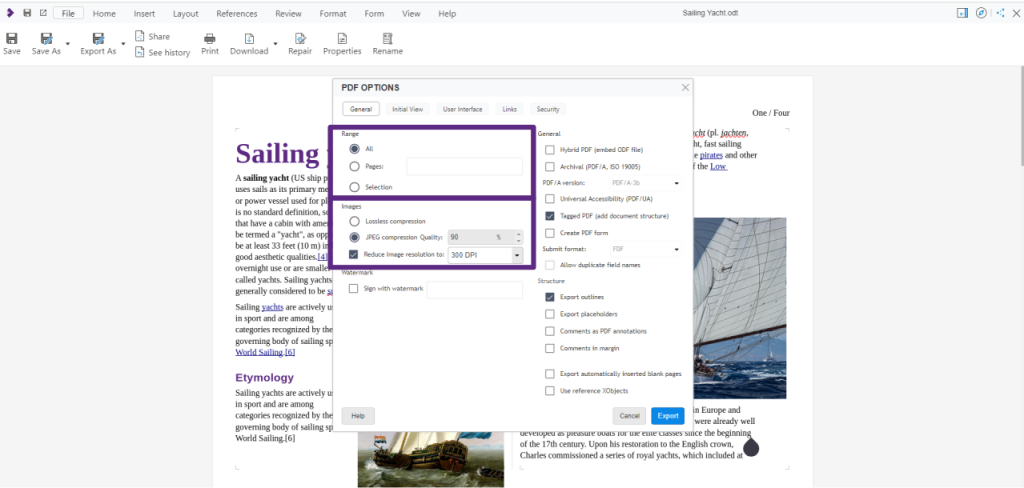
На вкладке General задается основная логика экспорта: диапазон страниц, параметры изображений, водяной знак, версия PDF, структура, комментарии и дополнительные параметры. Для большинства пользователей именно эта вкладка самая важная, потому что она напрямую влияет на размер файла, качество изображений и содержимое PDF.
Ссылка:
Вкладка General
На вкладке General находятся несколько групп параметров.
Range отвечает за то, какая часть документа попадет в PDF:
| Параметр | Назначение |
|---|---|
| All | Экспортировать весь документ |
| Pages | Экспортировать указанные страницы |
| Selection | Экспортировать выделенную часть |
Для длинных документов это удобно: можно не создавать отдельный файл ради одного раздела, а экспортировать только нужные страницы.
Images управляет изображениями:
| Параметр | Что делает |
|---|---|
| Lossless compression | Сохраняет изображения без потерь |
| JPEG compression | Использует JPEG-сжатие |
| Quality | Задает качество JPEG |
| Reduce image resolution | Уменьшает разрешение изображений |
| DPI | Задает плотность изображения |
Если документ содержит много фотографий, именно параметры Images сильнее всего влияют на размер PDF. Для печати обычно выбирают более высокое качество, для отправки по электронной почте — умеренное сжатие и уменьшение DPI.
Watermark добавляет текстовый водяной знак в экспортируемый PDF. Это удобно для черновиков, внутренних документов, предварительных версий и файлов со статусом конфиденциально. Водяной знак появляется в PDF, не обязательно изменяя исходный документ.
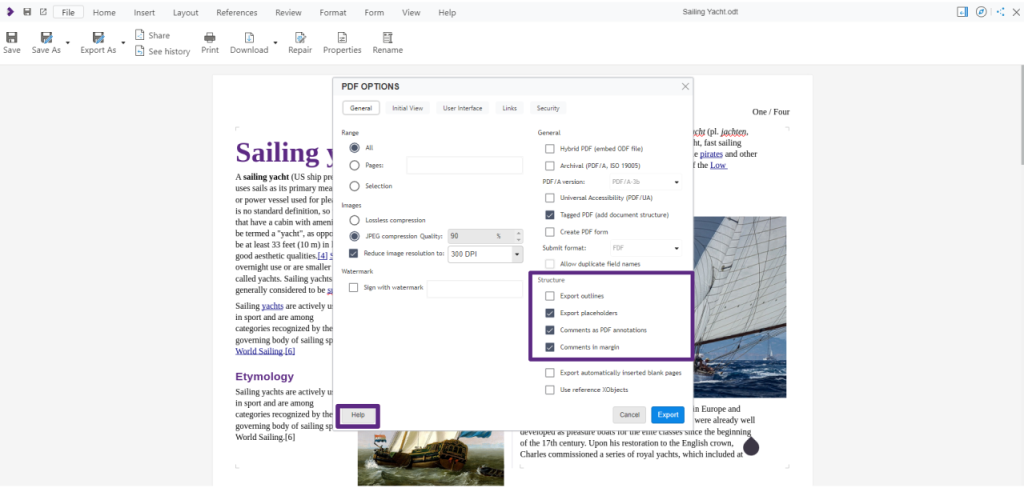
Structure управляет дополнительными элементами:
-
экспортом структуры;
-
экспортом закладок;
-
комментариями как PDF-аннотациями;
-
комментариями на полях;
-
автоматически вставленными пустыми страницами.
Если документ готовится как инструкция, методичка или большой отчет, включение структуры и закладок делает PDF намного удобнее для чтения.
Как уменьшить размер PDF
Самый практичный способ уменьшить PDF в Collabora Office — настроить изображения. Для этого в PDF OPTIONS на вкладке General используется блок Images:
-
Выбрать JPEG compression.
-
Установить разумное значение Quality.
-
Включить Reduce image resolution.
-
Выбрать DPI, подходящий для задачи.
-
Экспортировать файл и проверить качество.
Для отправки по почте часто достаточно среднего качества и сниженного разрешения изображений. Для печати, особенно если в документе есть фотографии, схемы и мелкий текст на скриншотах, качество лучше не занижать слишком сильно. В Collabora Office параметры диапазона, сжатия и DPI находятся в одном диалоге, поэтому можно быстро подготовить разные версии одного документа: легкую для рассылки и качественную для печати.
Экспорт структуры, комментариев и закладок
Для документов с разделами полезны параметры структуры. Если в Writer заголовки оформлены стилями, PDF может получить удобную навигацию. Это особенно важно для:
-
инструкций;
-
технической документации;
-
регламентов;
-
методичек;
-
отчетов;
-
больших коммерческих предложений;
-
учебных материалов.
Комментарии можно экспортировать как PDF-аннотации или отображать на полях. Первый вариант удобен для согласования, второй — для печатного просмотра. Перед финальной отправкой клиенту лучше проверить, не остались ли в документе внутренние комментарии.
Ссылка:
Вкладка Initial View
Вкладка Initial View отвечает за то, как PDF откроется у получателя. Здесь можно задать:
-
открывать только страницы;
-
открывать структуру и страницу;
-
открывать миниатюры и страницу;
-
номер страницы, с которой начнется просмотр;
-
масштаб;
-
режим отображения страниц.
Это не меняет сам текст, но влияет на удобство чтения. Например, для длинного документа лучше открыть PDF со структурой, а для одностраничного коммерческого предложения достаточно обычного отображения страницы.
Вкладка User Interface
Вкладка User Interface управляет поведением окна PDF-просмотрщика. Доступны настройки вроде:
-
подогнать окно под первую страницу;
-
центрировать окно на экране;
-
открыть в полноэкранном режиме;
-
показывать название документа;
-
скрыть меню;
-
скрыть панель инструментов;
-
скрыть элементы управления окном.
Эти параметры полезны для презентационных PDF и материалов, которые должны открываться в более чистом виде. Для обычных документов их чаще оставляют без жестких ограничений, чтобы получатель мог удобно пользоваться своим PDF-просмотрщиком.
Вкладка Links
Вкладка Links управляет ссылками в PDF. Здесь можно настроить, как экспортируются закладки и гиперссылки, как ведут себя относительные ссылки и чем открываются ссылки на внешние документы.
Это важно для документов, где есть:
-
ссылки на сайты;
-
внутренние переходы;
-
оглавление;
-
перекрестные ссылки;
-
ссылки на файлы;
-
закладки.
Перед отправкой PDF стоит открыть готовый файл и проверить, что ссылки кликабельны и ведут туда, куда нужно.
Вкладка Security
Вкладка Security отвечает за защиту PDF. Здесь можно задать пароль для открытия файла и пароль для ограничения действий с документом. Также доступны настройки печати, изменений и копирования содержимого. В параметрах печати можно запретить печать, разрешить печать в низком разрешении или разрешить печать в высоком разрешении.
Безопасность PDF полезна для внутренних документов, черновиков договоров, коммерческих материалов и файлов, которые не должны свободно редактироваться или печататься. При этом важно понимать: ограничения PDF зависят от того, как конкретный PDF-просмотрщик соблюдает эти правила. Поэтому для действительно чувствительных документов пароль и права доступа нужно использовать вместе с организационными мерами защиты.
Практическая инструкция: как создать документ и экспортировать его в PDF
Этот сценарий подходит для Writer, когда нужно подготовить текстовый документ и сохранить его в PDF.
Шаг 1. Создайте документ
Откройте Collabora Office и создайте текстовый документ в Writer. Введите название, основной текст и подзаголовки. Для заголовков используйте стили, например Heading или Title, чтобы структура документа была правильной.
Шаг 2. Оформите текст
На вкладке Home настройте:
-
шрифт;
-
размер;
-
межстрочный интервал;
-
выравнивание;
-
списки;
-
отступы;
-
стили.
Не стоит оформлять каждый заголовок вручную. Лучше применить стили: так документ будет легче поддерживать и экспортировать.
Шаг 3. Добавьте таблицы и изображения
Через Insert вставьте таблицу, изображение или другие объекты. После вставки проверьте, как они расположены на странице. Если изображение большое, уменьшите его до нужного размера еще до экспорта.
Шаг 4. Проверьте документ
Перед PDF-экспортом проверьте:
-
нет ли пустых страниц;
-
корректно ли отображаются заголовки;
-
не разрываются ли таблицы;
-
нет ли лишних комментариев;
-
правильно ли работают ссылки;
-
не остались ли служебные пометки;
-
все ли изображения на месте.
Шаг 5. Откройте экспорт PDF
Перейдите в File, выберите экспорт или загрузку в PDF-формате. При необходимости откройте PDF OPTIONS.
Шаг 6. Настройте General
В PDF OPTIONS на вкладке General выберите:
-
All, если нужен весь документ;
-
Pages, если нужны конкретные страницы;
-
Selection, если нужна только выделенная часть.
Если в документе есть изображения, выберите параметры Images. Для легкого файла используйте JPEG-сжатие и уменьшение разрешения. Для печати оставьте более высокое качество.
Шаг 7. Настройте структуру и комментарии
Если документ длинный, включите экспорт структуры. Если комментарии не должны попасть к получателю, отключите их экспорт. Если документ отправляется на согласование, наоборот, можно оставить комментарии как PDF-аннотации.
Шаг 8. Проверьте ссылки и безопасность
На вкладке Links проверьте поведение ссылок. На вкладке Security задайте пароль или ограничения, если документ должен быть защищен.
Шаг 9. Нажмите Export
Нажмите Export и сохраните PDF. После этого обязательно откройте готовый файл и проверьте его глазами: внешний вид страницы, изображения, таблицы, ссылки, комментарии и размер файла.
Практическая инструкция: как экспортировать таблицу Calc в PDF
Экспорт таблицы требует более внимательной подготовки, чем экспорт обычного текста.
Шаг 1. Подготовьте лист
Откройте таблицу в Calc и удалите лишние данные, которые не должны попасть в PDF. Если нужно экспортировать только часть таблицы, выделите рабочий диапазон.
Шаг 2. Настройте отображение
Проверьте:
-
ширину колонок;
-
высоту строк;
-
перенос текста;
-
формат дат;
-
формат чисел;
-
границы таблицы;
-
видимость фильтров;
-
расположение диаграмм.
Шаг 3. Проверьте масштаб
Большая таблица может не помещаться на страницу. В таком случае нужно выбрать альбомную ориентацию, уменьшить масштаб или экспортировать только важный диапазон.
Шаг 4. Настройте область печати
Для отчетов лучше задавать область печати. Тогда в PDF попадет не вся книга, а только нужная часть таблицы.
Шаг 5. Экспортируйте в PDF
Откройте экспорт PDF, перейдите в PDF OPTIONS и выберите нужный диапазон. Для таблиц особенно полезен экспорт отдельных страниц, листов или выделений, потому что экспорт всей книги часто создает лишние страницы.
Шаг 6. Проверьте готовый PDF
Откройте PDF и проверьте:
-
не обрезались ли колонки;
-
не уехали ли диаграммы;
-
читаются ли числа;
-
есть ли заголовки;
-
нет ли пустых страниц;
-
правильно ли разбиты страницы.
Практическая инструкция: как сохранить презентацию Impress в PDF
PDF-экспорт презентации особенно полезен, если слайды нужно отправить как финальный материал.
Шаг 1. Проверьте слайды
Откройте презентацию в Impress и пройдитесь по панели слайдов слева. Убедитесь, что порядок правильный, лишние слайды удалены, а скрытые слайды не попадут в финальный материал.
Шаг 2. Проверьте оформление
На каждом слайде проверьте:
-
заголовок;
-
читаемость текста;
-
качество изображений;
-
положение диаграмм;
-
единый стиль;
-
отсутствие лишних объектов;
-
совпадение размеров и отступов.
Шаг 3. Проверьте переходы и заметки
Если PDF нужен как раздаточный материал, переходы не играют большой роли. Если презентация экспортируется с дополнительными материалами, проверьте заметки докладчика и скрытые элементы.
Шаг 4. Экспортируйте в PDF
Через File выберите PDF-экспорт. В PDF OPTIONS можно настроить качество изображений, диапазон и дополнительные параметры.
Шаг 5. Откройте PDF
После экспорта откройте PDF и проверьте каждый слайд. Особое внимание — шрифтам, картинкам, диаграммам и слайдам с большим количеством объектов.
Совместимость с форматами
Collabora Office поддерживает основные офисные форматы, которые используются в повседневной работе. Это делает программу удобной для смешанных сред, где одни пользователи работают в Microsoft Office, другие — в LibreOffice, третьи — в веб-редакторах, а финальный документ часто отправляется в PDF.
| Тип документа | Форматы |
|---|---|
| Текстовые документы | ODT, DOCX, DOC, RTF, PDF |
| Таблицы | ODS, XLSX, XLS, XLSM, CSV |
| Презентации | ODP, PPTX, PPT |
| Графика и схемы | ODG, VSD, VSDX |
| Финальный обмен |
Collabora Office уверенно работает с основными форматами Microsoft Office и OpenDocument. При этом сложные документы нужно проверять после открытия: в DOCX, XLSX и PPTX могут использоваться специфические шрифты, макросы, нестандартные шаблоны, сложные SmartArt-объекты, поля, плагины и корпоративные настройки. В обычных документах совместимость достаточна для ежедневной работы, но критически важные договоры, презентации для клиента и сложные финансовые книги лучше открывать и просматривать перед отправкой.
DOCX и ODT
Для текстов важны поля, стили, таблицы, изображения, колонтитулы, сноски и комментарии. Collabora Office хорошо подходит для документов, где структура оформлена аккуратно. Чем меньше ручного форматирования и хаотичных вставок, тем стабильнее файл выглядит при открытии в разных офисных пакетах.
XLSX, ODS и CSV
Для таблиц важны формулы, типы данных, фильтры, диаграммы и сводные таблицы. CSV удобен для обмена данными, но не хранит форматирование, формулы и стили. Поэтому CSV лучше использовать как формат импорта и выгрузки, а рабочую таблицу сохранять в ODS или XLSX.
PPTX и ODP
В презентациях чаще всего возникают различия из-за шрифтов, эффектов, анимаций, сложных объектов и нестандартных макетов. Если презентация должна выглядеть абсолютно одинаково у всех получателей, лучше дополнительно экспортировать ее в PDF.
PDF — финальный формат для отправки и публикации. Он подходит, когда документ должен выглядеть одинаково на разных устройствах и не должен редактироваться получателем как обычный офисный файл. Collabora Office позволяет управлять PDF-экспортом достаточно гибко: от простого сохранения до настройки структуры, ссылок, изображений и защиты.
Производительность и стабильность
Collabora Office рассчитан на повседневную работу с офисными документами: текстами, таблицами, презентациями и схемами. На скорость работы влияют размер файла, количество изображений, сложность форматирования, число формул, объем данных, количество диаграмм и характеристики компьютера.
В обычных сценариях программа подходит для:
-
многостраничных текстовых документов;
-
таблиц с фильтрами и диаграммами;
-
презентаций с изображениями;
-
PDF-экспорта отчетов и коммерческих материалов;
-
локальной работы с файлами.
Большие таблицы с тяжелыми формулами, документы с множеством изображений и презентации с большим количеством объектов требуют более аккуратной работы. Для таких файлов важно закрывать лишние документы, не перегружать страницы изображениями высокого разрешения и проверять PDF после экспорта.
Что влияет на скорость
| Фактор | Как влияет |
|---|---|
| Большие изображения | Увеличивают размер файла и время экспорта PDF |
| Сложные таблицы | Замедляют пересчет и фильтрацию |
| Много диаграмм | Увеличивают нагрузку при открытии и экспорте |
| Нестандартные шрифты | Могут влиять на отображение и замену шрифтов |
| Сложный DOCX/PPTX | Требует проверки совместимости |
| Большой PDF-экспорт | Может занимать больше времени при высоком DPI |
Для стабильной работы с офисными файлами лучше придерживаться простой практики: не вставлять огромные изображения без необходимости, использовать стили, избегать лишних объектов, а перед отправкой всегда открывать итоговый PDF.
Приватность и локальная работа
Collabora Office интересен пользователям, которым важно контролировать свои документы. Настольный пакет позволяет работать с файлами локально: документ открывается на устройстве, редактируется в приложении и сохраняется как обычный файл. Это удобно для организаций, где не все материалы можно переносить в публичные облачные сервисы.
Локальная работа полезна для:
-
договоров;
-
персональных данных;
-
внутренних регламентов;
-
финансовых таблиц;
-
коммерческих предложений;
-
учебных материалов;
-
документов, которые нельзя хранить в сторонних облаках.
Collabora Office также связан с открытой офисной экосистемой и ориентирован на контроль над данными, совместимость и цифровой суверенитет. Пакет поддерживает локальный desktop-сценарий и при этом сохраняет родство с Collabora Online, что удобно для организаций, где часть документов редактируется локально, а часть — в собственной онлайн-инфраструктуре.
Сильные стороны Collabora Office
Полноценный офисный пакет
Collabora Office закрывает основные офисные задачи в одном приложении: документы, таблицы, презентации, схемы и PDF. Пользователю не нужно держать отдельный редактор для каждого типа файла.
Поддержка популярных форматов
Программа работает с ODF и форматами Microsoft Office. Это важно для реальной офисной среды: документы приходят от разных людей и из разных систем, поэтому поддержка DOCX, XLSX и PPTX — практическая необходимость, а не декоративная функция.
Удобный PDF-экспорт
Collabora Office дает не просто кнопку сохранить в PDF, а полноценные параметры экспорта. Можно выбрать диапазон, управлять изображениями, добавить водяной знак, экспортировать структуру, настроить ссылки и защиту.
Интерфейс с вкладками
Вкладочная логика делает программу понятной для пользователей, привыкших к современным офисным пакетам. Основные команды находятся в видимой верхней панели, а не спрятаны глубоко в меню.
Хорошая работа со структурированными документами
Writer подходит для длинных документов: стили, навигация, оглавления, комментарии и структура помогают держать большой текст под контролем.
Таблицы, диаграммы и фильтры
Calc подходит для практических таблиц: списки, расчеты, фильтрация, сортировка, диаграммы, условное форматирование и сводные таблицы.
Презентации и схемы внутри одного пакета
Impress и Draw расширяют пакет за пределы текстов и таблиц. Можно готовить слайды, схемы и визуальные материалы, не переходя в отдельные редакторы.
Локальная работа
Collabora Office подходит для пользователей, которым нужна настольная программа и контроль над файлами. Это важное отличие от чисто браузерных офисных решений.
Недостатки и ограничения
Сложные документы Microsoft Office нужно проверять
Collabora Office поддерживает DOCX, XLSX и PPTX, но сложные файлы с нестандартной версткой, макросами, редкими шрифтами, тяжелыми SmartArt-объектами и корпоративными шаблонами лучше проверять вручную. Это нормальная практика для любого офисного пакета, который работает с чужими форматами.
Не все сценарии Microsoft Office переносятся один в один
Если компания полностью завязана на VBA-макросы, специфические шаблоны Word, сложные Excel-книги и PowerPoint-анимации, переход на Collabora Office требует тестирования. Для обычных документов пакет подходит хорошо, но для сложной корпоративной автоматизации нужна проверка.
Интерфейс требует привыкания
Пользователям Microsoft Office или LibreOffice может понадобиться время, чтобы привыкнуть к расположению команд. Логика вкладок понятная, но отдельные функции могут называться или располагаться иначе.
Новый desktop-подход отличается от Classic
Collabora Office Desktop ориентирован на интерфейс, близкий к онлайн-редактору, а Collabora Office Classic сохраняет более традиционный desktop-подход. В практическом смысле это значит, что пользователю нужно понимать, какой вариант Collabora Office он использует и какие функции ему нужны. В новом desktop-подходе фокус сделан на Writer, Calc, Impress и Draw, а не на полном наборе классического офисного пакета с отдельной базой данных.
PDF нужно проверять после экспорта
Даже при хорошем экспорте PDF всегда нужно открывать и проверять. Особенно если в документе есть таблицы, изображения, ссылки, комментарии, нестандартные шрифты и сложная разметка.
Сравнение с аналогами
Collabora Office конкурирует не с абстрактными офисными программами, а с конкретными пакетами: LibreOffice, ONLYOFFICE Desktop Editors, Microsoft Office / Microsoft 365, WPS Office и Google Docs / Sheets / Slides.
| Программа | Сильные стороны | Чем отличается Collabora Office |
|---|---|---|
| LibreOffice | Очень зрелый классический desktop-пакет, Writer, Calc, Impress, Draw, Base и Math | Collabora Office делает акцент на интерфейсе, близком к Collabora Online, и на едином опыте локального и онлайн-редактирования |
| ONLYOFFICE Desktop Editors | Сильная ориентация на DOCX, XLSX, PPTX, единое окно с вкладками, редакторы документов, таблиц, презентаций и PDF | Collabora Office ближе к экосистеме LibreOffice/ODF и предлагает развитый PDF-экспорт в офисной логике |
| Microsoft Office / Microsoft 365 | Максимальная совместимость с Word, Excel и PowerPoint, сильная корпоративная экосистема | Collabora Office интереснее тем, кто хочет открытый офисный пакет, локальную работу и меньше зависимости от Microsoft-сервисов |
| WPS Office | Легкий офисный пакет с Writer, Spreadsheet, Presentation и PDF-инструментами | Collabora Office сильнее ориентирован на открытую офисную инфраструктуру и форматы ODF |
| Google Docs / Sheets / Slides | Совместная работа в браузере, документы доступны с разных устройств | Collabora Office лучше подходит тем, кому нужен именно настольный офисный пакет и локальный контроль над файлами |
ONLYOFFICE Desktop Editors позиционируется как пакет с несколькими редакторами и поддержкой популярных форматов DOCX, ODT, XLSX, ODS, CSV, PPTX и ODP, а Microsoft 365 поддерживает экспорт PDF из Word, Excel и PowerPoint. Google Docs делает акцент на онлайн-документах и совместной работе, а WPS Office объединяет Writer, Spreadsheet, Presentation и PDF-инструменты.
Collabora Office и LibreOffice
LibreOffice — ближайший родственник по идеологии и технологиям. Он подходит тем, кому нужен классический desktop-интерфейс, максимально широкий набор модулей и привычная среда с большим количеством настроек. Collabora Office больше ориентирован на современный вкладочный интерфейс и связку локального опыта с Collabora Online.
Для пользователя это выглядит так: LibreOffice удобнее тем, кто давно работает в классических меню и панелях, а Collabora Office — тем, кто хочет более единый опыт между desktop-редактором и онлайн-редактированием.
Collabora Office и ONLYOFFICE Desktop Editors
ONLYOFFICE Desktop Editors часто выбирают за интерфейс, близкий к Microsoft Office, и сильный фокус на OOXML-форматах. Он хорош для пользователей, которые постоянно работают с DOCX, XLSX и PPTX и хотят привычную ленточную среду.
Collabora Office интереснее тем, кто делает ставку на ODF, открытость, локальный контроль, PDF-экспорт и интеграцию с Collabora-экосистемой. В работе с обычными документами оба пакета закрывают похожие задачи, но ощущение интерфейса и философия у них разные.
Collabora Office и Microsoft Office
Microsoft Office остается стандартом для многих компаний. Word, Excel и PowerPoint максимально совместимы с собственными форматами DOCX, XLSX и PPTX, а Microsoft 365 сильно интегрирован с облачными и корпоративными сервисами.
Collabora Office не пытается быть точной копией Microsoft Office. Его смысл — дать рабочую альтернативу для текстов, таблиц, презентаций и PDF, сохранив поддержку популярных форматов и возможность локальной работы. Для пользователей, которым не нужна полная зависимость от Microsoft-сервисов, это важный аргумент.
Collabora Office и WPS Office
WPS Office привлекателен для пользователей, которым нужен легкий офисный пакет с интерфейсом в стиле привычных коммерческих редакторов и встроенными PDF-инструментами. Он часто воспринимается как простой вариант для домашней и учебной работы.
Collabora Office сильнее выглядит там, где важны открытые форматы, прозрачность офисной инфраструктуры, ODF и совместимость с Collabora Online. Это более инфраструктурный офисный пакет, а не просто компактный редактор документов.
Collabora Office и Google Docs
Google Docs, Sheets и Slides удобны для совместной работы в браузере. Их сильная сторона — быстрый доступ с разных устройств, комментарии, совместное редактирование и хранение в Google Drive.
Collabora Office лучше подходит для локального desktop-сценария: открыть файл на компьютере, отредактировать его, сохранить в нужном формате, экспортировать PDF и контролировать, где лежит документ. Если главная задача — браузерная командная работа, Google Docs удобнее. Если нужен настольный офисный пакет с развитым экспортом в PDF, Collabora Office выглядит практичнее.
Для кого Collabora Office будет хорошим выбором
Collabora Office подходит пользователям, которым нужен универсальный офисный пакет без лишней зависимости от одного закрытого офисного формата или облачной среды.
Домашние пользователи
Для дома Collabora Office подходит как редактор документов, таблиц и презентаций. В нем можно написать заявление, заполнить таблицу бюджета, открыть файл DOCX, подготовить презентацию для учебы и сохранить документ в PDF.
Студенты и преподаватели
Для учебы важны рефераты, методички, таблицы, презентации и PDF. Writer помогает готовить тексты со структурой, Calc — расчеты и диаграммы, Impress — слайды, а PDF-экспорт позволяет сдавать материалы в стабильном виде.
Малый бизнес
Для малого бизнеса Collabora Office может закрыть повседневные задачи:
-
договоры;
-
счета;
-
коммерческие предложения;
-
прайс-листы;
-
отчеты;
-
таблицы клиентов;
-
презентации услуг;
-
PDF-файлы для отправки клиентам.
Организации с требованиями к контролю данных
Collabora Office интересен организациям, где документы нельзя бесконтрольно хранить в публичных облаках. Локальная работа с файлами и поддержка открытых форматов помогают выстраивать более контролируемый документооборот.
Пользователи Linux
Для Linux-пользователей Collabora Office особенно логичен: он работает в открытой офисной экосистеме и поддерживает распространенные форматы. При этом интерфейс современный и отличается от классической LibreOffice-среды.
Пользователи, которым важен PDF
Если основная задача — подготовить документ и грамотно экспортировать его в PDF, Collabora Office дает много настроек: изображения, диапазоны, структура, ссылки, начальный вид и защита. Это удобнее, чем использовать отдельный PDF-конвертер после редактирования.
Кому лучше выбрать другую программу
Collabora Office не универсален для всех сценариев. Есть ситуации, где другой пакет будет логичнее.
Полная зависимость от макросов Microsoft Office
Если рабочие процессы построены на сложных VBA-макросах, автоматизации Excel, специфических шаблонах Word и внутренних надстройках, перед переходом нужно тестировать каждый файл. В таких условиях Microsoft Office может быть безопаснее как основной инструмент.
Сложные презентации PowerPoint
Если презентации содержат сложные анимации, нестандартные переходы, встроенные медиа, корпоративные шаблоны и точную верстку под PowerPoint, лучше проверять совместимость отдельно. Для финальной рассылки в таких случаях PDF остается надежным вариантом.
Пользователи, которым нужна только браузерная совместная работа
Если основная задача — редактировать один документ одновременно с десятками людей в браузере, оставлять комментарии, видеть курсоры и работать только через облако, Google Docs или Collabora Online в собственной инфраструктуре могут быть удобнее, чем настольный Collabora Office.
Пользователи, которым нужен классический интерфейс LibreOffice
Если человек привык к традиционным меню, классическим панелям и максимально широкому набору настроек LibreOffice, ему может быть комфортнее в LibreOffice или Collabora Office Classic. Collabora Office Desktop ощущается иначе из-за интерфейса, близкого к онлайн-редактору.
Практические советы по работе с Collabora Office
Используйте стили вместо ручного форматирования
В Writer лучше не оформлять заголовки вручную. Используйте стили. Это делает документ стабильнее, упрощает навигацию и улучшает PDF-экспорт.
Проверяйте PDF после создания
Даже если экспорт прошел без ошибок, откройте PDF и проверьте:
-
страницы;
-
таблицы;
-
изображения;
-
ссылки;
-
комментарии;
-
закладки;
-
размер файла.
Не вставляйте огромные изображения без необходимости
Если документ нужен для электронной отправки, большие фотографии могут раздуть PDF. Используйте параметры JPEG compression, Quality и Reduce image resolution.
Для таблиц заранее настраивайте область печати
В Calc не стоит экспортировать всю книгу без проверки. Лучше определить нужный диапазон и убедиться, что таблица помещается на страницу.
Для презентаций делайте PDF-копию
Если презентацию нужно отправить получателю, который не будет ее редактировать, экспортируйте PDF. Так слайды сохранят внешний вид и не будут зависеть от шрифтов и настроек другого офисного пакета.
Проверяйте чужие DOCX, XLSX и PPTX
Если файл пришел из Microsoft Office, откройте его и внимательно проверьте верстку. Особое внимание — таблицам, колонтитулам, сноскам, диаграммам, шрифтам и сложным объектам.
Итоговая оценка Collabora Office
Collabora Office — сильный офисный пакет для пользователей, которым нужны документы, таблицы, презентации, схемы и экспорт в PDF в одной программе. Он подходит для локальной работы, поддерживает популярные офисные форматы, использует понятный вкладочный интерфейс и дает развитые параметры PDF-экспорта.
Главное преимущество Collabora Office — баланс между привычной офисной функциональностью и контролем над файлами. Writer позволяет готовить структурированные документы, Calc закрывает расчеты и таблицы, Impress подходит для презентаций, Draw помогает создавать схемы, а PDF-экспорт превращает рабочий файл в финальный документ для отправки, печати или архива.
Лучше всего Collabora Office подойдет тем, кто хочет работать с DOCX, ODT, XLSX, ODS, PPTX, ODP и PDF без жесткой привязки к одной закрытой экосистеме. Для обычных офисных задач, подготовки отчетов, инструкций, таблиц, презентаций и PDF-документов это практичный и достаточно гибкий пакет. Его стоит рассматривать как конкретную рабочую программу для ежедневного документооборота, а не просто как очередную альтернативу Microsoft Office.
