Хорошая презентация не выглядит как документ, разрезанный на слайды. У неё есть цель, логика, визуальный ритм и понятный маршрут для зрителя. Слайд показывает главную мысль, докладчик раскрывает детали голосом, а дизайн помогает удерживать внимание. Поэтому работу лучше начинать не с выбора фона, а с вопроса: что человек должен понять, запомнить или сделать после просмотра.
Презентация бывает учебной, рабочей, коммерческой, отчётной, проектной, портфолио, поздравительной, обучающей. Во всех случаях базовый процесс одинаковый: определить задачу, собрать фактуру, сделать структуру, оформить слайды, проверить читаемость, сохранить файл в подходящем формате и подготовиться к показу. Отличается только инструмент. На Windows удобно работать в классических редакторах, на Mac — в Keynote, на телефоне — в мобильных приложениях, в браузере — в сервисах с шаблонами и совместным доступом.
Сначала определите цель презентации
Перед тем как создать презентацию, сформулируйте её результат в одном предложении. Не тему, а именно результат. Не История фотографии, а зритель понимает, как менялись технологии съёмки от плёнки до смартфона. Не Отчёт отдела, а руководитель видит, какие каналы дали рост и куда переносить бюджет. Такой подход сразу убирает лишние слайды.
Для учебной работы цель обычно связана с объяснением темы. Для бизнеса — с решением, продажей, отчётом или защитой идеи. Для проекта — с доказательством результата. Для творческого показа — с эмоцией, атмосферой и визуальной историей. Когда цель ясна, проще выбрать формат: строгие слайды, интерактивную презентацию, фотоисторию, PDF-раздатку или короткий видеоролик.
Составьте структуру до оформления
Самая частая ошибка — сразу открывать редактор и выбирать шаблон. Так презентация быстро превращается в набор красивых, но плохо связанных экранов. Сначала нужен каркас.
Базовая структура выглядит так:
-
Титульный слайд: тема, автор, дата или контекст.
-
Вводный слайд: зачем зрителю смотреть дальше.
-
Проблема, вопрос или исходная ситуация.
-
Основная часть: 3–5 смысловых блоков.
-
Примеры, цифры, иллюстрации, схемы.
-
Выводы.
-
Финальный слайд: итог, контакты, следующий шаг или благодарность.
Для школьной и студенческой работы добавьте план, основные понятия и список материалов. Для защиты проекта — цель, задачи, методы, ход работы, результаты и ограничения. Для бизнес-презентации — контекст, проблему, решение, выгоду, план внедрения и действие после показа.
Один слайд должен отвечать за одну мысль. Когда на слайде сразу три идеи, зритель выбирает одну случайно, а остальные пропускает. Заголовок лучше писать смысловым: не Анализ, а Продажи выросли за счёт повторных покупок. Тогда даже при беглом просмотре сохраняется логика.
Напишите текст слайдов коротко
Слайд не обязан содержать всё, что говорит докладчик. Длинный текст лучше перенести в заметки выступающего, раздаточный PDF или отдельный документ. На слайде оставляйте тезисы, цифры, подписи, выводы и визуальные опоры.
Хороший текст для слайда строится так:
-
заголовок объясняет главную мысль;
-
подзаголовок уточняет контекст;
-
основной блок содержит 3–5 коротких пунктов;
-
длинные определения заменены простой формулировкой;
-
важные числа выделены отдельно;
-
подписи к изображениям объясняют, что именно нужно увидеть.
Для презентации с выступлением лучше писать не полные абзацы, а опорные фразы. Для презентации, которую будут читать без докладчика, допустим более подробный текст, но тогда каждый слайд должен напоминать аккуратную страницу с ясной иерархией.
Оформите слайды в едином стиле
Дизайн презентации держится на пяти вещах: шрифтах, цветах, сетке, отступах и повторяемости. Не требуется быть дизайнером, чтобы сделать аккуратную работу. Достаточно соблюдать несколько правил.
Выберите 1–2 шрифта. Один — для заголовков, второй — для основного текста. Смешивание множества гарнитур выглядит случайно. Размер текста делайте таким, чтобы его было видно с расстояния. Для выступления на проекторе мелкие подписи и таблицы работают плохо.
Цветовая схема должна быть ограниченной. Обычно хватает фона, основного текста, дополнительного серого и одного акцентного цвета. Акцент нужен для важного числа, стрелки, кнопки, рамки или выделения. Когда акцентов слишком много, слайд теряет центр внимания.
Композиция строится на выравнивании. Размещайте элементы по одной логике: слева, по центру, по сетке или блоками. Оставляйте воздух. Пустое место — не ошибка, а инструмент. Оно отделяет важное от второстепенного.
Изображения лучше брать в одном стиле. Фотографии, иконки, иллюстрации и скриншоты должны выглядеть частью одного материала. Не растягивайте картинки непропорционально. Кадрируйте их, обрезайте лишнее и не закрывайте важные детали текстом.
Как сделать презентацию на Windows
Windows остаётся самой универсальной платформой для презентаций: здесь работают классические офисные редакторы, программы для фотоисторий, бесплатные аналоги PowerPoint и редакторы с поддержкой PPTX. Для обычной учебной или рабочей презентации подойдёт PowerPoint, WPS Office, LibreOffice Impress или ONLYOFFICE. Для визуального слайд-шоу из фото, музыки и видео удобнее ФотоШОУ PRO.
ФотоШОУ PRO
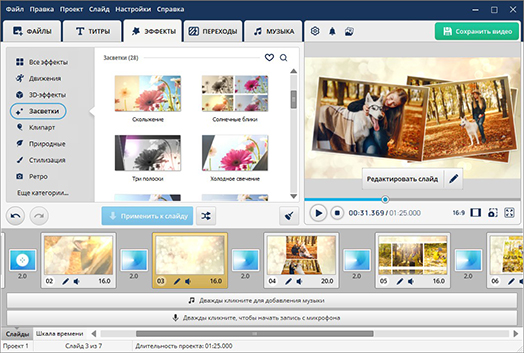
ФотоШОУ PRO — хороший вариант для Windows, когда нужна не сухая офисная презентация, а динамичная визуальная подача: фотоистория, поздравление, портфолио, отчёт о мероприятии, слайд-шоу для урока, видеопрезентация для защиты проекта. Программа работает с фотографиями, видео, музыкой, титрами, заставками, переходами и эффектами. В ней есть шаблоны, 3D-анимация, редактор слайда и экспорт в видеоформаты. На странице продукта указаны работа в Windows 11, 10, 8, 7 и XP, добавление фото, видео и музыки, шаблоны, свыше 250 эффектов и переходов, сохранение для компьютера, телевизора, смартфона, DVD и публикации в интернете.
Для презентации из фотографий начните с нового проекта. На стартовом экране выберите создание слайд-шоу, добавьте фотографии и видеоролики через кнопку добавления файлов или перетащите материалы на шкалу слайдов. После этого расставьте кадры в нужном порядке: сначала титульный экран, затем основные блоки, финальный слайд с выводом или подписью.
Вкладка Титры пригодится для заставки, имени проекта, подписи автора, названия раздела. Вкладка Переходы отвечает за смену слайдов. Для спокойной учебной презентации лучше использовать одинаковый мягкий переход. Для поздравления или творческого ролика уместны более заметные эффекты, но не на каждом слайде. Вкладка Музыка добавляет аудиодорожку, а шкала времени помогает синхронизировать длительность показа с ритмом трека.
Редактор слайда нужен для точной настройки композиции. В нём удобно добавить текст, наложить изображение поверх фона, настроить движение объекта, изменить масштаб, поворот и прозрачность. Для презентации с фотографиями это особенно важно: снимок не просто появляется на экране, а становится частью сцены.
Порядок работы:
-
Откройте программу и создайте новый проект.
-
Добавьте фото и видео в рабочую область.
-
Расставьте материалы на шкале слайдов.
-
Выберите шаблон или оформите слайды вручную.
-
Добавьте титры: название, разделы, подписи.
-
Настройте переходы между слайдами.
-
Добавьте музыку или голосовой комментарий.
-
Проверьте длительность каждого слайда.
-
Нажмите
Сохранить видео. -
Выберите формат для компьютера, телефона, DVD или публикации.
Плюсы:
-
удобна для презентаций из фото, видео и музыки;
-
интерфейс на русском языке;
-
есть готовые шаблоны, заставки, титры и переходы;
-
подходит для поздравлений, портфолио, школьных проектов и семейных роликов;
-
результат сохраняется как видео, поэтому его легко показать без офисного редактора;
-
есть ручная настройка анимации и многослойных композиций.
Минусы:
-
это не классический редактор PPTX;
-
для таблиц, диаграмм и деловых отчётов удобнее офисная программа;
-
точная работа с большим количеством текстовых слайдов требует больше времени;
-
видеоролик сложнее редактировать после экспорта, чем обычный файл презентации.
Кому подходит: тем, кто хочет сделать презентацию самому в формате видеослайд-шоу, оформить фотографии, добавить музыку, показать проект на мероприятии или отправить готовый ролик без привязки к PowerPoint.
Microsoft PowerPoint
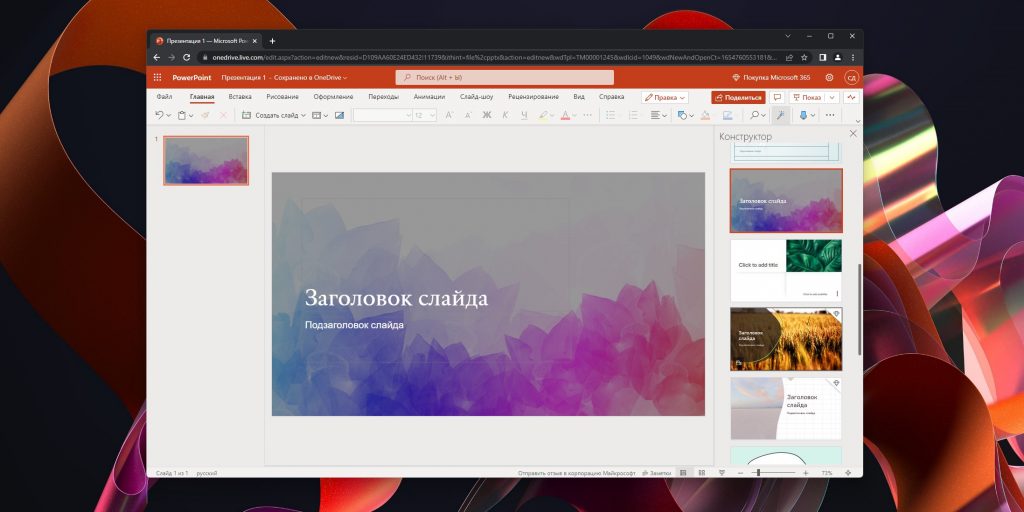
PowerPoint — стандартный инструмент для презентаций со слайдами: учебных, рабочих, деловых, проектных. В нём удобно собирать текст, изображения, таблицы, диаграммы, видео, фигуры, схемы, анимацию и заметки докладчика. В PowerPoint для веба новый слайд добавляется через Home → New Slide, макет выбирается через Layout, а PDF создаётся через File → Export → Download as PDF. Для переходов используется вкладка Transitions, для анимации объектов — Animations.
Работу начинайте с пустой презентации или шаблона. Для большинства задач выбирайте формат 16:9. Он подходит для ноутбуков, проекторов, телевизоров, видеоконференций и онлайн-показа. Титульный слайд должен быть простым: тема, автор, организация или класс, дата. После него добавьте слайд с планом, затем основную часть.
Вкладка Главная отвечает за базовое редактирование: шрифт, размер, цвет, выравнивание, маркеры, новый слайд и макет. Через Вставка добавляются изображения, значки, фигуры, таблицы, диаграммы, SmartArt, видео и аудио. Через Дизайн выбирается тема и размер слайда. Через Переходы задаётся смена слайдов. Через Анимация настраивается появление отдельных объектов. Через Слайд-шоу запускается демонстрация и настраиваются параметры показа.
Для аккуратной презентации используйте готовые макеты: Заголовок и объект, Два объекта, Только заголовок, Пустой слайд. Не размещайте всё вручную с нуля на каждом слайде. Макеты удерживают структуру и помогают сохранить одинаковые отступы.
Пошаговая схема:
-
Откройте PowerPoint.
-
Выберите
Пустая презентацияили подходящий шаблон. -
На вкладке
Дизайнзадайте тему и формат слайда. -
Через
Главная→Новый слайддобавьте нужные разделы. -
Для каждого слайда выберите макет через
Макет. -
Вставьте текст, изображения, таблицы и диаграммы.
-
Настройте единые шрифты и цвета.
-
Добавьте умеренные переходы через
Переходы. -
Для отдельных элементов используйте
Анимация. -
Проверьте показ через
Слайд-шоу→С начала. -
Сохраните файл в PPTX.
-
Для отправки сохраните копию в PDF.
Плюсы:
-
универсальный стандарт для учебных и рабочих презентаций;
-
поддерживает PPTX, PDF, видео, диаграммы, таблицы и заметки;
-
удобно работать с большим количеством слайдов;
-
есть режим докладчика;
-
много готовых шаблонов;
-
файл легко открыть у коллег, преподавателей и заказчиков.
Минусы:
-
перегруженный интерфейс для новичка;
-
красивые шаблоны требуют аккуратной доработки;
-
анимация быстро портит презентацию при чрезмерном использовании;
-
часть возможностей зависит от версии Microsoft Office или подписки.
Кому подходит: тем, кто делает презентацию для школы, университета, работы, защиты проекта, отчёта, конференции или клиента.
WPS Office Presentation
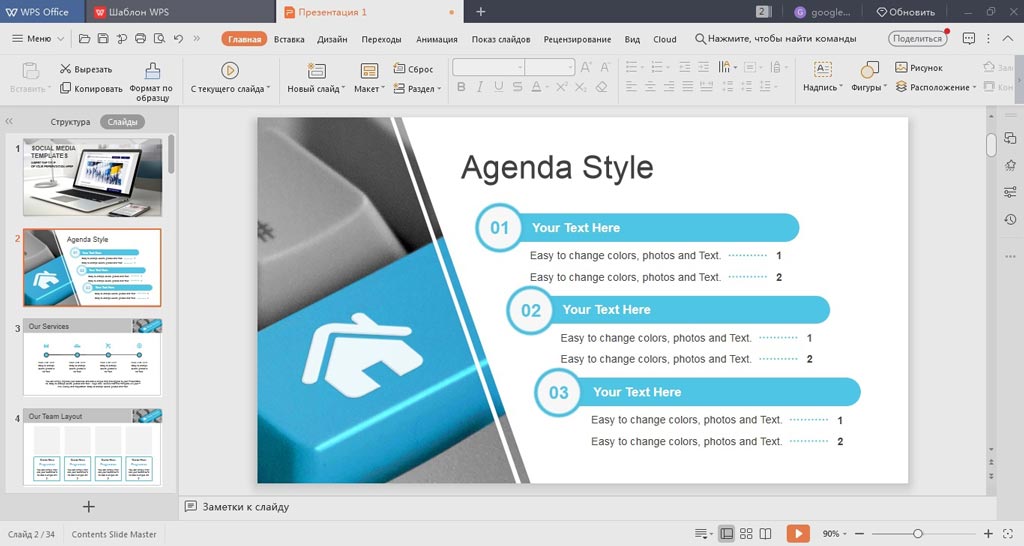
WPS Office Presentation — офисный редактор презентаций, близкий по логике к PowerPoint. Он подходит для работы с PPT и PPTX, создания учебных материалов, отчётов, простых бизнес-слайдов и презентаций с шаблонами. В WPS удобно открыть файл PowerPoint, изменить текст, вставить изображения, добавить таблицы и сохранить результат в PDF. Для преобразования презентации в PDF используется вкладка Tools и команда Export to PDF.
Для новой презентации откройте WPS Office, выберите модуль Presentation и создайте пустой файл. В левой панели будет список слайдов, в центре — рабочая область, сверху — вкладки с командами. Начните с титульного слайда, затем добавьте разделы через кнопку нового слайда. Для быстрого результата используйте шаблон: он задаёт фон, шрифты и базовые макеты.
WPS удобен тем, что не заставляет изучать новую логику после PowerPoint. Основные команды находятся в привычных местах: вставка объектов, форматирование текста, переходы, анимация, демонстрация, сохранение. Для презентации с большим количеством текста используйте стандартные макеты и не меняйте дизайн каждого слайда вручную.
Пошаговая схема:
-
Откройте WPS Office.
-
Выберите Presentation.
-
Создайте пустую презентацию или откройте шаблон.
-
Добавьте титульный слайд.
-
Через список слева добавляйте новые слайды.
-
Вставьте текст, изображения, фигуры и таблицы.
-
Проверьте шрифты и выравнивание.
-
Настройте простые переходы.
-
Запустите показ.
-
Сохраните файл в PPTX или экспортируйте в PDF.
Плюсы:
-
похож на PowerPoint по устройству;
-
подходит для работы с PPTX;
-
есть экспорт в PDF;
-
удобен для учебных и офисных задач;
-
быстрее осваивается пользователями классических офисных пакетов.
Минусы:
-
сложные презентации PowerPoint иногда требуют проверки форматирования;
-
шаблоны нуждаются в ручной доработке;
-
продвинутые функции зависят от версии пакета;
-
интерфейс содержит много команд, которые новичок использует не сразу.
Кому подходит: пользователям Windows, которым нужен редактор презентаций с поддержкой офисных форматов и привычной логикой.
LibreOffice Impress
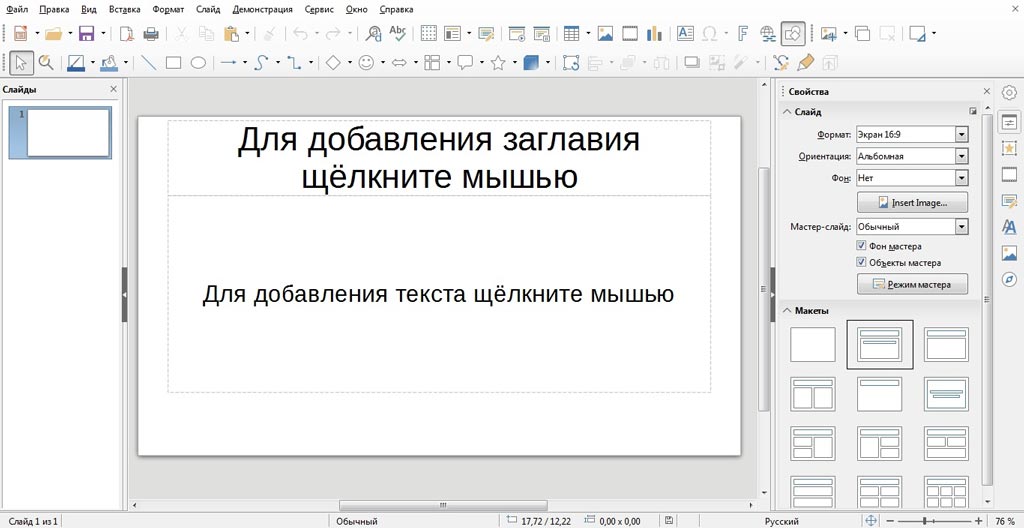
LibreOffice Impress — бесплатный редактор презентаций из офисного пакета LibreOffice. Он подходит для работы без интернета, учебных задач, простых отчётов, схем, таблиц и слайдов в формате ODP. LibreOffice также работает с форматами Microsoft Office и позволяет экспортировать документы в PDF.
Impress удобен для тех, кому нужен автономный редактор без привязки к облаку. После запуска выберите шаблон или пустую презентацию, задайте формат слайда, добавьте титульный экран и основную структуру. Слева отображается список слайдов, в центре — рабочая область, справа — панель свойств, где меняются макеты, фон, переходы и параметры объекта.
Для презентации с текстом используйте готовые макеты. Для схемы применяйте фигуры, линии и стрелки. Для отчёта добавляйте таблицы и диаграммы. Перед отправкой файла в PPTX проверьте его в PowerPoint или другом просмотрщике, потому что разные офисные пакеты по-разному отображают шрифты, сложные эффекты и некоторые элементы.
Пошаговая схема:
-
Запустите LibreOffice Impress.
-
Выберите пустую презентацию или шаблон.
-
Укажите формат слайда.
-
Добавьте титульный слайд.
-
Создайте структуру разделов.
-
Заполните слайды текстом и изображениями.
-
Настройте одинаковые шрифты и цвета.
-
Добавьте простые переходы.
-
Проверьте демонстрацию.
-
Сохраните в ODP, PPTX или PDF.
Плюсы:
-
бесплатный редактор;
-
работает без интернета;
-
подходит для Windows, macOS и Linux;
-
поддерживает PDF-экспорт;
-
удобен для базовых учебных и офисных презентаций.
Минусы:
-
интерфейс выглядит менее современно;
-
сложные PPTX-файлы требуют проверки после открытия;
-
меньше готовых дизайнерских шаблонов;
-
анимация и эффекты уступают PowerPoint и онлайн-сервисам.
Кому подходит: тем, кто хочет сделать презентацию бесплатно, работает офлайн и не нуждается в сложной анимации.
ONLYOFFICE Desktop Editors
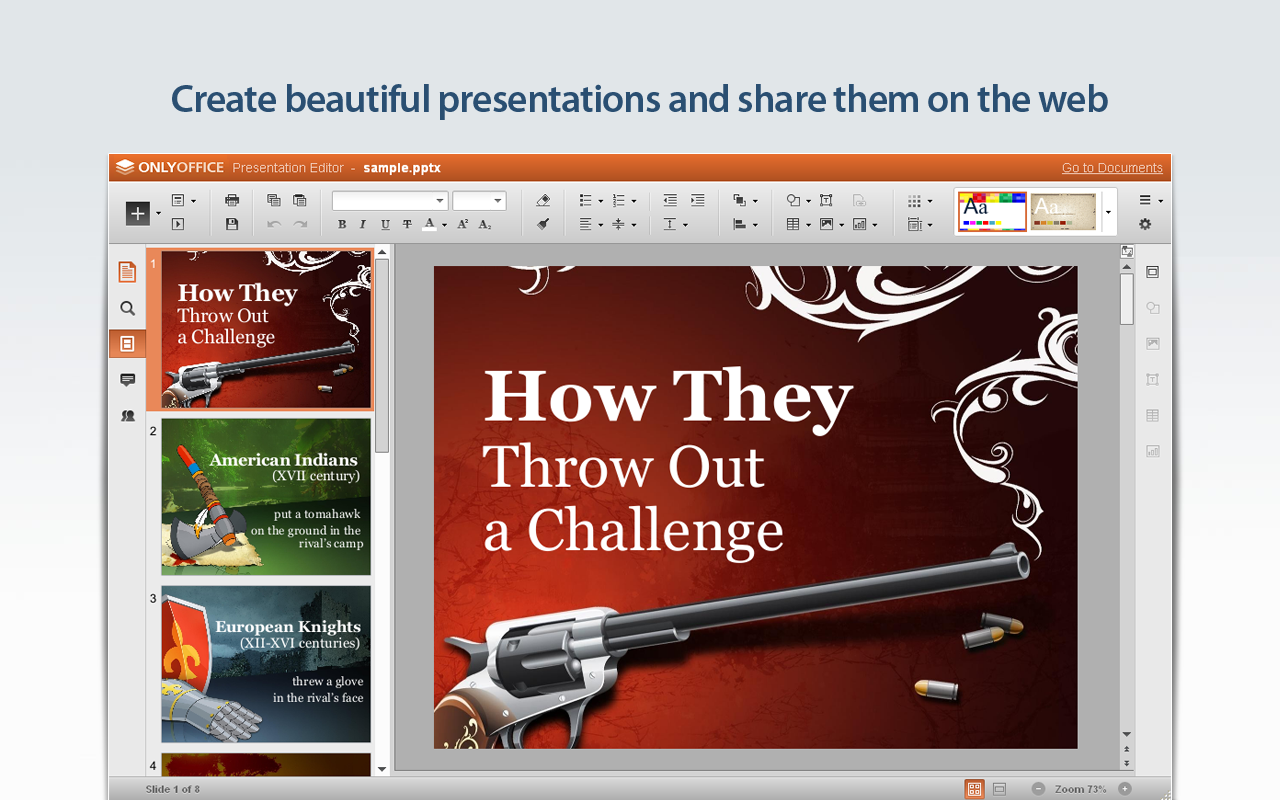
ONLYOFFICE Presentation Editor — редактор презентаций с ленточным интерфейсом и поддержкой офисных форматов. Он подходит для создания PPTX-презентаций, редактирования файлов PowerPoint, добавления текста, изображений, таблиц, диаграмм и фигур. В ONLYOFFICE Presentation Editor поддерживается работа с PowerPoint-слайдами, а сохранение доступно в PDF, PNG, JPG; также указана поддержка PPTX, PPT, ODP, PPSX и KEY.
Рабочая логика близка к PowerPoint: слева список слайдов, в центре макет, сверху вкладки с инструментами. Начните с нового файла, выберите тему, добавьте заголовок и подготовьте структуру. Для вставки изображения откройте вкладку Insert или Home, нажмите Image и выберите файл с компьютера. В справке ONLYOFFICE указаны форматы BMP, GIF, JPEG, JPG и PNG для вставки изображений.
ONLYOFFICE хорошо смотрится в рабочей среде, где важна совместимость с документами, таблицами и презентациями в одном пакете. Для сложного дизайна лучше заранее выбрать шаблон, а для отчёта — использовать таблицы, диаграммы и строгие макеты.
Пошаговая схема:
-
Откройте ONLYOFFICE Desktop Editors.
-
Создайте новую презентацию.
-
Выберите тему или начните с пустого файла.
-
Добавьте титульный слайд.
-
Создайте разделы.
-
Вставьте текст, изображения, таблицы и диаграммы.
-
Настройте шрифты, фон и расположение блоков.
-
Проверьте презентацию в режиме показа.
-
Сохраните в PPTX.
-
Экспортируйте в PDF или изображения при необходимости.
Плюсы:
-
современный интерфейс;
-
хорошая работа с офисными форматами;
-
есть экспорт в PDF, PNG и JPG;
-
подходит для деловой среды;
-
удобно использовать вместе с документами и таблицами.
Минусы:
-
меньше творческих шаблонов, чем в Canva;
-
для новичка интерфейс остаётся офисным и насыщенным;
-
сложные эффекты лучше проверять перед показом;
-
для визуальных фотоисторий удобнее отдельный слайд-шоу-редактор.
Кому подходит: тем, кто работает с PPTX, документами и таблицами в единой офисной среде.
Как сделать презентацию на macOS
На Mac удобнее всего работать в Keynote, PowerPoint для Mac и LibreOffice Impress. Keynote особенно хорош для аккуратных визуальных слайдов, плавной анимации и презентаций внутри экосистемы Apple. PowerPoint нужен для максимальной совместимости с учебными заведениями, компаниями и коллегами. LibreOffice подходит для бесплатной офлайн-работы.
Keynote
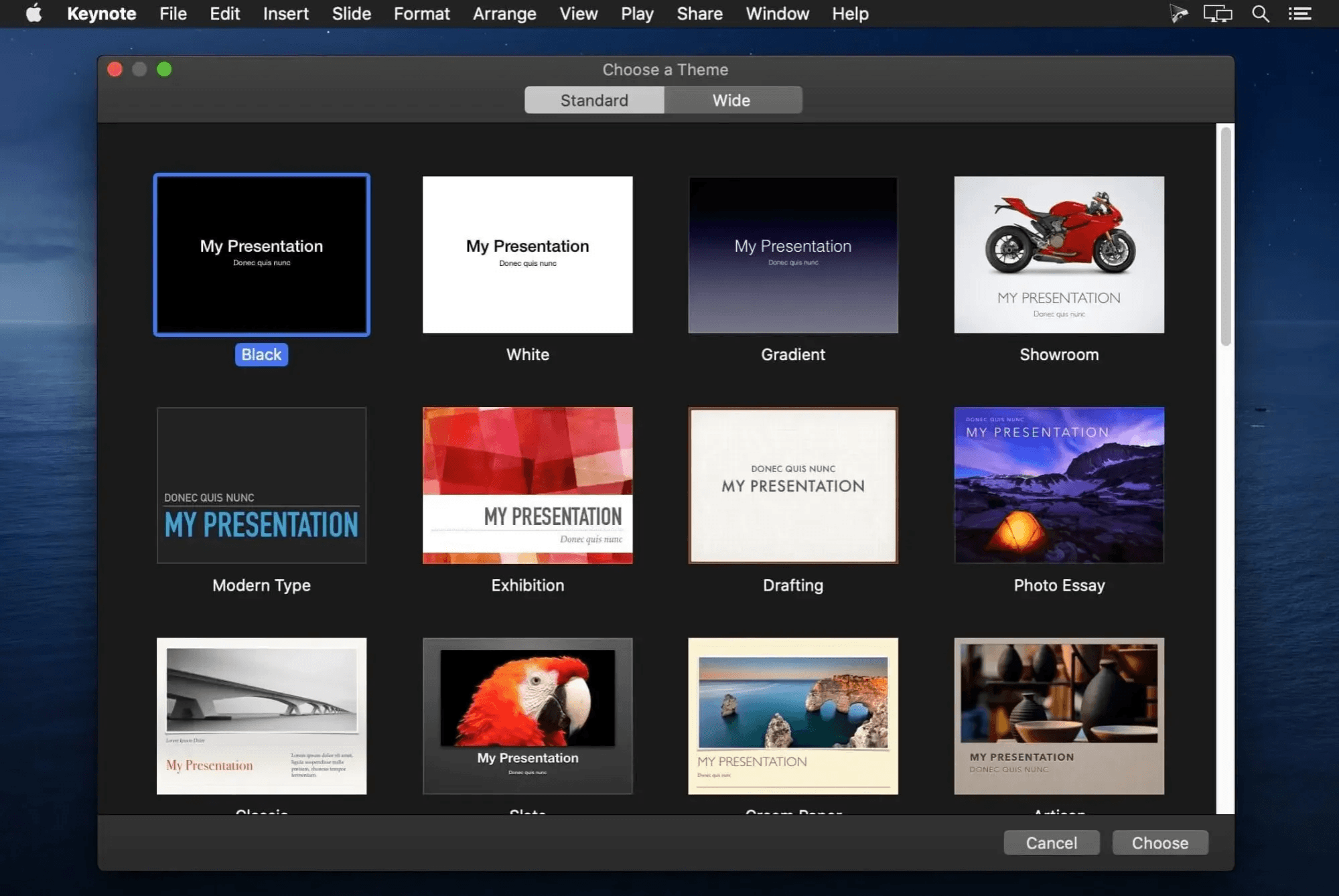
Keynote — редактор презентаций Apple для Mac, iPad и iPhone. В нём можно начинать с готовой темы, добавлять текст, изображения, диаграммы, фигуры, анимацию и переходы. Keynote работает на устройствах Apple и совместим с PowerPoint: презентации можно сохранять как файлы PowerPoint, а презентации PowerPoint — импортировать и редактировать в Keynote.
На Mac откройте Keynote, выберите тему и создайте презентацию. Темы в Keynote выглядят чище, чем многие стандартные шаблоны офисных редакторов, поэтому этот вариант хорошо подходит для выступлений, портфолио, учебных проектов, лекций и презентаций с сильной визуальной частью.
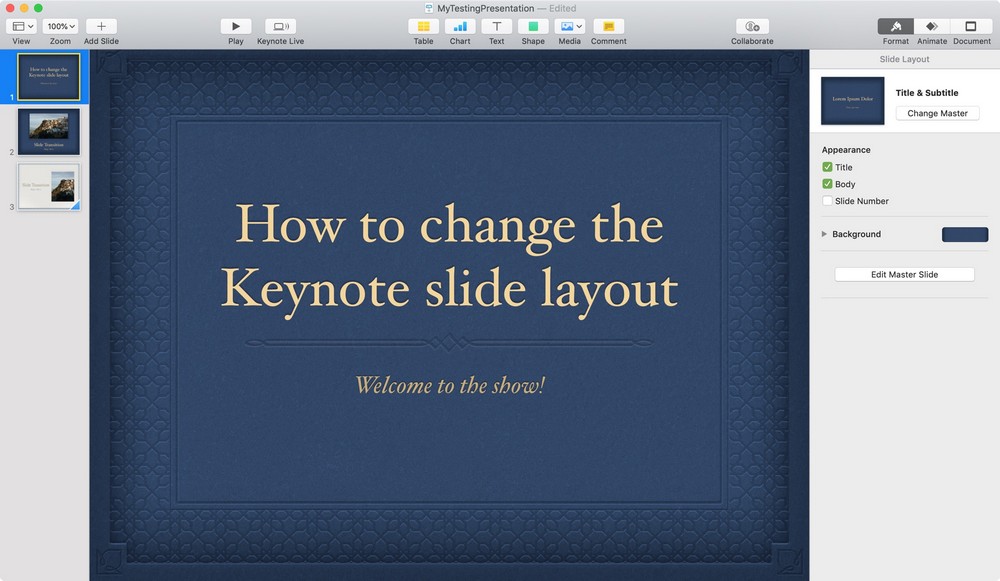
Слайды добавляются кнопкой Add Slide. В правой панели меняются параметры объекта: шрифт, цвет, заливка, тень, размер, расположение. Через вкладки анимации настраиваются появления объектов и переходы между слайдами. Для выступления добавьте заметки докладчика, проверьте порядок слайдов и экспортируйте файл.
Пошаговая схема:
-
Откройте Keynote.
-
Выберите тему.
-
Добавьте титульный слайд.
-
Создайте разделы через
Add Slide. -
Вставьте текст, изображения, фигуры и диаграммы.
-
Настройте единые шрифты и цвета.
-
Добавьте умеренные переходы.
-
Проверьте показ.
-
Экспортируйте в PDF или PowerPoint.
-
Сохраните копию в iCloud или на диск.
Плюсы:
-
красивые темы сразу после установки;
-
удобная работа на Mac, iPad и iPhone;
-
плавные переходы и анимация;
-
есть экспорт в PowerPoint;
-
подходит для визуальных и презентационных выступлений.
Минусы:
-
в среде Windows чаще используют PowerPoint;
-
после экспорта в PPTX сложную анимацию нужно проверять;
-
совместная работа с пользователями вне Apple удобнее через другие сервисы;
-
часть привычных команд PowerPoint называется иначе.
Кому подходит: пользователям Mac, которым нужна красивая презентация без долгой настройки дизайна.
PowerPoint для Mac
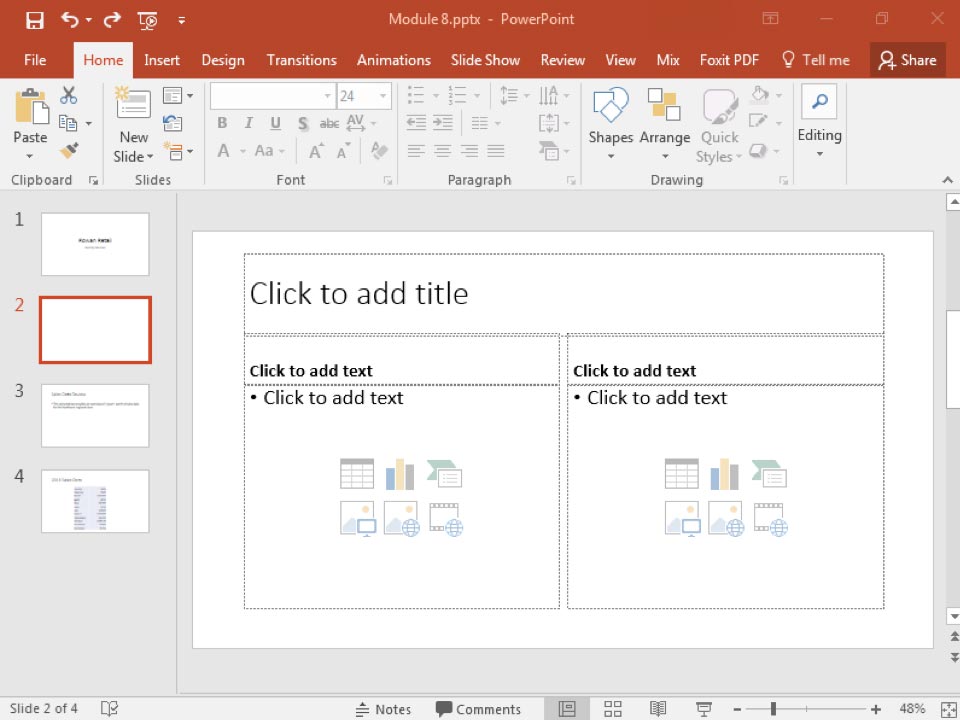
PowerPoint для Mac нужен там, где важна совместимость с PPTX и привычный набор инструментов Microsoft Office. Он подходит для учебных работ, корпоративных отчётов, выступлений, вебинаров и файлов, которые будут редактироваться несколькими людьми на разных платформах. В PowerPoint для Mac презентацию можно экспортировать в другие форматы, включая видео через File → Export, где выбирается формат файла и параметры сжатия.
Рабочий процесс почти такой же, как на Windows: новая презентация, тема, макеты, вставка текста и объектов, переходы, анимация, показ, сохранение. Разница в расположении некоторых команд и системных диалогах macOS. Для стабильного результата используйте стандартные шрифты или встраивайте их там, где это поддерживается.
Пошаговая схема:
-
Создайте новую презентацию.
-
Выберите тему или пустой файл.
-
Установите формат 16:9.
-
Добавьте титульный слайд и разделы.
-
Вставьте текст, изображения и диаграммы.
-
Настройте единый стиль.
-
Добавьте переходы и анимацию.
-
Проверьте файл в режиме слайд-шоу.
-
Сохраните в PPTX.
-
Экспортируйте в PDF для отправки.
Плюсы:
-
высокая совместимость с рабочими и учебными PPTX;
-
знакомый интерфейс для пользователей PowerPoint;
-
есть шаблоны, диаграммы, SmartArt, заметки и режим показа;
-
подходит для совместной работы;
-
можно экспортировать презентацию в разные форматы.
Минусы:
-
требуется лицензия или подписка;
-
визуально уступает Keynote в стандартных темах;
-
файл с нестандартными шрифтами нужно проверять на другом устройстве;
-
новичку требуется время на освоение вкладок.
Кому подходит: пользователям Mac, которым нужно сдавать или отправлять презентации в формате PowerPoint.
LibreOffice Impress на macOS
LibreOffice Impress на Mac решает ту же задачу, что и на Windows: бесплатное создание презентаций без браузера и подписки. Он подходит для учебных работ, черновиков, простых отчётов и PDF-раздаток. Логика работы стандартная: слайды слева, рабочая область по центру, свойства справа.
Для аккуратного результата используйте минималистичный шаблон, единый шрифт и спокойную цветовую схему. В macOS особенно важно проверить отображение файла после экспорта в PPTX, потому что презентацию часто открывают на Windows-компьютере в аудитории или офисе.
Пошаговая схема:
-
Откройте LibreOffice Impress.
-
Выберите шаблон.
-
Создайте титульный слайд.
-
Добавьте основные разделы.
-
Вставьте изображения, таблицы и текст.
-
Настройте макеты.
-
Проверьте демонстрацию.
-
Сохраните в ODP.
-
Сделайте копию в PDF.
-
Для передачи в PowerPoint сохраните PPTX и проверьте внешний вид.
Плюсы:
-
бесплатная работа на Mac;
-
подходит для офлайн-создания презентаций;
-
есть PDF-экспорт;
-
поддерживает офисные форматы;
-
не требует облачной учётной записи.
Минусы:
-
меньше современных шаблонов;
-
интерфейс не такой плавный, как у Keynote;
-
сложные PPTX требуют проверки;
-
для презентаций с сильным дизайном нужно больше ручной работы.
Кому подходит: пользователям macOS, которым нужен бесплатный офисный редактор.
Как сделать презентацию на Android
На Android презентацию удобно делать в Google Презентациях, PowerPoint и Canva. Телефон не заменяет большой экран при сложной вёрстке, но хорошо подходит для быстрого черновика, правок, учебной презентации, замены фото, проверки файла и отправки ссылки.
Google Презентации на Android
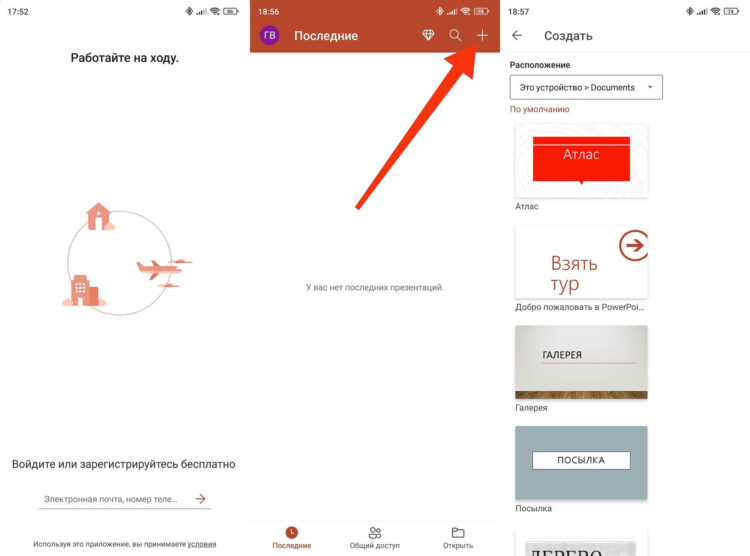
Google Презентации на Android подходят для быстрого создания и редактирования слайдов. Приложение работает с презентациями в облаке, поддерживает совместный доступ, позволяет открывать и редактировать PPT и PPTX, а также экспортировать файл в PDF или PPTX. Для iPhone и iPad в справке Google отдельно указана работа с PPT/PPTX и экспорт в PDF/PPTX; логика мобильного редактора одинакова по назначению: создать, редактировать и показать презентацию.
На Android нажмите кнопку +, создайте новую презентацию, выберите тему и добавьте слайды. На маленьком экране лучше не делать сложную сетку. Используйте готовые макеты: заголовок, текст, изображение, два блока. Для добавления фото используйте кнопку вставки, затем выберите изображение из памяти телефона или облака.
Пошаговая схема:
-
Откройте Google Презентации.
-
Нажмите
+. -
Создайте новую презентацию.
-
Выберите тему.
-
Добавьте титульный слайд.
-
Через кнопку добавления создавайте новые слайды.
-
Вставьте текст и изображения.
-
Проверьте читаемость.
-
Откройте доступ по ссылке или сохраните файл.
-
Экспортируйте в PDF или PPTX.
Плюсы:
-
удобно для быстрых правок;
-
работает с облаком;
-
есть совместный доступ;
-
открывает и экспортирует PPTX;
-
подходит для учебных презентаций.
Минусы:
-
на телефоне неудобно делать сложный дизайн;
-
тонкая настройка отступов занимает больше времени;
-
стабильная работа зависит от аккаунта и синхронизации;
-
для финальной вёрстки лучше использовать компьютер или планшет.
Кому подходит: школьникам, студентам и пользователям, которым нужно быстро сделать презентацию на телефоне или доработать файл перед отправкой.
Microsoft PowerPoint на Android
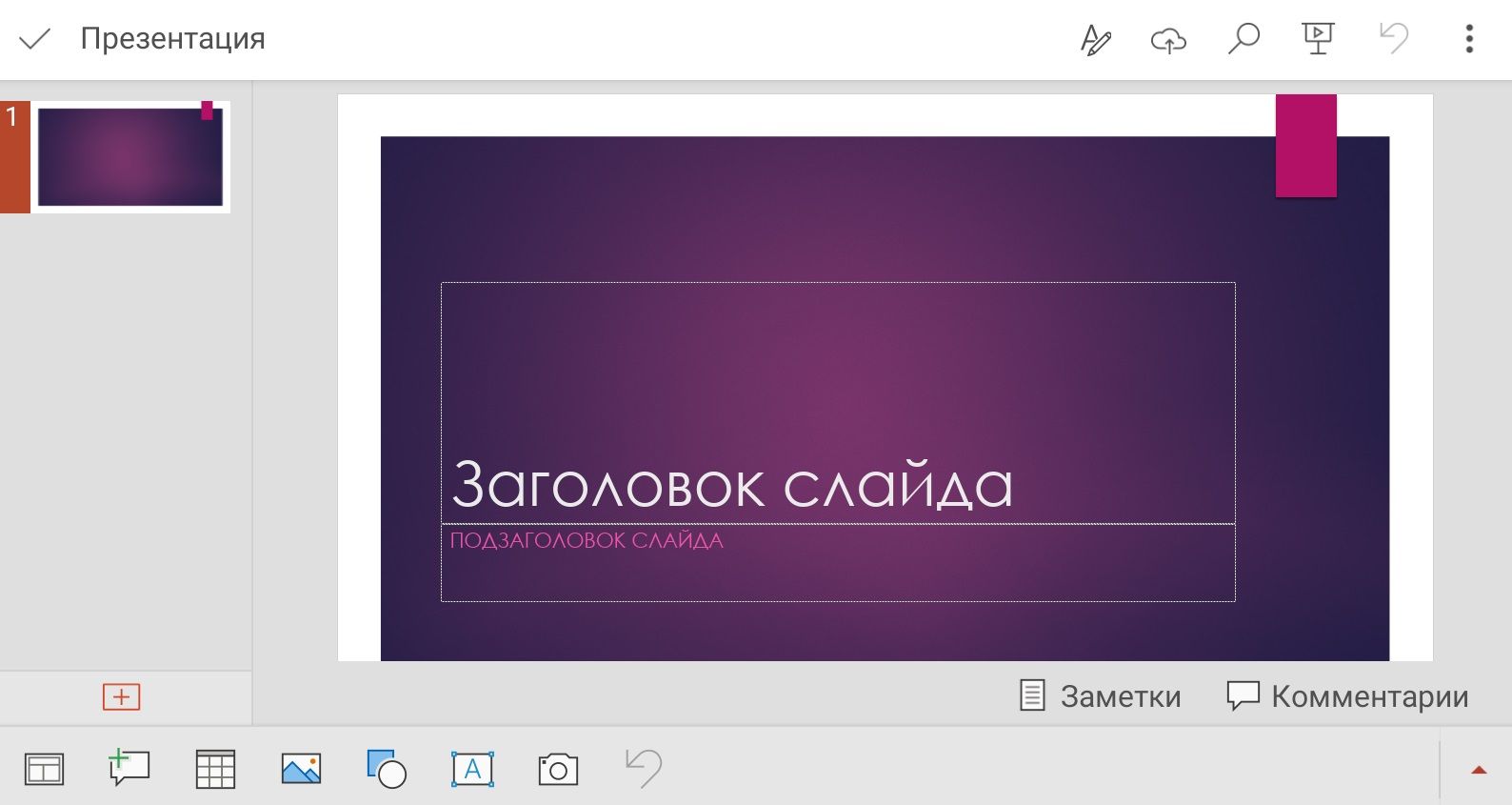
PowerPoint на Android удобен для просмотра, правки и создания презентаций в формате PPTX. Он хорошо подходит, когда файл уже сделан в PowerPoint на компьютере, а на телефоне нужно изменить текст, заменить фото, проверить порядок слайдов или отправить презентацию преподавателю, коллеге, заказчику.
Начните с шаблона или пустого файла. На телефоне используйте простые макеты. Большую таблицу и сложную диаграмму лучше подготовить на компьютере, а на Android только проверить. Для вставки изображения выберите слайд, нажмите кнопку вставки и добавьте фото из галереи. Сохраняйте файл в облаке, чтобы не потерять правки.
Пошаговая схема:
-
Откройте приложение PowerPoint.
-
Создайте новую презентацию или откройте PPTX.
-
Выберите шаблон.
-
Добавьте слайды.
-
Отредактируйте заголовки и текст.
-
Вставьте изображения из галереи.
-
Проверьте порядок слайдов.
-
Запустите показ на телефоне.
-
Сохраните файл.
-
Отправьте PPTX или PDF.
Плюсы:
-
формат PowerPoint сохраняется нативно;
-
удобно править уже готовые PPTX;
-
подходит для срочных изменений;
-
знакомая логика для пользователей Microsoft Office;
-
можно показывать презентацию прямо с телефона.
Минусы:
-
мелкие элементы трудно выравнивать пальцем;
-
сложные таблицы неудобны на маленьком экране;
-
для полноценного дизайна нужен планшет или компьютер;
-
часть функций связана с учётной записью Microsoft.
Кому подходит: тем, кто работает с PPTX и хочет иметь редактор PowerPoint под рукой.
Canva на Android
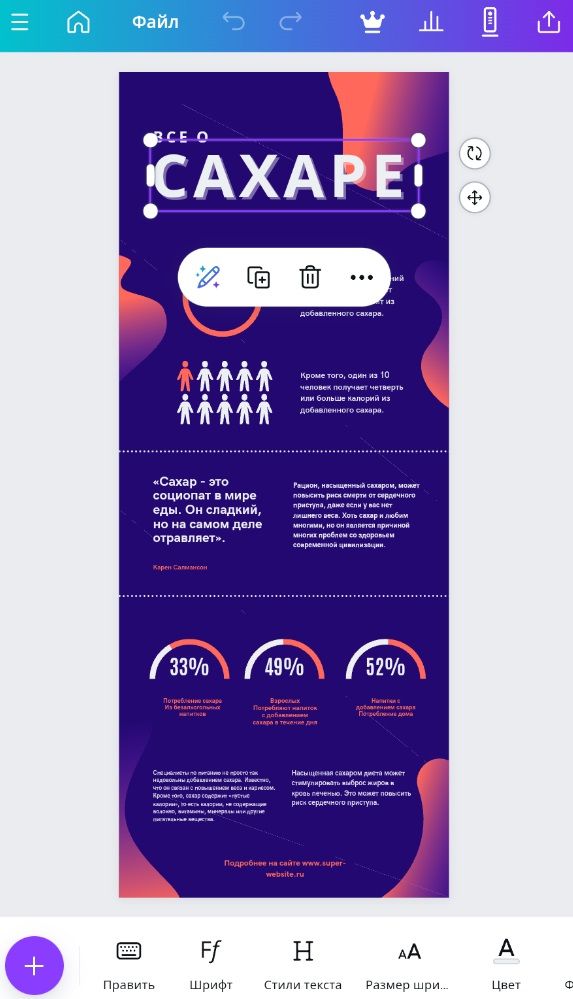
Canva на Android удобна для презентаций по шаблонам: школьных проектов, портфолио, мини-лекций, коммерческих предложений, контент-планов, обложек и визуальных отчётов. В Canva есть формат презентаций, готовые шаблоны, элементы, изображения, иконки, загрузка собственных файлов и экспорт. Canva указывает экспорт слайдов как PowerPoint, PDF, видеослайд-шоу или сайт Canva.
На телефоне откройте приложение, выберите формат презентации, найдите шаблон по теме и замените текст. Сразу приведите слайды к единому стилю: не меняйте шрифты на каждом экране, удалите лишние декоративные элементы, замените стандартные фото своими или тематическими.
Пошаговая схема:
-
Откройте Canva.
-
Выберите формат презентации.
-
Подберите шаблон.
-
Замените заголовки и текст.
-
Добавьте свои изображения.
-
Уберите лишние элементы.
-
Проверьте порядок слайдов.
-
Нажмите
ПоделитьсяилиСкачать. -
Выберите PDF, PPTX или другой формат.
-
Проверьте файл после скачивания.
Плюсы:
-
много готовых шаблонов;
-
удобно делать красивый дизайн без ручной вёрстки;
-
есть мобильное приложение;
-
подходит для социальных, учебных и бизнес-презентаций;
-
можно экспортировать в разные форматы.
Минусы:
-
шаблон легко перегрузить лишними элементами;
-
точное выравнивание на телефоне требует внимания;
-
часть элементов доступна в платных тарифах;
-
файл PPTX после экспорта нужно проверять.
Кому подходит: тем, кто хочет быстро собрать красивую презентацию на телефоне и не строить дизайн с нуля.
Как сделать презентацию на iPhone и iPad
На iOS главные варианты — Keynote, PowerPoint и Canva. На iPad с клавиатурой и Apple Pencil презентацию удобно собирать почти как на ноутбуке. На iPhone лучше делать черновик, редактировать текст, заменять изображения и проверять показ.
Keynote на iOS
Keynote на iPhone и iPad подходит для презентаций внутри экосистемы Apple. Приложение позволяет начать с темы, добавить текст, изображения, диаграммы и фигуры, использовать анимацию и переходы, показывать презентацию и экспортировать её. Apple описывает Keynote как инструмент для iPhone, iPad, Mac и Apple Vision Pro, где презентация начинается с темы Apple, а затем дополняется текстом, изображениями, диаграммами и фигурами.
На iPad удобно работать с макетами, перетаскивать фото, рисовать пометки Apple Pencil и готовить визуальные выступления. На iPhone лучше выбирать простые шаблоны и короткие слайды. После завершения экспортируйте файл в PDF или PowerPoint, чтобы его можно было открыть на другом устройстве.
Пошаговая схема:
-
Откройте Keynote.
-
Нажмите создание новой презентации.
-
Выберите тему.
-
Добавьте титульный слайд.
-
Создайте основные слайды.
-
Вставьте фото, текст и фигуры.
-
Настройте анимацию.
-
Проверьте показ.
-
Экспортируйте в PDF или PowerPoint.
-
Сохраните копию в iCloud.
Плюсы:
-
хорошо работает на iPhone и iPad;
-
красивые темы;
-
поддерживает Apple Pencil на iPad;
-
есть экспорт в PowerPoint;
-
подходит для визуальных презентаций.
Минусы:
-
с PowerPoint-файлами нужна проверка после экспорта;
-
на iPhone неудобно собирать сложные слайды;
-
коллеги на Windows чаще работают в PowerPoint;
-
нестандартные эффекты не всегда одинаково выглядят после конвертации.
Кому подходит: пользователям Apple, которым нужна аккуратная презентация с красивой визуальной подачей.
PowerPoint на iOS
PowerPoint на iOS нужен для работы с PPTX на iPhone и iPad. Он подходит для редактирования учебных, рабочих и корпоративных файлов, которые должны открываться у других пользователей Microsoft Office. На iPad интерфейс удобнее, чем на iPhone, особенно при работе с таблицами, диаграммами и несколькими объектами на слайде.
Создайте файл из шаблона, заполните заголовки, вставьте изображения и сохраните презентацию. Для серьёзной защиты проекта удобно сделать основную работу на компьютере, а на iPad довести стиль, проверить заметки и запустить демонстрацию.
Пошаговая схема:
-
Откройте PowerPoint.
-
Создайте файл или откройте готовый PPTX.
-
Выберите шаблон.
-
Добавьте слайды.
-
Отредактируйте текст.
-
Вставьте изображения и фигуры.
-
Проверьте анимацию.
-
Сохраните файл.
-
Экспортируйте PDF.
-
Проверьте показ.
Плюсы:
-
нативная работа с PPTX;
-
удобно править презентации Microsoft Office;
-
подходит для iPad;
-
есть шаблоны и режим показа;
-
удобно отправлять файл коллегам.
Минусы:
-
на iPhone тесный интерфейс;
-
сложная вёрстка лучше получается на большом экране;
-
часть функций зависит от учётной записи;
-
для дизайна по шаблонам Canva быстрее.
Кому подходит: тем, кто работает с файлами PowerPoint и использует iPhone или iPad как рабочее устройство.
Canva на iOS
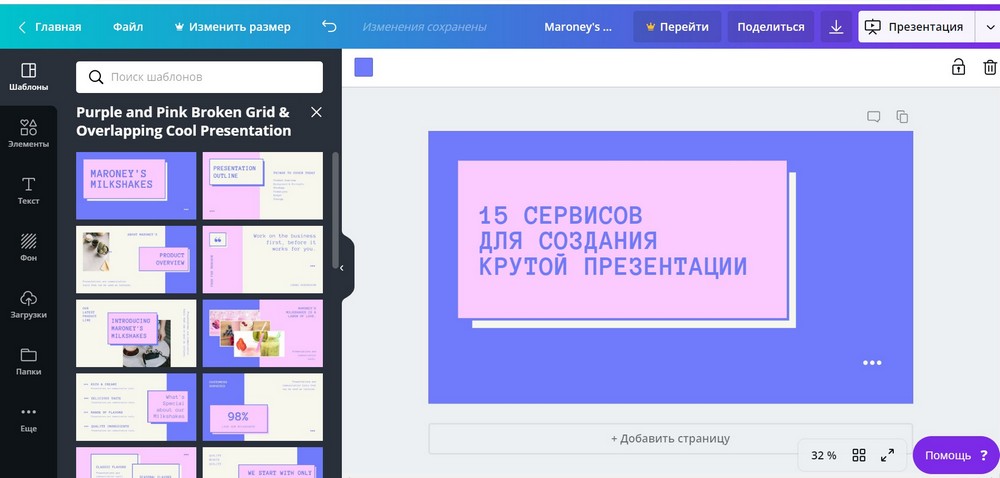
Canva на iOS подходит для быстрой визуальной презентации: идеи, проекта, портфолио, продукта, школьного задания, лекции, коммерческого предложения. На iPad удобно выбирать шаблон, менять фотографии, работать с текстом и делать PDF. На iPhone приложение хорошо подходит для коротких презентаций и срочных правок.
Выберите формат презентации, откройте шаблон, замените текст и изображения, затем проверьте все слайды в режиме просмотра. Удалите лишние декоративные элементы: шаблоны часто содержат больше графики, чем нужно конкретной задаче. Для защиты или рабочего показа скачайте PDF и PPTX.
Пошаговая схема:
-
Откройте Canva.
-
Выберите презентацию.
-
Подберите шаблон.
-
Замените тексты.
-
Добавьте свои фотографии.
-
Настройте цвета.
-
Проверьте контраст.
-
Скачайте PDF или PPTX.
-
Откройте файл после скачивания.
-
Сохраните резервную копию.
Плюсы:
-
быстрый старт по шаблону;
-
много готовых стилей;
-
удобно на iPad;
-
подходит для визуальных презентаций;
-
есть экспорт в разные форматы.
Минусы:
-
часть графики платная;
-
PPTX требует проверки;
-
легко оставить шаблон слишком декоративным;
-
сложные схемы удобнее собирать на компьютере.
Кому подходит: тем, кто хочет получить красивую презентацию на iPhone или iPad без сложного дизайна с нуля.
Как сделать презентацию онлайн
Онлайн-сервисы удобны для совместной работы, быстрого выбора шаблонов, доступа по ссылке и создания презентаций без установки программ. Лучшие варианты зависят от задачи: Google Slides — для совместной офисной работы, Canva — для визуального дизайна, Figma — для гибкой вёрстки, Prezi — для нелинейной подачи, Visme — для инфографики, Genially — для интерактива, Gamma и Beautiful.ai — для быстрой структуры и деловых слайдов, SUPA — для онлайн-редактирования и визуального контента.
Google Slides
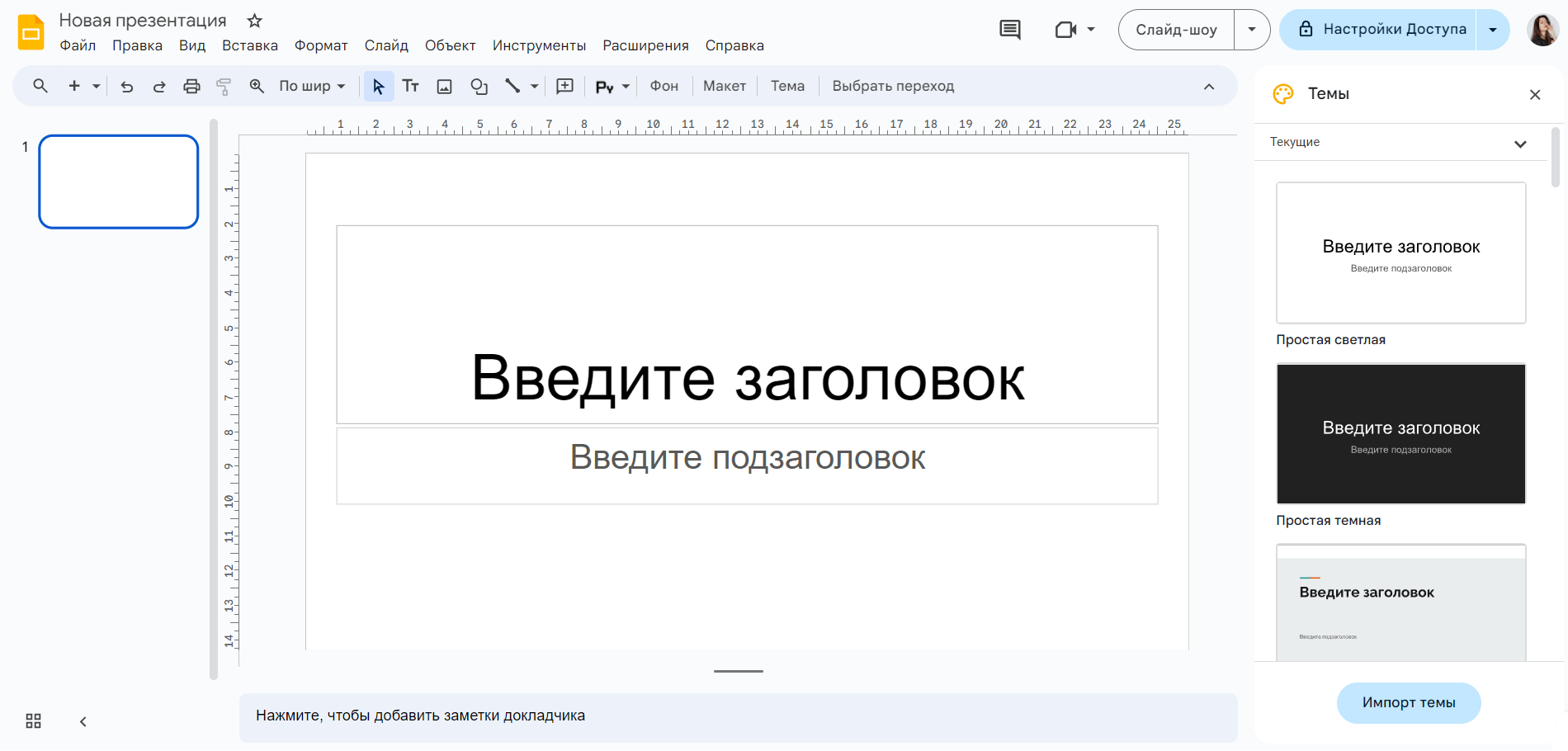
Google Slides — один из самых удобных способов сделать презентацию онлайн. Он работает в браузере, сохраняет файлы в Google Drive, поддерживает совместное редактирование, темы, макеты, демонстрацию и скачивание в PDF или PPTX. В Google Slides можно начать с шаблона или изменить тему, фон и макет; во время показа доступны режим докладчика, лазерная указка, печать и скачивание презентации в PDF или PPTX.
Чтобы создать презентацию, откройте Google Slides, нажмите Blank presentation или выберите шаблон. Справа появится панель тем. Используйте Slide → Apply layout, чтобы быстро менять структуру слайда. Через Insert добавляются изображения, текстовые блоки, видео, диаграммы, таблицы, линии и фигуры. Через Share настраивается доступ: просмотр, комментирование или редактирование.
Для группового проекта назначьте ответственных за разделы. Не редактируйте дизайн каждым участником отдельно. Сначала создайте общий образец: шрифты, цвета, фон, стиль заголовков. Затем каждый участник заполняет свои слайды по этому образцу.
Пошаговая схема:
-
Откройте Google Slides.
-
Создайте пустую презентацию.
-
Выберите тему.
-
Добавьте слайды.
-
Для каждого слайда выберите макет.
-
Вставьте текст, изображения, таблицы и диаграммы.
-
Настройте общий стиль.
-
Откройте совместный доступ.
-
Проверьте презентацию через
Present. -
Скачайте PDF или PPTX.
Плюсы:
-
удобно для совместной работы;
-
всё хранится в облаке;
-
есть экспорт в PDF и PPTX;
-
понятный интерфейс;
-
работает в браузере без установки.
Минусы:
-
дизайн-шаблоны проще, чем в Canva;
-
сложная анимация ограничена;
-
работа зависит от аккаунта Google и интернета;
-
PPTX после скачивания нужно проверять.
Кому подходит: командам, школьникам, студентам, преподавателям и всем, кому нужна презентация онлайн с совместным редактированием.
Canva
Canva — сервис для тех, кому важен внешний вид. Он хорош для презентаций с большим количеством визуала: продуктов, портфолио, социальных проектов, образовательных материалов, вебинаров, коммерческих предложений и коротких выступлений. В Canva есть готовые презентационные шаблоны, элементы, иконки, фото, видео, а также скачивание дизайнов. Для скачивания используется меню Share → Download, после чего выбирается тип файла; для PDF доступны PDF Standard и PDF Print.
Начните с поиска шаблона по теме. После выбора шаблона замените не только текст, но и логику слайдов. Готовый дизайн — это оболочка, а структура должна соответствовать вашей задаче. Удалите лишние слайды, оставьте только нужные разделы, замените фотографии и проверьте, не конфликтуют ли цвета с содержанием.
Canva удобна для презентаций, где важны обложка, крупные заголовки, карточки, иконки, иллюстрации и стиль. Для сложных таблиц и расчётных отчётов PowerPoint или Google Slides удобнее.
Пошаговая схема:
-
Откройте Canva.
-
Выберите формат презентации.
-
Найдите шаблон по теме.
-
Замените структуру под свою задачу.
-
Отредактируйте заголовки.
-
Загрузите свои изображения.
-
Настройте фирменные или учебные цвета.
-
Проверьте читаемость.
-
Нажмите
Share→Download. -
Скачайте PDF или PowerPoint.
Плюсы:
-
много красивых шаблонов;
-
удобно для недизайнеров;
-
есть фото, иконки, элементы и видео;
-
подходит для онлайн-показа и экспорта;
-
легко собрать презентацию быстро.
Минусы:
-
часть шаблонов и элементов платная;
-
легко получить типовой дизайн;
-
сложные таблицы неудобны;
-
PPTX-экспорт требует проверки в PowerPoint.
Кому подходит: тем, кто делает презентацию для визуального впечатления, а не только для передачи текста.
Figma
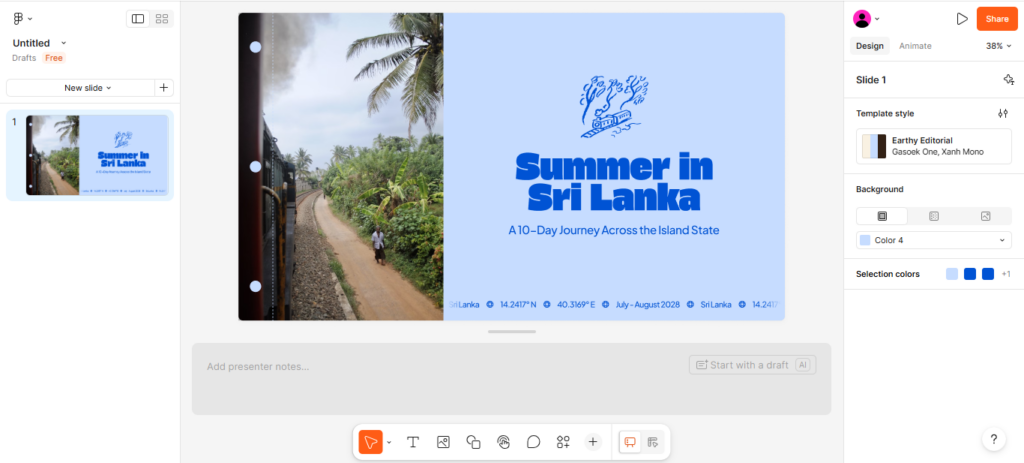
Figma подходит для презентаций с точной вёрсткой: дизайнерских концепций, интерфейсов, бренд-презентаций, портфолио, продуктовых экранов, прототипов и визуальных систем. Для обычной школьной презентации Figma избыточна, но для макетов и сложной композиции она очень сильна. В Figma Slides есть отдельные возможности для слайд-дек, заметок докладчика, показа, совместной работы и экспорта. Figma указывает экспорт slide deck за пределы Figma Slides, а также заметки докладчика и presenter view.
В Figma презентацию удобно собирать фреймами. Каждый фрейм — отдельный слайд. Задайте размер 16:9, например 1920×1080, создайте первый фрейм, затем дублируйте его для остальных слайдов. Используйте компоненты: заголовок, номер слайда, подпись, карточки, кнопки, иконки. Так все слайды сохранят единый стиль.
Для показа можно использовать режим презентации или Figma Slides. Для передачи заказчику экспортируйте PDF. Для презентации интерфейса особенно удобно размещать рядом несколько экранов, добавлять стрелки, подписи и прототипные переходы.
Пошаговая схема:
-
Создайте новый файл Figma.
-
Добавьте фрейм формата 16:9.
-
Оформите титульный слайд.
-
Дублируйте фрейм для следующих слайдов.
-
Создайте компоненты заголовков и карточек.
-
Вставьте изображения, иконки и схемы.
-
Выровняйте элементы по сетке.
-
Проверьте порядок кадров.
-
Откройте режим презентации.
-
Экспортируйте PDF.
Плюсы:
-
точная вёрстка и контроль дизайна;
-
удобно для портфолио и интерфейсов;
-
сильная совместная работа;
-
компоненты ускоряют единый стиль;
-
есть презентационный сценарий через Figma Slides.
Минусы:
-
новичку сложнее, чем в Canva;
-
нет классической логики офисной презентации;
-
таблицы и диаграммы удобнее делать в других инструментах;
-
для простых школьных работ функциональность избыточна.
Кому подходит: дизайнерам, продуктовым командам, маркетологам и всем, кому нужен точный визуальный макет.
Prezi
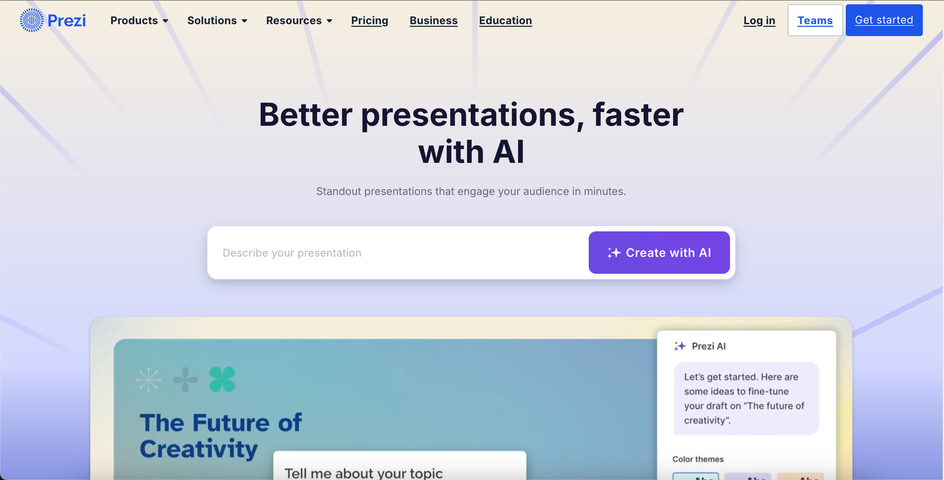
Prezi отличается от обычных слайдовых редакторов. Вместо строгой линейной последовательности он строит презентацию как карту: зритель видит общую структуру, а затем камера приближает отдельные блоки. Это удобно для тем, где важны связи: стратегия, история, карта проекта, продуктовая экосистема, образовательная схема, сравнение направлений.
Prezi поддерживает отправку ссылки, экспорт в PDF и PowerPoint. В справке Prezi указано, что каждый frame становится страницей PDF, а при скачивании в PPTX каждый frame превращается в статичный слайд PowerPoint.
Начните с шаблона или пустой сцены. Разместите крупные разделы на общей карте. Внутри каждого раздела добавьте подпункты, изображения, цифры и схемы. Не делайте слишком много приближений подряд: зрителю трудно следить за резкими перемещениями камеры. Для деловой презентации держите структуру спокойной, а масштабирование используйте только для перехода между смысловыми блоками.
Пошаговая схема:
-
Создайте проект в Prezi.
-
Выберите шаблон или пустую сцену.
-
Разместите основные разделы.
-
Добавьте текст, изображения и блоки.
-
Настройте порядок движения по сцене.
-
Проверьте плавность переходов.
-
Уберите лишние приближения.
-
Запустите показ.
-
Поделитесь ссылкой.
-
Экспортируйте PDF или PPTX.
Плюсы:
-
необычная нелинейная подача;
-
удобно показывать связи между идеями;
-
подходит для стратегий, карт и образовательных тем;
-
есть экспорт в PDF и PPTX;
-
легко делиться ссылкой.
Минусы:
-
активное масштабирование утомляет зрителя;
-
не подходит для строгих табличных отчётов;
-
PPTX-экспорт превращает структуру в статичные слайды;
-
новичку нужно привыкнуть к логике карты.
Кому подходит: тем, кто хочет сделать презентацию не линейной лентой, а визуальной историей с переходами между темами.
Visme
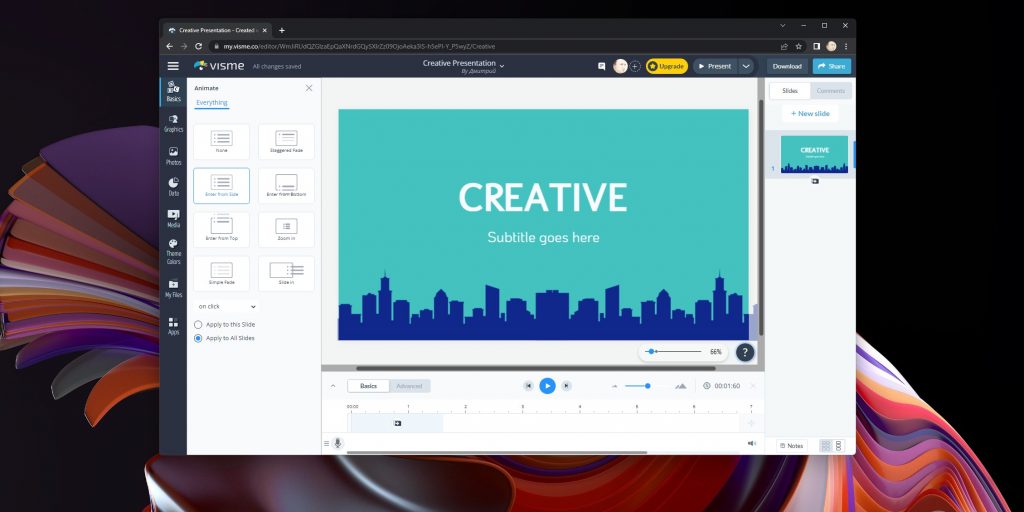
Visme подходит для презентаций с инфографикой, отчётами, диаграммами, маркетинговыми блоками, визуальными резюме и аналитикой. В нём удобно использовать шаблоны, графики, иконки, карточки и визуальные элементы. Visme позволяет экспортировать презентацию как редактируемый PPTX, а также скачивать проект в PDF. В справке указано, что PPTX можно открыть и редактировать в PowerPoint, Keynote или Google Slides, но анимации и некоторые интерактивные элементы в PPTX не сохраняются как в Visme.
Для работы выберите формат презентации, найдите шаблон и замените данные на свои. Особое внимание уделите графикам: каждый график должен иметь заголовок с выводом, а не просто подпись Динамика. Например, лучше написать Доля повторных заказов выросла на 18%, а сам график поставить ниже.
Пошаговая схема:
-
Создайте презентацию в Visme.
-
Выберите шаблон.
-
Настройте тему и цвета.
-
Замените текст.
-
Добавьте диаграммы и инфографику.
-
Проверьте данные.
-
Настройте порядок слайдов.
-
Подготовьте заметки.
-
Скачайте PDF или PPTX.
-
Проверьте экспортированный файл.
Плюсы:
-
сильные инструменты для инфографики;
-
подходит для маркетинга и отчётов;
-
есть экспорт в PPTX и PDF;
-
много визуальных шаблонов;
-
удобно оформлять данные.
Минусы:
-
не все анимации сохраняются при PPTX-экспорте;
-
для простых презентаций сервис выглядит избыточным;
-
часть возможностей доступна на платных планах;
-
после экспорта нужна проверка в PowerPoint.
Кому подходит: маркетологам, аналитикам, преподавателям и авторам отчётов с визуальными данными.
Genially
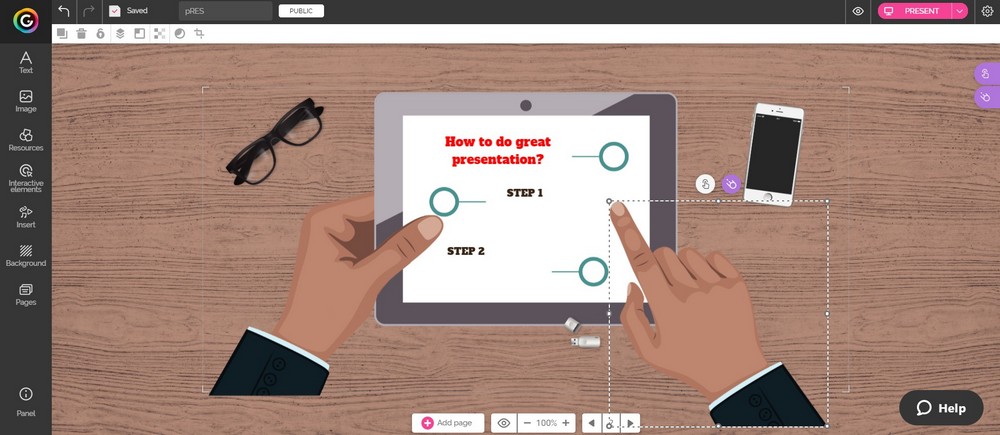
Genially хорош для интерактивных презентаций: уроков, онлайн-курсов, викторин, обучающих материалов, интерактивных плакатов, проектов с подсказками и кликабельными элементами. В отличие от обычной презентации, здесь зритель не только смотрит слайды, но и взаимодействует с объектами: открывает подсказки, нажимает кнопки, переходит по блокам.
Работа начинается с шаблона. Выберите формат презентации, замените текст, добавьте интерактивные элементы и проверьте каждый клик. Для учебной презентации полезны всплывающие подсказки, скрытые определения, кнопки для перехода к разделам и мини-задания. Для деловой презентации интерактивность нужна умеренно: избыток кнопок отвлекает от основной идеи.
Пошаговая схема:
-
Создайте проект Genially.
-
Выберите шаблон презентации.
-
Замените текст и изображения.
-
Добавьте интерактивные элементы.
-
Настройте переходы.
-
Проверьте все клики.
-
Подготовьте финальный экран.
-
Опубликуйте проект.
-
Скопируйте ссылку для просмотра.
-
Подготовьте PDF-копию для резерва.
Плюсы:
-
сильная интерактивность;
-
подходит для образования;
-
много визуальных шаблонов;
-
удобно делать кликабельные материалы;
-
хорошо работает для онлайн-обучения.
Минусы:
-
для офлайн-показа нужен резервный формат;
-
интерактивность требует проверки;
-
обычный PPTX не передаёт всю логику проекта;
-
новичок легко перегружает слайды эффектами.
Кому подходит: преподавателям, методистам, авторам курсов и тем, кто делает презентацию как интерактивный материал.
Gamma
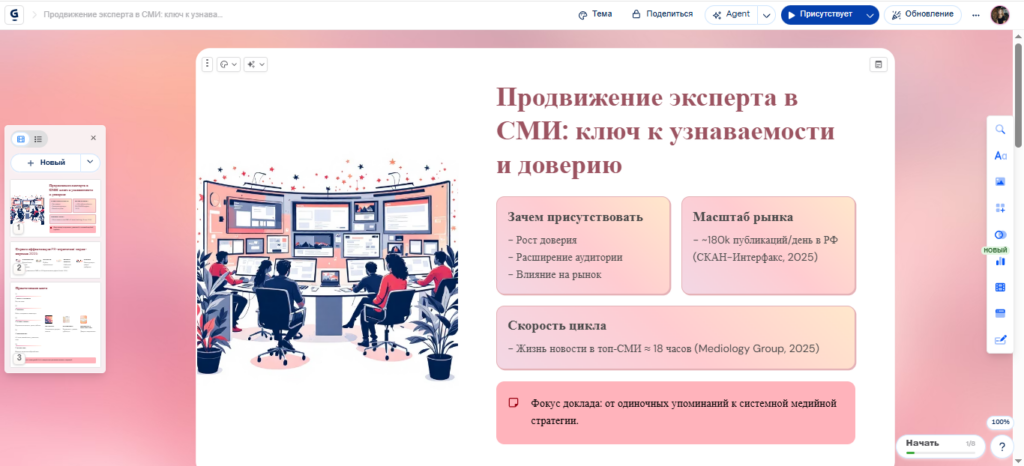
Gamma подходит для быстрого создания структуры презентации, документа или веб-страницы. В сервисе можно создать материал из темы, вставленного текста или импортированного файла. В справке Gamma описаны режимы Generate, Paste и Import: тема создаёт структурированный черновик, вставленный текст форматируется в новый макет, а импорт загружает PowerPoint, документ или URL. Экспорт доступен в PDF, PNG и PowerPoint PPTX.
Gamma удобна для первого черновика: быстро разложить тему на блоки, получить основу слайдов, а затем вручную проверить факты, убрать общие фразы и привести дизайн к задаче. Для учебной работы не оставляйте автоматически созданный текст без проверки. Для бизнеса добавляйте собственные цифры, кейсы и формулировки.
Пошаговая схема:
-
Откройте Gamma.
-
Выберите создание презентации.
-
Введите тему или вставьте текст.
-
Получите черновую структуру.
-
Отредактируйте заголовки.
-
Проверьте факты.
-
Добавьте свои изображения и цифры.
-
Настройте тему оформления.
-
Проверьте режим показа.
-
Экспортируйте PDF или PPTX.
Плюсы:
-
быстрый старт;
-
удобно собрать структуру;
-
есть экспорт в PDF, PNG и PPTX;
-
подходит для черновиков;
-
помогает разложить длинный материал по блокам.
Минусы:
-
текст обязательно требует проверки;
-
стиль часто выглядит типовым;
-
сложный дизайн лучше доработать вручную;
-
для строгих отчётов нужны собственные данные и контроль формулировок.
Кому подходит: тем, кто хочет быстро получить основу презентации и затем самостоятельно довести её до финального качества.
Beautiful.ai
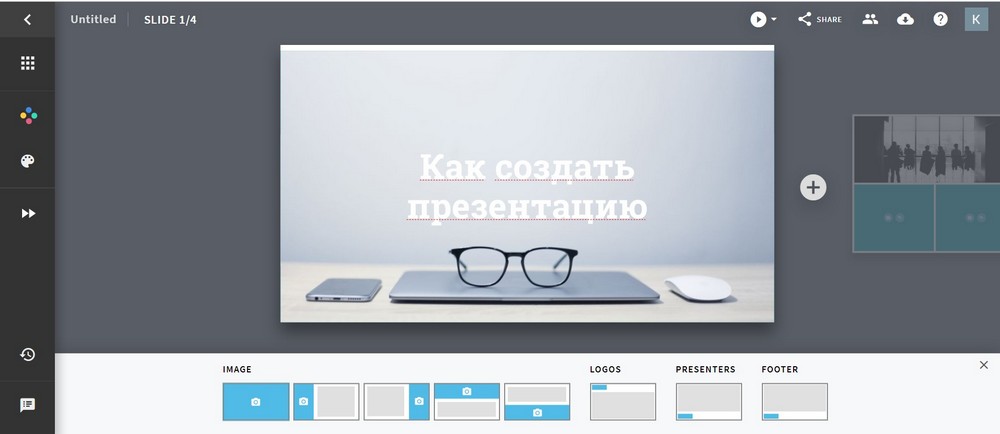
Beautiful.ai ориентирован на деловые презентации и аккуратные smart slides. Он помогает держать структуру слайда, выравнивание, сетку и визуальный порядок. Сервис полезен для коммерческих предложений, стартап-питчей, отчётов, стратегий и презентаций для руководства.
Beautiful.ai поддерживает экспорт презентаций. В справке указаны варианты Editable PowerPoint, PowerPoint Images, Google Slides, PDF, Print и Offline Player; также отмечено, что внешние платформы не поддерживают переходы и анимацию Beautiful.ai, поэтому они теряются при экспорте.
Начните с шаблона, выберите тип слайда и заполните структуру. Не пытайтесь вручную ломать макет: смысл Beautiful.ai как раз в том, что он удерживает слайд в аккуратной форме. Добавляйте короткие тезисы, диаграммы, иконки и изображения. Для больших текстов лучше делать отдельный документ.
Пошаговая схема:
-
Создайте презентацию Beautiful.ai.
-
Выберите шаблон.
-
Добавьте smart slides.
-
Заполните заголовки и тезисы.
-
Добавьте графики и изображения.
-
Настройте тему.
-
Проверьте логику слайдов.
-
Запустите показ.
-
Экспортируйте PDF или PowerPoint.
-
Проверьте файл после экспорта.
Плюсы:
-
помогает держать аккуратную структуру;
-
хорош для бизнес-слайдов;
-
экономит время на выравнивании;
-
есть экспорт в разные форматы;
-
подходит для презентаций руководству и клиентам.
Минусы:
-
меньше свободы ручного дизайна;
-
часть экспорта зависит от тарифа;
-
анимация теряется во внешних форматах;
-
творческие презентации удобнее делать в Canva или Figma.
Кому подходит: предпринимателям, менеджерам, маркетологам и всем, кто делает строгую деловую презентацию.
SUPA
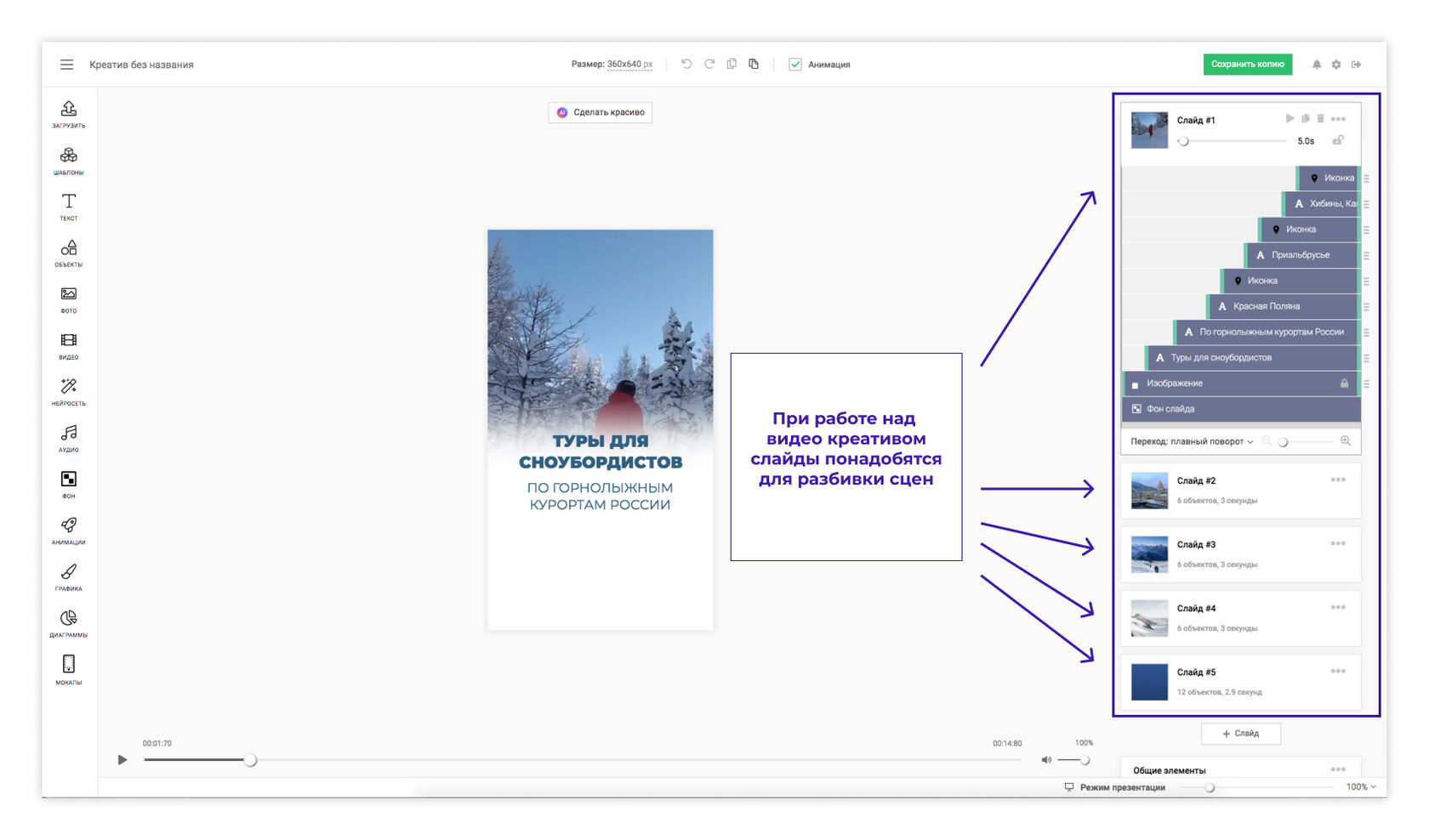
SUPA — онлайн-редактор для визуального контента, который подходит для презентаций, роликов, креативов, обучающих материалов и контента для социальных сетей. Его удобно использовать, когда презентация должна выглядеть современно, содержать графику, текстовые блоки, иллюстрации и визуальный ритм. SUPA часто выбирают как сервис для быстрого создания презентаций по готовой структуре и визуальным блокам.
Начните с выбора шаблона. Замените заголовки, добавьте свои изображения, настройте цвета и проверьте, чтобы каждый слайд не был перегружен. SUPA особенно удобен для коротких презентаций, где важно первое впечатление: продукт, мероприятие, курс, акция, идея, портфолио.
Пошаговая схема:
-
Откройте SUPA.
-
Выберите формат презентации.
-
Подберите шаблон.
-
Замените текст.
-
Добавьте изображения.
-
Настройте цвета и шрифты.
-
Уберите лишние элементы.
-
Проверьте порядок слайдов.
-
Сохраните результат.
-
Подготовьте резервный PDF.
Плюсы:
-
подходит для визуальных презентаций;
-
есть готовые шаблоны;
-
удобно быстро собрать структуру;
-
хорошо работает для креативов и образовательных материалов;
-
интерфейс проще профессиональных дизайнерских редакторов.
Минусы:
-
для строгих офисных отчётов PowerPoint удобнее;
-
сложные таблицы лучше готовить отдельно;
-
шаблон требует ручной адаптации под тему;
-
после скачивания нужно проверить качество и формат.
Кому подходит: авторам контента, преподавателям, маркетологам и тем, кто хочет сделать презентацию онлайн с современным визуальным видом.
Как выбрать программу для презентации
| Задача | Подходящий инструмент |
|---|---|
| Учебная презентация | PowerPoint, Google Slides, Keynote |
| Работа на Windows из фото и видео | ФотоШОУ PRO |
| Деловой отчёт | PowerPoint, WPS Office, ONLYOFFICE |
| Бесплатная офлайн-презентация | LibreOffice Impress |
| Презентация на Mac | Keynote |
| Совместная работа | Google Slides, Figma, Canva |
| Быстрый красивый дизайн | Canva |
| Нелинейная подача | Prezi |
| Инфографика и отчёты | Visme |
| Интерактивный урок | Genially |
| Быстрый черновик с помощью ИИ | Gamma |
| Аккуратные бизнес-слайды | Beautiful.ai |
| Презентация на Android | Google Презентации, PowerPoint, Canva |
| Презентация на iPhone или iPad | Keynote, PowerPoint, Canva |
Для классической презентации выбирайте PowerPoint или Google Slides. Для визуальной фотоистории на Windows — ФотоШОУ PRO. Для Mac — Keynote. Для дизайна по шаблону — Canva. Для интерактивного урока — Genially. Для визуальной карты идей — Prezi. Для отчёта с графиками — Visme.
Универсальный алгоритм создания презентации
Шаг 1. Сформулируйте тему и результат
Тема отвечает на вопрос, о чём презентация. Результат отвечает на вопрос, что зритель должен вынести. Сначала пишите результат, затем тему. Так презентация получает направление.
Пример:
-
слабая формулировка:
Экология; -
сильная формулировка:
зритель понимает, как сортировка отходов снижает нагрузку на городскую инфраструктуру.
Шаг 2. Соберите материал
Соберите факты, фото, цифры, примеры, цитаты, схемы, собственные выводы. Не вставляйте всё в презентацию. На этом этапе важно получить запас, а не готовые слайды.
Материалы удобно разложить по папкам:
-
текст;
-
изображения;
-
таблицы;
-
диаграммы;
-
примеры;
-
дополнительные материалы;
-
финальные файлы.
Шаг 3. Сделайте структуру
Запишите будущие слайды обычным списком. Не думайте о дизайне. Проверьте, что каждый слайд продвигает зрителя к выводу. Удалите дубли и второстепенные блоки.
Шаг 4. Создайте черновик
Откройте выбранную программу и создайте простые слайды: заголовки, тезисы, места для изображений. На черновике не нужны идеальные цвета и анимация. Главная задача — проверить логику.
Шаг 5. Добавьте визуальные материалы
Подберите изображения, схемы, иконки, диаграммы, скриншоты. Визуал должен объяснять мысль, а не просто украшать экран. Картинка без функции перегружает слайд.
Шаг 6. Приведите всё к единому стилю
Проверьте шрифты, цвета, отступы, выравнивание, заголовки, номера слайдов, подписи. Все элементы должны выглядеть так, словно они собраны в одной системе.
Шаг 7. Добавьте переходы и анимацию
Переходы нужны для смены слайдов. Анимация нужна для последовательного раскрытия сложной схемы или списка. Для большинства презентаций хватает одного спокойного перехода и минимальной анимации.
Шаг 8. Проверьте читаемость
Откройте презентацию в режиме показа. Отойдите от экрана. Убедитесь, что заголовки, подписи и цифры читаются. Проверьте контраст: светло-серый текст на белом фоне выглядит аккуратно только в редакторе, но плохо работает на проекторе.
Шаг 9. Сохраните резервные форматы
Подготовьте:
-
исходный файл PPTX, ODP, KEY или ссылку;
-
PDF для стабильного показа;
-
копию в облаке;
-
копию на флешке;
-
отдельную папку с изображениями и видео;
-
текст выступления или заметки.
Шаг 10. Отрепетируйте показ
Прочитайте презентацию вслух. Засеките время. Уберите слайды, которые не успеваете объяснить. Подготовьте короткие переходы между разделами. Проверьте, что финальный слайд не обрывает выступление, а завершает его.
Частые ошибки
Слишком много текста
Слайд с пятью абзацами не помогает докладчику. Зритель начинает читать и перестаёт слушать. Разделяйте длинный материал на несколько слайдов или выносите его в раздаточный файл.
Мелкий шрифт
Текст, который хорошо выглядит на ноутбуке, часто нечитаем на проекторе. Заголовки делайте крупными, подписи — достаточно заметными. Не пытайтесь уместить таблицу на 20 строк.
Нет главной мысли
Красивый слайд без вывода не работает. Заголовок должен объяснять, зачем слайд нужен. Результаты опроса слабее, чем Большинство участников выбирают мобильный формат обучения.
Случайные картинки
Изображение должно поддерживать смысл. Стоковое фото ради красоты быстро выглядит чужеродно. Лучше использовать схему, скриншот, собственное фото или простую иллюстрацию.
Несогласованные цвета
Каждый слайд в новом цвете разрушает цельность. Выберите палитру и повторяйте её. Акцентный цвет используйте для важного, а не для всего подряд.
Слишком много анимации
Анимация должна объяснять порядок появления информации. Вращения, вылеты и вспышки без причины выглядят устаревшими и отвлекают.
Нет проверки файла
Перед выступлением откройте презентацию на том устройстве, с которого будет показ. Проверьте шрифты, видео, звук, интернет, переходы и PDF-копию.
Как сохранить презентацию правильно
PPTX нужен для редактирования и передачи в PowerPoint. PDF нужен для стабильного отображения на разных устройствах. Ссылка удобна для совместного просмотра и комментариев. Видео подходит для фотоисторий, автоматического показа и публикации.
Для выступления подготовьте минимум два формата: исходный файл и PDF. Для презентации из ФотоШОУ PRO дополнительно сохраните видео в подходящем разрешении. Для онлайн-сервиса сохраните ссылку и скачанную копию. Для мобильной презентации проверьте, что файл открывается без интернета.
Как подготовиться к выступлению
Презентация — только половина работы. Вторая половина — показ. Подготовьте короткое вступление, переходы между разделами и финальную фразу. Не читайте слайды дословно. Слайды уже видит аудитория; ваша задача — объяснять, связывать и делать выводы.
Перед выступлением проверьте:
-
файл открывается;
-
изображения отображаются;
-
видео и звук работают;
-
шрифты не заменились;
-
проектор показывает весь слайд;
-
есть PDF-копия;
-
есть доступ к облачной версии;
-
телефон или ноутбук заряжен;
-
заметки докладчика под рукой;
-
тайминг укладывается в регламент.
Итог
Сделать презентацию самому проще, когда процесс разделён на понятные этапы. Сначала цель и структура, потом черновик, затем дизайн, проверка и экспорт. Программа важна, но она не заменяет логику. PowerPoint даёт универсальность, Google Slides — совместную работу, Keynote — красивую подачу на Mac, Canva — быстрый визуальный результат, Figma — точную вёрстку, Prezi — нелинейную карту, Visme — инфографику, Genially — интерактивность, Gamma — быстрый черновик, Beautiful.ai — деловой порядок, а ФотоШОУ PRO — динамичную презентацию из фото, видео, музыки и титров на Windows.
Для учебной и рабочей задачи выбирайте классический редактор. Для визуальной истории — слайд-шоу или Canva. Для командной работы — Google Slides или Figma. Для защиты проекта подготовьте PPTX и PDF. Для публичного показа обязательно проверьте файл на том устройстве, с которого он будет демонстрироваться.

Чтобы оставить комментарий, авторизуйтесь или зарегистрируйтесь.