DEVONagent помогает проводить сложные веб-исследования: отправляет запрос сразу в несколько поисковых источников, проходит по найденным страницам, отбрасывает дубли и нерелевантные материалы, строит тематическую карту, сохраняет полезные результаты и выгружает отчёты в PDF, CSV, HTML, OPML, обычный или форматированный текст.
Рабочий процесс строится вокруг поискового окна с вкладками Digest, Results, Log и Settings. Сначала пользователь выбирает готовый поисковый набор либо отдельный плагин, вводит запрос и запускает сбор данных; затем просматривает сводку и список страниц, уточняет фильтры, открывает документы во встроенном браузере и переносит нужные материалы в архив или DEVONthink.
Главная сила программы раскрывается в повторяемых исследованиях. Поисковые наборы объединяют источники, глубину перехода по ссылкам, типы документов, исключения, сканеры, действия после завершения и расписание, поэтому один раз настроенную задачу можно запускать вручную или поручить ей регулярную проверку сайтов без повторного ввода десятков параметров.
Скачать DEVONagent
- Редактирование PDF
- Русский интерфейс
- Просто новичкам
- Только macOS
- Нет расширений браузера
- Сложные поисковые наборы
Как устроен поиск в DEVONagent
В обычной поисковой системе запрос заканчивается ранжированным списком ссылок. Здесь запрос является только первым этапом. DEVONagent получает выдачу от выбранных плагинов, загружает найденные страницы, извлекает из них текст и метаданные, применяет собственные условия совпадения, удаляет повторения и формирует набор результатов, который можно изучать как единый корпус. Поэтому программа полезна не тогда, когда нужно узнать адрес одной организации, а когда требуется собрать и проверить десятки источников по узкой теме.
В верхней части поискового окна находится строка запроса. Кнопка с лупой открывает меню выбора поискового плагина или набора, кнопка Start запускает задачу, а Append позволяет присоединить новую порцию материалов к уже открытым результатам. Счётчик показывает количество файлов и суммарный объём полученных данных. Такой интерфейс поддерживает итеративную работу: сначала выполняется широкий поиск, затем запрос или настройки уточняются, а найденные страницы сравниваются с предыдущей выборкой.
Панель инструментов меняется в зависимости от выбранной вкладки и выделения. Через неё открывают страницу во встроенном браузере, передают адрес системному браузеру, экспортируют материалы, удаляют шум, добавляют результат в архив или отправляют его в DEVONthink. Кнопки не заменяют контекстное меню: часть вариантов, например экспорт определённого представления или удаление всего домена из выдачи, появляется только при щелчке с нажатой клавишей Control либо правой кнопкой мыши.
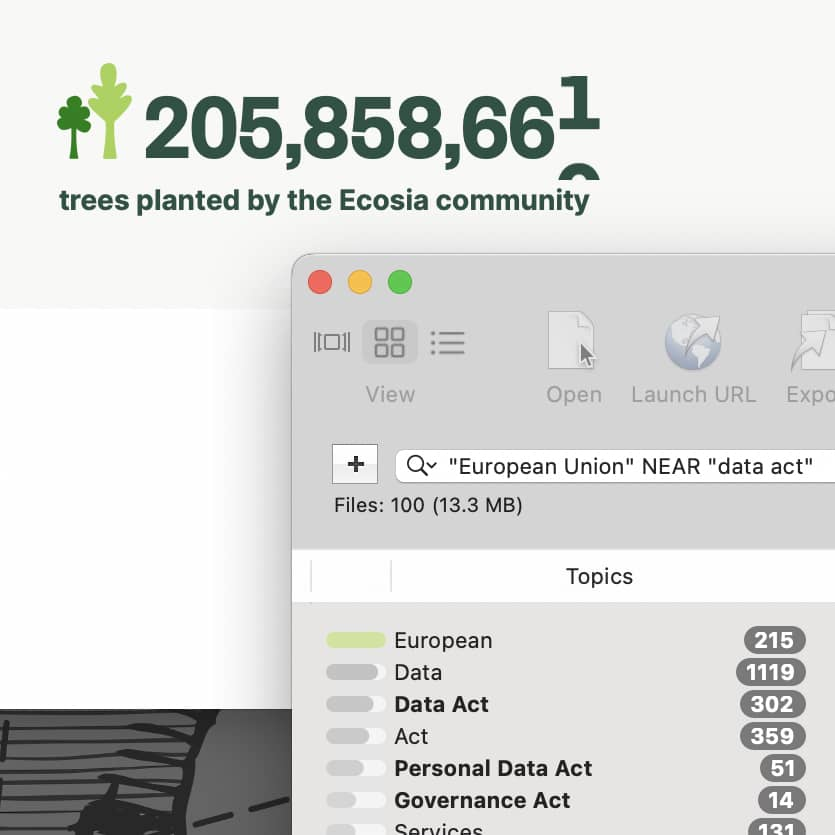
Поисковое окно и четыре рабочих вкладки
Digest: смысловая сводка вместо длинной выдачи
Вкладка Digest предназначена для первичного понимания корпуса. Слева выводится список значимых терминов, справа — краткие выдержки из страниц, где встречается выбранная тема. Рядом с каждым термином отображается число предложений, в которых он найден. По умолчанию список упорядочен по релевантности, но заголовок Topics позволяет переключиться на алфавитную сортировку. Щелчок по теме перестраивает сводку, выделяет слово в цитируемых фрагментах и показывает адреса страниц, из которых взяты предложения.
Digest особенно полезен при неоднозначном запросе. Если исследователь ищет название технологии, совпадающее с фамилией, брендом или географическим объектом, список тем быстро показывает, какие значения доминируют. Вместо последовательного открытия каждой ссылки можно выбрать нужный термин и получить подборку абзацев только по интересующему контексту. В сводке не следует ожидать полноценного пересказа всех материалов: она помогает навигации, а окончательные выводы нужно сверять с исходными страницами.
Для части выборок доступна Topics Map — графическая карта связей между ключевыми словами. Узлы отражают темы, линии показывают их соседство в проанализированном тексте. Двойной щелчок по узлу меняет фокус, а экспорт карты в PDF или OPML позволяет включить структуру темы в отчёт либо продолжить работу в программе для интеллект-карт. Карта не доказывает причинную связь между понятиями; она визуализирует совместное появление терминов и помогает обнаружить направления для следующего запроса.
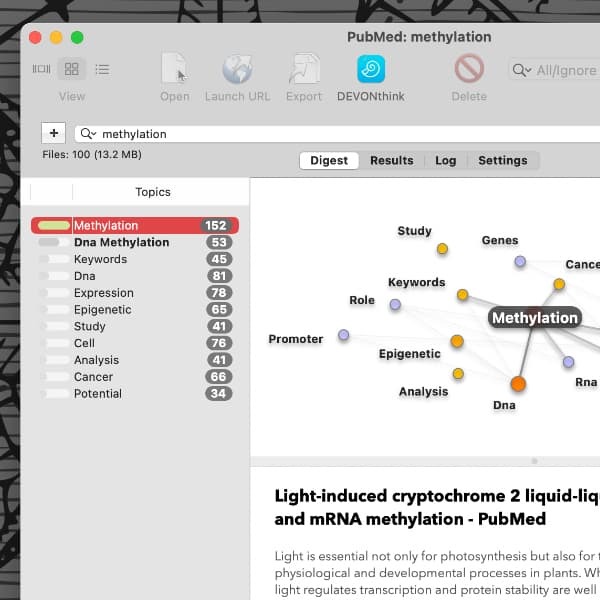
Results: проверка отдельных страниц
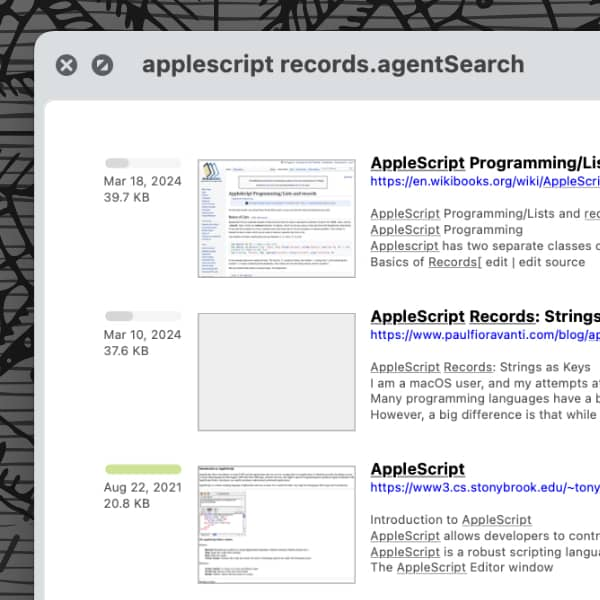
Вкладка Results показывает найденные страницы как список, значки или представление с миниатюрами. Для каждого результата могут отображаться дата, размер, заголовок, адрес и краткий фрагмент текста. Сортировка по релевантности удобна на первом проходе, но при мониторинге лучше дополнительно проверять дату, а при сборе документов — размер и тип файла. Миниатюры позволяют быстро отличить PDF, новостную страницу, каталог или пустой ответ сервера, не открывая каждый элемент.
Внутри списка работает собственный поиск. Меню лупы позволяет искать по содержимому, имени или адресу, включать нечёткое совпадение и игнорирование диакритики. Это второй уровень фильтрации: сначала DEVONagent строит корпус, затем пользователь ищет только внутри него. Например, после широкого поиска по отрасли можно отфильтровать результаты по названию организации, модели оборудования или фамилии автора без повторного обращения к поисковым системам.
Контекстные команды дают возможность открыть выбранные элементы в отдельных окнах или вкладках, скопировать адреса, удалить страницы, исключить домен, добавить материал в архив, передать его в DEVONthink или выгрузить в нужном формате. Команда Delete Domain полезна против сайтов-агрегаторов, которые заполняют выдачу однотипными страницами. Перед массовым удалением стоит проверить домен по нескольким примерам: один и тот же ресурс может содержать и рекламные карточки, и полезную техническую документацию.
Log: диагностика источников и фильтров
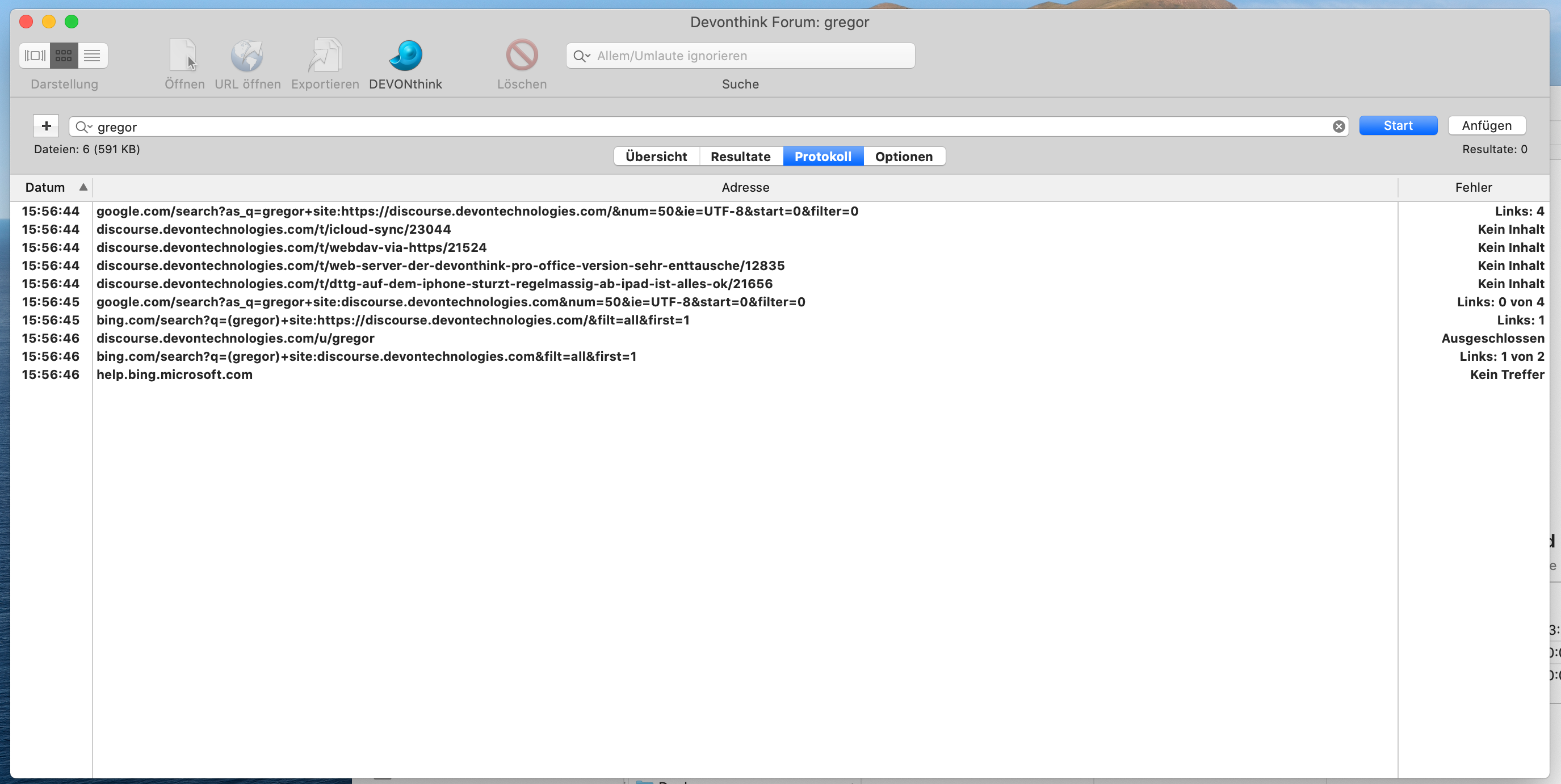
Вкладка Log фиксирует ход поисковой задачи: какие адреса были запрошены, сколько ссылок найдено, получен ли текст, почему страница отброшена и на каком этапе возникла ошибка. Журнал нужен не только при сбоях. По нему видно, какой плагин даёт основную долю результатов, какие сайты повторяются, где срабатывает ограничение глубины и почему итоговый список оказался короче ожидаемого.
Если выдача пуста, сначала следует открыть Log, а не многократно нажимать Start. Сообщения no content, no match, ошибки соединения и нулевое число ссылок требуют разных действий. В первом случае сервер мог вернуть оболочку страницы без текста, во втором собственный запрос DEVONagent не нашёл нужных слов после загрузки, в третьем мешает сеть или защита сайта, а в четвёртом изменился формат выдачи поискового источника. Журнал позволяет отделить проблему запроса от проблемы плагина.
Settings: временное изменение текущего запуска
Вкладка Settings повторяет важные параметры выбранного поискового набора: переход по ссылкам, язык, фильтры, сканер, дополнительный запрос, поля поиска и допустимые типы файлов. Изменения здесь действуют на текущую задачу и позволяют провести эксперимент, не разрушая постоянную конфигурацию. Например, можно временно включить поиск PDF, поднять глубину перехода до двух уровней или отключить фильтр похожих страниц, а затем вернуться к исходному набору.
Это разграничение снижает риск испортить автоматизированную задачу. Постоянные параметры меняют в окне Search Sets, а Settings используют для разового отклонения. После успешного эксперимента полезно решить, нужно ли перенести настройку в сам набор. Иначе следующий запуск вернётся к сохранённым условиям, и пользователь может ошибочно решить, что программа забыла сделанное изменение.
Синтаксис запросов и точное совпадение
DEVONagent поддерживает логические операторы AND, OR и NOT, фразы в кавычках, круглые скобки и подстановочные символы. Кавычки требуют соседнего расположения слов в указанном порядке, скобки задают приоритет, а OR объединяет альтернативные обозначения. Запрос вида (photovoltaic OR solar) AND efficiency исключает страницы, где встречается только одно общее слово, но сохраняет два варианта терминологии. Чем сложнее выражение, тем важнее явно расставлять скобки, иначе ожидаемая логика может отличаться от фактической.
Оператор NEAR ищет слова рядом, а параметр после косой черты задаёт допустимое расстояние. Конструкция document NEAR/2 management требует, чтобы термины находились близко друг к другу, и обычно точнее простого AND. BEFORE и AFTER учитывают порядок слов. Эти условия применяются программой к загруженным страницам даже тогда, когда внешняя поисковая система не понимает такой синтаксис: источнику отправляется более простой запрос, после чего DEVONagent проверяет текст самостоятельно.
Подстановочный символ звёздочка заменяет произвольную последовательность знаков, а вопросительный знак — один знак. Они полезны для окончаний, вариантов написания и номеров моделей, но слишком широкая маска увеличивает шум. Сочетание близости и масок нужно тестировать на небольшом наборе: если выражение даёт слишком мало результатов, сначала ослабляют расстояние NEAR, затем убирают один обязательный термин, и только после этого расширяют число источников.
Вторичный запрос работает как дополнительное условие после получения первичной выдачи. Его удобно применять, когда поисковый источник плохо обрабатывает длинную формулу. В первичную строку помещают распространённые ключевые слова, а во вторичную — редкий термин, модель, фамилию или исключение. Такой двухступенчатый подход уменьшает вероятность того, что внешний сайт проигнорирует часть синтаксиса, но сохраняет строгую проверку внутри программы.
Практика уточнения запроса
- Начните с двух или трёх терминов и одного надёжного источника, чтобы увидеть характер выдачи.
- Откройте Digest и выпишите нежелательные значения, бренды, географические названия и повторяющиеся домены.
- Добавьте кавычки только к устойчивым фразам; не заключайте в них весь запрос.
- Замените жёсткий AND между близкими понятиями на NEAR с умеренным расстоянием.
- Перенесите редкие условия во вторичный запрос и проверьте Log после нового запуска.
- Сохраните удачную комбинацию как поисковый набор лишь после проверки нескольких результатов вручную.
Поисковые наборы: все параметры одной задачи
Search Set — сохранённая конфигурация исследования. В ней хранятся запрос по умолчанию, глубина обхода, языковые условия, список сайтов, подключённые плагины, фильтры, сканеры, действия после завершения и расписание. Наборы выбираются из меню лупы в поисковом окне и подходят для задач, которые повторяются: ежедневной проверки отраслевых публикаций, еженедельного поиска новых PDF или регулярного обхода ограниченного перечня сайтов.
Окно Search Sets состоит из списка конфигураций слева и вкладок справа. Наборы можно создавать, дублировать, группировать и экспортировать в файл. Экспорт полезен для переноса на другой Mac или передачи коллеге: вместе сохраняются параметры, но не результаты уже выполненного поиска. Для результатов используется отдельный файл .agentSearch, поэтому важно не путать конфигурацию задачи с сохранённой сессией.
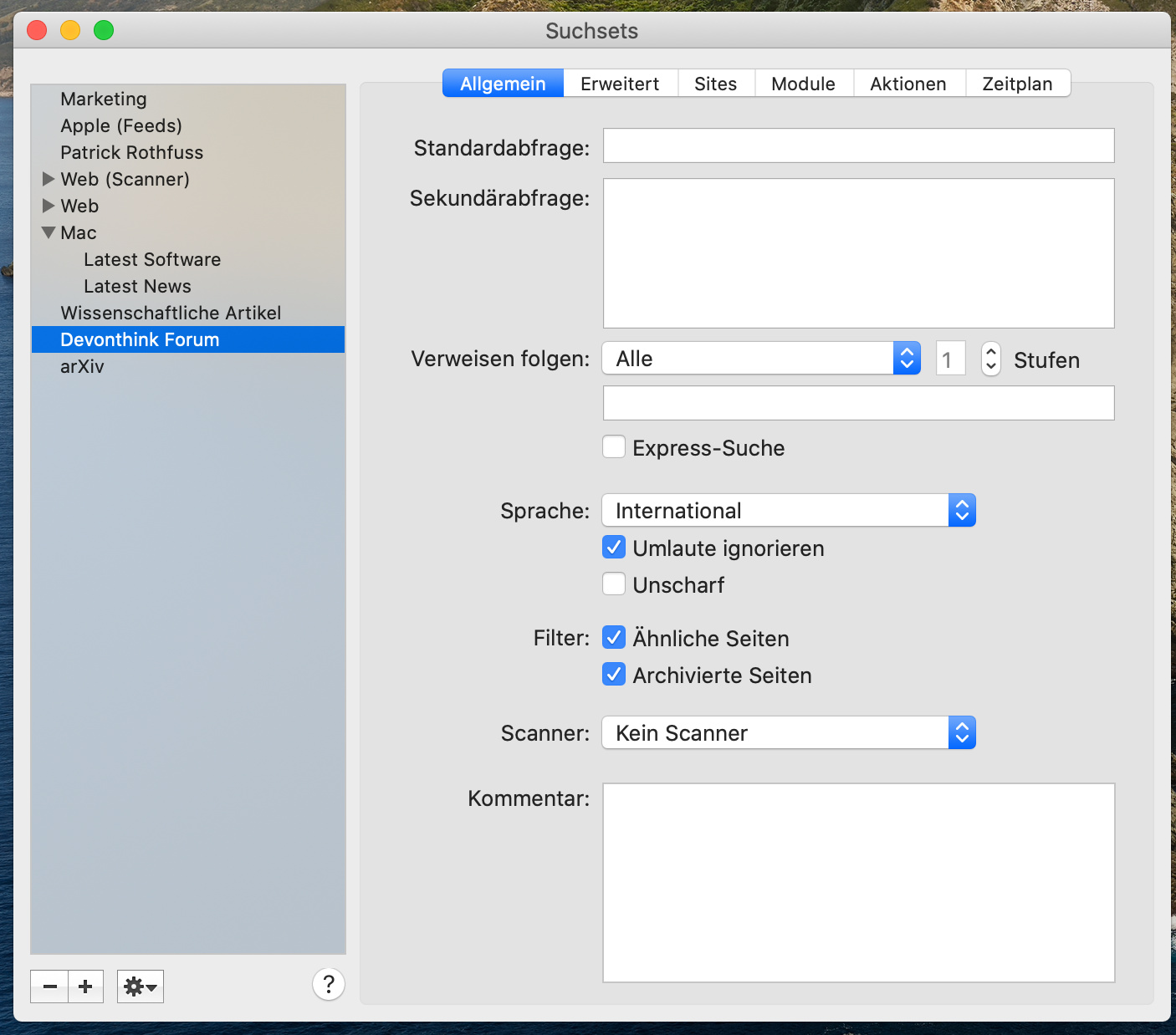
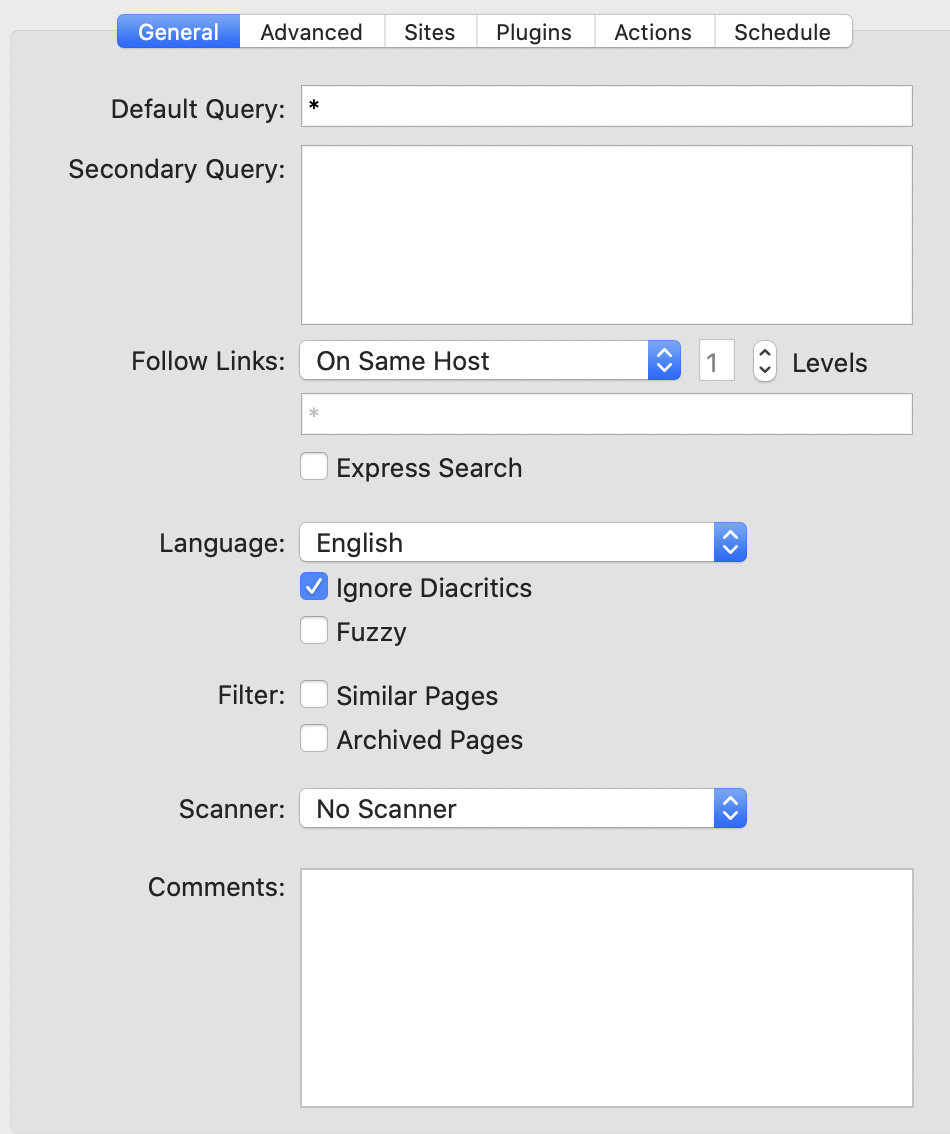
General: запрос, глубина и базовые фильтры
На вкладке General задаются Default Query и Secondary Query, режим Follow Links, число уровней, язык, игнорирование диакритики, нечёткий поиск, фильтрация похожих и уже архивированных страниц, сканер и комментарий. Follow Links определяет, будет ли программа переходить по ссылкам на найденных страницах, ограничится ли тем же узлом или вообще не станет углубляться. Даже один дополнительный уровень способен многократно увеличить объём загрузки, поэтому глубину повышают только для контролируемых сайтов.
Express Search сокращает объём глубокой обработки ради скорости. Режим подходит для предварительной проверки запроса, но не заменяет полный запуск, если важна собственная фильтрация содержимого. Язык влияет на анализ и сопоставление, а нечёткий поиск помогает при опечатках и вариантах формы слова. Одновременное включение нечёткости, широких масок и большой глубины делает результат трудно предсказуемым; лучше менять один параметр за раз.
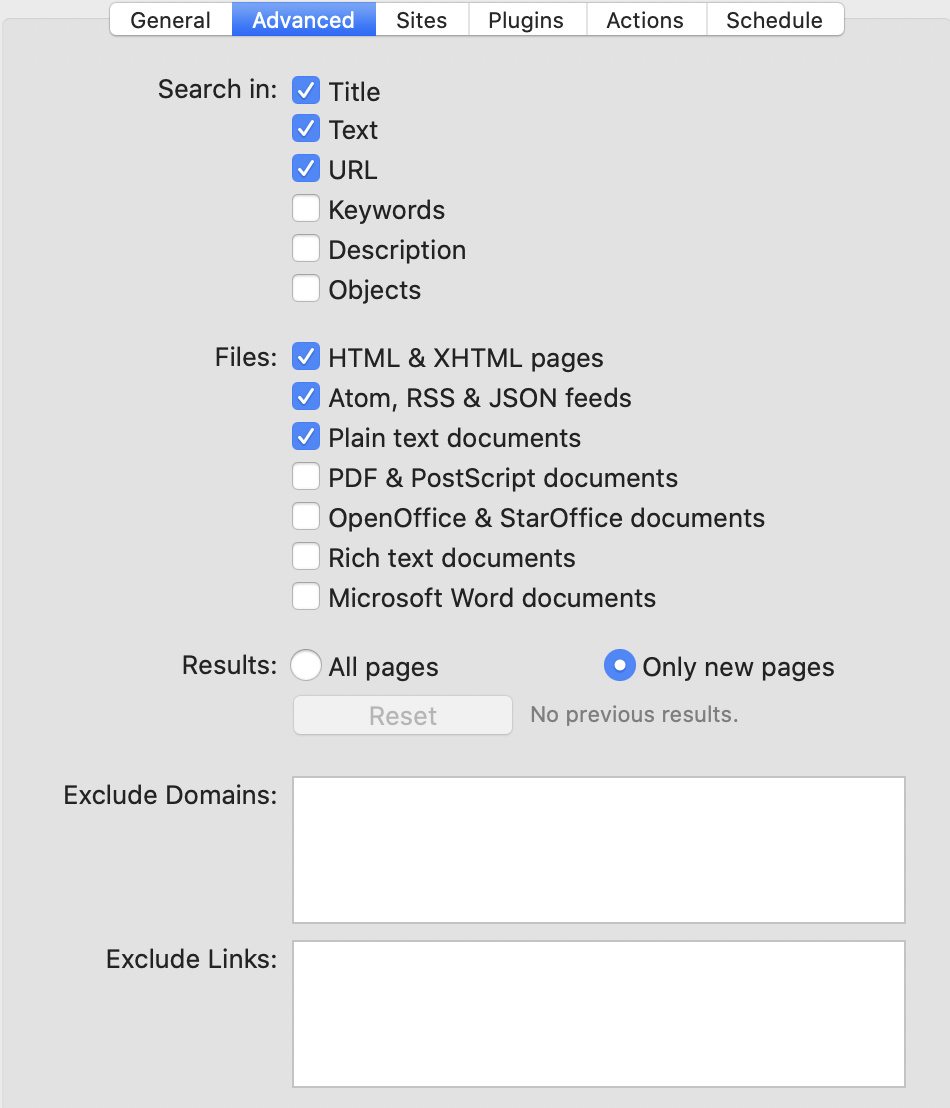
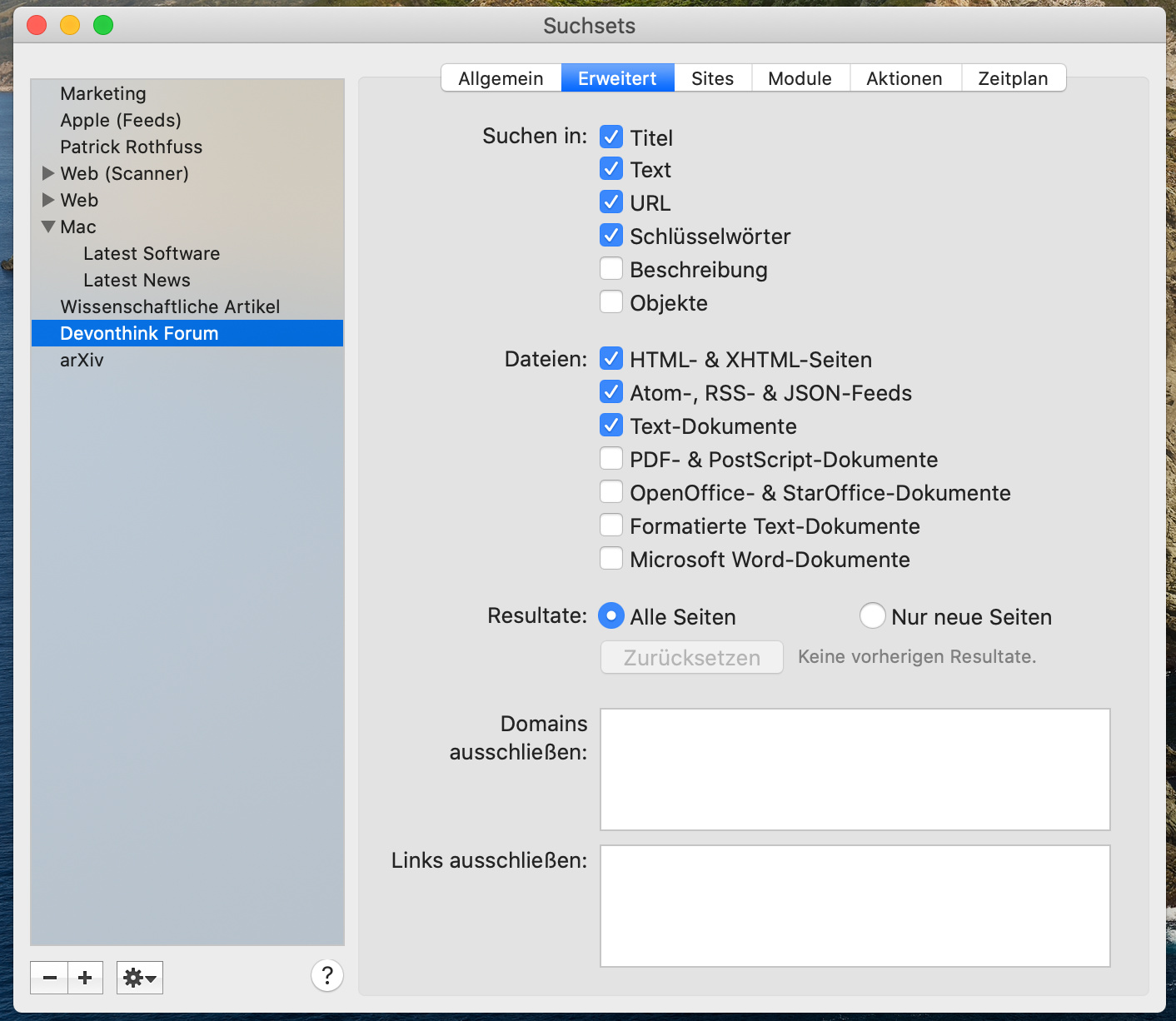
Advanced: поля, форматы и исключения
Вкладка Advanced определяет, где искать совпадения: в заголовке, тексте, адресе, ключевых словах, описании или объектах страницы. Здесь же отмечаются типы файлов: HTML и XHTML, Atom, RSS и JSON-ленты, обычный текст, PDF и PostScript, документы OpenOffice и StarOffice, форматированный текст и Microsoft Word. Если задача посвящена техническим руководствам, стоит включить PDF и текст, но отключить ленты; для новостного мониторинга, наоборот, полезны HTML и форматы лент.
Переключатель All Pages или Only New Pages определяет, возвращать ли весь подходящий корпус или только то, чего не было в предыдущем запуске набора. Второй вариант важен для мониторинга, но требует сохранённого состояния. Кнопка Reset сбрасывает историю сравнения, после чего следующий запуск снова считает все страницы новыми. Перед сбросом стоит сохранить интересующие результаты, иначе отличить старые публикации от свежих будет сложнее.
Поля Exclude Domains и Exclude Links помогают убрать источники и шаблоны адресов ещё до ручной сортировки. Домены записывают отдельно от конкретных ссылок: первое правило исключает весь сайт, второе — только подходящие пути. Исключение должно быть узким. Например, разумнее убрать раздел тегов или параметры сортировки, чем блокировать весь портал, на котором одновременно размещены новости, справка и PDF-документация.
Sites: ограничение доверенными ресурсами
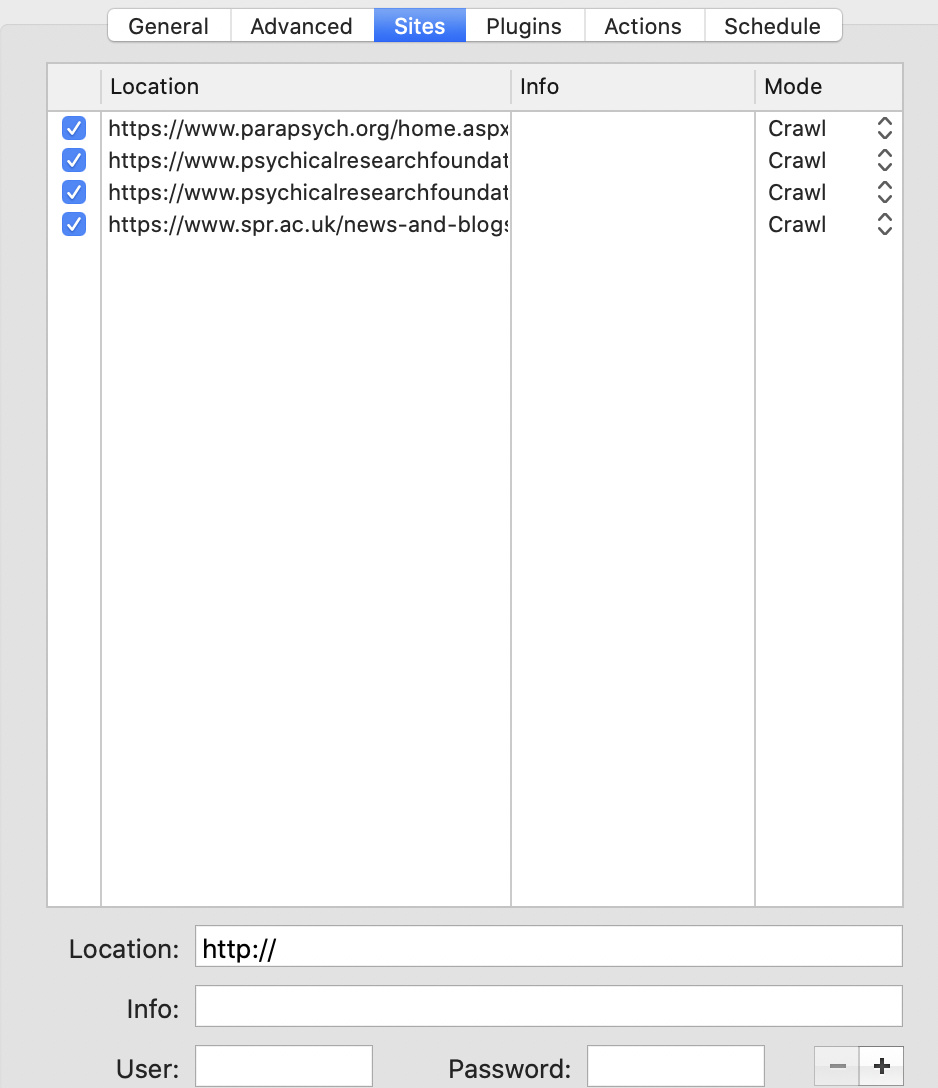
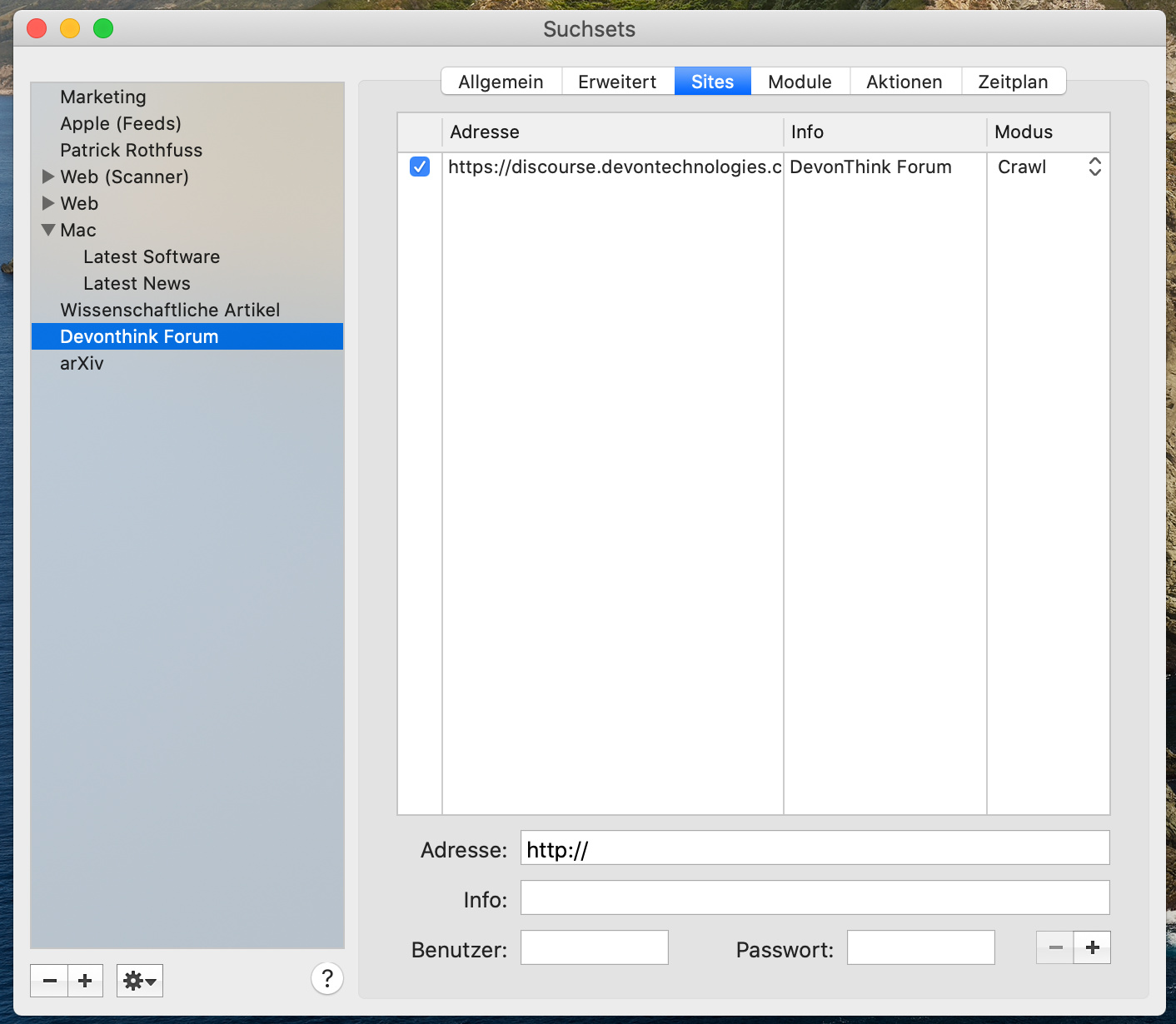
Вкладка Sites содержит начальные адреса, описание, режим и при необходимости учётные данные. Режим Crawl заставляет программу переходить по ссылкам от указанной точки, а Search использует домен как ограничение для поисковых плагинов, которые умеют выполнять поиск по сайту. Эти режимы решают разные задачи: Crawl подходит для каталога или архива с предсказуемой навигацией, Search — для нескольких крупных ресурсов, где прямой обход был бы слишком дорогим.
При обходе следует указывать максимально точную стартовую страницу. Адрес главной страницы университета может привести к тысячам разделов, тогда как адрес библиотеки публикаций ограничит задачу тематически. Поля User и Password применяют только к ресурсам, доступ к которым разрешён владельцу учётной записи. Программа не обходит капчи и не отменяет ограничения сервера; авторизация лишь передаёт указанные данные в обычном запросе.
Если сайт построен на сценариях и формирует ссылки после выполнения JavaScript, обход может увидеть меньше материалов, чем браузер. В таком случае проверяют карту сайта, RSS, статические страницы списка, поисковый интерфейс самого ресурса или специализированный плагин. В Log будет видно, что начальная страница загрузилась, но полезных ссылок не извлечено. Увеличение глубины не поможет, если ссылок нет в полученном HTML.
Plugins: выбор поисковых источников
Вкладка Plugins определяет, какие поисковые системы и базы будут опрошены. Несколько плагинов запускаются параллельно, после чего результаты объединяются. Для академической темы разумно сочетать общий веб-поиск со специализированными источниками, а для новостей — ограничиться актуальными лентами и профильными изданиями. Чем больше плагинов включено, тем шире охват, но тем дольше обработка и выше риск повторений или временных блокировок.
Плагины зависят от разметки и правил внешних сайтов. Если сервис меняет форму выдачи, требует JavaScript или ограничивает автоматические запросы, соответствующий плагин может перестать возвращать данные. Это не означает, что сломан весь поиск. Нужно сравнить несколько плагинов в одном окне, проверить Log и временно заменить источник. Сохранённый набор следует периодически пересматривать, особенно если он выполняется без участия пользователя.
Actions: что сделать после завершения
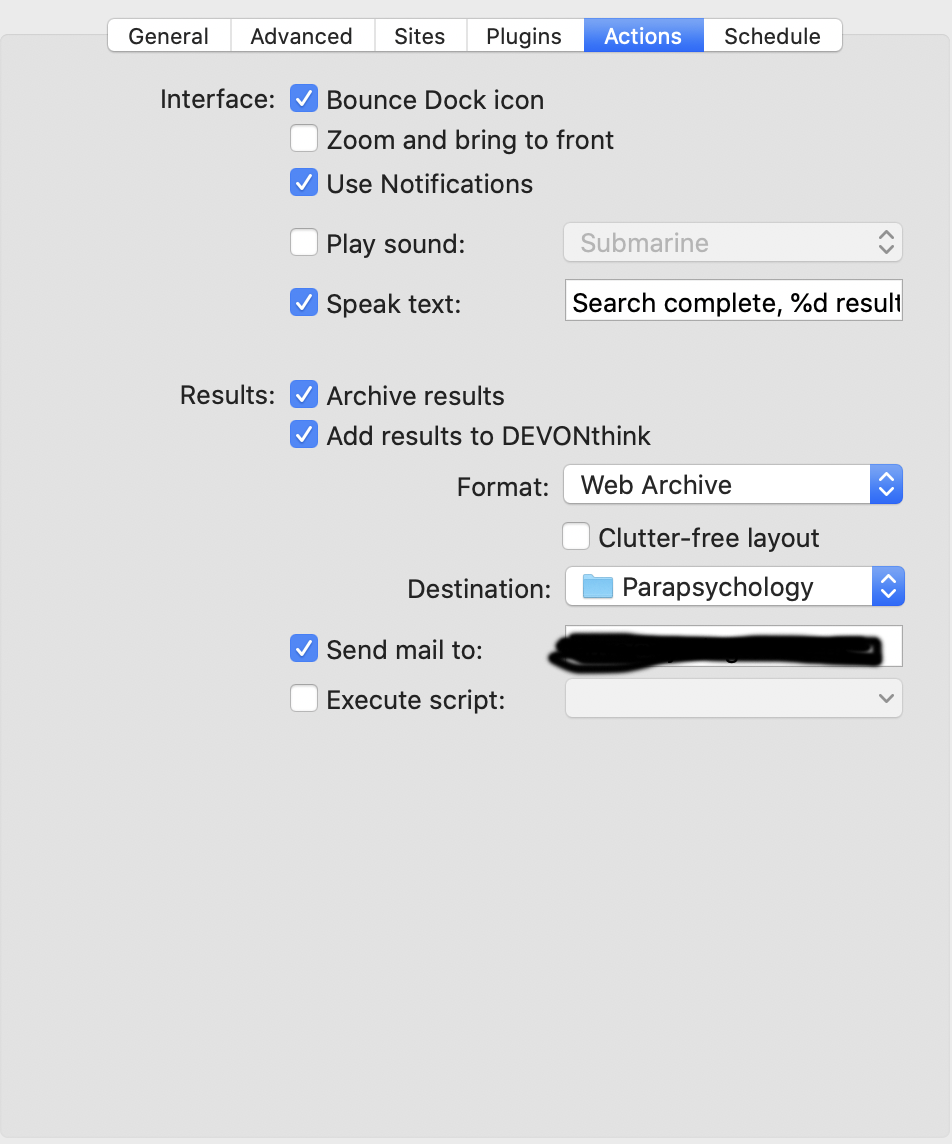
Вкладка Actions превращает поиск в рабочий процесс. Можно заставить значок в Dock подпрыгнуть, вывести уведомление, проиграть звук или произнести текст, сохранить результаты в архив, передать их в DEVONthink, отправить письмо либо выполнить сценарий. Для DEVONthink выбирается формат материала и папка назначения; при сохранении веб-архива доступен вариант очистки страницы от лишнего оформления. Действия выполняются после завершения задачи, а не после каждого отдельного результата.
Автоматическое архивирование удобно для мониторинга, но без фильтра Only New Pages быстро создаёт повторения. Отправка почты зависит от настроенного способа доставки и доступности почтового клиента или SMTP. Сценарий следует сначала запускать вручную на тестовом наборе: ошибка в AppleScript не должна блокировать основную задачу или перемещать сотни документов в неверную папку. Log и уведомление помогают понять, закончился ли поиск до запуска действий.
Schedule: регулярный запуск
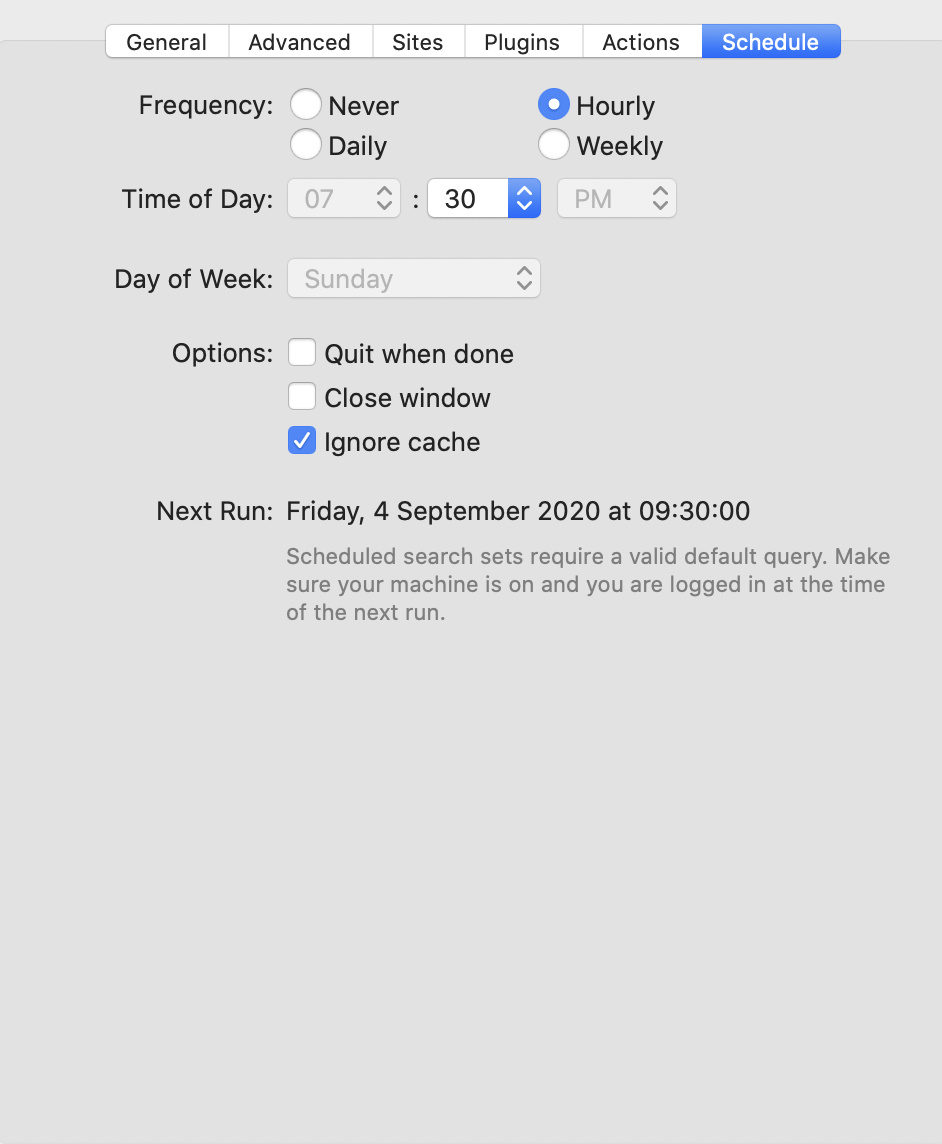
На вкладке Schedule выбирается частота Never, Hourly, Daily или Weekly, время и день недели. Дополнительные параметры разрешают завершить программу после работы, закрыть окно и игнорировать кеш. Внизу показывается следующий запланированный запуск. Расписание выполняется только когда Mac включён и пользователь вошёл в систему; оно не является серверной задачей и не просыпается на выключенном компьютере.
Для ежедневной проверки лучше сначала выполнить набор вручную, убедиться, что он возвращает разумное число результатов, и включить Only New Pages. Затем на вкладке Actions задают архив или уведомление, а уже после этого активируют Schedule. Если сразу настроить глубокий обход, несколько плагинов, почту и сценарий, будет трудно определить, какой этап вызвал сбой. Поэтапное включение упрощает диагностику.
Фильтры и сканеры содержимого
Фильтр Similar Pages уменьшает число почти одинаковых материалов, а Archived Pages исключает то, что уже находится во внутреннем архиве. Эти механизмы решают разные проблемы. Первый борется с зеркалами, версиями для печати и повторной публикацией одного текста, второй не позволяет снова предлагать страницу, которую пользователь уже сохранил. При расследовании изменений похожие страницы иногда важны, поэтому фильтр можно временно отключить в Settings.
Сканер определяет, какой объект программа должна искать внутри страниц. Помимо обычного текста, доступны задачи, ориентированные на связанные документы, изображения, ленты, адреса электронной почты, ссылки, аудио, видео и галереи миниатюр. Сканер Linked Documents особенно полезен для PDF: DEVONagent открывает страницы-указатели, извлекает ссылки на документы и добавляет их в результат, даже если сам PDF не находился в исходной выдаче.
Сканер не является распознаванием содержимого любого бинарного файла. Он анализирует доступные страницы и обнаруживаемые объекты по разметке, ссылкам, типам и расширениям. Если документ выдаётся после нажатия кнопки, формируется сценарием или скрыт за интерактивной формой, он может не появиться. В таких случаях полезно открыть страницу во встроенном браузере, посмотреть инспектор Objects и проверить, виден ли связанный файл в полученном документе.
Встроенный браузер для исследования страниц
Двойной щелчок по результату открывает его во встроенном браузере. Это не просто облегчённая копия Safari: окно связано с поисковой сессией, архивом, инспекторами и командами экспорта. Слева может отображаться боковая панель с закладками или результатами, сверху находятся вкладки и адресная строка, а на панели инструментов — переключатели исходного кода, извлечённого текста и визуального представления страницы.
Просмотр исходного кода полезен при проверке метаданных, ссылок и причин, по которым сканер не обнаружил объект. Текстовое представление убирает оформление и показывает тот материал, который участвует в сопоставлении и суммаризации. Обычный вид нужен для чтения и взаимодействия. Переключение между тремя представлениями помогает отличить визуальный элемент страницы от текста, реально доступного поисковому движку.
В адресной строке можно применять ключевые слова установленных поисковых плагинов. Комбинация ключевого слова и запроса направляет поиск в конкретный источник без полноценного многоэтапного запуска. Это удобно для быстрой проверки, но полученная страница не проходит тот же цикл сбора, фильтрации и сводки, что результаты поискового окна. Для воспроизводимого исследования параметры всё равно лучше хранить в Search Set.

Почему браузер не заменяет Safari или другой основной браузер
Встроенное окно не поддерживает расширения обычных браузеров. Менеджеры паролей, блокировщики, инструменты перевода и специализированные дополнения здесь недоступны. Поэтому сложную авторизацию, заполнение форм и повседневный серфинг удобнее выполнять в основном браузере. DEVONagent оставляют для просмотра найденных материалов, извлечения объектов, сравнения текста и передачи данных в архив.
Страница может вести себя иначе из-за ограничений сценариев, cookies, пользовательского агента или политики сайта. Если вход не работает, следует открыть адрес системным браузером через Launch URL. Если же задача состоит в анализе общедоступного текста, текстовое представление часто надёжнее визуального: оно сразу показывает, получил ли DEVONagent содержимое или только пустую оболочку приложения на JavaScript.
Инспекторы Properties, Objects и See Also
Инспектор Properties показывает технические сведения о текущей странице, включая заголовок и адрес. Он помогает проверить, не произошло ли перенаправление на страницу входа, ошибку или мобильную версию. При сохранении нескольких похожих документов заголовок и фактический URL также помогают избежать неправильного именования.
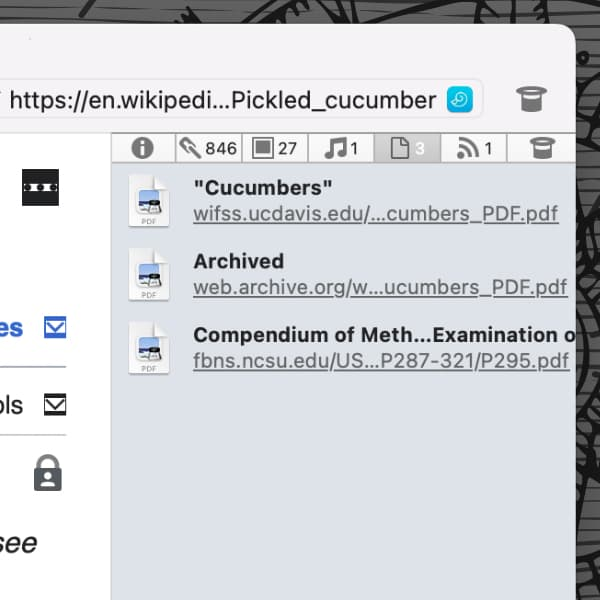
Objects раскрывается в несколько панелей в зависимости от содержимого. Как минимум доступен список ссылок; при наличии соответствующих элементов появляются Embedded Images, RSS и Linked Documents. Объект можно просмотреть, открыть, передать в системный браузер, добавить в DEVONthink, архивировать или загрузить. Таким способом удобно собирать PDF, изображения и ленты с одной страницы без ручного щелчка по каждой ссылке.
See Also анализирует текущий текст и предлагает связанные материалы. Поиск выполняется среди открытых результатов, внутреннего архива, доступных баз DEVONthink и веб-источников. Выбор элемента сразу меняет просмотр, после чего список пересчитывается для нового контекста. Эта цепочка полезна для исследования терминов и авторов, но требует контроля: тематическая близость не означает достоверность или прямое отношение к исходному вопросу.
Поля Search In и выбор типов документов
Параметры Search In определяют не формат страницы, а ту часть документа, где должно находиться совпадение. Title проверяет заголовок, Text — извлечённый основной текст, URL — адрес, Keywords и Description — доступные метаданные, Objects — обнаруженные вложения и связанные элементы. Выбор нескольких полей расширяет область проверки. Если искать модель оборудования только в Text, программа пропустит страницу, где номер указан лишь в имени PDF или адресе; если оставить один URL, она не увидит термин, присутствующий только в статье.
Для точного мониторинга поля лучше настраивать по характеру источника. У новостных публикаций полезны Title, Text и Description, у каталогов документов — Title, URL и Objects, у страниц с плохо заполненными метаданными — прежде всего Text. Поле Keywords нельзя считать обязательным: многие сайты его не заполняют или используют общие рекламные слова. Когда результаты неожиданно исчезают после изменения Search In, верните Text, выполните короткий контрольный запуск и добавляйте остальные поля по одному.
Список типов файлов работает до анализа содержимого и ограничивает корпус технически. HTML и XHTML подходят для обычных страниц; Atom, RSS и JSON feeds — для лент; Plain Text — для текстовых файлов; PDF и PostScript — для публикаций и руководств; OpenOffice, StarOffice, Rich Text и Microsoft Word — для офисных документов. Узкий выбор снижает объём загрузки и шум. Однако расширение адреса не всегда отражает реальный MIME-тип: сервер может выдавать PDF через динамический URL, поэтому при поиске документов стоит сочетать форматный фильтр со сканером Linked Documents.
При смешанной задаче разумно делать два запуска. Первый собирает HTML-страницы, чтобы найти контекст и страницы-указатели; второй использует тот же набор сайтов, но оставляет PDF, PostScript и офисные документы и включает Linked Documents. Разделение облегчает проверку Log и не смешивает короткие описания с крупными файлами. Append позволяет присоединить второй корпус к открытому окну, но перед экспортом следует проверить дубли, потому что одна публикация может быть представлена страницей описания и самим документом.
Ленты RSS, Atom и JSON Feed
DEVONagent умеет обрабатывать Atom, RSS и JSON Feed как самостоятельные источники и как объекты, обнаруженные на веб-странице. Для прямого мониторинга адреса лент добавляют в Sites, а запрос по умолчанию задаёт тему, которую программа должна принять. Если требуется получать все элементы ленты, в конфигурации для списка сайтов применяют звёздочку как общий запрос; для поисковых плагинов такой приём не используется. После загрузки записи проходят те же языковые условия, вторичный запрос и фильтрацию новых страниц.
Сканер Atom, RSS & JSON Feeds решает другую задачу: он оставляет страницы, на которых найдены ссылки на ленты. Его применяют, когда сначала нужно обнаружить каналы по группе сайтов, а затем сформировать отдельный набор мониторинга. Инспектор Objects также показывает панель RSS для открытой страницы. Из неё адрес можно открыть, сохранить или добавить к дальнейшей работе, не разыскивая служебный тег feed в исходном коде вручную.
Для лент особенно важны Only New Pages и расписание. Первый ручной запуск создаёт базовую выборку, последующие возвращают новые адреса относительно сохранённого состояния набора. Если издатель меняет URL записи, публикует один материал в нескольких каналах или исправляет старую страницу без изменения адреса, автоматическое сравнение может дать повторение либо не показать правку. Поэтому критичный мониторинг дополняют периодическим запуском All Pages и сравнением дат, заголовков и содержимого.
OPML используется для переноса перечня лент и сайтов. При импорте DEVONagent создаёт новый Search Set и помещает найденные адреса в его Sites. Это быстрее ручного ввода десятков каналов, но импортированный набор всё равно требует проверки: удалить устаревшие URL, выбрать режим Search или Crawl, установить глубину, типы файлов и запрос по умолчанию. При экспорте OPML сохраняется структура адресов, а не полный поисковый корпус и не журнал выполненной сессии.
Импорт закладок, истории и готовых наборов
В окне Search Sets команда Import принимает ранее экспортированные .agentSet, OPML, закладки поддерживаемых браузеров и историю Safari. Для OPML, закладок и истории создаётся отдельный набор, а извлечённые адреса добавляются на вкладку Sites. Такой импорт превращает личную коллекцию ссылок в ограниченный поисковый контур: можно искать только по уже отобранным ресурсам, запускать сканер документов или проверять, где раньше встречался нужный термин.
После импорта истории не следует сразу включать глубокий Crawl. В списке могут оказаться страницы входа, параметры поиска, временные адреса, рекламные переходы и несколько вариантов одного домена. Сначала отсортируйте Sites, удалите приватные и бессодержательные адреса, приведите начальные точки к устойчивым разделам и выполните запуск с нулевой глубиной. Затем добавьте Follow Links On Same Host или In Same Directory только для тех источников, чья структура понятна.
Файл .agentSet хранит параметры Search Set в переносимом виде. Его можно экспортировать через меню, перетащить из списка в Finder и открыть двойным щелчком на другом Mac. Вместе передаются запросы, сайты, плагины, фильтры, действия и расписание, но не содержимое уже найденных страниц. После импорта нужно проверить локальные зависимости: доступность пользовательского сценария, папку назначения DEVONthink, почтовые параметры и время запуска.
Для совместной работы полезно передавать три разных объекта по назначению. .agentSet воспроизводит метод поиска, .agentSearch сохраняет конкретную сессию с результатами и журналом, а PDF, CSV, HTML или OPML передают итог людям и приложениям, которым DEVONagent не нужен. Смешение этих форматов приводит к типичной ошибке: коллега получает набор правил и ожидает увидеть готовые документы либо получает отчёт и не может повторить сбор. В имени файла и сопроводительном описании стоит явно обозначать его роль.
Представления, миниатюры и сортировка результатов
Results можно просматривать списком, значками и в графическом режиме Cover Flow. Список лучше всего подходит для сравнения заголовков, дат, размеров и адресов; значки дают более визуальную сетку; Cover Flow позволяет последовательно пролистывать миниатюры страниц и документов. Двойной щелчок открывает выбранный материал. Переключение представления не изменяет корпус, поэтому во время чистки можно начать с миниатюр, а затем вернуться к таблице для точной сортировки.
Миниатюра показывает сохранённый визуальный снимок, но не гарантирует, что весь текст был извлечён. Пустой белый кадр может соответствовать полезному PDF без созданного превью, а красиво отрисованная страница — оболочке с малым количеством доступного текста. Решение об удалении принимают после проверки фрагмента, текстового режима и Log. Особенно осторожно следует обращаться со страницами, защищёнными авторизацией: миниатюра иногда отражает экран входа, хотя заголовок результата остался от исходного адреса.
Сортировка по релевантности помогает начать чтение, но другие критерии отвечают на другие вопросы. Дата выявляет новые публикации, размер отделяет короткие уведомления от объёмных документов, имя и адрес группируют серии файлов и домены. Для проверки результата удобно менять порядок несколько раз: сначала удалить очевидный шум по доменам, затем найти самые свежие материалы и в конце вернуться к релевантности. Сохранённая .agentSearch удерживает выбранный порядок, что облегчает продолжение работы.
Печать и экспорт следует выполнять после финальной сортировки и отбора. Отчёт может отражать порядок элементов в окне, поэтому случайная сортировка по размеру создаст неудобный документ. Перед формированием PDF или CSV выделите нужные результаты, проверьте первый и последний элементы, удалите повторения и только затем выберите формат отчёта. Исходные файлы экспортируют отдельно, когда важно сохранить не только метаданные, но и сами страницы, изображения или документы.
Контекстные команды браузера и работа с выделением
Контекстное меню встроенного браузера зависит от объекта под указателем. Для ссылки доступны открытие в новом окне или вкладке, копирование адреса, загрузка связанного файла, добавление ссылки в Search Set и передача страницы в архив. Для изображения появляются команды открытия, сохранения, добавления в архив или DEVONthink. Это сокращает путь от обнаружения объекта до его сохранения, но требует внимания: команда для ссылки может сохранить целевой файл, тогда как команда для страницы архивирует текущий документ.
Команда Remember Selection запоминает выделенный фрагмент страницы и пытается восстановить его при следующем посещении того же адреса. Она удобна для длинных документов, где нужно возвращаться к таблице, абзацу или условию. Механизм зависит от структуры страницы: после редизайна, вставки нового текста или динамической перестройки прежнее выделение может сместиться либо не восстановиться. Поэтому важную цитату следует дополнительно сохранить в заметке, отчёте или документной базе вместе с адресом и датой.
При выделении текста доступны копирование, поиск и передача фрагмента в другие приложения через системные службы. Если отрывок нужен как доказательство, одного буфера обмена недостаточно: откройте исходную страницу, проверьте соседние абзацы, сохраните документ или веб-архив и зафиксируйте заголовок. DEVONagent помогает извлечь фрагмент, но не подтверждает его неизменность и не создаёт юридически заверенную копию сайта.
Команды Add Link to Set и добавление страницы в Sites полезны при построении набора из ручного исследования. Найдя авторитетный раздел, можно включить его в конфигурацию и затем применить единые запросы, сканеры и расписание. Перед добавлением выберите устойчивый адрес раздела, а не временную страницу результатов или URL с сессионными параметрами. Иначе следующий обход вернёт ошибку, дубликаты или персонализированное содержимое.
Контроль качества и воспроизводимость исследования
Качественная выдача проверяется не числом результатов, а происхождением каждого этапа. В Search Set фиксируются источники и условия, в Log — ход получения и причины отбраковки, в Results — итоговый корпус, в Digest — основные темы, а .agentSearch сохраняет всё вместе. Такая цепочка позволяет повторить поиск, объяснить, почему страница попала в выборку, и обнаружить момент, когда изменение плагина, сайта или фильтра повлияло на итог.
Для контрольного запроса выберите несколько заранее известных страниц: одну, которая обязана находиться, одну похожую, но неподходящую, и один документ нужного формата. После каждого существенного изменения набора проверяйте эти примеры. Если обязательная страница исчезла, смотрите Search In, тип файла, вторичный запрос и Log; если неподходящая вернулась, уточняйте NOT, Exclude Links или язык; если документ не обнаружен, проверяйте Linked Documents и Objects.
Сравнение запусков лучше выполнять сохранением отдельных .agentSearch, а не последовательным Append в одном окне. Отдельные сессии сохраняют дату, журнал и собственную сортировку; объединённый корпус удобнее для чтения, но скрывает границу между итерациями. Для регулярного мониторинга используйте понятные имена с датой и темой, а после проверки выгружайте краткий CSV или PDF. Тогда различия можно обсудить без передачи всего рабочего окружения.
Автоматический результат требует выборочной ручной проверки. Откройте несколько верхних, средних и нижних элементов, сравните отображаемый заголовок с фактической страницей, проверьте дату и автора, убедитесь, что цитируемый текст относится к нужному объекту. Digest, Topics Map, See Also и оценка релевантности ускоряют навигацию, но не заменяют оценку первоисточника. Чем серьёзнее решение, тем больше доля материалов, которую нужно открыть полностью.
Воспроизводимость также зависит от внешней среды. Поисковая выдача меняется, страницы исчезают, сайты перенаправляют адреса, а ленты исправляют старые записи. Поэтому для значимого исследования сохраняют не только ссылки, но и доступные исходные документы, веб-архивы или экспортированные страницы, а также .agentSearch с журналом. Такой комплект показывает состояние информации на момент сбора и позволяет отличить изменение источника от изменения собственных правил поиска.
Сохранение результатов и файл .agentSearch
Команда File > Save As сохраняет поисковую сессию в файл с расширением .agentSearch. Внутри остаются запрос, использованный набор или плагин, настройки, список результатов, сортировка, Digest, журнал и данные для Quick Look. Двойной щелчок открывает сессию в том же состоянии, поэтому исследование можно продолжить без повторного обращения к внешним источникам.
Такой файл отличается от архива. Архив хранит выбранные страницы по группам, а .agentSearch сохраняет контекст конкретного запуска целиком. Он удобен для передачи коллегам, фиксации результатов на дату, сравнения двух запусков и работы в дороге. Некоторые элементы страницы могут зависеть от внешних таблиц стилей или ресурсов, поэтому офлайн-представление не всегда визуально совпадает с исходным сайтом, но список, сводка и журнал остаются доступными.
Имена файлов лучше строить из темы и даты, например рынок-фотоэлектрики-2026-07.agentSearch. Если несколько запусков дополнялись через Append, это также следует отражать в названии или комментарии набора. Сохранение до массового удаления результатов создаёт точку возврата: после очистки шумных доменов можно сравнить отредактированный корпус с исходным.
Внутренний архив и организация находок
Архив открывается через Window > Archive и напоминает трёхпанельный почтовый клиент. Слева находятся группы и подгруппы, справа сверху — заголовки и адреса страниц, справа снизу — текстовая информация, связанная с запросом, которым материал был найден. Такая структура подходит для небольшого исследовательского фонда, где результаты нужно хранить дольше одной сессии, но не требуется полноценная база документов.
Группы создаются вручную; выбранная группа может стать родительской для новой подгруппы. Страницы открываются по одной или сразу во вкладках. Поиск архива работает по содержимому, именам и адресам, поддерживает операторы, подстановочные символы, игнорирование диакритики и нечёткое совпадение. Благодаря этому архив можно использовать как локальный корпус уже проверенных веб-материалов.
Команда Add To Archive создаёт группу для текущего запуска и добавляет выделенные страницы; вариант Add All появляется при удержании Option. Если группа уже существует, последующие материалы той же сессии попадают туда же. Фильтр Archived Pages в поисковом наборе затем помогает не возвращать сохранённые страницы. Для долгосрочного хранения большого числа документов, аннотаций и сложной классификации удобнее передавать материалы в DEVONthink.
Экспорт отчётов, Digest и отдельных материалов
Меню File > Export разделяет несколько задач. Digest выгружается как обычный или форматированный текст, а тематическая карта — как PDF или OPML. Report создаёт отчёт в PDF, CSV, HTML или OPML. Results экспортирует выделенные страницы в исходном формате, как закладки, обычный текст или RTF. Sets сохраняет конфигурации поисковых наборов для переноса и обмена.
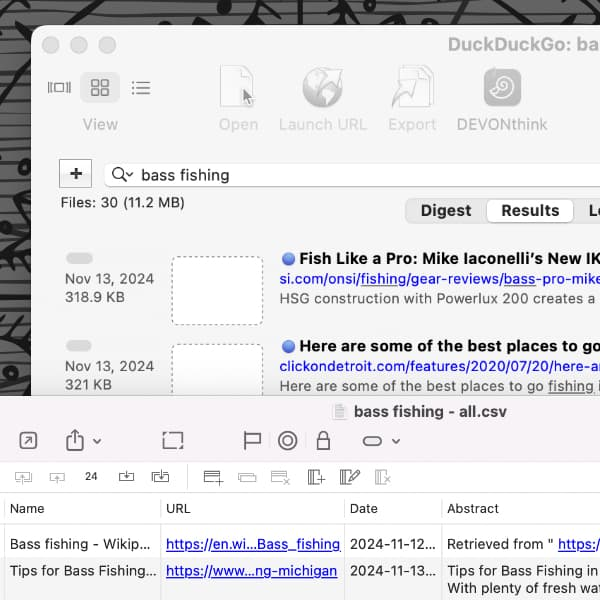
CSV и OPML удобны, когда результаты нужно обработать структурно. CSV открывается в табличных редакторах и позволяет сортировать адреса, даты, заголовки и аннотации; OPML подходит для иерархических списков и программ интеллект-карт. PDF-отчёт сохраняет представление для чтения и отправки, но хуже подходит для последующей автоматической обработки. Формат выбирают по следующему действию, а не по внешнему виду диалога сохранения.
При экспорте отдельных результатов доступны Bookmark, Text, Rich Text и Resource. Bookmark хранит ссылку, Text — извлечённый текст без гарантии полной копии страницы, Rich Text пытается сохранить изображения и ссылки, Resource создаёт HTML-копию. Для доказательной работы одной текстовой выдержки недостаточно: вместе с ней следует сохранять адрес, дату и при необходимости исходный PDF или веб-архив.
Работа с PDF и связанными документами
DEVONagent не редактирует страницы PDF, но умеет находить, открывать, скачивать, сохранять и передавать такие документы. В поисковом наборе PDF и PostScript включаются среди допустимых типов файлов. Сканер Linked Documents обнаруживает ссылки на документы на HTML-страницах, а инспектор браузера показывает найденные PDF отдельным списком. Это особенно полезно для сайтов институтов, журналов и ведомств, где документы лежат за страницами выпусков или каталогами.
Для массового сбора сначала задают ограниченный список сайтов, включают переход по ссылкам на один уровень и выбирают Linked Documents. После тестового запуска проверяют Log и несколько файлов: иногда ссылка ведёт не на PDF, а на промежуточную страницу, форму согласия или временный адрес. Только после проверки глубину увеличивают. Попытка обойти весь домен с большим числом уровней создаёт лишнюю нагрузку и может привести к тысячам нерелевантных объектов.
Открытый PDF можно сохранить на диск, добавить в архив или передать в DEVONthink, если он установлен. Контекстная команда Add PDF to DEVONthink относится именно к отображаемому документу. При экспорте отчёта в PDF создаётся новый отчёт о поиске, а не копия найденных документов; эти два процесса нужно различать. Для объединения, редактирования, распознавания или защиты PDF понадобится специализированный редактор.
Если PDF не появляется, проверяют три уровня. В Advanced должен быть включён соответствующий тип файла; выбранный сканер должен искать документы; стартовая страница должна содержать доступную ссылку. Затем во встроенном браузере открывают Objects и Linked Documents. Если инспектор пуст, причиной часто служит JavaScript, скрытая форма, блокировка cookies или ссылка, формируемая после интерактивного действия.
Менеджер загрузок и извлечение объектов
Команда Download Linked File направляет объект в менеджер загрузок. Очередь позволяет наблюдать прогресс, приостанавливать, возобновлять и повторять операции. Параметр папки загрузки задаётся в настройках браузера. Массовая загрузка связана с ограничениями серверов, поэтому число параллельных запросов и повторные попытки не следует воспринимать как способ обхода защиты.
Перед загрузкой серии файлов полезно отсортировать список объектов и исключить миниатюры, стили, сценарии и повторяющиеся версии. Размер и расширение дают только предварительную подсказку: сервер может вернуть HTML-страницу с расширением .pdf или адрес без расширения с корректным типом содержимого. После загрузки выборочно открывают документы и проверяют, что файл не является ошибкой доступа.
Если сервер отвечает временной ссылкой, сохранённый адрес может перестать работать позднее. В таком случае важнее сохранить сам документ и страницу-источник в исследовательской базе, чем полагаться на повторное скачивание. При работе с авторизованными ресурсами нужно учитывать условия доступа и не передавать коллегам файлы, на которые их лицензия не распространяется.
Интеграция с DEVONthink
При наличии открытой базы DEVONthink результаты и страницы передаются из поискового окна, браузера и архива. Доступны варианты Resource, Bookmark, Summary, Formatted Note, Markdown, PDF, Web Archive и другие формы в зависимости от текущего объекта. Через Actions можно автоматически отправить результаты в выбранную группу после окончания запланированного поиска.
Формат определяет дальнейшую работу. Bookmark занимает минимум места, но зависит от доступности сайта. Web Archive сохраняет страницу вместе с ресурсами для воспроизведения. Markdown и Formatted Note удобны для конспекта, а PDF нужен, когда исходный документ уже представлен в этом формате. Clutter-free layout удаляет часть навигации и оформления, но перед массовым применением его следует проверить на нескольких страницах.
See Also во встроенном браузере может учитывать документы из открытых баз DEVONthink, а инспектор архива показывает связанные материалы. Это создаёт мост между внешним веб-поиском и внутренним фондом. Чтобы не получить хаотичную коллекцию, для автоматических действий заранее создают отдельную группу, добавляют дату в имя запуска и периодически удаляют дубли.
Автоматизация, сценарии и системные службы
DEVONagent предоставляет словарь AppleScript и меню Scripts. Сценарии могут запускать поисковые наборы, получать результаты, сохранять файлы и связывать программу с другими инструментами. В Actions выбирается сценарий, который выполняется после завершения поиска. Перед автоматизацией нужно проверить вручную, что набор стабильно завершается и выдаёт предсказуемое число элементов.
Сценарий должен обрабатывать пустой результат, сетевую ошибку и повторный запуск. Нельзя исходить из того, что каждый элемент содержит дату, полный текст или расширение файла. Надёжная автоматизация проверяет тип объекта, нормализует имя, записывает источник и не перезаписывает существующий файл без явного правила. Журнал поисковой задачи и собственный лог сценария лучше хранить раздельно.
Системные службы macOS позволяют отправлять выделенный текст или адрес в DEVONagent из других приложений. Dock-меню открывает новое поисковое или браузерное окно и даёт быстрый доступ к сохранённым наборам. Глобальное сочетание клавиш и менюлет полезны для быстрого запуска, но их набор зависит от настроек интерфейса. Конфликт сочетаний устраняют в Preferences, выбрав комбинацию, не занятую Spotlight и другими утилитами.
Настройки интерфейса, браузера и сети
Preferences разделены на тематические вкладки. В интерфейсе можно включить подсветку найденных слов на HTML-страницах, автоматическое упрощение поисковой панели, плавающее окно и чередование цветов строк. Подсветка помогает проверять контекст, но на длинных страницах с общим термином создаёт визуальный шум; её отключают, если важнее читать документ целиком.
Настройки запуска определяют, открывать ли новый запрос, браузер, архив или ранее использованные окна. Для исследовательской работы удобно восстанавливать сессию, но при диагностике лучше стартовать с пустого окна, чтобы исключить влияние старых результатов. Домашняя страница, папка загрузки, обработка cookies, кеш и поведение вкладок относятся к браузеру.
Параметры прокси и соединения должны соответствовать системной сети. Если обычный браузер открывает сайт, а DEVONagent нет, проверяют, не требуется ли аутентификация прокси, корпоративный сертификат или особое правило межсетевого экрана. Изменение пользовательского агента и динамическое ограничение скорости в поисковых плагинах снижают число блокировок, но не гарантируют доступ к сайтам, которые запрещают автоматизированные запросы.
Кеш ускоряет повторный просмотр и обработку, но способен показывать старую страницу. Опция Ignore Cache в расписании принудительно обращается к серверу и нужна при мониторинге изменений. Постоянное игнорирование кеша увеличивает трафик и время работы. При странном расхождении сначала обновляют одну страницу, затем очищают кеш или запускают тестовый набор с Ignore Cache, а не сбрасывают все настройки.
Практический сценарий: исследование научной темы
Для систематического поиска публикаций создают набор с общим веб-плагином и профильными источниками, включают PDF, HTML и ленты, а в первичном запросе используют основные термины и синонимы. Фамилии авторов и названия методов лучше добавлять во вторичный запрос после первого просмотра Digest. Если корпус слишком широк, включают поиск по заголовку и тексту, исключают агрегаторы и ограничивают список сайтов.
Первый запуск выполняют без расписания и автоматического экспорта. На вкладке Topics ищут неожиданные значения, в Results сортируют по дате и открывают несколько документов. Нерелевантные домены добавляют в исключения, а полезные страницы архивируют. После стабилизации набора включают Only New Pages и еженедельное расписание, чтобы получать только новые публикации.
Отчёт можно выгрузить в CSV для библиографической проверки, Digest — в RTF для чтения, а карту тем — в PDF или OPML. Сами статьи лучше сохранять в исходном PDF и передавать в систему управления источниками. DEVONagent не заменяет проверку DOI, авторства, журнала и статуса публикации: он собирает и фильтрует материал, но библиографическую достоверность подтверждает исследователь.
Практический сценарий: мониторинг продуктов и организаций
Для наблюдения за брендом, моделью оборудования или нормативной темой полезен запрос с точной фразой, альтернативными написаниями через OR и исключениями через NOT. В Sites добавляют сайты производителя, профильных изданий и регуляторов. Ленты включают там, где они доступны, а обход оставляют неглубоким. Только после проверки результатов подключают новостные плагины и более широкий веб-поиск.
Only New Pages позволяет видеть изменения между запусками, но не гарантирует обнаружение правки внутри старого адреса. Для страницы, содержимое которой обновляется без нового URL, запуск с игнорированием кеша и ручное сравнение остаются необходимыми. DEVONagent ориентирован прежде всего на появление и поиск материалов, а не на пиксельный контроль каждой версии страницы.
Действия после завершения можно ограничить уведомлением и архивированием. Автоматическая рассылка полного отчёта удобна только при малом числе качественных результатов. Если набор регулярно возвращает сотни страниц, сначала ужесточают запрос, фильтры и источники; иначе получатель перестанет читать письма, а архив заполнится шумом.
Практический сценарий: сбор документов с сайта
Для сайта с выпусками журнала или библиотекой отчётов стартовым адресом делают страницу архива, выбирают Crawl, переход по ссылкам на том же узле и один уровень. В Advanced включают HTML и PDF, а в General выбирают Linked Documents. Тестовый запуск должен показать страницы выпусков и связанные файлы, но не уходить в новости, профили сотрудников и общую навигацию.
Если документы разбиты по годам, лучше создать отдельные стартовые адреса или несколько наборов, чем увеличивать глубину на всём домене. Это облегчает повторный запуск и позволяет сбрасывать историю Only New Pages только для нужного раздела. В Results сортируют по адресу или названию, удаляют дубли и передают выбранные PDF в менеджер загрузок.
При наличии пагинации нужно проверить, представлены ли ссылки на следующие страницы в HTML. Бесконечная прокрутка часто требует JavaScript и не даёт обычных ссылок. Иногда сайт предлагает RSS, карту сайта или параметр страницы в адресе; такие варианты надёжнее визуальной прокрутки. Любая автоматическая загрузка должна соблюдать правила ресурса и разумную частоту запросов.
Типичные ошибки и способы устранения
Поиск возвращает ноль результатов
Сначала переключитесь на Log и определите, пришли ли ссылки от плагина. Если ссылок нет, выберите другой источник и упростите первичный запрос. Если ссылки есть, но напротив них указано отсутствие совпадения, ослабьте вторичный запрос, расстояние NEAR или ограничения Search In. Если страницы не содержат текста, откройте одну во встроенном браузере и сравните визуальный и текстовый режимы.
Пустой результат после настройки Sites часто связан с перепутанным режимом Crawl и Search, неточным адресом или отсутствием выбранного плагина. Для разового поиска набор вообще не обязателен: можно выбрать плагин в меню лупы. Search Set нужен, когда параметры следует сохранить или запускать по расписанию.
В выдаче слишком много дублей и рекламных страниц
Включите Similar Pages, удалите наиболее шумный домен и добавьте его в Exclude Domains. Затем проверьте, не участвуют ли одновременно несколько общих поисковых плагинов с почти одинаковой выдачей. Рекламный мусор иногда проходит из-за редиректов; фактический домен виден в Properties и Log, а не только в отображаемом заголовке.
Не стоит исключать все короткие страницы или все элементы без даты. Технический бюллетень, индекс PDF и официальное уведомление могут содержать мало текста. Лучше исключать повторяющиеся шаблоны адресов, известные агрегаторы и страницы, не содержащие редких терминов во вторичном запросе.
Плагин перестал работать или появился запрос о необычной активности
Поисковые сайты меняют разметку и ограничивают автоматические обращения. Снизьте число одновременно активных плагинов, не запускайте один набор многократно подряд и проверьте другой источник. Обновление программы и плагинов важно, потому что исправления часто касаются именно разбора выдачи, фильтрации ссылок и динамического ограничения скорости.
Капчу следует проходить в обычном браузере только в рамках разрешённого доступа; DEVONagent не предназначен для её обхода. Если источник постоянно требует JavaScript или блокирует сторонний доступ, замените его официальной лентой, специализированной базой, другим плагином или поиском по сайту через поддерживаемый движок.
Запланированный поиск не выполняет действия
Проверьте, что на вкладке Schedule указано следующее время, Mac включён, пользователь вошёл в систему, а набор имеет корректный Default Query. Сначала запустите его вручную и убедитесь, что действия работают после полного завершения. Если программа сообщает о продолжающейся задаче, перезапуск может снять зависшее фоновое состояние, но перед этим сохраните открытые сессии.
Почта, DEVONthink и сценарий добавляют собственные точки отказа. Оставьте только уведомление, проверьте расписание, затем включайте действия по одному. Для DEVONthink база должна быть доступна, для почты — корректно настроен способ отправки, для сценария — права и обработка пустого результата.
Страница открывается, но текст не извлекается
Переключитесь на режим исходного кода и Text. Если текст отсутствует, сайт, вероятно, создаёт содержимое JavaScript после загрузки или отдаёт его только авторизованному клиенту. Попробуйте найти печатную версию, RSS, статический документ или прямую ссылку. Увеличение глубины и изменение операторов не поможет, пока программа не получает анализируемый текст.
Если текст есть, но совпадение не засчитывается, проверьте язык, диакритику, нечёткий поиск, поля Search In и вторичный запрос. Кавычки и BEFORE/AFTER чувствительнее к порядку слов, чем обычный AND. Для диагностики временно оставьте одно слово и включите Text, затем возвращайте условия по одному.
Поиск занимает слишком много времени и памяти
Уменьшите глубину Follow Links, число плагинов и список типов файлов. Отключите изображения, видео и ненужные сканеры, ограничьте сайты и включите Similar Pages. Express Search подходит для черновой оценки источников. Нельзя компенсировать слишком широкий набор только быстрым режимом: программа всё равно должна получить исходную выдачу и часть страниц.
Большой кеш ускоряет повторные просмотры, но занимает место. Сохраните важные сессии и архив, затем очистите кеш через настройки. При мониторинге используйте Ignore Cache только в тех наборах, где действительно нужно видеть свежую версию. Несколько параллельных глубоких поисков лучше запускать последовательно.
Ограничения, которые важно учитывать
Программа предназначена для macOS и требует системы Big Sur или новее. Она не предоставляет клиент для Windows, Linux, iPhone или iPad. Рабочий процесс, построенный вокруг .agentSearch, поисковых наборов и AppleScript, поэтому трудно перенести на другую платформу без замены инструмента. Пользователям смешанной команды следует заранее выбрать формат обмена — PDF, CSV, HTML, OPML или исходные документы.
Встроенный браузер не поддерживает обычные расширения, а сайты с интенсивным JavaScript могут давать неполное содержимое. Плагины зависят от внешних поисковых сервисов и иногда требуют обновления после изменения их разметки. Автоматическая фильтрация экономит время, но способна отбросить полезную страницу, поэтому важные исследования нельзя выполнять без выборочной ручной проверки.
Тематическая карта и See Also показывают статистическую близость, а не качество источника. Архив организует результаты, но не заменяет полноценную систему управления библиографией и документами. Расписание работает только на включённом Mac в активной пользовательской сессии. Эти ограничения не мешают глубокому поиску, если наборы узкие, источники проверены, а результат проходит редакционную проверку.
Сравнение DEVONagent с аналогами
| Программа | Лучше подходит для | Главное ограничение |
|---|---|---|
| DEVONagent | Глубокого повторяемого веб-поиска, обхода сайтов, фильтрации и архивирования результатов | Доступен только на macOS и требует настройки поисковых наборов |
| SearXNG | Приватного метапоиска через множество источников и развёртывания собственного поискового узла | Не выполняет встроенный обход страниц, Digest и локальный архив исследовательских сессий |
| Carrot² Workbench | Кластеризации готового набора текстов или результатов по автоматически найденным темам | Сосредоточен на группировке данных, а не на полном цикле веб-мониторинга и загрузки |
| Inoreader | Постоянного чтения RSS, мониторинговых лент, веб-страниц и новостных потоков на разных устройствах | Не даёт такой глубокой настройки обхода, поисковых операторов и объектных сканеров |
| Copernic Agent Professional | Классического метапоиска с фильтрацией, историей, предварительным просмотром и группировкой | Ориентирован на старую экосистему Windows и современные источники поддерживает ограниченно |
DEVONagent выбирают, когда исследование должно повторяться по сохранённым правилам, объединять несколько источников, проходить по страницам и сохранять контекст запуска. SearXNG лучше для приватного метапоиска без профилирования, особенно при самостоятельном развёртывании. Carrot² полезнее, если данные уже собраны и требуется тематическая кластеризация. Inoreader удобнее для ежедневного чтения и мониторинга лент с телефона и браузера. Copernic Agent имеет смысл только в совместимом историческом рабочем процессе Windows; для новых задач его ограничения источников нужно проверять отдельно.
PDF Commander не включён в таблицу как прямой аналог, потому что решает другой класс задач: редактирование и преобразование PDF, а не поиск и обход веб-источников. Эти программы могут дополнять друг друга. DEVONagent находит и собирает документы, после чего PDF-редактор используется для объединения, правки страниц, распознавания или защиты файла.
Ответы на практические вопросы
Можно ли использовать DEVONagent для одного быстрого запроса?
Да. В меню лупы выбирают отдельный плагин, вводят запрос и нажимают Start. Поисковый набор не нужен, пока не требуется сохранить источники, фильтры, глубину и действия. Для адреса одной компании или определения термина обычный браузер быстрее; преимущество появляется, когда нужно сравнить много страниц или применить собственную фильтрацию.
Как не потерять удачную выдачу после закрытия окна?
Сохраните окно через File > Save As в .agentSearch. Файл удерживает результаты, Digest, Log, настройки и сортировку. Архивируйте только отобранные страницы, если нужен долговременный фонд, и экспортируйте отчёт, если данные должны читать пользователи без DEVONagent.
Можно ли искать только на нескольких доверенных сайтах?
Да. Добавьте их на вкладке Sites и выберите Search для ограничения поддерживаемого поискового плагина либо Crawl для прямого обхода от указанных страниц. Укажите максимально точные разделы, ограничьте глубину и проверьте журнал, чтобы задача не ушла в общую навигацию домена.
Как получать только новые материалы?
На вкладке Advanced включите Only New Pages и не сбрасывайте историю без необходимости. Для старых URL с изменяющимся содержимым дополнительно используйте Ignore Cache и ручную проверку. Перед первым автоматическим запуском сохраните исходную выборку, чтобы было с чем сравнивать последующие результаты.
Нужно ли устанавливать DEVONthink?
Нет, поиск, Digest, браузер, архив, экспорт и .agentSearch работают без него. DEVONthink нужен для передачи результатов в полноценную документную базу, выбора группы назначения и участия внутренних документов в See Also. Команды интеграции недоступны, если приложение не установлено или база не открыта.
Как выгрузить список адресов в таблицу?
Используйте File > Export > Report и выберите CSV. Для отдельных результатов доступен экспорт закладок, текста, RTF или исходного ресурса. После открытия CSV проверьте кодировку, заголовки, даты и наличие повторений; табличный файл отражает структуру отчёта, но не всегда содержит полный текст страниц.
Почему PDF виден в браузере, но не появляется в результатах?
Проверьте, включён ли тип PDF и PostScript в Advanced, выбран ли сканер Linked Documents и участвует ли поле Objects или Text в поиске. Если документ открыт вручную по кнопке на JavaScript, его адрес может отсутствовать в исходной разметке. Инспектор Linked Documents покажет, видит ли программа ссылку.
Можно ли запускать задачу ночью?
Да, расписание поддерживает почасовой, ежедневный и еженедельный режим. Mac должен оставаться включённым, а пользователь — вошедшим в систему. Сначала выполните набор вручную, затем включите уведомление, Only New Pages и остальные действия по одному, чтобы исключить скрытую ошибку.
Безопасно ли доверять автоматической релевантности?
Релевантность помогает сортировке, но не подтверждает факты. Система оценивает совпадения, близость терминов и структуру текста, а не репутацию автора. Для юридических, медицинских, финансовых и научных выводов открывайте первичный документ, проверяйте дату, организацию, дату изменения и контекст.
Как перенести настроенный поиск на другой Mac?
Экспортируйте Search Set через File > Export > Sets и импортируйте файл на втором компьютере. Для передачи уже полученной выдачи сохраните .agentSearch. Отдельно перенесите пользовательские сценарии и проверьте пути к папкам, доступность плагинов, версию macOS и назначение DEVONthink.
Как организовать устойчивый рабочий процесс
Надёжная схема начинается с узкого теста: один источник, простой запрос, небольшой список форматов и нулевая либо минимальная глубина. После проверки Log добавляют второй источник, вторичный запрос и фильтры. Затем сохраняют набор, выполняют повторный запуск и сравнивают результаты. Автоматические действия и расписание включают последними.
Каждая сохранённая конфигурация должна иметь понятное имя и комментарий: тема, охват сайтов, назначение сканера и ожидаемая частота. Наборы для разовых экспериментов лучше держать отдельно от тех, что запускаются автоматически. При изменении источника сохраняйте копию предыдущей конфигурации, чтобы можно было понять, почему изменилась выдача.
Результаты проходят три уровня: первичная сводка в Digest, ручная проверка в Results и браузере, затем сохранение в архив, .agentSearch, отчёт или внешнюю базу. Не следует автоматически архивировать всё, что нашлось. Ценность DEVONagent состоит не в максимальном количестве ссылок, а в воспроизводимом сокращении большого потока до проверяемого набора материалов.
Периодическая ревизия включает обновление плагинов, проверку нескольких контрольных запросов, очистку исключений, просмотр объёма кеша и тест расписания. Если внешний поисковый сервис меняет правила, замените его до того, как накопится пропуск в мониторинге. Для критичных тем используйте несколько независимых источников и храните отчёты с датой запуска.
Итоговая методика работы
DEVONagent наиболее эффективен как исследовательский конвейер: сформулировать запрос, выбрать источники, получить страницы, применить собственные операторы и фильтры, изучить темы, проверить первоисточники, сохранить контекст и передать отобранные материалы дальше. Одно поисковое окно объединяет этапы, которые в обычном браузере требуют множества вкладок, ручного копирования и повторного ввода параметров.
Начинайте с простого набора и увеличивайте сложность только после проверки журнала. Для PDF используйте фильтр формата, Linked Documents и инспектор Objects; для регулярных задач — Only New Pages, Actions и Schedule; для совместной работы — CSV, PDF, OPML, RTF или .agentSearch. При таком подходе программа превращает веб-поиск из разовой выдачи в повторяемую процедуру, где видно, что искалось, где найдено, почему отобрано и в каком виде сохранено.
