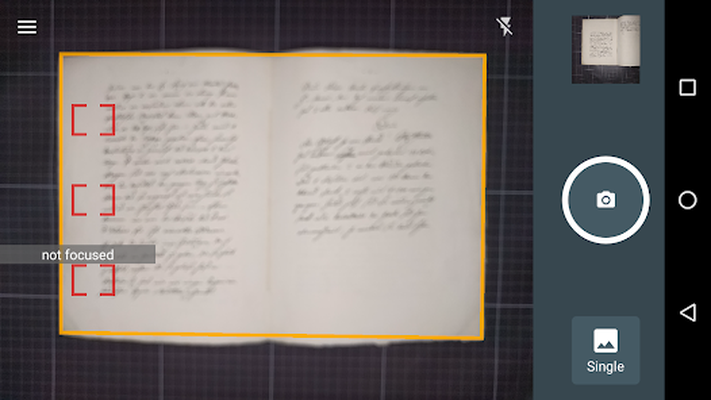
DocScan помогает последовательно фотографировать книги, рукописи и отдельные листы, находить границы страницы в кадре, снимать вручную или автоматически после перелистывания, исправлять рамку и поворот, собирать страницы в PDF или ZIP и передавать подготовленный документ в Transkribus. Главные рабочие инструменты находятся прямо вокруг камеры: индикаторы фокуса и перспективы, переключатель Manual/Automatic, кнопка съёмки, миниатюра текущего документа и переход к папке со страницами.
Работа строится вокруг документа-папки. Сначала ему дают понятное имя, затем выбирают режим захвата и снимают страницы по порядку. Во время наведения камера обводит найденный лист жёлтой рамкой, оценивает резкость в нескольких областях и сообщает, что мешает кадру: движение, слабый контраст фона, слишком большое расстояние, перекос, поворот или повтор уже снятой страницы. Благодаря этим сообщениям ошибку можно исправить до появления длинной серии нерезких файлов.
После съёмки страницы открываются в представлении документа, где можно проверить последовательность, выделить отдельные кадры, уточнить четыре угла, повернуть изображение, повторно снять неудачный лист и применить обрезку сразу к выбранной группе. Готовый набор экспортируется как многостраничный PDF либо ZIP с изображениями; при создании PDF доступен вариант с распознаваемым текстовым слоем, если на телефоне работают необходимые сервисы Google Play.
Скачать DocScan
- Редактирование PDF
- Русский интерфейс
- Просто новичкам
- Только Android
- OCR требует Play Services
- Не делит разворот
Камера и логика рабочего экрана
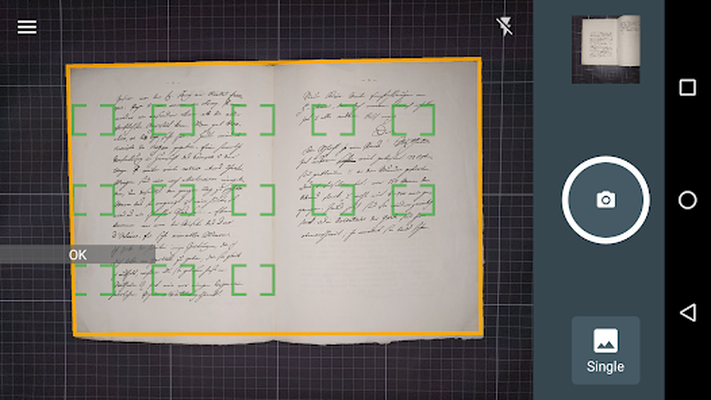
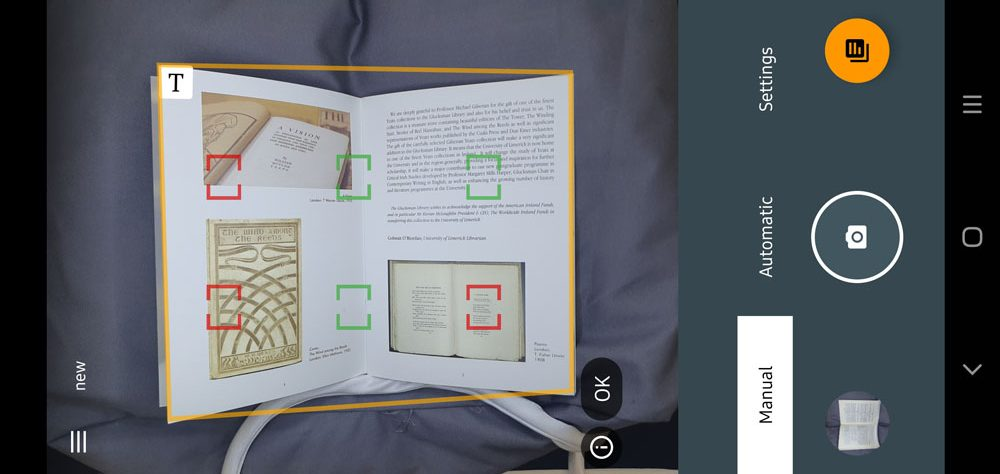
При открытии камеры большая часть дисплея отдана живому изображению. Слева в альбомной ориентации или сверху в портретной находится кнопка бокового меню, а рядом с рабочей областью остаются миниатюра последнего кадра, круглая кнопка спуска и переключатель способа съёмки. Такое расположение рассчитано на телефон, закреплённый над книгой: после запуска автоматической серии к экрану приходится обращаться только для исправления предупреждения или остановки процесса.
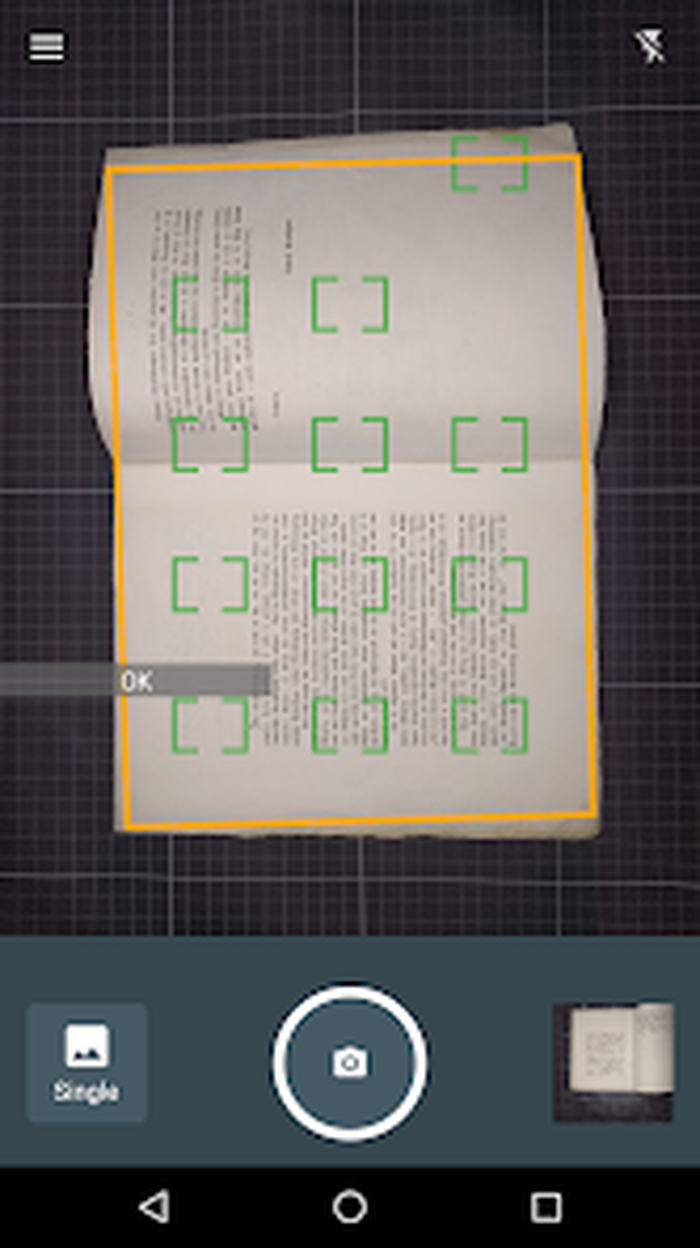
Жёлтый многоугольник показывает границу, которую алгоритм считает страницей. Он не является готовой обрезкой: это предварительная оценка, которую позднее можно поправить. Зелёные или красные прямоугольники внутри листа относятся к измерению фокуса. Зелёные области означают приемлемую детализацию, красные предупреждают, что текст в этой зоне может получиться размытым. Строка состояния сообщает итог проверки простыми командами: приблизить телефон, изменить перспективу, повернуть документ, коснуться страницы для фокусировки или дождаться прекращения движения.
Кнопка с миниатюрой открывает текущий документ, поэтому после сомнительного кадра не нужно завершать всю серию. Можно перейти к страницам, оценить снимок в увеличении, удалить его или выполнить повторную съёмку. Возврат к камере выполняется через пункт Camera в боковом меню. Этот маршрут полезно запомнить до установки телефона на штатив: он сокращает риск продолжить работу не в той папке.
Создание документа и порядок страниц
Перед первой страницей откройте боковое меню, выберите Documents, нажмите синюю кнопку с плюсом, введите имя и подтвердите Create Document. Имя становится основой для дальнейшей идентификации набора и передаётся вместе с загрузкой в Transkribus. Если пропустить этот шаг, кадры попадут в папку Untitled document. Для короткой проверки это допустимо, но при нескольких книгах безымянная папка быстро превращается в источник ошибок: соседние серии трудно отличить, а после выгрузки приходится восстанавливать принадлежность изображений вручную.
Практичное имя включает шифр хранения, сокращённое название и диапазон листов без знаков, которые плохо переносятся между файловыми системами. В настройках документа предусмотрено пользовательское именование файлов по префиксу. Оно полезно, когда изображения должны пройти независимую обработку после ZIP-экспорта: последовательный префикс позволяет отличить их от снимков камеры и не потерять связь с единицей хранения.
Перед продолжительной сессией сделайте два пробных кадра и откройте документ. Проверьте, что новые страницы добавились именно в выбранную папку, а порядок соответствует перелистыванию. После этого удалите пробу или переснимите начальные листы. Такая короткая проверка выявляет три частые ошибки до того, как они размножатся на сотни файлов: активен другой документ, телефон ориентирован поперёк текста либо автоматический режим считает неподвижный разворот уже снятым.
Дополнительные поля для архивного задания
При создании документа можно раскрыть поля, предназначенные для передачи метаданных в Transkribus. В них предусмотрены учреждение или ответственная сторона, автор, писец, жанр, сигнатура, адрес описания, язык рукописи и разрешение на публикацию изображений. Эти поля не заменяют полноценное архивное описание, однако позволяют связать загрузку с конкретной записью и не передавать контекст отдельным письмом. Заполняйте только подтверждённые сведения: случайный текст в поле сигнатуры сложнее обнаружить после объединения нескольких вкладов.
Метаданные, относящиеся к Transkribus, не следует считать универсальными тегами ZIP или PDF. Их назначение — сопровождать загрузку на соответствующую платформу. Если конечный маршрут ограничивается экспортом файлов на телефон, сохраните идентификатор также в имени документа и префиксе файлов. Тогда связь сохранится даже после копирования изображений в другую папку или передачи через приложение, которое не переносит дополнительные поля.
Ручная съёмка отдельных страниц
Режим Manual подходит для одиночных документов, листов разного размера, вкладок, обложек и ситуаций без фиксированного держателя. Наведите телефон так, чтобы весь лист вошёл в жёлтую границу с небольшим запасом, дождитесь статуса OK и нажмите круглую кнопку камеры. Снимок выполняется после того, как приложение перестаёт видеть движение. Поэтому резкое нажатие не обязано немедленно приводить к кадру: удерживайте телефон неподвижно ещё мгновение.
Если алгоритм не даёт снять сложный объект, предусмотрена команда Shoot anyway. Пользоваться ею стоит осознанно. Она снимает блокировку качества, но не устраняет размытие, ошибочную рамку или сильную перспективу. Принудительный кадр оправдан для страницы с необычной формой, прозрачной кальки, листа с рваными краями либо иллюстрации, которую детектор не принимает за прямоугольный документ. После такого снимка сразу перейдите в просмотр и вручную проверьте четыре угла.
Для стопки разрозненных листов ручной режим часто надёжнее автоматического. Разные размеры и плотность бумаги меняют фон после каждого перекладывания, а рука может оставаться в кадре дольше, чем при обычном перелистывании. Снимайте по одному листу, убирайте пальцы за его границы, ждите восстановления зелёных индикаторов фокуса и только затем нажимайте спуск. Если лист двусторонний, заранее выберите постоянный порядок: лицевая сторона, оборот, следующий лист. Это предотвращает путаницу при чтении PDF.
Автоматическая серия после перелистывания
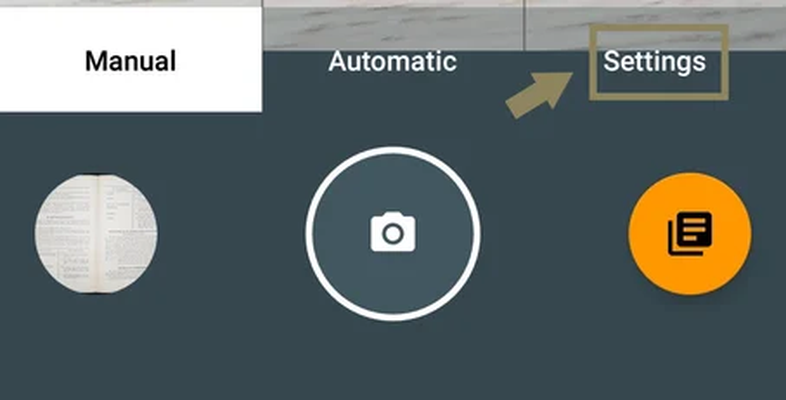
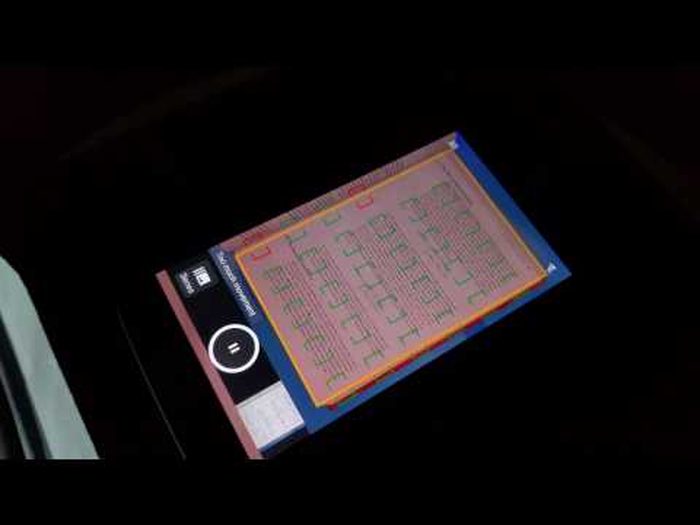
Режим Automatic рассчитан на повторяющийся цикл: страница неподвижна, приложение оценивает рамку и резкость, делает кадр, пользователь перелистывает, движение прекращается, затем выполняется следующий кадр. Запуск и пауза управляются переключателем в нижней части камеры. После старта появляется сообщение о том, что изображения будут сниматься автоматически; при паузе захват и измерения качества прекращаются до возобновления серии.
Ключевой сигнал для нового кадра — изменение изображения после перелистывания. Если соседние страницы визуально почти одинаковы, приложение может сообщить Page already scanned. Это не обязательно означает наличие дубля: таблицы, пустые бланки, нотные страницы или повторяющиеся формуляры действительно могут выглядеть одинаково. В таком случае слегка измените положение листа, дождитесь новой оценки либо временно переключитесь в Manual и снимите страницу вручную. После кадра вернитесь в Automatic.
Автоматическая серия не должна работать во время подготовки следующего объекта. Поставьте её на паузу перед перестановкой книги, выравниванием прижимной нити, изменением высоты телефона или включением света. Иначе алгоритм может зафиксировать промежуточное положение: пальцы на полях, наполовину перевёрнутый лист или книгу, смещённую относительно камеры. Возобновляйте захват только после того, как жёлтая рамка снова описывает нужную страницу.
Звуковое подтверждение и краткая вспышка после кадра помогают работать, не глядя на телефон. Звук удобен в тихой комнате и не влияет на освещение документа. Опция Flash after imaging включает фонарь примерно на секунду как сигнал завершения; это не основная подсветка кадра. На глянцевой бумаге или в читальном зале краткая вспышка может мешать, поэтому её лучше отключить и полагаться на звук либо периодическую проверку счётчика страниц.
Как читать предупреждения качества
Сообщение No page found означает, что граница документа не найдена. Сначала измените контраст: белую страницу положите на тёмную матовую подложку, а тёмную обложку — на светлую. Уберите из поля предметы с прямоугольными контурами, которые могут перехватить рамку. Если снимается разворот, проверьте, не воспринимает ли алгоритм обе страницы и фон как один большой объект. Для отдельной страницы приблизьте камеру или закройте лишний фон однотонным листом.
Move closer появляется, когда документ занимает слишком малую часть кадра. Физически уменьшите расстояние между камерой и страницей, но оставьте запас для полного контура. Цифровой зум не равноценен: он не возвращает детализацию, потерянную из-за далёкой установки. После изменения высоты повторно оцените четыре угла, потому что объектив смартфона на меньшей дистанции сильнее подчёркивает перспективу и кривизну раскрытой книги.
Change perspective сообщает, что найденная граница недостаточно похожа на прямоугольник. Разместите плоскость сенсора параллельно странице: одна сторона телефона не должна быть заметно выше другой. В ScanTent проверьте посадку аппарата на площадке; при ручной съёмке ориентируйтесь на сетку. Если сама страница изогнута у корешка, предупреждение может сохраняться даже при правильном положении камеры. Тогда снимайте одну страницу, прижимайте только безопасным способом и уточняйте рамку позже.
Rotate относится к взаимному повороту документа и телефона. Поверните книгу или выберите корректное направление текста, чтобы строки шли параллельно краям дисплея. Программный поворот после съёмки исправляет чтение, но не помогает детектору во время автоматической серии. Поэтому ориентацию лучше устранить до захвата, особенно когда одна серия содержит десятки одинаково расположенных страниц.
Movement detected появляется, если двигается страница, телефон или вся конструкция. Причиной бывает не только рука: пружинящий стол, вибрация пола, качание держателя и закрывающаяся обложка тоже меняют изображение. Дождитесь полного покоя. Если предупреждение не исчезает, положите телефон устойчивее, уберите натянутый кабель зарядки, закрепите подложку и выключите вентилятор, колышущий тонкую бумагу.
Not focused требует другого действия: коснитесь области текста, которая должна быть резкой, и дайте автофокусу завершить работу. Выбирайте не белое поле, а контрастные штрихи примерно в средней части страницы. На развороте проверьте обе стороны, поскольку страницы могут находиться на разной высоте. Если красные рамки остаются только у корешка, увеличьте глубину резкости за счёт более равномерного раскрытия и достаточного освещения, а не за счёт программной резкости.
Освещение, экспозиция и баланс белого
Равномерный свет важнее высокой яркости. Два источника по сторонам книги обычно дают меньше бликов и теней, чем один фонарь рядом с камерой. Располагайте их симметрично и не направляйте отражение в объектив. На глянцевой бумаге слегка измените угол источников, сохраняя параллельность телефона странице. Если на кадре одна половина разворота заметно темнее другой, автоматическая обрезка не исправит эту разницу.
В камере можно зафиксировать текущие экспозицию и баланс белого. Сначала положите типичную страницу, дождитесь стабильной яркости и естественного оттенка бумаги, затем включите блокировку. Это уменьшает скачки между светлой иллюстрацией и плотным текстом: соседние страницы не будут внезапно сереть или желтеть. Блокировка действует в текущем представлении камеры; после выхода из него значения могут потребовать повторной фиксации.
Не блокируйте экспозицию по закрытой обложке, если далее будут сниматься белые страницы: настройки окажутся слишком светлыми, а бумага потеряет детали. Аналогично, значение, подобранное по пустому листу, может сделать тёмную гравюру чрезмерно чёрной. Для книги с крупными вклейками разумно разделить работу на серии: обычный текст с одной экспозицией, иллюстрации с другой, затем проверить порядок в документе.
Сетка накладывается поверх живого изображения и помогает держать строки и края параллельно дисплею. Она особенно полезна без ScanTent и при съёмке листов на столе. Сетка не записывается в итоговый кадр и не заменяет жёлтую рамку; это геометрический ориентир для пользователя. Если линии мешают видеть тонкие края старой бумаги, отключите их после установки телефона, но не меняйте положение аппарата.
Работа со ScanTent
ScanTent удерживает смартфон над документом и создаёт предсказуемую геометрию для автоматической серии. Телефон кладут на верхнюю площадку камерой вниз, а книгу размещают внутри на контрастной подложке. Дисплей нужно ориентировать по направлению чтения: стоя или сидя перед конструкцией, пользователь должен без переворачивания головы читать подсказки DocScan. Неверная ориентация усложняет и контроль, и последующий поворот сотен страниц.
Перед серией убедитесь, что объектив полностью открыт вырезом держателя, корпус не перекрывает камеру и телефон не скользит от каждого касания. Кабель питания проложите так, чтобы он не тянул аппарат в сторону. Протрите объектив мягкой салфеткой: тонкая плёнка на стекле снижает микроконтраст, а индикатор фокуса не всегда отличает загрязнение от мягкой печати старой книги.
Книгу кладут так, чтобы страница занимала большую часть кадра, но жёлтая граница не касалась его края. Не пытайтесь силой расправить хрупкий корешок. DocScan не выполняет специальное геометрическое выпрямление волны у сгиба и не делит разворот на две страницы автоматически. Для ценной книги безопаснее снимать левую и правую страницы раздельно, поворачивая или смещая том в пределах допустимого угла раскрытия.
Преимущество автоматического режима внутри конструкции проявляется только при устойчивом ритме. После звукового сигнала перелистните страницу, уберите руки, дождитесь следующего кадра и повторите. Слишком быстрое движение приводит к паузам из-за движения; слишком медленное удержание пальцев на поле создаёт риск захвата руки. Несколько первых циклов выполните медленно, затем подберите темп по реакции конкретного телефона.
Съёмка без ScanTent
Без специальной конструкции можно работать с настольным штативом, копировальной стойкой или просто держать телефон руками. Для серии лучше жёсткая опора: одинаковое расстояние облегчает поиск границ и делает страницы сопоставимыми. При ручном удержании прижмите локти к корпусу, включите сетку, наведитесь на центр листа и ждите прекращения движения после нажатия спуска. Автоматический режим в руках непрактичен, потому что любое покачивание воспринимается как изменение страницы.
Если штатива нет, снимайте отдельные листы сверху, а не под острым углом. Положите документ на однотонный матовый фон и оставьте вокруг контрастную полосу. Пальцы держите за пределами будущей обрезки. Для квитанций и узких записок можно приблизиться, пока приложение не перестанет считать объект слишком малым, однако следите, чтобы тень телефона не легла на текст.
При работе в архиве правила учреждения важнее удобства приложения. Не используйте вспышку, прижимное стекло, грузы или самостоятельные держатели, если это запрещено. Отключите геотегирование, когда координаты места хранения не должны попадать в EXIF. Заранее согласуйте, разрешена ли загрузка изображений во внешнюю систему; при запрете ограничьтесь экспортом и передайте файлы по утверждённому каналу.
Развороты, кривизна и поля у корешка
На снимке разворота DocScan может построить одну внешнюю рамку вокруг двух страниц. Это удобно, когда разворот должен остаться единым изображением, но приложение не создаёт из него две самостоятельные страницы. Если конечный PDF требует по одной странице на лист, снимайте половины отдельно. После левой страницы сдвиньте книгу так, чтобы правая заняла рабочую область, либо измените высоту камеры, не меняя угол сенсора.
Кривизна у корешка остаётся на изображении. Ручная рамка задаёт четырёхугольник и перспективное преобразование, но не моделирует цилиндрическую поверхность листа. Текст, сильно уходящий в сгиб, может быть сжат. Не компенсируйте это опасным раскрытием. Лучше увеличить расстояние от корешка, сделать отдельный кадр сложного фрагмента или выбрать инструмент с книжным выпрямлением, если сохранность документа допускает соответствующую съёмку.
Широкое поле вокруг страницы помогает не потерять края при автоматической обрезке. Справка указывает, что при преобразовании к найденной рамке добавляется несколько пикселей. Этот запас защищает тонкую кромку, но не исправляет ошибочно поставленный угол. Для рваной бумаги сохраните больше фона и вручную разместите точки за выступающими фрагментами, если они являются частью документа.
Проверка отснятой серии
Откройте документ через оранжевую кнопку с пиктограммой страниц или через Documents. Миниатюры показывают последовательность кадров. Просматривайте не только начало и конец: после каждых двадцати–тридцати страниц проверяйте выборочные изображения, потому что объектив мог загрязниться, телефон сместиться, а экспозиция — измениться после выхода из камеры. Раннее обнаружение дефекта позволяет переснять небольшой диапазон, не повторяя весь том.
В полноэкранном просмотре увеличьте мелкий текст и сравните центр с углами. Резкость может быть хорошей в отмеченных областях, но слабой у края из-за наклона телефона или изгиба страницы. Проверьте нумерацию: пропуск обычно возникает после предупреждения Page already scanned, а дубль — при ручном кадре сразу после автоматического. Отмечайте номер проблемной страницы до удаления, чтобы восстановить её в правильном месте.
Команда Retake image заменяет выбранный кадр новой съёмкой. Это безопаснее, чем удалить страницу и затем добавлять её в конец документа, если приложение сохраняет позицию замены. Перед повтором верните книгу на нужный лист, восстановите прежнюю ориентацию и сравните миниатюру. После съёмки убедитесь, что изменился именно выбранный элемент, а соседние страницы остались на месте.
Автоматическая и ручная обрезка
В документе каждая найденная страница отображается с жёлтой рамкой. Для пакетной обработки откройте меню с тремя точками и выберите Crop images. Приложение применит сохранённые границы к кадрам и создаст выровненные страницы. Если нужно обработать только часть серии, удерживайте палец на миниатюре, выделите нужные изображения и запускайте операцию для выбранных элементов. Это удобно после ручной проверки сложных вкладок, тогда как обычные страницы можно преобразовать вместе.
Автоматическая рамка экономит время только при стабильном фоне и положении книги. Перед пакетным запуском просмотрите страницы с обложками, иллюстрациями до края, вкладными листами и рваными полями. На них детектор чаще принимает внутреннюю рамку, тень или соседнюю страницу за границу. Исправьте такие кадры индивидуально, а затем запускайте общую обработку.
Для ручной коррекции откройте страницу и нажмите значок Cropping and Rotating в нижней панели. Перетащите четыре угла к реальным вершинам листа. Располагайте точку по внешнему краю бумаги, не по рамке текста: иначе поля будут потеряны, а строки могут оказаться слишком близко к границе PDF. После корректировки нажмите галочку. Сохранённая граница используется при последующем преобразовании изображения.
Кнопка поворота на девяносто градусов находится рядом с сохранением. Поворачивайте страницу до правильного направления чтения перед экспортом. Если вся серия снята боком, используйте групповое выделение и команду поворота вправо в представлении галереи вместо повторения операции на каждом кадре. После пакетного поворота откройте несколько страниц разных типов и проверьте результат.
Обрезка не является цветокоррекцией. Она исправляет границы и перспективу четырёхугольника, но не удаляет блики, не выравнивает освещение, не восстанавливает выцветшие чернила и не убирает пальцы внутри страницы. Поэтому качество нужно формировать при съёмке. Для сложной постобработки экспортируйте изображения в ZIP и работайте с копиями, сохраняя исходный набор до подтверждения результата.
Удаление страниц и документов
Один кадр удаляется через значок корзины в просмотре страницы. Перед подтверждением сопоставьте миниатюру, номер листа и соседние изображения: удаление необратимо в рамках интерфейса. Для нескольких элементов сначала включите выделение долгим нажатием и проверьте счётчик selected. Не используйте Select all, если цель — убрать только повторяющийся фрагмент серии.
Целая папка удаляется из меню с тремя точками. Такая операция уместна для пробного документа, но опасна после длительной сессии. Сначала создайте PDF или ZIP, откройте экспорт другим приложением и убедитесь, что файл ненулевой, содержит все страницы и реально скопирован за пределы внутреннего хранилища DocScan. Только после этого освобождайте место.
Если документ занят экспортом, обрезкой или загрузкой, приложение может сообщить Document is busy либо Page is busy. Не пытайтесь одновременно удалять и преобразовывать те же файлы. Дождитесь уведомления о завершении, закройте просмотр и снова откройте документ. При зависшем состоянии сначала сохраните доступный экспорт, затем перезапустите приложение; очистка данных Android без копии уничтожит внутренние изображения.
Экспорт в PDF
Команда PDF находится в меню документа. Перед запуском решите, нужен ли текстовый слой. В диалоге может быть предложено сделать PDF машинно читаемым: распознавание добавляет возможность выделять и искать текст поверх изображения. Если сервисы Google Play недоступны, DocScan сообщает, что OCR не найден, и предлагает создать PDF без распознавания. Такой файл всё равно сохраняет страницы как изображения и подходит для визуального чтения.
OCR следует считать вспомогательным. Старопечатные шрифты, рукопись, декоративные инициалы, колонки и искривлённые строки могут распознаваться плохо. Проверяйте результат поиском по нескольким характерным словам и копированием короткого фрагмента. Не удаляйте изображения после успешного создания текста: визуальный слой остаётся первичным доказательством, а ошибки символов исправляются уже в специализированной системе.
Перед PDF-экспортом завершите поворот и обрезку всех страниц. Приложение предупреждает о необработанных кадрах при загрузке в Transkribus; для PDF проверку лучше выполнить самостоятельно в списке миниатюр. Один необрезанный разворот создаст страницу с широким фоном, а неверный поворот нарушит последовательное чтение. После создания откройте файл в другом просмотрщике, пролистайте первые, средние и последние страницы и проверьте общее число.
Размер PDF зависит от количества кадров, разрешения камеры и сложности изображений. Длинная книга может потребовать значительного свободного места одновременно для исходников и результата. Если появляется Not enough disk space, удалите посторонние файлы или перенесите прежние экспорты, но не очищайте данные DocScan. Повторите операцию только после освобождения запаса, превышающего ожидаемый размер документа.
Экспорт в ZIP и передача изображений
ZIP сохраняет набор изображений без объединения в многостраничный контейнер. Этот вариант лучше для резервной копии, пакетной цветокоррекции, загрузки в систему, принимающую отдельные страницы, и проверки контрольных сумм. Пользовательский префикс в именах помогает сохранить сортировку. После распаковки убедитесь, что файлов столько же, сколько страниц в документе, а имена идут последовательно без повторов.
Экспортируемый файл передаётся через системное меню Android в приложения, способные принять PDF или ZIP: файловый менеджер, облачное хранилище, почта либо корпоративный канал. DocScan может сообщить No standard app found, если для формата не зарегистрирован обработчик. Установите надёжный файловый менеджер или сохраните экспорт в выбранную папку, затем откройте его оттуда. Не выбирайте неизвестный сервис только ради передачи конфиденциальных архивных кадров.
Разрешение на папку экспорта должно сохраняться у приложения. Сообщение Folder permission missing или Missing permission for export означает, что Android отозвал доступ, папка была удалена либо накопитель отключён. Повторно выберите существующую папку через системный диалог и предоставьте доступ. Для карты памяти проверьте её подключение и свободное место. Не указывайте временную папку, которую средство очистки удаляет автоматически.
Раздел Exports может быть пустым, пока не создан хотя бы один PDF или ZIP. Сообщение предлагает сначала выполнить экспорт, а не искать исходные страницы в этой папке. Сами кадры находятся внутри документа. Не интерпретируйте пустой список экспортов как потерю съёмки: вернитесь в Images и проверьте активный документ.
Загрузка в Transkribus
Для прямой передачи войдите в учётную запись Transkribus внутри DocScan. Без авторизации пункт загрузки сообщает Cannot start upload и просит сначала выполнить вход. Введите данные, дождитесь подтверждения и только затем открывайте меню нужного документа. Загрузка запускается кнопкой с облаком; перед началом приложение просит подтвердить операцию и предупреждает, если часть изображений ещё не обрезана.
Необрезанные страницы разрешено отправить, но решение должно быть сознательным. Для распознавания и разметки аккуратная граница обычно полезнее широкого фона. Если серия велика, отмените подтверждение, исправьте отмеченные изображения и повторите загрузку. Не изменяйте и не удаляйте страницы во время передачи: интерфейс предусматривает ошибку несоответствия, когда набор был изменён, и требует начать снова.
Отправленные документы появляются в коллекции DocScan - Uploads. Имя документа помогает найти нужную серию. Небольшой набор обычно появляется быстро, крупный требует больше времени. Следите за состояниями upload pending, processing и upload scheduled. Если в настройках запрещена передача через тарифицируемую сеть, задача будет ждать Wi-Fi или другого нетарифицируемого соединения.
Опция Metered networks разрешает передачу через мобильные данные и VPN, которые Android считает тарифицируемыми. Включайте её только при понятном тарифе: десятки полноразмерных страниц расходуют заметный объём. Если условие сети изменилось, запланированные и активные загрузки могут быть отменены. После подключения к Wi-Fi откройте документ и запустите передачу заново, проверив, что прежняя попытка не создала неполную копию.
После выгрузки откройте документ на компьютере, сравните число страниц и просмотрите несколько миниатюр. Успешное уведомление на телефоне подтверждает завершение передачи, но не заменяет содержательную проверку. Убедитесь, что выбрана нужная коллекция, порядок совпадает с оригиналом, поля метаданных относятся к этому документу и случайный пробный кадр не оказался первой страницей.
QR-коды и коллективная оцифровка
DocScan умеет создавать документ по QR-коду, содержащему сведения о конкретной архивной записи. Учреждение может сформировать код с сигнатурой, идентификатором записи и идентификатором Transkribus, разместить его рядом с заданием, а участник сканирует код перед съёмкой. После этого изображения связываются с переданным контекстом. Такой процесс уменьшает ручной ввод и полезен для распределённых проектов, где многие люди снимают разные единицы хранения.
QR-код должен быть подготовлен по ожидаемой структурированной схеме. Сообщение QR code invalid означает, что приложение не смогло разобрать содержимое; обычный код с произвольным текстом не превращается автоматически в архивное задание. Проверьте генератор учреждения, целостность печати и отсутствие бликов. Не исправляйте поля догадками: запросите новый код или создайте документ вручную с подтверждённой сигнатурой.
Перед массовой выдачей задания организатору стоит проверить полный цикл на одной тестовой записи: сканирование кода, создание документа, захват двух страниц, загрузка, появление метаданных и соответствие идентификаторов. Затем участникам дают короткую инструкцию по положению телефона, именованию исключений и действиям при недоступной сети. Иначе автоматизация QR лишь ускорит распространение одинаковой ошибки.
Поле Allow image publication требует особенно внимательного отношения. Оно отражает разрешение на публикацию, а не качество кадра и не право пользователя самостоятельно менять лицензию. Выбирайте значение по условиям проекта. Для материалов с ограничениями не включайте публикацию ради прохождения формы; согласуйте маршрут с владельцем коллекции.
EXIF, геотегирование и конфиденциальность
В EXIF settings можно задать Photographer и Copyright. Значения записываются в метаданные новых изображений и помогают установить автора съёмки и условия использования после извлечения файлов из ZIP. Используйте единообразное написание имени или названия учреждения. Не помещайте в Copyright юридическую формулировку, которой вы не уполномочены пользоваться; поле не создаёт права само по себе.
Geotagging добавляет к изображениям координаты текущего устройства и требует разрешение на местоположение. Для полевой фиксации или распределённого обследования это может быть полезно. Для архивохранилища координаты иногда раскрывают нежелательные сведения. Оцените необходимость до начала работы и отключите параметр, если место не должно сопровождать файлы. Отзыв системного разрешения автоматически лишает функцию данных о позиции.
В карточке безопасности магазина указана обработка персональных сведений, фотографий, видео, файлов и документов, а также возможная передача некоторых категорий данных. Практический контроль состоит в минимизации: не входите в Transkribus, если нужна только съёмка и экспорт; не включайте геотеги без задачи; не отправляйте журнал вместе с конфиденциальным содержимым без проверки; используйте утверждённую учётную запись и сеть.
Кнопка Share log предназначена для диагностики. В интерфейсном тексте указано, что персональные данные намеренно не журналируются, однако перед отправкой всё равно проверьте адрес получателя и описание проблемы. Не прикладывайте отдельно страницы документа, если поддержка их не запросила и у вас нет разрешения. Для воспроизведения ошибки обычно достаточно модели телефона, версии Android, шага операции и точного сообщения.
Хранение, миграция и резервная копия
DocScan хранит рабочие изображения во внутренней области данных. При переходе со старой схемы Android может потребовать однократную миграцию из общего хранилища. Диалог предупреждает, что после переноса файлы перестанут быть напрямую видны в публичной папке, но их можно будет экспортировать средствами приложения. Перед началом сделайте безопасную копию доступных старых данных, подключите питание и освободите место.
Миграцию нельзя прерывать закрытием приложения, перезагрузкой или извлечением накопителя. Она может занимать несколько минут. Ошибка из-за нехватки места означает, что часть файлов не скопирована. Освободите пространство, не удаляя исходную папку, и повторите операцию. При неизвестной ошибке сохраните журнал и обратитесь по каналу поддержки, вместо того чтобы очищать данные.
Удаление приложения стирает изображения во внутреннем хранилище. Поэтому успешный PDF не всегда достаточная резервная копия: он объединяет страницы и может включать преобразованную обрезку, но не сохраняет исходные кадры в удобном для повторной обработки виде. Для важной серии создайте и PDF, и ZIP, скопируйте их на независимый носитель, откройте оба файла и только затем решайте, можно ли освобождать телефон.
Контролируйте свободное место до съёмки. Фотографии высокого разрешения, временные файлы обрезки, PDF и ZIP могут существовать одновременно. Для длинного тома оставляйте запас, а не только размер предполагаемых кадров. Предупреждение о почти заполненном диске следует воспринимать как остановку процесса: новый снимок может не сохраниться, а экспорт — завершиться неполным файлом.
Настройки обработки и камеры
Fast page detection ускоряет поиск границы ценой возможного снижения точности. Включайте его на ровных листах одинакового размера и контрастном фоне, где рамка стабильно совпадает с краями. Для рваных рукописей, разворотов с тенью у корешка и иллюстраций до обреза лучше предпочесть точность и проверить задержку на тестовой странице. Скорость серии определяется не только детектором, но и фокусом, движением и записью файла.
Measure focus включает контроль резкости и цветные области на странице. Отключение уменьшает количество предупреждений, но лишает ранней диагностики. Для архивного текста оставляйте измерение включённым; отключать его разумно лишь при подтверждённой несовместимости камеры или необычном изображении, которое постоянно даёт ложный сигнал. После отключения самостоятельно увеличивайте пробные кадры и проверяйте мелкие штрихи.
Aggressive auto-focus запускает автофокус для каждой новой страницы в серии. Он полезен, если толщина книги заметно меняет высоту поверхности. Цена — дополнительная пауза и возможное дыхание фокуса на однотипных листах. Проверьте режим на десяти страницах: если резкость стабильна без него, постоянная перефокусировка не нужна; если края становятся мягкими по мере перелистывания, включение оправдано.
Text orientation задаёт направление текста. Установите его до автоматической серии, особенно если телефон лежит поперёк книги. Grid помогает выравниванию, Flash after imaging даёт визуальный сигнал, Sound — звуковой, а lock exposure and white balance удерживает единый вид страниц. Каждая настройка решает отдельную задачу; не включайте всё одновременно без теста, потому что вспышка может мешать, геотеги требуют разрешения, а быстрый поиск уменьшает точность.
HUD button предназначен для отражённого отображения при использовании зеркала или проекционного решения вместе со ScanTent. Обычной съёмке он не требуется. Отладочные параметры, показ времени вычислений и тестовый сервер Transkribus предназначены для диагностики и разработки. Не меняйте их ради ускорения: тестовый сервер не является местом для рабочих документов, а расширенные сообщения не исправляют причину ошибки.
Распознавание текста: возможности и границы
При создании PDF DocScan может предложить OCR, который делает текст на изображениях выделяемым. Функция зависит от компонентов Google Play: при их отсутствии появляется отдельное предупреждение и вариант продолжить без OCR. На устройствах без этих компонентов заранее планируйте распознавание в Transkribus или другом инструменте. Сам факт успешного PDF-экспорта не доказывает, что текстовый слой присутствует.
Лучшие условия для OCR совпадают с требованиями к качественной съёмке: резкие символы, ровный свет, правильный поворот, минимальная перспектива и достаточный размер текста. Обрежьте фон, но не буквы; не усиливайте контраст до исчезновения тонких штрихов. Для печатного современного текста проверяйте поиск по словам. Для рукописей и старой печати используйте специализированное распознавание и модели, соответствующие письму и языку.
Текстовый слой не меняет вид страницы, поэтому ошибки могут оставаться незаметными. Скопируйте несколько строк из PDF в простой редактор и сравните с изображением. Обратите внимание на цифры, сокращения, переносы, лигатуры и колонки. Если файл предназначен для научной работы, храните связь с номером изображения и не представляйте автоматическую расшифровку как проверенный текст.
Типовые ошибки и способы устранения
| Сообщение или симптом | Вероятная причина | Что сделать |
|---|---|---|
| No page found | Слабый контраст либо лишние контуры | Сменить фон, убрать предметы, оставить вокруг листа однотонное поле |
| Move closer | Страница занимает малую часть кадра | Уменьшить высоту камеры без цифрового увеличения и снова проверить углы |
| Change perspective | Телефон не параллелен листу или страница изогнута | Выровнять держатель, снять одну страницу, затем уточнить рамку |
| Not focused | Автофокус выбрал фон либо не завершился | Коснуться контрастного текста, дождаться зелёных областей, очистить объектив |
| Page already scanned | Новая страница похожа на предыдущую | Немного изменить положение или сделать ручной кадр |
| Movement detected | Двигается книга, телефон, стол или кабель | Остановить серию, устранить вибрацию и возобновить после полной неподвижности |
| OCR not available | Нет необходимых сервисов Google Play | Создать PDF без OCR либо распознать экспорт в другом инструменте |
| Folder permission missing | Android отозвал доступ к папке | Повторно выбрать существующую папку и предоставить разрешение |
| Not enough disk space | Недостаточно места для кадров и временных файлов | Перенести прежние экспорты, освободить запас и повторить операцию |
| Cannot start upload | Нет входа в Transkribus | Авторизоваться и повторно открыть меню документа |
| Timeout error | Сервер или сеть отвечает слишком долго | Сохранить исходники, проверить соединение и повторить позже |
| Missing file for export | Внутренний элемент документа недоступен | Не удалять данные, перезапустить приложение, сохранить доступные страницы и журнал |
| Image saving error | Кадр не записан | Остановить серию, проверить место и разрешения, переснять страницу |
| Session expired | Истекла авторизация | Войти заново и перезапустить незавершённую передачу |
После любой ошибки сначала сохраните то, что уже доступно. Не начинайте с очистки кэша и тем более данных: рабочие изображения могут находиться во внутреннем хранилище. Зафиксируйте точный текст сообщения, активный документ, число страниц и действие, на котором возник сбой. Затем выполните минимальное исправление — сеть, место, разрешение, фокус — и повторите только проблемную операцию.
Кадр не появляется после нажатия
В ручном режиме приложение ждёт прекращения движения. Уберите руку, удерживайте телефон или конструкцию неподвижно и следите за статусом. Если камера продолжает считать изображение движущимся, остановите автоматический режим, отключите вибрирующую поверхность и проверьте кабель. Для необычной страницы используйте Shoot anyway, но сразу убедитесь, что файл сохранился и резок.
Рамка захватывает стол вместо листа
Уберите с фона прямоугольные предметы, сделайте подложку контрастной и приблизьте документ. На развороте решите, нужен ли общий кадр или одна страница. Если внешний контур всё равно неверен, сохраните изображение с запасом и исправьте четыре точки вручную. Не запускайте пакетную обрезку, пока несколько проблемных кадров не проверены.
PDF окружён широким чёрным или серым полем
Причина обычно в неприменённой либо неверной рамке. Вернитесь в документ, откройте исходную страницу, уточните углы, сохраните границу и выполните Crop images. Затем создайте новый PDF. Старый файл не изменится автоматически. Если фон является частью исходного кадра из-за разворота, снимайте страницы отдельно или задавайте рамку для каждой.
Загрузка ожидает Wi-Fi
Проверьте Metered networks. При выключенном параметре задача не пойдёт через мобильную сеть или соединение, отмеченное Android как тарифицируемое. Подключитесь к Wi-Fi либо сознательно разрешите передачу, учитывая объём. Если условие менялось во время загрузки, прежняя задача могла быть отменена; запустите её заново и проверьте результат на компьютере.
После переустановки нет документов
Удаление приложения очищает его внутренние данные. Восстановление возможно только из ранее созданного ZIP, PDF или резервной копии, которую реально сохраняет устройство. Не рассчитывайте, что вход в Transkribus вернёт локальные исходники: там будут лишь успешно загруженные документы. Перед переустановкой всегда экспортируйте и проверьте файлы.
Совместимость с устройством
DocScan предназначен для телефонов Android и требует рабочую камеру, доступ к файлам для экспорта и достаточное хранилище. Возможности фокусировки и блокировки экспозиции зависят от камеры конкретного аппарата. На устройстве без автофокуса или с сильно широкоугольным основным модулем предупреждения могут вести себя иначе. Перед важной сессией проверьте десять страниц, PDF, ZIP и повторное открытие файлов.
Официальная справка предупреждает о недоступности на части устройств с Android 16. Это практическое ограничение следует проверять через страницу приложения на самом телефоне: веб-каталог может показывать программу, даже когда конкретная модель помечена несовместимой. Не устанавливайте случайный пакет поверх рабочих данных без резервной копии. Если устройство несовместимо, используйте поддерживаемый телефон или другой сканер, не смешивая серии без контроля нумерации.
Для распознаваемого PDF необходимы сервисы Google Play. Если производитель телефона поставляет систему без них, экспорт без OCR остаётся возможным по логике интерфейса, а распознавание переносится в Transkribus или другой инструмент. Для прямой загрузки также нужны сеть и учётная запись. Съёмка, проверка и подготовка экспорта не требуют постоянного соединения, но файл необходимо вынести из внутреннего хранилища до удаления приложения.
Сравнение DocScan с аналогами
| Программа | Лучше подходит для | Главное ограничение |
|---|---|---|
| DocScan | Серийной съёмки книг и архивных документов с автоматическим кадром после перелистывания и передачей в Transkribus | Не делит разворот и не выпрямляет кривизну у корешка |
| PDF Commander | Редактирования, объединения, перестановки и оформления уже полученных PDF на компьютере с русским интерфейсом | Не выполняет автоматическую съёмку страниц камерой телефона |
| Adobe Scan | Повседневных документов, автоматической очистки, OCR и работы с инструментами Acrobat | Хранение и расширенное редактирование связаны с сервисами Adobe |
| Genius Scan | Мобильных папок, тегов, пакетного экспорта и поиска по распознанным документам | Часть OCR, облачных и защитных возможностей относится к платным функциям |
| vFlat Scan | Книг с заметной кривизной, удалением пальцев и разделением двухстраничных кадров | Нет прямой передачи документа в коллекцию Transkribus |
DocScan выбирают, когда основная задача — быстро пройти книгу под неподвижной камерой и сразу передать страницы в Transkribus. vFlat удобнее для бытовой съёмки раскрытых книг, где важны разделение разворота и выпрямление изгиба. Adobe Scan и Genius Scan лучше приспособлены к смешанному потоку квитанций, договоров и заметок с универсальным OCR и облачными маршрутами. PDF Commander нужен на следующем этапе, когда PDF уже создан и требуется переставить страницы, объединить части, добавить или исправить содержимое на компьютере.
Практический сценарий: архивная книга
До начала запишите шифр и диапазон листов, создайте документ с тем же идентификатором, заполните только подтверждённые метаданные и отключите геотеги, если они не нужны. Установите телефон, очистите объектив, положите книгу на контрастный фон и сделайте пробу с мелким текстом у корешка. Проверьте фокус в центре и углах, рамку, ориентацию и отсутствие бликов. Затем удалите пробу либо переснимите начальную страницу в её позиции.
Запустите Automatic и работайте небольшими блоками. После каждого кадра дождитесь сигнала, перелистните, полностью уберите руку и не касайтесь конструкции до следующего сигнала. Через двадцать страниц поставьте паузу, откройте документ и проверьте нумерацию, резкость и края. Отдельно отметьте вклейки, пустые страницы и повторяющиеся формуляры: они чаще вызывают Page already scanned и могут потребовать Manual.
После последней страницы просмотрите всю ленту миниатюр, исправьте поворот, вручную задайте границы сложных листов и примените обрезку. Создайте ZIP как резерв исходных изображений и PDF для чтения. Откройте оба файла вне DocScan, сопоставьте число страниц и только затем запускайте загрузку. В Transkribus проверьте документ в DocScan - Uploads и сравните сигнатуру.
Практический сценарий: разрозненные документы
Для писем, карточек и листов разного размера создайте папку по делу или единице хранения и используйте Manual. Подложка должна контрастировать с самым светлым и самым тёмным листом; при необходимости меняйте её между группами, но не внутри кадра. Снимайте лицевую и оборотную стороны в заранее выбранном порядке. Для маленьких вложений приближайте камеру физически и возвращайте высоту перед следующим форматом.
Автоматическая пакетная обрезка у разнородной серии требует выборочного контроля. Выделите обычные прямоугольные листы и обработайте их вместе, а открытки с зубчатым краем, кальку и рваные фрагменты исправьте вручную. В имени документа и префиксе файлов зафиксируйте связь с описанием. ZIP предпочтительнее как рабочая передача, потому что каждый предмет остаётся отдельным изображением.
Если порядок документов важен, не удаляйте ошибочный кадр до готовности замены. Откройте его и используйте Retake, чтобы сохранить позицию. После завершения пролистайте PDF и убедитесь, что оборот следует за соответствующим лицом, а вложения не переместились в конец. Для сложной иерархии создавайте несколько папок вместо одной огромной серии.
Практический сценарий: волонтёрская съёмка по QR
Организатор подготавливает QR для каждой записи и проверяет его на тестовом телефоне. Волонтёр сканирует код, сверяет созданное имя и видимые метаданные, затем делает контрольную страницу. При ошибке QR работу не продолжают под случайным названием: запись создают вручную только по подтверждённым данным либо запрашивают новый код. Это сохраняет связь изображений с каталогом.
Инструкция участнику должна содержать не общие пожелания, а контрольные точки: жёлтая рамка охватывает весь лист, красных областей фокуса нет, руки убраны, страница снята один раз, после каждого блока проверена миниатюра. Организатор определяет, разрешена ли публикация, нужна ли геопозиция и через какую сеть допускается загрузка. Эти решения нельзя оставлять на усмотрение телефона.
После передачи координатор проверяет появление документа, число страниц, сигнатуру, автора съёмки в EXIF и разрешение на публикацию. Неполный набор возвращается на досъёмку до разборки рабочего места. ZIP-копия хранится до подтверждения приёма; успешная загрузка не является основанием немедленно удалять исходники.
Практический сценарий: конспект или фрагмент книги
Когда нужны несколько страниц для личной работы, создайте отдельный документ с названием темы и диапазоном. Используйте Manual, потому что автоматическая серия не даёт преимущества на пяти кадрах. Снимайте по одной странице, особенно если книга плохо раскрывается. После каждой пары кадров проверяйте резкость и нумерацию, чтобы не возвращаться к изданию позже.
Обрежьте поля до границы бумаги, поверните изображения и создайте PDF с OCR, если сервис доступен и текст современный печатный. Проверьте поиск по фамилии или термину. Для цитирования сверяйте распознанный текст с изображением и сохраняйте номер печатной страницы: номер файла DocScan не заменяет пагинацию источника.
Если требуется добавить пометки, закладки, объединить фрагмент с другим PDF или удалить служебную страницу, выполняйте это после экспорта в PDF-редакторе. DocScan отвечает за захват и первичную подготовку; попытка превратить его в полноценный редактор приводит к лишним операциям и не решает задачи разметки.
Контроль качества перед передачей
- Имя активного документа соответствует книге или архивной записи, а не Untitled document.
- Число миниатюр совпадает с ожидаемым количеством страниц с учётом обложек и пустых листов.
- Нет дублей после сочетания автоматической и ручной съёмки.
- Страницы читаются в правильной ориентации и идут в последовательном порядке.
- На мелком тексте видны тонкие штрихи, а углы не заметно мягче центра.
- Жёлтые границы проверены на обложках, вклейках, рваных листах и разворотах.
- Пакетная обрезка не отрезала номера страниц, поля, печати и выступающие фрагменты.
- PDF и ZIP открываются в другом приложении и имеют ненулевой размер.
- OCR проверен копированием текста, если создавался распознаваемый PDF.
- Загрузка появилась в нужной коллекции Transkribus и содержит ожидаемое число изображений.
- Резервная копия находится вне внутреннего хранилища DocScan до очистки телефона.
Этот список лучше проходить до закрытия книги и снятия телефона с держателя. Большинство дефектов — пропущенный лист, блик, неверный фокус или обрезанное поле — исправляются за минуту, пока документ лежит на месте. После возвращения материала в хранилище та же ошибка может потребовать нового заказа и повторной сессии.
Как повысить стабильность длинной серии
Не начинайте с максимальной скорости. Сначала найдите устойчивое положение книги и темп, при котором приложение успевает подтвердить кадр до следующего перелистывания. Следите за температурой телефона: длительная камера, обработка и зарядка нагревают корпус, что может замедлить запись. При заметном нагреве поставьте серию на паузу и дайте устройству остыть, не закрывая книгу без закладки позиции.
Разделяйте очень большой том на логические документы, когда это допускает задача: обложка и листы 1–100, затем 101–200. Меньшие наборы проще экспортировать, повторно загружать и проверять. Названия должны однозначно показывать диапазон. После объединения PDF на компьютере убедитесь, что граница частей не создала дубль или пропуск.
Поддерживайте одинаковую высоту страницы. По мере перелистывания толщина левой и правой части книги меняется, а поверхность поднимается или опускается. При необходимости переставляйте опоры только на паузе и затем повторно оценивайте фокус. Aggressive auto-focus помогает с небольшими изменениями, но не компенсирует сантиметровый перепад и сильный наклон.
Записывайте исключения по ходу работы: пустая страница снята вручную, вкладка имеет отдельный кадр, разворот сохранён целиком, страница переснята. Короткая заметка с номерами ускоряет итоговую проверку. Не полагайтесь только на память после нескольких сотен перелистываний.
Дополнительные контрольные ситуации
Пустые страницы
Пустой лист легко принять за повтор предыдущего, особенно в автоматической серии. Если он имеет значение для пагинации, снимите его вручную и сразу проверьте миниатюру. На тёмной подложке границы видны лучше. Не удаляйте пустой кадр как лишний, пока не сопоставили номера соседних страниц.
Печати у края листа
Печать часто выходит за основную текстовую рамку. Задавайте углы по бумаге, а не по печатному блоку, и оставляйте несколько пикселей запаса. После OCR сравните фамилии и номера на печати с изображением: слабые цветные штрихи распознаются хуже чёрного текста.
Тонкая калька
Под кальку положите нейтральный фон, если правила хранения это допускают, иначе текст оборота будет просвечивать и мешать границе. Принудительный кадр может понадобиться, когда детектор не видит края. Сохраняйте исходный снимок в ZIP до любой усиленной обработки.
Глянцевые иллюстрации
Разнесите источники света по сторонам и проверяйте блик в живом изображении, а не только рамку. Блокировка экспозиции удержит яркость серии, но не удалит отражение. Иллюстрацию лучше переснять с изменённым светом, чем пытаться восстановить выбитое белое пятно.
Очень тёмная обложка
Смените подложку на светлую, чтобы внешний контур обложки отличался от фона. Не фиксируйте по ней экспозицию для последующих белых страниц. Снимите обложку отдельным блоком, затем настройте яркость по обычному листу и снова заблокируйте значения.
Страница с вкладкой
Сначала снимите вид страницы с вкладкой в исходном положении, затем — вкладку развёрнутой, если это разрешено. Дайте кадрам последовательные позиции и проверьте порядок в PDF. Пакетная рамка для обычных листов может отрезать выступ; исправляйте такие изображения вручную.
Крупная карта или схема
Если объект не помещается целиком при достаточной детализации, DocScan не выполняет автоматическую сшивку фрагментов. Снимите общий вид для контекста и отдельные перекрывающиеся участки, поместив их в понятном порядке. Сшивание выполняйте после ZIP-экспорта в специализированном средстве.
Нумерация карандашом
Слабые номера у края требуют точного фокуса и мягкого света. Не обрезайте поле по печатному тексту. Увеличьте тестовый кадр и проверьте, различается ли графит; OCR может пропустить его, поэтому визуальный слой и номер исходного изображения должны сохраняться.
Двухколоночная печать
Правильная ориентация и параллельность важнее для колонок: даже небольшой наклон усложняет порядок чтения OCR. Снимайте страницу целиком, не разделяя колонки рамкой. После экспорта проверяйте копирование текста, поскольку автоматическое распознавание может смешать строки разных колонок.
Повторяющиеся бланки
Одинаковые формуляры могут вызывать Page already scanned. Переключитесь в Manual для каждого следующего бланка или слегка измените положение после заполненного поля. Сверяйте уникальный номер документа на миниатюре, чтобы не принять реальный повтор за дубль.
Питание от сети
Кабель не должен касаться конструкции и передавать вибрацию телефону. Оставьте свободную петлю, закрепите её на столе и проверьте кадр после подключения. Зарядка вместе с камерой нагревает аппарат; при замедлении записи делайте паузу и контролируйте сохранение страниц.
Возобновление после звонка
После перехода в другое приложение вернитесь через Camera, проверьте активный документ и состояние Automatic. Блокировка экспозиции могла сброситься, а серия — остаться на паузе. Сделайте контрольный кадр нужной страницы и сравните яркость с предыдущей прежде, чем продолжать.
Смена ориентации телефона
Не поворачивайте аппарат посреди серии без необходимости. Если это произошло, установите Text orientation заново и проверьте рамку. Последующие страницы могут потребовать группового поворота, но смешанная ориентация усложняет пакетную обработку и контроль порядка.
Экспорт на карту памяти
Выбирайте постоянную папку и предоставляйте доступ через системный диалог Android. После извлечения карты разрешение перестаёт работать до повторного подключения, а экспорт может сообщить об отсутствующей папке. Проверяйте файл перед удалением исходников из документа.
Повторная загрузка
Если передача завершилась ошибкой, сначала проверьте, не появился ли неполный документ на стороне Transkribus. Не редактируйте страницы во время новой попытки. После успешной загрузки сравните число изображений и удалите лишнюю неполную копию только после подтверждения.
Истёкшая сессия
Сообщение Session expired требует повторного входа. Локальные кадры при этом не должны исчезать, поэтому не создавайте новый документ. Авторизуйтесь, откройте прежнюю папку и заново запустите Upload, сохраняя телефон в сети до уведомления о завершении.
Файл не открывается
Если Android не находит приложение для PDF или ZIP, установите проверенный просмотрщик либо файловый менеджер. Сначала убедитесь, что экспорт завершился уведомлением об успехе и имеет ненулевой размер. Ошибка обработчика не означает, что исходные страницы потеряны.
Неверный язык рукописи
Поле языка в метаданных влияет на описание задания и выбор дальнейшей обработки, но не меняет изображение. Указывайте язык письма по каталогу или заключению специалиста. Если значение неизвестно, не подменяйте его языком интерфейса телефона.
Согласование публикации
Переключатель разрешения публикации относится к правовому статусу изображений. Перед коллективной съёмкой организатор должен задать единое правило. Пользователь не должен выбирать Yes только для завершения формы, если права или режим доступа не подтверждены.
Когда выбрать другой инструмент
DocScan не лучший выбор, если основная задача — исправлять текст и объекты внутри готового PDF, подписывать договоры, объединять файлы разных типов или ставить интерактивные поля. Сначала получите изображения и PDF, затем откройте результат в редакторе. Разделение обязанностей сохраняет исходники и позволяет повторить обработку без новой съёмки.
Для книг, которые нельзя раскрыть достаточно ровно, важнее алгоритм выпрямления кривизны и автоматическое разделение разворота. DocScan использует границу страницы и перспективное преобразование, но не выполняет специализированный dewarping. Если изгиб заметно деформирует строки, выберите книжный сканер с такой функцией либо снимайте каждую страницу отдельно при безопасном угле раскрытия.
Для iPhone нужен другой сканер: приложение, описанное здесь, относится к Android. Не устанавливайте одноимённый продукт другого разработчика, ожидая те же документы, QR-метаданные и прямую загрузку в Transkribus. Совпадение названия не гарантирует одинаковый интерфейс и функции. При смешанной группе устройств заранее утвердите единый формат файлов, порядок имён и процедуру контроля.
Если документы должны оставаться полностью внутри закрытой инфраструктуры, согласуйте допустимость Transkribus и системного меню передачи. Можно ограничиться съёмкой и экспортом, но резервную копию всё равно нужно вывести из внутренней области приложения утверждённым способом. При отсутствии разрешённого канала используйте корпоративное средство, которое поддерживает камеру и управляемое хранилище.
Итоговый рабочий порядок
Надёжная сессия начинается не с массового нажатия Automatic, а с правильного документа, контрастного фона, чистого объектива, параллельной камеры и проверочного кадра. Затем серия выполняется блоками с паузами на контроль. Предупреждения DocScan следует воспринимать как конкретные указания: приблизить, выровнять, сфокусировать, дождаться неподвижности или снять похожую страницу вручную.
После захвата работа продолжается в документе: проверяются порядок и резкость, исправляются четыре угла, выполняются поворот и обрезка, а неудачный кадр заменяется на месте. PDF удобен для чтения и поиска, ZIP сохраняет отдельные изображения, а Transkribus принимает подготовленную серию для дальнейшего распознавания и разметки. Для ценных материалов разумно сохранить оба экспорта.
Завершайте сессию только после проверки файлов вне DocScan и подтверждения загрузки на целевой стороне. Пока книга доступна, исправьте пропуски, дубли, блики и потерянные края. Такой порядок использует сильную сторону программы — быстрый повторяемый захват — и одновременно компенсирует её ограничения: отсутствие разделения разворота, книжного выпрямления и зависимость OCR от сервисов Google Play.
