
В vFlat Scan можно фотографировать отдельные документы и целые книжные развороты, автоматически находить границы листа, исправлять перспективу и изгиб у корешка, убирать попавшие в кадр пальцы, распознавать текст и собирать результат в PDF, JPG, Word, TXT или ZIP. Для длинных серий предусмотрены автоматический захват и режим двух страниц, а готовые материалы можно искать по распознанным словам, прослушивать через озвучивание, раскладывать по папкам и передавать на компьютер или в другое приложение.
Рабочий процесс начинается с камеры: внизу выбирается съёмка одной страницы, двух страниц или автоматическое определение, поверх изображения появляется цветная рамка найденного листа, а миниатюра последнего кадра помогает контролировать серию. После спуска затвора vFlat выравнивает контур, отделяет бумагу от фона и применяет выбранное улучшение, поэтому для типового договора или конспекта обычно достаточно проверить рамку и перейти к следующему листу.
На экране результата доступны обрезка, повторное выравнивание, поворот, усиление цвета, затемнение текста, удаление пальцев, повторная съёмка и распознавание. Страницы можно менять местами, переносить в другую папку, удалять через корзину и экспортировать единым многостраничным файлом; перед сохранением важно проверить порядок, читаемость мелкого шрифта и то, не захватил ли алгоритм соседнюю страницу или поверхность стола.
Скачать vFlat Scan
- Редактирование PDF
- Русский интерфейс
- Просто новичкам
- Две страницы с лимитом
- Автосъёмка по подписке
- Нет сканирования на ПК
Как устроен экран съёмки
Основная камера vFlat Scan совмещает видоискатель, выбор режима и управление серией. В верхней части показывается текущая папка: это не просто подпись, а место, куда будут добавлены новые кадры. Переключение папки до начала работы избавляет от последующего перемещения сотен страниц. Внизу находятся затвор, переход к изображениям устройства и миниатюра уже снятого листа. Рядом располагаются вспышка, таймер и автоматический захват; доступность отдельных команд зависит от выбранного режима и условий подписки.
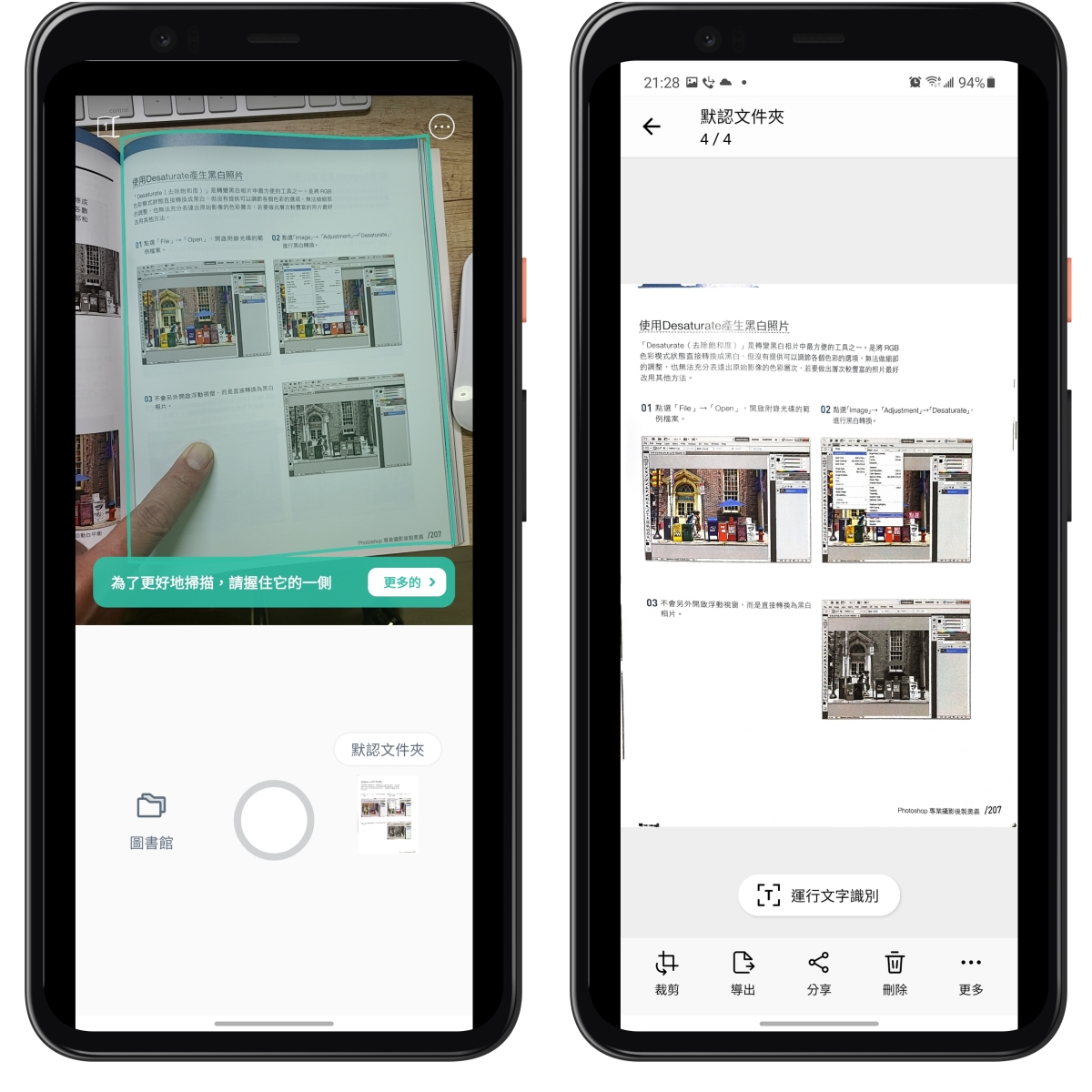
Цветной многоугольник поверх бумаги обозначает контур, который алгоритм считает границами страницы. Рамка должна совпадать с четырьмя углами листа и не пересекать текст. Если она прыгает между страницей и столом, уберите из кадра предметы похожего цвета, положите документ на контрастную однотонную поверхность и увеличьте расстояние так, чтобы вокруг листа оставалось небольшое поле. Слишком тесный кадр лишает алгоритм ориентира, а чрезмерно широкий уменьшает число пикселей на букву.
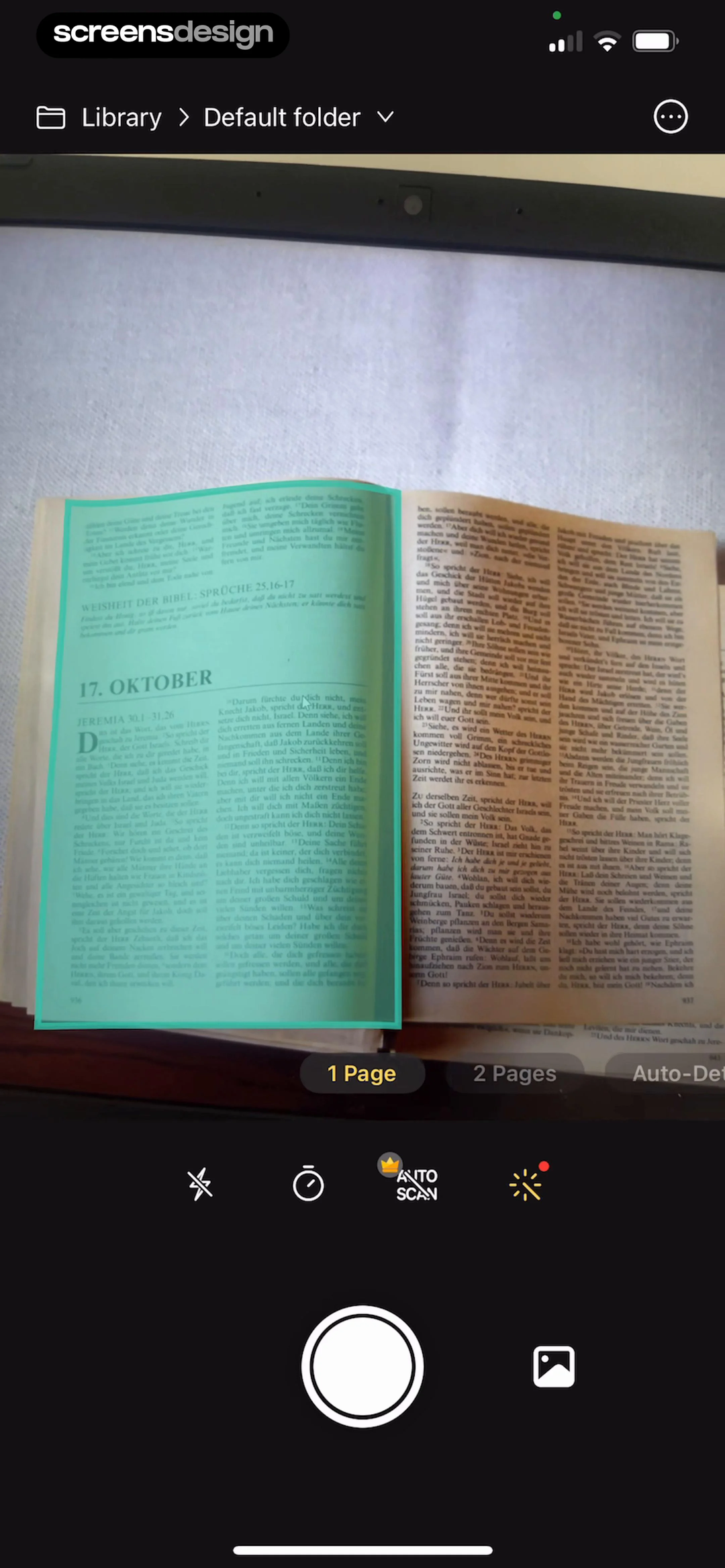
Режим одной страницы
Пункт 1 Page предназначен для договоров, заявлений, квитанций, листов конспекта и одиночных страниц книги. Он ищет один прямоугольный объект и сохраняет его одним кадром. Этот вариант удобнее двухстраничного, когда разворот раскрывается плохо, страницы заметно различаются по освещению или требуется максимально высокая детализация. Снимайте каждый лист отдельно, если в книге мелкий шрифт, тонкие сноски или таблицы доходят до внутреннего поля: после разделения разворота такие элементы чаще страдают от деформации.
При ручном спуске пользователь сам выбирает момент, поэтому режим устойчив к перелистыванию, движущимся теням и бликам. Дождитесь фокусировки, проверьте, что камера расположена параллельно плоскости листа, и только затем нажимайте затвор. Если телефон наклонён, коррекция перспективы выпрямит контур, но символы в дальней части страницы получат меньше исходных пикселей. Геометрически ровный результат не всегда означает одинаковую резкость по всему листу.
Режим двух страниц
Пункт 2 Pages рассчитан на книжный разворот. vFlat ищет общую область, определяет линию корешка, делит кадр на левую и правую части и сохраняет две последовательные страницы. На экране появляются номера сторон и направляющая вдоль центра, поэтому до спуска видно, где приложение собирается выполнить разрез. Для книг с чтением справа налево предусмотрен порядок, при котором первой записывается правая страница; это важно задать до длинной серии, иначе номера в созданном PDF придётся переставлять вручную.
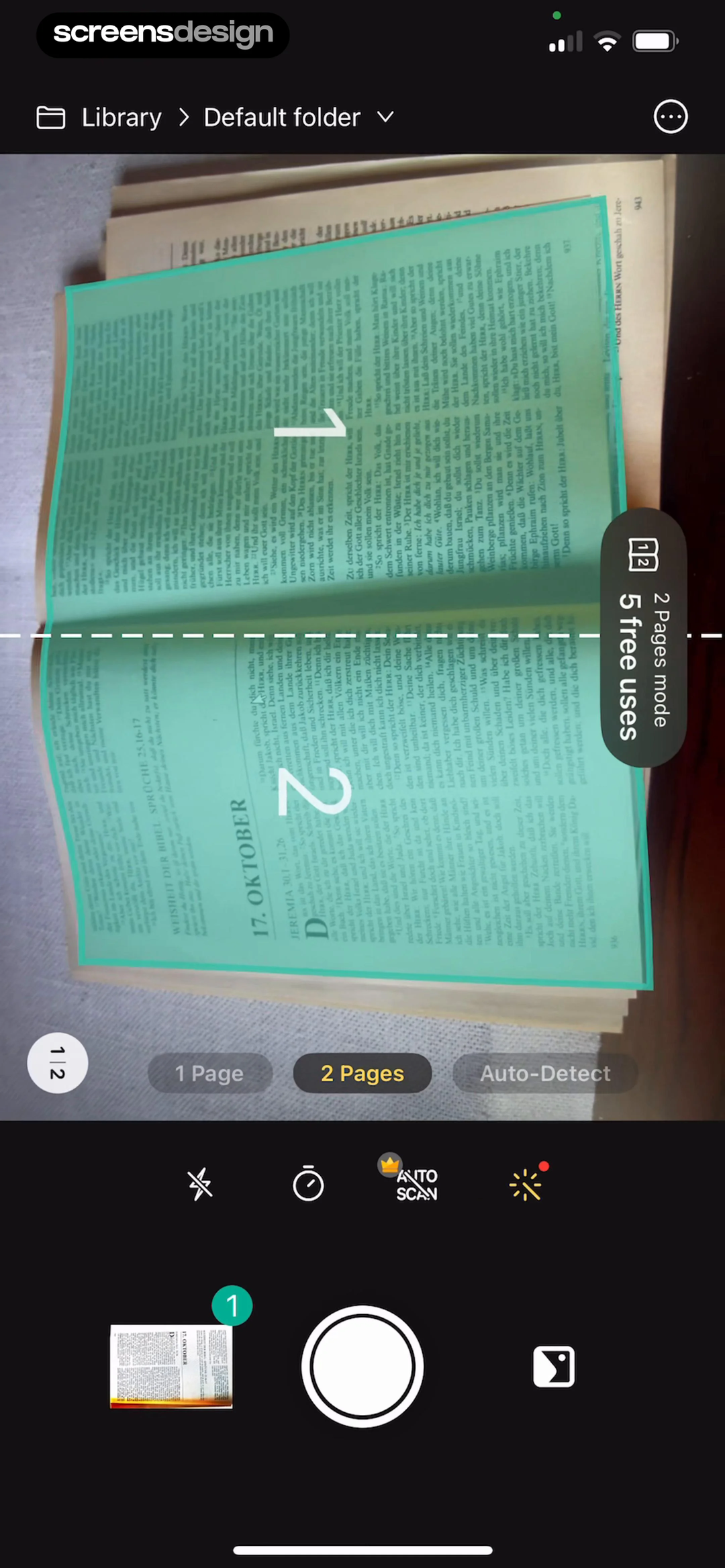
Счётчик пяти бесплатных запусков на экране показывает, что расширенный режим может быть лимитирован. После исчерпания пробного доступа приложение предлагает подписку. Перед оцифровкой большого тома полезно открыть экран экспорта и проверить, какие действия доступны в вашей учётной записи: потеря времени особенно неприятна, когда сотни кадров уже сняты, а нужный вариант PDF или автоматическая съёмка оказывается закрыт.
Автоматическое определение и автосъёмка
В режиме Auto-Detect приложение ждёт, пока контур станет устойчивым, и делает снимок без касания затвора. Для документов это снижает риск смаза от нажатия, а при работе с книгой создаёт ритм: перевернуть страницу, убрать руку, дождаться фиксации рамки, повторить. Автоматика не должна срабатывать во время перелистывания. Если кадры появляются слишком рано, увеличьте паузу после поворота листа, уберите мелькающие предметы из фона и закрепите телефон на стойке.
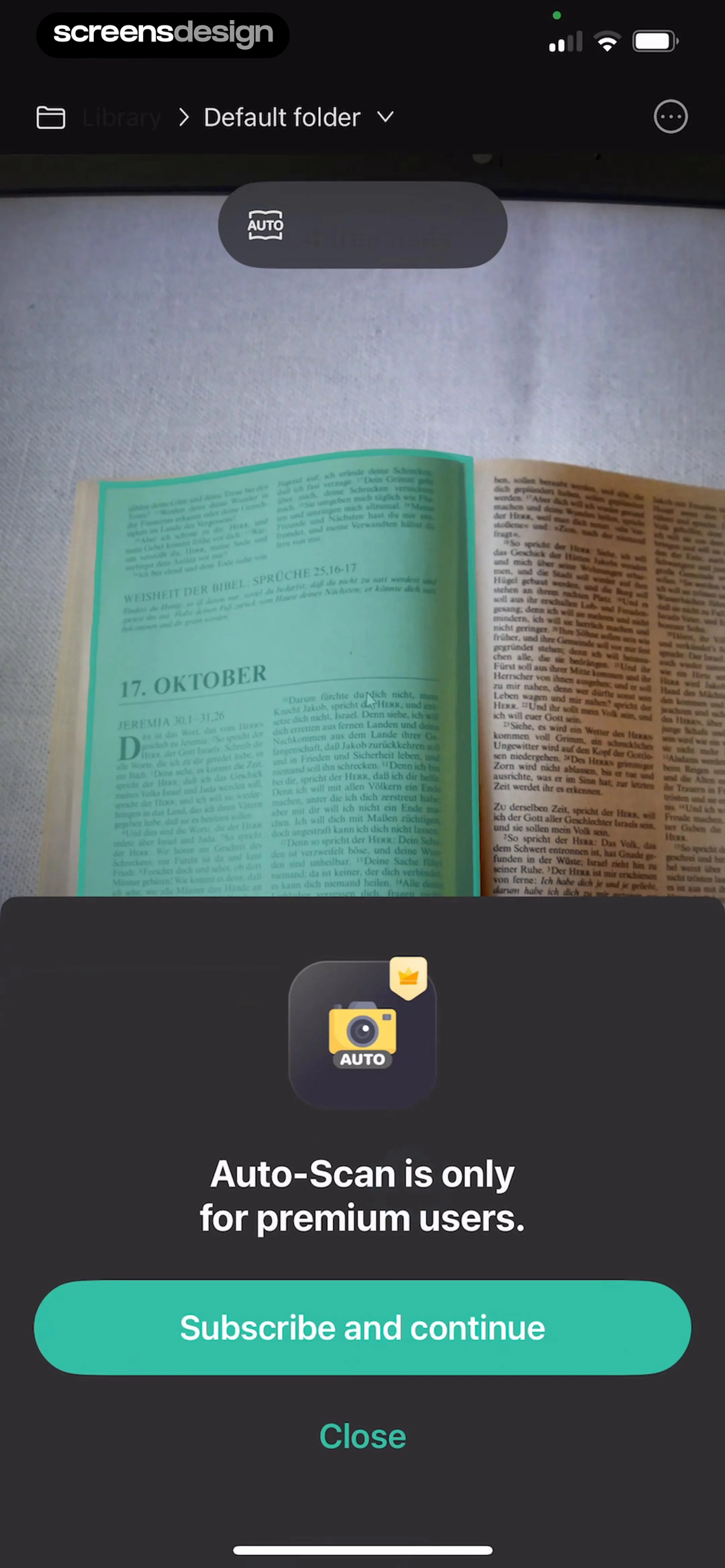
Автосъёмка относится к премиальным возможностям, что видно по контекстному окну подписки. Ручной затвор остаётся предсказуемее в сложном свете и при ветхой бумаге: он позволяет придержать страницу, оценить блик и убрать палец непосредственно перед кадром. Для ветхих листов с рваными краями автоматический контур также может менять форму от снимка к снимку, поэтому ручная фиксация и последующая обрезка дают более единообразный комплект.
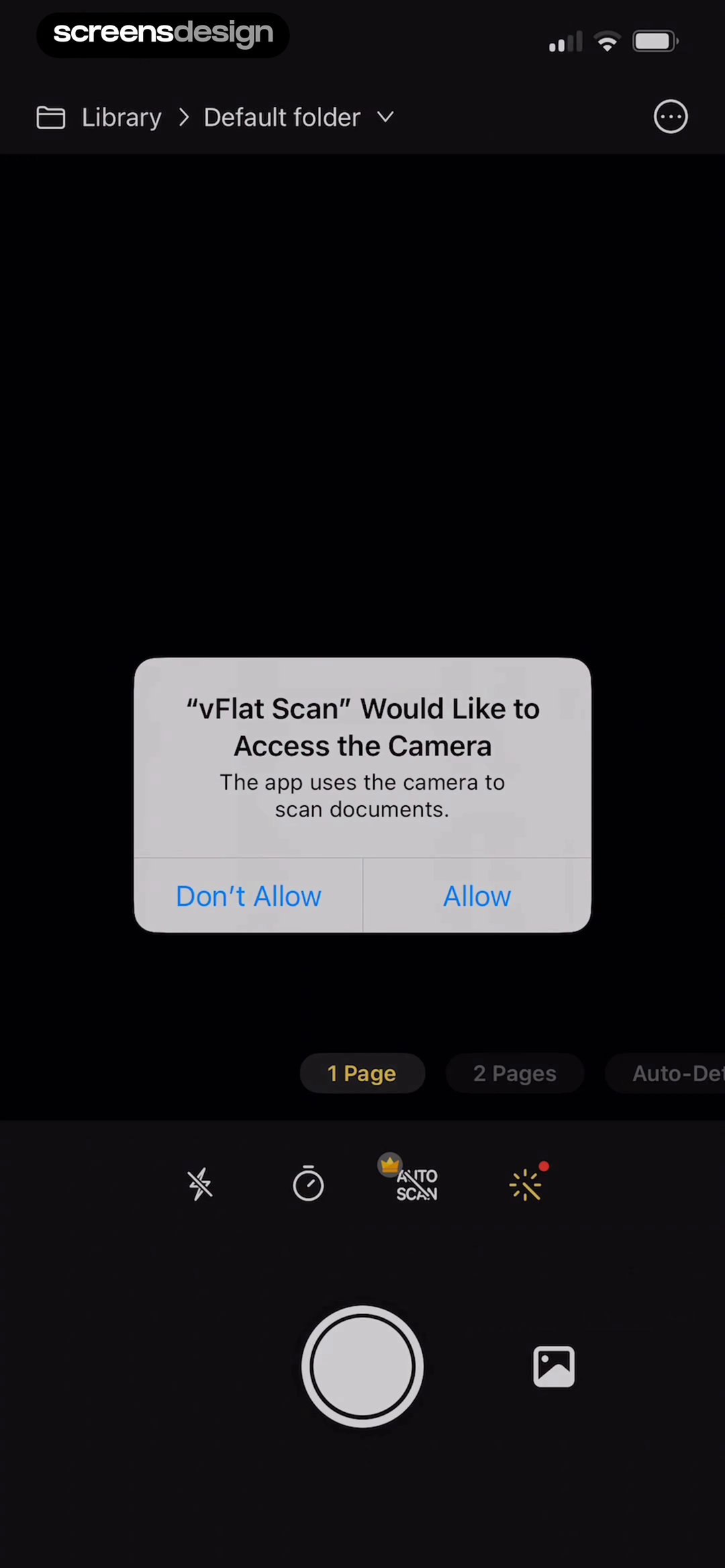
Разрешения камеры и доступ к изображениям
При первом запуске система запрашивает доступ к камере. Без него видоискатель остаётся недоступным, поэтому нужно разрешить съёмку в системном диалоге. Если запрос был отклонён, откройте настройки устройства, найдите vFlat Scan в списке приложений и включите разрешение камеры вручную. Постоянно выдавать доступ ко всей медиатеке не обязательно: для импорта достаточно выбранных снимков, если операционная система предлагает ограниченный режим.
Импорт уже сделанных фотографий полезен, когда штатная камера телефона позволяет выбрать подходящий объектив, выдержку или формат лучше, чем встроенный видоискатель. На экране импорта vFlat предлагает автоматическую обрезку, выпрямление, усиление цветов, затемнение текста и удаление пальцев. Эти флаги применяются ко всему выбранному набору, поэтому изображения разных типов лучше загружать отдельными партиями: цветные иллюстрации и чёрно-белый машинописный текст требуют разных настроек.
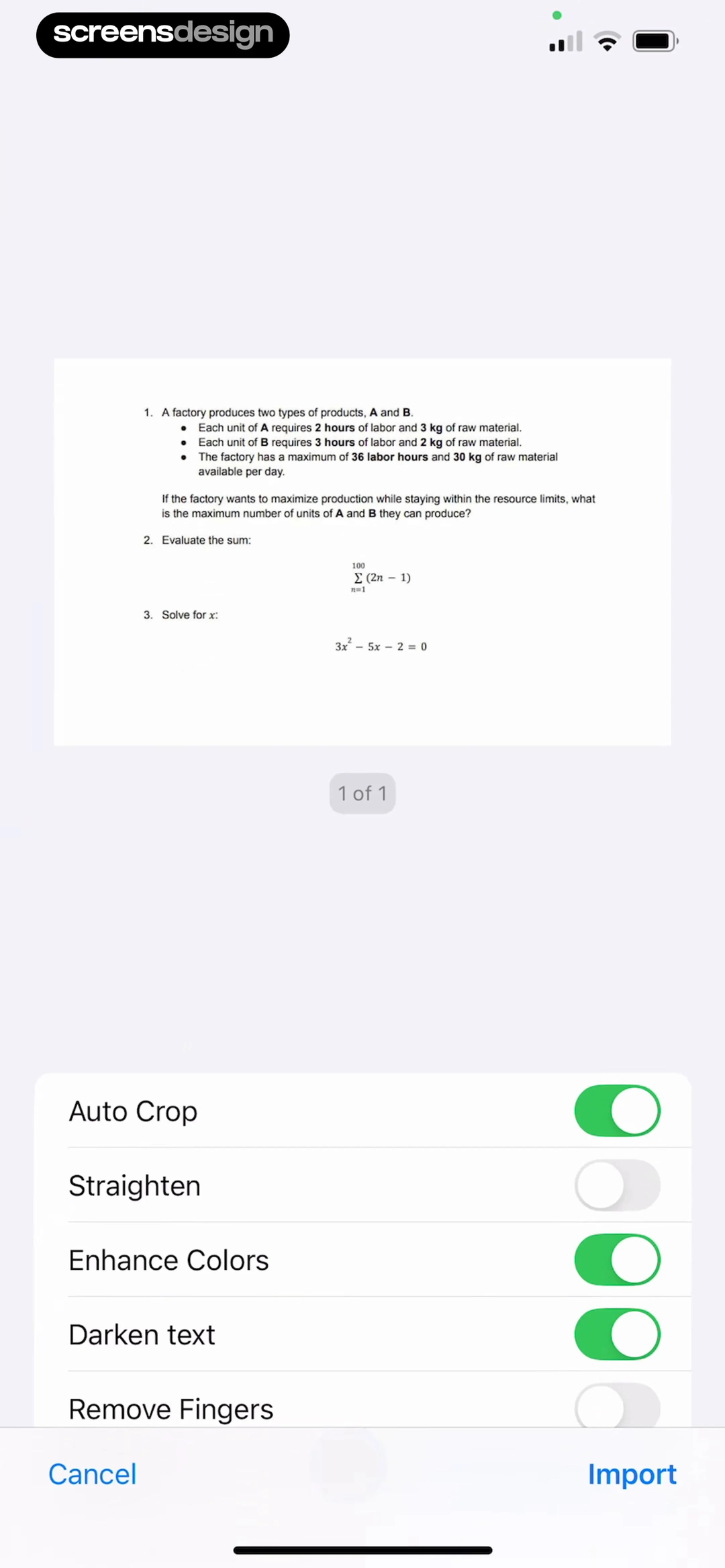
Если фотографии не появляются в выборе, проверьте разрешение на медиатеку и реальное расположение файлов. Снимки, находящиеся только в облаке и не загруженные на устройство, могут отображаться миниатюрой, но не открываться для обработки. Сначала сохраните оригиналы локально, дождитесь завершения синхронизации, затем повторите импорт. При большой партии разумно выбрать десять–двадцать кадров, убедиться в правильном порядке и лишь после этого добавлять остальные.
Сканирование отдельных документов
Для листа A4 положите бумагу на матовую поверхность, оставьте по краям несколько сантиметров контраста и расположите камеру над центром. Верхний и нижний край должны быть примерно одинаковой длины в видоискателе. vFlat исправит трапецию, однако исходный наклон влияет на резкость и на форму мелких знаков. Дневной рассеянный свет обычно лучше прямой вспышки: глянцевая печать, печати и подписи отражают свет, а блик после усиления контраста превращается в белое пятно.
Квитанции и чеки часто скручиваются и плохо отделяются от светлого стола. Прижмите концы прозрачными предметами вне области текста либо положите чек на тёмный картон. Не используйте пальцы поверх суммы, QR-кода или реквизитов в расчёте на автоматическое удаление: алгоритм умеет маскировать руку у края, но не может восстановить закрытые символы. После съёмки проверьте дату, итог, номер операции и последние цифры идентификаторов при увеличении.
Для договоров и анкет важно сохранить поля целиком. Автообрезка иногда отсекает тонкую рамку формы, номер страницы у самого края или едва заметную подпись карандашом. Откройте инструмент обрезки и отведите угловые маркеры наружу до исходной границы листа. Если документ предстоит распечатывать, оставьте равномерное белое поле: слишком плотная обрезка выглядит аккуратно на экране, но принтер может не воспроизвести край.
Многостраничный комплект лучше снимать в одном направлении. Разложите листы лицевой стороной вверх, задайте папку и имя документа, затем переносите обработанные страницы в отдельную стопку. Миниатюра последнего кадра помогает заметить двойной снимок, но не заменяет финальную проверку. После серии пролистайте документ по счётчику, сопоставьте физические номера страниц и удалите дубликаты до распознавания: OCR и экспорт лишних кадров тратят время и усложняют поиск.
Удостоверения, карты и небольшие бланки не следует снимать вместе, если затем нужен один объект на страницу. Алгоритм ориентирован на один основной контур и может объединить несколько карточек в общий прямоугольник. Снимайте каждую отдельно либо импортируйте кадр и задавайте обрезку вручную. Не закрывайте и не ретушируйте реквизиты, если документ предназначен для официальной подачи: автоматическое улучшение должно повышать читаемость, а не изменять содержание.
Оцифровка книг и журналов
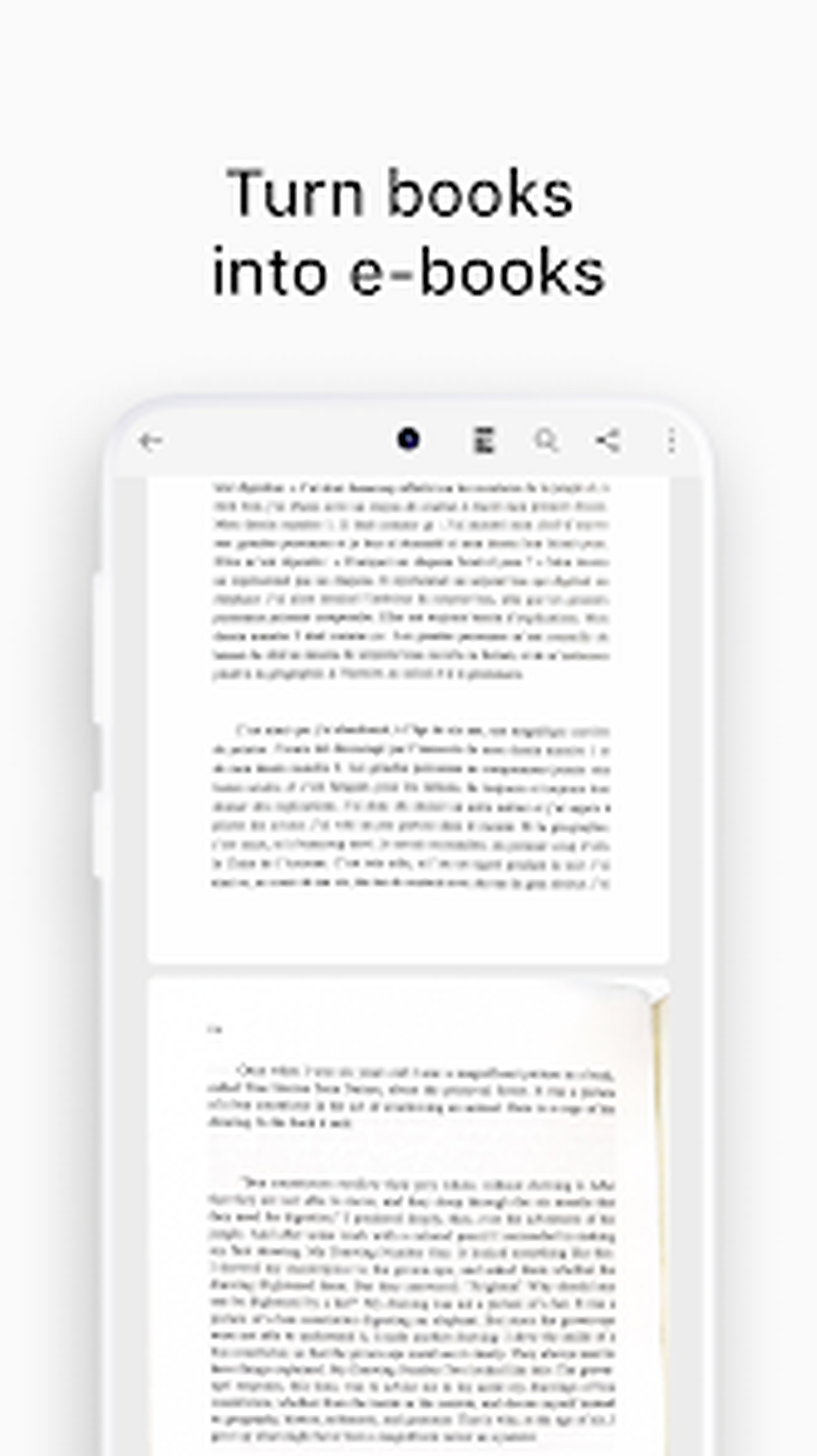
Сильная сторона vFlat Scan — работа с изогнутой страницей. При съёмке раскрытой книги строки рядом с корешком выгибаются дугой и сужаются. Алгоритм оценивает поверхность листа, растягивает внутреннюю область и формирует более плоскую страницу. Исправление особенно заметно на обычной текстовой полосе с равными строками. На разворотах с фотографиями, рамками, нотами или сложной сеткой результат нужно проверять внимательнее: геометрическая модель может принять элемент оформления за часть изгиба.
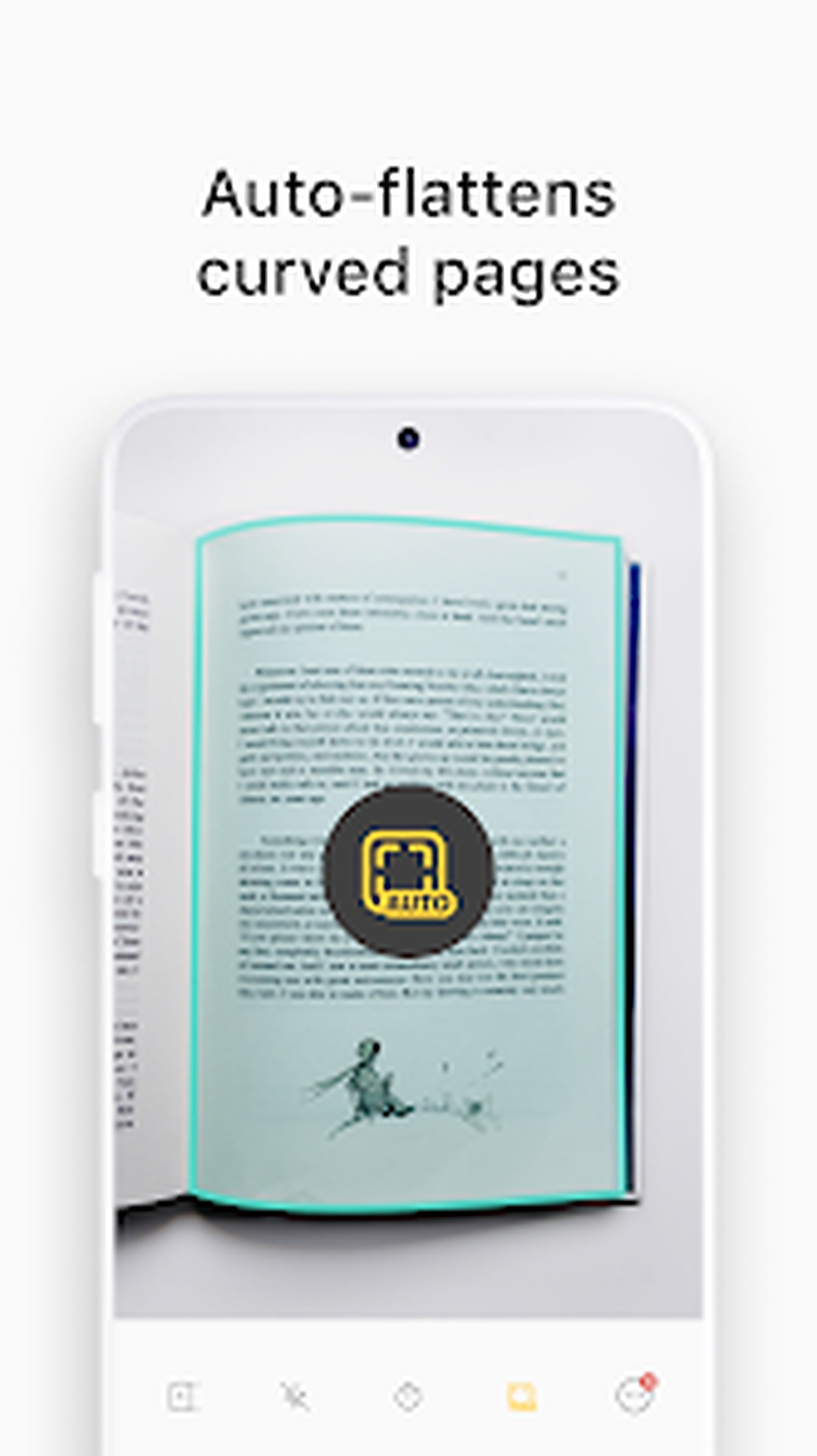
Книгу не нужно прижимать до повреждения переплёта. Раскройте её настолько, чтобы обе страницы были видны полностью, а линия корешка не перекрывала текст. Телефон установите над серединой разворота; объектив должен смотреть примерно перпендикулярно столу. Если камера смещена в сторону, одна половина получает больше пикселей и меньше перспективных искажений, а другая после выравнивания становится мягче. Стойка или горизонтальная перекладина заметно повышает стабильность большой серии.
Удаление пальцев предназначено для рук, которыми удерживают наружный край листа. Оно анализирует характерную форму и заменяет область фоном страницы. Лучший результат получается на белой или равномерно окрашенной бумаге, когда палец не перекрывает печать. На кремовой, пятнистой или иллюстрированной странице замена может выглядеть белым мазком. Если палец остаётся либо возникает заметное пятно, переснимите лист, переместив хват в чистое поле; ретушь не должна закрывать часть изображения.
Тени у корешка уменьшаются после выравнивания и усиления цвета, но полностью исчезают не всегда. Поставьте две лампы с рассеивателями слева и справа под одинаковым углом. Один верхний свет создаёт глубокую полосу вдоль сгиба, а лампа сбоку делает одну страницу светлее другой. Не направляйте свет прямо в глянцевый журнал. Для глянца полезно увеличить расстояние, слегка изменить угол каждой лампы и оставить камеру строго над центром.
Двухстраничный режим экономит почти половину нажатий, однако не всегда даёт максимальную детализацию. Один кадр делится на две страницы, поэтому на каждую приходится меньше разрешения, чем при отдельной съёмке. Для карманных изданий и крупного шрифта этого достаточно. Для словарей, старых газет, технических таблиц и нот лучше перейти на одну страницу, поднять книгу ближе к камере и контролировать внутреннее поле отдельно.
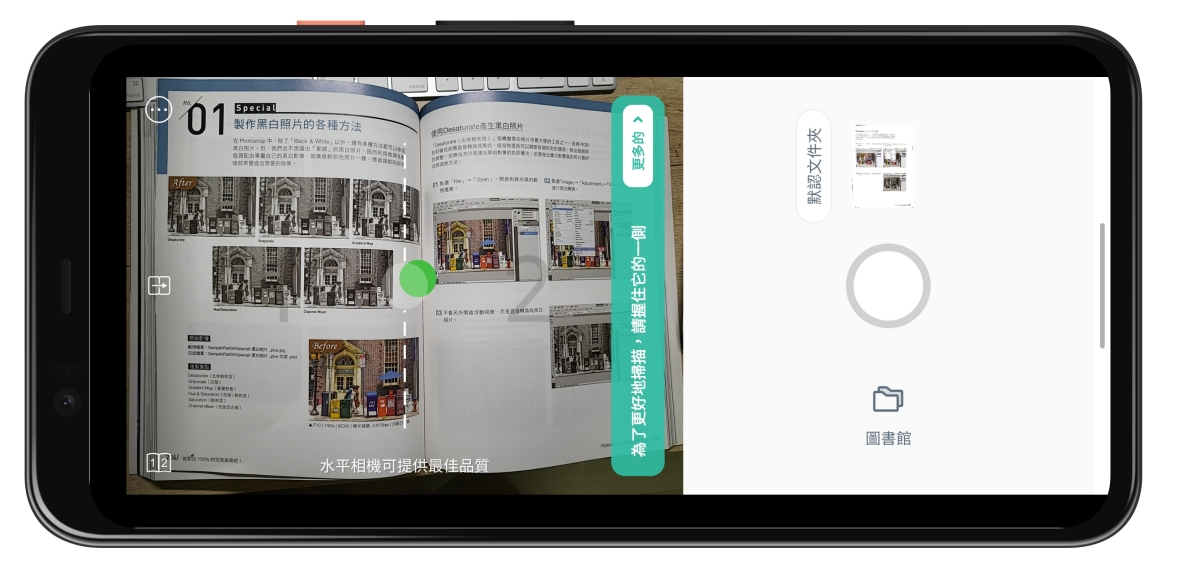
Перед длинной книгой сделайте тест из четырёх разворотов: начало, середина, участок с иллюстрациями и страницы у конца. Толщина блока меняет высоту и угол листа, поэтому настройка, удачная в начале, может дать искажения ближе к середине. Экспортируйте тест в том формате, который планируется использовать, увеличьте мелкий шрифт и проверьте порядок. Такой контроль выявляет проблемы раньше, чем они повторятся на сотнях страниц.
Журналы со сплошными фотографиями труднее для автоматического разделения: вертикальная линия изображения может быть принята за корешок, а контрастный фон — за границу листа. Если направляющая проходит не по сгибу, переключитесь на одну страницу или снимайте разворот целиком как одну иллюстрацию. Для разворотной фотографии разделение вообще нежелательно, потому что создаёт шов и независимо корректирует цвета двух половин.
Серийная съёмка без пропусков
Стабильная серия строится вокруг одинаковой последовательности действий. Сначала откройте нужную папку, убедитесь в свободном месте, очистите объектив и зафиксируйте телефон. Затем снимите титульный лист или карточку с названием — она станет визуальным разделителем. После каждого переворота полностью убирайте руку из области текста и ждите, пока рамка перестанет двигаться. Каждые двадцать–тридцать страниц просматривайте последние миниатюры: небольшой контроль быстрее повторной съёмки целой главы.
Таймер полезен, когда телефон лежит на импровизированной опоре и касание вызывает вибрацию. Установите задержку, нажмите затвор и отпустите устройство до экспозиции. Для книг удобнее автосъёмка, но она может фиксировать полуперевёрнутый лист. Если страницы тонкие и прилипают друг к другу, разделяйте их заранее и работайте ручным режимом. Звук или визуальная вспышка подтверждают кадр; при выключенном звуке следите за изменением счётчика миниатюр.
Нагрев телефона влияет на длинные сессии: камера, коррекция геометрии и OCR одновременно нагружают процессор. Не ставьте устройство рядом с лампой, снимите толстый чехол, делайте паузы и не запускайте распознавание всей книги во время съёмки. Сначала сохраните изображения, затем обработайте текст отдельным этапом. При падении скорости закройте фоновые приложения, освободите память и дайте телефону остыть; повторный запуск не исправит перегрев, пока температура не снизится.
Свободное хранилище нужно не только для финального PDF. vFlat держит исходные изображения, промежуточные результаты выравнивания, миниатюры и текстовый слой. Большая книга может занять значительно больше места до завершения экспорта, чем готовый сжатый файл. Перед работой оставьте запас, а после успешной передачи и проверки удаляйте ненужные дубликаты через корзину. Очистка без проверки рискованна: экспорт мог прерваться или сохранить не все страницы.
Если счётчик перескочил на два кадра, вероятна двойная автосъёмка. Сразу откройте миниатюру, сравните соседние страницы и удалите лишнюю. Если номер не изменился, кадр мог не сохраниться из-за недостатка памяти или сбоя обработки; повторите съёмку. Ориентироваться только на звук нельзя: системный сигнал может прозвучать до завершения записи.
Обрезка, выравнивание и поворот
Автообрезка создаёт четыре угловые точки и контур страницы. В редакторе каждую точку можно вернуть на реальный угол. Масштабируйте изображение так, чтобы видеть тонкую границу бумаги, а не только текстовую область. Для книги внутренние точки должны лежать по линии сгиба, наружные — по краям листа. Если контур захватывает соседнюю страницу, после выравнивания у корешка появится тёмный клин или дублирующий текст.
Команда Straighten исправляет наклон содержимого относительно краёв. Её не следует путать с перспективной коррекцией: первая поворачивает страницу как плоский прямоугольник, вторая компенсирует съёмку под углом. Автоматическое выпрямление иногда ориентируется на длинную горизонтальную линию таблицы или иллюстрации, поэтому текст может остаться наклонённым. В таком случае отключите автоматический вариант и задайте угол вручную по строкам основного текста.
Поворот на девяносто градусов нужен для альбомных таблиц, схем и страниц, снятых боком. Задайте ориентацию до OCR: распознавание перевёрнутого текста даёт больше ошибок и может неверно определить язык. В книге с несколькими альбомными вклейками поворачивайте только выбранные страницы, не весь документ. После экспорта проверьте, сохраняется ли разная ориентация страниц в используемом просмотрщике.
Повторная съёмка предпочтительнее агрессивной коррекции, если кадр размыт, часть страницы закрыта или отсутствует угол. Редактор может выровнять форму и усилить контраст, но не возвращает детали, которых нет в исходном изображении. Увеличьте сомнительный участок до масштаба, при котором видны отдельные штрихи букв. Если они сливаются, сделайте новый кадр до удаления бумажного оригинала.
Усиление цвета и затемнение текста
Переключатель Enhance Colors повышает различимость бумаги и печати. На обычном офисном листе он убирает серый фон, выравнивает освещение и делает страницу похожей на скан со стационарного устройства. Для цветных учебников и художественных альбомов эффект может менять оттенки и локальный контраст. Сравнивайте обработанный кадр с оригиналом, если цвет несёт смысл: выделение маркером, условные обозначения карты и цветные диаграммы должны оставаться различимыми.
Darken text усиливает штрихи букв. Он полезен для бледной лазерной печати, термочеков и ксерокопий, но способен закрыть просветы в мелком шрифте и превратить точки растра в сплошные пятна. Если OCR путает с и о, 1 и 7, сначала проверьте вариант без дополнительного затемнения. Для текста на цветном фоне лучше умеренное усиление цвета, чем максимальная чёрно-белая фильтрация.
Старые книги требуют осторожной обработки. Желтизна, пятна и фактура бумаги помогают отличить артефакт от знака, а сильное очищение может стереть бледные буквы или карандашные пометы. Сохраните исходный цветной кадр, затем создайте отдельный улучшенный вариант для чтения и OCR. Такой подход даёт возможность вернуться к оригиналу, когда распознанное слово выглядит сомнительно.
На документах с печатями и подписями не применяйте настройки только по красоте страницы. Контрастный монохромный результат может сделать синюю подпись чёрной, ослабить полупрозрачную печать или скрыть защитный фон. Для официальной копии оставляйте цвет, проверяйте все реквизиты и не используйте удаление рукописных элементов. Очищенный вариант можно создать дополнительно для поиска, но не подменять им достоверное изображение.
Распознавание текста
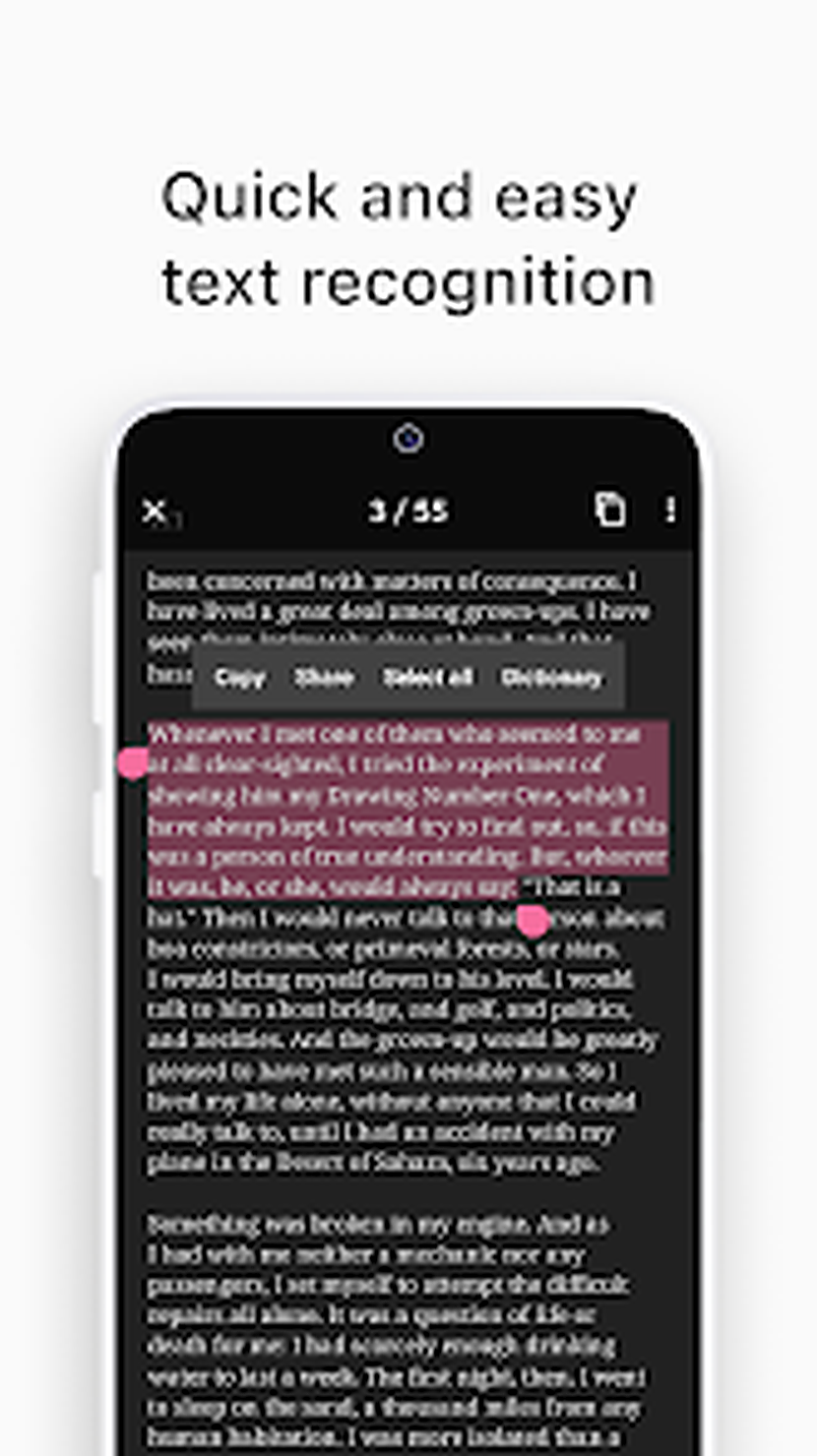
OCR превращает изображение страницы в текстовый слой. После обработки можно выделять слова, копировать фрагменты, исправлять распознанное содержимое и искать по всей библиотеке сканов. Это особенно полезно для учебников и крупных коллекций: вместо ручного просмотра сотен миниатюр достаточно ввести фамилию, термин или номер. Поиск работает только по страницам, для которых распознавание завершилось, поэтому после большой партии проверьте статус обработки и наличие текста на нескольких контрольных листах.
Русский язык поддерживается интерфейсом и распознаванием, но качество зависит от исходника. Современный печатный шрифт на ровной странице распознаётся лучше дореформенной орфографии, готики, машинописи с изношенной лентой и смешения алфавитов. Если на одной странице есть русский и английский текст, проверяйте имена, формулы и сокращения отдельно. Автоматический языковой выбор не понимает смысл документа и может заменить редкое слово более частым.
Перед OCR исправьте ориентацию, обрезку и изгиб. Текстовый движок анализирует уже подготовленное изображение; ошибка геометрии превращает строку у корешка в набор искажённых символов. Мелкие колонтитулы и сноски требуют достаточного разрешения. Если распознавание основной полосы хорошее, а примечания пропадают, переснимите страницу ближе в режиме одной страницы либо сохраните изображение как справочный оригинал.
В многостолбцовой верстке порядок чтения может нарушиться: конец первой колонки соединяется с началом второй, подпись к иллюстрации попадает внутрь абзаца, а номер страницы становится частью предложения. При экспорте в TXT важен именно логический порядок, поэтому просмотрите несколько страниц с наиболее сложной компоновкой. Для точного цитирования сверяйте текст с изображением и сохраняйте номера страниц.
Таблицы и формулы нельзя оценивать только по тому, что символы распознаны. OCR может потерять структуру строк и столбцов, заменить знак умножения буквой, разорвать дробь или переставить индексы. Word-экспорт удобен как черновик, но не гарантирует сохранение сложного макета. Для финансовых сумм, дозировок, юридических реквизитов и математических выражений выполняйте посимвольную проверку.
Рукописный текст распознаётся менее предсказуемо, чем печатный. Аккуратные печатные буквы могут превратиться в пригодный черновик, связный почерк — в фрагменты. Не применяйте функцию удаления рукописных помет до того, как сохранена исходная страница. Если задача состоит в долговременном хранении конспекта, ценнее качественное изображение, чем ошибочный текстовый слой.
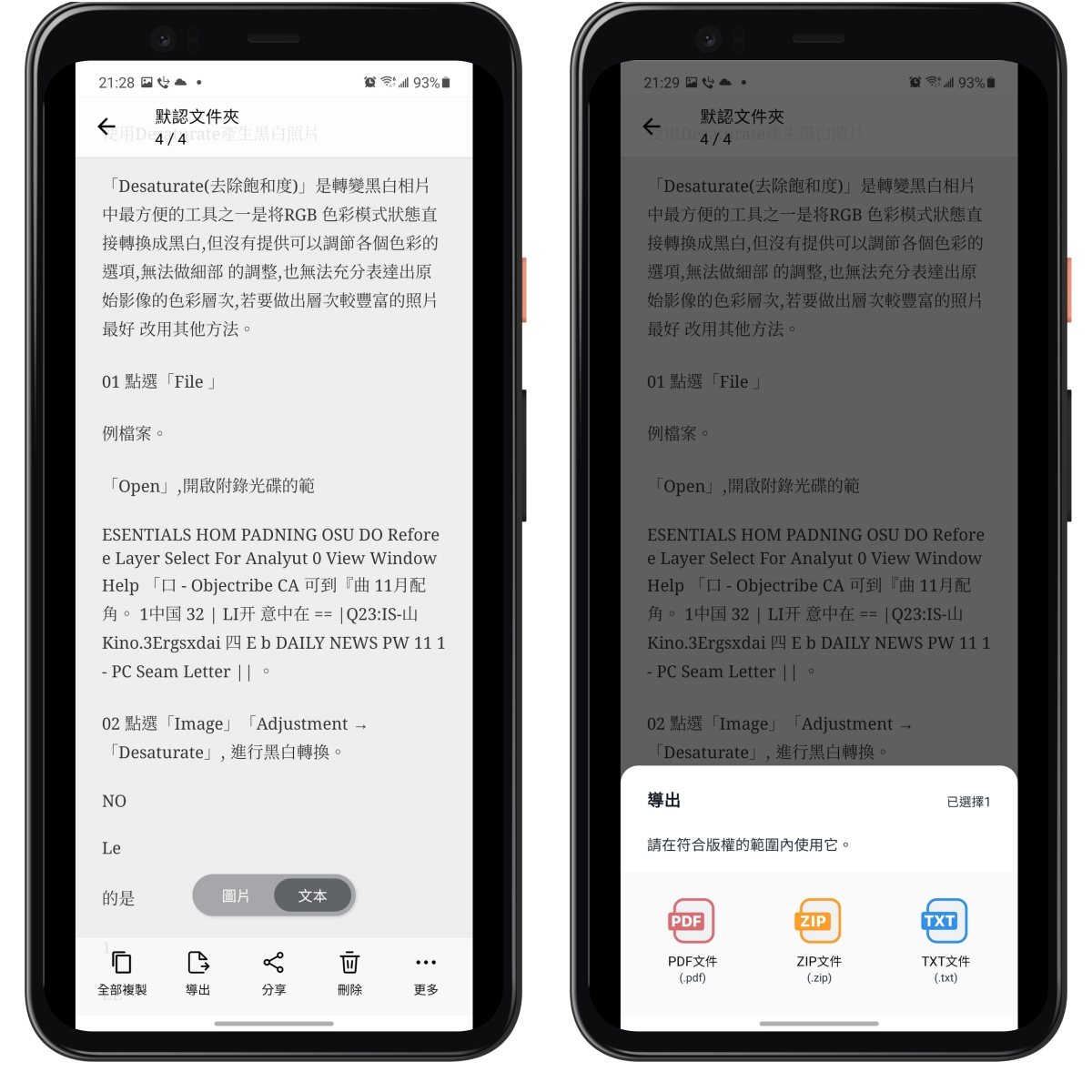
Экран Text показывает распознанное содержимое отдельно от изображения. Переключатель между видами помогает найти несоответствие: выберите сомнительное слово в тексте, вернитесь к изображению и увеличьте тот же участок. В нижней панели доступны отправка, обрезка, AI-улучшение, подпись, повторная съёмка и удаление, поэтому исправление можно выполнить, не выходя из документа.
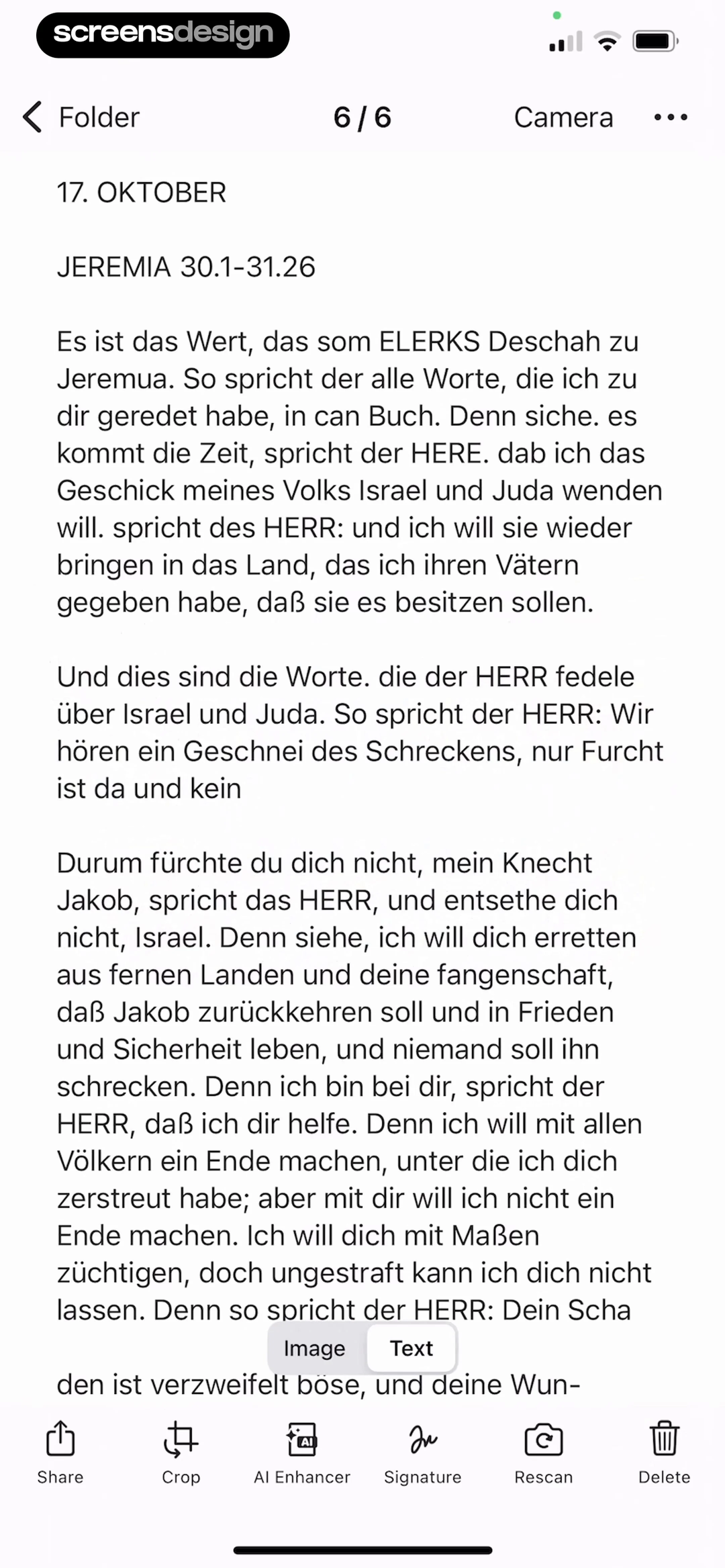
Редактирование результата OCR полезно перед копированием или экспортом. Исправляйте не только опечатки, но и переносы строк, склеенные слова и дефисы на границе страницы. Для большой книги задайте правило: сначала проверить заголовки и собственные имена, затем числовые данные и только потом обычный текст. Полная ручная вычитка необходима, если файл используется для публикации, отчётности или юридически значимой работы.
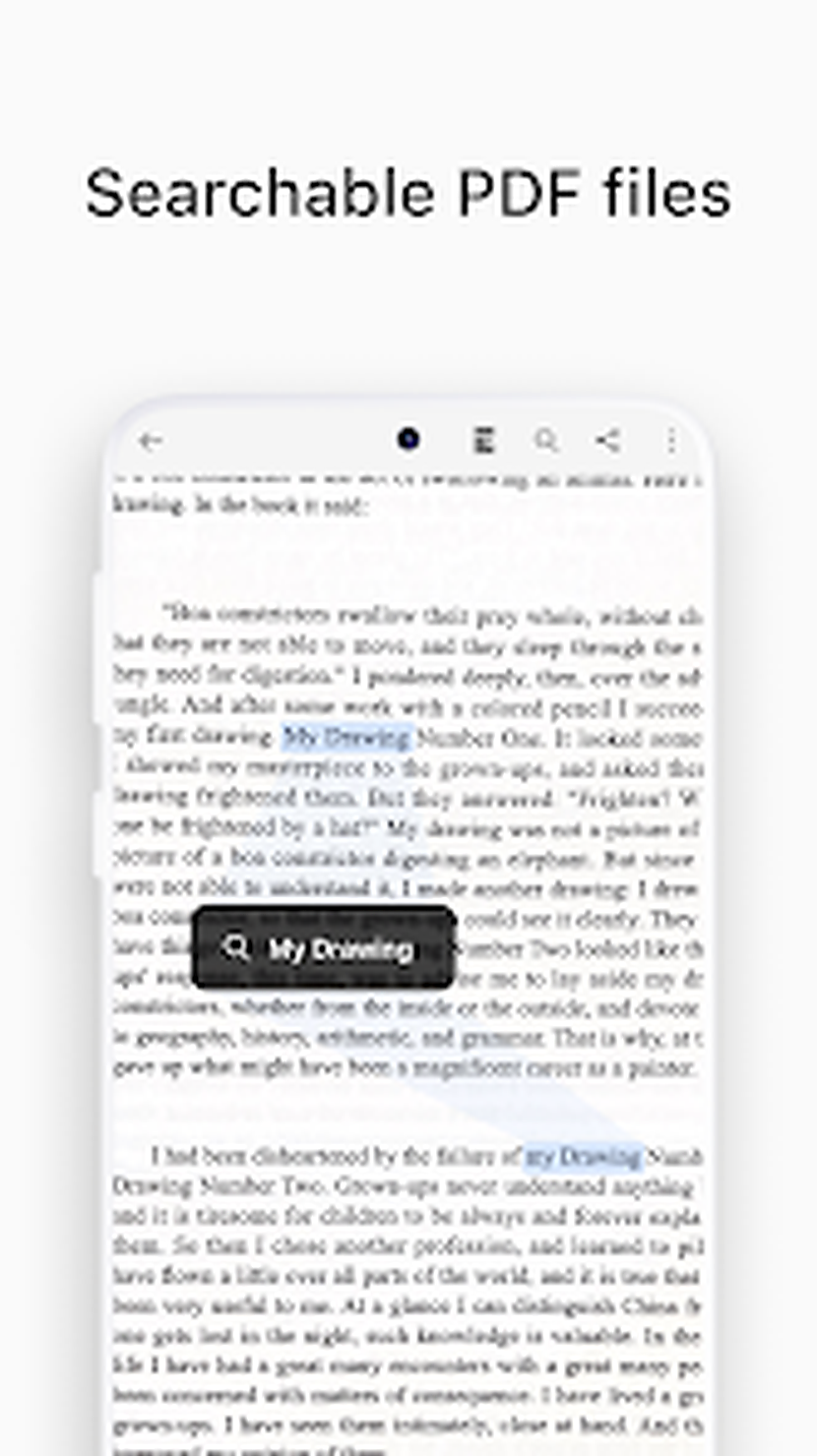
Поисковый PDF сохраняет изображение страницы и невидимый текстовый слой. Внешне он выглядит как скан, но слова можно находить и копировать. Если поиск не находит очевидный термин, убедитесь, что экспорт выбран с распознаванием, а не как набор простых изображений. Некоторые просмотрщики индексируют новый файл не сразу; откройте PDF в другом приложении и попробуйте выделить слово, чтобы отделить ошибку файла от задержки индексации.
Экспорт в Word, TXT, JPG, PDF и ZIP
Формат выбирают по дальнейшей задаче. PDF сохраняет последовательность страниц и подходит для чтения, печати и отправки одного файла. JPG оставляет каждую страницу изображением и удобен для последующей графической обработки. TXT содержит распознанный текст без исходного оформления. Word даёт редактируемый документ, но сложная верстка может измениться. ZIP объединяет множество изображений в один пакет, не превращая их в страницы PDF.
Перед PDF-экспортом задайте правильный порядок. Обложка, титульный лист и обороты могут не иметь печатных номеров, поэтому простое сравнение счётчика с номером страницы не всегда работает. Просмотрите миниатюры на границах глав, после вклеек и там, где серия прерывалась. В двухстраничном режиме дополнительно проверьте направление: неверная настройка чтения справа налево меняет местами каждую пару.
Экспорт PDF и ряд расширенных операций могут требовать подписки или иметь лимит. Проверять это следует до массовой съёмки. Создайте тестовый документ из двух страниц, откройте меню передачи и доведите процесс до появления системного окна сохранения. Если доступ закрыт, заранее выберите допустимый вариант: оформить доступ, сохранить страницы как изображения или передать исходники на компьютер для сборки PDF другим инструментом.
При выборе JPG обращайте внимание на качество и размер. Сильное сжатие создаёт блоки вокруг букв, которые ухудшают последующий OCR. Для мастер-копии лучше сохранить изображения с запасом качества и сделать отдельную уменьшенную копию для пересылки. Повторное сохранение уже сжатого JPEG ещё раз снижает детализацию; не используйте цепочку из нескольких мессенджеров как способ переноса оригиналов.
TXT подходит для поиска и цитирования, но не хранит расположение иллюстраций, таблиц и сносок. Добавляйте в текст явные разделители страниц, если нужно сопоставлять фрагменты с оригиналом. Word удобнее, когда требуется редактировать абзацы, однако после экспорта проверьте списки, колонки и переносы. Не удаляйте скан до окончания сверки: он остаётся единственным достоверным представлением исходной страницы.
ZIP полезен при передаче сотен JPG без изменения качества. Получатель должен распаковать пакет, поэтому этот формат менее удобен для простого чтения. В имени файла используйте название документа и диапазон страниц, а внутри сохраняйте последовательную нумерацию с ведущими нулями: 001, 002, 003. Тогда файловые менеджеры не поставят страницу 100 между 10 и 11.
Shareable URL позволяет отправить ссылку вместо тяжёлого вложения. Такой способ удобен для временного доступа, но требует осторожности с конфиденциальными документами. Перед созданием ссылки проверьте состав файла, срок доступности и возможность отозвать публикацию. Не отправляйте открытый адрес в общий чат, если в скане есть паспортные данные, медицинская информация, банковские реквизиты или подписи.
Системное меню Поделиться передаёт файл в почту, облако, мессенджер или файловый менеджер. Наличие конкретного пункта зависит от установленных приложений. Если нужного места нет, сначала сохраните файл в память устройства, затем загрузите его из целевого сервиса. Такой двухэтапный путь надёжнее для больших PDF: мессенджер может ограничить размер или сжать изображения без явного предупреждения.
Озвучивание распознанного текста
Функция Text-to-Speech читает распознанный текст вслух. В управлении предусмотрены запуск и пауза, переход к предыдущему или следующему предложению, изменение скорости и высоты голоса. Она помогает просматривать учебный материал без постоянного взгляда на экран и одновременно служит проверкой OCR: неверно распознанные слова часто сразу слышны как неестественные сочетания.
Перед озвучиванием сложной главы откройте текстовый вид и исправьте заголовки, формулы и собственные имена. Синтез речи не восстанавливает структуру по изображению, а произносит полученный текст. В многостолбцовой статье неправильный порядок распознавания превращается в скачки между колонками. Для комфортного прослушивания лучше экспортировать и проверить небольшой фрагмент, затем обрабатывать всю главу.
Скорость увеличивайте постепенно. На высокой скорости пропускаются признаки ошибки, а длинные числа и сокращения становятся трудными для восприятия. Высота голоса меняет тембр, но не точность произношения. Для навигации по книге используйте поиск и переход к нужной странице, а не только кнопки предложений: текстовый поток не всегда отражает визуальные разделы и подписи.
Удаление рукописных помет
AI-очистка рукописного текста и каракулей предназначена для печатных листов, на которых появились пометки. Она может подготовить чистую копию задания или бланка, однако результат следует сравнивать с оригиналом. Подчёркивание касается букв, стрелка пересекает таблицу, а запись на полях может содержать важное пояснение; автоматическая модель не знает, что нужно сохранить.
Работайте с копией страницы. Сначала оставьте исходный цветной скан, затем примените удаление и сохраните очищенный вариант отдельно. Увеличьте места, где рукописный штрих соприкасается с печатью. Если исчезла часть буквы, линии таблицы или рисунка, отмените обработку и исправьте участок в специализированном редакторе. Для исторических, юридических и учебных материалов исходник нельзя заменять результатом генеративной очистки.
Функция лучше справляется с контрастными ручками на равномерном фоне, чем с карандашом, цветными маркерами и заметками поверх иллюстраций. Пятна, печати и элементы орнамента могут ошибочно восприниматься как пометы. Перед пакетной обработкой протестируйте одну типичную страницу и одну сложную. Если результат различается, разделите документ на группы и применяйте очистку только там, где она безопасна.
Папки, названия и поиск по библиотеке
Папки в vFlat Scan отделяют книги, проекты и типы документов. Создать новую папку можно на экране перемещения, затем отметить документ и выбрать место назначения. В списке показываются миниатюра, дата изменения и число страниц, что помогает отличать похожие серии. Для большой коллекции используйте понятную схему: автор — название — том или организация — тип — дата. Имя Скан 1 быстро теряет смысл после нескольких недель.
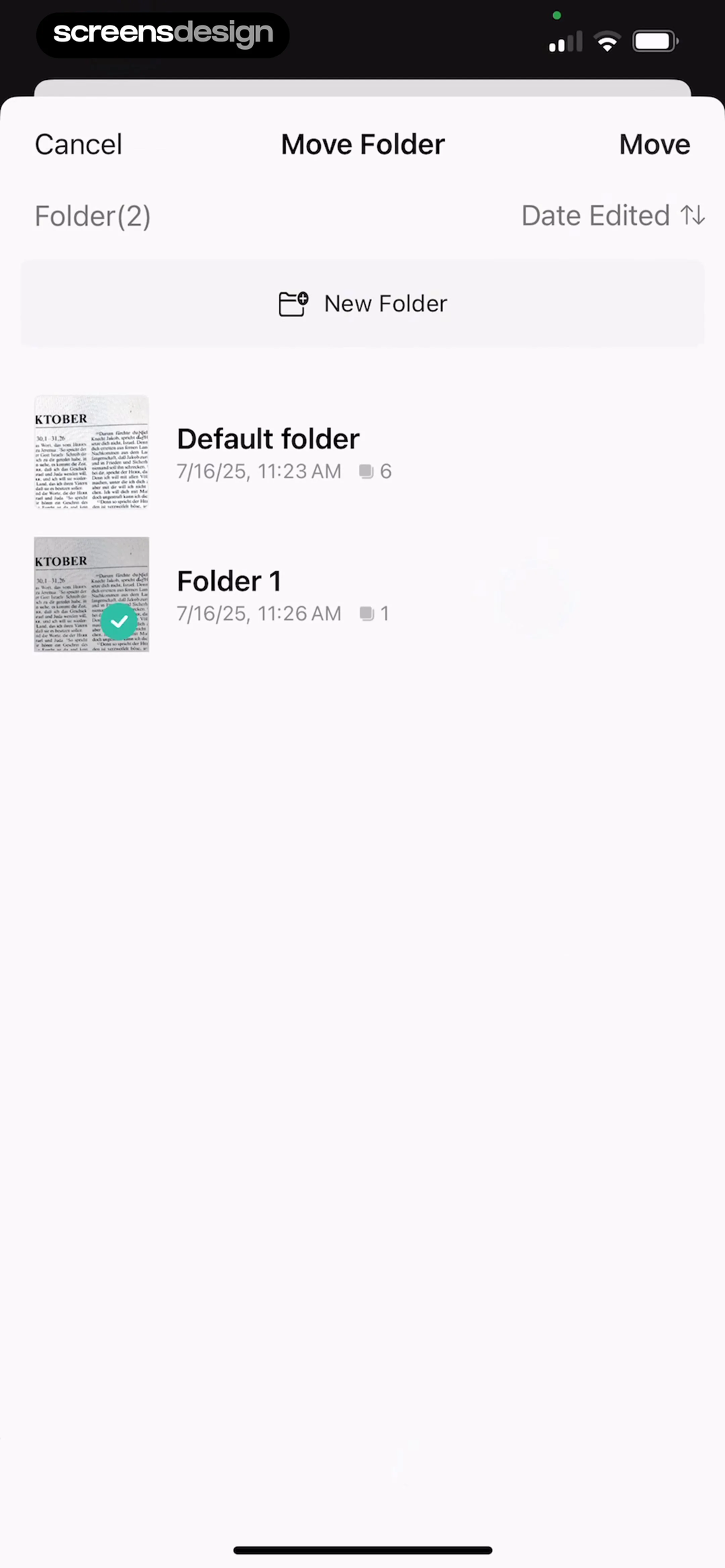
Перенос не меняет порядок страниц внутри документа. Если несколько серий сняты отдельно, сначала проверьте каждую, затем объединяйте или экспортируйте по очереди. Временная папка На проверку полезна для кадров с сомнительной резкостью, а папка Передано — для уже переданных файлов. Такой простой статус предотвращает повторную отправку и случайное удаление необработанных страниц.
Поиск по словам опирается на OCR, поэтому название папки и имя файла остаются важными. Термин может быть распознан с ошибкой, текст на обложке — не обработан, а изображение — вообще не содержать текстового слоя. Для редких фамилий попробуйте часть слова или соседний устойчивый термин. Если результат отсутствует, откройте контрольную страницу и убедитесь, что в текстовом виде действительно есть нужная строка.
Корзина снижает риск немедленной потери при ошибочном удалении, но не заменяет резервную копию. Перед очисткой убедитесь, что готовый PDF открывается, число страниц совпадает, а файл скопирован в другое место. Не полагайтесь на одну библиотеку телефона для единственного экземпляра важного собрания. Проверенная копия на компьютере или внешнем хранилище должна появиться до удаления исходных сканов.
Миниатюры помогают быстро искать пропуски и дубли. Резкий повтор рисунка соседней страницы часто означает двойной кадр, а неожиданно пустая миниатюра — снимок стола во время перелистывания. В длинном документе проверяйте сетку по главам, затем открывайте сомнительные места. Этот способ быстрее последовательного чтения, но финальный просмотр всё равно нужен для малозаметного смаза.
Передача сканов на компьютер
Команда Send to PC передаёт готовые материалы в приёмник vFlat на Windows или macOS. Она удобна, когда нужно быстро продолжить работу с PDF на большом экране без ручной отправки каждого файла. Сначала откройте приёмник на компьютере, затем выберите документ на телефоне и запустите передачу. Оба устройства должны иметь рабочее сетевое соединение, а системный брандмауэр не должен блокировать приложение.
Если компьютер не обнаруживается, проверьте, находятся ли устройства в одной сети, отключите временно VPN и гостевой режим точки доступа, убедитесь, что приёмник запущен и виден на экране. Корпоративные и гостиничные Wi‑Fi часто изолируют клиентов друг от друга; в таком случае используйте личную точку доступа или обычное сохранение в файл. После передачи сравните размер и число страниц, прежде чем удалять мобильный оригинал.
Приёмник не выполняет съёмку страниц камерой компьютера и не заменяет мобильный экран обработки. Его задача — получить уже подготовленные сканы. Для редактирования текста PDF, перестановки страниц, установки пароля или объединения с другими документами используйте подходящий PDF-редактор после передачи. Такое разделение удобно: vFlat отвечает за захват и коррекцию книги, а настольный инструмент — за окончательную сборку.
Большой файл передавайте после завершения фоновой обработки. Если OCR ещё идёт, библиотека может показывать готовые миниатюры, но текстовый слой или экспорт не закончен. Дождитесь окончания, оставьте приложение активным и не переключайте сеть. При обрыве повторите передачу всего документа и удалите неполную копию, чтобы не перепутать файлы с одинаковым именем.
Системные требования и совместимость
На Android требуется версия системы не ниже 8.0, не менее 2 ГБ оперативной памяти и поддержка OpenGL ES 3.1. Эти значения определяют возможность запуска, а не гарантируют одинаковую скорость. Старый телефон с минимальным объёмом памяти может уверенно снимать одиночные листы, но медленно выравнивать длинную книгу, выполнять OCR и собирать большой PDF. Для серий закрывайте фоновые приложения и обрабатывайте материал частями.
На iPhone и iPad требуется iOS или iPadOS 17.2 либо новее. На планшете удобнее проверять мелкий текст и порядок страниц, но качество исходного кадра зависит от используемой камеры и расстояния. Если встроенный видоискатель выбирает объектив с заметно более мягким изображением, снимите страницы штатной камерой в подходящем режиме и импортируйте их с автообрезкой и выравниванием.
Приложение переведено на русский язык, однако отдельные названия режимов на скриншотах и в инструкциях могут оставаться английскими или отличаться между системами. Ориентируйтесь на назначение и значок: одна страница, две страницы, автоматическое определение, обрезка, усиление цвета, затемнение текста. После обновления положение кнопки может меняться, но логика последовательности остаётся той же: захват, проверка, коррекция, OCR, экспорт.
Конфиденциальность и безопасная работа
Сканер получает доступ к камере и, при импорте или сохранении, к выбранным изображениям и файлам. Для личных документов выдавайте только необходимые разрешения. После завершения работы проверьте, где лежат экспортированные копии: один и тот же паспорт или договор может остаться в библиотеке vFlat, папке загрузок, облаке и мессенджере. Удаление одного экземпляра не удаляет остальные.
Сведения магазина указывают, что приложение может собирать разные категории данных и передавать часть информации партнёрам, а данные при передаче шифруются; также предусмотрен запрос на удаление. Перед сканированием медицинских, финансовых или кадровых документов откройте актуальный раздел конфиденциальности в магазине и сопоставьте его с требованиями вашей организации. Личное удобство не отменяет внутренние правила обращения с данными.
Общая ссылка удобна, но может быть переслана получателем. Не создавайте её для материалов, доступ к которым должен контролироваться поимённо, если сервис не предоставляет подходящих ограничений. Для чувствительного PDF используйте защищённый канал, при необходимости установите пароль в PDF-редакторе и передайте пароль отдельно. В имени файла не размещайте лишние персональные сведения.
OCR и озвучивание требуют особенно внимательной проверки конфиденциальности, потому что текст становится машинно обрабатываемым и пригодным для поиска. Не копируйте распознанные реквизиты в буфер обмена без необходимости: другие приложения могут иметь доступ к истории буфера. После работы очистите временные сообщения и убедитесь, что файл не сохранился автоматически в публичной папке облака.
Для служебной оцифровки заранее определите срок хранения исходных кадров, место резервной копии и ответственного за удаление. vFlat помогает получить читаемое изображение, но не заменяет политику документооборота. Контроль должен включать полноту страниц, неизменность содержания, ограничение доступа и журнал передачи, если этого требует процесс.
Типичные ошибки съёмки и способы исправления
Не определяется край страницы
Когда рамка не появляется, причина обычно в слабом контрасте, блике или предметах вокруг листа. Переложите белую бумагу на тёмную матовую поверхность, выровняйте свет и уберите соседние документы. Не пытайтесь вплотную заполнить кадр: алгоритму нужна видимая граница. Если лист имеет рваный или фигурный край, сделайте снимок вручную и задайте четыре точки в редакторе.
Автосъёмка не срабатывает
Автоматический захват ждёт устойчивого контура и фокуса. Закрепите телефон, перестаньте двигать книгу и уберите руку после перелистывания. Протрите объектив, добавьте рассеянный свет и убедитесь, что режим действительно активен и доступен по подписке. Если значок остаётся неактивным, переключитесь на ручной затвор: качество кадра важнее автоматизации.
Строки у корешка остаются кривыми
Проверьте, видит ли камера весь внутренний край и не закрыт ли он глубокой тенью. Поднимите телефон, раскройте книгу немного шире и выровняйте центр объектива над сгибом. Для толстой книги снимайте одну страницу, а не весь разворот. Если текст физически уходит внутрь переплёта и не виден на фото, выравнивание не сможет его восстановить.
После удаления пальца осталось белое пятно
Такой дефект возникает, когда фон страницы неоднороден или рука перекрывает рисунок. Переснимите кадр, удерживая лист за чистое поле, либо отключите удаление пальцев для этой страницы. Не маскируйте пятно усилением контраста: оно может стать ещё заметнее. На старой бумаге сохраните естественный фон и при необходимости выполните аккуратную ретушь на копии.
Две страницы разделены неправильно
Совместите направляющую с линией корешка и уберите из кадра вертикальные предметы, которые могут принять за разделитель. Если разворот содержит общую фотографию или таблицу, сохраните его одним изображением. При постоянной ошибке перейдите в режим одной страницы. После серии проверьте, не поменялись ли местами левая и правая половины и правильно ли задано направление чтения.
Текст получается мягким
Очистите объектив, отключите цифровое увеличение, добавьте света и уменьшите расстояние до страницы, сохраняя весь контур в кадре. Не держите телефон одной рукой над книгой: небольшое движение заметно на мелком шрифте. Если приложение выбирает широкоугольный объектив с худшей детализацией, снимайте штатной камерой и импортируйте фотографии. Повышение резкости после съёмки не заменяет фокус.
OCR пропускает строки
Поверните страницу в правильную ориентацию, ослабьте чрезмерное затемнение и проверьте внутреннее поле. Для мелких сносок переснимите ближе. В сложной верстке экспортируйте изображение и текст вместе, чтобы можно было восстановить порядок. Если пропуск повторяется на одном шрифте, используйте распознанный текст как черновик, а не как окончательную копию.
PDF не создаётся или появляется окно оплаты
Откройте параметры учётной записи и проверьте доступ к PDF-экспорту, лимиты и состояние подписки. Убедитесь, что интернет работает, если требуется подтверждение покупки. Для срочной передачи сохраните страницы в JPG и соберите PDF на компьютере. Не удаляйте проект и не переустанавливайте приложение до сохранения изображений: это может усложнить восстановление снятого материала.
Экспорт прерывается
Освободите место, подключите питание, закройте тяжёлые приложения и попробуйте меньшую партию. Длинный PDF с OCR требует временных файлов. Не сворачивайте vFlat во время сборки и не меняйте сеть при создании ссылки. Если сбой повторяется на одной странице, экспортируйте диапазоны, найдите проблемный кадр, переснимите или удалите его, затем объедините части.
Файлы идут в неправильном порядке
Проверьте порядок миниатюр до экспорта и направление двухстраничного режима. При импорте из медиатеки сортировка может отличаться от времени съёмки, особенно после копирования или редактирования фотографий. Выбирайте кадры небольшими последовательными группами и переименовывайте экспортированные JPG с ведущими нулями. Не рассчитывайте, что файловый менеджер правильно отсортирует числа без одинаковой длины.
Практические сценарии
Учебник или методичка
Сначала снимите содержание и несколько типичных разворотов, проверьте выравнивание и OCR. Для обычного текста используйте две страницы, для формул и таблиц — одну. Разделяйте главы по папкам или документам, чтобы распознавание и экспорт не перегружали устройство. После OCR ищите ключевые термины, а для чтения используйте озвучивание. Цитаты сверяйте по изображению и сохраняйте номера страниц.
Редкая книга
Работайте без сильного прижима, используйте рассеянный свет и сохраняйте цветной оригинал каждой страницы. Автоулучшение применяйте только к копии. Не удаляйте пятна, пометы и печати: они могут быть частью истории экземпляра. Фиксируйте обложку, титул, оборот титула, пустые листы и вклейки. После съёмки создайте контрольную ведомость с диапазонами страниц и местами, требующими пересъёмки.
Договор или комплект форм
Снимайте по одному листу, оставляя все поля и номера. Отключите удаление рукописных элементов, сохраните цвет подписей и печатей. Проверьте каждую сумму, дату, штрихкод и подпись при увеличении. Экспортируйте один PDF, откройте его в независимом просмотрщике и сравните число страниц. Для отправки через почту используйте понятное имя без лишних персональных данных.
Квитанции и чеки
Положите чек на контрастный фон, выпрямите скрученные края и снимите до выцветания термобумаги. Усильте текст умеренно, чтобы цифры не слились. OCR используйте для поиска магазина или даты, но суммы переносите в учётную систему только после визуальной проверки. Храните исходный цветной кадр, потому что обработанный чёрно-белый вариант может скрыть слабую печать.
Ноты и чертежи
Выбирайте одну страницу и максимальную детализацию. Не полагайтесь на OCR для нотных знаков и размеров чертежа. Отключите агрессивное затемнение, если оно заполняет тонкие интервалы, и проверяйте геометрию линейкой по известным прямым. Разворотную схему сохраняйте целиком, если разрез по корешку нарушает линии. Для печати сделайте тест одной страницы в реальном масштабе.
Материал для слабовидящего пользователя
Снимите страницу ровно, распознайте текст и исправьте ошибки, затем настройте скорость и высоту озвучивания. Навигация по предложениям удобна для коротких фрагментов, а поиск — для перехода к нужной теме. Подписи к изображениям и таблицы могут читаться вне порядка, поэтому подготовьте текстовую версию вручную, если материал используется как полноценная доступная публикация.
Контроль качества после каждой серии
Проверка должна охватывать не только резкость. На первой странице оцените четыре угла, ровность строк, естественный цвет бумаги, отсутствие блика и сохранность внутреннего поля. На книжном развороте отдельно проверьте линию разделения и одинаковую яркость половин. На странице с иллюстрацией посмотрите, не растянул ли алгоритм круги и лица. На листе с таблицей убедитесь, что вертикали не изгибаются. Эти контрольные точки выявляют разные классы ошибок, которые не видны по одной случайной миниатюре.
Увеличивайте изображение до уровня отдельных штрихов. Если буква кажется резкой только в уменьшенном виде, OCR всё равно получит мягкий исходник. Сравните центр и четыре угла: разница указывает на наклон камеры, слабую оптику по краям или неверно выбранную плоскость фокусировки. При повторяющейся мягкости одного края поверните телефон на 180 градусов и сделайте тест. Если дефект переместился вместе с камерой, проблема связана с объективом или положением устройства, а не со страницей.
Для длинной книги полезна выборочная проверка по схеме: первые две страницы, каждая двадцатая, места после пауз и последние две. В участках с изменением толщины блока проверяйте чаще. Если найдена ошибка, просмотрите соседние кадры до момента, где качество снова становится стабильным. Так определяется точный диапазон пересъёмки, а не вся глава. Сохраняйте закладку или бумажную метку в книге до окончательного экспорта, чтобы быстро вернуться к нужному листу.
Сравнивайте число кадров с ожидаемым количеством страниц, учитывая обложки, пустые листы и развороты. В режиме двух страниц один спуск обычно создаёт две страницы, но обложка, титул или одиночный лист могут нарушить ритм. Не исправляйте расхождение простым добавлением пустого кадра: сначала найдите, какая именно страница отсутствует или повторяется. Правильный контроль строится по содержанию и печатной нумерации, а не только по счётчику.
Перед удалением неудачного кадра сначала снимите замену и поставьте её рядом в последовательности. Это предотвращает ситуацию, когда оригинал удалён, а пересъёмка не сохранилась. После замены сравните начало и конец строки, иллюстрации и номер страницы, затем удалите дефект. Для нескольких замен используйте временную папку, чтобы новые кадры не смешались с концом документа.
Работа с освещением и разными типами бумаги
Матовая белая бумага допускает широкое рассеянное освещение. Глянцевые журналы требуют двух боковых ламп, чтобы отражение камеры и потолочной лампы не попало в кадр. Тонкая бумага просвечивает, поэтому подложите за страницу чёрный лист: текст с оборота станет менее заметным, а граница сохранится. Для пожелтевшей бумаги белая подложка может усилить разницу по краям; лучше нейтральный серый или тёмный фон.
Вспышка помогает в темноте, но находится близко к объективу и создаёт прямой блик. На обычном документе она может дать яркий центр и затемнённые края, а на книге — глубокую тень у корешка. Используйте её только после теста. Если внешнего света мало, две недорогие лампы с рассеивателями по сторонам дают более ровную страницу. Следите, чтобы их цветовая температура была одинаковой: смешение тёплого и холодного света усложняет цветокоррекцию.
Прозрачные файлы и ламинированные карточки лучше вынуть из обложки. Пластик отражает свет, создаёт волны и добавляет лишний контур, который автообрезка принимает за границу документа. Если извлечь лист нельзя, расположите лампы ниже, поверните папку до исчезновения отражения и отключите вспышку. Не наклоняйте камеру слишком сильно ради борьбы с бликом: перспектива исправится, но детализация дальней части уменьшится.
Калька, тонкие чертежи и газетная бумага нуждаются в ровной подложке и умеренном усилении. Чёрная подложка уменьшает просвечивание, но через тонкий лист может изменить общий тон. Сделайте два теста — с белой и чёрной основой — и сравните линии в самых светлых местах. Для газет не включайте максимальное затемнение: оно подчёркивает растр фотографий и загрязнение бумаги, мешая чтению текста.
Сложенные документы сначала расправьте. Коррекция перспективы не устраняет локальные заломы, а усиление контраста делает их тенями или белыми полосами. Прижмите лист по краям плоскими грузами вне контура либо поместите под прозрачное стекло только при условии отсутствия бликов. Стекло должно быть чистым; пыль и отпечатки после повышения резкости становятся частью скана.
Импорт большой фотосерии
Когда страницы сняты штатной камерой, порядок импорта становится отдельной задачей. Перед выбором убедитесь, что фотографии имеют правильную хронологию и не смешаны с бытовыми снимками. Создайте отдельный альбом на устройстве или временно отметьте нужные кадры. Импортируйте партиями в том же направлении, в котором снималась книга. После каждой партии проверяйте первую и последнюю страницу, чтобы границы блоков не перекрывались.
Автоматические параметры импорта применяйте по типу материала. Для текстовой главы можно включить Auto Crop, Straighten, Enhance Colors и Darken text. Для цветной вклейки оставьте усиление и затемнение выключенными. Remove Fingers имеет смысл только там, где рука действительно видна у поля. Разделение на группы сохраняет качество и облегчает поиск ошибки: если обработка испортила фотографии, не придётся отменять сотни разнородных страниц.
Импортированные кадры могут иметь метаданные, изменённые редактором или облачной синхронизацией. Из-за этого сортировка по дате добавления не совпадает с порядком съёмки. Используйте визуальные номера страниц и выбирайте изображения последовательными диапазонами. Если порядок уже нарушен, переставьте миниатюры до OCR и экспорта. Текстовый поиск не исправляет физическую последовательность документа.
Не импортируйте уменьшенные копии из мессенджера, когда доступны оригиналы камеры. Сжатие стирает мелкие штрихи, а повторная обработка усиливает артефакты. Сравните разрешение и размер файла с исходным фото. Если передача через облако создала оптимизированную локальную версию, загрузите оригинал полностью. Для книги с мелким шрифтом разница между оригиналом и превью критична.
После импорта проверьте, не применилось ли автоматическое улучшение дважды. Штатная камера или другой редактор мог уже увеличить контраст и резкость, а vFlat повторит обработку. Признаки переобработки — белые ореолы вокруг букв, потерянные полутени и рваные тонкие линии. В таком случае отключите Enhance Colors и Darken text, оставив только геометрию.
Подпись, повторная съёмка и удаление на экране страницы
В нижней панели страницы команда Signature добавляет графическую подпись. Она подходит для пометки копии, но не равнозначна квалифицированной электронной подписи и не подтверждает неизменность PDF. Перед добавлением убедитесь, что правила получателя допускают изображение подписи. Храните неподписанный исходник отдельно, чтобы не пришлось заново сканировать документ при ошибке положения или масштаба.
Подпись должна располагаться в предназначенном поле и не закрывать дату, печатный текст или рамку. После добавления увеличьте участок и проверьте края штриха. При экспорте в изображение подпись становится частью пикселей; её последующее удаление без следов затруднено. Для юридически значимого обмена используйте инструмент подписи, который соответствует требованиям организации, а vFlat оставьте для подготовки читаемого скана.
Rescan заменяет неудачную страницу, сохраняя работу внутри документа. Перед нажатием запомните номер и соседние миниатюры, затем снимите тот же лист в улучшенных условиях. Убедитесь, что новая страница заняла прежнее место. Если команда создаёт новый кадр вместо замены, переставьте его вручную и только потом удалите старый. Это особенно важно в книге без печатной нумерации.
Delete отправляет страницу в корзину или удаляет её из текущего документа. Используйте команду после подтверждения дубля, пустого кадра или успешной замены. В длинной серии легко удалить соседнюю страницу из-за маленькой миниатюры, поэтому сверяйте начало текста и номер. Перед окончательной очисткой корзины экспортируйте контрольную копию и откройте её вне vFlat.
Настройка страниц в PDF
Параметры компоновки PDF определяют, как скан вписывается в виртуальный лист. Для чтения на экране обычно достаточно сохранить естественные пропорции изображения. Для печати на A4 полезны равномерные поля и центрирование. Не растягивайте узкий чек на весь лист: крупные пиксели не добавят детализации, а файл станет неудобным. Несколько чеков лучше собрать по отдельным страницам либо разместить в настольном редакторе после экспорта.
Смешанный документ может содержать портретные страницы, альбомные таблицы и квадратные карточки. Проверьте, сохраняет ли выбранная компоновка ориентацию каждой страницы. Принудительное приведение к одному формату иногда добавляет большие поля или поворачивает материал. Перед отправкой распечатайте или откройте одну страницу каждого типа. Экран телефона скрывает проблемы масштаба, которые становятся очевидны на бумаге.
Для книги важно не обрезать внешний край при вписывании. Если PDF-редактор или принтер использует режим заполнения, часть страницы может уйти за область печати. Выбирайте вписывание целиком и проверяйте поля. Номера страниц и сноски часто стоят ближе всего к краю, поэтому именно они первыми пропадают при неверном масштабировании.
Поисковый слой должен соответствовать изображению после окончательной геометрии. Если страница была повернута или заменена после OCR, запустите распознавание повторно. Иначе выделение текста может смещаться относительно строк, а поиск находить удалённое содержимое. Проверьте это простым тестом: выделите несколько слов в разных местах страницы и убедитесь, что рамка совпадает с печатью.
После сборки большого PDF оцените размер. Слишком большой файл трудно отправлять, но чрезмерное сжатие ухудшает текст и иллюстрации. Создайте мастер-копию с высоким качеством и отдельную компактную копию для повседневной пересылки. Уменьшение выполняйте один раз из лучшего исходника, а не из уже сжатой версии.
Подписка, лимиты и восстановление доступа
Набор бесплатных и платных действий лучше проверять на собственном устройстве, потому что он зависит от системы, региона и состояния учётной записи. Отдельные экраны показывают ограничение автосъёмки, двухстраничного режима и PDF-экспорта. Не начинайте большой проект, опираясь только на доступность кнопки камеры: выполните полный тест от кадра до сохранённого файла и распознанного текста.
При оформленной подписке, но закрытой функции сначала проверьте, вошли ли вы в ту же учётную запись магазина, через которую выполнялась покупка. Используйте восстановление покупок, перезапустите приложение и убедитесь, что платёж не отменён. Не оплачивайте второй раз до проверки чека. Если доступ не возвращается, подготовьте сведения о системе, времени платежа и снимок экрана ошибки для поддержки.
После отмены подписки уже снятые страницы обычно остаются в библиотеке, но создание нового PDF или повторный запуск премиальной обработки может быть недоступен. До окончания оплаченного периода экспортируйте важные проекты в открытые форматы и сохраните резервную копию. Не оставляйте единственный экземпляр книги внутри приложения, когда дальнейший доступ к нужной операции зависит от статуса покупки.
Лимит OCR следует расходовать на страницы, которые действительно требуют поиска или редактирования. Обложки без текста, пустые листы и сплошные иллюстрации можно оставить изображениями. Сначала исправьте дубли и неудачные кадры, затем запускайте распознавание: повторная обработка переснятых страниц может расходовать лимит без пользы. Для короткой цитаты достаточно распознать нужный диапазон, а не весь том.
При смене телефона не считайте библиотеку автоматически перенесённой. Сначала экспортируйте документы в PDF или изображения и проверьте копии на другом устройстве. Встроенный перенос данных может восстановить приложение, но не все внутренние файлы и состояния обработки. Отдельно сохраните тексты, если они редактировались после OCR, и зафиксируйте структуру папок понятными именами.
После переустановки разрешения камеры и медиатеки запрашиваются заново, а незавершённые проекты могут не восстановиться. Переустановку используют только после резервного копирования и проверки учётной записи. Для обычной ошибки сначала очистите фоновые процессы, перезагрузите устройство и повторите операцию на маленьком документе; это безопаснее удаления данных приложения.
Подготовка к печати и дальнейшему редактированию
Перед печатью откройте PDF на компьютере и проверьте реальный размер страницы. Скан книги может сохранять пропорции исходного листа, которые не совпадают с A4. Режим вписать оставляет поля и сохраняет всё содержимое, а режим заполнить способен обрезать края. Для договора важнее полный лист, для учебной копии — читаемый масштаб. Напечатайте одну контрольную страницу с мелким шрифтом и внутренним полем.
Если после съёмки требуется объединить vFlat-документ с электронными приложениями, сначала экспортируйте каждый файл отдельно. В PDF-редакторе расставьте страницы, добавьте закладки, проверьте ориентацию и только затем применяйте общее сжатие. Повторная конвертация каждого промежуточного файла ухудшает изображения и может разрушить текстовый слой. Храните мастер-копию до завершения сборки.
Для редактирования содержимого не пытайтесь заменить изображение страницы только распознанным Word-файлом. Word удобен для цитат и переработки текста, но не сохраняет точное расположение печатей, подписей, формул и иллюстраций. Используйте его как производную копию, а PDF со сканом — как визуальный оригинал. В изменённом документе отмечайте исправления, чтобы их не приняли за текст бумажного оригинала.
После окончательной обработки присвойте файлу устойчивое имя: автор или организация, краткое название, дата и при необходимости диапазон страниц. Не включайте запрещённые для распространения персональные данные. Проверьте свойства PDF, удалите случайные черновики и сохраните две копии в разных местах. Для большой коллекции ведите список файлов с числом страниц и датой проверки: это облегчает поиск повреждённой или неполной копии.
Сравнение vFlat Scan с аналогами
| Программа | Лучше подходит для | Главное ограничение |
|---|---|---|
| vFlat Scan | Книг, изогнутых страниц и разворотов с автоматическим разделением | PDF и автосъёмка могут требовать подписки |
| PDF Commander | Сборки, редактирования, защиты и печати готовых PDF на компьютере | Нет захвата страниц камерой телефона |
| Adobe Scan | Офисных документов, быстрого OCR и работы в экосистеме Adobe | Файлы и часть процессов связаны с облаком Adobe |
| CamScanner | Аннотаций, конвертации и совместной работы с деловыми документами | OCR и расширенные инструменты ограничены платным доступом |
| SwiftScan | Быстрой съёмки документов и отправки в разные облачные хранилища | Многие автоматизации и OCR относятся к премиальным функциям |
| Genius Scan | Пакетного сканирования, организации и защищённого хранения документов | Расширенный OCR и автоматический экспорт требуют платного уровня |
vFlat Scan выбирают прежде всего для книг: выравнивание изгиба, разделение разворота и удаление пальцев сокращают ручную обработку. Adobe Scan удобнее, когда весь документооборот уже построен вокруг Acrobat и облака Adobe. CamScanner даёт больше деловых инструментов и конвертаций, SwiftScan делает акцент на быстрой отправке в облака, а Genius Scan — на пакетной организации и защите. PDF Commander нужен после съёмки, когда PDF требуется объединить, переставить страницы, отредактировать, защитить или подготовить к печати на компьютере.
При выборе сравнивайте не рекламный перечень, а конкретный маршрут файла. Для книги важны качество у корешка и порядок разворотов; для договора — цвет подписей, полный край и защищённая передача; для чеков — читаемость цифр; для долговременного хранения — сохранение оригинального изображения. Бесплатный доступ также проверяют на тестовом документе: экспорт, OCR и автоматизация у разных решений ограничиваются по-разному.
Как получить предсказуемый результат
Лучший результат даёт не максимальное число включённых улучшений, а контролируемая последовательность. Сначала обеспечьте резкий исходный кадр и правильный контур, затем исправьте геометрию, после этого выберите цветовую обработку и только потом запускайте OCR. Если поменять порядок, распознавание будет выполнено по странице, которую впоследствии пришлось переснимать, а агрессивный фильтр может уничтожить детали до проверки.
- Сделайте пробный кадр на самом сложном участке документа.
- Проверьте четыре угла, корешок, мелкий текст и цветные элементы.
- Выберите режим одной или двух страниц по требуемой детализации.
- Снимайте сериями с промежуточной проверкой миниатюр.
- Исправьте обрезку, наклон и ориентацию до распознавания.
- Сохраните исходный вариант перед AI-очисткой и сильным усилением.
- Проверьте доступность нужного формата экспорта на коротком тесте.
- Сверьте число и порядок страниц в независимом просмотрщике.
- Создайте резервную копию до очистки корзины и библиотеки.
Для одноразовой квитанции достаточно камеры, автообрезки и PDF. Для учебника нужен устойчивый держатель, контроль разворотов, OCR и поиск. Для редкой книги приоритетом становится сохранность оригинала и цветной мастер-файл. vFlat Scan ускоряет каждый из этих процессов, но решение о качестве остаётся за пользователем: только визуальная проверка подтверждает, что все символы, поля и страницы сохранились.
Завершайте работу не фактом появления файла, а контрольным открытием. Пролистайте начало, середину и конец, найдите несколько слов, увеличьте самый мелкий текст, сравните количество страниц и попробуйте скопировать фрагмент из поискового PDF. После этого передайте копию в выбранное хранилище и проверьте её повторно. Такой финальный контроль превращает серию фотографий в пригодный документ, который можно читать, искать, печатать и использовать без возврата к бумажному оригиналу.
