
Genius Scan — мобильное приложение The Grizzly Labs для съёмки бумажных документов камерой смартфона, автоматического выравнивания страниц и сохранения результата в PDF или JPEG. Оно работает на Android и iOS, умеет собирать многостраничные файлы, организовывать сканы по папкам и тегам, а в подписке добавляет распознавание текста, расширенный экспорт и облачную синхронизацию.
Продукт следует отличать от Genius Scan SDK, корпоративной редакции Genius Scan Enterprise, сервисов Genius Fax и Genius Sign, а также от посторонних приложений со словом Genius в названии. Здесь рассматривается именно пользовательский мобильный сканер с идентификатором Android-пакета com.thegrizzlylabs.geniusscan.free и отдельной версией для устройств Apple.
Genius Scan рассчитан не на полноценное редактирование чужих PDF, а на быстрый путь от листа бумаги до аккуратного цифрового документа: приложение находит границы, исправляет перспективу, улучшает фон, объединяет страницы и передаёт готовый файл в почту, облачное хранилище или другое приложение. Такой подход особенно удобен для чеков, договоров, заявлений, конспектов, визиток и рабочих отчётов в дороге.
Скачать Genius Scan
- Редактирование PDF
- Русский интерфейс
- Просто новичкам
- Только Android и iOS
- OCR доступно по подписке
- Нет правки текста PDF
Что представляет собой Genius Scan
Genius Scan превращает камеру телефона в прикладной документ-сканер. Пользователь направляет объектив на лист, а приложение отделяет бумагу от стола, убирает перспективное сужение и формирует прямоугольную страницу. Это принципиально отличается от обычной фотографии: в итоговом файле не должны оставаться лишние предметы вокруг документа, трапециевидная геометрия или заметный цвет освещения. Результат хранится как отдельная страница внутри документа, поэтому несколько кадров можно собрать в один PDF и позднее переставить в нужном порядке.
Разработчик программы — французская компания The Grizzly Labs. Её название отображается в официальных магазинах приложений и в сведениях об издателе Android-пакета. Основная редакция распространяется для смартфонов и планшетов на Android и iOS. У неё нет самостоятельной настольной версии, которая устанавливала бы сканер на Windows, macOS или Linux; компьютер участвует уже после экспорта, когда PDF открывают, сохраняют или редактируют другой программой.
Модель использования построена вокруг локального каталога документов. Для базового сканирования учётная запись не обязательна: новые страницы остаются на устройстве, пока владелец сам не отправит их наружу или не включит облачную функцию. Это важная особенность для людей, которым нужен быстрый скан без предварительной регистрации. Одновременно она требует дисциплины резервного копирования, потому что локальный каталог не восстанавливается сам по себе после удаления приложения или потери телефона.
Актуальные версии и совместимые устройства
На дату проверки 28 июля 2026 года мобильные ветки имеют разные номера. В Google Play для Android опубликован Genius Scan 7.41.0 с обновлением от 21 июля 2026 года, а в App Store для iPhone и iPad — версия 8.13.1. Совпадения нумерации между платформами ждать не нужно: команды выпускают функции и исправления в собственном ритме, поэтому номер iOS нельзя переносить в описание APK, а номер Android — считать выпуском для iPhone.
Версия для устройств Apple требует iOS 17 или iPadOS 17 и занимает около 102 МБ в магазине на момент проверки. В перечне локализаций есть русский язык. Для Android совместимость определяется магазином с учётом модели, процессора и версии системы. У сторонних установочных пакетов минимальная версия Android может различаться по варианту: например, один современный комплект рассчитан на Android 10 и ARM64, тогда как универсальная сборка из другого каталога заявляет Android 8 и несколько архитектур. Эти параметры относятся к конкретному файлу, а не ко всем выпускам Genius Scan.
Приложение удобно на телефоне благодаря быстрому доступу к камере, но планшет даёт больше места для проверки страниц, сортировки и чтения распознанного текста. На Chromebook оно может отображаться как Android-приложение, если модель поддерживает Google Play, однако интерфейс и файловые разрешения остаются мобильными. Покупать подписку ради настольного режима не следует: веб-доступ Genius Cloud является дополнением к облачному каталогу, а не полноценной заменой мобильного захвата камерой.
Интерфейс и логика каталога
Главный экран строится вокруг списка документов, а не вокруг проводника с произвольными файлами. Каждый элемент содержит название, дату, число страниц и миниатюру. Вверху доступны поиск, переход к настройкам и режим выбора нескольких объектов. Новое сканирование запускается заметной кнопкой камеры или командой добавления; после съёмки страницы попадают в текущий документ, а не разлетаются по галерее отдельными фотографиями.
Такая модель быстрее обычного сценария «сфотографировать — найти снимки — преобразовать — объединить», но к ней нужно привыкнуть. Документ в Genius Scan — это контейнер со страницами и собственными метаданными. Переименование контейнера не меняет текст внутри PDF, а перемещение в папку не переносит файл в системную папку Android или iCloud Drive. Физический PDF создаётся при экспорте либо в рамках облачной синхронизации.
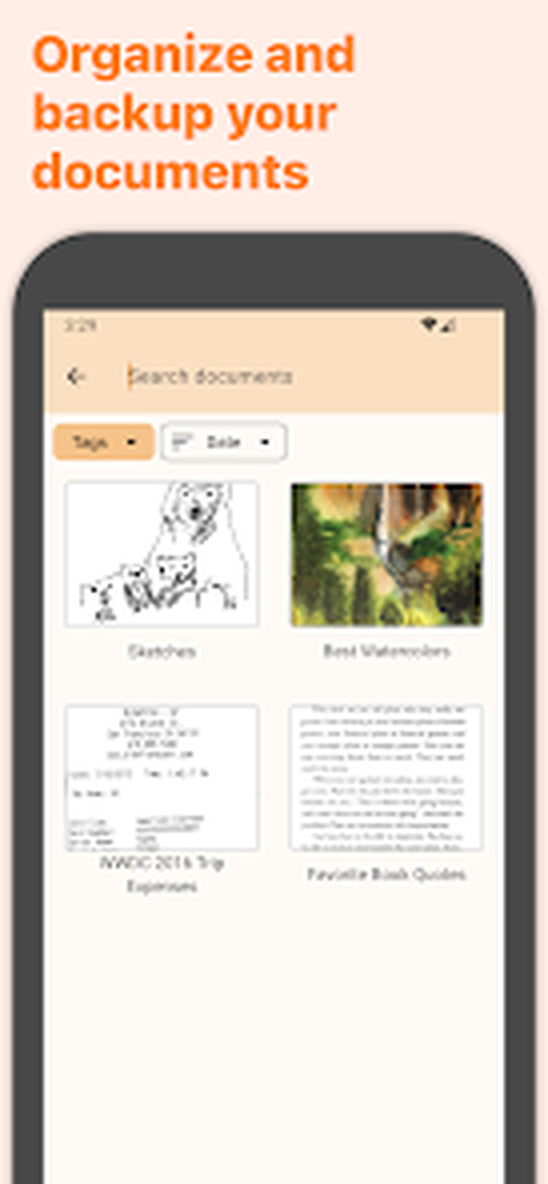
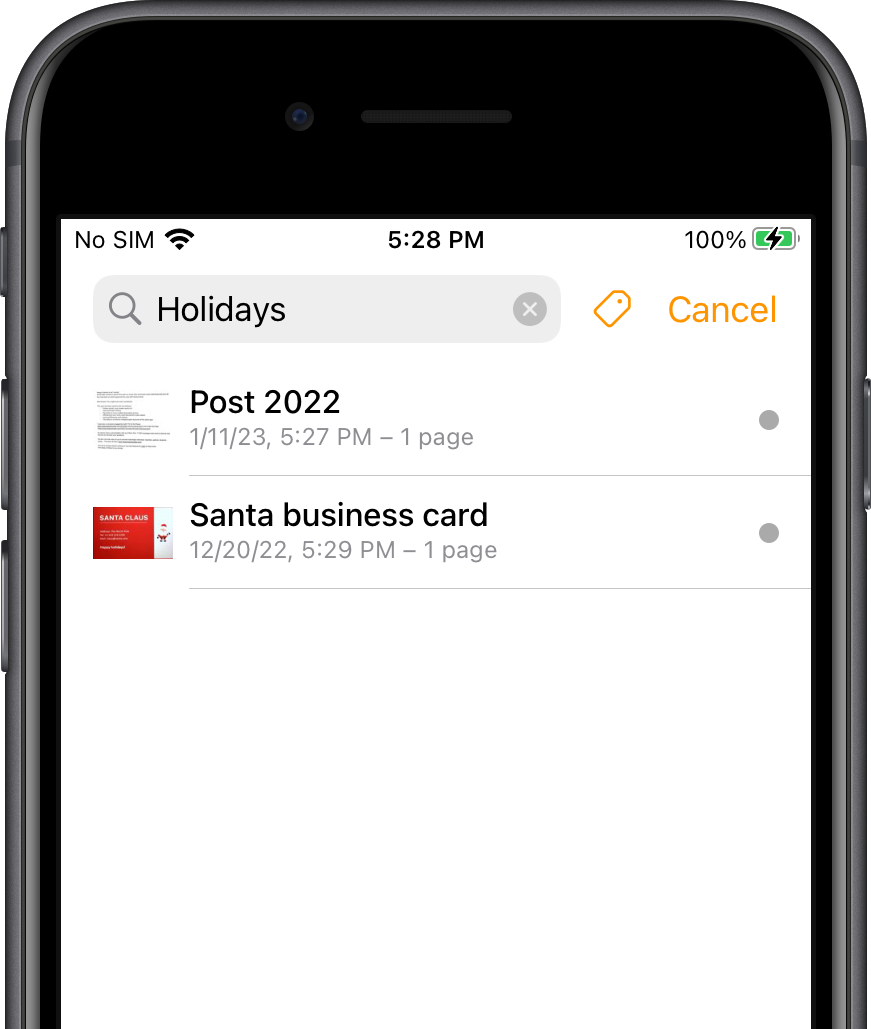
Список можно упорядочивать папками и тегами. Папка полезна для устойчивой структуры — например, «Работа», «Учёба» и «Налоги», а теги подходят для пересекающихся признаков вроде года, клиента или статуса оплаты. Один документ может встречаться в поиске по названию, тегу и, при наличии OCR, по словам на странице. За счёт этого приложение работает как небольшой мобильный каталог, а не только как камера с кнопкой PDF.
Съёмка одного документа
Для первого скана положите лист на контрастную ровную поверхность, расправьте загнутые углы и обеспечьте рассеянное освещение. Телефон держат параллельно бумаге, оставляя вокруг неё небольшой запас. Genius Scan показывает найденный контур и в автоматическом режиме делает кадр, когда положение стабилизируется. Если автофиксация мешает, можно перейти к ручному спуску и нажать кнопку в подходящий момент.
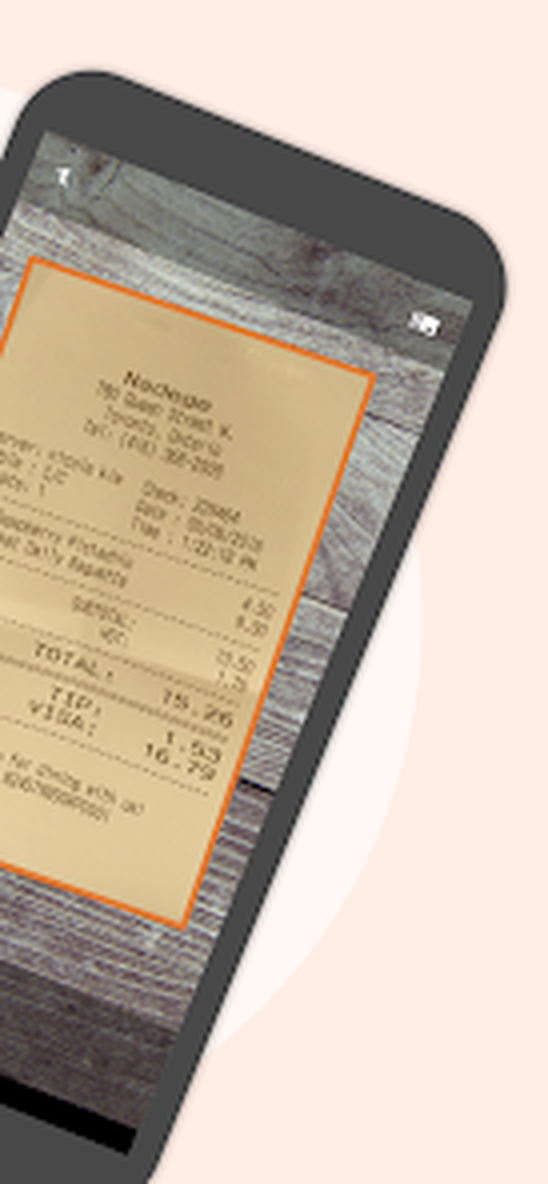
После захвата приложение предлагает проверить границы. Четыре угловых маркера следует поставить на реальные углы листа, а не на край тени или стола. Чем точнее рамка, тем меньше искажений появится после перспективной коррекции. Для белого документа на светлом фоне контур распознаётся хуже, поэтому под лист стоит подложить тёмную папку или ткань без рисунка. Прозрачные файлы, глянцевые чеки и ламинированные карточки лучше снимать без прямой вспышки.
При нормальном освещении автоматический режим заметно экономит время. Однако он не отменяет визуальную проверку: система может принять за границу линию таблицы, соседний лист или сгиб. Если документ содержит печать у самого края, слишком агрессивное кадрирование способно срезать её. Перед сохранением увеличьте спорные углы и оставьте небольшой безопасный отступ.
Пакетное сканирование многостраничных материалов
Камера по умолчанию ориентирована на последовательную съёмку: после первого кадра можно сразу перевернуть страницу и продолжить. Это подходит для договоров, комплектов заявлений и конспектов. Счётчик показывает количество добавленных страниц, а завершение серии переводит пользователя к общей проверке. В одиночном режиме каждый кадр закрывает сеанс быстрее, но для пачки листов он создаёт лишние нажатия.
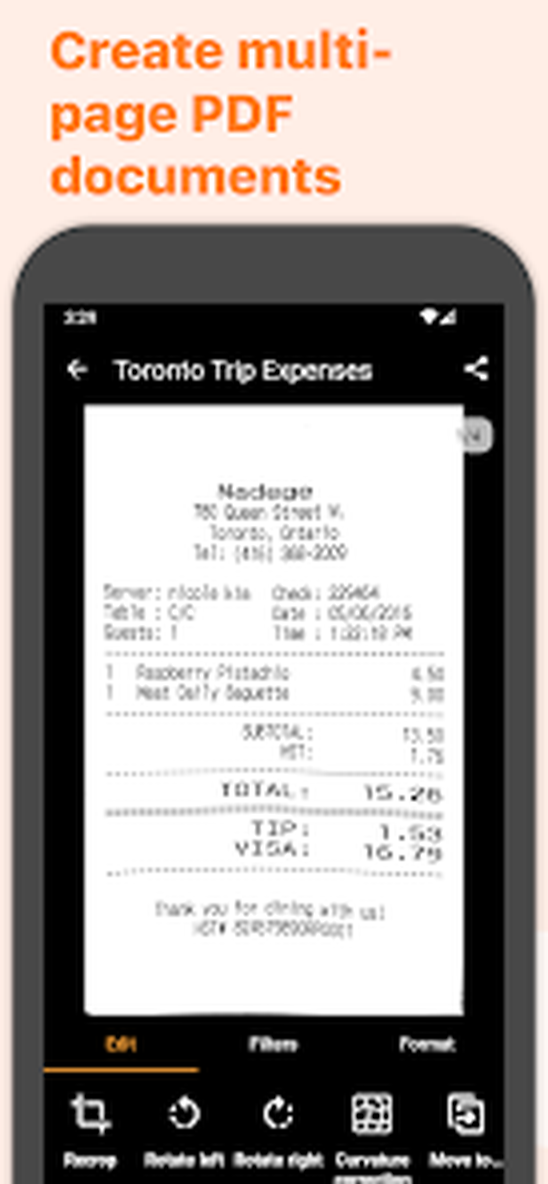
Перед началом полезно разложить бумагу по порядку и убрать скрепки. Если страницы сканируются с двух сторон, лучше заранее выбрать схему: сначала вся лицевая последовательность, затем обороты с последующей сортировкой либо попарно лицевая и оборотная сторона. Второй способ медленнее, но снижает риск перепутать порядок. После съёмки миниатюры можно перетаскивать, удалять и поворачивать, не пересканируя весь документ.
Для толстой книги или журнала плоская геометрия недостижима: разворот изгибается возле корешка, а рука отбрасывает тень. В новых версиях появились улучшения коррекции кривизны, но они не заменяют стекло книжного сканера. Снимайте каждую страницу отдельно, держите камеру строго над центром и не пытайтесь уместить два листа в один кадр, если текст мелкий. Так OCR получит больше пикселей и меньше волнистых строк.
Коррекция перспективы, фона и цвета
После кадрирования Genius Scan разворачивает найденный четырёхугольник в прямоугольник. Эта операция исправляет наклон камеры, но не восстанавливает информацию, которая ушла за край кадра или закрыта пальцем. Поэтому перспектива лечит геометрию, а не неудачную фотографию. Если строки остаются сходящимися, вернитесь к границам и уточните углы вместо повторного усиления контраста.
Фильтры рассчитаны на разные типы оригиналов. Чёрно-белый режим делает печатный текст контрастным и уменьшает визуальный шум, цветной сохраняет печати, подписи и иллюстрации, режим фотографии избегает чрезмерной обработки снимков, а профиль белой доски помогает убрать неравномерный фон. Универсально лучшего фильтра нет: тонкая карандашная запись может исчезнуть в жёстком чёрно-белом режиме, а цветной скан старой бумаги получится тяжелее и сохранит желтизну.
Алгоритмы очистки умеют ослаблять фон и тени, но длинная тёмная полоса от телефона или лампы часто остаётся заметной. Переместите свет или поднимите устройство выше, а не пытайтесь исправить всё постобработкой. Для чеков на термобумаге особенно важно не пересветить бледные цифры: лучше недодержать кадр и затем повысить контраст, чем получить белые участки без данных.
Работа со страницами внутри документа
После сканирования документ можно дополнять новыми страницами, импортировать изображения из медиатеки и в поддерживаемых сценариях добавлять страницы из PDF. Отдельные листы поворачиваются, повторно кадрируются и обрабатываются выбранным фильтром. Порядок меняется перетаскиванием миниатюр, поэтому ошибку в последовательности удобно исправить до экспорта.
Объединение и разделение документов нужны, когда камера-сессия была прервана или, наоборот, в один контейнер попали разные бумаги. При объединении сначала проверьте ориентацию и размер страниц: узкий чек рядом с листом A4 создаст PDF с сильно различающимися полями. Разделение лучше выполнять до присвоения общих тегов, чтобы новые документы получили собственные названия и категории.
Genius Scan не является редактором содержимого PDF. Он не позволяет выбрать абзац в итоговом файле и заменить слова с сохранением исходного шрифта, как это делает настольный PDF-редактор. Инструменты относятся к изображению страницы, порядку, распознанному слою и экспорту. Для исправления текста договора сначала меняют исходный документ либо используют PDF Commander или другой редактор, а мобильный сканер оставляют для оцифровки бумаги.
PDF, JPEG и параметры экспорта
Основной формат Genius Scan — многостраничный PDF. Он удобен для отправки договора, заявления или набора чеков одним вложением и сохраняет порядок страниц. JPEG полезен, когда принимающая система ожидает отдельное изображение или нужно вставить скан в презентацию. Выбор формата делается при передаче, поэтому один и тот же внутренний документ можно экспортировать разными способами без повторной съёмки.
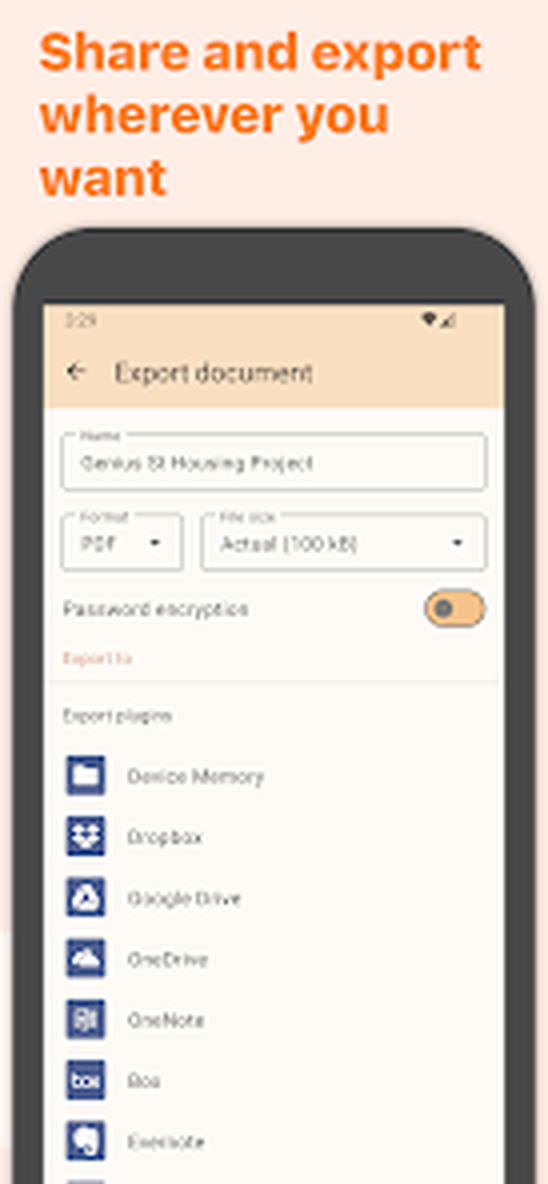
На размер файла влияют разрешение, число страниц, цветовой режим и качество сжатия. Цветные фотографии увеличивают PDF сильнее, чем контрастный текст. Для электронной почты разумно сначала проверить итоговый объём, а для длительного хранения — не снижать качество до уровня, на котором теряются мелкие номера и подписи. Если портал ограничивает мегабайты, лучше уменьшить разрешение при экспорте или разделить документ на логические части, а не делать скриншоты уже сформированного PDF.
Подписные функции расширяют обработку: доступны дополнительные параметры PDF, защита, автоматические действия и OCR. Формат PDF/A предназначен для долговременного хранения и старается закрепить необходимые данные внутри файла. Он полезен для отчётности и корпоративного хранилища, но не превращает неразборчивый кадр в качественный документ. Сначала требуется правильный скан, затем — профиль долговременного хранения.
Распознавание текста и поисковый PDF
OCR в Genius Scan анализирует изображение страницы и создаёт текстовое представление. Оно используется в трёх практических сценариях: поиск слов внутри каталога, копирование распознанного текста и создание PDF с невидимым текстовым слоем. В последнем случае страница визуально остаётся изображением, но получатель может искать фразы и выделять текст в совместимом просмотрщике.
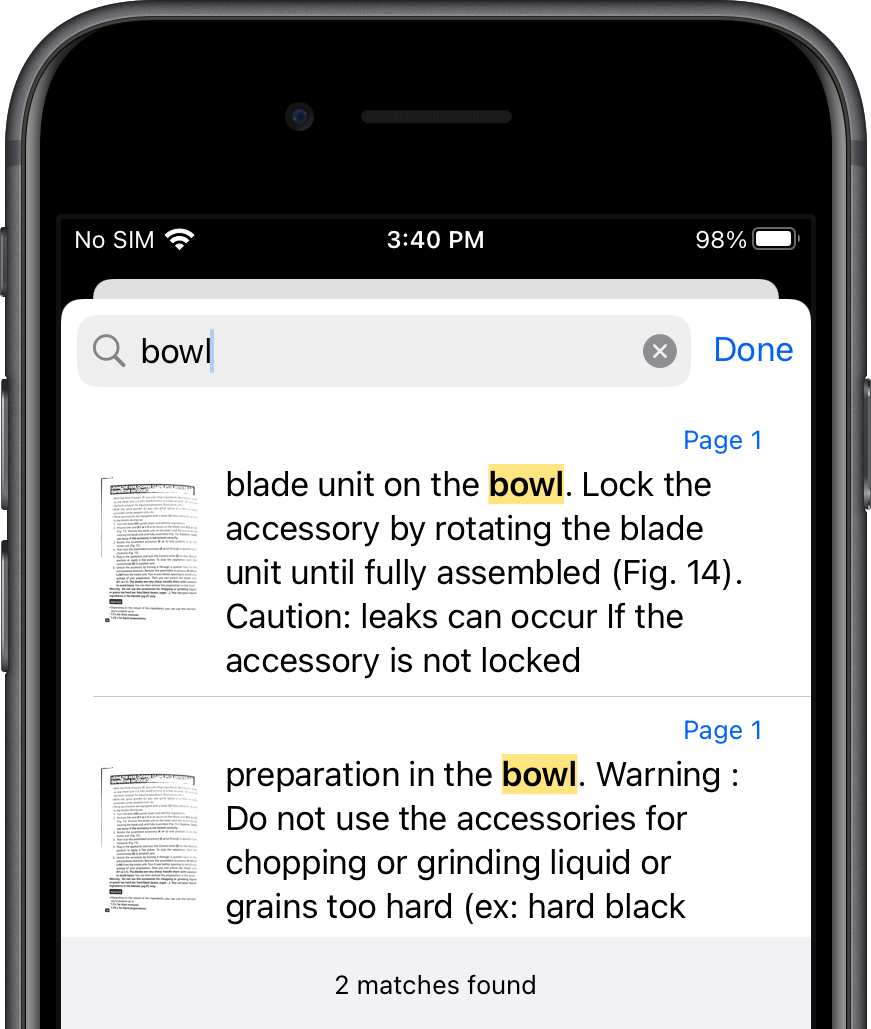
Распознавание относится к платным возможностям актуальной потребительской редакции. Бесплатный скан по-прежнему создаёт PDF и JPEG без водяного знака, но полнотекстовый поиск и выгрузка текста требуют соответствующего плана. Это одно из главных отличий от Adobe Scan, где базовая модель теснее связана с учётной записью и облаком Adobe, и от простых локальных сканеров, которые вообще не формируют текстовый слой.
Качество OCR зависит от резкости, размера букв, языка, контраста и геометрии. Машинный текст на белой бумаге распознаётся лучше рукописи, печати и таблиц. Перед обработкой выберите подходящий язык, выровняйте страницу и убедитесь, что мелкие символы различимы при увеличении. Результат следует проверять вручную, особенно если он содержит суммы, реквизиты, номера документов или адреса.
Для старых документов, созданных до включения OCR, текст может не появиться автоматически. Изменение или повторная обработка страницы запускает распознавание заново; в некоторых случаях требуется вручную применить OCR к существующему документу. Если поиск по каталогу не находит очевидное слово, сначала откройте текст конкретной страницы и проверьте, было ли оно распознано вообще.
Поиск по названию, тегам и содержимому
Быстрый поиск просматривает названия документов и назначенные теги, а при активном OCR — распознанное содержимое. Это позволяет находить не только файл «Счёт июнь», но и скан с нужным артикулом, фамилией или строкой договора. Поиск может быть ограничен текущей папкой, поэтому отсутствие результата не всегда означает, что документа нет: проверьте область поиска и активные фильтры.
Названия лучше задавать по устойчивому шаблону, например «2026-07-27 Поставщик Счёт 184». Дата в начале обеспечивает хронологическую сортировку, а контрагент и тип бумаги делают список понятным без открытия. Умное переименование и шаблоны сокращают ручной ввод, но не стоит включать в название конфиденциальные данные, если они будут видны в системной панели «Поделиться» или в уведомлениях облачного сервиса.
Теги не должны дублировать каждое слово из названия. Практичнее использовать их для состояния процесса: «к оплате», «отправлено», «оригинал нужен» или «налоговый вычет». После завершения задачи тег можно удалить, оставив документ в тематической папке. Такой принцип превращает каталог в простую рабочую очередь и не требует сложной иерархии из десятков вложенных папок.
Папки, каталог и резервное копирование
Папки в Genius Scan группируют внутренние документы. Они удобны для проектов, клиентов, поездок и учебных дисциплин. Перемещение выполняется из режима выбора; для большой коллекции полезно сначала отфильтровать список, затем отметить несколько элементов. Папка не равна каталогу в файловой системе и сама по себе не создаёт резервную копию.
Базовая редакция хранит данные локально. Если удалить приложение, сбросить телефон или перейти на новое устройство без переноса, сканы могут исчезнуть. Надёжная стратегия включает хотя бы один внешний контур: регулярный экспорт в облачную папку, копирование на компьютер или Genius Cloud. Важные документы желательно проверять после передачи, а не считать задачу выполненной по одному значку отправки.
Genius Cloud доступен в подписке и предназначен для резервного копирования, синхронизации и доступа к каталогу с нескольких устройств. Он не обязателен для съёмки и не активируется скрыто только потому, что приложение установлено. Пользователь сам создаёт учётную запись и включает облачный сценарий. Это разделение помогает сохранить локальный режим тем, кому он нужен, но требует понимания: отсутствие аккаунта означает отсутствие серверной копии.
При смене телефона сначала дождитесь завершения синхронизации или выгрузите контрольный набор PDF, затем откройте несколько файлов на другом устройстве. Не удаляйте старую установку сразу после входа в учётную запись. Если число документов и страниц не совпадает, остановите перенос и выясните, какие элементы остались локальными.
Экспорт в почту, облака и другие приложения
Готовый документ передаётся через системное меню и встроенные подключения. В типовом наборе встречаются электронная почта, Dropbox, Google Drive, OneDrive и Box; доступные пункты зависят от платформы, установленных приложений и тарифа. При экспорте выбираются формат, качество и имя файла, после чего Genius Scan создаёт PDF или набор JPEG и отправляет его выбранному получателю.
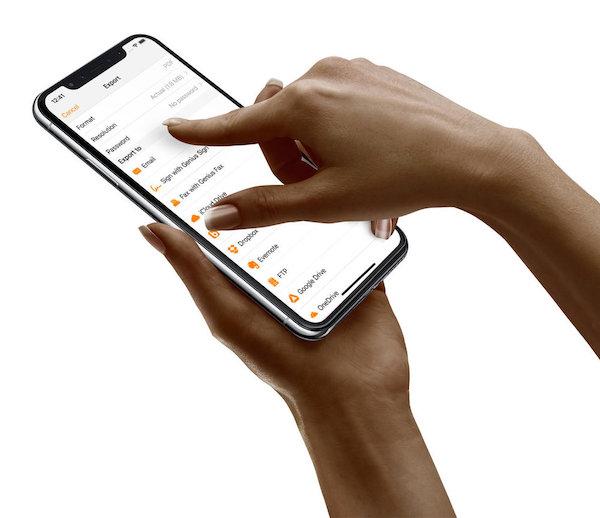
Встроенное подключение удобнее общего меню, когда файлы должны регулярно попадать в одну папку с предсказуемым именем. Автоматический экспорт и правила могут сократить повторяющиеся действия: например, все чеки с определённым тегом направляются в рабочее хранилище. Перед включением автоматизации протестируйте её на копии, чтобы неверная папка или шаблон имени не размножили ошибки.
На iOS дополнительно доступна передача по локальной сети через Wi‑Fi. Телефон и компьютер должны находиться в одной доверенной сети, а пользователь открывает показанный приложением локальный адрес в браузере. Эта функция не является публичным веб-сервисом Genius Scan и не делает продукт онлайн-редактором: соединение действует внутри сети и зависит от запущенного приложения. На Android тот же пункт может отсутствовать.
Если почтовый клиент отклоняет вложение, причина часто в размере или политике организации. Разделите многостраничный файл, снизьте качество или отправьте ссылку из корпоративного облака. При работе с персональными данными убедитесь, что получатель и выбранный аккаунт верны; системное меню нередко предлагает несколько одинаково названных рабочих и личных приложений.
Автоматические действия после сканирования
Для повторяемых процессов Genius Scan предлагает шаблоны имени, правила экспорта и автоматическое удаление после успешной передачи. Последняя функция полезна на общем или маломощном устройстве, но её нельзя включать без проверенного резервного канала. Ошибка авторизации в облаке способна оставить пользователя без ожидаемой копии, если он не контролирует результат.
Практический безопасный порядок таков: создать тестовый документ, назначить ему папку или тег, выполнить правило, открыть полученный PDF в месте назначения и только затем разрешать удаление локального экземпляра. Периодически следует проверять, что токен облачного аккаунта не истёк, папка не переименована и у хранилища есть свободное место.
Автоматизация не заменяет осмотр изображения. Приложение может уверенно отправить файл с обрезанной подписью или перевёрнутой страницей, потому что правило оценивает статус процесса, а не юридическую пригодность документа. Финальная проверка особенно важна для бухгалтерии, кадровых форм и материалов, которые после отправки невозможно заменить.
Конфиденциальность и локальная обработка
Разработчик подчёркивает, что документы остаются на устройстве, пока пользователь явно не экспортирует их или не включает Genius Cloud. Базовые операции захвата и улучшения рассчитаны на локальную работу. Это снижает число обязательных передач на сервер и позволяет сканировать без постоянного соединения, однако не отменяет риски самого телефона: незаблокированный экран, резервная копия системы, вредоносное приложение с доступом к файлам и ошибочная отправка остаются возможными.
Для защиты каталога можно использовать PIN-код или биометрическую блокировку. Она закрывает вход в приложение, но не отзывает уже экспортированные копии. Если PDF отправлен в почту или облако, его безопасность определяется и настройками того сервиса. Для особо чувствительных материалов полезно включить шифрование PDF паролем и передавать пароль по другому каналу.
Парольный PDF совместим не со всеми автоматическими системами. Портал бухгалтерии, служба распознавания или электронное хранилище могут отклонить зашифрованный файл. Перед массовым использованием проверьте требования получателя. Не устанавливайте один пароль на все документы и не помещайте его в имя файла или текст письма рядом с вложением.
Автоматическое удаление локальных данных после экспорта уменьшает объём информации на устройстве, но делает внешний канал единственной копией. Для договоров и финансовых документов разумнее иметь две независимые проверенные копии и журналировать, куда отправлен оригинал. Genius Scan помогает выполнить передачу, но политика хранения остаётся ответственностью пользователя или организации.
Бесплатная редакция и подписка Ultra
Базовая версия позволяет сканировать без ограничения на число документов, сохранять высокое разрешение и экспортировать без водяного знака. Для человека, которому нужно несколько раз в месяц снять заявление или чек и передать PDF через системное меню, этого часто достаточно. Отсутствие водяного знака особенно важно для официальной переписки: получатель видит только документ, а не рекламную подпись сканера.
Подписка Ultra добавляет OCR, расширенные подключения к облакам, более развитую организацию, безопасность, резервное копирование и синхронизацию Genius Cloud, а также специализированные процессы вроде распознавания визиток и подготовки отчётов о расходах. Состав плана меняется по версиям, поэтому перед оплатой следует сверять экран покупки на своём устройстве, а не ориентироваться на старые обзоры.
Подписка привязана к магазину и учётной записи. На iOS её управлением занимается App Store, на Android — Google Play. Покупка в одной экосистеме не обязательно переносится в другую автоматически; облачная учётная запись и магазинная лицензия решают разные задачи. Перед переходом с iPhone на Android проверьте правила восстановления покупки и доступность функций в целевом выпуске.
Корпоративная Genius Scan Enterprise — отдельный продукт для управляемого развёртывания, а Genius Scan SDK предназначен разработчикам, которые встраивают захват документов в собственные приложения. Их номера версий, лицензии и установочные пакеты нельзя использовать как сведения о потребительской редакции. Genius Fax и Genius Sign тоже являются отдельными сервисами, даже если они интегрируются с документами того же разработчика.
Сканирование чеков и отчёты о расходах
Чек — сложный оригинал: бумага узкая, быстро выцветает, отражает свет и часто лежит изогнуто. Genius Scan определяет его границы, исправляет перспективу и позволяет сохранить несколько чеков в одном документе либо разнести по поездкам. Для бухгалтерии лучше сканировать чек сразу после покупки, пока печать контрастна, и добавлять понятное название с датой и назначением расхода.
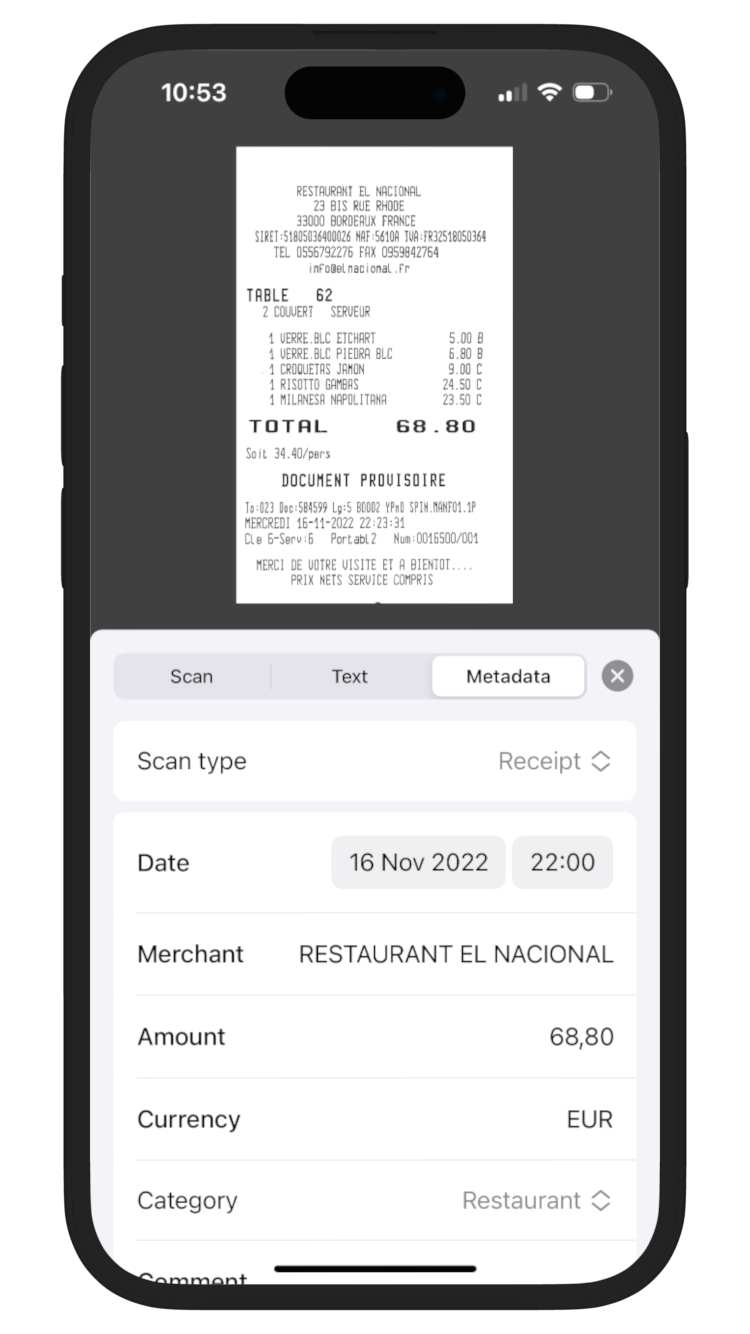
В расширенном процессе приложение распознаёт тип документа как чек и извлекает дату, продавца, сумму, валюту и категорию. Эти поля отображаются для проверки и редактирования. Автоматически найденные значения нельзя принимать без контроля: десятичный разделитель, знак валюты, скидка или итог по карте могут быть прочитаны неверно, особенно на смятой бумаге.
После проверки несколько чеков объединяются в отчёт, который можно выгрузить в PDF или Excel. PDF удобен как визуальное подтверждение, а таблица — для дальнейшей обработки сумм. Перед передачей в бухгалтерию сравните число строк отчёта с числом чеков, убедитесь, что валюта не подменена, и не удаляйте оригинальные изображения до подтверждения приёма.
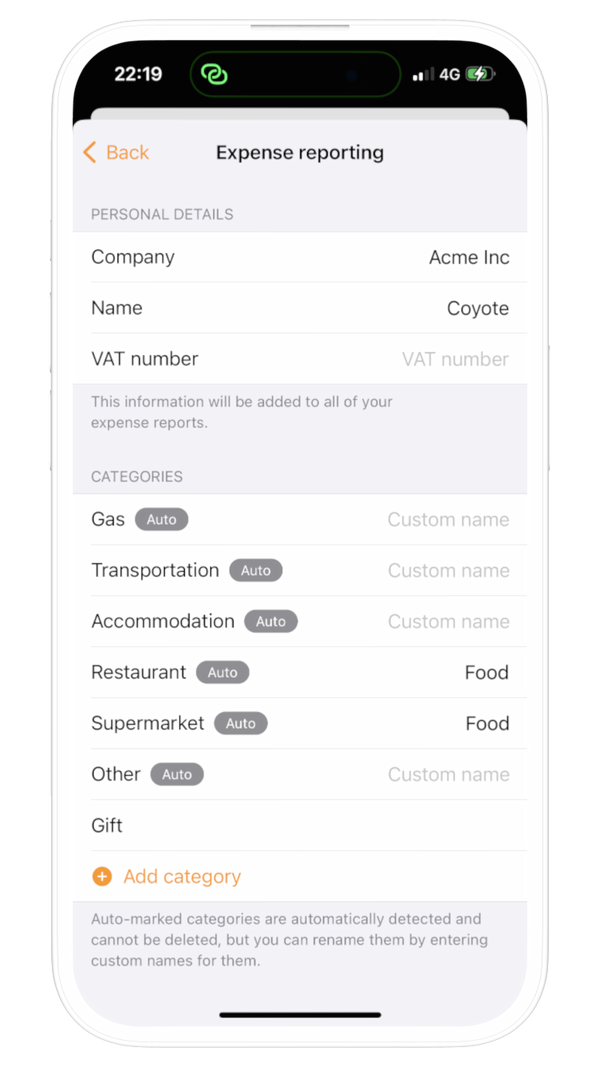
Категории можно адаптировать под правила организации. Это полезно, когда стандартные «транспорт» или «ресторан» должны называться по внутреннему плану счетов. При этом Genius Scan не заменяет бухгалтерскую систему и не имеет прямого универсального обмена со всеми платформами. Для QuickBooks, например, практический путь строится через PDF, облачную папку или почту, а ограничения на вложения задаёт уже принимающий сервис.
Визитки, QR-коды и структурированные данные
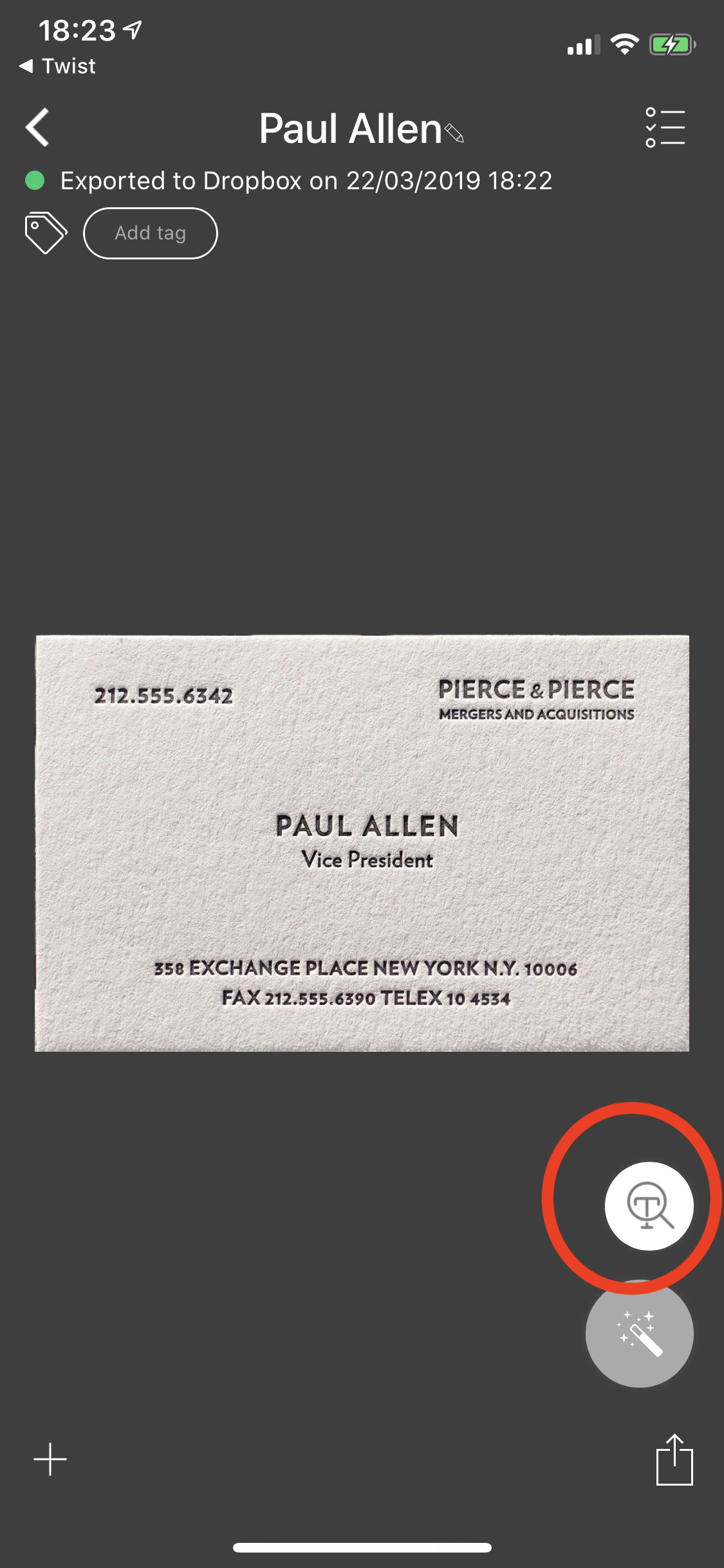
Визитку можно сохранить как обычный скан, но подписные инструменты способны распознать контактные поля и предложить действие с ними. Перед добавлением в адресную книгу проверьте фамилию, международный код телефона и домен электронной почты. Декоративные шрифты, вертикальная верстка и двуязычные карточки повышают число ошибок.
Поддержка QR-кодов расширяет сценарий камеры за пределы бумаги. Код может содержать ссылку, контакт или короткий текст, однако открывать результат автоматически небезопасно. Сначала прочитайте домен и смысл действия, особенно если код наклеен поверх другого или получен из непроверенного письма. Genius Scan распознаёт данные, но не подтверждает надёжность назначения.
Структурированные функции удобны как ускоритель ввода, а не как окончательная база. Контакт после распознавания живёт в адресной книге, а чек — в отчёте, поэтому исправление исходного скана не всегда обновляет уже экспортированную запись. Сохраняйте связь между цифровым объектом и изображением хотя бы через название и дату.
Учебные материалы, конспекты и книги
Для лекций Genius Scan удобен тем, что за один сеанс собирает доску, раздаточный материал и страницы тетради. Разные типы оригиналов лучше не смешивать одним фильтром: белая доска требует подавления фона, печатный лист — контрастного текста, а цветная схема — сохранения оттенков. После занятия документы стоит разделить по темам, назвать и назначить теги, пока контекст ещё понятен.
Сканирование книги требует больше времени. Не прижимайте переплёт с усилием и учитывайте авторские права: приложение предназначено для законной оцифровки собственных материалов и допустимых фрагментов, а не для распространения защищённых изданий. Для личных заметок снимайте страницу крупно, избегайте бликов и проверяйте, что номер страницы попал в кадр.
OCR помогает искать термин по коллекции, но распознавание математических формул, нот, сложных таблиц и рукописных пометок ограничено. В таких материалах визуальная страница остаётся главным носителем информации. Не удаляйте изображение только потому, что текстовый слой появился: он может пропустить верхние индексы, специальные символы и структуру таблицы.
Если нужно подготовить цитируемый академический текст, переносите распознанный фрагмент в редактор и сверяйте посимвольно с оригиналом. Genius Scan сокращает ручной набор, но не гарантирует филологическую точность. Для библиографии особенно внимательно проверяйте фамилии, годы, номера выпусков и дефисы.
Договоры, заявления и юридически значимые бумаги
При съёмке договора сначала убедитесь, что комплект полный: титульный лист, приложения, подписи и оборотные стороны. Порядок страниц должен совпадать с бумажным оригиналом. После экспорта откройте PDF и пролистайте его от начала до конца, увеличивая места с реквизитами и печатями. Один пропущенный лист делает аккуратный скан непригодным.
Мобильный скан не равен электронной подписи и сам по себе не меняет юридический статус бумаги. Genius Scan создаёт цифровую копию, а требования к приёму зависят от организации, договора и законодательства. Если получатель просит квалифицированную подпись, специальный контейнер или оригинал, обычного PDF недостаточно.
Для заявления с персональными данными используйте защищённый канал и удалите лишние черновики. Не стоит сканировать паспорт на фоне стола с другими документами: автоматическая обрезка может сохранить больше области, чем видно на миниатюре. Проверьте каждый край и метаданные имени файла, прежде чем делиться.
Редактировать формулировки в отсканированном договоре средствами Genius Scan нельзя. OCR создаёт поисковый слой, но не преобразует страницу в макет, где абзацы можно безопасно заменить. Для исправления опечатки следует получить новый оригинал или использовать специализированный редактор с пониманием того, что визуальная правка не подтверждает согласие сторон.
Работа в дороге и в полевых условиях
Приложение подходит водителям, сервисным инженерам, курьерам и сотрудникам выездных служб, потому что захват и базовая обработка доступны без постоянного подключения. Накладную или акт можно снять сразу после подписания, присвоить имя и отправить при появлении связи. Это уменьшает риск потерять бумагу до возвращения в офис.
В автомобиле или на объекте главная проблема — свет. Не сканируйте на коленях в движущейся машине. Положите документ на ровную поверхность, выключите цветные сигнальные лампы поблизости и зафиксируйте телефон двумя руками. Для длинной накладной лучше сделать несколько страниц с небольшим перекрытием, если целиком текст становится слишком мелким.
Когда связь нестабильна, не путайте сохранение в локальном каталоге с успешной отправкой. Документ может быть готов в Genius Scan, но оставаться в очереди облачного клиента. Отмечайте переданные файлы тегом только после проверки на стороне офиса. Если используется автоматическое удаление, отключите его до восстановления устойчивого канала.
PDF/A полезен для регламентированного хранения, а OCR — для поиска номера рейса или заказа. Но качество полевого кадра остаётся важнее формата. Тёмный, смазанный скан в PDF/A формально подготовленный для хранения, но практически бесполезный.
Настройки, которые стоит проверить сразу
После установки откройте параметры камеры и решите, нужен ли автоматический спуск. Для спокойной работы с одиночными листами он ускоряет процесс, а при съёмке книг, глянца или нестандартных форм ручной режим даёт больше контроля. Проверьте также поведение вспышки и звука, особенно если сканирование ведётся в аудитории или офисе.
Затем настройте качество экспорта и формат по умолчанию. Для деловых документов разумно оставить PDF, а JPEG выбирать точечно. Если приложение предлагает автоматические имена, задайте шаблон, понятный на компьютере и в облаке. Не используйте символы, которые запрещены корпоративной файловой системой.
В разделе безопасности включите биометрию или код, если на устройстве хранятся персональные данные. Отдельно проверьте, куда направляются резервные копии и какой аккаунт подключён. Рабочий Google Drive и личный OneDrive легко перепутать, если оба приложения установлены на телефоне.
Для OCR выберите языки, реально встречающиеся в документах. Слишком широкий набор может усложнить распознавание похожих символов, а неверный основной язык даст бессмысленные замены. После изменения настроек сделайте контрольный скан с мелким текстом, экспортируйте его и проверьте на другом устройстве.
Установка на Android
Предпочтительный способ установки — Google Play. Магазин проверяет совместимость устройства, доставляет подходящие компоненты и обновляет приложение. Ищите полное название Genius Scan — PDF Scanner и издателя The Grizzly Labs; совпадение иконки без совпадения разработчика недостаточно. После установки разрешите доступ к камере только при фактической съёмке и внимательно оцените запросы к фотографиям и файлам.
Если Google Play недоступен, можно использовать проверяемый APK или комплект XAPK/APKM из известного каталога. У Genius Scan современные выпуски часто распространяются как набор раздельных компонентов для архитектуры, ресурсов и языка. Обычный системный установщик не всегда умеет открыть такой файл; требуется совместимый установщик пакетов. Это техническая особенность формата, а не отдельная редакция приложения.
Перед боковой установкой сравните идентификатор пакета com.thegrizzlylabs.geniusscan.free, номер версии, архитектуру и сертификат. Для актуального пакета в проверенных каталогах указан издатель The Grizzly Labs и стабильный отпечаток сертификата. Если подпись отличается, Android не должен обновлять уже установленное официальное приложение поверх такого файла. Не отключайте эту защиту и не используйте модифицированные сборки, репаки или загрузчики с рекламными предложениями.
После установки из стороннего файла выключите разрешение «установка неизвестных приложений» для браузера или файлового менеджера. Обновления придётся контролировать отдельно, если пакет не связан с Google Play. Документы перед экспериментом с версиями экспортируйте: откат приложения поверх новой базы данных может завершиться ошибкой или потерей локального каталога.
Установка на iPhone и iPad
На устройствах Apple приложение устанавливается из App Store. Проверьте издателя The Grizzly Labs и совместимость с iOS 17 или iPadOS 17. Сторонний IPA не является нормальным способом распространения потребительской версии, поэтому в этом комплекте не предлагается: проверяемая установка и обновления должны проходить через магазин Apple.
При первом запуске iOS запросит доступ к камере. Доступ к фото нужен только для импорта существующих изображений и может быть ограничен выбранными объектами. Если сканер открывает чёрный экран, проверьте системные настройки конфиденциальности и убедитесь, что камера не занята видеозвонком или другим приложением.
На iPad интерфейс использует больший экран для списка и просмотра, но камера планшета не всегда удобнее телефонной. Практичный рабочий процесс — снимать на iPhone и синхронизировать через Genius Cloud, если подписка активна, либо экспортировать PDF в общее хранилище. Не рассчитывайте на синхронизацию только из-за одинакового Apple ID: локальные данные Genius Scan требуют собственного механизма переноса.
Подписка управляется в настройках App Store. Удаление приложения не всегда отменяет оплату, а отмена подписки не обязательно удаляет локальные документы. Эти действия следует выполнять отдельно и только после создания резервной копии.
Почему Genius Scan не является онлайн-сервисом
Основная функция требует установки мобильного приложения и доступа к камере устройства. Съёмка, каталог и базовая обработка работают локально; официальный продукт распространяется через Google Play и App Store. Поэтому классификация для каталога — устанавливаемая программа, online: false.
Наличие Genius Cloud и веб-доступа не меняет тип продукта. Облачный компонент обслуживает резервную копию и синхронизацию уже созданных документов и доступен в подписке. Пользователь не может открыть обычную публичную страницу в браузере, разрешить ей камеру и получить весь интерфейс Genius Scan без мобильной установки.
Локальная передача по Wi‑Fi на iOS также не является веб-версией. Браузер компьютера лишь подключается к запущенному приложению в той же сети. После закрытия сеанса адрес не превращается в постоянный сервис редактирования или сканирования.
Сильные стороны Genius Scan
- Быстрый захват. Автоматическое определение границ, пакетная съёмка и перспективная коррекция сокращают путь от бумаги до PDF.
- Полезная бесплатная база. Документы можно сканировать в высоком разрешении и экспортировать без рекламного водяного знака.
- Локальный режим. Для основной съёмки не требуется обязательная регистрация, а данные не отправляются в облако без действия пользователя.
- Организация. Папки, теги, поиск, умные имена и метаданные поддерживают каталог из сотен сканов.
- Профессиональные процессы. В подписке доступны OCR, поисковые PDF, PDF/A, отчёты о расходах, облачная синхронизация и автоматический экспорт.
Особенно удачно приложение сочетает простую камеру и аккуратный внутренний каталог. Пользователь может начать с одного PDF без аккаунта, а затем постепенно добавить правила, OCR и облако. Это снижает порог входа по сравнению с тяжёлыми системами управления документами.
Ещё одно преимущество — специализация. Интерфейс не перегружен полноценным редактированием макета, формулами или настольными панелями. Для регулярного захвата квитанций и бумаг такая узкая направленность часто удобнее универсального офисного пакета.
Ограничения и слабые стороны
Первое ограничение — платформы. Genius Scan устанавливается на Android и iOS, но не предоставляет равнозначный настольный клиент. На компьютере пользователь получает экспортированный PDF или доступ к облачному каталогу, а не инструменты камеры и локального мобильного каталога. Для правки текста, форм и структуры итогового файла нужна другая программа.
Второе — ключевые интеллектуальные функции относятся к подписке. OCR, полнотекстовый поиск, расширенная автоматизация и Genius Cloud недоступны в базовом наборе в полном объёме. Бесплатная версия остаётся хорошим сканером, но пользователь, рассчитывающий на распознавание без оплаты, столкнётся с ограничением после установки.
Третье — локальное хранение требует самостоятельной резервной стратегии. Отсутствие обязательного аккаунта повышает приватность и скорость старта, но после удаления приложения документы могут быть потеряны. Уведомление об успешном сканировании не равно резервной копии.
Наконец, мобильная коррекция не заменяет специализированное оборудование. Книги с сильным изгибом, большие чертежи, микрошрифт и глянцевые оригиналы требуют света, штатива или планшетного сканера. OCR не гарантирует точность реквизитов и таблиц, а PDF с текстовым слоем не становится редактируемым исходником.
Сравнение Genius Scan с аналогами
| Программа | Лучше подходит для | Главное ограничение |
|---|---|---|
| Genius Scan | Локального мобильного сканирования, папок, тегов и автоматического экспорта | OCR и облачные процессы требуют подписки |
| PDF Commander | Редактирования, объединения и оформления готовых PDF на компьютере Windows | Нет мобильной съёмки камерой |
| Adobe Scan | Сканирования с OCR и дальнейшей работы в экосистеме Acrobat | Сканы сохраняются в облаке Adobe, часть действий платная |
| SwiftScan | Мобильного захвата, QR-кодов, облачных подключений и аннотаций | OCR и многие расширенные функции входят в платные планы |
| CamScanner | Широкого набора мобильных и веб-инструментов, конвертации и совместной работы | Интерфейс и тарифы сложнее для простого локального сканирования |
Для быстрого приватного скана без регистрации рационален Genius Scan Basic; подписка оправдана, когда нужны OCR, синхронизация и автоматические маршруты. Adobe Scan удобен пользователям Acrobat и облака Adobe. SwiftScan выбирают ради развитого мобильного редактирования и множества подключений, CamScanner — ради широкой экосистемы конвертации. PDF Commander нужен после съёмки, если на Windows требуется изменить готовый PDF, а не просто получить его с камеры.
Типовые ошибки при съёмке
Приложение не видит границы листа
Увеличьте контраст между бумагой и поверхностью, уберите соседние листы и держите в кадре все четыре угла. Белый стол и белая страница почти сливаются, а пёстрая скатерть создаёт лишние линии. Если автоматика продолжает ошибаться, снимите вручную и выставьте рамку после кадра.
Автоматический спуск срабатывает слишком рано
Отключите автофиксацию для сложного оригинала. Она рассчитана на стабильный прямоугольный лист; книга, длинный чек или визитка в руке дают непостоянный контур. Ручной спуск позволяет дождаться фокусировки и убрать палец из области документа.
Текст размыт, хотя кадр выглядит нормальным
Проверьте страницу при увеличении до экспорта. Миниатюра скрывает смаз. Протрите объектив, добавьте света, зафиксируйте локти и не используйте цифровое увеличение. Для мелкого шрифта приблизьте телефон физически, сохраняя весь лист и безопасные поля.
После коррекции строка стала волнистой
Причина обычно в изгибе бумаги или неверных углах. Повторно кадрируйте страницу и снимите её более плоско. Для книги расправляйте разворот без повреждения переплёта и используйте коррекцию кривизны, но проверяйте мелкий текст возле корешка.
Ошибки OCR и поиска
Поиск не находит слово, которое видно на странице
Убедитесь, что документ прошёл OCR и подписка активна. Откройте распознанный текст конкретной страницы: если слова там нет или оно искажено, общий поиск тоже его не найдёт. Исправьте геометрию, контраст и язык, затем запустите обработку повторно.
В PDF нельзя выделить текст
Экспортирован обычный графический PDF либо просмотрщик не поддерживает текстовый слой. Выберите вариант поискового PDF после OCR и откройте файл в другом совместимом приложении. Старые страницы могут потребовать повторного распознавания.
Суммы и номера распознаны неверно
OCR путает ноль с буквой O, единицу с I, запятую с точкой и символы валют. Для реквизитов всегда выполняйте посимвольную сверку. В отчётах о расходах откройте поля даты, продавца, суммы и валюты и исправьте их до выгрузки.
Русский и английский текст смешиваются
Выберите оба необходимых языка, но не подключайте десятки лишних. Двуязычная визитка или технический документ всё равно потребует проверки. Названия брендов и адреса могут быть распознаны по правилам другого языка, поэтому сохраняйте изображение как контрольный оригинал.
Проблемы экспорта и синхронизации
Документ есть в Genius Scan, но его нет в облаке
Локальное сохранение завершилось, а экспорт мог не начаться или остановиться. Проверьте подключённый аккаунт, сеть, свободное место и журнал действий. Откройте целевую папку непосредственно в облачном приложении и убедитесь, что файл читается.
После смены телефона список пуст
Одинаковый номер телефона или аккаунт магазина не восстанавливает локальные сканы. Нужна ранее включённая синхронизация Genius Cloud, системный перенос данных либо ручной экспорт. Не удаляйте старое устройство до проверки полной коллекции.
Письмо не отправляется
Чаще всего вложение превышает лимит, почтовая учётная запись требует повторного входа или организация блокирует защищённые PDF. Снизьте размер, разделите документ или отправьте ссылку из разрешённого хранилища. Не снимайте пароль без согласования, если файл содержит конфиденциальные данные.
Передача по Wi‑Fi не открывается
Функция относится к iOS, телефон и компьютер должны находиться в одной сети, а приложение — оставаться открытым. Гостевая сеть может изолировать устройства друг от друга. Используйте доверенное подключение и завершите сеанс после скачивания.
Проблемы установки и обновления
Google Play сообщает о несовместимости
Магазин учитывает версию Android, архитектуру, сертификацию устройства и регион. Не подменяйте несовместимость случайным старым APK без проверки. Сначала обновите систему и Google Play, затем изучите требования конкретного пакета. Старый выпуск может установиться, но не получать исправления безопасности и облачных протоколов.
XAPK или APKM не открывается
Это комплект из нескольких APK-компонентов, а не одиночный установщик. Нужен менеджер, который умеет выбрать базовый модуль, архитектуру и ресурсы. Не переименовывайте файл в APK и не распаковывайте его вручную с последующей установкой отдельных частей: подпись и набор могут быть нарушены.
Android отказывается обновлять приложение
Обычно подпись нового файла не совпадает с установленной либо код версии ниже. Сравните сертификат и пакет. Не удаляйте текущую установку ради обхода ошибки, пока не экспортированы документы: удаление может стереть локальный каталог.
После обновления пропала функция
Проверьте активность подписки, вход в магазин и доступность функции на вашей платформе. Названия и расположение команд меняются между Android и iOS. Если проблема появилась после сбоя, перезапустите приложение и устройство, но не очищайте данные и не переустанавливайте без резервной копии.
Как проверить готовый скан перед отправкой
- Сверьте число страниц с бумажным комплектом и убедитесь, что порядок правильный.
- Откройте первую, последнюю и все страницы с подписями, печатями, суммами или мелким шрифтом.
- Проверьте четыре края: кадрирование не должно срезать номера, даты и рукописные пометки.
- Увеличьте изображение и оцените резкость, особенно возле корешка и на сгибах.
- Если используется OCR, найдите несколько контрольных слов и скопируйте фрагмент для сверки.
- Проверьте имя файла, формат, размер, пароль и выбранного получателя.
- После экспорта откройте файл в месте назначения, а не только внутри Genius Scan.
Эта проверка занимает меньше минуты для короткого документа и предотвращает типичные возвраты. Автоматические зелёные индикаторы подтверждают техническое действие, но не полноту содержания. Для важных материалов полезно сохранить один контрольный PDF на компьютере до удаления локального оригинала.
Практический процесс для домашнего хранилища
Начните с простой структуры: отдельные папки для жилья, медицины, налогов, гарантий и образования. Для каждого документа используйте дату, организацию и тип бумаги в названии. Не создавайте папку для каждого листа — поиск и теги справятся с деталями лучше.
Сканируйте новые бумаги сразу после получения. Гарантийный талон объедините с чеком и фотографией серийного номера, медицинское назначение — с результатом анализа, а договор — с приложениями. Конфиденциальные документы защищайте и не отправляйте в сервисы, которые не одобрены вашей организацией.
Раз в месяц экспортируйте новые документы в резервное хранилище и выборочно открывайте файлы. Раз в год пересматривайте теги и удаляйте дубликаты, но сохраняйте бумаги, для которых требуется физический оригинал. Genius Scan помогает найти цифровую копию, однако не определяет юридические сроки хранения.
Для семейного хранилища заранее договоритесь о шаблоне имени. Иначе один человек создаст «Чек», второй — «Квитанция новая», а поиск по датам потеряет смысл. Последовательное именование важнее сложной автоматизации.
Практический процесс для малого бизнеса
Разделите поток на входящие документы, проверенные и переданные. Это можно реализовать папками или статусными тегами. Сотрудник сканирует бумагу, проверяет края и реквизиты, назначает клиента и статус. Ответственный сотрудник просматривает очередь, после чего запускается экспорт в корпоративную папку.
Используйте правила именования, совместимые с бухгалтерией: дата, контрагент, номер и тип. Не включайте персональные данные, которые не нужны для поиска. Для расходов настройте категории и обязательную ручную сверку суммы и валюты. Excel-отчёт должен сопровождаться визуальными копиями чеков.
Genius Cloud упрощает работу нескольких устройств, но доступы следует выдавать по ролям и отзывать при увольнении. Не используйте общий пароль на весь отдел. Если требуется централизованное управление приложением, рассмотрите Enterprise-редакцию отдельно от потребительской подписки.
Пропишите резервный сценарий на случай недоступности облака: локальное сохранение, отложенная отправка и отметка непереданных документов. Никто не должен удалять бумажный оригинал только потому, что файл появился в мобильном списке.
Когда лучше выбрать другой инструмент
Планшетный сканер лучше для сотен однотипных листов, двусторонней подачи, книг и чертежей. Он обеспечивает постоянный свет, геометрию и скорость потока. Genius Scan выигрывает мобильностью и запуском без оборудования, но ручная съёмка каждой страницы утомительна при больших объёмах.
PDF Commander или другой настольный редактор нужен, когда требуется заменить текст, добавить нумерацию, заполнить форму, отредактировать объект, сравнить версии или серьёзно перестроить готовый PDF. Genius Scan может объединить и упорядочить страницы, но не предназначен для макетной правки.
Специализированная система управления документами нужна организации с маршрутами согласования, журналом аудита, сроками хранения и разграничением прав. Папки и теги мобильного сканера полезны лично, но не заменяют корпоративные регламенты.
Наконец, встроенный сканер системного приложения может быть достаточен для одного случайного PDF. Genius Scan оправдан, когда важны повторяемая съёмка, каталог, качество коррекции, правила экспорта и поиск по коллекции.
Ответы на практические вопросы
Можно ли пользоваться Genius Scan бесплатно?
Да. Базовая редакция сканирует документы в высоком разрешении, создаёт PDF и JPEG и не ставит водяной знак. OCR, облачная синхронизация, часть подключений и профессиональные процессы относятся к подписке.
Есть ли русский интерфейс?
Русский указан среди локализаций версии для iPhone и iPad, а страница Android доступна на русском. Отдельные названия системного меню зависят от языка операционной системы и установленных облачных приложений.
Можно ли редактировать текст отсканированного PDF?
Нет в смысле полноценной замены абзацев и шрифтов. OCR позволяет искать, копировать и экспортировать текст, но изображение страницы остаётся основой. Для макетной правки используйте настольный PDF-редактор.
Работает ли сканирование без интернета?
Захват, кадрирование и базовая обработка рассчитаны на локальную работу. Интернет нужен для загрузки приложения, подписки, облачных функций и передачи в удалённые сервисы.
Где хранятся документы?
По умолчанию — во внутреннем каталоге приложения на устройстве. Они покидают его после явного экспорта или включения Genius Cloud. Обычный вход в магазин приложений не создаёт резервную копию каталога.
Можно ли установить Genius Scan на Windows?
Полноценной потребительской версии для Windows нет. На компьютере открывают экспортированный PDF, используют веб-доступ к облачной коллекции в соответствующем плане или редактируют файл другой программой.
Подходит ли приложение для паспорта?
Технически камера может создать копию, но передавать её следует только по законной необходимости и через защищённый канал. Проверьте края, лишний фон, имя файла и правила получателя.
Можно ли доверять OCR суммам в чеках?
Нет без проверки. Извлечённые поля ускоряют ввод, но пользователь должен сверить дату, продавца, сумму, валюту и категорию с изображением.
Импорт готовых фотографий и файлов
Genius Scan может работать не только с новой съёмкой. Если страницы уже находятся в медиатеке, их можно импортировать и обработать как документ: задать границы, повернуть, применить фильтр и собрать в нужном порядке. Такой путь полезен после офлайн-съёмки штатной камерой или когда коллега прислал изображения. Перед импортом удалите случайные дубликаты и проверьте, что система передаёт оригиналы, а не уменьшенные копии из мессенджера.
Фотография из галереи обычно содержит больше окружающего фона, чем кадр из встроенной камеры Genius Scan, потому что при съёмке не показывался контур. На этапе кадрирования не пытайтесь сохранить декоративный стол или пальцы, удерживающие лист: для документного PDF важна сама страница. Если углы находятся за границами изображения, перспективная коррекция не сможет восстановить утраченную область, и кадр придётся заменить.
Импорт PDF нужен, когда требуется объединить присланный файл с новыми сканами или разделить комплект на несколько документов. Однако приложение рассматривает страницы прежде всего как элементы мобильного каталога. Оно не сохраняет сложные интерактивные формы, комментарии и редактируемые объекты как настольный редактор. Перед обработкой подписанного или аннотированного PDF сделайте контрольную копию и после экспорта проверьте, остались ли нужные слои.
Изображения, прошедшие сильное сжатие в чате, дают слабый OCR даже при хорошем внешнем виде. На буквах появляются ореолы, тонкие линии распадаются, а цифры сливаются. Для документов запрашивайте отправку как файл или PDF, а не как картинку в ленте сообщения. Повторное сохранение в высоком качестве не возвращает детали, которые уже были потеряны при первом сжатии.
Имена, даты и метаданные документов
Название в Genius Scan выполняет сразу три функции: помогает узнать документ в мобильном списке, становится основой имени экспортируемого файла и участвует в поиске. Слишком общие варианты вроде «Скан 1» или «Документ» быстро перестают работать. Устойчивый шаблон должен быть коротким, сортируемым и понятным человеку, который увидит PDF вне приложения.
Для деловой переписки подходит схема «дата — организация — тип — номер». Дату лучше записывать от года к дню, чтобы алфавитная сортировка совпадала с хронологией. Номер документа вводят так, как он напечатан на бумаге, сохраняя значимые нули. Если один договор имеет несколько приложений, добавляйте их в тот же контейнер либо обозначайте часть одинаковым префиксом.
Дата создания внутреннего документа может отличаться от даты на бумаге. Скан старого чека, сделанный сегодня, не должен автоматически считаться расходом сегодняшнего дня. В процессах отчётности проверяйте извлечённую дату и при необходимости исправляйте её. Системное время телефона также влияет на сортировку и автоматические имена, поэтому неверный часовой пояс создаёт путаницу в поездках.
Метаданные не заменяют содержание. Если в названии указана сумма, а в самом чеке другая, приоритет имеет проверенный оригинал. Не копируйте в имя полный паспортный номер, банковские реквизиты или диагноз: имена файлов часто видны в уведомлениях, журналах синхронизации и списке недавних документов. Для закрытой классификации лучше использовать нейтральный код и хранить расшифровку в защищённой системе.
Баланс качества, размера и скорости
Высокое разрешение сохраняет мелкий текст и улучшает OCR, но увеличивает объём локального каталога, время экспорта и расход мобильного трафика. Низкое разрешение ускоряет передачу, однако может сделать банковские реквизиты или мелкие сноски нечитаемыми. Настройку следует выбирать по самому сложному типу документов, а не по одной хорошо напечатанной странице.
Для обычного листа с крупным текстом чёрно-белый режим часто даёт компактный результат. Цвет требуется для печатей, пометок маркером, фотографий повреждений и схем, где оттенок несёт смысл. Серый режим может сохранить полутон и при этом уменьшить файл. Перед массовым сканированием создайте три варианта одной страницы и сравните размер, читаемость и качество распознавания.
Большой многостраничный PDF лучше делить по логическим границам, а не по случайному числу страниц. Договор и приложения можно оставить вместе, а десятки чеков — разделить по месяцу или командировке. Получателю проще проверить законченные комплекты, а повторно отправить одну проблемную часть быстрее, чем весь комплект.
Производительность зависит от памяти и свободного места устройства. Пакет из сотен цветных страниц может долго формироваться и выгружаться, особенно если одновременно запускается OCR. Закройте тяжёлые приложения, подключите питание и оставьте запас памяти. Если Genius Scan выгружается системой в фоне, выполняйте экспорт меньшими партиями и держите экран активным до подтверждения завершения.
Доступность и работа с русским языком
Версия для устройств Apple поддерживает системные средства доступности, включая динамический размер шрифта и VoiceOver. Интерфейс может озвучивать элементы управления и сообщать об обнаружении документа. Пользователю с нарушением зрения полезно заранее настроить системный жест, проверить озвучивание камеры с помощником и использовать контрастную поверхность для более надёжного автоматического контура.
Увеличенный системный шрифт меняет плотность списков и экранов настроек. Если кнопка кажется скрытой, прокрутите панель или поверните устройство, а не уменьшайте размер текста навсегда. На планшете крупный экран упрощает проверку страниц, но сама съёмка может потребовать подставки или помощи, чтобы удерживать камеру параллельно листу.
Русская локализация делает основные команды понятными, но названия внешних облаков, системное меню и отдельные новые функции могут отображаться на языке операционной системы или аккаунта магазина. В инструкциях коллегам лучше описывать действие и значок, а не полагаться только на точное название пункта. Для OCR отдельно задаётся язык содержимого; русский интерфейс не означает, что распознавание автоматически выбрало русский.
При диктовке имени документа избегайте похожих на команды слов и проверяйте результат перед экспортом. Голосовой ввод может заменить номер словами, поставить пробелы в артикуле или неверно распознать фамилию. Для серийных номеров и реквизитов надёжнее ручной ввод с визуальной сверкой.
Передача на компьютер и последующая обработка
После экспорта PDF следует открыть на компьютере в независимом просмотрщике. Так проверяется не только изображение, но и реальная переносимость файла: порядок страниц, ориентация, пароль и текстовый слой. Если документ открывается только внутри Genius Scan, задача передачи не завершена. Контроль особенно важен перед загрузкой на государственный или корпоративный портал.
Для простого хранения достаточно осмысленной структуры папок на диске и резервной копии. Для правки итогового PDF используйте настольный редактор. PDF Commander подходит, когда нужно объединить сканы с другими файлами, добавить страницы, аннотации или изменить содержимое в среде Windows. После такой обработки не возвращайте файл в мобильный каталог без необходимости, иначе появятся несколько версий с неочевидным статусом.
Если компьютер должен получить много документов, регулярный экспорт в одну синхронизируемую папку надёжнее отправки каждого файла по почте. В папке можно настроить дальнейшую сортировку, но автоматические правила должны сохранять уникальные имена. Два файла «Счёт.pdf» могут перезаписать друг друга или получить суффиксы, по которым трудно понять правильную версию.
Локальная передача по Wi‑Fi на iOS удобна для разового скачивания без стороннего облака. Используйте домашнюю или рабочую доверенную сеть, не оставляйте сеанс открытым и проверяйте, куда браузер сохранил файл. В общественной сети устройства могут не видеть друг друга либо, наоборот, доступ окажется шире ожидаемого.
Как решить, нужна ли подписка
Сначала опишите свой повторяющийся процесс. Если требуется снять несколько листов, получить чистый PDF без водяного знака и вручную отправить его, возможностей Basic достаточно. Подписка не улучшит плохо освещённую фотографию сама по себе и не превратит приложение в настольный редактор.
Ultra оправдана, когда экономия возникает каждый день: документы нужно искать по тексту, синхронизировать между устройствами, автоматически направлять в облачные папки, защищать дополнительными средствами или собирать отчёты о расходах. Оценивать стоит не число пунктов в описании, а время, которое они снимают с конкретной операции.
Перед оформлением проверьте пробный период, правила продления и набор функций на своей платформе. Состав Android и iOS может отличаться, а старые обзоры упоминать прежние планы. Сразу настройте резервное копирование и протестируйте восстановление, иначе оплаченная синхронизация останется неиспользованной возможностью.
Для организации с несколькими сотрудниками индивидуальные подписки не всегда дают нужное управление. Если требуются централизованное развёртывание, преднастройка экспортов и контроль корпоративных данных, отдельно изучают Enterprise-редакцию. Её не следует устанавливать вместо обычного Genius Scan без решения администратора.
Безопасный переход на новое устройство
Миграцию начинают на старом телефоне. Обновите приложение, проверьте состояние Genius Cloud либо выполните полный экспорт важных документов. Запишите число папок, документов и страниц в ключевых разделах. Одной зелёной отметки синхронизации недостаточно: откройте несколько файлов через другой клиент или веб-доступ.
На новом устройстве установите официальную редакцию, войдите в нужную облачную учётную запись и дождитесь окончания загрузки. Не создавайте массово новые документы, пока старый каталог не появился полностью, чтобы не усложнять сравнение. Проверьте подписку отдельно от данных: функции могут требовать восстановления покупки в магазине.
Сравните контрольные количества и выборочно откройте самые большие, старые и защищённые документы. Убедитесь, что теги, папки и текстовый поиск работают, а не только видны миниатюры. После этого сохраните внешнюю контрольную резервную копию и лишь затем удаляйте приложение со старого устройства или передавайте его другому человеку.
При переходе между Android и iOS особенно важно не рассчитывать на системную копию одной платформы. Используйте механизм Genius Cloud или нейтральный экспорт PDF. Магазинная покупка, локальный каталог и облачный аккаунт — три независимых слоя, каждый из которых проверяется отдельно.
Исторические экраны и различия интерфейса
Genius Scan развивается много лет, поэтому старые инструкции и иллюстрации заметно отличаются от актуального оформления. В выпусках 2019 года поиск, теги и резервное копирование располагались иначе, а платный набор назывался по прежней схеме. Функциональный принцип сохранился — каталог документов, камера, обработка и экспорт, — но точное положение кнопки из старого обзора нельзя считать инструкцией для версии 2026 года.
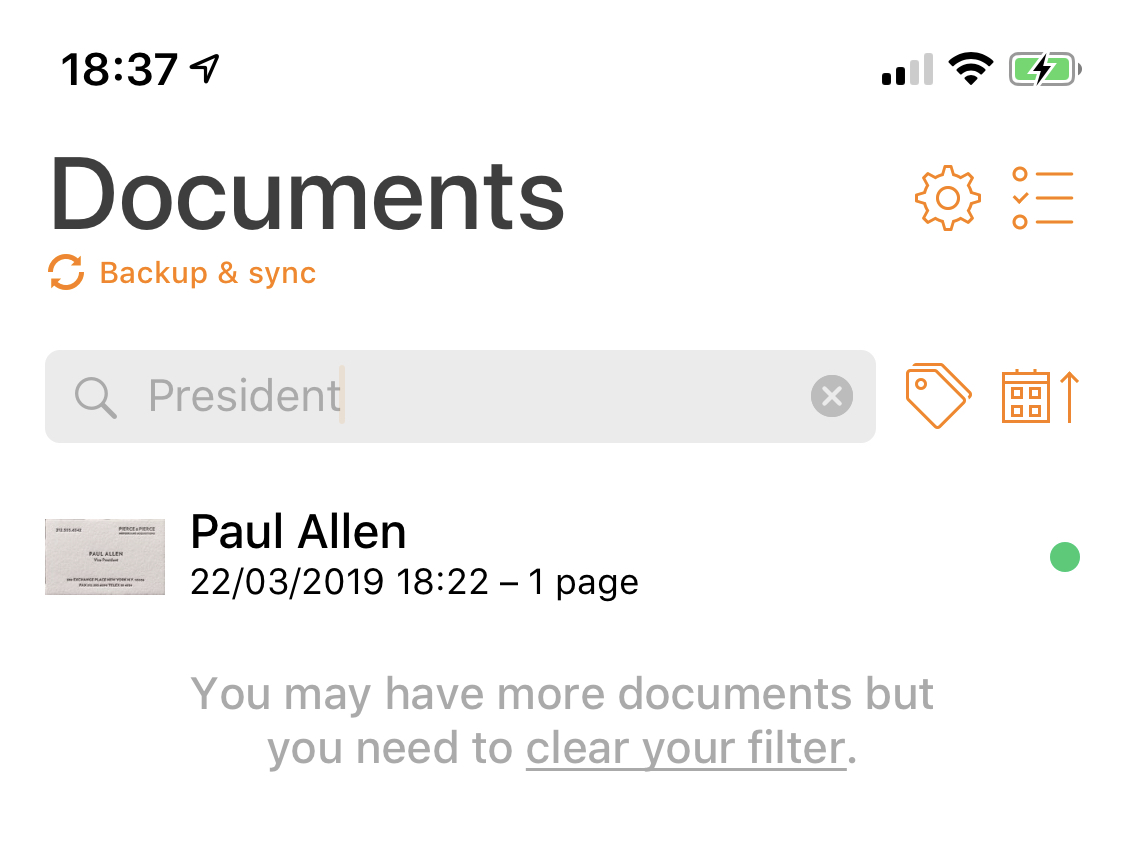
При чтении исторических материалов сначала проверяйте платформу и дату. Одинаковая команда на iOS и Android может иметь разный значок, а отдельная функция появиться в одной ветке раньше. Особенно осторожно следует относиться к старым сведениям о тарифах, минимальной версии системы и названиях подписки: они меняются чаще, чем базовая логика сканирования.
Старый экран полезен для понимания преемственности продукта и подтверждает, что поиск, теги и внутренний каталог не являются случайным дополнением последних выпусков. Однако для практической настройки ориентируйтесь на меню, которое отображается на вашем устройстве. Если команда отсутствует, проверьте активный план и справку именно для Android или iOS, а не пытайтесь повторить последовательность из устаревшего снимка.
Итоговая оценка
Genius Scan — зрелый мобильный сканер с ясным назначением: быстро превратить бумажную страницу в аккуратный PDF, сохранить её в организованном каталоге и передать по нужному маршруту. Бесплатная версия закрывает базовую съёмку без водяного знака, а Ultra добавляет OCR, поисковые PDF, облачную синхронизацию и автоматизацию.
Программа особенно уместна для чеков, договоров, заявлений, конспектов и полевых документов, когда отдельный сканер недоступен. Её сильные стороны проявляются при регулярном использовании: шаблоны имени, папки, теги и правила экспорта экономят больше времени, чем сама кнопка камеры.
Выбирать Genius Scan стоит с пониманием трёх границ. Это мобильное приложение, а не настольный PDF-редактор; распознавание и облачные процессы требуют подписки; локальные документы нуждаются в резервном копировании. Если эти условия подходят, приложение даёт быстрый и контролируемый рабочий процесс от бумажного оригинала до проверенного цифрового файла.
