
KOReader помогает читать PDF, DjVu и электронные книги на небольшом экране: он обрезает поля, увеличивает область содержимого, перестраивает текст страниц, запоминает позицию, создаёт закладки и заметки, ищет по документу и позволяет вынести нужные команды в жесты и быстрые меню.
Основное управление сосредоточено вокруг области чтения. Касание верхней части открывает навигацию, параметры отображения, инструменты и поиск, нижняя панель меняет масштаб, способ размещения страницы и параметры конкретного формата. Большая часть экрана остаётся свободной от постоянных кнопок, поэтому интерфейс удобнее осваивать не по числу значков, а по повторяющейся схеме: открыть меню, выбрать группу действий и при необходимости назначить часто используемой команде жест.
Практический рабочий процесс начинается с открытия файла во встроенном файловом браузере, проверки ориентации и границ страницы, а затем настройки режима чтения под документ. Для журнального PDF обычно достаточно обрезки полей и движения по колонкам, для скана пригодятся контраст, выпрямление и распознавание текста, а для EPUB — шрифт, межстрочный интервал и правила оформления. Эти параметры сохраняются для книги вместе с прогрессом и аннотациями, поэтому повторно собирать экран при каждом запуске не требуется.
Скачать KOReader
- Редактирование PDF
- Русский интерфейс
- Просто новичкам
- Нет правки текста PDF
- Много сложных настроек
- Нет сборки для Windows
Экран чтения и логика меню
На открытой странице постоянно видны только сам документ и выбранные элементы строки состояния. Верхнее меню объединяет переходы по книге, настройки набора текста, параметры устройства, дополнительные инструменты, поиск и кнопку возврата к файловому браузеру. Нижнее меню зависит от типа файла: у PDF появляются элементы масштаба, обрезки, порядка обхода страницы и перекомпоновки, а у EPUB — шрифт, размер, интервалы, выравнивание и параметры переносов. Благодаря этому одна и та же кнопка не притворяется универсальной для несовместимых типов разметки.
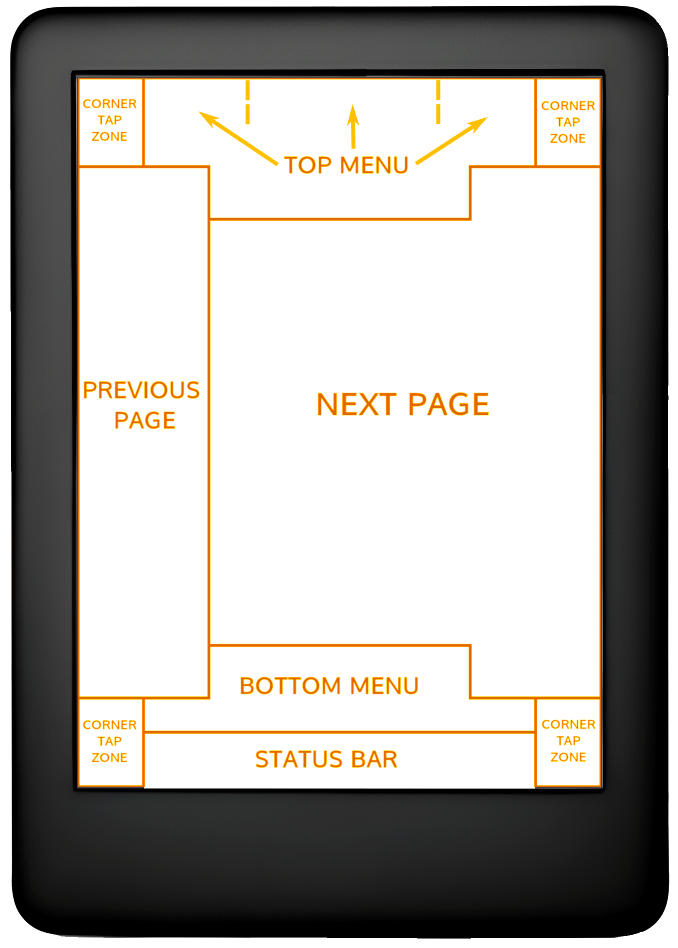
Меню вызываются касанием заданных зон. По умолчанию верхняя кромка разделена на участки: один открывает первую вкладку, другой возвращает недавно использованную, третий показывает последнюю вкладку. Нижняя зона вызывает форматные параметры, боковые области листают страницы, а углы можно использовать для одиночного касания, двойного касания, удержания и двухпальцевой команды. Если случайные открытия мешают, размеры зон меняются, а ненужные действия отключаются в диспетчере жестов.
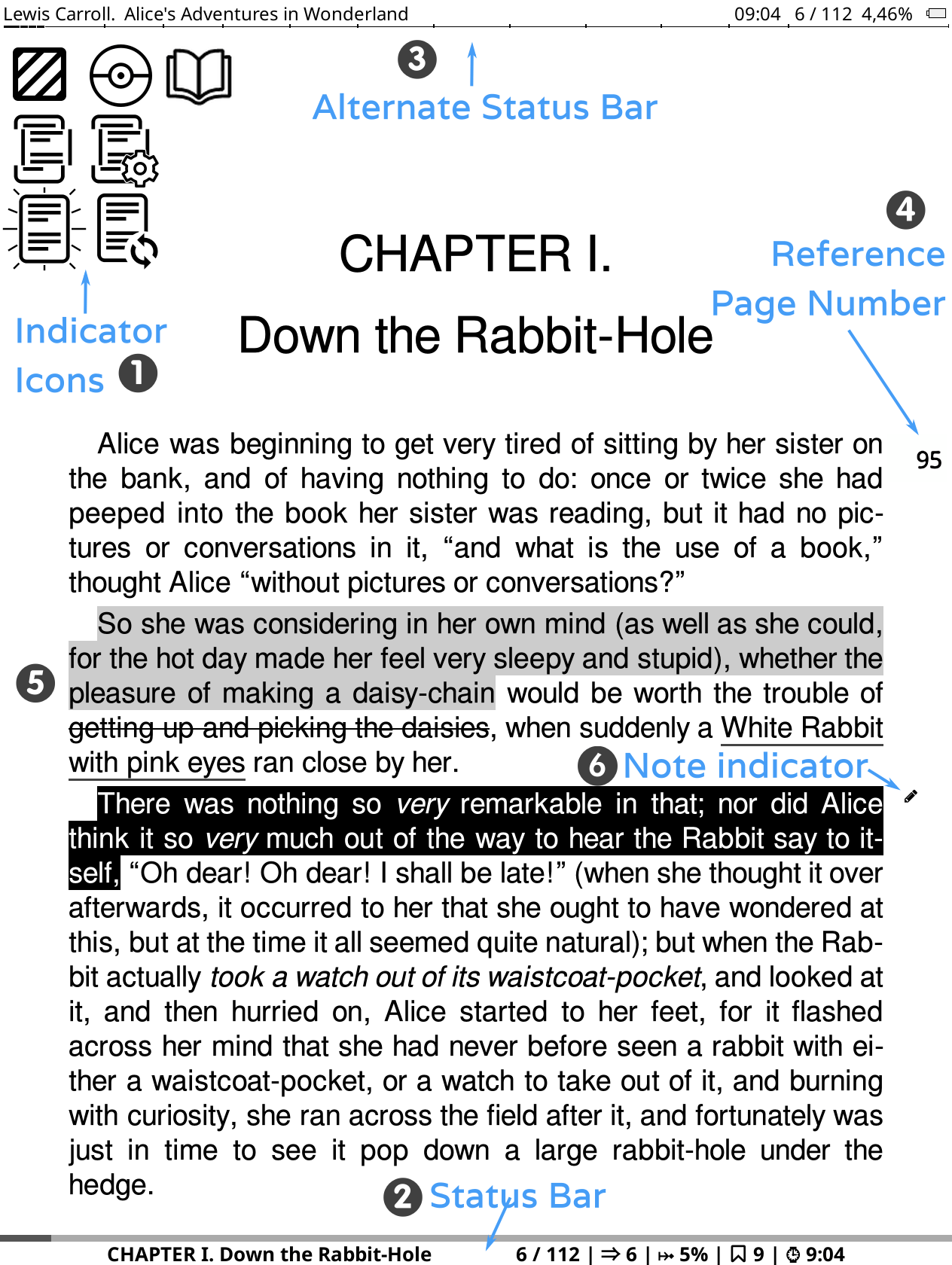
Строка состояния может показывать номер страницы, долю прочитанного, название главы, оставшееся время, заряд аккумулятора, часы и другие показатели. В компактной конфигурации на экране остаётся один показатель, который переключается касанием. В расширенной конфигурации элементы выводятся одновременно и сортируются. Прогресс можно считать по всей книге или по текущей главе; второй вариант полезен в сборниках и учебниках с короткими разделами, где общий процент почти не меняется.
Первое открытие документа
Файл выбирают в файловом браузере обычным касанием. Перед чтением стоит проверить три вещи: правильно ли определён формат, не обрезаны ли важные поля и соответствует ли направление листания содержимому. Если расширение неоднозначно или контейнер назван нетипично, долгим нажатием вызывают команду открытия через выбранный движок. Назначение можно запомнить для расширения, но делать это следует только после проверки нескольких файлов: неверная ассоциация приводит к сообщению об отсутствии подходящего движка или к странному отображению содержимого.
Для первого PDF разумно начать с режима подгонки страницы целиком, затем включить обрезку пустых полей. Если текст всё ещё мелкий, пробуют подгонку по ширине или альбомную ориентацию. Перекомпоновку лучше включать после этих простых действий: она требует извлечения текста и может менять расположение иллюстраций, формул и сносок. Для электронной книги с гибкой разметкой сначала выбирают удобный размер шрифта и межстрочный интервал, а уже затем корректируют поля и выравнивание.
Настройки открытого документа сохраняются отдельно от общих значений. Короткое нажатие меняет параметр только для текущей книги; длительное нажатие на поддерживаемый пункт делает значение стандартным для новых книг. В меню такие стандартные значения отмечаются звездой или выделенной рамкой. Уже открытые ранее файлы не обязаны автоматически принимать новые стандарты, поэтому при необходимости к ним применяют команду сброса или переноса текущих настроек.
Масштабирование PDF без постоянного увеличения пальцами
У PDF фиксированная страница, поэтому размер текста определяется не только диагональю экрана, но и полями, ориентацией, количеством колонок и исходным размером листа. Ручное увеличение подходит для разового просмотра схемы, однако при последовательном чтении удобнее один раз выбрать правило подгонки. Подгонка по содержимому отсекает пустые края, по ширине заполняет экран горизонтально, по высоте сохраняет страницу целиком по вертикали, а процентный масштаб позволяет закрепить конкретное увеличение.
Автоматическая обрезка полезна у книг, где поля одинаковы на большинстве страниц. Если титульный лист, вклейка или разворот имеют другую геометрию, автоматическая рамка может прыгать. В такой ситуации применяют ручную обрезку или отдельные варианты для чётных и нечётных страниц. Последний приём помогает у сканов разворотов, где внутреннее поле смещается попеременно влево и вправо. После настройки нужно пролистать несколько обычных страниц, страницу с иллюстрацией и начало новой главы, чтобы убедиться, что номера и подписи не исчезли.
Подгонка по ширине увеличивает буквы, но часть страницы уходит вниз. В постраничном режиме переход может учитывать перекрытие соседних фрагментов, чтобы строка на границе экранов не потерялась. Размер перекрытия задают так, чтобы предыдущие одна-две строки оставались видимыми. Слишком большое значение замедляет продвижение и создаёт ощущение повторов, а нулевое заставляет каждый раз искать начало фрагмента.
Чтение многостолбцовых статей и журналов
Для двух- и трёхколоночных PDF у KOReader есть порядок обхода увеличенной страницы. Пользователь задаёт число колонок и направление движения: сверху вниз внутри левой колонки с переходом к правой, зеркальный вариант для правостороннего чтения либо зигзагообразную последовательность. Это превращает листание в серию предсказуемых фрагментов и избавляет от ручного перетаскивания каждого экрана.
Перед выбором схемы надо определить реальную структуру полосы. Широкий заголовок над двумя колонками, вставная таблица и подвал не укладываются в одно правило. В таких местах помогает временный режим показа всей страницы: он уменьшает лист до границ экрана, позволяя понять, где находится текущий фрагмент, после чего возвращает прежнее увеличение. Такой переход особенно полезен в научных статьях с рисунками, на которые ссылается текст из соседней колонки.
При альбомной ориентации одна колонка часто помещается целиком по ширине. Тогда достаточно подгонки по ширине и вертикального перехода. На портретном экране лучше задать число колонок и небольшое горизонтальное перекрытие. Для манги направление обхода меняют на правостороннее, а для западных комиксов оставляют левостороннее. Порядок касаний и свайпов можно инвертировать отдельным профилем, чтобы жесты совпадали с направлением панелей.
Перекомпоновка PDF и DjVu
Режим Reflow извлекает текстовую составляющую фиксированной страницы и формирует последовательный поток, который помещается в ширину экрана. Он полезен для однотипных книг, статей и инструкций, где главное содержимое представлено абзацами. Размер букв после перекомпоновки регулируется независимо от исходного масштаба страницы, поэтому документ формата A4 становится читаемым без горизонтального перемещения.
Результат зависит от структуры файла. Если в PDF есть корректный текстовый слой, распознан порядок блоков и нет сложной верстки, абзацы обычно следуют логично. Таблицы, формулы, подписи на полях, плавающие изображения и многоколонные врезки могут смешиваться. Перед длительным чтением нужно проверить несколько страниц разных типов: обычный текст, начало главы, таблицу, страницу с примечаниями и иллюстрацию. При нарушенном порядке лучше вернуться к подгонке по колонкам, а не пытаться исправить весь документ настройками расстояния между словами.
Качество обработки в режиме Reflow влияет на скорость перелистывания. Высокое качество делает извлечение и вывод аккуратнее, но на тяжёлом скане одна страница может готовиться несколько секунд. Если чтение стало медленным, сначала возвращают обычное качество, затем уменьшают сложность фильтров и только после этого проверяют свободную память. Постоянно максимальное качество оправдано для документов, где более простой режим действительно теряет буквы или иллюстрации.
Параметр числа исходных колонок сообщает движку, как интерпретировать расположение текста до перестройки. Направление письма выбирают отдельно: слева направо для большинства европейских языков, справа налево для арабского и иврита, вертикальное направление — для соответствующей верстки. Ошибочная комбинация проявляется перемешанными фрагментами, поэтому её надо исправлять прежде, чем менять интервалы или масштаб.
Сканы, OCR и поиск по изображённому тексту
Сканированный PDF может состоять только из изображений. В таком файле выделение, словарный поиск и обычный поиск по словам не работают, пока текст не распознан. KOReader использует OCR для отдельных операций чтения и выбора текста, а язык распознавания задаётся в параметрах PDF. Языковой файл должен соответствовать содержимому: русская книга с выбранным английским языком даст больше ошибок в похожих буквах, дефисах и окончаниях.
Принудительный OCR нужен, когда PDF формально содержит текстовый слой, но он пустой, повреждённый или не совпадает с изображением. Включать его для каждого документа не следует: качественный встроенный слой обычно быстрее и точнее. Проверка проста — выделить короткое предложение и сравнить полученный текст с изображением. Если курсор прыгает, слова идут в неверном порядке или поиск ничего не находит, пробуют принудительное распознавание и правильный язык.
OCR внутри читалки не превращает всю книгу в отредактированный документ и не исправляет исходный скан. Он помогает найти или выделить фрагмент, получить значение слова и улучшить работу перекомпоновки. Для массового распознавания, исправления страниц и добавления постоянного текстового слоя нужен отдельный инструмент подготовки PDF. После такой обработки KOReader будет использовать готовый слой, а поиск и выделение станут быстрее.
На результат влияют перекос, фон и контраст. Автовыпрямление исправляет страницы, снятые под небольшим углом; максимальный угол задаёт предел коррекции. Увеличивать его без необходимости не стоит, потому что обработка замедляется и может ошибочно поворачивать элементы. Серый фон можно ослабить фильтром удаления водяных знаков, а чёрный текст усилить контрастом. Сначала корректируют геометрию, затем фон, после этого проверяют распознавание.
Контраст, удаление серого фона и качество рендеринга
Контраст меняет уровни чёрного одновременно для текста и изображений. Небольшое усиление делает бледный скан разборчивее на электронных чернилах, но слишком высокое значение заливает тени на фотографиях и тонкие штриховки на графиках. Настройку лучше проводить на странице, где есть и текст, и иллюстрация: если ориентироваться только на буквы, можно незаметно потерять детали рисунка.
Dewatermark анализирует визуальный фон и способен убрать слабый водяной знак или равномерную серую подложку при выводе. Он не удаляет объект из самого PDF и не гарантирует корректный результат на цветной странице. На документах с цветными диаграммами фильтр может превратить близкие оттенки в однотонные области. Поэтому его используют как режим просмотра для проблемных сканов, а не как средство очистки исходного файла.
Автовыпрямление доступно не только для PDF и DjVu, но и для комиксных контейнеров и отдельных изображений. Оно особенно полезно у оцифрованных книг, где строка наклонена относительно края страницы. После включения стоит сравнить скорость перелистывания и форму букв: сильная интерполяция на слабом устройстве может добавить задержку или размыть тонкий шрифт. Если наклон постоянный и небольшой, минимального диапазона коррекции обычно достаточно.
Навигация по большой книге
Обычный переход по одной странице неудобен в справочнике на сотни листов. Для быстрых перемещений используются оглавление, шкала пролистывания, ввод номера страницы, история переходов, закладки, карта книги и браузер миниатюр. Эти инструменты решают разные задачи: оглавление работает со структурой, шкала — с приблизительной позицией, карта показывает распределение глав и заметок, а миниатюры помогают найти страницу по внешнему виду.
Skim Widget открывается поверх текста и содержит кнопки перехода к предыдущей или следующей главе, закладке, первой и последней странице, а также шаги назад и вперёд на одну или десять страниц. Центральная шкала показывает главы и текущую позицию. Можно ввести номер страницы или процент, а затем вернуться к месту, где виджет был вызван. Это безопасный способ заглянуть вперёд, не теряя исходную позицию.
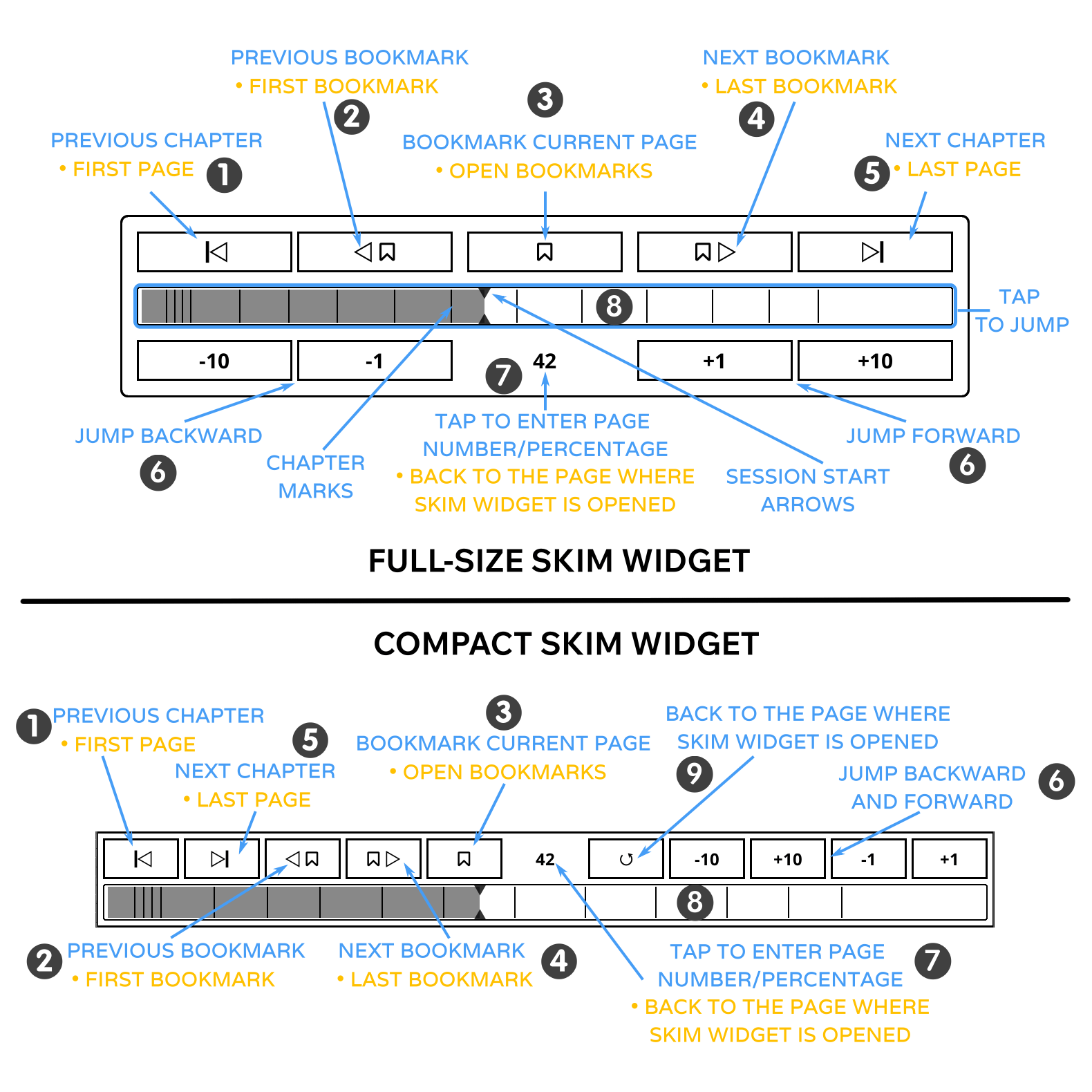
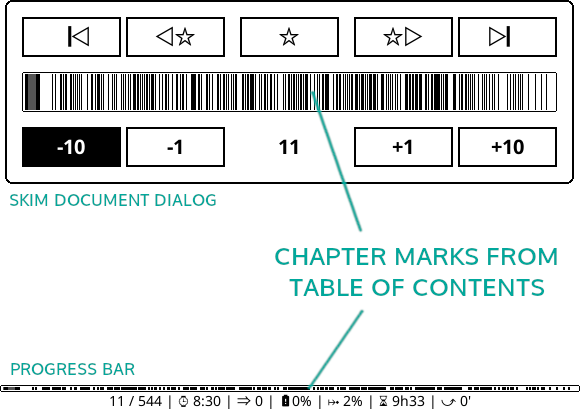
Метки глав на шкале берутся из оглавления. Если уровней слишком много и полоса превращается в плотную штриховку, глубину отображаемого оглавления уменьшают. Эта же сокращённая глубина может применяться к заголовку главы, переходам и оценке оставшегося времени. Для книги без нормального оглавления включают альтернативное: оно строится по заголовкам или внутренним HTML-файлам, когда формат позволяет извлечь такую структуру.
Карта книги
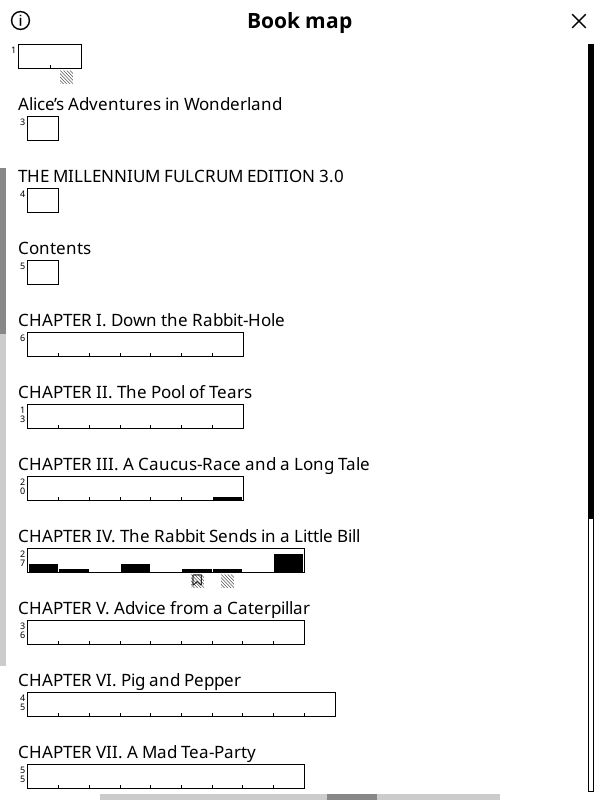
Book Map раскладывает книгу на горизонтальные полосы глав и страниц. На них видны текущая позиция, закладки, выделения и участки, которые уже читались. В отличие от простого ползунка карта показывает, насколько длинны главы и где сосредоточены заметки. В учебнике это позволяет быстро вернуться к разделу с большим количеством пометок, а в художественной книге — оценить объём оставшейся главы.
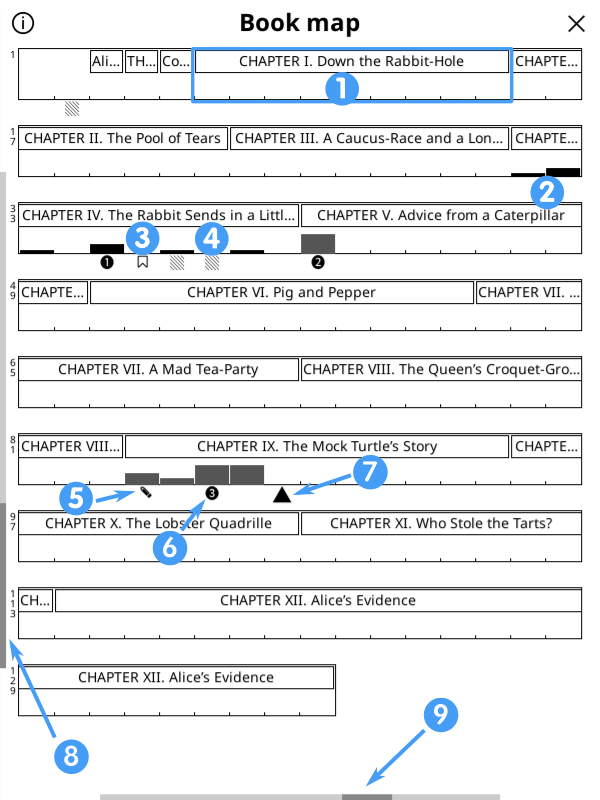
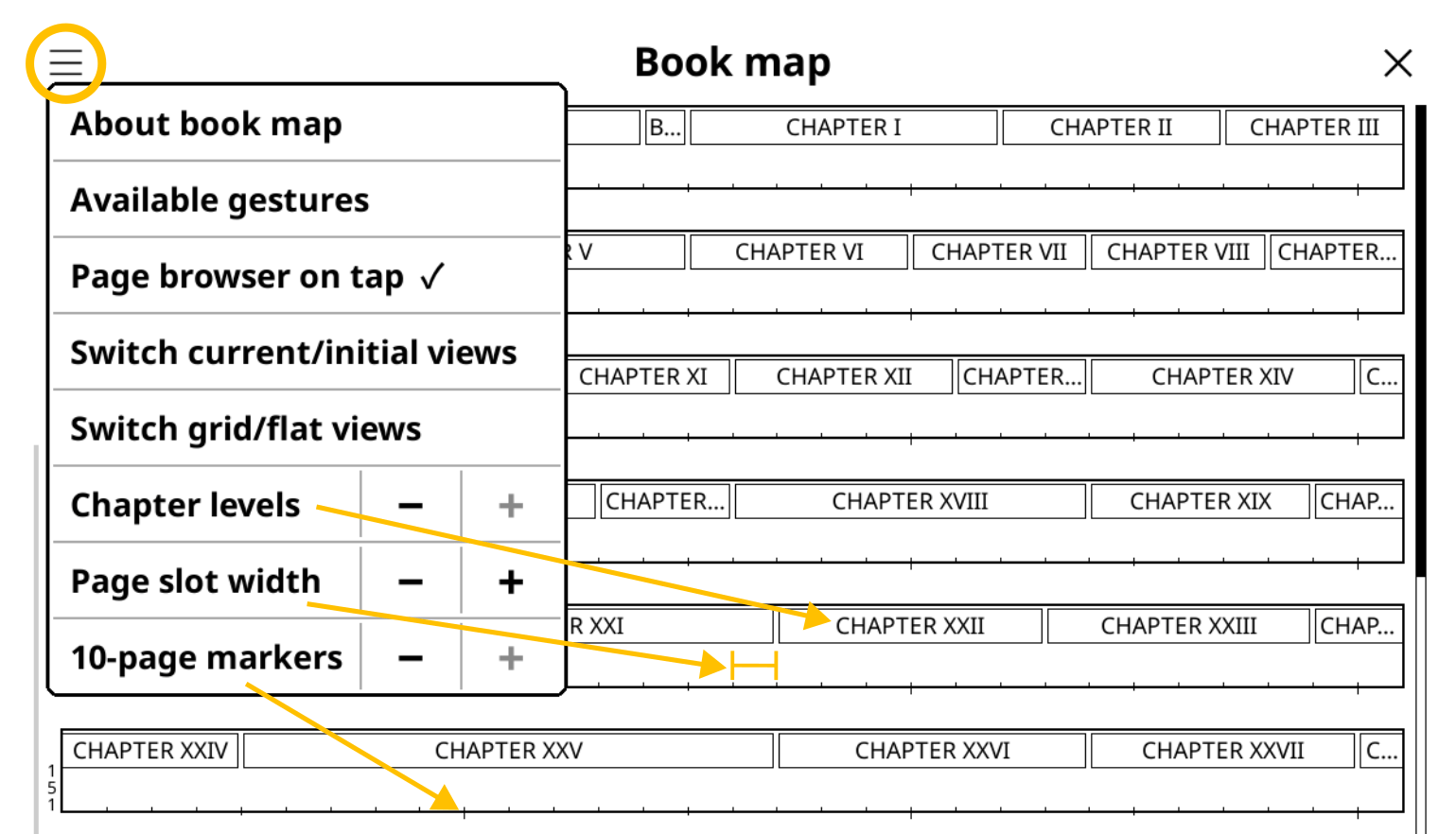
Сеточный вид удобен при чёткой иерархии глав, плоский — когда нужно видеть последовательность без вложенности. Ширина слота страницы, число уровней и частота меток настраиваются в меню карты. Касание сегмента может открыть браузер страниц или сразу перейти в книгу — это определяется параметром поведения. Перед изменением масштаба карты полезно запомнить, что слишком узкие слоты скрывают короткие главы, а слишком широкие заставляют много прокручивать.
Браузер страниц
Page Browser показывает страницы сеткой миниатюр, как фотоленту. Он лучше шкалы, когда пользователь помнит расположение рисунка, формулу, цветную вставку или форму таблицы, но не номер. По миниатюре открывается нужная страница; заголовки глав можно добавлять в нижнюю полосу. На больших сканах создание миниатюр требует времени, поэтому этот инструмент разумнее открывать для локального поиска, а не держать постоянно.
Оглавление, ссылки и история переходов
Встроенное оглавление открывает разделы, заложенные автором файла. В PDF оно соответствует закладкам документа, в EPUB — навигационной структуре. Если заголовок обрезан, список можно прокрутить или раскрыть вложенный уровень. Для повседневного чтения удобно назначить оглавлению касание угла либо добавить его в быстрое меню, чтобы не проходить через верхние вкладки.
Внутренние ссылки ведут к сноскам, примечаниям и упоминаниям других разделов. После перехода назад возвращаются через историю позиций, а не ручным поиском предыдущей страницы. История особенно важна в технической документации, где цепочка ссылок может увести на несколько разделов. Если жест назад завершает чтение вместо возврата, нужно проверить назначение системной кнопки и команды истории переходов в диспетчере жестов.
Нумерация внутри книги может отличаться от счётчика экранов: печатные номера, номера PDF-страниц и позиции в переразмечаемом тексте не всегда совпадают. Для точной ссылки сначала смотрят, поддерживает ли документ эталонные номера страниц. В противном случае надёжнее сохранить закладку или выделение, чем запоминать число в строке состояния, которое изменится после смены размера шрифта.
Закладки, выделения и заметки
Закладка фиксирует позицию без выделения текста. Она подходит для начала главы, задания, таблицы или места, к которому нужно вернуться. Выделение привязано к диапазону текста или области страницы и может иметь стиль, цвет и заметку. В PDF с изображениями точность выделения зависит от текстового слоя и OCR; в EPUB границы слов обычно определяются устойчивее.
Долгое нажатие на слово открывает панель выбора. Границы фрагмента растягиваются маркерами, после чего можно создать выделение, добавить заметку, найти термин, обратиться к словарю или выполнить другое доступное действие. На сенсорном экране важно начинать с короткого фрагмента: попытка сразу охватить абзац часто цепляет соседнюю строку. После появления маркеров диапазон корректируется точнее.
Список закладок объединяет закладки, выделения и заметки книги. Фильтрация и сортировка помогают отделить обычные метки от конспекта. Для учебного чтения полезно заранее договориться со своей системой: один стиль — определения, другой — спорные места, заметка — собственный вывод. Без такого правила сотни разноцветных выделений трудно экспортировать и повторять.
При переносе книги на другое устройство нужно копировать не только сам файл, но и связанную папку метаданных. В ней хранятся позиции, комментарии и информация, необходимая для последующего изменения выделений. Если оставить только PDF, записанные в него видимые пометки могут сохраниться, но KOReader не всегда сможет распознать их как собственные редактируемые записи.
Запись выделений прямо в PDF
Для PDF выделения можно записать внутрь файла, чтобы они отображались в совместимой программе без переноса настроек KOReader. Такой вариант удобен при передаче отмеченной статьи коллеге или при открытии документа на другом компьютере. Перед записью стоит сделать резервную копию, потому что меняется сам файл, а не только вспомогательные данные.
Изменение бинарного содержимого влияет на синхронизацию прогресса, если документы сопоставляются по содержимому. После добавления пометок контрольное значение файла меняется, и другой экземпляр может считаться отдельной книгой. При одновременном использовании записи в PDF и синхронизации прогресса сопоставление переключают на имя файла. Это уменьшает конфликт именно в данном сценарии, но требует одинаковых имён на устройствах.
Видимость и возможность удаления — разные свойства. Чужая программа может показать аннотацию, но интерпретировать её стиль иначе. Сам KOReader для управления собственными пометками опирается на метаданные рядом с книгой. Поэтому резервное сохранение отмеченного материала должно включать PDF и соответствующую папку данных. Отправлять другому человеку достаточно PDF, если от него требуется только увидеть пометки.
Экспорт конспекта
Плагин экспорта собирает выделения и заметки из одной книги, выбранных книг или всей библиотеки. Доступны текстовые и структурированные варианты, в том числе TXT, HTML, Markdown и JSON. Текст удобен для простого чтения, Markdown — для заметочника, HTML — для просмотра с базовым оформлением, JSON — для дальнейшей обработки скриптом. Выбор формата должен соответствовать следующему шагу, а не желанию сохранить максимальное число файлов.
При экспорте нескольких книг их выбирают в файловом браузере, включают режим множественного выбора и вызывают команду через верхнее меню. Так можно собрать конспекты только по текущему учебному курсу, не выгружая всю библиотеку. Перед массовой операцией полезно экспортировать одну книгу и проверить, как передаются заголовок, страница, текст заметки и специальные символы.
Экспорт не заменяет резервную копию. Он сохраняет читаемое представление заметок, но не все служебные связи, стили и точные координаты выделения. Для восстановления рабочего состояния копируют метаданные, а для переноса идей в другую систему используют экспорт. Разделение этих задач предотвращает ситуацию, когда красивый HTML есть, а продолжить редактирование пометок в книге невозможно.
Поиск, словари, перевод и Wikipedia
Поиск по книге работает по текстовому слою документа. В переразмечаемых форматах он проходит по содержимому, в PDF зависит от корректности встроенного текста, а в скане — от OCR. Результаты показывают контекст и позволяют переходить между совпадениями. Если русское слово не находится, надо проверить не только раскладку, но и то, совпадают ли визуальные буквы с символами в текстовом слое: старые PDF нередко содержат неверную кодировку.
Словарная статья вызывается после выделения слова. Для офлайн-работы словарные данные устанавливаются отдельно в поддерживаемом формате, после чего порядок словарей и языки настраиваются. Несколько словарей полезны для терминов и перевода, но увеличивают число результатов. На небольшом экране лучше оставить приоритетный толковый или двуязычный словарь первым, а специализированные открывать при необходимости.
Wikipedia и сетевой перевод требуют подключения. Они подходят для разового уточнения имени или понятия, но не должны подменять локальный словарь в дороге. Выделенный фрагмент может быть длиннее одного слова, однако качество результата зависит от сервиса и языка. Когда соединение медленное, запросы выглядят как зависание; прежде чем закрывать программу, проверяют сеть и повторяют действие на коротком слове.
Поиск по нескольким книгам возможен из коллекции. Он медленнее поиска в одном документе, потому что тексты обрабатываются последовательно; руководство предупреждает, что даже несколько секунд на книгу превращаются в заметную паузу на большой подборке. Поэтому сначала входят в конкретную коллекцию, ограничивают объём и только затем ищут внутри содержимого. Результат можно сохранить как новую коллекцию.
Настройка EPUB, FB2, TXT и других гибких форматов
В книгах с гибкой разметкой меняется не масштаб страницы, а параметры набора: гарнитура, кегль, насыщенность, межстрочный интервал, поля, выравнивание, переносы и расстояние между словами. Эти значения взаимодействуют. Например, увеличение шрифта при широких полях сокращает строку и создаёт больше переносов, а сильное выравнивание по ширине растягивает пробелы. Настройку проводят по одному параметру и оценивают целый абзац, а не одну строку.
Font weight и контраст визуально делают текст толще разными способами. Насыщенность относится к обработке шрифта, контраст меняет итоговый рендеринг. На электронных чернилах умеренная комбинация может быть читаемее, чем максимальное значение одного регулятора. Если буквы слипаются или закрываются внутренние просветы, сначала снижают контраст, затем вес шрифта.
Расстояние между словами и расширение слов влияют на выравнивание по ширине. Первый параметр разрешает сжимать пробелы, второй распределяет свободное место внутри визуальной ширины слов. Слишком агрессивное расширение искажает форму текста, а полный запрет при узкой колонке создаёт большие белые провалы. Для русского текста с длинными словами важны корректные переносы; без них даже хорошие интервалы не спасают узкую строку.
Режим отображения бывает постраничным и непрерывным. Непрерывная прокрутка напоминает веб-страницу и удобна на LCD или OLED, но на электронных чернилах частое движение увеличивает число обновлений. В непрерывном режиме верхняя и нижняя строка могут попадать на границу экрана; параметр перекрытия оставляет часть предыдущего фрагмента и помогает не терять строку.
Шрифты и собственные гарнитуры
Выбор шрифта доступен для форматов, где текст можно переразложить. У PDF и DjVu гарнитура исходной страницы не заменяется обычным переключателем, если документ показывается как фиксированный лист. Пользовательские шрифты добавляются в соответствующий каталог, после чего программа должна их обнаружить. Желательно проверять кириллицу, курсив, полужирное начертание, математические знаки и кавычки: гарнитура с неполным набором символов даст квадраты или неожиданные подстановки.
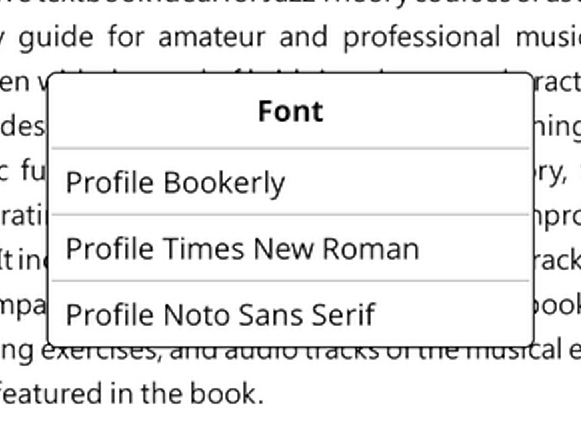
Одну гарнитуру можно закрепить как стандарт для новых книг, а отдельной книге оставить собственную. Для художественного текста и технической литературы удобно создать разные профили: первый с крупным кеглем и мягким интервалом, второй с более плотной строкой и повышенным контрастом. Профиль меняет несколько связанных параметров одной командой и снижает риск забыть один из них.
Стили книги и CSS-настройки
Некоторые EPUB содержат жёсткие поля, декоративные шрифты, фиксированную высоту строки или цвета, которые плохо выглядят на монохромном экране. Встроенные style tweaks переопределяют отдельные правила оформления без изменения исходного файла. Можно убрать издательскую гарнитуру, изменить абзацный отступ, скрыть лишние разрывы, скорректировать заголовки или отключить нежелательный цвет фона.
Пользовательские правила сохраняются отдельными файлами в каталоге styletweaks. Имя файла становится названием пункта меню, подчёркивания отображаются как пробелы. После добавления требуется перезапуск, чтобы правила появились. Каждый модуль лучше посвящать одной задаче: поля, абзацы, заголовки, ссылки. Тогда их можно сочетать для разных книг и быстро понять, какое правило вызвало ошибку.
Короткое включение применяет модуль к текущей книге, стандартное значение можно назначить для новых книг. Style tweak также выносится в жест или быстрое меню. Это удобно для временного отключения издательского оформления при плохой вёрстке. Если после правила пропал текст, первым делом выключают последний модуль, а не сбрасывают все параметры чтения.
Режим рендеринга гибкого документа обычно оставляют WEB. Альтернативы нужны для сложных сохранённых страниц или книг с плавающими блоками, отрицательными полями и фиксированной шириной. Переключение движка способно исправить переполнение экрана, но может по-другому обработать таблицы и изображения. Выбор проверяют на нескольких типовых страницах до закрепления.
Файловый браузер и организация библиотеки
Файловый браузер показывает каталоги и поддерживаемые документы, запускает поиск, сортировку, выбор нескольких файлов и операции с книгами. Вид списка можно сделать компактным или подробным, а стартовым экраном назначить браузер, историю либо избранное. Пользователю с аккуратной структурой папок достаточно этого уровня; отдельная библиотечная база не обязательна для открытия книги.
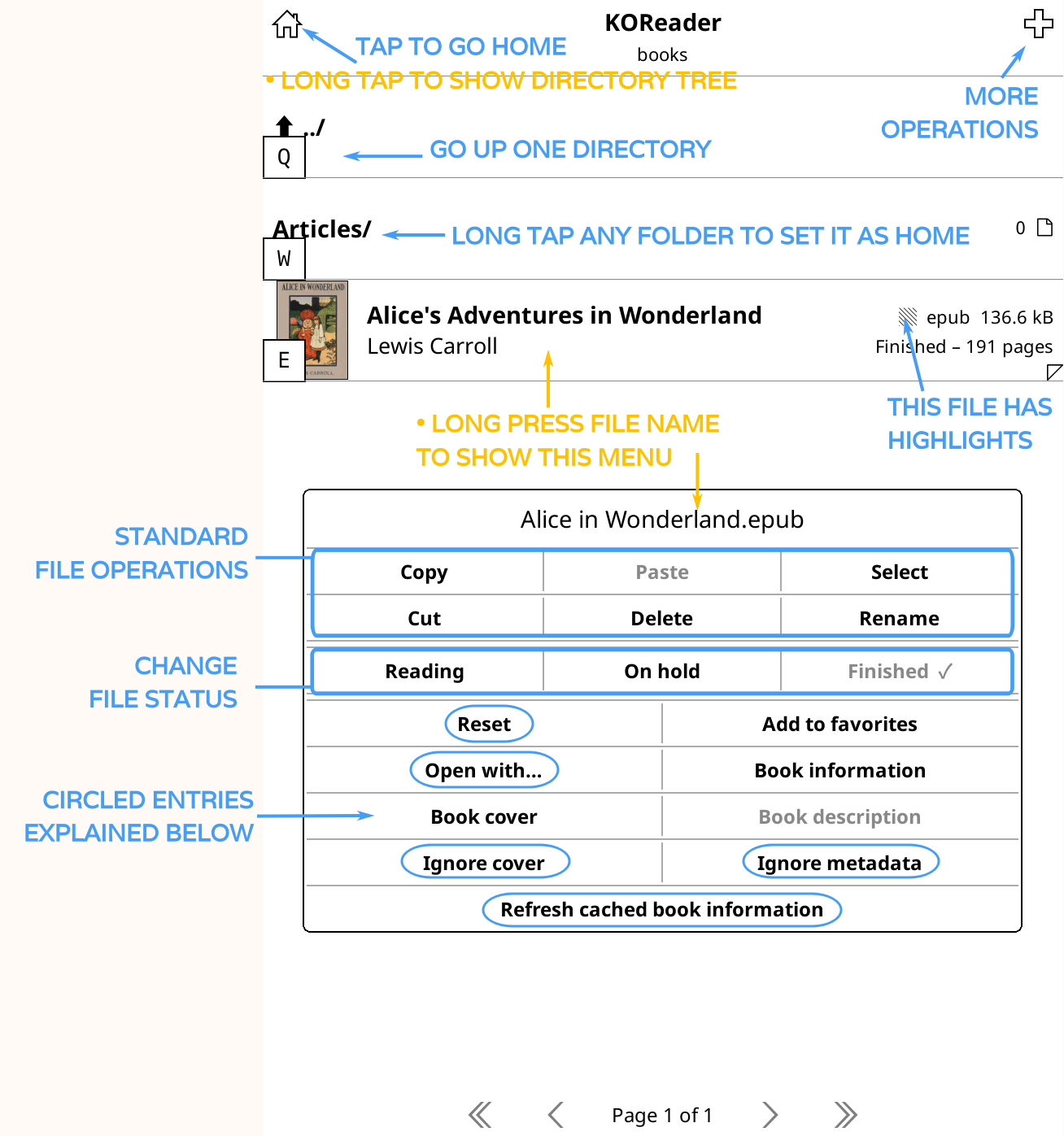
Долгое нажатие на файл открывает информацию о книге, ассоциации, коллекции, операции с метаданными и другие доступные команды. Изменение автора, серии, языка или ключевых слов в KOReader сохраняется в его метаданных, а не переписывает исходную книгу. Поэтому исправление видно внутри программы, но не обязано появиться в другой читалке. Для постоянной правки встроенных метаданных нужен редактор формата или библиотечный менеджер.
ZIP без уточняющего расширения обычно воспринимается как контейнер изображений и открывается подобно CBZ. Если внутри находятся HTML или текстовые документы, имя должно подсказывать тип либо файл открывают через подходящий движок. Ошибка выбора проявляется сообщением о неподдерживаемом содержимом. В этом случае не нужно распаковывать всё сразу: сначала проверяют расширение и команду Open with.
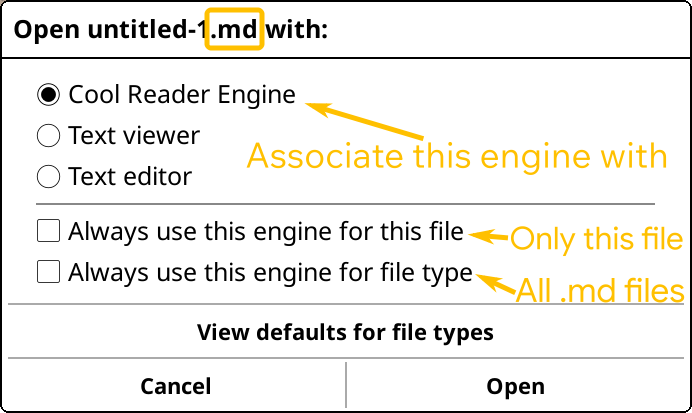
Изображения можно открыть в просмотрщике, а не как книгу. Тогда они не попадают в историю чтения и получают более подходящие функции масштабирования и поворота. Markdown конвертируется в HTML из контекстного меню; рядом создаётся новый файл. На слабом устройстве преобразование большого документа занимает время, поэтому исходник не удаляют до проверки результата.
Коллекции, история и избранное
Коллекция — пользовательский список книг, который не перемещает файлы. Одна книга может одновременно находиться в подборках по жанру, проекту и статусу. Это отличается от папок, где у файла только одно физическое место. Добавление целого каталога выполняется с подкаталогами или без них; при глубокой структуре второй вариант может неожиданно собрать очень много книг.
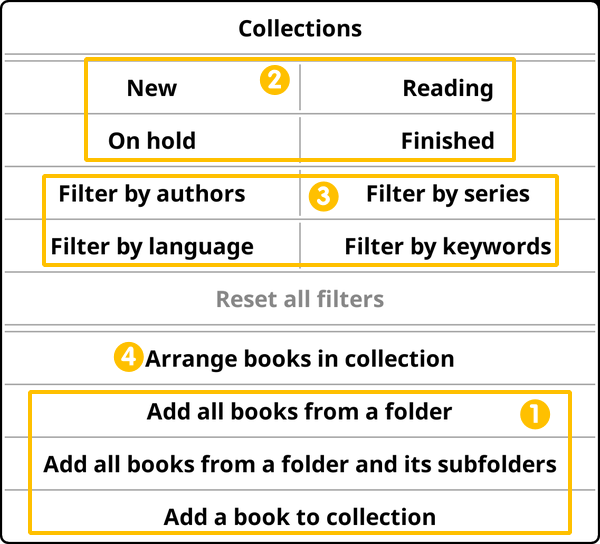
Внутри коллекции фильтруют книги по состоянию чтения и метаданным: автору, серии, языку или ключевым словам. Условия комбинируются, например новая научная фантастика конкретного автора. Поиск по названию и метаданным быстрый, поиск внутри текстов заметно медленнее. На корневом уровне он охватывает все коллекции, поэтому для точного запроса сначала открывают нужную подборку.
Папки можно связать с коллекцией. При открытии коллекции или запуске программа пересканирует выбранные каталоги, добавляя новые и удаляя отсутствующие книги. Подкаталоги включаются отдельно. Такая связь полезна, когда книги копируются с компьютера в тематическую папку: коллекция обновляется без ручного добавления каждого файла.
История показывает недавно открытые книги, избранное хранит вручную отмеченные, коллекции отражают пользовательскую систему. Эти экраны не стоит дублировать. Историю используют для возвращения к текущему чтению, избранное — для небольшого постоянного набора, коллекции — для больших пересекающихся групп. Любой экран можно вызвать жестом, не выходя через несколько уровней файлового браузера.
Жесты, быстрые меню и профили
Диспетчер жестов связывает касания и движения с командами. Доступны угловые касания, удержание, двойное касание, свайпы и некоторые многопальцевые варианты. Список действий велик: навигация, свет, поворот, обновление экрана, поиск, открытие диалогов, переключение параметров и запуск профилей. Назначать всё сразу невыгодно — конфликтующие жесты трудно запомнить и диагностировать.
Начальная схема может состоять из четырёх действий: открыть оглавление, показать Skim Widget, включить ночной режим и выполнить полное обновление экрана. Когда эти жесты стали привычными, добавляют профиль для PDF или манги. Для родственника или ребёнка лучше не скрывать ключевые функции за множеством движений, а собрать понятное быстрое меню с подписанными пунктами.
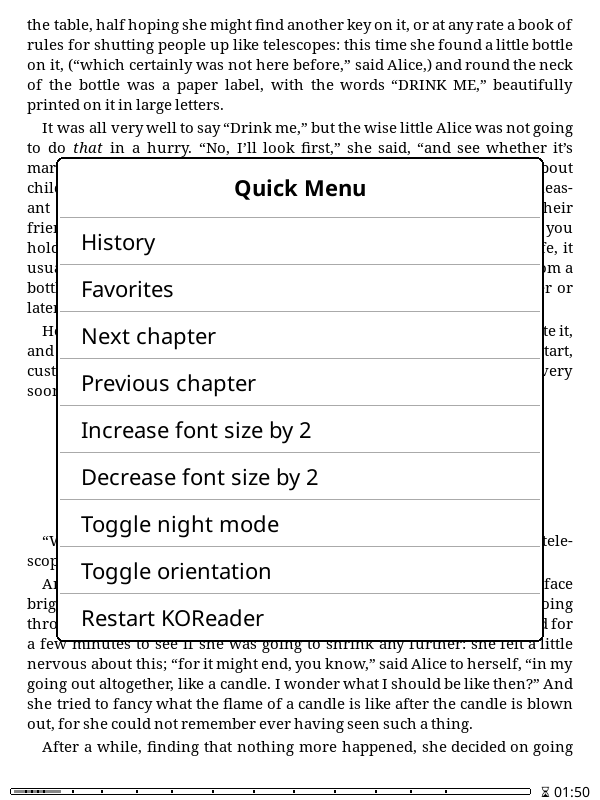
Quick Menu — набор выбранных действий, который появляется по одному жесту. В простом способе несколько команд назначают одному жесту и включают отображение как меню. Пункты сортируются. Такой набор подходит для редко используемых функций: поворот, выбор словаря, смена режима обновления, карта книги. Пользователь помнит один жест, а не отдельное движение для каждой команды.
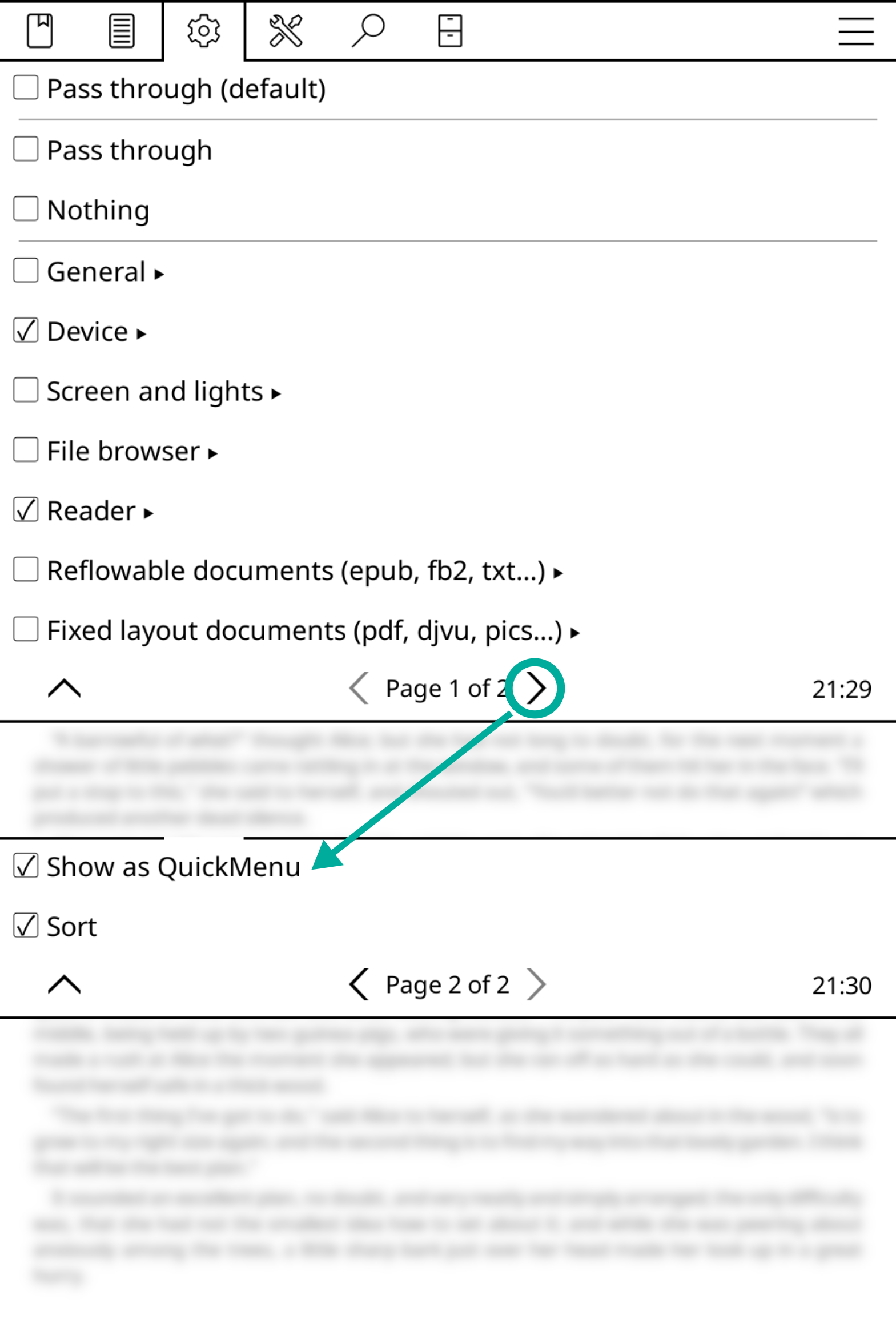
Профиль выполняет последовательность действий как макрос. Например, профиль для скана включает альбомную ориентацию, обрезку, контраст и нужный режим обновления; профиль для манги меняет направление страниц и частоту полного обновления; ночной профиль инвертирует цвета и снижает подсветку. Порядок действий имеет значение, поэтому сложную последовательность проверяют на тестовой книге.
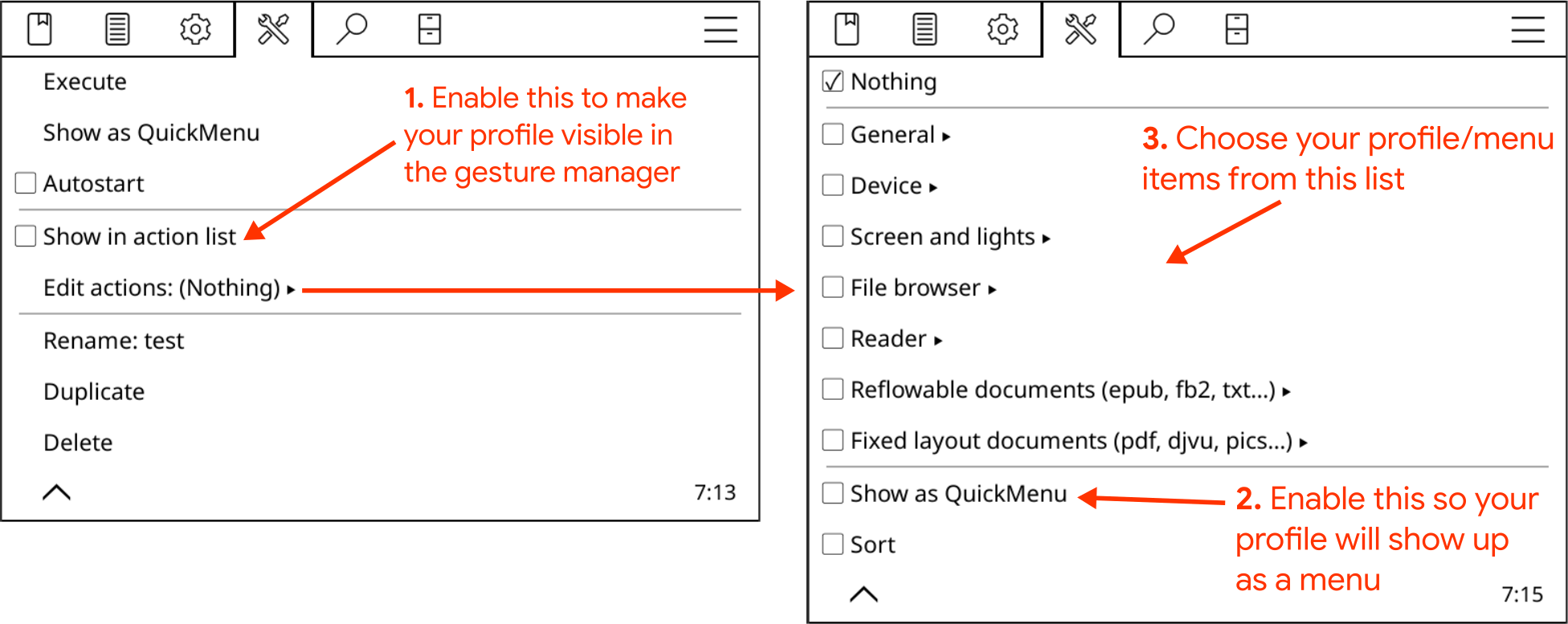
Профили могут запускаться автоматически по условию, в том числе при открытии книги из определённой коллекции. Это связывает организацию библиотеки с оформлением: коллекция комиксов активирует правостороннее листание, подборка проблемных PDF — перекомпоновку или OCR. Автоматизацию вводят постепенно, потому что незаметно сработавший профиль легко принять за сбой параметров книги.
Чтение комиксов, манги и наборов изображений
CBZ, CBT и другие поддерживаемые комиксные контейнеры отображаются как последовательность страниц. Основные инструменты — подгонка, обрезка, ориентация, направление листания, порядок обхода увеличенной страницы и частота обновления экрана. Для разворота в альбомной ориентации важно проверить, показывает ли документ две страницы одним изображением или хранит их отдельно: от этого зависит схема переходов.
Манга обычно требует правостороннего порядка. Меняют не только направление перелистывания, но и жесты или зоны касания, чтобы движение руки соответствовало ожиданию. Автоматический профиль по коллекции уменьшает число ручных переключений. Если на светлом фоне остаются следы предыдущих панелей, полный экран обновляют чаще либо назначают ручное обновление короткому жесту.
Сильная обрезка в комиксе может удалить номера страниц и реплики, выходящие в поле. Сначала выбирают страницу с рамками у края и проверяют все стороны. Автовыпрямление полезно для любительского скана, но не нужно для цифрового выпуска с ровной геометрией. Фильтр удаления фона применяют осторожно: цветные полутона и серые градиенты могут исчезнуть.
Работа со светом, цветовой инверсией и электронными чернилами
Параметры подсветки зависят от устройства. При наличии тёплых и холодных светодиодов яркость и оттенок регулируются раздельно. Ночной режим инвертирует экран, но на электронной бумаге не всегда экономит энергию и может усиливать заметность следов; его выбирают ради визуального комфорта. Автоматический плагин способен менять теплоту и инверсию по расписанию или положению солнца после ввода координат.
Частичный рефреш ускоряет перелистывание, но постепенно оставляет слабые контуры предыдущей страницы. Полное обновление через заданное число страниц очищает экран. Текстовая книга допускает более редкий полный рефреш, а комиксы и страницы с фотографиями требуют его чаще. Даже обновление каждой страницы не устраняет физическое ghosting во всех случаях; тогда помогает дополнительный ручной рефреш.
На LCD и OLED непрерывная прокрутка выглядит естественнее, чем на e-ink. На электронной бумаге постраничный режим уменьшает движение и число промежуточных кадров. Поэтому одинаковый профиль не всегда подходит телефону и ридеру. При переносе настроек стоит проверить анимации, частоту обновления, инверсию и управление подсветкой, а не считать, что параметры экрана универсальны.
Сетевые каталоги, облачные папки и передача книг
OPDS-браузер открывает каталоги электронных книг и загружает выбранные файлы в библиотеку. Он работает с каталогами, которые корректно публикуют навигацию и ссылки на издания. Перед массовой загрузкой выбирают понятную папку назначения, иначе новые книги смешиваются с системными файлами. Если каталог не открывается, проверяют соединение, адрес и поддержку протокола на стороне каталога.
Облачные подключения поддерживают сценарии с Dropbox, FTP и WebDAV. Они предназначены для копирования файлов между удалённым хранилищем и устройством, но не превращают библиотеку в единую транзакционную базу. Одновременное изменение одной книги и её метаданных на двух устройствах способно создать конфликт. Безопаснее завершить чтение и синхронизацию на одном устройстве, затем открыть файл на другом.
SSH-сервер позволяет передавать файлы по SFTP, если устройство и компьютер находятся в доступной сети. Перед включением задают надёжные учётные данные и выключают сервис после передачи, особенно в чужой сети. Этот способ удобен для каталогов и резервных копий, но требует понимания адреса устройства и клиента SFTP. При проблеме сначала проверяют, что Wi-Fi действительно активен и оба участника видят одну сеть.
Интеграция с Calibre может принимать книги и метаданные, а каталог содержимого помогает работать с библиотекой с компьютера. Для простого копирования одного PDF это избыточно; файловый менеджер или SFTP быстрее. Calibre полезнее, когда нужно поддерживать авторов, серии, обложки и конвертацию. KOReader читает результат и хранит собственный прогресс, но не заменяет полноценное редактирование библиотеки на компьютере.
Wallabag, новости и длинные веб-материалы
Интеграция с Wallabag переносит сохранённые статьи для чтения без отвлекающих элементов страницы. После загрузки материал ведёт себя ближе к электронной книге: можно менять шрифт, выделять и возвращаться к позиции. Качество зависит от того, насколько сервис извлёк основную статью. Интерактивные таблицы, встроенные приложения и сложная навигация веб-сайта обычно не превращаются в полноценный офлайн-документ.
Плагин загрузки новостей получает выбранные ленты и формирует материал для чтения. Его стоит запускать при стабильном соединении и заранее определить, сколько выпусков хранить, иначе библиотека быстро заполнится однотипными файлами. Сохранённые статьи полезно помещать в отдельную папку или коллекцию и периодически удалять прочитанные.
Для разового сохранения веб-страницы удобен единый HTML-файл со встроенными ресурсами, подготовленный на компьютере. KOReader открывает HTML, однако сложные скрипты и интерактивные элементы не являются целью такого чтения. Если страница переполняет экран, пробуют другой режим рендеринга или предварительно очищают материал до текста и изображений.
Метаданные книги и папки .sdr
Вспомогательные данные включают прогресс, визуальные параметры, закладки, выделения и заметки. Стандартный способ создаёт рядом с книгой каталог с тем же именем и суффиксом .sdr. Его преимущество — прозрачное резервное копирование вместе с файлом; недостаток — заметность в обычном файловом менеджере и риск разъединить пару при ручном перемещении.
Альтернативный способ собирает метаданные под одним каталогом KOReader. Библиотека выглядит чище, но копирование отдельной книги уже не захватывает её настройки автоматически. Хешированный вариант связывает данные с содержимым файла: переименование пути переносится спокойнее, зато любое изменение самого PDF, включая запись выделений, может создать новую идентичность. Выбор делают до массового переноса библиотеки и после чтения описания каждого режима.
Перемещать или переименовывать книги безопаснее через файловый браузер KOReader, который знает о связанных данных. Операция внешним менеджером может оставить .sdr на старом месте без предупреждения. Если прогресс пропал, сначала ищут каталог с прежним именем и не открывают книгу много раз с новыми настройками, чтобы не запутать резервные копии.
Резервная копия должна охватывать настройки программы, профили, жесты, словари при необходимости и метаданные книг. Для минимальной резервной копии чтения достаточно книги и её .sdr, но восстановить всю среду так нельзя. Перед крупным обновлением или сменой устройства полезно сделать тест: скопировать одну книгу с заметкой, открыть на запасном экземпляре и убедиться, что позиция и выделение доступны.
Синхронизация прогресса
Плагин прогресса передаёт позицию чтения между экземплярами. Главная задача — правильно определить, что два файла являются одной книгой. Сопоставление по бинарному содержимому надёжно, пока файл не меняется. Запись аннотаций внутрь PDF, изменение метаданных редактором или повторная конвертация меняют содержимое и нарушают соответствие. Сопоставление по имени устойчивее к таким правкам, но требует одинакового имени и аккуратной структуры.
Перед первой синхронизацией нужно убедиться, что обе копии открывают одинаковое издание. Одинаковое название не гарантирует одинаковую пагинацию: PDF с другой обрезкой или EPUB после конвертации может иметь иную внутреннюю структуру. При конфликте не следует бездумно принимать более дальний процент; сначала сравнивают главу и текст вокруг позиции.
Синхронизация прогресса не заменяет перенос аннотаций и параметров. Для полного продолжения чтения копируют метаданные или используют продуманную файловую синхронизацию. Если синхронизируются и книга, и .sdr, изменения на двух устройствах одновременно могут конфликтовать. Рабочее правило — дождаться завершения передачи перед открытием второго экземпляра.
Поддерживаемые форматы и выбор движка
KOReader открывает электронные книги EPUB, FB2, MOBI и PDB, документы PDF, DjVu, XPS, CHM, RTF, TXT и HTML, комиксные контейнеры CBZ и CBT, а также ряд офисных и изображенческих форматов через соответствующие компоненты. Поддержка формата не означает одинаковый набор функций. Шрифт заменяется в переразмечаемом тексте, но не в обычном фиксированном PDF; OCR относится к изображённому тексту, а стили CSS — к HTML-подобной разметке.
DOCX и другие офисные документы подходят для чтения, но сложная верстка, встроенные объекты и формы могут отображаться не так, как в редакторе. Перед важной презентацией или печатью их проверяют в исходной офисной программе. В KOReader такой файл полезен как материал для последовательного чтения и заметок, а не для исправления таблиц, колонтитулов или отслеживания изменений.
Контейнеры требуют правильного указания содержимого. CBZ подразумевает изображения, EPUB сам является контейнером со структурой, обычный ZIP без подсказки может быть принят за комикс. Команда открытия через выбранный движок решает разовые случаи, а ассоциация — повторяющиеся. Неверную ассоциацию удаляют в настройках, прежде чем считать файл повреждённым.
Защищённые DRM-книги не становятся доступными только из-за поддерживаемого расширения. Если файл требует авторизации конкретного магазина, его необходимо получить в разрешённом для чтения виде согласно правилам продавца. KOReader не предназначен для обхода защиты. Ошибка открытия в таком случае отличается от повреждения контейнера, хотя внешне может выглядеть одинаково.
Ограничения при редактировании PDF
В KOReader можно выделять, комментировать и в некоторых случаях записывать аннотации в PDF, но нельзя полноценно переписывать существующие абзацы, переставлять страницы, собирать документы, редактировать формы или исправлять графические объекты. Перекомпоновка меняет способ показа, а не верстку файла. Пользователь, которому надо заменить текст или удалить страницу, должен открыть документ в PDF-редакторе.
Обрезка полей, контраст, удаление фона и выпрямление тоже относятся к отображению. Они помогают читать проблемную страницу, но исходный файл остаётся прежним. Это преимущество для сохранности оригинала, однако результат нельзя отправить как очищенную копию без отдельной обработки. Запись выделений — особое действие, которое действительно модифицирует PDF, поэтому оно сопровождается рисками синхронизации и резервного копирования.
Нет привычной настольной панели с миниатюрами для перетаскивания страниц и инструментами правки объекта. Браузер страниц служит навигации, а не монтажу документа. Для длительного чтения такой фокус оправдан, но при офисной подготовке файла понадобится другое решение. Именно поэтому сравнивать программу следует прежде всего с читалками и средствами чтения на малом экране, а не с издательскими пакетами.
Производительность на больших и сложных документах
Медленное перелистывание обычно связано с высоким разрешением изображений, тяжёлой страницей, перекомпоновкой высокого качества, OCR или нехваткой памяти. Диагностику начинают с отключения самого дорогого параметра. Для PDF в Reflow первым проверяют качество рендеринга; для скана — принудительный OCR и автовыпрямление; для комикса — масштаб исходных изображений и частоту полного обновления.
Файл на несколько сотен мегабайт может открываться нормально, если страницы умеренного размера, а короткий PDF с огромными растровыми изображениями — тормозить. Поэтому объём на диске не является единственным показателем. Если одна конкретная страница вызывает сбой, её содержимое можно проверить на компьютере и при необходимости пересохранить или оптимизировать отдельным инструментом.
Нехватка свободного места мешает созданию кэша, миниатюр и временных данных. Перед поиском редкой ошибки проверяют накопитель и закрывают другие тяжёлые приложения на Android. Системные средства экономии энергии могут завершать процесс в фоне; для долгой индексации или сетевой передачи KOReader добавляют в исключения, если прошивка это допускает.
На слабом устройстве полезно выбирать предсказуемые режимы: подгонка и колонки вместо сложной перекомпоновки там, где порядок текста неоднозначен; обычное качество вместо высокого; заранее обработанный OCR вместо распознавания каждой страницы. Эти решения не ухудшают исходный файл и могут заметно сократить задержку.
Типичные ошибки и способы исправления
Файл не открывается или выбран неверный обработчик
Сначала проверяют расширение и целостность файла. Для контейнера уточняют тип содержимого, затем долгим нажатием выбирают Open with и подходящий движок. Если файл открывается после ручного выбора, ассоциацию можно сохранить. Если не открывается нигде, проверяют его на компьютере; повторная загрузка предпочтительнее случайного переименования в другое расширение.
Поиск и выделение не видят текст
У скана отсутствует текстовый слой либо он неверен. Указывают язык OCR, пробуют принудительное распознавание и выделяют короткое предложение для проверки. Если порядок слов разрушен сложной версткой, используют чтение по колонкам. Для постоянного поиска по всей книге создают качественный OCR-слой внешним инструментом.
Reflow перемешивает колонки и подписи
Задают правильное число исходных колонок и направление письма. Если таблицы, формулы и врезки всё равно идут не по порядку, режим не подходит данному макету. Возвращаются к фиксированной странице, включают обрезку и настраивают порядок обхода. Это надёжнее бесконечной корректировки пробелов и масштаба.
После переноса исчезли заметки и прогресс
Ищут папку .sdr рядом со старым именем книги или в выбранном каталоге метаданных. Копируют её вместе с файлом и избегают одновременного изменения двух копий. В дальнейшем перемещают книги через встроенный браузер либо синхронизируют файл и метаданные как пару.
После записи выделений перестала совпадать позиция
Изменился сам PDF, поэтому бинарное сопоставление считает его другим документом. При необходимости переходят на сопоставление по имени и убеждаются, что имена одинаковы. Если на устройствах разные издания, позицию восстанавливают по главе или тексту, а не по проценту.
На экране остаются следы прошлой страницы
Увеличивают частоту полного обновления, назначают ручной рефреш удобному жесту и проверяют режим для изображений. Остаточные контуры полностью не исключаются особенностями электронной бумаги, особенно на смешанном содержимом. Для комиксов профиль с обновлением каждой страницы обычно практичнее универсальной настройки.
Меню открывается случайно при листании
Уменьшают угловые зоны, отключают конфликтующий двойной тап или меняют направление свайпа. Затем проверяют назначения в диспетчере жестов и профилях: одна команда могла быть добавлена двумя способами. Полезно экспортировать или сохранить рабочие настройки до большой перестройки жестов.
Программа закрывается на тяжёлой странице
Освобождают память и место, отключают высокий рендеринг, OCR и выпрямление, затем повторяют открытие. Если проблема воспроизводится на одной странице, оптимизируют исходный документ. На Android также проверяют ограничения фоновой работы и энергосбережения конкретной прошивки.
Сравнение KOReader с аналогами
| Программа | Лучше подходит для | Главное ограничение |
|---|---|---|
| KOReader | Чтение PDF, DjVu, EPUB и комиксов на небольшом и e-ink экране с глубокой настройкой жестов и отображения | Не редактирует текст и структуру PDF |
| PDF Commander | Правка, сборка и оформление PDF в понятном редакторе | Не ориентирован на библиотеку электронных книг и e-ink-сценарии |
| Librera Reader | Чтение множества форматов на Android, озвучивание и гибкие режимы страницы | Основная область применения ограничена Android |
| ReadEra | Простое чтение книг, офисных документов, PDF и комиксов на Android | Меньше низкоуровневых настроек PDF и жестов |
| calibre E-book viewer | Настольная библиотека, конвертация, просмотр и редактирование EPUB-подобных книг | Интерфейс и рабочий процесс рассчитаны прежде всего на компьютер |
| Okular | Просмотр PDF, EPUB, комиксов, изображений и аннотирование на компьютере | Нет специализированной e-ink-автоматизации KOReader |
KOReader выбирают, когда главная задача — подстроить чтение под небольшой экран, сложный PDF или электронную бумагу. PDF Commander лучше, если документ надо менять, объединять или готовить к отправке. Librera и ReadEra практичнее для пользователя Android, которому важен привычный мобильный интерфейс; Librera предлагает больше тонких режимов и озвучивание, ReadEra делает упор на простое открытие разных форматов. calibre подходит для большой настольной библиотеки и конвертации, а Okular — для универсального просмотра и аннотаций на компьютере.
Как собрать удобный профиль для научной статьи
Научная статья чаще всего имеет формат A4, две колонки, мелкие подписи и ссылки на рисунки. Начинают с альбомной ориентации и обрезки полей. Если одна колонка помещается по ширине, задают двухколоночный порядок переходов и небольшое перекрытие. Перекомпоновку включают только после проверки формул, таблиц и сносок: потеря порядка в таком материале опаснее мелкого шрифта.
В быстрое меню выносят показ полной страницы, переход назад, браузер страниц, изменение контраста и временное включение Reflow. Показ полной страницы помогает увидеть рисунок целиком, история возвращает из библиографической ссылки, миниатюры находят график по внешнему виду. Отдельный жест можно назначить словарю или поиску по выделенному термину.
Для конспекта используют два стиля выделения: ключевой результат и методическое ограничение. Собственные выводы записывают заметкой, чтобы они не смешивались с цитируемым текстом. После чтения экспортируют только выбранную коллекцию статей в Markdown или HTML, а оригиналы и .sdr сохраняют вместе. Запись выделений в PDF включают, только если файл нужно передать с видимыми пометками.
Как настроить художественную электронную книгу
Для EPUB или FB2 сначала выбирают гарнитуру с полной кириллицей, затем размер и интервал. Поля уменьшают после проверки комфортной длины строки. Выравнивание по ширине оставляют при корректных переносах; если пробелы становятся неравномерными, ослабляют расширение слов или переходят к выравниванию по левому краю. Контраст настраивают на обычном абзаце и курсиве.
В строке состояния достаточно названия главы, времени и прогресса по главе. Остальные элементы скрывают, чтобы не дробить нижнюю кромку. На один угол назначают оглавление, на другой — закладку, диагональный свайп оставляют для полного обновления. Быстрое меню включает шрифт, ночной режим, межстрочный интервал и историю книг.
Если издательские стили задают неудобные поля или декоративный шрифт, включают модуль style tweak. Его не делают глобальным до проверки нескольких книг, потому что одинаковое CSS-правило может по-разному влиять на структуру. После получения стабильного результата значения сохраняют как стандарт для новых художественных книг или объединяют в профиль.
Как настроить скан старой книги
Скан проверяют на наличие текстового слоя. Если выделение не работает, выбирают язык OCR; если слой есть, но он ошибочен, включают принудительное распознавание. Затем выпрямляют наклон, обрезают поля и умеренно повышают контраст. Dewatermark применяют к серому фону только после сравнения страницы с иллюстрацией, чтобы не удалить полутона.
Для ровного однотекстового макета пробуют Reflow. На первых страницах сравнивают порядок абзацев, сносок и заголовков. Если книга содержит дореформенную орфографию, необычный шрифт или повреждения бумаги, OCR будет ошибаться; тогда фиксированная страница с увеличением может оказаться надёжнее. Высокое качество рендеринга включают лишь при видимом улучшении.
В профиль такого материала входят выбранный язык, контраст, выпрямление, обрезка, ориентация и частота обновления. Автозапуск профиля по коллекции удобен, но сначала его тестируют на разных сканах: слишком сильный фильтр фона, полезный для одной книги, испортит другую. Исходные PDF не изменяются этими режимами, поэтому обработанные параметры нужно сохранять с метаданными.
Как подготовить библиотеку к переносу на другое устройство
Сначала определяют, где хранятся метаданные: рядом с книгами, в едином каталоге или по хешу. Затем делают полную копию библиотеки и настроек, включая профили и жесты. Для контрольной проверки выбирают книгу с заметкой, закладкой и нестандартным оформлением. На новом устройстве открывают её и сверяют позицию, текст заметки, шрифт и направление страниц.
Если пути к книгам изменились, стандартные соседние .sdr легче сопоставить при сохранении имён. Хешированный режим зависит от содержимого, поэтому одинаковые файлы узнаются даже в другой папке, но изменённый PDF может получить другую связь. Не следует одновременно менять схему хранения метаданных и структуру всей библиотеки без промежуточной копии.
Словари и сетевые учётные данные проверяют отдельно. Передача каталога словарей не гарантирует, что новый путь выбран автоматически. Пароли лучше вводить заново, а не переносить неизвестные конфигурационные файлы между разными системами. После успешной проверки старую копию сохраняют до нескольких циклов чтения и синхронизации.
Когда настройки лучше сбросить
Если одна книга отображается неправильно, сначала сбрасывают параметры только для неё. Глобальный сброс оправдан, когда конфликтуют жесты, профили и стандарты множества книг либо конфигурация переносилась между несовместимыми средами. Перед сбросом сохраняют каталог настроек и записывают ключевые назначения, иначе восстановление удобной схемы займёт больше времени, чем поиск исходной ошибки.
Ошибку локализуют по уровням: файл, параметры книги, профиль, глобальные значения, особенности устройства. Если другой PDF открывается нормально, проблема вероятнее в документе. Если все PDF медленные, проверяют глобальное качество Reflow и OCR. Если команда меняется только в определённой коллекции, ищут автопрофиль. Такой порядок экономит время и не уничтожает рабочие настройки.
После сброса возвращают функции по одной группе: сначала листание и меню, затем отображение, потом жесты и автоматические профили, в конце сетевые плагины. Между этапами открывают тестовую книгу. Это даёт понятную точку, после которой проблема появилась снова.
Практические границы программы
Сильная сторона KOReader — управление процессом чтения: геометрией страницы, потоком текста, навигацией, заметками, жестами и поведением экрана. Он особенно полезен там, где обычная читалка показывает PDF слишком мелко или не даёт настроить порядок колонок. Чем сложнее документ и меньше экран, тем заметнее выгода от обрезки, Reflow, карты книги и профилей.
Обратная сторона глубины — большое число параметров. Пункты зависят от формата, некоторые действуют только в Reflow, другие относятся исключительно к гибкому тексту или электронной бумаге. Начинающему не нужно изучать их все. Достаточно освоить подгонку, обрезку, ориентацию, оглавление, закладку и одно быстрое меню, а OCR, CSS и автопрофили добавлять по реальной необходимости.
Программа не исправляет содержимое книги и не заменяет редактор PDF или EPUB. Плохой OCR, разрушенная структура, защищённый файл и ошибочная верстка могут потребовать подготовки на компьютере. Правильный подход — отделять задачу чтения от задачи ремонта документа: сначала получить корректный файл, затем использовать KOReader для удобного отображения и работы с заметками.
Статистика чтения и оценка оставшегося времени
Статистика фиксирует продолжительность сеансов, число прочитанных страниц и распределение чтения по дням. Она полезна не как соревнование за максимальный показатель, а для планирования: по фактическому темпу можно понять, успеет ли пользователь закончить учебник к занятию или сколько времени займёт глава. Короткие случайные открытия способны искажать картину, поэтому при анализе смотрят несколько полноценных сеансов, а не один день.
Оценка времени до конца главы и книги строится на темпе чтения и структуре документа. После изменения размера шрифта в EPUB число экранов меняется, а в PDF длительность зависит от плотности конкретных страниц. Первые минуты новой книги дают грубый прогноз; после нескольких глав он становится полезнее. Если документ состоит из таблиц, иллюстраций и приложений, время нельзя воспринимать как точный таймер.
В строку состояния выводят один или несколько показателей: процент, страницы, время до конца главы либо книги. На небольшом экране одновременный вывод всех чисел отвлекает и сокращает место для текста. Практичнее оставить один главный показатель и переключать его касанием, либо разделить элементы пробелом через пользовательский текст. Порядок элементов меняется в настройках строки состояния.
Границы глав берутся из оглавления и выбранной глубины. Если книга размечена плохо, расчёт времени по главе может охватывать слишком большой или слишком маленький фрагмент. В таком случае проверяют альтернативное оглавление и число учитываемых уровней. Для сборника рассказов полезно видеть время до конца текущего произведения, а не до конца всего файла.
При переносе книги статистика и прогресс относятся к метаданным, поэтому их сохранность зависит от выбранной схемы .sdr и резервного копирования. Экспорт выделений не переносит историю сеансов. Если статистика важна, копируют конфигурацию и связанные данные целиком, а после переноса сверяют текущую позицию и один прошлый сеанс до удаления старой копии.
Аппаратные кнопки и управление без сенсорного экрана
На устройствах с физическими клавишами перелистывание можно выполнять кнопками, не касаясь экрана. Конкретный набор зависит от модели: одни ридеры дают отдельные клавиши страниц, другие — навигационный блок и кнопку подтверждения. В конфигурации проверяют, какая системная команда поступает от каждой клавиши, и только затем меняют назначение. Иначе одна кнопка может одновременно листать и открывать меню.
На несенсорных моделях нижнее меню вызывается клавишей, соответствующей подтверждению или Enter. Перемещение по пунктам выполняется навигацией устройства. Такой интерфейс медленнее жестов, поэтому часто используемые действия лучше собрать в короткий профиль или быстрый набор, доступный одной кнопкой. Пункты располагают в порядке частоты, чтобы не проходить длинный список для смены масштаба или открытия оглавления.
Физические кнопки особенно удобны зимой, в транспорте и при чтении одной рукой, но их направление должно совпадать с ориентацией и порядком книги. После поворота экрана проверяют, остаётся ли правая клавиша переходом вперёд. Для манги создают отдельный профиль с инверсией переходов, а не меняют глобальное назначение перед каждой книгой.
Если кнопка перестала работать после настройки профиля, сравнивают глобальное назначение, действие для режима чтения и автоматический профиль коллекции. Конфликт часто возникает не в аппаратной части, а из-за нескольких правил. Восстановление начинают с временного отключения автопрофиля, затем возвращают стандартное назначение и добавляют нужное действие заново.
На Android системная кнопка Назад может возвращать из диалога, переходить по истории позиции или закрывать чтение в зависимости от текущего контекста и настроек. Для ссылок и сносок надёжнее иметь отдельную команду возврата по истории. Тогда системная навигация отвечает за окна, а книжная — за места в документе, и случайный выход происходит реже.
Проверка качества перед длительным чтением
Перед тем как читать многочасовой документ, полезно за несколько минут пройти контрольные страницы. Открывают начало главы, страницу с таблицей, иллюстрацию, сноску, многостолбцовый разворот и конец раздела. На каждой проверяют обрезку, порядок текста, видимость подписей и скорость перелистывания. Такая выборка быстрее выявляет несовместимый режим, чем последовательное чтение первых двадцати однотипных страниц.
Для PDF отдельно проверяют полноэкранный вид и увеличенный фрагмент. Полная страница показывает, не исчезли ли поля и номера, фрагмент — достаточно ли перекрытие и верен ли порядок колонок. В Reflow сравнивают абзац с оригиналом, особенно там, где есть переносы, формула или подпись. Если смысл меняется, фиксированная геометрия безопаснее удобного крупного шрифта.
Для скана выделяют предложение в верхней и нижней части страницы, ищут одно редкое слово и открывают словарную карточку. Это одновременно проверяет OCR, язык и порядок текстового слоя. Затем оценивают страницу с пятнами или серым фоном. Контраст и Dewatermark закрепляют только после того, как фотографии и тонкие линии остаются различимыми.
Для EPUB переходят по нескольким пунктам оглавления, открывают сноску и возвращаются назад, меняют размер шрифта и проверяют изображение. Если после изменения кегля рисунок выходит за экран или заголовок разрывается необычно, пробуют другой режим рендеринга либо отключают проблемный издательский стиль. Собственное CSS-правило вводят последним, когда причина уже понятна.
После проверки сохраняют только действительно нужные параметры как стандарт или профиль. Случайные эксперименты не должны становиться глобальными: чрезмерный контраст, принудительный OCR и нестандартное направление колонок способны испортить следующую книгу. Отличить текущую настройку от стандартной помогают отметки в меню, но итоговую схему всё равно стоит проверить на втором документе того же типа.
Итоговая схема безопасной работы
Для нового документа сначала сохраняют исходник, открывают его без сложных фильтров и выбирают простой режим подгонки. Затем проверяют навигацию, текстовый слой и несколько типовых страниц. Только после этого включают Reflow, OCR, выпрямление или удаление фона. Такой порядок показывает, какой параметр действительно улучшил чтение и какой вызвал задержку или потерю элементов.
Часто используемые команды собирают в одно быстрое меню, а устойчивую комбинацию оформляют профилем. Автозапуск связывают с коллекцией лишь после ручного теста. Закладки и заметки регулярно экспортируют для работы с конспектом, но резервную копию строят вокруг книги, .sdr и настроек. Перед записью выделений внутрь PDF учитывают изменение файла и способ сопоставления прогресса.
В результате KOReader становится не набором случайных переключателей, а настроенной средой чтения: PDF открывается с подходящей геометрией, скан получает нужный контраст и распознавание, электронная книга — стабильный набор текста, а жесты ведут к тем действиям, которые действительно используются. Сохранённые профили и метаданные позволяют продолжать чтение с тем же экраном, навигацией и заметками, не повторяя настройку для каждой сессии.
