Docutain SDK позволяет встроить в приложение автоматическое сканирование документов с камеры, исправление перспективы, обрезку краёв, фильтрацию изображения, распознавание текста, извлечение реквизитов, чтение штрихкодов и формирование PDF. Пользователь наводит камеру на лист, получает подсказки о положении и освещении, проверяет найденный контур, при необходимости правит страницы, а приложение забирает готовые изображения, текст, структурированные данные или поисковый PDF через программный интерфейс.
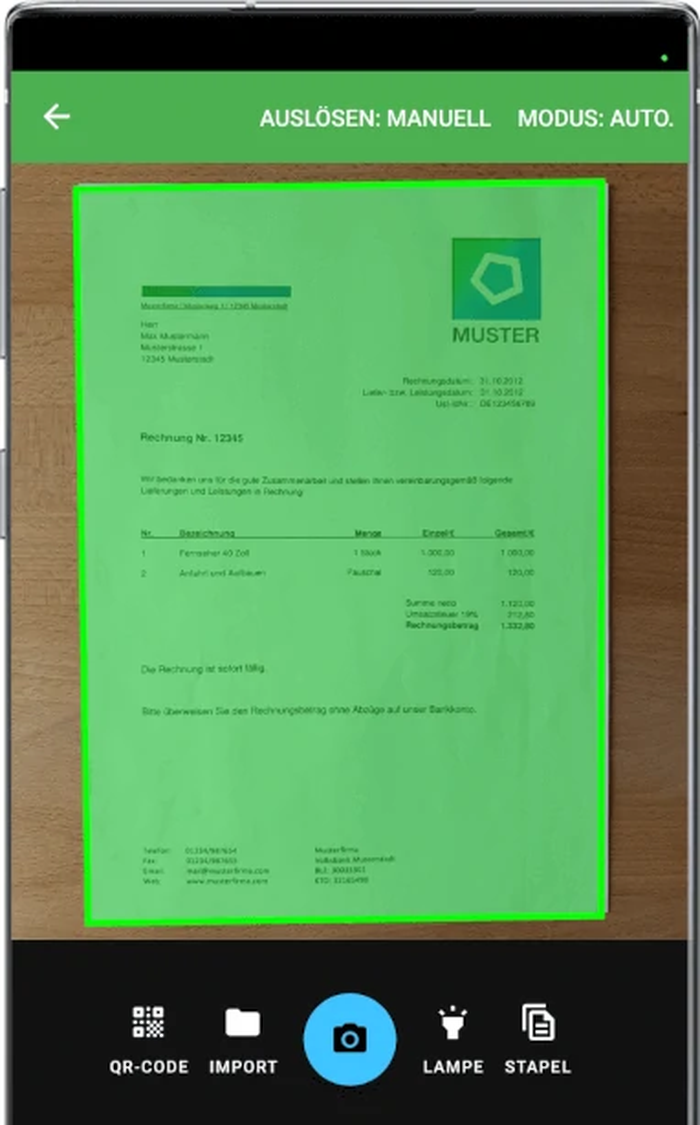
Рабочий экран сканирования строится вокруг изображения с камеры: поверх него показывается распознанный четырёхугольник документа, индикатор режима автоматического захвата, кнопка ручного снимка, переключатель подсветки и команды импорта. Когда границы устойчивы, кадр можно снять автоматически; после захвата открывается проверка страницы с обрезкой, поворотом, фильтрами и управлением многостраничным документом. Такой порядок уменьшает число неудачных кадров и не заставляет разработчика собирать камеру, распознавание контура и редактор страниц из отдельных компонентов.
Основная логика интеграции разделена на инициализацию, запуск готового интерфейса, обработку результата и экспорт. В простом сценарии приложение передаёт конфигурацию сканера, ждёт завершения или отмены, затем получает число страниц и создаёт PDF либо выгружает страницы в JPG. Когда нужен поиск по документу или автоматическое заполнение формы, тот же набор страниц передаётся распознавателю текста и анализатору данных; ошибки инициализации, импорта и экспорта возвращаются через состояние операции и последнюю диагностическую строку.
Скачать Docutain SDK
- Редактирование PDF
- Русский интерфейс
- Просто новичкам
- Нужен лицензионный ключ
- Нет готового PDF-редактора
- Интеграция требует кода
Как проходит сканирование документа
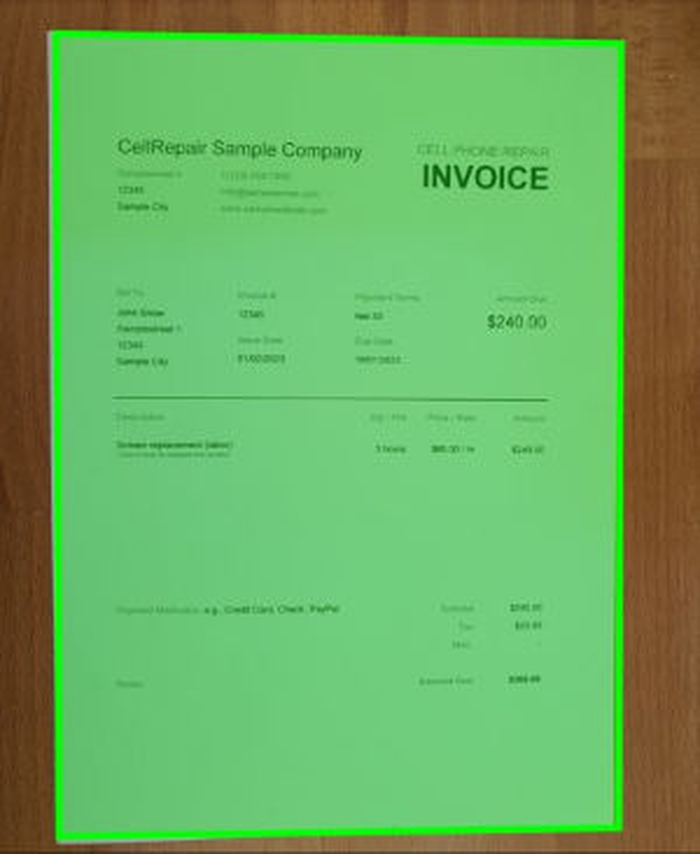
После запуска сканера приложение передаёт управление готовому экрану камеры. В центре кадра остаётся документ, а цветной контур показывает, какие края распознаны. Контур важен не только как визуальная подсказка: по его вершинам рассчитываются обрезка и исправление перспективы. Если лист снят под углом, итоговая страница выравнивается так, будто камера находилась строго над ней. Пользователь видит, распознаны ли все стороны, и может изменить положение телефона до снимка, вместо того чтобы исправлять сильный перекос уже после сохранения.
Автоматический захват подходит для чеков, счетов и договоров на контрастном фоне. Камера ждёт устойчивого положения, после чего делает кадр без нажатия. Ручной режим полезен, когда документ лежит на пёстрой поверхности, часть края закрыта пальцем, лист имеет необычную форму или требуется снять только фрагмент. Конфигурация позволяет включить автоматический захват по умолчанию и показать пользователю переключатель между автоматическим и ручным режимами. Если переключатель скрыть, сценарий становится короче, но служба поддержки должна заранее понимать, как пользователь сделает снимок при слабом распознавании границ.
Предварительная фокусировка уменьшает риск размытых мелких реквизитов. Её имеет смысл оставлять включённой для банковских данных, номеров счетов и длинных штрихкодов. На недорогих устройствах фокус может занимать заметное время, поэтому интерфейс не должен считать паузу зависанием. Полезно блокировать собственную кнопку продолжения до возврата результата сканера и не открывать второй экран камеры повторным нажатием. Для серийной работы лучше дать понятный индикатор текущей страницы и отдельную команду завершения документа.
Автоматический контур, освещение и подсказки
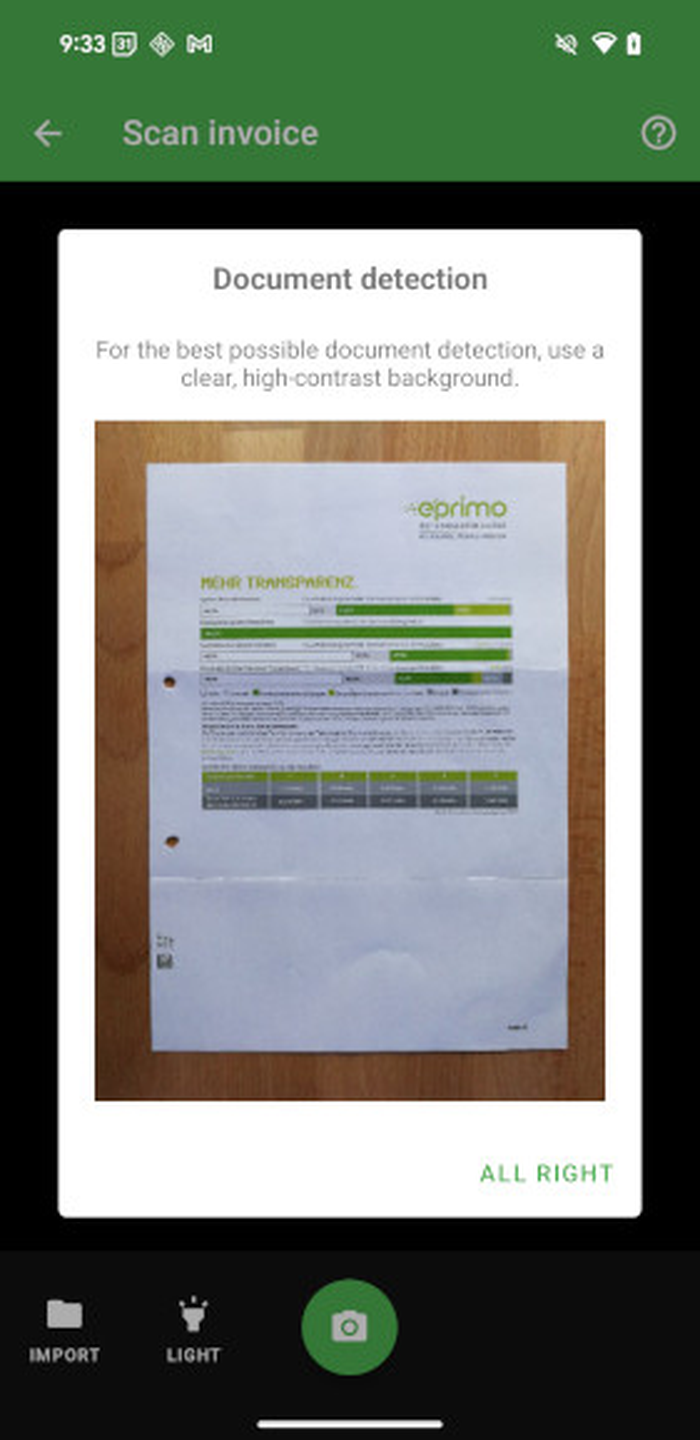
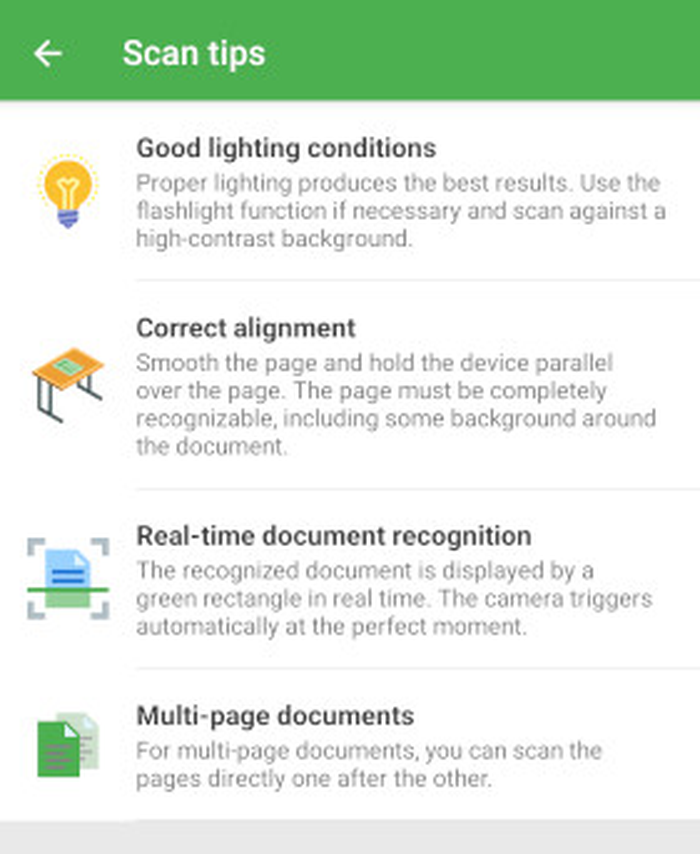
Качество распознавания начинается до OCR. Светлый лист на светлом столе, сильная тень от телефона, блики на ламинированной квитанции и смятый край ухудшают выделение контура. Встроенные подсказки объясняют, что документ нужно положить на контрастный фон, держать устройство параллельно и обеспечить равномерный свет. Эти экраны можно показать при первом запуске, а затем не повторять, чтобы постоянный пользователь сразу попадал к камере.
Зелёный или другой заданный цвет многоугольника показывает подтверждённую область. Цвет следует выбирать так, чтобы он был заметен и на белой бумаге, и на тёмной фотографии, но не сливался с фирменным фоном. Полупрозрачная заливка помогает увидеть, какая часть кадра будет сохранена. Слишком плотная заливка скрывает мелкий текст и мешает оценить резкость, поэтому лучше оставить насыщенным контур, а внутреннюю область сделать прозрачной или умеренно тонированной.
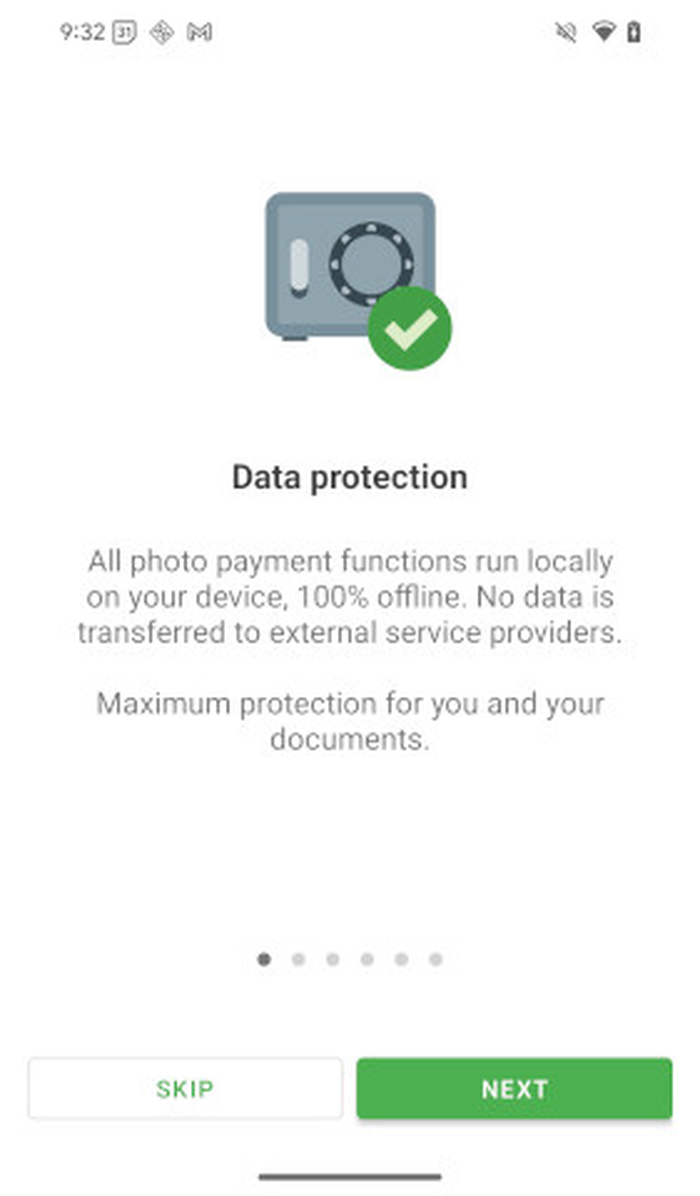
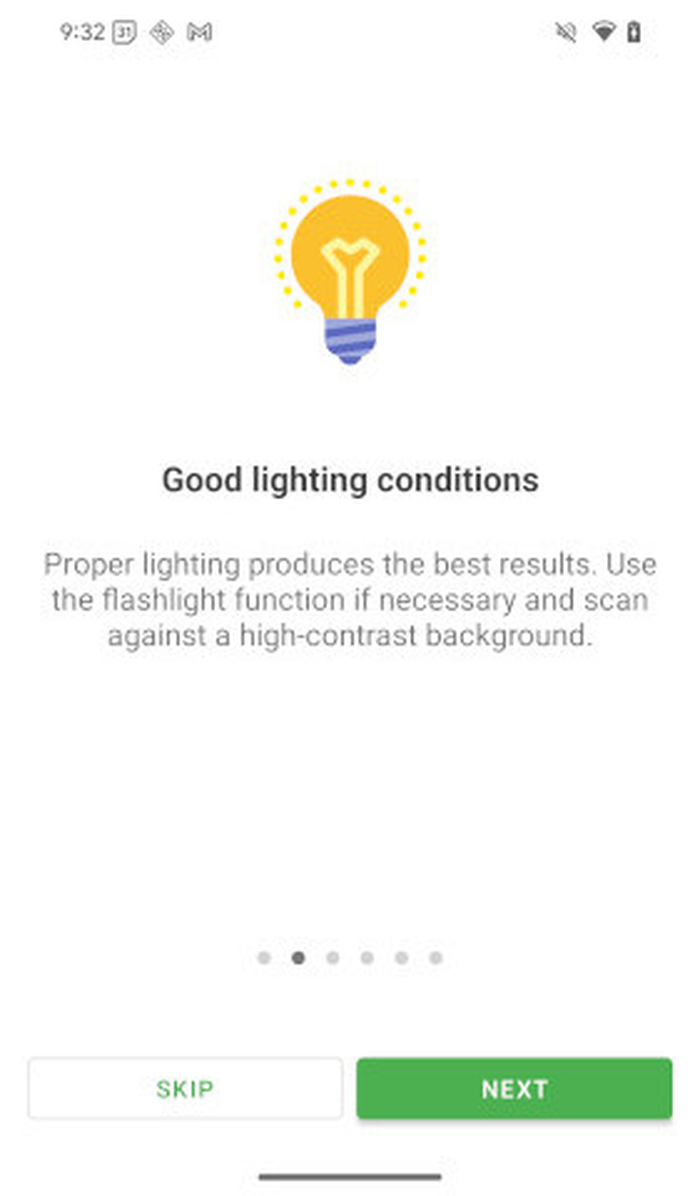
Подсказка поверх камеры должна быть короткой. Длинный обучающий текст закрывает документ и вынуждает пользователя читать в момент, когда нужно удерживать телефон. Хорошая последовательность состоит из одного экрана о защите данных, одного о свете, отдельной карточки о положении устройства и компактного всплывающего окна с примером найденного контура. При повторном запуске обучение можно сбросить из настроек приложения, если пользователь пропустил его слишком быстро или камера постоянно получает неудачные кадры.
Импорт готовых изображений и PDF
Сканирование камерой не обязательно: документ можно загрузить из файла или галереи. Поддерживаются PDF и изображения BMP, JPG, JPEG, PNG, TIFF и HEIC. Это удобно для писем с вложениями, фотографий из корпоративного чата, файлов из облачного диска и ранее сохранённых сканов. После импорта к страницам применяются те же операции, что и после камеры: распознавание текста, извлечение данных и создание нового PDF.
Для одиночного изображения достаточно передать путь или URI и дождаться успешной загрузки. Для нескольких фотографий важно сохранить порядок, выбранный пользователем, потому что имена файлов и время съёмки не всегда совпадают с логикой документа. Перед импортом стоит проверить доступ приложения к выбранному URI и не копировать гигантский файл в память целиком. На мобильных системах надёжнее работать с потоками или временными файлами в каталоге приложения, а итог перемещать только после успешной обработки.
PDF может быть загружен для повторного формирования, распознавания и анализа. Защищённый паролем файл требует корректного пароля; отсутствие пароля или неверное значение приводит к ошибке безопасности, а не к пустому документу. В интерфейсе следует отличать этот случай от повреждённого файла и от неподдерживаемого контейнера. Пользователю полезнее сообщение нужен пароль к PDF, чем общая фраза не удалось открыть.
Есть два разных маршрута импорта. Если нужен только непоисковый PDF из изображений, достаточно класса документа. Если требуется текстовый слой, извлечение реквизитов или выдача распознанного текста, файл нужно загрузить через компонент чтения данных. Ошибка выбора маршрута часто проявляется так: PDF создаётся, но поиск в нём ничего не находит. Исправление заключается не в повторном OCR готового результата, а в загрузке исходных страниц через распознающий компонент до экспорта.
Редактирование страниц после захвата
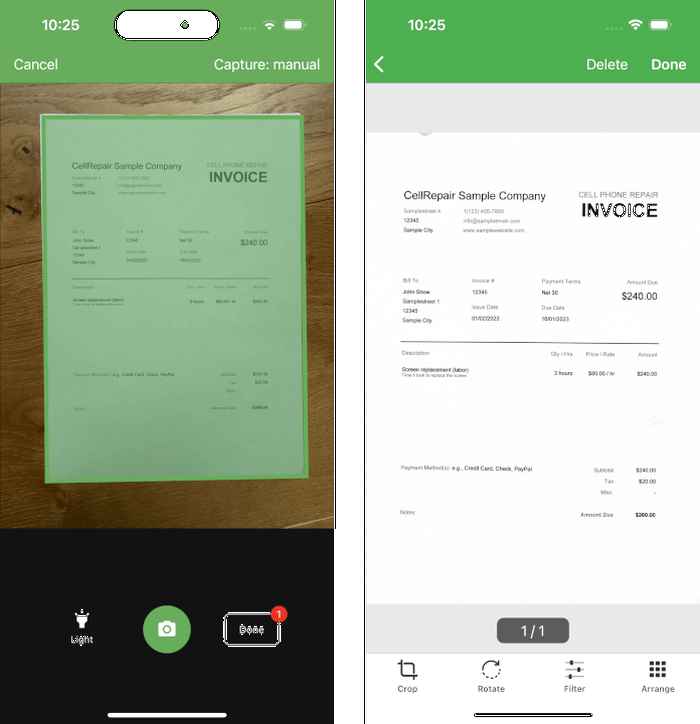
После снимка открывается экран проверки. На нём пользователь видит выровненную страницу, может изменить обрезку, повернуть изображение, выбрать фильтр, переснять кадр, добавить следующую страницу, удалить неудачную и переставить листы. Набор действий рассчитан на подготовку материала к распознаванию, а не на редактирование текста внутри PDF. Поэтому здесь нет абзацев, шрифтов, комментариев или произвольного перемещения объектов, как в полноценном PDF-редакторе.
Ручная обрезка нужна, когда автоматический контур захватил край стола или отрезал печать. Пользователь двигает четыре вершины, поэтому приложение должно сохранять достаточно крупный предпросмотр. Если окно встроено в узкую область или поверх него добавлены собственные панели, точки становятся трудными для точного захвата. Практичнее открывать встроенный редактор на весь экран и возвращаться в оболочку приложения только после подтверждения.
Поворот исправляет фотографии, пришедшие из галереи с неверной ориентацией, и страницы, снятые в альбомном положении. Перед OCR следует привести лист к читаемому направлению: распознаватель способен справиться с частью поворотов, но корректная ориентация повышает предсказуемость координат и порядка строк. Для пачки сканов полезно разрешить применение одного фильтра ко всем страницам, а поворот оставлять индивидуальным.
Пересъёмка заменяет выбранную страницу, не разрушая весь документ. Это особенно важно для длинного договора, когда ошибка обнаружилась на седьмом листе. Удаление должно сопровождаться подтверждением, если отмена в оболочке приложения недоступна. После перестановки страниц следует заново получать число страниц и не хранить старые индексы: программный интерфейс обычно считает страницы с единицы, а коллекции приложения часто начинаются с нуля.
Фильтры и подготовка изображения
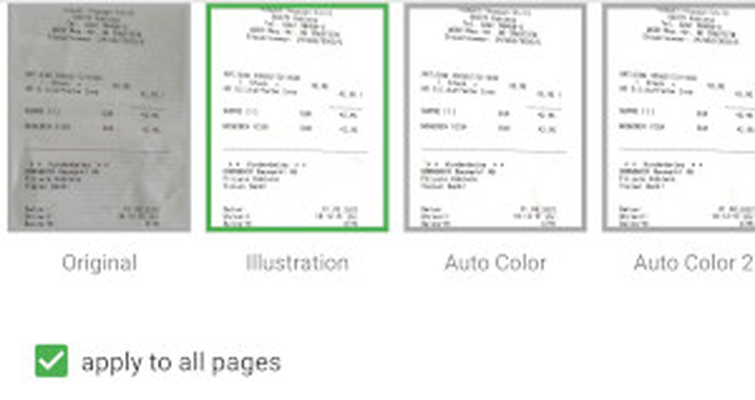
Фильтр Illustration используется как типовой выбор после сканирования: он повышает читаемость текста и выравнивает фон, сохраняя цветные элементы документа. В редакторе также могут отображаться исходное изображение и варианты автоматической цветокоррекции. Подходящий фильтр зависит от бумаги: для счета с цветным логотипом нужен цвет, для бледного кассового чека — усиление контраста, а для машинного хранилища иногда выгоден чёрно-белый режим.
Фильтрацию нельзя оценивать только по красоте миниатюры. Сильная очистка способна стереть тонкие знаки, точки в номере, светлую подпись или серую защитную сетку. Перед внедрением нужно собрать набор реальных документов и проверить не только визуальный результат, но и точность OCR, извлечения IBAN, суммы, даты и штрихкодов. Для финансового сценария ошибка одной цифры важнее небольшого серого фона.
Чёрно-белое представление уменьшает объём и хорошо подходит для текстовых страниц без иллюстраций. При сохранении такого результата как одноканального TIFF размер может быть особенно мал. Однако фактический способ выгрузки зависит от выбранного метода: стандартный экспорт отдельных страниц документирован как JPG, а импорт и обработка поддерживают TIFF. Поэтому не следует обещать пользователю любой выходной формат без проверки конкретного API выбранной платформы.
Фильтр по умолчанию задаётся в конфигурации сканера. Если приложение обрабатывает разные классы документов, лучше выбирать его по сценарию: цветной режим для удостоверений и чеков с маркировкой, контрастный для накладных, исходный для фотографических приложений. Переключатель применить ко всем страницам уместен, когда пачка однородна, но его не стоит навязывать при смешанном документе с цветной обложкой и монохромными приложениями.
Многостраничные документы
Многостраничный режим оставляет камеру открытой после первого кадра и накапливает страницы до команды завершения. Он удобен для договоров, актов, транспортных накладных и пачек счетов. Пользователь должен видеть, сколько листов уже принято, иначе легко снять страницу дважды или закончить раньше времени. Индикатор количества и доступ к миниатюрам решают эту проблему лучше, чем звуковой сигнал без визуальной истории.
Флаг подтверждения страниц определяет, нужно ли показывать редактор перед завершением. Если подтверждение отключено, путь от камеры к результату короче, но ошибки контура обнаруживаются поздно. Для потокового сканирования на складе можно разрешить автоматический захват и не открывать редактор после каждого листа, а затем показать общую галерею перед отправкой. Для банковских и юридических документов безопаснее оставить проверку, потому что потерянный угол может скрыть реквизит или подпись.
Память расходуется пропорционально числу и разрешению страниц. Десятки кадров с камеры могут занимать значительно больше, чем итоговый PDF. Оболочка приложения не должна одновременно держать собственные копии всех Bitmap или UIImage и внутреннее представление SDK. После передачи изображения временные буферы нужно освобождать, а экспорт запускать последовательно. На Android иногда требуется увеличить доступную память процесса, но сначала следует исключить дублирование изображений и слишком крупные предпросмотры.
При отмене сканирования результат нужно трактовать отдельно от технической ошибки. Пользователь мог нажать назад после трёх страниц, и приложение должно либо предложить сохранить незавершённый набор, либо очистить его по явному правилу. Нельзя автоматически считать отмену успешным документом: последующий вызов экспорта может создать файл из старого содержимого, если жизненный цикл документа не был сброшен.
Распознавание текста
Распознаватель возвращает текст всего документа или выбранной страницы. Это подходит для полнотекстового поиска, индексации, копирования реквизитов и предварительного заполнения карточки. Текст следует получать после завершения сканирования или импорта, когда порядок и ориентация страниц уже окончательны. Если распознавать каждый промежуточный кадр, приложение тратит время на страницы, которые пользователь затем переснимет или удалит.
Поисковый PDF содержит визуальное изображение страницы и текстовый слой. Пользователь видит оригинальный скан, но может искать слова и выделять текст. Качество такого слоя зависит от резкости, языка, контраста и правильной геометрии. Внешне красивый PDF может иметь ошибки в невидимом тексте, поэтому для хранилища полезно автоматически проверять несколько контрольных полей либо сохранять индекс отдельно от юридически значимого изображения.
Полученный текст не следует безусловно считать доказанным содержанием документа. OCR путает похожие символы, особенно ноль и букву O, единицу и I, кириллические и латинские знаки. Для сумм, счетов и идентификаторов нужно применять форматы и контрольные правила. IBAN можно проверять контрольной суммой, дату — допустимым диапазоном, валюту — справочником, а итоговую сумму — согласованием с налогом и позициями, если эти поля доступны.
Если приложение показывает распознанный текст пользователю, удобнее разбить его по страницам и дать переход к исходному фрагменту. Простое многострочное поле не помогает понять, откуда взялась ошибка. При наличии координат слов или строк их можно использовать для подсветки на изображении, но координатную систему следует проверить после поворота и обрезки. Не надо предполагать, что прямоугольники из исходного кадра совпадают с выровненной страницей.
Извлечение структурированных реквизитов
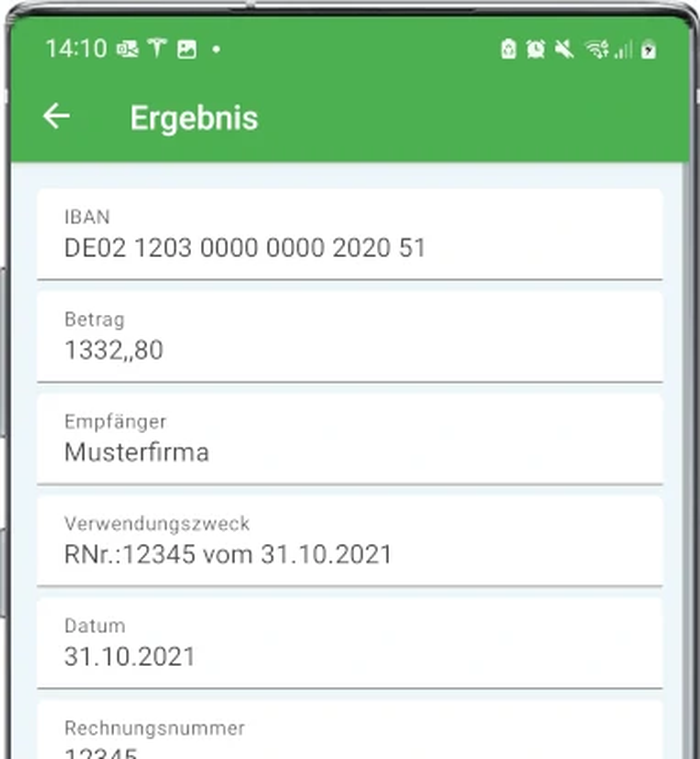
Анализатор данных возвращает не только сплошной текст, но и структурированный JSON. В типичных финансовых документах доступны адресные данные, сумма, дата, IBAN, банковские сведения, номер счёта, назначение платежа и другие распознанные поля. Это сокращает ручной ввод, однако приложение само решает, какие значения принять, какие показать для проверки и как сопоставить с внутренней моделью.
Структуру ответа нужно разбирать терпимо к отсутствующим полям. У одного счёта нет BIC, другой содержит несколько дат, третий показывает сумму без явного обозначения валюты. Правильная модель хранит значение, тип поля и признак наличия, а не создаёт обязательную строку для каждого возможного реквизита. При обновлении SDK парсер не должен падать из-за нового необязательного свойства JSON.
Для адреса важно различать поставщика, получателя и платежного адресата. Автоматически переносить первый найденный блок в карточку контрагента рискованно: на счёте могут присутствовать адрес банка, филиала и клиента. Практический интерфейс показывает распознанные варианты, подсвечивает выбранный и позволяет подтвердить. Номер документа и назначение платежа также следует хранить отдельно, даже если оба выглядят как произвольная строка.
Суммы нужно нормализовать с учётом десятичного разделителя и тысячных пробелов. Строка 1.234,56 и 1,234.56 означает одно и то же в разных локалях, но наивный парсер получит разные числа. Лучше использовать распознанное значение вместе с контекстом документа и не удалять исходную строку до подтверждения. При невозможности однозначного преобразования поле остаётся на ручную проверку, а не округляется молча.
Фотооплата и платёжные данные
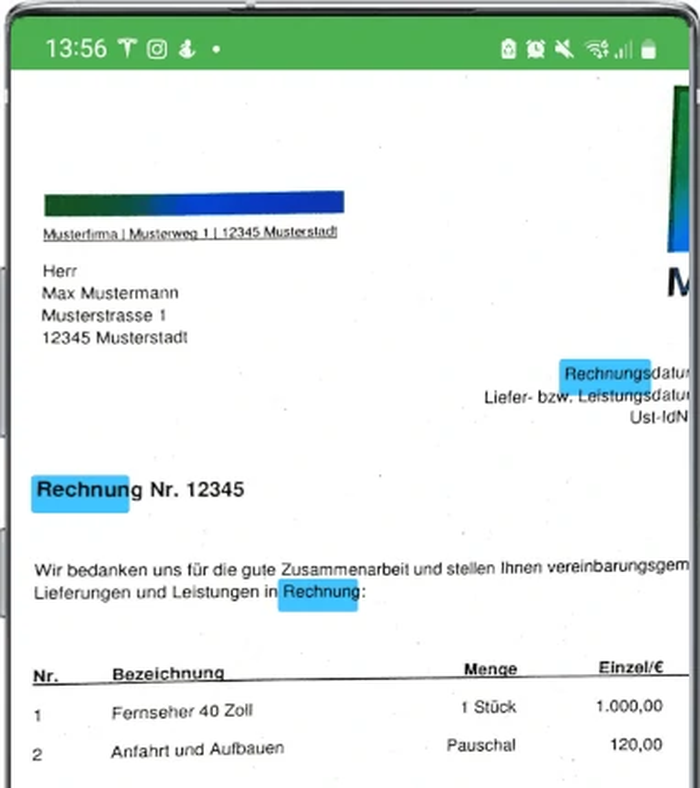
Сценарий фотооплаты объединяет захват счёта, распознавание платёжных реквизитов и возврат результата в форму перевода. Пользователь фотографирует документ, проверяет страницу и получает подготовленные поля: получателя, IBAN, сумму, дату, назначение или ссылочные данные. Сам платёж SDK не выполняет; приложение должно показать собственный экран подтверждения, применить банковские проверки и отправить операцию через свою платёжную инфраструктуру.
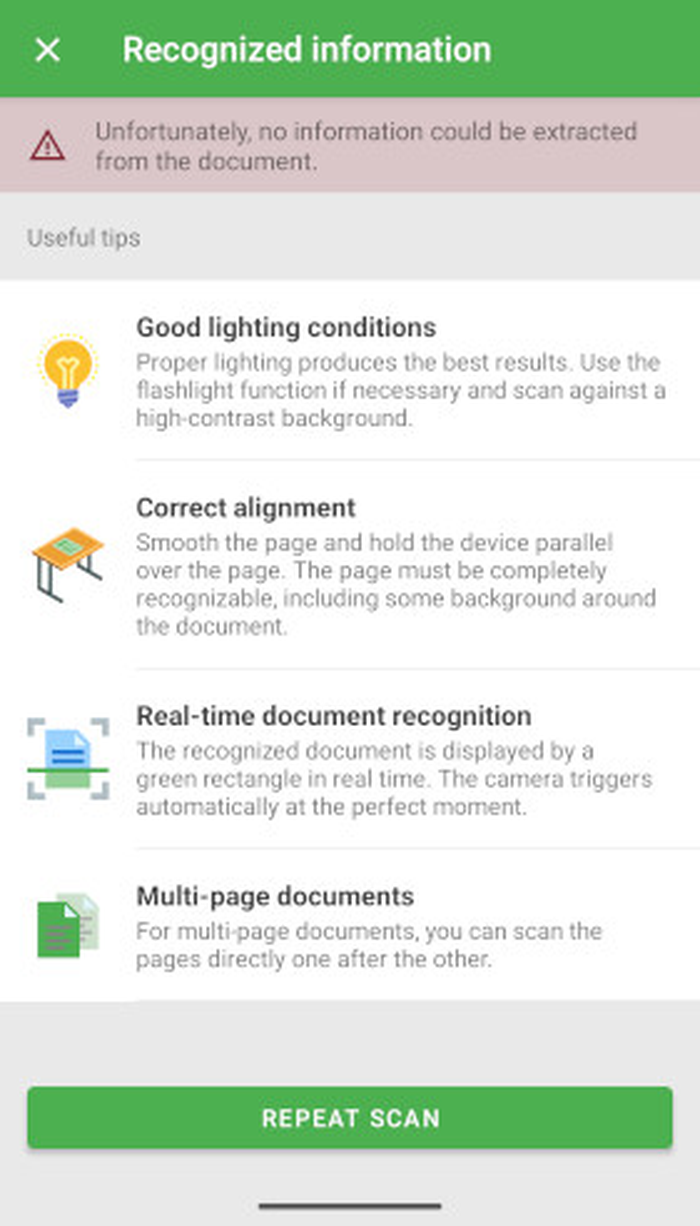
Экран пустого результата появляется, когда обязательные данные не найдены. Он не должен восприниматься как сбой камеры: снимок мог быть резким, но на нём нет IBAN, кредитора или суммы. Встроенный экран объясняет условия хорошего кадра и предлагает повторить сканирование. Его можно настроить или отключить, однако при отключении приложение обязано самостоятельно обработать пустую строку результата и дать пользователю понятный путь к повторной съёмке или ручному вводу.
Платёжная конфигурация использует те же параметры камеры и редактирования: автоматический захват, разрешение ручного режима, обрезку, фильтр и подтверждение страниц. Для счёта обычно достаточно одной или нескольких страниц, но анализировать приложения с общими условиями не всегда полезно. Можно ограничить сценарий первой страницей, если реквизиты всегда расположены там, либо разрешить многостраничность для поставщиков с нестандартным шаблоном.
Даже при высокой точности пользователь должен подтвердить сумму и получателя. Ошибка OCR в одной цифре IBAN может быть отклонена контрольной суммой, но корректный чужой счёт формально пройдёт такую проверку. Поэтому интерфейс сравнивает распознанные поля с ожидаемым контрагентом, выделяет изменённые значения и не инициирует перевод без явного действия человека.
Чтение GiroCode и штрихкодов
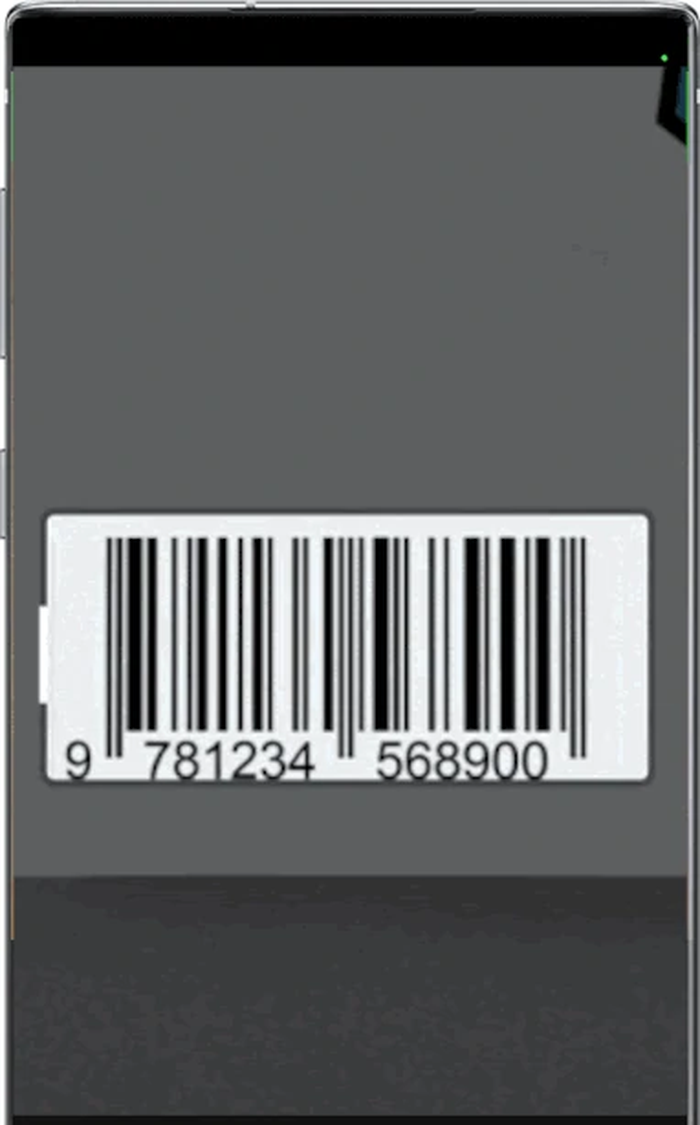
Штрихкодовый экран использует готовый видоискатель и возвращает содержимое найденного кода. Поддерживаются Code 128, Code 39, Code 93, Codabar, EAN-13, EAN-8, ITF, UPC-A, UPC-E, QR, PDF417, Aztec и Data Matrix. Если бизнес-процесс знает конкретный формат, его стоит задать в конфигурации: поиск среди меньшего числа типов быстрее и снижает вероятность ложного распознавания декоративного рисунка.
Для успешного чтения можно включить вибрацию и звуковой сигнал. В тихом помещении звука лучше избегать, а на шумном складе вибрация помогает оператору не смотреть на экран после каждого кода. Сигнал должен подаваться только после подтверждённого результата и блокировать повторный захват того же кода на несколько мгновений, иначе одна этикетка попадёт в список несколько раз.
GiroCode применяется для платёжных данных в QR-коде. Его обработка отличается от распознавания текста на счёте: поля берутся из структурированного содержимого кода, поэтому обычно меньше зависят от качества печати и расположения реквизитов. Приложению всё равно нужно проверять схему, обязательные элементы и соответствие получателя. Нельзя передавать произвольный QR прямо в форму платежа только потому, что он был успешно декодирован.
PDF417 и Data Matrix часто используются на удостоверениях, транспортных документах и ярлыках. Наличие формата в списке означает способность декодировать символику, но не гарантирует автоматическое понимание отраслевой схемы данных. Разбор полезной нагрузки, проверка контрольных полей и сопоставление со справочниками остаются задачей приложения.
Создание PDF
После сканирования или импорта документ можно сохранить как поисковый либо непоисковый PDF. Непоисковый вариант содержит изображения страниц и создаётся быстрее, когда нужен только визуальную копию. Поисковый вариант добавляет распознанный текстовый слой, благодаря чему работают поиск, выделение и индексирование. Выбор следует делать по назначению: для временной отправки достаточно изображения, для электронного хранилища чаще нужен поиск.
Формат страницы можно подогнать под содержимое или привести к стандартному размеру, например A4. Подгонка сохраняет естественные пропорции чека и не добавляет большие поля. Стандартный лист удобнее для печати и объединения с офисными документами, но маленький чек окажется на крупном холсте. Приложение должно выбрать правило заранее и показывать пользователю предсказуемый результат.
Экспорт следует запускать в фоне, особенно для десятков страниц и поискового PDF. На мобильном устройстве распознавание и кодирование изображений могут занять несколько секунд; выполнение на главном потоке приводит к зависшему интерфейсу и системному предупреждению. При этом обновлять индикатор прогресса нужно на UI-потоке, а жизненный цикл экрана должен переживать поворот устройства или переход приложения в фон.
Путь назначения должен находиться в доступном каталоге, а родительская папка — существовать. Перед записью нужно решить, разрешена ли замена файла. Без явного правила повторный экспорт может вернуть ошибку или оставить старый PDF, и пользователь решит, что новые страницы сохранены. Надёжный вариант сначала создаёт временный файл, проверяет его размер и открываемость, затем атомарно заменяет конечный документ.
Экспорт изображений
Отдельные страницы можно выгрузить как JPG. Такой вывод нужен для отправки изображения в существующий OCR-конвейер, прикрепления миниатюры к карточке, загрузки в систему, которая не принимает PDF, или ручной проверки качества. Нумерация страниц должна формировать уникальные имена; если каждый проход записывает `Image.jpg`, предыдущий кадр будет перезаписан.
JPG использует сжатие с потерями, поэтому повторное сохранение ухудшает тонкие линии и мелкий текст. Лучше экспортировать страницу один раз после окончательной обрезки и фильтра, а для предпросмотра создавать уменьшенную копию отдельно. Если документ должен храниться как доказательный образ, исходный файл и обработанный результат следует разделять и фиксировать, какой из них использован для OCR.
При передаче изображения в сеть нужно учитывать ориентацию и цветовой профиль. Некоторые внешние системы игнорируют EXIF и показывают страницу боком. Проверка готового файла должна выполняться тем же декодером, который использует сервер или целевое приложение. Если изображение уже физически повёрнуто во время обработки, дополнительные метаданные ориентации лучше нормализовать.
Настройка интерфейса
Готовые экраны можно привести к фирменному стилю через цветовую конфигурацию. Настраиваются основные и контрастные цвета, фон и элементы сканера, верхняя и нижняя панели, кнопки, выделение контура и элементы выбора. Важно задавать пары цветов вместе: яркая кнопка без подходящего цвета текста может сделать подпись нечитаемой, а тёмная панель с тёмными значками лишит пользователя навигации.
Тёмная тема должна проверяться отдельно. Простая замена белого фона на чёрный не гарантирует читаемость фотографий, миниатюр фильтров и предупреждений. Контраст кнопок нужно оценивать в нормальном, нажатом и отключённом состоянии. Для камеры полезно оставить тёмный фон вокруг кадра, но сообщения об ошибках и экран распознанных данных должны соблюдать системные настройки доступности.
Тексты кнопок и сообщений можно адаптировать под терминологию приложения. Например, Готово уместно для личного сканера, а в складском процессе понятнее Завершить накладную. При переводе нельзя делать подпись длиннее доступной ширины, особенно на небольшом экране. Следует проверить русский текст при крупном системном шрифте и не полагаться на сокращения, понятные только разработчикам.
Кнопки можно скрывать или переопределять, но каждое удаление меняет восстановление после ошибки. Если скрыть ручной захват, пользователь застрянет при сложном фоне; если убрать импорт, он не сможет обработать уже полученное вложение; если отключить пересъёмку, придётся удалить страницу и начать заново. Минимальный интерфейс полезен только тогда, когда сценарий действительно исключает соответствующую операцию.
Обучение и подсказки
Onboarding показывается полноэкранными карточками с перелистыванием. Его задача — объяснить защиту данных, хорошее освещение, правильное выравнивание и многостраничную работу до первого снимка. Карточки не должны превращаться в руководство по всем функциям; пользователь запомнит несколько условий хорошего кадра, но не десяток программных терминов.
Состояние прохождения нужно хранить предсказуемо. При обновлении приложения обучение не стоит показывать повторно без причины, а после очистки данных или явного сброса оно должно появиться снова. В тестовой сборке полезна кнопка сброса, чтобы команда могла воспроизводить первый запуск. В рабочем интерфейсе такой пункт можно разместить в помощи, не загромождая основные настройки.
Всплывающая подсказка о контуре полезна в момент первого открытия камеры. Она показывает, что зелёная рамка должна совпасть с краями. После закрытия окно не должно возвращаться на каждой странице многостраничного документа. Если пользователь постоянно получает плохие результаты, приложение может предложить открыть советы повторно после нескольких неудачных попыток, но не прерывать каждый кадр автоматически.
Инициализация и обработка ошибок
До вызова камеры, OCR, анализа и экспорта SDK нужно инициализировать с лицензионным ключом. Результат инициализации следует проверять, а при неудаче читать последнюю ошибку и блокировать дальнейшие вызовы. Игнорирование возвращаемого значения приводит к цепочке вторичных сбоев, которые выглядят как неисправная камера или пустой PDF, хотя причина находится в ключе, идентификаторе приложения или настройке проекта.
Инициализацию удобно выполнять один раз при старте процесса приложения, но не обязательно в конструкторе каждого экрана. В кроссплатформенных оболочках асинхронный вызов нужно завершить до нажатия кнопки сканирования. Хорошая модель хранит состояние `не начато`, `выполняется`, `готово` и `ошибка`, чтобы два экрана не запускали процедуру одновременно.
Тест без ключа ограничен коротким временем работы, поэтому он подходит лишь для быстрой проверки запуска. Для полноценного тестирования нужен пробный ключ, а для выпуска — коммерческая лицензия, связанная с параметрами приложения. В сборочном конвейере ключ нельзя размещать в публичном репозитории. Его передают через защищённые переменные и проверяют отдельно для тестового и рабочего идентификатора пакета.
Сообщение пользователю и журнал разработчика должны различаться. Пользователю достаточно понятного действия: повторить, выдать разрешение, выбрать другой файл или обратиться в поддержку. В журнале нужны код операции, платформа, модель устройства, размер документа, путь без персональных данных и текст последней ошибки. Содержимое счета, IBAN и распознанный текст нельзя автоматически отправлять в аналитику.
Разрешения камеры и особенности устройств
Для камеры требуется системное разрешение. На iOS причина доступа задаётся в `Info.plist`; без неё приложение завершится при попытке открыть камеру. На Android разрешение объявляется в манифесте, а запрос во время работы обрабатывает экран сканирования. Оболочка всё равно должна корректно реагировать на окончательный отказ и вести пользователя в настройки, если система больше не показывает диалог.
Сканирование предполагает заднюю камеру и автофокус. Эмулятор может позволить собрать и запустить приложение, но не воспроизводит качество реального захвата и в некоторых конфигурациях SDK работает как пустая оболочка. Проверять контур, фокус, вспышку, поворот и многокадровую память нужно на физических устройствах нескольких классов, включая модель со слабой камерой.
Камера может быть занята видеозвонком, корпоративным модулем безопасности или другим экраном приложения. Перед повторным запуском нужно дождаться закрытия предыдущего контроллера. Если система прерывает камеру входящим звонком, экран должен восстановиться или вернуть контролируемую отмену, а не оставлять чёрный видоискатель.
Вспышка помогает при слабом свете, но создаёт блик на глянцевом документе. Пользователь должен иметь возможность включить или выключить её, если аппарат это поддерживает. Автоматически включать свет на каждом запуске неудобно и расходует батарею; лучше сохранить выбор на время текущей сессии, а не навсегда.
Интеграция в Android
Android-проект подключает артефакты Docutain через систему зависимостей и инициализирует библиотеку до первого вызова. Для готового интерфейса используются контракты результата или соответствующий метод оболочки. Проект должен собираться с современным Android Gradle Plugin и целевым SDK, а минимальный уровень Android проверяется по документации выбранного пакета. Нельзя копировать требования из старого примера без сверки с фактически подключённым артефактом.
Результат сканирования возвращается асинхронно. Activity или Fragment может быть пересоздан системой, поэтому обработчик не должен хранить единственную ссылку на уничтоженный экран. После успешного возврата приложение получает доступ к внутреннему документу, а затем явно экспортирует файл или данные. Если требуется долговременное хранение, результат копируется из кэша в устойчивый каталог после проверки.
Для импорта через системный выборщик приходит `content` URI, а не всегда обычный путь. Попытка преобразовать его строковой заменой часто ломается на облачных провайдерах. Следует открыть предоставленный поток, сохранить временную копию при необходимости и удерживать разрешение на чтение только столько, сколько нужно. Это особенно важно для HEIC и многостраничных PDF большого размера.
Если сборка падает из-за конфликтующих зависимостей камеры или AndroidX, нужно сравнить дерево Gradle и требования SDK. Принудительное понижение библиотек может устранить компиляцию, но вызвать ошибку во время работы. Безопаснее обновить совместимые пакеты, удалить дублирующие старые камеры и протестировать разрешения, жизненный цикл и поворот после каждого изменения.
Интеграция в iOS и Mac Catalyst
В iOS-проекте модуль подключается через поддерживаемый менеджер пакетов или обёртку, затем инициализируется ключом. Экран камеры представляется поверх текущего контроллера, а результат приходит через делегат или асинхронный вызов. Представление нужно запускать с активного контроллера на главном потоке; попытка открыть его во время закрытия другого модального окна приводит к предупреждениям и отсутствию интерфейса.
Строка причины доступа к камере обязательна. Текст должен объяснять реальную функцию, например сканирование документов для добавления в заявку. Общая фраза без цели ухудшает доверие и может вызвать вопросы при публикации. Если приложение также импортирует фотографии, отдельно проверяются разрешения библиотеки фото в зависимости от выбранного системного механизма.
Mac Catalyst позволяет использовать часть мобильной интеграции на компьютерах Apple, но камера и размеры окон требуют отдельной проверки. На ноутбуке документ часто снимается встроенной камерой под неудобным углом, поэтому импорт файлов может быть основным маршрутом. Элементы управления не должны растягиваться на всё широкое окно; лучше ограничить рабочую область и оставить крупный предпросмотр страницы.
При обработке крупных файлов нужно учитывать ограничение памяти и фоновые переходы. iOS может завершить приложение, если одновременно держать исходный PDF, растровые страницы и собственные миниатюры. Экспорт выполняют поэтапно, а временные данные удаляют после успешного сохранения. В журнале следует фиксировать предупреждение о памяти без записи содержимого документа.
Интеграция в .NET MAUI
Пакет для .NET MAUI предоставляет общие вызовы для Android и iOS, но платформенные настройки остаются обязательными. Проект указывает совместимые целевые фреймворки, добавляет причину доступа к камере для iOS и проверяет Android-зависимости. Один общий метод может запускать сканирование, однако обработка путей, разрешений и жизненного цикла всё равно различается между системами.
Инициализацию обычно размещают в ранней части запуска приложения и проверяют возвращаемое значение. Команда сканирования получает `DocumentScannerConfiguration`, вызывает UI и ждёт результат. После завершения доступны `Document.PageCount`, запись PDF, выгрузка JPG, получение текста и анализ JSON. Эти операции лучше завернуть в сервис приложения, чтобы страницы интерфейса не знали о деталях лицензии и временных каталогов.
В проектах с несколькими целями нужно исключить вызовы на неподдерживаемой платформе. Условная компиляция или абстракция сервиса должна возвращать понятное состояние, а не падать при открытии страницы. Автоматические тесты могут проверять парсинг результата и обработку ошибок без камеры, но качество захвата и встроенные экраны всё равно тестируются вручную на устройствах.
При обновлении MAUI-пакета следует сверять целевые фреймворки и зависимости камеры. Простая замена номера пакета без обновления workload может привести к ошибкам восстановления или сборки. Рабочий процесс обновления включает чистое восстановление, сборку обеих платформ, запуск импорта готового файла, камеру, поисковый PDF и распознавание контрольного счета.
Flutter, React Native, Cordova и Capacitor
Кроссплатформенные плагины сохраняют общий рабочий процесс: инициализация, конфигурация, вызов камеры, ожидание результата и экспорт. Они не превращают нативный сканер в веб-страницу; внутри используются компоненты Android и iOS. Поэтому разрешения, минимальные версии систем, архитектуры и правила публикации нужно проверять для каждой цели, даже если основной код написан на Dart или JavaScript.
Flutter-обёртка возвращает `Future`, поэтому кнопку сканирования следует отключать до завершения. После отмены результат может быть пустым или специальным состоянием, которое нельзя смешивать с исключением. Путь к PDF получают после успешной записи, а затем передают в системное окно отправки или копируют в каталог приложения. Долговременно хранить путь на файл в кэше нельзя.
React Native связывает JavaScript с нативными модулями. Большой текст и JSON передаются через мост, но изображения лучше оставлять файлами и возвращать URI, иначе сериализация расходует память. Ошибки нативной стороны нужно перехватывать как отклонённые обещания и показывать пользователю действие, а не стек вызовов. При горячей перезагрузке разработчика важно не запускать второй экземпляр камеры поверх первого.
Cordova, Ionic и Capacitor работают с файловыми URI и разрешениями плагинов. Путь из файлового API не всегда совпадает с форматом, который принимает нативный слой, поэтому импорт и экспорт проверяются на обоих семействах устройств. Веб-представление не должно иметь прямой доступ к персональным данным после закрытия документа; передаваемый JSON очищают из состояния страницы, если он больше не нужен.
Windows-сценарии
В Windows основными задачами являются импорт PDF и изображений, распознавание текста, извлечение данных и создание нового PDF. Камерный мобильный интерфейс не является центральным сценарием этой цели. Пользователь выбирает файл через диалог, приложение загружает его, проверяет результат и затем запускает нужную операцию. Такой подход подходит для обработки входящих вложений и документов из сетевой папки.
Фильтр диалога должен перечислять PDF, JPG, JPEG, PNG, TIF, TIFF и HEIC, а BMP можно добавить согласно поддержке импорта. Расширение не гарантирует корректный файл, поэтому загрузка всегда проверяется. Если файл недоступен из-за блокировки другим процессом, сообщение должно отличаться от неподдерживаемого формата и повреждённого содержимого.
Для пакетной обработки приложение должно создавать новый контекст документа для каждого файла или явно очищать предыдущий. Иначе страницы могут смешаться. Результаты удобно записывать рядом с исходником только при наличии прав; в корпоративной среде надёжнее использовать отдельную выходную папку и журнал соответствия исходного имени, итогового PDF и статуса распознавания.
Конфиденциальность и работа без передачи документа
Сканирование, распознавание и извлечение выполняются на устройстве, поэтому изображения не требуется отправлять во внешний облачный сервис для получения результата. Это упрощает сценарии с договорами, счетами и персональными данными, но не делает всё приложение автоматически безопасным. Оболочка может сама загружать PDF, отправлять аналитику или сохранять копии в облачную папку, и эти действия должны быть отдельно описаны и защищены.
Временные файлы следует хранить в закрытом каталоге приложения и удалять после успешного импорта в основную систему. Миниатюры, журналы с распознанным текстом и аварийные отчёты тоже могут содержать персональные данные. Шифрование диска устройства помогает, но не заменяет ограничение доступа, очистку кэша и контроль резервного копирования.
Для регулируемых процессов важно документировать поток данных: где появляется кадр, где находится текстовый слой, какие поля передаются в серверную форму и когда удаляется исходник. Локальная обработка позволяет минимизировать передачу, например отправить только подтверждённые поля вместо полной фотографии. Однако юридические требования к хранению оригинала могут потребовать обратного решения, поэтому политика определяется назначением приложения.
Отладочный режим нельзя оставлять с подробными дампами JSON в рабочей сборке. Даже если сеть не используется, системный журнал может быть доступен инструментам администрирования или включён в отчёт об ошибке. Для диагностики достаточно кода операции, длительности, числа страниц и обезличенного типа ошибки.
Производительность и память
Главные затратные операции — обработка многомегапиксельного кадра, OCR, анализ данных и создание поискового PDF. Их время зависит от устройства, числа страниц, фильтра и содержимого. Интерфейс должен показывать состояние и разрешать безопасно дождаться завершения. Не следует запускать распознавание повторно при каждом открытии карточки, если документ и настройки не изменились; результат можно кэшировать в модели приложения.
Миниатюры создаются в меньшем разрешении. Использование полного кадра в списке страниц быстро исчерпывает память и замедляет прокрутку. При открытии редактора загружается только выбранная страница, а остальные остаются файлами. После экспорта временные изображения удаляются, если они не нужны для повторной обработки.
Параллельный OCR нескольких документов не всегда ускоряет пакет: конкурируют процессор, память и хранилище. На телефоне надёжнее очередь из одной операции, на мощном компьютере можно экспериментировать с ограниченным параллелизмом. Предельное число выбирают по измерениям, а не по числу ядер, потому что каждая страница содержит крупные растровые данные.
Размер итогового файла контролируют выбором фильтра, качества изображения, формата страницы и поискового слоя. Слишком агрессивное сжатие экономит сеть, но ухудшает OCR и печать. Для каждого бизнес-процесса стоит зафиксировать минимально читаемый шрифт, допустимый размер страницы и максимальный объём документа, затем проверить реальные образцы после повторного открытия.
Типичные ошибки и их устранение
Если камера не открывается, сначала проверяют успешную инициализацию, разрешение, наличие задней камеры и отсутствие другого активного сканера. На iOS проверяется строка причины доступа; на Android — манифест и состояние разрешения. Чёрный экран после возврата из фона обычно связан с жизненным циклом камеры, поэтому нужно закрыть старый контроллер и запустить новый, а не создавать ещё одно представление поверх него.
Если контур прыгает, документ кладут на контрастную поверхность, выравнивают телефон и убирают тень. Для глянцевого листа выключают вспышку и меняют угол света. При нестандартной форме переключаются на ручной захват и правят обрезку после снимка. Если приложение скрывает такой переключатель, конфигурацию следует изменить, иначе пользователь не сможет завершить работу.
Если PDF создаётся, но поиск не работает, проверяют, был ли файл загружен через распознающий компонент и включён ли поисковый режим при записи. Простое объединение изображений не создаёт текстовый слой. После исправления нужно открыть PDF в независимом просмотрщике и найти контрольное слово, а не судить по отсутствию визуальных отличий.
Если анализ возвращает пустой JSON, проверяют резкость, ориентацию, наличие поддерживаемых реквизитов и правильный маршрут загрузки. Пустой ответ не означает, что OCR полностью не сработал: можно отдельно запросить текст и увидеть, что документ прочитан, но поля не классифицированы. Тогда пользователь вводит значения вручную или приложение применяет собственные правила.
Если импортированный PDF требует пароль, его нужно запросить и повторить загрузку с корректным значением. Нельзя сохранять пароль в журнал и передавать его вместе с аварийным отчётом. Если файл повреждён, повторный пароль не поможет; сообщение должно предложить открыть документ в другом просмотрщике и получить новую копию.
Если сборка не проходит после добавления пакета, проверяют целевой фреймворк, Android Gradle Plugin, compile SDK, iOS deployment target и дерево зависимостей. Затем очищают кэш сборки и восстанавливают пакеты. Принудительное исключение зависимостей применяют только после понимания, какую библиотеку использует Docutain, иначе камера может собраться и упасть при первом запуске.
Практический сценарий: входящие счета
В приложении для бухгалтерии сотрудник выбирает Добавить счёт, снимает первую страницу и приложения, проверяет порядок, затем подтверждает документ. Программа создаёт поисковый PDF, получает текст и JSON с суммой, датой, адресом, IBAN и номером. Поля показываются рядом с миниатюрой, а сомнительные значения остаются пустыми или отмечаются для проверки.
Перед сохранением сумма преобразуется с учётом локали, IBAN проходит контрольную проверку, дата сравнивается с допустимым периодом, номер сверяется с дубликатами. Пользователь подтверждает контрагента и выбирает статью расходов. Только после этого PDF и структурированные данные отправляются в учётную систему. Такой порядок использует автоматизацию, но не заменяет контроль финансово значимых реквизитов.
Если счёт пришёл по электронной почте, камера не нужна: вложение импортируется напрямую. Сценарий должен давать тот же экран проверки полей, чтобы результат не зависел от канала получения. Повторная фотография распечатанного PDF ухудшает качество и добавляет перспективные искажения, поэтому импорт всегда предпочтительнее, когда исходный файл доступен.
Практический сценарий: логистика и склад
Оператор сканирует накладную и затем штрихкод груза. Документный сканер сохраняет читаемую многостраничную копию, а штрихкодовый экран быстро возвращает номер отправления. Приложение связывает оба результата в одной операции и проверяет, что код ещё не зарегистрирован. Вибрация подтверждает чтение, не требуя смотреть на экран в шумном помещении.
На складе фон, свет и перчатки ухудшают точность ручного взаимодействия. Крупная кнопка завершения, автоматический захват и ограничение списка штрихкодов нужными форматами ускоряют работу. При этом ручной режим должен оставаться доступным для мятых накладных и этикеток под плёнкой. После каждой операции временные файлы очищаются, чтобы устройство не заполнилось к концу смены.
При отсутствии сети данные можно сохранить в локальную очередь: обработка документа уже выполнена, поэтому на сервер позже уходят PDF, код и подтверждённые поля. Очередь должна показывать статус и защищать от повторной отправки. Неудачная синхронизация не должна запускать камеру заново или повторять OCR без необходимости.
Практический сценарий: страхование и обслуживание
В заявке на страховой случай пользователь снимает акт, чеки и сопроводительные листы. Подсказки помогают получить ровные страницы, а импорт добавляет уже сохранённые фотографии. Приложение формирует один PDF и извлекает текст для поиска по номеру полиса, дате и сумме. Оригинальные фотографии можно сохранять отдельно, если внутренние правила требуют доказательного материала.
В выездном сервисе мастер сканирует заказ-наряд и Data Matrix детали. Документ и код связываются с заявкой, затем клиент проверяет итог. Если нужная отраслевой схема не разбирается встроенным сканером, приложение получает строку кода и применяет собственный парсер. Это позволяет использовать готовый захват, не приписывая SDK знание всех корпоративных форматов.
Тестирование качества
Набор тестов должен включать ровные и перекошенные листы, белый документ на белом фоне, тени, блики, мятые чеки, мелкий шрифт, цветные печати, альбомные страницы, PDF с паролем и крупный многостраничный файл. Для каждого образца фиксируют ожидаемый контур, читаемость, ключевые OCR-поля, размер PDF и время обработки. Проверка только на одном хорошем счёте не обнаруживает реальные проблемы.
Автоматические тесты подходят для импорта заранее подготовленных файлов, разбора JSON, нормализации сумм и обработки ошибок. Камеру и редактор страниц проверяют инструментальными сценариями и вручную, потому что устойчивость контура зависит от физического света и движения. Снимки экрана помогают заметить обрезанные переводы и плохой контраст темы.
Регрессионный набор нужно запускать после обновления SDK, смены целевой системы, камеры или кроссплатформенного фреймворка. Сравнивают не только успешность, но и точность контрольных значений. Если новый фильтр делает файл меньше, но ухудшает распознавание длинных номеров, изменение нельзя считать безусловным улучшением.
Для персональных документов используют синтетические или обезличенные образцы. Реальные счета клиентов не размещают в репозитории и облачном CI. При необходимости точность проверяют в изолированной среде, а отчёт содержит только агрегированные показатели и перечень типов ошибок.
Лицензирование и выпуск
Для рабочей сборки требуется коммерческая лицензия. Модули могут лицензироваться по отдельности, поэтому набор функций в конкретном проекте зависит от договора: документный сканер, OCR, извлечение данных, фотооплата и штрихкоды не следует считать автоматически включёнными одним ключом. До разработки интерфейса нужно подтвердить, какие вызовы разрешены, чтобы не показывать пользователю кнопку, завершающуюся лицензионной ошибкой.
Пробный ключ подходит для прототипа и приёмочного теста. Его связывают с идентификатором приложения и не используют в выпускной сборке. Для разных окружений полезно иметь отдельные идентификаторы и ключи, а конфигурацию выбирать во время сборки. Секреты не должны попадать в публичный журнал, демонстрационный скриншот или репозиторий.
Перед публикацией выполняют чистую установку без отладочных данных, проверяют первый запуск, запрос разрешения, отказ, повторное разрешение, камеру, импорт, OCR и экспорт. Затем тестируют сборку из магазина или корпоративного канала, потому что подпись и идентификатор могут отличаться от отладочных. Ошибка лицензии, видимая только после публикации, обычно связана именно с такими различиями.
Сравнение Docutain SDK с аналогами
Решения ниже пересекаются по захвату документов, OCR и встраиванию в прикладное ПО, но различаются специализацией. Сравнивать их следует по требуемому сценарию: готовый мобильный экран, универсальная обработка изображений, распознавание удостоверений, отраслевые данные, работа в браузере или ручное редактирование готового PDF.
| Программа | Лучше подходит для | Главное ограничение |
|---|---|---|
| Docutain SDK | Готового мобильного сканирования, OCR, финансовых реквизитов, штрихкодов и PDF в одном процессе | Для выпуска нужен ключ и программная интеграция |
| Scanbot SDK | Мобильного захвата документов и штрихкодов с готовыми экранами и офлайн-обработкой | Набор функций зависит от лицензируемых модулей |
| Dynamsoft Capture Vision | Точного поиска границ, нормализации изображений и составных сценариев компьютерного зрения | Полный поток OCR и PDF часто собирается из компонентов |
| Anyline SDK | Специализированного офлайн-распознавания кодов, удостоверений, показаний и отраслевых данных | Универсальный многостраничный PDF не является главным сценарием |
| Microblink BlinkID и BlinkReceipt | Распознавания удостоверений личности и чеков с отраслевыми моделями данных | Специализация уже, чем обычный сканер любых документов |
| LEADTOOLS Capture и OCR | Широкой обработки форматов, настольных сканеров, OCR и сложных корпоративных приложений | Большой набор компонентов требует более глубокой настройки |
| ABBYY Mobile Web Capture | Захвата документов камерой внутри мобильной веб-страницы | Распознавание и бизнес-обработка строятся отдельным контуром |
| PDF Commander | Ручного просмотра, объединения, правки и подготовки готовых PDF конечным пользователем | Не предоставляет встраиваемый мобильный сканер SDK |
Для мобильного приложения со счетами и готовым пользовательским потоком удобнее Docutain SDK или Scanbot SDK. Для сложного компьютерного зрения и собственного интерфейса подходит Dynamsoft; для удостоверений, чеков и отраслевых кодов — Microblink или Anyline; для широкого настольного и серверного документооборота — LEADTOOLS. ABBYY Mobile Web Capture выбирают, когда камера должна работать внутри веб-страницы. PDF Commander нужен не разработчику встраиваемого сканера, а сотруднику, который вручную редактирует уже созданные PDF.
Как выбрать конфигурацию для конкретной задачи
Для простого добавления одного листа достаточно автоматического захвата, ручного переключателя, подтверждения страницы и поискового PDF. Для пачки документов включают многостраничность, счётчик страниц, общий просмотр и фоновый экспорт. Для фотооплаты оставляют экран пустого результата и обязательное подтверждение полей. Для склада ограничивают форматы штрихкода и добавляют вибрацию. Такая специализация уменьшает число лишних кнопок без потери пути восстановления.
Нельзя выбирать параметры только по скорости демонстрации. Отключённое подтверждение действительно сокращает два нажатия, но увеличивает риск незаметно обрезать подпись. Сильный фильтр делает чек контрастнее, но может удалить тонкую строку. Автоматический захват ускоряет ровные листы, но мешает необычным формам. Решение принимают по измеренной доле пересъёмок, ошибок OCR и ручных исправлений.
Конфигурацию удобно хранить как профиль бизнес-операции, а не как глобальный набор. Профиль счёт включает извлечение реквизитов, договор — многостраничный поисковый PDF, этикетка — определённые коды, хранилище — импорт файлов. Пользователь открывает нужную команду и получает подходящий экран без технических настроек.
Границы ответственности SDK и приложения
Docutain обрабатывает изображение и возвращает технический результат, но не определяет правила компании. SDK не решает, можно ли принять счёт, кто имеет право увидеть документ, какой срок хранения применить и когда инициировать платёж. Эти решения остаются в бизнес-логике, а распознанные поля рассматриваются как входные данные, требующие проверки.
Готовые экраны сокращают объём разработки, но навигация вокруг них принадлежит приложению. Нужно решить, что происходит после отмены, куда отправляется PDF, как повторить ошибочную операцию и как восстановить незавершённую заявку. Плохая оболочка способна испортить даже качественный сканер: пользователь не найдёт файл или повторно отправит его из-за отсутствия статуса.
Полноценное редактирование PDF также находится за пределами сканирующего процесса. После формирования файла другой компонент может добавлять подписи, аннотации, удалять страницы, объединять документы или редактировать текст. Не следует имитировать эти функции кнопками фильтра и обрезки: они решают разные задачи и требуют разных моделей безопасности.
Хранение результатов и повторная обработка
После успешного сканирования стоит сохранить исходный идентификатор операции, итоговый PDF, распознанный текст, структурированные поля и статус проверки раздельно. Это позволяет повторно анализировать данные без изменения юридически значимого изображения и видеть, кто исправил значение. Если хранить только JSON, невозможно доказать, откуда взялся реквизит; если хранить только PDF, придётся повторять OCR для каждого поиска.
Повторная обработка нужна при изменении правил нормализации или классификации. Исходный кадр желательно сохранять только при наличии законного основания и ограниченного срока. Когда достаточно обработанной страницы, лишняя фотография увеличивает риск утечки и объём хранилища. Политика должна явно определять, какой файл считается оригиналом и когда удаляются промежуточные версии.
Кэш распознавания связывают с хешем содержимого и параметрами обработки. Если пользователь поворачивает страницу или меняет фильтр, старый текст больше не соответствует изображению. Простая привязка к имени файла ошибочна: файл может быть заменён под тем же именем. Хеш и версия внутренней схемы позволяют безопасно понять, можно ли использовать прежний результат.
Доступность интерфейса
Камера — визуальный инструмент, поэтому важны не только цвета. Кнопки должны иметь текстовые или доступные названия для экранного диктора, области нажатия — достаточный размер, а вибрация не должна быть единственным подтверждением. Контур документа полезно дополнять текстовой подсказкой о расстоянии и выравнивании, если такая информация доступна в интерфейсе.
При крупном системном шрифте подписи не должны обрезаться. Русский перевод обычно длиннее английского, особенно для автоматического захвата и многостраничного режима. Проверка выполняется на небольшом экране и при увеличенном масштабе. Если длинная фраза не помещается, лучше изменить формулировку, а не уменьшать шрифт ниже системного стандарта.
Цвет контура и кнопок проверяют при нарушении цветового зрения. Зелёный статус можно дополнять формой рамки, значком или текстом. Контрастные значения выбирают так, чтобы интерфейс оставался читаемым поверх светлого и тёмного документа. Фото под элементами управления не является стабильным фоном, поэтому кнопкам нужна собственная подложка.
Контроль качества распознанных данных
Каждому типу поля полезно назначить валидатор. Дата проверяется календарём и диапазоном, сумма — числовым форматом и знаком, IBAN — длиной и контрольной суммой, BIC — форматом, почтовый индекс — правилами страны. Валидатор не исправляет значение самовольно, а сообщает степень уверенности и предлагает проверку.
Сопоставление полей с изображением ускоряет проверку. Пользователь нажимает на сумму и видит соответствующую область страницы. Если координаты недоступны в структурированном ответе, можно показать страницу целиком и выделить текстовым поиском. Главное — не скрывать исходник за заполненной формой, иначе оператору придётся доверять OCR вслепую.
При пакетной обработке нужен порог ручного контроля. Документы с пустыми обязательными полями, несовпадением контрольных сумм, несколькими кандидатами или необычно низкой суммой направляются человеку. Остальные проходят автоматически. Порог определяют по статистике ошибок и последствиям, а не по стремлению убрать все ручные операции.
Подготовка к промышленной эксплуатации
Перед запуском измеряют медианное и худшее время сканирования, OCR и экспорта на целевых устройствах. Определяют максимальное число страниц, допустимый размер файла и поведение при нехватке места. Затем настраивают индикаторы, тайм-ауты только для внешних операций и очистку временных данных. Прерывать локальный OCR произвольным коротким тайм-аутом опасно: документ может быть корректным, но большим.
Служба поддержки получает карту диагностики: ошибка инициализации, разрешение, камера, контур, импорт, пароль PDF, OCR, извлечение данных и запись файла. Для каждого состояния указан вопрос пользователю и безопасные сведения для журнала. Это быстрее, чем просить прислать конфиденциальный документ при любой проблеме.
Мониторинг в рабочей сборке собирает только технические метрики: долю отмен, длительность, число страниц, код ошибки и тип устройства. Распознанный текст, фотографии, банковские реквизиты и пути с именами клиентов исключаются. Метрики помогают увидеть, что на определённой модели камера часто теряет фокус, не раскрывая содержимое документов.
Проверка интеграции перед передачей в эксплуатацию
Сначала проверяют, что все функции вызываются только после успешной инициализации, а ошибка ключа не маскируется общим сообщением камеры. Затем воспроизводят отказ в разрешении, постоянный отказ и возврат разрешения через системные настройки. Кнопка сканирования не должна открывать несколько экранов при быстрых нажатиях, а отмена обязана возвращать отдельное состояние без создания пустого файла.
Для камеры выполняют снимок при хорошем свете, слабом свете, на контрастном и неконтрастном фоне. Проверяют автоматический и ручной захват, вспышку, смену ориентации, блокировку и разблокировку устройства. В редакторе тестируют обрезку каждой вершины, поворот, фильтр одной страницы и всех страниц, удаление, пересъёмку, добавление и перестановку. После каждого действия число и порядок страниц сверяют с итоговым PDF.
Для импорта выбирают каждый поддерживаемый тип: PDF, BMP, JPG, JPEG, PNG, TIFF и HEIC. Отдельно проверяют многостраничный PDF, файл с паролем, неверный пароль, повреждённый файл, очень крупное изображение и URI облачного провайдера. Приложение должно различать отсутствие доступа, неподдерживаемое содержимое и ошибку чтения, не показывая пользователю внутренний стек или путь к закрытому каталогу.
Для распознавания готовят контрольные документы с известным текстом, суммой, датой, IBAN, адресом и номером счёта. Сравнивают текст всей страницы, поисковый слой PDF и структурированный JSON. Пустое поле не заменяют случайным значением из соседней области. Если анализатор возвращает несколько кандидатов, интерфейс просит выбрать, а журнал отмечает необходимость ручной проверки без записи самих реквизитов.
Для экспорта проверяют непоисковый и поисковый PDF, стандартный размер страницы и подгонку к содержимому, запись в новый файл и замену существующего. Готовый документ открывают независимым просмотрщиком, ищут контрольное слово, печатают тестовую страницу и сверяют ориентацию. При нехватке места операция должна завершиться понятной ошибкой, удалить неполный временный файл и сохранить исходные страницы для повторной попытки в пределах выбранной политики.
Наконец, измеряют память и длительность на слабом целевом устройстве с максимальным числом страниц. После нескольких последовательных документов объём памяти должен возвращаться к стабильному уровню, а временная папка — очищаться. Приложение переводят в фон во время камеры, OCR и записи PDF, затем возвращают и проверяют контролируемое продолжение либо отмену. Только после этого сценарий можно считать готовым для реальной нагрузки.
Итоговый рабочий подход
Надёжная интеграция начинается с короткого потока: инициализировать SDK, открыть камеру, получить одну страницу, создать PDF и обработать отмену. Затем добавляют ручную обрезку, многостраничность, импорт, поисковый слой и структурированные поля. Такой порядок локализует ошибки и не смешивает лицензию, камеру, OCR и бизнес-валидацию в одном большом экране.
Пользователь получает наибольшую пользу, когда автоматизация остаётся проверяемой: контур виден до снимка, страница доступна для исправления, поля показаны рядом с документом, а критические реквизиты подтверждаются. При таком устройстве Docutain SDK сокращает ручной ввод и подготовку PDF, но не скрывает неизбежные случаи слабого кадра, необычного шаблона и отсутствующего поля.
Перед выпуском нужно пройти один и тот же набор реальных сценариев на Android и iOS: ровный счёт, мятый чек, многостраничный договор, импорт HEIC и PDF, защищённый файл, пустой результат, штрихкод, отмена и нехватка места. Если каждый путь возвращает понятное состояние, сохраняет корректный файл и не оставляет лишние данные, сканирование становится устойчивой частью приложения, а не демонстрационной кнопкой камеры.
