Easy Screen OCR помогает выделить область экрана, распознать находящийся в ней печатный текст, скопировать результат в буфер обмена и при необходимости перевести его. Программа также принимает сохранённые изображения, позволяет выбрать язык OCR, назначить горячую клавишу и автоматически сохранять захваты в PNG, GIF, JPEG, BMP или PDF.
Основной сценарий занимает несколько действий: команда Capture переводит указатель в режим выделения, после протягивания рамки появляется компактное окно с изображением, а кнопка OCR отправляет выбранный фрагмент на распознавание. Полученный текст открывается на отдельной вкладке, где его можно проверить, выделить и скопировать без ручного перепечатывания.
Настройки сосредоточены в четырёх вкладках Preferences: General управляет поведением окна, Hotkey меняет сочетание для захвата, Local задаёт форматы и папки автосохранения, Language выбирает язык распознавания и язык интерфейса. Такой набор особенно удобен при работе с текстом на веб-страницах, в видеозаписях, сканах и документах, из которых обычное копирование недоступно.
Скачать Easy Screen OCR
- Редактирование PDF
- Русский интерфейс
- Просто новичкам
- Нужен интернет для OCR
- Нет пакетной обработки
- Лимит 20 распознаваний
Как устроен рабочий процесс
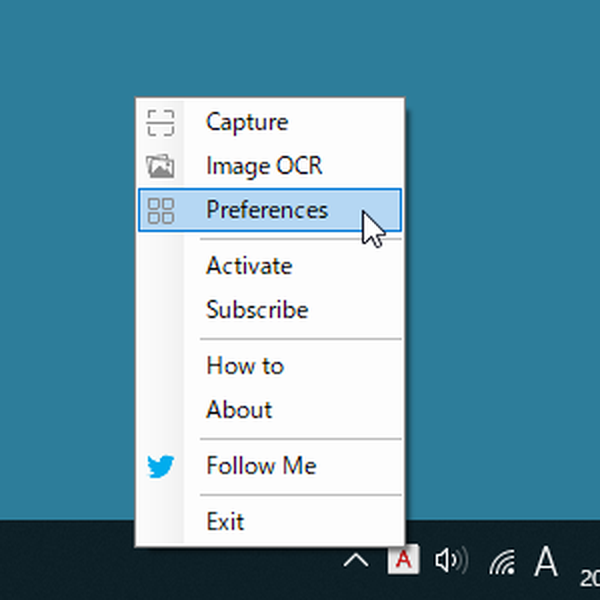
После запуска значок программы размещается в области уведомлений Windows. Это важная особенность управления: отдельное большое окно не занимает рабочий стол постоянно, а основные команды вызываются щелчком по значку. Пункт Capture начинает выделение фрагмента экрана, Image OCR открывает уже сохранённый графический файл, Preferences переводит к настройкам, а Exit завершает работу. Пункты Activate и Subscribe относятся к лицензированию, поэтому для повседневного распознавания они не нужны до тех пор, пока не исчерпан пробный лимит или не введён приобретённый ключ.
Трейный способ управления особенно удобен, когда текст приходится извлекать из разных программ подряд. Можно оставить открытыми браузер, средство просмотра PDF, видеоплеер и мессенджер, а затем вызывать одну и ту же команду поверх любого окна. При этом программа распознаёт не исходный документ, а изображение выбранной области. Поэтому результат зависит от того, что фактически видно на экране: масштаба, резкости шрифта, контраста, перекрывающих элементов и размеров рамки.
Захват области экрана
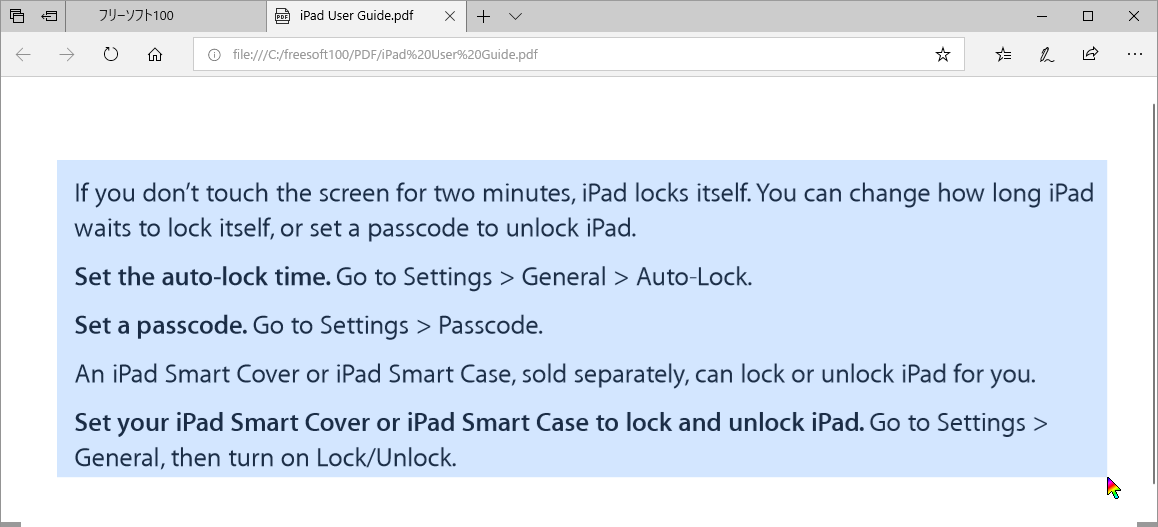
Команда Capture меняет указатель на инструмент выбора. Пользователь нажимает в одном углу нужного фрагмента, удерживает кнопку мыши и протягивает рамку к противоположному углу. Внутрь лучше включать только строки, которые действительно требуется распознать: лишние панели, картинки, рамки таблиц и соседние колонки создают дополнительные объекты, из-за которых OCR может смешать порядок слов. После отпускания кнопки мыши выбранный участок переносится в окно результата.
Рамка может охватывать одну подпись, абзац, несколько строк либо почти весь экран, однако большие области не всегда дают более качественный текст. Для мелкого шрифта полезнее сначала увеличить масштаб в исходной программе, затем выбрать компактный фрагмент. Если страница прокручивается, каждый видимый участок захватывается отдельно: автоматической склейки длинной страницы и прокручиваемого снимка нет.
Окно результата и вкладки
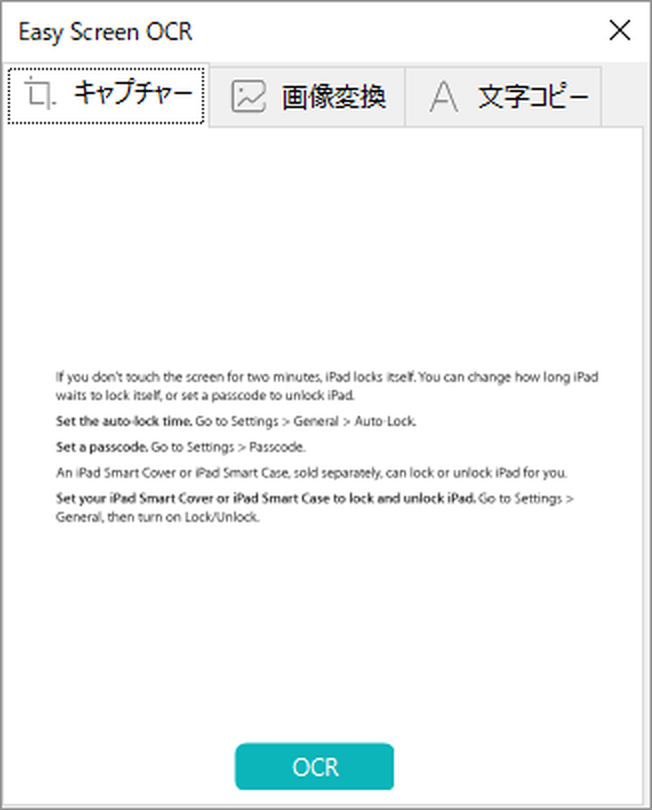
После захвата открывается небольшое окно Easy Screen OCR. На вкладке изображения виден выбранный фрагмент, поэтому до запуска OCR можно оценить, не обрезаны ли первые и последние символы, не попал ли в рамку курсор и достаточно ли крупно отображается текст. Кнопка OCR запускает распознавание; после обработки программа переводит пользователя к текстовой вкладке или делает результат доступным рядом с исходным изображением, в зависимости от состояния окна.
Текстовое поле предназначено для быстрой проверки и копирования. Здесь удобно исправить единичную ошибку, убрать случайный перенос строки или выделить только нужную часть. Полноценной верстки исходной страницы поле не воспроизводит: колонки, сложные таблицы, декоративные интервалы и точные координаты символов превращаются в последовательность строк. Если необходимо сохранить оформление документа, лучше работать в PDF-редакторе с распознаванием страниц, а Easy Screen OCR использовать для точечного извлечения фрагмента.
Кнопка Copy переносит распознанный текст в буфер обмена. После этого его можно вставить в документ, электронную таблицу, поисковую строку, переводчик, чат или форму. Перед копированием стоит просмотреть цифры, знаки пунктуации, дефисы, похожие символы O и 0, I и l, а также кавычки: именно эти элементы чаще всего требуют ручной проверки даже при правильно выбранном языке.
Распознавание сохранённых изображений
Пункт Image OCR нужен, когда исходный материал уже сохранён как файл и повторно выводить его на экран неудобно. Программа принимает распространённые растровые форматы PNG, JPG или JPEG и BMP; в справочных материалах также указывается работа с GIF. После выбора файла изображение появляется в том же окне, что и обычный экранный захват, а дальнейшие действия не меняются: проверка кадра, запуск OCR, просмотр результата и копирование текста.
Этот режим подходит для снимков экрана, фотографий небольших объявлений, отсканированных квитанций, кадров презентаций и фрагментов инструкций. Он не является пакетным импортом папки: каждый файл открывается и обрабатывается отдельно. Если материалов много, разумно заранее отсортировать их, развернуть в правильную ориентацию и дать понятные имена, чтобы не возвращаться к уже распознанному изображению.
Для JPEG желательно избегать многократного пересохранения с сильным сжатием. Блоковые артефакты вокруг букв воспринимаются как дополнительные штрихи, из-за чего тонкие символы сливаются, а точки над i и знаки препинания теряются. PNG лучше сохраняет резкие границы интерфейсного текста. BMP также не вносит потерь, но занимает больше места и редко даёт преимущество перед PNG для обычного снимка экрана.
Если файл содержит много свободного поля, полезно предварительно обрезать его в любом редакторе либо открыть в просмотрщике, увеличить нужный участок и применить Capture. Так в запрос OCR попадёт меньше посторонних деталей. Для фотографии документа дополнительно помогают выравнивание перспективы, поворот на точный угол и повышение контраста; внутри Easy Screen OCR отдельного набора инструментов коррекции перспективы и фильтрации изображения нет.
Выбор языка OCR
На вкладке Language есть отдельный список OCR Languages. Выбранное значение определяет, какой языковой набор будет использоваться при распознавании. Перед захватом важно установить язык основного текста: английский для англоязычного интерфейса, русский для кириллицы, немецкий для немецких документов и так далее. Неверный выбор проявляется характерно: буквы заменяются похожими символами, диакритика исчезает, а целые слова превращаются в бессмысленные комбинации.
Сервис распознавания поддерживает более ста языков, но это не означает, что один запрос одинаково хорошо разбирает произвольную смесь алфавитов. Для страницы, где русский текст перемежается английскими названиями команд, обычно выбирают язык основного массива и отдельно проверяют латинские вставки. Если в кадре две равноправные языковые колонки, точнее выделить их по очереди и менять язык перед каждым захватом.
Язык интерфейса и язык OCR — разные настройки. Поле Languages меняет подписи меню и вкладок, а OCR Languages влияет на интерпретацию изображения. Переключение интерфейса на русский не заставляет распознавать кириллицу автоматически; аналогично английские подписи окна не мешают выбрать русский языковой набор. Это различие следует учитывать, когда меню уже локализовано, но результат всё равно состоит из неверных символов.
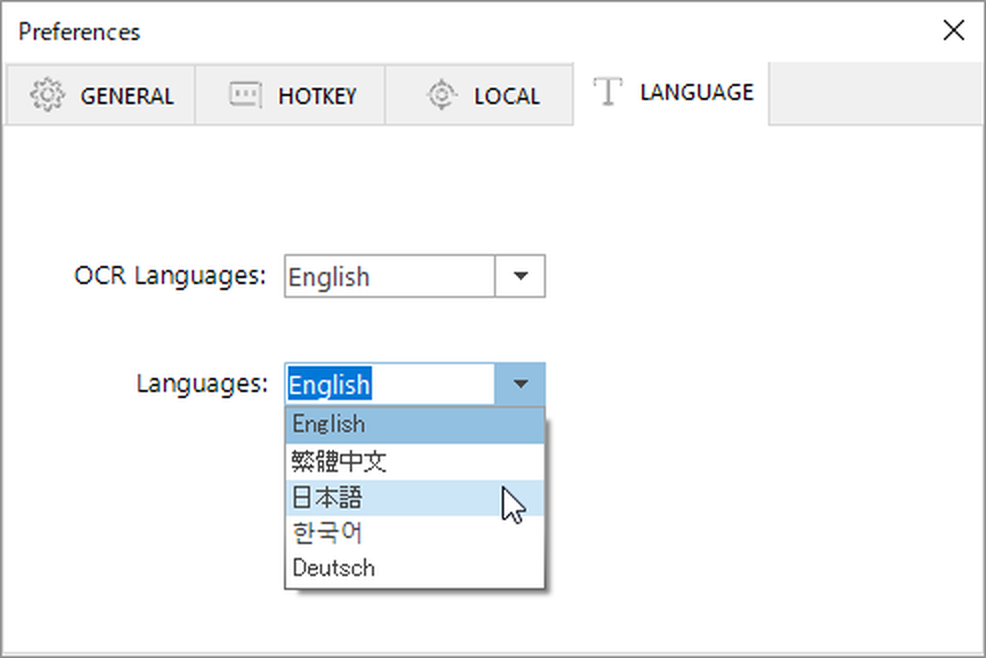
После изменения языка лучше выполнить короткий тест на одной-двух строках, а не сразу обрабатывать большой фрагмент. Тест показывает, правильно ли различаются специфические буквы, апострофы и акценты. Если результат плохой, сначала проверяют язык и масштаб, затем качество изображения; повторная отправка того же нечёткого кадра без изменения условий обычно не устраняет ошибки.
Настройка горячей клавиши
Вкладка Hotkey задаёт сочетание, которое запускает захват без открытия меню в трее. В показанной конфигурации используется комбинация Control и дополнительной клавиши. Практический смысл настройки состоит в том, чтобы выбрать сочетание, не занятое браузером, редактором, программой для снимков экрана, менеджером буфера обмена или системной утилитой. После сохранения комбинацию желательно проверить в нескольких приложениях, где планируется чаще всего распознавать текст.
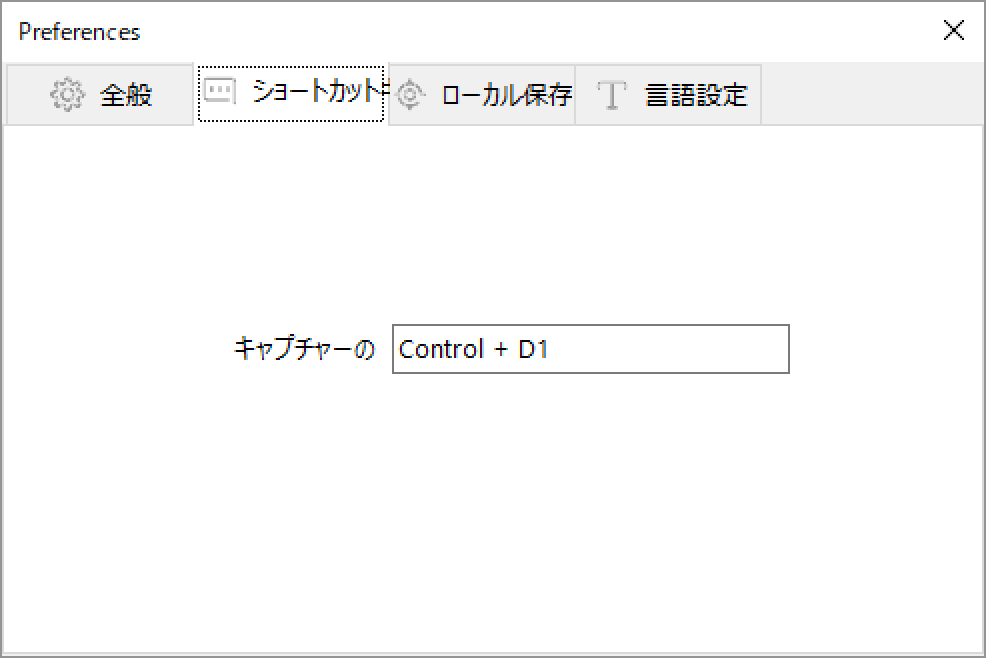
Если нажатие не вызывает рамку, сначала открывают Preferences из трея и смотрят, сохранилось ли значение. Затем проверяют конфликт: временно закрывают другие средства захвата либо назначают редкое сочетание. Windows отдаёт глобальную комбинацию тому приложению, которое зарегистрировало её первым или имеет более высокий приоритет, поэтому конфликт возможен даже при исправной работе обеих программ.
Для регулярной работы полезно связать горячую клавишу с простым ритмом: открыть источник, увеличить текст, нажать сочетание, обвести строки, нажать OCR, проверить и скопировать. Такой порядок уменьшает количество движений мышью. Если захват выполняется лишь изредка, вызов через трей безопаснее, потому что случайное нажатие глобальной комбинации не будет прерывать работу в других программах.
Не стоит назначать комбинации, совпадающие с копированием, вставкой, закрытием окна, переключением раскладки или системным снимком экрана. Конфликт может проявляться непостоянно: в одном приложении работает OCR, а в другом выполняется локальная команда. Решение — выбрать сочетание с модификатором и клавишей, которую целевые программы не используют глобально.
Общие параметры окна
Вкладка General управляет поведением при запуске и после захвата. Опция старта вместе с Windows полезна тем, кто обращается к OCR ежедневно: значок сразу доступен в области уведомлений, и не приходится искать ярлык. Если распознавание требуется редко, автозапуск можно отключить, чтобы не держать фоновый процесс без необходимости.
Звуковой сигнал захвата подтверждает, что область зафиксирована. Он помогает, когда рамка исчезает быстро или программа работает поверх полноэкранного окна. В тихой обстановке сигнал можно отключить; на точность OCR он не влияет. Параметр автоматического OCR сокращает один шаг и начинает распознавание сразу после захвата, но при частых неточных выделениях расходует пробные операции и отправляет в обработку кадры, которые пользователь ещё не проверил.
Параметр удержания окна поверх остальных полезен при переносе нескольких фрагментов: результат остаётся видимым, пока пользователь сверяет текст с источником. Одновременно он может перекрывать часть страницы и мешать следующему выделению, поэтому при серийной работе окно лучше переместить на свободную область либо отключить постоянное положение сверху. Настройка прозрачности позволяет видеть источник под окном, но слишком низкая непрозрачность ухудшает чтение самого результата.
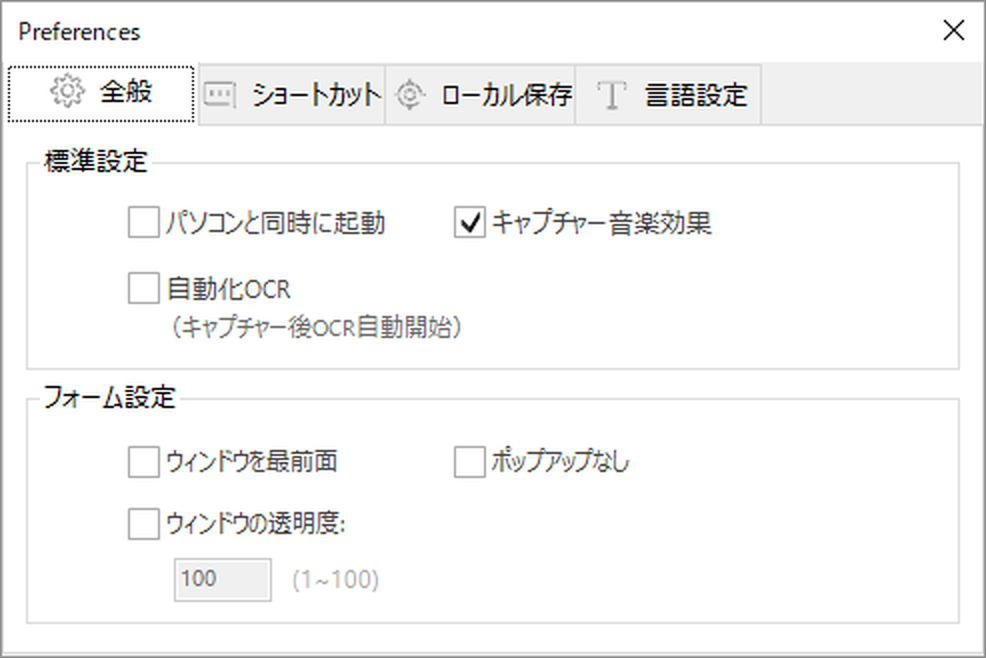
Опция, связанная с отсутствием всплывающего окна, меняет поведение после захвата. Её разумно применять только тогда, когда процесс уже отлажен и результат забирается предсказуемым способом. Для первых запусков окно лучше оставлять видимым: оно показывает, какой именно фрагмент попал в кадр, и позволяет заметить ошибку до копирования неверного текста.
Автосохранение изображений и PDF
Вкладка Local содержит независимые параметры сохранения изображения и PDF. Для изображения выбирается формат и папка назначения; для PDF задаётся отдельная папка. Флажки включаются раздельно, поэтому можно сохранять только растровые кадры, только PDF либо оба варианта. Если флажки выключены, захват используется как временный материал для OCR и не создаёт обязательную копию на диске.
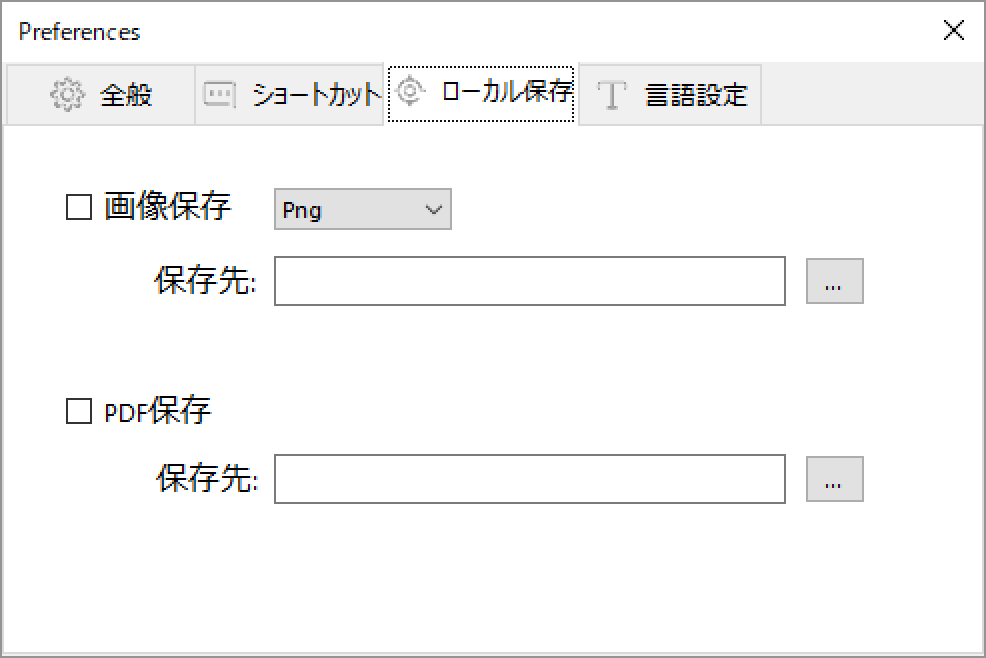
PNG подходит для интерфейсов, схем и мелкого текста благодаря сохранению резких границ. JPEG полезен для фотографий и цветных кадров, но сжатие может ухудшить последующее повторное распознавание. BMP сохраняет изображение без потерь, однако создаёт крупные файлы. GIF пригоден для простых кадров с ограниченной палитрой; для фотографий и градиентов он менее удачен. Выбор формата влияет на архив снимков, но не меняет текст, уже полученный из текущего захвата.
PDF-сохранение удобно, когда кадры нужно передать как единообразные документы или приложить к отчёту. Каждый захват остаётся изображением страницы, а не редактируемым PDF с текстовым слоем. Поэтому поиск по словам и исправление букв внутри такого файла зависят от дальнейшей обработки в PDF-редакторе. Для накопления большого многостраничного документа потребуется объединение отдельных PDF или работа другим инструментом.
Папку следует выбирать там, где у пользователя есть права записи. Каталоги внутри защищённых системных директорий могут вызвать отказ доступа. После изменения пути выполняют тестовый захват и проверяют появление файла. Если файл не создаётся, последовательно проверяют флажок сохранения, существование папки, свободное место, права, допустимость имени и то, не блокирует ли запись защитное ПО.
Автосохранение помогает вести доказательный журнал: вместе с распознанным текстом остаётся исходный кадр, по которому можно проверить спорную цифру или формулировку. При работе с персональными данными этот же параметр требует осторожности. В папке могут накапливаться снимки писем, платёжных форм и внутренних документов, поэтому её нужно включать только осознанно и очищать по принятому сроку хранения.
Перевод распознанного текста
После получения текста программа позволяет перейти к переводу. Рабочая последовательность остаётся двухступенчатой: сначала OCR превращает изображение в символы, затем выбранный текст отправляется в механизм перевода. Такой порядок важен для качества. Ошибка распознавания становится входной ошибкой переводчика, поэтому перед переводом следует исправить неверные буквы, склеить разорванные слова и удалить строки интерфейса, не относящиеся к содержанию.
Поддерживается перевод между более чем двумя десятками языков. Функция удобна для коротких фрагментов: кнопки иностранной программы, абзаца инструкции, подписи к диаграмме, сообщения об ошибке или субтитра. Для длинного юридического, медицинского или технического текста результат нельзя считать заверенным переводом; термины и числа проверяют по исходному изображению и профильному словарю.
Если требуется перевести только одну фразу из большого окна, лучше выделить её отдельно на этапе Capture. Тогда OCR не смешает заголовки, пункты меню и соседние колонки, а переводчик получит чистый контекст. Для последовательности субтитров полезно делать отдельные кадры и сразу переносить результат в документ с временными метками, поскольку встроенного управления серией кадров и историей переводов в Windows-интерфейсе нет.
Перевод, как и облачное распознавание, зависит от соединения. При отсутствии ответа сначала проверяют интернет, затем повторяют операцию на небольшом фрагменте. Если OCR работает, а перевод нет, проблема может относиться к сервису перевода или выбранной языковой паре; в таком случае текст можно скопировать и обработать в другом переводчике, не повторяя захват.
Извлечение текста с веб-страниц
На веб-страницах Easy Screen OCR полезен там, где текст отрисован внутри изображения, canvas, закрытого виджета или защищённого от обычного выделения блока. Перед захватом следует скрыть всплывающие панели, увеличить масштаб страницы и прокрутить нужные строки в центральную часть окна. Рамка должна захватывать контент без полосы прокрутки, иконок и соседней рекламы.
Для статьи с несколькими колонками каждую колонку распознают отдельно сверху вниз. Если обвести всю ширину, движок может чередовать строки разных колонок и разрушить порядок чтения. Подписи под иллюстрациями также лучше отделять от основного абзаца. После копирования полезно сравнить начало и конец каждой строки, потому что веб-шрифты с тонким начертанием иногда теряют точки, двоеточия и дефисы.
При работе с интерактивной картой, диаграммой или инфографикой рамку делают минимальной и по возможности выбирают горизонтальную подпись. Текст, повернутый на 90 градусов, и подписи по дуге распознаются хуже. Если сайт допускает масштабирование объекта, сначала увеличивают его, а затем снимают кадр. OCR не извлекает скрытые всплывающие значения, которые не отображаются в момент захвата.
Текст из видео, презентаций и удалённых сеансов
Кадр видео необходимо поставить на паузу в момент, когда буквы полностью видимы и не смазаны движением. Панель управления плеером убирают, если она перекрывает субтитры. Для мелких субтитров разворачивают видео на весь экран или увеличивают окно, затем вызывают Capture горячей клавишей. Если фон пёстрый, иногда помогает выбрать кадр, где контраст между буквами и изображением выше.
В презентации OCR удобен для переноса текста со слайда, к которому нет исходного файла. Заголовок, основной список и подписи диаграммы лучше обрабатывать отдельными рамками. Маркеры списка могут распознаваться как точки или посторонние символы; после копирования их проще восстановить вручную. Изображения таблиц требуют построчной проверки, поскольку программа не создаёт структуру ячеек.
В удалённом рабочем столе или виртуальной машине захват выполняется на том экране, где запущена Easy Screen OCR. Масштабирование удалённого сеанса может размывать буквы, поэтому следует выбрать режим с целым коэффициентом увеличения и отключить дополнительное сглаживание, если оно превращает тонкие линии в серые. Конфиденциальность удалённой системы также нужно учитывать: фрагмент передаётся облачному OCR, а локальное автосохранение может оставить копию на компьютере оператора.
Работа со сканами и страницами PDF
Если PDF содержит только изображение страницы и не позволяет выделить текст, документ открывают в просмотрщике, увеличивают нужный абзац и применяют Capture. Метод особенно удобен для одной цитаты, номера договора или короткой таблицы. Для десятков страниц он становится медленным, потому что каждый экранный фрагмент обрабатывается отдельно и не получает общего текстового слоя внутри PDF.
Масштаб выбирают так, чтобы высота строчной буквы на экране была заметной, но строка всё ещё помещалась без горизонтальной прокрутки. При слишком малом масштабе исчезают тонкие штрихи, при чрезмерном — абзац приходится дробить на много кадров. Для двухколоночной страницы каждую колонку выделяют отдельно. Номера страниц, колонтитулы и сноски включают только тогда, когда они нужны в результате.
Старые сканы часто имеют серый фон, пятна и перекос. Easy Screen OCR не выравнивает страницу и не удаляет шум перед распознаванием, поэтому сложный материал лучше предварительно обработать в графическом редакторе или специализированном OCR. Для единичного фрагмента можно увеличить контраст средствами просмотрщика либо выбрать участок с наименьшим количеством дефектов.
Сохранение захвата в PDF не заменяет распознавание исходного PDF. Созданный файл фиксирует изображение выбранной области и удобен как визуальное приложение, но сам по себе не восстанавливает структуру страницы, шрифты, ссылки и поля формы. Когда задача состоит в редактировании всего документа, поиске по страницам или сохранении расположения элементов, рациональнее использовать PDF Commander либо другой редактор с OCR страниц.
Цифры, коды и технические строки
Артикулы, серийные номера, адреса, команды и фрагменты кода требуют более строгой проверки, чем обычный текст. OCR может перепутать ноль с буквой O, единицу с I или l, дефис с длинным тире, обратную косую черту с обычной и двоеточие с точкой с запятой. После копирования такую строку сверяют посимвольно с изображением, особенно если она будет использована для входа, оплаты, настройки оборудования или запуска команды.
Для кода рамку ограничивают только строками редактора и исключают номера строк, маркеры сворачивания и подсказки интерфейса. Моноширинный шрифт обычно распознаётся устойчиво при достаточном размере, но отступы и несколько пробелов могут быть потеряны. Полученный фрагмент нельзя выполнять без проверки: OCR не понимает синтаксис и не предупреждает, что заменил безопасный символ на другой.
Для таблицы с числами лучше распознавать один столбец или несколько строк за раз. Сетка, цветные заливки и тесное выравнивание по правому краю мешают определению порядка. После вставки в электронную таблицу проверяют разделители дробной части, минусы, проценты, даты и ведущие нули. Если структура важнее скорости, специализированный табличный OCR будет надёжнее простого текстового поля.
Как повысить точность распознавания
Увеличение и чёткая рамка
Самое эффективное улучшение — увеличить текст в исходном окне до захвата. Масштабирование браузера или PDF-просмотрщика создаёт более крупные контуры букв, тогда как растягивание уже сохранённого маленького JPEG лишь увеличивает размытие. Рамка должна оставлять небольшой запас вокруг крайних символов: слишком плотное обрезание может удалить хвост буквы или точку, а широкий запас добавит лишние элементы.
Курсор мыши лучше вывести за пределы текста перед отпусканием кнопки. Если он перекрывает букву, движок получает изменённое изображение. Выделение фоном, как на веб-странице, иногда повышает контраст, но цвет выделения может сделать тонкие буквы светлее. Стоит сравнить обычный вид и выделенный вариант на короткой строке.
Контраст, фон и шрифт
Наиболее предсказуемый материал — тёмный печатный текст на ровном светлом фоне. Светлые буквы на тёмном фоне также могут распознаваться, но тонкие линии и цветные градиенты повышают число ошибок. Если программа-источник поддерживает светлую тему, режим чтения или печатный вид, их можно включить перед захватом. Это меняет только визуальную подачу и не требует редактирования исходного файла.
Декоративные, рукописные и сильно сжатые шрифты сложнее обычных экранных гарнитур. OCR предназначен прежде всего для печатных символов. Рукописная заметка, логотип или художественная надпись может дать пустой либо искажённый результат. В таком случае повторное распознавание с тем же изображением мало помогает; нужен более качественный источник или инструмент, рассчитанный на рукопись.
Ориентация и расположение
Текст следует развернуть горизонтально до захвата. Небольшой перекос скана иногда переносится без критических потерь, но наклон каждой строки усложняет разделение символов. Вертикальные подписи, текст по окружности и перспектива фотографии требуют предварительного поворота или выравнивания в редакторе. В самом окне Easy Screen OCR нет ручки поворота и коррекции трапеции.
Если абзац содержит буквицы, изображения внутри строки или сложные формулы, его делят на простые зоны. Математические формулы и химические структуры не превращаются гарантированно в корректную разметку; движок может вернуть последовательность похожих знаков. Их сверяют вручную либо распознают специализированным средством.
Проверка результата
Качественный процесс заканчивается не нажатием Copy, а сравнением результата с кадром. Для обычного абзаца достаточно прочитать текст и проверить подозрительные места. Для реквизитов, цен, дат и номеров полезно держать окно поверх источника и сравнивать по строкам. Сохранённое изображение служит контрольным экземпляром, если к распознаванию нужно вернуться позже.
- Проверить начало и конец каждой строки, где рамка могла обрезать символы.
- Сверить цифры, знаки валют, проценты, дефисы и десятичные разделители.
- Убрать переносы, появившиеся из-за ширины исходной колонки.
- Проверить имена собственные и термины, которых нет в обычном словаре.
- Повторить захват меньшей областью, если перепутан порядок колонок.
Зависимость от сети и обработка данных
При распознавании в Windows изображение отправляется в облачный механизм OCR, поэтому требуется действующее интернет-соединение. Сам захват может появиться в окне и без сети, но текст не будет получен, пока запрос не достигнет сервиса и не вернётся ответ. Медленное соединение увеличивает паузу после нажатия OCR; обрыв может дать пустой результат или сообщение об ошибке.
Перед обработкой конфиденциальной информации нужно учитывать, что выбранный фрагмент покидает компьютер для распознавания. Пароли, закрытые ключи, медицинские сведения, персональные данные и внутренние документы не следует отправлять без разрешения владельца данных и соответствия правилам организации. Для закрытого контура лучше выбрать OCR, который выполняется на устройстве и документированно не передаёт изображения наружу.
Автосохранение создаёт дополнительную локальную копию. Даже если распознанный текст сразу вставлен в защищённую систему, исходный PNG или PDF может остаться в выбранной папке. Для чувствительных задач отключают ненужное сохранение, используют контролируемый каталог и удаляют временные кадры по завершении. Корзина и резервное копирование также могут продлить фактический срок хранения.
Если сеть работает через прокси, фильтрацию или корпоративный межсетевой экран, обычные сайты могут открываться, а OCR-запрос — блокироваться. Проверку начинают с другой сети или тестового неслужебного компьютера. В программе нет развитой панели диагностики сетевого запроса, поэтому важны последовательные исключения: соединение, системное время, антивирус, прокси, доступ к сервису и только затем переустановка.
Практические ограничения
Easy Screen OCR решает задачу точечного извлечения текста, но не восстанавливает исходный документ. В результате нет шрифтов, координат, стилей абзаца, активных ссылок, полей формы и надёжной структуры таблицы. Это удобно для копирования содержания, но недостаточно для воспроизведения макета. Чем сложнее расположение элементов, тем больше ручной правки потребуется после OCR.
Пакетной очереди для десятков изображений нет. Каждый файл или экранная область проходит через отдельный цикл. Такая модель хорошо подходит для нескольких фрагментов в день, но плохо масштабируется на архив сканов. При массовой оцифровке нужен инструмент с импортом папки, многопоточностью, профилями языков, журналом ошибок и экспортом документов.
Прокручиваемая страница не снимается целиком автоматически. Захват ограничен видимой областью экрана. Длинный материал приходится делить, а затем вручную соединять текст и устранять повторяющиеся строки на границах кадров. Чтобы уменьшить число частей, можно временно снизить масштаб, но это ухудшает чёткость, поэтому разумен компромисс между размером букв и объёмом видимого текста.
Пробный режим ограничен двадцатью распознаваниями. Автоматический OCR после каждого захвата способен быстрее расходовать лимит, особенно если рамка выбрана неудачно. До включения автоматики лучше настроить язык, горячую клавишу и масштаб на нескольких осознанных тестах. Сохранение снимка само по себе не заменяет OCR и не превращает пробную операцию в многоразовую.
Встроенное текстовое поле подходит для просмотра и копирования, но не заменяет редактор с поиском, проверкой орфографии, стилями и управлением большим документом. Для длинного материала результат сразу переносят в подходящую программу, сохраняя исходные кадры только при необходимости контроля. Это уменьшает риск потерять текст при закрытии окна.
Совместимость и подготовка Windows
Рабочая совместимость предусмотрена для Windows 7, 8 и 10; на более новых системах результат зависит от доступности системных компонентов, прав и сетевых настроек. Практическая совместимость зависит от системных компонентов, прав записи и сетевого доступа. Перед использованием на рабочем компьютере лучше проверить программу на одном неслужебном изображении и убедиться, что трей, горячая клавиша, OCR и сохранение работают в используемой конфигурации.
Для работы требуется Microsoft .NET Framework 4.0 или совместимый более новый компонент. Если программа не запускается, показывает системное сообщение о среде выполнения либо закрывается сразу после старта, проверяют включённые компоненты Windows и устанавливают поддерживаемый пакет .NET из доверенного источника. После установки компонента может потребоваться перезагрузка.
Значок иногда скрывается за стрелкой области уведомлений. В этом случае его не следует искать среди открытых окон: нужно раскрыть скрытые значки или разрешить постоянное отображение в настройках панели задач. Пока фоновый процесс работает, повторный запуск ярлыка может не открыть новое окно, потому что управление ожидается через трей.
Установка и рабочая папка не должны находиться в каталоге, где учётная запись лишена записи. При ошибке cursorData.cur помогает разовый запуск с правами администратора либо размещение программы на другом диске, например D:. Постоянный запуск с повышенными правами следует применять только при необходимости; безопаснее выбрать папку с корректными разрешениями и проверить, исчезла ли ошибка.
Устранение неполадок
Ошибка доступа к cursorData.cur
Сообщение Access to the path … cursorData.cur is denied означает, что программа не может создать или изменить служебный файл курсора в выбранном пути. Сначала Easy Screen OCR закрывают через Exit, затем запускают один раз от имени администратора. Если это помогает, проверяют права папки установки. Альтернативный способ — разместить программу на другом диске или в каталоге, где текущий пользователь может записывать файлы.
Не следует выдавать полный доступ всему системному диску ради одного файла. Достаточно исправить разрешения конкретной папки либо выбрать пользовательский каталог. Если служебный файл блокирует защитное ПО, исключение рассматривают только после проверки конкретного пути; отключать защиту целиком не требуется. После изменения выполняют тестовый Capture и обычный запуск без повышения прав.
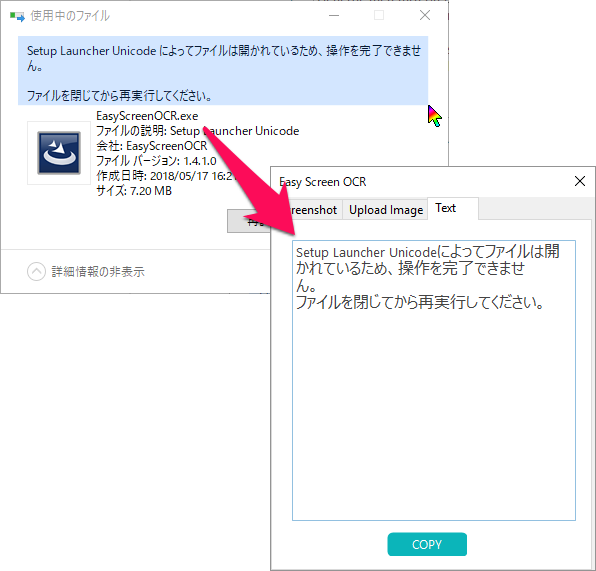
Горячая клавиша не срабатывает
Открывают Preferences, переходят на Hotkey и назначают другое сочетание. Затем закрывают программы захвата экрана, игровые оверлеи и менеджеры горячих клавиш. Если новая комбинация работает, причина была в конфликте. Когда не работает ни одна, проверяют, запущен ли процесс и виден ли значок в трее; после перезапуска сочетание регистрируется заново.
На удалённом рабочем столе часть комбинаций перехватывает локальная система или клиент подключения. В настройках клиента выбирают передачу клавиш удалённому компьютеру либо вызывают Capture из меню трея. Такой тест отделяет проблему глобальной регистрации от неисправности самого инструмента выделения.
OCR возвращает пустой или бессмысленный текст
Сначала убеждаются, что выбран печатный текст, а не рукопись или декоративный логотип. Затем увеличивают источник, выбирают правильный OCR Languages и делают рамку меньше. Если результат остаётся пустым, проверяют интернет на простом англоязычном фрагменте. Успешный тест показывает, что сервис доступен, а причина связана с исходным изображением или языком.
Для светлого текста на сложном фоне выбирают другой кадр, включают режим чтения или делают предварительный снимок и повышают контраст. Для двух колонок выполняют два запроса. Для повернутой страницы сначала разворачивают изображение. Эти изменения дают больше эффекта, чем многократное нажатие OCR на одном и том же кадре.
Появляется Object is currently used elsewhere
Сообщение связано с одновременным обращением к графическому объекту. При его появлении закрывают окно результата, завершают процесс через Exit и запускают заново. Не следует одновременно нажимать OCR, копировать изображение и начинать новый Capture. Если сообщение повторяется после перезапуска, выполняют чистую переустановку из проверенного файла.
Файл не сохраняется
На вкладке Local проверяют, включён ли нужный флажок, выбран ли формат и существует ли папка. Затем создают простой путь без необычных символов и проверяют свободное место. Если PNG сохраняется, а PDF нет, параметры диагностируют раздельно, поскольку у них отдельные поля назначения. Сетевой диск временно заменяют локальной папкой, чтобы исключить задержку подключения и ограничения учётных данных.
Когда файл появляется не там, где ожидается, путь копируют из поля настройки и открывают напрямую в Проводнике. Сортировка по дате помогает найти последний кадр. Автоматическое имя создаётся программой, поэтому пользователь не задаёт его перед каждым захватом; для тематического архива файлы переименовывают после сохранения.
Окно закрывается или зависает после OCR
Закрывают лишние окна результата и повторяют операцию на небольшом изображении. Проверяют .NET, свободную память, сетевое соединение и журнал защитного ПО. Если сбой воспроизводится только на одном большом кадре, его делят. При наличии журнала сбоя его сохраняют до переустановки: файл может помочь установить повторяемую причину.
Переустановка оправдана после проверки настроек и системных компонентов. Перед ней записывают выбранные папки и горячую клавишу, завершают программу через Exit и сохраняют только нужные пользовательские кадры. После повторного запуска настройки проверяют на нейтральном тестовом фрагменте.
Сравнение Easy Screen OCR с аналогами
Прямые аналоги различаются не столько самим наличием OCR, сколько способом захвата и дальнейшей работой с результатом. Easy Screen OCR ориентирован на короткий цикл обвести — распознать — скопировать, PDF Commander обрабатывает страницы документов, PowerToys Text Extractor минимизирует интерфейс, ShareX объединяет OCR с развитым захватом, а Capture2Text делает ставку на быстрый перенос выбранной строки.
| Программа | Лучше подходит для | Главное ограничение |
|---|---|---|
| Easy Screen OCR | Быстрого OCR области экрана, изображения и последующего перевода | Облачное распознавание и нет пакетной очереди |
| PDF Commander | Распознавания, редактирования и сборки многостраничных PDF | Не рассчитан на мгновенное выделение произвольного экрана |
| PowerToys Text Extractor | Копирования текста с экрана одной системной комбинацией | Языки зависят от установленных пакетов OCR Windows |
| ShareX | Снимков экрана, OCR, аннотаций и автоматизированных действий | Много настроек для простой разовой задачи |
| Capture2Text | Горячего OCR короткой строки без тяжёлого рабочего процесса | Дополнительные языки требуют ручной установки словарей |
Для единичных фрагментов с переводом удобен Easy Screen OCR. Для сканов, где нужно сохранить страницы, исправить текст и собрать итоговый PDF, практичнее PDF Commander. PowerToys Text Extractor подходит пользователю Windows, которому достаточно копирования без отдельного окна архива. ShareX выбирают, когда OCR является частью сложного процесса снимков, редактирования и автоматизации. Capture2Text уместен для коротких строк и тех, кто готов вручную настраивать языковые словари.
Easy Screen OCR и PowerToys Text Extractor
Оба инструмента начинают работу с рамки поверх экрана. PowerToys использует системный механизм Windows и сразу помещает текст в буфер, а Easy Screen OCR показывает захваченное изображение, даёт отдельные языковые настройки, умеет сохранять кадр и предлагает перевод. За дополнительные шаги пользователь получает контроль исходного фрагмента, но распознавание требует сети.
Easy Screen OCR и ShareX
ShareX охватывает гораздо больше сценариев: разные способы снимка, редактор, рабочие процессы, загрузку и автоматические действия. Это преимущество для специалиста, который постоянно документирует интерфейсы. Для пользователя, которому нужен только OCR, количество разделов и параметров ShareX может оказаться избыточным. Easy Screen OCR проще по структуре, но не даёт развитой обработки снимка и автоматизации очереди.
Easy Screen OCR и Capture2Text
Capture2Text также вызывается горячей клавишей и хорошо подходит для коротких экранных фрагментов. Его языковой набор расширяется установкой дополнительных словарей, тогда как Easy Screen OCR использует облачный выбор более ста языков. При закрытой сети локальная схема Capture2Text может быть предпочтительнее; при необходимости быстрого перевода и сохранения кадра удобнее набор Easy Screen OCR.
Easy Screen OCR и PDF Commander
Сравнение определяется масштабом исходного материала. Один номер, цитата или подпись из открытого PDF быстрее извлекаются рамкой Easy Screen OCR. Документ из нескольких страниц, который нужно сделать доступным для поиска, отредактировать, подписать или объединить, требует PDF Commander. Экранный OCR не создаёт текстовый слой во всём файле и не заменяет работу со структурой PDF.
Настройка под типовую ежедневную работу
Для регулярного извлечения коротких фрагментов сначала выбирают язык OCR, затем назначают свободную горячую клавишу и решают, нужно ли сохранять исходные кадры. Автоматический OCR включают только после нескольких успешных тестов. Окно поверх остальных удобно оставить включённым, если результат сверяется с источником, а прозрачность подобрать так, чтобы обе области оставались читаемыми.
- Открыть источник и увеличить текст до чётко читаемого размера.
- Убрать перекрывающие панели и выбрать язык основного текста.
- Вызвать Capture, обвести одну логическую область и проверить кадр.
- Запустить OCR, сверить цифры и похожие символы с изображением.
- Скопировать результат в целевую программу и сохранить кадр только при необходимости.
Для многоязычной работы удобно обрабатывать материалы блоками: сначала все русские фрагменты, затем английские и так далее. Это уменьшает риск забыть переключение языка. Если источники непредсказуемы, название выбранного языка проверяют перед каждым важным запросом. Интерфейсный язык можно оставить привычным независимо от языка документов.
При исследовательской работе полезно создать отдельную папку проекта для автосохранения. После каждого кадра распознанный текст помещают рядом с отметкой, откуда он взят, а изображение сохраняют как контроль. В конце папку проверяют на дубликаты и чувствительные данные. Такой порядок компенсирует отсутствие встроенной истории и пакетного менеджера.
Как выбрать размер области
Одна рамка должна соответствовать одному смысловому блоку. Заголовок с абзацем можно захватить вместе, если у них одна колонка и одинаковая ориентация. Таблицу, боковую панель и основной текст лучше разделить. Чем яснее порядок чтения внутри прямоугольника, тем меньше ручной перестановки строк после OCR.
Для очень длинной строки рамка может захватить всю ширину, но высоту оставляют небольшой. Для списка включают маркеры только при необходимости: декоративные значки часто превращаются в случайные символы. Для формы распознают подписи и значения отдельными зонами, чтобы не смешивать левую и правую колонку.
При разбиении длинного абзаца оставляют одну контрольную строку на границе кадров. После распознавания повтор удаляют вручную; зато становится понятно, не пропущен ли участок. Если пробный лимит критичен, контрольную строку можно не повторять, но тогда границы кадров отмечают заранее и внимательно следят за последней видимой строкой.
Когда использовать сохранение, а когда только копирование
Только копирование подходит для открытого текста, который сразу переносится в заметку или поиск и не требует доказательства. Это уменьшает количество файлов и риск случайно хранить чувствительные кадры. Сохранение изображения оправдано для реквизитов, спорных цифр, исследовательских цитат и материала, который будет проверять другой человек.
PDF выбирают, когда кадр должен открываться как документ, прикладываться к письму или храниться вместе с другими материалами. PNG удобнее для повторного OCR и визуального сравнения. JPEG экономит место на фотографиях, но не является лучшим архивным форматом для мелкого текста. Формат следует задать до серии захватов, потому что программа применяет выбранный вариант автоматически.
Если сохранение включено временно, по окончании задачи его отключают. Иначе новые кадры будут незаметно накапливаться. Периодическая проверка папки особенно важна при автозапуске: пользователь может забыть, что каждый экспериментальный Capture создаёт файл.
Контроль качества для разных источников
Интерфейсы программ
Кнопки и сообщения обычно имеют высокий контраст, но рядом располагаются иконки, рамки и горячие клавиши. Рамку делают узкой, захватывая только подпись или текст сообщения. Для диалога ошибки полезно сохранить полный кадр отдельно, а OCR выполнить по текстовой области: так остаётся контекст, но распознавание не смешивает заголовок окна и кнопки.
Фотографии документов
Фотографию выравнивают, обрезают фон стола и разворачивают. Блики от лампы могут полностью скрыть тонкие штрихи, поэтому лучше переснять страницу, чем пытаться многократно распознавать засвеченный участок. Для чека учитывают выцветшую термопечать; повышение контраста до захвата часто важнее выбора языка.
Субтитры
Субтитры распознают на стоп-кадре без переходной анимации. Если строка меняется, выбирают кадр из середины её показа. Контур или тень вокруг букв иногда создаёт двойные штрихи; увеличение видео помогает, но чрезмерное программное сглаживание может ухудшить результат. Временную метку записывают вручную, поскольку OCR её не связывает с кадром.
Скриншоты мобильных приложений
Снимок телефона открывают на компьютере в масштабе, при котором текст не интерполируется слишком сильно. Строки статуса, клавиатуру и системные кнопки исключают, если они не нужны. Для длинного мобильного скриншота используют несколько зон, сохраняя порядок сверху вниз. Тонкий серый текст на белом фоне может потребовать повышения контраста.
Проверка текста перед практическим использованием
Степень проверки зависит от последующего действия. Черновая заметка допускает исправление очевидных опечаток по смыслу, но платёжные реквизиты, адреса, серийные номера и команды требуют посимвольного сравнения. Для таких данных окно с изображением оставляют рядом с текстом, а проверку ведут слева направо, не полагаясь на беглое чтение знакомого слова.
Полезно разделять ошибки OCR и ошибки исходника. Если на изображении уже пропущена буква или стоит неверная цифра, программа может точно перенести неправильный текст. Исправление по догадке без пометки изменяет содержание источника. В рабочем документе либо сохраняют исходное написание, либо явно отмечают редакторскую правку и прикладывают кадр для контроля.
Для длинного абзаца применяют двойное чтение. Сначала проверяют смысл и порядок предложений, затем отдельно просматривают числа, сокращения, знаки и слова с необычным написанием. Такой подход быстрее посимвольной сверки каждой буквы, но всё же ловит участки, где статистический OCR чаще ошибается. Имена собственные и технические термины дополнительно сравнивают с другими фрагментами того же документа.
Если результат будет опубликован, из него удаляют случайные элементы интерфейса, номера строк, кнопки и колонтитулы, попавшие в рамку. Переносы объединяют только после проверки структуры: строка списка, адрес и стихотворная строка не должны превращаться в сплошной абзац. Для таблиц сохраняют явные разделители и проверяют, к какому заголовку относится каждое значение.
Когда два последовательных распознавания одного фрагмента дают разные символы, выбирают не наиболее правдоподобный вариант, а улучшают исходные условия: увеличивают масштаб, меняют рамку, устраняют фон или выбирают правильный язык. Совпадение результатов повышает уверенность, но не заменяет сверку критических данных с изображением.
Ответы на практические вопросы
Можно ли распознать текст без выделения мышью?
Для экранного кадра требуется указать область. Горячая клавиша лишь начинает этот режим и не выбирает содержимое автоматически. Сохранённый файл можно открыть через Image OCR, но он также обрабатывается как отдельное изображение. Автоматического поиска всех текстовых зон на рабочем столе нет.
Сохраняется ли оформление исходника?
Нет, текстовая вкладка возвращает символы и строки, а не исходный макет. Жирность, шрифты, точные отступы, колонки и ячейки таблицы не восстанавливаются надёжно. Для визуальной копии сохраняют изображение или PDF, а для редактируемого документа используют редактор с OCR страниц и инструментами верстки.
Подходит ли программа для рукописного текста?
Основной сценарий рассчитан на печатные символы. Рукопись, стилизованные логотипы и формулы могут распознаваться непредсказуемо. Для них требуется специализированный движок или ручная расшифровка. Качество нельзя оценивать по одному удачному слову: проверяют весь фрагмент.
Почему русский интерфейс не исправляет русский OCR?
Потому что подписи окна и языковой набор распознавания выбираются раздельно. На вкладке Language нужно установить русский именно в OCR Languages. После этого повторяют захват на чёткой строке; уже полученный неверный текст автоматически не пересчитывается.
Можно ли обработать папку изображений?
Пакетного импорта нет. Каждый файл выбирается через Image OCR отдельно. Для нескольких снимков это приемлемо, для сотен — нет. Массовую задачу следует передать средству с очередью и экспортом, а Easy Screen OCR оставить для выборочной проверки отдельных областей.
Что происходит без интернета?
Захват изображения может быть создан, но облачное OCR не вернёт текст. Сохранённый кадр можно оставить и распознать позже после восстановления соединения. Для постоянной работы в изолированной сети нужен инструмент с локальным движком.
Как не потерять важный результат?
Сразу после проверки копируют текст в целевой документ и сохраняют его там. При необходимости включают PNG как контрольный кадр. Не следует рассчитывать на окно результата как на долговременную историю: после закрытия оно не заменяет файл или заметку.
Работа на нескольких мониторах и при масштабировании
При двух или трёх мониторах рамка захвата должна появляться на том экране, где находится нужный текст. Если сочетание вызывается, но выделение заметно только на другом дисплее, временно перемещают источник на основной монитор и повторяют тест. Разные коэффициенты масштабирования Windows могут менять координаты окон: на одном экране рамка совпадает с указателем, а на другом смещается. Для диагностики устанавливают одинаковый масштаб на обоих дисплеях либо выполняют захват на основном.
Высокая плотность пикселей сама по себе полезна для OCR, потому что буквы содержат больше деталей. Проблема возникает, когда приложение-источник выводит текст через неудачное масштабирование и он выглядит размытым. Следует менять масштаб внутри браузера или просмотрщика, а не только системный коэффициент. После изменения полезно закрыть и заново открыть источник, чтобы интерфейс перерисовал шрифты в новом размере.
Полноэкранные приложения и игры могут перехватывать горячие клавиши или рисоваться поверх обычного рабочего стола особым способом. Если рамка не появляется, источник переводят в оконный режим и вызывают Capture через трей. Для видео аппаратное ускорение иногда создаёт чёрный кадр в средствах захвата; переключение на оконный режим или временное отключение ускорения в плеере помогает определить, связана ли проблема с OCR или с получением изображения.
При удалённом подключении важно различать масштаб локального окна и масштаб внутри удалённой системы. Увеличение только клиентского окна может интерполировать готовую картинку и размывать текст. Лучше увеличить шрифт или документ в удалённом приложении, после чего захватить чётко отрисованный результат. Если политика запрещает передачу кадров из удалённой среды в облако, экранный OCR использовать нельзя независимо от технической возможности.
Буфер обмена и последующая правка текста
Команда Copy помещает результат как обычный текст без сложного форматирования. Это удобно для поисковых запросов и заметок, но при вставке в текстовый редактор исходные переносы строк могут сохраниться там, где на странице был конец визуальной строки. Для связного абзаца их удаляют, оставляя только настоящие границы абзацев. Автоматическое удаление всех переносов опасно для списков, адресов и стихотворных строк, поэтому структуру проверяют по изображению.
Перед вставкой в электронную таблицу определяют, как разделены значения. OCR может вернуть табуляцию, несколько пробелов или обычные переводы строки. Если столбцы смешались, надёжнее распознать их по отдельности и вставлять последовательно, чем пытаться восстановить сетку из длинной неструктурированной строки. Ведущие нули в индексах и артикулах сохраняют, заранее установив для ячеек текстовый формат.
При вставке в поисковую строку убирают кавычки необычного начертания, переносы и невидимые пробелы. Для точной цитаты полезно сначала вставить результат в простой редактор и сравнить его с кадром. Один ошибочный символ в номере модели или коде ошибки может привести к нерелевантному поиску, поэтому технические обозначения проверяют особенно тщательно.
Менеджер буфера обмена может сохранять распознанные фрагменты дольше, чем ожидает пользователь. Если текст содержит персональные данные, очищают историю буфера и проверяют синхронизацию между устройствами. Отключение автосохранения изображений не устраняет копию, созданную системной историей буфера, поэтому эти два канала хранения контролируются отдельно.
Для перевода или редактирования большого абзаца удобно копировать текст в программу с проверкой орфографии. Подчёркивания помогают обнаружить часть OCR-ошибок, но не находят корректно написанное, однако неверное слово. Например, замена цифры на букву или одного короткого слова на другое может не считаться ошибкой. Финальная сверка с изображением остаётся обязательной для значимых данных.
Таблицы, формы и структурированные данные
Прямоугольная таблица выглядит удобным объектом для единого захвата, однако линии ячеек и параллельные столбцы усложняют порядок чтения. Если нужно получить несколько значений, сначала захватывают заголовок столбца вместе с одной группой строк. Затем повторяют для следующего столбца. Такой способ требует больше операций, зато сохраняет смысловую связь и облегчает проверку.
Формы с подписями слева и значениями справа распознают полосами или парами поле — значение. Весь бланк одной рамкой часто превращается в последовательность, где подписи и ответы перемешаны. Флажки и радиокнопки OCR может принять за буквы или знаки, поэтому состояние элемента фиксируют по сохранённому изображению, а не по полученному тексту.
Для банковских реквизитов отдельно проверяют длинные номера, БИК, ИНН, даты и суммы. Пробелы в номере счёта могут быть добавлены или удалены, а ведущий ноль потерян при последующей вставке в таблицу. Распознанные реквизиты нельзя использовать для платежа без сопоставления с оригиналом; экономия времени состоит в черновом переносе, а не в отмене контрольной проверки.
Таблица с цветной заливкой часто распознаётся лучше после переключения исходного документа в печатный режим или после предварительного преобразования в оттенки серого с повышенным контрастом. Easy Screen OCR не содержит отдельного фильтра удаления сетки. Если таблиц много, следует применять специализированное распознавание структуры, которое умеет экспортировать ячейки, а не продолжать дробить каждую страницу вручную.
При переносе списка контактов каждую строку проверяют как отдельную запись. Символ @, точки в домене, дефисы телефонного номера и знак плюс имеют критическое значение. Для электронных адресов полезно выполнить поиск пробелов: OCR иногда вставляет их вокруг точки или @. Для телефонных номеров сохраняют международный префикс и не полагаются на автоматическое форматирование целевой программы.
Смешанные языки, знаки и специальные символы
Документы часто содержат русский текст, английские названия продуктов и числовые обозначения. При выборе русского языка латинские слова могут распознаться приемлемо, но короткие комбинации особенно уязвимы. Названия кнопок, параметры команд и доменные имена лучше выделять отдельно с английским языком, если точность важнее скорости. После смены языка выполняют новый OCR; изменение списка не исправляет уже полученный текст.
Диакритические знаки требуют достаточного вертикального запаса рамки. Если верх буквы расположен близко к границе, акцент или умлаут может быть обрезан. То же относится к нижним элементам букв и знакам под строкой. Небольшое поле вокруг текста полезнее, чем обрезка строго по высоте символов, однако в него не должны попадать соседние строки.
Кавычки, апострофы, тире и многоточия могут заменяться близкими знаками Unicode. В обычной заметке это редко критично, но в коде, разметке и библиографической записи различие важно. После вставки проверяют вид символа и при необходимости заменяют его стандартным вариантом. Для командной строки особенно внимательно сверяют прямые и обратные косые черты, одинарные кавычки и дефисы.
Смешение кириллицы и латиницы опасно в идентификаторах: буквы А, В, Е, К, М, Н, О, Р, С, Т, Х визуально похожи на латинские. OCR может вернуть символ другого алфавита, и строка будет выглядеть правильно, но не совпадёт при поиске или проверке. Такие идентификаторы лучше вводить из надёжного цифрового источника либо проверять кодовые точки в редакторе.
Эмодзи, пиктограммы и иконки интерфейса не являются обычным текстом. Они могут исчезнуть или превратиться в случайный символ. Если смысл сообщения зависит от значка состояния, его описывают вручную и сохраняют кадр. Распознанная строка без визуального контекста не передаёт цвет предупреждения, состояние переключателя или направление стрелки.
Скорость, задержка и стабильность запроса
Время между нажатием OCR и появлением текста складывается из подготовки изображения, передачи в сеть, обработки и возврата ответа. Небольшой чёткий фрагмент обычно рациональнее огромного кадра: он содержит меньше данных и меньше посторонних объектов. Если задержка растёт, сравнивают короткую строку и большой экран. Разница помогает понять, влияет ли размер кадра или проблема общая для соединения.
При нестабильной сети не следует многократно нажимать OCR подряд. Несколько запросов могут привести к повторной обработке, расходованию лимита и появлению окон в непредсказуемом порядке. После одного нажатия ждут ответ, затем при ошибке сохраняют кадр и повторяют позже. Так исходный материал не теряется, а диагностика остаётся последовательной.
VPN, прокси и фильтрация HTTPS способны менять задержку или блокировать адрес сервиса. Для проверки используют допустимую альтернативную сеть и неслужебный тестовый текст. Если через другую сеть OCR работает, переустановка программы не решит причину. Нужно согласовать доступ с администратором либо выбрать локальный движок, соответствующий сетевой политике.
Системная дата и корневые сертификаты влияют на защищённые соединения. На давно не обслуживавшейся Windows HTTPS-запрос может завершаться ошибкой, хотя локальный захват работает. Проверяют дату, обновления сертификатов и настройки TLS. Отключение проверки сертификатов не является приемлемым способом ремонта, поскольку создаёт риск перехвата изображения.
Если сервис временно не отвечает, сохранённый PNG позволяет продолжить работу позже. Для срочной задачи файл можно распознать другим доверенным инструментом. Такой резервный путь особенно важен в процессах поддержки и документооборота, где одно сообщение должно быть перенесено без ожидания восстановления облачного OCR.
Сценарии для разных задач
Техническая поддержка
Специалист поддержки может извлечь код ошибки из снимка клиента, подпись кнопки из удалённого интерфейса или серийный номер с фотографии. Полный снимок сохраняют для контекста, а распознавание выполняют по узкой зоне. Перед поиском код сверяют посимвольно; при наличии персональных данных лишние области не включают в облачный запрос и локальный архив.
Перевод интерфейсов
Переводчик или тестировщик локализации обрабатывает короткие подписи, диалоги и подсказки. Каждую логическую группу распознают отдельно, чтобы порядок элементов не смешивался. Сначала исправляют OCR, затем переводят. Длину исходной и переведённой строки оценивают в целевом интерфейсе отдельно, потому что текстовое окно не показывает ограничения кнопки или поля.
Учёба и исследование
Из скана статьи можно быстро забрать цитату, термин или библиографические данные. Вместе с текстом сохраняют кадр и вручную записывают страницу, поскольку программа не извлекает метаданные PDF и не связывает результат с источником. Цитату сверяют по изображению, особенно переносы, сноски и знаки ударения.
Офисные документы
Из заблокированной презентации или сканированного письма извлекают адрес, абзац или список. Если требуется весь документ, экранный метод прекращают после контрольного фрагмента и переходят к OCR страниц. Это предотвращает ситуацию, когда десятки отдельных кадров приходится вручную соединять и проверять без сохранения структуры.
Каталоги и карточки товаров
Из изображения можно перенести модель, артикул и краткое описание. Артикулы сверяют особенно внимательно, а характеристики лучше распознавать по одной группе. При публикации нельзя считать OCR доказательством точности: единицы измерения, десятичные знаки и обозначения комплектации проверяются по исходной карточке.
Признаки того, что нужен другой инструмент
Если задача регулярно превышает несколько экранных фрагментов, ручной цикл начинает занимать больше времени, чем подготовка пакетного OCR. Признаки перехода очевидны: десятки файлов, необходимость сохранять макет, многостраничный экспорт, таблицы с ячейками, требования к локальной обработке или совместной проверке. В этих случаях Easy Screen OCR можно оставить для быстрых исключений, но не строить на нём основной конвейер.
Для PDF важен конечный результат. Когда нужен только один абзац, рамка эффективна. Когда нужен поиск по всему документу, исправление опечаток, подпись, объединение или экспорт страниц, требуется PDF-редактор. Создание множества отдельных снимков увеличивает число точек ошибки и не формирует единый проверяемый файл.
Для автоматизации нужны командная строка, API, наблюдение за папкой или очередь. В интерфейсе Easy Screen OCR таких механизмов нет. Попытка имитировать пакетную работу автоматическими кликами ненадёжна: меняются размеры окон, сетевые задержки и положение рамки. Лучше выбрать средство, где массовая обработка является документированной функцией.
Для закрытых данных определяющим ограничением становится облачная передача. Даже идеальная точность не делает процесс допустимым, если политика запрещает отправку изображения внешнему сервису. В таком случае выбирают локальный OCR и отдельно настраивают хранение результатов. Решение принимается до первого рабочего захвата, а не после появления текста.
Итоговый рабочий подход
Easy Screen OCR наиболее эффективен, когда задача ограничена конкретным видимым фрагментом и результат нужен в виде обычного текста. Настроенный язык, свободная горячая клавиша и аккуратная рамка дают больше пользы, чем повторные запросы на нечётком изображении. Сохранение PNG или PDF следует включать по задаче, а не постоянно, чтобы не создавать ненужный архив экранов.
Перед важным распознаванием нужно увеличить источник, убрать лишние элементы, проверить сетевое соединение и решить, допустима ли облачная обработка данных. После OCR сверяют цифры, имена и похожие символы, затем переносят текст в редактор. Для многостраничных PDF, пакетных архивов, сложных таблиц и закрытой сети выбирают специализированный инструмент, потому что рамочный экранный OCR не восстанавливает структуру документа и не обрабатывает очередь.
При соблюдении этого порядка программа сокращает ручной набор там, где обычное копирование невозможно: в сканах, кадрах видео, изображениях веб-страниц, окнах удалённых систем и сообщениях интерфейса. Завершённый результат всегда состоит из двух проверяемых частей — распознанного текста и, когда это требуется, сохранённого исходного кадра, по которому можно подтвердить каждую важную строку.
