EPDFView помогает открывать и читать PDF-документы, переходить по страницам и оглавлению, менять масштаб, искать и копировать текст, поворачивать страницы, сохранять копию файла и отправлять документ на печать. Основные команды вынесены на панель инструментов, поэтому длинный отчёт, инструкцию или электронную книгу можно просматривать без лишних диалогов и сложной настройки.
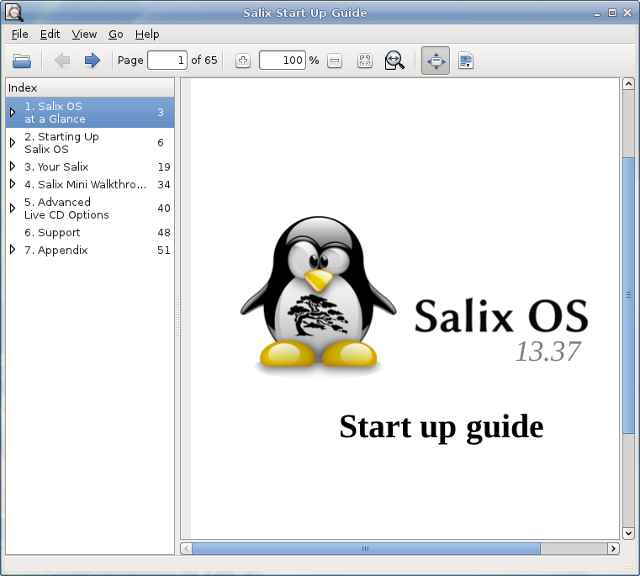
Рабочее окно построено вокруг одной страницы: сверху находятся меню и компактная панель с кнопками открытия, перехода, номера страницы и масштаба, слева при необходимости раскрывается индекс документа, а внизу отображается состояние загрузки. Такой порядок удобен, когда нужно быстро открыть файл, выбрать главу по закладке, подогнать страницу по ширине и сосредоточиться на чтении, не настраивая десятки панелей.
Программа полезна для просмотра технических руководств, книг, отчётов и архивных PDF с текстовым слоем. Она умеет следовать внутренним и внешним ссылкам, искать фразу, выделять текст и передавать его в буфер обмена, но не меняет исходный текст, не создаёт комментарии и не выполняет OCR. Поэтому рабочий процесс строится вокруг чтения, проверки, копирования фрагментов, сохранения дубликата и печати.
Скачать EPDFView
- Редактирование PDF
- Русский интерфейс
- Просто новичкам
- Нет редактирования PDF
- Нет аннотаций
- Нет непрерывной прокрутки
Интерфейс EPDFView и логика рабочего окна
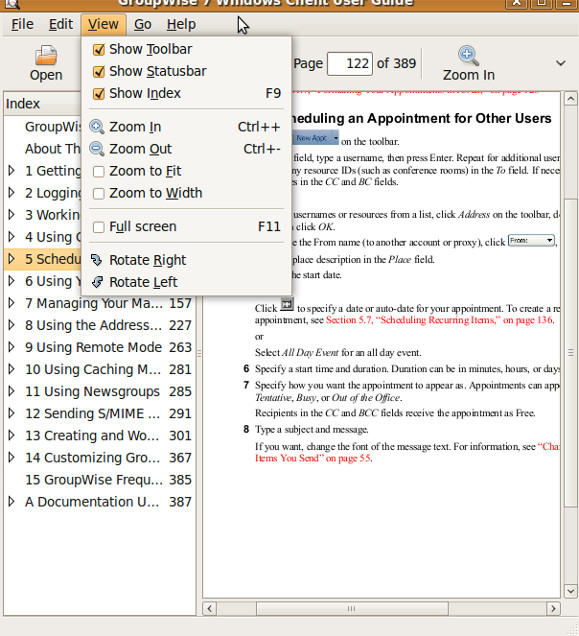
Верхняя строка меню разделена на пять привычных групп: File, Edit, View, Go и Help; при русской локали им соответствуют Файл, Правка, Вид, Переход и Справка. В них собраны все действия программы, поэтому скрытая команда не требует контекстного меню или отдельной боковой панели. File отвечает за открытие, повторную загрузку, сохранение копии, печать и выход; Edit переключает режимы работы с указателем, запускает поиск и открывает параметры; View управляет панелями, масштабом, поворотом и полноэкранным видом; Go содержит переходы между страницами.
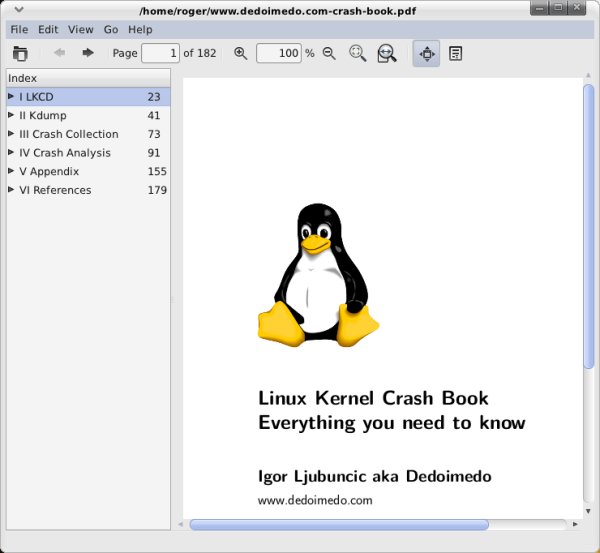
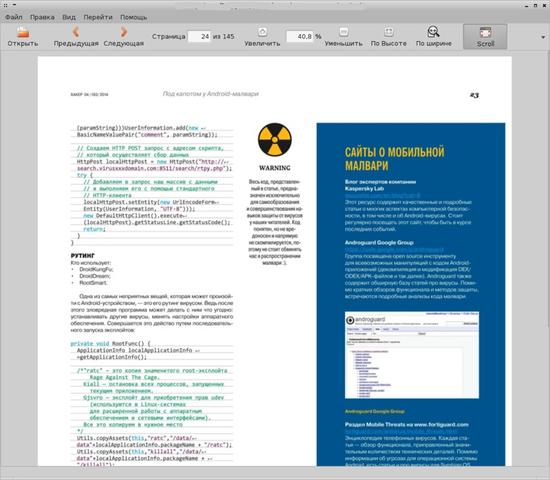
Под меню находится панель инструментов. Её состав отражает основной цикл чтения: открыть файл, вернуться на предыдущую страницу, перейти на следующую, ввести номер страницы, приблизить или отдалить изображение, подогнать лист целиком либо по ширине, выбрать прокрутку или выделение текста. Кнопки не пытаются заменить полноценный редактор: здесь нет инструментов рисования, комментариев, вставки объектов и управления слоями. Благодаря этому нужная команда обычно находится с первого взгляда.
Центральную область занимает одна отрисованная страница. Если лист меньше окна, вокруг него виден нейтральный фон; если крупнее, появляются полосы прокрутки. Программа не выстраивает длинную непрерывную ленту, поэтому смена страницы является отдельным действием. Такой подход хорошо подходит для последовательного чтения и точного перехода по номеру, но при быстром сравнении границы двух соседних страниц требуется переключаться туда и обратно.
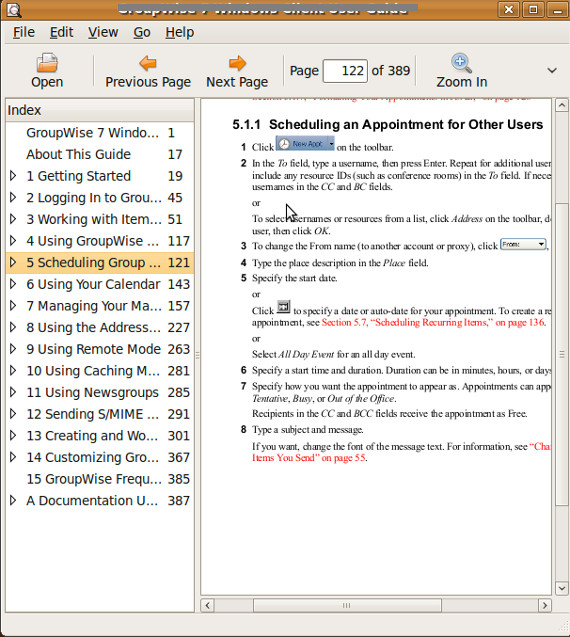
Левая область называется Index. Она показывает не миниатюры, а структуру закладок, встроенную автором PDF: главы, подразделы и вложенные элементы. Панель можно скрыть, чтобы отдать ширину документу, и вернуть через меню View. В нижней строке состояния отображается служебная информация о загрузке и действиях; её также разрешено отключить. При повторном открытии удобнее оставить только те элементы, которые действительно нужны для текущего файла.
Открытие PDF и начало работы
Открытие через диалог выбора файла
Команда Open вызывает стандартный диалог GTK. В нём удобно перейти к каталогу, выбрать PDF и подтвердить загрузку. EPDFView запоминает последний использованный каталог, поэтому серия документов из одной папки открывается без повторного обхода дерева. Фильтр ориентирован на PDF и помогает не смешивать документы с изображениями, архивами и офисными форматами. После выбора имя файла появляется в заголовке окна, а кнопки навигации становятся активными в соответствии с количеством страниц.
Если файл открывается долго, программа сначала показывает состояние загрузки, а затем отрисовывает текущий лист. Не стоит многократно нажимать Open: каждый новый выбор меняет активный документ, а не добавляет вкладку. Для параллельного чтения двух PDF запускают два окна. Это важно учитывать при сверке договора с приложением или инструкции с чертежом: расположите окна рядом средствами оконного менеджера, поскольку внутреннего режима разделённого просмотра нет.
Запуск из файлового менеджера и командной строки
EPDFView принимает имя PDF как аргумент запуска, поэтому его можно назначить обработчиком формата в файловом менеджере или вызвать из терминала. Такой способ полезен в сценариях, где документ формирует другая программа: команда получает готовый путь и сразу показывает файл. Поддерживается чтение стандартного ввода, что позволяет передать поток данных через дефис вместо имени файла. При потоковом открытии особенно важно заранее убедиться, что в канал поступает именно PDF, иначе сообщение об ошибке будет описывать невозможность разобрать документ.
Для автоматизированного вызова не требуется составлять сложный набор параметров. Справочные ключи показывают общие и GTK-параметры, а основной рабочий аргумент остаётся один — файл. Если путь содержит пробелы, оболочке нужны кавычки. Если окно запускается на другом дисплее X, используется стандартный параметр GTK. Эти возможности не меняют содержимое документа: командная строка служит только способом передать файл и окружение окна.
Пароль и защищённые документы
Зашифрованный PDF может запросить пароль до отображения первой страницы. После правильного ввода становятся доступны только операции, разрешённые настройками документа и возможностями Poppler. Если пароль отклоняется, сначала проверьте раскладку, регистр и отсутствие лишнего пробела при вставке. При открытии того же файла в другом просмотрщике отличия могут быть связаны с поддержкой конкретного алгоритма шифрования в установленной библиотеке, а не с повреждением самого PDF.
Сохранение копии защищённого документа не превращает его в редактируемый и не снимает ограничения. Команда переносит доступное содержимое в отдельный файл в рамках того, что разрешает документ. Если старая сборка выдаёт ошибку при копировании зашифрованного PDF, практичнее обновить пакет или использовать сборку с исправлениями совместимости, а не повторять операцию под другим именем.
Навигация по страницам
На панели расположены кнопки Previous Page и Next Page. Они меняют текущий лист на один шаг, а недоступная кнопка становится неактивной на первой или последней странице. Меню Go добавляет команды First Page и Last Page, поэтому переход от титула к приложениям не требует прокрутки сотен листов. В поле Page можно ввести номер напрямую: это самый быстрый способ открыть страницу, указанную в оглавлении, журнале замечаний или печатной ссылке.
После ввода номера программа проверяет диапазон. Значение меньше единицы или больше общего количества страниц не должно приводить к переходу за пределы документа. Если номер не применяется, убедитесь, что фокус находится в поле и действие подтверждено, а не введено в строку поиска. Счётчик рядом показывает общее число листов, что помогает отличить номер страницы PDF от напечатанной внутри документа пагинации: эти значения часто расходятся из-за обложки и служебных листов.
Переходы сохраняют смысл при увеличенном масштабе: следующая страница открывается отдельно, а положение внутри листа зависит от состояния просмотра. В рабочем процессе с таблицами удобнее сначала установить по ширине, затем листать вперёд; при просмотре схемы лучше выбрать фиксированный процент и использовать полосы прокрутки. Повторная загрузка документа сохраняет позицию и состояние боковой панели, поэтому обновлённый файл можно проверять с того же места.
Оглавление, закладки и внутренние переходы
Панель Index получает структуру непосредственно из PDF. Если автор добавил закладки, слева появляются главы и вложенные пункты с треугольниками раскрытия. Один щелчок по строке переносит к связанному листу. Это удобнее ручного поиска, потому что названия отражают смысл раздела, а не только номер. В техническом руководстве можно мгновенно перейти от введения к таблице параметров, а затем вернуться к разделу диагностики.
Пустая панель не означает ошибку отрисовки. Многие PDF не содержат дерева закладок, даже если на страницах напечатано оглавление. EPDFView не строит индекс автоматически и не распознаёт заголовки по шрифту. В таком документе пользуйтесь поиском или номером страницы. Если боковая панель отнимает место, отключите Show Index; при наличии закладок верните её клавишей F9 или через View.
Внутренние ссылки в тексте работают независимо от панели. Ссылка на раздел, рисунок, сноску или приложение переводит к заданной цели внутри файла. Чтобы не потерять исходный фрагмент, запомните номер страницы перед переходом или откройте второй экземпляр документа. Истории переходов с кнопками назад и вперёд интерфейс не предлагает, поэтому сложная цепочка перекрёстных ссылок требует аккуратной навигации.
Масштабирование и размещение страницы
Zoom In и Zoom Out
Команды Zoom In и Zoom Out изменяют коэффициент ступенями. Текущий процент виден на панели, поэтому можно повторить удобное значение для нескольких страниц. Увеличение полезно для мелких подписей, формул и схем; уменьшение — для проверки общей композиции листа. В меню View этим действиям соответствуют сочетания с Ctrl и клавишами плюс или минус. На клавиатуре с отдельным цифровым блоком поддерживаются также клавиши увеличения и уменьшения.
Процент определяет размер отрисованной страницы, а не качество исходного PDF. Векторный текст и линии обычно остаются чёткими при сильном увеличении, тогда как встроенное растровое изображение проявит пиксели. Если мелкий текст размыт уже на умеренном масштабе, проверьте документ в другом просмотрщике: причиной может быть низкое разрешение скана или проблема отрисовки шрифта, которую изменение процента не исправит.
Zoom to Fit
Zoom to Fit помещает лист целиком в доступную область. Режим удобен для презентационных страниц, форм и проверки полей: сразу видны верх, низ и боковые края. На широком мониторе вертикальный лист при этом может стать слишком мелким. Тогда переключитесь на подгонку по ширине, а к целому листу возвращайтесь для оценки структуры и ориентации.
Подгонка является переключаемым состоянием, которое запоминается между сеансами. Если после открытия нового PDF процент неожиданно изменяется при изменении размера окна, проверьте, активен ли Fit. В этом режиме программа пересчитывает масштаб автоматически, поэтому ручное значение не остаётся фиксированным. Отключите Fit увеличением или выбором другого режима, когда нужен стабильный процент.
Zoom to Width
Zoom to Width растягивает страницу до ширины рабочей области. Для одноколоночного текста это основной режим чтения: строки становятся крупнее, а горизонтальная прокрутка обычно исчезает. Вертикальное перемещение внутри листа выполняется колесом или полосой. После достижения нижнего края нужно перейти на следующую страницу, поскольку автоматического соединения листов в ленту нет.
Если открыт Index, подгонка рассчитывается по оставшейся ширине. Скрытие панели увеличит страницу; возвращение панели уменьшит её. Поэтому при сравнении двух скриншотов одинаковый процент может выглядеть по-разному в зависимости от видимых панелей и размера окна. Для точной проверки графики используйте фиксированное значение, а для чтения — динамическую подгонку.
Прокрутка страницы и режим указателя
EPDFView разделяет прокрутку и выделение текста. В режиме Scroll курсор используется как рука: зажав левую кнопку мыши, можно перетащить страницу в нужную сторону. Это особенно удобно при сильном увеличении схемы, карты или таблицы, когда полосы прокрутки требуют слишком много движений. Колесо мыши перемещает лист вертикально; направление и скорость зависят от настроек рабочего окружения.
Перетаскивание меняет только положение видимой области. Оно не переносит объекты и не рисует пометки. Если при попытке двигать страницу появляется прямоугольник выделения, активирован Text Selection. Переключите режим кнопкой на панели или командой Edit. И наоборот, если текст не выделяется, сначала выключите прокрутку-руку.
При достижении края листа колесо не создаёт непрерывный переход на соседнюю страницу. Для следующего листа используются кнопка, меню или клавиатурное действие. Такой разрыв делает положение страницы предсказуемым и уменьшает случайные переходы, но замедляет беглое чтение. Если требуется длинная лента с автоматическим переходом, лучше выбрать просмотрщик с continuous layout.
Выделение и копирование текста
Text Selection превращает указатель в инструмент выбора текстового фрагмента. Проведите мышью по строкам, затем вызовите Copy через Edit или стандартное действие буфера обмена. Скопированный текст можно вставить в редактор, терминал или форму. Программа не изменяет PDF и не добавляет выделение как постоянную разметку: после смены страницы визуальный прямоугольник исчезает.
Качество копирования определяется текстовым слоем PDF. В корректно созданном документе символы передаются как слова и строки; в сложной многоколоночной вёрстке порядок может отличаться от визуального. Если после вставки абзацы перемешаны, выделяйте меньшие области по одной колонке. Таблицу лучше копировать строками, потому что EPDFView не восстанавливает ячейки и не экспортирует их в структурированный формат.
У скана текст может выглядеть идеально, но фактически страница состоит из картинки. В этом случае курсор не выбирает символы, поиск ничего не находит, а Copy не даёт полезного результата. EPDFView не выполняет распознавание. Сначала обработайте файл средством OCR и сохраните новый PDF с текстовым слоем, затем повторите поиск или выделение.
В некоторых сочетаниях Poppler и старых сборок копирование нестандартных шрифтов даёт пустые строки, неправильные символы или нарушенный порядок. Сравните результат с другим просмотрщиком. Если там текст копируется корректно, обновите библиотеку и пакет EPDFView либо используйте альтернативу для этой операции. Если ошибка повторяется везде, проблема почти наверняка находится в структуре самого PDF.
Поиск текста в документе
Команда Find открывает компактную строку поиска. Её также можно вызвать клавишей косой черты, не проходя по меню. Введите слово или фразу и запускайте переход к совпадению. Кнопки следующего и предыдущего результата помогают пройти все вхождения. Поиск работает по текстовому слою, поэтому на сканированных страницах без OCR результат будет пустым даже при видимых словах.
Запрос лучше начинать с характерной части термина. Дефисы, переносы строк и составные символы могут храниться в PDF не так, как выглядят на экране. Если точная фраза не найдена, сократите её до одного слова или корня и проверьте соседний текст вручную. Для номера детали полезно искать уникальную буквенно-цифровую последовательность, но учитывать разные виды дефиса.
После последнего совпадения программа сообщает, что дальнейших результатов нет. Чтобы проверить более ранние места, используйте поиск назад. При повторном вызове строка может сохранять предыдущий запрос, что ускоряет проверку нескольких страниц. Нажатие Enter продолжает действие поиска, а корректная обработка косой черты позволяет искать сам символ, если он является частью выражения.
Поиск не создаёт список всех найденных страниц и не показывает счётчик совпадений. Для документа с сотнями результатов приходится проходить их последовательно. Если задача состоит в массовом извлечении всех упоминаний, используйте отдельный индексатор или консольный инструмент Poppler, а EPDFView оставьте для визуальной проверки нужных страниц.
Ссылки внутри PDF и открытие веб-адресов
Внутренние перекрёстные ссылки переводят к заданной странице или области. Они полезны в электронных книгах, стандартах и отчётах с активным оглавлением. Курсор меняет поведение над ссылкой, а щелчок выполняет переход. Если ссылка выглядит как обычный текст и не реагирует, автор мог напечатать адрес без создания PDF-аннотации; программа не распознаёт такие строки автоматически.
Внешние URI передаются указанному браузеру. В Preferences есть вкладка External Commands с полем Web Browser. Командная строка должна содержать маркер %s: при открытии ссылки программа заменяет его адресом. Например, вместо жёстко заданной страницы указывается команда браузера и %s. Без маркера браузер может запуститься, но нужный адрес не откроется.
Если щелчок ничего не делает, проверьте три уровня: существует ли в PDF активная ссылка, корректна ли команда браузера и доступен ли исполняемый файл в PATH. Команду удобно проверить отдельно в терминале, подставив безопасный адрес вместо %s. Для путей с пробелами необходимы кавычки, принятые оболочкой. EPDFView не содержит собственного веб-представления и не показывает предупреждение для каждой внешней страницы, поэтому неизвестные ссылки открывайте осмотрительно.
Поворот страницы
Rotate Right и Rotate Left меняют ориентацию отображения на четверть оборота. Команды полезны для альбомной таблицы, отсканированного листа боком или схемы, вставленной в портретный документ. Поворот применяется к просмотру и позволяет читать содержимое без изменения файла. Исходная ориентация страниц остаётся прежней, поэтому при открытии копии в другой программе изменение не появится.
После поворота пересчитывается доступная область и полосы прокрутки. Если активна подгонка по ширине или целой странице, масштаб также может измениться. Сначала поверните лист, затем выберите подходящий Fit, чтобы не выполнять лишние корректировки. Для документа, где несколько страниц имеют неправильную ориентацию, каждую придётся поворачивать во время чтения; пакетного сохранения поворота нет.
Если нужно навсегда исправить ориентацию перед отправкой или печатью, используйте редактор или утилиту перестройки PDF. EPDFView подходит для временного просмотра. Это различие важно: кнопка визуально решает проблему на экране, но команда Save a Copy не обязана записывать поворот как структурное изменение страниц.
Полноэкранный режим
Full Screen скрывает рамки и освобождает место для страницы. В меню View действие связано с F11. Режим удобен для чтения на небольшом экране и демонстрации одного листа, но не превращает документ в презентацию с эффектами. Навигация и масштаб остаются теми же, а скрытые панели можно вернуть после выхода из полноэкранного режима.
Перед демонстрацией установите Fit и проверьте ориентацию. Если лист слишком мелкий, подгонка по ширине даст более читаемый текст, но нижняя часть потребует прокрутки. Для показа последовательности слайдов лучше подготовить PDF с альбомными страницами и использовать переход вперёд. Таймер, заметки докладчика и второй экран программа не обслуживает.
Если после F11 окно кажется зависшим, переместите указатель к краю и попробуйте F11 ещё раз. Оконный менеджер может перехватывать сочетание или размещать окно на другом рабочем столе. Проверка в обычном режиме помогает отделить проблему горячей клавиши от ошибки загрузки документа.
Сохранение копии PDF
Save a Copy создаёт отдельный файл, не превращая просмотрщик в редактор. Команда полезна, когда документ открыт из временного каталога, вложения или потока и его нужно положить в рабочую папку. Диалог предлагает имя, а при совпадении с существующим файлом запрашивает подтверждение перезаписи. Такой контроль снижает риск случайно затереть ранее сохранённый документ.
Сохранённая копия должна передавать тот же PDF-контент, который был открыт. Поиск, масштаб, видимость Index и положение полос прокрутки являются состоянием интерфейса и в файл не записываются. То же относится к временным поворотам. После сохранения откройте копию и проверьте число страниц, шифрование и нужные изображения, особенно если исходник защищён или был получен через стандартный ввод.
Команда не объединяет несколько документов, не извлекает диапазон страниц и не уменьшает размер. Для этих операций нужен редактор или специализированная утилита. Не следует использовать Save a Copy как замену Сохранить после правки: EPDFView не меняет текст, изображения, порядок листов и поля формы, поэтому сохранять такие изменения ему нечего.
Печать через CUPS
Выбор принтера и основных параметров
При сборке с поддержкой CUPS в File появляется Print. Диалог получает список доступных принтеров и их экземпляров, показывает состояние и позволяет выбрать устройство. Если список длинный, область выбора прокручивается. Перед отправкой задания проверьте имя, потому что одинаковые модели могут находиться в разных кабинетах или иметь отдельные очереди для чёрно-белой и цветной печати.
Диалог рассчитан на печать страниц PDF, а не на допечатную подготовку. Доступность формата бумаги, диапазона, ориентации и компоновки зависит от драйвера и CUPS. В программе предусмотрена многостраничная раскладка, включая размещение нескольких листов на одном физическом листе. Для черновой инструкции это экономит бумагу, но мелкий текст может стать неразборчивым; сделайте пробную страницу.
Диапазон и соответствие нумерации
При вводе диапазона ориентируйтесь на внутренние номера PDF, отображаемые на панели, а не на напечатанные номера внизу листа. Обложка может иметь номер 1 в файле и не иметь печатной цифры, из-за чего диапазон смещается. Перед большой печатью перейдите к первой и последней требуемой странице и запишите значения поля Page.
Если нужен только один фрагмент увеличенной схемы, EPDFView не печатает текущую видимую область как отдельный кадр. Отправляется страница с параметрами драйвера. Для выборочной печати части листа сначала создайте отдельный PDF или изображение в другом инструменте.
Масштаб, бумага и двусторонняя печать
У некоторых драйверов возможна неверная подгонка к размеру бумаги: содержимое смещается, обрезается или остаётся слишком маленьким. Сравните размер страницы PDF с выбранным форматом, отключите противоречащие друг другу опции масштабирования и напечатайте одну тестовую страницу. Если проблема воспроизводится только в EPDFView, сформируйте PostScript или PDF через другой просмотрщик и отправьте его в ту же очередь.
Двусторонний режим может отсутствовать в диалоге даже при поддержке принтера. Тогда задайте duplex в настройках экземпляра CUPS или используйте системный диалог другого приложения. EPDFView не добавляет собственную эмуляцию: без параметра очереди придётся переворачивать листы вручную. Для важного тиража проверьте порядок сторон на двух страницах.
Параметры EPDFView
Окно Preferences намеренно короткое. Основная вкладка External Commands задаёт веб-браузер, которому передаются внешние URI из документа. Поле принимает командную строку, а %s служит местом подстановки адреса. Здесь нет настройки шрифтов PDF, цвета страницы, антиалиасинга, каталога кэша, горячих клавиш или набора панелей. Эти параметры либо определяет GTK и Poppler, либо интерфейс ими не располагает.
Часть состояния сохраняется без отдельного диалога: размер и положение окна, последний каталог открытия, видимость некоторых элементов и переключаемые режимы подгонки. Поэтому при следующем запуске окно может выглядеть так же, как перед закрытием. Если сохранённое состояние неудобно, измените размер, верните панели через View и завершите программу штатно, чтобы конфигурация записалась.
Когда настройки повреждены и окно появляется за экраном либо с неожиданным размером, временно переместите или переименуйте пользовательский файл конфигурации EPDFView. При следующем запуске будут созданы значения по умолчанию. Перед удалением сделайте резервную копию: она поможет вернуть команду браузера и понять, какой параметр вызвал сбой.
Клавиатура и мышь в повседневной работе
Панель рассчитана на мышь, но частые действия доступны с клавиатуры. F9 показывает или скрывает Index, F11 переключает полный экран, Ctrl с плюсом или минусом меняет масштаб, а косая черта открывает поиск. Цифровые плюс и минус также работают для масштаба. Эти сочетания особенно полезны на ноутбуке, где точное попадание по маленькой кнопке замедляет чтение.
Enter и Backspace могут участвовать в последовательном переходе в зависимости от фокуса и сборки. Перед активным использованием проверьте их на тестовом документе: поле номера страницы и строка поиска перехватывают ввод. Если клавиша меняет страницу не тогда, когда ожидалось, щёлкните по области документа, чтобы вернуть фокус.
Колесо прокручивает текущий лист, а левое перетаскивание двигает его в Scroll mode. В Text Selection та же кнопка создаёт выделение. Поэтому поведение мыши всегда следует проверять по активной кнопке режима. Контекстное меню не является центральной частью интерфейса; надёжнее использовать Edit и панель, когда нужно переключить инструмент или скопировать текст.
Русский интерфейс и локаль
Перевод интерфейса включает русский язык. Выбор обычно происходит автоматически по переменным локали системы, а не в отдельном списке внутри EPDFView. Если меню остаётся английским, проверьте наличие русской локали и значение LANG или LC_MESSAGES, затем запустите программу заново. Перевод не влияет на язык содержимого PDF: текст страницы отрисовывается по встроенным шрифтам и кодировке документа.
Названия команд могут немного отличаться в пакетах разных дистрибутивов, но структура остаётся узнаваемой. Open соответствует открытию, Reload — повторной загрузке, Save a Copy — сохранению копии, Find — поиску, Preferences — параметрам, Show Index — боковой структуре, Zoom to Fit и Zoom to Width — двум вариантам подгонки. Это помогает пользоваться инструкцией даже при смешанной локали.
Если русские буквы в самом документе отображаются квадратами, смена языка меню не поможет. Проверьте, встроены ли шрифты в PDF, и сравните страницу в просмотрщике с другой версией Poppler. При копировании также оцените текст после вставки: визуально правильная страница может содержать нестандартную таблицу соответствия символов.
Поддерживаемые документы и роль Poppler
EPDFView предназначен для PDF. Он не открывает DjVu, PostScript, EPUB, XPS, изображения и офисные документы как самостоятельные форматы. Если файл имеет расширение PDF, но внутри находится другой тип данных, загрузка завершится ошибкой. Расширение не является гарантией: при сомнении проверьте сигнатуру файла или попробуйте открыть его архиватором только в безопасной копии.
Отрисовку выполняет Poppler, поэтому поддержка шрифтов, прозрачности, изображений, ссылок, шифрования и отдельных конструкций PDF зависит от установленной библиотеки. Интерфейс отвечает за команды и показ результата, а сложная интерпретация страницы происходит ниже. Это объясняет, почему один и тот же EPDFView может по-разному показывать документ в двух системах с разными пакетами Poppler.
Обычные текстовые PDF, векторные схемы, встроенные JPEG и стандартные закладки обрабатываются предсказуемо. Более рискованные случаи — редкие шрифты без встраивания, прозрачные PNG, сложные маски, нестандартные цветовые пространства и новые алгоритмы шифрования. При визуальной проверке важных документов сравнивайте проблемную страницу с независимым просмотрщиком и печатным образцом.
Интерактивные формы, сценарии, мультимедиа, вложения и расширенные аннотации не являются сильной стороной интерфейса. Поля могут отобразиться как часть страницы, но удобного заполнения и сохранения данных нет. Для договора с формами, подписей или проверки сертификата выбирайте программу, которая прямо поддерживает эти операции.
Чтение книг, руководств и отчётов
Электронная книга с оглавлением
Для книги сначала откройте Index, раскройте верхний уровень и выберите главу. Затем включите Zoom to Width, скрыв боковую панель после перехода. Читайте лист до нижнего края, переходите на следующий и возвращайте Index только для смены главы. Такой порядок сохраняет максимальную ширину текста и уменьшает число ручных изменений масштаба.
Закладки в книге могут указывать на начало раздела, но не запоминают вашу личную позицию. Перед закрытием запишите страницу или оставьте окно открытым. EPDFView хранит положение окна и некоторые состояния, однако не создаёт пользовательские закладки и не ведёт библиотеку прочитанного.
Техническое руководство
В руководстве полезно сочетать поиск по коду ошибки с индексом. Сначала найдите обозначение, затем по внутренней ссылке перейдите к схеме или приложению. Для мелкой схемы переключитесь на Scroll mode и увеличьте процент. После проверки вернитесь по номеру страницы, который записали заранее, потому что полноценной истории переходов нет.
При копировании команды из руководства выделяйте только строку без нумерации и переносов. Вставьте её сначала в текстовый редактор и проверьте дефисы, кавычки и пробелы. PDF может визуально объединять символы, которые в текстовом слое разделены. Не запускайте скопированную команду с административными правами, пока не проверили её смысл.
Многостраничный отчёт
В отчёте установите процент, при котором видны таблицы, и переходите по номерам из содержания. Для поиска фамилии, суммы или идентификатора используйте короткий уникальный фрагмент. Если таблица продолжается на следующем листе, запомните заголовки столбцов: непрерывного совместного показа двух страниц нет. Для сравнения двух периодов откройте второй экземпляр окна и расположите рядом.
Работа с большими PDF
Лёгкий интерфейс не гарантирует мгновенную отрисовку любой страницы. Большой файл может содержать тысячи векторных объектов, полноразмерные сканы или сложные прозрачности. Открытие зависит от Poppler, скорости диска и памяти. Начните с подгонки целого листа, дождитесь завершения загрузки и только затем увеличивайте. Частые изменения масштаба заставляют заново отрисовывать страницу.
При последовательном чтении следующая страница обычно появляется быстрее, чем хаотичные прыжки назад на сотни листов. EPDFView не предоставляет управляемого пользователем кэша и расширенного предварительного рендеринга. Если работа требует постоянного сравнения удалённых страниц, два окна уменьшают число повторных переходов, хотя увеличивают расход памяти.
Если окно перестаёт отвечать на сложном листе, подождите завершения операции и не отправляйте множество дополнительных команд. Затем проверьте тот же лист при меньшем масштабе. Повторяемое зависание на одной странице указывает на конструкцию PDF или ошибку библиотеки. Извлечение проблемного листа другим инструментом помогает локализовать причину.
Для файла на сетевом ресурсе сначала сделайте локальную копию, если связь нестабильна. Reload перечитывает документ и может столкнуться с частично обновлённым файлом. При совместной работе дождитесь окончания записи генератором PDF, затем повторно загрузите. Сохранение копии под новым именем позволяет зафиксировать проверенный вариант.
Сканированные PDF
Скан состоит из изображений страниц. EPDFView показывает их как обычный PDF, позволяет менять масштаб, поворачивать и печатать, но не понимает напечатанные слова без текстового слоя. Поиск, копирование и индексирование в таком файле недоступны. Это не неисправность режима Text Selection: просмотрщик получает только пиксели.
Для чтения скана подберите масштаб по ширине и прокручивайте каждый лист. Если изображение повёрнуто, используйте временный Rotate. Низкая контрастность, фон бумаги и перекос не исправляются. Подготовку скана — очистку, выравнивание, повышение контраста и OCR — выполняют до открытия в EPDFView.
После OCR проверьте не только поиск, но и соответствие распознанного текста изображению. Ошибка в цифре может быть незаметна при копировании. EPDFView помогает быстро перейти к найденному слову и визуально сравнить его с картинкой, однако не показывает уровень уверенности распознавания и не редактирует текстовый слой.
Что EPDFView не изменяет в PDF
Просмотрщик не редактирует существующие буквы, шрифты, изображения и векторные объекты. Нельзя щёлкнуть по абзацу и исправить слово, заменить логотип или сдвинуть таблицу. Команды выделения и копирования лишь читают текстовый слой. Для правки содержимого требуется редактор, который перестраивает объекты страницы.
Здесь нет добавления заметок, подчёркивания, маркера, штампа и рисунка от руки. Временное выделение текста не является аннотацией и не сохраняется. Если нужно согласовать документ, собирая комментарии коллег, выбирайте Okular, PDF Commander или другой инструмент с разметкой.
Программа не объединяет и не разделяет файлы, не переставляет листы, не удаляет страницы и не создаёт новый PDF. Save a Copy сохраняет дубликат, а Print отправляет существующие страницы. Для подготовки комплекта документов эти операции выполняют до просмотра или отдельной утилитой.
Нет OCR, конвертации в Word или изображения, сжатия, водяных знаков, электронной подписи и проверки сертификатов. Эти ограничения являются границей рабочего процесса: EPDFView удобен, когда документ уже готов и его нужно прочитать, найти фрагмент, скопировать текст или распечатать.
Сравнение EPDFView с аналогами
Выбор просмотрщика зависит от того, ограничивается ли задача чтением PDF или требует разметки, редактирования и нескольких форматов. EPDFView выигрывает простотой, но прямые аналоги предлагают функции, отсутствующие в его компактном интерфейсе.
| Программа | Лучше подходит для | Главное ограничение |
|---|---|---|
| EPDFView | Быстрое чтение PDF, навигация по закладкам, поиск, копирование текста и печать в минимальном интерфейсе | Нет аннотаций, OCR и правки содержимого |
| PDF Commander | Редактирование текста и страниц, OCR, подписи, штампы, объединение и конвертация PDF | Часть расширенных инструментов требует лицензии |
| Okular | Чтение и аннотирование PDF и множества других форматов, работа с закладками и формами | Не заменяет полноценный редактор объектов PDF |
| qpdfview | Несколько документов во вкладках, непрерывный и многостраничный вид, поиск и SyncTeX | Аннотации реализованы на базовом уровне |
| MuPDF | Быстрая отрисовка PDF, XPS, EPUB, CBZ и изображений, а также консольная обработка | Графический интерфейс предельно минималистичен |
Для простого чтения в среде GTK и редких действий с текстом достаточно EPDFView. Когда нужны комментарии и широкий набор форматов, практичнее Okular; для вкладок, непрерывной ленты и SyncTeX — qpdfview; для быстрой отрисовки и командных утилит — MuPDF. PDF Commander выбирают, когда документ предстоит не только читать, но и менять, распознавать, подписывать или собирать из страниц.
Установка и совместимость в Linux
В системе должны быть доступны GTK, Poppler и их совместимые библиотеки; для печати требуется CUPS. Предпочтительный способ — пакет из репозитория дистрибутива, потому что менеджер пакетов проверит зависимости и разместит ярлык. Если пакет отсутствует, сборка из исходного кода требует заголовков разработчика, компилятора, pkg-config и исправлений совместимости для современных библиотек.
При ручной сборке сначала подготовьте чистый каталог, установите зависимости, примените проверенный патч и только затем запускайте configure и make. Не смешивайте файлы нескольких форков с одинаковым именем: интерфейс и набор функций могут отличаться. Перед системной установкой полезно собрать пакет средствами дистрибутива, чтобы его можно было корректно удалить.
Поддержка CUPS определяется на этапе сборки. Если меню Print отсутствует, это не скрытая настройка: бинарный файл мог быть создан без печати. Проверьте сведения пакета или пересоберите с доступными заголовками CUPS. Появление команды не гарантирует наличие очередей — служба и принтеры настраиваются отдельно.
На современных системах типичные проблемы связаны не с ресурсами, а с интерфейсами библиотек. Патчи исправляют включение заголовков GLib, обмен цветовых каналов при работе с Poppler, API новых выпусков CUPS и прозрачные PNG. Используйте набор исправлений из надёжного сборочного руководства и проверяйте результат на тестовом PDF с цветами, прозрачностью и печатью.
Если PDF не открывается
Сообщение о неверном или повреждённом файле
Сначала проверьте размер: нулевой или подозрительно маленький файл мог загрузиться не полностью. Убедитесь, что расширение не скрывает HTML-страницу ошибки или архив. Откройте копию другим просмотрщиком и выполните проверку структуры. Если все программы сообщают о повреждении, получите документ заново; повторное сохранение в EPDFView невозможно, пока парсер не открыл исходник.
Ошибка доступа к пути
Проверьте права на чтение файла и всех каталогов в пути. При запуске от другого пользователя сетевой или съёмный ресурс может быть недоступен. Перенесите копию в домашний каталог с простым именем и повторите открытие. Если этот вариант работает, причина находится в правах, кодировке имени или монтировании, а не в содержимом PDF.
Пароль не принимается
Введите пароль вручную при правильной раскладке и отключённом Caps Lock. Некоторые документы используют пароль владельца и пароль пользователя с разными правами. Если алгоритм шифрования новее возможностей библиотек системы, обновите Poppler или воспользуйтесь просмотрщиком с соответствующей поддержкой. Не отправляйте конфиденциальный файл случайному сервису ради проверки.
Если страница пустая, серая или отображается неправильно
Серый фон после краткого Loading указывает, что документ распознан, но страница не была корректно отрисована. Проверьте вывод запуска из терминала: предупреждение Poppler или Cairo поможет отличить ошибку содержимого от сбоя интерфейса. Откройте другую страницу и другой PDF. Если пусты все файлы, вероятна несовместимость библиотек; если один лист — проблема его объектов.
Перепутанные красный и синий каналы появляются при несовпадении формата пикселей между Poppler, Cairo и кодом программы. Исправленная сборка преобразует BGRA в RGBA. Масштаб, цветовая тема и параметры монитора эту ошибку не устраняют. Сравните цветной тестовый файл и установите пакет с соответствующим патчем.
Прозрачный PNG может пропасть, почернеть или получить неправильный фон при старом способе создания поверхности. Совместимый патч использует формат с альфа-каналом. Для диагностики найдите страницу с логотипом или схемой, сравните с другим просмотрщиком и не принимайте отсутствие картинки за ошибку автора, пока не проверена отрисовка.
Искажённый шрифт может быть следствием отсутствующей гарнитуры, неверной таблицы ToUnicode или дефекта Poppler. Увеличьте страницу: если формы букв меняются или символы исчезают, сохраните номер листа и проверьте сведения о шрифтах другим инструментом. Для юридически значимой проверки используйте независимую отрисовку и печатный контроль.
Если поиск и копирование не работают
Проверьте наличие текстового слоя простым тестом: включите Text Selection и попробуйте выделить одно слово. Если прямоугольник не следует символам, перед вами скан. Если выделение есть, но Find не находит точную фразу, ищите короткое слово без переносов. Если найденное копируется неверно, проблема может быть в порядке символов или таблице кодировки.
Для многоколоночной страницы выделяйте одну колонку сверху вниз. Попытка захватить весь лист часто смешивает строки. В формулах и таблицах PDF хранит каждый знак отдельным объектом, поэтому вставленный текст требует ручной проверки. EPDFView не выполняет интеллектуальное восстановление абзацев.
Если копирование раньше работало, а после обновления системы стало пустым, сравните версии Poppler и GTK-пакета в журнале менеджера пакетов. Откат всего окружения обычно не нужен: проверьте обновлённую сборку EPDFView или временно используйте другой просмотрщик для извлечения текста. Сам PDF при этом остаётся неизменным.
Если не открываются внешние ссылки
Откройте Preferences и проверьте строку Web Browser. В ней должен присутствовать %s. Без подстановки команда не получает URI. Имя браузера должно быть доступно в PATH, а аргументы — записаны в синтаксисе, который понимает оболочка. После изменения закройте диалог, повторите щелчок и наблюдайте сообщения терминала.
Если браузер запускается, но показывает пустую страницу, проверьте кавычки вокруг %s и специальные символы адреса. Если ничего не происходит, активная область в PDF могла отсутствовать. Подведите курсор к ссылке в другом просмотрщике: когда там тоже нет действия, адрес напечатан как текст и его придётся копировать вручную.
В рабочем окружении без графического браузера назначьте подходящую команду открытия URI. EPDFView только передаёт строку, не проверяя безопасность назначения. Не подставляйте в поле команду, которая выполняет содержимое адреса как код.
Если принтер не появляется
Убедитесь, что CUPS запущен и системный диалог видит очередь. Затем проверьте, что EPDFView собран с печатью: команда Print должна присутствовать в File. Если меню есть, но список пуст, изучите права пользователя, доступ к серверу CUPS и переменные окружения. Тестовая страница из панели CUPS подтверждает связь с устройством, но не всегда подтверждает доступ приложения к той же очереди.
Для сетевого принтера проверьте разрешение имени сервера и сертификат, если используется защищённое соединение. Для USB-устройства убедитесь, что очередь не остановлена. Перезапуск EPDFView после изменения конфигурации заставит заново получить список. Создание именованного экземпляра CUPS помогает сохранить нужные параметры бумаги и duplex.
Если задание создаётся, но ничего не печатается, откройте очередь и прочитайте причину остановки. Ошибка фильтра, несовместимый формат или отсутствие бумаги не исправляются повторным нажатием Print. Сначала устраните состояние CUPS, затем отправьте одну страницу.
Если печать обрезана или имеет неверный масштаб
Сравните геометрию страницы PDF и бумаги. Формат Letter на принтере A4 или большой чертёж на обычном листе неизбежно требуют масштабирования. Оставьте только одну активную подгонку: либо в приложении, либо в драйвере. Двойное масштабирование часто даёт слишком маленький результат.
Проверьте поля, ориентацию и автоповорот. Альбомный лист можно временно повернуть для просмотра, но печатный диалог может использовать исходную ориентацию. Для надёжного результата исправьте ориентацию в самом PDF внешним инструментом или задайте её в драйвере. Напечатайте страницу с рамкой, чтобы увидеть, какая сторона обрезается.
При систематическом смещении на одной модели принтера сохраните копию и откройте её в другом приложении с современным системным диалогом. Если там печать верна, ограничение находится в связке EPDFView и драйвера. Для тиража используйте работающий путь, а не пытайтесь компенсировать ошибку случайным процентом.
Если окно и панели выглядят неправильно
Панель инструментов, строка состояния и Index переключаются в View. Случайное нажатие может скрыть элемент, не удаляя его. Верните нужный флажок. Если боковая панель видна, но слишком узка, потяните разделитель. Если документ сжался после её появления, включите Zoom to Width заново.
Окно запоминает размер и позицию. После смены конфигурации мониторов координаты могут оказаться за видимой областью. Используйте команды оконного менеджера для перемещения, затем закройте программу штатно. При необходимости сбросьте пользовательскую конфигурацию, предварительно сохранив копию.
Слишком мелкие кнопки и шрифты определяет тема GTK и масштаб рабочего окружения. Внутреннего регулятора интерфейса нет. Настройте тему или DPI на уровне сеанса, проверяя, чтобы изменения не ухудшили другие программы. Масштаб страницы и масштаб элементов интерфейса — разные параметры.
Проверка документа перед отправкой
Откройте первую, последнюю и несколько средних страниц, проверьте число листов, ориентацию и наличие изображений. Затем используйте Find для ключевого имени или номера, чтобы убедиться в текстовом слое. Если документ должен иметь закладки, откройте Index и пройдите несколько пунктов. Такой тест обнаруживает неполную генерацию и сломанные ссылки быстрее последовательного чтения.
Увеличьте страницу с мелким шрифтом и цветной графикой. Ищите пропавшие прозрачные изображения и переставленные цветовые каналы. Сравните проблемные места с независимым просмотрщиком. Для печатного документа отправьте одну контрольную страницу и измерьте поля, прежде чем запускать весь тираж.
Save a Copy под новым именем фиксирует проверенный экземпляр, но не добавляет подпись целостности. Для передачи важного файла вычислите контрольную сумму отдельным инструментом. EPDFView не показывает цифровые подписи как средство доверенной проверки, поэтому криптографическую валидацию выполняют специализированной программой.
Практический сценарий: найти условие в инструкции и скопировать его
- Откройте PDF и дождитесь отображения первой страницы.
- Покажите Index и выберите раздел, если документ содержит закладки.
- Нажмите косую черту, введите редкий термин или код и перейдите к совпадению.
- Установите масштаб по ширине, чтобы прочитать окружающий абзац.
- Переключитесь в Text Selection и выделите только нужные строки.
- Скопируйте фрагмент и вставьте в простой текстовый редактор для проверки символов.
- Запишите номер страницы вместе с цитатой, потому что форматирование при копировании теряется.
Этот порядок использует сильные стороны программы и учитывает её ограничения. Поиск находит место, просмотр даёт контекст, а буфер обмена переносит текст. Проверка в простом редакторе выявляет ошибочные дефисы и переставленные строки. Номер страницы сохраняет возможность вернуться к оригиналу.
Практический сценарий: сверить две редакции отчёта
Запустите два окна EPDFView и откройте в каждом свой файл. Выставьте одинаковый процент или Fit Width, скройте Index и расположите окна рядом. Перейдите к одинаковым внутренним номерам страниц, учитывая возможную разницу в обложках. Сравнивайте текст и таблицы визуально, а уникальные фразы проверяйте через Find в каждом окне.
Программа не выполняет автоматический diff и не синхронизирует прокрутку. Поэтому фиксируйте найденные различия отдельно и не полагайтесь на одинаковое положение полосы. Если документы имеют разную пагинацию, используйте заголовки разделов или закладки. Для массового сравнения текста сначала извлеките его специальным инструментом, а EPDFView применяйте для проверки вёрстки.
Практический сценарий: подготовить диапазон к печати
- Откройте документ и по Index или поиску найдите начало нужного раздела.
- Запишите номер страницы из поля Page, затем перейдите к последнему листу диапазона.
- Проверьте ориентацию, цветные изображения и читаемость при предполагаемой раскладке.
- Откройте Print, выберите правильную очередь и задайте диапазон внутренними номерами PDF.
- Настройте бумагу и только один способ масштабирования.
- Отправьте первую страницу диапазона как тест и проверьте поля, сторону и качество.
- После успешной проверки отправьте оставшийся диапазон и контролируйте очередь CUPS.
Пробная страница особенно важна при альбомных таблицах и нескольких страницах на листе. Визуальный поворот в окне не гарантирует такой же ориентации печати, а номер в колонтитуле может не совпадать с внутренним номером PDF. Последовательная проверка предотвращает печать неверного раздела.
Практический сценарий: открыть файл, который обновляется другой программой
Сначала дождитесь, пока генератор завершит запись. Откройте PDF и перейдите к месту проверки. После нового экспорта используйте Reload: программа перечитает файл, сохраняя позицию и состояние боковой панели. Проверьте число страниц и содержимое текущего листа, потому что структура могла измениться, а сохранённый номер теперь указывать на другой раздел.
Если Reload сообщает ошибку, файл мог находиться в промежуточном состоянии. Подождите завершения записи и повторите. Надёжнее, когда генератор создаёт временный файл и затем атомарно заменяет готовый. Для фиксации принятого варианта выполните Save a Copy под именем с датой или номером сборки.
Практический сценарий: прочитать скан, повёрнутый боком
- Откройте PDF и определите, одинаково ли повёрнуты все страницы.
- Используйте Rotate Right или Rotate Left до правильной ориентации текущего листа.
- Включите Zoom to Width, если текст расположен одной колонкой.
- Переключитесь в Scroll mode и перемещайте увеличенный лист левой кнопкой мыши.
- Переходите между страницами отдельной кнопкой; при необходимости повторяйте поворот.
- Для постоянного исправления обработайте PDF внешним инструментом, потому что визуальный поворот не сохраняется.
Поиск и копирование в этом сценарии появятся только после OCR. Если скан трудно читать из-за серого фона или перекоса, предварительная обработка даст больший эффект, чем увеличение. EPDFView предназначен для показа уже подготовленных страниц.
Безопасная работа с неизвестным PDF
Открывайте файл под обычной учётной записью и поддерживайте Poppler в исправном состоянии. Не запускайте просмотрщик с административными правами ради доступа к одному документу: лучше скопировать файл в доступный каталог или исправить разрешения. Ошибка чтения не является основанием ослаблять права всей системы.
Внешние ссылки передаются браузеру, поэтому проверяйте домен и назначение перед щелчком. Для сомнительного документа временно отключите или замените команду Web Browser на безопасный обработчик. Сам факт, что адрес встроен в PDF, не подтверждает его надёжность.
Конфиденциальный документ не нужно загружать в сторонний сервис для диагностики. Проверьте его локально несколькими просмотрщиками, вычислите хеш и сохраните неизменённую копию. EPDFView не редактирует содержимое при обычном чтении, но Save a Copy создаёт новый файл, который следует проверять отдельно.
Повторная загрузка и контроль изменённого файла
Reload отличается от повторного открытия через Open. Команда обращается к тому же пути, перечитывает содержимое и старается сохранить текущую страницу, положение просмотра и состояние Index. Это удобно при подготовке документа в LaTeX, офисной программе или системе отчётности: после каждого экспорта не нужно заново искать проверяемый раздел. Однако сохранённый номер имеет смысл только пока пагинация не изменилась.
Перед Reload убедитесь, что внешний процесс закончил запись. Если генератор сначала обнуляет файл, а затем наполняет его, просмотрщик может попасть в короткий промежуток и сообщить о повреждении. Повторите действие после завершения. Для стабильной работы лучше, когда генератор пишет под временным именем и заменяет итоговый файл одной операцией.
После существенного изменения сравните общее число страниц и название документа в заголовке. Сохранённая позиция не доказывает, что открыт новый вариант: сетевой кэш или ошибочный путь могут оставить прежние данные. Найдите заведомо изменённую фразу через Find или перейдите к листу с новой датой. Для принятого экземпляра создайте отдельную копию и вычислите хеш внешним инструментом.
Строка состояния и признаки загрузки
Строка состояния не заменяет журнал ошибок, но показывает, что программа занята загрузкой или выполнением команды. При открытии большого файла дождитесь окончания сообщения, прежде чем менять масштаб. Если статус исчез, а область остаётся серой, запустите EPDFView из терминала: диагностический вывод Poppler и GTK даст больше сведений, чем само окно.
Панель можно скрыть через View, когда она отнимает вертикальное место. На маленьком экране это даёт несколько дополнительных строк текста, но лишает быстрого признака текущей операции. При диагностике лучше вернуть строку и воспроизвести проблему. Видимость относится к интерфейсу и не меняет PDF.
Короткая задержка при переходе на сложный лист не означает зависание. Векторная карта, прозрачности и встроенные шрифты требуют отрисовки. Если индикатор активности системы показывает работу процессора, подождите. Когда ожидание повторяется на каждом шаге, уменьшите масштаб или выберите просмотрщик с кэшированием соседних страниц.
Несколько документов и управление окнами
EPDFView не размещает файлы во вкладках. Открытие нового документа в существующем окне заменяет текущий, поэтому для параллельной работы нужны отдельные процессы или окна. Это влияет на организацию рабочего стола: договор, приложение и спецификацию лучше запускать отдельно, а затем закрепить окна на одном рабочем месте средствами оконного менеджера.
Каждое окно имеет собственную текущую страницу, масштаб и видимость Index. Благодаря этому в одном документе можно держать оглавление, а в другом — увеличенную таблицу. Одновременное изменение масштаба и синхронная прокрутка отсутствуют. Для покадрового сравнения установите одинаковый процент вручную и ориентируйтесь на внутренние номера страниц.
При большом числе окон используйте понятные имена файлов: заголовок является главным способом отличить документы. Save a Copy под новым именем помогает зафиксировать вариант, но легко создать цепочку неразличимых дубликатов. Добавляйте дату или номер согласования в имя до открытия, а не полагайтесь на порядок окон.
PDF с формами, кнопками и интерактивными элементами
Поля формы могут быть видны как рамки и текст, но EPDFView не предлагает законченного режима заполнения, проверки обязательных полей и сохранения введённых данных. Для анкеты, заявления или налоговой формы используйте просмотрщик, который прямо поддерживает AcroForm или XFA. В EPDFView такой документ разумно только прочитать и распечатать пустой образец.
Кнопки отправки, вычисления и сценарии не являются частью обычного рабочего процесса программы. Даже если подпись кнопки видна, не рассчитывайте, что связанное действие выполнится. Проверьте форму в поддерживаемом инструменте до ввода персональных данных. Это предотвращает ситуацию, когда заполнение выглядит успешным на экране, но не записывается в файл.
Цифровая подпись требует проверки сертификата, цепочки доверия, времени и неизменности подписанного диапазона. EPDFView не предоставляет понятного интерфейса такой валидации. Для подписанного договора применяйте специализированную программу и считайте визуальное отображение страницы только одной частью проверки.
Встроенные изображения, прозрачность и цвет
PDF может содержать JPEG, маски, прозрачные PNG и векторные объекты на одной странице. EPDFView передаёт их Poppler, а результат показывает через GTK и Cairo. Если фотография видна, а логотип с прозрачностью исчез, проблема локализуется не во всём документе, а в обработке альфа-канала. Исправленная сборка устраняет типичный сбой с прозрачными PNG.
Переставленные красный и синий цвета заметнее всего на тестовом листе с чистыми плашками. Сложная фотография может скрывать ошибку. При подготовке к печати откройте страницу с фирменными цветами и сравните с независимой отрисовкой. Если каналы перепутаны, не корректируйте изображение в исходном файле: установите сборку с правильным преобразованием пикселей.
Цветовой профиль и печатное представление могут отличаться от экрана даже при правильных каналах. EPDFView не предлагает мягкую цветопробу и управление профилями как допечатная система. Для полиграфической проверки нужен инструмент с поддержкой PDF/X, профилей и симуляции печати; здесь достаточно убедиться, что объекты присутствуют и не имеют очевидных дефектов.
Шрифты, кодировки и визуальная точность
Встроенный шрифт обеспечивает наиболее предсказуемый вид. Если автор PDF оставил ссылку на системную гарнитуру, Poppler подбирает замену, и длина строк может измениться. На форме это приводит к смещению текста, в таблице — к наложению цифр. Сравните сведения о шрифтах и попросите автора экспортировать документ со встраиванием.
Таблица ToUnicode связывает графические глифы с символами для поиска и копирования. Её отсутствие не всегда мешает чтению, но делает буфер обмена бесполезным. Когда страница выглядит правильно, а вставленный текст превращается в набор знаков, не перепечатывайте его автоматически. Используйте OCR или другой извлекатель и сверяйте результат с изображением.
Лигатуры, составные диакритические знаки и вертикальный текст особенно чувствительны к структуре PDF. Поиск слова с лигатурой может не сработать по полной форме. Попробуйте соседнюю часть без проблемного сочетания. Для арабского, иврита и азиатских письменностей проверяйте направление и порядок после копирования, потому что визуальная отрисовка и логическая последовательность — разные задачи.
Точная работа с номером страницы
Поле Page показывает индекс листа в файле. Напечатанная на странице цифра является обычным содержимым и может начинаться позже, использовать римскую нумерацию или пропускать приложения. Если инструкция ссылается на страницу 25, сначала выясните, речь идёт о внутреннем листе или о печатном колонтитуле. Разница в несколько листов особенно типична для книг с обложкой и предисловием.
При вводе номера используйте целое значение в допустимом диапазоне. Вложенные ярлыки PDF, например A-3, поле напрямую не принимает; переходите по Index или найдите напечатанный маркер. Для диапазона печати всегда записывайте значения самого поля, иначе в очередь уйдут соседние листы.
Если после Reload прежний номер показывает другой раздел, структура файла изменилась. Не пытайтесь восстановить место только прокруткой. Найдите заголовок или уникальную фразу, затем обновите запись в журнале проверки. Номер страницы является координатой конкретного варианта документа, а не постоянным идентификатором раздела.
Проверка установочного пакета перед использованием
Архивный пакет следует получать по прямой ссылке на файл, а не через сторонний загрузчик. Имя должно содержать epdfview, ожидаемую ревизию и архитектуру. Для Debian-пакета проверьте сигнатуру контейнера ar, метаданные control и список зависимостей, не запуская неизвестный код. Отсутствие рекламной оболочки и совпадение с индексом архива являются минимальными признаками соответствия.
Пакет для amd64 не устанавливается в 32-разрядную систему, а i386 может потребовать отдельную поддержку архитектуры на 64-разрядной. Даже правильная архитектура не гарантирует совместимость старых зависимостей с новым дистрибутивом. Безопаснее извлечь пакет, изучить библиотеки и собрать его в изолированном окружении, чем принудительно понижать системные компоненты.
Исходный архив даёт прозрачный путь сборки, но требует патчей и инструментов разработчика. Сверьте опубликованную контрольную сумму, примените исправления GLib, Poppler, CUPS и прозрачности, затем собирайте от обычного пользователя. Команду системной установки выполняйте только после проверки созданного бинарного файла на тестовых PDF.
Производительность и потребление ресурсов
Компактность интерфейса уменьшает накладные расходы, но основная нагрузка возникает при разборе и рендеринге страницы. PDF с простым текстом открывается значительно легче, чем скан такого же размера на диске, если скан содержит изображения высокого разрешения. Размер файла не является единственным показателем сложности: сжатый векторный чертёж может требовать много вычислений.
При увеличении программа создаёт новую растровую поверхность. Чем выше процент и больше лист, тем больше памяти требуется. На слабой системе не начинайте с максимального масштаба; выберите Fit, найдите нужный участок и увеличивайте постепенно. Закрытие лишних окон освобождает поверхности других документов.
Если переход назад заметно медленнее перехода вперёд, это связано с повторной отрисовкой и ограниченным кэшированием. Для справочника, где приходится постоянно сравнивать удалённые главы, держите ключевые страницы в двух окнах. Когда нужен мгновенный прыжок по десяткам мест, просмотрщик с развитым кэшем и историей переходов будет эффективнее.
Границы сохранения и целостность копии
Save a Copy полезна для переноса открытого документа, но не является функцией ремонта. Если исходный PDF содержит логические ошибки, дубликат обычно сохраняет их. После операции сравните размер, число страниц и возможность повторного открытия. Для строгой идентичности вычислите хеш исходного и копии; отличающийся хеш не обязательно означает изменение содержания, но требует дополнительной проверки.
Когда документ открыт из стандартного ввода, исходного обычного пути может не быть. Сохранение копии создаёт устойчивый файл, с которым можно работать дальше. Дайте ему расширение PDF и понятное имя. Если поток был неполным, программа может не открыть его либо сохранить только то, что смогла получить; проверка последней страницы обязательна.
Перезапись существующего файла требует подтверждения. Не отключайте осторожность привычкой нажимать подтверждение автоматически. Сравните каталог и имя, особенно когда рядом лежат оригинал и согласованная копия. Для важных документов создавайте новое имя и удаляйте лишнее только после проверки.
Когда EPDFView подходит лучше всего
Программа уместна, когда основная задача — открыть PDF, перейти к нужной главе, увеличить страницу, найти термин, скопировать небольшой фрагмент и при необходимости распечатать. Компактная панель помогает пользователю, которому не нужны редакторские инструменты, формы и облачные функции. Особенно понятен интерфейс в средах, где уже используются GTK-программы и CUPS.
Для электронной книги важны Index, подгонка по ширине и полноэкранный режим; для руководства — поиск, внутренние ссылки и точный номер страницы; для архива — быстрое открытие и сохранение копии; для технической проверки — масштаб, поворот и независимая печать. Каждый сценарий соответствует реальной команде интерфейса.
Если работа регулярно требует пометок, непрерывной ленты, вкладок, форм, OCR или изменения страниц, ограничение будет заметно ежедневно. В таком случае EPDFView можно оставить быстрым просмотрщиком, а основную задачу выполнять в более функциональном аналоге. Правильный выбор определяется не количеством кнопок, а тем, нужно ли менять документ или только читать его.
Итоговый порядок работы
Откройте PDF, проверьте первую страницу и число листов, затем выберите способ навигации: Index для структурированного документа, Page для известного номера или Find для термина. Установите Fit Width для текста либо фиксированный процент для схемы, переключая Scroll и Text Selection по задаче. Внешние ссылки открывайте через настроенную команду браузера, а копируемый текст проверяйте после вставки.
Для печати сопоставьте внутренние номера страниц с напечатанной пагинацией, выберите очередь CUPS и сделайте тест. Для обновляемого документа используйте Reload, для отдельного экземпляра — Save a Copy. Если появляются пустые страницы, неверные цвета, отсутствующие прозрачные изображения или ошибки печати, проверяйте совместимость Poppler, Cairo и CUPS и применяйте исправленную сборку.
EPDFView сохраняет ценность там, где важны предсказуемое чтение и минимум действий. Его возможности заканчиваются на границе просмотра, поиска, копирования, переходов, временного поворота, сохранения копии и печати. Понимание этой границы позволяет быстро выполнить подходящую задачу и вовремя перейти к редактору, OCR-системе или просмотрщику с аннотациями, не пытаясь найти в меню отсутствующий инструмент.
