
MuPDF — это не просто PDF viewer в привычном бытовом смысле, а компактная и очень быстрая программа для просмотра документов, построенная вокруг точного рендеринга и минималистичного интерфейса. В ней нет попытки понравиться пользователю большим количеством панелей, ленточных меню и мастеров. Вместо этого MuPDF делает ставку на две вещи: быстрое открытие документов и точную работу с содержимым. Программа умеет не только показывать PDF, но и открывать XPS, OpenXPS, EPUB, MOBI, FB2, CBZ, CBT, изображения и SVG с ограничениями.
На практике MuPDF интересен не тем, что умеет читать PDF — это сегодня умеет почти любой браузер, — а тем, как именно он это делает. Если нужен быстрый просмотр большого технического PDF, точный рендер сложной страницы, работа с аннотациями без громоздкой оболочки или командная автоматизация задач вроде рендеринга страниц в PNG, извлечения изображений, объединения файлов и очистки PDF, MuPDF оказывается заметно полезнее, чем многие более дружелюбные программы.
MuPDF особенно хорошо раскрывается в двух сценариях. Первый — это чистое чтение: открыть документ, быстро перейти к нужной странице, найти термин, посмотреть outline, проверить ссылки, выделить текст, сохранить аннотацию. Второй — рабочий: взять PDF как структуру данных и прогнать через mutool draw, mutool convert, mutool extract, mutool clean, mutool merge или mutool poster. Поэтому обзор MuPDF нельзя сводить только к окну просмотра: сила программы как раз в том, что viewer и toolkit здесь работают как единая система.
Скачать MuPDF
- Редактирование PDF
- Русский интерфейс
- Просто для новичков
- Минимальный интерфейс
- Нет редактирования
- Сложен новичкам
Что представляет собой MuPDF как программа
Если смотреть на MuPDF как на конкретный продукт, а не как на абстрактный движок, у него есть две основные пользовательские части.
Первая — mupdf-gl. Это главный настольный просмотрщик. Именно он отвечает за чтение PDF, XPS, EPUB и других форматов, навигацию по страницам, поиск, работу с outline, подсветку ссылок, подсветку полей форм, панель аннотаций, панель redaction, список слоев, JS console и сохранение изменений в PDF. В этой части MuPDF выглядит как очень аскетичный, но функциональный GUI.
Вторая — mutool. Это универсальный командный инструмент MuPDF. Он не открывает документ как обычный viewer, а позволяет работать с ним как с объектом: рендерить страницы в изображения, конвертировать в SVG, PDF, HTML и XML, извлекать картинки и шрифты, получать информацию о ресурсах, переписывать и очищать PDF, собирать новый файл из нескольких документов, делить страницы на постерные фрагменты и запускать JavaScript-скрипты с доступом к библиотеке MuPDF. Для человека, который регулярно работает с документами, именно mutool часто становится главным аргументом в пользу MuPDF.
Это важная разница по сравнению с классическими PDF readers. Многие программы либо сосредоточены почти исключительно на чтении, либо разводят просмотр и обработку по разным продуктам. В MuPDF эти две модели живут рядом. Viewer подходит для ежедневного чтения и разметки, а mutool — для тех задач, которые в обычных приложениях либо вообще недоступны, либо требуют отдельного редактора.
Какие форматы открывает MuPDF
MuPDF уверенно работает не только с PDF. Для чтения и просмотра он поддерживает несколько типов документов.
| Формат | Что это дает на практике |
|---|---|
| Основной сценарий работы | |
| XPS / OpenXPS | Просмотр документов Microsoft XPS |
| EPUB | Чтение электронных книг |
| MOBI | Работа с частью e-book библиотеки |
| FB2 | Открытие FictionBook |
| CBZ / CBT | Просмотр комикс-архивов |
| TIFF, JPEG, PNG и другие изображения | Быстрый просмотр картинок как документов |
| SVG | Ограниченная поддержка |
Поддержка такого набора делает MuPDF удобным не только как программа для PDF, но и как универсальный легковесный reader для технической документации, электронных книг и наборов изображений. Это особенно чувствуется на рабочих машинах, где не хочется держать отдельное приложение под каждый формат.
Но здесь важно понимать характер программы. MuPDF не пытается обвесить каждый формат отдельной богатой оболочкой. Он не делает вид, что EPUB в нем превращается в книжную экосистему с библиотекой, облачной синхронизацией и визуальной полкой. Подход MuPDF другой: открыть документ быстро, отрисовать корректно, дать базовые и рабочие инструменты навигации и не мешать. Для одних это плюс, для других — явный минус.
Первое впечатление от MuPDF
После запуска MuPDF производит впечатление программы, в которой все лишнее давно вырезано. Интерфейс минималистичный, почти суровый. Здесь нет привычной офисной заботы о пользователе: MuPDF не объясняет каждый шаг и не пытается спрятать внутреннюю механику за красивыми кнопками. Это утилитарный PDF viewer, рассчитанный на человека, который готов либо пользоваться клавиатурой, либо быстро освоить логику интерфейса.
Из этого вытекает главная особенность программы: MuPDF очень хорош, когда нужен контроль над документом, а не ощущение уютного приложения. Если открыть большой научный PDF, документацию, технический стандарт, верстку, макет, форму, книгу в EPUB или набор сканов, MuPDF работает быстро и без лишнего шума. Если же нужен привычный визуальный PDF editor с богатым набором кнопок, вкладками, облачными сервисами и полированным UX, MuPDF покажется слишком строгим.
Интерфейс MuPDF
Общая логика окна
Основное окно MuPDF строится вокруг страницы документа и минимального набора управляющих элементов. Важную часть управления программа отдает клавиатуре: многие действия выполняются быстрее именно так. У MuPDF есть help по клавише F1, окно информации о документе по i, outline по o, подсветка ссылок по L, подсветка form fields по F, annotation editor по a, сохранение PDF по S, полноэкранный режим по f, подгонка страницы по ширине через W, по высоте через H, по размеру страницы через Z. Поиск запускается через / вперед и через ? назад, а переход по найденным совпадениям — через n и N.
MuPDF удобно воспринимать как viewer, в котором клавиши — это не второстепенная опция, а полноценный язык управления. Если его принять, программа становится очень быстрой. Если игнорировать и пытаться искать все мышью, часть преимуществ теряется. Поэтому MuPDF чаще нравится тем, кто много работает с документами и готов запомнить ключевые сочетания.
Навигация по документу
Навигация реализована очень практично. Для перехода по страницам используются ., Page Down, Space вперед и ,, Page Up, b назад. Перейти на конкретную страницу можно через [номер] g, на последнюю — через G. Есть история навигации: m сохраняет текущую страницу в историю, t возвращает назад, T переводит вперед. Отдельно работают numbered bookmarks: [0–9]m сохраняет текущую страницу в нумерованный слот, [0–9]t открывает сохраненную страницу. Для длинных документов это очень удобно. Вместо постоянного ручного скролла можно быстро прыгать между нужными местами.
На больших PDF именно эти детали делают MuPDF сильным. В большинстве случаев не нужна красивая панель навигации, если есть быстрый переход на страницу, история и outline. MuPDF экономит время не декоративностью, а скоростью таких переходов.
Масштабирование и просмотр
Масштаб меняется через + и -, а также через [number] z, если нужен точный DPI. Есть поворот страницы клавишами [ и ]. Команда w подгоняет окно по размеру страницы, W подгоняет ширину, H — высоту, Z — целую страницу в окно. Это не косметика: на реальных документах именно эти режимы решают, будет ли чтение удобным. Например, технические PDF чаще удобно читать в режиме fit width, а иллюстрированные книги и сканы — в fit page.
MuPDF также поддерживает полноэкранный режим, инверсию цветов, tinted mode, ICC color management, spot color emulation и переключение anti-aliasing. Это полезно не только для комфорта, но и для проверки отображения документа. Inverted color mode помогает при ночном чтении, tinted mode делает светлый фон мягче для глаз, ICC и spot modes важны, когда документ связан с цветокоррекцией и печатным поведением.
Мышь и выделение текста
По мыши MuPDF тоже работает уверенно, но без избыточной магии. Левый клик по гиперссылке переходит по ней. Левый drag двигает страницу; если тянуть за пределы верхнего или нижнего края, можно перейти на предыдущую или следующую страницу. Правый drag выделяет текстовую область. На Windows выделенный текст автоматически копируется в clipboard, а в других окружениях его можно вставлять или копировать дополнительно. Колесо мыши прокручивает документ, Shift + колесо двигает его по горизонтали, Ctrl + колесо масштабирует.
Такой подход очень в духе MuPDF: никаких лишних слоев поверх документа, но базовые действия работают быстро и предсказуемо. Если нужно просто взять фрагмент текста из PDF и вставить его дальше в статью, документ или заметку, MuPDF делает это без лишней церемонии.
Как MuPDF выглядит в работе
Ниже — реальный вид mupdf-gl с открытым редактором аннотаций. По этому скриншоту хорошо видно, насколько утилитарно устроен интерфейс: документ слева, рабочая панель справа, без декоративных надстроек.
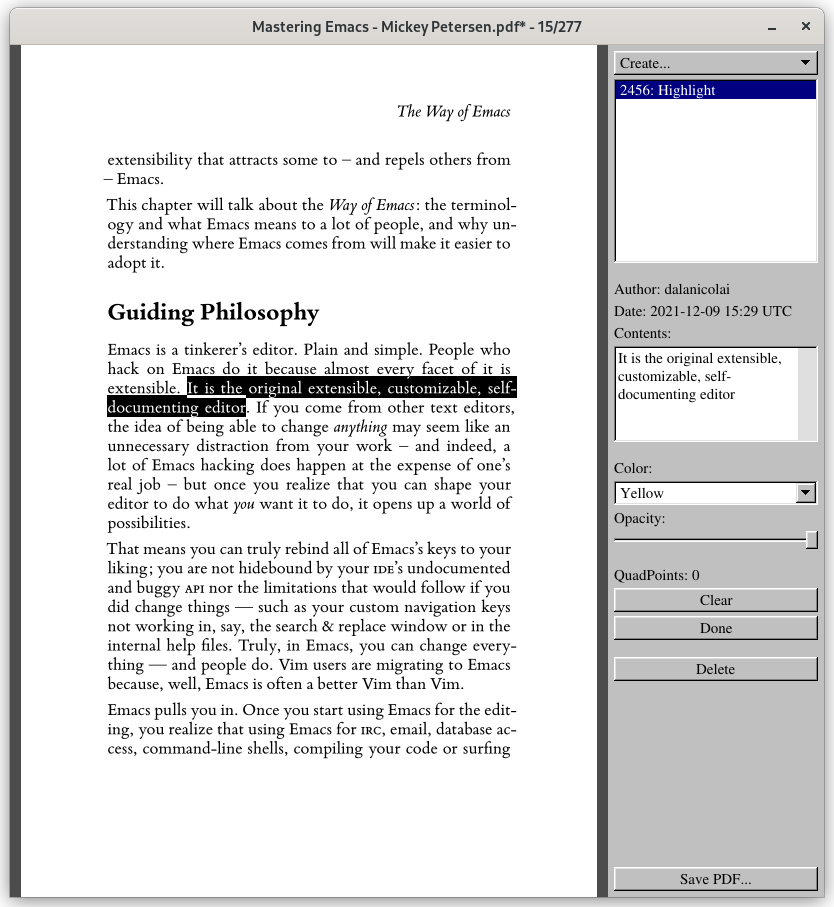
Здесь важны не только сами аннотации, но и структура панели: сверху виден выпадающий список Create..., далее список созданных объектов, ниже — поля Author, Date, Contents, затем параметры вроде Color, Opacity, блок QuadPoints и кнопки Clear, Done, Delete, а внизу — кнопка сохранения PDF. Это очень показательно для MuPDF: интерфейс прямой, почти инженерный, без промежуточных шагов и декоративных лент. Из-за этого вход в программу немного резкий, зато механика читается быстро.
Работа с оглавлением, ссылками и структурой документа
Одна из сильных сторон MuPDF — хорошая базовая навигация по логике документа. Клавиша o открывает outline, то есть оглавление. На длинных PDF это почти обязательный режим. Если документ сверстан нормально и имеет дерево разделов, MuPDF позволяет перескакивать по главам без ручного листания сотен страниц. Для техдокументации, инструкций, научных публикаций и книг это один из самых частых сценариев использования.
Клавиша L включает подсветку ссылок. Это мелочь, которая на деле очень удобна: в PDF далеко не всегда сразу видно, где в документе есть активные элементы. MuPDF умеет их явно подсветить. Аналогично F подсвечивает поля формы, а Y показывает список слоев. Если нужно быстро понять, где в документе интерактивность, где форма, а где слоистая структура, MuPDF делает это быстро и наглядно.
Поиск по PDF в MuPDF
Поиск — одна из тех функций, по которым сразу видно, на что рассчитана программа. В MuPDF это не дополнительная кнопка где-то в меню, а основной инструмент работы. Поиск запускается клавишей / вперед и ? назад. Дальше по совпадениям можно идти через n и N. Поиск в viewer полнотекстовый и нормально работает с Unicode, поэтому MuPDF подходит не только для простых латинских PDF, но и для документов с разными наборами символов.
На практике это значит следующее: если нужно найти термин, фамилию, название стандарта, номер пункта, артикул, фрагмент цитаты или любой повторяющийся маркер в длинном документе, MuPDF справляется быстро. Он хорош именно как быстрый рабочий PDF reader: открыл файл, нажал /, ввел запрос, перешел по совпадениям, сохранил нужную страницу в историю и пошел дальше. В таких сценариях программа ощущается очень собранной.
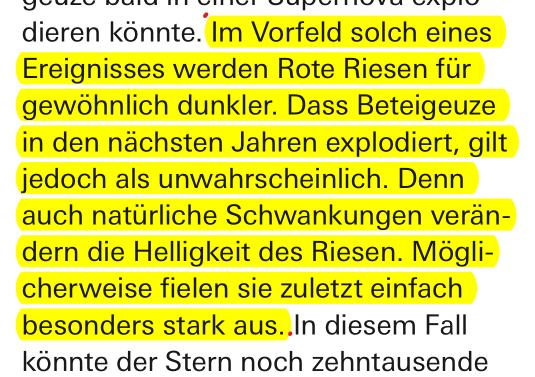
Ниже — пример того, как MuPDF показывает текстовую разметку. Скриншот хорошо демонстрирует саму форму highlight-аннотации на тексте.
Аннотации в MuPDF
Что именно умеет программа
MuPDF не является полноформатным редактором PDF-макета, и это нужно проговорить прямо. Он не про удобную перестройку страницы в духе настольной верстки. Но с аннотациями у него все вполне серьезно. Программа умеет работать с такими типами аннотаций, как Text, FreeText, Square, Circle, Line, Polygon, PolyLine, Highlight, Underline, Squiggly, StrikeOut, Stamp, Caret, Ink, FileAttachment, Redaction.
Это уже выводит MuPDF за рамки голого просмотрщика. В простом сценарии можно читать PDF, подсвечивать фрагменты, добавлять комментарии, редактировать annotation objects, а потом сохранять документ в сам PDF. В рабочей реальности этого хватает очень многим: рецензирование, согласование, пометки в юридических документах, личные исследовательские заметки, разметка статей и технических файлов.
Как открыть annotation editor
Annotation editor открывается клавишей a. Если в PDF уже есть аннотации, их можно выбрать и править. В этом редакторе видна структура аннотаций, их содержимое и свойства. Это именно рабочий редактор параметров, а не дизайнерская оболочка. Он дает доступ к тому, что нужно для редактирования аннотационного объекта, а не к тому, что красиво смотрится на скриншоте.
Практический сценарий: как подсветить текст
Самый типичный сценарий в MuPDF выглядит так:
-
Открываете PDF.
-
Вызываете annotation editor клавишей a.
-
Выделяете мышью нужный фрагмент.
-
Создаете markup-аннотацию, например highlight.
-
При необходимости меняете свойства — цвет, opacity, содержимое.
-
Сохраняете изменения клавишей S.
Важный плюс MuPDF в том, что он хорошо чувствует именно рабочий контекст аннотирования текста. Выделение ориентировано на реальные текстовые фрагменты, а не на рисование поверх страницы наугад. Программа корректно работает с текстовыми квадрами, поэтому highlight, underline и другие текстовые пометки ощущаются естественно и не разваливаются на случайные прямоугольники.
Практический сценарий: FreeText
Если нужен не просто highlight, а текстовая вставка поверх страницы, MuPDF работает и в этом режиме. Ниже — показательный пример окна ввода для поля формы. Этот же подход хорошо передает характер интерфейса MuPDF: минимум оформления, максимум прямого действия.
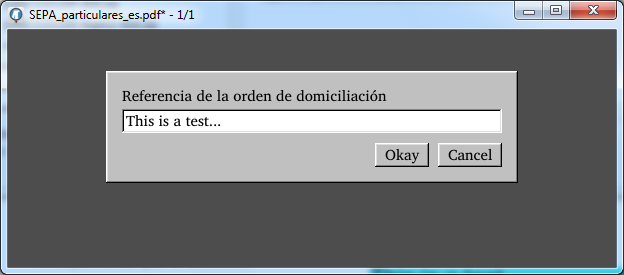
Для текстовых вставок и FreeText MuPDF действует в том же духе. Если нужно не только выделять готовый текст, но и вносить собственные комментарии в виде заметок на странице, программа позволяет это сделать. Надо только понимать характер инструмента: FreeText в MuPDF — это не полноценный верстальный редактор. Программа добавляет аннотацию как объект PDF, а не превращает страницу в холст для произвольной дизайнерской правки. Поэтому здесь нужно мыслить именно аннотациями, а не редактированием исходного макета.
Работа с PDF-формами
MuPDF умеет работать с формами. Viewer может подсвечивать form widgets через F, реагировать на кнопки, checkbox и radio box, принимать ввод в text fields и давать выбирать значения в списках. Для форм это важный момент: MuPDF не просто показывает PDF, а может участвовать в интерактивном сценарии.
Особенно показательно, как MuPDF работает с текстовыми полями формы. Вместо тяжелого редакторского слоя он открывает диалог ввода, в котором заполняется конкретный field. Такой способ работы выглядит просто, но он быстрый и практичный.
Для MuPDF это вообще типично: форма обрабатывается как PDF-структура, а не как псевдо-офисный документ. Если форма сделана в рамках нормальной PDF-логики, viewer с ней взаимодействует достаточно прагматично. Но если пользователь ожидает от MuPDF такого же уровня всеядности и спецобработки форм, как у Acrobat Reader, разница будет заметна. Именно здесь и проходит граница между инженерным инструментом и массовым продуктом.
Сохранение изменений и redaction
Все изменения, сделанные в PDF через viewer, сохраняются командой S. Помимо обычного сохранения, в MuPDF есть отдельная redaction-панель по R. Это важный нюанс: MuPDF не ограничивается рисованием черного прямоугольника поверх страницы, а поддерживает именно redaction-механику PDF.
При этом MuPDF и здесь остается утилитарным. Он не делает redaction уютной и пошаговой, как некоторые коммерческие редакторы. Если нужен максимально комфортный мастер удаления конфиденциальных данных, MuPDF не лучший вариант. Но если нужен быстрый и прямой доступ к редактированию annotation и redaction объектов, он справляется хорошо.
EPUB, FB2 и другие не-PDF-сценарии
Одна из причин, по которой MuPDF часто оставляют на машине надолго, — его работа не только с PDF. Программа умеет открывать EPUB, MOBI, FB2, CBZ, CBT и изображения. Для EPUB у viewer есть отдельные настройки layout: можно влиять на ширину и высоту страницы, размер шрифта, пользовательский CSS, а также отключать document styles. В самом интерфейсе размер шрифта для e-book меняется клавишами < и >.
Это не превращает MuPDF в красивую читалку, но делает его очень полезным инструментом, когда нужно быстро открыть электронную книгу или FB2 без отдельной книжной экосистемы. В этом смысле MuPDF — программа для тех, кто ценит единый рабочий viewer под разные форматы и готов ради этого пожертвовать частью полировки.
Цвет, антиалиасинг и качество рендеринга
MuPDF исторически силен именно рендерингом. В программе доступны инверсия цветов, tinted mode, ICC color management, spot color mode и переключение anti-aliasing. Через командную строку можно задавать профиль ICC, количество битов anti-aliasing, цветовые оттенки black и white tint, инверсию и другие параметры. В mutool draw доступны разные colorspace и gamma correction. Все это показывает, что MuPDF рассчитан не только на обычное чтение PDF, но и на более требовательные сценарии, где важно, как именно страница рисуется.
Если говорить проще, MuPDF — это программа, которую можно использовать не только как быстрый PDF reader, но и как инструмент проверки отображения. Для полиграфии и профессиональной цветокоррекции одного viewer мало, но для большого числа задач — от контроля сложной страницы до нормального просмотра CMYK и spot-содержимого — набор функций у MuPDF выглядит очень убедительно.
mutool: главная причина, по которой MuPDF выходит за пределы обычного viewer
Если ограничиться только окном просмотра, MuPDF уже выглядит сильным. Но по-настоящему программа раскрывается в связке с mutool.
Что такое mutool
mutool — это универсальный инструмент для работы с PDF и другими поддерживаемыми документами. В нем есть подкоманды draw, clean, extract, info, create, pages, poster, show, run, convert, merge. Каждая из них закрывает конкретный рабочий сценарий.
mutool draw
mutool draw рендерит документ в изображения, может конвертировать его в векторный формат и умеет извлекать текстовый контент. На вход принимает PDF, XPS, CBZ и EPUB. На выход может отдавать PNG, PNM, PAM, SVG, PDF, HTML, plain text и structured text XML. Можно задавать DPI, ширину, высоту, colorspace, gamma, инверсию и список страниц. Это один из самых полезных инструментов в составе MuPDF.
Примеры:
mutool draw -o page-%03d.png file.pdf 1-5mutool draw -r 300 -o scan-%03d.png scan.pdfmutool draw -F svg -o page-%03d.svg file.pdf 1-3Для практики это означает следующее: если нужно быстро выгрузить страницы PDF в PNG для статьи, сайта, архива, проверки верстки или OCR-конвейера, MuPDF делает это без отдельного GUI-редактора.
mutool convert
mutool convert отвечает за конвертацию документа из одного формата в другой. Он проще по идеологии, чем draw, и предназначен именно для преобразования файлов. У него тоже есть параметры layout для EPUB, anti-aliasing, output filename и принудительное задание формата. Это удобный вариант, когда не нужен тонкий контроль draw-пайплайна, а нужно просто получить другой формат на выходе.
Пример:
mutool convert -o out.svg file.pdf 1mutool convert -o page-%03d.png book.epub 1-10mutool extract
mutool extract извлекает изображения и встроенные шрифты из PDF. Это одна из тех функций, ради которых люди нередко держат MuPDF даже если читают документы в другом viewer. В типичном редакторском или техническом процессе бывает нужно быстро достать assets из PDF без тяжелого Acrobat-подхода. MuPDF решает это одной командой.
Пример:
mutool extract file.pdfmutool clean
mutool clean переписывает и аккуратно упаковывает PDF. Он умеет ремонтировать проблемные файлы, перепаковывать объекты, переписывать streams, распаковывать содержимое для чтения, фильтровать диапазоны страниц, делать garbage collection, recompress, ASCII-encoding и pretty-print. Для работы с поврежденными или тяжеловесными документами это одна из самых ценных подкоманд MuPDF.
Примеры:
mutool clean input.pdf output.pdfmutool clean -d input.pdf readable.pdfmutool clean -gggg input.pdf compact.pdfЗдесь важно понимать, что clean — не косметическая функция. Это реальный инструмент переписывания PDF-структуры. Если вы работаете с документами, пришедшими из странных источников, с кривой генерацией или мусором внутри, mutool clean часто оказывается полезнее, чем многие GUI-программы.
mutool show
mutool show печатает объекты и streams PDF в stdout. Он умеет показывать xref, trailer, encrypt, pagetree, compact grep-представление и outline. Это уже инструмент не для обычного чтения, а для тех, кто хочет заглянуть внутрь PDF. Для анализа структуры документа он очень полезен.
Пример:
mutool show file.pdf outlinemutool show file.pdf trailermutool show file.pdf xrefmutool merge
mutool merge собирает страницы из нескольких входных файлов в новый PDF. Можно задавать файлы и диапазоны страниц в нужном порядке. Это прямой и очень рабочий способ склеить несколько документов без отдельного PDF editor.
Пример:
mutool merge -o merged.pdf a.pdf 1-3 b.pdf 2-5 c.pdf 1mutool poster
mutool poster делит страницу на плитки и раскладывает их по отдельным листам. Сценарий не ежедневный, но реальный: подготовить большую страницу для постерной печати на обычных листах. Для такой задачи отдельная подкоманда — это сильная сторона набора MuPDF.
mutool run
mutool run запускает JavaScript с доступом к функциям MuPDF. Это уже уровень автоматизации и программируемой обработки документов. Если нужна серия нестандартных операций над PDF, run делает MuPDF не просто набором утилит, а настоящей платформой для PDF-обработки.
Сильные стороны MuPDF
1. Очень быстрый и точный рендеринг
MuPDF давно ценят именно за скорость и качество отрисовки. Программа ориентирована на компактность, высокую производительность и аккуратный anti-aliased rendering. Это чувствуется на больших технических PDF, научных текстах, сканах и документах с тяжелой графикой.
2. Минимализм без потери рабочих функций
MuPDF не перегружает интерфейс, но при этом не обрезает действительно нужные вещи: outline, поиск, история навигации, bookmarks, ссылки, формы, аннотации, redaction, layers, JS console, сохранение PDF. Это редкое сочетание. Многие легкие viewers гораздо беднее по функциям.
3. mutool серьезно расширяет область применения
Это, пожалуй, главный аргумент. MuPDF — не просто легковесный PDF reader. Это viewer плюс мощный CLI-набор, который покрывает рендер, конвертацию, извлечение, слияние, очистку и анализ PDF. Для практической работы с документами это огромный плюс.
4. Поддержка не только PDF
EPUB, MOBI, FB2, XPS, CBZ, CBT и изображения делают MuPDF универсальнее, чем кажется по первому впечатлению. Это особенно удобно на рабочих системах, где хочется один быстрый viewer на разные форматы.
Слабые места MuPDF
1. Высокий порог входа по сравнению с массовыми PDF-программами
MuPDF не старается быть понятным с первого клика. Многое в нем завязано на клавиатуру, часть силы раскрывается только через mutool, а сама логика интерфейса более техническая, чем у Acrobat Reader или Foxit PDF Reader. Для неподготовленного пользователя это реальный барьер.
2. FreeText и аннотации — это именно аннотации, а не полноценное редактирование макета
MuPDF хорошо работает с markup и комментариями, но не подменяет собой большой редактор PDF-макета. Это инструмент разметки и структуры, а не полноценная замена тяжелым PDF editor-сценариям.
3. Формы и интерактивность есть, но не в том стиле, к которому привыкли пользователи Acrobat
MuPDF умеет заполнять text fields, choice fields, работать с buttons, checkboxes и radioboxes, но не стремится повторить офисную мягкость и всеядность Acrobat Reader. На сложных или специфически сделанных формах разница будет заметна.
Сравнение с аналогами
Adobe Acrobat Reader
Adobe Acrobat Reader выигрывает по пользовательскому комфорту. У него сильнее проработаны массовые сценарии заполнения и подписания документов, а общий UX более привычен для обычного пользователя. Если человеку нужно открыть PDF, быстро поставить подпись, ввести текст в форму, проставить галочки и не думать о механике PDF, Acrobat Reader выглядит комфортнее.
MuPDF на этом фоне выглядит более сухим и техническим. Зато он быстрее по ощущению, компактнее по идеологии и заметно интереснее для тех, кому важен не только просмотр, но и работа через mutool. Acrobat Reader — продукт для широкой аудитории. MuPDF — инструмент для тех, кто ценит контроль, скорость и прямой доступ к возможностям документа.
SumatraPDF
SumatraPDF — один из ближайших родственников по духу: он тоже минималистичен, тоже быстрый, тоже поддерживает много форматов, а для рендеринга PDF использует MuPDF. На Windows SumatraPDF часто воспринимается как более дружелюбный легкий reader для повседневного чтения. У него хорошие позиции именно как у простой программы открыть и читать.
Но у MuPDF есть то, чего у SumatraPDF в таком виде нет: цельный стек viewer плюс mutool. Если нужен не просто просмотр, а еще и рендер страниц, извлечение шрифтов, перепаковка PDF, merge, poster, inspect внутренней структуры — MuPDF объективно сильнее как рабочий набор инструментов. SumatraPDF удобнее как легкий reader на Windows. MuPDF интереснее как платформа для реальной PDF-работы.
Okular
Okular выглядит заметно человечнее в части визуального интерфейса и аннотаций. Он хорошо подходит для review-сценариев: highlighter, underline, inline note, freehand line, polygon, stamp, typewriter и другие annotation-инструменты организованы очень наглядно. Для пользователя Linux-десктопа или KDE-среды Okular часто проще в освоении.
Но MuPDF на его фоне легче, строже и ближе к модели инструмент прежде оболочки. Если задача — читать, искать, быстро перемещаться по документу и при необходимости автоматизировать PDF-задачи через CLI, MuPDF дает более инженерный и универсальный подход. Если задача — именно комфортно комментировать документ в GUI, Okular часто будет удобнее.
Foxit PDF Reader
Foxit PDF Reader находится ближе к Acrobat-подходу: это более богатый по пользовательским функциям продукт. Foxit делает акцент на аннотирование, комментарии, underline, sticky notes, attachment comments, работу с формами и электронными подписями. По богатству GUI-сценариев Foxit заметно дружелюбнее MuPDF.
Но за это приходится платить усложнением продукта и отходом от минимализма. MuPDF на фоне Foxit выглядит более легковесным и инструментальным. Foxit лучше, когда нужен богатый desktop reader с удобным UI для комментариев и форм. MuPDF лучше, когда нужна скорость, компактность мышления и сильная командная часть.
Сводное сравнение
| Критерий | MuPDF | Adobe Acrobat Reader | SumatraPDF | Okular | Foxit PDF Reader |
|---|---|---|---|---|---|
| Скорость и легковесность | Очень сильная сторона | Средне | Очень сильная сторона | Средне | Средне |
| Комфорт для обычного пользователя | Ниже среднего | Очень высокий | Высокий | Высокий | Высокий |
| Работа с аннотациями | Сильная, но техническая | Хорошая | Скромнее | Очень сильная | Очень сильная |
| Работа с формами | Есть, без излишнего комфорта | Очень сильная | Зависит от сценария | Есть | Сильная |
| Поддержка многих форматов | Сильная | В основном PDF-сценарии | Сильная | Сильная | В основном PDF |
| Автоматизация и CLI | Очень сильная | Слабая в reader-сценарии | Слабая | Слабая | Слабая |
Таблица хорошо показывает главное: MuPDF почти никогда не выигрывает у массовых программ по мягкости входа, но часто выигрывает по эффективности у тех пользователей, которые точно понимают, что им нужно от документа.
Для кого MuPDF подходит лучше всего
MuPDF особенно хорошо подходит:
-
тем, кто регулярно читает большие технические PDF;
-
разработчикам и техническим специалистам;
-
редакторам, аналитикам, исследователям, которые много ищут и размечают в документах;
-
тем, кому нужен open-source PDF toolkit, а не просто reader;
-
пользователям, которые хотят один быстрый viewer для PDF, EPUB, FB2, XPS и CBZ;
-
тем, кто готов пользоваться клавиатурой и ценит прямой контроль над документом.
MuPDF хуже подходит:
-
тем, кто хочет красивый и интуитивный PDF editor из коробки;
-
тем, кто предпочитает делать все только мышью и через визуальные панели;
-
тем, кому критически важен комфортный сценарий заполнения и подписи документов в стиле Acrobat;
-
тем, кто воспринимает PDF исключительно как офисный документ, а не как структуру и набор объектов.
Итог
MuPDF — это сильная, собранная и очень честная программа. Она не пытается изображать из себя дружелюбный офисный комбайн. Ее идея проще и жестче: быстро открыть документ, правильно его отрисовать, дать точную навигацию, нормальный поиск, рабочие аннотации, поддержку форм и мощный набор CLI-инструментов. В этом качестве MuPDF действительно хорош.
Если нужен легковесный просмотрщик PDF с минималистичным интерфейсом, быстрым поиском, outline, режимами отображения, annotation editor и возможностью сохранить изменения прямо в PDF, MuPDF заслуживает очень высокого места среди аналогов. А если нужен еще и инструмент для convert PDF, extract images, merge PDF, clean PDF и других задач через командную строку, у MuPDF появляется то преимущество, которого нет у большинства обычных readers.
Главный вывод простой: **MuPDF — это не программа для всех, а программа для тех, кто ценит скорость, точность и инструментальный подход к д
