
qpdfview позволяет держать несколько PDF во вкладках, ставить документы рядом в разделённом окне, быстро переходить по оглавлению и миниатюрам, искать текст, менять масштаб и раскладку страниц, копировать фрагменты, добавлять простые пометки и отправлять выбранные страницы на печать. Панели, горячие клавиши, восстановление сеанса и SyncTeX делают программу особенно удобной для длинных инструкций, учебников и материалов, которые приходится сверять одновременно.
Работа строится вокруг одной строки вкладок и компактных панелей навигации. Документ можно открыть в новой вкладке, продублировать во втором окне, разделить область просмотра по горизонтали или вертикали, а затем независимо листать каждую часть. Для длинного файла доступны структура, эскизы, свойства и пользовательские закладки; ненужные панели сворачиваются, открепляются или возвращаются к краю окна.
Основные действия не спрятаны в мастерах: поле страницы, кнопки перехода, масштаб, поиск, поворот и режимы показа находятся на панели инструментов и дублируются в меню. При этом qpdfview не заменяет редактор содержимого PDF: он рассчитан на чтение, сравнение, печать и лёгкие пометки, поэтому изменение исходного текста, распознавание сканов, сборку страниц и сложное согласование аннотаций лучше выполнять в специализированных средствах.
Скачать qpdfview
- Редактирование PDF
- Русский интерфейс
- Просто новичкам
- Нет правки текста PDF
- Нет OCR для сканов
- Аннотации ограничены
Как устроено окно qpdfview
После открытия файла центральную часть занимает страница, сверху остаются меню, панели команд и строка вкладок, а по краям при необходимости появляются док-панели. Такая компоновка полезна тем, что чтение не прерывается переходами между отдельными окнами: рядом видны названия документов, номер текущей страницы, общий объём, выбранный масштаб и кнопки перехода. Если места мало, панели можно скрыть, а инструменты, которые используются постоянно, оставить на одной строке. В полноэкранном режиме интерфейс сокращается до самого документа, но возврат к вкладкам и меню выполняется одной клавишей.
Поле страницы принимает номер вручную. Это быстрее прокрутки, когда известна ссылка из оглавления, сноски или задания. Кнопки первой, предыдущей, следующей и последней страницы работают независимо от выбранного масштаба. История переходов хранит не только последовательное листание: после щелчка по ссылке, пункту структуры или результату поиска можно вернуться к прежнему месту и затем снова перейти вперёд. Для технических руководств с десятками перекрёстных ссылок это заметно удобнее, чем запоминать номера вручную.
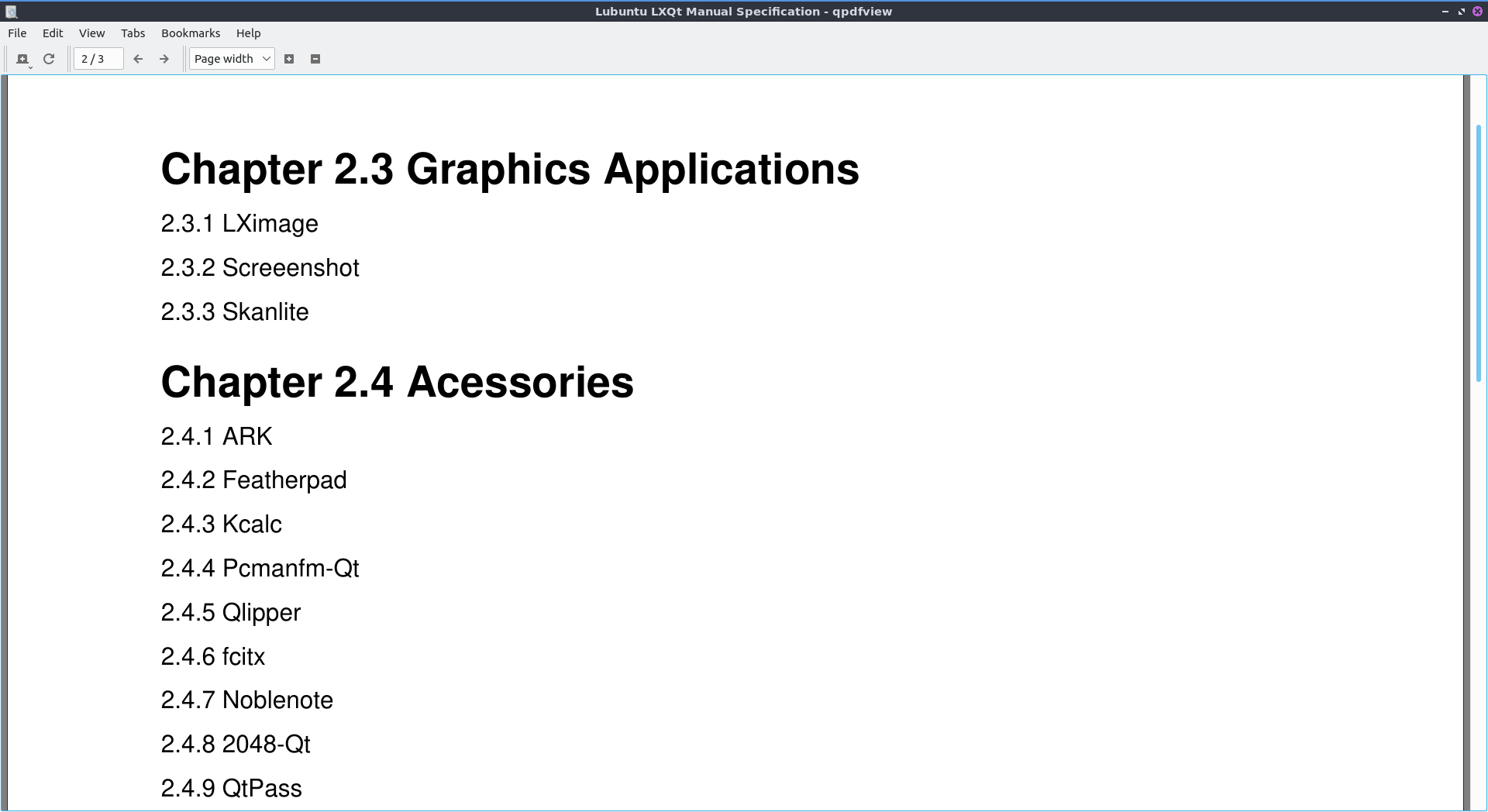
Строка масштаба поддерживает готовые режимы и точное процентное значение. По ширине страницы заполняет горизонтальное пространство и подходит для чтения текста, Вся страница показывает лист целиком, а исходный размер возвращает масштаб к ста процентам. Кнопки увеличения и уменьшения используют настраиваемый шаг. При работе мышью масштаб меняется колесом с модификатором, поэтому не приходится каждый раз тянуться к выпадающему списку.
Вкладки и одновременная работа с документами
Новый PDF открывается в отдельной вкладке, если выбрать соответствующую команду или использовать сочетание клавиш. Вкладки перетаскиваются мышью, поэтому связанные материалы можно собрать рядом: задание, справочник, черновик ответа и приложение. Меню вкладок содержит список всех открытых файлов, что помогает, когда заголовки уже не помещаются в строке. Закрыть можно одну вкладку, все вкладки, все кроме текущей, а также группы слева или справа от выбранной.
Контекстное меню вкладки решает задачи, которые обычно требуют нескольких окон. Команда открытия копии создаёт второй экземпляр того же документа; это удобно, если нужно держать рядом таблицу в приложении и пояснение в основной главе. Копию можно открыть в новой вкладке или в отдельном окне. Команда перехода к содержащей папке помогает быстро найти исходный файл, приложенные изображения или соседние документы без ручного поиска пути в файловом менеджере.
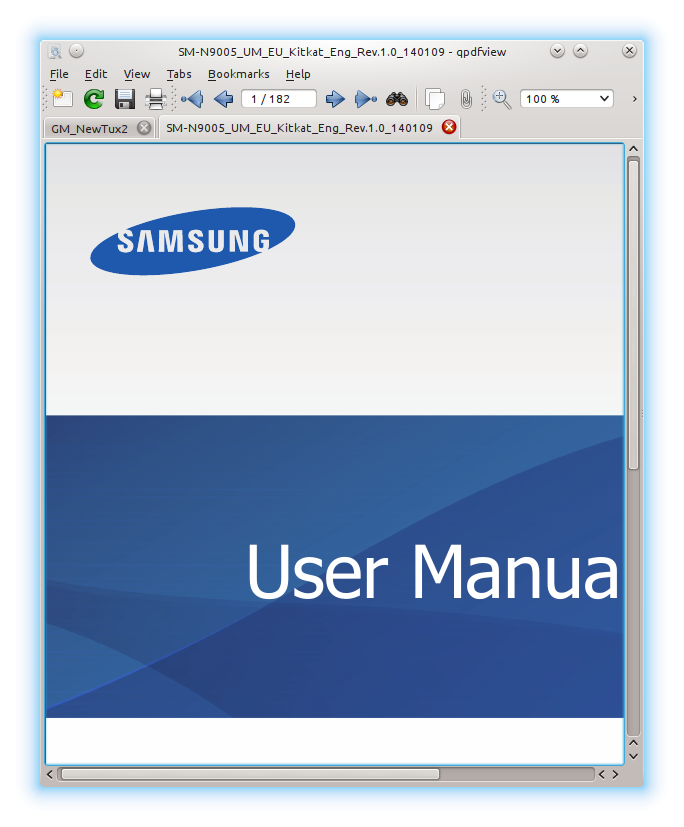
Переход между соседними вкладками выполняется клавиатурой, поэтому серия документов просматривается без мыши. Недавно закрытая вкладка восстанавливается отдельной командой, а список закрытых документов хранит несколько позиций. Количество элементов в этом списке задаётся в настройках интерфейса. Следует учитывать, что сохранение закрытых вкладок может занимать память: программа удерживает сведения, необходимые для быстрого возврата. На слабом компьютере разумно уменьшить предел, особенно если PDF содержат тяжёлые изображения.
Разделённый просмотр
Разделение области по горизонтали ставит документы рядом, а вертикальное — один над другим. После разделения активной становится та часть, над которой находится указатель; команды листания, масштаб и поиск применяются к ней. Такой принцип исключает дополнительный переключатель фокуса и ускоряет сравнение. Для двух вариантов договора удобнее горизонтальная схема, для проверки продолжения таблицы или перевода под оригиналом — вертикальная.
В каждой части допускается своя вкладка и своё положение. Один файл можно открыть дважды, перейти в первой части к началу главы, во второй — к примечаниям, а затем менять масштаб независимо. Закрытие текущего вида возвращает обычную единственную область без закрытия остальных вкладок. Если синхронизация разделённых видов включена в поведении, перемещения могут согласовываться; её стоит отключить, когда страницы в сравниваемых документах не соответствуют друг другу.
Навигация по страницам и истории
Для последовательного чтения подходят стрелки, пробел и Backspace. В непрерывной раскладке колесо проходит границу листа без остановки, а в постраничной — следующий шаг переводит на соседнюю страницу. Home и End ведут к началу и концу файла. Команда перехода к странице открывает небольшое поле ввода, полезное при работе с печатными ссылками вида см. стр. 148. Если в документе используется собственная нумерация, отображаемый индекс может отличаться от номера, напечатанного на странице; ориентироваться следует на счётчик qpdfview и структуру PDF.
История переходов отличается от обычной последовательности страниц. Она фиксирует места, в которые пользователь попал через ссылку, закладку, поиск или структуру. Команда назад возвращает к предыдущей логической позиции, а команда вперёд отменяет этот возврат. При чтении стандарта можно открыть определение термина, проверить приложение и вернуться к исходному абзацу, не прокручивая сотни страниц. Параметр относительных переходов сохраняет положение области просмотра относительно видимой страницы, что уменьшает резкие скачки при крупном масштабе.
Минимальная прокрутка полезна в постраничной работе: программа старается не двигать область, если целевая точка уже видна. При отключённом параметре переход может выровнять страницу более агрессивно. Для чтения колонок и таблиц обычно комфортнее минимальное движение; для презентационной подготовки, где важна предсказуемая позиция листа, можно предпочесть стандартное выравнивание.
Структура, миниатюры, свойства и закладки
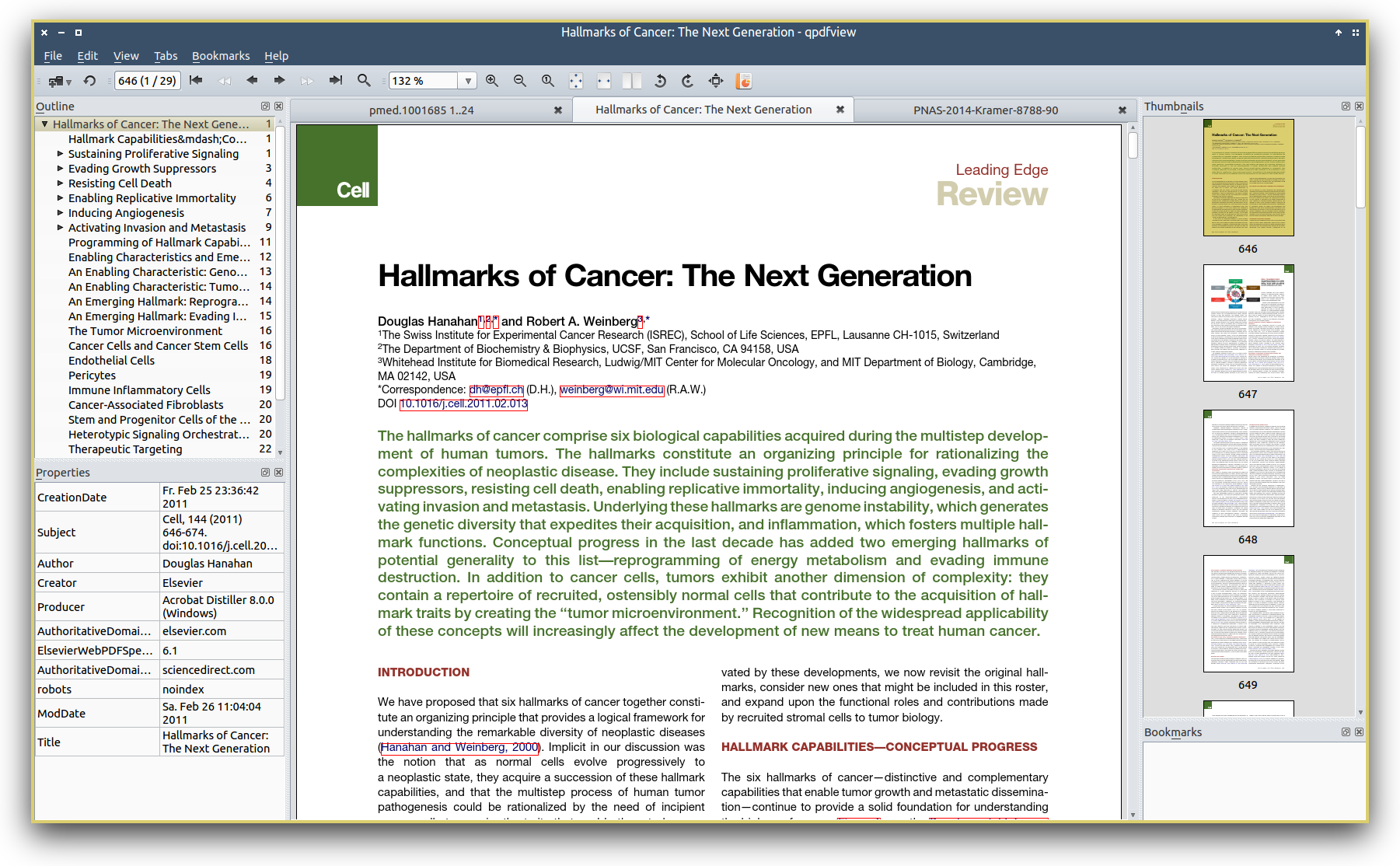
Панель структуры показывает встроенное оглавление PDF как дерево. Узлы разворачиваются и сворачиваются, двойной щелчок переносит к разделу, а команды контекстного меню раскрывают или закрывают дерево целиком. Если включена синхронизация, выделение следует за текущей страницей. Это особенно полезно в стандартах и учебниках, где заголовки вложены на несколько уровней. Отсутствие пунктов в панели обычно означает, что автор файла не создал структуру; qpdfview не строит её автоматически по визуальным заголовкам.
Панель миниатюр даёт визуальный список страниц. Она удобна для презентаций, каталогов, схем и отсканированных материалов, где нужный лист легче узнать по виду, чем по тексту. Размер эскиза и расстояние между ними настраиваются. Слишком крупные миниатюры занимают экран и требуют больше памяти, слишком маленькие теряют различимые детали. Оптимальное значение выбирают по разрешению дисплея и характеру документов.
Свойства показывают метаданные и технические признаки файла: автора, создателя, средство формирования, даты, формат PDF, шифрование, линеаризацию, путь, размер и владельца файла. Эти сведения помогают объяснить различия в отображении и печати. Например, линеаризованный PDF рассчитан на постепенную загрузку, а наличие шифрования может ограничивать копирование или печать. Панель свойств не меняет метаданные — она только отображает то, что содержится в документе и файловой системе.
Пользовательская закладка хранит позицию и понятное имя. Её удобно давать по смыслу: таблица допусков, формула расчёта, контрольный список. В отличие от структуры, закладки создаёт читатель и может использовать даже в файле без оглавления. При включённом восстановлении закладок они возвращаются после закрытия программы. Если файл перемещён или переименован, связь может нарушиться, потому что сохранённые состояния привязаны к пути.
Поиск текста в PDF и DjVu
Поиск открывается компактной строкой. После ввода фразы qpdfview подсвечивает совпадение и позволяет переходить к следующему или предыдущему результату. Регистр учитывается отдельным флажком, режим целых слов отсекает вхождения внутри длинных терминов, а подсветка всех совпадений помогает оценить распределение понятия по странице. Escape или команда отмены закрывает режим поиска и убирает временные выделения.
Качество поиска зависит от текстового слоя. В обычном PDF буквы хранятся как символы, поэтому слова находятся и копируются. В скане страницы представлены изображениями: без заранее выполненного OCR qpdfview не распознаёт их и строка поиска не даёт результатов. Аналогичная проблема возникает у файлов с некорректной кодировкой шрифтов, где визуально текст читаем, но копируется набором знаков. Исправление выполняют распознаванием или пересозданием PDF в другом инструменте.
Для сложных терминов полезно начать с короткого устойчивого фрагмента, а затем включить целые слова. Дефисы, переносы строк и лигатуры могут разделить слово внутри PDF, поэтому буквальное совпадение не всегда находится. Если термин записан в таблице, попробуйте искать отдельную часть без знака переноса. В многоязычном документе учитывайте различие похожих латинских и кириллических букв: визуально одинаковые а, е, с имеют разные коды.
Масштаб, раскладки и порядок страниц
Непрерывный режим показывает последовательную ленту и позволяет видеть низ одного листа вместе с верхом следующего. Двухстраничная раскладка имитирует разворот книги. Вариант с отдельной титульной страницей сдвигает пары так, чтобы обложка стояла одна, а последующие чётные и нечётные страницы образовывали правильные развороты. Многостраничный режим размещает несколько листов в строке; число страниц на ряд задаётся в графических настройках.
Правосторонний порядок меняет направление разворотов для материалов, читаемых справа налево. Это не переводит текст и не меняет содержимое, а только переставляет страницы в многостраничных схемах. Поворот влево и вправо помогает с отсканированными листами и альбомными таблицами. Поворот относится к отображению; чтобы физически записать развёрнутые страницы в PDF, нужен редактор или командный инструмент обработки страниц.
Обрезка полей временно убирает пустые края и увеличивает полезную область. Она особенно эффективна у статей с широкими печатными полями. Результат не записывается как новая геометрия страницы, поэтому при отправке файла другому человеку поля останутся прежними. Если на краях есть номера, колонтитулы или примечания, автоматическая обрезка может скрыть их; перед длительным чтением стоит просмотреть несколько разных страниц.
Цветовые режимы и комфорт чтения
Преобразование в градации серого показывает, как цветной материал будет выглядеть на монохромной печати, и уменьшает визуальную пестроту. Инверсия меняет светлые и тёмные участки, что помогает читать ночью, но не является полноценной тёмной темой документа: фотографии и цветовые схемы также инвертируются. Для иллюстрированных руководств лучше настроить фон и цвет бумаги, сохранив исходные изображения.
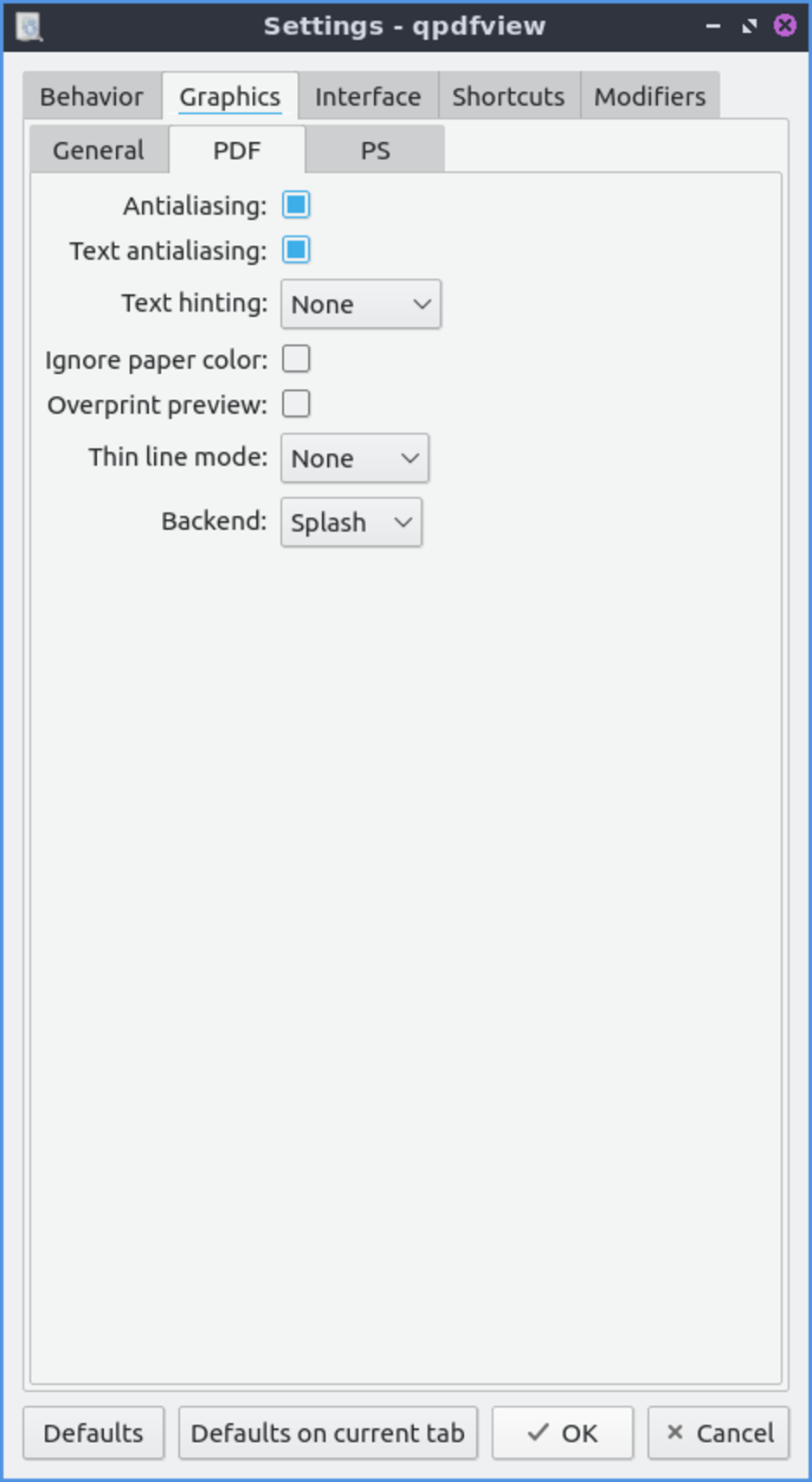
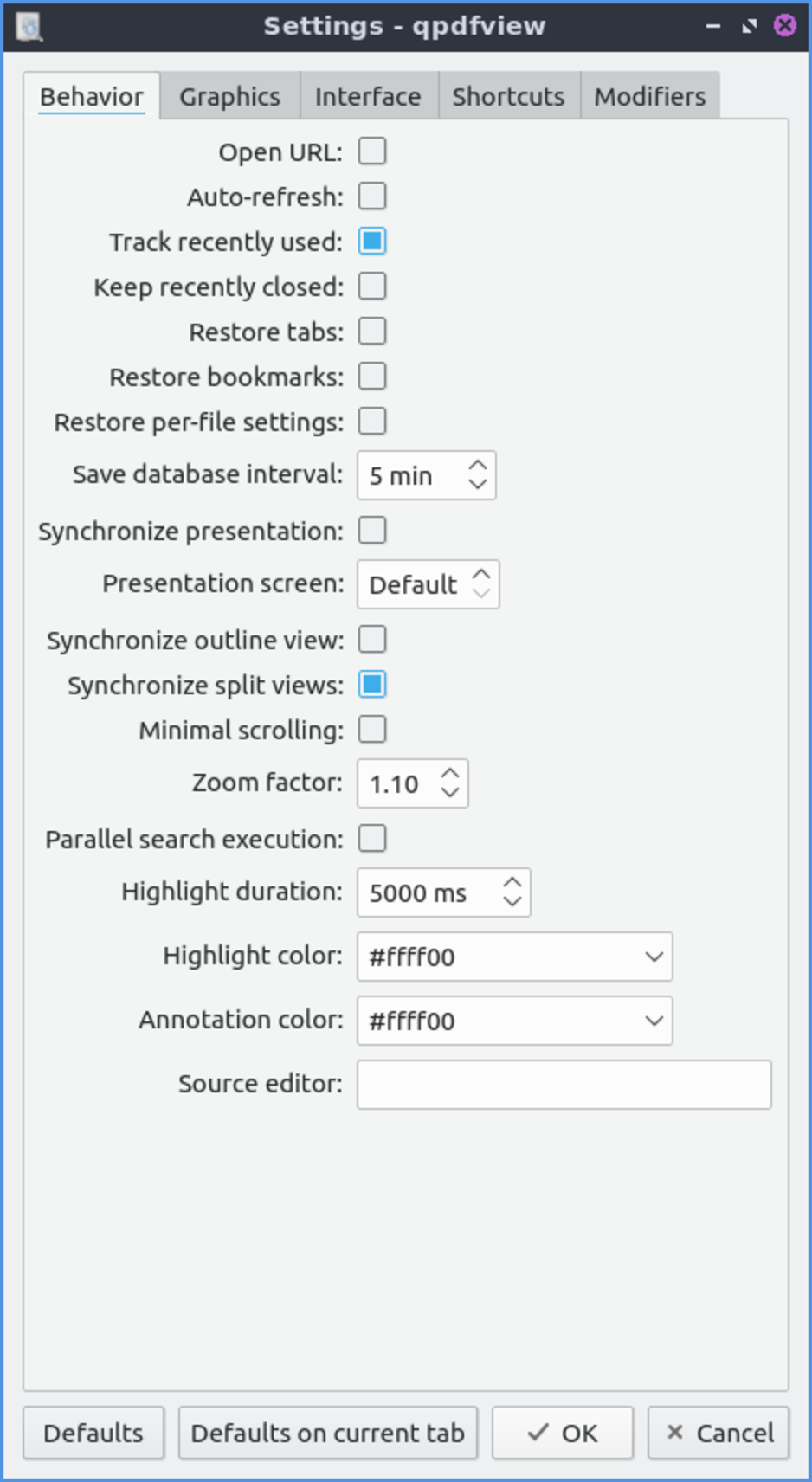
В графических параметрах выбираются фон рабочей области, цвет бумаги и фон презентации. Флажок игнорирования цвета бумаги заставляет рендерер использовать выбранный вариант вместо заданного в PDF. Это полезно, если автор заложил цветной фон, мешающий чтению, но может скрыть смысл дизайнерского макета. После изменения цветов проверяйте легенды диаграмм и предупреждения, где оттенок несёт информацию.
Сглаживание изображений и текста уменьшает ступенчатость на диагоналях и мелких шрифтах. Подсказка шрифтов меняет привязку контуров к пикселям; на одном дисплее полный режим выглядит резче, на другом — слишком тяжело. Режим тонких линий влияет на чертежи и таблицы: он может сделать едва заметные штрихи видимыми, но иногда утолщает сетку. Настройку следует оценивать на реальном проблемном документе, а не по одному текстовому листу.
Копирование текста и изображений
Команда копирования переводит указатель в режим выделения прямоугольника. После протягивания рамки qpdfview предлагает действия с текстом и изображением: скопировать текст, выделить его, скопировать растровый фрагмент или сохранить изображение в файл. Прямоугольный способ удобен для таблиц, формул и иллюстраций, но порядок строк определяется внутренней структурой PDF. В многоколоночной статье скопированный текст может чередовать колонки, если файл не содержит корректного логического порядка.
Копирование изображения создаёт снимок выбранной области в разрешении отображения. Чтобы получить больше деталей, сначала увеличьте масштаб, затем выделяйте фрагмент. Это не извлечение оригинального объекта из контейнера PDF: сжатая фотография, векторная схема и подписи могут превратиться в единый растр. Для архивации исходной графики лучше использовать специализированный экстрактор, а для быстрой вставки в заметки или письмо возможностей qpdfview достаточно.
Ограничения безопасности PDF могут запрещать копирование. В таком случае пункт может быть недоступен даже при видимом тексте. Не следует обходить ограничения без разрешения владельца. Если копирование разрешено, но вместо букв появляются квадраты или неверные символы, причина обычно в карте шрифта внутри файла. Сохранение визуального фрагмента как изображения сохранит внешний вид, но не даст редактируемого текста.
Пометки, выделения и формы
Команда добавления аннотации создаёт простую заметку в выбранной точке, а контекстное меню текста позволяет добавить подсветку. Цвет заметок и выделений задаётся в поведении. Значок заметки открывает содержимое для просмотра и изменения; ненужная пометка удаляется через контекстное меню. Такой набор подходит для личного чтения, когда нужно пометить вопрос, выделить определение или оставить короткое напоминание.
Аннотационные возможности ограничены по сравнению с редакторами согласования. Нет развитого набора штампов, облаков, измерений, рукописных слоёв и управления авторами рецензий. Кроме того, совместимость пометок с другими просмотрщиками нужно проверять на копии файла. В некоторых сценариях qpdfview хранит часть пользовательских данных отдельно от основного содержимого, поэтому коллега, открывший исходный PDF в другой программе, может не увидеть ожидаемую заметку.
Поля форм отображаются через поддержку PDF-движка. Параметр декорирования обводит заполняемые области, чтобы они не терялись на странице. Простые текстовые поля, флажки и переключатели могут работать, но сложные сценарии JavaScript, динамические формы и специализированные подписи поддерживаются не полностью. После заполнения критичной формы сохраните копию, закройте её и снова откройте, а затем проверьте в средстве, рекомендованном организацией-получателем.
Цифровую подпись нельзя считать проверенной только потому, что страница выглядит правильно. qpdfview показывает документ, но не заменяет специализированную валидацию сертификата, цепочки доверия, временной метки и статуса отзыва. Для юридически значимых файлов используйте предусмотренный процесс проверки, а qpdfview оставляйте для чтения текста и визуального контроля страниц.
Сохранение файлов и состояний
Команды Сохранить, Сохранить как и Сохранить копию следует различать. Первая пытается записать изменения в текущий файл, вторая позволяет выбрать новое имя и путь, третья создаёт отдельный экземпляр, не переключая рабочую вкладку на него. Для файлов из защищённой папки или только для чтения надёжнее сразу выбрать новое место. Перед экспериментами с формами и пометками создайте копию, чтобы исходник оставался доступен для сравнения.
Состояние чтения хранится отдельно от самого документа, если включены соответствующие параметры: открытые вкладки, пользовательские закладки и настройки конкретного файла. Для каждого пути могут запоминаться страница, масштаб и раскладка. Это удобно при многодневной работе с учебником. Если документ перемещён, программа рассматривает новый путь как другой объект. Символическая ссылка и реальный путь также могут привести к отдельным записям.
Интервал сохранения базы задаёт, как часто записываются сеанс и пользовательские данные. Малый интервал уменьшает риск потери состояния при аварийном завершении, но чаще обращается к диску. Большой интервал снижает число записей, однако последние изменения могут не успеть сохраниться. Для обычного компьютера значение в несколько минут является разумным компромиссом. Если восстановление не работает, проверьте права на каталог настроек и наличие поддержки SQLite в сборке.
Печать через системную очередь
Диалог печати использует системную инфраструктуру CUPS. В нём выбираются принтер, диапазон, текущая страница, произвольный перечень страниц, количество копий, сортировка и обратный порядок. Расширенные параметры зависят от драйвера: двусторонняя печать, лоток, качество, цвет и формат бумаги появляются только тогда, когда их сообщает очередь. Если нужной опции нет, сначала проверьте настройки принтера в системе, а не меню qpdfview.
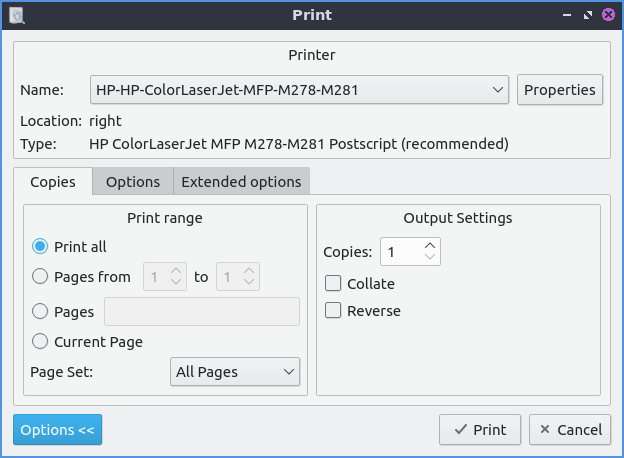
Перед печатью полезно включить режим целой страницы и проверить ориентацию, поля и цвет. Преобразование в серый помогает оценить читаемость, но окончательный результат определяется драйвером. Для выборочной печати вводите номера по счётчику PDF и сверяйте их с напечатанной нумерацией. В сборниках обложка и служебные листы часто сдвигают номера, поэтому диапазон 10–12 в диалоге может соответствовать страницам 8–10 на бумаге.
Если задание исчезает или выходит пустой лист, напечатайте одну простую страницу и посмотрите очередь CUPS. Ошибка может быть связана с драйвером, недоступным принтером, нестандартным размером бумаги или слишком сложной прозрачностью PDF. Временный обходной путь — создать печатную копию через системный виртуальный принтер или предварительно преобразовать проблемный файл. Для конфиденциальных документов не используйте сторонний сетевой сервис без разрешения.
Полноэкранный и презентационный режимы
Полноэкранный режим скрывает обрамление рабочего стола, но оставляет обычную логику просмотра. Презентационный режим сильнее сокращает интерфейс: страница занимает экран, переходы выполняются стрелками, пробелом, Home и End, выход — Escape или повторной командой. Фон презентации задаётся отдельно. Если подключено несколько мониторов, номер экрана выбирается в поведении.
Синхронизация презентации позволяет управлять показом из основного вида. Докладчик может держать рабочее окно на ноутбуке, а аудитория видеть страницу на проекторе. Перед выступлением проверьте нумерацию дисплеев, масштаб и ориентацию, потому что после переподключения HDMI порядок экранов может измениться. Отключите автоматическое открытие внешних ссылок и уведомления окружения, чтобы случайный щелчок не вывел постороннее окно поверх слайда.
qpdfview не превращает PDF в презентацию с анимациями. Переходы, видео, сложные интерактивные элементы и сценарии, рассчитанные на специализированные средства, могут не воспроизводиться. Сильная сторона режима — стабильный показ готовых страниц, схем и отчётов. Для выступления с простым PDF этого достаточно, особенно если заранее проверить шрифты и картинки на используемом компьютере.
Настройка графики и производительности
В общей вкладке графики включаются оформление границ страниц, ссылок и полей форм, задаются цвета, число страниц в строке, интервалы, размер миниатюр, объём кэша и предварительная загрузка. Декорирование ссылок помогает увидеть кликабельные области, но может мешать при чистом чтении. Обводка форм полезна в бланках, где поля визуально сливаются с фоном. Декорации относятся только к экрану и не меняют печатный документ.
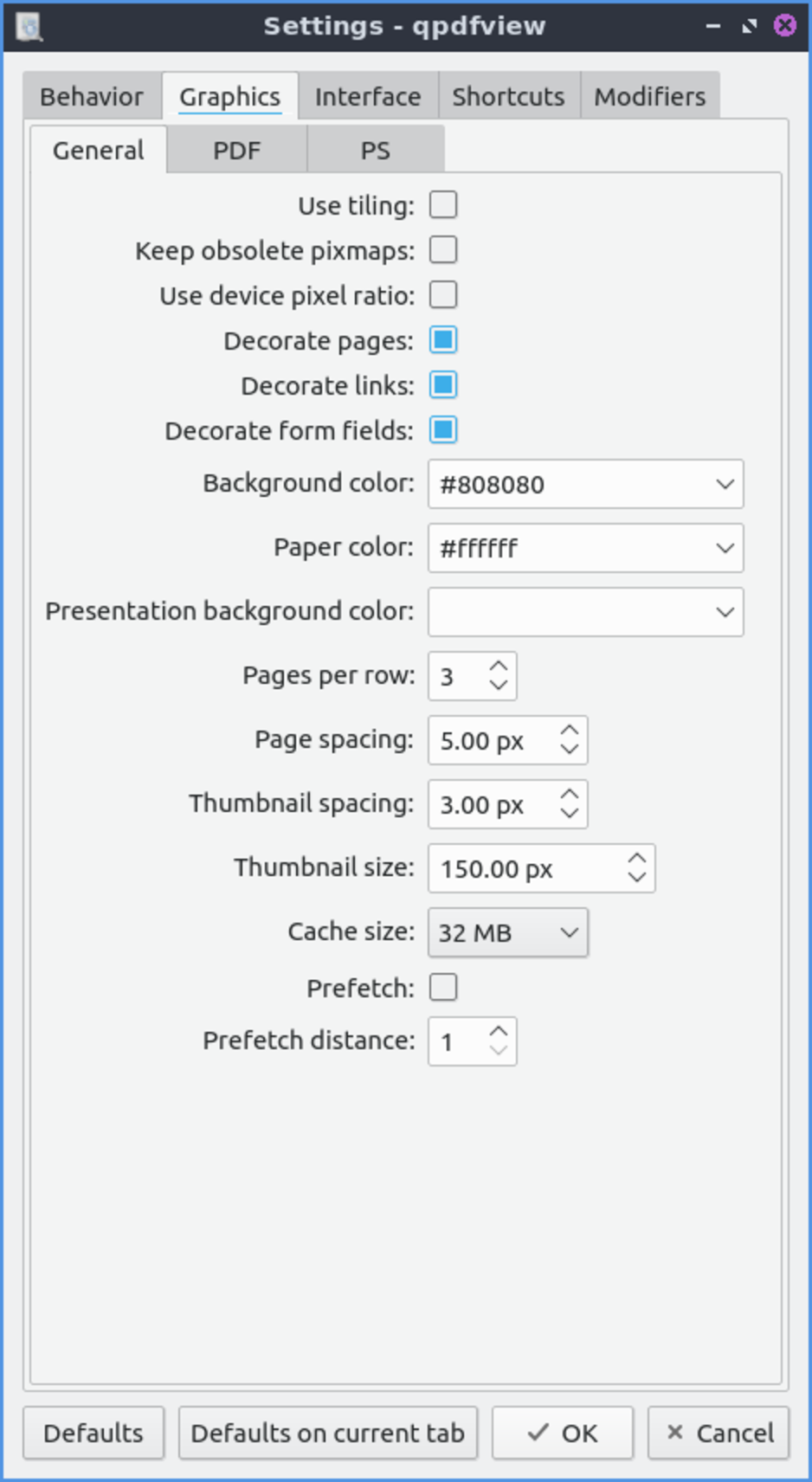
Кэш хранит уже отрисованные страницы. Большой объём ускоряет возврат назад и перелистывание иллюстрированных файлов, но увеличивает расход памяти. Предварительная загрузка заранее готовит соседние страницы; расстояние определяет, насколько далеко смотреть вперёд и назад. На компьютере с достаточной памятью это делает прокрутку плавнее. На слабой системе или при сотнях полноцветных страниц лучше уменьшить кэш и отключить предварительную загрузку, иначе интерфейс может начать вытеснять данные в подкачку.
Параметр устаревших растровых буферов предназначен для совместимости с графической подсистемой. Его не стоит менять без конкретной проблемы. Если страницы остаются пустыми, артефакты появляются только при прокрутке или окно повреждается после выхода из сна, попробуйте переключить этот режим, перезапустить программу и сравнить. Одновременно менять сглаживание, кэш и буферы не следует: иначе невозможно понять, какой параметр решил проблему.
Отображение PostScript и DjVu
Поддержка PDF обеспечивается отдельным модулем рендеринга, а DjVu и PostScript добавляются пакетами-плагинами. Если файл с расширением DJVU, DJV, PS или EPS не открывается, сначала проверьте наличие соответствующего модуля в менеджере пакетов. Установка только основной программы не гарантирует эти форматы. После добавления плагина перезапустите qpdfview, чтобы загрузчик обнаружил новую библиотеку.
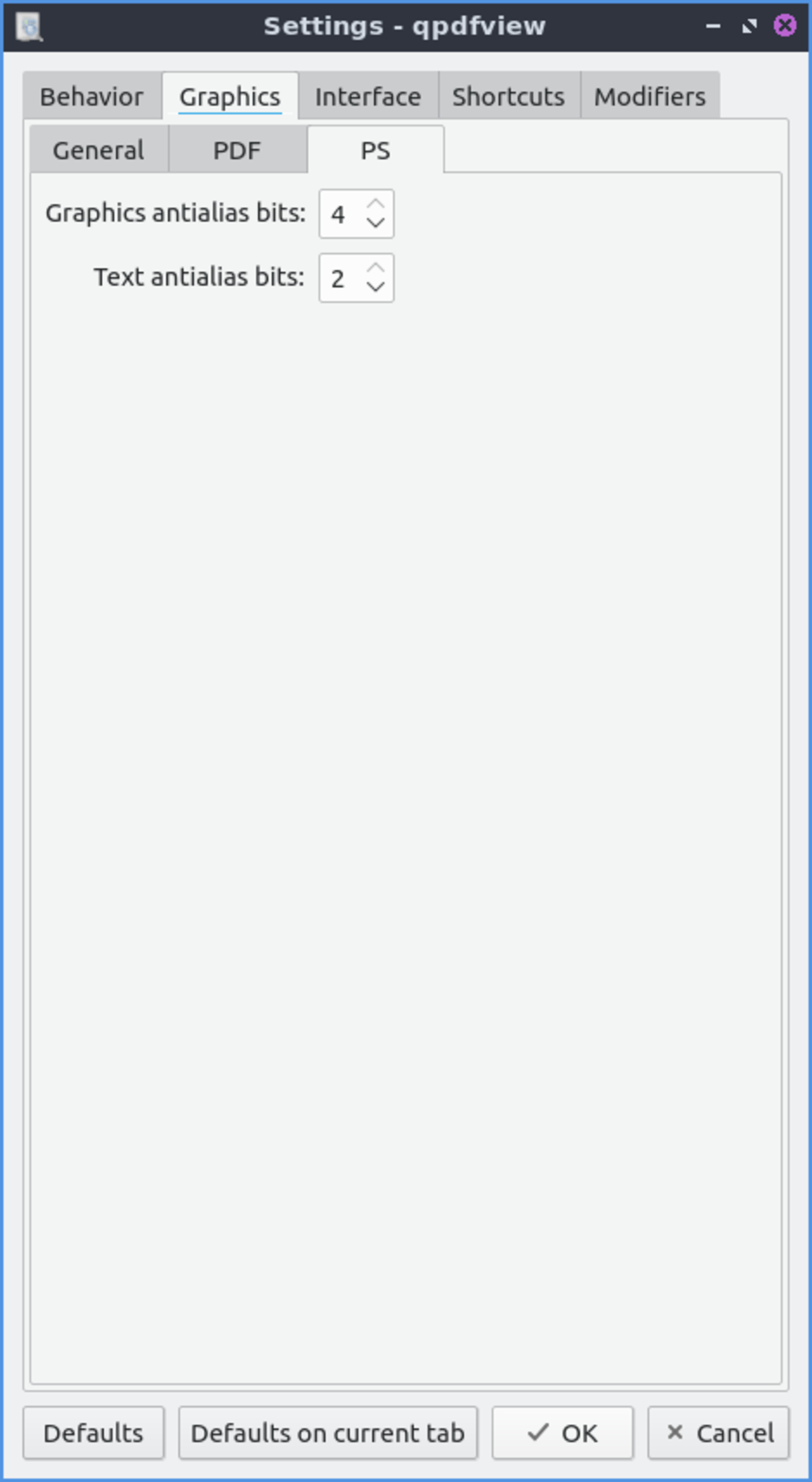
Для PostScript доступны собственные параметры сглаживания графики и текста, выраженные количеством бит. Более высокое значение обычно делает края мягче, но требует больше вычислений. PostScript может содержать команды, чувствительные к интерпретатору, поэтому внешний вид иногда отличается от результата печати или другого просмотрщика. При критичной вёрстке сравните с эталонным выводом и при необходимости преобразуйте файл в PDF.
DjVu часто используется для отсканированных книг с текстовым слоем. Поиск работает, если этот слой присутствует. Без него документ ведёт себя как набор изображений. Закладки и вкладки применяются так же, как к PDF, но доступность аннотаций и форм зависит от формата и плагина. Не переименовывайте файл, пытаясь превратить DjVu в PDF: расширение не меняет внутреннюю структуру, нужна настоящая конвертация.
Интерфейс, панели и горячие клавиши
Вкладка интерфейса задаёт положение и видимость строки вкладок, растягивание заголовков, открытие новой вкладки рядом с текущей, завершение после закрытия последней вкладки и размеры списков недавних файлов. Там же задаются составы панелей инструментов и контекстных меню. Команды указываются внутренними именами через запятую; пустой элемент создаёт разделитель. Перед большим изменением сохраните исходную строку, чтобы быстро вернуть привычный набор.
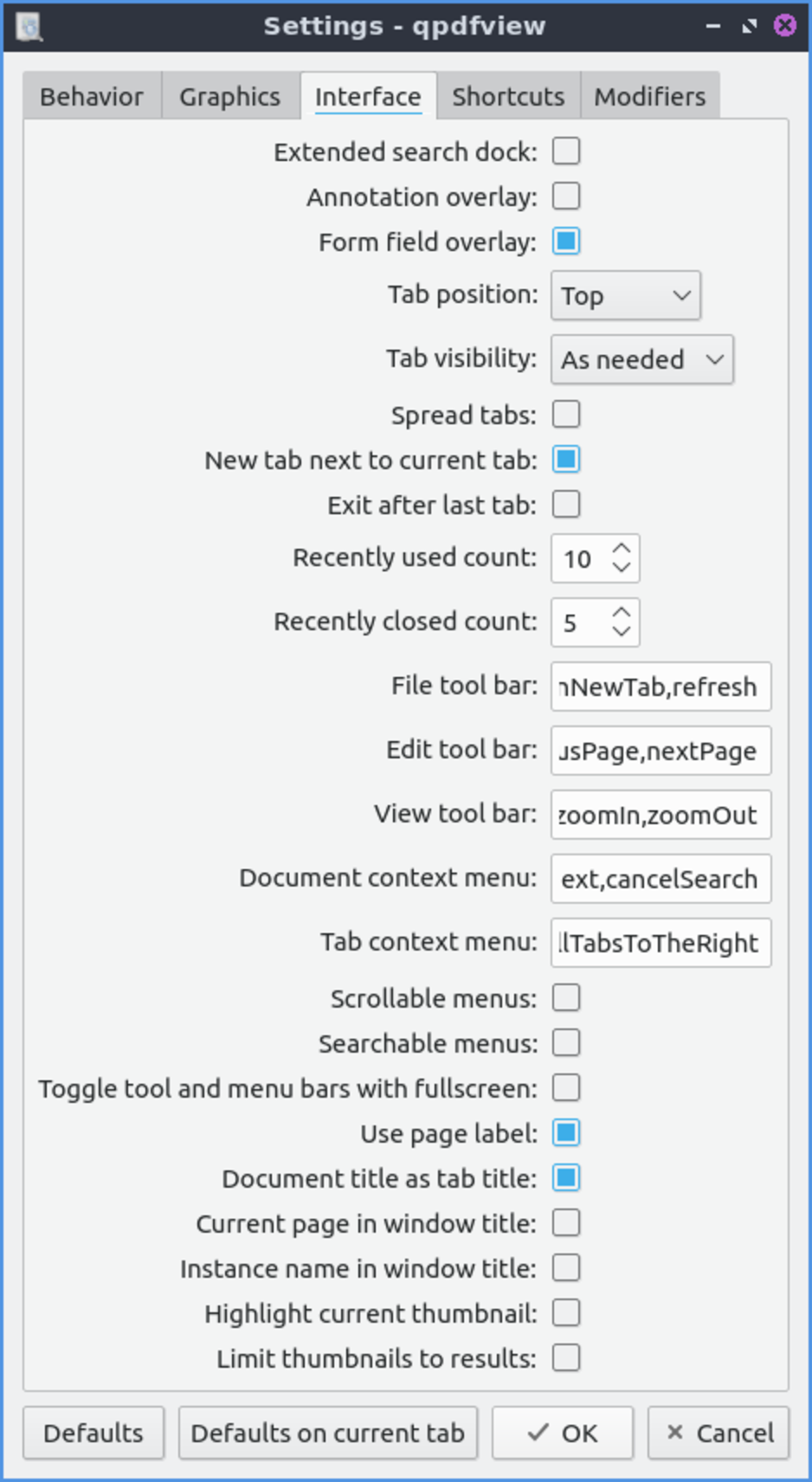
Панель файлов обычно содержит открытие, обновление, сохранение и печать; панель редактирования — текущую страницу, переходы и поиск; панель вида — масштаб и режимы. Пользователь может убрать редко используемую печать, добавить быстрый доступ к непрерывному просмотру или оставить только поле страницы. Если после правки кнопка исчезла, проверьте написание внутреннего имени и отсутствие лишних пробелов.
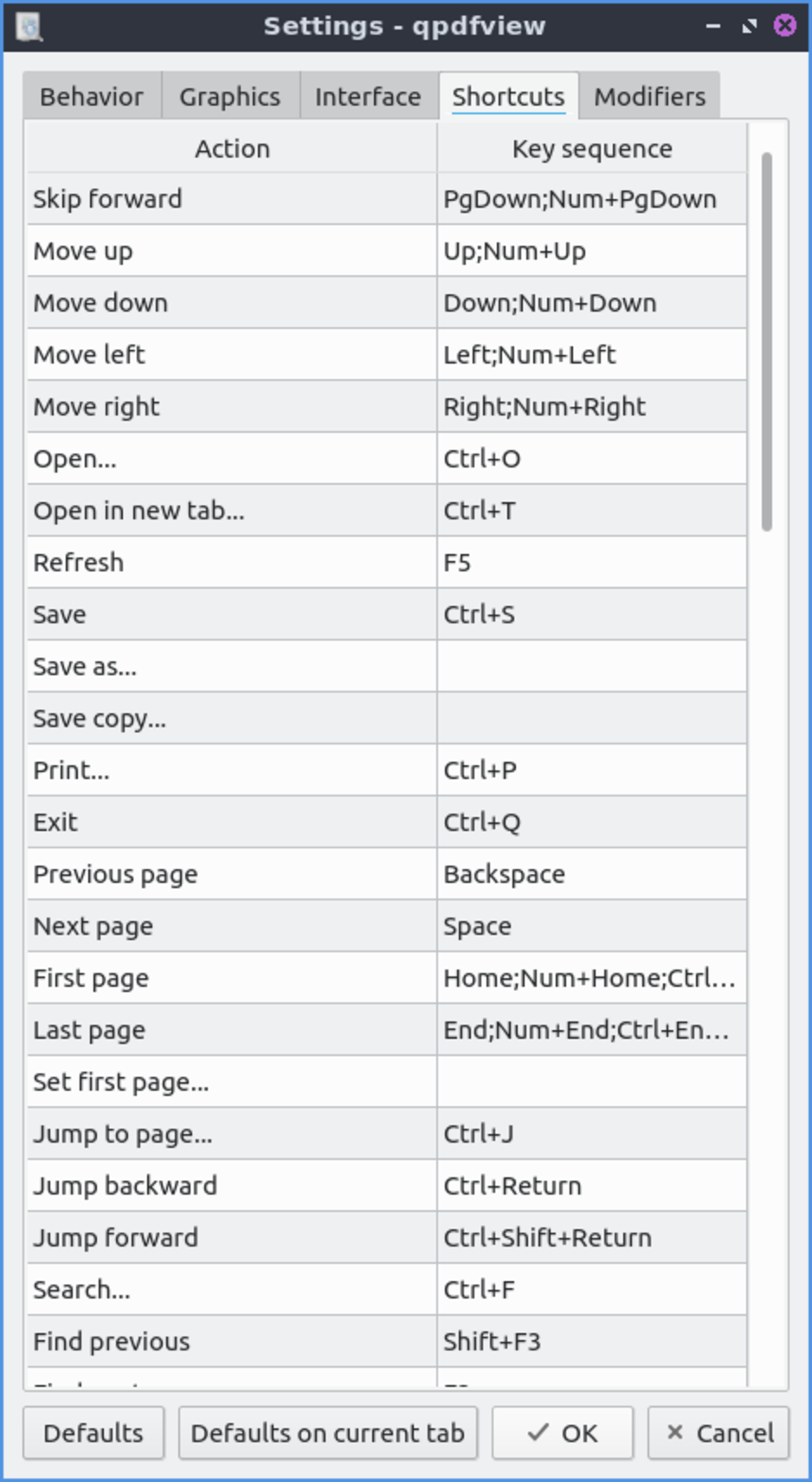
Горячие клавиши собраны в таблице действий. Чтобы изменить сочетание, выбирают строку и вводят новую последовательность. Конфликт с уже назначенной командой нужно устранить, иначе результат будет непредсказуем. Полезно сохранить привычные стандартные комбинации открытия, поиска, сохранения и печати, а редкие функции назначать на свободные клавиши. Для ноутбука учитывайте, что F-клавиши могут требовать Fn на уровне прошивки.
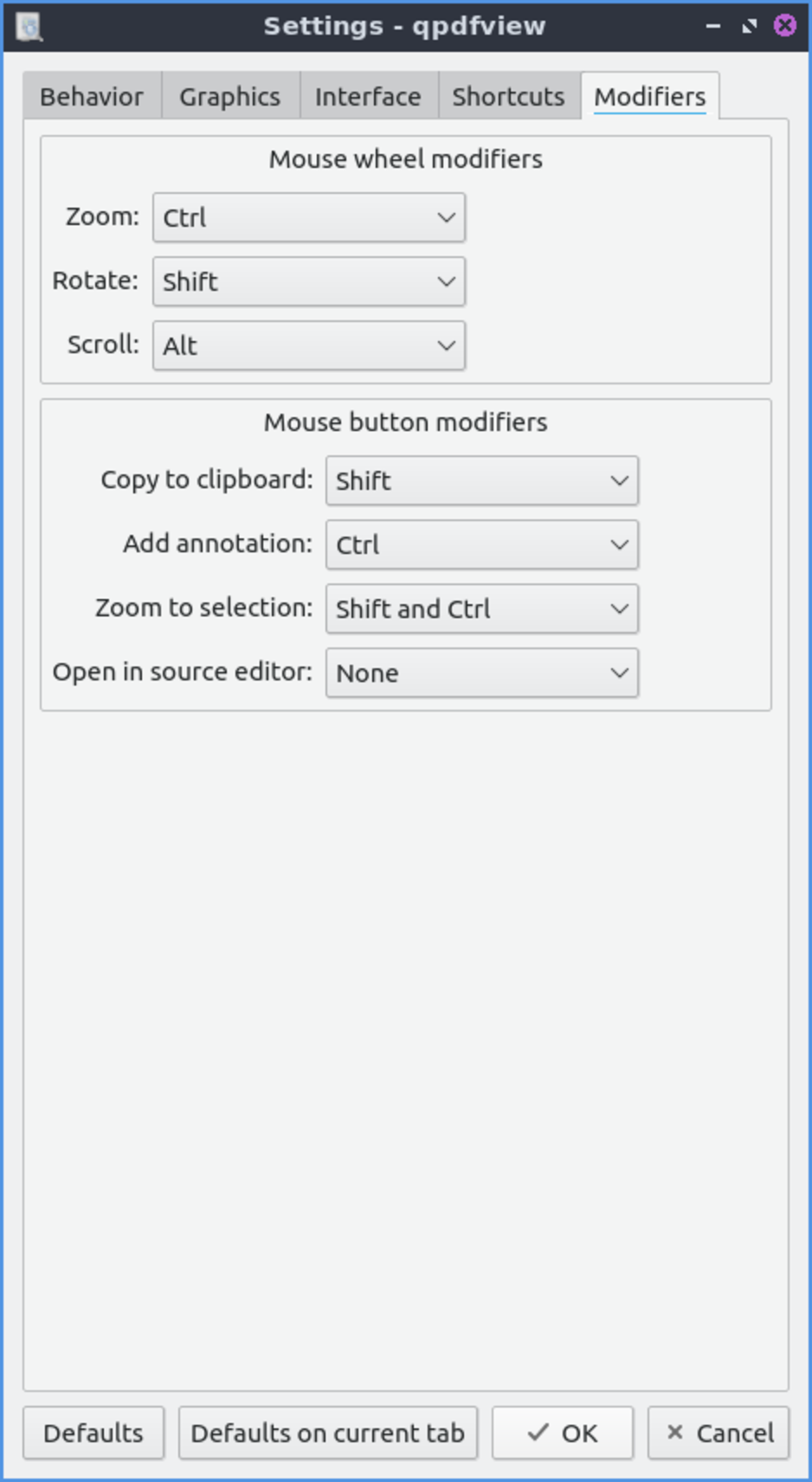
Модификаторы мыши настраиваются отдельно. Можно выбрать клавишу для масштабирования колесом, поворота, прокрутки, копирования, добавления аннотации, увеличения выделения и открытия исходника. Такая гибкость удобна пользователям графических редакторов и САПР, но слишком похожие комбинации приводят к случайным действиям. После изменения проверьте каждую операцию на тестовом PDF, особенно добавление пометки и открытие ссылок.
SyncTeX и проверка документов LaTeX
SyncTeX связывает позицию в PDF со строкой исходного файла. При подготовке статьи пользователь щёлкает по формуле или абзацу в просмотрщике и открывает соответствующее место в редакторе; обратный вызов из редактора переводит qpdfview к результату компиляции. Для этого рядом с PDF должен находиться файл синхронизации, созданный компилятором, а в настройке исходного редактора указывается команда с подстановками пути, строки и столбца.
Автообновление дополняет SyncTeX: после новой сборки изменившийся PDF перечитывается без ручного закрытия. Чтобы не терять место, включите восстановление параметров файла и относительные переходы. Если документ в момент записи временно становится нулевой длины, просмотрщик может показать ошибку; безопаснее настроить систему сборки на атомарную замену сформированного файла или добавить небольшую задержку.
Если переход ведёт не к тому абзацу, убедитесь, что PDF и файл синхронизации получены одной сборкой, а путь к исходнику не изменился. Удаление вспомогательных файлов и полная компиляция часто исправляют рассогласование. В многотомном проекте важно открывать корневой PDF, соответствующий основному исходнику. Подстановка строки и столбца должна поддерживаться выбранным редактором; неправильные кавычки в команде ломают пути с пробелами.
Запуск из командной строки
Команда qpdfview принимает один или несколько файлов. К имени можно добавить номер страницы, чтобы открыть документ сразу в нужном месте. Другой вариант адреса указывает исходный файл, строку и столбец для SyncTeX. Разделитель двойного дефиса завершает разбор параметров и нужен, если имя файла начинается с дефиса. Эти возможности удобны для скриптов, файловых менеджеров и ссылок из редактора исходного текста.
Режим единственного экземпляра направляет новые файлы в уже открытое окно и создаёт вкладки вместо отдельных процессов. Это полезно, если проводник запускает программу для каждого двойного щелчка. Однако разные рабочие наборы тогда смешиваются в одном окне. Для независимых проектов режим можно не использовать или запускать отдельные процессы с разными сеансами окружения.
При автоматизации проверяйте код возврата и существование файла до запуска. qpdfview предназначен для интерактивного показа, а не для пакетного преобразования, объединения или извлечения текста. Скрипт, которому нужен результат без участия пользователя, должен применять консольный инструмент соответствующего класса; просмотрщик можно вызвать в конце для визуального контроля.
Установка компонентов и языкового пакета
В системах семейства Debian и Ubuntu основной пакет устанавливается вместе с библиотеками Qt, CUPS и PDF-модулем через менеджер пакетов. Русские строки могут поставляться отдельным пакетом переводов. Для DjVu и PostScript требуются дополнительные плагины. Установка из репозитория предпочтительнее ручного копирования, потому что менеджер проверяет архитектуру и подтягивает совместимые зависимости.
В дистрибутивах с RPM названия могут разделять общие файлы, интерфейс Qt и плагины. Если после установки команда найдена, но значки или справка отсутствуют, проверьте общий пакет данных. Смешивать пакеты разных выпусков дистрибутива опасно: библиотека может загрузиться с несовместимым ABI. Для нестандартной системы безопаснее собрать исходный код по документации, используя версии библиотек из одного окружения.
Русский интерфейс выбирается по языку сеанса Qt. Если меню остаются английскими, убедитесь, что перевод установлен, переменные локали заданы корректно и программа запущена из того же пользовательского сеанса. Отсутствие отдельных переведённых строк не мешает функциям. Не скачивайте неизвестный русификатор в виде исполняемого файла: официальные переводы поставляются как данные пакета и не требуют рекламного установщика.
Работа с большими и тяжёлыми PDF
Крупный файл может быть большим по числу страниц, размеру изображений или сложности векторной графики. Эти случаи ведут себя по-разному. Сотни простых текстовых страниц обычно листаются легко, а одна карта с тысячами объектов может долго отрисовываться при каждом масштабе. Начните с режима по ширине, отключите предварительную загрузку и уменьшите кэш. Если задержка возникает только на конкретной странице, причина скорее в её содержимом, а не в общем размере файла.
Миниатюры увеличивают нагрузку, потому что требуют отрисовать много страниц. Закройте панель эскизов при чтении тяжёлого каталога. Многостраничная раскладка также создаёт сразу несколько изображений. Для стабильности оставьте одну страницу, уменьшите масштаб и отключите декорирование ссылок и форм. После диагностики возвращайте параметры по одному.
При нехватке памяти система начинает активно использовать подкачку, и окно кажется зависшим. Посмотрите потребление ресурсов и подождите завершения рендеринга, прежде чем повторно нажимать команды. Если процесс не отвечает длительное время, закройте проблемный файл, запустите qpdfview без восстановления вкладок и откройте его отдельно. Повреждённый PDF стоит проверить другим валидатором или пересоздать.
Сканы, изображения и отсутствие OCR
qpdfview показывает сканированные страницы, поворачивает их, обрезает пустые поля и позволяет сохранять выделенный фрагмент как изображение. Но распознавание символов не выполняется. Поэтому поиск, копирование текста и навигация по словам работают только при уже существующем текстовом слое. Проверить его просто: попробуйте выделить одно предложение и вставить в текстовый редактор.
Для архива сканов сначала выполняют OCR в отдельной программе, сохраняют новый PDF с изображением и скрытым текстом, затем открывают результат в qpdfview. После распознавания проверьте несколько сложных слов, номера таблиц и язык документа. Ошибочный текстовый слой может находить неверные совпадения, хотя изображение выглядит правильно. Исходный скан лучше сохранить отдельно.
Инверсия и изменение цвета бумаги улучшают визуальный комфорт, но не удаляют фон, шум, перекос или тени корешка. Это операции показа, а не реставрация. Для плохого скана понадобятся выравнивание, очистка фона и коррекция контраста до формирования PDF. Если важна печать, оценивайте исходное изображение, потому что экранные цвета qpdfview не записываются в файл.
Типовые неполадки и способы проверки
Файл не открывается
Сначала убедитесь, что расширение соответствует содержимому. Сообщение об отсутствии плагина у DjVu или PostScript решается установкой нужного модуля. Парольный PDF запросит пароль; пустой или ошибочный пароль не является повреждением. Если файл обрывается при копировании, сравните размер с источником и повторите загрузку. Открытие того же документа другим просмотрщиком помогает отделить ошибку файла от проблемы рендеринга.
Пустые страницы или артефакты
Переключите сглаживание, режим тонких линий и совместимость растровых буферов по одному, каждый раз перезапуская программу. Отключите инверсию, серый режим и подмену цвета бумаги: иногда страница присутствует, но становится неразличимой из-за сочетания цветов. Обновите системный PDF-модуль вместе с qpdfview из одного репозитория. Если проблема относится только к одному файлу, сохранение через надёжный PDF-принтер может нормализовать структуру.
Не восстанавливаются вкладки
Проверьте флажок восстановления вкладок, интервал записи базы и права пользователя на каталог настроек. Закрывайте программу штатно и дождитесь завершения процесса. Если документы расположены на съёмном диске, он должен быть подключён по тому же пути до запуска qpdfview. Для файлов, перемещённых после прошлого сеанса, сохранённый путь становится недействительным. Повреждённую базу настроек можно временно переименовать, предварительно сделав копию, и проверить чистый профиль.
Не печатает или нет нужного принтера
Проверьте, видит ли очередь системная панель печати и проходит ли тестовая страница. Перезапустите службу печати, если это разрешено администратором. qpdfview получает список и параметры от CUPS, поэтому отсутствующая очередь не появится после переустановки просмотрщика. Для сетевого принтера проверьте соединение, адрес и драйвер. Сложный PDF сначала печатайте одной страницей, чтобы не отправлять большой неудачный тираж.
Пометки не видны в другой программе
Сохраните копию, закройте её и откройте в целевом просмотрщике. Если пометка пропала, используйте средство аннотирования, которое записывает стандартный объект непосредственно в PDF и проверено в рабочем процессе организации. Для передачи результата можно создать печатную копию с визуально сведёнными пометками, но она потеряет редактируемость и может изменить качество. Всегда храните исходник без сведения.
Практические сценарии
Учебник и конспект
Откройте учебник, методичку и лист заданий во вкладках. В учебнике включите структуру и восстановление параметров файла, на важных местах поставьте пользовательские закладки. Методичку держите в разделённом виде рядом с задачей. Поиск используйте для терминов, а историю переходов — для возврата после ссылок на определения. Если нужно вставить формулу в конспект, увеличьте масштаб и сохраните прямоугольный фрагмент как изображение, не выдавая его за редактируемую формулу.
Сверка двух редакций документа
Откройте файлы рядом, установите одинаковый режим по ширине и перейдите к совпадающим разделам по структуре. Синхронизацию разделённых видов включайте только при одинаковой пагинации. Иначе листайте независимо и используйте номера заголовков, а не страниц. qpdfview не подсвечивает текстовые различия автоматически; визуальная сверка подходит для коротких изменений. Для полного сравнения нужен инструмент, анализирующий структуру или растровое представление страниц.
Техническая инструкция у оборудования
Разместите окно на весь экран, включите крупный масштаб и обрежьте поля. В структуре раскройте нужный раздел, создайте закладки на таблицу кодов ошибок и схему разборки. Отключите внешние ссылки, если компьютер изолирован. При печати выбранной процедуры проверьте диапазон и ориентацию. Не полагайтесь на восстановление пути, если документ находится на временно подключаемом носителе; заранее скопируйте его в постоянную папку.
Проверка результата LaTeX
Включите автоматическое обновление и настройте переход к исходнику. Держите PDF и журнал сборки во вкладках или рядом с редактором. После каждой компиляции проверяйте проблемное место обратным переходом, затем листайте соседние страницы, чтобы увидеть переносы. Для сравнения двух вариантов откройте копии в разделённом виде. Если SyncTeX смещается, очистите вспомогательные файлы и выполните полную сборку.
Показ отчёта на проекторе
Выберите экран презентации, фон и режим всей страницы. Откройте документ заранее, дождитесь отрисовки тяжёлых страниц и пройдите от начала до конца. Отключите автоматическое открытие ссылок и восстановление лишних вкладок. На рабочем экране можно оставить структуру, а на проекторе показывать только лист. Для аварийного возврата запомните клавиши выхода, первой и последней страницы.
Ссылки, вложенные переходы и безопасность открытия
Внутренние ссылки PDF ведут к страницам, именованным точкам и разделам. После щелчка qpdfview переносит к цели, а история позволяет вернуться к исходной фразе. В документах со ссылками на приложения это быстрее ручного поиска. Если ссылка визуально не выделена, включите декорирование ссылок в графических параметрах: интерактивная область получит рамку и станет заметнее. Рамка существует только в окне и не появляется при печати.
Внешние адреса передаются системному браузеру только при разрешённом параметре Open URL. Для документов неизвестного происхождения его разумно отключить: тогда случайный щелчок не откроет сетевой ресурс. Сам факт отображения адреса не подтверждает его безопасность. Перед открытием проверяйте текст ссылки, контекст и источник документа. qpdfview не является фильтром фишинга и не анализирует репутацию домена.
Некоторые PDF используют действия запуска файлов, JavaScript или мультимедийные вложения. На них нельзя рассчитывать как на обычные ссылки: поддержка ограничена, а выполнение внешнего содержимого может быть заблокировано. Если организация прислала интерактивный бланк с обязательными сценариями, уточните рекомендованное средство. Для чтения статического текста и внутренних переходов qpdfview подходит, для сложного электронного документооборота — не всегда.
Просмотр встроенных шрифтов
Команда просмотра шрифтов показывает гарнитуры, присутствующие в PDF, и помогает разбирать проблемы внешнего вида. Встроенный шрифт обычно обеспечивает одинаковую форму букв на разных компьютерах. Если гарнитура не встроена, движок подбирает замену из системы; ширина символов может измениться, а формулы и специальные знаки — выглядеть иначе. Список шрифтов полезно проверять перед печатью отчёта, полученного из чужого приложения.
Подмножество шрифта содержит только использованные знаки и часто имеет технический префикс в имени. Это нормальная оптимизация, а не признак повреждения. Проблема возникает, когда отсутствует карта соответствия символов: страница читается, но поиск и копирование дают бессмысленный текст. qpdfview не исправляет такую карту. Для восстановления нужен экспорт из исходной программы или специализированная обработка PDF.
Если кириллица заменяется квадратами, сначала обновите пакет шрифтов и PDF-движок из репозитория, затем сравните файл в другом просмотрщике. Одинаковая ошибка в нескольких программах указывает на сам документ. Ошибка только в qpdfview чаще связана с рендерером или настройкой подсказки шрифтов. Снимок проблемной страницы и список встроенных гарнитур дают администратору более полезную информацию, чем фраза PDF отображается неправильно.
Точная работа с масштабом и выделенной областью
Процент масштаба вводится вручную, поэтому два документа в разделённом виде можно привести к одинаковому размеру. Это важно при визуальной сверке схем, где небольшое различие масштаба создаёт ложное впечатление сдвига. Если страницы имеют разные физические размеры, одинаковый процент не гарантирует одинаковую ширину; тогда используйте режим по ширине в каждой части и сравнивайте опорные элементы.
Увеличение выделения позволяет обвести область и заполнить ею окно. Комбинация мыши назначается в модификаторах. При чтении чертежа это быстрее последовательных нажатий плюс. Возврат к целой странице выполняется предусмотренной командой. Увеличение не меняет разрешение исходного растра: скан с малым числом пикселей станет крупнее, но новых деталей не появится.
Шаг масштабирования задаёт коэффициент, на который умножается текущее значение. Слишком большой шаг заставляет перескакивать между мелким и чрезмерно крупным видом, слишком маленький требует многих повторов. Для мыши обычно удобен плавный коэффициент, для клавиатуры — более заметный. Настройка применяется ко всем документам, поэтому подберите её на типичном тексте и типичной схеме.
Обновление изменившегося файла
Команда Refresh перечитывает документ с диска. Она нужна, когда PDF перегенерирован компилятором, заменён синхронизатором или исправлен редактором. Автообновление делает это без команды при обнаружении изменения. Текущая страница и масштаб обычно сохраняются, но крупная перестройка документа может сместить позицию: добавленные в начале страницы меняют номера, а удалённые точки структуры делают старую цель недействительной.
Если файл переписывается медленно, qpdfview может попытаться открыть промежуточное состояние. Признаки — краткая ошибка чтения, пустой лист или возврат к предыдущему содержимому. Надёжная система генерации сначала пишет временный файл, а затем атомарно заменяет готовый PDF. Когда настроить генератор нельзя, отключите автообновление и нажимайте F5 после завершения сборки.
Сетевые папки и синхронизируемые каталоги иногда изменяют отметку времени несколько раз. Это вызывает повторные обновления и мешает чтению. Скопируйте документ на локальный диск или исключите его из активной синхронизации на время работы. Если файл открыт только для чтения, обновление всё равно возможно, но сохранение пометок в тот же путь может завершиться ошибкой прав.
Контекстные меню документа и вкладки
Контекстное меню страницы меняется в зависимости от места щелчка. На тексте появляются копирование и подсветка, на аннотации — просмотр, изменение или удаление, на ссылке — действие перехода. Пустая область даёт команды просмотра и навигации. Если ожидаемого пункта нет, попробуйте щёлкнуть непосредственно по объекту или включить его визуальное декорирование. Например, поле формы легче обнаружить после включения рамок.
Состав контекстного меню можно изменить в интерфейсных настройках внутренним списком действий. Это полезно, если одна операция вызывается десятки раз в день. Однако удаление базовых команд затрудняет восстановление привычной работы. Перед правкой запишите исходную строку или используйте кнопку возврата значений для текущей вкладки настроек. После применения откройте тестовый файл и проверьте щелчки по тексту, ссылке, пустой области и вкладке.
Пункт Set first page помогает скорректировать разворот, когда PDF начинается обложкой, вставкой или титулом. Выбранный лист становится опорным для двухстраничной раскладки. Эта настройка влияет на то, какие страницы образуют пары, но не меняет их порядок в файле. Если документ будет передан другому пользователю, его просмотрщик может построить развороты иначе.
Управление недавними файлами и приватностью
Список недавно использованных документов ускоряет возврат к работе, но раскрывает названия и пути. На общем компьютере его можно отключить в поведении. Отдельно управляется список недавно закрытых вкладок. Очистка интерфейса не обязательно удаляет все данные сеанса: закладки, параметры файлов и база вкладок могут храниться в пользовательском профиле. Для строгой приватности нужно учитывать весь каталог настроек.
Восстановление вкладок удобно на личном рабочем месте, но нежелательно при демонстрации экрана: после запуска могут открыться конфиденциальные документы. Перед выступлением закройте лишние вкладки, отключите восстановление или используйте отдельный профиль пользователя. Удаление файла с диска не гарантирует исчезновение его имени из недавнего списка до обновления базы.
При резервном копировании профиля вместе с настройками переносятся закладки и пути к документам. На другом компьютере пути могут не существовать, а сетевые ресурсы — быть недоступны. Восстанавливайте профиль выборочно и не публикуйте его вместе со скриншотами диагностики. Имена каталогов способны раскрывать проекты, клиентов и структуру домашней папки.
Использование на нескольких мониторах
Окно qpdfview можно переместить на второй монитор, а презентацию направить на выбранный экран. Разные коэффициенты масштабирования экранов иногда приводят к изменению размера интерфейса при переносе. Если кнопки становятся слишком крупными или мелкими, перезапустите программу на нужном мониторе и проверьте параметры Qt и окружения. Сам PDF масштабируется независимо от системного интерфейса.
Разделённый просмотр на широком мониторе позволяет держать две страницы полноценной ширины. На вертикальном дисплее удобнее один документ в режиме по ширине или две области одна над другой. При отключении монитора окно может остаться за пределами видимой области; стандартные команды оконного менеджера возвращают его на основной экран. Номер презентационного экрана после переподключения следует проверить заново.
Для доклада не полагайтесь на цвет рабочего дисплея. Проектор может терять светлые линии и различия оттенков. Включите всю страницу, проверьте фон и при необходимости подготовьте контрастную копию PDF заранее. Экранная инверсия в qpdfview меняет всё изображение и редко подходит для публичного показа, если слайды не проверены в таком виде.
Клавиатурный рабочий процесс
Открытие, новая вкладка, поиск, переход к странице, масштаб, непрерывный режим, разворот, панели и презентация имеют сочетания клавиш. Пользователь может прочитать главу без постоянного движения к панели: открыть поиск, перейти по совпадениям, вернуться в историю, поставить закладку и сменить вид. Таблица сочетаний показывает не только назначение, но и конфликтующие настройки.
При переопределении клавиш полезно придерживаться групп: команды файла оставлять с Control, режимы вида — с числами или функциональными клавишами, навигацию — со стрелками. Не назначайте одиночные буквы на опасные действия, если текстовое поле поиска может не получить фокус. В презентации часть клавиш имеет специальное значение, поэтому проверяйте набор в обоих режимах.
Клавиатурная доступность зависит от темы Qt и окружения. Фокус может быть плохо заметен на тёмной теме. Включите контрастную системную тему или оставьте только необходимые панели. qpdfview не озвучивает содержание самостоятельно; взаимодействие с экранным диктором определяется доступностью Qt и структурой PDF. Скан без текстового слоя остаётся недоступным для чтения вслух до OCR.
Сбор диагностической информации
При воспроизводимой ошибке запишите формат файла, действие, страницу, режим раскладки, масштаб и включённые графические параметры. Укажите, работает ли тот же файл в другом просмотрщике и проявляется ли проблема на другом PDF. Скриншот окна и сообщение из терминала дополняют описание. Не отправляйте конфиденциальный документ; по возможности создайте обезличенный пример с тем же дефектом.
Запуск из терминала показывает предупреждения библиотек, ошибки загрузки плагина и сообщения печати. Они полезнее повторной переустановки без анализа. Для падения сохраните сведения о пакете, архитектуре и зависимостях. Номера компонентов нужны в отчёте, но не определяют пользовательский сценарий: важно связать их с точной командой и файлом.
Если ошибка появилась после изменения настройки, верните только этот параметр. Кнопка Defaults on current tab сбрасывает выбранную группу, не затрагивая остальные. Полный сброс профиля выполняйте после резервной копии: иначе исчезнут закладки, история и индивидуальные положения. Проверка на чистом профиле отделяет повреждённые данные пользователя от ошибки программы или файла.
Проверка PDF перед отправкой
qpdfview удобно использовать как независимый контроль после экспорта. Откройте файл, пройдите структуру, проверьте первую и последнюю страницы, шрифты, ссылки, ориентацию, поля и крупные иллюстрации. Затем выполните поиск по нескольким словам, чтобы убедиться в наличии текстового слоя. Для формы заполните тестовое поле в копии и снова откройте результат.
Проверьте развороты и нумерацию: титульный лист, пустые вставки и приложения часто нарушают ожидания. В режиме миниатюр легко заметить случайную пустую страницу, повтор или неверный поворот. qpdfview не проверяет стандарты архивного PDF и доступность, поэтому визуальный контроль нужно дополнить валидатором, если получатель требует конкретный профиль.
Перед печатной передачей отправьте одну контрольную страницу с тонкими линиями, серыми областями и мелким текстом. Сравните её с экраном. Разница указывает на драйвер, цветовой режим или масштабирование печати. После успешной проверки сохраните используемые параметры очереди; они находятся на стороне системы и могут не переноситься вместе с документом.
Организация библиотеки документов
qpdfview не ведёт каталог с тегами, но вкладки, недавние файлы и закладки помогают работать с небольшим активным набором. Постоянную библиотеку лучше организовать папками и понятными именами, а в просмотрщике держать только текущий проект. Команда открытия содержащей папки связывает вкладку с файловой структурой. Для полнотекстового поиска по тысячам файлов нужен индексатор, потому что обычный поиск qpdfview выполняется внутри открытого документа.
Стабильные пути важны для сохранённых состояний. Не перемещайте учебник каждую неделю между папками, если хотите возвращаться к той же странице и закладкам. Для внешнего диска назначайте постоянную точку монтирования. При дублировании файла разные пути создают независимые состояния; это можно использовать для отдельных задач, но легко запутаться, какая копия актуальна.
Названия вкладок берутся из документа или имени файла и могут быть длинными. Растягивание вкладок распределяет ширину, а список в меню показывает все заголовки. Для удобства переименуйте файлы на диске, сохранив смысл и уникальность. После переименования старые записи недавних файлов могут остаться до обновления списка, а закладки старого пути не переедут автоматически.
Ограничения сложных PDF
PDF может содержать слои, портфели, трёхмерные модели, видео, сценарии, нестандартные вложения и права доступа. qpdfview ориентируется на отображение страниц и базовые интерактивные объекты, поэтому сложный контейнер может открыться как обычная страница без специальных панелей. Если содержимое выглядит неполным, сравните с программой, для которой документ был подготовлен, и прочитайте требования отправителя.
Прозрачности, маски и цветовые профили иногда дают различия между экраном и печатью. Переключение сглаживания не решает ошибку цветоуправления. Для полиграфии нужен просмотрщик с поддержкой требуемого рабочего процесса и пробных цветов. qpdfview подходит для логической проверки текста, порядка и общих иллюстраций, но не заменяет допечатный контроль.
Встроенные файлы не следует считать безопасными только из-за расширения PDF. Не запускайте вложения из неизвестного документа. Отключение внешних адресов уменьшает случайные переходы, но не является антивирусной проверкой. Полученные файлы храните с ограниченными правами, обновляйте библиотеки рендеринга через репозиторий и открывайте подозрительные материалы в изолированном окружении.
Русский интерфейс и различия перевода
При русской локали основные меню, команды навигации, масштаба, печати и панелей отображаются по-русски, если установлен пакет переводов. Названия могут немного отличаться между сборками: Структура и Оглавление, Эскизы и Миниатюры, По ширине и Подогнать по ширине обозначают одни и те же группы действий. При поиске команды ориентируйтесь на её место в меню и сочетание клавиш, а не только на точную формулировку из инструкции.
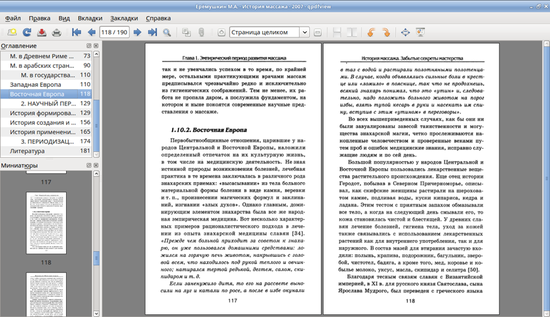
Справка и интерфейс могут использовать разные языки, если перевод поставлен не полностью. Это не влияет на чтение PDF. Внутренние имена команд в строках настройки панелей остаются английскими и чувствительны к написанию; переводить их вручную нельзя. Если после смены языка пропали кнопки, проверьте именно список внутренних действий, а не языковой пакет.
Для совместной поддержки полезно называть и русский пункт, и его расположение: например, Вид → Панели → Структура или Правка → Поиск. Снимок интерфейса должен скрывать имена конфиденциальных файлов во вкладках и пути в свойствах. При отправке диагностического изображения обрежьте только данные окружения, не удаляя меню, заголовок диалога и активную вкладку настроек.
Резервное копирование настроек и перенос рабочего процесса
Пользовательские сочетания, состав панелей, закладки и сведения о сеансе хранятся в профиле. Перед крупной перенастройкой или переустановкой системы сделайте копию каталога настроек штатными средствами резервного копирования. Закройте qpdfview перед копированием, чтобы база не находилась в середине записи. После восстановления запускайте программу сначала без конфиденциальных сетевых дисков и проверяйте, какие вкладки она пытается открыть.
Перенос между разными окружениями требует осторожности. Пути к документам, номер презентационного экрана, системный принтер и команда исходного редактора зависят от конкретного компьютера. Сочетания клавиш могут конфликтовать с глобальными комбинациями рабочего стола. Поэтому после копирования профиля проверьте открытие файла, поиск, печать в безопасную очередь, SyncTeX и выход из презентации.
Если нужен только внешний вид, переносите настройки интерфейса, а базу недавних файлов и закладок оставьте на старом компьютере. Это уменьшает утечку путей и исключает попытки открыть отсутствующие документы. При повреждении профиля не удаляйте его сразу: переименуйте каталог, сравните поведение чистого запуска и затем возвращайте параметры группами. Такой метод сохраняет шанс восстановить пользовательские закладки.
Контрольный список для начала работы
После установки откройте обычный текстовый PDF и проверьте пять базовых операций: поиск слова, копирование предложения, переход по структуре, смену масштаба и печать одной страницы в безопасную очередь. Затем откройте второй файл во вкладке и разделите вид. Эти действия подтверждают работу PDF-модуля, текста, интерфейса и печати лучше, чем простое появление окна.
- Включите структуру и миниатюры только тогда, когда они действительно нужны.
- Настройте восстановление вкладок и параметров файлов с учётом приватности.
- Подберите кэш и предварительную загрузку на самом тяжёлом типичном документе.
- Проверьте сочетания поиска, перехода к странице, закладки и полноэкранного режима.
- Установите плагины DjVu или PostScript только при работе с этими форматами.
- Создавайте копию перед заполнением формы или добавлением пометок.
- Для сканов заранее выполняйте OCR в отдельном средстве.
После настройки сохраните небольшой тестовый набор: текстовый PDF со структурой, скан, документ с формой, файл с двумя страницами разного размера и, при необходимости, DjVu или PostScript. После обновления библиотек откройте этот набор и быстро сравните отображение. Такая проверка обнаруживает исчезнувший плагин, проблему шрифтов, печати или профиля до начала важной работы.
В ежедневной работе старайтесь использовать сильные стороны qpdfview: вкладки, разделение, историю, закладки, быстрый поиск и предсказуемые режимы страниц. Когда задача выходит за пределы просмотра — нужно распознавание, редактирование текста, перестановка листов или надёжный обмен аннотациями — переходите к подходящему инструменту, а затем возвращайте результат в qpdfview для контрольного чтения.
Сравнение qpdfview с аналогами
| Программа | Лучше подходит для | Главное ограничение |
|---|---|---|
| qpdfview | Чтение нескольких PDF во вкладках, разделённый просмотр, SyncTeX | Нет полноценного редактирования содержимого |
| PDF Commander | Изменение PDF, работа со страницами и понятные действия для новичка | Не ориентирован на SyncTeX и научный цикл |
| Okular | Расширенные аннотации, формы и интеграция с рабочим столом KDE | Больше компонентов и более насыщенный интерфейс |
| Evince / Papers | Простое чтение PDF в окружении GNOME без сложной настройки | Меньше инструментов управления множеством вкладок |
| MuPDF | Очень быстрый показ страниц и минималистичная работа | Мало панелей и средств организации сеанса |
| Sioyek | Научные статьи, быстрые переходы, метки и чтение технических текстов | Необычная логика команд требует привыкания |
qpdfview стоит выбирать, когда важнее всего вкладки, сравнение рядом, восстановление места, настраиваемые панели и связь с исходниками LaTeX. PDF Commander уместнее, если нужно менять содержимое и страницы, а не только читать. Okular подходит для развитого рецензирования, Evince или Papers — для максимально простого просмотра, MuPDF — для скорости и минимального интерфейса, Sioyek — для интенсивной работы с научными публикациями. Перед переходом проверьте один типичный файл: формы, аннотации, шрифты и печать различаются сильнее, чем внешний вид окна.
Что qpdfview не делает
Программа не редактирует абзацы и шрифты как текстовый процессор, не переставляет и не удаляет страницы, не объединяет документы, не уменьшает размер файла, не создаёт OCR-слой и не восстанавливает повреждённую структуру. Команды сохранения относятся к поддерживаемым изменениям просмотра, форм и пометок, а не превращают просмотрщик в конструктор PDF. Чёткое понимание этой границы предотвращает потерю времени и исходных данных.
Для изменения текста нужен PDF-редактор, для сборки страниц — организатор или командный инструмент, для сканов — OCR, для массовой проверки — валидатор, для сравнения — средство визуального или структурного diff. qpdfview остаётся полезным заключительным этапом: открыть результат, проверить порядок, ссылки, шрифты, поля и печать. Такой подход сочетает специализированную обработку с удобным чтением во вкладках.
Не следует устанавливать случайные сборки с рекламным загрузчиком ради функций, которых у qpdfview нет. Подлинный пакет из репозитория устанавливает сам просмотрщик и заявленные плагины. Премиум-активатор, переносная сборка неизвестного автора или мастер, предлагающий посторонние программы, не относится к нормальной поставке. Проверяйте имя файла, архитектуру, источник и контрольную сумму, когда она опубликована.
Итоговая настройка рабочего места
Для большинства пользователей достаточно включить восстановление вкладок и параметров файлов, оставить умеренный кэш, включить предварительную загрузку на одну страницу, настроить поиск и назначить удобные сочетания для структуры, миниатюр и разделения вида. В панели инструментов стоит оставить открытие во вкладке, поле страницы, переходы, поиск, масштаб и режим по ширине. Остальные команды доступны через меню и не занимают место.
Пользователю технических документов дополнительно полезны синхронизация структуры, относительные переходы, отдельный цвет подсветки и SyncTeX. Для слабого компьютера важнее закрыть миниатюры, уменьшить кэш и отключить предварительную загрузку. Для презентаций настройте экран и фон, для форм — декорирование полей, для печати — рабочую очередь CUPS. Параметры следует менять под конкретную задачу, а не включать всё одновременно.
qpdfview особенно хорошо раскрывается там, где один документ редко читается в одиночку: спецификация сопоставляется с приложением, статья — с источником, учебник — с заданием, а две редакции — друг с другом. Вкладки, разделённые виды, история переходов и восстановление места сокращают механические действия. Ограничения редактора и OCR остаются явными, поэтому программу разумно использовать как организованный рабочий стол для чтения, проверки и печати, передавая преобразование PDF специализированным инструментам.
