
Agent Ransack помогает находить файлы по имени, содержимому, дате, размеру и атрибутам, проверять текст в PDF и офисных документах, просматривать совпадения с подсветкой, сужать результаты фильтрами и сохранять повторяемые поисковые сценарии.
Работа начинается с трёх полей: маска имени определяет, какие файлы проверять, строка содержащегося текста задаёт искомую фразу или выражение, а поле Look In ограничивает папки и сетевые пути. После запуска список результатов заполняется по мере обхода каталогов, поэтому подходящий файл можно открыть ещё до завершения длительной проверки.
Нижняя или правая панель показывает сводку, найденные строки, текстовый контекст, миниатюры и отчёты. Такое разделение позволяет сначала сузить выбор по имени и метаданным, затем проверить точное место совпадения и только после этого открывать документ во внешней программе.
Скачать Agent Ransack
- Редактирование PDF
- Русский интерфейс
- Просто новичкам
- Нет русского интерфейса
- Только для Windows
- OCR замедляет поиск
Как устроен рабочий экран
Основное окно делится на область критериев, таблицу найденных объектов и представление содержимого. Верхняя часть отвечает за постановку задачи: File name принимает маску или выражение, Containing text — слова, фразы, регулярные выражения и логические условия, Look In — исходные каталоги. Рядом находятся переключатели режима сопоставления, флажок подпапок, параметры регистра и кнопка запуска.
Таблица результатов не ждёт окончания обхода. В неё последовательно попадают файлы, прошедшие фильтр имени и, если задан текст, проверку содержимого. Колонки можно сортировать, переставлять и фильтровать, поэтому крупный результат удобно уточнять без повторного чтения диска. Контекстное меню открывает файл, папку, свойства, внутренний просмотрщик и команды копирования.
Панель содержимого связана с выделением в таблице. При выборе одного или нескольких файлов вкладка Hits выводит совпавшие строки, Text показывает документ в текстовом представлении, Thumbnails строит миниатюры графических файлов, Summary объясняет ход поиска, а Reports подготавливает сводку. Панель разрешено пристыковать снизу, оставить справа или скрыть, когда важна максимальная площадь списка.
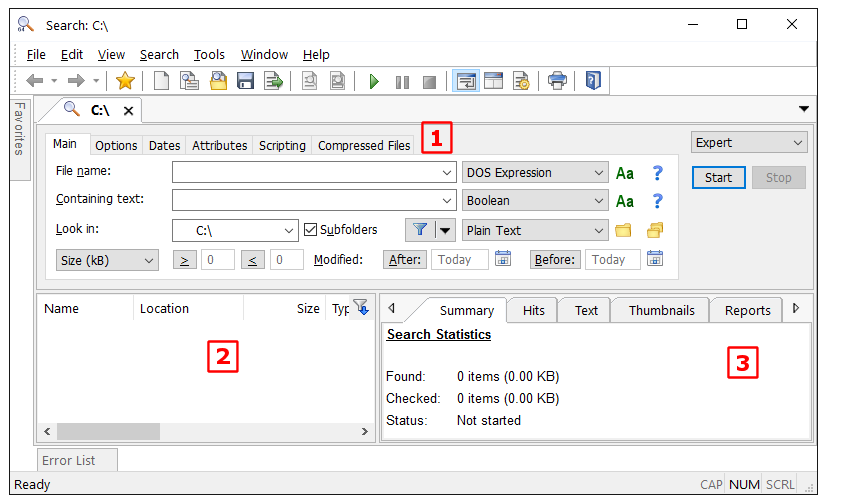
Красные цифры на иллюстрации отмечают три рабочие зоны. Такой макет полезен при разборе большого архива: критерии остаются видимыми, таблица показывает объекты, а текст выбранного документа проверяется без переключения между окнами. Если экран небольшой, содержимое лучше пристыковать снизу или временно скрыть через меню Window.
Поиск по имени файла
Поле File name подходит как для простой маски, так и для сложного отбора. Маска *.pdf оставляет PDF, invoice*.pdf ищет документы, имя которых начинается с invoice, а *2025* находит вхождение в любой части имени. Знак вопроса заменяет один символ, поэтому шаблон report-??.docx подходит для двухзначных суффиксов.
Несколько масок разделяются точкой с запятой. Запрос *.pdf;*.docx;*.xlsx ограничивает проверку тремя типами документов и заметно сокращает время содержательного поиска. Вертикальная черта задаёт альтернативу в выражениях, а префикс NOT: исключает маску. Например, сочетание *.pdf NOT:*draft* оставляет PDF без слова draft в имени.
Кавычки полезны, когда пробел должен быть частью одного имени или фразы. Без них отдельные элементы могут интерпретироваться как самостоятельные условия. Для строгого сопоставления доступны режимы Plain Text, Whole Word, Wildcard, Regular Expression, Boolean и Boolean RegEx. Выбор режима важнее количества символов: один и тот же текст в обычном и регулярном режиме имеет разный смысл.
Когда применять логическое выражение
Логический режим удобен, если нужно соединить несколько признаков имени. Операторы AND, OR и NOT пишутся прописными буквами. Условие (invoice OR bill) AND 2025 находит имена с одним из двух терминов и одновременно с годом. Скобки фиксируют порядок вычисления; без них результат сложной комбинации труднее предсказать.
Для регулярной проверки имени лучше начать с простой маски и перейти к RegEx только при необходимости. Выражение ^INV-[0-9]{6}\.pdf$ отбирает имена строго заданного вида. Ошибка в якоре или экранировании способна исключить все результаты, поэтому полезно сначала убрать начало и конец строки, проверить совпадения, затем вернуть ограничения.
Исключение временных и резервных файлов
Шум обычно создают копии с суффиксами backup, old, temp и символом тильды. Их проще исключить в поле имени, чем просматривать после поиска. Для нескольких исключений используйте логическое NOT или список масок, а затем проверяйте счётчик Excluded Files в Summary: он показывает, сколько объектов отброшено до чтения содержимого.
Сначала ограничивайте тип и имя, потом включайте OCR или глубокую обработку документов. Такой порядок уменьшает число файлов, которые придётся преобразовывать в текст, и особенно заметен на сетевых ресурсах и каталогах со смешанными медиафайлами.
Выбор папок, дисков и сетевых путей
Поле Look In принимает один путь, несколько каталогов, отдельные файлы, UNC-адреса и подготовленные списки. Один каталог вводится вручную или выбирается кнопкой обзора. Флажок Subfolders определяет, будут ли проверяться вложенные папки. Для корня большого диска этот флажок резко увеличивает объём работы, поэтому его стоит включать только после проверки маски имени.
Диалог Multiple Folders позволяет добавить несколько независимых областей и отдельно задать исключаемые каталоги. Это полезно, когда документы лежат в локальной папке, общем ресурсе и архивном разделе, а каталоги кэша и временных данных проверять не нужно. Включающие и исключающие фильтры работают до содержательного анализа и экономят чтение файлов.
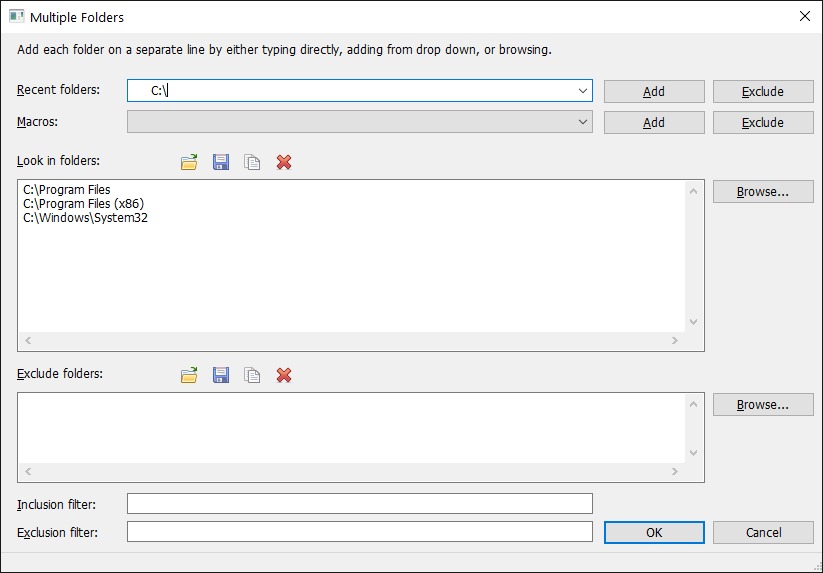
В строке Look In несколько путей можно разделить точкой с запятой. Восклицательный знак перед путём исключает его из обхода. Для повторяемых задач удобнее не держать длинную строку в памяти, а сохранить критерии или создать постоянный фильтр. Переменные среды разрешают использовать пути, зависящие от профиля пользователя, без ручного исправления имени учётной записи.
Фильтры пути
Фильтр пути уточняет расположение уже внутри выбранной области. Положительное условие оставляет только совпавшие подпути, отрицательное отбрасывает служебные ветки. При поиске договоров в общем хранилище можно оставить каталоги Legal и Contracts, исключив Temp, Export и Backup. Это надёжнее, чем надеяться на одинаковое имя файлов во всех отделах.
Постоянные фильтры сохраняют наборы исключений и включений под понятным именем. Они подходят для каталогов, структура которых стабильна: исходный код без build, пользовательские документы без кэша браузера, архив писем без удалённых вложений. Перед применением фильтра к новому дереву проверьте, что его маски не совпадают с полезной папкой.
Сетевые ресурсы
UNC-путь вводится непосредственно в Look In. Поиск зависит от прав текущей учётной записи и доступности сервера. Если папка видна в проводнике, но результат пуст, откройте её один раз тем же пользователем, убедитесь, что не требуется повторная авторизация, и проверьте Summary на ошибки доступа. Подключённая буква диска может скрывать различия между сеансами, поэтому в запланированном сценарии надёжнее использовать полный UNC-путь.
На медленном соединении начинайте с поиска по имени и метаданным. Чтение содержимого PDF, архивов и почтовых контейнеров создаёт намного больше сетевого трафика. Для повторяющегося поиска по неизменному хранилищу целесообразно подготовить индекс или кэш преобразованного текста, а не заново передавать каждый документ.
Поиск текста в обычных файлах
Containing text проверяет содержимое выбранных файлов. В режиме Plain Text строка воспринимается буквально; он подходит для номера договора, адреса электронной почты, фрагмента сообщения или уникального идентификатора. Флажок Match case делает регистр значимым. Его стоит включать только там, где различие заглавных и строчных букв действительно меняет смысл, иначе часть совпадений будет потеряна.
Whole Word ограничивает совпадение границами слова. Поиск cat в этом режиме не должен срабатывать внутри catalog. Это полезно для коротких терминов, кодов переменных и фамилий, но границы зависят от распознавания символов. Дефис, апостроф и подчёркивание могут разделяться не так, как ожидает пользователь, поэтому результат нужно проверить на нескольких известных файлах.
Fuzzy предназначен для приблизительного совпадения. Он помогает при опечатках и небольших различиях написания, но увеличивает число кандидатов. Для юридических номеров, хешей и артикулов приблизительный режим не подходит: там требуется точное сопоставление. Fuzzy лучше использовать после ограничения папки и типа документов.
Логические операторы в содержимом
Boolean объединяет слова через AND, OR, NOT и NEAR. Оператор AND требует оба термина, OR — любой из них, NOT исключает документ или строку, NEAR ищет слова рядом. Операторы пишутся прописными буквами, иначе могут считаться обычным текстом. Скобки обязательны в выражениях, где смешаны несколько действий.
Режим может оценивать условие построчно либо по всему файлу. Построчная проверка подходит для журналов и таблиц, где связанные значения находятся в одной записи. Проверка Whole file нужна, когда название стороны договора встречается на первой странице, а номер приложения — в конце. При неверном режиме оба слова могут существовать в документе, но результат не появится.
Конструкция LINES позволяет связать выражение с группой строк, а FILELIST — передать список значений. Для больших перечней идентификаторов предпочтительнее файл списка, чем огромная строка запроса. Такой приём снижает риск пропустить разделитель и упрощает повторное использование.
Регулярные выражения
Regular Expression подходит для структурированных данных: телефонов, адресов, номеров счетов, дат и шаблонов журналов. Пример \b[A-Z]{2}-[0-9]{6}\b ищет код из двух букв, дефиса и шести цифр. Режим Multi-line Regex разрешает выражению пересекать границы строк, что полезно в разорванном тексте, но требует осторожных квантификаторов.
Boolean RegEx соединяет логическую структуру и регулярные шаблоны. Он гибче, но обычно медленнее обычного Boolean, потому что каждый элемент приходится вычислять как регулярное выражение. Если задачу можно выразить точным текстом и одним RegEx, выбирайте более простой вариант и сравнивайте результат на ограниченной папке.
Жадные конструкции вроде .* способны захватить слишком большой фрагмент и замедлить многострочный поиск. Заменяйте их ограниченным классом символов или ленивым квантификатором, когда это допустимо. Включайте регистр только после проверки, а сложное выражение тестируйте на одном известном документе.
Поиск по хешу файла
Режим File Hash сопоставляет контрольную сумму содержимого и помогает находить точные копии независимо от имени. Это удобно при проверке дубликатов установочных пакетов, эталонных документов и экспортированных вложений. Хеш подтверждает идентичность байтов, но не смысловую одинаковость: два визуально равных PDF с разными метаданными будут иметь разные суммы.
PDF и офисные документы
Форматы PDF, DOCX, XLSX и другие контейнерные документы нельзя надёжно проверять как обычный поток байтов. В Document Search Settings программа использует зарегистрированные обработчики, которые преобразуют поддерживаемый документ в текст. Режим Text Search выполняет такое преобразование и ищет по полученному тексту.
Deep Search сначала проверяет преобразованный текст, а при отсутствии совпадения дополнительно анализирует необработанные данные файла. Это иногда находит метаданные или служебные фрагменты, не выданные обработчиком, но может создавать шум и увеличивать время. Для регулярной работы лучше оставить Text Search, а Deep Search включать при расследовании конкретного пропуска.
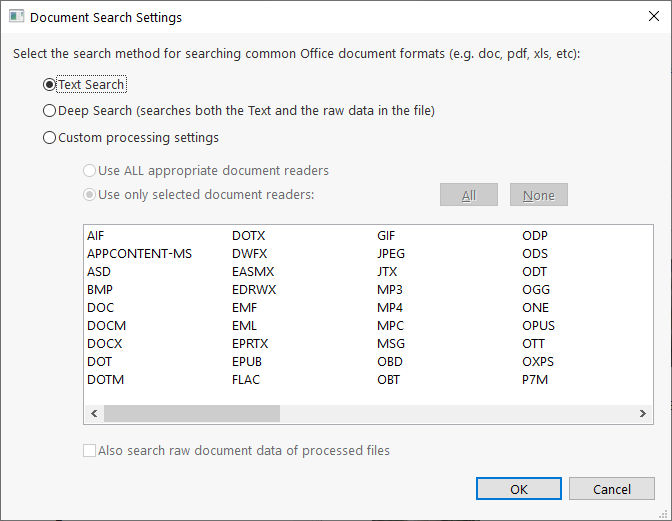
Список доступных расширений зависит от зарегистрированных в системе читателей документов. Поэтому на двух компьютерах набор форматов может отличаться. Если DOCX читается, а другой тип отображается как двоичные данные, проверьте наличие подходящего фильтра и выбран ли он в Custom processing settings. Текстовые TXT и журналы не требуют отдельного преобразования.
Практический поиск в PDF
Для текстового PDF укажите *.pdf в File name, папку архива в Look In и термин в Containing text. После запуска откройте Hits: там видны строки с подсветкой. Если документ содержит много повторов, ограничьте число выводимых строк или примените дополнительный фильтр в таблице результатов.
При поиске номера договора учитывайте переносы. В PDF последовательность, визуально показанная одной строкой, после извлечения текста может быть разделена пробелом или переводом строки. Сначала ищите устойчивую часть номера, затем используйте регулярное выражение с допустимым пробелом. Многострочный режим нужен только тогда, когда обычное выражение не пересекает разрыв.
Табличный PDF может извлекаться в другом порядке, чем видно на странице. Колонки иногда объединяются построчно, а иногда последовательно. Вместо длинной фразы ищите два устойчивых термина через AND с оценкой по всему файлу или используйте NEAR. Итоговую строку обязательно сверяйте с открытым документом.
Когда текст не находится
Первое различие — текстовый документ или скан. Если курсор в просмотрщике PDF не выделяет буквы, вероятнее всего страница является изображением и потребуется OCR. Если текст выделяется, но поиск пуст, проверьте обработчик документа, регистр, режим Whole Word, переносы и выбранную область. Deep Search не заменяет OCR: он анализирует сырые данные, а не распознаёт буквы на изображении.
Защищённый или повреждённый PDF может не отдать текст обработчику. Summary обычно содержит предупреждение или ошибку. Попробуйте открыть файл стандартным просмотрщиком, сохранить копию и повторить поиск. Не следует массово пересохранять архив до выяснения причины: это изменит метаданные и контрольные суммы.
Распознавание сканов через OCR
OCR превращает текст на изображениях и отсканированных страницах PDF в строку, доступную для поиска. В настройках выбираются обрабатываемые графические форматы и язык распознавания. Чем уже список типов и точнее язык, тем меньше лишней работы и ошибок.
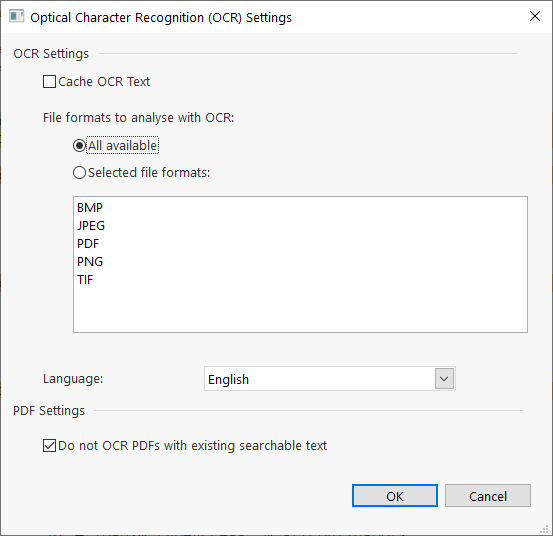
Распознавание нагружает процессор и способно заметно замедлить обход. Флажок Cache OCR Text сохраняет полученный текст, чтобы повторные запросы к тем же файлам выполнялись быстрее. Кэш особенно полезен для архива сканов, который редко меняется, но регулярно проверяется по разным фамилиям и номерам.
Опция Do not OCR PDFs with existing searchable text исключает PDF, где уже есть текстовый слой. Это предотвращает повторное распознавание обычных документов, экономит время и уменьшает ложные варианты символов. При смешанном PDF, где часть страниц текстовая, а часть отсканирована, результат следует проверить вручную: автоматическое решение зависит от обнаруженного текстового слоя.
Как повысить точность OCR
Сначала выберите язык, соответствующий документу. Неверный язык чаще путает похожие буквы и разрывает слова. Затем ограничьте File name сканами нужного типа и сузьте папку. Для номера с буквами и цифрами ищите несколько вариантов наиболее неоднозначных символов или используйте регулярное выражение, допускающее замену O на 0 и I на 1.
Качество исходного изображения важнее сложности запроса. Низкое разрешение, наклон, тени у корешка, печати поверх текста и слабый контраст ухудшают распознавание. Если один критичный документ не находится, откройте его, визуально оцените страницу и выполните отдельное OCR в специализированном редакторе, а затем повторите поиск по полученному текстовому слою.
Как не перегрузить компьютер
Не запускайте OCR по корню диска без фильтра. Сначала найдите изображения и PDF по имени, дате и размеру, затем примените поиск внутри выделенного набора через Search within Search. Такой двухэтапный процесс сохраняет полноту и уменьшает число распознаваемых страниц.
При повторяющихся запросах включите кэш и контролируйте его размер в Cache Settings. После изменения документов старые записи могут стать неактуальными; очистка кэша заставит обработать файлы заново. Если место на системном диске ограничено, перенесите папку кэша в подходящий каталог и задайте разумный предел размера элемента.
Кэш преобразованного текста
Кэш хранит результаты дорогостоящего извлечения текста, включая OCR и обработку сложных документов. В диалоге показаны путь, число элементов и общий размер. Кнопка Compact удаляет неиспользуемое пространство структуры, Clear полностью очищает содержимое.
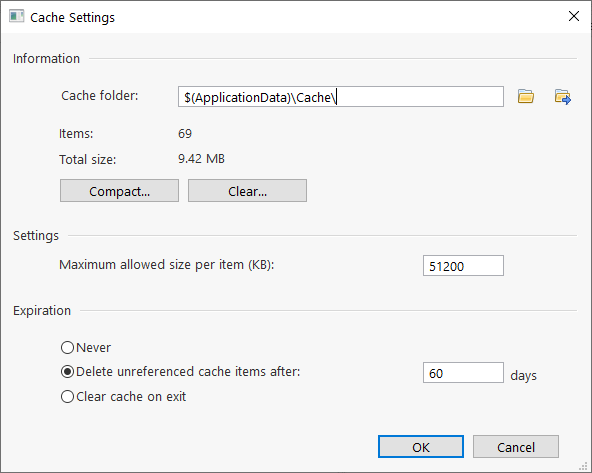
Maximum allowed size per item ограничивает размер отдельной записи. Слишком низкое значение не позволит кэшировать крупные документы, слишком высокое может быстро заполнить диск. Оптимальный предел зависит от типичных PDF и числа страниц; его лучше выбирать по статистике после нескольких реальных поисков.
Expiration определяет срок жизни неиспользуемых записей. В архиве, который проверяется ежемесячно, период должен быть длиннее интервала между запросами. В папке активной работы разумно быстрее удалять старые элементы, потому что файлы часто заменяются.
Кэш ускоряет повторный анализ, но не делает поиск индексным: список файлов всё равно обходится и критерии проверяются. Если требуется мгновенно выполнять много разных запросов по стабильному массиву, используйте индекс. Кэш лучше подходит для ускорения преобразования конкретных документов без отдельного цикла построения индекса.
Даты, размер и атрибуты
Вкладка Dates ограничивает файлы по времени изменения, создания или последнего доступа. Можно задать абсолютную дату либо относительное условие. Относительные выражения удобны для ежедневных задач: Today, начало дня, последние несколько дней или смещение от текущего момента не требуют ручного обновления календаря.
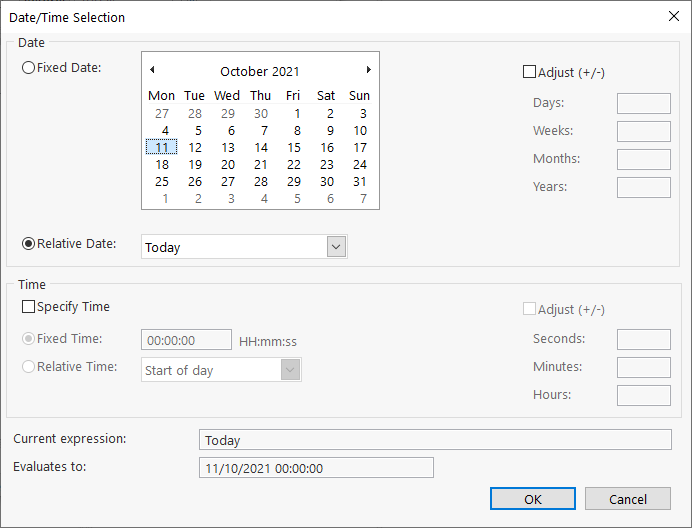
Границы After и Before следует проверять с учётом времени. Файл в полночь может попасть в соседний интервал, если указана только дата и программа подставила начало дня. Для расследования событий задавайте часы и минуты, а итог сортируйте по нужной колонке.
Дата доступа в Windows не всегда обновляется так, как ожидает пользователь: настройки файловой системы могут ограничивать её изменение. Для поиска недавно отредактированных документов надёжнее Modified. Created показывает время появления конкретной копии в текущем месте и может измениться после копирования, даже если содержимое старше.
Фильтр размера
Минимальный и максимальный размер помогают отделить пустые заглушки, миниатюры и очень крупные образы. Единицы выбираются рядом с полем. При поиске сканов счёт-фактур минимальный порог часто исключает служебные текстовые файлы, но слишком высокий порог может убрать одностраничный PDF.
Размер лучше применять как вспомогательное условие, а не как доказательство типа файла. Один и тот же документ после оптимизации может стать в несколько раз меньше. После поиска сортировка по размеру быстро показывает аномалии и помогает выбрать границы для повторного запуска.
Атрибуты файлов
Вкладка Attributes фильтрует Archive, Compressed, Encrypted, Hidden, Offline, ReadOnly, System, Sparse и другие состояния. Для каждого атрибута можно требовать наличие, отсутствие либо не учитывать его. Это полезно при поиске только зашифрованных документов, скрытых конфигураций или файлов, помеченных для архивации.
Атрибут Offline означает, что данные могут находиться в удалённом или иерархическом хранилище. Попытка прочитать содержимое способна инициировать загрузку. Перед массовым содержательным поиском уточните политику хранилища и при необходимости исключите offline-файлы, чтобы не создавать неожиданный трафик.
Архивы и вложенные файлы
На вкладке Compressed Files отмечаются расширения архивных форматов. Активный архив рассматривается как часть иерархии: путь результата включает имя контейнера и внутренние папки. Благодаря этому текстовый файл внутри ZIP виден почти так же, как обычный объект в каталоге.
Обработка архива увеличивает число проверяемых элементов. Если каталог содержит резервные копии, один и тот же документ может встретиться в десятках контейнеров. Ограничьте дату, имя архива или исключите backup-папки. Для первичного поиска удобно отключить архивы, оценить обычные файлы, затем включить только нужные расширения.
Зашифрованный архив без доступного пароля не раскрывается. Повреждённый контейнер появится в предупреждениях. В Summary проверяйте не только число найденных файлов, но и Errors/Warnings: пустой результат при множестве ошибок нельзя считать подтверждением отсутствия документа.
Электронная почта и вложения
Параметры email позволяют искать в PST, MSG, MBOX и вложениях, если соответствующая обработка доступна. Можно включать текст сообщения, отдельные элементы и дочерние вложения. При экспорте найденного вложения предусмотрен выбор: копировать сам найденный объект либо родительский MSG, чтобы сохранить контекст письма.
Почтовые контейнеры крупные и меняются во время работы клиента. Для повторяющихся запросов лучше создать индекс после закрытия программы, которая держит файл, или работать с копией архива. Учитывайте, что одно письмо может содержать одинаковое вложение в нескольких цепочках, поэтому совпадения по хешу полезны для удаления дублей из отчёта, но не для восстановления переписки.
Чтение результатов и вкладка Summary
Summary показывает Found, Text, Searched, Pending Search, Checked, Status и время завершения. Found — объекты, прошедшие все критерии; Searched — файлы, содержимое которых действительно проверялось; Checked — объекты, рассмотренные на этапе имени. Разница между этими числами объясняет, где именно отсеялась основная масса данных.
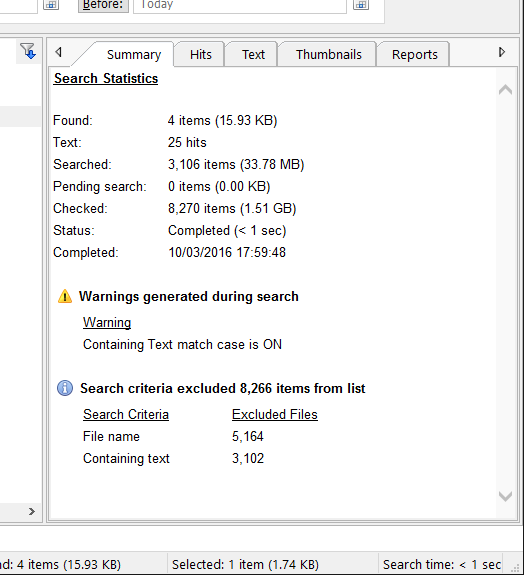
Внизу сводки перечисляются предупреждения, ошибки и причины исключения. Если поиск был чувствителен к регистру, это отмечается отдельно. Там же видно, сколько файлов отброшено по имени и сколько — по тексту. Эти данные помогают обнаружить слишком строгую маску.
Pending Search должен стать нулём после завершения. Если счётчик не уменьшается, возможно, программа ждёт медленный сетевой файл, обрабатывает крупный архив или выполняет OCR. Не закрывайте окно сразу: сначала посмотрите текущий путь и оцените, нужен ли этот раздел. При необходимости остановите поиск, добавьте исключение и запустите снова.
Ошибки доступа
Access denied означает отсутствие прав на конкретный объект, а не отсутствие искомого текста во всей области. Для системных каталогов запуск с повышенными правами может изменить охват, но использовать его постоянно не следует. Безопаснее искать только в папках, где действительно нужны данные, и сохранять список недоступных путей для администратора.
Ошибка чтения также возникает, когда файл удалён или заменён после попадания в очередь. На активно изменяемом ресурсе повторите поиск и сравните время изменения. Для доказательного отчёта сохраните сессию сразу после завершения, чтобы зафиксировать список и найденные строки.
Таблица файлов и фильтры колонок
Результаты можно сортировать по имени, пути, размеру, дате и другим колонкам. Один щелчок задаёт восходящий порядок, второй — нисходящий. Перетаскивание меняет положение столбцов. Для регулярной задачи расположите рядом те поля, по которым принимается решение: полный путь, дата изменения, размер и число совпадений.
Фильтр заголовка колонки уточняет уже полученный список. Текстовые столбцы поддерживают логические условия, числовые — сравнение диапазонов, даты — относительные и абсолютные границы. Это не перечитывает содержимое файлов, поэтому фильтр применяется быстро и подходит для интерактивного анализа.
Контекстное меню открывает файл обычной программой, показывает папку, запускает внутренний просмотр и копирует путь. Перед массовой операцией выделите несколько строк и убедитесь, что фильтр таблицы не скрывает часть выбранного набора. Количество выделенных объектов отображается в строке состояния.
Search within Search
Команда Search within Search создаёт новый поиск, где Look In заполнен текущими результатами или выделенными файлами. Это удобный способ выполнить дорогую проверку в два этапа. Сначала отберите PDF по имени, дате и размеру, затем примените OCR или сложное регулярное выражение только к полученному набору.
Новый поиск сохраняет исходный список, поэтому можно вернуться и изменить второй критерий. Этот подход безопаснее постоянного усложнения одной строки: каждый этап проверяется отдельно, а причина исключения понятнее.
Совпадения, контекст и подсветка
Вкладка Hits показывает строки, содержащие найденный текст, и выделяет совпадение цветом. Кнопки раскрытия добавляют строки до и после совпадения. Число окружающих строк задаётся в конфигурации; для журнальных файлов обычно достаточно двух–пяти, для договоров может понадобиться больше.
Если выбрано несколько файлов, Hits объединяет их блоками. Команда Select All позволяет показать совпадения по всему результату, но тысячи строк замедляют интерфейс. Для крупного набора сначала примените фильтр таблицы или ограничьте maximum displayed lines.
Номер строки оценивается по переводам строк в исходном потоке. В двоичных или преобразованных документах он может не совпадать с визуальным номером в редакторе. Используйте его как ориентир, а не как гарантированную координату PDF-страницы.
Цвет подсветки меняется через Edit. Контрастный оттенок помогает при длинных строках, но для печати отчёта проверьте предварительный просмотр. Внутреннее выделение не изменяет файл и не создаёт аннотацию в PDF.
Текстовый просмотр
Вкладка Text встраивает внутренний просмотрщик и показывает документ в контексте. Совпадения отмечаются, слева видна карта попаданий, по которой удобно переходить между дальними фрагментами. Просмотр только для чтения: исправления выполняются во внешнем редакторе.
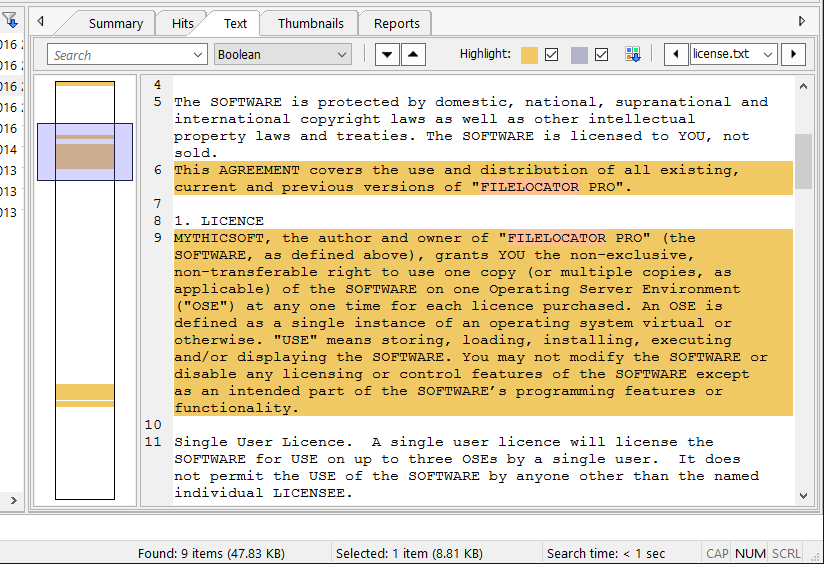
Двойной щелчок по совпадению может открыть Text, а Ctrl+Enter — отдельное окно просмотрщика. Поведение настраивается в Editor Settings. Для исходного кода и журналов можно назначить внешний редактор, который принимает номер строки, чтобы переходить прямо к месту совпадения.
Если текст отображается с неверной кодировкой, измените параметры обработки символов или откройте файл в редакторе, умеющем определять кодировку. Не делайте вывод о повреждении данных только по предпросмотру: поиск мог читать другой набор байтов или применять документный обработчик.
Миниатюры графических файлов
Thumbnails показывает эскизы выбранных изображений. Режим полезен после поиска по имени, дате, размеру или OCR: можно быстро отличить фотографии, сканы, схемы и пустые страницы. Размер значков меняется, поэтому для общего просмотра выбирайте средний масштаб, а для проверки мелкого текста открывайте исходный файл.
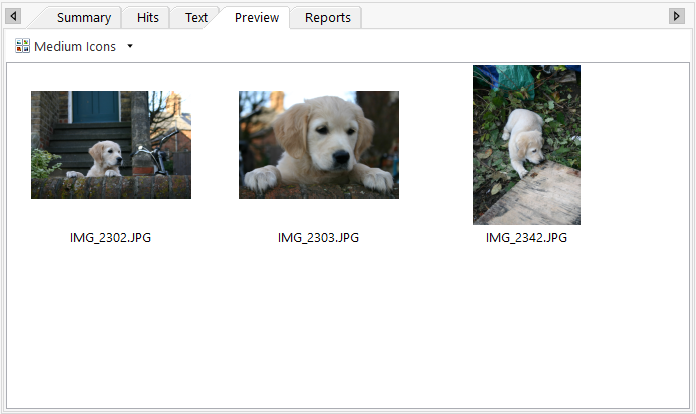
Миниатюра не доказывает, что OCR распознал текст правильно. Она помогает визуально проверить ориентацию, качество и содержимое страницы. При большом выделении построение эскизов требует памяти; выберите несколько строк или временно переключитесь на Summary.
Для многостраничного PDF вкладка не заменяет полноценный просмотрщик страниц. Используйте Hits и Text для поиска, а затем откройте документ назначенной программой. Если важна конкретная страница, ориентируйтесь на найденную фразу и контекст, потому что номер текстовой строки не равен номеру страницы.
Внутренний просмотрщик и внешний редактор
Internal Viewer открывает файл без изменения и имеет собственную строку поиска. Клавиша F3 переходит к следующему совпадению, обратная команда — к предыдущему. Параметры подсветки позволяют включать и отключать отдельные термины, что удобно для логического запроса с несколькими словами.
Для обычного текста можно назначить внешний редактор и передать ему путь, строку и колонку. Такой сценарий полезен разработчикам: Agent Ransack находит шаблон во множестве исходников, а редактор открывает точное место. Аргументы запуска зависят от выбранной программы, поэтому их надо проверить на тестовом файле.
PDF и офисные документы обычно открываются ассоциированной программой. Переход к точной странице зависит от возможностей внешнего приложения и не гарантируется. Если автоматического перехода нет, скопируйте уникальный фрагмент из Hits и найдите его встроенным поиском просмотрщика PDF.
Открытие внешнего файла не блокирует текущий список. Можно последовательно проверять результаты и отмечать обработанные пути во внешней таблице. Для массовой проверки удобнее экспортировать CSV с полным путём и найденной строкой.
Сохранение критериев, сессий и рабочих областей
Сохранённые критерии записывают условия поиска в файл SRF: имя, текст, папки, даты и другие параметры. Они подходят для повторного запуска одной проверки. Перед передачей SRF другому пользователю убедитесь, что пути существуют и переменные среды разрешаются одинаково.
Сессия FLSX сохраняет критерии вместе с результатами, что полезно для последующего анализа без повторного обхода. Рабочая область FLWX объединяет несколько поисковых вкладок. Такой файл удобен при расследовании, где параллельно проверяются договоры, письма и журналы разными условиями.
Сохранённый результат отражает состояние на момент выполнения. Если файлы изменились, открытая сессия не обновится сама. Для актуального ответа запустите критерии заново, а старую сессию оставьте как снимок для сравнения.
Избранные запросы
Favorites хранит часто используемые условия под именем. В избранное стоит помещать не временную фразу, а устойчивую структуру: набор папок, типы файлов, исключения, режим выражения и дату относительно текущего дня. Тогда пользователь меняет только номер проекта или имя клиента.
Название избранного должно объяснять действие, например PDF за неделю без backup или Журналы с ошибками по всему файлу. Это снижает риск запуска OCR по слишком широкой области. Периодически проверяйте избранные после изменения структуры хранилища.
Индексный поиск
Индекс заранее извлекает текст и метаданные из выбранных папок, после чего запросы выполняются значительно быстрее. Он оправдан, когда один и тот же стабильный массив проверяется многократно по разным словам. Для разового поиска по небольшой папке прямой обход проще и не требует подготовки.
Index Manager создаёт, обновляет, пересоздаёт и планирует индексы. В списке видны доступные хранилища, выбранные пути и состояние. Индекс можно разместить отдельно от исходных документов и предоставить нескольким пользователям, если права и сетевой путь настроены правильно.
Индекс не работает как постоянный фоновый наблюдатель без соответствующего расписания. Если исходные файлы изменились после обновления, результаты могут быть устаревшими. Перед важной проверкой смотрите дату последнего обновления и запускайте Update. Recreate нужен при изменении состава данных, повреждении или глубокой смене параметров.
Синтаксис индексного запроса
Запрос поддерживает логические операторы и префиксы полей. Префиксы name, lookin, ext, moddt, createdt и size ограничивают имя, путь, расширение, даты и размер. Это позволяет сразу сформировать условие вроде PDF в определённой ветке, изменённых после заданной даты.
Поиск по мере ввода удобен для исследования словаря, но короткий префикс может вернуть слишком много элементов. Начинайте с уникального термина и затем добавляйте поля. Стоп-слова и термины, не включённые в индекс, не найдутся, даже если присутствуют в документе. При таком подозрении выполните прямой поиск по одному известному файлу.
Выбор между индексом и прямым обходом
- Прямой поиск выбирайте для свежей папки, разовой проверки и данных, которые постоянно меняются.
- Индекс выбирайте для большого архива, частых запросов и общего хранилища с контролируемым обновлением.
- Кэш выбирайте, когда основная задержка связана с OCR или преобразованием PDF, но список файлов должен оставаться актуальным.
- Сочетайте индекс для первичного отбора и прямой поиск для окончательной проверки недавно изменённых документов.
Отчёты и экспорт результатов
Reports формирует File List, Contents, Keyword Summary и Keyword by File. File List перечисляет найденные объекты, Contents включает строки совпадений, Keyword Summary считает термины, а Keyword by File раскладывает ключевые слова по документам. Формат и стиль выбираются на вкладке.
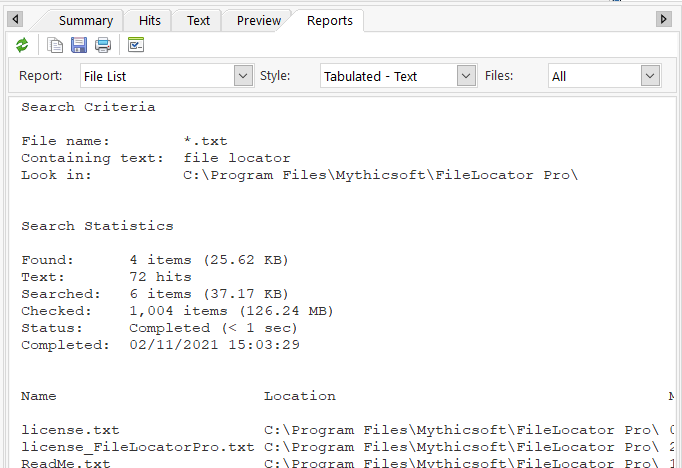
Отчёт можно напечатать или сохранить. Перед экспортом убедитесь, что выбран нужный набор файлов: все результаты или только выделенные. Для проверки полноты добавьте критерии и статистику, а для передачи минимального списка оставьте имя, полный путь и число совпадений.
Export Search Results поддерживает CSV, HTML, табличный текст, обычный текст и XML. CSV удобно открывать в табличном редакторе; вариант Tab separated spreadsheet подходит для вставки через буфер; XML сохраняет структуру для автоматической обработки. HTML создаётся как файл отчёта, но в каталожной статье внешние отчёты не используются.
XSLT-преобразования дают собственный формат. Готовые примеры выводят только имена, полные пути с размером, совпадения без служебных полей или уникальные совпадения. Для извлечения телефонов и адресов сначала примените регулярное выражение, затем экспортируйте Hits Only или Unique Hits Only.
Массовое копирование
Bulk Copy копирует все или выделенные найденные файлы в папку либо ZIP. Структуру можно сделать плоской, восстановить от корня или от первого общего каталога. При одинаковых именах доступны перезапись, добавление последовательного номера и пропуск.
Копирование атрибутов и времён сохраняет свойства исходника. Для почтового вложения можно копировать отдельный объект или родительский MSG. Перед переносом большого набора создайте пробную выборку: плоская структура быстро приводит к конфликтам имён, а полная структура может оказаться слишком глубокой.
Bulk Copy — операция над результатом, а не резервное копирование с проверкой целостности. После завершения сравните число файлов, объём и при необходимости хеши. Не удаляйте исходники только на основании отсутствия сообщения об ошибке.
Командная строка и автоматизация
AgentRansack.exe принимает параметры критериев и запуска. Ключ -d задаёт папку, -f — имя, -c — содержащийся текст, -s — подпапки, -r — немедленный запуск. Параметры регистра, режима выражения, дат и атрибутов позволяют воспроизвести обычный запрос без ручного заполнения формы.
Пример AgentRansack.exe -d "C:\Logs" -f "*.log" -c "ERROR" -s -r открывает поиск по журналам. Пути с пробелами заключаются в кавычки. Перед включением команды в сценарий запустите её интерактивно и убедитесь, что область и регистр выбраны правильно.
Если указан -o, результаты направляются в файл без обычного интерфейса. Формат задаётся ключами: текст, CSV, табуляция, XML, HTML или сессия. -oc добавляет строки содержимого, -os — окружающий контекст, -ol ограничивает число строк на файл.
Консольная flpsearch.exe выводит данные в терминал и подходит для сценариев. Кодировка задаётся отдельно; для русского текста предпочтительнее UTF-8 или Unicode. После автоматического запуска проверяйте код возврата и файл ошибок, а не только наличие выходного файла.
Управление индексом из сценария
flpidx.exe создаёт, обновляет и пересоздаёт индексы. Параметры задают имя, путь хранилища, исходные каталоги, типы файлов, почту и вложения. Команда update подходит для расписания, recreate — для полной перестройки. Не запускайте несколько операций над одним индексом одновременно.
Планировщик Windows может выполнять обновление ночью, но сетевые пути должны быть доступны учётной записи задания. Подключённые буквы дисков в неинтерактивном сеансе часто отсутствуют; используйте UNC. Логируйте подробный вывод, чтобы отличить пустой индекс от отсутствия совпадений.
Сброс интерфейса
Ключ -resetui возвращает размеры, позиции, панели, меню и пристыкованные окна к исходному расположению. Он полезен, если окно осталось за границей отключённого монитора или содержимое исчезло после смены конфигурации экранов. Сброс не должен удалять сами документы, но пользовательские расположения панелей придётся настроить заново.
Настройка интерфейса
Configuration Settings содержит разделы истории, отображения, поиска, почты, обработки символов, интеграции оболочки, звуков, цветов и интерфейса. Изменяйте параметры группами и проверяйте на небольшом запросе: неправильная кодировка или режим документа способен изменить результат сильнее, чем внешний вид.
В User Interface Settings выбираются темы Standard, Dark, Blue, Silver и Classic, вкладочный режим и представление окон. Можно показывать отдельные вкладки в предварительном просмотре панели задач и назначить вкладку содержимого, которая открывается по умолчанию.
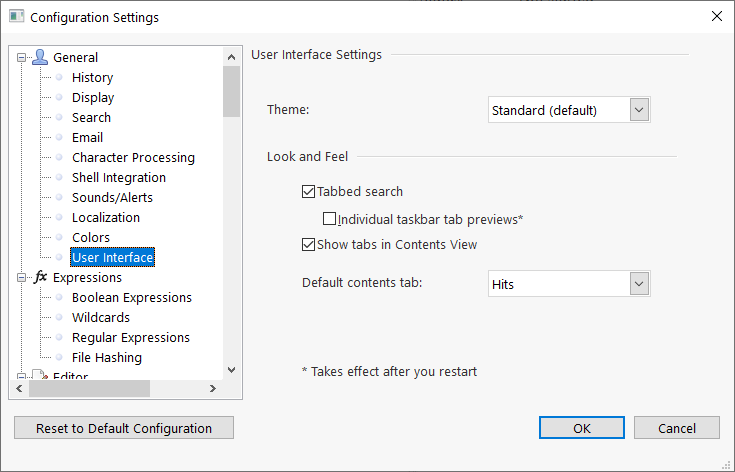
Тёмная тема снижает яркость, но цвет подсветки совпадений нужно проверить отдельно. Если выбранный оттенок сливается с фоном, измените Highlight Colour. Настройка темы не влияет на содержимое отчёта, зато печатный вид следует смотреть через Print Preview.
Ограничение вывода
Display Settings задаёт максимальное число показываемых строк на файл, предел символов в строке, количество строк до и после совпадения и способ сокращения длинных путей. Ограничения защищают интерфейс от огромного журнала, где термин повторяется миллионы раз.
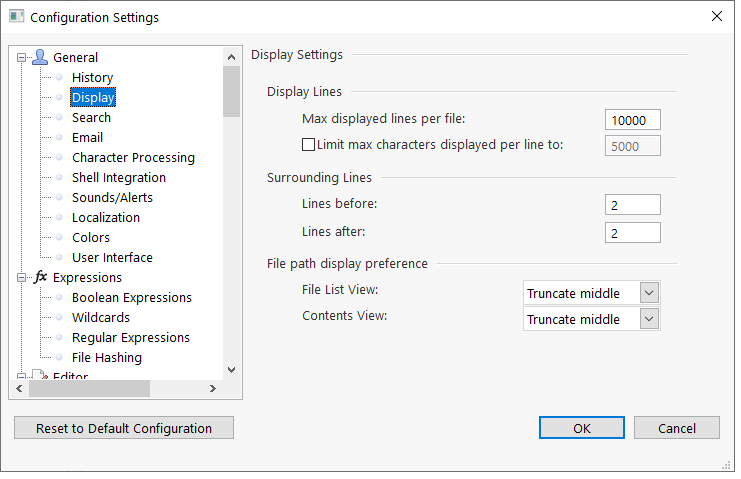
Уменьшение числа показываемых строк не меняет сам файл, но отчёт может содержать только видимую часть, если выбран соответствующий режим. Для подсчёта всех совпадений ориентируйтесь на статистику, а для анализа фрагментов задайте достаточный контекст.
Сокращение пути влияет на визуальное представление. Для экспорта доказательного списка выбирайте полный путь независимо от того, как колонка выглядит на экране. Иначе два одинаковых имени из разных папок трудно различить.
Производительность на больших наборах
Скорость зависит от числа проверяемых файлов, типа носителя, сетевой задержки, обработки PDF, архивов, OCR и сложности выражения. Наиболее эффективное действие — уменьшить область до чтения содержимого. Маска имени, исключения пути, дата и размер стоят дешевле, чем распознавание каждой страницы.
Поисковый движок использует несколько потоков, но большое число параллельных чтений не всегда ускоряет механический диск или сеть. Если система перестаёт отзываться, ограничьте область, отключите ненужные форматы и запускайте тяжёлую задачу отдельно от резервного копирования.
Память расходуется на список результатов, найденные строки, миниатюры и преобразованный текст. Скрытие Contents View помогает при большом выделении. Ограничьте вывод строк и не выбирайте все файлы перед открытием Text или Thumbnails.
Порядок оптимизации
- Проверьте один известный файл и правильность режима выражения.
- Ограничьте расширения и исключите служебные папки.
- Добавьте дату и размер, если они известны.
- Включите обработчики PDF и Office только для нужных форматов.
- Добавьте OCR последним и включите кэш.
- Для регулярного архива создайте индекс и расписание обновления.
Сравнивайте не только длительность, но и полноту. Быстрый поиск с неверным Whole Word или регистром хуже медленного. Храните контрольную папку с несколькими файлами, где ожидаемые совпадения известны, и запускайте её после изменения конфигурации.
Практические сценарии
Поиск договора по фрагменту реквизитов
Укажите папки договоров, маски *.pdf;*.docx и часть ИНН либо номера. Сначала используйте Plain Text без регистра. Если реквизит разбит пробелами, примените регулярное выражение с необязательными разделителями. В Hits проверьте соседние строки и откройте документ внешним просмотрщиком.
Если часть архива отсканирована, включите OCR только для PDF и нужных языков. Поставьте флажок пропуска PDF с готовым текстом и включите кэш. После первого длительного прохода повторные варианты номера будут проверяться быстрее.
Поиск ошибок в журналах
Выберите *.log;*.txt, период после времени инцидента и Boolean-условие ERROR AND (payment OR timeout). Оценку оставьте построчной, если запись умещается в одной строке. Для многострочного стека переключитесь на Whole file или Multi-line Regex.
Сортируйте по дате изменения, затем экспортируйте Contents в CSV или текст с окружающими строками. Ограничьте число строк на файл, чтобы один повторяющийся журнал не вытеснил остальные результаты.
Поиск документов, присланных по почте
Подключите обработку PST, MSG или MBOX, включите вложения и задайте маску нужных типов. В запросе используйте термин из тела письма или вложения. После результата решите, копировать найденный файл или родительское сообщение: для аудита чаще нужен MSG с отправителем и датой.
Выявление точных копий
Найдите предполагаемый эталон, вычислите его хеш через режим File Hash и проверьте архив. Одинаковая сумма подтверждает байтовую копию даже при другом имени. Для похожих, но пересохранённых PDF используйте текстовый запрос и сравнение метаданных, потому что хеш изменится.
Сбор файлов для передачи
Сформируйте критерии, проверьте результат через Summary и выделите нужные строки. В Bulk Copy выберите структуру от первого общего каталога, чтобы сохранить контекст и избежать конфликтов. Включите копирование времён и атрибутов, затем сверяйте число и общий объём.
Поиск за последние сутки
В Date/Time Selection выберите относительную дату и период от начала предыдущего дня либо последние 24 часа. Эти варианты дают разный результат: календарные сутки и скользящее окно не совпадают. Для ежедневного задания сохраните критерий с относительным выражением, а не фиксированную дату.
Сравнение Agent Ransack с аналогами
| Программа | Лучше подходит для | Главное ограничение |
|---|---|---|
| Agent Ransack | Прямого поиска по имени, содержимому, PDF, архивам и сетевым папкам с подробным контекстом | Интерфейс и документация требуют освоения сложных режимов |
| Everything | Мгновенного поиска файлов и папок по имени в больших файловых системах Windows | Основной сценарий ориентирован на индекс имён; анализ содержимого требует отдельных функций и настройки |
| DocFetcher | Быстрого полнотекстового поиска по заранее индексированным документам на Windows, Linux и macOS | Перед запросами нужно создать и поддерживать индексы выбранных папок |
| grepWin | Поиска и замены текста или регулярных выражений в исходном коде и обычных текстовых файлах | Массовая замена требует осторожности и не заменяет документные обработчики и OCR |
| SearchMyFiles | Компактного поиска по маске, датам, атрибутам, размеру, двоичному или текстовому содержимому | Предпросмотр и отчётность проще, а поиск PDF зависит от установленного обработчика |
Agent Ransack выбирают, когда нужно без предварительного индексирования проверить конкретную папку, сетевой ресурс, PDF, архивы и получить строки контекста. Everything удобнее для мгновенного нахождения объекта по имени. DocFetcher выигрывает при постоянной работе с подготовленным многоформатным индексом и на нескольких операционных системах. grepWin лучше для регулярных выражений и контролируемой замены в текстовых проектах. SearchMyFiles подходит для лёгкого фильтра по метаданным и содержимому без сложной панели анализа.
PDF Commander решает другую задачу: он редактирует, объединяет, подписывает и преобразует PDF, но не заменяет системный поиск по тысячам файлов. Эти программы можно использовать последовательно: Agent Ransack находит нужный документ и строку, после чего PDF Commander открывает файл для изменения.
Почему поиск не находит ожидаемый файл
Слишком строгая маска имени
Очистите File name или временно замените условие на *. Если файл появился, верните расширение и добавляйте части маски постепенно. Проверьте NOT, кавычки, точку с запятой и выбранный тип выражения. В регулярном режиме звёздочка без точки имеет другой смысл, чем в wildcard.
Неверная область
Скопируйте полный путь известного файла и убедитесь, что его родительская папка входит в Look In. Проверьте Subfolders, исключения и постоянные фильтры. Для сетевого ресурса откройте UNC-путь тем же пользователем и просмотрите ошибки доступа в Summary.
Регистр и границы слова
Отключите Match case и Whole Word, выполните буквальный поиск устойчивой части. Если результат появился, выясните, какой символ считался границей. Дефис, подчёркивание и смешение кириллицы с латиницей часто выглядят одинаково, но являются разными кодами.
Условие проверяется по строкам
При Boolean-запросе два слова могут находиться в разных строках или страницах. Переключите выражение на Whole file либо используйте NEAR. Не включайте Whole file без необходимости для огромных журналов: сначала подтвердите проблему на одном документе.
PDF не преобразуется в текст
Откройте Document Search Settings и проверьте наличие расширения и выбранного обработчика. Сравните Text Search и Deep Search. Если файл является сканом, включите OCR; Deep Search не распознаёт изображение.
Индекс устарел
Сравните дату изменения файла со временем обновления индекса. Выполните Update или прямой поиск по каталогу. Если прямой поиск находит текст, а индексный нет, проверьте типы файлов, стоп-слова и список исходных папок.
Почему поиск идёт слишком долго
Проверяется слишком много типов
Задайте расширения и исключите медиафайлы, образы, резервные копии и каталоги программ. Число Checked в Summary покажет эффект. Отдельно оцените, сколько файлов переходит в Searched после фильтра имени.
Включены архивы и глубокая обработка
Отключите ненужные архивные расширения и замените Deep Search на Text Search. Архивы могут умножать число объектов, а вторичный анализ сырых данных выполняется после преобразования. Возвращайте эти режимы только для конкретной причины.
OCR запущен на весь диск
Остановите задачу, сначала найдите кандидатов по имени, дате и размеру, затем используйте Search within Search. Выберите только нужные форматы и язык. Включите кэш и пропуск PDF с существующим текстом.
Сеть или offline-хранилище
Проверьте, не загружаются ли файлы из облака или архивного уровня. Исключите Offline через атрибуты, если полные данные не нужны. На сетевом ресурсе выполняйте поиск в часы низкой нагрузки и не сочетайте его с резервным копированием.
Слишком много результатов отображается
Скройте Contents View, уменьшите maximum displayed lines и не выделяйте весь список. Сам обход может завершиться быстро, а интерфейс тратить время на построение миллионов строк или миниатюр.
Ошибки отображения и экспорта
Окно или панель исчезли
Проверьте меню Window и режим пристыковки. После отключения второго монитора запустите программу с -resetui, чтобы вернуть панели и окна в видимую область. Затем настройте расположение заново и закройте программу обычным способом, чтобы состояние сохранилось.
Текст выглядит искажённым
Определите кодировку исходного файла во внешнем редакторе. Измените Character Processing только после теста на копии. Для PDF убедитесь, что работает документный обработчик, а не показ необработанных байтов. При OCR проверьте язык.
Номера строк не совпадают
В преобразованном PDF или двоичном файле номер вычисляется по переводам строк и является приблизительным. Используйте подсвеченный фрагмент для поиска во внешнем редакторе. Для точного доказательства экспортируйте полный контекст и путь, а не только номер.
CSV открывается одной колонкой
Табличный редактор может ожидать другой разделитель. Импортируйте файл через мастер данных с явным выбором запятой либо используйте Tab separated spreadsheet. Кодировку задавайте UTF-8, если в путях или содержимом есть кириллица.
Экспорт обрезал совпадения
Проверьте maximum lines per file, выбранный отчёт и флажок output content lines. Для командной строки увеличьте -ol или уберите ограничение, добавьте -oc и при необходимости -os. Повторите экспорт на одном файле и сравните с Hits.
Безопасная работа с результатами
Поиск сам по себе не должен изменять документы, но команды контекстного меню и Bulk Copy выполняют операции над файлами. Перед копированием, удалением или открытием неизвестного исполняемого объекта проверьте полный путь, издателя и хеш. Не запускайте файл только потому, что его имя совпало с запросом.
При работе с конфиденциальными папками учитывайте, что кэш и индекс содержат извлечённый текст. Размещайте их на защищённом диске с подходящими правами, включайте резервное копирование по политике организации и удаляйте, когда они больше не нужны. Ограничение доступа к исходникам не всегда автоматически защищает отдельную копию индекса.
Экспортированные CSV, XML и отчёты могут включать фрагменты документов и полные пути. Перед передачей проверьте содержимое, удалите лишние колонки и храните файл как производный конфиденциальный материал. Снимок сессии также содержит результаты и требует защиты.
Для аудита фиксируйте критерии, дату, область, режим выражения, обработчики, OCR и состояние индекса. Один список путей без условий не позволяет воспроизвести поиск. Сохранённый SRF вместе с отчётом делает процедуру понятнее, но перед повтором всё равно проверяйте актуальность путей.
Совместимость и интеграция
Поиск выполняется в поддерживаемых выпусках Windows и умеет обращаться к локальным дискам, подключённым папкам и UNC-ресурсам. Разрешение экрана должно позволять разместить критерии, таблицу и панель содержимого; при небольшом окне используйте пристыковку снизу и скрывайте ненужные вкладки.
Для некоторых форматов требуется зарегистрированный документный фильтр. Набор обработчиков зависит от программ, установленных в системе. Компоненты Microsoft Office Filter Pack могут понадобиться для OneNote, Visio или Publisher, но для обычных PDF и офисных форматов сначала следует проверить уже доступный список Document Search Settings.
Интеграция с оболочкой позволяет запускать поиск из выбранной папки. При ограниченной корпоративной конфигурации раздел Shell Integration может быть заблокирован политикой. В таком случае сохраните критерий с переменной пути или запускайте команду с -d.
Внешние редакторы подключаются через Editor Settings. Для каждого типа файла назначьте программу и аргументы перехода. Проверьте, как редактор трактует строку и колонку; некоторые приложения считают строки с единицы, другие используют иной синтаксис ключей.
Контрольный алгоритм перед важным поиском
- Откройте один документ, где искомая строка точно присутствует.
- Запустите запрос только по этому файлу и выберите простой Plain Text без регистра.
- Проверьте Hits, Text и Summary, затем зафиксируйте подходящий обработчик.
- Расширьте Look In до рабочей папки и добавьте маску расширений.
- Подключите даты, атрибуты и исключения, сравнивая счётчики после каждого шага.
- Только затем добавьте Boolean, RegEx, архивы, почту или OCR.
- Сохраните критерии, а для отчёта экспортируйте полный путь и контекст.
Такой порядок отделяет ошибку запроса от проблемы формата. Если контрольный файл находится на первом шаге, но исчезает после добавления условия, причина известна. Если он не находится даже отдельно, надо разбираться с текстовым слоем, кодировкой или обработчиком.
Проверка полноты
Возьмите несколько контрольных файлов разных типов: текстовый PDF, сканированный PDF, DOCX, журнал и ZIP с документом. Для каждого сохраните ожидаемую фразу. После изменения настроек выполняйте короткий набор тестов. Это особенно важно при переносе конфигурации на другой компьютер, где набор документных читателей отличается.
Не оценивайте полноту только по числу Found. Смотрите Checked, Searched, ошибки и исключения. Нулевой Found при нулевом Searched означает, что до проверки содержимого ничего не дошло; большой Searched и нулевой Found указывает на текстовый критерий или обработку формата.
Как организовать повторяемый процесс
Для ежедневной проверки сохраните критерий с относительной датой, устойчивыми папками и масками. Для еженедельного отчёта используйте командную строку с UTF-8 CSV, фиксированным именем отчёта и журналом ошибок. Для постоянного архива создайте индекс и расписание обновления, а прямой поиск оставьте для свежих файлов.
Разделяйте запросы по назначению. Один избранный сценарий ищет документы по имени, второй — сканы через OCR, третий — ошибки в журналах, четвёртый — почтовые вложения. Универсальный запрос со всеми форматами и режимами труднее проверять и он обычно работает медленнее.
Храните экспорт отдельно от исходников и указывайте дату выполнения в имени файла. Если отчёты сравниваются, используйте одинаковые колонки и кодировку. Сессии полезны для интерактивного разбора, CSV — для сводных таблиц, XML — для автоматической обработки.
Периодически очищайте историю случайных запросов, пересматривайте исключения, размер кэша и расписание индекса. Изменившаяся структура папок может превратить полезный фильтр в источник пропусков. Контрольные файлы позволяют обнаружить это до важной проверки.
Базовый и расширенный режимы
Базовый интерфейс оставляет основные поля и подходит для быстрого запроса. История хранит последние значения имени, текста и пути, поэтому недавно использованное условие выбирается из списка. Перед повторным запуском проверяйте все три поля: старое исключение или дата могут остаться незаметными и сузить новый результат.
Расширенный режим открывает вкладки Dates, Attributes, Scripting и Compressed Files, а также дополнительные типы выражений. Переключение не должно менять содержимое документов, но может показать ранее скрытые критерии. Если простой запрос неожиданно пуст, откройте расширенные вкладки и сбросьте условия, которые не нужны.
Search Wizard пошагово собирает критерий и полезен, когда пользователь не уверен в синтаксисе. Мастер не заменяет проверку результата: после завершения посмотрите, какие значения появились в полях, и испытайте запрос на известном файле. Expression Wizard помогает составлять логические условия без ручного запоминания операторов.
История запросов
Выпадающие списки ускоряют повторение, но могут раскрывать названия проектов и искомые фразы другим пользователям компьютера. На общем рабочем месте очищайте историю согласно внутренним правилам. Сохранённые Favorites и SRF также содержат пути и текстовые условия, поэтому их следует защищать как рабочие данные.
История удобна для сравнения вариантов: сначала выполните широкую фразу, затем уточните её и вернитесь к предыдущей записи. Однако отдельные поля запоминаются независимо. Выбор старого текста не гарантирует возврат прежнего пути и маски; для точного воспроизведения используйте сохранённые критерии.
Тонкости логики и регулярных выражений
При смешивании AND и OR всегда ставьте скобки. Условие без явной группировки может быть вычислено не так, как читается естественная фраза. Для проверки сначала замените каждый сложный элемент уникальным обычным словом и убедитесь, что логическая структура даёт ожидаемый набор.
NOT способен исключить документ целиком или строку в зависимости от режима оценки. Если нужно найти файл, где термин A существует где угодно, а B отсутствует полностью, включите Whole file. В построчном режиме строка с A может пройти, хотя B присутствует в другой части документа.
NEAR полезен при изменчивом порядке слов, но расстояние следует подбирать на контрольном документе. Слишком узкое значение пропустит переносы и вставочные слова, слишком широкое сведёт условие к обычному AND. Для PDF извлечённый порядок текста может отличаться от визуального, особенно в нескольких колонках.
Экранирование специальных символов
В регулярном выражении точка означает любой символ, круглые скобки создают группу, квадратные задают класс, а обратная косая черта меняет смысл следующего знака. Для буквального номера 1.2.3 точки надо экранировать. В wildcard точка обычно остаётся обычной, поэтому перенос одного шаблона между режимами без изменения приводит к ошибке.
Путь Windows содержит обратные косые черты, которые в некоторых регулярных контекстах также требуют экранирования. Если задача касается расположения, проще использовать Look In и фильтр пути, чем строить регулярное выражение поверх полного имени. Это делает критерий понятнее и быстрее.
Многострочный поиск
Multi-line Regex нужен для блоков, где начало и конец расположены на разных строках. Ограничивайте максимальный захват и используйте конкретные маркеры. Выражение, разрешающее произвольный текст между двумя частями, может просмотреть огромный файл как один фрагмент и потребовать много памяти.
Перед запуском по архиву испытайте выражение на небольшом текстовом образце с двумя положительными и одним отрицательным случаем. Сохраните образец рядом с критериями. Такая проверка быстрее показывает ошибку, чем анализ пустого результата среди тысяч документов.
Поиск в исходном коде и конфигурациях
Для проекта с исходным кодом задайте расширения языков и исключите каталоги сборки, пакетов, контроля версий и сгенерированных файлов. Иначе одно совпадение повторится в исходнике, объектном файле, кэше и опубликованной копии. Постоянный фильтр пути позволяет применять одинаковые исключения ко всем репозиториям.
Whole Word полезен для имени функции или переменной, а RegEx — для сигнатур и устаревших конструкций. Чтобы найти вызов без определения, можно сначала получить все совпадения, затем отфильтровать строки по контексту или выполнить второй поиск по выделенным файлам.
Agent Ransack не выполняет синтаксический разбор языка. Совпадение в комментарии, строковом литерале и исполняемом коде выглядит одинаково, если их не различает выражение. Для рефакторинга используйте IDE, а поисковый результат рассматривайте как список кандидатов.
Конфигурационные файлы
В XML, JSON, YAML и INI лучше искать устойчивый ключ, а не всю строку: пробелы, кавычки и порядок полей меняются. Для XML можно использовать RegEx с осторожным допуском пробелов, но не пытайтесь полноценным выражением разобрать произвольную вложенную структуру.
При поиске секретов и токенов экспорт может содержать чувствительные значения. Используйте отчёт с именами файлов без найденного текста либо маскируйте данные после выгрузки. Кэш и сессия также могут сохранить совпавший фрагмент.
Работа с большими журналами
Для многогигабайтного журнала сначала ограничьте дату файла и конкретную папку. Если внутри одного файла требуется период, задайте регулярное выражение по временной метке и ключевому событию. Построчная Boolean-проверка быстрее и понятнее, когда каждая запись занимает одну строку.
Карта попаданий в Text показывает распределение ошибок по файлу. Плотная группа в одном участке может соответствовать инциденту, а равномерные попадания — штатному периодическому сообщению. Для точного временного анализа экспортируйте строки и обрабатывайте метку времени в таблице или скрипте.
Ограничение отображаемых строк защищает интерфейс, но не должно скрывать факт большого числа совпадений. Сравнивайте счётчик Text и видимый список. Для выборки первых примеров оставьте низкий предел, для полного машинного анализа используйте командную строку и выходной файл.
Ротация журналов
Ротированные файлы часто имеют расширения .1, .2, .gz или дату в имени. Включите все нужные маски и архивный формат, но исключите очень старые периоды датой. Если активный журнал меняется во время чтения, повторите запрос после инцидента и сохраните копию для стабильного анализа.
Одинаковое сообщение может встречаться в текущем и архивном файле после ротации. Полный путь и дата изменения помогают отличить копии. Для подсчёта уникальных значений используйте отчёт по ключевым словам или экспорт Unique Hits Only, а не число файлов.
Проверка результатов в команде
Перед передачей коллегам сохраните критерии и экспорт с полными путями. В сопроводительном описании достаточно указать область, время запуска, режим выражения, включённые обработчики и число ошибок. Не смешивайте результат прямого и индексного поиска без пометки: их актуальность может отличаться.
Когда несколько специалистов проверяют один архив, используйте общий набор контрольных файлов и одинаковую конфигурацию. Различия в документных фильтрах, языках OCR и исключениях способны дать разные результаты при одинаковой строке. Список активных обработчиков следует приложить к внутренней процедуре.
Сессию удобно передать для просмотра найденных строк, но исходные файлы по сохранённым путям могут быть недоступны другому пользователю. Для независимой проверки экспортируйте контекст и при необходимости сделайте Bulk Copy разрешённого набора, сохранив структуру каталогов.
Повторная проверка
Если другой пользователь не воспроизводит результат, начните с одного конкретного файла. Сравните его размер, хеш, обработчик, режим текста и критерий. Затем проверьте права и путь. Такой порядок отделяет различие данных от различия настроек.
Для регулярного контроля храните эталонный отчёт и сравнивайте не только Found, но и Checked, Searched и Errors. Резкое уменьшение Checked обычно указывает на область или исключение, рост Errors — на доступность, а изменение Found при стабильных первых счётчиках — на содержимое или текстовое условие.
Итоговый выбор параметров
Для большинства задач достаточно трёх этапов: ограничить имена и папки, задать буквальный текст, проверить Hits. Даты, размер и атрибуты добавляются, когда результат слишком широк. Boolean и RegEx нужны для выражаемой структуры, а не как обязательное усложнение.
Обработчики документов включайте для PDF и офисных контейнеров, OCR — только для изображений и сканов. Кэш ускоряет повторную обработку, индекс — множество запросов по стабильному архиву. Search within Search помогает переходить от дешёвого отбора к дорогому анализу без потери исходного результата.
Summary служит главным средством контроля: он показывает, сколько объектов проверено, сколько действительно прочитано, что исключено и где возникли ошибки. Отчёт или экспорт следует формировать только после проверки этой сводки и нескольких совпадений в контексте.
Грамотно сохранённые критерии превращают разовый поиск в воспроизводимую процедуру. Пользователь получает не только список файлов, но и объяснимую цепочку: область, фильтры, режим текста, обработка формата, строки совпадений и способ экспорта. Именно эта цепочка позволяет быстро повторить задачу, обнаружить пропуск и доказать, почему конкретный документ попал в результат.
