
Evince — это не просто очередной просмотрщик PDF для Linux, а универсальный GNOME Document Viewer, который строится вокруг одной идеи: открыть документ быстро, показать его без перегруженного интерфейса и дать все базовые инструменты прямо в одном окне. В этом и состоит его логика. Программа не пытается быть тяжёлым PDF-комбайном, не превращает чтение документа в работу с десятками панелей и не маскируется под редактор. Evince делает ставку на просмотр, навигацию, поиск, аннотации, работу с формами, печать и удобный режим чтения.
Именно поэтому обзор Evince имеет смысл писать не как текст о классе программ, а как разбор конкретного инструмента. У него есть свой узнаваемый сценарий использования: открыть PDF, DjVu или PostScript, быстро перейти к нужной странице, найти термин по тексту, включить Continuous или Dual, оставить комментарий через Annotate the document, сохранить копию через Save As…, распечатать документ через Print или собрать неизменяемую копию формы через Print to File. Evince хорош там, где нужен спокойный и предсказуемый просмотр документов.
При этом Evince важно понимать правильно. Это просмотрщик документов, а не полноценный редактор PDF. Он не предназначен для переделки структуры файла, не переставляет страницы, не меняет текст внутри PDF, не делает OCR и не заменяет инструменты для сложной разметки. Его сильная сторона не в редактировании, а в том, что он быстро закрывает повседневные задачи: чтение, поиск, закладки, аннотирование, презентационный режим, формы и печать.
Скачать Evince
- Редактирование PDF
- Русский интерфейс
- Просто для новичков
- Ограниченные функции
- Простой интерфейс
- Нет редактирования
Что такое Evince и чем он отличается от обычного PDF-ридера
Evince создавался как единый просмотрщик документов для рабочего окружения GNOME. С практической точки зрения это означает простую вещь: вместо зоопарка отдельных программ под разные форматы пользователь получает один понятный интерфейс, который одинаково работает с PDF, PostScript, DjVu, DVI, XPS/OXPS и comic book archives. Отсюда и одно из главных преимуществ Evince — единое поведение интерфейса при работе с разными документами. Кнопки, боковая панель, навигация, масштаб, печать и поиск находятся в ожидаемых местах и не меняются от файла к файлу.
Если смотреть на Evince как на программу на каждый день, то его сила именно в этом минимализме. Здесь нет агрессивного набора функций, которые половине пользователей никогда не понадобятся. Зато есть быстрый старт, читаемый header bar, боковая панель с Thumbnails, Outline, Annotations и Bookmarks, режимы Continuous, Dual, Night Mode, полноэкранный просмотр и презентация через Present as Slideshow. В результате Evince воспринимается как лёгкий document viewer Linux-класса, а не как офисный монстр с десятками вторичных модулей.
Для Linux и GNOME это особенно удачный сценарий. Evince не отвлекает. Открыл файл — и сразу читаешь. Если в документе есть оглавление, можно переключиться на Outline. Если нужен быстрый переход по страницам, работает поле Select Page. Если нужен поиск, есть Magnifying glass и Ctrl+F. Если надо просто сосредоточиться на тексте, включается полноэкранный режим или Night Mode. Такая прагматичность и делает Evince одной из самых узнаваемых программ в своём сегменте.
Какие форматы и задачи Evince закрывает на практике
Evince в первую очередь ассоциируется с PDF, и это правильно. Но ограничивать программу только PDF было бы ошибкой. Она рассчитана на работу сразу с несколькими форматами документов и презентаций, поэтому её полезно рассматривать как универсальный просмотрщик документов для Linux, а не как ещё один PDF viewer.
Ниже — практичная раскладка по тому, что именно удобно делать в Evince с разными типами файлов.
| Формат | Что делает Evince | Где это реально полезно |
|---|---|---|
| Открывает, ищет текст, показывает оглавление, даёт аннотации, формы, печать, закладки | инструкции, книги, спецификации, контракты, научные статьи | |
PostScript (.ps) |
Просмотр и печать PostScript-документов | старые технические материалы, вывод из специализированных систем |
| DVI | Просмотр и печать DVI, конвертация в PDF через Print to File |
LaTeX/TeX-сценарии |
DjVu (.djvu, .djv) |
Просмотр, навигация, печать | сканы книг, архивные документы |
| XPS / OXPS | Просмотр документов XPS | обмен документами между разными средами |
Comic Book Archive (.cbr, .cbz, .cb7, .cbt) |
Листание и просмотр как презентации или обычного документа | комиксы, манга, графические публикации |
OpenDocument Presentation (.odp) в режиме презентации |
Запуск показа слайдов через Present as Slideshow |
простые слайдовые показы без тяжёлого офисного пакета |
Важный момент: Evince — это не программа для переделки документа. Даже когда речь идёт о PDF, он работает как просмотрщик и инструмент разметки, а не как редактор содержимого. Поэтому его сильные сценарии — читать, искать, комментировать, заполнять форму, печатать, показывать документ на весь экран и быстро перемещаться по длинным файлам. Когда задача уже звучит как изменить текст внутри PDF, переставить страницы, вставить изображение или сделать полноценное редактирование, это уже работа для другого класса приложений.
Запуск Evince и первое впечатление от интерфейса
Интерфейс Evince устроен так, чтобы пользователь практически сразу понял, где находятся основные действия. Центральная область занята документом, слева при необходимости показывается Side pane, а сверху расположена Header bar. Именно header bar в Evince задаёт ритм всей работы: тут сосредоточены показ и скрытие боковой панели, поле для перехода к странице или поиска по оглавлению, кнопка управления аннотациями, выпадающий список масштаба, кнопка поиска с иконкой лупы и главное меню.
На практике это означает простую вещь: Evince не заставляет блуждать по интерфейсу. Боковую панель можно включить и выключить сразу, поле Select Page позволяет перейти на нужную страницу без лишних движений, выпадающий список в правой части шапки отвечает за масштаб, а поиск вызывается отдельной кнопкой Magnifying glass или клавишами. Даже если документ очень длинный, у пользователя всегда перед глазами основные действия: открыть, найти, масштабировать, аннотировать, распечатать.
Ещё одна сильная сторона Evince — то, что интерфейс не распадается на разрозненные режимы. Навигация, поиск, аннотации и печать не вынесены в разные мастера и окна без необходимости. Это обычное окно document viewer-а, в котором всё под рукой. Для базового чтения документа этого достаточно, а для длинных PDF такая лаконичность даже удобнее перегруженных аналогов.

Как открыть документ в Evince
Сценарий открытия файла в Evince предельно прямолинейный. Если окно пустое, документ можно открыть кнопкой Open… в левом верхнем углу. Если окно уже занято другим файлом, удобнее использовать Ctrl+O. При открытии через файловый менеджер работает и обычной двойной клик по совместимому документу, и команда Open With ▸ Document Viewer. Кроме того, Evince понимает перетаскивание файла мышью: в пустое окно файл откроется в том же окне, а если документ уже открыт — новый файл появится в новом окне.
Такое поведение мелочь только на первый взгляд. На практике оно делает работу с несколькими документами заметно удобнее. Например, можно держать в одном окне основной PDF, а во втором — приложение или справочный файл. Evince не пытается навязать табы или отдельный менеджер документов, а просто делает то, что ожидаешь от нормального Linux-просмотрщика: открыл — читаешь.
Если запуск идёт из терминала, Evince работает не только как графическая программа, но и как понятный CLI-инструмент. Базовая команда — evince file.pdf. Можно открыть сразу несколько файлов через пробел, перейти на нужную страницу через --page-label, сразу развернуть документ на весь экран через --fullscreen, запустить показ как слайды через --presentation или открыть окно в режиме превью через --preview. Есть и быстрый поиск через --find=STRING. Для технических сценариев это очень удобно: Evince хорошо вписывается в рабочие цепочки Linux без лишней магии.
Навигация по документу: страницы, миниатюры, оглавление, поиск
Навигация — одна из лучших сторон Evince. Внутри страницы можно двигаться колёсиком мыши, полосой прокрутки, стрелками клавиатуры или даже режимом Autoscroll, который вызывается правым кликом по странице. В этом режиме документ начинает прокручиваться в зависимости от положения курсора, а остановка делается обычным щелчком по документу. Это не самая известная функция, но для чтения длинных технических PDF она удобнее, чем кажется.
Переход между страницами сделан без экзотики. Работают Ctrl+Page Up и Ctrl+Page Down, переход на начало и конец документа через Ctrl+Home и Ctrl+End, скачки на десять страниц через Shift+Page Up и Shift+Page Down. Если номер страницы известен, его можно ввести прямо в Select Page на Header bar и нажать Enter. В повседневной работе это сильно быстрее, чем листать PDF вручную.
Особенно хорошо Evince раскрывается на больших документах за счёт боковой панели. Если она скрыта, её можно вернуть кнопкой Side pane или клавишей F9. В обычном виде слева показываются миниатюры страниц, и это уже удобно для книг, технических регламентов, презентаций и PDF-сканов. Но если документ содержит структуру, внизу панели можно переключиться на Outline и получить полноценное дерево разделов. Это один из тех случаев, когда Evince ощущается не просто как просмотрщик PDF для Linux, а как аккуратный инструмент для работы с длинными документами.
Поиск в Evince работает через кнопку Magnifying glass, сочетание Ctrl+F или просто /. После вызова строки поиска набор текста запускает поиск автоматически. Перемещение по совпадениям выполняется кнопками ∧ и ∨, скрытие панели поиска — через повторное нажатие на лупу или Esc. Есть и тонкая настройка: по правому клику по полю поиска включаются Case Sensitive и Whole Words Only. Это уже не игрушечный поиск по одному слову, а вполне рабочий инструмент для чтения документации, договоров и учебных материалов.
Но здесь есть важное ограничение, которое нужно понимать заранее. Полнотекстовый поиск Evince ориентирован именно на PDF. Причём даже в PDF поиск сработает только там, где внутри действительно есть текстовый слой. Если документ представляет собой фактически набор изображений страниц, Evince покажет его, но не сможет искать по словам. Это частый сценарий со сканами, старыми копиями документов и PDF без OCR. Именно поэтому Evince хорош как просмотрщик документов, но не заменяет инструменты распознавания текста.
Масштабирование, режимы просмотра и чтение больших файлов
Evince хорошо ощущается на длинных PDF именно из-за того, что управление масштабом здесь сделано без лишней сложности. Текущий zoom регулируется выпадающим списком в правой части Header bar. Для быстрого изменения масштаба работают Ctrl++, Ctrl+-, а также прокрутка колеса мыши с зажатым Ctrl. Для чтения это важнее, чем кажется: в технических документах, схемах, журнальных макетах и сканах удобный zoom — половина комфорта.
Два режима в Evince особенно полезны. Fit Page подгоняет страницу под высоту окна, а Fit Width растягивает её по ширине. Первый лучше подходит для общей навигации и презентационных PDF, второй — для спокойного чтения многостраничных текстов. Если нужно видеть разворот как в книге, включается Dual. Для непрерывной прокрутки между страницами используется Continuous. Это как раз те опции, которые превращают Evince из программы, которая просто открывает PDF, в действительно удобный инструмент чтения.
Для сосредоточенного чтения есть полноценный полноэкранный режим по F11. Выход — F11 или Escape. Если нужно уменьшить нагрузку на глаза, в меню включается Night Mode: цвета страницы инвертируются, и чтение на тёмном фоне становится заметно комфортнее, особенно вечером или на неидеально откалиброванных дисплеях. Ночной режим в Evince полезен именно своей прямолинейностью: открыл меню, включил, читаешь дальше, без дополнительных тем и визуальных настроек.
Режим презентации в Evince
Одна из сильных, но недооценённых возможностей Evince — показ документов как слайдов. Запускается он через меню Present as Slideshow или по клавише F5. После этого файл разворачивается на весь экран, а Evince переключается в поведение, более близкое к презентационному режиму, чем к обычному чтению. Это удобно не только для PDF-презентаций, но и для учебных материалов, слайдов, а иногда и для комикс-архивов или DjVu-файлов, когда нужен последовательный показ страниц.
Управление в презентации очень простое: spacebar, →, ↓ или левый клик мышью переводят на следующий слайд; ←, ↑ или правый клик возвращают назад. Работает и колесо мыши. Выход из режима — Esc. Есть и полезные клавиши для выступления: B или . показывают чёрный экран, W — белый. Повторное нажатие возвращает слайд. Это мелкие, но действительно профессиональные детали, которые делают презентационный режим Evince функциональным, а не декоративным.
Аннотации в Evince: заметки и выделение текста
С точки зрения повседневной работы с PDF именно аннотации делают Evince заметно полезнее простого ридера. Когда нужно быстро отметить важный фрагмент в статье, оставить комментарий в спецификации, выделить абзац в методичке или пометить место для последующего обсуждения, Evince закрывает задачу без установки отдельного редактора PDF. Но принципиально важно помнить: аннотирование здесь работает только с PDF. Если открыт другой формат, кнопка аннотаций будет недоступна.
Чтобы начать, нужно нажать Annotate the document на Header bar. После этого под шапкой появляются кнопки Note text и Highlight text. Первая добавляет текстовую заметку, вторая выделяет фрагмент документа. Это логика, которую Evince выдерживает очень последовательно: сначала вход в режим аннотаций, потом выбор конкретного типа действия. Для пользователя это удобно, потому что программа явно показывает, что сейчас он не просто читает PDF, а работает с разметкой.

Если выбран Note text, дальше всё просто: клик по нужному месту страницы открывает окно заметки, в которое вводится текст комментария. Сама заметка может менять размер — её можно растянуть за нижние углы. Закрытие делается крестиком в верхнем углу заметки. Для быстрой пометки это очень удобный формат: не нужно переключаться в отдельное окно свойств, заполнять карточки или проходить мастер. Открыл PDF, нажал Annotate the document, выбрал Note text, кликнул, написал комментарий.
Highlight text работает как ожидается от нормального просмотрщика PDF для Linux: выделяется фрагмент текста, который нужно подчеркнуть визуально. Это особенно удобно при чтении больших статей, договоров, инструкций и справочной документации, когда нужно быстро отметить ключевые места и потом к ним вернуться. В Evince этот инструмент ощущается как продолжение режима чтения, а не как отдельный сложный блок работы с PDF.
При этом Evince даёт и базовую настройку аннотаций. Если кликнуть по значку заметки правой кнопкой мыши и выбрать Annotation Properties…, откроется окно свойств, где меняются author, цвет, стиль и иконка заметки. Ограничение здесь тоже нужно знать честно: эти параметры меняются для конкретной заметки, а не как единый глобальный шаблон на все будущие аннотации. То есть Evince умеет настраивать аннотацию, но не превращает это в систему профилей и пресетов.
Удаление аннотаций реализовано так же прямолинейно. Нужно открыть страницу с заметкой, щёлкнуть по значку аннотации правой кнопкой мыши и выбрать Remove Annotation, а затем сохранить изменения через Save As…. Для Evince это типично: любые правки в PDF, которые он делает в рамках своей компетенции, лучше сохранять в отдельную копию, а не воспринимать его как редактор живого оригинала.
Как сохраняются аннотации и почему Save As… здесь принципиален
Одна из особенностей Evince, которую стоит понимать заранее: после добавления аннотаций программу не нужно трактовать как редактор с автофиксацией изменений внутри исходного PDF. Правильный сценарий — сохранять копию через File options ▸ Save As…. Именно так Evince фиксирует аннотированную версию документа для дальнейшего просмотра и обмена. Это не странность, а нормальная логика безопасной работы: исходный файл остаётся нетронутым, а аннотированная версия живёт отдельно.
С практической точки зрения это даже плюс. Например, можно держать чистую спецификацию и параллельно рабочую копию с выделениями, заметками, спорными местами и внутренними комментариями. Для обучения, рецензирования, подготовки к экзаменам и согласования документов такой подход подходит идеально. Evince здесь не играет в редактор, а аккуратно добавляет поверх PDF то, что нужно читателю.
Боковая панель, закладки и навигация по аннотациям
Боковая панель в Evince — один из ключевых элементов программы. Включается она кнопкой Side pane или клавишей F9, а внизу панели находятся переключатели Thumbnails, Outline, Annotations и Bookmarks. Это не косметическая деталь интерфейса, а основа быстрой работы с длинными документами. Когда PDF или DjVu превышает сотню страниц, именно боковая панель превращает чтение из бесконечной прокрутки в управляемую навигацию.
С закладками Evince работает очень рационально. Нужно перейти на страницу, открыть Bookmarks внизу боковой панели и нажать +. По умолчанию закладка получает имя страницы, но его можно отредактировать: выбрать элемент списка, кликнуть по имени, ввести новое название и подтвердить Enter. Для удаления используется кнопка -. На длинных документах это один из самых полезных инструментов программы: можно разметить главы книги, проблемные разделы договора, места для проверки, контрольные страницы перед печатью и важные блоки в технической документации.
Если в документ уже добавлены аннотации, Evince умеет использовать боковую панель как навигационный центр по всем комментариям. В режиме Annotations показывается список с типом аннотации, номером страницы и автором. Для перехода к конкретному месту нужно раскрыть стрелку слева от номера страницы и выбрать нужную заметку. Это очень удобный сценарий для повторного просмотра собственных комментариев: вместо ручного поиска по всему PDF достаточно открыть список аннотаций и прыгать по ним точечно.
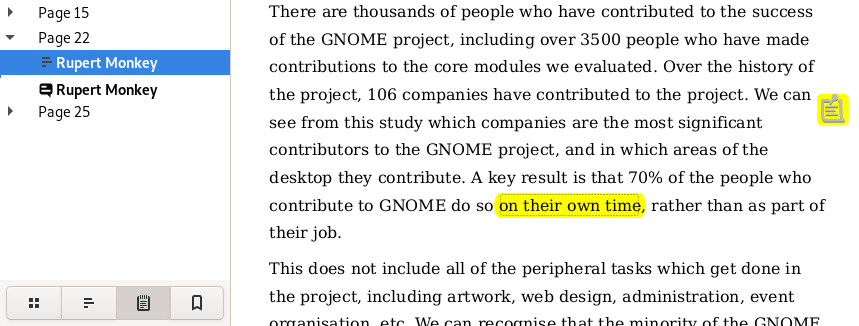
Именно в таких деталях хорошо видно, что Evince — не голый просмотрщик PDF. Да, он не превращается в полноценный редактор, но внутри своей зоны ответственности работает продуманно. Закладки, список аннотаций, оглавление и миниатюры страниц закрывают 90% задач, которые возникают при реальном чтении длинных файлов.
Работа с интерактивными формами
Evince умеет работать не только с обычными PDF, но и с интерактивными формами. Пользователь может переходить между полями мышью, заполнять текстовые блоки и выбирать значения из прокручиваемых списков. После завершения ввода в текстовое поле используется Enter. То есть для базовой работы с формами Evince подходит: открыть, ввести данные, проверить и сохранить результат.
Здесь важно отделить два разных сценария сохранения. Если нужна редактируемая копия, то после заполнения формы применяется Save As… или Ctrl+S — форма остаётся интерактивной, её можно снова открыть и дополнять. Если же нужна копия, которая уже не предполагает дальнейшего редактирования, используется Print → Print to File → PDF. В таком варианте получается фактически финализированная версия, удобная для отправки, архивации или загрузки туда, где уже не требуется менять поля.
Для Evince это сильный сценарий. Во многих случаях человеку не нужен тяжёлый редактор PDF — ему просто нужно открыть форму, заполнить поля и сохранить результат. Именно эту задачу программа решает спокойно и без лишних надстроек. Но ограничение тоже нужно помнить: копии зашифрованных файлов Evince не сохраняет и не печатает. Если документ защищён, программа даст его открыть при наличии пароля, но не позволит обращаться с ним как с обычной редактируемой формой.
Пароль, защищённые документы и ограничения Evince
Если PDF защищён паролем, Evince при открытии показывает окно с запросом пароля и кнопкой Unlock Document. После ввода корректного пароля документ открывается как обычный файл, и дальше с ним можно работать в рамках возможностей программы. Это удобнее, чем отдельные специализированные средства, потому что пользователь остаётся в том же интерфейсе и не сталкивается с дополнительными шагами.
Но защищённые документы — хороший повод ещё раз напомнить о границах программы. Evince умеет открыть такой PDF, просмотреть его, печатать при определённых условиях, переходить по страницам, искать текст, работать с боковой панелью. Однако он не превращает защищённый документ в свободно редактируемый объект. Более того, копии зашифрованных файлов нельзя сохранять или печатать как обычные формы через Print to File. Это уже не недостаток Evince, а часть его модели работы с документами.
Ещё одно ограничение касается самой природы программы. Evince не редактирует содержимое документа, не меняет исходный текст PDF, не удаляет и не переставляет страницы, не сливает файлы и не превращается в OCR-инструмент. Поэтому ожидать от него уровня PDF-редактора бессмысленно. Его задача — дать хороший просмотр, точную навигацию, базовое аннотирование, формы и печать. Всё, что выходит за эти рамки, решается другими программами.
Печать в Evince и режим Print to File
С печатью Evince работает предельно прозрачно: File options → Print или Ctrl+P, затем выбор принтера и отправка на печать. Поддержка печати охватывает DVI, DjVu, PDF, PostScript и TIFF. На практике это означает, что Evince одинаково полезен не только для обычных PDF, но и для тех форматов, которые встречаются в научной, технической и архивной среде.
Важнее другое: Evince умеет использовать печать как способ получить новую копию документа. Через Print to File можно сохранить файл в PDF или PostScript. Для DVI и PostScript это фактически встроенный способ получить PDF-копию. Для PDF, DjVu и TIFF — путь к PostScript. Это не конвертер в классическом понимании, но для реальных пользовательских сценариев такой подход работает отлично. Открыл документ, вызвал Print, выбрал Print to File, указал Output format, сохранил результат — задача закрыта.
Здесь же стоит помнить про тонкость с текстовым слоем. Если исходный DVI или PostScript не содержал доступного текста, то печать в PDF не сделает его выделяемым и searchable. Evince честно переносит страницу как представление документа, а не восстанавливает смысловую структуру текста. Для пользователя это означает простую вещь: Print to File полезен как способ получить новый формат или финальную копию, но не как способ исправить скан или нечитаемый по тексту документ.
Для печати Evince даёт и обычные параметры управления страницами: масштаб под бумагу, диапазоны, порядок копий, раскладку и двусторонние сценарии. Отдельно выделяется режим печати буклета. В офисных и учебных задачах это не всегда нужно, но сам факт важен: Evince не ограничивается кнопкой отправить на принтер, а закрывает типовые пользовательские настройки без обращения к внешним утилитам.
Точные действия, которые в Evince действительно удобно делать
Если отбросить абстракции, набор сильных пользовательских задач Evince выглядит так:
-
открыть PDF, DjVu, DVI, PS, XPS/OXPS или comic book archive;
-
быстро перейти к странице через
Select Page; -
найти термин в PDF через
Ctrl+F,/,Case Sensitive,Whole Words Only; -
развернуть структуру в
Outline; -
работать с миниатюрами в
Thumbnails; -
читать длинный документ в
Continuous; -
смотреть разворот в
Dual; -
включить
Night Modeдля тёмного чтения; -
перейти в полноэкранный режим по
F11; -
запустить показ через
Present as SlideshowилиF5; -
добавить
Note textилиHighlight textв PDF; -
отредактировать свойства заметки через
Annotation Properties…; -
удалить комментарий через
Remove Annotation; -
сохранить аннотированную копию через
Save As…; -
заполнить интерактивную форму;
-
сохранить форму как редактируемую через
Save As…или как финальную черезPrint to File; -
распечатать документ или вывести его в PDF/PostScript через
Print.
Именно этот список и описывает Evince лучше любых лозунгов. Он не всё умеет, но то, что умеет, делает достаточно чётко и предсказуемо. В категории просмотрщик документов для Linux это намного важнее, чем искусственный перегруз возможностями ради галочки.
Командная строка Evince
Для обычного пользователя CLI-возможности Evince не обязательны, но для Linux-среды они действительно полезны. Стандартный запуск выглядит как evince file.pdf. Можно открыть несколько документов одной командой, сразу перейти к нужной странице через --page-label=3, стартовать окно в полноэкранном режиме через --fullscreen, в презентационном — через --presentation, а превью включить через --preview. Есть и параметр --find=string, который полезен в сценариях быстрого вызова документа уже с активным поиском.
Сильная сторона этого подхода в том, что Evince хорошо вписывается в рабочий Linux-процесс. Его можно вызывать из скриптов, из пользовательских alias, из редакторов, из файловых ассоциаций и из других программ. Это не терминальная фишка ради галочки, а нормальный показатель того, что перед нами зрелое настольное приложение, которое не изолировано от системы.
Evince и SyncTeX: почему его ценят пользователи LaTeX
Для части аудитории Evince — не просто PDF viewer, а звено в LaTeX-цепочке. Поддержка SyncTeX позволяет синхронизировать исходный TeX-файл и готовый PDF: переходить от строки в редакторе к соответствующему месту в документе и наоборот. В таком сценарии Evince становится уже не просто просмотрщиком, а инструментом навигации по результату сборки.
Настройка этой схемы опирается на три вещи: движок LaTeX с поддержкой SyncTeX, например pdflatex; редактор с поддержкой SyncTeX, например gedit с плагинами; и сам Evince как просмотрщик результата. В gedit нужно включить плагин SyncTeX через Preferences → Plugins. После этого связка начинает работать как надо.
Компиляция тоже делается прозрачно: либо строкой \synctex=1 в преамбуле, либо запуском pdflatex -synctex=1 yourFile.tex. После этого становятся доступны forward search и backward search. В gedit можно вызвать Tools ▸ Forward Search, Ctrl+Alt+F или Ctrl+left click, и соответствующая строка в PDF будет выделена красной рамкой. В обратную сторону работает Ctrl+left click в самом Evince — программа перескочит к соответствующей строке исходного TeX-кода.
Поддерживаемые редакторы перечислены явно: полноценная двусторонняя работа есть с gedit, а для Vim доступен сценарий через evince_dbus.py, vimrc и vim-latex, хотя в этой связке backward search не поддерживается. Для Beamer-презентаций поведение тоже есть: Evince синхронизирует уже не конкретную строку текста на слайде, а соответствующий frame, что логично для LaTeX-слайдов. Для технической аудитории это серьёзный плюс, потому что Evince в такой среде перестаёт быть просто читалкой PDF.
Производительность и реальное удобство в повседневной работе
У Evince очень правильный характер для ежедневного использования. Он не давит интерфейсом, не заставляет привыкать к десяткам специальных режимов и почти сразу даёт понятную модель работы: документ посередине, навигация слева, основные действия сверху. Именно это ощущение спокойного инструмента и делает Evince удобным для регулярного чтения PDF в Linux.
Особенно хорошо это видно на длинных документах. Миниатюры страниц, Outline, поиск, Continuous, Dual, Fit Width, Night Mode, закладки и список аннотаций вместе дают вполне зрелый рабочий набор. При этом нет ощущения раздутой программы, которая пытается одновременно быть просмотрщиком, редактором, органайзером и конвертером всего подряд. В Evince логика намного чище: он решает задачу чтения и сопровождения документа.
Слабое место у этого подхода тоже понятное. Если пользователь ждёт от программы богатой PDF-экосистемы с подписями, расширенными инструментами разметки, продвинутой работой с вложениями, большим числом типов графических аннотаций и тонкой организацией рабочего пространства, Evince покажется слишком простым. Но для многих эта простота не минус, а причина выбора: документ открывается быстро, интерфейс не шумит, отвлекаться не на что.
Сравнение с аналогами
Когда выбирают просмотрщик PDF для Linux, Evince чаще всего сравнивают с Okular, Atril, Zathura и Papers. Это правильные аналоги: все они решают похожую задачу, но делают это с разной философией. Okular тяготеет к функциональной насыщенности, Atril остаётся близким родственником Evince, Zathura ориентирован на клавиатурную работу и минимализм, а Papers развивает GNOME-подход в более современном интерфейсном направлении.
Ниже — сжатое сравнение по самым важным критериям.
| Программа | Сильная сторона | Где уступает Evince | Где превосходит Evince |
|---|---|---|---|
| Evince | Очень чистый GNOME-интерфейс, хорошие базовые аннотации, формы, печать, презентация | Беднее по продвинутым PDF-функциям | Лучше подходит тем, кому нужен простой и быстрый document viewer |
| Okular | Широкий набор форматов и более богатый набор функций, включая развитые аннотации и работу с подписями | Интерфейс тяжелее и насыщеннее | Сильнее как продвинутый инструмент чтения и разметки PDF |
| Atril | Близкая философия и похожее поведение, простой multi-page viewer | Менее актуально воспринимается в GNOME-контексте | Хорош как классический форк Evince для MATE |
| Zathura | Минимализм, клавиатурное управление, высокая настраиваемость, SyncTeX | Порог входа выше, меньше дружелюбия для обычного пользователя | Идеален для power users, Vim-подобного workflow и конфигурируемости |
| Papers | Современный GNOME-интерфейс, акцент на просмотр, поиск и аннотации, развитие идеи Evince | Не настолько зрел в пользовательской памяти и экосистемных привычках | Выглядит современнее и стал новым стандартным просмотрщиком GNOME |
Okular
Okular — это уже не просто просмотрщик, а более тяжёлый универсальный document viewer. Он поддерживает больше форматов, умеет читать не только PDF и DjVu, но и EPUB, Markdown, изображения и многое другое. Его аннотационный слой тоже заметно богаче: помимо текстовых заметок и простых выделений там есть графические аннотации, свободное рисование, линии, эллипсы, штампы и typewriter-элементы. Кроме того, Okular умеет работать с цифровыми подписями документа.
На фоне Okular Evince выглядит проще, и это одновременно его минус и плюс. Если задача — рецензировать PDF максимально гибко, вешать разные типы маркеров и глубже работать с формами и подписями, Okular объективно сильнее. Но если нужен быстрый просмотрщик документов для GNOME, который не перегружает экран и не требует привыкать к богатому интерфейсу, Evince зачастую удобнее. Он менее универсален, зато чище и спокойнее в базовом чтении.
Atril
Atril — очень близкий родственник Evince. Это форк, который в MATE играет роль простого multi-page document viewer. Он открывает и печатает PS, EPS, DjVu, DVI, XPS и PDF, умеет искать текст, копировать его, переходить по гиперссылкам и работать с bookmarks, если документ это поддерживает. По духу Atril ближе всего именно к старому классическому пониманию одного спокойного просмотрщика для всего.
Если выбирать между ними, то разница чаще определяется окружением. В MATE логичнее Atril, в GNOME — Evince. По общему ощущению Evince выглядит более естественным выбором именно для GNOME-рабочего стола: он лучше вписан в его визуальную логику, привычнее воспринимается как стандартный GNOME Document Viewer и сильнее ассоциируется с современным Linux-десктопом в этой ветке. Atril при этом остаётся хорошим, но более консервативным ответвлением.
Zathura
Zathura — совсем другой подход. Это highly customizable document viewer с минималистичным и space-saving интерфейсом, который в первую очередь ориентирован на клавиатурное управление. Он построен вокруг plugin-системы, поддерживает разные backends, умеет работать с PDF, PostScript, DjVu, поддерживает SyncTeX в обе стороны, закладки, quickmarks, автоперезагрузку документа, печать, шифрованные файлы, экспорт изображений и вложений.
На этом фоне Evince выглядит намного дружелюбнее для обычного пользователя. В нём не нужно привыкать к клавишной философии, конфигам и особой культуре работы. Открыл — читаешь. Но power user, особенно тот, кто живёт в Vim-подобной среде и любит полную настройку под себя, почти наверняка оценит Zathura выше. То есть здесь не вопрос что лучше вообще, а вопрос сценария: Evince лучше как массовый GUI-просмотрщик документов для Linux, Zathura — как инструмент дисциплинированной клавиатурной работы.
Papers
Papers — самый важный современный соперник Evince в GNOME-экосистеме, потому что он напрямую продолжает ту же идею document viewer-а, но в более новом интерфейсном исполнении. Papers показывает, что GNOME сейчас делает ставку на просмотр, поиск и аннотации документов в современном UI, а в новых релизах именно Papers занял место стандартного просмотрщика документов. При этом он сохранил ключевую философию: документ, поиск, аннотации, форматы вроде PDF, DjVu, TIFF и comic book archives, но подал всё это в более свежем виде.
Из-за этого сравнение получается честным и довольно жёстким. Evince остаётся удобным, функциональным и внятным просмотрщиком PDF для Linux, но визуально и концептуально он уже не выглядит самым современным представителем своего семейства. Если пользователю нужен именно спокойный проверенный GNOME-подход — Evince всё ещё хорош. Если нужен тот же подход, но в более свежей оболочке, то Papers выглядит перспективнее.
Плюсы Evince
У Evince есть сильные стороны, которые хорошо видны именно в ежедневной работе:
-
очень понятный и не шумный интерфейс;
-
удобная
Header barс быстрым доступом к странице, поиску, масштабу и аннотациям; -
хорошая боковая панель с
Thumbnails,Outline,Annotations,Bookmarks; -
быстрые и понятные аннотации в PDF через
Note textиHighlight text; -
корректная логика сохранения аннотированных копий через
Save As…; -
поддержка интерактивных форм и двух сценариев сохранения формы;
-
полноэкранный режим,
Night Mode,Continuous,Dual; -
рабочий режим презентации через
Present as Slideshow; -
CLI-параметры для Linux-сценариев;
-
SyncTeX для LaTeX/TeX-работы.
Главный плюс Evince — отсутствие лишнего. Эта программа не создаёт трение между пользователем и документом. Именно поэтому её так часто выбирают как основной просмотрщик PDF для Linux: она не требует отдельного периода адаптации.
Минусы Evince
Слабые стороны у Evince тоже вполне очевидны:
-
это не полноценный PDF-редактор;
-
набор аннотаций заметно скромнее, чем у Okular;
-
аннотации работают только в PDF;
-
нет развитой экосистемы продвинутых PDF-функций вроде глубокой работы с подписями;
-
поиск ограничен PDF и зависит от наличия текстового слоя;
-
глобальных шаблонов для свойств аннотаций нет, настройки применяются к заметкам поштучно;
-
на фоне Papers интерфейс Evince уже не выглядит самым современным в GNOME-мире.
Это не критические недостатки сами по себе. Они становятся проблемой только тогда, когда от Evince ждут роль, для которой он изначально не предназначен. Если нужен именно document viewer — набор минусов вполне терпимый. Если нужен тяжёлый PDF-инструмент — этих ограничений будет слишком много.
Кому Evince подходит лучше всего
Evince особенно хорош для нескольких категорий пользователей. Во-первых, это обычные пользователи Linux и GNOME, которым нужен понятный просмотрщик документов без сложного освоения. Во-вторых, студенты, преподаватели и специалисты, которые много читают PDF, выделяют фрагменты, оставляют заметки и держат под рукой длинные документы. В-третьих, те, кто работает с DjVu, DVI, PS и PDF, но не хочет ради каждого формата держать отдельную программу. В-четвёртых, пользователи LaTeX, которым нужен внятный GUI-партнёр для SyncTeX.
Меньше всего Evince подойдёт тем, кто ожидает от программы поведения полноценного PDF-офиса. Если в запросе уже звучат слова цифровая подпись, сложная разметка, массовая работа с аннотациями, расширенные форматы, глубокая настройка клавиш или редактирование структуры файла, то здесь либо Okular, либо Zathura, либо Papers в зависимости от сценария будут выглядеть сильнее.
Итоги
Evince — это удачный просмотрщик документов для Linux, который очень хорошо понимает свою роль. Он не претендует на звание универсального редактора PDF и не пытается впечатлять пользователя избыточным функционалом. Вместо этого программа даёт чистый интерфейс, хорошую навигацию, быстрый поиск, удобные аннотации, рабочие формы, печать, презентационный режим и поддержку SyncTeX. Для огромного числа реальных задач этого более чем достаточно.
Если нужен именно просмотрщик PDF для Linux с GNOME-логикой, без шума и без тяжёлого интерфейса, Evince остаётся очень сильным выбором. Если же задача уже выходит в сторону продвинутой работы с PDF, насыщенных аннотаций, подписей или максимально гибкого workflow, то разумнее смотреть на Okular, Zathura или Papers. Но в своей собственной нише Evince по-прежнему остаётся цельной, зрелой и очень практичной программой.
