
Atril Document Viewer — это легковесный просмотрщик документов из экосистемы MATE. Программа выросла из Evince и унаследовала его базовую идею: один быстрый инструмент для чтения многостраничных документов без перегруженного интерфейса и без попытки превратиться в редактор на все случаи. В результате Atril хорошо чувствует себя там, где нужен именно просмотр PDF, DjVu, PS, EPS, DVI, XPS и смежных форматов, а не верстка, перепаковка страниц или тяжелое редактирование.
Главная особенность Atril — правильный баланс между простотой и практической полезностью. Это не минималистичный ридер в духе открыл и листаешь, но и не комбайн, который навязывает десятки второстепенных функций. Здесь есть то, что действительно нужно в повседневной работе с документами: открытие и печать, поиск по тексту, копирование текста, переход по оглавлению, миниатюры страниц, закладки, свойства документа, полноэкранный и презентационный режим, а для PDF — еще и аннотации. При этом Atril не подменяет собой редактор PDF и не обещает того, чего в нем нет.
Скачать Atril
- Редактирование PDF
- Русский интерфейс
- Просто новичкам
- Только просмотр PDF
- Нет редактирования
- Мало функций
Что представляет собой Atril в реальной работе
Если убрать маркетинговые формулировки, Atril — это рабочий просмотрщик документов для Linux, который особенно уместен в трех сценариях. Первый — чтение PDF и технической документации: инструкций, спецификаций, учебников, чертежей в виде многостраничных файлов. Второй — работа с документами, где важна навигация: быстрое перемещение по страницам, оглавлению, индексам и закладкам. Третий — базовые действия без выхода в другое приложение: распечатать, сохранить копию с аннотациями, посмотреть метаданные, скопировать фрагмент текста, открыть документ сразу на нужной странице.
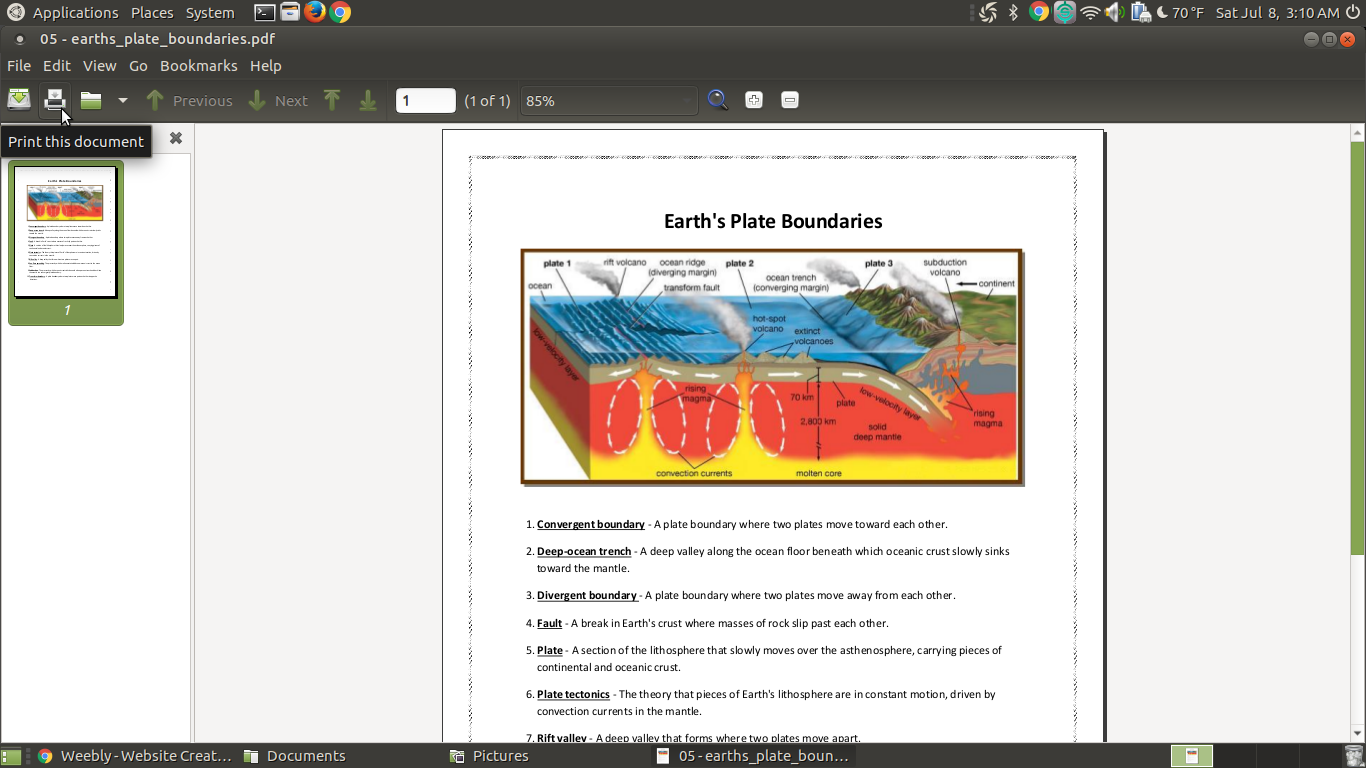
Atril особенно хорошо раскрывается на классическом десктопе Linux, где ценится традиционная логика меню и предсказуемое поведение программы. Верхнее меню здесь не декоративное: через него действительно делаются основные операции. Пользователь видит понятные разделы File, Edit, View, Go, Bookmarks, Help, а на панели инструментов вынесены самые частые действия — открытие файла, переход между страницами, поле номера страницы, выбор масштаба и кнопки изменения масштаба. Для ежедневной работы это удобнее, чем интерфейсы, где нужные действия прячутся в бургер-меню или в контекстные панели.
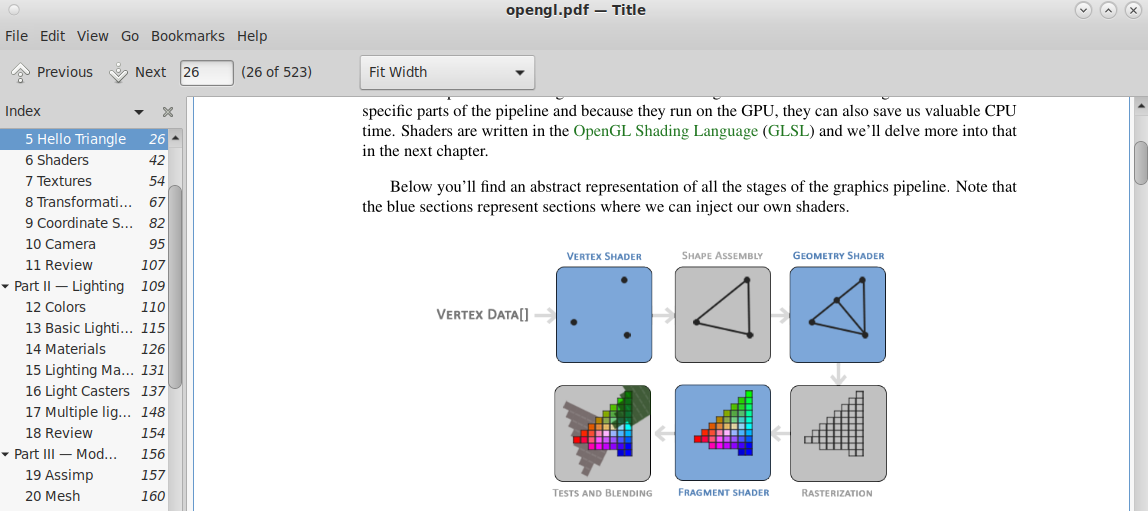
Какие форматы документов открывает Atril
Базовый набор форматов у Atril серьезный для программы такого класса. Основная линейка — это PDF, PostScript (.ps), Encapsulated PostScript (.eps), DjVu, DVI и XPS. Именно на этих типах файлов программа и строит свою репутацию. Для Linux-пользователя этого набора уже достаточно, чтобы закрыть чтение учебных материалов, техдокументации, электронных книг в PDF, старых PostScript-документов и DjVu-сканов.
Кроме базовых форматов, в экосистеме Atril встречается поддержка многостраничного TIFF, comic book archive и EPUB через соответствующие backend-компоненты. Это важно понимать правильно: Atril — не только PDF viewer. Его архитектура шире, и именно поэтому он может работать с рядом многостраничных форматов, которые в других просмотрщиках либо вообще не открываются, либо открываются хуже. Для практики это означает простую вещь: Atril полезен не только как просмотрщик PDF для Linux, но и как универсальный document viewer в пределах настольной среды MATE.
При этом не все форматы ощущаются в Atril одинаково нативно. PDF — это основной рабочий сценарий программы. Именно здесь лучше всего проявляются поиск, копирование текста, гиперссылки, оглавление, закладки и аннотации. DjVu, XPS и PostScript поддерживаются как полноценные документы для просмотра и печати, но набор интерактивных возможностей зависит уже от конкретного файла. EPUB и comic book archive в общем случае открываются, но именно PDF остается тем форматом, вокруг которого строится вся логика интерфейса и повседневного использования Atril.
Интерфейс Atril: сильная сторона программы
Интерфейс Atril устроен по очень понятной схеме. У окна есть три ключевые зоны: верхняя строка меню, панель инструментов и основная область отображения документа. Слева может открываться боковая панель, через которую пользователь переключается между миниатюрами страниц, индексом, аннотациями и закладками. В результате программа не заставляет вспоминать жесты, скрытые кнопки или специальные режимы: вся навигация читается буквально по интерфейсу.
Меню File отвечает за открытие документа, список недавних файлов, сохранение копии, печать и просмотр свойств документа. Edit используется для поиска и сохранения текущих настроек как настроек по умолчанию. View управляет масштабом, боковой панелью и режимами отображения. Go нужен для перемещения по страницам. Bookmarks связан с пользовательскими закладками. Такая структура кажется старомодной только до первого рабочего дня: дальше становится понятно, что она экономит время, потому что не требует переучивания и не меняется в зависимости от типа документа.
Отдельно стоит похвалить поле номера страницы на панели инструментов. Это не просто индикатор, а рабочая точка навигации: можно ввести номер страницы или page label и сразу перейти к нужному месту документа. Для длинных PDF-файлов это критично. Когда документ содержит сотни страниц, ручное листание или поиск миниатюры уже неэффективны, а прямой переход по номеру страницы делает Atril значительно удобнее многих красивых, но менее практичных просмотрщиков.
Что можно сделать в Atril
В коротком виде набор возможностей Atril выглядит так:
| Задача | Что есть в программе | Как это делается |
|---|---|---|
| Открыть документ | Да | File ▸ Open, Ctrl+O, двойной клик по файлу, drag & drop |
| Перейти к странице | Да | Поле номера страницы, меню Go |
| Искать текст | Да | Edit ▸ Find, Ctrl+F, / |
| Копировать текст | Да | Выделение текста в поддерживаемых документах |
| Смотреть оглавление | Да | Боковая панель, режим Index |
| Смотреть миниатюры | Да | Боковая панель, режим Thumbnails |
| Добавлять закладки | Да | Боковая панель Bookmarks, кнопки + и - |
| Добавлять аннотации в PDF | Да | Боковая панель Annotations, кнопка Add |
| Сохранять копию с аннотациями | Да | File ▸ Save As… |
| Печатать или выводить в файл | Да | File ▸ Print, Print to File, Output format |
| Смотреть свойства документа | Да | File ▸ Properties |
| Полноценно редактировать PDF | Нет | Atril не является PDF-редактором |
| OCR, объединение, удаление страниц | Нет | Для этого нужны другие программы |
Эта таблица хорошо показывает характер программы. Atril закрывает весь слой задач прочитать, найти, перейти, отметить, распечатать, но сознательно не лезет в монтаж PDF, распознавание текста и редактирование структуры документа. Именно поэтому он остается быстрым и понятным: в нем нет ложных обещаний и наполовину работающих модулей, которые только усложняют интерфейс.
Открытие документа и повседневная навигация
Открывать документы в Atril можно несколькими способами: через File ▸ Open, сочетанием Ctrl+O, двойным кликом по файлу в файловом менеджере или простым перетаскиванием файла в окно программы. На практике это избавляет от лишних ограничений: Atril одинаково нормально вписывается и в сценарий открыл документ из папки, и в сценарий держу программу открытой и подбрасываю в нее файлы один за другим.
Навигация по документу выполнена без сюрпризов. Через меню Go доступны Next Page, Previous Page, First Page, Last Page. Переход можно делать и клавиатурой, и мышью, и напрямую через поле номера страницы на панели инструментов. Для длинных отчетов, PDF-книг и мануалов это правильная реализация: Atril не пытается подменить базовую навигацию экзотическими жестами, а дает именно те способы, которые работают быстрее всего.
Прокрутка тоже устроена предсказуемо. Можно использовать колесо мыши, полосы прокрутки, клавиши стрелок и пробел. Для документов с большим количеством иллюстраций или сложной версткой это особенно удобно, потому что Atril не ломает привычную механику чтения. Пользователь двигается по файлу так же, как в классическом document viewer, а не как в браузере или электронной книге с отдельной логикой перелистывания.
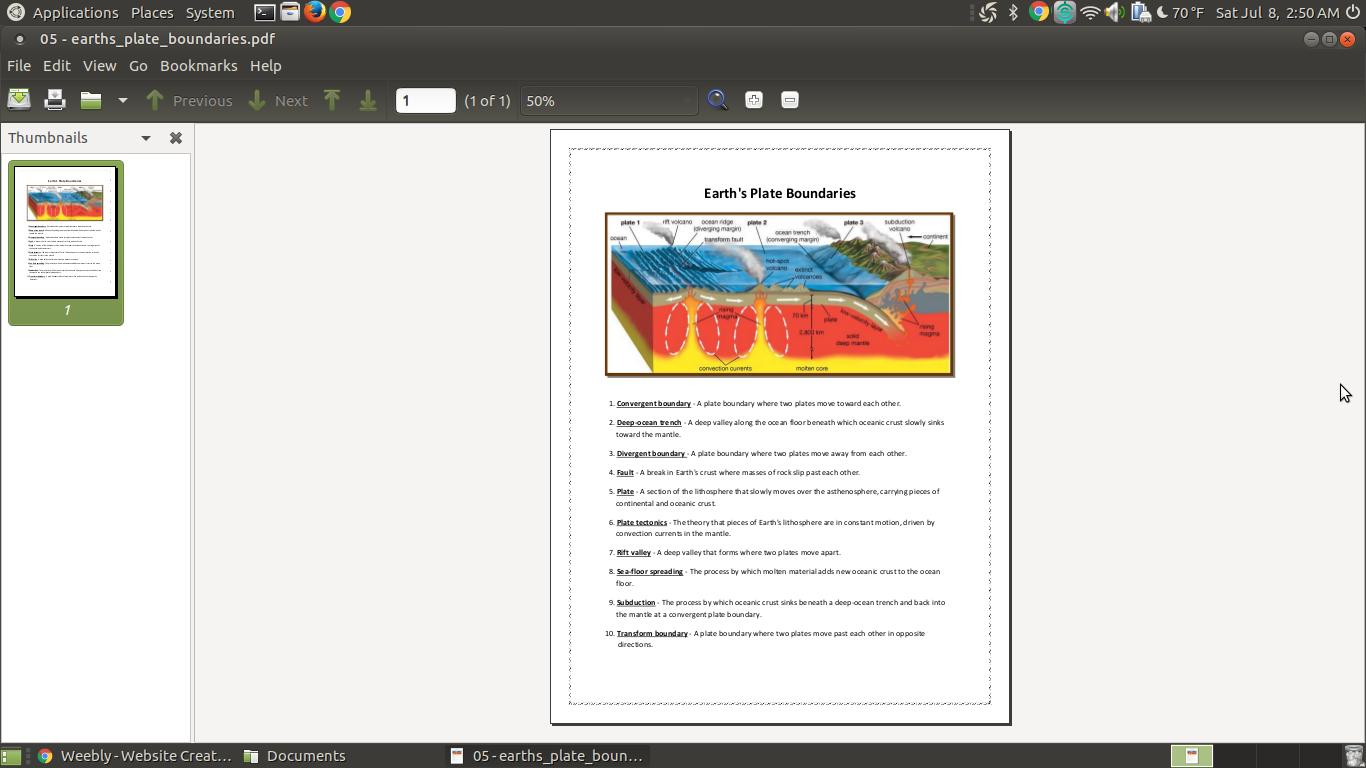
Масштабирование: Fit Width, Best Fit и ручной zoom
С масштабом в Atril все сделано по-рабочему. Базовые команды — View ▸ Zoom In и View ▸ Zoom Out. Но куда полезнее не эти две кнопки, а режимы Fit Width и Best Fit. Fit Width разворачивает страницу по ширине окна, что удобно для чтения текста и технических документов с узкими полями. Best Fit старается целиком вписать страницу в доступную область, что лучше подходит для общего обзора, проверки макета или быстрого просмотра иллюстрированных материалов.
Практическая ценность этих режимов недооценивается, пока не начинаешь работать с разными типами файлов подряд. Один PDF комфортнее читать по ширине, другой — целой страницей, третий нужно быстро приблизить только ради одной схемы или таблицы. В Atril переключение между этими сценариями происходит мгновенно, без отдельной панели и без переизобретения интерфейса. Пользователь видит масштаб на панели и понимает, что происходит с документом в каждый момент.
Для многих это важнее любой современности интерфейса. Хороший просмотрщик PDF оценивается не количеством анимаций, а тем, насколько быстро он дает нужный ракурс страницы. В Atril с этим все в порядке: масштаб — не второстепенная настройка, а центральный инструмент чтения.
Боковая панель: миниатюры, индекс, аннотации, закладки
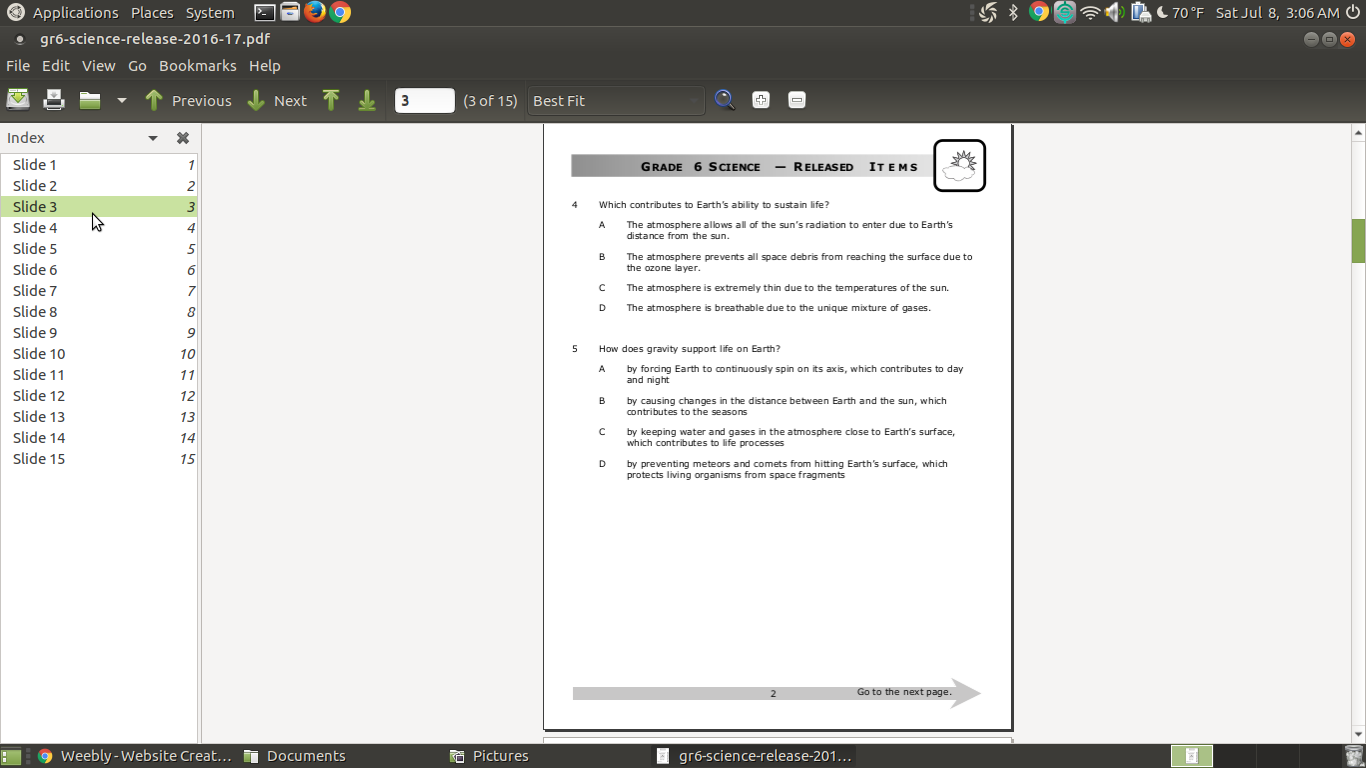
Одна из самых полезных частей Atril — левая боковая панель. Она включается через View ▸ Sidebar или клавишей F9. Внутри нее есть выпадающий список, который переключает режим отображения. Для обычного чтения ключевыми являются Thumbnails и Index, для работы с пользовательскими пометками — Annotations и Bookmarks. Эта схема проста, но в практике очень удобна: одна и та же область окна отвечает сразу за несколько типов навигации.
Thumbnails полезен, когда важна визуальная структура документа. Это хороший режим для слайдов, иллюстрированных методичек, сканов, инструкций с большим количеством таблиц и схем. Index нужен там, где в PDF или другом поддерживаемом файле сохранено оглавление. В таком режиме Atril превращается из просто просмотрщика в удобный навигатор по длинному документу: можно перескакивать между разделами без поиска нужной страницы вручную.
Особенно ценна эта панель при работе с технической документацией. Когда файл содержит десятки или сотни страниц, пользователь фактически читает не лист за листом, а работает со структурой. Atril дает для этого сразу два подхода: визуальный через миниатюры и логический через индекс. Такой набор кажется базовым, но именно он и отличает полноценный document viewer от просто окна с PDF.
Поиск по тексту: одна из самых полезных функций Atril
Поиск в Atril вызывается через Edit ▸ Find, сочетанием Ctrl+F или просто клавишей /. После этого появляется строка поиска, и программа начинает искать по мере ввода текста. Это важный момент: поиск не заставляет пользователя каждый раз жать отдельную кнопку запуска. Для длинных PDF это ускоряет работу заметно сильнее, чем кажется.
В строке поиска есть кнопки Find Previous и Find Next, а также переключатель Case Sensitive для учета регистра. Когда совпадения найдены, Atril показывает их количество на текущей странице. Это делает поиск не номинальной функцией, а действительно рабочим инструментом: можно быстро понять, сколько раз термин встречается в разделе, где именно он расположен и стоит ли искать дальше.
Здесь важно понимать ограничение самого формата документа. Atril ищет текст там, где этот текст реально присутствует в документе как текстовый слой. Если перед пользователем скан без OCR, программа не угадает содержимое изображения и не превратит его в текст. Это не недостаток Atril как просмотрщика, а нормальная граница между document viewer и системой распознавания текста. Для практики это скорее плюс: программа честно работает с тем, что есть в файле, и не имитирует магию.
Копирование текста и работа с гиперссылками
Atril умеет копировать текст в тех документах, где этот текст доступен как текстовые данные. Для пользователя это означает нормальную работу с типовыми PDF: выделил абзац, скопировал цитату, вынес фрагмент в заметки, отправил кусок инструкции коллеге. На бумаге эта функция кажется обязательной для любого PDF reader, но на практике именно от качества базового выделения текста часто зависит, можно ли жить с программой ежедневно. В Atril этот фундамент присутствует.
Программа также поддерживает гипертекстовую навигацию, если она встроена в сам документ. Это важно для интерактивных PDF с внутренними ссылками, кликабельным оглавлением и переходами между разделами. Atril не превращает такой файл в статичную картинку, а сохраняет его рабочую структуру — ровно настолько, насколько эту структуру создал автор документа.
Закладки: простой, но полезный механизм
Atril поддерживает пользовательские закладки. Реализация у них довольно прямолинейная, но для рабочих сценариев этого хватает. Логика такая: открываете боковую панель, переключаете ее на режим Bookmarks, переходите на нужную страницу и нажимаете кнопку + внизу панели. По умолчанию закладка получает имя номера страницы, после чего ее можно переименовать: выбрать, кликнуть по имени, ввести новое название и подтвердить Enter. Удаление работает через кнопку - внизу панели.
Сильная сторона этой функции — не богатство оформления, а скорость. Atril не превращает закладки в отдельную подсистему с длинными диалогами и сложной иерархией. Если нужно просто отметить несколько мест в договоре, учебнике, инструкции или спецификации, это делается быстро и без отвлечения от чтения. Для реального просмотра документов этого обычно достаточно.
Слабая сторона тоже очевидна: по глубине работы с закладками Atril уступает более тяжелым просмотрщикам и тем более редакторам PDF. Но это та жертва, которая здесь оправданна. Atril выигрывает не богатством метаинструментов, а тем, что пользователь доходит до результата за несколько секунд.
Аннотации в PDF: важная функция, которую часто недооценивают
Один из ключевых аргументов в пользу Atril — наличие аннотаций в PDF. Это не декоративная возможность, а вполне рабочий инструмент. В боковой панели есть режим Annotations, а внутри него кнопка Add. После нажатия можно кликнуть по нужному месту документа и добавить текстовую заметку. Откроется окно аннотации, куда вводится комментарий. После этого заметку можно закрыть через x в углу окна.
Важно, что аннотации в Atril ограничены именно PDF. Если открыт другой формат, функция будет неактивной. Это нужно честно понимать еще до установки: Atril умеет добавлять комментарии к PDF-документам, но не превращает любой открытый формат в интерактивную разметку. Для просмотра DjVu, XPS или PostScript это означает классическое чтение, а не комментирование.
Для уже созданных заметок предусмотрена отдельная навигация. В той же боковой панели можно вывести список всех аннотаций документа. В списке показываются тип, номер страницы и автор. Это удобно, когда комментариев много и нужно не просто помнить, что пометка где-то есть, а быстро перескакивать между ними как по рабочим задачам.
У каждой аннотации есть и собственные свойства. Достаточно кликнуть по значку заметки правой кнопкой мыши и выбрать Annotation Properties…. В этом окне меняются автор, цвет, стиль и иконка заметки. При этом настройки применяются к конкретной аннотации, а не становятся универсальными настройками по умолчанию для всех будущих заметок. Это ограничение стоит учитывать: Atril поддерживает настройку аннотаций, но не развивает ее в полноценную систему шаблонов оформления.
Если заметка больше не нужна, ее можно удалить через контекстное меню по значку аннотации командой Remove Annotation, а затем сохранить документ как новую копию. Здесь Atril снова ведет себя правильно: программа не скрывает, что для фиксации изменений нужен File ▸ Save As…. Пользователь явно создает новый файл с результатом, а не получает неочевидно измененный оригинал.
Как сохранить PDF с аннотациями
Сценарий сохранения размеченного документа в Atril простой и логичный. После добавления заметок нужно выбрать File ▸ Save As…, указать имя и папку, затем нажать Save. На выходе получается PDF-копия с аннотациями, которую можно открыть в Atril и в других просмотрщиках, поддерживающих PDF-аннотации. Это важный момент: Atril не создает собственный закрытый формат пометок, а использует стандартный механизм PDF.
С практической точки зрения это одна из лучших черт программы. Комментарии, сделанные в Atril, не запираются внутри Atril. Значит, заметки можно передать другому человеку, открыть в другом PDF viewer или использовать как рабочую разметку в смешанной среде, где у одних пользователей MATE, у других KDE, а у третьих вообще иной стек приложений. Для корпоративной и учебной работы это весомое преимущество.
Печать и вывод в файл
С печатью у Atril все организовано традиционно: File ▸ Print или Ctrl+P. Но реальная ценность функции не только в отправке документа на принтер, а в режиме Print to File. В нем можно выбрать Output format и выводить документ в PDF, PostScript или SVG. Это полезно не только для печати как таковой, но и для преобразования документа в другой выходной формат внутри знакомого интерфейса.
Именно здесь становится видно, что Atril — не примитивный ридер. Он умеет быть частью рабочего маршрута. Например, документ можно открыть, проверить, при необходимости прокомментировать, затем распечатать или отправить в файл без перехода в другую программу. Для многих пользователей Linux такой скромный, но цельный workflow оказывается удобнее, чем тяжеловесные редакторы с сотней возможностей, из которых реально используются три.
Отдельно полезны настройки печати вроде Pages, Pages per side, Page ordering, Page Setup, Two-sided. Atril не пытается изобрести собственный диалог печати, а использует понятную и достаточную модель настройки вывода. Для печати инструкций, конспектов, методичек и черновых PDF этого более чем хватает.
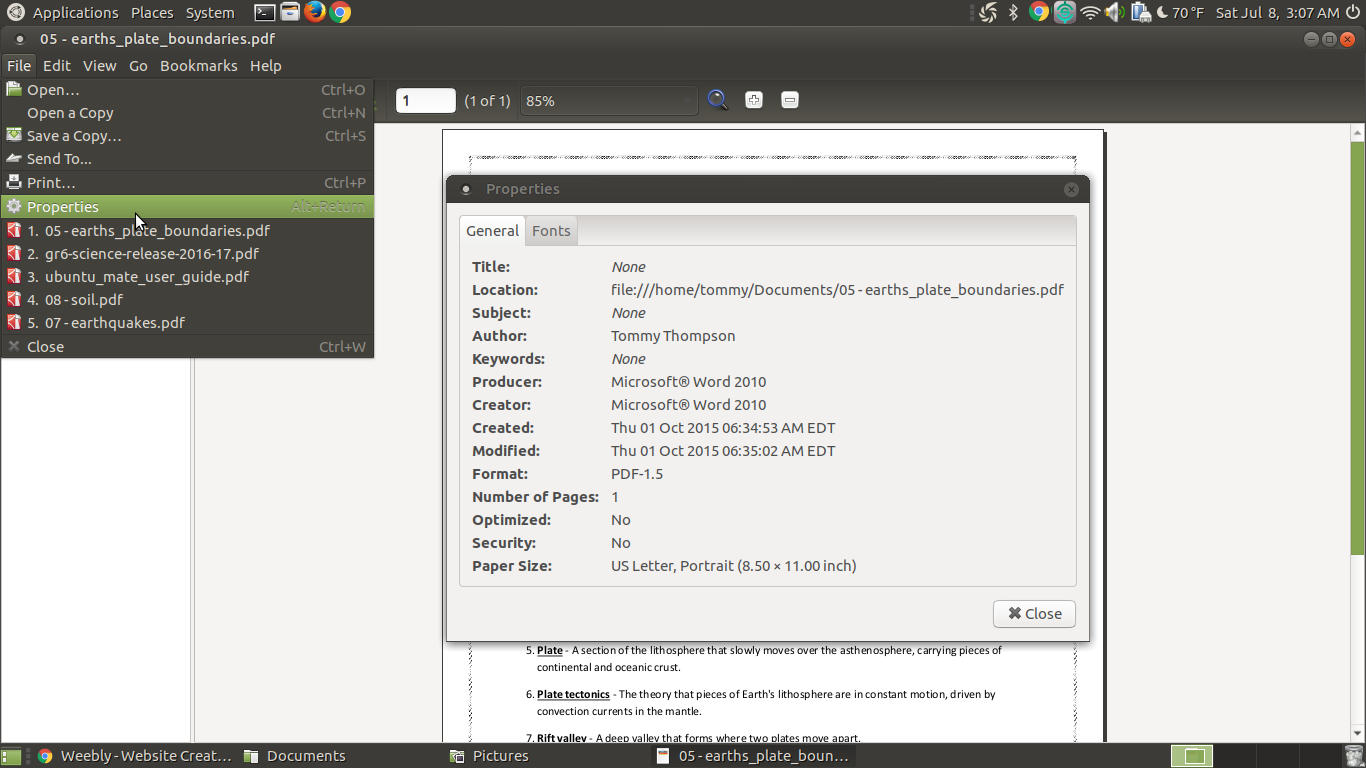
Свойства документа: полезно не только для любопытства
В Atril есть нормальный просмотр метаданных документа через File ▸ Properties. Окно свойств показывает как минимум общую информацию о файле: заголовок, расположение, тему, автора, ключевые слова, создателя, дату создания и изменения, формат, количество страниц, наличие ограничений и размер бумаги. В некоторых случаях доступна и вкладка Fonts, что особенно полезно для диагностики проблемного PDF.
Для обычного читателя это может показаться второстепенной функцией, но в реальной работе она нужна часто. Проверить, действительно ли перед вами тот файл. Посмотреть, сколько в нем страниц. Уточнить формат PDF. Быстро убедиться, что документ не защищен от печати или копирования. Выяснить, какими шрифтами он собран. Для технической документации, типографики и корпоративного документооборота это не украшение, а рабочий инструмент проверки.
Полноэкранный и презентационный режим
Atril умеет запускаться в полноэкранном режиме и в presentation mode. Это поддерживается как минимум через командную строку: --fullscreen и --presentation. У презентационного режима своя логика поведения: из окна исчезают обычные элементы интерфейса вроде меню и левой панели, а навигация сводится к перелистыванию страниц. Для показа PDF-слайдов, простых докладов или демонстрации материалов на большом экране этого вполне достаточно.
Важно правильно оценивать этот режим. Atril не является специализированной системой для презентаций. Он не конкурирует с Impress или PowerPoint по эффектам, таймингам и управлению показом. Но когда презентация уже экспортирована в PDF и требуется просто надежно показать ее в полноэкранном виде, Atril делает это без лишней сложности. Для многих рабочих и учебных сценариев именно такой вариант и нужен.
Настройки по умолчанию: одна мелочь, которая реально экономит время
В Edit у Atril есть важная команда — Save Current Settings as Default. Она сохраняет текущие параметры, например масштаб и предпочтения отображения страниц, как настройки по умолчанию для новых документов. На бумаге функция кажется небольшой, но в ежедневной работе это заметно ускоряет чтение. Один раз настроил удобный режим — и новые файлы уже открываются так, как нужно.
При этом Atril разделяет настройки для уже открывавшихся и для новых документов. Ранее просмотренные файлы сохраняют собственное состояние, а новые получают текущий шаблон. Это разумная логика: программа не ломает привычный режим старых файлов, но и не заставляет каждый раз вручную включать один и тот же зум или панель. Для классического Linux-приложения это очень зрелое поведение.
То, чего в Atril нет — и это нормально
Самое важное ограничение Atril надо проговорить прямо: это не редактор документов. Программа не предназначена для полноценного изменения содержимого PDF, PostScript или других открываемых форматов. Если нужна правка текста, перестановка страниц, удаление листов, объединение нескольких файлов, вставка изображений, redaction, OCR или создание формы, Atril здесь не помощник. Это выходит за рамки его роли.
И это не слабость, а часть архитектурной честности. Очень многие просмотрщики начинают обрастать функциями редактирования, но реализуют их фрагментарно и неудобно. В итоге пользователь получает запутанный интерфейс и все равно идет в другое приложение за реальной работой. Atril избегает этой ловушки. Он не претендует на нишу, где сильнее Okular в расширенной конфигурации, LibreOffice Draw или специализированные PDF-редакторы.
Есть и еще один важный нюанс: Atril не превращает скан в распознаваемый текст. Если в PDF нет текстового слоя, поиск и копирование будут ограничены. Это не проблема именно Atril, а ограничение исходного документа. Для OCR нужны отдельные инструменты. Поэтому ждать от Atril функций распознавания текста не стоит: программа создана для просмотра, навигации, чтения и комментирования PDF, а не для восстановления текста из изображений.
Пошаговые сценарии: как реально работают основные функции
Открыть документ
Базовый сценарий в Atril устроен элементарно: запускаете программу, выбираете File ▸ Open, находите файл и открываете его. Альтернатива — Ctrl+O. Еще быстрее работает двойной клик по PDF или drag & drop прямо в окно Atril. Для повседневного использования этого достаточно: пользователь не думает о режиме импорта и не проходит никаких мастеров.
Найти слово или фразу
Чтобы запустить поиск, используется Edit ▸ Find, Ctrl+F или /. Затем достаточно начать вводить слово. Atril сразу показывает совпадения и позволяет двигаться между ними кнопками Find Previous и Find Next. Если важен регистр, включается Case Sensitive. Такой поиск особенно удобен в договорах, книгах, справочниках, технических PDF и учебных материалах, где нужно не читать линейно, а выхватывать конкретные термины.
Перейти по оглавлению или миниатюрам
Здесь логика одна: включаете левую панель клавишей F9 или через View ▸ Sidebar, после чего в выпадающем списке выбираете Index или Thumbnails. Index дает переход по структуре документа, Thumbnails — по миниатюрам страниц. Для больших PDF это один из главных аргументов в пользу Atril: программа помогает работать не только с потоком страниц, но и со структурой файла.
Поставить закладку на важной странице
Переходите на нужную страницу, открываете боковую панель, переключаетесь на Bookmarks и нажимаете +. Если нужно понятное имя, выбираете закладку, кликаете по ее названию, вводите свое и жмете Enter. Удаление делается через -. Для длинных инструкций, юридических документов и учебных PDF это удобный способ пометить рабочие места без изменения самого документа.
Добавить комментарий в PDF
Открываете PDF, включаете боковую панель, выбираете Annotations, нажимаете Add, кликаете в нужную точку страницы и вводите текст заметки. Если нужно, открываете Annotation Properties… через правый клик по значку и меняете автора, цвет, стиль или иконку. После завершения используете File ▸ Save As…, чтобы получить новую копию документа с пометками. Для согласования документов и личных заметок это уже не приятное дополнение, а полноценная рабочая функция.
Проверить свойства документа
Когда нужно быстро понять, что за файл перед вами, открывается File ▸ Properties. Здесь видно, кто создал документ, каков его формат, сколько в нем страниц, какие у него метаданные и ограничения. Для диагностики проблемного PDF и банальной проверки источника документа эта функция незаменима.
Напечатать или вывести документ в файл
Переходите в File ▸ Print, настраиваете диапазон страниц, параметры листа и при необходимости включаете Print to File, после чего выбираете Output format. Такой подход хорош тем, что печать в Atril не изолирована от остальных сценариев работы: можно открыть, проверить, найти нужный фрагмент, посмотреть свойства и сразу же отправить документ либо на принтер, либо в файл.
Насколько Atril удобен на каждый день
Удобство Atril строится не на эффектности, а на предсказуемости. Программа почти не требует обучения. Если человек когда-либо работал с классическими настольными просмотрщиками документов, он разберется за минуты. А если не работал, интерфейс все равно остается прозрачным: меню называется так, как ожидаешь, а функции лежат там, где логично ожидать их увидеть.
Во втором слое удобства уже важны детали. Быстрый переход по номеру страницы, боковая панель, автоматический поиск по мере ввода, нормальная работа с закладками и аннотациями, сохранение дефолтных настроек — именно эти вещи превращают Atril из еще одного PDF viewer в инструмент, который можно сделать основным. Программа не пытается удивить. Она просто экономит действия.
Слабые места тоже есть. Atril уступает более богатым программам, когда нужна расширенная работа с PDF. Он не так универсален, как Okular, если нужен более широкий охват режимов чтения и аннотаций. Он не так легок на рендер в восприятии, как откровенно аскетичные решения. Но в диапазоне задач обычного просмотра документов эта программа остается одной из самых рациональных.
Сравнение с аналогами
Evince
Evince — ближайший идеологический родственник Atril. У них общая философия: простой просмотрщик документов без лишней перегрузки. Evince также поддерживает PDF, PS, DjVu, TIFF, DVI, XPS и comic book archives, умеет поиск, аннотации, миниатюры и оглавление. Разница ощущается прежде всего в среде и подаче: Evince глубже встроен в GNOME и тяготеет к более современному GNOME-стилю, тогда как Atril остается в логике классического MATE-интерфейса. Если нужен именно традиционный десктопный UX с привычным меню, Atril часто воспринимается удобнее. Если пользователь живет внутри GNOME-стека, Evince обычно выглядит более естественным выбором.
Okular
Okular стоит на другом полюсе. Это уже не просто document viewer, а гораздо более насыщенный универсальный инструмент. Он читает широкий набор форматов, поддерживает аннотации, боковую панель с содержимым, миниатюрами, отзывами и закладками, а также предлагает более развитые сценарии работы с документами. На фоне Okular Atril выигрывает простотой, меньшей когнитивной нагрузкой и более прямой логикой для сценария открыл и работаешь. Но если пользователю нужна максимальная функциональность в одном окне, Okular объективно богаче.
Xreader
Xreader ближе всего к Atril по общему ощущению от работы. Это тоже простой многостраничный просмотрщик документов с акцентом на классическое чтение PDF, PS, EPS, DjVu, DVI и родственных форматов. Разница в том, что Xreader живет в орбите Linux Mint и Cinnamon, тогда как Atril органичнее смотрится в MATE. По подходу эти программы очень близки: обе делают ставку не на расширенный набор функций, а на понятность и отсутствие лишнего шума. Выбор между ними чаще определяется не возможностями как таковыми, а предпочитаемой средой рабочего стола и личной привычкой к конкретной экосистеме.
Что выбрать на практике
Если нужен простой и спокойный просмотрщик документов для MATE, у Atril очень сильная позиция. Если нужен аналогичный по духу инструмент для GNOME — обычно смотрят на Evince. Если важна расширенная функциональность и более широкий горизонт сценариев, логичнее Okular. Если человек сидит в Linux Mint и хочет максимально нативный для этой среды document reader, разумно смотреть на Xreader. Иными словами, Atril не лучший вообще, а лучший в своей нише: классический, понятный, не перегруженный просмотрщик документов для Linux.
Сильные стороны Atril
У Atril несколько сильных сторон, которые и определяют его ценность:
-
понятный интерфейс с классическим меню и рабочей панелью инструментов;
-
быстрый доступ к навигации по страницам, миниатюрам и оглавлению;
-
полноценный поиск по тексту с
Find Next,Find PreviousиCase Sensitive; -
закладки без лишней бюрократии;
-
PDF-аннотации с сохранением в стандартный PDF;
-
печать и
Print to Fileбез необходимости открывать другой инструмент; -
свойства документа и просмотр метаданных;
-
возможность сохранить текущие настройки как настройки по умолчанию;
-
хороший базовый набор форматов для реальной работы на Linux.
Главное достоинство при этом даже не в отдельной функции, а в общем характере программы. Atril не спорит с пользователем за управление. Он не прячет действия, не рассыпает их по разным контекстам и не заставляет привыкать к необычной логике интерфейса. Для утилитарного софта это очень большой плюс.
Слабые стороны Atril
Слабые стороны тоже очевидны:
-
Atril не редактирует документы в полном смысле;
-
не умеет OCR;
-
не предназначен для перестановки, объединения и удаления страниц;
-
настройки аннотаций не сохраняются как глобальный шаблон;
-
по глубине возможностей уступает Okular;
-
часть дополнительных форматов и сценариев зависит от backend-компонентов и воспринимается менее центрально, чем работа с PDF.
Но это именно ожидаемые ограничения, а не неприятные сюрпризы. Atril не выглядит программой, которая почти умеет все. Он выглядит программой, которая хорошо умеет свое. Это честная и сильная позиция.
Кому подойдет Atril
Atril хорошо подходит:
-
пользователям MATE, которым нужен нативный просмотрщик PDF и других документов;
-
тем, кто читает длинные PDF с оглавлением и частыми переходами по страницам;
-
тем, кому нужны простые аннотации и заметки в PDF без перехода к тяжелому редактору;
-
пользователям, которые ценят классический интерфейс с меню и не любят перегруженные программы;
-
тем, кто печатает документы и регулярно использует вывод в файл.
Atril хуже подойдет тем, кто ищет редактор PDF, комбайн для работы с формами, замену OCR-пакету или инструмент для сложной постобработки документов. В этих сценариях программа просто находится не в своей категории.
Итог
Atril Document Viewer — это хороший пример программы, которая не пытается стать всем сразу и от этого выигрывает. Он уверенно справляется с чтением PDF и других многостраничных форматов, дает быстрый поиск, удобную навигацию, боковую панель с индексом и миниатюрами, пользовательские закладки, аннотации в PDF, просмотр свойств документа и нормальную печать. Для MATE это не случайный просмотрщик по умолчанию, а вполне зрелый рабочий инструмент.
Если смотреть на Atril как на конкретную программу, а не как на абстрактный класс софта, его формула очень ясна: быстрый просмотр документов, понятная навигация, аккуратная работа с PDF и отсутствие лишней перегрузки. Именно поэтому Atril остается удачным выбором для тех, кому нужен не самый навороченный PDF reader, а действительно удобный просмотрщик документов для Linux, с которым можно читать, искать, помечать и печатать файлы каждый день.
