
Zathura — это не очередной универсальный просмотрщик документов, который пытается понравиться всем сразу. Программа построена вокруг другой логики: максимум места под страницу, минимум визуального шума, быстрый доступ к действиям с клавиатуры и очень глубокая настройка через конфиг. Именно поэтому Zathura так часто выбирают те, кто работает с техническими PDF, научными статьями, мануалами, спецификациями и LaTeX-документами. Она не маскируется под дружелюбный офисный просмотрщик, а делает ставку на скорость чтения, навигацию и точный контроль поведения.
У Zathura есть еще одна важная особенность: это не просто PDF viewer для Linux в привычном смысле, а плагинная оболочка для работы с документами. Базовая программа отвечает за интерфейс, команды, поиск, закладки, историю переходов, режимы просмотра и конфигурацию, а поддержка конкретных форматов подключается плагинами. Именно поэтому обзор Zathura нельзя сводить к общим фразам про чтение PDF: у этой программы есть собственная архитектура, собственная философия и очень узнаваемый сценарий использования.
В реальной работе Zathura ощущается как инструмент для тех, кто хочет управлять документом так же быстро, как управляет текстом в Vim или терминале. Здесь нет привычного меню в стиле Файл — Правка — Вид, нет тяжелой панели инструментов, нет перегруженной шапки с десятками кнопок. Вместо этого есть область документа, inputbar, statusbar, индекс документа, режимы поиска и набор команд, который закрывает почти все основные задачи просмотра. Такой минималистичный PDF-ридер не пытается развлекать интерфейсом — он просто освобождает экран для документа.
Скачать Zathura
- Редактирование PDF
- Русский интерфейс
- Просто для новичков
- Сложен новичкам
- Нет редактирования
- Минималистичный интерфейс
Что представляет собой Zathura на практике
Zathura лучше всего понимать не как легкий аналог Adobe Reader, а как специализированный document viewer с упором на клавиатурную навигацию. Она умеет открывать PDF через разные бэкенды, поддерживает DjVu, PostScript и comic book archives через отдельные плагины, умеет искать текст, следовать по ссылкам, работать с оглавлением, ставить quickmarks и bookmarks, открывать документ сразу на нужной странице или сразу с активным поисковым запросом, а также синхронизироваться с LaTeX-редакторами через SyncTeX.
Самое сильное качество Zathura — предсказуемость. Если вы один раз привыкли к ее логике, то дальше интерфейс почти не мешает чтению. Открыл документ, подогнал по ширине, нашел фрагмент через /, перешел к следующему совпадению через n, раскрыл индекс по Tab, прошел по внутренним ссылкам через f, вернулся назад по jumplist через Ctrl+o, поставил метку, выключил или включил recolor, закрыл файл. Весь этот сценарий укладывается в очень небольшой набор действий, который повторяется из документа в документ.
При этом Zathura нельзя назвать программой для любого пользователя. Если нужен просмотрщик PDF для Linux с крупными кнопками, видимой боковой панелью, аннотациями на первом плане и интерфейсом, который объясняет себя сам, Zathura будет казаться слишком сухой. Но если нужен клавиатурный PDF viewer, который не отнимает экранное пространство и не заставляет тянуться мышью к панели инструментов ради каждой мелочи, именно в этой точке Zathura становится очень сильной.
Поддерживаемые форматы и плагинная архитектура
Одна из самых важных вещей в Zathura — поддержка форматов вынесена в отдельные плагины. Это означает, что программа не привязана к одному-единственному движку рендеринга и не ограничивается только PDF. Для пользователя это важно сразу по двум причинам: во-первых, можно собрать именно тот набор форматов, который реально нужен; во-вторых, для PDF доступны разные бэкенды.
Какие плагины чаще всего используют с Zathura
| Плагин | Что добавляет | Для чего нужен |
|---|---|---|
zathura-pdf-poppler |
Поддержку PDF через Poppler | Базовый сценарий чтения PDF, техдоков, книг, статей |
zathura-pdf-mupdf |
Поддержку PDF через MuPDF | Альтернативный PDF backend для тех, кто хочет другой рендеринг |
zathura-djvu |
Поддержку DjVu | Старые сканы, архивные документы, оцифрованные книги |
zathura-ps |
Поддержку PostScript | Старые печатные и инженерные материалы в PS |
zathura-cb |
Поддержку comic book archives | Комиксы и графические архивы в одном viewer |
Для повседневной работы большинство пользователей ассоциируют Zathura именно с PDF, и это логично. Но ее сила в том, что она не запирает себя внутри одного формата. Если в вашем рабочем потоке встречаются DjVu или PostScript, не нужно учиться заново другой программе: интерфейс, поиск, навигация, стиль управления и конфигурация остаются теми же. Именно это делает Zathura не просто PDF viewer для Linux, а более универсальный просмотрщик документов с устойчивым пользовательским сценарием.
Отдельно стоит отметить два PDF-плагина: zathura-pdf-poppler и zathura-pdf-mupdf. Это не косметическая деталь, а реальная особенность архитектуры программы. Zathura позволяет использовать разные backends для одного и того же формата PDF, и это редкий случай, когда выбор движка рендеринга встроен в экосистему программы настолько явно. В результате Zathura остается верна своей идее: интерфейс один, а работа с форматом может опираться на разные библиотеки.
Интерфейс Zathura: что здесь есть, а чего здесь принципиально нет
Первое, что бросается в глаза после запуска Zathura, — почти полное отсутствие обычной графической обвязки. Программа не встречает пользователя лентой, стартовым экраном с плитками, массивной боковой колонкой и набором крупных кнопок. В классическом виде окно состоит прежде всего из области просмотра документа, а вспомогательные элементы занимают минимум места. Это и есть тот самый minimalistic PDF-ридер в буквальном смысле слова.
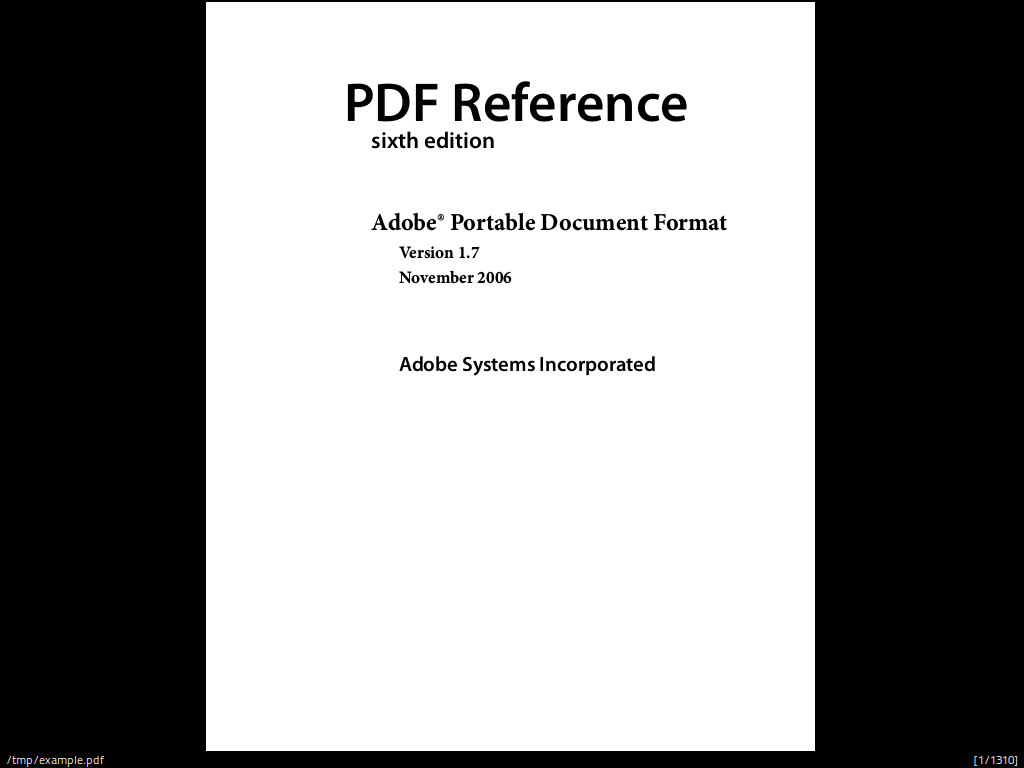
Внутри этого аскетичного окна у Zathura есть несколько ключевых элементов интерфейса:
-
область документа, где страница занимает почти все полезное пространство;
-
inputbar, через который вводятся команды, поисковые запросы и значения для переходов; -
statusbar, где Zathura показывает состояние документа, путь к файлу, номера страниц и связанные подсказки; -
notificationbar, который выводит уведомления и ошибки; -
index / index mode, где открывается структура документа и оглавление;
-
completion list, которая появляется при автодополнении команд и значений.
Важно понимать: в Zathura почти нет привычных кнопок интерфейса в смысле кнопок на панели инструментов. И это не недоработка, а принцип. Если вы ищете точные названия элементов интерфейса этой программы, то это как раз inputbar, statusbar, notificationbar, index и режимы просмотра. Программа не строит взаимодействие вокруг клика по иконкам; она строит его вокруг команд, режимов и горячих клавиш.
Через параметр guioptions можно управлять тем, какие GUI-элементы вообще видны: буква c отвечает за command line, s — за statusbar, h — за горизонтальный scrollbar, v — за вертикальный scrollbar. Это значит, что Zathura можно сделать еще более лаконичной или, наоборот, чуть менее суровой, если вам нужны видимые полосы прокрутки или постоянно доступная командная строка.
Как устроена работа с документом в Zathura
Главное правило Zathura очень простое: программа почти всегда ожидает, что пользователь знает, какое действие ему нужно, и вызывает его напрямую. Не идти по меню, не искать пункт в глубине контекстного списка, не вспоминать, где разработчик спрятал нужную кнопку, а сразу делать действие короткой командой или клавишей. Именно поэтому Zathura так комфортна в длинной работе с PDF: она сокращает количество промежуточных движений между мыслью и результатом.
Что можно сделать в Zathura без мыши
| Задача | Как это делается |
|---|---|
| Открыть документ | o / команда :open |
| Перейти на страницу | gg, G, nG |
| Искать текст | / или ?, затем n и N |
| Подогнать страницу | a и s |
| Следовать по ссылкам | f |
| Показать адрес или цель ссылки | F |
| Скопировать адрес ссылки | c |
| Открыть индекс | Tab |
| Включить dual page view | d |
| Сменить колонку первой страницы | D |
| Переключить fullscreen | F11 |
| Переключить presentation mode | F5 |
| Повернуть страницу | r |
| Включить recolor | Ctrl+r |
| Перезагрузить документ | R |
| Поставить quickmark | mX |
| Перейти к quickmark | 'X |
Эта таблица показывает главное: Zathura очень хорошо закрывает именно задачи просмотра и навигации. Она не обещает полноценное редактирование PDF и не пытается конкурировать с редакторами документов. Ее зона силы — быстрое чтение, поиск, переходы, структура, ссылки, сохранение позиции, работа с большими документами и интеграция с внешними инструментами.
Открытие файла, стартовая позиция и первое чтение
В Zathura открытие документа можно воспринимать двумя способами. Первый — обычный: открыть файл и начать читать. Второй — более рабочий: открыть файл уже на конкретной странице или сразу с поисковым запросом. Для этого у программы есть параметры -P/--page и -f/--find, которые позволяют стартовать не с начала, а сразу из нужной точки документа. Это особенно полезно, когда Zathura используется как часть цепочки из редактора, терминала, заметок или менеджера файлов.
По умолчанию Zathura запоминает последнюю позицию в документе и открывает файл там, где вы остановились в прошлый раз. Это поведение контролируется опцией open-first-page: когда она выключена, программа возвращает вас к последнему запомненному месту. Для длинных PDF-книг, документации на сотни страниц и статей с частыми возвратами это не мелочь, а очень полезное базовое поведение.
Сохранение истории и пользовательского ввода поддерживается через database backend. По умолчанию используется sqlite, а значит Zathura хранит bookmarks и input history не в воздухе, а в нормальной базе. Отдельно можно включить continuous-hist-save, чтобы история документа записывалась на каждом изменении страницы, а не только при закрытии. Для рабочего чтения это полезно: программа надежнее запоминает, где вы были в материале.
Навигация по документу: одна из сильнейших сторон Zathura
Навигация в Zathura — это не просто набор горячих клавиш. Это хорошо продуманная система движения по документу с несколькими уровнями точности. Можно листать страницу за страницей, прокручивать частями экрана, переходить к началу и концу файла, мгновенно прыгать на конкретную страницу, работать с jump list и даже бисектить между двумя последними точками перехода. Для длинных документов это дает намного более точный контроль, чем банальная прокрутка колесом мыши.
Основные переходы выглядят так:
-
JиPgDn— следующая страница; -
KиPgUp— предыдущая страница; -
h,j,k,l— прокрутка влево, вниз, вверх и вправо; -
Ctrl+d,Ctrl+uи связанные комбинации — половина страницы; -
space,Shift+space,Ctrl+f,Ctrl+bи другие — прокрутка целыми экранами; -
gg,G,nG— начало, конец и переход к конкретной странице; -
H,L— верх и низ текущей страницы.
Отдельного внимания заслуживает jump list. В Zathura для него есть как команды Ctrl+o и Ctrl+i, так и команда :jumplist, которая показывает последние переходы. Это удобная функция, если вы прыгаете по внутренним ссылкам, оглавлению, поисковым совпадениям и quickmarks. Возврат работает быстро и предсказуемо: программа ведет вас не просто по страницам, а по реальным точкам внимания, на которые вы уже переходили.
Для очень длинных или плотно размеченных документов полезна и менее очевидная возможность: Ctrl+j и Ctrl+k позволяют двигаться вперед и назад между двумя последними точками jump list в режиме бисекции. Это не массовая функция для новичков, но для тех, кто часто сверяет два удаленных места в документе, она оказывается неожиданно удобной.
Поиск по тексту и работа с результатами
Поиск в Zathura организован так же, как и вся остальная программа: быстро, без визуального шума и с упором на ритм клавиатурной работы. Для прямого поиска используется /, для обратного — ?. После ввода запроса программа переходит к совпадениям, а дальше перемещение по ним делается через n и N. Если включено incremental-search, совпадения подсвечиваются уже в процессе ввода запроса.
Это тот случай, когда минималистичный интерфейс работает на пользу. В обычных GUI-просмотрщиках поиск часто ощущается как отдельный режим с раздувшейся панелью, полями, стрелками и настройками где-то рядом. В Zathura поиск идет через inputbar, не отъедает экран и не ломает композицию окна. Вы видите документ, нижнюю строку ввода и результаты прямо на страницах. Для внимательного чтения это удобнее, чем кажется на первый взгляд.
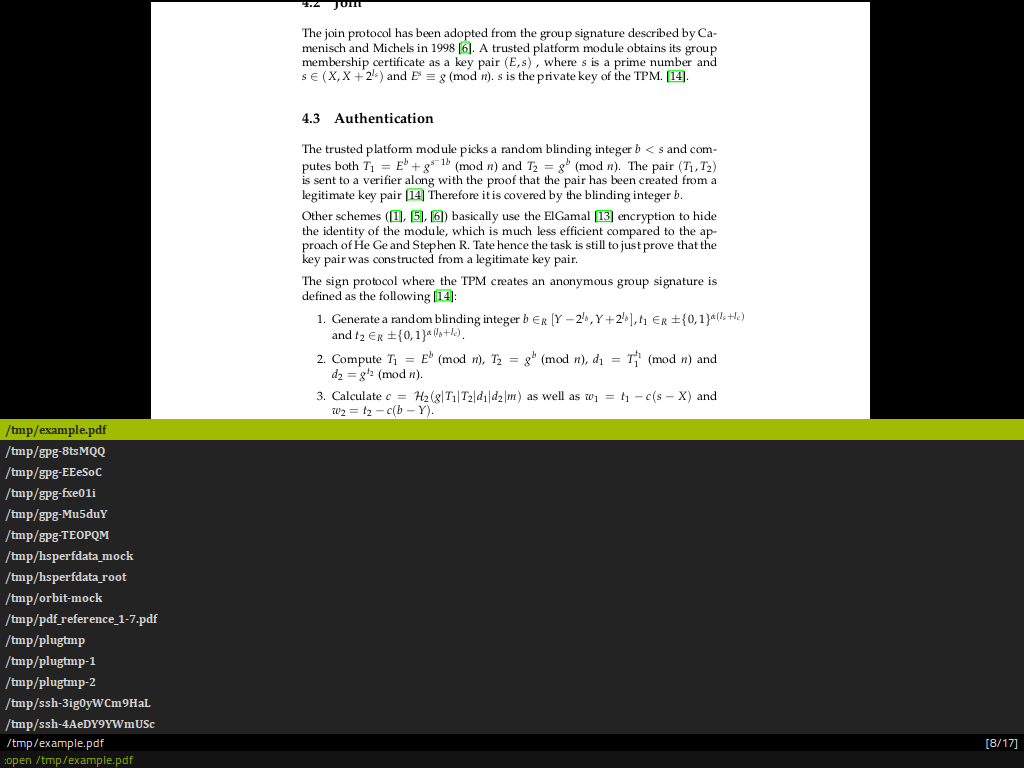
Дополнительно Zathura умеет включать и отключать визуальное выделение результатов поиска через :hlsearch и :nohlsearch. Это полезно в двух противоположных сценариях. Если вы изучаете документ и хотите видеть все найденные вхождения прямо на страницах, подсветка помогает. Если же вы уже нашли нужный фрагмент и хотите избавиться от лишнего визуального слоя, nohlsearch возвращает документ в более чистый вид.
Для удобства чтения результаты поиска можно настроить дополнительно: search-hadjust влияет на горизонтальное центрирование результата, highlight-color, highlight-active-color и highlight-fg управляют цветовой логикой подсветки. То есть даже такой базовый элемент, как поиск по документу, в Zathura остается не фиксированной функцией, а настраиваемой частью интерфейса.
Ссылки внутри PDF: один из самых удобных механизмов Zathura
Ссылки — это то место, где Zathura особенно хороша. В обычном PDF viewer пользователь чаще всего наводит мышь, ловит маленькую активную область и кликает по ней. В Zathura есть более точный способ: нажать f, чтобы программа подсветила ссылки на текущем экране и пронумеровала их. После этого остается ввести номер нужной ссылки, и Zathura либо откроет переход внутри документа, либо передаст внешний адрес в браузер. Такой способ быстро превращается в привычку, если вы часто работаете с оглавлениями, сносками, перекрестными ссылками и библиографией.
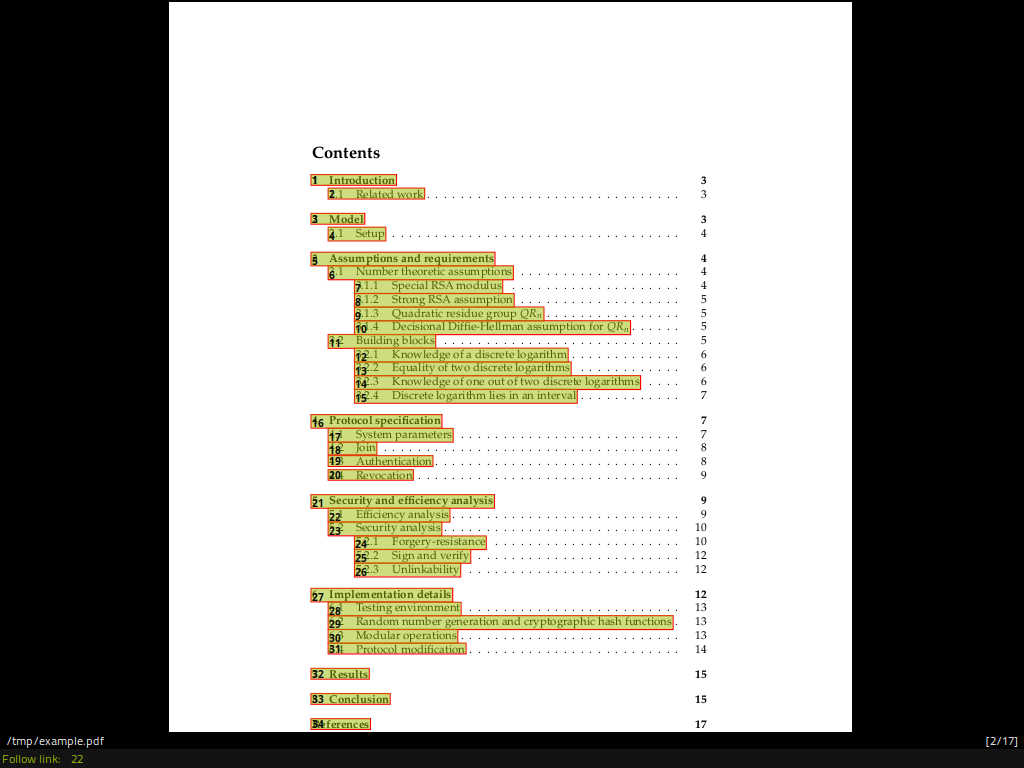
Кроме простого перехода по ссылке, Zathura умеет показывать цель ссылки через F и копировать ссылку в буфер обмена через c. Это очень полезно для PDF с большим количеством внешних ссылок, DOI, URL и внутренних якорей. Получается не просто чтение, а нормальная работа со ссылочной структурой документа — без необходимости вручную выделять адреса или угадывать, куда именно ведет клик.
На уровне настроек для ссылок есть еще два важных параметра. link-hadjust отвечает за выравнивание при переходе к внутренним ссылкам, например из индекса, а link-zoom — за возможность менять масштаб при переходе по ссылкам. Эти опции помогают сделать переходы либо максимально стабильными, либо более агрессивно подгоняющими вид страницы под нужный фрагмент.
Индекс документа и режим Index mode
Если в документе есть оглавление, Zathura умеет открывать его через Tab. После этого программа переходит в Index mode — отдельный режим навигации, где уже не документ является активной зоной, а дерево оглавления. Это один из тех моментов, где Zathura показывает, что ее клавиатурная логика продумана глубже, чем у многих GUI-аналогов.
В index mode работают специальные клавиши:
-
jиk— перемещение по пунктам; -
l,Right,zo— раскрытие ветки; -
zO— рекурсивное раскрытие; -
L,zR— раскрыть все; -
h,Left,zc— свернуть ветку; -
zC— рекурсивно свернуть; -
H,zM— свернуть все; -
space,Return,Ctrl+j— открыть выбранный пункт; -
gg,G— переход к первому и последнему пункту; -
Tab,Escape— выход обратно в normal mode.
На практике это особенно удобно в больших технических PDF, где оглавление используется постоянно. Вместо хаотичного скролла по сотням страниц вы открываете index, раскрываете нужную ветку главы, заходите в раздел, потом одним движением возвращаетесь в основной режим. Zathura в таких документах работает не как листалка страниц, а как viewer со структурной навигацией.
Закладки, quickmarks и jumplist
В Zathura есть два разных механизма сохранения точек интереса, и это важно не путать. Первый — bookmarks, второй — quickmarks. Bookmarks создаются и управляются командами: :bmark, :bdelete, :blist, :bjump. Они удобны для более явного и устойчивого списка точек внутри документа. Quickmarks — это более быстрый механизм: mX ставит метку на букву или цифру, а 'X мгновенно возвращает к ней.
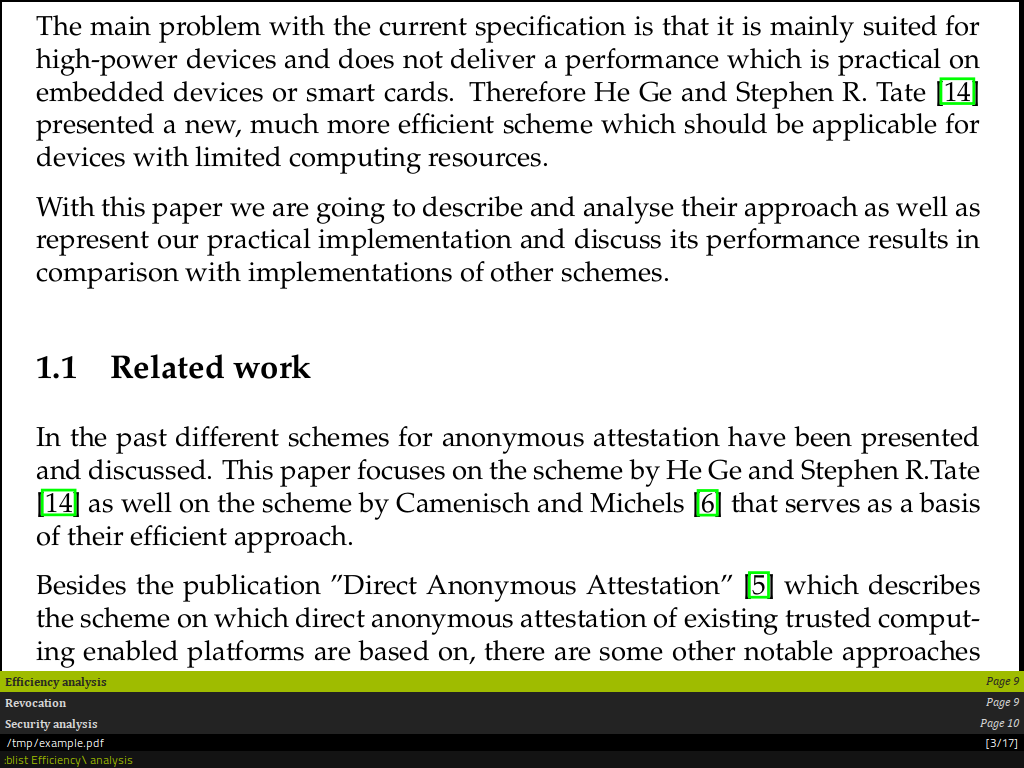
Разница между ними в ритме работы. Если вы читаете книгу или длинную статью и хотите держать под рукой 2–3 оперативных ориентира, quickmarks подходят идеально. Если вы собираете набор осмысленных точек с переходами по именам или просматриваете список сохраненных мест, уже удобнее bookmarks. И то и другое особенно полезно в PDF, где вы часто сверяете разные главы, таблицы, приложения и библиографию.
Важный нюанс: bookmarks и history завязаны на database backend. Если база включена, Zathura сохраняет эти данные между сессиями. Если backend выставлен в null, никакой постоянной памяти для истории и закладок не будет. То есть в Zathura управление состоянием чтения не случайное, а вполне контролируемое.
Копирование текста, изображения, вложения и другие практические действия
Хотя Zathura — это прежде всего просмотрщик, она умеет делать несколько полезных действий с содержимым документа. Текст можно выделять мышью через Drag Button1, после чего он отправляется в буфер обмена. Поведение здесь настраивается опцией selection-clipboard: можно писать выделенный текст либо в PRIMARY, либо в CLIPBOARD, либо вообще отключить копирование в буфер через значение false. Для Linux-среды это очень правильная деталь, потому что разные пользователи реально по-разному работают с PRIMARY и CLIPBOARD.
Если выделение должно сопровождаться уведомлением, за это отвечает selection-notification. Для мышиной подсветки области документа есть отдельный модификатор highlighter-modifier, который по умолчанию использует shift. Это значит, что мышь в Zathura не запрещена: просто программа не строит на ней весь основной рабочий сценарий.
С изображениями Zathura тоже умеет работать точечно. Правый клик — Button3 — открывает popup menu для копирования или сохранения изображения, если это изображение распознано через механизм export. Это не превращает Zathura в графический редактор, но дает полезную возможность быстро вытащить иллюстрацию из документа без лишних обходных путей.
Отдельно есть команда :export, которая экспортирует attachments из документа. Первый аргумент — идентификатор вложения, второй — имя целевого файла. Это нишевая функция, но для PDF со встроенными приложениями, исходниками, формами или дополнительными материалами она действительно полезна. В большинстве viewer’ов пользователь вообще не ожидает такой прямой командной работы с attachments, а в Zathura она встроена в общий язык команд.
Полезные служебные команды выглядят так:
| Команда | Что делает |
|---|---|
:info |
Показывает информацию о документе |
:print |
Запускает печать |
:dump |
Выгружает текущие настройки, значения и описания в файл |
:source |
Подгружает конфигурационный файл |
:exec или ! |
Запускает внешнюю команду |
:close |
Закрывает документ |
:quit / :q |
Закрывает Zathura |
Команда :exec особенно интересна. Она умеет подставлять $FILE, $PAGE и $DBUS, поэтому Zathura можно связывать с внешними командами, скриптами и редакторами. Для пользователя это означает не просто открыть PDF, а встроить viewer в собственный рабочий процесс. В этом смысле Zathura очень хорошо чувствует себя рядом с терминалом, оконным менеджером и редактором кода.
Режимы просмотра: best-fit, width, dual page, fullscreen, presentation
У Zathura есть несколько режимов, которые заметно меняют поведение окна. Самые базовые — это подгонка страницы по окну и по ширине, вызываемые клавишами a и s. Для обычного чтения технического PDF режим width часто оказывается самым удобным, особенно на широких мониторах: строка занимает предсказуемую ширину, и пользователь читает страницу как цельный лист. В режиме best-fit удобнее просматривать страницы целиком, схемы, титульные листы и иллюстрации, где важна вся композиция разворота.
Если нужен разворот, Zathura умеет работать в dual page view через d, а клавиша D циклически меняет колонку открытия для первой страницы. На уровне конфига это поддерживается параметрами pages-per-row и first-page-column. Это важная деталь: программа не ограничивается простым две страницы рядом, а позволяет тонко настроить логику показа первой страницы в многоколоночном режиме.
Режимы fullscreen и presentation здесь разведены отдельно. F11 переключает fullscreen, а F5 — presentation mode. В fullscreen остаются расширенные навигационные возможности, в presentation mode поведение еще более сфокусировано на пролистывании слайдоподобных страниц. Это удобно, когда PDF используется не как книга, а как доклад, комплект слайдов или раздаточный материал.
Для экрана и визуальной композиции полезны также page-v-padding, page-h-padding, vertical-center, zoom-center, scroll-page-aware, scroll-wrap, scroll-step и scroll-full-overlap. На практике эти настройки решают очень бытовые, но важные вещи: насколько плотно стоят страницы, как ведет себя прокрутка, остается ли видимым кусок предыдущего экрана при переходе вниз, где именно фиксируется взгляд при масштабировании. Zathura хороша тем, что все эти детали не захардкожены за пользователя.
Recolor: одна из самых полезных функций для долгого чтения
Режим recolor включается сочетанием Ctrl+r, и это не просто декоративная темная тема. Zathura умеет перестраивать отображение страницы так, чтобы документ читался комфортнее на темном фоне. Базовые параметры здесь — recolor, recolor-lightcolor, recolor-darkcolor, recolor-keephue, recolor-adjust-lightness и recolor-reverse-video. То есть программа позволяет не только инвертировать цвета, но и управлять тем, как именно интерпретируются светлые и темные элементы страницы.
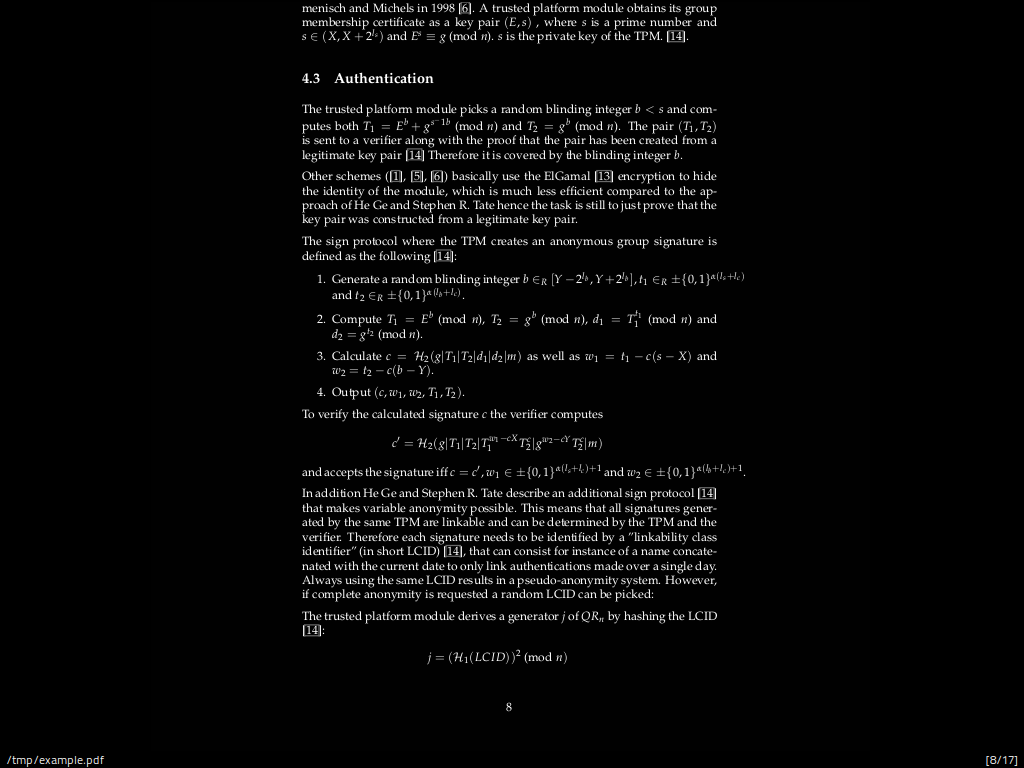
Для тех, кто читает документацию ночью, долго сидит над PDF-книгой или работает с черно-белыми техническими материалами, recolor — действительно сильная функция. В обычной темной теме viewer просто красит интерфейс, а сама страница часто остается режуще-белой. В Zathura меняется именно способ отображения содержания документа, и поэтому читать становится заметно спокойнее. При этом, если в документе критически важны оригинальные цвета изображений, можно аккуратно управлять режимом через recolor-reverse-video и recolor-keephue.
Хороший практический шаблон для темного режима может выглядеть так:
set recolor trueset recolor-lightcolor "#101010"set recolor-darkcolor "#EAEAEA"set recolor-keephue falseset recolor-adjust-lightness trueЭта настройка оставляет Zathura в роли минималистичного PDF-ридера, но делает визуальное восприятие намного мягче в вечерней работе. Возможность так тонко регулировать именно рендер страницы — одна из причин, почему Zathura любят не только за клавиатуру, но и за качество длительного чтения.
Тонкая настройка через zathurarc
Если открыть только базовые команды, Zathura уже полезна. Но ее реальная глубина начинается в zathurarc. Именно там настраиваются внешний вид, шрифты интерфейса, поведение поиска, сохранение истории, параметры ссылок, режимы масштабирования, логика буфера обмена, раскладка горячих клавиш, цвета строк состояния и ввода, а также множество других деталей. Это не вспомогательный конфиг для любителей кастомизации, а полноценный центр управления программой.
Базовая логика очень простая: set <option> <value>. Для включения постоянных изменений вы просто записываете нужные строки в zathurarc. Внутри файла можно также использовать include, map и unmap. То есть Zathura позволяет не только менять параметры, но и глубоко переназначать управление. Особенно ценно то, что маппинги поддерживают режимы normal, fullscreen, presentation и index, так что одна и та же клавиша может работать по-разному в разных контекстах.
Практический пример конфигурации для повседневного чтения
set guioptions sset adjust-open widthset selection-clipboard clipboardset incremental-search trueset page-h-padding 8set page-v-padding 8set statusbar-bg "#101010"set statusbar-fg "#F0F0F0"set inputbar-bg "#181818"set inputbar-fg "#9FBC00"set highlight-color "rgba(255,215,0,0.35)"set highlight-active-color "rgba(0,188,0,0.50)"set zoom-step 10set open-first-page falseТакой набор делает Zathura заметно более удобной для длинного чтения: документ по умолчанию открывается в режиме width, копирование работает в CLIPBOARD, поиск подсвечивается по мере ввода, расстояние между страницами становится визуально аккуратнее, а статусная и командная строки читаются лучше на темном фоне. Все используемые здесь опции напрямую влияют на реальную работу viewer’а.
Что особенно полезно настраивать в первую очередь
| Опция | Почему на нее стоит обратить внимание |
|---|---|
adjust-open |
Сразу задает preferred mode открытия: best-fit или width |
selection-clipboard |
Определяет, куда уходит выделенный текст |
incremental-search |
Делает поиск живым прямо во время ввода |
open-first-page |
Управляет открытием с начала или с последнего места |
page-h-padding и page-v-padding |
Улучшают читаемость между страницами |
pages-per-row |
Полезно для разворотов и мультиколоночного просмотра |
recolor-* |
Делают вечернее чтение реально комфортным |
statusbar-*, inputbar-*, completion-* |
Позволяют привести интерфейс к нужной визуальной логике |
zoom-min, zoom-max, zoom-step |
Делают масштабирование предсказуемым |
filemonitor |
Отвечает за проверку изменений файла и перезагрузку |
Очень важное достоинство zathurarc в том, что он не превращает настройку в отдельный сложный GUI-модуль. Zathura не заставляет пользователя щелкать по десяткам вкладок в окне настроек. Все ключевые параметры лежат в одном месте, читаются как текст и легко переносятся между машинами. Для Linux-пользователя это часто удобнее и честнее, чем визуальный конфигуратор с флажками, скрытыми в разных разделах.
Работа с командами и автодополнением
Командная строка в Zathura — это не декоративное наследие vi-подобного стиля, а реальный центр управления. По : открывается режим команд, где можно вызвать :open, :bmark, :blist, :bjump, :info, :print, :dump, :source, :export и другие действия. При этом completion list помогает дополнять команды и аргументы. Если в обычном GUI-просмотрщике сложные действия часто оказываются спрятаны за диалогами, в Zathura они лежат прямо на поверхности.
За внешний вид completion отвечают completion-bg, completion-fg, completion-group-bg, completion-group-fg, completion-highlight-bg, completion-highlight-fg, а также n-completion-items, который ограничивает число одновременно показываемых подсказок. Это хороший пример того, как Zathura относится даже к небольшим визуальным компонентам: программа не просто показывает автодополнение, а позволяет его полностью привести к нужной цветовой и поведенческой логике.
Если нужно переназначить управление под себя, механизм map в zathurarc делает это без костылей. Он поддерживает простые клавиши, комбинации с Alt, Ctrl, Shift, специальные клавиши, mouse buttons и даже buffer-команды. Набор доступных shortcut functions включает, среди прочего, adjust_window, display_link, follow, goto, navigate, navigate_index, print, recolor, reload, rotate, scroll, search, toggle_index, toggle_inputbar, toggle_statusbar, zoom, mark_add, mark_evaluate и feedkeys. Для программы такого класса уровень контроля здесь действительно высокий.
Автоперезагрузка документа и контроль состояния
Для документов, которые меняются на лету, Zathura особенно удобна. Опция filemonitor отвечает за backend, который отслеживает изменения файлов. Поддерживаются значения glib, signal и noop, причем noop как раз не вызывает reload. Это означает, что Zathura может автоматически реагировать на обновление документа, а не заставлять пользователя заново открывать файл после каждой внешней сборки.
В дополнение к автоматическому наблюдению за файлом есть и ручная перезагрузка через R. Такой набор — file monitor плюс ручной reload — особенно полезен для LaTeX, генераторов отчетов, сборки документации и любых сценариев, где PDF регулярно обновляется снаружи. Viewer остается открытым, позиция чтения контролируема, а документ не приходится дергать заново.
Zathura и LaTeX: одна из причин, почему программу выбирают годами
Для LaTeX-сценария Zathura подходит особенно хорошо. Программа поддерживает forward и backward SyncTeX synchronization, умеет принимать позицию через --synctex-forward, задавать команду редактора через --synctex-editor-command, а также использовать D-Bus для обратной синхронизации. На практике это означает очень важную вещь: Zathura не просто открывает скомпилированный PDF, а становится частью рабочего цикла исходник ↔ скомпилированный документ.
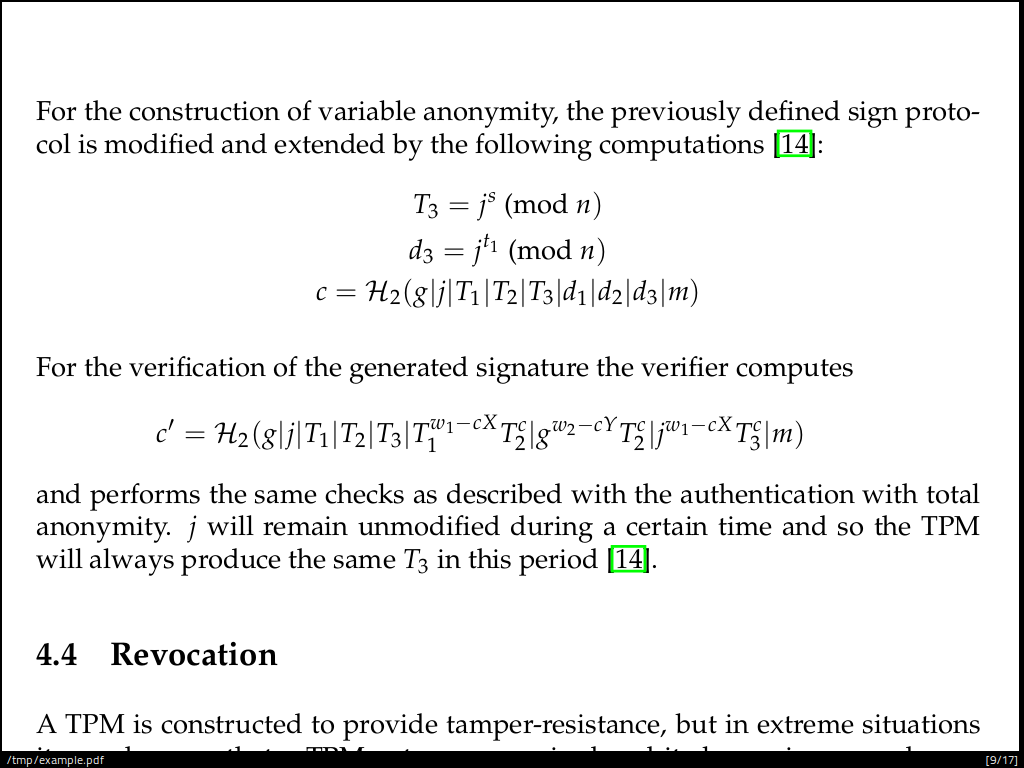
В обычной работе это выглядит так: вы редактируете .tex, запускаете сборку, PDF обновляется, Zathura удерживает позицию или переходит к нужному месту по SyncTeX, а при необходимости позволяет из PDF вернуться к исходному месту в редакторе. Именно в таком цикле Zathura раскрывается на полную — не как абстрактный document viewer, а как часть продуктивного инструментального контура.
Командный синтаксис для forward search у Zathura вполне прямой: через --synctex-forward передается вход в формате, совместимом с synctex view -i, а через -x/--synctex-editor-command задается команда редактора. Если для нужного документа уже есть подходящий instance, Zathura использует его; если нет — может поднять новый. Важно и то, что если отключить dbus-service, forward synchronization станет недоступной. То есть SyncTeX здесь не прикручен поверх, а встроен в общую архитектуру работы приложения.
С точки зрения именно пользовательского опыта у LaTeX-связки есть еще одно преимущество: Zathura не отвлекает. Она не навязывает тяжелую оболочку между редактором и PDF, не перегружает экран и не спорит с привычкой работать с клавиатуры. Поэтому для научных статей, диссертаций, конспектов, инженерных отчетов и любой длинной наборной работы Zathura остается одной из самых логичных связок с LaTeX-редактором.
Насколько Zathura удобна в реальном ежедневном использовании
Самый честный способ описать Zathura — сказать, что это viewer, который становится лучше по мере роста привычки. В первые минуты он кажется пустым и даже немного суровым. Через пару дней он начинает казаться быстрым. Через пару недель многие уже воспринимают обычные просмотрщики как перегруженные. Причина простая: Zathura выносит почти все лишнее из зоны внимания и оставляет пользователя наедине с документом и небольшим количеством очень точных инструментов.
В длинном чтении это дает три заметных эффекта. Во-первых, экран почти полностью принадлежит странице. Во-вторых, руки быстрее запоминают ритм переходов, поиска, ссылок и меток. В-третьих, программа не ломает фокус постоянным взаимодействием с панелями и окнами. Именно поэтому Zathura так часто воспринимается не как симпатичный PDF-ридер, а как рабочий инструмент для текста.
Но и ограничения у программы очень конкретные. Zathura не пытается быть visual-first приложением. Здесь нет привычного богатого набора панелей и мастер-сценариев, а многие сильные стороны раскрываются только тогда, когда пользователь готов работать с inputbar, zathurarc, quickmarks и командным стилем навигации. Если этого не хочется, часть преимуществ просто не раскроется.
Сравнение с аналогами
Okular
Okular — это универсальный document viewer с куда более насыщенной графической оболочкой. Он умеет работать не только с PDF, но и с comics, EPUB, изображениями, Markdown и другими форматами, а в расширенных возможностях прямо выделяются embedded files, forms, signatures, adding digital signatures, annotations и bookmark management. Для пользователя это означает намного более широкий набор действий внутри одной программы.
На практике Okular лучше Zathura, когда нужен viewer с мощным GUI, боковыми панелями, аннотациями, формами и цифровыми подписями. Если ваша работа с документом включает активное комментирование, подчеркивания, графические пометки, заполнение форм и визуальную работу через панель инструментов, Okular объективно сильнее. У него другой класс интерфейса и другой приоритет функций.
Zathura выигрывает у Okular не широтой, а концентрацией. Она легче по интерфейсу, агрессивнее экономит экран, лучше чувствует себя в клавиатурном рабочем потоке и в целом быстрее превращается в невидимый инструмент чтения. Там, где Okular предлагает богатую экосистему функций, Zathura предлагает очень чистый и управляемый сценарий просмотра. Если документ нужно именно читать и быстро навигировать, а не активно размечать, Zathura часто оказывается приятнее.
Evince
Evince исторически строится как простой document viewer для нескольких форматов. Это хороший вариант, если нужен спокойный графический просмотрщик в GNOME-стиле без углубления в конфиги и клавиатурный workflow.
Если сравнивать напрямую, Evince дружелюбнее на старте. Он понятнее пользователю, который просто хочет открыть PDF, посмотреть содержимое, воспользоваться мышью и не думать о zathurarc, quickmarks или командной строке. Для разовых чтений и обычного desktop-сценария это хороший плюс.
Zathura же сильнее там, где документ становится рабочей средой. Поиск через inputbar, follow links с клавиатуры, jump list, быстрые marks, режимы best-fit и width, recolor, жестко контролируемый интерфейс и глубокая конфигурация через текстовый файл делают ее более точным инструментом для тех, кто живет внутри PDF и технических документов. Evince проще как общая viewer-программа, Zathura точнее как клавиатурный PDF viewer для Linux.
MuPDF
Сравнение с MuPDF особенно интересно, потому что Zathura может использовать даже отдельный PDF backend на базе MuPDF. Но как самостоятельный продукт MuPDF — это не только библиотека, а целая экосистема с viewer’ами и инструментами. Основной viewer mupdf-gl умеет показывать PDF, XPS, CBZ, EPUB, FB2 и изображения, а также предлагает table of contents sidebar, full unicode search, annotation editing, redaction и другие возможности.
MuPDF логичнее выбирать, когда нужен быстрый и функциональный viewer вокруг собственной технологии рендеринга, особенно если интересуют не только PDF, но и другие форматы вроде EPUB, FB2 или SVG. Он шире по набору поддерживаемых форматов на уровне собственного viewer’а и предлагает более богатый набор функций внутри mupdf-gl.
Zathura на этом фоне выигрывает не абсолютной мощностью, а консистентностью интерфейса и конфигурации. Она остается очень четким minimalistic document viewer с одной понятной пользовательской моделью: команды, режимы, marks, links, index, search, zathurarc. Если MuPDF больше тянет в сторону собственных viewer’ов и инструментов экосистемы, Zathura ощущается как минималистичная оболочка, которую удобно приручить под себя и держать стабильной годами.
Sioyek
Sioyek — пожалуй, самый интересный современный аналог для тех, кто читает научные статьи, учебники и технические PDF. У него есть searchable documents, table of contents, bookmarks and highlights, Smart Jump, overview переходов по ссылкам и references, а также portals для связи удаленных мест документа между собой.
Если читать исследовательские материалы, Sioyek объективно сильнее Zathura в сценариях с умными переходами по ссылкам на рисунки, таблицы, формулы и библиографию, особенно когда PDF сам плохо размечен. Smart Jump и portals — это функции более высокого уровня, чем обычный follow links, и они заметно ускоряют навигацию в научных текстах.
Но у Zathura есть свое преимущество: она проще по архитектуре пользовательского взаимодействия и чище как классический keyboard-first viewer. Sioyek — это уже более специализированный исследовательский инструмент со своими сильными концепциями. Zathura же остается универсальнее как минималистичный PDF viewer, который одинаково хорошо подходит и для документации, и для сканов, и для LaTeX-PDF, и для повседневного чтения. Если нужна максимально спокойная, предсказуемая среда без дополнительных исследовательских концепций, Zathura многим подойдет лучше.
Краткое сравнение в таблице
| Программа | Главная сильная сторона | Где лучше Zathura | Где слабее Zathura |
|---|---|---|---|
| Okular | Универсальность, annotations, forms, signatures | Когда нужен насыщенный GUI и активная работа с PDF | Когда нужен компактный клавиатурный viewer без лишней оболочки |
| Evince | Простота и привычный desktop-style интерфейс | Когда нужен максимально прямолинейный просмотр без настройки | Когда важны keyboard-first навигация, marks, links и глубокий конфиг |
| MuPDF | Богатый собственный viewer и широкая поддержка форматов | Когда нужен mupdf-gl с TOC, full unicode search, annotation editing, redaction |
Когда нужен единый минималистичный интерфейс и zathurarc-логика |
| Sioyek | Работа с research papers, Smart Jump, portals | Когда документ полон ссылок на формулы, рисунки и библиографию | Когда нужен более общий и спокойный minimalistic document viewer |
Что в Zathura действительно удобно, а что может раздражать
Сильные стороны
Zathura очень сильна в четырех вещах: экранное пространство, клавиатурная навигация, конфигурируемость и LaTeX/workflow-интеграция. У нее действительно минималистичный интерфейс, но это не аскетизм ради аскетизма, а полезная практическая черта. Когда viewer не тратит экран на тяжелую обвязку, документ ощущается центральным объектом, а не одним из элементов окна.
Вторая сильная сторона — навигация. gg, G, nG, /, ?, n, N, f, Tab, mX, 'X, Ctrl+o, Ctrl+i и command mode складываются в действительно рабочий язык чтения. Это не много горячих клавиш ради количества, а достаточно стройная система действий, которые постоянно нужны внутри длинного документа.
Третье достоинство — zathurarc. Во многих viewer’ах пользователь застревает между двумя крайностями: либо почти ничего нельзя изменить, либо настройка спрятана в глубине громоздкого GUI. В Zathura настройка прямолинейна, переносима и очень детальна. При желании программу можно подогнать под себя почти до уровня личного рабочего инструмента.
Четвертая сильная сторона — SyncTeX и связка с внешними инструментами. Для LaTeX это один из тех viewer’ов, который действительно встроен в рабочий процесс, а не просто стоит сбоку как окно с PDF.
Ограничения
Главное ограничение Zathura — высокий порог входа для тех, кто не любит клавиатурное управление. Программа не предлагает привычной визуальной дорожки нажми сюда, потом сюда. Она предполагает, что пользователь либо быстро выучит основные клавиши, либо останется на поверхности ее возможностей. Это честное ограничение, и его не нужно замазывать общими словами.
Второе ограничение — зависимость от плагинов. С одной стороны, plugin-based architecture — сильная сторона. С другой — пользователь должен понимать, что поддержка конкретного формата и даже выбор PDF backend зависят от установленного plugin’а. Для опытного Linux-пользователя это нормально, для новичка — лишний слой сложности.
Третье ограничение — Zathura не замещает тяжелые PDF-комбайны. Если нужны развитые annotations, формы, подписи, сложные sidebar-инструменты и активно мышиный сценарий, аналог вроде Okular может оказаться рациональнее. Zathura не пытается закрыть все классы задач и поэтому выигрывает именно там, где нужна концентрация на чтении и навигации.
Кому Zathura подойдет лучше всего
Zathura особенно хорошо подойдет нескольким категориям пользователей.
Во-первых, тем, кто живет в Linux-среде с клавиатурным стилем работы: tiling WM, терминал, Vim/Neovim, быстрые launcher’ы, минимум мыши. Для такого сценария Zathura кажется естественной, потому что не выбивается из общей логики окружения. Ее inputbar, команды, quickmarks и zathurarc воспринимаются не как странность, а как нормальный способ работать с инструментом.
Во-вторых, она очень хорошо подходит тем, кто читает длинные технические PDF: спецификации, RFC, мануалы, документацию, учебники, научные статьи, дипломы и статьи в формате LaTeX-PDF. В таких документах особенно ценны поиск, ссылки, jump list, index mode, quickmarks, сохранение позиции и recolor.
В-третьих, это одна из самых логичных программ для LaTeX-потока. Если PDF — не финальная точка, а постоянно обновляющийся результат сборки, Zathura показывает себя очень убедительно.
А вот кому Zathura подойдет хуже: тем, кто редко читает PDF на компьютере, предпочитает исключительно мышь, не хочет трогать конфиг и ожидает насыщенный GUI с боковыми панелями и аннотациями из коробки. В таком случае программа покажется слишком сухой, и это будет не проблема пользователя, а просто несовпадение с философией приложения.
Итог
Zathura — это очень удачный minimalistic document viewer для тех, кто воспринимает PDF не как файл, который нужно кое-как открыть, а как рабочее пространство для чтения, навигации и точных переходов. У программы сильная плагинная архитектура, продуманная клавиатурная логика, хорошая поддержка поиска, ссылок, quickmarks и bookmarks, гибкая настройка через zathurarc, полезный recolor и очень убедительная связка с LaTeX через SyncTeX.
Лучшее описание Zathura звучит так: это не массовый viewer для всех, а точный инструмент для тех, кому важны контроль, ритм и концентрация на самом документе. Если нужен именно такой просмотрщик PDF для Linux, Zathura остается одним из самых сильных вариантов в своем классе. Если же нужен широкий графический комбайн с аннотациями, формами и большим количеством готовых визуальных инструментов, рациональнее смотреть в сторону Okular или других более тяжелых решений.
