PDF-XChange Viewer — это программа для просмотра PDF-файлов в Windows, которая давно заняла свою нишу не только как PDF viewer для чтения документов, но и как удобный инструмент для аннотирования, проверки, согласования и повседневной работы с PDF. Она не пытается выглядеть как перегруженный редактор всего на свете. Ее сильная сторона в другом: быстро открыть документ, нормально его показать, дать пользователю удобные инструменты навигации, позволить выделять фрагменты, ставить заметки, добавлять штампы, работать с формами, искать текст, печатать и сохранять изменения без лишней суеты.
За это PDF-XChange Viewer и ценят до сих пор. Программа ощущается как рабочий инструмент, а не как демонстрация красивого интерфейса. В ней почти все завязано на конкретных действиях: открыть, найти, выделить, прокомментировать, измерить, распечатать, сохранить. Если нужен обзор PDF-XChange Viewer именно как отдельной программы, а не очередной текст про абстрактные программы для просмотра PDF, то здесь важно говорить о ее реальном устройстве: о меню File, Edit, View, Document, Comments, Tools, Window, Help, о панели миниатюр, о Comment and Markup Toolbar, о Sticky Note Tool, Typewriter Tool, Highlight Tool, Snapshot Tool, Loupe Tool, об окне Document Properties, о работе с AcroForm и FDF-данными, о поиске по документу и о том, как программа ведет себя в обычной практике.
Скачать PDF Viewer
- Редактирование PDF
- Русский интерфейс
- Просто для новичков
- Нет редактирования
- Мало функций
- Устаревший интерфейс
Что представляет собой PDF-XChange Viewer
PDF-XChange Viewer — это программа для просмотра PDF, в которой чтение документов сочетается с полноценным набором инструментов для комментариев и разметки. Она хорошо подходит для тех сценариев, где PDF-документ не просто читают, а активно используют: проверяют договор, редактируют замечания в макете, комментируют техническое задание, ставят пометки в учебных материалах, заполняют форму, подготавливают файл к печати или обсуждению.
В повседневной работе это выражается очень просто. Открыл PDF-файл — слева сразу доступны страницы в виде миниатюр, сверху лежат панели инструментов, переключение между документами идет через вкладки, снизу есть строка состояния и блок управления отображением. Нужен просто просмотр PDF файлов — программа справляется. Нужно аннотирование PDF — в ней это сделано еще лучше, чем во многих более современных легковесных просмотрщиках. Нужно выделение текста в PDF, вставка заметок, текстовых блоков, стрелок, прямоугольников, облаков, штампов — все это делается прямо в окне документа.
При этом PDF-XChange Viewer не стоит путать с полноценным редактором базового содержимого PDF. Это не тот случай, когда пользователь свободно перекраивает исходный текст страницы как в обычном текстовом редакторе. Сильная сторона программы — именно просмотр, навигация, комментарии, формы, печать, экспорт некоторых данных и аккуратная офисная работа с PDF-документами.
Для каких задач программа подходит лучше всего
Если смотреть на реальные сценарии, то PDF-XChange Viewer особенно хорош в следующих задачах:
-
чтение больших PDF-документов с удобной навигацией по страницам;
-
просмотр PDF файлов во вкладках;
-
поиск по содержимому документа;
-
аннотирование PDF для согласования и проверки;
-
комментарии в PDF через заметки, текстовые поля, выноски и штампы;
-
выделение текста в PDF с помощью Highlight, Underline и Crossout;
-
заполнение PDF-форм;
-
импорт и экспорт данных формы;
-
печать PDF с сохранением структуры документа;
-
работа со вложениями и свойствами документа;
-
базовые операции со страницами и документом.
Хуже программа подходит там, где нужен именно глубокий пересмотр содержимого страницы: сложное редактирование текста в теле документа, продвинутый монтаж PDF, современные облачные сценарии совместной работы, мощный OCR-конвейер и все, что сегодня обычно ассоциируется с тяжелыми редакторами PDF.
Первое впечатление: как устроен интерфейс PDF-XChange Viewer
Интерфейс у PDF-XChange Viewer старой школы, и в этом как раз его практическая сила. Он не прячет важные функции за модными вкладками и не заставляет каждый раз искать инструмент по всплывающим меню. Большая часть команд находится на виду.
Верхняя часть окна занята главным меню и несколькими панелями инструментов. Сразу под ними обычно видны кнопки открытия файла, сохранения, печати, перемещения по истории просмотра, управления масштабом, а также отдельная линия инструментов для комментариев и разметки. Ниже идет строка вкладок открытых документов. Слева располагается область навигации, где можно открыть миниатюры страниц, закладки, комментарии, вложения и другие связанные панели. Центральную часть занимает основная область просмотра страницы.
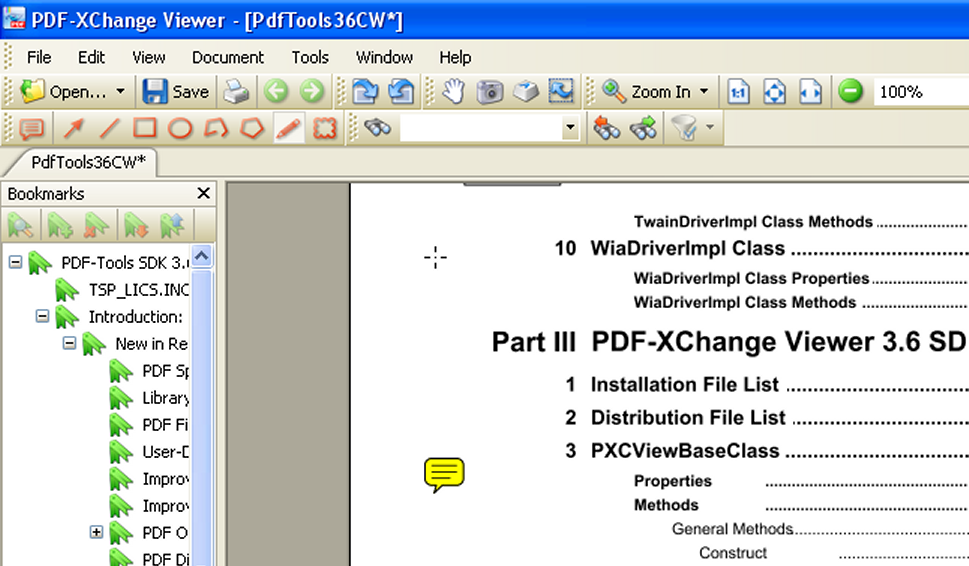
Даже по одному этому виду хорошо понятно, что программа проектировалась под реальную работу с документами. У пользователя перед глазами сразу находятся:
-
Menu Bar — главное меню;
-
Tool Bars — панели инструментов;
-
Tab Bar — вкладки открытых PDF;
-
Thumbnails — миниатюры страниц;
-
Main Page Display Area — основная область отображения документа;
-
Options Bar — элементы управления просмотром и переходом по страницам.
Такое расположение удобно именно в практике. Когда работаешь с договором на 180 страниц, с несколькими открытыми спецификациями или с пачкой методичек, вкладки и миниатюры дают нормальную скорость перемещения, а не превращают просмотр PDF в постоянную борьбу с интерфейсом.
Главное меню
Структура меню в PDF-XChange Viewer построена логично:
| Раздел меню | Что в нем находится |
|---|---|
| File | открытие, сохранение, печать, свойства документа, работа с формами |
| Edit | стандартные операции редактирования внутри доступных элементов, поиск, настройки |
| View | режимы отображения, панели, масштаб, полноэкранный режим |
| Document | операции со страницами, вложения, OCR, связанные действия над документом |
| Comments | сводка комментариев, экспорт комментариев, отображение списка комментариев |
| Tools | Hand Tool, Snapshot Tool, Loupe Tool, инструменты выбора и масштабирования |
| Window | управление открытыми окнами и вкладками |
| Help | справка и сопутствующая информация |
За счет такой структуры в программе легко ориентироваться даже без привычки. Самое важное — здесь нет ощущения, что базовые вещи спрятаны глубоко. Команды для просмотра PDF, комментариев и навигации лежат на поверхности.
Открытие файлов и поведение при сохранении
Стартовая логика у PDF-XChange Viewer простая и понятная. Основная команда — Open.... Она открывает стандартное окно выбора файла, после чего документ сразу загружается в основную область просмотра. Если файлов несколько, каждый открывается в отдельной вкладке. Это один из главных плюсов программы: удобно держать перед глазами сразу несколько PDF и переключаться между ними без запуска отдельных окон.
Есть и команда Open from URL..., которая позволяет открывать PDF по адресу. Это полезно там, где документ лежит на сервере или в сетевом расположении, и его нужно просмотреть без отдельного скачивания через браузерный интерфейс.
С сохранением у программы есть важная особенность, которую нужно понимать с самого начала. Команда Save записывает изменения прямо в текущий файл. Для практической работы это удобно, но при неосторожности можно быстро затереть исходник. Если исходный документ нужно оставить без изменений, разумнее пользоваться Save As или Save Copy As.
Разница между ними в практике такая:
-
Save — сохраняет изменения поверх текущего файла;
-
Save As — создает документ с новым именем и переводит дальнейшую работу уже на него;
-
Save Copy As — делает отдельную копию, что удобно для промежуточных версий.
Для согласований и правок это особенно важно. Если вы получили чужой PDF-документ и хотите нанести пометки, безопаснее сразу сохранить копию и уже на ней работать с комментариями в PDF.
Навигация по PDF-документу
Одна из причин, по которой PDF-XChange Viewer оказался востребованным, — очень удобная навигация по большим файлам. Для повседневной работы это критично: сам по себе просмотрщик может быть быстрым, но если он неудобен при перемещении по документу, ценность резко падает.
Вкладки документов
Когда открыто несколько файлов, сверху отображается Tab Bar. Каждая вкладка показывает имя документа, а закрытие делается прямо с панели вкладок. Это особенно удобно, если нужно сравнивать разные редакции договора, сверять спецификацию с приложением или переключаться между инструкцией и заполненным бланком.
Миниатюры страниц
Слева по умолчанию доступна панель Pages с миниатюрами. В больших документах это гораздо полезнее, чем простое перелистывание по номеру страницы. Миниатюры помогают быстро переходить к разделу по визуальному виду: титульный лист, таблица, приложение, схема, подписи, финальные страницы.
Если документ визуально неоднородный, миниатюры почти всегда быстрее, чем текстовый поиск.
Закладки
Если в PDF есть структура закладок, PDF-XChange Viewer показывает ее в боковой панели. Это один из самых удобных режимов для работы с книгами, учебными материалами, технической документацией и отчетами. В хорошо размеченных PDF закладки часто дают лучший контроль над документом, чем даже миниатюры.
Вложения
Если внутри документа есть прикрепленные файлы, их можно увидеть в панели вложений. Это полезно в деловых PDF-документах, где внутрь могут быть встроены дополнительные материалы, формы, изображения или сопроводительные файлы. С вложениями программа позволяет выполнять понятные действия: открыть, сохранить наружу, добавить новое вложение или удалить существующее, если соответствующая операция доступна в текущем сценарии.
Поиск по тексту
Для текста в документе есть как минимум два полезных режима: Find и Search.
Find активирует панель поиска в документе и хорошо подходит для быстрого поиска по текущему PDF-файлу. Когда нужно найти конкретную фразу, номер договора, фамилию, термин или артикул, этого режима обычно достаточно.
Search — более серьезный инструмент. Он умеет искать не только по содержимому страниц, но и, при необходимости, по другим слоям информации. Это полезно, когда нужно не просто пробежаться по одному слову на странице, а провести более содержательный поиск по текстовой информации документа.
С точки зрения реальной пользы это означает следующее: PDF-XChange Viewer подходит не только как программа для просмотра PDF, но и как рабочий инструмент чтения документов, в которых нужно постоянно что-то искать.
Ограничение для сканов
Здесь важно помнить один момент. Если PDF состоит только из изображения страницы, без текстового слоя, обычный поиск работать не будет. То же самое касается инструментов выделения текста. В такой ситуации программе сначала нужен режим OCR Pages, который делает содержимое скана текстово распознаваемым и превращает его в документ, где уже можно искать слова, копировать фрагменты и использовать текстовые инструменты.
Режимы отображения страниц и масштаб
Для чтения PDF недостаточно просто открыть файл. Важнее, насколько удобно с ним работать по масштабу, по ширине окна и по способу показа страниц. В PDF-XChange Viewer это реализовано грамотно.
Программа поддерживает основные режимы компоновки страниц:
-
Single Page — одна страница за раз;
-
Continuous — непрерывный вертикальный поток страниц;
-
Facing — разворот;
-
Continuous - Facing — непрерывный разворотный режим.
На практике это дает нормальный контроль над материалом. Юридические документы и отчеты удобнее читать в Continuous, презентационные PDF и макеты — в Facing, а при точной проверке отдельной страницы часто удобнее Single Page.
С масштабом все тоже сделано практично. Есть кнопки увеличения и уменьшения, выпадающий список стандартных значений, а также быстрые режимы наподобие Fit Page и Fit Width. Для офисной работы чаще всего нужны именно эти два режима:
-
Fit Page — когда нужно видеть всю страницу целиком;
-
Fit Width — когда важна читаемость текста по ширине окна.
В файлах с мелким шрифтом или сложной таблицей второй вариант полезнее. При проверке общей структуры документа удобнее первый.
Основные инструменты просмотра
Хотя PDF-XChange Viewer многие любят за аннотирование PDF, набор инструментов самого просмотра у него тоже очень удачный. Главное, что инструменты не перегружены и каждый решает конкретную задачу.
Hand Tool
Hand Tool — базовый инструмент перемещения по странице. Когда документ увеличен, именно он позволяет быстро двигать страницу в окне просмотра. Это самый естественный режим для чтения больших чертежей, таблиц, схем и отсканированных материалов.
Если вы работаете с PDF как с визуальным листом, а не как с текстом, Hand Tool будет использоваться постоянно.
Select Text Tool
Select Text Tool нужен для выделения текста. Это основной режим, когда необходимо копировать фрагменты из PDF-документа, выцеплять отдельные строки, переносить текст в комментарии, письма, таблицы или другие программы.
Здесь важно, что PDF-XChange Viewer довольно точно работает с текстовым слоем, если документ его содержит. Для обычного текстового PDF выделение текста в PDF происходит без ощущения борьбы с программой.
Snapshot Tool
Snapshot Tool — очень полезный инструмент, который часто недооценивают. Он позволяет выделить прямоугольную область страницы и отправить ее в буфер обмена как изображение. Это удобно, если нужно быстро вставить кусок таблицы, схему, фрагмент инструкции, печать, подпись, график или другую визуальную часть документа в письмо, мессенджер, заметку или графический редактор.
Вместо бессмысленных скриншотов всего экрана вы забираете ровно нужный фрагмент из PDF. Для документационной работы это очень удобно.
Loupe Tool
Loupe Tool — один из самых интересных инструментов программы. Он открывает отдельное увеличительное окно, связанное с выбранной областью страницы. Это не просто общий zoom, а отдельная лупа, которой удобно пользоваться в тонкой визуальной проверке: мелкий шрифт, подписи, штрихи, детали скана, цифры в таблице, элементы технической схемы.
Практическая ценность Loupe Tool в том, что он не ломает общий режим чтения. Страница остается на месте, а пользователь отдельно рассматривает увеличенный фрагмент. Для проверки плохо пропечатанных сканов, неудачных копий и тесно набранных документов инструмент очень полезный.
Полноэкранный режим
Для чтения длинных текстов, инструкций и методичек пригоден полноэкранный режим. В нем документ занимает максимум пространства, а интерфейс перестает отвлекать. Это уже не столько про редактирование, сколько про комфортный просмотр PDF-файлов.
Комментирование и разметка: сильная сторона PDF-XChange Viewer
Если выбирать один блок, в котором PDF-XChange Viewer реально выделяется, это именно комментарии в PDF. Программа дает набор инструментов, достаточный для большинства офисных и учебных сценариев без запуска тяжёлого редактора.
В меню Comments и на Comment and Markup Toolbar сосредоточены ключевые средства разметки документа.
По сути, эта панель превращает просмотрщик в удобный редактор замечаний и пометок. Не базового контента страницы, а именно смыслового слоя поверх документа.
Sticky Note Tool
Sticky Note Tool добавляет заметку в нужное место документа. Работает это просто: выбирается инструмент, курсор меняется, пользователь кликает по странице — и появляется заметка с pop-up окном для ввода текста.
Это один из самых удобных способов комментировать PDF при согласовании. Не нужно выделять большой участок, не нужно рисовать рамку — просто ставите точку замечания и вписываете текст: что изменить, на что обратить внимание, где ошибка, что проверить.
У заметки можно:
-
перемещать контейнер;
-
переносить pop-up в более удобное место;
-
удалять ее;
-
копировать;
-
отвечать на нее;
-
менять внешний вид;
-
делать текущий вид стандартным по умолчанию.
Для нормального цикла проверки документов это очень сильный набор. Особенно полезна возможность задать внешний вид по умолчанию и дальше работать в едином стиле.
Highlight Tool, Underline Tool, Crossout Tool
Инструменты текстовой разметки в PDF-XChange Viewer сделаны так, как и должны работать в нормальной программе для просмотра PDF.
-
Highlight Tool — подсвечивает текст цветом;
-
Underline Tool — подчеркивает;
-
Crossout Tool — перечеркивает.
Их удобно использовать по прямому назначению:
-
highlight — когда нужно обратить внимание;
-
underline — когда выделяется важный фрагмент без агрессии;
-
crossout — когда показывается, что текст спорный, лишний или подлежит удалению.
Ключевой момент здесь в том, что эти инструменты не изменяют сам исходный текст страницы. Они накладывают разметку поверх. То есть выделение текста в PDF в данном случае — это аннотация, а не редактирование основного содержимого.
Для согласования правок это именно то, что нужно. Документ остается исходным, но слой замечаний становится наглядным.
Typewriter Tool
Typewriter Tool — очень полезный инструмент для случаев, когда в документ нужно просто вписать текст поверх страницы, без превращения файла в полноценную форму и без сложной верстки. Его любят за простоту. Выбирается инструмент, кликается место на странице, после чего можно печатать текст.
Он удобен в сценариях вроде:
-
вписать данные в статичный бланк;
-
добавить комментарий прямо на странице;
-
проставить пометки в учебном материале;
-
дополнить полученный PDF простыми текстовыми вставками.
Для многих это один из главных аргументов в пользу PDF-XChange Viewer: программа позволяет не только читать, но и быстро закрывать бытовые задачи, где нужен текст поверх страницы.
Text Box Tool
Text Box Tool отличается от Typewriter тем, что дает именно контейнер текста, которым можно управлять как объектом. У него нагляднее оформление, можно менять рамку, цвет, выравнивание, шрифт, размер и другие свойства. Такой инструмент удобен для более заметных комментариев, пояснений и рабочих вставок.
Callout Tool
Callout Tool полезен, когда нужно не просто написать текст, а явно показать, к какой части страницы он относится. Он создает текстовый блок со стрелкой, направленной к выбранной точке на странице. Это идеальный инструмент для замечаний по макетам, схемам, чертежам, иллюстрациям и сложным таблицам.
Логика работы простая:
-
выбираете Callout Tool;
-
кликаете в точку на странице;
-
тянете блок в сторону;
-
получаете выноску со стрелкой;
-
вводите текст комментария.
Такой способ комментариев в PDF намного нагляднее, чем обычная заметка, если документ сложный визуально.
Штампы
В программе есть работа со Stamps. Штампы в PDF-XChange Viewer особенно полезны для регламентных процессов: утверждено, согласовано, отклонено, проверено, образец, черновик и так далее. В быстрых внутренних процессах это работает очень хорошо, потому что позволяет одним действием визуально проставить статус документа.
Отдельно важно, что программа дает возможность сделать собственные штампы. Для типовой офисной жизни это полезнее, чем может показаться: организации любят свои статусы, свои внутренние метки и свои форматы согласования.
Фигуры, линии и другие маркеры
Кроме заметок и текстовых блоков, PDF-XChange Viewer поддерживает набор графических markup-инструментов. Это стрелки, линии, прямоугольники, окружности, облака и другие контейнерные объекты. Они полезны там, где документ нужно не только прокомментировать текстом, но и визуально обозначить проблемную область.
Например:
-
обвести ошибку в таблице;
-
указать стрелкой на нужный блок;
-
выделить область на чертеже;
-
показать границы исправления;
-
обозначить участок на схеме.
Свойства комментариев и внешний вид
В программе хорошо сделана работа со свойствами аннотаций. У объектов можно менять:
-
цвет;
-
толщину линии;
-
заливку;
-
прозрачность;
-
шрифт;
-
размер текста;
-
выравнивание;
-
стиль контура;
-
внешний вид по умолчанию.
У части инструментов доступ к дополнительным параметрам удобно открывается через Ctrl+E, что вызывает соответствующую Properties Toolbar или форматную панель.
Это одна из тех вещей, которые резко улучшают повседневное использование. Программа не заставляет каждый раз заново собирать вид аннотации. Настроили стиль один раз — дальше пометки выглядят одинаково и аккуратно.
Список комментариев и сводка
При работе с большим количеством замечаний особенно полезен Show Comments List. Это не просто отображение отдельных объектов на страницах, а реальный рабочий список, по которому можно видеть структуру комментариев в документе.
Для больших PDF-документов с большим числом замечаний это уже необходимость. Без списка комментариев согласование быстро превращается в хаос.
Кроме того, PDF-XChange Viewer умеет Summarize Comments. Это полезная функция, когда замечания из документа нужно собрать в отдельный сводный вид. В деловой работе это помогает передавать правки, формировать отчет по комментариям или согласовывать документ без ручного переписывания каждой заметки.
Flatten Comments
Есть и функция Flatten Comments. Она превращает видимый слой комментариев в часть итогового документа и убирает их отдельную интерактивность. Это полезно в тех случаях, когда нужно зафиксировать результат разметки и исключить случайное смещение или удаление аннотаций.
Для штампов, подписей в виде графики, визуальных указателей и финальных версий документа это особенно полезно.
Работа с формами
Еще один сильный блок PDF-XChange Viewer — заполнение PDF-форм. Если документ содержит поля формы, программа позволяет нормально с ними работать. Для многих этого уже достаточно, чтобы использовать ее не только как PDF viewer для чтения, но и как рабочую среду для офисных форм.
Что можно делать с формами
Если в PDF есть интерактивные поля, PDF-XChange Viewer позволяет:
-
вводить текст в текстовые поля;
-
переключать checkboxes;
-
выбирать значения в radio buttons;
-
пользоваться выпадающими списками;
-
переходить между полями;
-
сохранять внесенные данные в документе.
Для типовых анкет, заявок, внутренних бланков и служебных форм этого достаточно.
Импорт и экспорт данных формы
Особенно полезна поддержка FDF-данных. В программе есть команды:
-
Import Data to Form...
-
Export Data from Form...
Это важно, когда данные формы нужно переносить отдельно от самого PDF. Такой сценарий встречается не каждый день, но в некоторых корпоративных процессах он остается очень полезным: можно экспортировать содержимое формы в FDF и затем загрузить его обратно в соответствующий AcroForm.
Импорт работает по понятной логике: открывается форма, затем через Import Data to Form... выбирается FDF-файл с совпадающими именами полей, после чего данные подставляются в активный документ.
Экспорт через Export Data from Form... делает обратное действие: берет заполненные поля текущей формы и сохраняет их в FDF-файл. Для шаблонных процедур это удобно. Например, можно раздать один и тот же бланк нескольким сотрудникам, а затем работать уже не только с PDF, но и с отдельно сохраненными данными формы.
Где формы работают особенно хорошо
На практике PDF-XChange Viewer удобен для таких задач:
-
кадровые анкеты;
-
внутренние заявки;
-
формы согласования;
-
учебные и административные бланки;
-
шаблонные формы с повторным заполнением.
Если документ изначально построен как нормальный AcroForm, программа справляется с ним уверенно.
Работа со страницами и документом
Хотя PDF-XChange Viewer в первую очередь ориентирован на просмотр PDF и комментарии, у него есть и полезный набор документных операций.
Document Properties
Окно Document Properties дает доступ к важной информации о файле. Здесь можно посмотреть:
-
описание документа;
-
параметры безопасности;
-
сведения о шрифтах;
-
настройки начального вида.
Это не просто служебная мелочь. В реальной жизни Document Properties полезно открывать в трех случаях:
-
когда нужно понять, почему файл ведет себя странно;
-
когда необходимо проверить ограничения на документ;
-
когда есть вопросы к шрифтам и отображению.
Вкладка с безопасностью показывает, требуется ли пароль и какие действия разрешены. Для рабочего процесса это важно: иногда пользователь пытается копировать текст, извлекать страницы или сохранять изменения, а ограничения зашиты в самом PDF.
Вкладка со шрифтами тоже не бесполезна. Если документ на одной системе отображается корректно, а на другой выглядит хуже, проблема нередко связана именно с тем, как внутри PDF оформлены или встроены шрифты.
Initial View
Отдельно интересна вкладка Initial View. Она отвечает за то, как документ открывается: какой режим панели навигации включен, какой масштаб выбран, как организован показ страниц, на какой странице файл стартует. Для собственной подготовки документов это полезно, если нужно, чтобы PDF открывался не абы как, а в предсказуемом виде.
Операции со страницами
В разделе Document у программы есть действия над страницами. Для практики это означает возможность:
-
вращать страницы;
-
удалять страницы;
-
кадрировать страницы;
-
работать с добавлением вложений;
-
запускать OCR для сканов.
Не все документные операции являются одинаково свободными в разных сценариях использования, но в целом набор у Viewer вполне серьезный. Для пользователя это означает следующее: программа умеет больше, чем обычный просмотрщик, но при этом не превращается в тяжелый редактор.
Rotate Pages и Rotate View
Важно различать поворот отображения и поворот самих страниц. Когда нужно просто временно посмотреть документ удобнее, достаточно Rotate View. Когда требуется исправить неправильную ориентацию страниц в самом документе, нужна уже операция с документом.
Это актуально для сканов, неправильно сохраненных договоров, приложений, пришедших боком, и любых PDF с нарушенной ориентацией.
OCR Pages
Если PDF получен со сканера и состоит из изображения страниц, для нормальной работы с текстом нужен OCR Pages. После этого документ становится пригоден для поиска, выделения и копирования текста.
В повседневной жизни это едва ли не главный мост между скан-картинкой и нормальным рабочим PDF. Без OCR просмотр PDF возможен, но полноценная работа с текстом ограничена.
Вложения и Attach a File
Через Attach a File программа позволяет прикреплять файлы к PDF-документу. Это полезно, когда PDF выступает как контейнер и должен содержать связанные материалы: дополнительную таблицу, исходник изображения, сопроводительный документ или вспомогательный файл.
Вложения видны через соответствующую панель, где с ними можно выполнять понятные действия. Для бумажного документооборота эта функция не столь важна, а для электронного — вполне практична.
Копирование, выделение, вставка и базовые действия редактирования
Хотя PDF-XChange Viewer не является классическим редактором содержимого страницы, у него есть нормальные инструменты базового взаимодействия с данными документа.
Через Edit доступны команды:
-
Undo
-
Redo
-
Cut
-
Copy
-
Paste
-
Delete
Важно понимать, в каком контексте они действительно работают. Они полезны для текстовых полей, комментариев, текстовых контейнеров и тех объектов, которые программа воспринимает как редактируемые в рамках своей модели. Если пользователь ожидает свободно вырезать кусок исходного текста самой страницы, это уже другой класс ПО.
Зато для аннотаций и рабочих текстовых элементов эти команды полезны постоянно. Например:
-
скопировать текст из PDF и вставить в Typewriter Tool;
-
продублировать заметку;
-
удалить неверный комментарий;
-
отменить ошибочное действие;
-
восстановить случайно убранную аннотацию.
Поиск в комментариях, закладках и информации документа
У поиска в PDF-XChange Viewer есть еще одно важное достоинство: он не ограничивается только видимым текстом страниц. При определенной настройке можно искать и в других слоях содержимого.
Это особенно полезно, если документ активно комментировался несколькими людьми. Тогда поиск по замечаниям становится не менее важным, чем поиск по основному тексту.
Пример практической пользы:
-
нужно найти все упоминания конкретного пункта в комментариях;
-
нужно посмотреть, где фигурирует фамилия согласующего;
-
нужно быстро собрать все замечания по термину;
-
нужно найти слово в закладках документа.
Для больших согласовательных файлов это действительно важно.
Печать PDF в PDF-XChange Viewer
Печать PDF в программе организована без сюрпризов. Открывается стандартное окно Print, в котором можно выбрать принтер, диапазон страниц, параметры вывода и отправить документ на печать. Для пользователя, который работает с PDF постоянно, здесь главное не в том, что окно печати вообще есть, а в том, как программа ведет себя с аннотациями и итоговым видом страницы.
Что удобно при печати
PDF-XChange Viewer хорошо подходит для обычной печати:
-
отдельных страниц;
-
диапазона страниц;
-
текущей страницы;
-
документов с уже нанесенными визуальными комментариями;
-
документов после согласования.
Особенно удобно, что пользователь перед печатью может сначала подготовить документ: убрать лишние комментарии, скрыть часть замечаний, свести комментарии в итоговый слой, повернуть страницы, проверить масштаб и только после этого отправлять файл на принтер.
Как печатаются комментарии
С комментариями есть важный практический нюанс. Не вся логика заметок печатается так, как она выглядит на экране в интерактивном режиме. Линии, рамки, подсветки и другие графические аннотации обычно ложатся на страницу естественно. А вот pop-up поведение заметок — это уже отдельный интерактивный механизм, который в печати работает не так, как в окне просмотра.
Поэтому, если нужно передать документ именно с видимым содержанием замечаний, в практике обычно используют один из двух путей:
-
либо сводят комментарии в отдельный итоговый вид;
-
либо фиксируют их через Flatten Comments.
Для обычной офисной работы этого вполне достаточно.
Экспорт комментариев и практическая польза этой функции
Отдельного внимания заслуживает экспорт комментариев. Это недооцененная, но очень полезная функция программы. В документе с большим количеством пометок можно не просто оставить аннотации на страницах, а выгрузить их в отдельное представление и использовать как рабочую основу для правок.
Это удобно в ситуациях, когда:
-
нужно передать замечания разработчику или дизайнеру;
-
требуется отдельный список правок;
-
нужно согласовать документ не по страницам, а по набору комментариев;
-
необходимо вести более формальный учет замечаний.
Для PDF-документов, проходящих несколько кругов проверки, это реальная рабочая функция, а не декоративная мелочь.
Настройки и поведение программы
Через Edit открываются Preferences, где сосредоточены ключевые параметры поведения программы. Этот раздел полезен не только для тонкой подстройки, но и для того, чтобы сделать работу с PDF-XChange Viewer действительно удобной под свои привычки.
Что имеет смысл настроить
В повседневной работе чаще всего полезны такие параметры:
-
поведение программы при запуске;
-
открытие документов;
-
макет отображения страниц;
-
параметры сохранения;
-
отображение документа;
-
инструменты по умолчанию;
-
сглаживание и рендеринг;
-
цветовые настройки для показа и печати.
Например, если вас раздражает старт с Hand Tool, можно сменить инструмент по умолчанию на Select Text. Для тех, кто больше копирует текст, чем перемещает страницу, это разумная настройка.
Если основной сценарий — чтение длинных документов, можно заранее выставить удобный режим отображения и масштаб. Это позволяет превратить программу из просто просмотрщика в по-настоящему удобную рабочую среду.
Кастомизация панелей инструментов
Одна из сильных сторон старого интерфейса PDF-XChange Viewer — его можно адаптировать под себя без мучений. Панели инструментов не ощущаются монолитными. Если в работе постоянно используются комментарии, логично держать на виду Comment and Markup Toolbar и Properties Toolbar. Если чаще нужны снимки, поиск и навигация, можно перестроить верхнюю часть окна под эти задачи.
Это серьезное преимущество для тех, кто работает с PDF ежедневно. Чем меньше лишних движений по интерфейсу, тем ценнее программа.
Производительность и поведение в реальной работе
PDF-XChange Viewer воспринимается как быстрый и прикладной инструмент. Он не производит впечатление тяжеловесной среды, которой каждый документ дается с натугой. Открытие PDF-файлов, перелистывание страниц, переход по миниатюрам, работа с комментариями и поиск обычно происходят без ощущения, что программа тормозит на каждом действии.
Где это особенно заметно
Сильнее всего преимущества программы проявляются в нескольких случаях:
-
большие PDF с сотнями страниц;
-
работа с несколькими документами во вкладках;
-
активное использование комментариев;
-
чтение технической документации;
-
просмотр отчетов, методичек и договоров;
-
работа на не самых мощных машинах.
В таких условиях PDF-XChange Viewer ощущается лучше многих более красивых, но более суетливых программ. Это не тот софт, который отвлекает сам на себя.
Как программа ведет себя в больших документах
В объемных документах особенно полезны:
-
миниатюры;
-
закладки;
-
быстрый масштаб;
-
поиск;
-
лупа;
-
вкладки;
-
сохранение комментариев прямо в файл.
То есть программа не просто показывает 300-страничный документ, а дает инструменты, чтобы не потеряться внутри него.
Преимущества PDF-XChange Viewer
Ниже — то, за что программу реально можно ценить.
1. Удобный просмотр PDF-файлов
Для своей основной задачи PDF-XChange Viewer подходит отлично. Он быстро открывает документы, адекватно показывает страницы, поддерживает удобные режимы просмотра и не перегружает пользователя лишней мишурой.
2. Сильный блок комментариев и разметки
Аннотирование PDF здесь сделано действительно хорошо. Не формально, а с расчетом на практику: подсветка, подчеркивание, зачеркивание, заметки, штампы, выноски, текстовые поля, фигуры, список комментариев, свойства и сводка.
3. Удобная работа с несколькими документами
Вкладки — простая, но очень важная деталь. Для сравнения редакций и параллельной работы с несколькими PDF это большое преимущество.
4. Нормальная работа с формами
Заполнение PDF-форм, сохранение данных и импорт/экспорт FDF — это серьезный бонус для программы такого класса.
5. Практичные инструменты просмотра
Snapshot Tool и Loupe Tool делают работу с документами намного удобнее, чем в минималистичных просмотрщиках, где на этом обычно экономят.
6. Хороший баланс между простотой и функциональностью
Программа не пытается быть комбайном, но при этом умеет заметно больше, чем обычный PDF viewer для Windows.
Недостатки и ограничения
Идеализировать PDF-XChange Viewer не нужно. У программы есть и слабые стороны.
1. Интерфейс выглядит старомодно
Для некоторых пользователей это плюс, но объективно интерфейс старого типа нравится не всем. После современных лент и упрощенных оболочек он может показаться перегруженным.
2. Это не полноценный редактор содержимого PDF
Если пользователь ожидает свободно править базовый текст страницы, заменять изображения и вести глубокое редактирование PDF как макета, Viewer для этого не лучший вариант.
3. Есть функции, которые завязаны не только на просмотр
Некоторые возможности документа уже выходят за рамки простого чтения и могут восприниматься как дополнительные, а не базовые. Для пользователя это означает, что Viewer местами близко подходит к редактору, но не заменяет его полностью.
4. Требуется понимание логики PDF
Некоторые ограничения связаны не с самой программой, а с природой PDF: сканы без текстового слоя, ограничения безопасности, структура форм, встраивание шрифтов. Программа работает с этим корректно, но пользователь должен понимать, почему не все действия возможны в любом файле.
Сравнение с аналогами
Adobe Acrobat Reader
Adobe Acrobat Reader — самый известный ориентир, когда речь заходит про программа для просмотра PDF. Но известность не всегда означает удобство именно в рабочих сценариях.
Где сильнее Adobe Acrobat Reader:
-
более узнаваемая среда для массового пользователя;
-
хорошая совместимость с современными корпоративными PDF-сценариями;
-
привычность для тех, кто постоянно работает именно в экосистеме Adobe.
Где сильнее PDF-XChange Viewer:
-
более прикладной и быстрый подход к интерфейсу;
-
удобнее набор инструментов комментариев на виду;
-
лучше ощущается как рабочий инструмент для постоянного локального использования;
-
вкладки, панели и прямой доступ к функциям организованы практичнее.
Если задача — просто читать PDF и иногда заполнять формы, Adobe Acrobat Reader подойдет. Но когда нужен именно удобный просмотр PDF файлов с комментариями, быстрыми заметками, выносками, штампами и понятной логикой работы, PDF-XChange Viewer часто выглядит рациональнее.
Foxit Reader
Foxit Reader долго воспринимался как один из основных конкурентов в сегменте легких PDF-программ. И сравнение здесь действительно уместно.
Что хорошо у Foxit Reader:
-
достаточно богатый функционал;
-
привычность для тех, кто давно им пользовался;
-
неплохой набор средств для аннотирования.
Где PDF-XChange Viewer выигрывает:
-
более прямолинейный и рабочий интерфейс;
-
лучшее ощущение контроля над комментариями и свойствами разметки;
-
сильнее акцент на прикладные инструменты без лишней декоративности;
-
удобнее логика боковых панелей и инструментов просмотра.
Foxit Reader — это тоже серьезный аналог, но PDF-XChange Viewer воспринимается более собранным и менее хаотичным в повседневной работе с документом.
SumatraPDF
SumatraPDF часто вспоминают как сверхлегкий просмотрщик. И здесь различие очень простое.
Плюсы SumatraPDF:
-
минимализм;
-
очень легкий запуск;
-
хорош для чистого чтения без лишних задач.
Плюсы PDF-XChange Viewer на его фоне:
-
полноценное аннотирование PDF;
-
комментарии в PDF;
-
работа с формами;
-
штампы, заметки, выноски, измерения;
-
вкладки и расширенная навигация;
-
инструменты типа Snapshot Tool и Loupe Tool;
-
более серьезная печатная и документная логика.
Если нужен просто просмотр PDF и ничего кроме, SumatraPDF может быть достаточным. Но как только начинаются реальные рабочие задачи, PDF-XChange Viewer уходит далеко вперед.
PDF-XChange Editor
Это самое важное сравнение, потому что программы родственны по логике, но не одинаковы по назначению.
Где сильнее PDF-XChange Editor:
-
более современный интерфейс;
-
более широкий набор инструментов;
-
глубже работа с содержимым документа;
-
больше возможностей редактирования;
-
более современная логика развития продукта.
Где PDF-XChange Viewer остается интересен:
-
простой, прямой и привычный старый интерфейс;
-
хороший сценарий именно просмотра и комментирования;
-
удобство для тех, кто ценит классическую структуру меню и панелей;
-
отличная пригодность как рабочий PDF viewer для Windows.
Если нужен современный универсальный центр работы с PDF, логичнее смотреть в сторону PDF-XChange Editor. Если нужен именно удобный, понятный, быстрый просмотрщик с сильной разметкой и без лишней тяжести, у PDF-XChange Viewer остается своя ценность.
Краткая сводка по аналогам
| Программа | Сильнее в чем | Где уступает PDF-XChange Viewer |
|---|---|---|
| Adobe Acrobat Reader | привычность, массовая узнаваемость | интерфейс менее прикладной для интенсивных заметок и локальной работы |
| Foxit Reader | широкий набор функций | логика интерфейса часто ощущается менее собранной |
| SumatraPDF | минимализм и легкость | почти по всем рабочим сценариям с комментариями и формами |
| PDF-XChange Editor | глубина возможностей и современность | Viewer может быть проще и понятнее именно как просмотрщик |
Кому программа подходит лучше всего
PDF-XChange Viewer особенно хорошо подходит нескольким типам пользователей.
Студенты и преподаватели
Для учебных материалов программа удобна из-за:
-
навигации по длинным PDF;
-
выделения фрагментов;
-
заметок;
-
выносок;
-
снимков фрагментов страницы;
-
работы со сканами и формами.
Когда нужно активно читать, помечать и собирать замечания, Viewer очень уместен.
Офисные сотрудники
Если работа регулярно связана с договорами, актами, приложениями, внутренними бланками и инструкциями, PDF-XChange Viewer закрывает почти весь бытовой фронт:
-
открыть;
-
быстро найти нужное;
-
поставить замечание;
-
вписать текст;
-
экспортировать данные формы;
-
распечатать;
-
сохранить результат.
Юристы, согласующие, редакторы документов
Для проверки правок программа подходит очень хорошо. Crossout, underline, highlight, sticky notes, callout и список комментариев — это тот набор, который реально используется в документообороте.
Те, кому не нужен тяжелый PDF-редактор
Если основная потребность — просмотр PDF файлов, заполнение форм, комментарии и печать, брать более тяжёлую программу часто просто бессмысленно.
Кому лучше посмотреть на другие решения
Есть и сценарии, где PDF-XChange Viewer уже не лучший выбор.
Если нужен полноценный редактор содержимого
Когда задача — менять текст самой страницы, перестраивать макет, работать с изображениями и содержимым документа на более глубоком уровне, нужен другой класс программы.
Если приоритет — современная экосистема и развитие
Viewer хорош как программа с понятной логикой и сильной прикладной базой, но не как символ современного облачного PDF-стека.
Если нужен предельно минималистичный просмотрщик
Тогда логичнее смотреть на сверхлегкие решения наподобие SumatraPDF, где почти нет дополнительных функций.
Практический разбор повседневных сценариев
Чтобы обзор программы PDF-XChange Viewer не оставался абстрактным, имеет смысл посмотреть на несколько типичных задач.
Сценарий 1: проверка договора
Открывается PDF, слева включаются миниатюры, масштаб ставится в Fit Width, далее пользователь проходит по тексту с Highlight Tool, отмечает спорные формулировки через Crossout Tool, а детальные замечания оформляет через Sticky Note Tool или Callout Tool. После этого документ сохраняется как отдельная копия и передается дальше.
Это типовой сценарий, и в нем PDF-XChange Viewer действительно силен.
Сценарий 2: заполнение неидеального бланка
Если бланк не содержит полноценной интерактивной формы, можно использовать Typewriter Tool и вписать нужные данные поверх страницы. Если форма интерактивная — поля заполняются напрямую. При необходимости данные экспортируются через Export Data from Form....
То есть программа закрывает сразу оба бытовых варианта: и старый статичный бланк, и нормальный AcroForm.
Сценарий 3: работа со сканом
Открылся отсканированный PDF, текст не выделяется. В таком случае запускается OCR Pages, после чего документ становится пригоден для поиска и копирования. Дальше можно пользоваться Select Text Tool, Find, Search, ставить комментарии и собирать фрагменты через Snapshot Tool.
Сценарий 4: подготовка документа к отправке
На документ нанесены штампы и комментарии. Перед отправкой часть замечаний скрывается, часть остается, итоговые аннотации закрепляются через Flatten Comments, после чего документ печатается или отправляется в электронном виде.
В этом и есть сильная прикладная сторона PDF-XChange Viewer: программа умеет не только показывать PDF, но и доводить его до рабочего результата.
Итог
PDF-XChange Viewer — это не просто программа для просмотра PDF. Это удобный и серьезный рабочий инструмент для чтения, навигации, разметки, заполнения форм и повседневной обработки PDF-документов. Его главная ценность в том, что он очень хорошо решает реальные задачи: открыть большой файл, быстро перейти к нужной странице, найти текст, выделить фрагмент, поставить комментарий, добавить текст, сделать снимок части страницы, заполнить форму, сохранить результат и распечатать документ.
У программы сильные комментарии в PDF, удачная навигация, удобные вкладки, хорошие инструменты вроде Snapshot Tool и Loupe Tool, практичная работа с формами, внятные Document Properties и достаточный набор действий над страницами и документом. Она не превращается в монстра, но и не остается примитивным просмотрщиком. Именно этот баланс и делает PDF-XChange Viewer по-настоящему удачным.
Если нужен просмотр PDF файлов без пустой декоративности, с нормальным набором рабочих инструментов и без ощущения, что программа мешает пользователю, PDF-XChange Viewer остается очень крепким решением. Для чтения, проверки, комментариев, форм и обычной офисной работы с PDF это одна из тех программ, про которые можно говорить уверенно: она сделана под дело, а не для витрины.
