FairScan превращает снимок бумажного документа в аккуратный PDF: приложение само находит границы листа, исправляет перспективу, выравнивает яркость и контраст, уменьшает тени, объединяет несколько страниц и при включённом распознавании добавляет поисковый текстовый слой. Пользователь может проверить результат, повернуть и переставить страницы, уточнить углы кадрирования, выбрать цветной или серый режим, сохранить файл в выбранную папку либо передать его другому приложению.
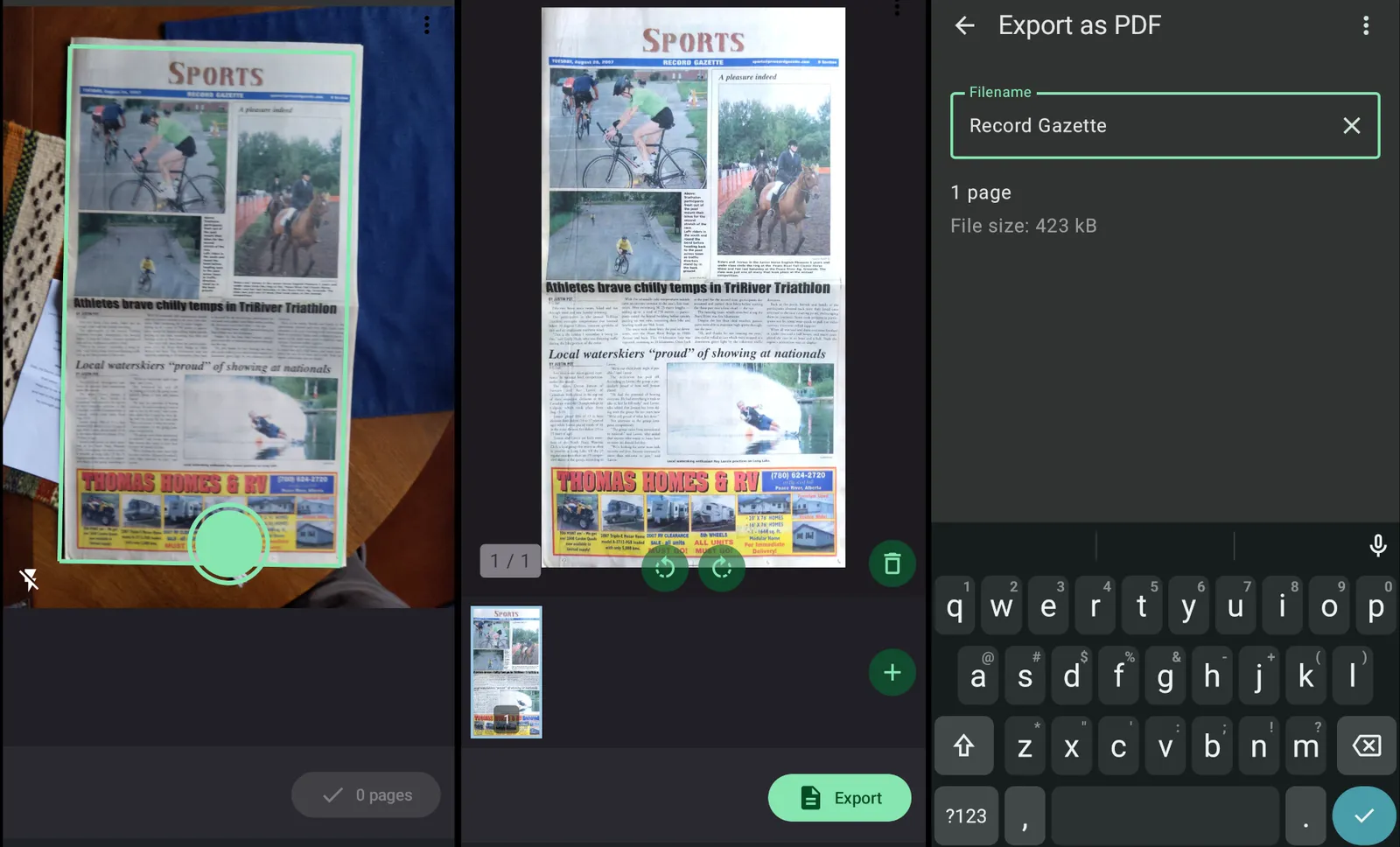
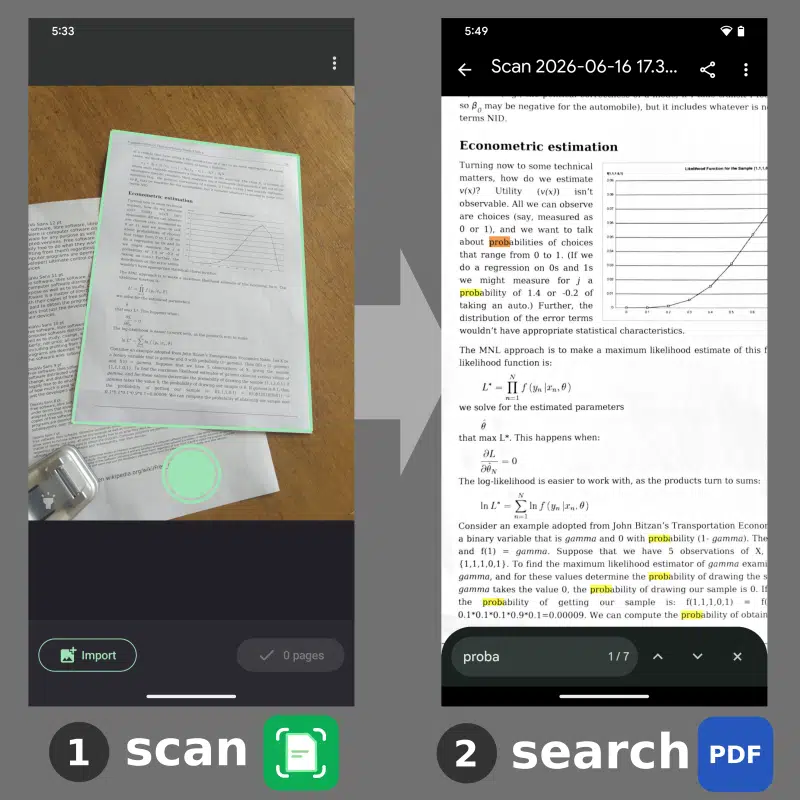
Работа начинается с камеры: зелёный контур показывает найденный четырёхугольник документа, большая круглая кнопка делает снимок, а счётчик внизу сообщает, сколько страниц уже собрано. После захвата FairScan переносит кадр в ленту текущего сканирования, поэтому договор, инструкцию или комплект чеков можно снимать последовательно, не создавая отдельный файл после каждой страницы. Если автоматическая рамка ошиблась, результат разрешается открыть и поправить до экспорта.
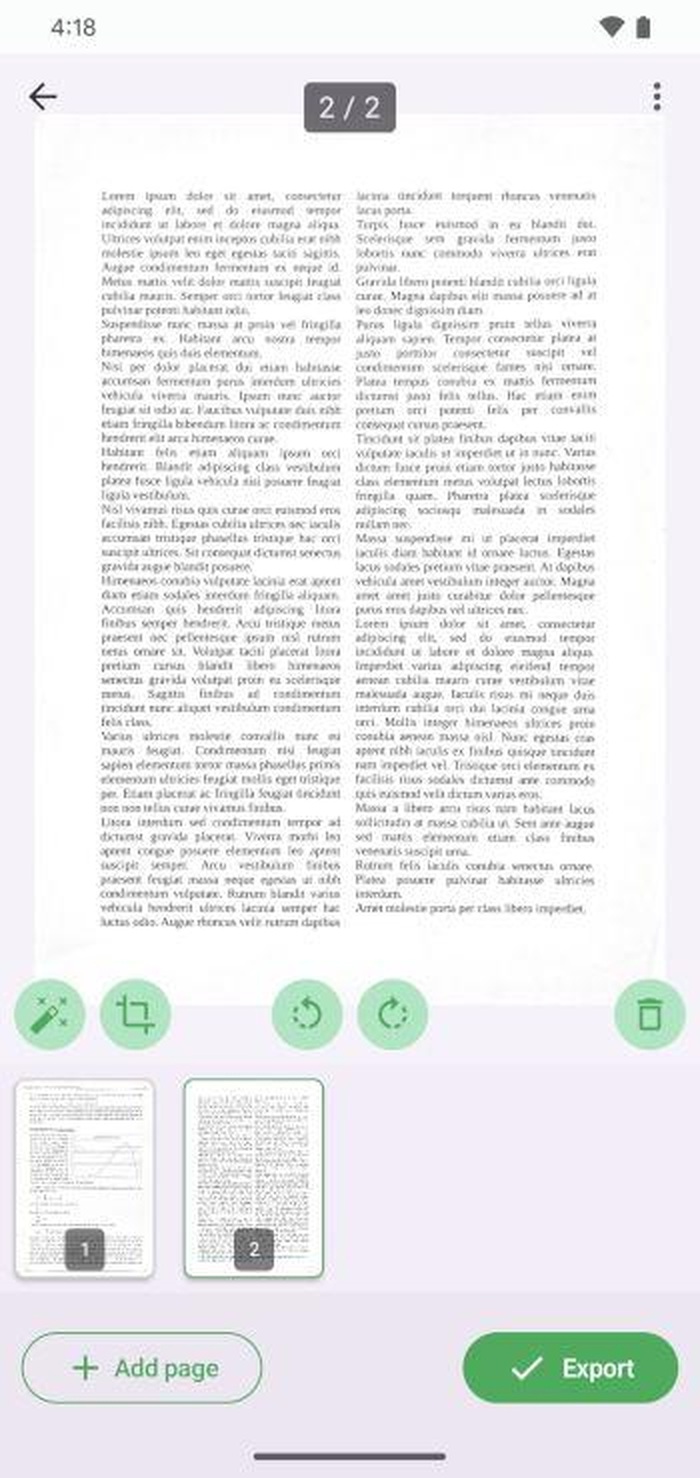
На экране проверки видна обработанная страница и миниатюры всего набора. Здесь доступны поворот, изменение границ, переключение обработки, удаление лишнего кадра и перестановка страниц; кнопка добавления возвращает к камере, а экспорт открывает имя файла, формат, качество и место сохранения. Такой порядок отделяет съёмку от окончательной сборки: сначала пользователь быстро набирает материал, затем один раз просматривает последовательность и только после этого создаёт PDF или набор JPEG.
Скачать FairScan
- Редактирование PDF
- Русский интерфейс
- Просто новичкам
- Только Android
- Нет экспорта в PNG
- OCR без автоязыка
Как устроен рабочий процесс FairScan
Главная логика FairScan построена вокруг одного незавершённого сканирования. Пока пользователь не нажал экспорт или не начал новый набор, отснятые страницы остаются в общей сессии и доступны через миниатюры. Это удобно для документов, которые лежат стопкой: не требуется придумывать имя каждому кадру и затем искать средство объединения. Важно лишь следить за счётчиком страниц и не смешивать в одной сессии бумаги, которые должны стать разными файлами.
При повторном запуске приложение может предложить продолжить текущую сессию или начать новую. Выбор продолжить нужен, когда съёмку прервали звонком, переключением на другое приложение или блокировкой экрана. Новый набор следует выбирать только после проверки, что предыдущий документ уже сохранён: временные кадры служат материалом текущей работы, а не постоянным архивом, поэтому экспортированный файл должен быть помещён в понятную папку.
Быстрый сценарий состоит из четырёх действий: положить лист на контрастную поверхность, дождаться устойчивого контура, снять нужное число страниц и нажать экспорт. Проверку можно сократить до просмотра миниатюр, если все листы хорошо освещены и рамка не заходила на фон. Для договоров, таблиц, мелкого шрифта и документов с печатями лучше открывать каждую страницу крупно: ошибка в одном углу после коррекции перспективы способна обрезать номер, подпись или часть таблицы.
- Перед съёмкой разложите страницы в требуемом порядке и уберите скрепки, закрывающие текст.
- После каждого кадра сверяйте счётчик, чтобы пропуск не обнаружился уже в готовом PDF.
- Используйте миниатюры для поиска дублей, перевёрнутых листов и случайных снимков стола.
- До сохранения задайте имя, по которому документ будет легко найти в файловом менеджере.
- После экспорта откройте итоговый файл и проверьте первую, последнюю и одну среднюю страницу.
Экран камеры и автоматическое обнаружение листа
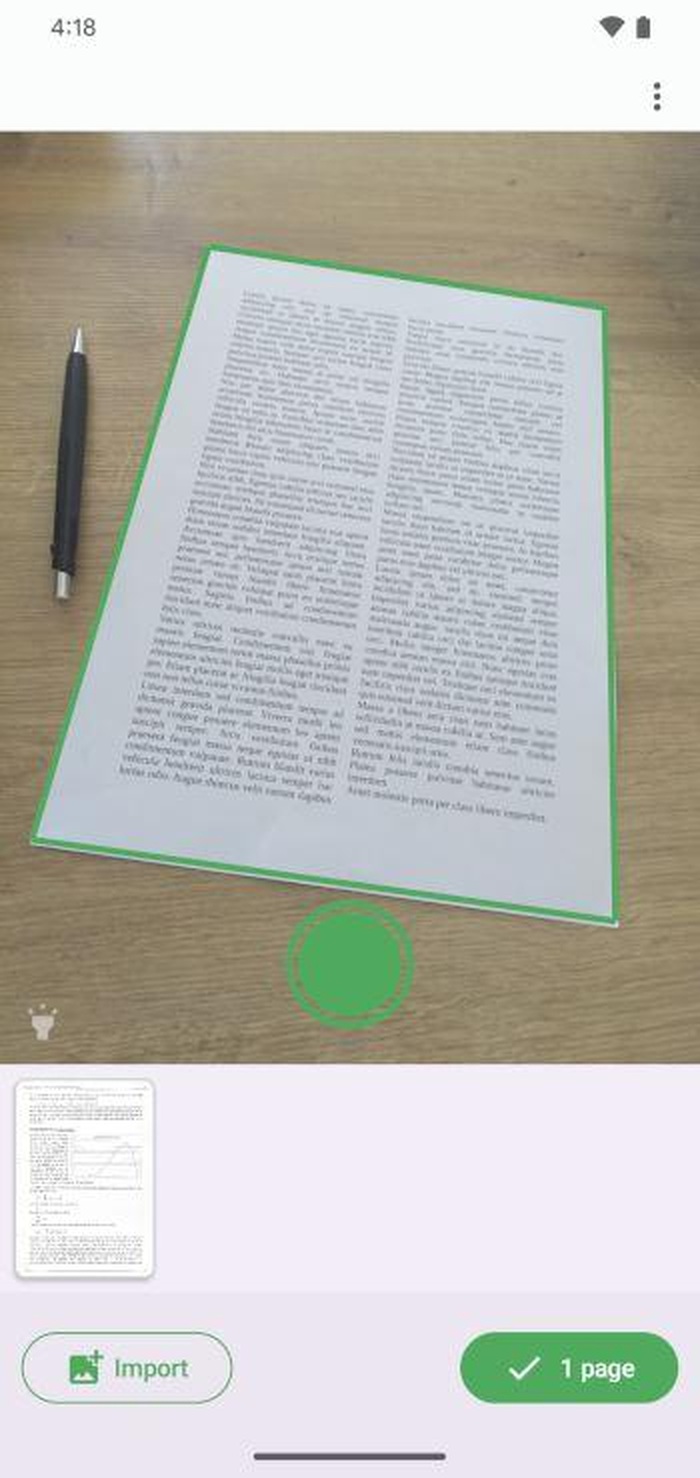
На экране камеры FairScan анализирует изображение до нажатия затвора и рисует рамку по предполагаемым краям документа. Контур помогает оценить не только положение телефона, но и уверенность алгоритма: если линия перескакивает между листом, тенью и предметами рядом, кадр ещё не подготовлен. Устойчивый четырёхугольник, совпадающий с четырьмя углами бумаги, означает, что последующая коррекция получит правильную геометрию.
Автоматическое обнаружение не требует идеально прямого вида сверху. Можно держать телефон под умеренным углом, а затем перспектива будет исправлена так, чтобы края стали прямоугольными. Однако съёмка под очень острым углом уменьшает число пикселей на дальнем краю и усиливает разницу резкости между верхом и низом. Коррекция выправит форму, но не восстановит детали, которых камера не записала, поэтому объектив лучше располагать примерно над центром листа.
Зелёная кнопка затвора остаётся главным ручным подтверждением. FairScan не вынуждает ждать автоматического снимка: пользователь сам выбирает момент, когда рамка стабильна, автофокус закончил работу, а рука перестала двигаться. На телефонах, где касание экрана вызывает дрожание, можно назначить привычный хват и снимать кнопкой громкости; такой способ особенно полезен при длинной серии одинаковых страниц.
Контур иногда принимает за документ прямоугольный предмет, экран монитора, рисунок на столе или резкую границу тени. Перед нажатием затвора следует проверить все четыре стороны, а не только общий цвет рамки. Если угол оказался за пределами кадра, приложение не сможет корректно построить страницу; нужно отодвинуть телефон, оставить вокруг бумаги небольшой запас фона и дождаться повторного обнаружения.
Как подготовить фон
Лучше всего границы находятся, когда лист заметно отличается от поверхности по яркости или цвету. Белая бумага на белом столе даёт слабый переход, поэтому под неё полезно положить тёмную однотонную папку, коврик или лист картона. Для тёмного документа, напротив, нужен светлый фон. Контраст требуется лишь по периметру: текст и рисунки внутри страницы алгоритм отделяет от внешней рамки другим этапом обработки.
Пёстрая ткань, газета под документом, клавиатура и провода рядом создают дополнительные линии. Они не всегда мешают, но повышают вероятность ложного четырёхугольника. Свободное поле шириной несколько сантиметров вокруг бумаги облегчает обнаружение и оставляет запас для ручной правки. При съёмке книги следует убрать из кадра вторую страницу, если она не должна войти в результат, либо кадрировать разворот осознанно как один объект.
Глянцевый стол способен отражать лампу и телефон, а прозрачный файл — образовывать дополнительную кайму. Документ лучше вынуть из прозрачного кармана, если это допустимо, или изменить направление света так, чтобы блик ушёл за область текста. Когда снять бумагу из обложки нельзя, ориентируйтесь по печатному краю страницы, а не по наружному пластику, и обязательно откройте ручную корректировку перед экспортом.
Освещение, тени и блики
Ровный рассеянный свет даёт FairScan больше полезной информации, чем яркая точечная лампа. Светильник, стоящий сбоку, создаёт градиент и тень от руки; лампа прямо над глянцевой страницей даёт белое пятно. Практичный вариант — дневной свет от окна или два источника по разные стороны. Телефон следует держать так, чтобы его собственная тень не пересекала текст и не закрывала углы.
Автоматическое улучшение уменьшает неравномерность фона и делает буквы контрастнее, но оно не заменяет правильную экспозицию. Полностью пересвеченная область уже не содержит штрихов, а глубокая тень может слить серые символы с бумагой. Если на предварительном изображении часть страницы выглядит чисто белой без фактуры или почти чёрной, измените положение света и переснимите кадр, вместо того чтобы рассчитывать на фильтр.
Для чеков на термобумаге особенно важно избегать пересвета: бледные серые строки легко исчезают после усиления белого фона. Полезно сначала снять один чек, открыть обработанную страницу и проверить самые светлые позиции, дату и итоговую сумму. Если символы потерялись, выберите цветной режим или более мягкую обработку и повторите съёмку; серый режим не всегда означает лучшую читаемость.
Фокус и устойчивость камеры
Перед кадром подождите, пока мелкие буквы перестанут плавать на экране. Автофокус камеры обычно ориентируется по центральной области, поэтому лист желательно занимать большей частью кадра, а текст располагать близко к центру. Слишком большое расстояние уменьшает детализацию, слишком малое может не позволить объективу сфокусироваться по всей площади. Небольшая рамка фона вокруг бумаги остаётся достаточной для обнаружения.
Шевеление заметнее на слабом свету, когда камера удлиняет выдержку. Опирайтесь локтями на стол, удерживайте телефон двумя руками или используйте простую стойку. Кнопка громкости позволяет не менять хват в момент снимка. После серии проверьте страницу с самым мелким шрифтом: если она резкая, крупные заголовки на остальных листах обычно проблем не создадут.
FairScan исправляет геометрию уже записанного изображения, но размытие от движения остаётся размытием. Признак неудачи — двойные контуры букв или неравномерная резкость по строке. Такой кадр следует удалить из текущего набора и снять заново. Повторная съёмка до экспорта быстрее и надёжнее, чем попытка повысить резкость готового PDF в стороннем редакторе.
Границы документа и коррекция перспективы
После захвата FairScan использует найденный четырёхугольник для вырезания страницы. Каждый его угол становится углом прямоугольного результата, а внутреннее изображение растягивается с учётом перспективы. Благодаря этому трапециевидный лист, снятый сбоку, выглядит как плоская страница. Качество операции зависит от точности исходных четырёх точек: рамка должна идти по реальному краю бумаги, а не по тени, столу или печатной рамке внутри документа.
Автоматическая рамка экономит время на типичных листах, но не должна восприниматься как окончательное решение. На белом фоне, у загнутого угла, возле пальца или на документе с тёмной обложкой контур может сместиться. В экране проверки доступно уточнение краёв: пользователь переносит точки к фактическим углам и видит, какая область останется. Править следует все четыре точки, потому что одна ошибочная сторона способна изменить масштаб всей страницы.
Оставлять слишком широкий фон тоже нежелательно. После выпрямления он превращается в полосы по краям, увеличивает площадь изображения и может ухудшить автоматическое определение стандартного размера. Но чрезмерно тесная рамка опаснее: обрезанный штамп, рукописная пометка или номер страницы уже не восстановятся. Для деловых бумаг разумен небольшой запас внутри физического края, если важная информация напечатана почти вплотную к нему.
Когда рамка не появляется
Если FairScan не показывает устойчивый контур, сначала измените фон и расстояние, а не нажимайте кнопку многократно. Убедитесь, что все углы видны, лист не выходит за границы экрана, а вокруг него есть полоса поверхности. Затем уберите предметы с прямыми краями и выровняйте освещение. Небольшой поворот листа иногда помогает отделить его стороны от линий стола или плитки.
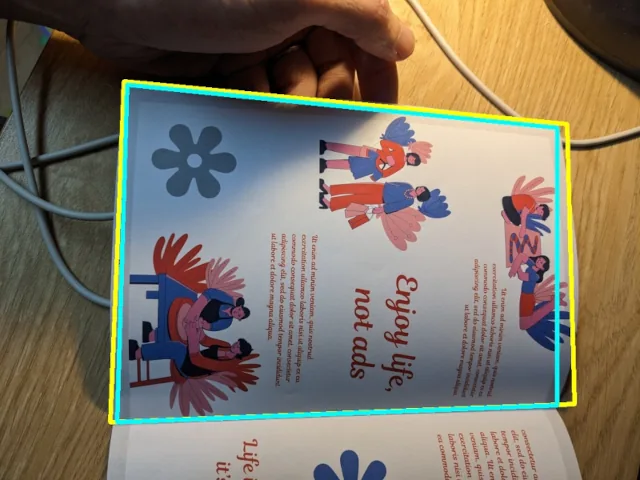
Сложнее всего распознаются страницы без явного внешнего края: белый лист на белом столе, фотография без полей, прозрачный бланк, разворот книги и бумага, закрытая пальцами. В этих случаях можно сделать снимок с достаточным запасом, а затем вручную выставить точки. Такой путь сохраняет возможность работы, но требует особенно внимательно проверить итоговую геометрию и отсутствие лишнего фона.
Если рамка стабильно выбирает соседний прямоугольник, уберите его из поля зрения либо приблизьте камеру так, чтобы документ доминировал в кадре. При импорте фотографии ложные границы также возможны: изображение могло содержать стол, рамку картины или другой контур. Откройте ручное кадрирование и ориентируйтесь на четыре фактических угла нужной страницы.
Как оценить исправленную геометрию
После коррекции вертикальные и горизонтальные строки должны оставаться прямыми, а круглые печати — не превращаться в сильно вытянутые эллипсы. Небольшое изменение пропорций возможно из-за угла съёмки и выбранных точек, но явное расширение одного края означает, что соответствующий угол рамки стоял неверно. Вернитесь к границам и сравните положение точек с физическими краями на исходном кадре.
Таблицы дают удобную контрольную сетку. Если колонки сходятся кверху, одна сторона рамки захвачена не полностью; если строки изгибаются волной, причина чаще не в перспективе, а в физическом изгибе бумаги. FairScan хорошо исправляет плоскую трапецию, но не моделирует сложную кривизну книжного разворота. Страницу книги следует по возможности распрямить без повреждения переплёта и снимать каждую сторону отдельно.
Для удостоверений, карточек и небольших чеков полезно сравнить ширину полей слева и справа. Резко несимметричные поля могут быть свойством оригинала, поэтому ориентироваться нужно не на оформление, а на наружный край. При сомнении оставьте немного фона и обрежьте точнее после увеличения; удалённая область недоступна, а лишний миллиметр обычно не мешает читаемости.
Проверка страниц перед сохранением
Экран проверки показывает крупную страницу и нижнюю ленту миниатюр. Этот этап нужен не для декоративного просмотра, а для контроля набора: число листов, порядок, ориентация, границы и выбранная обработка должны быть правильными до создания файла. Миниатюра помогает быстро заметить пустой кадр или дубль, но мелкие дефекты видны только при открытии страницы в основном поле.
При длинном документе проверку удобно вести последовательно слева направо. Сначала сопоставьте число миниатюр с бумажным оригиналом, затем откройте первую страницу и переходите к следующей. На каждой достаточно проверить четыре зоны: верхний заголовок, нижнюю строку, левое и правое поля. Если в документе есть приложения, печати или подписи, эти страницы требуют отдельного увеличения.
Кнопка добавления страницы возвращает в режим камеры, не разрушая уже собранный набор. Поэтому обнаруженный пропуск можно доснять сразу. Новый кадр обычно появляется в конце ленты; затем его следует перенести в нужную позицию. Такой порядок безопаснее, чем экспортировать неполный PDF, снимать пропуск отдельно и искать средство объединения файлов.
Поворот страницы
Поворот исправляет ориентацию кадра кратными четверти оборота. Он полезен, когда датчик телефона определил положение неверно, лист лежал боком или часть комплекта имеет альбомную ориентацию. Перед экспортом заголовок и основной текст должны читаться без поворота устройства; это особенно важно для просмотра на компьютере и для OCR, которому проще работать с правильно ориентированными строками.
Не следует пытаться исправить наклон в несколько градусов обычным поворотом на девяносто градусов. Небольшой перекос устраняется геометрией рамки и перспективной коррекцией. Если строка остаётся заметно наклонной после правильных границ, лучше переснять лист ровнее: ручного инструмента свободного вращения с точной шкалой FairScan не предлагает.
Перестановка страниц
Перестановка меняет последовательность внутри будущего PDF. Она нужна при двусторонней съёмке, когда сначала сняты лицевые стороны, при добавлении пропущенного листа и при случайном нарушении стопки. Перемещать лучше по номерам или явным заголовкам, а не только по похожим миниатюрам. После операции снова просмотрите соседние страницы, чтобы не получить дублированный номер или разрыв между разделами.
Для большого комплекта полезно заранее выбрать схему. Самый надёжный вариант — снимать листы по порядку. Если документ двусторонний и страницы нельзя разложить, можно последовательно переворачивать каждый лист, сразу получая пары. Схема сначала все нечётные, затем все чётные требует множества перестановок и повышает риск ошибки; FairScan позволяет её исправить, но не выполняет автоматическое чередование.
Удаление неудачных кадров
Удалять нужно кадры с размытым текстом, обрезанным краем, сильным бликом, пальцами в области документа и случайными снимками. Не оставляйте неудачную страницу как запасную рядом с хорошей: в готовом PDF обе будут выглядеть как содержательные листы, а получатель не поймёт, какая версия правильная. После удаления проверьте счётчик и при необходимости сразу доснимите страницу.
Если сомнение связано только с цветом или контрастом, сначала переключите доступный режим обработки. Но геометрические потери и размытие фильтром не исправляются. Принцип прост: повторная обработка подходит для сохранённой информации, повторная съёмка требуется, когда камера её не записала.
Цветной и серый режимы обработки
FairScan позволяет выбрать цветное или серое представление страницы. Цветной режим сохраняет различия между печатями, подписями, маркерами, фотографиями и цветными таблицами. Серый режим делает документ визуально спокойнее и часто улучшает контраст обычного чёрного текста на белой бумаге. Выбор относится к содержанию: если цвет несёт юридический или смысловой сигнал, его нельзя удалять ради меньшего размера файла.
Серый вариант удобен для копий инструкций, распечаток, учебных статей и бланков без цветовых отметок. Перед применением увеличьте светлые участки: бледный карандаш, серый штамп и тонкие линии таблицы могут стать менее заметными. Для термочеков, старых ксерокопий и документов с фоновым узором цветной режим иногда сохраняет больше различимых оттенков, даже если исходник кажется почти монохромным.
Цветной режим нужен для удостоверений с защитными элементами, схем, графиков, медицинских форм с цветовой маркировкой и страниц с рукописными пометками разными чернилами. Он не отменяет автоматическое улучшение: перспектива, фон и тени всё равно обрабатываются. Однако итоговый файл обычно содержит больше данных, поэтому при десятках цветных страниц следует заранее учитывать свободное место и выбранное качество экспорта.
Настройка фильтра по умолчанию
В настройках можно задать фильтр, который будет применяться к новым страницам по умолчанию. Это сокращает число касаний при однотипной работе. Например, для архива печатных актов можно выбрать серый режим, а для постоянной съёмки чеков с цветными отметками — цветной. Настройка не заменяет контроль конкретной страницы: необычный лист разрешается обработать иначе в экране проверки.
Автоматический вариант полезен, когда документы различаются и пользователь не хочет заранее фиксировать единый режим. Но автоматическое решение оценивает изображение, а не юридическую значимость цвета. Если синяя подпись или красная отметка должна остаться различимой, выберите цвет вручную и проверьте результат перед экспортом.
Что делать при слишком светлом результате
Если после обработки тонкие буквы исчезают, причиной обычно служит пересвет исходного кадра или слишком слабый контраст бумаги. Переснимите страницу при более мягком освещении, отключите прямую вспышку, уберите блик и попробуйте цветной режим. На экране камеры важно сохранить фактуру бумаги и все слабые штрихи; алгоритм сможет усилить существующие детали, но не восстановит белые области без информации.
Для чеков полезно расположить источник света сбоку под небольшим углом, не создавая тени телефона. Проверьте строки с минимальной плотностью печати, а не только крупный итог. Если одна область чека заметно бледнее другой, выровняйте бумагу и свет до повторного кадра.
Что делать при сером или пятнистом фоне
Неравномерный фон появляется из-за теней, складок, текстуры бумаги или отражений. Сначала расправьте лист и измените освещение. Если проблема остаётся, сравните цветной и серый варианты: серый может убрать цветовой оттенок, но не всегда устраняет глубокую тень. Важнее получить равномерный исходный кадр, чем усиливать фильтр после съёмки.
Пятна на старом документе являются частью изображения и могут остаться в скане. FairScan предназначен для быстрой очистки и выравнивания, а не для ретуши отдельных дефектов кистью. Когда требуется удалить штамп, пятно, рукопись или фон вручную, экспортируйте качественную копию и продолжите работу в графическом или PDF-редакторе, сохранив исходный файл отдельно.
Импорт готовых фотографий
Кнопка импорта позволяет добавить в текущий набор изображение, которое уже хранится на устройстве или доступно через системный выбор файлов. Это полезно, если документ сняли стандартной камерой, получили в мессенджере или перенесли с другого телефона. После выбора FairScan применяет к фотографии тот же принцип: ищет границы, предлагает кадрирование и формирует страницу для общего PDF.
Импорт не означает, что любой файл станет хорошим сканом. Фотография должна содержать весь документ, иметь достаточное разрешение и резкость. Если край уже обрезан исходной камерой, приложение не восстановит его. Если на снимке несколько листов, автоматическая рамка может выбрать только один или ошибиться; тогда нужно вручную определить, какую область считать страницей.
При добавлении серии изображений придерживайтесь порядка файлов. Системный выбор может сортировать их по дате, имени или недавнему использованию, что не всегда совпадает с нумерацией страниц. После импорта сравните миниатюры, переставьте листы и удалите изображения, которые попали в выбор случайно. Для большого набора удобнее импортировать небольшими группами и проверять каждую группу перед продолжением.
Фотографии из мессенджеров нередко сжаты. На экране телефона текст выглядит приемлемо, но OCR и увеличение в PDF обнаруживают артефакты вокруг букв. При наличии оригинала используйте файл без повторного пересохранения. Если оригинала нет, не выбирайте чрезмерно высокое качество экспорта: оно увеличит PDF, но не вернёт детали, потерянные при прежнем сжатии.
Смешивание камеры и импорта
В одной сессии можно сочетать новые кадры и готовые изображения. Например, основную часть договора снять камерой, а приложение к нему взять из галереи. После объединения все страницы следует привести к согласованной ориентации и режиму обработки. Разные камеры дают различную цветовую температуру и резкость, поэтому общий PDF может выглядеть неоднородно; это не мешает содержанию, но требует проверки светлых страниц и OCR.
При смешанном наборе обращайте внимание на пропорции. Снимок небольшой карточки и лист A4 могут получить разные размеры страницы. FairScan старается использовать геометрию и сведения камеры, но импортированное изображение не всегда содержит данные, необходимые для уверенного определения физического формата. Если единый размер критичен для печати, проверьте готовый PDF в редакторе с управлением размером страниц.
Многостраничный PDF
FairScan формирует один PDF из всех страниц текущей сессии. Каждая миниатюра соответствует отдельной странице, а порядок ленты становится порядком файла. Это удобнее набора фотографий: документ открывается одним объектом, перелистывается стандартными средствами и может содержать текстовый слой OCR. Перед экспортом необходимо проверить не только качество отдельных кадров, но и логическую последовательность всего документа.
Для длинного материала снимайте блоками, которые легко контролировать. После десяти–пятнадцати страниц остановитесь, пролистайте миниатюры и сверяйте номера. Такой промежуточный контроль уменьшает стоимость ошибки: найти пропуск среди пятнадцати кадров проще, чем среди сотни. Если телефон начинает нагреваться или камера замедляется, завершите текущий логический раздел отдельным PDF, а затем при необходимости объедините файлы на компьютере.
Страницы с разной ориентацией могут находиться в одном PDF. Альбомную таблицу достаточно повернуть так, чтобы она открывалась правильно; её пропорции останутся широкими. Не превращайте альбомную страницу в узкую книжную обрезкой. Получатель сможет повернуть экран или масштабировать её, тогда как потерянные столбцы вернуть невозможно.
PDF особенно удобен для передачи договоров, заявлений, инструкций и комплектов первичных документов. Но FairScan не добавляет содержание, закладки, вложения, формы и комментарии. Если итог должен иметь навигацию, подпись, пароль, нумерацию или редактируемые поля, сначала получите чистые страницы, затем выполните структурную обработку в специализированном PDF-редакторе.
Работа с двусторонними оригиналами
При съёмке двусторонних листов кладите каждый следующий лист одинаковой стороной и сразу переворачивайте его для оборота. Так пары сохраняются рядом. Если бумага тонкая и текст с обратной стороны просвечивает, положите под неё чистый тёмный или нейтральный лист, но следите, чтобы он не воспринимался как внешний край. Более мягкий свет и серый режим иногда делают просвечивание менее заметным.
Нельзя автоматически удалить пустые обороты: решение остаётся за пользователем. Пустая страница может быть важной частью нумерации, а может лишь увеличивать файл. Откройте её крупно и убедитесь, что на ней нет штампа, подписи, отметки или еле заметного текста, прежде чем удалять.
Сканирование брошюр и книг
Для брошюры без жёсткого переплёта лучше снимать по одной странице, слегка прижимая её вне области текста. Палец не должен закрывать угол, иначе рамка сместится. У толстых книг внутренняя часть страницы изгибается к корешку; перспективная коррекция выпрямляет плоскость, но не сложную кривую. Чем ближе текст к корешку, тем важнее раскрыть книгу равномерно и расположить камеру над каждой страницей отдельно.
Разворот можно снять одним кадром, если он должен восприниматься как широкая иллюстрация. Для поиска текста и чтения на телефоне две отдельные страницы обычно удобнее: буквы получают больше пикселей, рамка проще, а OCR видит обычные строки. Перед массовой съёмкой книги сделайте пробу на странице с мелким шрифтом и проверьте, не уходит ли внутренняя колонка в тень.
Экспорт в PDF и JPEG
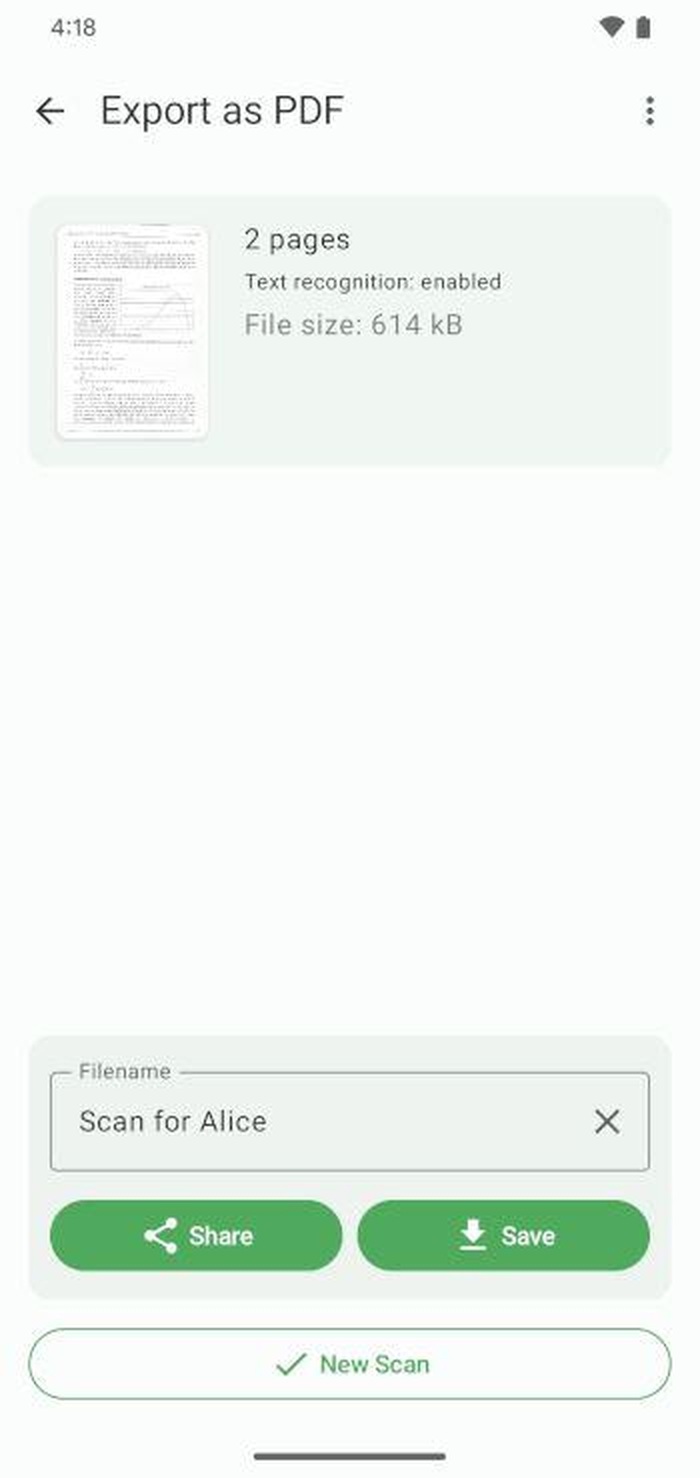
В окне экспорта задаётся имя будущего документа, после чего FairScan показывает число страниц и приблизительный размер. Для PDF все страницы объединяются в один файл. Для JPEG создаётся набор отдельных изображений, поэтому такой формат удобен, когда каждый кадр будет загружаться отдельно, вставляться в презентацию или обрабатываться как фотография. PNG в списке форматов нет.
Имя файла следует вводить до нажатия сохранения. Полезная схема включает предмет, дату и назначение: например, тип документа и месяц, а не неопределённое scan. Не используйте в имени данные, которые не должны отображаться в списке файлов или истории передачи. Если документ будет отправлен в организацию, проверьте её требования к латинице, пробелам и длине имени.
Кнопка Поделиться передаёт результат через стандартное меню Android: доступные варианты зависят от установленных приложений. Кнопка Сохранить помещает файл в выбранную папку. Эти действия решают разные задачи. При отправке через мессенджер полезно всё равно сохранить копию, если документ должен остаться у пользователя; при сохранении в папку можно затем прикрепить файл из почты или формы.
После успешного экспорта FairScan предлагает начать новое сканирование. Перед этим откройте сохранённый PDF из файлового менеджера или приложения-получателя. Проверка должна подтвердить, что файл доступен, все страницы присутствуют и текст читается. Только после этого безопасно очищать рабочую поверхность и переходить к следующему документу.
Когда выбирать JPEG
JPEG подходит для одиночных страниц, фотографических материалов и систем, которые принимают изображения по одному. Он также удобен как промежуточный формат для ретуши. Однако многостраничный комплект превращается в несколько файлов, порядок которых зависит от имён и сортировки. Если получателю нужен единый документ, PDF надёжнее.
JPEG использует сжатие с потерями. Тонкий текст и линии могут получить ореолы, особенно после повторных пересохранений. Не отправляйте изображение через цепочку приложений, каждое из которых сжимает его заново. Сохраните результат один раз и передавайте как файл, а не как уменьшенную фотографию, если сервис позволяет такой выбор.
Когда выбирать PDF
PDF сохраняет страницы в заданной последовательности и открывается одинаково в большинстве просмотрщиков. При включённом OCR он дополнительно содержит невидимый текстовый слой, по которому можно искать и копировать фрагменты. Для заявлений, договоров, счетов и инструкций это основной вариант, потому что структура документа остаётся цельной.
PDF не делает изображение исходно редактируемым на уровне шрифтов и абзацев. Текстовый слой помогает поиску и копированию, но визуальная страница остаётся сканом. Для замены слов, удаления объектов, добавления подписи или заполнения формы потребуется PDF-редактор. Не путайте успешное распознавание с восстановлением исходного текстового макета.
Папка экспорта и системный выбор хранилища
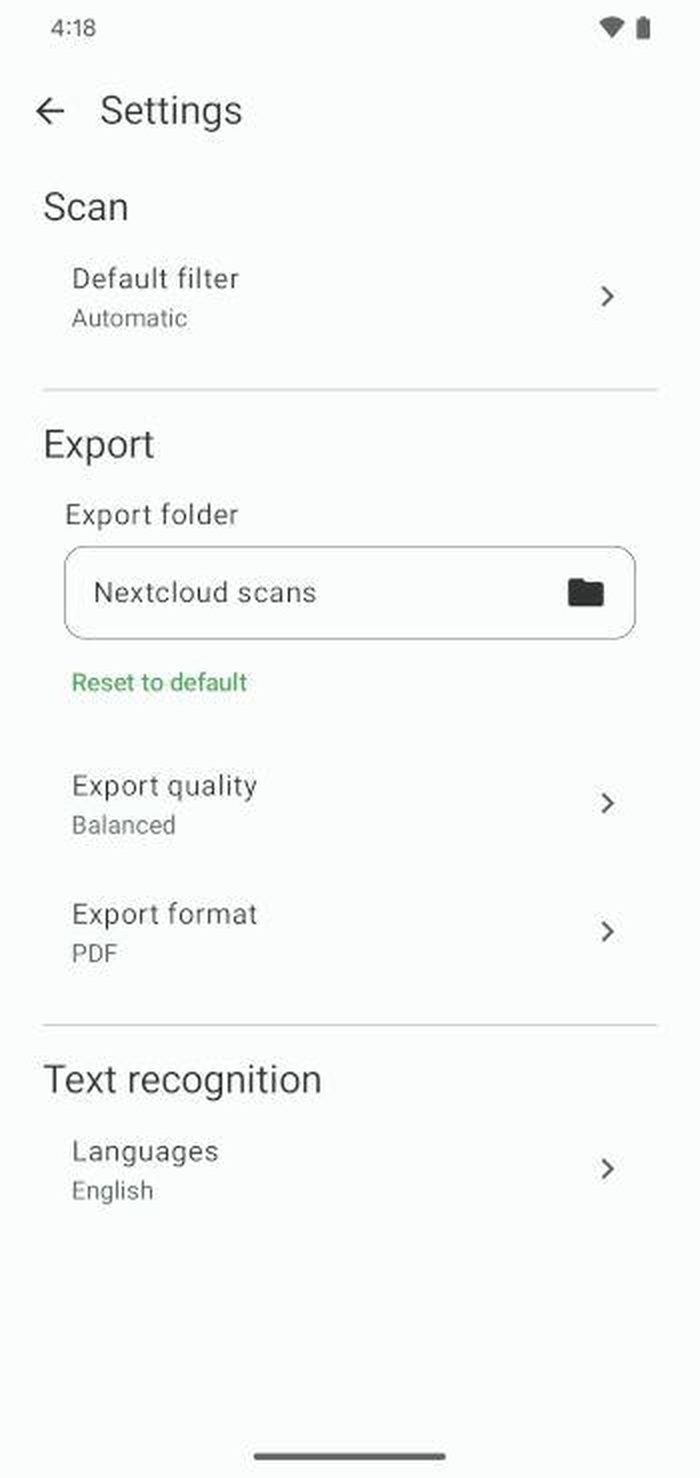
В настройках FairScan можно выбрать папку экспорта через системный интерфейс Android. Приложение получает доступ к указанному каталогу и затем предлагает его при сохранении. Это позволяет отделить сканы от фотографий камеры, создать папку проекта или направить документы в совместимое хранилище, которое отображается в системном выборе файлов.
После выбора каталога проверьте, что он действительно доступен для записи. Создайте короткий тестовый PDF, сохраните его и найдите через файловый менеджер. На некоторых устройствах производитель меняет системный интерфейс хранения, а внешняя карта памяти или облачный провайдер может временно отключиться. Ранняя проверка предотвращает ситуацию, когда длинный документ собран, но место назначения недоступно.
Совместимые приложения, включая некоторые клиенты Nextcloud, могут показывать свои папки в системном выборе. В этом случае FairScan передаёт запись через механизм Android, а фактическую отправку выполняет провайдер хранилища. Надёжность зависит от обоих компонентов, сети и авторизации. Для важного документа разумно сначала сохранить локальную копию, затем переместить или загрузить её после проверки.
Ошибка доступа к папке
Сообщение о потерянном доступе означает, что ранее выданное системное разрешение больше не действует. Причиной может быть удаление или переименование папки, отключение карты памяти, очистка данных приложения, восстановление резервной копии или изменение со стороны провайдера хранилища. Откройте настройки FairScan, выберите папку экспорта заново и подтвердите доступ в системном окне.
Если повторный выбор той же папки не помогает, создайте новый локальный каталог во внутренней памяти и сделайте пробное сохранение. Успех покажет, что обработка и PDF исправны, а сбой связан с прежним местом. Затем можно отдельно проверить карту памяти или облачное приложение. Не повторяйте экспорт много раз в недоступный каталог: это не восстанавливает разрешение и затрудняет понимание, где осталась рабочая копия.
Проблемы при сохранении в облачную папку
Если каталог облачного клиента виден, но сохранение завершается ошибкой, проверьте вход в учётную запись, сетевое соединение и свободное место. Откройте тот же каталог через системное приложение Файлы и попробуйте создать или скопировать небольшой файл. Если запись не работает и там, проблему следует решать в клиенте хранилища, а не переснимать документ.
При нестабильной сети выберите локальную папку, экспортируйте PDF и убедитесь, что он открывается. Затем загрузите его облачным приложением как обычный файл. Такой обход сохраняет результат сканирования и отделяет ошибку передачи от ошибки генерации. После успешной загрузки сравните размер или количество страниц с локальной копией.
Качество экспорта и размер файла
Параметр качества определяет компромисс между детализацией страниц и объёмом результата. Высокое качество оправдано для мелкого шрифта, печатей, тонких таблиц, чертежей и последующего OCR. Более экономный вариант подходит для крупных печатных форм, которые нужно быстро отправить по ограниченному каналу. Выбирать максимальное значение для любого документа нерационально: большой файл дольше создаётся, копируется и загружается.
Оптимальный уровень лучше определить пробой на самой сложной странице. Экспортируйте один или два листа, откройте PDF на компьютере или увеличьте на телефоне до реального рабочего масштаба. Если мелкие символы уверенно читаются и OCR находит ключевые слова, дополнительный рост размера может не дать практической пользы. Если линии распадаются или буквы сливаются, повысите качество и пересоздайте документ.
Цветные страницы обычно занимают больше места, чем серые, а OCR добавляет текстовые данные и языковые ресурсы участвуют в обработке. Число страниц увеличивает объём почти линейно, но конкретный результат зависит от рисунков и шума. Чистая белая страница с чёрным текстом сжимается лучше, чем фотография, пёстрый фон или тень. Поэтому улучшение условий съёмки одновременно повышает читаемость и может уменьшить файл.
Как уменьшить слишком большой PDF
Сначала удалите дубли и пустые кадры, затем проверьте необходимость цвета. Для обычного текста переключите страницы в серый режим и выберите сбалансированное качество. Не уменьшайте качество до тех пор, пока мелкий шрифт не станет нечитаемым: формально маленький файл, который нельзя проверить или распознать, не решает задачу.
Если получатель ограничивает размер вложения, разделите большой комплект по логическим частям: основной документ, приложения, чеки. FairScan создаёт каждый набор отдельно; понятные имена сохранят порядок. Другой вариант — экспортировать качественный оригинал и сжать копию в PDF-редакторе, оставив исходник для архива.
Почему высокое качество не исправляет плохой кадр
Параметр экспорта управляет сохранением уже обработанной страницы. Он не возвращает фокус, не убирает закрытый пальцем угол и не восстанавливает пересвеченные буквы. Если исходный снимок слабый, увеличение качества лишь подробнее сохранит его дефекты. Поэтому цепочка приоритетов такова: ровный свет, резкий кадр, правильные границы, подходящий фильтр и только затем качество файла.
Распознавание текста и поисковый PDF
При включённом распознавании FairScan анализирует изображение страницы и добавляет в PDF текстовый слой. Внешний вид документа остаётся сканом, но просмотрщик получает координаты распознанных слов. Благодаря этому можно искать фамилию, номер договора или термин, выделять фрагмент и копировать его в другое приложение. Такой файл особенно полезен для длинных инструкций, статей, протоколов и архивных папок.
OCR включается через настройки текста. Для работы требуется выбрать язык и при необходимости загрузить соответствующий языковой пакет. Само распознавание выполняется на устройстве; сетевой доступ нужен для получения дополнительных языковых данных, а не для отправки страниц на удалённый сервер. После загрузки пакет можно использовать при последующих сканированиях без повторного получения.
Язык не определяется автоматически. Пользователь должен заранее указать тот, на котором напечатан документ. Неверный выбор приводит к похожим, но ошибочным буквам, особенно между кириллицей и латиницей. Для смешанного документа выбирайте набор, который покрывает основные языки, если интерфейс позволяет отметить их, и обязательно проверяйте копированием несколько фраз из разных частей.
Распознанный слой не виден поверх страницы при обычном просмотре, поэтому визуально идеальный PDF ещё не гарантирует точный текст. Проверка состоит из поиска характерного слова и копирования абзаца в заметки. Сравните цифры, тире, кавычки, буквы с диакритикой и переносы строк. Для юридически значимого цитирования сверяйте скопированное с изображением, а не полагайтесь на OCR как на безошибочную расшифровку.
Выбор и загрузка языков
В списке языков найдите язык основного текста и дождитесь окончания загрузки пакета. При большом списке прокрутка может быть долгой; если поиск по списку отсутствует, ориентируйтесь по названию и не нажимайте несколько загрузок подряд. Перед важным сканированием создайте одностраничный тест, чтобы убедиться, что пакет установлен и распознавание действительно применяется.
Если загрузка не начинается, проверьте интернет, ограничение фоновых данных, экономию трафика и свободное место. Переключение между Wi‑Fi и мобильной сетью помогает понять, не блокирует ли соединение конкретный канал. После успешной загрузки повторно откройте настройки и убедитесь, что язык выбран, а не только присутствует в списке.
Удаление данных FairScan или переустановка может потребовать повторной загрузки языков. Перед работой вдали от сети проверьте их заранее. Наличие сетевого разрешения не означает постоянную передачу сканов: оно используется для получения языковых файлов, но контроль конфиденциальности всё равно включает внимательный выбор места экспорта и приложений, через которые пользователь делится готовым PDF.
Какие оригиналы OCR распознаёт лучше
Лучший результат дают прямые строки печатного текста, высокий контраст, достаточное разрешение и правильная ориентация. Обычные офисные шрифты распознаются устойчивее декоративных, а крупный текст — лучше сносок. Таблицы и многоколоночная вёрстка могут копироваться в непривычном порядке, потому что текстовый слой хранит слова и координаты, но не обязательно восстанавливает логическую структуру исходного редактора.
Снимок должен быть резким по всей площади. Если верх страницы чёткий, а низ размыт из-за наклона телефона, OCR будет ошибаться неравномерно. Коррекция перспективы выпрямит строки, но не добавит резкость. Для мелкого текста держите камеру параллельнее бумаге и ближе, оставляя лишь достаточный запас для границ.
Цветной фон, печати и подчёркивания могут пересекать символы. Сравните цветной и серый режим, но не удаляйте цвет, если он важен. OCR работает по обработанному изображению, поэтому удачный фильтр повышает точность. Проверять следует сложные участки: номера, фамилии, суммы, индексы и строки возле штампа.
Рукописный текст
Распознавание ориентировано прежде всего на печатные документы. Рукопись, особенно связная, наклонная или выполненная бледной ручкой, может не распознаться либо превратиться в набор ошибочных символов. Скан при этом остаётся полезным изображением; просто не следует ожидать надёжного поискового слоя. Для рукописных конспектов важнее резкость и контраст, а расшифровку лучше выполнять отдельным средством.
Печатные поля и рукописные ответы в одном бланке дадут смешанный результат: заголовки могут находиться поиском, а заполненные строки — нет. Это нормально для такого типа оригинала. При поиске документа используйте устойчивое печатное слово из названия формы или раздела, а не фамилию, написанную от руки.
Документы на нескольких языках
Если страница содержит русский и английский текст, один языковой пакет может путать часть алфавита и знаков. Выберите подходящие языки распознавания до экспорта. Чем больше языков участвует, тем сложнее различать похожие символы, поэтому не подключайте десятки пакетов на всякий случай. Нужен минимальный набор, реально присутствующий в документе.
Для комплектов, где разделы написаны на разных языках, можно создать отдельные PDF с соответствующими настройками OCR, а затем объединить их в редакторе. FairScan применяет параметры к процессу создания файла, поэтому такое разделение даёт больше контроля, чем единый неопределённый язык. Если поиск не является обязательным, допустимо экспортировать качественный PDF без OCR и сохранить визуальную точность.
Поиск и копирование после экспорта
Откройте PDF в просмотрщике, поддерживающем текстовый поиск, и введите слово, которое точно есть на странице. Если совпадение найдено, перейдите к нему и сравните подсветку с изображением. Затем выделите короткий фрагмент и вставьте в заметку. Так проверяются две независимые операции: индексирование и корректность символов.
Некоторые просмотрщики показывают текстовый слой иначе или ограничивают выделение. Если поиск не работает в одном приложении, проверьте файл в другом надёжном просмотрщике, прежде чем пересканировать документ. Если слой отсутствует везде, убедитесь, что OCR был включён, язык загружен и выбран до экспорта.
Скопированный текст может содержать лишние переносы строк, потерянные пробелы и неправильный порядок колонок. Это не обязательно означает плохое изображение: OCR решает задачу распознавания символов, а не полного восстановления макета. Для цитаты очистите форматирование и сверяйте числа. Для редактируемого документа с таблицами потребуется специализированное преобразование PDF в офисный формат.
Определение стандартного размера страницы
При построении PDF FairScan может сопоставлять пропорции и оценённую геометрию со стандартными форматами, например A4 или Letter. Для этого полезны сведения камеры о фокусном расстоянии и дистанции фокусировки. Когда данных достаточно, страница получает физические размеры, близкие к реальному листу, а не произвольный прямоугольник из пикселей.
Точность зависит от устройства и кадра. Импортированная фотография может не содержать необходимых параметров, а нестандартный чек или карточка не обязаны совпадать с офисным форматом. Для чтения на экране это обычно несущественно, но при печати в реальном размере следует открыть свойства страницы в PDF-просмотрщике и проверить масштаб.
Не пытайтесь заставить маленькую квитанцию выглядеть как A4 за счёт широкого фона. Это увеличит пустые поля и ухудшит удобство просмотра. Правильнее кадрировать по фактическим краям, а нужный лист печати выбирать уже в диалоге принтера. Если организация требует строго A4 для каждого приложения, нормализацию размеров выполняют после сканирования в PDF-редакторе.
Почему страницы в одном файле могут различаться
Смешение листов A4, чеков, карточек и импортированных изображений закономерно создаёт разные размеры. FairScan сохраняет содержание каждой страницы, а не принудительно растягивает всё до одного шаблона. Это защищает пропорции, но при перелистывании масштаб может меняться. Для однородного архива используйте одинаковое расстояние, уверенные границы и один тип оригиналов в сессии.
Если две одинаковые страницы получили заметно разные размеры, сравните кадрирование. Скорее всего, одна рамка захватила широкий фон или обрезала край. Исправьте точки и пересоздайте PDF. Небольшая разница допустима, особенно при импорте, но резкий скачок чаще указывает на геометрическую ошибку.
Запуск сканирования из другого приложения
FairScan может вызываться другим Android-приложением для выполнения сканирования и возврата готового PDF. Пользователь видит знакомый экран камеры, снимает и проверяет страницы, а после завершения файл передаётся вызвавшей программе. Такой сценарий полезен для форм, систем документооборота и веб-страниц, которые предлагают прикрепить отсканированный документ через совместимый механизм Android.
Для пользователя интеграция выглядит как дополнительный вариант в меню выбора файла или сканера. Если FairScan открылся из браузера, важно завершить экспорт через предусмотренную кнопку, а не переключаться вручную и искать файл. После возврата проверьте, появилось ли вложение в форме, совпадает ли число страниц и не превысил ли файл ограничение сайта.
Поддержка зависит от вызывающего приложения. Само наличие FairScan не заставляет любую форму показать кнопку сканирования. Разработчик должен использовать совместимое действие и корректно принять результат. Если интеграция не сработала, сохраните PDF обычным способом и прикрепите его через системный выбор файла; это отделит проблему вызова от качества сканирования.
Практика для веб-форм
Перед сканированием прочитайте требования формы: допустимый формат, максимальный размер, число файлов и необходимость объединения сторон документа. Если сайт принимает один PDF, снимите все нужные страницы в одной сессии. Если требует отдельные файлы для паспорта и заявления, не объединяйте их только ради удобства.
После возврата в браузер дождитесь окончания загрузки. Слабая сеть может задержать передачу, хотя PDF уже создан. Не нажимайте отправку формы повторно, пока не появились имя и размер вложения. При ошибке сохраните локальную копию, уменьшите качество или разделите документ согласно правилам сайта.
Что важно разработчику интеграции
Интеграция использует специальное действие Android для сканирования в PDF. Вызывающая программа должна обработать возвращённый URI и предоставить FairScan место для записи результата в соответствии с системными правилами. Поскольку функция обозначена как экспериментальная, разработчику следует проверять поведение на поддерживаемых версиях Android, отмену пользователем, пустой результат и поворот процесса.
Интерфейс интеграции не предназначен для скрытого фонового сканирования. Пользователь сам управляет камерой, страницами и завершением. Это важно для безопасности и качества: приложение-получатель не должно считать операцию успешной до получения доступного PDF. При обновлении интеграции нужна проверка реальным файлом, а не только фактом возврата в исходный экран.
Конфиденциальность и хранение данных
Съёмка, поиск границ, коррекция изображения, генерация PDF и OCR выполняются на устройстве. FairScan не требует учётной записи, не отправляет страницы в собственное облако и не включает рекламные трекеры. Это уменьшает число внешних участников обработки, но не отменяет ответственность пользователя за папку экспорта и приложение, через которое готовый файл отправляется дальше.
Временные снимки относятся к текущей сессии. После завершения работы и перехода к новому сканированию на них нельзя рассчитывать как на архив. Постоянной копией считается экспортированный PDF или JPEG в выбранном месте. Для важных документов сразу проверьте файл, сделайте резервную копию и убедитесь, что папка включена в нужную схему хранения.
Кнопка Поделиться открывает приложения, установленные на телефоне. С этого момента политика хранения зависит от выбранного получателя: почта, мессенджер или облако могут загружать документ на свои серверы. Если данные чувствительные, сохраняйте локально и выбирайте канал передачи в соответствии с правилами организации. Отсутствие трекеров в сканере не превращает любой внешний канал в конфиденциальный.
Минимальные разрешения
Камера необходима для захвата страниц. Без разрешения на камеру съёмка невозможна, но импорт готовых изображений может зависеть от системного выбора файлов. Сетевое разрешение используется для загрузки языков OCR. На старых выпусках Android доступ к общему хранилищу нужен для записи в Downloads; на новых версиях действует системная модель выбора каталога.
Если доступ к камере был запрещён, откройте системные настройки приложения, разрешите использование камеры во время работы и вернитесь в FairScan. Если система предлагает ограниченный режим, убедитесь, что предварительный просмотр появляется. Чёрный экран после разрешения может потребовать закрытия и повторного запуска, а также проверки, не занята ли камера другим приложением.
Не выдавайте дополнительные права через сторонние менеджеры только ради устранения ошибки экспорта. FairScan должен работать с теми разрешениями, которые запрашивает система. Ошибка конкретной папки обычно решается повторным выбором каталога, а не доступом ко всему накопителю.
Удаление и резервное копирование
Перед очисткой данных или удалением FairScan найдите экспортированные файлы через файловый менеджер и скопируйте нужные документы. Рабочая сессия и загруженные языки могут быть потеряны. Если папка синхронизируется с облаком, убедитесь, что синхронизация завершилась и файл открывается с другого устройства или через клиент.
Для архива полезно хранить неизменённый исходный PDF и отдельную обработанную копию. Например, подпись, сжатие или удаление страниц выполнять в дубликате. Тогда можно вернуться к качественному скану, если последующее редактирование ухудшило изображение или повредило текстовый слой.
Совместимость и требования к устройству
FairScan рассчитан на устройства с Android 8.0 и новее. Качество результата сильнее зависит от камеры, автофокуса, освещения и доступной памяти, чем от размера экрана. На телефоне с хорошей камерой мелкий текст получается чётче; на планшете удобнее проверять страницы, но крупное устройство сложнее удерживать параллельно бумаге.
Процесс включает анализ кадра, коррекцию перспективы, фильтрацию, PDF и при необходимости OCR. Длинная цветная сессия нагружает процессор и память. Если интерфейс начинает реагировать медленно, сохраните логически завершённую часть, закройте лишние программы и продолжите новым файлом. Не оставляйте десятки не проверенных страниц в памяти только ради одного огромного PDF.
Для установки нужно выбрать APK, соответствующий архитектуре устройства. Большинство современных телефонов используют arm64-v8a; старые 32-разрядные модели могут требовать armeabi-v7a. x86_64 предназначен главным образом для совместимых устройств и эмуляторов. Если установка сообщает о несовместимости, не меняйте расширение файла и не используйте случайный пакет: скачайте вариант для своей архитектуры или установите через каталог, который выберет его автоматически.
Свободное место
Свободное место требуется одновременно для временных снимков, обработки, языков OCR и итогового файла. Перед длинной съёмкой оставьте запас, значительно превышающий ожидаемый размер PDF. При нехватке памяти экспорт может завершиться ошибкой после уже выполненной работы. Освободите место заранее и сделайте тестовый файл в выбранной папке.
Облачная папка не всегда освобождает локальное место немедленно: провайдер может сначала создать временную копию. Поэтому при почти заполненном накопителе безопаснее удалить ненужные файлы или перенести их, а не рассчитывать только на удалённое назначение.
Работа без сети
Камера, коррекция, фильтры и создание файла доступны без постоянного подключения. Для OCR заранее загрузите нужные языки. Сохранение в локальную папку также не требует сети; отправка в облако, почту или форму зависит от соединения. В поездке разумно экспортировать локально и выполнить передачу позже, не удерживая незавершённую сессию.
Типовые задачи и точные последовательности действий
Договор или акт на нескольких листах
- Разложите листы по порядку и выберите контрастный фон без посторонних прямоугольников.
- Снимайте каждую страницу после стабилизации зелёной рамки; для подписи и печати оставляйте небольшой запас по краям.
- В ленте сравните количество страниц с оригиналом, поверните альбомные приложения и переставьте доснятые листы.
- Выберите цвет, если важны чернила и печати; включите нужный язык OCR для поиска фамилий и номеров.
- Экспортируйте единый PDF с понятным именем, сохраните локальную копию и откройте её для проверки.
В таком документе главные риски — обрезанная подпись, пропущенный оборот и неправильный порядок приложений. Миниатюры помогают со структурой, но подписи необходимо открывать крупно. Если PDF затем будет подписан электронной подписью, не меняйте страницы после подписания: все корректировки и повторное сканирование выполняются заранее.
Кассовые и товарные чеки
- Расположите чек на тёмной матовой поверхности и расправьте скрученные края.
- Уберите прямой блик и проверьте самую бледную строку до съёмки.
- Кадрируйте по фактической длине чека, не добавляя большую область стола.
- Сравните цветной и серый режим; сохраните тот, где видны дата, позиции, итог и реквизиты.
- Для нескольких чеков решите, нужен один PDF или отдельные JPEG по правилам отчётности.
Длинный чек может не помещаться с достаточной детализацией в один кадр. Если мелкий текст становится нечитаемым, снимите его частями с перекрытием и сформируйте многостраничный PDF. Не обрезайте повторяющиеся строки в месте стыка до тех пор, пока получатель не сможет понять последовательность.
Удостоверение или небольшая карточка
Положите карточку на контрастный фон и снимайте с небольшим запасом, чтобы рамка не обрезала углы. Цветной режим сохраняет фотографию, защитные элементы и цвет печатей. Если требуются обе стороны, добавьте их в одну сессию в нужном порядке. Перед отправкой проверьте правила организации: некоторые формы принимают две картинки, другие — один PDF.
Не используйте чрезмерную перспективу: малая карточка занимает меньше пикселей, и дальний край быстро теряет детализацию. Поднесите камеру ближе, дождитесь фокуса на мелких цифрах и только затем снимайте. Конфиденциальный файл не следует передавать через случайное приложение из меню Поделиться.
Учебная статья или глава книги
Для печатной статьи включите OCR на языке текста, снимайте страницы по порядку и проверяйте колонки. Камеру держите параллельно, чтобы мелкий шрифт оставался резким по всей площади. После экспорта найдите в PDF термин из середины текста и скопируйте абзац; это покажет, что поисковый слой создан.
При двух колонках копирование может смешивать порядок строк. Для поиска это обычно не мешает, а для получения редактируемого текста потребуется дополнительное преобразование. Страницы возле корешка распрямляйте настолько, насколько безопасно для книги; изогнутый текст ухудшает и изображение, и OCR.
Заполненная форма
Снимайте форму в цвете, если ответы сделаны ручкой, а печатные инструкции имеют серый фон. OCR сможет индексировать печатные заголовки, но рукописные значения нужно проверять визуально. Особое внимание уделите флажкам, тонким линиям и нижним полям: автоматическая очистка не должна сделать отметку незаметной.
Если форму нужно редактировать или заполнять на компьютере, FairScan создаёт качественную основу, но не превращает линии в интерактивные поля. После экспорта откройте PDF в редакторе, добавьте поля или текст и сохраните копию. Исходный скан оставьте неизменённым как подтверждение бумажного оригинала.
Белая доска и плакат
Большую поверхность снимайте максимально фронтально и при равномерном свете. Блики на маркерной доске особенно разрушительны: смените угол освещения, а не только положение телефона. Рамку можно уточнить вручную, если алгоритм выбирает внутреннюю рамку или соседний объект. Для цветных маркеров используйте цветной режим.
Мелкая надпись на далёком краю может потерять резкость, поэтому иногда лучше сделать несколько перекрывающихся страниц вместо одного общего кадра. В таком случае PDF сохранит последовательность фрагментов, но не объединит их в панораму. Оставляйте ориентиры в перекрытии, чтобы читатель понимал переход.
Ошибки съёмки и способы исправления
Контур дрожит или прыгает
Дрожащая рамка означает, что алгоритм видит несколько конкурирующих границ или камера движется. Уберите предметы рядом, поверните лист относительно линий стола, добавьте контрастный фон и зафиксируйте телефон. Если одна сторона совпадает с глубокой тенью, измените свет. Снимок можно сделать и без идеальной рамки, но затем обязательно вручную поставить углы.
При импорте причиной бывают рамка фотографии, тёмная полоса от камеры или второй документ в кадре. Уточните область вручную. Если нужная страница занимает лишь малую часть снимка, лучше найти оригинальное изображение большего разрешения или переснять бумагу.
FairScan обрезает угол
Откройте инструмент границ и перенесите соответствующую точку наружу к реальному углу. Проверьте соседние стороны: иногда видимая потеря справа вызвана неверной верхней точкой. Если угол физически не попал в кадр, ручная правка только добавит фон и растянет страницу, но не вернёт содержимое; такой лист нужно переснять.
Для загнутой бумаги распрямите край небольшим грузом за пределами текста или прижмите лист так, чтобы палец не вошёл в область. Тень от загиба может восприниматься как граница. Ровный лист и рассеянный свет дают более точный контур, чем последующая сложная правка.
В результат попадает стол
Сместите точки рамки внутрь к краю бумаги. При массовой съёмке одинаковых листов проверьте фон: слабый контраст заставляет алгоритм выбирать более широкий прямоугольник. Тёмная подложка под белый документ обычно решает проблему. Небольшая полоска фона допустима, но широкие поля увеличивают размер и меняют масштаб страницы.
Текст размытый
Увеличьте исходный кадр и определите, размыт ли весь лист или только часть. Равномерное размытие указывает на движение или промах фокуса; локальное — на сильный наклон, изгиб бумаги или недостаточную глубину резкости. Переснимите при более ярком свете, удерживайте телефон параллельнее и дождитесь фокуса. Повышение качества экспорта не исправит этот дефект.
На странице остаётся тень
Переместите источник света или телефон так, чтобы тень ушла с бумаги. Если тень проходит только по пустому полю, автоматическое улучшение может сделать её почти незаметной. Если она пересекает буквы, пересъёмка предпочтительнее: OCR способен принять границу тени за штрих или потерять слабые символы.
Страницы перепутаны
Сопоставьте миниатюры с номерами, заголовками и продолжением предложений. Перетащите страницы в правильную позицию, затем проверьте пары до и после каждой перестановки. Если нумерации нет, ориентируйтесь по содержанию и пометьте бумажный оригинал временными закладками вне кадра. При очень большом наборе безопаснее разделить материал на логические PDF.
Экспорт не начинается
Проверьте, задано ли допустимое имя, доступна ли выбранная папка и есть ли свободное место. Выберите локальный каталог и попробуйте короткий документ без OCR. Если он сохраняется, возвращайте параметры по одному: качество, распознавание, облачное место. Такой порядок выявляет причину без повторной съёмки.
Не закрывайте приложение сразу после нажатия экспорта длинного документа. Обработка большого числа страниц и OCR требуют времени. Дождитесь подтверждения и появления кнопок сохранения или отправки. Если система выгружает FairScan из-за нехватки памяти, уменьшите длину сессии и создавайте несколько файлов.
Файл не находится после сохранения
Посмотрите выбранную папку в настройках и откройте её тем же системным файловым менеджером. Ищите по имени, заданному в экспорте, а не по дате фотографии. Если использовался облачный провайдер, дождитесь синхронизации. Для теста сохраните новый файл с уникальным именем во внутреннюю память и убедитесь, что путь понятен.
PDF открывается, но поиск ничего не находит
Убедитесь, что OCR был включён до экспорта и нужный язык выбран. Проверьте PDF в просмотрщике с поиском текста. Если поиск отсутствует в нескольких приложениях, повторите одностраничный тест с чётким печатным текстом. Ошибка на тесте укажет на настройку или языковой пакет; ошибка только на сложном документе — на качество изображения или особенности вёрстки.
OCR путает буквы и цифры
Проверьте язык, ориентацию, резкость и контраст. Номера на печатях, точечная матрица, бледная термопечать и декоративные шрифты распознаются хуже. Переснимите страницу ближе, исключите блик и сравните фильтры. Для реквизитов всегда сверяйте скопированное значение с изображением; OCR не должен быть единственным основанием для платежа или юридического действия.
Язык OCR не загружается
Подключитесь к устойчивой сети, разрешите FairScan использовать данные, отключите временное ограничение трафика и проверьте место. Перезапустите загрузку одного языка, а не всей группы. Если проблема сохраняется, закройте приложение, снова откройте настройки и проверьте, не появился ли пакет после фонового завершения. До поездки или работы в защищённой сети языки лучше подготовить заранее.
Ограничения, которые важно учитывать
FairScan сосредоточен на захвате и быстрой подготовке страниц. Ручные изменения ограничены поворотом, перестановкой, уточнением границ и выбором цветного или серого режима. Здесь нет кривых уровней, кисти очистки, точечного удаления пятен, свободного поворота на доли градуса и сложной цветокоррекции. Для типичного бумажного документа автоматизация экономит время, а для реставрации и репродукции понадобится другой инструмент.
Приложение создаёт PDF, но не редактирует содержимое уже готового файла: нельзя заменить абзац, изменить шрифт, добавить гиперссылку, нарисовать комментарий, заполнить интерактивное поле, поставить криптографическую подпись или защитить документ паролем. Эти операции выполняются после сканирования в PDF-редакторе. FairScan следует использовать для получения чистого исходного материала.
Встроенной библиотеки с тегами, папками проектов и полнотекстовым поиском по коллекции нет. Поиск работает внутри PDF в совместимом просмотрщике, а организацию файлов берёт на себя выбранная папка, файловый менеджер или система документооборота. Понятные имена и продуманная структура каталогов поэтому имеют практическое значение.
Доступны PDF и JPEG, но не PNG. Для большинства документов PDF предпочтительнее, однако рабочий процесс, требующий изображения без потерь в PNG, включает дополнительное преобразование. Это следует учитывать заранее, чтобы не допустить повторного сжатия и путаницы между промежуточной и окончательной копией.
OCR не определяет язык автоматически и не предназначен для надёжной расшифровки рукописи. Пользователь загружает и выбирает языковые данные, а затем проверяет результат. Многоязычные документы и сложная вёрстка требуют особенно внимательного контроля. Поисковый слой полезен, но не равен безошибочному редактируемому оригиналу.
Сложная кривизна книги, складки и физические повреждения бумаги не исправляются перспективной геометрией полностью. Алгоритм преобразует четырёхугольную плоскость в прямоугольник; волнистая поверхность остаётся волнистой. Для архивной съёмки книг нужны держатель, равномерный свет и специализированное исправление кривизны.
Работа ограничена Android. На компьютере FairScan не служит драйвером сканера и не принимает изображение с планшетного устройства. Передача и дальнейшая обработка выполняются через экспортированный файл. Пользователю iPhone следует выбирать другое приложение с проверенной принадлежностью: одноимённые продукты для iOS не связаны с этим проектом.
Когда FairScan подходит лучше всего
- Быстрое превращение бумажных листов в аккуратный многостраничный PDF на Android.
- Съёмка без обязательной учётной записи и без загрузки страниц в собственное облако сканера.
- Документы, где достаточно автоматической коррекции, ручных границ, поворота и перестановки.
- Поисковые PDF с печатным текстом на заранее выбранном языке.
- Передача результата в файловую папку, совместимое приложение или форму Android.
Когда нужен другой инструмент
- Редактирование текста, изображений, форм, комментариев, подписей и защиты внутри готового PDF.
- Точная ретушь, восстановление повреждений, управление уровнями и цветом по областям.
- Поточное сканирование сотен листов с аппаратного автоподатчика.
- Каталог документов с тегами, правилами именования, синхронизацией и поиском по общей коллекции.
- Обязательный PNG, сложное распознавание рукописи или восстановление таблиц в редактируемом виде.
Сравнение FairScan с аналогами
| Программа | Лучше подходит для | Главное ограничение |
|---|---|---|
| FairScan | Быстрой приватной съёмки на Android, автоматического кадрирования и поискового PDF без обязательного облака | Мало ручных средств обработки и нет PNG |
| PDF Commander | Редактирования, объединения, аннотирования, распознавания и оформления уже полученных PDF на компьютере | Не заменяет камеру телефона при съёмке бумаги |
| OSS Document Scanner | Расширенного мобильного сканирования, импорта изображений и PDF, организации документов и OCR | Больше настроек и более сложный рабочий процесс |
| OpenScan | Простого открытого сканирования заметок и документов в PDF без рекламы и сбора данных | Набор функций уже, чем у развитых комбайнов |
| Adobe Scan | Съёмки с OCR и дальнейшей работой в экосистеме Acrobat на разных устройствах | Сканы связаны с учётной записью и облаком Adobe |
| Genius Scan | Пакетной съёмки, организации, умного именования, OCR и автоматизированного экспорта | Часть расширенных возможностей зависит от тарифа |
FairScan разумно выбирать, когда нужен прямой путь от камеры к чистому PDF, важна обработка на устройстве и достаточно нескольких понятных корректировок. OSS Document Scanner лучше для пользователя, который хочет больше настроек, импорта и организации внутри сканера; OpenScan — для базовой открытой съёмки. Adobe Scan и Genius Scan удобнее при тесной работе с их системами хранения и расширенными рабочими процессами. PDF Commander нужен после съёмки, когда страницы требуется объединять с другими файлами, редактировать, комментировать, подписывать или приводить к окончательному виду на компьютере.
Итоговый порядок работы без потери качества
Начинайте не с кнопки затвора, а с подготовки: ровная бумага, контрастный фон, рассеянный свет и чистый объектив. Расположите телефон над центром и оставьте по краям узкую полосу фона. Дождитесь устойчивой рамки и фокуса, затем снимайте кнопкой на экране или клавишей громкости. После каждого логического блока сверяйте счётчик.
На проверке исправьте границы, ориентацию и последовательность, удалите дубли и переснимите дефекты, которые нельзя исправить фильтром. Выберите цвет по содержанию, а не по привычке. Перед OCR укажите язык и проверьте, что пакет доступен. Для смешанных языков используйте только необходимые данные и не считайте скопированный текст безошибочным.
В экспорте задайте понятное имя, формат, папку и качество. PDF выбирайте для цельного документа и поиска, JPEG — для раздельных изображений. Сохраняйте локальную копию до передачи через внешнее приложение. После создания откройте файл из конечной папки, проверьте страницы, подписи и поиск, а затем начинайте новый набор.
Сильная сторона FairScan — короткая и контролируемая цепочка от бумажного листа до чистого файла. Она работает лучше всего, когда пользователь не перекладывает на автоматику контроль содержания: рамка проверяется, слабый кадр переснимается, язык OCR выбирается осознанно, а результат открывается до удаления оригинала. Такой порядок даёт читаемый PDF, пригодный для отправки, поиска и дальнейшей обработки без лишних промежуточных фотографий.
