OSS Document Scanner превращает снимки чеков, договоров, конспектов и других бумажных страниц в аккуратные PDF или изображения: камера автоматически находит границы листа, исправляет перспективу, применяет фильтры, распознаёт текст и собирает многостраничный документ, который можно сохранить, распечатать, передать через системное меню или синхронизировать с выбранным хранилищем.
Рабочий процесс построен вокруг двух кнопок в библиотеке: камера открывает экран съёмки, а импорт добавляет уже готовые фотографии или страницы PDF. После захвата программа показывает границы листа, разрешает передвинуть угловые и боковые маркеры, повернуть страницу, выбрать способ улучшения изображения и проверить результат до экспорта.
Для больших комплектов предусмотрены пакетная съёмка, перестановка страниц перетаскиванием, объединение выбранных документов в один PDF и раздельный массовый экспорт. OCR выполняется на устройстве, поддерживает несколько языков и создаёт прозрачный текстовый слой, поэтому слова в подготовленном PDF можно искать и выделять без изменения внешнего вида скана.
Скачать OSS Document Scanner
- Редактирование PDF
- Русский интерфейс
- Просто новичкам
- Нет настольной версии
- OCR-модели скачиваются
- Бэкапы без шифрования
Как устроена библиотека документов
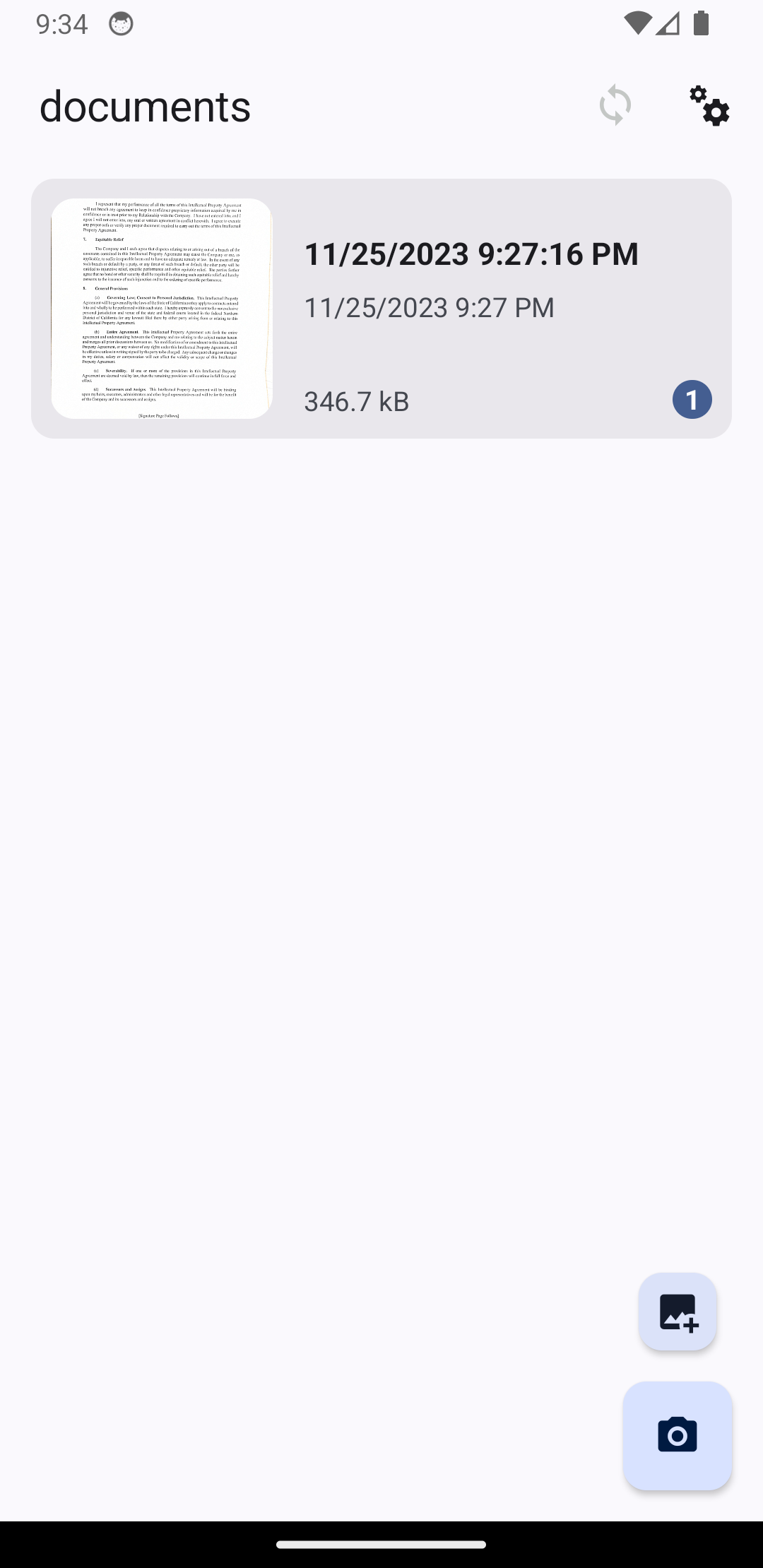
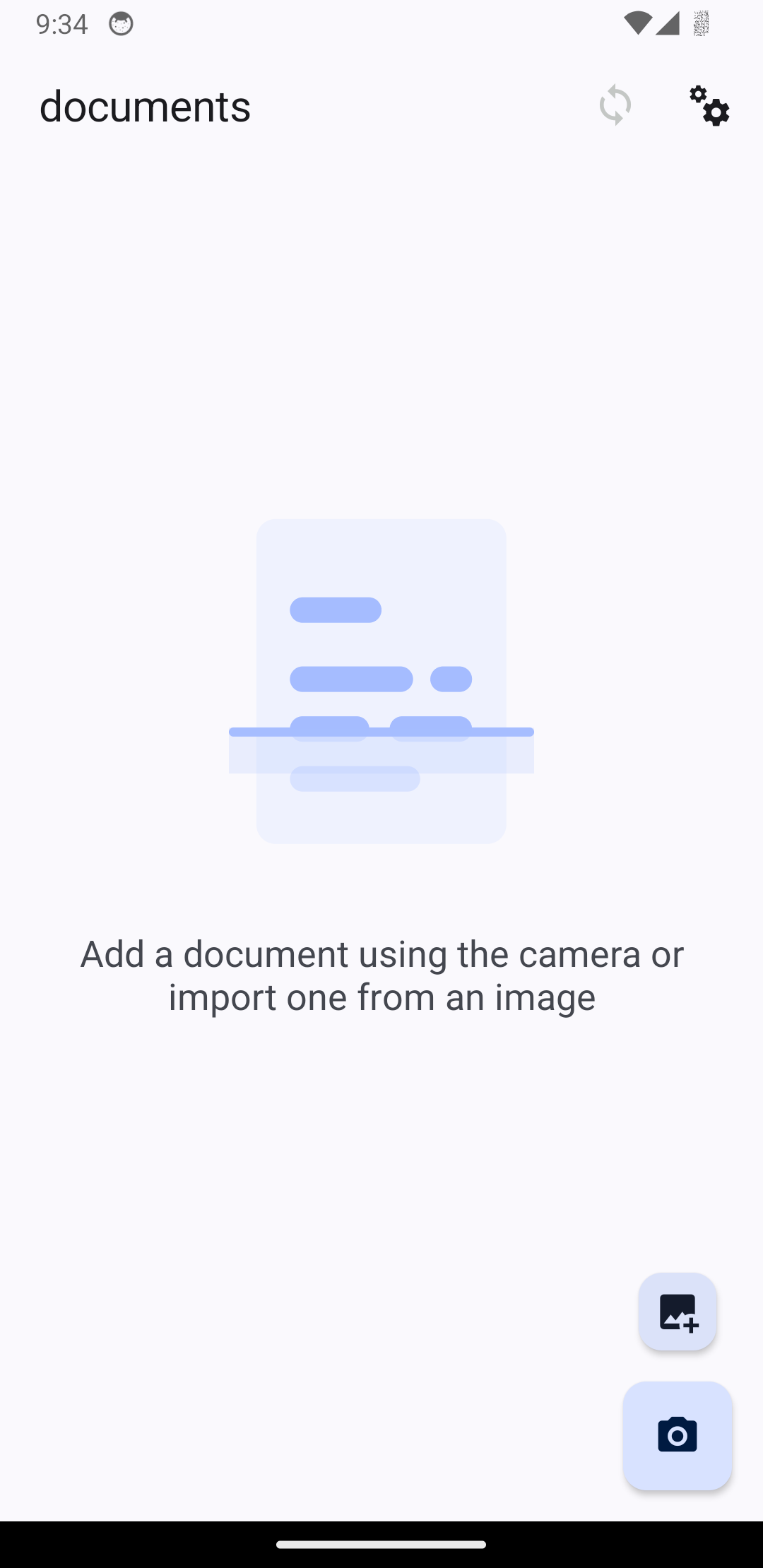
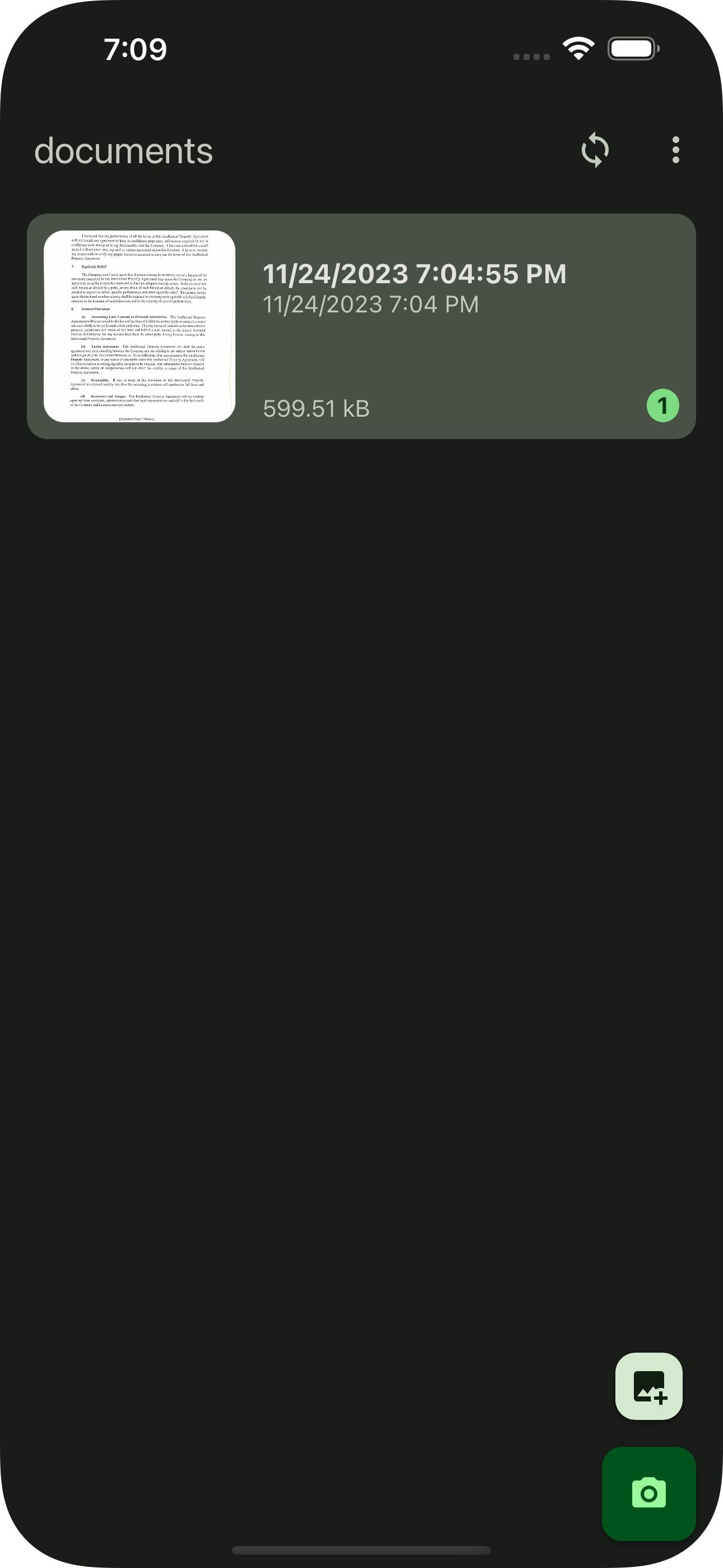
Главный экран показывает папки и документы в виде карточек. На карточке видны миниатюра первой страницы, название, дата изменения, примерный размер и круглый счётчик страниц. Такое представление позволяет отличить одиночный чек от многостраничного договора ещё до открытия. Кнопка камеры начинает новую съёмку, соседняя кнопка с изображением добавляет материалы из галереи или файлового менеджера. Значок синхронизации появляется в верхней части экрана, когда настроена передача данных, а шестерёнка ведёт к общим параметрам.
Название создаётся по шаблону даты, но его можно заменить осмысленным текстом. Для этого откройте документ и коснитесь названия в верхней панели: появится поле ввода и команда сохранения. При регулярной оцифровке удобнее заранее изменить шаблон имени и отдельный шаблон экспортируемого файла. Поддерживаются формат ISO, временная метка и пользовательские комбинации даты. За счёт этого счета можно именовать по дню съёмки, а отправляемые PDF — по точному времени, не переименовывая каждый файл вручную.
Количество колонок регулируется отдельно для обычной и альбомной ориентации. Доступны значения от одной до семи колонок, а для просмотра страниц документа задаётся собственная сетка. На небольшом экране одна колонка оставляет читаемые подписи и крупные миниатюры; на планшете несколько колонок ускоряют поиск визуально. Сортировка полезна, когда библиотека содержит много однотипных квитанций: сначала выберите критерий, затем направление по возрастанию или убыванию.
Папки, цветовые метки и корзина
Папки отделяют рабочие сканы от личных, а цвет помогает узнавать раздел без чтения названия. В настройках можно решить, окрашивать ли цветом весь фон папки или только небольшой значок. Второй вариант сохраняет нейтральный вид списка, первый делает крупные тематические блоки заметнее. Для архива договоров разумно создать папки по проектам, для чеков — по годам или отчётным периодам, а для учебных материалов — по предметам.
Удаление не обязательно означает немедленную потерю файла: документы перемещаются в корзину, откуда их можно восстановить либо удалить окончательно. Перед очисткой проверяйте счётчик страниц и миниатюру, потому что похожие автоматические даты легко перепутать. Корзина особенно полезна после пакетного импорта, когда одна фотография могла попасть в библиотеку дважды. Удалять отдельную неудачную страницу следует внутри документа, а не с главного экрана, иначе исчезнет весь комплект.
Съёмка страницы и автоматическое обнаружение границ
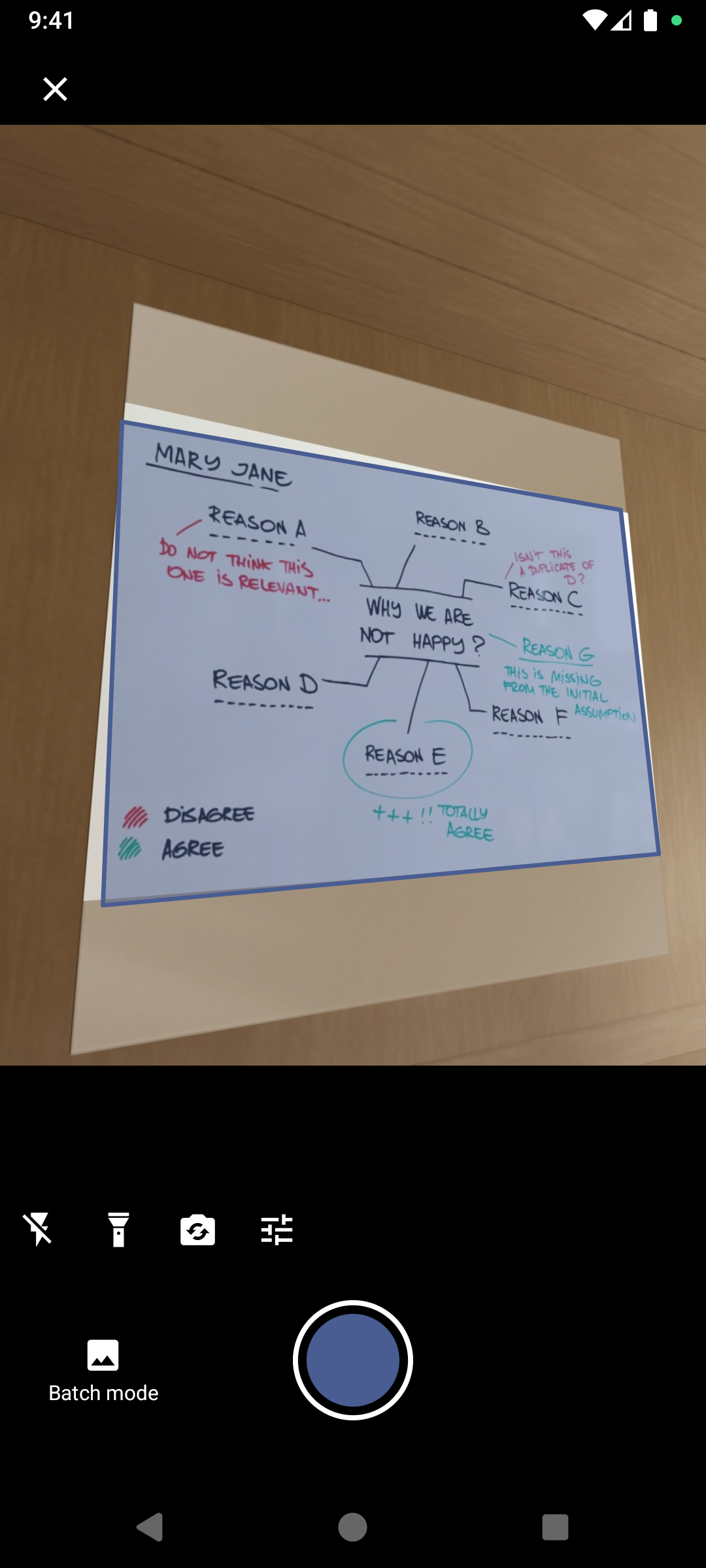
После нажатия кнопки камеры открывается видоискатель. Программа анализирует поток изображения, ищет контуры и выбирает крупнейший подходящий четырёхугольник. Когда все четыре стороны листа различимы и телефон удерживается достаточно неподвижно, рамка фиксируется, после чего автоматический режим делает снимок. Алгоритм построен на обработке контуров OpenCV; он ориентируется не на напечатанный текст, а на геометрию листа, поэтому способен находить и чистый бланк, и страницу с рисунком.
Автосъёмка включается или отключается долгим нажатием на круглую кнопку затвора. При первом использовании программа отдельно спрашивает, оставить ли этот режим активным. Автоматизация удобна для стопки ровных страниц: обе руки можно использовать для выравнивания листа, а камера срабатывает после стабилизации. Для глянцевого чека, белого листа на белом столе или страницы с загнутым углом ручной спуск обычно надёжнее, потому что пользователь сам выбирает момент кадра.
В нижней панели находятся управление вспышкой, фонарём, сменой камеры и параметрами обработки. Вспышка может работать автоматически, быть постоянно включённой или отключённой; фонарь даёт непрерывный свет и позволяет увидеть блик до съёмки. Непрерывная фокусировка подходит для серии страниц на одинаковом расстоянии, а точечная — для мелкого шрифта: коснитесь области текста и дождитесь резкого изображения. На Android разрешение камеры выбирается в параметрах, поэтому можно заранее определить баланс детализации, скорости и размера файлов.
Как добиться устойчивого срабатывания
Лист должен контрастировать с фоном по всему периметру. Белую страницу лучше положить на матовую тёмную поверхность, а тёмный чек — на светлую. Однородный фон важнее красивой фактуры: рисунок дерева, клетчатая скатерть и лежащие рядом предметы создают дополнительные контуры. Камеру держат примерно параллельно листу; сильный наклон допустим для коррекции перспективы, но уменьшает количество пикселей на дальнем крае.
Равномерный свет предотвращает сразу две ошибки: тень от телефона не принимается за границу, а белая бумага не сливается с фоном. Если потолочный свет отражается от ламинированного документа, слегка измените угол телефона и выключите вспышку. Для длинного кассового чека полезно разложить бумагу без волн и прижать края вне будущей области кадра. Загрязнённая линза заметнее всего портит мелкие цифры, поэтому её стоит протереть до запуска OCR, а не пытаться компенсировать размытие контрастом.
Настройка чувствительности автосканирования
В разделе обнаружения задаются длительность, задержка и порог расстояния. Длительность определяет, сколько миллисекунд стабильная рамка должна оставаться подтверждённой перед захватом. Увеличьте её, если кадр делается во время движения; уменьшите, если программа слишком долго ждёт над хорошо освещённым листом. Задержка задаёт паузу перед началом автоматического анализа нового документа и помогает успеть заменить страницу в пакетном режиме.
Порог расстояния нужен, чтобы отличать движение камеры над тем же листом от появления следующей страницы. Слишком малое значение может воспринимать небольшую дрожь как новый объект, слишком большое — задерживать повторное сканирование похожих листов. Меняйте один параметр за раз и проверяйте на реальной стопке из трёх страниц. Так проще понять, что именно исправило ложные срабатывания, и не получить комбинацию, при которой кадр либо делается преждевременно, либо не делается вовсе.
Ручной захват и пакетное сканирование
Ручной захват выполняется обычным нажатием на затвор. Он не отменяет последующее определение углов: программа всё равно предлагает границы и применяет перспективную коррекцию, но решение о моменте съёмки остаётся за пользователем. Этот способ полезен при низком контрасте, бликах, сложном фоне и рукописных листах с неровными краями. Если автоматическая рамка прыгает, не нужно ждать случайного совпадения — сделайте резкий кадр вручную и поправьте область на следующем экране.
Пакетный режим включается кнопкой слева от затвора. Каждый новый снимок добавляется в текущую последовательность, а не создаёт отдельную карточку. После съёмки последнего листа откройте предварительный просмотр, проверьте порядок и нажмите завершение. Такой сценарий уменьшает число касаний при оцифровке договора, методички или набора чеков. Между кадрами держите телефон на одной высоте: одинаковая плотность пикселей делает страницы визуально однородными и упрощает подбор общего качества PDF.
Перед завершением серии удалите смазанные кадры и переснимите отсутствующие страницы. Номер на индикаторе показывает накопленное количество, но не проверяет содержимое. Для двустороннего договора заранее выберите порядок: лицевая сторона первого листа, оборот, затем следующий лист. Если съёмка велась двумя стопками, удобнее создать два документа, а затем выделить их в библиотеке и объединить при экспорте в один PDF.
Точная обрезка и коррекция перспективы
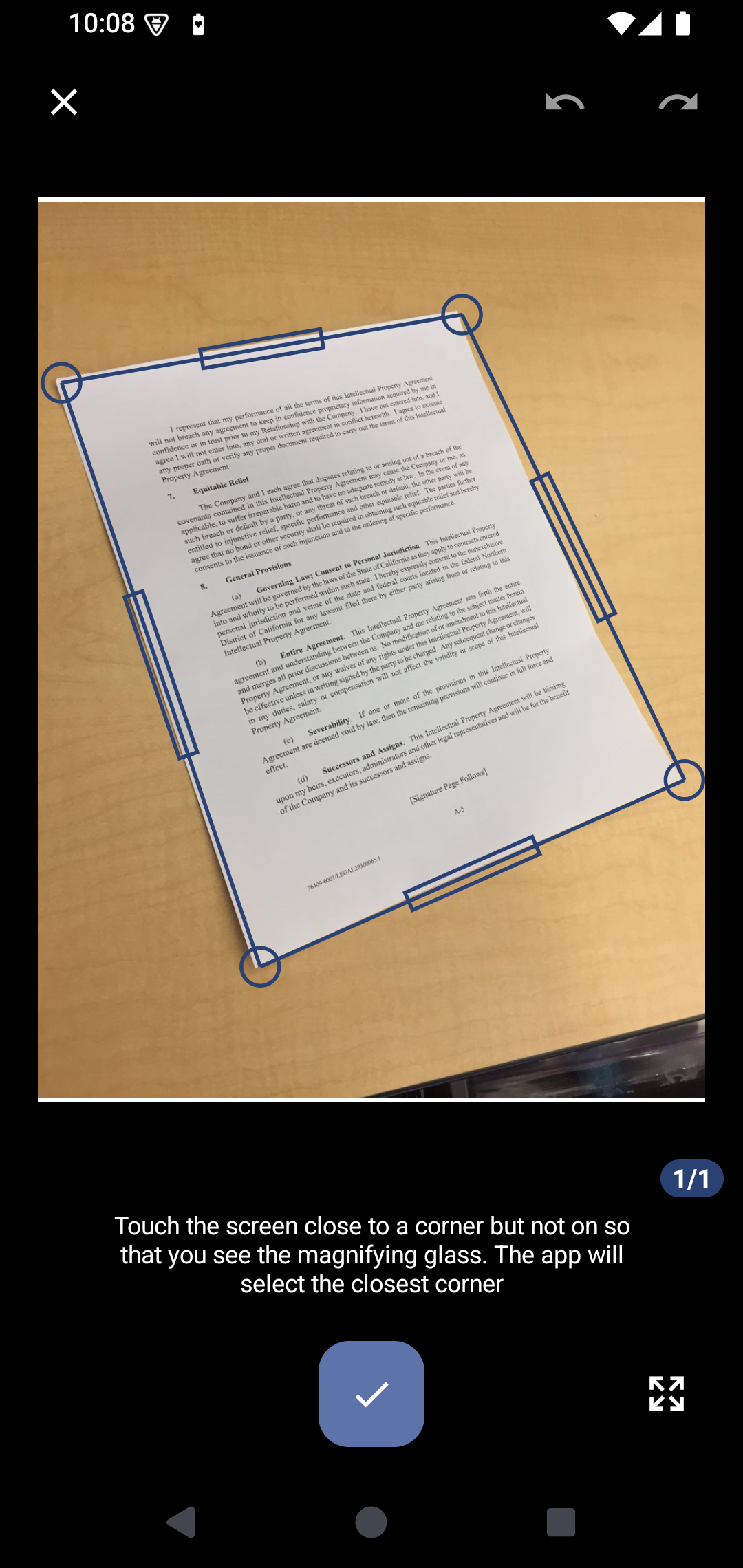
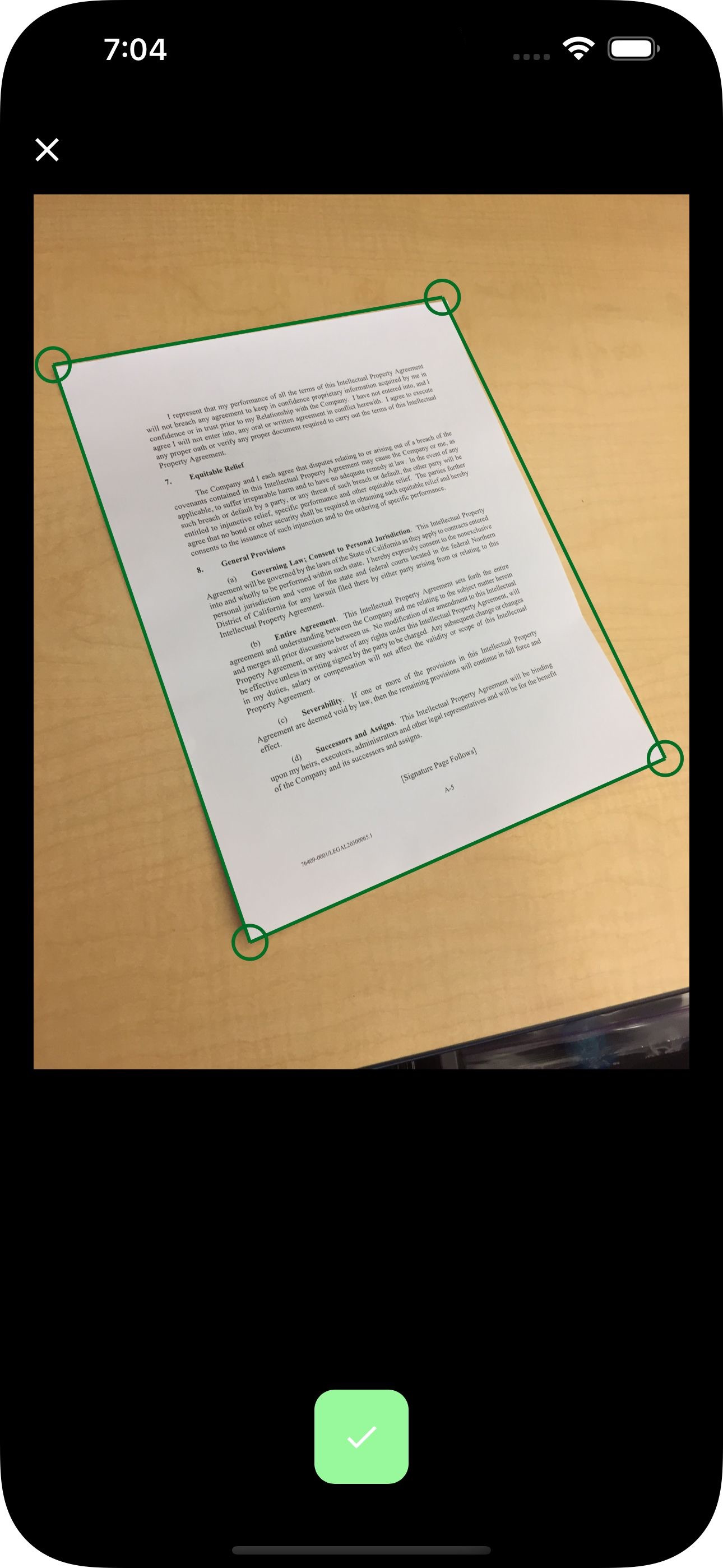
Экран границ показывает четыре угловых маркера и дополнительные маркеры в середине сторон. Углы определяют вершины итогового четырёхугольника, а боковые точки помогают точно поставить длинную грань, не смещая соседние углы. При касании рядом с углом программа выбирает ближайший маркер; это полезно, когда палец закрывает саму точку. Сетка помогает выровнять поля и сохранить одинаковый отступ у серии страниц.
Не захватывайте большой участок стола: после перспективного преобразования он увеличит поля и уменьшит полезное разрешение текста. Одновременно не ставьте границу вплотную к буквам — небольшая ошибка определения может срезать номер страницы, подпись или край печати. Для документа с тёмной рамкой ориентируйтесь на физический край бумаги, а не на напечатанную линию. Если лист имеет загнутый угол, оставьте в области весь текст и примите небольшое поле вместо агрессивного среза.
Перспективная коррекция превращает наклонный четырёхугольник в прямоугольник: противоположные края становятся параллельными, строки выравниваются, а трапециевидное сужение исчезает. Она исправляет положение камеры, но не разглаживает сильно выгнутую книжную страницу. Для разворота книги уменьшите изгиб физически, не прижимая переплёт до повреждения, и снимайте каждую страницу отдельно. После применения сравните размер букв сверху и снизу; заметная разница указывает на неточно поставленные углы.
Когда всегда показывать редактор границ
Параметр постоянного подтверждения обрезки заставляет открывать редактор после каждого одиночного кадра. Он полезен для юридических документов, чеков с реквизитами у самого края и листов нестандартной формы. При быстрой съёмке ровных страниц настройку можно отключить, чтобы программа сразу создавала документ. В пакетном режиме контроль лучше выполнять по миниатюрам серии, иначе дополнительное подтверждение после каждого кадра замедлит работу.
Порог уменьшения предварительного изображения влияет на обнаружение. Большое изображение содержит больше деталей и помогает увидеть слабую границу, но анализируется дольше и требует больше памяти. Если старый телефон закрывает камеру при обработке, уменьшите порог или разрешение. Если границы маленького чека постоянно теряются, увеличьте значение умеренно и проверьте результат при хорошем освещении. Настройка поля на случай отсутствия документа задаёт небольшой отступ от краёв всего снимка, когда подходящий контур не найден.
Редактирование страницы после съёмки
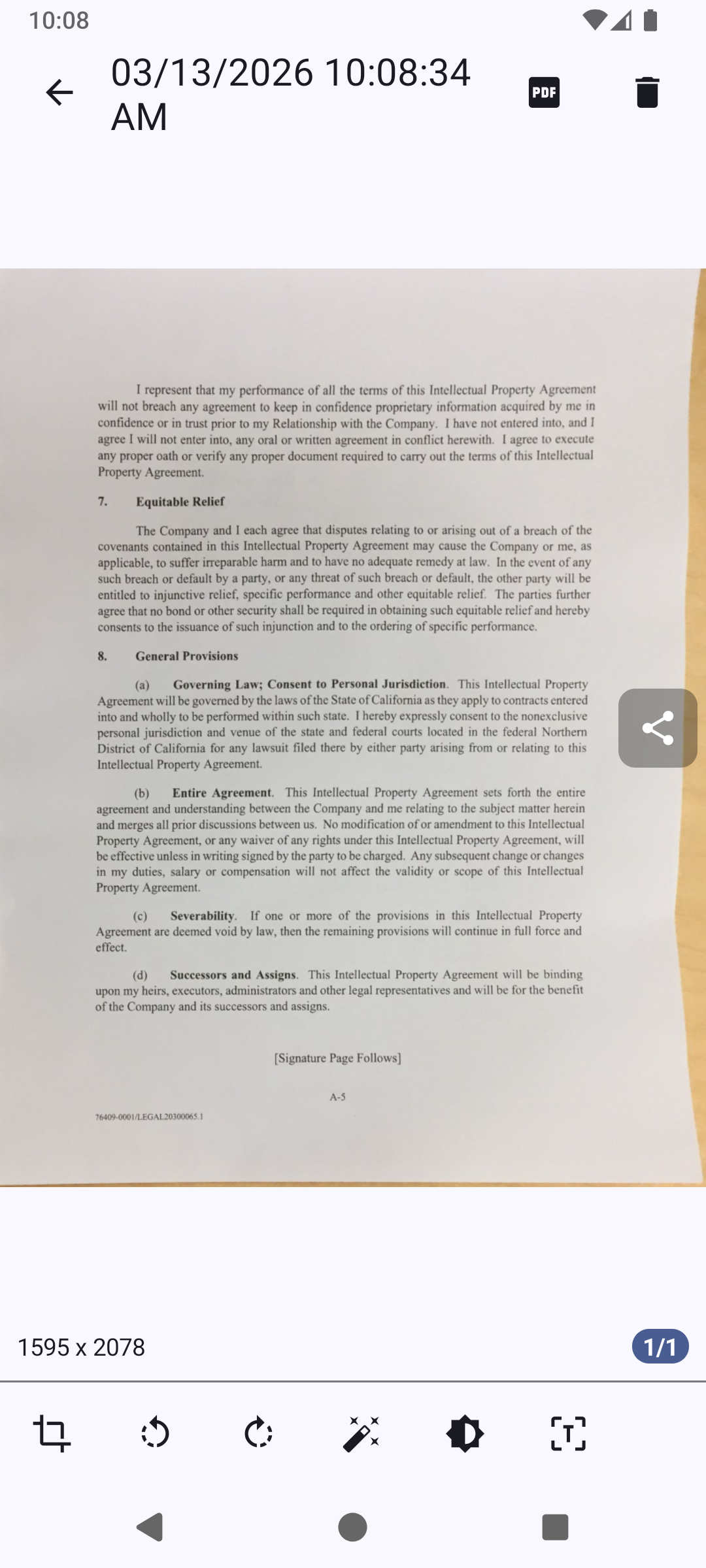
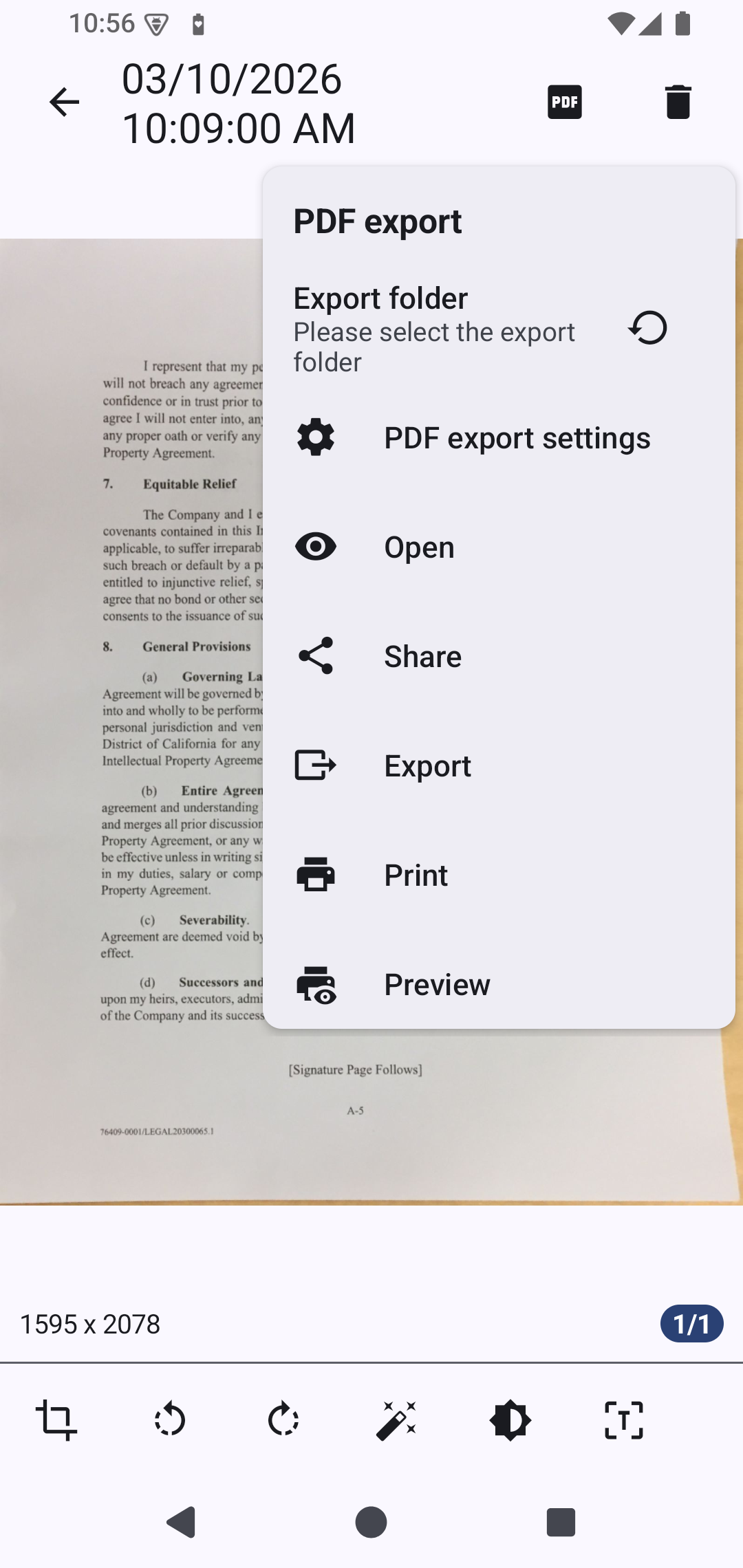
В просмотре документа изображение занимает основную часть экрана, а снизу расположены инструменты обрезки, вращения, обработки и распознавания. В верхней панели доступны возврат в библиотеку, создание PDF и удаление. Размер исходного изображения и счётчик страниц помогают оценить, открыт ли полный кадр и не перепутан ли документ. Плавающая команда отправки вызывает системное меню, не требуя предварительно искать экспорт в общих настройках.
Поворот выполняется шагами по 90 градусов в обе стороны. Исправляйте ориентацию до OCR: распознавание вертикального текста, повернутого на бок, обычно даёт больше ошибок. После изменения границ и фильтра программа пересчитывает отображаемую страницу; на большом изображении это занимает время. Не нажимайте несколько инструментов подряд, пока индикатор обработки не исчез, иначе слабое устройство может исчерпать память.
Страница хранит применённые преобразования, поэтому её можно открыть снова и изменить фильтр или обрезку. Перед массовым экспортом пролистайте документ и проверьте одинаковость белого фона, ориентацию и поля. В договоре одна случайно повёрнутая страница заметна только при чтении созданного PDF; исправить её заранее быстрее, чем повторно формировать и отправлять файл.
Фильтры и улучшение читаемости
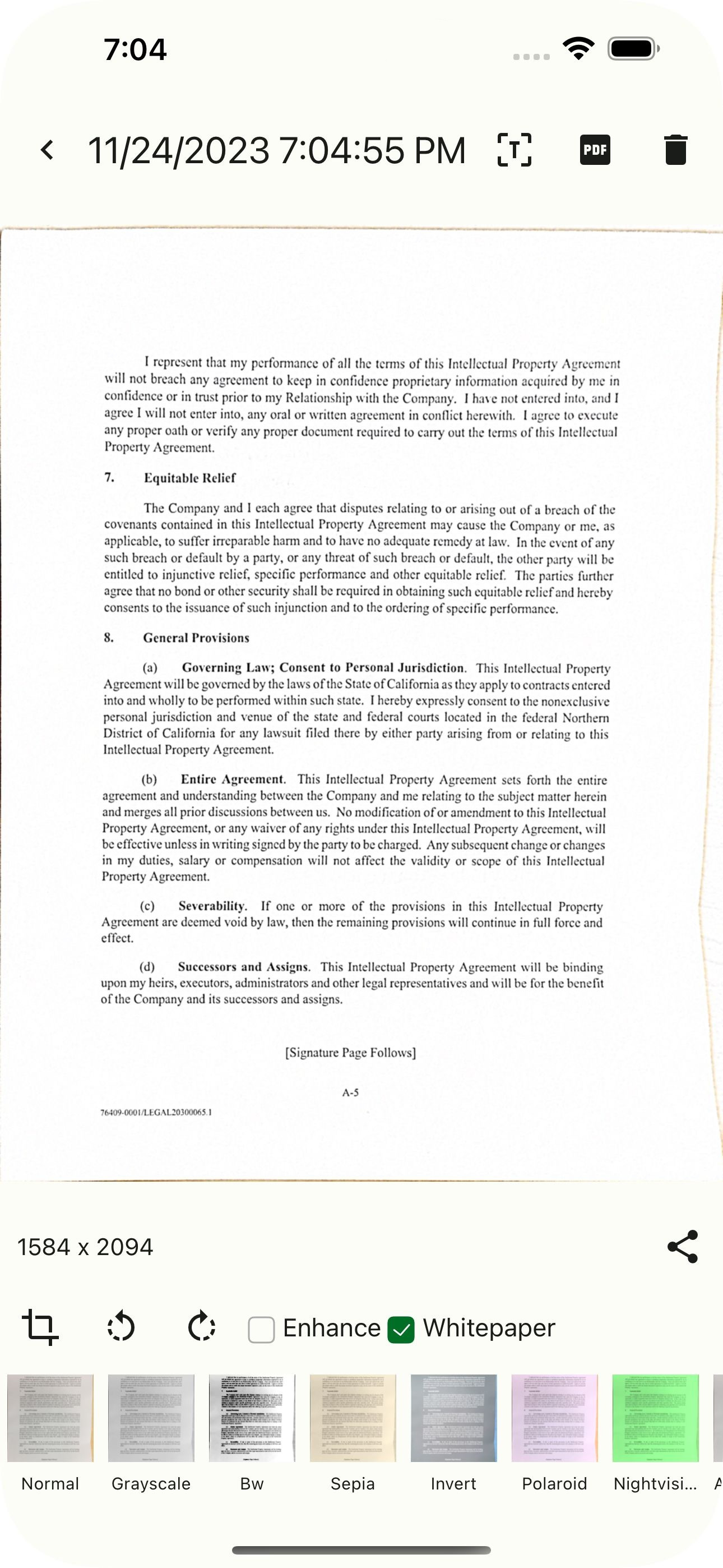
Исходный режим сохраняет цвет и тон снимка без обработки. Он подходит для печатей, цветных схем, фотографий и документов, где оттенок несёт смысл. Недостаток — больший размер и заметные тени. Серый режим удаляет цвет, но оставляет плавные переходы яркости; он хорошо передаёт карандашные пометки и диаграммы. Чёрно-белый режим превращает изображение в два тона и даёт минимальный размер, однако тонкие серые линии могут исчезнуть при неверном пороге.
У чёрно-белого фильтра регулируется порог. Поднимайте его, если бледные буквы пропадают, и снижайте, если фон превращается в россыпь чёрных точек. Для термочека сначала устраните тень и слегка увеличьте контраст, затем подберите порог по самым светлым цифрам. Проверяйте не заголовок, а мелкие реквизиты и десятичные точки: крупный текст остаётся читаемым даже при слишком агрессивной обработке.
Цветовое улучшение корректирует баланс белого, насыщенность и контраст, сохраняя различия между оттенками. Режим улучшения документа предназначен для неравномерного освещения: он очищает фон, ослабляет тени и подчёркивает края символов. В интерфейсе также встречается обработка Whitepaper, ориентированная на белую бумагу. Она полезна для страницы на жёлтом столе, но может сделать цветную печать менее естественной, поэтому итог нужно сравнивать с исходником.
Яркость и контраст меняются ползунками с предварительным просмотром. Яркость сдвигает весь диапазон, а контраст увеличивает различие между тёмным текстом и светлым фоном. Сначала исправьте яркость, затем контраст: если начать с сильного контраста на недоэкспонированном кадре, тени станут сплошными пятнами. Для нескольких страниц одного документа используйте близкие значения, иначе готовый PDF будет визуально мерцать при перелистывании.
Практический выбор обработки
| Материал | Рекомендуемый старт | Что проверить |
|---|---|---|
| Чёрный текст на белой бумаге | Whitepaper или чёрно-белый | Тонкие буквы и номера страниц |
| Цветная схема | Цветовое улучшение | Различимость близких оттенков |
| Карандашный конспект | Оттенки серого | Слабые штрихи и поля |
| Кассовый чек | Whitepaper, затем контраст | Бледные суммы и QR-код |
| Документ с печатью | Исходный или цветовой | Цвет и края печати |
| Фотография в документе | Исходный | Лица, полутона и мелкие детали |
Таблица задаёт начальную точку, а не универсальный рецепт. Один и тот же чек может быть свежим и контрастным либо выцветшим; один договор может содержать только текст, другой — цветные приложения. Сохраняйте исходный вид там, где важна доказательная точность цвета, и применяйте бинарный режим только после проверки каждой информационно значимой детали.
OCR: загрузка языков и распознавание текста
Перед первым распознаванием выбранного языка требуется загрузить модель в разделе OCR. Если модель отсутствует, программа предлагает скачать её. Для документа на двух языках отметьте оба, но не добавляйте ненужные: расширенный набор увеличивает время и число похожих символов-кандидатов. Русская локализация интерфейса присутствует, а язык распознавания выбирается отдельно; язык меню сам по себе не определяет, какой алфавит будет искать OCR.
Распознавание запускается для страницы кнопкой OCR либо автоматически после изменения документа, если включён соответствующий параметр. Используется Tesseract, а вычисления выполняются на устройстве. Результат можно просмотреть, скопировать в буфер и искать. Для быстрой задачи на Android доступно действие обнаружения и копирования: оно удобно, когда нужен номер счёта или абзац, а полноценный PDF создавать не требуется.
Для поискового PDF программа накладывает прозрачный текст на изображение. Пользователь видит исходный скан, но средство просмотра получает координаты слов и позволяет выделять, копировать и искать их. Слой не исправляет изображение и не превращает страницу в документ с редактируемой вёрсткой. Ошибочно распознанная буква останется в поисковом индексе, хотя на картинке будет выглядеть правильно, поэтому важные значения следует сверять визуально.
Лучший результат дают ровные строки, достаточное разрешение, правильная ориентация и высокий, но не разрушительный контраст. Чёрно-белая обработка часто помогает печатному тексту, однако для тонкой серой печати она может удалить символы. Рукописный текст распознаётся менее предсказуемо. Таблицы, формулы, печати поверх текста и декоративные шрифты также требуют проверки: OCR извлекает последовательность символов, но не гарантирует сохранение сложной структуры.
Как повысить точность OCR
- Поверните страницу так, чтобы строки читались слева направо без наклона на 90 градусов.
- Уточните обрезку и исключите соседний лист, фон стола и пальцы.
- Выберите язык или минимальный набор языков, реально присутствующих на странице.
- Сравните исходный, серый и чёрно-белый фильтры по самому мелкому тексту.
- Повторите съёмку, если буквы смазаны: усиление резкости не возвращает потерянные детали.
- После обработки найдите в распознанном тексте числа, фамилии и редкие слова, где ошибка особенно критична.
Когда поиск не находит слово, сначала убедитесь, что PDF экспортирован с включённым параметром прозрачного OCR-текста. Затем откройте распознанный результат самой страницы: если слова там нет, проблема возникла до экспорта. Если текст в приложении есть, но в PDF не выделяется, повторно сформируйте файл с включённой опцией Draw OCR Text и проверьте его в другом просмотрщике.
Импорт фотографий и существующих PDF
Кнопка изображения добавляет готовые фотографии из системного выбора файлов. Это позволяет обработать кадры, снятые обычной камерой, полученные в мессенджере или перенесённые со сканера. После импорта доступны те же границы, поворот, фильтры и OCR. Желательно брать исходный файл, а не уменьшенную копию из чата: повторное сжатие сильнее всего повреждает мелкий текст и тонкие линии таблиц.
Для PDF задаётся режим импорта. Вариант Ask Everytime спрашивает способ при каждом файле. Page as Image превращает каждую страницу в изображение, после чего её можно обрезать и обработать как скан. Find PDF Images извлекает найденные внутри изображения, но прочие данные, включая исходный текстовый слой, не импортирует. Поэтому этот режим не следует использовать для обычного цифрового PDF, если нужно сохранить векторный текст, ссылки и структуру.
Импорт предназначен для подготовки сканоподобных страниц, а не для редактирования объектов PDF. После растеризации текст становится частью изображения; вернуть исходные шрифты и абзацы нельзя, хотя OCR создаст новый поисковый слой. Если требуется заменить предложение, перестроить таблицу или сохранить интерактивную форму, используйте PDF-редактор. OSS Document Scanner лучше подходит для выравнивания, очистки и сборки страниц, где главным содержимым является изображение документа.
Управление страницами многостраничного документа
Новые страницы добавляются из камеры или файлов прямо в открытый документ. Они помещаются в конец, после чего порядок меняется через команду перестановки либо долгим нажатием и перетаскиванием миниатюры. Изменения сохраняются автоматически. Для большого договора ориентируйтесь не только на миниатюры, но и на номера страниц в самом тексте: две почти одинаковые страницы приложений легко поменять местами.
Удаление можно применить к выбранным страницам. Перед подтверждением проверьте число выделенных элементов, особенно в сетке с несколькими колонками. Если плохой кадр уже заменён, сначала добавьте новую страницу, поставьте её рядом со старой, сравните детали, затем удалите старую. Такой порядок исключает ситуацию, когда переснять документ уже невозможно, а единственная копия была удалена слишком рано.
Для объединения нескольких карточек выделите их в библиотеке и используйте обычный экспорт в единый PDF. Массовый экспорт, напротив, создаёт отдельные файлы для каждого выбранного документа. Различие важно для отчётности: комплект чеков для одного авансового отчёта удобно объединить, а договоры разных контрагентов следует оставить раздельными. Порядок выбора и сортировка библиотеки влияют на последовательность в объединённом файле, поэтому перед созданием проверьте список.
Экспорт в PDF
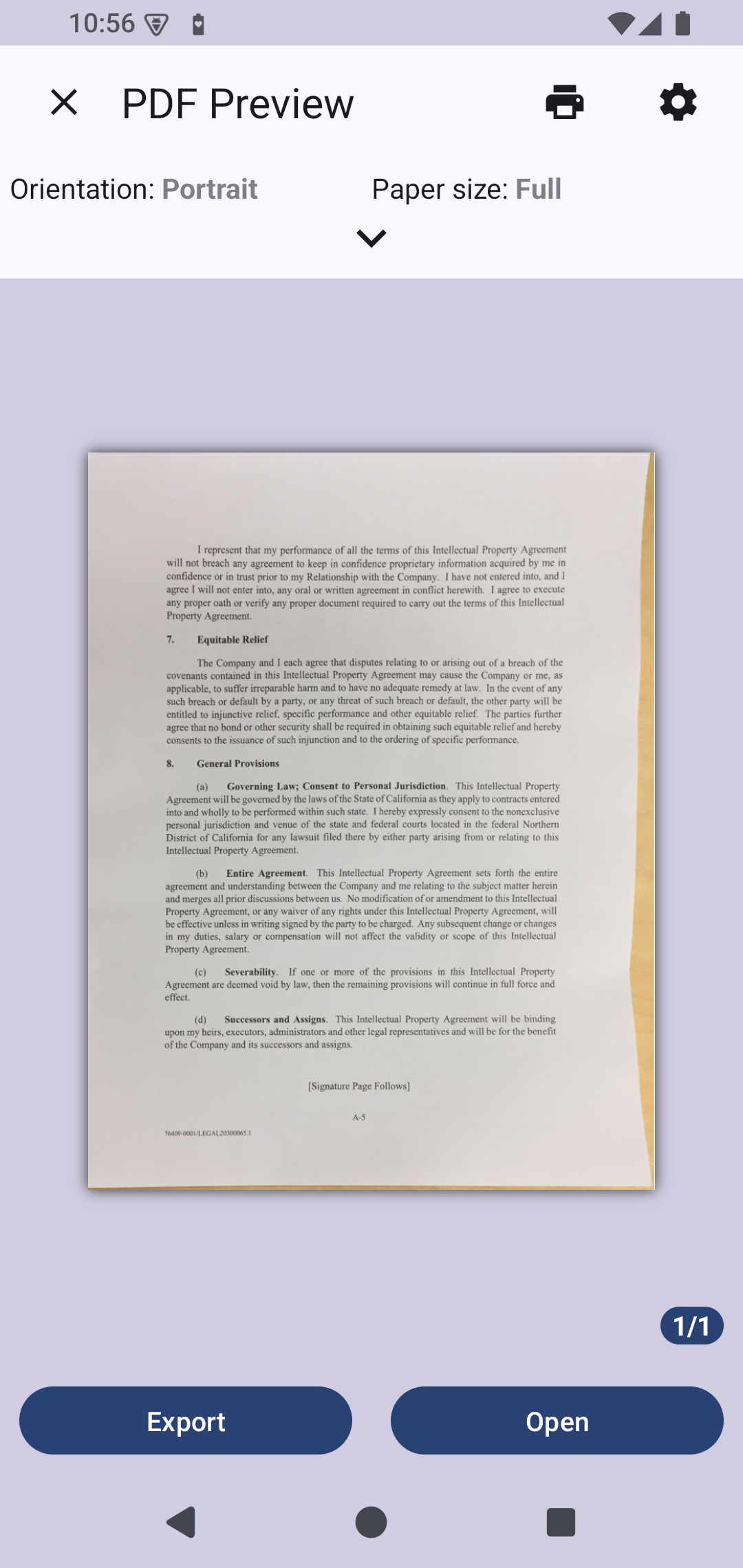
Меню PDF открывает выбор папки, параметры, просмотр, печать, системную отправку и сохранение. Предварительный просмотр показывает ориентацию, размер бумаги и размещение страниц до записи файла. Это наиболее безопасный этап для проверки полей: если изображение слишком мало или обрезается, вернитесь к параметрам, а не исправляйте уже созданный PDF сторонними средствами.
Размер бумаги выбирается из A4, A3, Letter и Full. Full сохраняет пропорции изображения без принудительного приведения к стандартному листу; A4 и Letter удобны для печати и обмена с организациями. Ориентация может быть книжной, альбомной или автоматической. Для смешанного документа автоматический режим уменьшает лишние поля, но при официальной подаче часто лучше единая книжная ориентация.
Количество элементов на листе позволяет разместить две, четыре или другое число страниц на одной физической странице PDF. Это полезно для миниатюр и экономной печати, но ухудшает читаемость мелкого текста. Отступ задаёт поля вокруг изображения. Нулевой отступ максимизирует площадь скана, однако домашний принтер может не печатать до края; небольшой запас предотвращает срезание подписи или номера.
Порог размера изображения уменьшает слишком крупные кадры перед вставкой, а масштаб загрузки влияет на разрешение, используемое при формировании PDF. JPEG Quality задаёт степень сжатия; нулевое значение отключает JPEG-компрессию по описанию параметра. При высоком качестве файл растёт быстрее, чем визуально улучшается текст, поэтому оценивать нужно реальный документ на целевом экране и пробной печати.
Пароль защищает экспортируемый PDF. Он не заменяет блокировку библиотеки и не шифрует резервную копию. Перед отправкой защищённого файла откройте его в независимом просмотрщике и убедитесь, что пароль запрашивается, страницы читаются, а получатель знает пароль по отдельному каналу. Потерянный пароль может сделать собственный архив недоступным.
Поисковый PDF и стандартный PDF
Стандартный PDF содержит изображения страниц и открывается практически в любом просмотрщике. Поисковый вариант дополнительно включает невидимый OCR-слой. Если документ нужен только как визуальная копия, стандартный вариант формируется быстрее. Для архива договоров, статей и инструкций поисковый слой окупает время: документ можно найти по фразе средствами файлового менеджера или PDF-программы, если та индексирует текст.
Не путайте поисковый слой с гарантированной юридической расшифровкой. Внешний вид остаётся фотографией, а скопированный текст может содержать ошибки. При передаче реквизитов копируйте их только после сравнения со страницей. Для архива можно сохранить PDF с OCR и отдельно оставить исходные изображения в резервной копии, чтобы повторить распознавание с другими языками или параметрами без повторной съёмки.
JPEG, PNG, отправка и печать
JPEG создаёт компактные изображения с регулируемым качеством. Он подходит для цветных страниц и фотографий, но каждое повторное сохранение с потерями ухудшает мелкие детали. PNG использует сжатие без потерь и обычно лучше сохраняет резкие границы текста, зато файл получается крупнее. Прозрачность формата не даёт преимущества обычному скану с непрозрачным фоном, поэтому выбирать PNG стоит ради качества линий, а не ради альфа-канала.
Команда Share сначала формирует выбранный формат, затем передаёт файл системному меню. В списке могут появиться почта, мессенджеры, файловые менеджеры и установленные облачные клиенты. Само приложение не управляет ограничениями получателя: почтовый сервер может отклонить большой PDF, а мессенджер — дополнительно сжать изображение. Для точной копии отправляйте PDF как файл, а не как фотографию в режиме оптимизации.
Команда Export сохраняет результат в выбранную папку. На Android можно задать постоянную папку экспорта, чтобы не выбирать каталог каждый раз. Проверяйте свободное место: при формировании большого PDF одновременно нужны исходные изображения, временные данные и итоговый файл. Ошибка при почти заполненном накопителе может возникнуть даже тогда, когда ожидаемый PDF кажется меньше оставшегося пространства.
Печать вызывается через системный механизм. Для предсказуемых полей и масштаба рекомендуется сначала экспортировать PDF, затем печатать его. В диалоге печати ещё раз проверьте формат бумаги и подгонку: автоматическое растягивание может увеличить изображение и обрезать края. Для документа с подписью у границы используйте фактический размер или небольшой отступ.
Как уменьшить размер без потери важных деталей
Размер определяется числом страниц, разрешением каждого кадра, цветностью и сжатием. Сначала удалите лишний фон обрезкой: это уменьшает количество пикселей без ухудшения текста. Затем выберите подходящий фильтр. Чёрно-белый документ обычно компактнее цветного, но не применяйте его к цветным отметкам. После этого уменьшайте JPEG Quality небольшими шагами и каждый раз проверяйте мелкий шрифт.
Снижение разрешения полезно для отправки по электронной почте, но необратимо для уже экспортированного изображения. Храните исходные страницы или резервную копию, если документ может понадобиться для печати. Для чтения на экране достаточно меньшего размера, чем для увеличения печати и повторного OCR. Не ориентируйтесь только на мегабайты: две страницы с мелкой таблицей требуют больше деталей, чем десять страниц с крупным текстом.
Если экспорт завершается ошибкой, сократите число страниц и попробуйте снова. Успешная половина документа указывает на нехватку памяти или места, а не на неверный формат. Снизьте масштаб загрузки, качество JPEG и число параллельных операций, затем объедините части. Перезапуск освобождает память после длинной серии обработок. При повторяющейся ошибке одной страницы экспортируйте её отдельно: повреждённое изображение выявляется быстрее.
Синхронизация через WebDAV
В настройках WebDAV указываются адрес сервера, имя пользователя, пароль или токен приложения и удалённая папка. Перед включением синхронизации используйте проверку соединения. Поддерживается любой совместимый сервер, включая Nextcloud, ownCloud и хранилища NAS с WebDAV. Для Nextcloud безопаснее создать отдельный пароль приложения, а не вводить основной пароль учётной записи.
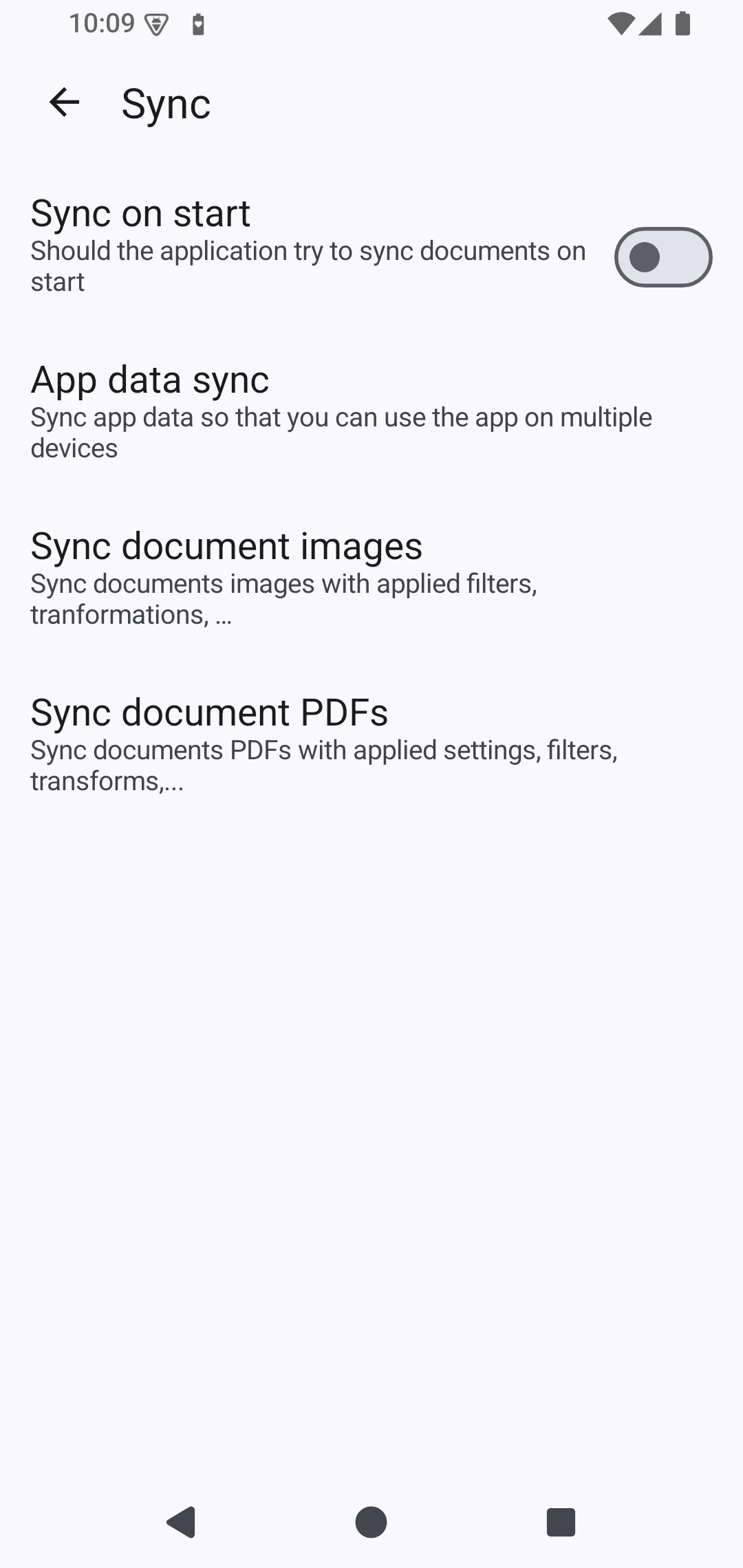
Синхронизация разделена по назначению: данные приложения обеспечивают работу библиотеки на нескольких устройствах, изображения передают обработанные страницы, а PDF-сервис формирует и передаёт готовые документы с выбранными настройками. Для каждого сервиса можно ограничить набор папок. Это позволяет отправлять рабочие договоры на сервер, не включая личные чеки, и уменьшает объём передачи.
Параметр Sync on Start запускает проверку при открытии. Ручная команда находится на главном экране. Автоматическая работа в фоне зависит от ограничений операционной системы: энергосбережение может останавливать задачу, поэтому отсутствие передачи при закрытом приложении не всегда означает ошибку сервера. При критичной отправке откройте программу, нажмите синхронизацию и дождитесь завершения.
Опция удаления после синхронизации у сервисов PDF и изображений экономит место, но требует осторожности. Сначала проверьте, что удалённая папка доступна с другого устройства и содержит полный файл. Не включайте удаление при первом тесте соединения. Фильтр папок должен совпадать с ожидаемым набором, иначе часть документов останется только в библиотеке или, наоборот, будет удалена после неожиданной передачи.
Конфликты между устройствами
При изменении одного документа на нескольких устройствах сравниваются отметки времени, и более новое изменение обычно получает приоритет. Поэтому часы устройств должны быть настроены правильно. Не редактируйте одновременно один договор на телефоне и планшете: автоматическое разрешение не способно понять, что на одном устройстве исправлен порядок страниц, а на другом — фильтр. Синхронизируйте перед началом работы и сразу после завершения.
Если конфликты повторяются, разделите устройства по папкам или используйте односторонний сценарий для вторичного устройства. Проверьте, не блокирует ли VPN адрес NAS, открыт ли HTTPS-порт и доступен ли WebDAV из другого клиента. Ошибка авторизации часто связана с токеном, двухфакторной защитой или неверным путём, а не с именем самой папки.
Резервное копирование и восстановление
Полная резервная копия создаётся в виде ZIP и включает документы, изображения, метаданные, структуру папок и, при выбранной конфигурации, данные OCR. Параметры программы экспортируются отдельной командой. Кэш, временные файлы и учётные данные синхронизации не включаются. После восстановления адрес WebDAV и секреты придётся настроить заново, что предотвращает перенос пароля в обычном архиве.
ZIP по умолчанию не зашифрован. Не отправляйте его через открытый канал и не храните без защиты рядом с общедоступными файлами. Для чувствительных документов поместите архив в шифрованное хранилище или используйте защищённый контейнер средствами устройства. Пароль, заданный для PDF, не распространяется на изображения и метаданные внутри резервной копии.
Восстановление может заменить существующие документы, поэтому перед операцией создайте отдельную копию текущей библиотеки. Проверьте размер архива и доступное место: распаковка требует больше свободного пространства, чем занимает ZIP. Если восстановление не начинается, скопируйте архив во внутреннее хранилище, убедитесь, что он полностью скачан, и попробуйте на чистой установке только после сохранения текущих данных.
Проверка резервной стратегии состоит не только в создании файла. Периодически переносите копию на другое устройство, открывайте ZIP безопасным средством и убеждайтесь, что внутри есть папки документов и изображения. Затем выполните пробное восстановление на запасном устройстве или после отдельного сохранения рабочей библиотеки. Непроверенный архив может оказаться неполным из-за нехватки места в момент создания.
Хранилище, разрешения и перенос данных
Для съёмки требуется доступ к камере, для выбора и сохранения файлов — разрешения, предусмотренные системой. Уведомления на Android нужны необязательно и используются для состояния синхронизации. Отказ от камеры не мешает импортировать готовые изображения, но кнопка съёмки не сможет создать новый кадр. Разрешение на файлы может запрашиваться через системный выбор каталога, поэтому фактический доступ ограничивается выбранным местом.
Место данных переключается между внутренним накопителем и SD-картой, когда карта и система поддерживают такой режим. Перенос перезапускает программу и перемещает документы; перед началом создайте резервную копию и не извлекайте карту. Если операция прервалась, не очищайте старое место до проверки библиотеки. Медленная или повреждённая карта увеличивает время открытия миниатюр и может вызвать ошибки записи при экспорте.
Свободное место оценивайте с запасом. При обработке исходная фотография, преобразованное изображение и временный PDF могут существовать одновременно. Пакет из десятков страниц занимает существенно больше итогового файла во время формирования. Если система сообщает об ошибке записи, сначала освободите место, затем перезапустите программу и повторите экспорт с меньшим числом страниц.
Защита доступа и приватность
Биометрическая блокировка закрывает библиотеку отпечатком, распознаванием лица или PIN-кодом, доступным через системный механизм. Автоблокировка срабатывает при уходе программы в фон. Включите её, если документы часто открываются в общественном месте: простая блокировка экрана не помогает, когда телефон уже разблокирован и программа осталась в списке недавних.
На Android отдельно задаётся разрешение делать скриншоты интерфейса. Отключение защищает миниатюры и страницы от случайного попадания в снимок экрана или предпросмотр недавних программ, но может мешать службе поддержки показать ошибку. Перед отправкой диагностического кадра временно включайте возможность только для несекретного тестового документа, затем возвращайте защиту.
Распознавание и обработка выполняются на устройстве. Передача начинается только при использовании настроенной синхронизации, системной отправки или экспорта в выбранное хранилище. Это снижает зависимость от внешней обработки, однако безопасность результата всё равно определяется местом сохранения, настройками WebDAV и программой-получателем. Системное меню может передать файл любому выбранному клиенту, поэтому проверяйте адресата до подтверждения.
Пароль PDF, биометрическая блокировка и шифрование устройства решают разные задачи. Пароль защищает конкретный экспорт, блокировка ограничивает вход в библиотеку, а шифрование устройства защищает данные при выключенном или заблокированном телефоне. Резервный ZIP остаётся отдельным объектом и требует собственного защищённого места.
Темы, язык и удобство интерфейса
Доступны светлая, тёмная, полностью чёрная и системная темы. Режим Auto следует оформлению устройства, а Auto Black использует настоящий чёрный фон в автоматической тёмной теме. Цветовая схема может быть стандартной, динамической или рассчитанной на E‑ink. На OLED-экране чёрная тема уменьшает яркость фона при работе ночью; для проверки белизны скана лучше временно использовать светлую, чтобы окружающий интерфейс не менял зрительное восприятие.
Русский перевод включает команды камеры, обрезки, OCR, экспорта, синхронизации, корзины и безопасности. После смены языка программа перезапускается. Некоторые технические обозначения — WebDAV, OCR, PDF, JPEG, PNG, ISO — сохраняются, потому что это названия технологий и форматов. При поиске параметра ориентируйтесь также на значок и раздел: перевод отдельных строк может быть короче английского описания.
На Android можно добавить плитку быстрых настроек, которая сразу открывает сканер из шторки. Параметр запуска с камеры пропускает библиотеку и экономит касание при частой оцифровке. После его изменения требуется перезапуск. Для передней камеры есть отдельное зеркальное отображение, однако для документов обычно используется основная камера с более высоким разрешением и лучшей оптикой.
Системная камера и встроенный видоискатель
На Android можно включить системную камеру вместо встроенного экрана. Это бывает полезно, если фирменная камера лучше управляет конкретным объективом или фокусировкой. Компромисс существенный: пакетный режим и автоматическое сканирование отключаются, потому что внешняя камера возвращает отдельный готовый снимок и не предоставляет программе непрерывный поток для анализа границ.
Если встроенная камера показывает растянутый предпросмотр, проверьте параметры размера и соотношения сторон. Растяжение видоискателя не всегда означает искажение сохранённого кадра, но мешает точно оценивать геометрию. Сделайте тестовый снимок листа с прямоугольной рамкой и откройте редактор. Если файл правильный, настройте только предпросмотр; если искажение осталось в изображении, смените разрешение или системную камеру.
Производительность и параллельная обработка
Число параллельных операций выбирается от одной до десяти. Высокое значение ускоряет преобразование серии на мощном устройстве, но увеличивает расход оперативной памяти и может закрыть программу. Для длинного документа начните с двух или трёх операций. Если экспорт стабилен, повышайте постепенно; если появляются вылеты, вернитесь к одному потоку и уменьшите масштаб изображений.
Автоматический OCR после каждого изменения удобен для коротких документов, но создаёт заметную нагрузку при массовой обработке. Для сотни страниц разумнее сначала закончить обрезку и фильтры, затем запустить распознавание. Повторное изменение страницы после OCR может потребовать пересчёта, потому что координаты текста связаны с геометрией изображения. Не запускайте одновременно синхронизацию, массовый PDF и обработку фильтров на устройстве с небольшим объёмом памяти.
Температура и заряд также влияют на скорость. Длинная серия камеры, OpenCV, фильтры и OCR нагружают процессор; при перегреве система снижает частоту. Делайте паузы между большими пачками и подключайте питание безопасным способом, не накрывая телефон стопкой бумаги. Снижение скорости без ошибки может быть обычным тепловым ограничением, а не повреждением документа.
Практический сценарий: чеки и авансовый отчёт
Создайте папку с названием месяца или поездки и включите пакетный режим. Разложите чеки на матовом фоне, снимайте по одному и сразу переснимайте бледные участки. Длинный чек можно захватить несколькими перекрывающимися кадрами, но программа не сшивает их в одно непрерывное полотно; они останутся отдельными страницами. Для бухгалтерии это допустимо, если каждая сумма и реквизит видны полностью и порядок очевиден.
Для термобумаги попробуйте Whitepaper, затем умеренный контраст. Чёрно-белый режим применяйте только после проверки QR-кода, даты, ИНН и копеек. Переименуйте документ по продавцу и дате, а не оставляйте только время съёмки. После OCR найдите итоговую сумму и валюту; ошибка в распознанном тексте не влияет на картинку, но может помешать последующему поиску.
Экспортируйте один PDF для конкретного отчёта, установите A4 и один чек на страницу, если получатель требует печатный вид. Для компактного внутреннего архива можно разместить несколько маленьких чеков на листе, но сначала убедитесь, что мелкий шрифт читается при 100‑процентном масштабе. Перед отправкой откройте PDF, пролистайте все страницы и сравните число чеков с исходной папкой.
Практический сценарий: договор с приложениями
Снимайте договор пакетно в физическом порядке, включая пустые страницы только тогда, когда они имеют значение для нумерации или подписей. Используйте постоянное подтверждение границ, если подписи и печати находятся близко к краю. Цветовой режим лучше сохраняет синие печати и рукописные пометки; чёрно-белый может сделать их неотличимыми от печатного текста или удалить светлый штрих.
После съёмки откройте сетку страниц, сверяйте номера и переставьте случайно перепутанные листы. Запустите OCR с языками договора, затем проверьте фамилии, номера и названия организаций. Поисковый слой пригодится для навигации, но юридически значимым остаётся визуальное изображение. Защитите итоговый PDF паролем, если он передаётся вне защищённой системы, и сообщите пароль отдельно.
Для синхронизации создайте специальную папку и включите её только у нужного WebDAV-сервиса. Не используйте удаление после передачи до проверки файла с другого устройства. Резервная копия должна хранить исходные изображения, чтобы можно было повторно сформировать PDF с другим размером бумаги или качеством без новой съёмки оригинала.
Практический сценарий: конспекты и учебные материалы
Для листов с цветными маркерами выбирайте исходный или улучшенный цветовой режим. Оттенки серого подходят для карандаша, но уничтожают различие между цветами выделения. Если конспект написан мелко, используйте высокое разрешение и ровный свет; OCR рукописи может быть неточным, поэтому основная ценность — качественное изображение и удобный порядок страниц.
Разделяйте материалы по предметам, а названия начинайте с даты и темы. Такая схема работает даже без успешного распознавания. Для печатных раздаточных материалов OCR позволяет искать термин по всему PDF. При экспорте Full сохраняет естественные пропорции тетрадной страницы, а A4 упрощает печать. Не размещайте несколько страниц на одном листе, если в формулах есть мелкие индексы.
Когда преподаватель отправил фотографии через мессенджер, импортируйте оригинальные файлы, а не снимки экрана. Удалите поля интерфейса обрезкой, выровняйте перспективу и примените одинаковый фильтр ко всей серии. Если фотографии уже сильно сжаты, не увеличивайте резкость до ореолов: лучше сохранить умеренный контраст и проверить читаемость при увеличении.
Практический сценарий: инструкции и архив статей
Печатную инструкцию удобно сканировать пакетно, затем выполнить OCR и экспортировать поисковый PDF. Перед распознаванием удалите номера соседних страниц, попавшие в кадр, и выровняйте текст. Для страниц с рисунками используйте серый или цветовой режим, иначе чёрно-белый порог может разрушить тонкие линии схемы. Содержание и индекс должны оставаться отдельными страницами в правильном порядке.
Назовите документ по устройству и модели, а не по дате съёмки. Поисковый слой позволит находить код ошибки, название детали или команду меню. Если инструкция двуязычная, включите оба языка только для соответствующих страниц либо примите более медленное распознавание всего документа. Проверяйте буквенно-цифровые коды визуально: OCR часто путает O и 0, I и 1.
Для долгого хранения сохраните PDF и резервную копию исходных страниц. PDF удобен для чтения, а исходные изображения дают возможность заново выполнить OCR после смены модели языка. WebDAV подходит для собственного архива на NAS; настройте HTTPS и отдельный токен, затем проверьте восстановление на другом устройстве.
Ошибки обнаружения границ
Рамка не появляется
Проверьте контраст между бумагой и поверхностью, уберите соседние предметы и сделайте свет равномерным. Белый лист на светлом столе почти не образует контура; тёмная папка под ним решает проблему лучше, чем повышение контраста после съёмки. Убедитесь, что весь лист помещается в кадр и ни одна сторона не выходит за экран. Очистите объектив и отключите вспышку, если по краям появился яркий блик.
Если условия нельзя изменить, нажмите затвор вручную. Затем поставьте углы на редакторе и сохраните. Для маленького чека увеличьте порог размера предварительного изображения, но учитывайте замедление. Если контур постоянно выбирает рисунок внутри страницы, приблизьте камеру так, чтобы внешняя граница занимала большую часть кадра, или положите лист на более контрастный фон.
Рамка захватывает стол или обрезает текст
Сложный фон создаёт более крупный четырёхугольник, чем лист. Уберите коврик с рамкой, клавиатуру и соседние бумаги. После кадра перетащите углы к физическим вершинам и используйте боковые маркеры. Если программа систематически оставляет слишком большое поле при отсутствии контура, отрегулируйте параметр запасного отступа.
Срезание текста обычно связано с загнутым краем или печатью вплотную к бумаге. Оставляйте несколько миллиметров поля и проверяйте каждую сторону при увеличении. Для серии бланков включите постоянное подтверждение области. Лучше получить небольшой видимый край стола, чем потерять подпись: фон можно терпеть, отсутствующие данные восстановить нельзя.
Размытые страницы, тени и блики
Размытие исправляется до нажатия затвора. Удерживайте телефон двумя руками или используйте опору, добавьте свет и дождитесь фокусировки. Коснитесь мелкого текста, если непрерывный режим выбрал фон. Автосъёмка ждёт стабильности, но движение самого листа тоже влияет: прижмите край вне кадра или выключите вентилятор, который шевелит чек.
Тень от телефона уменьшается при боковом рассеянном освещении. Не направляйте одну яркую лампу под малым углом. Режим улучшения документа способен ослабить неравномерность, но сильная тень поверх букв уменьшает исходный контраст и ухудшает OCR. Повторная съёмка почти всегда лучше агрессивного фильтра, который делает фон белым ценой тонких символов.
Блики на ламинированной карте и глянцевой бумаге требуют изменения геометрии света. Выключите вспышку, включите постоянный фонарь только если он не отражается, поверните документ или камеру на небольшой угол. Перспективная коррекция выровняет наклон, а выгоревший белый участок без деталей не восстановится. Сделайте два кадра с разным углом и выберите тот, где реквизиты видны полностью.
Ошибки OCR и поискового слоя
Набор бессмысленных символов обычно означает неверный язык, поворот страницы или слишком низкое качество. Выберите модель нужного языка, поверните изображение, увеличьте контраст и запустите OCR снова. Если распознавание останавливается, проверьте, полностью ли скачана модель и есть ли свободное место. На нестабильной сети загрузка модели может завершиться частично; удалите её и повторите.
Пропущенные строки возникают, когда край обрезан, фон неоднороден или текст слишком светлый. Сравните фильтры и вернитесь к исходному изображению. Чёрно-белый режим с чрезмерным порогом часто выглядит чисто, но удаляет тонкие буквы. Для таблиц сохраняйте линии только если они не мешают символам; OCR может читать ячейки не в ожидаемом порядке, поэтому копирование всей таблицы требует ручной проверки.
Если текст распознан в программе, но не ищется в PDF, включите добавление прозрачного слоя и сформируйте файл заново. Откройте его в другом просмотрщике: некоторые программы индексируют текст не сразу. Если выделение смещено относительно строк, повторите OCR после окончательной обрезки и поворота, потому что старые координаты могли относиться к другой геометрии страницы.
Ошибки экспорта и печати
При сообщении о нехватке места освободите больше, чем ожидаемый размер PDF, и удалите ненужные временные файлы системы. Снизьте качество JPEG, масштаб загрузки и число страниц в одной операции. Экспортируйте проблемный документ частями. Если одна конкретная страница каждый раз вызывает сбой, откройте её, смените фильтр или повторно импортируйте исходное изображение.
Слишком большой PDF уменьшается обрезкой фона, более подходящим цветовым режимом и умеренным сжатием. Не начинайте с минимального разрешения: сначала определите, что именно занимает объём. Цветные фотографии с шумом плохо сжимаются; режим серого или Whitepaper может дать больший эффект, чем резкое снижение качества. Сравнивайте файл на экране и в пробной печати.
При неправильном масштабе печати проверьте два уровня: параметры PDF и системный диалог принтера. Если документ уже создан на A4 с полями, дополнительная подгонка принтера может уменьшить его второй раз. Если выбран Full, просмотрщик решает, как разместить нестандартный лист. Для официального бланка используйте стандартный формат, один элемент на страницу и фактический размер либо аккуратную подгонку в границы печати.
Ошибки синхронизации
Connection Failed требует последовательной проверки: адрес WebDAV, имя, пароль или токен, доступность сервера, сертификат HTTPS, VPN и брандмауэр. В адресе важен полный путь к конечной точке, а не только домен. Для Nextcloud используйте путь WebDAV, указанный в учётной записи, и отдельный пароль приложения. Кнопка проверки соединения должна завершиться успешно до включения автоматической передачи.
Если ручная передача работает, а фоновая нет, снимите жёсткие ограничения батареи для программы и разрешите уведомления о ходе задачи. Некоторые системы останавливают сеть сразу после ухода в фон. Sync on Start обеспечивает проверку при открытии и часто надёжнее редкой фоновой задачи. После большого пакета держите программу открытой до окончания.
Повторные конфликты требуют сверки часов устройств и отказа от одновременного редактирования. Проверьте фильтры папок у каждого сервиса: один телефон может передавать только рабочую папку, другой ожидать весь архив. Перед включением удаления после синхронизации сделайте копию и убедитесь, что сервер не очищает папку собственной политикой хранения.
Ошибки резервного копирования и запуска
Сбой создания копии чаще связан с местом, недоступной папкой или прерыванием записи. Выберите внутренний каталог с достаточным объёмом, не блокируйте экран до завершения и проверьте размер ZIP. Архив в несколько килобайт при большой библиотеке явно неполон. Повторите операцию после перезапуска и сравните содержимое.
Если восстановление сообщает о повреждении, заново скопируйте файл и проверьте, открывается ли ZIP. Не редактируйте структуру вручную. Попробуйте восстановить на чистой установке только после сохранения текущей библиотеки. Недостаток места может проявиться в середине распаковки, поэтому нужен запас под полный несжатый объём.
При закрытии сразу после запуска сначала перезагрузите устройство и очистите кэш, не данные. Удаление данных стирает библиотеку, если она не сохранена. Если доступ к экрану возможен хотя бы кратко, создайте копию и экспортируйте важные PDF. Переустановка допустима после резервирования. Повреждённая SD-карта требует возврата к внутреннему хранилищу или проверки карты средствами системы.
Ограничения, которые важно учитывать
Программа не редактирует абзацы и графические объекты существующего PDF как офисный редактор. Импорт страницы превращает её в изображение либо извлекает встроенные картинки, а исходный текстовый слой может быть потерян. OCR добавляет новый поисковый слой, но не восстанавливает исходную вёрстку. Для исправления текста, форм, ссылок и шрифтов нужен специализированный PDF-редактор.
Нет интерфейса для компьютера, поэтому съёмка и организация выполняются на телефоне или планшете. Готовый PDF можно перенести на компьютер через WebDAV, системную отправку или кабель. Это удобно для мобильной камеры, но не заменяет управление большим архивом с клавиатуры и широкого экрана. PDF Commander лучше подходит для дальнейшего редактирования и OCR уже полученных файлов на компьютере.
OCR-модели требуют отдельной загрузки и занимают место. Рукописный текст, сложные таблицы, формулы и декоративные шрифты распознаются с переменным качеством. Автоматическое обнаружение зависит от света и контраста. Системная камера отключает пакетную съёмку и автоматический захват. Резервный ZIP не шифруется по умолчанию, поэтому его защита остаётся задачей пользователя.
Синхронизация через WebDAV требует собственного сервера или учётной записи совместимого сервиса и корректной настройки конечной точки. Конфликты решаются по времени, а не интеллектуальным объединением изменений. Передача в сторонние облака через системное меню подчиняется правилам соответствующего клиента. Для критичных документов необходима проверка результата и отдельная резервная копия.
Сравнение OSS Document Scanner с аналогами
| Программа | Лучше подходит для | Главное ограничение |
|---|---|---|
| OSS Document Scanner | Приватной мобильной съёмки, OCR, папок и WebDAV | Нет интерфейса для компьютера |
| PDF Commander | Сканирования с компьютерного сканера, OCR и редактирования PDF | Нет мобильной камеры для пакетной съёмки |
| Adobe Scan | Быстрой мобильной съёмки с интеграцией Acrobat | Расширенное редактирование вынесено в Acrobat |
| Genius Scan | Мобильного архива с тегами и развитым экспортом | OCR и облачные функции относятся к платному плану |
| OpenScan | Простой приватной съёмки PDF и JPEG на Android | Меньше инструментов организации и синхронизации |
| FairScan | Автоматической обработки документов на Android | Нет версии для iOS |
OSS Document Scanner выбирают, когда нужны открытый код, обработка на устройстве, поисковые PDF и собственный WebDAV без обязательной учётной записи поставщика. PDF Commander удобнее после получения сканов: на компьютере проще править PDF, распознавать архивные файлы, объединять страницы и работать со сканером. Adobe Scan подходит пользователям экосистемы Acrobat, а Genius Scan — тем, кому важны теги, готовые облачные направления и коммерческая поддержка. OpenScan и FairScan разумны для более узкого Android-сценария, когда достаточно камеры, обрезки и простого экспорта.
Частые вопросы о работе
Можно ли собрать несколько документов в один PDF?
Да. На главном экране войдите в режим выбора долгим нажатием, отметьте карточки и используйте обычный экспорт в единый PDF. Для отдельных файлов выберите массовый экспорт. Перед объединением задайте сортировку или проверяйте порядок выбора, потому что он определит последовательность частей.
Как добавить страницу в уже созданный документ?
Откройте документ и нажмите добавление с камеры или из файла. Новая страница появится в конце. Затем вызовите перестановку страниц либо удерживайте миниатюру и перетащите её на нужное место. После перемещения изменения сохраняются автоматически.
Можно ли извлечь текст без создания PDF?
Да. Запустите OCR для страницы и скопируйте результат. На Android доступно быстрое действие обнаружения и копирования. Языковая модель должна быть загружена заранее. Скопированные числа и имена обязательно сравнивайте с изображением.
Как сделать PDF доступным для поиска?
Выполните OCR для страниц и включите параметр прозрачного OCR-текста при экспорте. Программа поместит невидимый слой поверх изображений. После создания откройте файл в просмотрщике и найдите редкое слово. Если поиск не работает, проверьте сам распознанный текст и повторите экспорт.
Почему пакетный режим исчез после смены камеры?
Проверьте параметр Use System Camera. Внешняя камера возвращает отдельный кадр и не даёт встроенному анализатору непрерывный поток, поэтому пакетный режим и автосканирование отключаются. Вернитесь к встроенному видоискателю для серии страниц.
Как сохранить цветную печать и уменьшить файл?
Оставьте цветовой режим, точно обрежьте фон и умеренно снизьте JPEG Quality. Не переводите страницу в чёрно-белый вид, если цвет печати важен. Сравните мелкие линии на сформированном PDF и сохраните исходное изображение в резервной копии.
Можно ли использовать собственный Nextcloud или NAS?
Да, через WebDAV. Укажите полный адрес конечной точки, имя и отдельный токен или пароль приложения, проверьте соединение, выберите удалённую папку и только затем включите синхронизацию. На NAS рекомендуется HTTPS. Не включайте удаление после передачи до контрольной проверки.
Защищает ли пароль PDF все документы в библиотеке?
Нет. Пароль применяется к конкретному экспортированному PDF. Для библиотеки включите биометрическую блокировку и автоблокировку при уходе в фон. Резервный ZIP также не получает пароль PDF и должен храниться в зашифрованном месте.
Что выбрать для текста: PNG или JPEG?
PNG лучше сохраняет резкие линии без потерь, но обычно занимает больше места. JPEG компактнее и подходит для цветных страниц при достаточном качестве. Для передачи многостраничного документа чаще удобнее PDF, где можно отдельно настроить JPEG-сжатие и OCR-слой.
Как исправить неверный порядок страниц?
Откройте документ, вызовите команду перестановки или удерживайте страницу и перетащите её. Сверяйте номера на самом документе. Для двух похожих приложений увеличьте миниатюру и проверьте заголовок, а не ориентируйтесь только на общий рисунок текста.
Почему после импорта PDF нельзя редактировать исходный текст?
Режим Page as Image растеризует страницу, а Find PDF Images извлекает изображения и не переносит остальные данные. Получается сканоподобная страница. OCR делает её поисковой, но не возвращает исходные шрифты, абзацы, ссылки и формы.
Как перенести библиотеку на другой телефон?
Создайте полную резервную копию, отдельно экспортируйте настройки, перенесите файлы защищённым способом и восстановите на другом устройстве. Учётные данные синхронизации вводятся заново. Перед очисткой старого телефона сравните число папок, документов и страниц.
Почему автосъёмка слишком быстрая или медленная?
Измените длительность, задержку и порог расстояния в настройках Auto Scan. Увеличение длительности требует более долгой стабильности, задержка даёт время заменить лист, а порог помогает отличать движение над тем же документом. Проверяйте параметры на короткой серии и меняйте их по одному.
Что делать, если большой документ закрывает программу?
Снизьте число параллельных операций до одного или двух, уменьшите масштаб загрузки изображений и экспортируйте документ частями. Закройте другие тяжёлые программы, перезапустите устройство и проверьте свободное место. После успешного экспорта объедините части в одном PDF.
Можно ли печатать без предварительного PDF?
Команда Print доступна, но для стабильной разметки лучше сначала сформировать PDF и проверить его. Затем в системном диалоге выберите бумагу, масштаб и поля. Это позволяет увидеть ошибку ориентации или обрезки до расхода бумаги.
Проверочный маршрут перед отправкой документа
- Сравните число физических листов со счётчиком страниц и удалите дубликаты.
- Проверьте ориентацию, границы, подписи, печати и мелкие реквизиты на каждой странице.
- Убедитесь, что фильтр не удалил светлый текст и не изменил значимый цвет.
- Запустите OCR с правильными языками и найдите несколько контрольных слов.
- Выберите размер бумаги, ориентацию, поля, сжатие и прозрачный текстовый слой.
- Откройте предварительный просмотр, затем готовый PDF в независимом просмотрщике.
- Проверьте пароль, если он задан, и передайте его отдельным каналом.
- Сохраните резервную копию исходных страниц до удаления оригиналов или включения удаления после синхронизации.
Такой порядок отделяет ошибки съёмки от ошибок экспорта. Если проблема видна уже в редакторе страницы, повторный PDF её не исправит. Если страница выглядит правильно, но нарушена в созданном файле, проверяйте параметры бумаги, масштаба, сжатия и OCR-слоя. Финальная проверка на другом устройстве показывает именно тот результат, который получит адресат.
Дополнительные приёмы для регулярной работы
Для повторяющихся бланков полезно закрепить физическое место съёмки: однотонная подложка, постоянная лампа и отметка положения телефона дают одинаковый масштаб. Тогда автоматическое обнаружение срабатывает стабильнее, а страницы в PDF выглядят ровнее. Сохраняйте один тестовый документ с мелким шрифтом и цветной отметкой, чтобы после изменения камеры, фильтра или качества быстро сравнить результат.
Шаблоны имени стоит согласовать с папками. Если папка уже обозначает проект, название документа может содержать дату и тип бумаги; если все материалы лежат в одном разделе, добавляйте проект в начало. Символы, запрещённые файловой системой, могут удаляться при экспорте, поэтому используйте буквы, цифры, дефис и подчёркивание. После изменения шаблона создайте пробный PDF и проверьте имя в файловом менеджере.
При долгом архивировании разделяйте рабочую библиотеку и завершённые материалы. Готовые PDF переносите в WebDAV-папку с понятной структурой, а резервные ZIP храните отдельно. Не полагайтесь на одну синхронизацию: ошибочно удалённый файл может передаться на другие устройства. Корзина помогает на первом этапе, но внешняя копия нужна для восстановления после потери телефона или повреждения хранилища.
Для передачи в организацию заранее выясните требования к формату, размеру, ориентации и цвету. Одни порталы принимают только один PDF, другие требуют отдельный файл на каждый документ, третьи ограничивают мегабайты. Подготовьте итог под эти правила, но сохраните качественный исходник. Уменьшенную копию можно сделать повторно, а детали, потерянные при сильном сжатии, вернуть нельзя.
При сканировании конфиденциальных бумаг используйте тестовый несекретный лист для настройки света и границ. После проверки снимайте оригиналы, включите биометрическую блокировку и не оставляйте готовые файлы в общей папке загрузок. Системное меню отправки запоминает недавних получателей, поэтому перед нажатием проверяйте выбранную программу и адрес. После передачи убедитесь, что временная копия не осталась в открытом каталоге.
Если документ должен храниться много лет, не ограничивайтесь поисковым слоем. Сохраните визуальный PDF, исходные изображения и проверяемую резервную копию. OCR можно повторить, а повреждённый исходный кадр — нет. Для контроля целостности полезно зафиксировать размер файла и контрольную сумму средствами хранилища; сама программа сосредоточена на съёмке, обработке и экспорте, а не на долговременной верификации архива.
Итоговый рабочий подход
Для стабильного результата сначала обеспечьте контрастный фон и ровный свет, затем выберите автоматический или ручной захват по условиям страницы. Уточняйте границы до фильтров, применяйте обработку по типу материала и запускайте OCR после окончательной геометрии. В многостраничном документе порядок и полнота важнее скорости, поэтому проверка миниатюр должна предшествовать экспорту.
PDF настраивайте под назначение: стандартная бумага и поля для печати, Full для сохранения пропорций, OCR-слой для поиска, умеренное JPEG-сжатие для пересылки. WebDAV используйте как контролируемый канал между устройствами, а ZIP-копию храните отдельно и защищайте средствами хранилища. Такой процесс сохраняет исходную визуальную страницу, даёт удобный поиск и оставляет возможность повторно подготовить документ без новой съёмки.
