Free PDF Reader — это классический PDF reader для Windows, построенный вокруг одной главной идеи: открыть документ и сразу начать с ним работать без перегруженного интерфейса, подписочных сервисов и лишних модулей. Программа решает именно задачи просмотра: чтение PDF-документов, переход по страницам, смена режима отображения, поворот, поиск по тексту, копирование фрагментов, создание снимка области страницы и печать. За счет этого Free PDF Reader воспринимается не как универсальная платформа для документооборота, а как простой просмотрщик PDF, который делает базовые операции быстро и без лишних действий.
У Free PDF Reader нет претензии на роль большого офисного центра для PDF. Это не программа для редактирования макета, не комбайн для аннотаций и не система для электронной подписи. В ее логике все значительно прямолинейнее: пользователь открывает файл, настраивает удобный масштаб, при необходимости включает Fit Width, Fit Height, Actual Size, Multipage или Single Page, листает страницы, использует Find Text, выбирает Select Text или Snapshot, а затем либо читает документ, либо отправляет его на печать. Именно в таком формате Free PDF Reader и нужно оценивать: как бесплатную программу для чтения PDF, а не как замену профессиональному PDF-редактору.
Скачать Free PDF Reader
- Редактирование PDF
- Русский интерфейс
- Просто для новичков
- Нет редактирования
- Мало функций
- Старый интерфейс
Что такое Free PDF Reader и для каких задач он подходит
Free PDF Reader — это бесплатный просмотрщик PDF, ориентированный на повседневную работу с PDF-файлами на Windows. Его сильная сторона в том, что программа не пытается быть всем сразу. Она сосредоточена на конкретных сценариях: открыть инструкцию, прочитать договор, просмотреть учебный материал, быстро найти нужный фрагмент в многостраничном документе, скопировать текстовый кусок, сделать снимок части страницы или вывести документ на печать. Такой набор особенно удобен там, где от программы требуется не экосистема, а спокойная, предсказуемая работа с самим содержимым PDF.
Если смотреть на Free PDF Reader именно как на программу Free PDF Reader, а не как на абстрактный класс PDF-софта, ее профиль становится очень понятным. Она подходит для чтения служебных PDF, технической документации, электронных книг, методичек, шаблонов бланков, счетов, актов и прочих документов, где главное — открыть файл, удобно его пролистать и при необходимости быстро извлечь нужную информацию. Здесь хорошо реализованы базовые операции просмотра, навигации и чтения, а сам интерфейс выстроен так, чтобы доступ к ключевым командам находился на виду.
Для понимания возможностей программы удобно свести основные задачи в одну таблицу.
| Задача | Как реализовано в Free PDF Reader | Практическая ценность |
|---|---|---|
| Открыть PDF | загрузка файла через кнопку на панели и через меню | быстрый старт без лишних шагов |
| Читать документ | центральная область просмотра + навигация по страницам | комфортное чтение PDF-документов |
| Настроить масштаб | Zoom In, Zoom Out, Actual Size, Fit Width, Fit Height | удобно читать как текст, так и схемы |
| Смотреть по одной или нескольким страницам | Single Page и Multipage | удобно для книг, инструкций и отчетов |
| Повернуть страницу | поворот влево и вправо | полезно для сканов и неправильно ориентированных страниц |
| Найти слово или фразу | Find Text | быстрое перемещение по большим документам |
| Скопировать текст | Select Text и копирование в буфер | удобно для цитат, заметок и рабочих документов |
| Сделать снимок области | Snapshot | удобно вставлять фрагменты страницы в письма и отчеты |
| Распечатать документ | быстрый вывод PDF на принтер | |
| Показать список страниц | Show / Hide Index | ускоряет навигацию по многостраничному файлу |
Таблица выше отражает реальную логику Free PDF Reader: программа закрывает весь базовый контур чтения и просмотра PDF, но не уходит в редакторские сценарии. Именно поэтому она воспринимается как легкий PDF reader для чтения, просмотра и печати, а не как средство глубокой обработки документа.
Установка и первый запуск
Free PDF Reader запускается по классическому настольному сценарию Windows. После установки пользователь получает отдельное приложение с самостоятельным окном просмотра PDF, а не надстройку к браузеру и не оболочку вокруг веб-сервиса. Первый запуск сразу задает характер программы: перед пользователем открывается традиционное рабочее окно с верхним меню, панелью инструментов, боковой областью навигации и основной зоной просмотра документа. В интерфейсе нет мастера приветствия, ленты в офисном стиле, аккаунт-менеджера или облачного блока — программа сразу ведет к работе с PDF-файлом.
С точки зрения восприятия Free PDF Reader производит впечатление старой школы: это спокойный и прямой интерфейс, где основные команды вынесены в меню и на верхнюю панель. Такой подход сейчас выглядит консервативно, но у него есть и сильная сторона: пользователю не нужно угадывать, где искать печать, поворот страницы, поиск по тексту или переключение режима просмотра. Все важные действия либо лежат в верхнем меню, либо доступны в один клик на панели, либо вызываются через контекстное меню документа. Именно поэтому Free PDF Reader хорошо подходит тем, кто ценит предсказуемость.
Ниже — общий вид интерфейса Free PDF Reader.
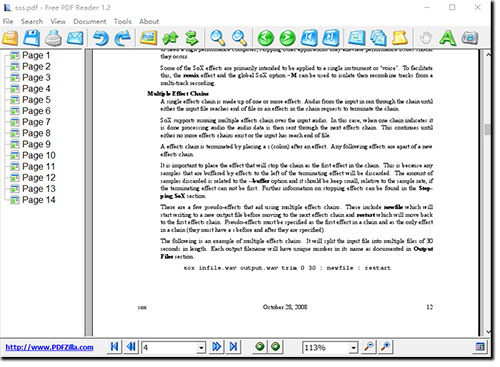
На первом экране хорошо видно, как устроена программа: сверху располагаются меню File, Search, View, Document, Tools, About, под ними — панель с быстрыми кнопками, слева — индекс страниц, а в центре — область просмотра PDF. Внизу находится строка состояния с навигацией по страницам и текущим масштабом. Уже по этому окну понятно, что Free PDF Reader не заставляет пользователя входить в продукт — он сразу показывает документ и инструменты работы с ним.
Интерфейс Free PDF Reader: как устроено главное окно
Главное окно Free PDF Reader построено по классической схеме PDF viewer for Windows. Верхняя строка меню отвечает за командный доступ к основным операциям, верхняя панель инструментов — за быстрые действия, левая панель — за навигацию по страницам, а центральная часть — за чтение и просмотр PDF. В результате программа хорошо подходит не только для коротких документов, но и для длинных файлов, где важно быстро перескакивать между страницами и фрагментами.
Верхнее меню
Верхнее меню — основа логики Free PDF Reader. Через него открываются ключевые команды просмотра и навигации. В типичном рабочем наборе доступны действия уровня Open, Print, Email, Save As, команды перехода между страницами, операции поиска, команды смены режима отображения и инструменты вроде Hand Tool, Select Text и Snapshot. Такой набор делает поведение программы прозрачным: почти любое действие можно найти либо через меню, либо через кнопку на панели.
Панель инструментов
Панель инструментов дублирует самые частые операции. Здесь находятся кнопки открытия файла, печати, поворота, изменения режима просмотра, перехода по страницам, масштабирования и выбора режима работы с содержимым. За счет этого Free PDF Reader не заставляет каждый раз идти в меню. Для повседневных задач — открыть PDF, повернуть страницу, приблизить текст или перейти вперед — достаточно нескольких кликов по панели. Это важное преимущество программы как простого просмотрщика PDF: базовые действия не спрятаны глубоко.
Левая панель с индексом страниц
Одна из самых полезных частей интерфейса — боковая панель с индексом документа. В Free PDF Reader она включается через Show / Hide Index и показывает список страниц в левой части окна. Для длинных инструкций, методичек, руководств и отчетов это заметно ускоряет работу: не нужно листать документ вручную, чтобы попасть с первой страницы на пятнадцатую или сороковую. Достаточно открыть индекс и кликнуть на нужный пункт. Для пользователя это один из самых практичных инструментов в программе.
Ниже хорошо видно, как выглядит работа с индексом страниц в интерфейсе программы.
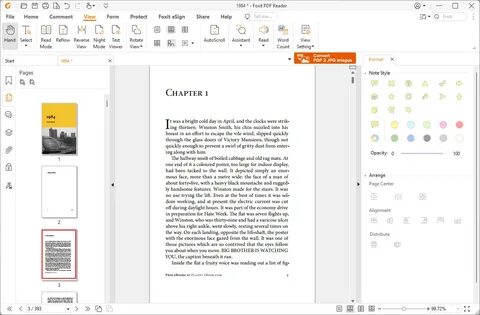
В боковой панели Free PDF Reader акцент сделан не на декоративные элементы, а на навигацию. Пользователь видит список страниц и быстро перескакивает по документу, не теряя контекст. Особенно хорошо это работает в тех случаях, когда PDF состоит из повторяющихся блоков, длинных глав или множества однотипных листов. Для чтения электронных книг и учебных материалов это тоже удобно: индекс сокращает число лишних прокруток.
Центральная область просмотра
Основная рабочая зона Free PDF Reader — это область отображения страницы. Здесь программа ведет себя как типичный PDF viewer для Windows: показывает лист, позволяет его приближать и отдалять, меняет режим отображения, реагирует на поворот и поддерживает переход между страницами. В зависимости от выбранного режима пользователь либо концентрируется на одной странице, либо смотрит сразу несколько, чтобы оценить структуру документа или быстро просканировать материал глазами.
Строка состояния и элементы навигации
В нижней части окна Free PDF Reader находится строка состояния с элементами перехода и текущим масштабом. Через нее удобно контролировать, на какой странице открыт документ и насколько увеличено изображение. Там же логично сочетаются навигационные команды и процент масштаба: это упрощает работу с большими PDF-файлами, где важно одновременно следить и за номером страницы, и за комфортом чтения. Интерфейс здесь максимально прямой и без лишней перегрузки.
Открытие документа и базовая работа с файлами
В Free PDF Reader открытие PDF устроено просто и без лишних развилок. Пользователь либо нажимает соответствующую кнопку на панели, либо обращается к меню File. После загрузки файла документ сразу появляется в области просмотра, а программа подстраивает дальнейшую работу уже под содержимое PDF: разрешает перелистывание, масштабирование, поиск, копирование и другие доступные действия. Важный плюс такого подхода — отсутствие промежуточных экранов. Файл открывается как рабочий объект, а не как карточка документа с набором лишних метаданных.
Команды, связанные с файлом, сгруппированы логично. Помимо открытия документа, в программе доступны операции печати и отправки PDF по электронной почте. Это полезно в офисных сценариях, когда PDF нужно не только прочитать, но и быстро передать коллегам или вывести на бумагу без перехода в другую программу. Для пользователя это означает меньше переключений между окнами и меньше лишних шагов в простом рабочем процессе.
Вот как выглядит работа с файловыми командами в интерфейсе.
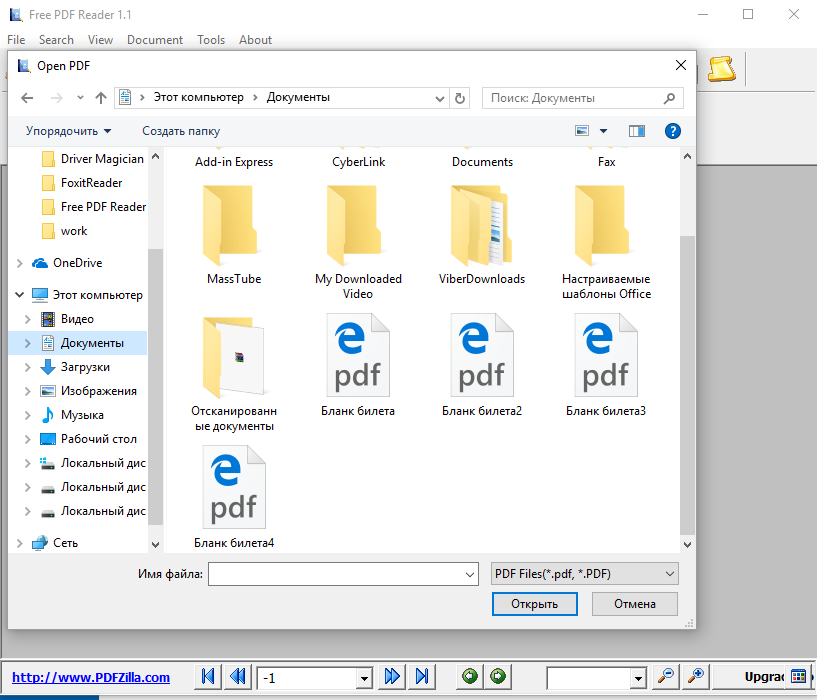
Для простого просмотра PDF такой набор команд закрывает основную рутину. Открыть файл, распечатать его, отправить дальше и сохранить копию под другим именем — именно эти действия чаще всего нужны пользователю, которому не требуется полноценное редактирование PDF. Free PDF Reader хорош тем, что в нем нет искусственного усложнения этих операций: пользователь получает быстрый доступ к нужной функции прямо из верхнего меню.
Save As: что делает эта команда
В Free PDF Reader есть команда Save As, но ее роль здесь нужно понимать правильно. Это не конвертер и не редактор экспорта. Команда предназначена для сохранения документа как PDF под другим именем, а не для преобразования файла в DOC, TXT или другие форматы. Поэтому ожидать от нее расширенного сценария сохранить как Word не стоит. В логике программы это обычная файловая операция, а не отдельный модуль обработки контента.
Навигация по документу: листание, переходы и поиск нужной страницы
Навигация — один из тех блоков, где Free PDF Reader показывает себя особенно хорошо. В программе есть выделенные кнопки перехода и соответствующие команды меню для перемещения к первой, последней, предыдущей и следующей странице. Это важный момент для работы с длинными документами: пользователь не зависит только от прокрутки мышью и может перемещаться по PDF структурно, а не случайно. В результате документ ощущается не как длинная лента, а как последовательность управляемых страниц.
Кроме последовательного листания, в программе есть Go to page. Это одна из самых полезных функций для больших PDF. Если в договоре, мануале или книге нужно сразу перейти, например, на 47-ю страницу, Free PDF Reader позволяет сделать это без прокрутки через весь документ. В обычной работе это экономит заметное количество времени, особенно когда пользователь уже знает номер нужной страницы по оглавлению, ссылке в письме или внутренней навигации самого документа.
Для документов с частой сменой режима просмотра полезна и команда Previous view. Она возвращает пользователя к предыдущему варианту отображения, если текущий способ просмотра оказался неудобным. Это маленькая, но действительно практичная деталь. Например, пользователь переключился на Fit Height, понял, что текст читается хуже, и может быстро откатиться к прежнему виду. Такие мелочи в Free PDF Reader работают на главное качество программы — на предсказуемость интерфейса.
Режимы просмотра PDF: Fit Width, Fit Height, Actual Size, Multipage, Single Page
Одна из сильных сторон Free PDF Reader — наличие нескольких полноценных режимов отображения страницы. Программа поддерживает Fit Width, Fit Height, Actual Size, Multipage и Single Page. Это не декоративный набор названий, а практический инструментарий, который напрямую влияет на удобство чтения. Именно благодаря этим режимам Free PDF Reader подходит не только для коротких текстов, но и для схем, таблиц, отсканированных материалов и длинных инструкций.
Fit Width
Режим Fit Width подгоняет страницу по ширине окна. На практике он особенно полезен для обычных текстовых PDF-документов: статей, методичек, служебных записок, договоров. Текст растягивается так, чтобы пользователю не приходилось вглядываться в слишком узкую колонку посередине экрана. Для чтения на ноутбуке или не самом большом мониторе это часто самый удобный режим. Он снижает количество ручных масштабирований и дает стабильное чтение страница по ширине.
Fit Height
Fit Height подгоняет страницу по высоте окна. Этот режим хорош, когда пользователю важно видеть весь лист целиком и держать в поле зрения композицию страницы: колонтитулы, диаграммы, подписи, иллюстрации, расположение блоков. Он полезен для форм, презентационных PDF и документов, где важно не только содержимое, но и общий макет страницы. Для обычного плотного текста Fit Height нередко оказывается менее удобным, но для визуальной оценки структуры он работает очень хорошо.
Actual Size
Actual Size показывает страницу в исходном масштабе. Это режим для тех случаев, когда важно увидеть документ без автоматической подгонки. Он особенно полезен, если нужно проверить, как выглядит PDF при реальном размере отображения, оценить мелкие элементы или сравнить масштаб страницы с тем, как она должна выглядеть перед печатью. В обычном чтении этот режим используется реже, чем Fit Width, но в точечных задачах он незаменим.
Single Page
Single Page переводит программу в режим показа одной страницы. Это базовый и самый спокойный формат чтения. Он хорошо подходит для последовательного изучения документа, когда пользователю важна концентрация на одном листе без визуального шума от соседних страниц. Для учебных PDF, инструкций и книг это обычно основной режим. Free PDF Reader в таком сценарии работает как классический листовой просмотрщик.
Multipage
Multipage показывает несколько страниц сразу. Это полезно, когда нужно быстро просмотреть структуру документа, оценить верстку, найти визуально знакомый фрагмент или пролистать длинный отчет без полного переключения на каждую страницу по отдельности. Multipage хорошо подходит для быстрого обзора содержания и особенно удобен в документах с повторяющейся структурой. Для детального чтения этот режим не всегда оптимален, но для общей навигации он очень полезен.
Контекстное меню помогает быстро менять вид отображения без постоянного обращения к верхнему меню.
Через контекстное меню Free PDF Reader удобно менять масштаб, переключаться между подгонкой по ширине и высоте окна, а также быстро выбирать подходящий способ отображения страницы. Это один из тех элементов, которые делают программу удобнее в реальной работе: пользователь может управлять просмотром там, где он находится, не отрываясь от документа и не тратя время на поиск команды в верхней панели.
Масштабирование и комфорт чтения
В Free PDF Reader есть стандартный для PDF viewer for Windows набор инструментов масштабирования: Zoom In, Zoom Out, работа через проценты масштаба, а также быстрые режимы Fit Width, Fit Height и Actual Size. Благодаря этому программа одинаково применима и для обычного текстового PDF, и для более сложных страниц с таблицами, мелкими подписями и схемами. Пользователь не привязан к одному способу показа документа и может подстроить страницу под экран и под собственный сценарий чтения.
На практике удобство чтения в Free PDF Reader сильно зависит от выбора режима. Для плотных текстов лучше всего работает Fit Width или увеличение через Zoom In до комфортного уровня. Для чертежей, макетов и многоэлементных страниц удобнее сочетать Actual Size с ручным масштабированием. Для быстрого просмотра нескольких листов подряд полезен Multipage. Программа не делает эту настройку за пользователя, но дает достаточно инструментов, чтобы быстро найти удобный вариант. Именно это и нужно от бесплатного просмотрщика PDF.
Поворот страницы: когда функция реально полезна
Функция поворота в Free PDF Reader относится к базовым, но на практике это одна из самых нужных возможностей. Программа позволяет вращать страницы влево и вправо, что особенно важно для сканированных PDF, приложений к договорам, технических схем, фотографий документов и таблиц, которые попали в PDF с неправильной ориентацией. Без поворота такие документы читать неудобно; с поворотом проблема решается в несколько секунд.
Важно, что поворот в Free PDF Reader встроен в повседневный набор действий и не требует отдельного режима редактирования. Пользователь открывает файл, нажимает команду поворота и сразу продолжает чтение. Для легкого PDF reader это правильная реализация: функция нужна не каждый день, но когда она требуется, она должна быть доступна мгновенно. В этом отношении Free PDF Reader делает именно то, чего от него ждут.
Поиск по тексту: Find Text как рабочий инструмент
Для многостраничных PDF особенно важен Find Text. Free PDF Reader дает возможность искать нужные слова и фразы внутри документа, а при необходимости использовать сопоставление регистра. Это простая, но очень важная функция: именно она превращает программу из обычного средства просмотра в рабочий инструмент для документов, которыми действительно пользуются. Без поиска любой длинный PDF быстро превращается в неудобную ленту страниц. С поиском пользователь работает по смыслу, а не по догадке.
Сценариев у Find Text много. В договоре можно быстро найти конкретный пункт, в технической документации — название параметра, в учебном материале — термин, в отчете — нужный раздел, в книге — конкретную фамилию или дату. Для офисной повседневности эта функция важнее многих продвинутых опций, которыми люди пользуются редко. Free PDF Reader делает ставку именно на такие практические операции — и это правильное решение для программы своего класса.
Hand Tool, Select Text и логика работы с содержимым
В меню Tools Free PDF Reader доступны несколько режимов взаимодействия с документом. Один из них — Hand Tool. Это режим для навигации по странице, когда пользователь не выделяет текст, а перемещается по документу. Такой инструмент особенно удобен при увеличенном масштабе, когда приходится двигаться по странице вручную и важно не цеплять текстовые блоки случайным выделением. В больших схемах и плотных PDF это реально полезно.
Второй ключевой режим — Select Text. Он переводит программу в сценарий работы именно с текстовым содержимым. Пользователь выделяет нужный участок, копирует его и вставляет в другой документ или заметку. Для тех, кто работает с нормативными документами, инструкциями, спецификациями и статьями, это одна из важнейших функций. Если PDF позволяет текстовое выделение, Free PDF Reader помогает быстро извлечь нужный фрагмент без дополнительных программ.
Важно понимать и границы этой функции. Free PDF Reader копирует текст из тех PDF, где текст присутствует как текстовый слой. Если документ представляет собой сканированное изображение без распознанного текста, Select Text не превращает картинку в редактируемый текст. Это нормальное ограничение для программы такого уровня: Free PDF Reader — не OCR-решение, а программа для чтения PDF документов с базовой возможностью копирования содержимого.
Snapshot: один из самых полезных инструментов в программе
Команда Snapshot — недооцененная, но очень практичная функция Free PDF Reader. Она позволяет выделить часть страницы и сохранить этот фрагмент как изображение в буфер обмена. На практике это дает пользователю быстрый способ вытащить из PDF таблицу, схему, подпись, фрагмент инструкции, иллюстрацию или любой другой участок страницы без отдельного скриншотера. Для деловой переписки и рабочих заметок это действительно удобно.
Snapshot особенно хорошо работает там, где нужен не потоковый экспорт всего файла, а локальный фрагмент. Допустим, пользователю не нужно пересылать весь документ, ему надо показать коллеге только один рисунок, кусок таблицы или страницу с ошибкой. В таком случае Free PDF Reader позволяет быстро взять этот участок прямо из PDF и вставить в письмо, чат, презентацию или отчет. Для повседневной офисной практики это сильная сторона программы.
Печать PDF: простой и понятный сценарий
Печать в Free PDF Reader относится к числу основных функций. Программа ориентирована на то, чтобы пользователь мог открыть PDF, проверить отображение, при необходимости повернуть страницу или поменять масштаб, а затем сразу перейти к Print. В этом смысле Free PDF Reader — добротный бесплатный просмотрщик PDF для документов, которые периодически нужно отправлять на бумагу: бланков, договоров, квитанций, инструкций, схем и учебных материалов.
Плюс программы в том, что печать здесь не перегружена лишней логикой. Нет ощущения, что перед выводом документа на принтер нужно пройти через сложный редакторский модуль. Печать встроена в общую схему просмотра: открыл, проверил, распечатал. Для пользователей, которые работают с PDF именно как с финальным документом, а не как с редактируемой заготовкой, такой подход удобнее многих расширенных решений.
Как пользоваться Free PDF Reader: пошаговые инструкции
Как открыть PDF в Free PDF Reader
Открытие документа в программе устроено максимально прямо.
-
Запустите Free PDF Reader.
-
Нажмите кнопку открытия файла на верхней панели или используйте меню File.
-
Выберите нужный PDF-документ.
-
После загрузки файл появится в центральной области просмотра.
-
При необходимости включите индекс страниц через Show / Hide Index, чтобы быстрее перемещаться по документу.
В реальной работе это означает, что программа не ставит барьеров между пользователем и содержимым документа. Нет отдельного стартового каталога, обязательной синхронизации, облачной библиотеки и навязчивых панелей. Free PDF Reader после открытия файла сразу становится рабочим окном документа, а не витриной дополнительных сервисов. Для простого чтения PDF это плюс.
Как переключить режим отображения страницы
В Free PDF Reader переключение режима просмотра — одна из ключевых операций.
-
Откройте PDF.
-
Перейдите к командам отображения через меню, контекстное меню или панель инструментов.
-
Выберите Fit Width, если хотите читать текст широкой колонкой.
-
Выберите Fit Height, если нужно видеть страницу целиком по высоте.
-
Нажмите Actual Size, если нужен исходный масштаб.
-
Переключитесь на Single Page, если хотите читать по одной странице.
-
Выберите Multipage, если нужно видеть несколько страниц одновременно.
Главное достоинство Free PDF Reader здесь в том, что эти режимы не воспринимаются как второстепенные настройки. Они встроены в саму механику работы с PDF. Пользователь довольно быстро начинает переключать их по ситуации: Fit Width для текста, Multipage для обзора, Actual Size для контроля деталей, Fit Height для понимания общей композиции страницы. Благодаря этому программа оказывается заметно гибче, чем может показаться по ее внешней простоте.
Как повернуть PDF для удобного чтения
Поворот документа в Free PDF Reader выполняется так:
-
Откройте PDF-файл.
-
Найдите команду поворота на панели инструментов или в меню.
-
Выберите поворот влево или вправо.
-
Проверьте, стала ли ориентация страницы удобной для чтения.
-
При необходимости после поворота подберите новый масштаб или режим Fit Width / Fit Height.
На практике эта последовательность особенно полезна для сканированных приложений, фотографий документов и страниц, которые были сохранены в PDF боком. Free PDF Reader решает такую проблему без лишних промежуточных операций. Это не редактирование PDF как файла, а именно рабочая коррекция способа просмотра, что для читательского сценария обычно и требуется.
Как найти нужное слово в документе
Чтобы быстро перейти к нужному фрагменту, в Free PDF Reader используется Find Text.
-
Откройте документ.
-
Запустите Find Text.
-
Введите слово или фразу.
-
При необходимости включите сопоставление регистра.
-
Перейдите к найденному вхождению и продолжайте поиск дальше по документу.
Для многостраничных PDF это одна из самых ценных функций. Чем длиннее документ, тем выше ценность поиска. Без него даже хороший просмотрщик превращается в визуальный листатель. Free PDF Reader за счет Find Text остается рабочим инструментом и для чтения, и для извлечения информации. Именно поэтому программа пригодна не только для посмотреть файл, но и для повседневной работы с текстом внутри PDF.
Как скопировать текст из PDF
Копирование текста в Free PDF Reader делается через Select Text.
-
Откройте PDF-документ.
-
Перейдите в Tools и выберите Select Text.
-
Выделите нужный фрагмент текста на странице.
-
Скопируйте его через контекстное меню.
-
Вставьте текст в заметку, письмо, документ или мессенджер.
Это удобный сценарий для цитат, ссылок на пункты документа, работы с инструкциями и подготовки служебных материалов. Если PDF содержит нормальный текстовый слой, Free PDF Reader выполняет задачу быстро и без сопротивления. Программа не делает копирование особой функцией: это обычный элемент рабочего процесса, который реализован достаточно прямо.
Как сделать снимок части страницы через Snapshot
Чтобы сохранить только нужный участок страницы, в программе используется Snapshot.
-
Откройте документ.
-
Перейдите к инструменту Snapshot.
-
Выделите мышью нужную область страницы.
-
Снимок попадет в буфер обмена как изображение.
-
Вставьте его в письмо, документ, презентацию или редактор изображений.
Этот сценарий особенно полезен для рабочих коммуникаций. Когда нужно показать коллегам только схему, подпись, кусок таблицы или проблемный фрагмент страницы, Snapshot экономит время лучше любого обходного пути с системным скриншотом. Пользователь вырезает именно ту область, которая уже находится в PDF, и сразу использует ее дальше. Для бесплатной программы такого класса это очень удачный инструмент.
Как распечатать PDF-файл
Печать документа в Free PDF Reader выполняется по простой схеме.
-
Откройте PDF.
-
Проверьте ориентацию страницы и масштаб.
-
При необходимости поверните документ.
-
Нажмите Print на панели инструментов или в меню File.
-
Выберите параметры печати и отправьте документ на принтер.
Практический смысл здесь в том, что программа дает возможность предварительно привести документ в удобный вид для просмотра и только потом печатать. Это особенно важно для PDF со сложным происхождением — сканов, смешанных страниц, вложенных приложений. Free PDF Reader не загружает пользователя лишними настройками, а делает печать прямым продолжением просмотра.
Насколько Free PDF Reader удобен в реальной работе
В реальном использовании Free PDF Reader удобен прежде всего там, где от программы ждут не широты возможностей, а спокойного выполнения базовых задач. Его интерфейс не требует долгого освоения. Пользователь открывает PDF, видит страницу, индекс слева, меню сверху и быстро понимает, где находится нужная команда. В этом плане Free PDF Reader работает лучше многих тяжелых решений, которые пытаются одновременно быть и редактором, и облачным клиентом, и платформой совместной работы. Здесь все заметно проще.
Отдельный плюс программы — связность ее сценариев. Режимы просмотра, навигация, копирование, Snapshot и печать выглядят частью одной логики, а не набором разрозненных функций. Пользователь не ощущает, что одни команды относятся к просмотру, другие — к редактору, а третьи — к сетевому сервису. В Free PDF Reader все вращается вокруг страницы PDF, и благодаря этому программа хорошо держит фокус. Для чтения PDF-документов такой подход оправдан полностью.
При этом Free PDF Reader уже по своему характеру рассчитан не на сложный документооборот, а на одиночную работу с готовым файлом. Если нужно комментировать PDF, расставлять заметки, подписывать формы, совместно обсуждать документ, редактировать текст или перестраивать страницы, Free PDF Reader быстро упрется в потолок. Но если задача звучит как открыть, найти, прочитать, скопировать, вырезать фрагмент или распечатать, программа чувствует себя уверенно.
Что в Free PDF Reader сделано особенно удачно
Простота интерфейса
Главное достоинство программы — отсутствие лишней сложности. В Free PDF Reader не нужно разбираться в многоуровневой логике продукта. Основные функции видны сразу, названия команд понятны, а рабочее пространство не забито дополнительными сервисами. Для людей, которым нужен просто PDF reader для Windows, это не недостаток, а преимущество.
Удобные режимы отображения
Поддержка Fit Width, Fit Height, Actual Size, Multipage и Single Page делает Free PDF Reader заметно полезнее, чем многие слишком упрощенные просмотрщики. Это не одна-две номинальные настройки, а реальный набор режимов, который помогает приспособить чтение под тип документа и размер экрана. Для PDF-файлов со смешанным содержимым это особенно важно.
Нормальная навигация по большим документам
Команды перехода по страницам, Go to page, индекс страниц слева и Find Text делают программу пригодной для многостраничных PDF. Free PDF Reader не сводится к роли открыл и смотришь. Он дает инструменты структурной работы с документом, а это уже совсем другой уровень полезности в повседневных задачах.
Практичные инструменты Select Text и Snapshot
Для бесплатного просмотрщика PDF наличие сразу двух полезных сценариев извлечения содержимого — текста и изображения — большое преимущество. Select Text позволяет брать цитаты и фрагменты текста, Snapshot — вырезать нужный визуальный участок страницы. Вместе они закрывают многие реальные задачи без перехода в другое ПО.
Печать без усложнений
Free PDF Reader удобно использовать как промежуточную точку перед печатью. Пользователь открывает файл, проверяет отображение, меняет ориентацию или масштаб, а затем печатает документ. Для квитанций, договоров, шаблонов и инструкций именно такой сценарий и нужен.
Недостатки и ограничения программы
Главное ограничение Free PDF Reader в том, что он остается именно просмотрщиком. Это значит, что у программы нет развитого контура аннотирования, нет полноценного редактирования содержания PDF, нет современных функций работы с формами и электронной подписью, нет развитого слоя совместной работы. На фоне более современных решений это чувствуется сразу. Free PDF Reader хорошо закрывает чтение и просмотр, но не заменяет инструменты для более сложной обработки документа.
Второе ограничение — консервативный интерфейс. С одной стороны, это плюс: все понятно и на виду. С другой — программа выглядит и ощущается старомодно. Для тех, кто привык к современным PDF-ридерам с вкладками, облачной синхронизацией, быстрыми панелями комментариев и встроенной работой с формами, Free PDF Reader покажется слишком аскетичным. И это справедливое впечатление.
Наконец, Free PDF Reader заметно зависит от того, насколько документ сам по себе дружелюбен к извлечению данных. Если PDF хорошо сверстан и содержит текстовый слой, программа удобна. Если перед пользователем тяжелый скан, сложная форма или документ, требующий редактирования и комментариев, одного Free PDF Reader уже мало. И это не недостаток реализации как таковой, а естественная граница класса программы.
Для кого Free PDF Reader подходит лучше всего
Free PDF Reader хорош для тех пользователей, которым нужна бесплатная программа для чтения PDF без перегруженного функционала. Это домашние пользователи, офисные сотрудники с базовыми задачами, студенты, преподаватели, бухгалтерия в простых сценариях, а также все, кому важно быстро открыть документ и не отвлекаться на лишние панели. Если основной набор действий — это чтение, навигация, поиск, копирование фрагментов и печать, программа выглядит уместно.
Также Free PDF Reader подходит как дополнительный легкий просмотрщик PDF рядом с более тяжелым программным набором. Часто пользователю не нужен каждый раз большой универсальный PDF-пакет. Ему нужен отдельный инструмент, который можно открыть только ради просмотра, быстрого поиска или печати. В таком качестве программа ощущается вполне естественно.
А вот тем, кто регулярно подписывает формы, комментирует PDF, совместно обсуждает документы, ставит штампы, заполняет интерактивные поля или редактирует содержимое страниц, лучше сразу смотреть на другие решения. Free PDF Reader здесь слишком узок и не скрывает этого. Его сила — в четко очерченном наборе базовых задач.
Сравнение с аналогами
На фоне рынка PDF-программ Free PDF Reader лучше всего сравнивать не с абстрактным стандартом отрасли, а с несколькими конкретными решениями, которые закрывают ту же или соседнюю нишу: Adobe Acrobat Reader, Foxit PDF Reader и SumatraPDF. Такой подход сразу показывает реальное положение программы: где она выигрывает за счет простоты, а где уступает по возможностям.
Adobe Acrobat Reader
Adobe Acrobat Reader — это уже не просто просмотр PDF, а полноценная среда для просмотра, подписи, аннотирования, поиска и обмена PDF-файлами. Acrobat Reader умеет открывать, просматривать, подписывать, печатать, комментировать, искать и расшаривать PDF. На этом фоне Free PDF Reader выглядит проще и уже: в нем нет развитого слоя комментариев, подписи и совместной работы. Но у Free PDF Reader есть и своя сильная сторона — он не пытается быть всем сразу и не перегружает пользователя тем, что ему может быть не нужно.
Если задача пользователя — активно работать с современными PDF-процессами, Acrobat Reader объективно мощнее. Если же задача скромнее и сводится к просмотру, перелистыванию, поиску, копированию и печати, Free PDF Reader оказывается проще и психологически легче. То есть Acrobat Reader — выбор для расширенного рабочего контура, Free PDF Reader — для прямолинейного чтения.
Foxit PDF Reader
Foxit PDF Reader позиционируется как бесплатный ридер с функциями просмотра, аннотирования, заполнения форм и подписи PDF. Это означает более широкий сценарий работы с документами, чем у Free PDF Reader. Foxit лучше подходит там, где PDF — это не только материал для чтения, но и активный рабочий объект: нужно поставить комментарии, заполнить форму, внести отметки или подписать файл. Free PDF Reader в сравнении с ним аскетичнее.
Зато у Free PDF Reader есть плюс в ясности. Там, где Foxit PDF Reader уже начинает предлагать расширенную экосистему работы с PDF, Free PDF Reader остается простым просмотрщиком. Если человеку нужен именно простой PDF reader, а не промежуточный шаг к PDF-редактору, этот минимализм может оказаться преимуществом. Но по широте возможностей Foxit PDF Reader, конечно, сильнее.
SumatraPDF
SumatraPDF — это другой тип минимализма. Он тоже ориентирован на скорость и простоту, но при этом поддерживает не только PDF, а еще EPUB, MOBI, CBZ, CBR, DjVu, XPS, CHM и другие форматы. Кроме того, SumatraPDF известен как маленькое, быстрое и настраиваемое решение, а его portable-вариант запускается как один исполняемый файл и может работать с внешнего носителя без записи в реестр. На этом фоне Free PDF Reader кажется более узкоспециализированным и более классическим по интерфейсу.
Если пользователю нужен универсальный легкий просмотрщик для нескольких форматов документов и электронных книг, SumatraPDF обычно выглядит сильнее. Если же нужен именно отдельный просмотрщик PDF с традиционной оконной логикой, индексом страниц, Find Text, Snapshot и базовым файловым меню, Free PDF Reader смотрится вполне уместно. Иначе говоря, SumatraPDF — это минимализм с широкой форматной поддержкой, а Free PDF Reader — минимализм, завязанный именно на PDF.
Сводная таблица
| Программа | Основной профиль | Сильные стороны | Где Free PDF Reader лучше | Где Free PDF Reader слабее |
|---|---|---|---|---|
| Free PDF Reader | чтение, просмотр, навигация, поиск, копирование, Snapshot, печать | прямой интерфейс, фокус на базовых действиях | проще для чистого чтения PDF | меньше возможностей вне сценария просмотра |
| Adobe Acrobat Reader | просмотр, подпись, комментарии, поиск, обмен PDF | развитая экосистема PDF-работы | меньше перегружает при простом чтении | уступает по комментариям, подписи и обмену |
| Foxit PDF Reader | просмотр, аннотации, формы, подпись | сильнее в рабочих сценариях с PDF-формами и заметками | проще как базовый PDF viewer | уступает по формам, аннотированию и подписи |
| SumatraPDF | легкий мультиформатный просмотрщик | поддержка многих форматов, скорость, portable-подход | лучше сфокусирован именно на классическом PDF-сценарии | уже по форматам и в целом менее универсален |
Сравнение показывает простую вещь: Free PDF Reader нельзя назвать лучшим выбором вообще, но его можно назвать уместным выбором для конкретного сценария. Он не соревнуется в богатстве функций с Acrobat Reader и Foxit PDF Reader, и не побеждает SumatraPDF по универсальности форматов. Его сила в другом — в том, что он остается бесплатным просмотрщиком PDF, который не расползается в стороны и держится за базовые задачи пользователя.
Free PDF Reader в типовых сценариях использования
Чтение учебных и рабочих материалов
Для учебных пособий, методичек, лекций и рабочих инструкций Free PDF Reader подходит хорошо. Тут важны не редактирование и комментарии, а устойчивое чтение, индексация страниц, поиск терминов и возможность скопировать нужный фрагмент текста. Связка Fit Width + Find Text + Show / Hide Index делает программу удобной именно для таких задач. Пользователь быстро переключается между поиском, чтением и навигацией без лишних панелей.
Просмотр договоров, счетов и бланков
Когда нужно открыть служебный PDF, проверить содержимое, найти нужный пункт и распечатать документ, Free PDF Reader справляется уверенно. Возможность быстрого поворота страницы полезна для приложений и сканов, поиск по тексту помогает находить суммы, даты и фамилии, а печать замыкает весь сценарий. Для документного минимума этого достаточно.
Работа с техническими PDF и инструкциями
Техническая документация часто требует не только чтения, но и навигации между страницами, смены масштаба, просмотра всего листа целиком и выделения отдельных фрагментов. В Free PDF Reader эту задачу решают Fit Height, Actual Size, Multipage, индекс страниц, Go to page и Snapshot. Для инструкций, сервисных мануалов и руководств это полезное сочетание.
Подготовка фрагментов для переписки и отчетов
Когда из PDF нужно не читать весь документ, а взять только часть информации, Free PDF Reader раскрывается через Select Text и Snapshot. Скопировать абзац в письмо, вставить цитату в отчет, отправить коллеге таблицу как картинку — все это решается внутри программы. За счет этого Free PDF Reader удобен не только как ридер, но и как промежуточный инструмент извлечения нужного фрагмента из PDF.
Частые вопросы о Free PDF Reader
Можно ли использовать Free PDF Reader только как программу для чтения PDF?
Да. Именно в этой роли программа и раскрывается лучше всего. Ее базовый набор функций сфокусирован на открытии, чтении, навигации, поиске, копировании текста, снимке части страницы и печати. Для простого чтения PDF-документов этого достаточно.
Можно ли в программе редактировать PDF?
Полноценного редактирования содержимого PDF Free PDF Reader не предлагает. Это просмотрщик, а не PDF-редактор. Если нужен сценарий с правкой текста, расширенными комментариями, заполнением форм и электронной подписью, придется смотреть на более функциональные решения.
Есть ли в Free PDF Reader поиск по тексту?
Да, в программе есть Find Text, который позволяет искать слово или фразу внутри документа. Поддерживается и вариант с сопоставлением регистра, что удобно в тех случаях, где важна точность поиска.
Можно ли скопировать текст из PDF?
Да, через Select Text. Пользователь выделяет нужный участок и копирует его в буфер обмена. Это работает в тех PDF, где текст доступен для выделения.
Можно ли сделать снимок страницы?
Да. Для этого используется Snapshot. Он позволяет выделить часть страницы и забрать ее как изображение.
Есть ли режим нескольких страниц?
Да, программа поддерживает Multipage и Single Page. Кроме того, доступны Fit Width, Fit Height и Actual Size.
Подходит ли Free PDF Reader для печати PDF?
Да. Печать — одна из базовых функций программы. Free PDF Reader хорошо подходит для сценария открыть, проверить, при необходимости повернуть, распечатать.
Итоги
Free PDF Reader — это не универсальная PDF-платформа и не современный центр совместной работы с документами. Это простая программа Free PDF Reader для конкретного набора задач: открыть PDF, удобно его прочитать, пролистать, найти нужное место, скопировать фрагмент, сделать Snapshot, при необходимости повернуть страницу и распечатать документ. Именно в таком контуре она выглядит наиболее убедительно.
Сильные стороны программы — предсказуемый интерфейс, полезные режимы отображения, нормальная навигация по страницам, поиск по тексту, инструменты Select Text и Snapshot, а также логичная печать. Слабые стороны тоже очевидны: минимум современных PDF-возможностей, отсутствие развитого аннотирования и подписи, аскетичный интерфейс и фокус только на базовом просмотре. Но это честный набор качеств, а не компромисс под видом универсальности.
Если нужен бесплатный просмотрщик PDF, который не распыляется на лишние функции и дает именно то, что ожидаешь от классического настольного ридера, Free PDF Reader остается понятным и рабочим вариантом. Если же нужен следующий уровень — формы, подписи, комментарии, совместная работа и более широкий контур PDF-задач, лучше смотреть на Acrobat Reader, Foxit PDF Reader или SumatraPDF в зависимости от того, что именно важнее: функции, универсальность или минимализм.
