Ghostview — графическая оболочка для интерпретатора Ghostscript, созданная для работы с документами PostScript в среде X Window System. Программа берет на себя управление окном просмотра, навигацией, масштабом, ориентацией, размером страницы, выбором отдельных листов и печатью, а непосредственную отрисовку содержимого выполняет Ghostscript.
Скачать Ghostview
- Редактирование PDF
- Русский интерфейс
- Просто новичкам
- Сложнее новичкам
- Может требовать настройки
- Интерфейс не для всех
Это не универсальный редактор документов и не современный PDF-комбайн. Основная задача Ghostview — быстро открыть файл .ps или .eps, проверить внешний вид перед печатью, перейти к нужной странице, рассмотреть отдельный фрагмент, изменить способ отображения и при необходимости сохранить либо напечатать выбранные страницы.
Название Ghostview нередко используют слишком широко, объединяя под ним оригинальную программу, GNU gv и GSview. В точном смысле оригинальный Ghostview ориентирован на PostScript и EPS. Прямая поддержка PDF относится прежде всего к GNU gv — производному приложению с переработанным интерфейсом. Поэтому при оценке возможностей Ghostview важно не переносить на него функции более поздних программ.
Что представляет собой Ghostview
Ghostview работает как управляющий слой между пользователем, X11 и Ghostscript. Его окно содержит элементы управления, список страниц и область предварительного просмотра. Когда требуется показать документ, программа запускает интерпретатор gs, передает ему PostScript-код и предоставляет область окна, в которой Ghostscript рисует результат.
Такое разделение обязанностей определяет характер программы:
-
Ghostview управляет файлами, страницами, меню и окнами;
-
Ghostscript разбирает язык PostScript;
-
X11 выводит сформированное изображение на экран;
-
печать выполняется через настроенную системную команду;
-
структура многостраничного документа определяется комментариями DSC.
Ghostview не преобразует PostScript в набор редактируемых объектов. В программе нельзя выделить абзац, исправить текст, переместить изображение или изменить шрифт. Она показывает итоговую страницу так, как ее формирует интерпретатор, и предоставляет средства управления просмотром.
Принцип работы особенно хорошо подходит для классического процесса подготовки печатных материалов:
-
Документ создается в текстовой, графической или издательской программе.
-
Результат экспортируется в PostScript.
-
Ghostview открывает полученный файл.
-
Пользователь проверяет страницы, поля, ориентацию и графику.
-
Проверенный документ отправляется на печать или сохраняется частично.
Такой процесс был характерен для LaTeX, DVI-to-PostScript, научных графических пакетов, систем компьютерной алгебры, старых офисных приложений и программ верстки.
Основные возможности программы
Ghostview сосредоточен на конкретном наборе операций с PostScript-документами:
-
открытие файлов PS и EPS;
-
отображение страницы через Ghostscript;
-
навигация вперед и назад;
-
быстрый переход к произвольной странице структурированного документа;
-
повторная отрисовка текущей страницы;
-
автоматическое повторное открытие измененного файла;
-
выбор масштаба через
Magstep; -
увеличение отдельного фрагмента во всплывающем окне;
-
переключение между
Portrait,Landscape,Upside-downиSeascape; -
принудительное переопределение ориентации;
-
выбор стандартного формата бумаги;
-
переопределение ошибочного
%%BoundingBoxу EPS; -
отметка отдельных страниц;
-
сохранение выбранных страниц в новый PostScript-файл;
-
печать всего документа;
-
печать только отмеченных страниц;
-
отображение диагностических сообщений Ghostscript;
-
настройка поведения через параметры запуска и X resources.
Возможности программы тесно связаны со структурой исходного файла. Чем точнее документ следует Adobe Document Structuring Conventions, тем полноценнее работают список страниц, произвольная навигация, отметка листов и частичное сохранение.
Форматы документов
PostScript
Основной формат Ghostview — PostScript. Программа открывает обычные файлы .ps, передает их Ghostscript и выводит сформированные страницы в области просмотра.
PostScript представляет собой язык описания страницы. Файл содержит команды построения текста, линий, кривых, заливок, растровых изображений и других элементов. Ghostview не разбирает эти команды для редактирования: интерпретацией занимается Ghostscript.
Encapsulated PostScript
Файлы .eps также подходят для просмотра. EPS обычно содержит отдельную иллюстрацию, диаграмму, логотип или иной объект, предназначенный для вставки в документ.
Размер области EPS определяется комментарием:
%%BoundingBox: llx lly urx uryЕсли %%BoundingBox записан неправильно, изображение может оказаться обрезанным, смещенным или окруженным слишком большим пустым пространством. Ghostview позволяет принудительно выбрать формат через меню Media, фактически игнорируя ошибочную рамку EPS.
Оригинальный Ghostview не следует считать полноценной программой для просмотра PDF. Ghostscript как интерпретатор умеет обрабатывать PDF, но это само по себе не добавляет оригинальному интерфейсу Ghostview корректную навигацию и полноценное управление PDF-документом.
Прямая поддержка PostScript и PDF заявлена у GNU gv — программы, созданной на основе Ghostview. Внешне gv сохраняет общую идею интерфейса, но отличается расположением элементов, системой настроек и дополнительными возможностями.
Документы с DSC и без DSC
Наиболее полно Ghostview работает с файлами, начинающимися строкой вида:
%!PS-Adobe-3.0Такой заголовок указывает, что документ претендует на соответствие DSC. Далее в файле могут находиться комментарии:
%%Title:
%%CreationDate:
%%Pages:
%%Page:
%%Orientation:
%%DocumentMedia:
%%BoundingBox:
Ghostview использует их для определения заголовка, даты, списка страниц, ориентации, формата бумаги и границ иллюстрации.
Если файл не имеет корректной DSC-структуры, программа сохраняет базовую возможность просмотра, прокрутки и последовательного перехода вперед, но не может построить таблицу содержания. В этом случае недоступны произвольный переход к нужной странице, полноценная отметка листов и корректное сохранение выбранных страниц. Всплывающее окно увеличения у такого документа может постоянно показывать первую страницу.
Интерфейс Ghostview
Окно Ghostview организовано предельно функционально. Основная часть экрана отведена странице, а слева размещены управляющие элементы и список листов.
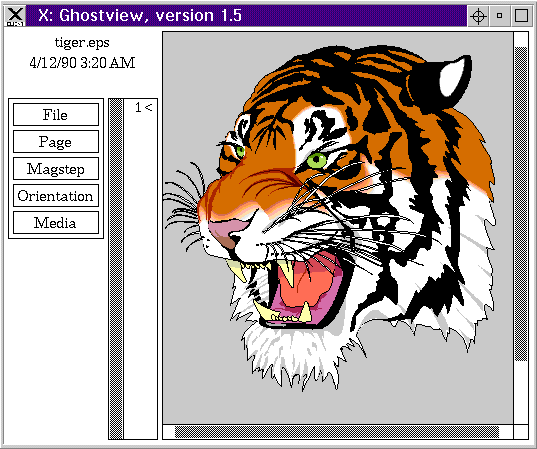
На изображении хорошо видны характерные части интерфейса:
-
Заголовок окна
Ghostview, version 1.5. -
Имя открытого файла
tiger.eps. -
Дата документа или дата изменения файла.
-
Пять кнопок меню:
-
File; -
Page; -
Magstep; -
Orientation; -
Media.
-
-
Таблица страниц.
-
Основная область просмотра.
-
Вертикальная полоса прокрутки.
-
Горизонтальная полоса прокрутки.
Интерфейс построен на классических виджетах X11. Вместо современной строки меню используются крупные кнопки, каждая из которых вызывает всплывающее меню. Это экономит место и позволяет управлять программой даже в окне небольшой ширины.
Область просмотра
Правая часть окна называется viewport. В ней отображается отрисованная страница. Когда лист полностью помещается в доступное пространство, полосы прокрутки остаются неактивными либо почти не требуются. При увеличении страницы или выборе крупного формата появляются горизонтальная и вертикальная прокрутки.
Ghostview не масштабирует страницу автоматически под каждое изменение размера окна в манере современных PDF-просмотрщиков. Основным инструментом изменения размера служит Magstep, поэтому после увеличения пользователь перемещается по листу полосами прокрутки или клавишами.
Таблица страниц
Между меню и областью просмотра находится table of contents — вертикальный список страниц. Для корректно структурированного PostScript-документа здесь показываются метки из комментариев %%Page.
Чаще всего метка совпадает с номером страницы:
1
2
3
4
5
Но PostScript допускает произвольные обозначения, поэтому в списке могут присутствовать:
i
ii
iii
1
2
A-1
Appendix
Текущая страница отмечается символом < в правом поле списка. На скриншоте 1< означает, что открыта первая страница.
Заголовок и дата
Над меню могут находиться поля с названием и датой документа. Значения берутся из DSC-комментариев:
%%Title:
%%CreationDate:
Если название отсутствует, Ghostview показывает имя файла. Если в PostScript нет даты, используется время последнего изменения файла.
Поля заголовка и даты одновременно являются кнопками. Если строка не помещается по ширине, щелчок открывает отдельное небольшое окно с полным значением. Специальная пиктограмма указывает, что строка взята непосредственно из документа, а не сформирована из имени файла или файловой даты.
Locator
Locator показывает координаты указателя внутри страницы. Они выводятся в пользовательской системе координат PostScript.
Функция полезна при работе с EPS и подготовке %%BoundingBox. Перемещая курсор к нижнему левому и верхнему правому углам изображения, можно приблизительно определить координаты рамки и затем исправить значения в исходном PostScript-файле.
Состояние интерпретатора по форме курсора
Внутри области просмотра Ghostview использует два состояния указателя:
-
target— Ghostscript занят отрисовкой; -
crosshair— интерпретатор завершил работу и ожидает дальнейших действий.
Переходить между страницами удобнее после появления перекрестия. Если запрашивать новый лист до завершения отрисовки, программе приходится завершать текущий процесс Ghostscript и повторно загружать пролог документа, что увеличивает задержку.
Главное окно на многостраничном документе
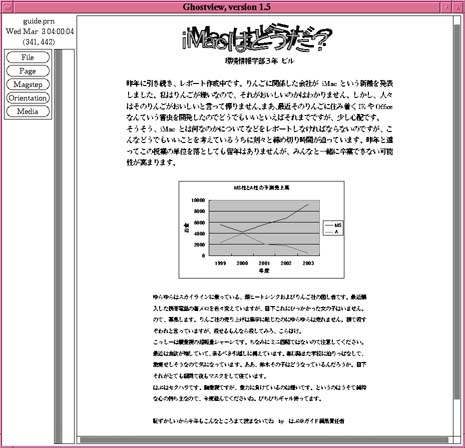
На этом примере Ghostview показывает длинный PostScript-документ с текстом и диаграммой. Слева располагаются имя файла, дата, управляющие кнопки и узкая область списка страниц. Основная часть окна отведена листу, а вертикальная полоса справа позволяет перемещаться по странице при несовпадении ее высоты с размером viewport.
Такое расположение особенно удобно для технической документации и отчетов: пользователь видит страницу почти целиком, при этом список листов остается доступным постоянно.
Меню File
Кнопка File открывает меню операций с документом. Набор команд небольшой, но охватывает весь жизненный цикл файла внутри Ghostview.
| Команда | Назначение |
|---|---|
Open... |
Открыть другой PostScript- или EPS-файл |
Reopen |
Повторно открыть текущий документ |
Print... |
Напечатать весь документ |
Print marked pages... |
Напечатать отмеченные страницы |
Save marked pages... |
Сохранить отмеченные страницы в отдельный PS-файл |
Copyright... |
Показать сведения об авторских правах |
Quit |
Завершить работу программы |
Open...
Команда Open... вызывает окно Select File. После выбора пути Ghostview закрывает предыдущий документ, анализирует структуру нового файла и запускает Ghostscript для отображения первой или заданной страницы.
Пока окно выбора файла открыто, остальные элементы Ghostview заблокированы. Это модальный диалог: сначала необходимо подтвердить выбор кнопкой OK либо отменить действие кнопкой Cancel.
Reopen
Reopen повторно читает открытый файл с диска.
Команда особенно полезна при циклической подготовке документа:
-
Пользователь редактирует исходный файл LaTeX.
-
Система формирует новый DVI.
-
dvipsсоздает обновленный PS. -
В Ghostview выбирается
File→Reopen. -
На экране появляется переработанная страница.
У программы имеется и автоматическая проверка изменений. Перед отображением страницы, а также после восстановления свернутого окна Ghostview сравнивает состояние файла и при обнаружении изменений открывает его заново. Reopen остается удобным способом выполнить это действие немедленно.
Print...
Print... открывает небольшой диалог с запросом имени принтера. После подтверждения весь PostScript-документ передается команде печати.
Ghostview не показывает современное окно с визуальным выбором лотка, двустороннего режима, числа копий и цветового профиля. Он работает с системной командой, читающей данные из стандартного ввода.
Print marked pages...
Команда отправляет на печать только отмеченные листы. Если пользователь ничего не отметил, Ghostview временно отмечает текущий набор страниц, выполняет печать и затем снимает служебные отметки.
Save marked pages...
Save marked pages... открывает Select File и записывает выбранные листы в новый PostScript-файл. Эта команда удобна, когда из большого отчета требуется выделить несколько страниц без повторной генерации исходного документа.
Ghostview не превращает выбранные листы в PDF и не экспортирует их в изображения. Результатом остается PostScript.
Copyright...
Команда открывает отдельное информационное окно. Оно закрывается кнопкой Dismiss.
Quit
Quit завершает Ghostview вместе с запущенным процессом Ghostscript и закрывает вспомогательные окна.
Диалог Select File
Окно Select File используется и для открытия, и для сохранения документов. Оно сочетает поле ручного ввода пути с несколькими списками каталогов.
Пользователь может:
-
полностью напечатать путь;
-
выбирать каталоги мышью;
-
перемещаться по уровням файловой системы;
-
прокручивать длинный путь горизонтальной полосой;
-
пользоваться клавишей пробела для завершения имени;
-
указывать домашний каталог через
~; -
подтвердить ввод клавишей
Return; -
отменить действие кнопкой
Cancel.
Каталоги и специальные типы файлов снабжаются завершающими символами, сходными с выводом ls -F. Это помогает отличить обычный файл от каталога или исполняемого объекта.
Как открыть PS-файл через интерфейс
-
Нажмите кнопку
File. -
Выберите
Open.... -
В поле
Open File:введите путь к документу. -
Для автодополнения нажмите пробел.
-
Либо найдите каталог в списках и выберите файл мышью.
-
Нажмите
OK. -
Дождитесь, пока указатель
targetсменится наcrosshair. -
Проверьте название документа и список страниц.
При ошибке чтения появляется сообщение Cannot open file: с указанным путем.
Запуск из командной строки
Обычный способ открыть документ:
ghostview report.psПросмотр EPS:
ghostview diagram.epsЗапуск программы в фоне:
ghostview report.ps &Чтение PostScript из стандартного ввода:
cat report.ps | ghostview -Символ - вместо имени означает получение данных через stdin. Этот режим удобен при передаче результата другой команды, но часть функций, требующих повторного произвольного чтения файла, может зависеть от того, как сформирован поток. Базовый синтаксис с именем файла остается наиболее предсказуемым.
Открытие с принудительным форматом A4:
ghostview -a4 report.psЗапуск сразу в альбомной ориентации:
ghostview -landscape slides.psОткрытие с увеличением:
ghostview -magstep 1 report.psПереход к странице с заданной меткой:
ghostview -page 12 report.psПараметр -page использует метку страницы, а не обязательно ее физическую позицию в файле. Если лист обозначен A-3, следует указывать именно эту метку.
Меню Page
Кнопка Page отвечает за навигацию, повторную отрисовку, центрирование и отметку страниц.
| Команда | Действие |
Next |
Показать следующую страницу |
Redisplay |
Заново отрисовать текущую страницу |
Previous |
Вернуться к предыдущей странице |
Center |
Поместить страницу по центру viewport |
Mark |
Отметить текущую или выделенные страницы |
Unmark |
Снять отметку с текущей или выделенных страниц |
Next
Next переходит к следующему листу. Для структурированного документа Ghostview знает позицию каждой страницы и может сразу передать интерпретатору нужный фрагмент.
В неструктурированном PostScript переход вперед остается доступным, но произвольная навигация не работает: программа вынуждена выполнять содержимое последовательно.
Previous
Previous возвращает предыдущий лист. Команда становится недоступной на первой странице либо при отсутствии достаточной информации о структуре документа.
Redisplay
Redisplay повторно рисует текущую страницу. Команда полезна после:
-
временного перекрытия окна другим приложением;
-
визуального повреждения области из-за особенностей X-сервера;
-
сбоя backing store;
-
изменения параметров отображения;
-
прерванной отрисовки;
-
появления неполного изображения.
Redisplay не перечитывает файл целиком так, как Reopen. Она повторяет вывод уже выбранной страницы.
Center
После масштабирования или изменения формата лист может оказаться прижатым к краю viewport. Center изменяет положение прокрутки так, чтобы страница была размещена по центру доступной области.
Mark и Unmark
Mark отмечает выбранные в таблице страницы. Если выделения нет, отмечается текущий лист.
Unmark выполняет обратную операцию. Если в таблице выделены несколько меток, команда применяется к ним; иначе снимается отметка с текущей страницы.
Навигация через список страниц
Для перехода к листу используется средняя кнопка мыши:
-
Найдите нужную метку в таблице.
-
Наведите на нее указатель.
-
Нажмите среднюю кнопку.
-
Дождитесь завершения отрисовки.
Первая кнопка мыши в таблице работает как выделение текста. Третья расширяет выделенный диапазон. Это позволяет отметить сразу несколько последовательных страниц:
-
Первой кнопкой выделите начальную метку.
-
Третьей кнопкой расширьте выделение до последней.
-
Откройте
Page. -
Нажмите
Mark.
Текущий отображаемый лист обозначается символом < справа от метки. Отмеченные страницы получают отдельный визуальный признак, используемый командами печати и сохранения.
Клавиатурная навигация
Ghostview предоставляет ускорители почти для всех часто используемых действий.
| Клавиша | Действие |
O |
Open... |
R |
Reopen |
S |
Save marked pages... |
P |
Print marked pages... |
Shift+P |
Print... для всего документа |
Q |
Quit |
Space |
Следующая страница |
Return |
Следующая страница |
F |
Следующая страница |
Backspace |
Предыдущая страница |
Delete |
Предыдущая страница |
Prior |
Предыдущая страница |
B |
Предыдущая страница |
. |
Повторная отрисовка |
Ctrl+L |
Повторная отрисовка |
M |
Отметить |
N |
Снять отметку |
+ |
Увеличить Magstep на один уровень |
- |
Уменьшить Magstep на один уровень |
0–5 |
Выбрать соответствующий положительный Magstep |
H |
Прокрутить влево |
J |
Прокрутить вниз |
K |
Прокрутить вверх |
L |
Прокрутить вправо |
Команда выполняется только тогда, когда соответствующий пункт меню активен. Например, попытка перейти назад с первой страницы не дает результата.
Масштабирование через Magstep
Кнопка Magstep открывает меню со значениями от -5 до 5. Масштаб рассчитывается по формуле:
1.2 ^ magstepПри Magstep 0 используется коэффициент 1. Размер страницы на экране должен приблизительно соответствовать физическому размеру листа с учетом разрешения дисплея.
| Magstep | Приблизительный коэффициент |
-5 |
0,402 |
-4 |
0,482 |
-3 |
0,579 |
-2 |
0,694 |
-1 |
0,833 |
0 |
1,000 |
1 |
1,200 |
2 |
1,440 |
3 |
1,728 |
4 |
2,074 |
5 |
2,488 |
Значение -1 уменьшает страницу примерно в 1,2 раза. Значение 1 увеличивает ее в 1,2 раза. При каждом следующем шаге коэффициент снова умножается на 1,2.
Как увеличить весь документ
-
Нажмите
Magstep. -
Выберите
1. -
Дождитесь повторной отрисовки.
-
Для дополнительного увеличения выберите
2либо нажмите+. -
Перемещайтесь по странице полосами прокрутки.
-
Для возврата к исходному размеру выберите
0.
Увеличение влияет на отрисовку всего листа. При высоких значениях Ghostscript создает более крупную экранную область, поэтому возрастает время обработки и потребление ресурсов X-сервера.
Как уменьшить страницу целиком
-
Нажмите
Magstep. -
Выберите
-1. -
Если лист все еще не помещается, выберите
-2или-3. -
Нажмите
Page→Center.
Отрицательный Magstep удобен при просмотре общего расположения объектов, но мелкий текст становится трудночитаемым.
Увеличение отдельного фрагмента
Помимо Magstep, Ghostview умеет открывать отдельное окно с увеличенной областью вокруг выбранной точки.
Алгоритм:
-
Дождитесь, пока курсор примет форму
crosshair. -
Наведите указатель на интересующую область.
-
Щелкните внутри страницы.
-
Ghostview создаст всплывающее окно увеличения.
-
Закройте его кнопкой
Dismiss.
Разрешение зависит от кнопки мыши:
| Кнопка | Результат |
| Первая | Увеличение низкого разрешения |
| Вторая | Увеличение среднего разрешения |
| Третья | Увеличение высокого разрешения |
Всплывающее окно центрируется относительно точки щелчка. Locator продолжает показывать координаты указателя и внутри увеличенного окна.
Этот режим удобнее глобального изменения Magstep, когда требуется:
-
проверить мелкий символ;
-
рассмотреть качество линии;
-
изучить подпись графика;
-
проверить совмещение объектов;
-
определить координаты;
-
проконтролировать границу EPS;
-
посмотреть небольшой участок страницы без изменения основного окна.
В неструктурированном документе увеличение может показывать первую страницу независимо от текущего положения. Это ограничение связано с отсутствием таблицы точных смещений страниц.
Пример интерфейса в другой теме X11
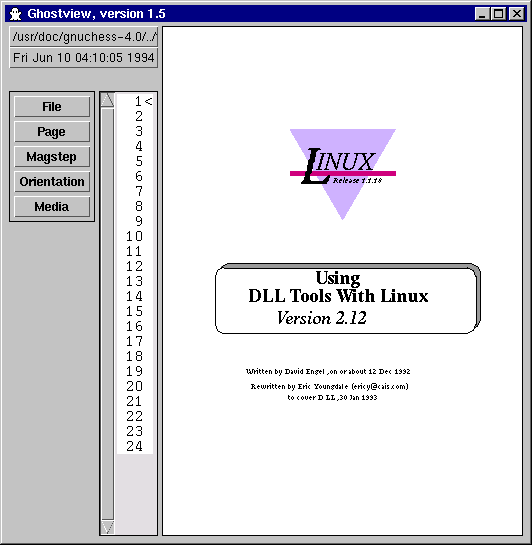
Внешний вид кнопок и рамки окна зависит от используемого window manager и набора X11-виджетов. Функциональная структура при этом остается прежней: слева находятся File, Page, Magstep, Orientation и Media, рядом расположен список страниц, справа — документ.
Скриншот показывает важную особенность Ghostview: программа не привязана к оформлению конкретной настольной среды. Цвета, шрифты, рамки, объемность кнопок и заголовок окна формируются X resources и оконным менеджером.
Меню Orientation
Orientation определяет, как страница поворачивается внутри области просмотра.
Доступны пять команд:
-
Portrait; -
Landscape; -
Upside-down; -
Seascape; -
Swap Landscape.
Portrait
Portrait означает отсутствие поворота. Длинная сторона листа ориентирована вертикально.
Режим подходит для:
-
текстовых документов;
-
отчетов;
-
статей;
-
книжных страниц;
-
писем;
-
большинства листов A4 и Letter.
Landscape
Landscape поворачивает страницу на 90 градусов по часовой стрелке. Длинная сторона располагается горизонтально.
Так отображаются:
-
презентационные слайды;
-
широкие таблицы;
-
горизонтальные графики;
-
чертежи;
-
плакаты;
-
отчеты с широкими колонками.
Upside-down
Upside-down переворачивает лист на 180 градусов.
Режим исправляет документ, который был сформирован вверх ногами, либо помогает проверить двусторонний печатный макет.
Seascape
Seascape поворачивает страницу на 90 градусов против часовой стрелки. Это альтернативное направление альбомной ориентации.
Swap Landscape
В разных генераторах PostScript комментарий %%Orientation: Landscape мог подразумевать противоположные направления поворота. Swap Landscape меняет местами смысл Landscape и Seascape, позволяя автоматически показать такие документы в правильном положении.
Обычный выбор и принудительное переопределение
Ghostview различает два способа установки ориентации.
Первая кнопка мыши задает ориентацию по умолчанию. Если документ содержит собственный DSC-комментарий, значение файла может иметь приоритет.
Вторая кнопка мыши принудительно применяет выбранную ориентацию, игнорируя указание документа.
В меню показываются разные маркеры состояния:
-
точка — текущее значение;
-
значок документа — ориентация получена из DSC;
-
специальный значок принудительного режима — значение навязано пользователем.
Как исправить боковую страницу
-
Откройте
Orientation. -
Нажмите
Landscapeпервой кнопкой мыши. -
Если изображение не изменилось из-за DSC-комментария, снова откройте меню.
-
Выберите
Landscapeвторой кнопкой. -
Если поворот выполнен не в ту сторону, нажмите
Swap Landscapeлибо выберитеSeascape.
Клавиши ориентации
| Клавиша | Ориентация |
↑ |
Portrait |
→ |
Landscape |
↓ |
Upside-down |
← |
Seascape |
Shift+↑ |
Принудительный Portrait |
Shift+→ |
Принудительный Landscape |
Shift+↓ |
Принудительный Upside-down |
Shift+← |
Принудительный Seascape |
Обычные стрелки устанавливают значение по умолчанию, а комбинации с Shift заставляют Ghostview переопределить ориентацию документа.
Меню Media
Media задает размер виртуального листа, на котором Ghostscript размещает содержимое.
Встроенный список включает американские и международные форматы.
| Формат | Размер в PostScript points | Приблизительный физический размер |
Letter |
612 × 792 | 8,5 × 11 дюймов |
Tabloid |
792 × 1224 | 11 × 17 дюймов |
Ledger |
1224 × 792 | 17 × 11 дюймов |
Legal |
612 × 1008 | 8,5 × 14 дюймов |
Statement |
396 × 612 | 5,5 × 8,5 дюйма |
Executive |
540 × 720 | 7,5 × 10 дюймов |
A3 |
842 × 1190 | 297 × 420 мм |
A4 |
595 × 842 | 210 × 297 мм |
A5 |
420 × 595 | 148 × 210 мм |
B4 |
729 × 1032 | стандарт B-серии |
B5 |
516 × 729 | стандарт B-серии |
Folio |
612 × 936 | 8,5 × 13 дюймов |
Quarto |
610 × 780 | формат Quarto |
10x14 |
720 × 1008 | 10 × 14 дюймов |
Размеры задаются в PostScript points: 72 точки соответствуют одному дюйму.
Форматы, объявленные самим документом
Если PostScript содержит описание собственного носителя, Ghostview добавляет такой вариант в начало меню. Пользователь видит сначала форматы документа, затем разделительную линию и стандартный список.
Как установить A4
-
Нажмите
Media. -
Выберите
A4первой кнопкой. -
Дождитесь повторной отрисовки.
-
Если документ продолжает использовать другой размер, выберите
A4второй кнопкой. -
При необходимости выполните
Page→Center.
Принудительный Media для EPS
Выбор формата второй кнопкой заставляет Ghostview игнорировать сведения документа. Для EPS это означает переопределение %%BoundingBox.
Практический сценарий:
-
Откройте EPS.
-
Убедитесь, что изображение обрезано либо почти не видно.
-
Откройте
Media. -
Второй кнопкой выберите
A4илиLetter. -
Ghostview покажет содержимое на полном листе.
-
Используйте locator для определения фактических границ.
-
Исправьте
%%BoundingBoxв исходном EPS.
Эта функция не изменяет файл автоматически. Она только меняет условия экранной отрисовки.
Отметка страниц
Отметка используется двумя командами:
-
Print marked pages...; -
Save marked pages....
Как отметить текущую страницу
-
Перейдите к нужному листу.
-
Откройте
Page. -
Выберите
Mark. -
Проверьте появление отметки в таблице.
Как отметить несколько несмежных страниц
-
Перейдите к первой странице.
-
Выполните
Page→Mark. -
Перейдите ко второй.
-
Снова выполните
Mark. -
Повторите для остальных листов.
Как отметить диапазон
-
Первой кнопкой мыши начните выделение в таблице.
-
Третьей кнопкой расширьте выделение.
-
Откройте
Page. -
Выберите
Mark.
Как снять отметки
Для одной страницы:
-
Перейдите к ней.
-
Выберите
Page→Unmark.
Для диапазона:
-
Выделите нужные метки в таблице.
-
Выполните
Unmark.
Ghostview использует структуру DSC для выделения страниц из исходного потока. Если таблица содержания отсутствует, корректная отметка листов невозможна.
Сохранение выбранных страниц
Чтобы создать отдельный PS-файл:
-
Откройте исходный документ.
-
Отметьте нужные страницы.
-
Нажмите
File. -
Выберите
Save marked pages.... -
В поле
Save File:укажите путь. -
Нажмите
OK. -
Проверьте новый файл отдельным открытием.
Результат содержит выбранные страницы и необходимые служебные части PostScript-документа. При корректной DSC-структуре Ghostview переносит пролог и другие общие блоки, необходимые для самостоятельного отображения сохраненного фрагмента.
Что происходит, если страницы не отмечены
Если отметок нет, программа временно применяет процедуру отметки перед сохранением и снимает служебное состояние после завершения. Это предотвращает создание заведомо пустого файла.
Чего команда не делает
Save marked pages... не предназначена для:
-
объединения разных PS-файлов;
-
перестановки листов;
-
удаления объектов внутри страницы;
-
изменения размеров содержимого;
-
преобразования в PDF;
-
экспорта в PNG или JPEG;
-
редактирования текста;
-
добавления аннотаций.
Это инструмент извлечения страниц, а не редактор документа.
Печать
Ghostview передает PostScript системной команде, читающей поток через stdin.
Для BSD-подобной конфигурации стандартной командой является:
lprДля System V:
lpИмя выбранного принтера передается через переменную окружения:
-
PRINTERдля BSD; -
LPDESTдля System V.
Параметр printCommand задает вызываемую команду, printerVariable — название переменной, defaultPrinter — принтер по умолчанию.
Печать всего документа
-
Нажмите
File. -
Выберите
Print.... -
В диалоге
Printer Name:введите имя очереди. -
Подтвердите действие.
-
Ghostview передаст весь файл команде печати.
Печать выбранных страниц
-
Отметьте листы.
-
Выберите
File→Print marked pages.... -
Укажите принтер.
-
Нажмите кнопку подтверждения.
Возможные причины сбоя печати
Сообщение о неудаче появляется, когда:
-
отсутствует команда
lprилиlp; -
имя принтера неверно;
-
переменная окружения настроена неправильно;
-
очередь недоступна;
-
пользователь не имеет прав;
-
команда печати завершилась с ошибкой;
-
PostScript не принимается принтером или фильтром;
-
системный спулер использует другую схему вызова.
Текст стандартной ошибки может выглядеть так:
"lpr" command failed.При этом просмотр документа продолжает работать: печать является отдельной операцией.
Цветной, полутоновый и монохромный режимы
Ghostview позволяет ограничить палитру, используемую Ghostscript при экранной отрисовке.
Цвет
ghostview -color document.psРежим подходит для иллюстраций, диаграмм, презентаций и проверки цветных объектов.
Оттенки серого
ghostview -grayscale document.psУдобен для оценки того, как цветная графика будет выглядеть при черно-белой печати.
Монохром
ghostview -monochrome document.psВ этом режиме изображение ограничивается двумя основными состояниями пикселя. Он полезен для старых монохромных X-дисплеев и проверки контрастности штриховой графики.
Внутренний ресурс palette принимает значения color, grayscale и monochrome. Значением по умолчанию является цветной режим.
Разрешение и физический размер страницы
Параметры разрешения определяют связь между PostScript points и пикселями экрана.
ghostview -dpi 100 document.psОтдельные значения по горизонтали и вертикали:
ghostview -xdpi 100 -ydpi 100 document.psПоддерживаются варианты:
-
-resolution; -
-dpi; -
-xdpi; -
-ydpi.
Если физические метрики дисплея определены неверно, Magstep 0 не будет соответствовать реальному размеру бумаги. Повышение DPI делает страницу крупнее в пикселях, снижение — меньше.
Ресурсы xdpi и ydpi влияют на основное окно. Для всплывающих окон увеличения программа задает отдельные значения.
Параметры запуска
Ghostview предоставляет большое число опций, но для обычного просмотра достаточно имени файла. Остальные параметры временно изменяют X resources для конкретного запуска.
Управление служебными полями
ghostview -notitle document.psСкрывает заголовок документа.
ghostview -nodate document.psСкрывает дату.
ghostview -nolocator document.psОтключает координаты курсора.
ghostview -nolabels document.psУбирает служебные метки интерфейса, связанные с полями документа.
Обратные варианты:
-title
-date
-locator
-labels
Автоматическое центрирование
ghostview -center document.psСтраница центрируется при изменении размера.
ghostview -nocenter document.psАвтоматическое центрирование отключается.
Принудительная ориентация
ghostview -landscape -forceorientation slides.psИгнорирует ориентацию из DSC и показывает документ в Landscape.
Другие варианты:
-portrait
-upsidedown
-seascape
Принудительный размер страницы
ghostview -a4 -forcemedia document.psИспользует A4 независимо от сведений в файле.
Смена направления Landscape
ghostview -swap document.psМеняет местами Landscape и Seascape.
ghostview -noswap document.psВозвращает обычное соответствие.
Выбор первой страницы
ghostview -page 25 document.psОткрывает лист с меткой 25.
Передача дополнительных параметров Ghostscript
ghostview -arguments "-dSomeOption" document.psСтрока из -arguments передается интерпретатору. Опция предназначена для специальных ситуаций: загрузки дополнительных ресурсов, тестирования параметров Ghostscript или работы с нестандартным PostScript.
Тихий режим
ghostview -quiet document.psПодавляет обычные информационные сообщения Ghostscript.
ghostview -noquiet document.psРазрешает их вывод в информационном окне.
Безопасный режим
ghostview -safer document.psЗапускает Ghostscript с ограничениями на потенциально опасные файловые операции.
ghostview -nosafer document.psОтключает ограничение. Для неизвестных PostScript-файлов безопасный режим является предпочтительным. В конфигурации Ghostview он включен по умолчанию.
Настройка через X resources
Постоянные параметры можно задать в файле ресурсов X11. Конкретное расположение зависит от конфигурации среды, а синтаксис строится на парах ресурс: значение.
Пример:
Ghostview.showTitle: True
Ghostview.showDate: True
Ghostview.showLocator: True
Ghostview.autoCenter: True
Ghostview.magstep: 0
Ghostview.orientation: Portrait
Ghostview.pageMedia: A4
Настройка Ghostscript
*Ghostview.interpreter: gsРесурс interpreter указывает исполняемый файл, который Ghostview запускает для отрисовки. Можно прописать полный путь либо альтернативную сборку Ghostscript.
Цветовая палитра
*Ghostview.palette: ColorДопустимы:
Color
GrayScale
Monochrome
Безопасность и сообщения
*Ghostview.safer: True
*Ghostview.quiet: True
Первый ресурс включает ограничения Ghostscript, второй скрывает обычные информационные сообщения.
Диапазон Magstep
Ghostview.minimumMagstep: -5
Ghostview.maximumMagstep: 5
Ghostview.magstep: 0
Диапазон можно сузить или расширить, хотя стандартное меню рассчитано на значения от -5 до 5.
Принтер
Ghostview.printCommand: lpr
Ghostview.printerVariable: PRINTER
Ghostview.defaultPrinter: office
Для System V-конфигурации:
Ghostview.printCommand: lp
Ghostview.printerVariable: LPDEST
Тексты диалогов
Настраиваются даже подписи и сообщения:
Ghostview.printPrompt: Printer Name:
Ghostview.openPrompt: Open File:
Ghostview.savePrompt: Save File:
Ghostview.openFail: Cannot open file:
Ghostview.saveFail: Cannot save file:
Backing pixmap
*Ghostview.useBackingPixmap: TrueBacking pixmap хранит копию отрисованной страницы на стороне X-сервера, чтобы быстро восстанавливать закрытые или перекрытые области. На сервере с ограниченной памятью крупные pixmap могут вызывать проблемы. Тогда ресурс отключают, полагаясь на backing store либо повторную отрисовку.
Автоматическое обнаружение измененного файла
Ghostview проверяет состояние документа:
-
непосредственно перед отображением страницы;
-
после восстановления свернутого окна.
Если время изменения или другие признаки файла поменялись, программа перечитывает документ. Это делает Ghostview удобным инструментом для циклической компиляции:
редактирование → генерация PS → просмотр → исправлениеПользователю не требуется каждый раз закрывать окно и заново выбирать файл. Достаточно переключиться в Ghostview или перейти на другую страницу. При необходимости применяется Reopen.
Информационное окно и ошибки Ghostscript
Когда Ghostscript пишет в stdout или stderr, Ghostview открывает окно information.
В нем могут появляться:
-
сведения о запуске интерпретатора;
-
сообщения о загрузке шрифтов;
-
предупреждения;
-
текст PostScript-ошибки;
-
operand stack;
-
execution stack;
-
dictionary stack;
-
позиция в файле;
-
сообщение о завершении процесса.
Окно закрывается кнопкой Dismiss. Закрытие информационного окна не исправляет проблему и не изменяет документ: оно лишь скрывает диагностический вывод.
Ошибка шрифта
Возможные сообщения:
Error: /invalidfontили:
Error: /undefined in findfontПричины:
-
нужный PostScript-шрифт отсутствует;
-
Ghostscript не видит каталог шрифтов;
-
документ использует нестандартное имя;
-
отсутствует корректная запись в Fontmap;
-
файл шрифта поврежден.
Ghostview в такой ситуации не может самостоятельно заменить или установить шрифт. Исправление выполняется в конфигурации Ghostscript либо в генераторе документа.
Неизвестный оператор
Пример:
Error: /undefined in someoperatorТакое сообщение означает, что PostScript вызывает имя, отсутствующее в текущем словаре интерпретатора.
Причиной может быть:
-
поврежденный файл;
-
неполный пролог;
-
зависимость от конкретного принтера;
-
использование расширений Display PostScript;
-
несовместимая конструкция языка;
-
неправильно объединенные части документа.
Ошибка доступа
PostScript способен обращаться к файловой системе. При включенном безопасном режиме запрещенная операция вызывает ошибку доступа. Для сомнительного документа отключать ограничения не следует.
Пустая область просмотра
Если окно остается пустым, проверяются:
-
Завершилась ли отрисовка.
-
Не появился ли
information. -
Правильно ли выбран Media.
-
Не находится ли содержимое за пределами ошибочного BoundingBox.
-
Доступен ли интерпретатор
gs. -
Поддерживает ли Ghostscript устройство вывода X11.
-
Не используется ли отсутствующий шрифт.
-
Является ли файл настоящим PostScript.
Частично нарисованная страница
При неполном выводе выполняются:
-
Page→Redisplay. -
Ожидание смены
targetнаcrosshair. -
Уменьшение Magstep.
-
Отключение крупного backing pixmap.
-
Повторное открытие документа.
-
Проверка сообщений Ghostscript.
Практическая инструкция: проверка документа перед печатью
Шаг 1. Открыть файл
ghostview report.psШаг 2. Проверить структуру
Убедитесь, что слева появился список страниц. Отсутствие списка означает, что произвольный переход и частичное сохранение будут ограничены.
Шаг 3. Просмотреть первую страницу
Проверьте:
-
поля;
-
ориентацию;
-
размер листа;
-
наличие заголовков;
-
качество графики;
-
правильность шрифтов;
-
отсутствие обрезанных объектов.
Шаг 4. Перейти по нескольким контрольным листам
Средней кнопкой выберите страницу в начале, середине и конце документа.
Шаг 5. Проверить мелкие элементы
Щелкните третьей кнопкой мыши по небольшой подписи или тонкой линии, чтобы открыть увеличение высокого разрешения.
Шаг 6. Проверить формат бумаги
Откройте Media. Для европейского документа выберите A4. Если DSC задает неверный размер, примените A4 второй кнопкой.
Шаг 7. Проверить альбомные страницы
Используйте Orientation → Landscape или Seascape. При неправильном направлении примените Swap Landscape.
Шаг 8. Отметить нужные страницы
Выберите листы и выполните Page → Mark.
Шаг 9. Напечатать либо сохранить
Используйте:
-
Print...для всего документа; -
Print marked pages...для выбранных листов; -
Save marked pages...для создания отдельного PS.
Практическая инструкция: просмотр EPS с неправильной рамкой
Признаки проблемы:
-
видна только часть иллюстрации;
-
изображение находится в углу;
-
вокруг объекта огромное пустое поле;
-
область просмотра кажется пустой;
-
полосы прокрутки имеют странный диапазон.
Порядок действий:
-
Откройте EPS.
-
Перейдите в
Media. -
Второй кнопкой мыши выберите
A4. -
Выполните
Page→Center. -
При необходимости уменьшите Magstep.
-
Найдите изображение на листе.
-
Переместите курсор к нижнему левому углу объекта.
-
Запишите значения locator.
-
Повторите для верхнего правого угла.
-
Исправьте
%%BoundingBoxв исходном EPS. -
Выберите
File→Reopen. -
Проверьте результат уже без принудительного Media.
Практическая инструкция: работа с обновляемым LaTeX-документом
Ghostview особенно удобен как постоянное окно предварительного просмотра PostScript.
Пример рабочего цикла:
latex article.tex
dvips article.dvi -o article.ps
ghostview article.ps &
После исправлений:
latex article.tex
dvips article.dvi -o article.ps
Затем в Ghostview:
-
Восстановите окно.
-
Подождите автоматического обнаружения изменений.
-
При необходимости нажмите
Rили выберитеReopen. -
Перейдите к измененной странице.
-
Используйте
Redisplay, если требуется повторная отрисовка.
Ghostview не выполняет LaTeX и не запускает dvips. Его задача начинается после создания PostScript-файла.
Ограничения программы
Нет редактирования содержимого
Ghostview нельзя использовать для исправления текста, изображений или векторных объектов.
Нет полнотекстового поиска
Программа показывает результат выполнения PostScript, но не строит поисковый индекс документа.
Нет аннотаций
В Ghostview отсутствуют заметки, выделение маркером, штампы, комментарии и рисование поверх страницы.
Нет вкладок
Каждый документ открывается в отдельном окне или заменяет текущий файл.
Нет миниатюр
Слева находится список текстовых меток страниц, а не визуальные эскизы.
Ограниченная работа без DSC
Неструктурированный PostScript лишает программу произвольной навигации, отметки и извлечения страниц.
Устаревшая модель выбора файлов
Select File функционален, но заметно отличается от современных системных диалогов. В нем нет привычной боковой панели, поиска, недавних файлов и визуального предпросмотра.
Зависимость от X11
Ghostview создает интерфейс через X Window System. Без работающего X-дисплея окно не появляется.
Зависимость от Ghostscript
Без доступного интерпретатора gs интерфейс может открыться, но документ не будет отрисован.
Ограниченная печать
Программа ожидает команду, читающую PostScript из stdin. Современные расширенные параметры принтера в интерфейсе не отображаются.
Нет полноценной поддержки PDF
Открытие и удобная навигация по PDF относятся к GNU gv и другим программам, а не к исходному Ghostview.
Преимущества Ghostview
Прозрачная связь с PostScript
Пользователь работает именно с итоговым PS-файлом и видит результат интерпретации, близкий к будущей печати.
Быстрая навигация по DSC-документам
Таблица страниц обеспечивает прямой переход без последовательного выполнения всех предыдущих листов.
Выборочная печать и сохранение
Отмеченные страницы можно вывести отдельно, не пересобирая документ.
Удобное управление ориентацией
Четыре направления и Swap Landscape решают проблемы старых генераторов PostScript.
Работа с ошибочным BoundingBox
Принудительный Media помогает обнаружить содержимое поврежденного EPS и определить реальные границы.
Два вида увеличения
Magstep изменяет весь лист, а всплывающее zoom-окно показывает конкретный фрагмент.
Координаты курсора
Locator превращает Ghostview в практический инструмент измерения PostScript-координат.
Автоматическое перечитывание файла
Программа подходит для повторяющегося процесса генерации и проверки документа.
Компактный интерфейс
Пять основных меню охватывают почти все операции и не перегружают экран.
Недостатки Ghostview
-
непривычный интерфейс X11;
-
отсутствие привычной верхней строки меню;
-
управление средней кнопкой мыши;
-
отсутствие поиска;
-
отсутствие копирования текста;
-
отсутствие аннотаций;
-
отсутствие миниатюр;
-
отсутствие современного диалога печати;
-
невозможность редактирования;
-
ограниченная работа с PDF;
-
сильная зависимость от DSC;
-
необходимость отдельно настроенного Ghostscript;
-
сложность работы с современными форматами;
-
ограниченная интеграция с актуальными настольными оболочками;
-
нет инструментов подписывания и форм;
-
нет экспорта страниц в растровые форматы;
-
нет автоматического исправления PostScript.
Сравнение с аналогами
| Возможность | Ghostview | GNU gv | GSview | Evince | Okular | MuPDF |
| PostScript | Да | Да | Да | Да | Да | Не основное направление |
| EPS | Да | Да | Да | Зависит от backend | Да | Не основное направление |
| Нет полноценной прямой поддержки | Да | Да через Ghostscript | Да | Да | Да | |
| Зависимость от Ghostscript | Да | Да | Да | Для PS зависит от системы | Для PS зависит от backend | Нет |
| Список страниц | Текстовые метки DSC | Расширенная боковая панель | Да | Миниатюры и структура | Миниатюры и структура | Минималистичная навигация |
| Отметка PS-страниц | Да | Да | Да | Обычный диапазон печати | Обычный диапазон печати | Ограниченно интерфейсом viewer |
| Сохранение отмеченных PS-страниц | Да | Да | Да | Нет аналогичной DSC-функции | Нет аналогичной DSC-функции | Не основная функция viewer |
| Принудительный Media | Да | Да | Да | Нет типичного аналога | Нет типичного аналога | Нет типичного аналога |
| Исправление просмотра EPS BoundingBox | Через принудительный Media | Да | Да | Ограниченно | Ограниченно | Не основная задача |
| Поиск текста | Нет | Ограничен форматом и сборкой | Зависит от функций | Да | Да | Да для поддерживаемых документов |
| Аннотации | Нет | Нет | Нет | Для PDF | Да | Зависит от конкретного приложения |
| Современный интерфейс | Нет | Нет | Частично | Да | Да | Минималистичный |
| Основная специализация | PS/EPS | PS/PDF | Ghostscript на Windows | Универсальный просмотр | Универсальный просмотр и рецензирование | Быстрый PDF/XPS/EPUB-движок |
GNU gv
GNU gv — самый близкий аналог, поскольку непосредственно происходит от Ghostview. Он сохраняет взаимодействие с Ghostscript, но предлагает более развитую панель управления, дополнительные настройки и прямую работу с PDF.
В интерфейсе gv видны элементы вроде File, State, Page, текущей ориентации, масштаба и BBox. Команды Open, Print All, Print Marked, Save All и Save Marked вынесены в панель, а навигация стала более наглядной.
Для пользователя, которому нужна концепция Ghostview, но требуется PDF, GNU gv подходит лучше. Оригинальный Ghostview остается более чистым примером классического интерфейса для PostScript.
GSview
GSview — самостоятельная графическая оболочка Ghostscript, а не другое название оригинального Ghostview. Она ориентирована прежде всего на Windows и предлагает более привычные системные меню и диалоги.
GSview умеет просматривать и печатать страницы DSC-документов, управлять параметрами Ghostscript и работать с PDF. Для Windows-среды она заметно удобнее Ghostview, однако классический X11-интерфейс и характерная панель из пяти кнопок относятся именно к Ghostview.
Evince
Evince представляет современный просмотрщик документов для GNOME. Он открывает PDF, PostScript, DVI, DjVu, XPS и другие форматы, предоставляет поиск, миниатюры, оглавление и стандартный диалог печати. Для PDF доступны аннотации.
При обычном чтении PDF или PS Evince удобнее. Ghostview выигрывает в специализированных функциях классического PostScript: принудительном Media, работе с DSC-метками, извлечении отмеченных страниц и диагностике Ghostscript.
Okular
Okular поддерживает PDF, PostScript, TIFF, DjVu, изображения, XPS, EPUB, комиксы и другие форматы. Он оснащен поиском, миниатюрами, закладками, режимом презентации и развитой системой аннотаций.
Для чтения, комментирования и повседневной работы Okular функциональнее. Ghostview остается полезнее там, где задача связана не с рецензированием, а с устройством PostScript-файла, DSC и поведением Ghostscript.
MuPDF
MuPDF ориентирован прежде всего на быстрый рендеринг PDF и других современных форматов. Его экосистема поддерживает PDF, XPS, EPUB, SVG, CBZ и растровые изображения. Просмотрщики MuPDF минималистичны и рассчитаны на высокую скорость.
Для PDF MuPDF значительно практичнее Ghostview. Для проверки старого PostScript с выбором Media, DSC-страницами и %%BoundingBox Ghostview предоставляет более предметные инструменты.
Для каких задач подходит Ghostview
Программа особенно полезна в следующих сценариях.
Проверка PostScript перед печатью
Ghostview позволяет убедиться, что листы имеют правильный размер, ориентацию и содержимое.
Просмотр результатов dvips
После преобразования DVI в PS программа показывает окончательный печатный вариант.
Анализ старой технической документации
Многие архивные руководства и научные материалы распространялись в PostScript.
Проверка EPS-графики
Можно увидеть иллюстрацию, оценить ее рамку и измерить координаты.
Извлечение страниц из DSC-документа
Отмеченные листы сохраняются в отдельный PS.
Диагностика ошибок интерпретации
Окно information показывает стек Ghostscript и позицию ошибки.
Работа через удаленный X11
Ghostview может использоваться в Unix-среде, где приложение выполняется на удаленной машине, а интерфейс выводится на X-дисплей пользователя.
Контроль монохромной печати
Режимы -grayscale и -monochrome помогают проверить различимость элементов без цвета.
Для каких задач Ghostview не подходит
Не следует выбирать Ghostview для:
-
чтения больших PDF-книг;
-
заполнения PDF-форм;
-
цифровой подписи;
-
добавления комментариев;
-
выделения текста;
-
поиска фраз;
-
редактирования страниц;
-
объединения нескольких документов;
-
сканирования;
-
распознавания текста;
-
конвертации офисных файлов;
-
работы с EPUB;
-
просмотра комиксов;
-
совместной рецензии;
-
редактирования метаданных;
-
создания закладок;
-
экспорта в DOCX;
-
повседневного просмотра современных PDF.
Итоговая оценка
Ghostview — специализированный графический интерфейс для Ghostscript, ориентированный на просмотр и проверку PostScript и EPS в X11. Его сильные стороны связаны не с количеством форматов, а с глубоким учетом особенностей PostScript-документа.
Программа дает пользователю прямой контроль над:
-
страницами DSC;
-
масштабом;
-
ориентацией;
-
размером носителя;
-
принудительным переопределением параметров;
-
отметкой листов;
-
сохранением выбранных страниц;
-
печатью;
-
координатами;
-
диагностикой Ghostscript.
Главное окно выглядит просто, но каждая его часть выполняет конкретную задачу. File управляет документом, Page — навигацией и отметками, Magstep — масштабом, Orientation — поворотом, Media — размером страницы. Список слева обеспечивает быстрый переход, а viewport показывает результат интерпретации.
Ghostview особенно ценен при работе с классическими Unix-процессами подготовки документов, архивными PS-файлами, EPS-графикой и результатами LaTeX/dvips. Для PDF, поиска, аннотаций и современного чтения рациональнее использовать GNU gv, Evince, Okular или MuPDF. Для точного предварительного просмотра PostScript, анализа DSC и управления параметрами отображения Ghostview остается характерным и функционально завершенным инструментом своего класса.
