
Microsoft Edge — браузер Microsoft на движке Chromium со встроенным просмотрщиком PDF: он открывает локальные и сетевые документы, выполняет поиск, печать, заполнение простых форм, чтение вслух и базовую разметку без отдельной программы.
Для работы с PDF Edge подходит прежде всего как быстрый штатный просмотрщик. Документ открывается в обычной вкладке рядом с веб-страницами, а на верхней панели появляются масштаб, переход к странице, поиск, поворот, режим отображения, печать, сохранение, рисование, выделение и чтение вслух. Такой сценарий удобен, когда файл нужно проверить, прокомментировать или распечатать, но не требуется менять структуру страниц и редактировать исходный текст.
Текущая настольная ветка Edge устанавливается на устройство и обновляется отдельным компонентом Microsoft Edge Update, поэтому это не онлайн-сервис. В июле 2026 года актуальная стабильная линия имеет номер 150; браузер выпускается для Windows, macOS и Linux, а мобильные приложения — для Android и iOS. Современный Edge на Chromium нельзя смешивать с прежним Microsoft Edge Legacy на EdgeHTML и с компонентом WebView2, который встраивает веб-контент в другие приложения.
Скачать Microsoft Edge
- Редактирование PDF
- Русский интерфейс
- Просто новичкам
- Нет правки текста PDF
- Нет OCR для сканов
- Нет пакетной обработки
Что представляет собой Microsoft Edge
Microsoft Edge — универсальный веб-браузер, а не специализированный PDF-редактор. Его основная задача — отображение сайтов и веб-приложений, но встроенный модуль PDF делает программу полноценным повседневным просмотрщиком документов. Для пользователя это означает единое окно: ссылка на отчёт открывается без передачи файла стороннему приложению, локальный документ можно перетащить на вкладку, а найденный фрагмент — сразу сопоставить с данными на соседней странице.
Разработчик — Microsoft Corporation. Современная версия использует открытый проект Chromium и совместима с большинством расширений, созданных для этой экосистемы. В интерфейсе и корпоративных функциях Edge остаётся самостоятельным продуктом: у него собственные профили, синхронизация через учётную запись Microsoft или рабочую учётную запись, защита Microsoft Defender SmartScreen, политики управления, режим Internet Explorer для совместимых корпоративных сценариев и интеграция с Windows.
Встроенный PDF-модуль поставляется и обновляется вместе с браузером. Пользователь не устанавливает отдельное дополнение, а администратор может управлять поведением через политики: разрешать или запрещать открытие PDF внутри Edge, назначать программу обработчиком по умолчанию, контролировать защищённые документы, печать и часть функций нового просмотрщика. Это важно в организациях, где лишние плагины запрещены, а единая версия браузера уже развёрнута на всех компьютерах.
Современный Edge и Edge Legacy
Название Microsoft Edge существовало в двух технологически разных поколениях. Первый браузер появился вместе с Windows 10 в 2015 году и работал на движках EdgeHTML и Chakra. Стабильная версия нового Edge на Chromium вышла 15 января 2020 года; на поддерживаемых системах она заменила прежнее приложение. Старый синий значок в форме буквы e, старые инструкции для EdgeHTML и отдельные ограничения той версии нельзя переносить на нынешний продукт.
У современного браузера в строке User-Agent используется маркер Edg, тогда как EdgeHTML обозначался иначе. На практике различие видно и по установке: нынешний Edge имеет независимый механизм обновления, поддерживает каналы Stable, Beta, Dev и Canary, работает на нескольких настольных системах и использует расширения Chromium. Если в старой инструкции упомянуты Reading List, заметки на веб-страницах из раннего Windows 10 или меню, которого нет в новой оболочке, такая инструкция относится к Legacy.
Edge, WebView2 и мобильные приложения
Microsoft Edge WebView2 Runtime — не браузер для самостоятельного просмотра PDF. Это системная среда, с помощью которой разработчики показывают веб-интерфейс внутри Outlook, Teams, служебных панелей и других программ. У WebView2 может быть похожий номер версии и общий движок, но он не заменяет настольный Edge, не создаёт обычную панель вкладок и не должен указываться как дистрибутив браузера.
Edge для Android и iOS — отдельные мобильные приложения с адаптированным интерфейсом и собственными ограничениями. Они синхронизируют избранное, пароли, историю и вкладки, но набор PDF-инструментов не полностью совпадает с настольным. Когда речь идёт о загрузке программы для компьютера, правильным кандидатом является пакет Stable для нужной настольной платформы, а не APK, страница магазина или WebView-компонент.
Интерфейс браузера и расположение команд
Основное окно Edge построено вокруг вкладок, адресной строки и меню Параметры и прочее. Слева находятся кнопки перехода назад, вперёд и обновления; в центральной строке вводятся адреса и поисковые запросы; справа размещаются элементы профиля, избранного, загрузок, расширений и другие закреплённые команды. Часть кнопок появляется только после включения в параметрах или при соответствующем содержимом вкладки.
PDF открывается внутри обычной вкладки, но под адресной строкой появляется отдельная панель документа. На ней отображаются номер текущей страницы и общее число страниц, кнопка поиска, уменьшение и увеличение масштаба, поворот, подгонка по ширине или странице, варианты одностраничного и двухстраничного вида, печать, сохранение и инструменты разметки. Состав панели меняется между выпусками и зависит от политики организации, поэтому отдельные кнопки могут быть скрыты или перенесены в дополнительное меню.
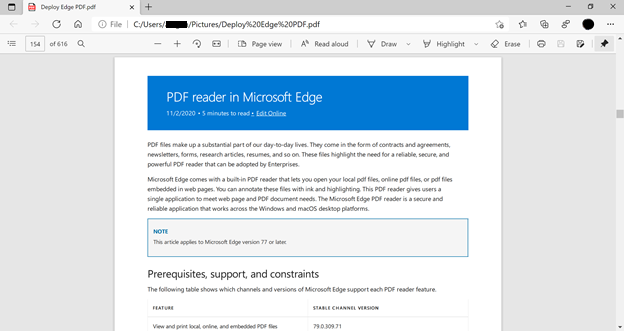
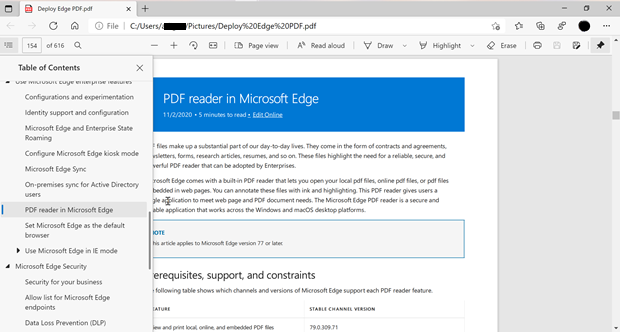
Левая боковая область документа используется для оглавления или миниатюр, если эти данные присутствуют в файле и поддерживаются текущим просмотрщиком. В правой части браузера могут открываться панели профиля, загрузок или корпоративных инструментов, но они не становятся частью PDF. Такое разделение полезно: документ остаётся в центральном полотне, а служебные действия не перекрывают большую часть страницы.
Вкладки, окна и профили
Каждый PDF можно держать в отдельной вкладке, закрепить, перенести в другое окно или восстановить после случайного закрытия. Несколько файлов удобно расположить рядом в разных окнах операционной системы, а веб-страницы с пояснениями оставить в соседних вкладках. При большом числе документов важно следить за потреблением памяти: тяжёлые отсканированные файлы и страницы с крупными изображениями занимают заметно больше ресурсов, чем обычный текстовый PDF.
Профили разделяют историю, избранное, сохранённые пароли, расширения и часть настроек. Рабочий профиль может быть управляемым организацией и иметь ограничения, которых нет в личном: запрет печати, обязательное открытие защищённых документов в определённом режиме, отключённую синхронизацию или принудительную загрузку PDF вместо просмотра. Если одна и та же ссылка ведёт себя по-разному в двух окнах Edge, сначала следует проверить активный профиль и применённые политики.
Русский интерфейс
Edge локализован на русский язык. Язык оболочки выбирается в разделе языков; после добавления русского его можно назначить языком интерфейса и перезапустить браузер. Названия некоторых команд могут незначительно меняться между версиями: например, один выпуск показывает Параметры, другой — более развёрнутую формулировку внутри раздела конфиденциальности. В корпоративной установке список языков и возможность изменения могут задаваться администратором.
Открытие PDF-файлов
Edge обрабатывает три основных варианта: локальный файл с диска, PDF по прямой ссылке и документ, встроенный в страницу. Локальный файл открывается через проводник, команду открытия, перетаскивание в окно браузера или адрес вида file. Сетевой документ обычно загружается в просмотрщик автоматически. Встроенный файл может отображаться в рамке сайта, новой вкладке или передаваться на скачивание — это зависит от заголовков сервера и настроек сайта.
Если PDF открывается как вкладка, его содержимое не превращается в веб-страницу: браузер запускает собственный модуль визуализации и предоставляет отдельные команды. При этом адресная строка остаётся активной, можно скопировать адрес сетевого документа, вернуться к предыдущей странице или открыть ссылку в новом окне. Локальный файл не отправляется в интернет только из-за того, что отображается в браузере; сетевые функции, расширения и корпоративные политики следует оценивать отдельно.
Некоторые сайты намеренно задают загрузку вместо просмотра. Edge также имеет настройку, заставляющую всегда скачивать PDF. Если пользователь ожидает вкладку, а получает файл в папке загрузок, нужно проверить параметр обработки документов и ответ сервера. Обратная ситуация решается включением внешнего открытия или выбором другого приложения по умолчанию, когда документ должен сразу попадать в специализированный редактор.
Назначение Edge программой по умолчанию
В Windows связь расширения PDF с приложением задаётся в системных параметрах приложений по умолчанию. После выбора Microsoft Edge двойной щелчок по документу открывает его в браузере. В macOS ассоциацию можно изменить через свойства файла и команду применения выбранной программы ко всем документам этого типа. В Linux способ зависит от рабочего окружения и базы MIME-типов.
Назначение по умолчанию не мешает разовому открытию в другой программе: контекстное меню проводника позволяет выбрать Acrobat Reader, PDF Commander или иной редактор. Разумная схема — оставить Edge для чтения и быстрой печати, а специализированное приложение вызывать только для изменения текста, перестановки страниц, распознавания сканов, наложения штампов или пакетной конвертации.
Навигация по документу
Для короткого файла достаточно прокрутки мышью или сенсорной панели. В длинном отчёте быстрее использовать поле номера страницы: введите нужное число и подтвердите переход. Поиск открывается кнопкой на панели или сочетанием Ctrl+F; совпадения подсвечиваются, а стрелки перемещают между результатами. Поиск зависит от текстового слоя: в чистом скане без распознавания браузер не найдёт слова, потому что видит только изображение страницы.
Если автор PDF создал закладки и корректное оглавление, Edge показывает их в левой панели. Разделы могут иметь вложенность, поэтому переход к главе занимает один щелчок. Оглавление не генерируется браузером автоматически: в файле без закладок панель либо отсутствует, либо содержит только миниатюры. Для регулярной работы с плохо подготовленными документами полезен редактор, умеющий создавать и исправлять структуру.
Масштаб и подгонка
Кнопки плюс и минус меняют масштаб, а варианты подгонки позволяют вместить страницу целиком или растянуть её по ширине окна. Подгонка по ширине удобна для мелкого текста на ноутбуке; целая страница лучше показывает макет и поля. Быстрые сочетания Ctrl+плюс и Ctrl+минус действуют и в просмотрщике, а Ctrl+0 обычно возвращает стандартный масштаб браузера. Для PDF также предусмотрено переключение между подгонкой по странице и ширине отдельной клавишей.
Поворот на 90 градусов исправляет просмотр страницы, отсканированной боком, но не обязательно переписывает ориентацию в исходном файле. После сохранения копии следует проверить результат в другом просмотрщике. Если требуется повернуть только выбранные страницы и гарантированно изменить структуру документа, нужен редактор PDF, а не временное отображение в браузере.
Одностраничный и двухстраничный вид
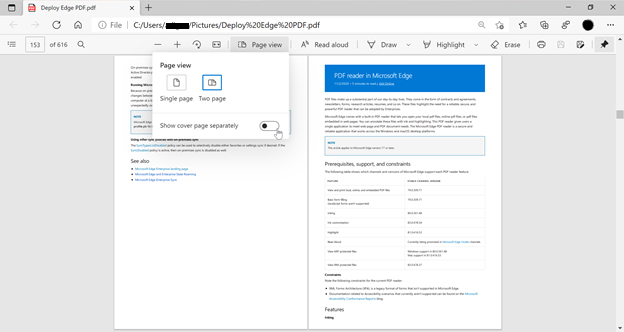
Режим двух страниц полезен для журналов, каталогов и разворотов, где соседние страницы образуют общую композицию. В панели вида можно выбрать одинарное или парное отображение и, в некоторых версиях, отдельно учитывать обложку. На узком экране двухстраничный режим уменьшает текст до неудобного размера, поэтому для чтения лучше вернуться к одной странице или увеличить окно.
При изменении масштаба, ориентации окна и режима страниц браузер может сохранить позицию в текущей сессии. Однако восстановление того же места после перезапуска зависит от версии, политики и способа открытия. Для критичной работы стоит записать номер страницы или добавить заметку в самом документе, а не полагаться только на историю вкладок.
Выделение текста, копирование и поиск
Текстовый PDF позволяет выделять фрагменты мышью, копировать их в буфер обмена и вызывать контекстные команды. Качество результата определяется самим документом: если шрифты встроены корректно и текстовый слой соответствует изображению, порядок символов сохраняется. В файлах со сложной вёрсткой, несколькими колонками, формулами или неверной кодировкой копирование может перемешивать строки либо заменять символы.
Edge не выполняет полноценное оптическое распознавание текста для превращения скана в редактируемый документ. Если курсор не выделяет буквы и Ctrl+F ничего не находит, файл, вероятно, содержит изображения страниц. Для такого материала нужен OCR-инструмент, после которого следует сохранить новый PDF с текстовым слоем и проверить распознанные имена, числа, таблицы и специальные символы.
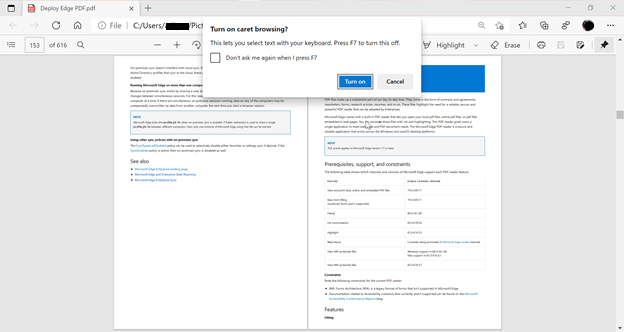
Кареточный режим включается клавишей F7. Он позволяет перемещать текстовый курсор по содержимому с клавиатуры, выделять фрагменты с Shift и взаимодействовать с частью ссылок или полей без мыши. При первом включении Edge показывает подтверждение. Повторное нажатие F7 отключает режим; параметр может запомниться для следующих вкладок.
Для пользователей экранных дикторов и клавиатурной навигации важна логическая структура PDF. Браузер может предоставить средства доступа, но не исправляет отсутствующие теги, неправильный порядок чтения или изображения без описаний. Документы для обязательной доступности нужно проверять специализированными средствами и корректировать на уровне файла.
Разметка PDF в Microsoft Edge
Встроенная разметка рассчитана на рецензирование, а не на переписывание документа. Можно рисовать поверх страницы, выбирать цвет и толщину линии, стирать нанесённые штрихи, выделять существующий текст и добавлять текстовые заметки к выделенным фрагментам. Инструменты удобны для пометок преподавателя, проверки макета, кратких комментариев к договору и заполнения мест, где допускается свободный рукописный ввод.
Рисование и рукописные пометки
После включения инструмента рисования курсор превращается в перо. Палитра предлагает несколько цветов и настройку толщины; ввод работает мышью, сенсорным экраном или стилусом. На планшете рукописная подпись и стрелки получаются естественнее, чем мышью. Инструмент ластика удаляет созданные штрихи, но не стирает исходные элементы PDF.
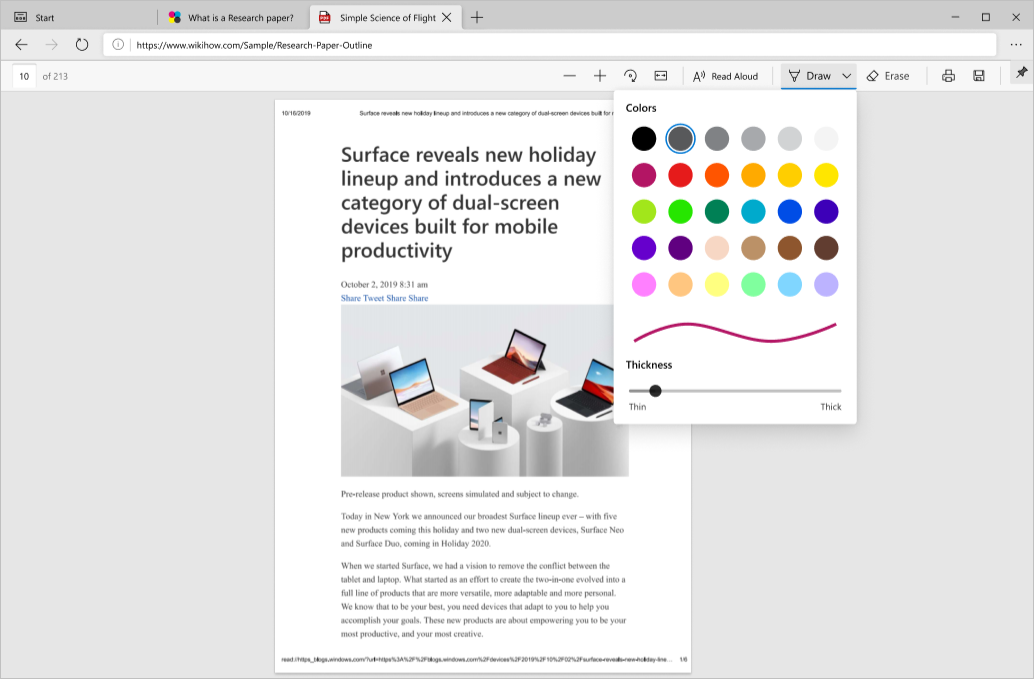
Рисунок сохраняется как аннотация или часть изменённой копии в зависимости от реализации текущего просмотрщика. Перед закрытием нужно нажать сохранение и проверить, что файл действительно записан. Если документ открыт из защищённой папки, вложения почты, временного каталога или сетевого расположения без права записи, лучше выбрать Сохранить как и указать обычную пользовательскую папку.
Подсветка текста
Для выделения сначала отмечают текст, затем выбирают цвет подсветки в контекстном меню или на панели. Это работает только с распознаваемым текстовым слоем. Цветные маркеры подходят для разделения типов замечаний: например, жёлтый — важная мысль, зелёный — подтверждённый факт, красный — спорное место. Такая система полезна лишь при последовательном применении; Edge не создаёт автоматическую легенду и не собирает все выделения в отдельный отчёт.
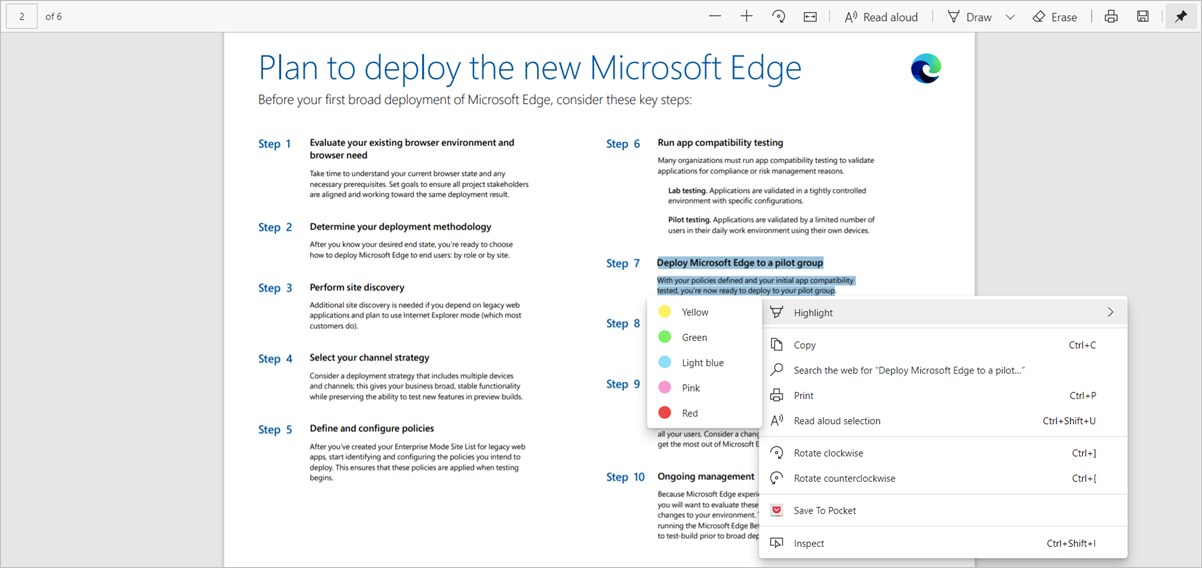
Подсветка не изменяет буквы и не удаляет исходное содержимое. Чтобы скрыть конфиденциальные сведения, нельзя закрашивать их маркером или непрозрачным рисунком: данные могут остаться доступными при копировании или удалении аннотации. Для надёжного удаления требуется функция редактирования и обезличивания, которая исключает объект из структуры PDF.
Текстовые заметки
К выделенному фрагменту можно привязать комментарий. После сохранения на странице остаётся индикатор заметки; при наведении или открытии отображается текст. Это удобнее рукописной надписи для длинного замечания, потому что комментарий не закрывает макет. Поддержка отображения заметок в других программах зависит от совместимости формата аннотаций, поэтому документ для передачи следует открыть хотя бы в одном альтернативном просмотрщике.
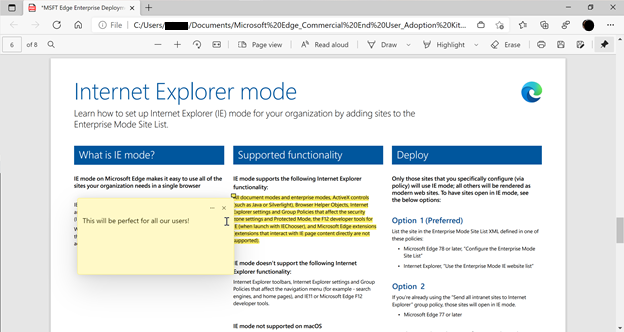
Edge не предоставляет полноценный редактор списка комментариев с назначением авторов, статусами принято и отклонено, экспортом сводки и сравнением версий. Для коллективного согласования сложного макета лучше использовать специализированный PDF-комментатор или систему документооборота, а браузер оставить для личных и быстрых пометок.
Заполнение форм и подписи
Стандартные интерактивные поля PDF — текстовые поля, переключатели, флажки и списки — обычно доступны прямо в Edge. Пользователь щёлкает поле, вводит данные и сохраняет копию. Перед отправкой необходимо закрыть и снова открыть файл, чтобы убедиться, что значения записались. Некоторые формы рассчитывают суммы или проверяют данные с помощью JavaScript; официальная документация предупреждает, что такие сценарии поддерживаются не полностью.
Формы XFA исторически были одним из ограничений встроенного просмотрщика. В новых корпоративных политиках существует отдельное управление поддержкой XFA для нативного PDF-модуля, поэтому поведение зависит от версии и конфигурации. Если форма показывает пустые поля, сообщение о несовместимости или требует конкретный продукт Adobe, безопаснее открыть её в рекомендованном автором приложении и не пытаться обходить проверку.
Рукописную подпись можно нарисовать пером, но она не равна сертификатной цифровой подписи. Рисунок подтверждает только внешний вид отметки и не создаёт криптографического доказательства личности. Edge умеет отображать и проверять ряд сертификатных подписей, однако создание квалифицированной или корпоративной подписи требует подходящего сертификата, криптопровайдера и программы, соответствующей регламенту организации.
При работе с юридически значимым документом следует различать три операции: визуальная подпись пером, заполнение поля подписи и проверка цифрового сертификата. Они имеют разные последствия. Браузер удобен для просмотра статуса и простого заполнения, но правила документооборота могут требовать конкретный формат, средство подписи и неизменяемый журнал операций.
Чтение вслух и доступность
Команда чтения вслух озвучивает текст PDF и подсвечивает текущий фрагмент. На панели воспроизведения можно остановить речь, перейти вперёд или назад, изменить скорость и выбрать доступный голос. Набор голосов зависит от операционной системы, языковых пакетов и подключения к сетевым службам. Для русского документа следует выбрать русский голос, иначе ударения и произношение будут заметно хуже.
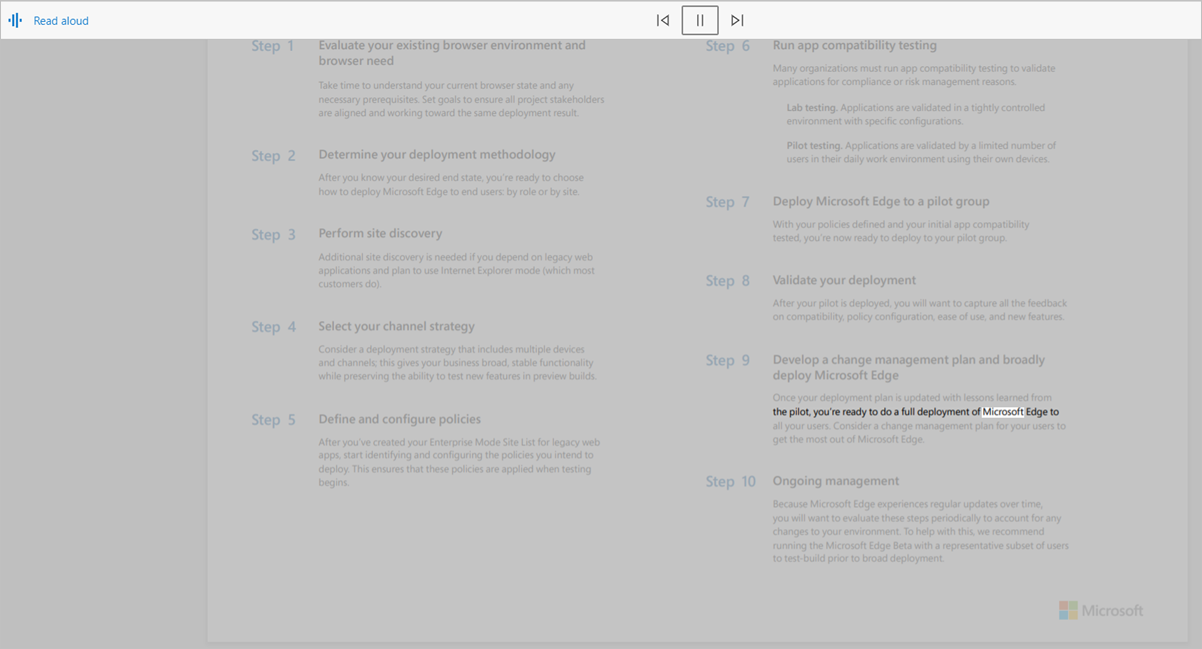
Функция помогает прослушивать длинный отчёт, проверять собственный текст на пропущенные слова и работать людям с нарушениями зрения или трудностями чтения. Она не заменяет аудиокнигу: порядок чтения задаётся структурой PDF, поэтому в многоколоночной вёрстке голос может переходить между блоками не так, как ожидает человек. Таблицы, формулы, сноски и декоративные элементы также озвучиваются не всегда понятно.
Скан без текстового слоя не читается вслух как обычный текст. Сначала требуется распознавание. Если часть страницы озвучивается, а часть пропускается, причина может быть в смешанном документе, где одни страницы созданы из текста, а другие вставлены изображениями. Проверить это можно попыткой выделить несколько строк на каждой проблемной странице.
Edge поддерживает клавиатурную навигацию, высокий контраст и взаимодействие с экранными дикторами на настольных платформах. Реальный уровень доступности зависит и от документа: правильно размеченные заголовки, альтернативный текст, порядок чтения и названия полей форм должны быть заложены автором PDF. Браузер не может автоматически восстановить всю семантику плохо подготовленного файла.
Печать и сохранение
Кнопка печати открывает системное или встроенное окно предварительного просмотра. Здесь выбирают принтер, диапазон страниц, число копий, ориентацию, масштаб, двустороннюю печать и дополнительные параметры, доступные драйверу. Для проверки договора удобно сначала указать конкретные страницы и посмотреть миниатюру, чтобы не распечатать пустые листы, служебные приложения или весь многотомный документ.
В Windows виртуальный принтер Microsoft Print to PDF создаёт новый PDF из печатного представления. Этот метод полезен для фиксации заполненной формы или части страниц, но может потерять интерактивные поля, закладки, комментарии, вложения, слои и метаданные. Печатная копия визуально похожа на исходник, но структурно является другим документом. Для простого сохранения изменений лучше использовать команду сохранения в панели просмотрщика.
Команда Сохранить обычно перезаписывает доступный локальный файл, а Сохранить как создаёт копию. Для сетевого PDF браузер чаще предлагает загрузить копию в папку пользователя. Перед перезаписью ценного оригинала рекомендуется сохранить отдельный вариант с понятным суффиксом, например проверено или датой, потому что отменить изменения после закрытия может быть невозможно.
При печати защищённого PDF доступные операции определяются разрешениями документа и политикой организации. Кнопка может быть неактивна, диапазон — ограничен, а виртуальная печать — запрещена. Это не ошибка драйвера: защита может намеренно блокировать создание копии. Снимать ограничения без полномочий не следует; правильный путь — запросить разрешение у владельца.
Защищённые PDF и корпоративные сценарии
Edge способен открывать документы, защищённые Microsoft Purview Information Protection, если активный рабочий профиль имеет необходимые права. Разрешения определяют, можно ли только читать файл, печатать, копировать текст или сохранять копию. Для документа из SharePoint или OneDrive может потребоваться команда открытия в браузере и вход в тот же рабочий контур, которому выданы права.
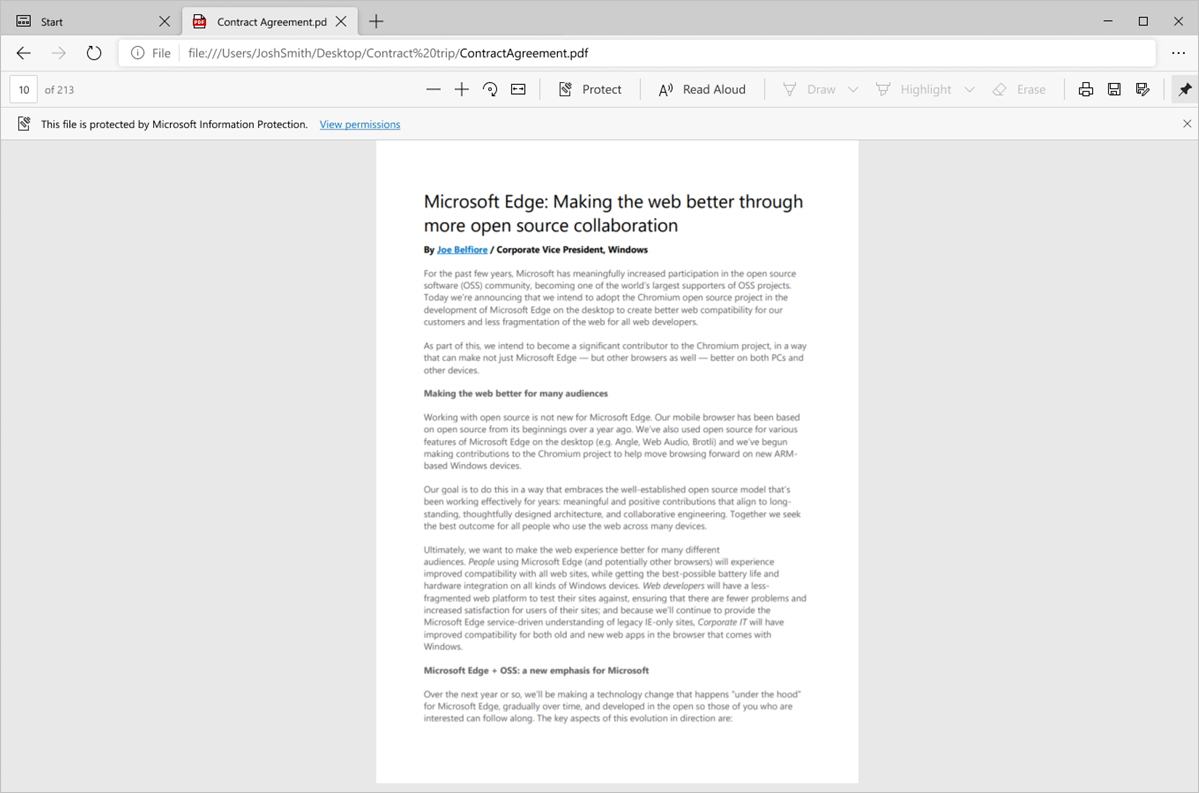
Если пользователь вошёл в личный профиль, а доступ предоставлен рабочей учётной записи, браузер может показать отказ или запросить другой профиль. Открывать ссылку в InPrivate в таком случае не всегда полезно: приватное окно не переносит обычную авторизацию. Лучше переключить профиль, убедиться в правильном арендаторе и повторно открыть документ из корпоративного портала.
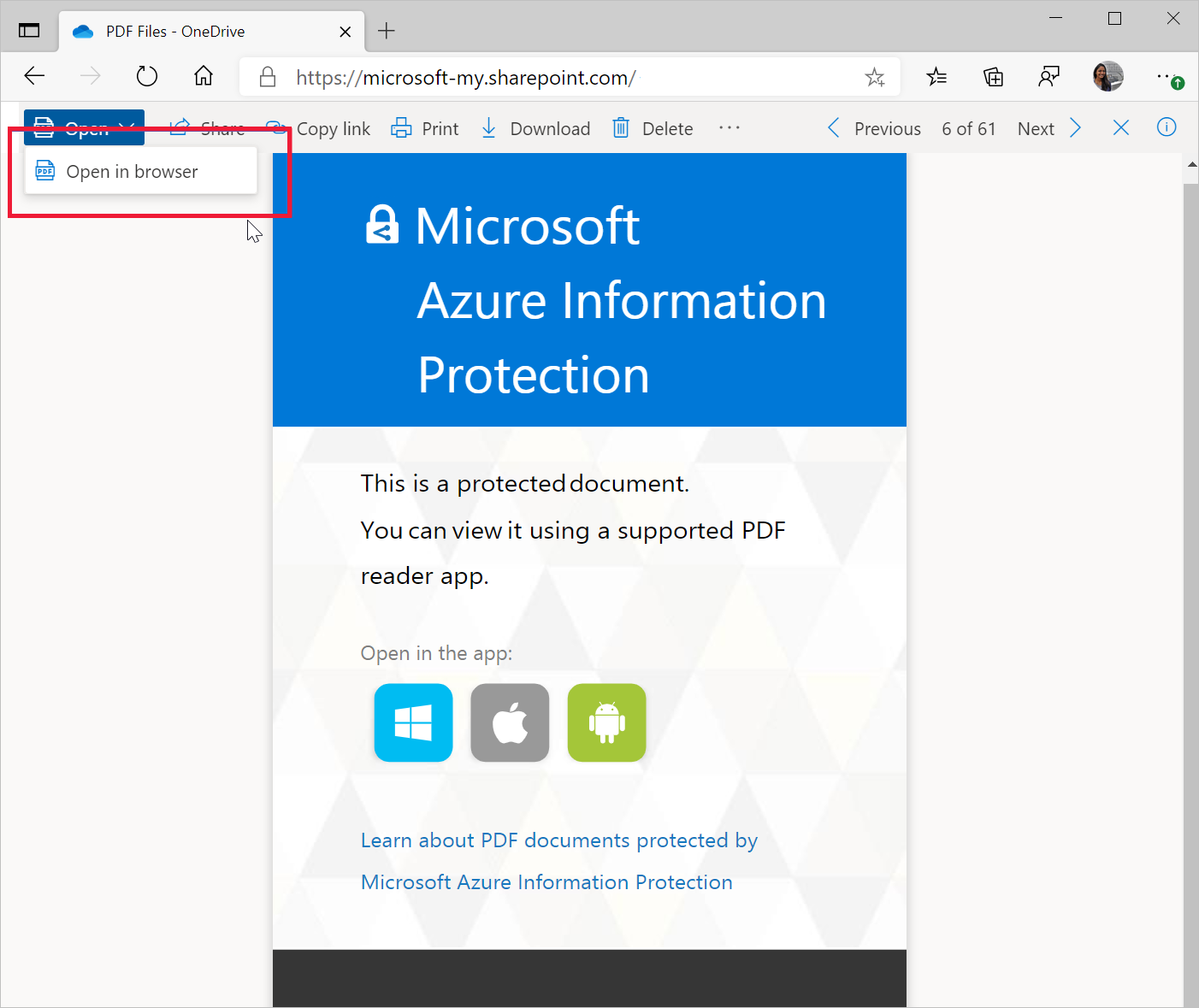
Поддержка IRM и Purview не означает снятия защиты. Edge выполняет разрешённые операции и сохраняет ограничения. При передаче файла внешнему получателю нужно заранее проверить, имеет ли он гостевую учётную запись, лицензию и разрешение. Обычная отправка вложения не гарантирует доступ: политика может требовать открытие через корпоративную службу и повторную аутентификацию.
Изоляция процессов
PDF отображается в изолированной архитектуре браузера, что уменьшает риск влияния повреждённого документа на другие вкладки и систему. Защита строится не на одной функции: важны песочница Chromium, регулярные обновления, ограничения прав, SmartScreen и системные механизмы. Пользователь всё равно должен осторожно относиться к вложениям неизвестного происхождения и не запускать предложенные ими программы.
В старых корпоративных конфигурациях встречается Microsoft Defender Application Guard, где недоверенные сайты и загруженные документы открываются в отдельном контейнере. Доступность и жизненный цикл этого механизма зависят от версии Windows и политики организации. В обычной домашней установке пользователь чаще сталкивается с базовой песочницей браузера и проверкой загрузок.
Функции браузера, полезные при работе с документами
Загрузки
Панель загрузок показывает имя файла, ход передачи, результат проверки и команду открытия папки. В параметрах можно изменить каталог и включить запрос места перед каждой загрузкой. Последний вариант удобен при работе с проектами: документы сразу раскладываются по папкам, а не смешиваются в общей директории. При массовом скачивании нужно контролировать дубликаты имён, потому что браузер добавляет номер и легко создать несколько почти одинаковых копий.
Если SmartScreen считает файл подозрительным, Edge предупреждает или блокирует его. Не следует отключать защиту ради случайного вложения. Сначала надо проверить домен, ожидаемый тип, цифровую подпись и причину предупреждения. Официальный установщик Edge распространяется Microsoft, а PDF-документ не должен неожиданно предлагаться как EXE, MSI или скрипт.
Избранное и синхронизация
Сетевой PDF можно добавить в избранное как обычную страницу. Это сохраняет адрес, но не гарантирует неизменность содержимого: владелец сайта может заменить файл или закрыть доступ. Для фиксированной версии документа нужно загрузить копию и хранить её вместе с проектом. Синхронизация избранного переносит ссылку между устройствами, а не сам локальный PDF.
Профиль Edge может синхронизировать избранное, пароли, историю, открытые вкладки, настройки и другие категории. В рабочей среде перечень управляется администратором. Синхронизация не должна рассматриваться как резервное копирование документов: пометки в локальном файле остаются в выбранной папке, если сам файл не помещён в облачное хранилище.
Перевод и иммерсивное чтение
Встроенный переводчик ориентирован прежде всего на веб-страницы. Возможность перевода конкретного PDF зависит от текущей версии и доступных функций, поэтому гарантировать преобразование всего документа нельзя. Надёжный процесс для важного текста — извлечь или распознать содержание, перевести его специализированным средством и проверить термины, числа и форматирование.
Иммерсивное чтение упрощает поддерживаемые веб-страницы, меняет размер и интервалы текста, темы и параметры чтения. PDF-просмотрщик имеет собственный набор средств, главным из которых остаётся чтение вслух. Не стоит ожидать, что любой сложный PDF превратится в адаптивную веб-страницу с перестроенной вёрсткой.
Расширения
Edge поддерживает расширения из экосистемы Chromium и магазина Microsoft. Они могут добавлять перевод, сохранение страниц, управление ссылками и специализированные PDF-команды. Но расширение получает разрешения на доступ к страницам и данным, поэтому перед установкой нужно оценивать издателя, список разрешений, политику конфиденциальности и частоту обновлений. Для конфиденциальных документов безопаснее использовать встроенные средства или утверждённое корпоративное дополнение.
Конфликт расширения может вызвать белую страницу, неправильную загрузку или перехват ссылки на PDF. Диагностика начинается с временного отключения дополнений либо открытия InPrivate, где большинство расширений не работает без отдельного разрешения. Если проблема исчезла, расширения включают по одному, пока не будет найдено конфликтующее.
Конфиденциальность и безопасность
Предотвращение отслеживания в Edge имеет несколько уровней строгости. Более жёсткий режим уменьшает количество сторонних трекеров, но иногда ломает авторизацию, встроенные виджеты и загрузку документов с другого домена. Для проблемного корпоративного портала сначала проверяют разрешения сайта и исключения, а не полностью отключают защиту для всех страниц.
InPrivate не сохраняет обычную локальную историю сеанса после закрытия окна, но не делает пользователя анонимным для сайта, работодателя, провайдера или сетевого шлюза. Загруженные PDF остаются на диске, а добавленные в избранное записи сохраняются. Поэтому приватное окно подходит для временной сессии на общем компьютере, но не заменяет шифрование и правила обращения с конфиденциальными файлами.
Менеджер паролей и профили упрощают вход в порталы документов. На общем устройстве профиль следует защищать учётной записью операционной системы, а после работы — блокировать сеанс. Сохранённый пароль не должен быть единственным фактором для чувствительной системы; организации обычно применяют многофакторную аутентификацию и условный доступ.
Обновления браузера содержат исправления Chromium и собственных компонентов Microsoft. Откладывать их особенно рискованно, если Edge используется для открытия внешних PDF и вложений. Проверка выполняется на странице О Microsoft Edge: браузер ищет обновление, устанавливает его и просит перезапуск. В управляемой среде сроки и канал задаёт администратор.
Установка Microsoft Edge
Windows
На современных выпусках Windows Edge обычно уже установлен как системный браузер. Для восстановления, обновления или развёртывания используется официальный веб-установщик либо автономный корпоративный MSI. MSI удобен администраторам: пакет можно проверять, хранить во внутреннем репозитории и устанавливать средствами управления устройствами. Разрядность должна соответствовать целевой системе; для большинства актуальных ПК выбирают x64, для старых 32-разрядных установок — x86, для совместимых устройств — ARM64.
Перед установкой нужно закрыть окна браузера, сохранить незавершённые формы и убедиться в достаточных правах. Системная установка требует административных полномочий. После запуска пакет размещает файлы программы и компонент обновления, затем Edge может предложить импортировать избранное, пароли и настройки из другого браузера. Импорт не обязателен и контролируется пользователем или политикой.
На Windows 10 и Windows 11 удаление или замена системного Edge зависит от редакции, региона и политики ОС. Даже если пользователь выбирает другой браузер по умолчанию, отдельные системные компоненты могут использовать WebView2. Не следует вручную удалять папки программы: это повреждает обновление и не удаляет связанные записи корректно.
macOS
Для macOS Microsoft распространяет установочный пакет. Современные версии поддерживают как Intel, так и Apple Silicon в соответствии с официальной матрицей. Начиная с Edge 151 требуется macOS 13 или новее; версия 150 является последней для macOS 12. Перед обновлением старого Mac стоит проверить версию системы, иначе новый браузер не установится или перестанет получать актуальные выпуски.
После установки Edge запрашивает обычные системные разрешения, а назначение браузером или PDF-просмотрщиком по умолчанию выполняется отдельно. Корпоративные администраторы могут разворачивать пакет через MDM и применять политики профиля конфигурации. Пользовательские данные хранятся в профиле и не должны переноситься простым копированием исполняемого файла.
Linux
Для Linux доступны официальные пакеты, в том числе DEB для Debian и Ubuntu-подобных систем. Репозиторий Microsoft позволяет получать обновления через пакетный менеджер. В июле 2026 года стабильный пакет 150.0.4078.99 для amd64 размещён в официальном репозитории. Перед установкой следует проверить архитектуру и совместимость дистрибутива; поддержка отдельных функций может отличаться от Windows.
В Linux нет режима Internet Explorer, а часть интеграций с Windows и корпоративной защитой недоступна. Основные функции браузера, синхронизация, расширения и просмотр PDF сохраняются. Если PDF не назначается Edge автоматически, ассоциацию MIME-типа меняют средствами рабочего окружения.
Android и iOS
Мобильные приложения устанавливаются из официальных магазинов. По текущей матрице Android требуется версия 10 или новее на ARM-устройстве, а iPhone и iPad — iOS 18 или новее; Microsoft ориентируется на две последние основные версии iOS. Мобильная оболочка оптимизирована под сенсорный экран, поэтому расположение команд и набор PDF-инструментов отличаются от настольного.
Для передачи вкладки или ссылки между устройствами используется синхронизация профиля. Локальный PDF нужно отдельно загрузить в OneDrive, SharePoint или другой разрешённый канал. Наличие браузера на обоих устройствах не копирует файл автоматически.
Совместимость и системные требования
| Платформа | Поддерживаемая основа | Практическое замечание |
|---|---|---|
| Windows 11 | Клиентские редакции и варианты multi-session | Edge обычно установлен вместе с системой |
| Windows 10 | Поддерживаемые SAC и LTSC-линии | Обновления Edge заявлены как минимум до октября 2028 года для Windows 10 22H2 |
| Windows Server | Server 2016, 2019, 2022, 2025 и поддерживаемые SAC | Чаще используется корпоративный MSI и централизованное управление |
| macOS | Версия 151 и новее требуют macOS 13+ | Edge 150 — последний выпуск для macOS 12 |
| Linux | Поддерживаемые 64-разрядные дистрибутивы | Набор интеграций отличается от Windows |
| Android | Android 10+ на ARM | Мобильный интерфейс и функции отличаются |
| iOS и iPadOS | iOS 18+ и две последние основные версии | Движок ограничен правилами платформы Apple |
| ChromeOS | Не поддерживается | Официальная матрица не включает Chromebook |
На Windows начиная с Edge 128 прекращена поддержка процессоров без SSE3. Для старого оборудования это существеннее объёма памяти: браузер может остаться на последней совместимой версии и перестать получать исправления. Использовать такой компьютер для внешних сайтов и неизвестных PDF небезопасно; предпочтительнее обновить оборудование или перейти на поддерживаемую систему.
Точный объём оперативной памяти и свободного места Microsoft не сводит к одному универсальному числу для всех платформ. Реальные требования зависят от числа вкладок, расширений и размера документов. Для больших сканов важны память и быстрый накопитель: просмотрщик декодирует изображения страниц, создаёт миниатюры и может временно хранить данные в кэше.
Каналы версий и обновления
Stable предназначен для большинства пользователей и широкого развёртывания. Beta используется для предварительной проверки следующего стабильного набора функций. Dev обновляется чаще и подходит разработчикам, Canary получает самые ранние изменения и может быть нестабилен. Эти каналы устанавливаются рядом, имеют отдельные значки и профили; их не следует путать с архитектурами x86, x64 и ARM64.
В июле 2026 года актуальная стабильная версия — 150.0.4078.99. Начиная с версии 152 Microsoft переводит Stable на двухнедельный цикл основных выпусков, а Extended Stable сохраняет более длинный восьминедельный цикл для организаций. Частые основные номера не означают необходимость вручную скачивать каждый пакет: обычная установка обновляется автоматически.
Extended Stable рассчитан на предприятия, которым требуется больше времени для тестирования совместимости. Он не является улучшенной домашней редакцией и не добавляет PDF-функции. Администратор выбирает канал политикой обновления, проверяет веб-приложения, расширения, печать, защищённые PDF и критичные рабочие процессы до массового развёртывания.
Номер Chromium и номер Edge связаны, но продукт включает собственные изменения Microsoft. Проверять обновление нужно по странице Edge и официальным заметкам, а не по версии Google Chrome. Установщик Stable нельзя заменять пакетом Beta только потому, что у него выше номер: предварительный канал допускает регрессии и не предназначен для всех рабочих мест.
Настройки PDF в Edge
Параметры обработки PDF находятся среди разрешений сайта и настроек документов. Главный переключатель определяет, открывать файлы в браузере или всегда скачивать. В управляемой среде пользователь может увидеть значок организации и сообщение, что параметр контролируется политикой. Тогда изменение вручную недоступно, и вопрос решается через администратора.
Если установлен сторонний редактор, операционная система и Edge могут иметь разные предпочтения. Системная ассоциация определяет двойной щелчок по локальному файлу, а внутренняя настройка браузера — поведение ссылки на сайте. Поэтому ситуация, когда локальные PDF открываются в Acrobat, а сетевые — во вкладке Edge, вполне нормальна.
Для конфиденциальных документов полезно проверить разрешения расширений, автозагрузку файлов, папку скачивания, синхронизацию профиля и очистку данных. Настройки браузера не меняют права внутри защищённого PDF. Если владелец запретил печать или копирование, переключатель сайта не отменит ограничение.
Политики организации
Microsoft публикует административные шаблоны с сотнями политик Edge. Среди них есть принудительное внешнее открытие PDF, включение нового просмотрщика, управление защищённым режимом и проверкой сертификатных подписей, восстановление позиции просмотра и параметры XFA. Политики применяются через Active Directory, MDM или другие средства управления и могут отличаться для компьютера и профиля пользователя.
При диагностике корпоративного компьютера полезно открыть внутреннюю страницу политик Edge и проверить, какие значения заданы. Не следует удалять реестр или шаблоны наугад: обязательная политика вернётся при следующем обновлении управления. Вместо обхода нужно указать администратору точный документ, профиль, версию браузера и наблюдаемое поведение.
Практические рабочие процессы
Проверка договора перед подписанием
Откройте файл в отдельной вкладке, разверните оглавление, если оно есть, и найдите ключевые термины через Ctrl+F. Отметьте спорные места подсветкой, добавьте короткие комментарии и сохраните копию под новым именем. Затем закройте вкладку, снова откройте копию и убедитесь, что аннотации сохранились. Для юридически значимой подписи передайте проверенную версию в утверждённую систему, не заменяя цифровую подпись рисунком.
Чтение научной статьи
Используйте подгонку по ширине для основного текста и двухстраничный вид для разворотов с графиками. Поиск помогает перейти к названию метода или термину, а чтение вслух — проверить выводы во время параллельной работы. Если копирование формулы даёт неправильные символы, не вставляйте результат без проверки: математическая вёрстка часто хранится как набор отдельных глифов.
Заполнение простой анкеты
Сначала сохраните исходный файл локально, затем заполните поля по порядку. Не используйте автозаполнение для чувствительных данных, если компьютер общий. Сохраните отдельную копию, перезапустите просмотр и проверьте каждое поле. Если кнопка расчёта или отправки не работает, форма может зависеть от JavaScript или XFA; откройте её в программе, указанной владельцем.
Печать выбранных страниц
Проверьте общее число страниц и номера нужного раздела, затем откройте печать и задайте точный диапазон. В предварительном просмотре убедитесь в правильной ориентации, масштабе и наличии полей. Для двусторонней печати учтите пустые страницы между разделами. Если нужен новый PDF только из выбранных листов, виртуальная печать создаст плоскую копию, но может убрать интерактивность.
Сопоставление сайта и PDF
Откройте документ и веб-страницу в соседних вкладках или окнах. Зафиксируйте версию PDF по имени и дате, потому что сетевой файл может обновляться без изменения ссылки. Ключевые числа копируйте вместе с единицами измерения и номером страницы. После завершения сохраните локальную копию, если правила организации допускают это, чтобы последующая проверка опиралась на ту же редакцию.
Работа с защищённым файлом SharePoint
Войдите в рабочий профиль, откройте библиотеку и выберите просмотр в браузере. Если появляется запрос прав, проверьте адрес рабочей учётной записи и принадлежность к нужной организации. Не скачивайте защищённый документ в личное хранилище. При необходимости внешнего согласования владелец должен изменить разрешения или создать разрешённую копию.
Горячие клавиши для PDF и браузера
| Сочетание | Действие | Когда полезно |
|---|---|---|
| Ctrl+F | Поиск в документе | Переход к термину, имени или номеру |
| Ctrl+P | Печать | Предварительный просмотр и диапазон страниц |
| Ctrl+S | Сохранение | Запись копии или изменений |
| Ctrl+плюс | Увеличение масштаба | Чтение мелкого текста |
| Ctrl+минус | Уменьшение масштаба | Просмотр макета целиком |
| Ctrl+0 | Стандартный масштаб | Возврат после увеличения |
| Ctrl+\ | Подгонка по странице или ширине | Быстрое переключение вида PDF |
| Ctrl+[ | Поворот против часовой стрелки | Исправление ориентации просмотра |
| Ctrl+] | Поворот по часовой стрелке | Исправление ориентации просмотра |
| F7 | Кареточный режим | Навигация и выделение клавиатурой |
| Ctrl+Shift+V | Чтение вслух в PDF | Запуск озвучивания поддерживаемого текста |
| Ctrl+L | Фокус на адресной строке | Копирование адреса сетевого документа |
| Ctrl+Shift+T | Вернуть закрытую вкладку | Восстановление случайно закрытого PDF |
На macOS вместо Ctrl во многих командах используется Command. Сочетания могут перехватываться операционной системой, расширением или средством доступности. Если клавиша не работает, проверьте фокус: он должен находиться в области документа, а не в адресной строке или поле формы.
Типичные проблемы и способы устранения
PDF скачивается вместо открытия
Проверьте настройку, требующую всегда скачивать PDF. Если она выключена, причина может быть в заголовке сервера, кнопке сайта или корпоративной политике AlwaysOpenPdfExternally. Откройте загруженный файл вручную в Edge, чтобы отделить проблему сайта от просмотрщика. На управляемом компьютере изменение обязательной политики выполняет администратор.
Вкладка пустая или остаётся серой
Сначала обновите Edge и перезапустите браузер. Затем сохраните файл локально и попробуйте открыть его без сайта. Если локальная копия работает, проблема связана с сетью, авторизацией или встраиванием. Если не работает, отключите расширения, проверьте аппаратное ускорение и откройте другой PDF. Повторяемый сбой только на одном файле указывает на повреждение или нестандартную структуру документа.
Аннотации исчезли после закрытия
Убедитесь, что была нажата команда сохранения, а не только закрыта вкладка. Проверьте дату изменения файла и права папки. Вложение, открытое из почтового клиента, может находиться во временном каталоге; используйте Сохранить как. После записи откройте копию заново и проверьте заметки. Для совместного обмена дополнительно протестируйте файл в другом просмотрщике.
Невозможно найти или скопировать текст
Попробуйте выделить отдельное слово. Если выделяется прямоугольник страницы или ничего, перед вами скан. Требуется OCR. Если текст выделяется, но копируется с ошибками, проблема в кодировке, встроенных шрифтах или порядке объектов. Иногда помогает экспорт через специализированный редактор, но результаты нужно сверять с изображением.
Чтение вслух пропускает строки
Проверьте, есть ли текстовый слой и правильно ли задан язык. Многоколоночная вёрстка может иметь неправильный порядок чтения. Попробуйте другую страницу и другой голос. Если проблема повторяется во всех документах, обновите языковые компоненты системы и Edge; если только в одном — исправлять нужно структуру PDF.
Форма не рассчитывает данные
Сохраните копию и откройте её в приложении, указанном создателем. Скрипты формы и XFA поддерживаются не во всех конфигурациях Edge. Не вводите данные повторно много раз без проверки: часть полей может визуально отображаться, но не записываться. Для обязательной отчётности используйте официально рекомендованное средство.
Защищённый документ не открывается
Проверьте активный профиль, рабочую учётную запись, сеть организации и срок действия приглашения. Откройте файл из исходной библиотеки, а не из пересланной локальной копии. Сообщите владельцу точный адрес учётной записи и текст ошибки. Если право только на просмотр, отсутствие печати и копирования является ожидаемым ограничением.
Печать обрезает поля
Сравните ориентацию документа и бумаги, включите подгонку к печатной области и проверьте размер листа A4 или Letter. Драйвер физического принтера может иметь непечатаемые поля. Попробуйте виртуальную печать в PDF: если копия выглядит правильно, обновите драйвер или измените его настройки. Если обрезание сохраняется, исходный файл может содержать нестандартный размер страницы.
Edge не обновляется
Откройте страницу сведений о браузере и запишите код ошибки. Проверьте свободное место, дату и время, прокси, антивирус и службу обновления. На управляемом компьютере канал или пауза могут задаваться политикой. Не устанавливайте случайный пакет поверх корпоративной версии: используйте официальный MSI нужной архитектуры или обратитесь к администратору.
Высокая нагрузка на память
Закройте лишние тяжёлые PDF и вкладки, отключите ненужные расширения и перезапустите браузер. Большой скан с сотнями цветных страниц может занимать гигабайты при декодировании, хотя размер файла на диске значительно меньше. Разделение документа или оптимизация изображений в PDF-редакторе даст больший эффект, чем бесконечное переключение настроек Edge.
Ограничения встроенного PDF-просмотрщика
Edge не редактирует существующий текст как текстовый процессор, не меняет шрифты и абзацы, не переставляет страницы, не объединяет несколько файлов, не разбивает документ по диапазонам и не выполняет пакетную конвертацию. Он также не предназначен для профессиональной допечатной подготовки, оптимизации шрифтов, проверки PDF/A, создания интерактивных форм и надёжного обезличивания.
В браузере нет самостоятельного OCR-процесса с выбором языков, исправлением распознавания и экспортом в редактируемый формат. Нет полноценного управления слоями, вложениями, портфелями PDF, штампами, водяными знаками и нумерацией страниц. Поддержка сложных форм, JavaScript и XFA зависит от конкретного файла, версии и политики.
Разметка рассчитана на отдельный документ и небольшое число комментариев. При десятках рецензентов, статусах замечаний и сравнении редакций браузер быстро становится неудобным. Он не заменяет систему согласования и не ведёт обязательный аудит действий. Для регулируемого процесса нужно приложение или сервис, соответствующий требованиям организации.
Наконец, Edge остаётся браузером с большим числом функций. На слабом компьютере он тяжелее минималистичного просмотрщика, а меню содержит параметры, не связанные с PDF. Пользователь, которому нужен только мгновенный запуск локальных документов без профилей, синхронизации и расширений, может предпочесть специализированную лёгкую программу.
Производительность при работе с большими документами
Размер PDF на диске не показывает точную нагрузку при просмотре. Сжатый скан на 150 МБ может развернуться в памяти в несколько раз сильнее, потому что каждая цветная страница декодируется в растровое изображение. Дополнительно браузер создаёт миниатюры, кэширует уже просмотренные области и хранит состояние вкладки. Поэтому один тяжёлый каталог способен потреблять больше ресурсов, чем десяток обычных текстовых документов.
Если прокрутка запаздывает, сначала закройте невостребованные вкладки и окна, особенно другие сканы, видеостраницы и веб-приложения. Затем проверьте диспетчер задач Edge: он показывает отдельные процессы вкладок, расширений, графического ускорения и служебных компонентов. Такой разбор полезнее общего диспетчера системы, потому что позволяет увидеть конкретную вкладку или дополнение, создающее нагрузку.
Аппаратное ускорение переносит часть отрисовки на графический процессор. Обычно оно улучшает плавность, но старый или неисправный драйвер может вызывать чёрные блоки, мерцание и падение вкладки. Для проверки ускорение временно отключают в системных параметрах браузера и перезапускают Edge. Если проблема исчезла, следует обновить драйвер видеокарты; постоянное отключение разумно только как обходной путь.
Спящие вкладки и режим эффективности уменьшают расход ресурсов для неактивных веб-страниц. Открытый PDF, к которому пользователь регулярно возвращается, может восстанавливаться с небольшой задержкой после выгрузки. Для презентации или постоянного мониторинга документа сайт либо вкладку можно добавить в исключения режима сна, но делать это для десятков файлов не стоит.
При крайне большом документе практичнее разделить его на части в специализированной программе или получить оптимизированную копию от автора. Edge не выполняет пакетную оптимизацию изображений и шрифтов. Уменьшение масштаба влияет на отображение, но не уменьшает внутренний объём страницы и не исправляет чрезмерное разрешение сканов.
Форматы и границы совместимости
Edge непосредственно отображает веб-форматы HTML, CSS, JavaScript, распространённые изображения, аудио, видео и PDF. При этом офисные документы DOCX, XLSX и PPTX не становятся частью встроенного PDF-модуля: в зависимости от сайта они скачиваются, открываются в облачном приложении или передаются установленной программе. Переименование расширения в PDF не преобразует файл и приводит к ошибке.
Внутри PDF могут находиться шрифты, изображения JPEG или JPEG 2000, векторная графика, прозрачность, формы, закладки, вложения, мультимедиа, сценарии и защитные метки. Просмотрщик поддерживает наиболее распространённую часть стандарта, но не обязан воспроизводить каждый редкий объект. Чем сильнее документ зависит от интерактивных сценариев, портфелей, трёхмерных моделей или специальных модулей, тем вероятнее требование отдельного продукта.
PDF/A предназначен для долгосрочного хранения и накладывает ограничения на содержимое, однако простое открытие в Edge не подтверждает соответствие стандарту. Браузер не выдаёт профессиональный отчёт о профиле PDF/A и не исправляет нарушения. То же относится к допечатным стандартам: визуально правильная страница не гарантирует корректные цветовые профили, вылеты, разрешение изображений и внедрение шрифтов.
Парольный PDF может запрашивать пароль открытия. После успешного ввода доступные команды зависят от ограничений файла и реализации просмотрщика. Нельзя считать пароль шифрованием всей рабочей среды: после открытия содержимое видно на экране, может попасть в снимок экрана и обрабатывается в памяти. Для секретных данных нужны правила хранения, шифрование устройства и контроль доступа.
Повреждённый PDF иногда частично открывается в одном просмотрщике и не открывается в другом. Это не доказывает, что файл исправен. Если документ важен, следует запросить повторный экспорт у автора либо восстановить его специализированным инструментом, а затем проверить число страниц, вложения, подписи и аннотации.
Импорт данных и перенос рабочего профиля
При первом запуске Edge предлагает импортировать избранное, сохранённые пароли, историю, адреса и часть настроек из другого браузера. Импорт профиля не переносит локальные PDF и не объединяет папки загрузок. Перед миграцией полезно очистить устаревшие закладки и проверить, разрешено ли переносить рабочие пароли в личный профиль.
Синхронизация через учётную запись позволяет восстановить выбранные категории на новом устройстве, но администратор может отключить отдельные типы данных. Локальные аннотации в PDF синхронизируются только вместе с самим файлом через разрешённое хранилище. Если документ находится в папке OneDrive, нужно дождаться завершения передачи и разрешения конфликта версий до выключения компьютера.
Для резервного копирования браузерного профиля правильнее использовать штатную синхронизацию и экспорт избранного, а не копировать рабочую папку при запущенном Edge. В профиле есть базы данных, которые могут быть заблокированы или повреждены при неполном копировании. Сохранённые пароли дополнительно связаны с защитой операционной системы и не всегда работают после ручного переноса.
При разделении личной и рабочей деятельности создайте два профиля с понятными именами и разными значками. Это снижает риск открыть конфиденциальный PDF в личном контуре, сохранить рабочий пароль не туда или добавить внутреннюю ссылку в домашнее избранное. Цвет рамки и аватар помогают заметить ошибку до загрузки файла.
Развёртывание в организации
Для централизованной установки Microsoft предлагает корпоративные MSI-пакеты Windows, PKG для macOS, пакеты Linux и административные шаблоны. Администратор выбирает канал, архитектуру, язык, уровень установки и метод обновления, затем проверяет пакет в тестовой группе. Развёртывать случайный веб-загрузчик на тысячи компьютеров неудобно: его содержимое меняется, а журнал установки и контроль версии хуже, чем у автономного пакета.
Перед массовым обновлением проверяют внутренние сайты, печать, прокси, сертификаты, расширения, вход с рабочим профилем, загрузку и просмотр PDF. Отдельный набор тестов нужен для защищённых документов Purview, старых форм, цифровых подписей и нестандартных принтеров. Результат пилота фиксируют вместе с номером версии Edge и применёнными политиками.
Административные шаблоны ADMX и ADML должны соответствовать достаточно новой версии браузера. Старый шаблон не содержит недавно добавленных политик, хотя сам Edge уже понимает их. После обновления шаблонов параметры применяют сначала как рекомендуемые, если пользователю допустим выбор, либо как обязательные, когда требуется единое поведение.
Политика обновления может закреплять Stable, Extended Stable, Beta или другой канал, задавать окно автоматического обновления и ограничивать откат. Длительная фиксация уязвимой версии опасна. Откат используют как временную меру при подтверждённой регрессии, одновременно планируя переход на исправленный выпуск.
Для программного развёртывания важно различать установку Edge и WebView2 Runtime. Некоторые приложения требуют WebView2 независимо от браузера, поэтому удаление или блокировка одного компонента не должно случайно нарушить другой. В инвентаризации их учитывают отдельными продуктами, даже когда номера версий совпадают.
На рабочих местах с общим входом следует определить правила профилей, синхронизации и очистки данных. Принудительный рабочий вход удобен для защищённых документов, но требует обучения: пользователь должен понимать, где хранится файл, какие действия аудируются и почему печать или копирование недоступны. Техническая политика без понятного процесса приводит к обходным копиям и ошибкам передачи.
Диагностическая последовательность
При любой проблеме сначала запишите версию Edge, операционную систему, тип профиля и способ открытия документа. Затем проверьте, повторяется ли сбой с другим PDF и в новом окне InPrivate. Эти четыре наблюдения сразу разделяют проблему конкретного файла, расширения, профиля и самого браузера.
Следующий шаг — сохранить сетевой документ локально. Если локальная копия открывается, исследуйте авторизацию, заголовки сервера, прокси и правила встраивания. Если копия не открывается, попробуйте другой просмотрщик. Совпадающая ошибка указывает на повреждение файла; различие — на несовместимость конкретного движка.
После этого временно отключите расширения, перезапустите Edge и проверьте обновление. На корпоративном компьютере откройте страницу применённых политик и отметьте параметры PDF, загрузок, печати и расширений. Не меняйте сразу несколько настроек: иначе невозможно понять, какое действие дало результат.
Для графических дефектов проверьте аппаратное ускорение и драйвер. Для проблем с формами — наличие JavaScript или XFA и рекомендации автора. Для отсутствующего поиска — текстовый слой. Для отказа защищённого документа — активную учётную запись и права. Такая классификация быстрее общего сброса браузера.
Сброс параметров используют только после сохранения важных данных и понимания последствий. Он может отключить расширения, вернуть поисковую систему и стартовую страницу, но не исправит повреждённый PDF, запрет владельца или системный драйвер. Переустановка также не является первым шагом: обновление и чистый профиль обычно дают больше диагностической информации.
Если требуется обращение в поддержку, приложите точный номер версии, время сбоя, код ошибки, шаги воспроизведения и безопасный пример файла. Для конфиденциального документа создайте обезличенный тест с тем же типом формы или защиты. Снимок экрана полезен, но не должен раскрывать персональные данные, адреса внутренних систем и секретные метки.
Сравнение Microsoft Edge с аналогами
| Программа | Лучше подходит для | Главное ограничение |
|---|---|---|
| Microsoft Edge | Быстрого открытия, чтения, печати и простой разметки PDF рядом с веб-страницами | Не редактирует исходный текст и структуру страниц |
| PDF Commander | Редактирования PDF, работы со страницами и задач, где нужен отдельный русскоязычный редактор | Требуется отдельная установка и освоение редактора |
| Adobe Acrobat Reader | Совместимости со сложными формами, подписями и развитым комментированием | Часть продвинутых операций относится к платным продуктам |
| Google Chrome | Базового просмотра PDF в привычном браузере Chromium и синхронизации Google | Набор PDF-инструментов остаётся базовым |
| Mozilla Firefox | Просмотра и лёгких аннотаций в независимом браузере с собственным движком | Не заменяет полноценный редактор документов |
| SumatraPDF | Очень быстрого чтения локальных PDF на Windows и слабых компьютерах | Минимум средств редактирования и совместной работы |
Практический выбор прост: Edge удобен, когда PDF является частью веб-работы и достаточно чтения, поиска, печати и нескольких пометок. PDF Commander выбирают для изменения документа и операций со страницами. Acrobat Reader предпочтителен для максимально совместимого просмотра сложных форм и подписей. Chrome подойдёт пользователям экосистемы Google, Firefox — тем, кому нужен альтернативный браузерный движок, а SumatraPDF — для максимально лёгкого локального чтения на Windows.
Microsoft Edge и PDF Commander
Edge выигрывает отсутствием отдельной установки на большинстве Windows-компьютеров и естественным переходом от сайта к документу. PDF Commander относится к классу редакторов: он нужен, когда требуется менять содержимое, управлять страницами и сохранять результат как новый документ. Сравнивать их только по скорости открытия некорректно — программы решают разные глубины одной задачи.
Microsoft Edge и Adobe Acrobat Reader
Acrobat Reader лучше знаком организациям, которые получают сложные формы Adobe, сертификатные подписи и документы с особыми требованиями совместимости. Edge быстрее включается в обычный браузерный процесс и не требует второго окна. Если файл содержит нестандартную форму или автор прямо требует Acrobat, выбирать браузер ради удобства не следует.
Microsoft Edge и другие браузеры
Chrome и Edge имеют общую основу Chromium, поэтому базовое отображение многих PDF похоже. Различия находятся в интерфейсе, политиках, интеграции с учётными записями, защитой и дополнительными функциями. Firefox использует собственный движок и может иначе интерпретировать отдельные документы; это полезно для проверки совместимости, но не гарантирует исправление повреждённого файла.
Преимущества и недостатки
Сильные стороны
- встроенный просмотр локальных, сетевых и вложенных PDF без отдельного дополнения;
- поиск, оглавление, масштаб, поворот, одностраничный и двухстраничный режим;
- рисование, выделение и текстовые заметки для быстрой рецензии;
- чтение вслух, клавиатурная навигация и поддержка средств доступности;
- открытие ряда защищённых корпоративных документов и проверка цифровых подписей;
- официальные пакеты для нескольких настольных платформ и централизованное управление;
- совместная работа вкладок, профилей, загрузок и веб-страниц в одном окне.
Слабые стороны
- нет редактирования существующего текста, изображений и макета страницы;
- нет объединения, разделения, перестановки и массовой обработки файлов;
- нет полноценного OCR для сканированных документов;
- сложные JavaScript- и XFA-формы могут требовать другой программы;
- профессиональные комментарии, сравнение версий и аудит согласования ограничены;
- часть функций зависит от платформы, канала, управляемого профиля и постепенного развёртывания;
- браузер тяжелее узкоспециализированного минималистичного просмотрщика.
Ответы на практические вопросы
Можно ли пользоваться Edge только как PDF-просмотрщиком?
Да. Назначьте его приложением по умолчанию для PDF и открывайте локальные документы двойным щелчком. При этом браузерные компоненты, профили и обновления сохраняются. Для редактирования можно разово выбирать другую программу через контекстное меню.
Нужно ли подключение к интернету для локального PDF?
Для базового открытия, навигации, поиска, разметки и печати локального файла постоянное подключение не требуется. Сетевые голоса, синхронизация, защищённые облачные документы, обновления и отдельные интеллектуальные функции могут требовать интернет и вход в учётную запись.
Можно ли изменить текст в PDF?
Нет, встроенный просмотрщик не предназначен для замены существующих слов и абзацев. Он добавляет аннотации поверх документа и заполняет поддерживаемые поля формы. Для изменения исходного текста нужен редактор PDF.
Подходит ли Edge для сканов?
Он показывает страницы-изображения, позволяет масштабировать, поворачивать просмотр, рисовать и печатать. Но поиск, копирование и чтение вслух не заработают без текстового слоя. Для распознавания нужен OCR-инструмент.
Сохраняются ли пометки в исходном файле?
Они сохраняются после явной команды записи и при наличии прав на файл. Безопаснее создавать копию, особенно для вложений и сетевых документов. После сохранения откройте файл заново и проверьте результат.
Почему на работе меньше кнопок, чем дома?
Рабочий профиль и компьютер могут управляться политиками. Администратор отключает разметку, печать, загрузку, расширения или отдельный PDF-модуль. Также функции развёртываются постепенно и отличаются между каналами.
Можно ли проверить цифровую подпись?
Edge отображает и проверяет ряд сертификатных подписей, а новые версии расширяли покрытие. Для юридически значимой проверки нужно учитывать доверенные сертификаты, политику организации и требования конкретной системы. Рукописный рисунок не равен цифровой подписи.
Почему PDF выглядит иначе, чем в Acrobat?
Просмотрщики используют разные движки, шрифтовые замены и способы обработки нестандартных объектов. Проверьте встроенные шрифты, прозрачность, формы и повреждение файла. Для документа, рассчитанного на конкретное приложение, используйте указанное средство.
Можно ли поставить Edge рядом с Beta или Dev?
Да, предварительные каналы устанавливаются отдельно и могут работать рядом со Stable. Они имеют собственные значки и профили. Для обычной работы с документами следует оставить Stable, а Beta или Dev использовать только для тестирования.
Какой установщик выбирать?
На обычном 64-разрядном Windows-компьютере — официальный Stable x64 MSI или стандартный установщик Microsoft. x86 нужен только для 32-разрядной системы, ARM64 — для совместимого ARM-устройства. На Linux используется пакет дистрибутива, на macOS — официальный PKG.
Итоговая оценка
Microsoft Edge хорошо закрывает повседневный минимум работы с PDF: открывает файл без паузы на установку отдельного просмотрщика, показывает оглавление, ищет текст, меняет масштаб и вид страниц, печатает, сохраняет, добавляет простые пометки и читает документ вслух. Особенно удобен сценарий, где PDF постоянно чередуются с сайтами, почтой и корпоративными порталами.
Граница возможностей проходит там, где начинается изменение самого документа. Правка текста и изображений, перестановка страниц, OCR, массовая обработка, создание форм, надёжное удаление данных и профессиональное согласование требуют специализированного редактора. Сложные XFA- или JavaScript-формы также нужно открывать в рекомендованной программе.
Для домашнего пользователя Edge может быть единственным просмотрщиком, если документы в основном читаются и печатаются. В организации его сильная сторона — единое обновление, политики, рабочие профили и поддержка защищённых PDF. При выборе важно использовать современный Chromium-выпуск Stable, официальный пакет нужной архитектуры и не путать браузер с Edge Legacy, WebView2 или мобильной редакцией.
Оптимальная схема работы — Edge для быстрого просмотра и аннотаций, а отдельный PDF-редактор для задач, меняющих содержимое или структуру. Такое разделение сохраняет скорость браузера и одновременно не заставляет обходить его функциональные ограничения.
