Google Photos OCR — условное название функции распознавания текста, которая работает в Google Фото через Google Lens: сервис находит надписи на снимках и скриншотах, позволяет выделить нужный фрагмент, скопировать его в буфер обмена, выполнить поиск или перевод без ручной перепечатки.
Отдельной программы с названием Google Photos OCR у Google нет. Пользователь открывает фотографию в веб-версии Google Фото либо в мобильном приложении, после чего запускает Lens или нажимает появившуюся подсказку копирования текста. Результат зависит от качества кадра, языка, разметки страницы и того, доступна ли конкретная команда в текущем интерфейсе аккаунта.
Функция удобна для единичных чеков, объявлений, конспектов, визиток и снимков документов, но не заменяет полноценный редактор PDF: многостраничные файлы не загружаются как единый документ, пакетного распознавания и экспорта с сохранением исходной верстки нет, а для работы с личной библиотекой требуется учетная запись Google.
Открыть Google Photos OCR
- Редактирование PDF
- Русский интерфейс
- Просто новичкам
- Нет пакетного OCR
- PDF не открываются напрямую
- Нужен аккаунт Google
Что представляет собой Google Photos OCR
Название Google Photos OCR часто встречается в подборках инструментов распознавания, однако в каталоге продуктов Google нет самостоятельного приложения с таким именем. Речь идет о сочетании двух компонентов. Google Фото хранит и показывает изображения, а Google Lens анализирует выбранный кадр, определяет области с буквами и цифрами и предлагает действия над распознанным содержимым. Поэтому корректнее говорить о функции OCR в Google Фото, а не о независимом редакторе или конвертере.
Такое разграничение важно при поиске программы. Пользователь не должен ожидать отдельный установочный файл для Windows или macOS, окно с названием Google Photos OCR, собственный номер сборки либо лицензионный ключ. В браузере открывается обычная библиотека Google Фото; на телефоне используется приложение Google Фото, в котором команда Lens может находиться на нижней панели, в меню дополнительных действий или в информационной панели снимка. Конкретное расположение зависит от платформы и текущего дизайна сервиса.
Технологически операция похожа на классическое оптическое распознавание: система обнаруживает строки, интерпретирует символы и формирует текстовый слой, доступный для выделения. Но результат не превращается в отдельный документ автоматически. Основной сценарий — взять фрагмент из картинки и передать его в заметки, письмо, таблицу, мессенджер или поисковую строку. Для сложной оцифровки договоров, книг и многостраничных сканов нужны инструменты, которые умеют сохранять структуру документа и обрабатывать сразу несколько страниц.
Разработчик, платформы и состояние функции
Разработчик Google Фото и Google Lens — Google. Функция не имеет отдельной публичной версии: интерфейс и модели распознавания обновляются на стороне сервиса, поэтому привычная запись вида версия 5.2 к Google Photos OCR неприменима. Номер мобильного приложения Google Фото характеризует весь клиент, а не OCR-модуль. На разных устройствах с одинаковой версией приложения набор кнопок может отличаться из-за поэтапного включения функций, языка аккаунта, региона и серверных экспериментов.
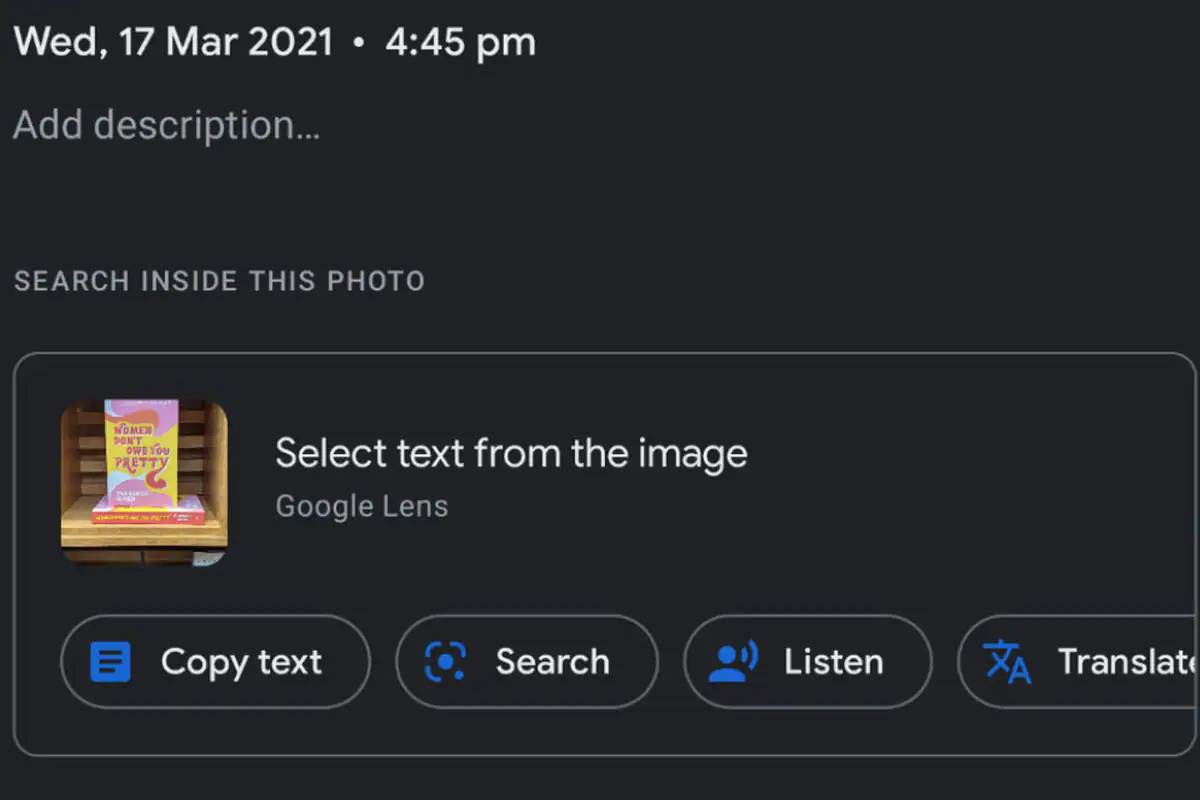
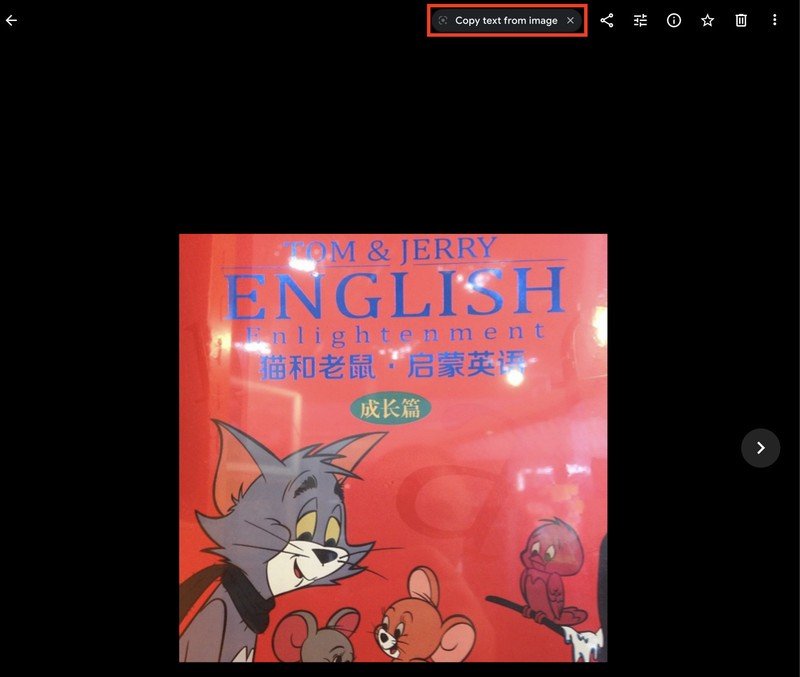
Основные рабочие среды — веб-браузер на компьютере, Android и iPhone или iPad. На компьютере пользователь входит в Google Фото и открывает изображение из библиотеки. Если текст распознан и соответствующая команда показана, сверху появляется действие копирования текста, а после анализа справа открывается панель с результатом. На мобильных устройствах Lens запускается из просмотра снимка; после сканирования доступны вкладки и действия, среди которых выбор текста, копирование, поиск, перевод и иногда озвучивание.
Не следует смешивать эту функцию с Google Cloud Vision, Document AI, ML Kit Text Recognition и OCR в Google Диске. Cloud Vision и Document AI предназначены для разработчиков и корпоративных процессов, ML Kit встраивается в сторонние приложения, а Google Диск может открывать изображение или PDF через Google Документы для получения текста. Google Photos OCR ориентирован на человека, который уже хранит снимки в Google Фото и хочет быстро использовать надпись из отдельного кадра.
Почему сервис относится к онлайн-инструментам
Веб-версия Google Фото работает в браузере и не требует обязательной установки локального OCR-пакета. Для доступа к личной библиотеке нужна учетная запись Google и соединение с интернетом. Именно поэтому в карточке программы сервис помечается как онлайн. Мобильное приложение остается удобным дополнительным способом доступа, но оно не меняет природу функции: анализ связан с экосистемой Google, а результат и доступность команд могут зависеть от серверной части.
На компьютере не нужно искать EXE, MSI, DMG или иной дистрибутив с названием Google Photos OCR. Любой файл, который обещает установить такую отдельную программу, следует считать подозрительным, пока не доказано обратное. Официальная точка входа — веб-сервис Google Фото. Существующее приложение Google Фото для мобильных систем является клиентом всей фототеки, а не отдельной OCR-утилитой.
Онлайн-формат дает два практических преимущества. Во-первых, фотография, загруженная с телефона, становится доступна на компьютере без ручного переноса кабелем. Во-вторых, распознанный текст можно сразу скопировать в настольное приложение. Обратная сторона — зависимость от входа в аккаунт, синхронизации и текущей реализации интерфейса. Для конфиденциальных документов организация должна отдельно оценить, допустима ли их загрузка в облачную фототеку.
Интерфейс веб-версии Google Фото
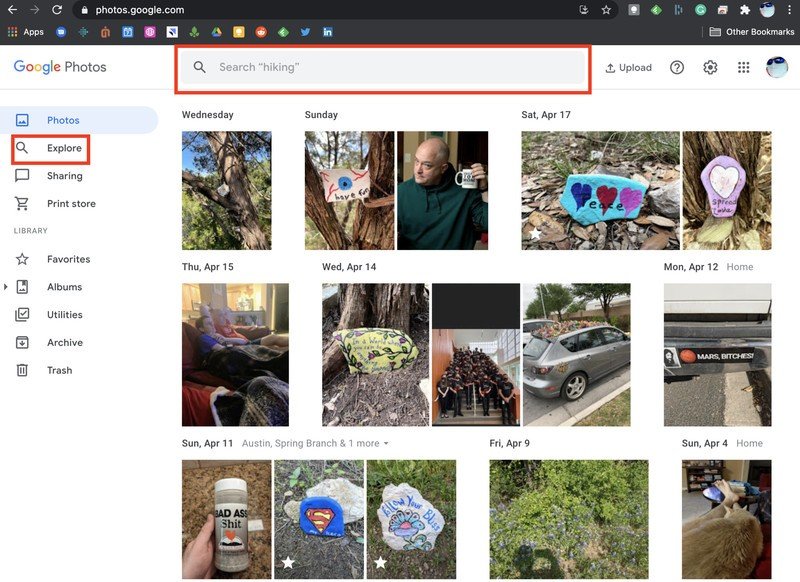
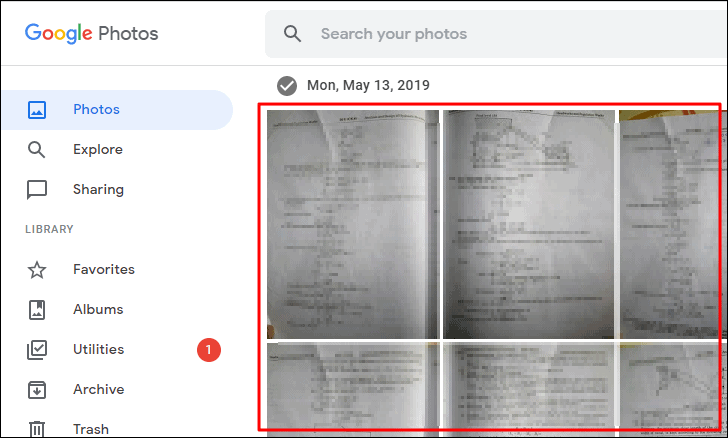
Веб-интерфейс начинается с библиотеки. Слева обычно находятся разделы фотографий, поиска или обзора, общих материалов, избранного, альбомов и корзины; сверху — строка поиска и кнопка загрузки. Для OCR не создается отдельный раздел. Пользователь находит нужный снимок по дате, альбому, типу объекта или текстовому запросу и открывает его в полноэкранном просмотре.
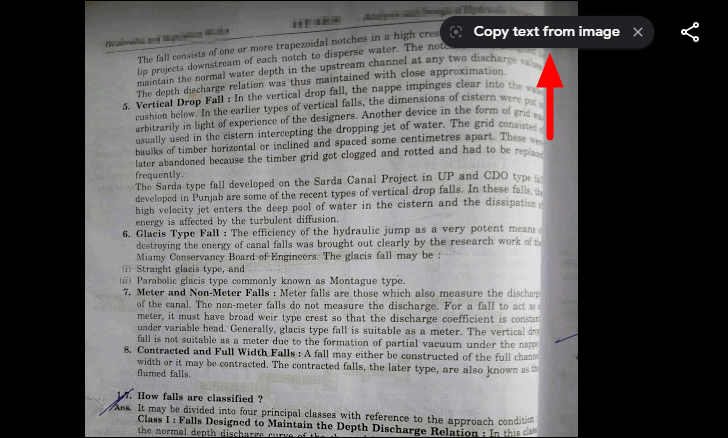
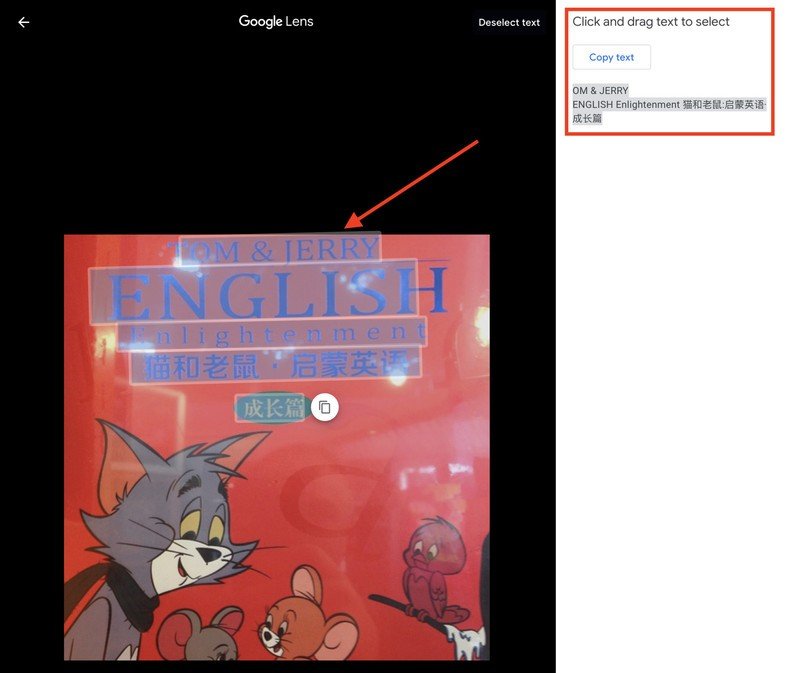
Если система видит текст, в верхней части окна может появиться кнопка Copy text from image или ее локализованный вариант. Нажатие запускает Lens: поверх изображения подсвечиваются распознанные области, а справа появляется белая панель. В ней можно выделить весь результат или только нужные строки. Выделение на изображении и выделение в панели связаны, поэтому удобно сначала приблизительно указать область мышью, а затем проверить символы в текстовом представлении.
Панель OCR не является текстовым редактором. В ней нет стилей абзаца, таблиц, поиска и замены, проверки орфографии по документу, колонтитулов или сохранения в DOCX. Ее задача — дать чистый текст для копирования. После нажатия соответствующей команды результат попадает в системный буфер, а дальнейшее форматирование выполняется в другом приложении.
Как скопировать текст в браузере
Сначала загрузите снимок в Google Фото или дождитесь его синхронизации с телефона. Для хорошего результата изображение должно быть ориентировано правильно, а буквы — занимать заметную часть кадра. Откройте снимок в веб-библиотеке. Если кнопка копирования появилась, нажмите ее и подождите завершения анализа. При отсутствии подсказки можно попробовать открыть Lens через доступное меню изображения или выполнить поиск изображения с помощью Lens средствами браузера, однако такой обходной путь уже относится к возможностям браузера, а не к отдельной функции Google Фото.
После появления панели просмотрите результат до копирования. Особое внимание уделите цифрам, смешанным алфавитам, индексам, артикулам, адресам электронной почты и знакам пунктуации. OCR часто путает латинскую O с нулем, I с единицей, дефис с длинным тире, а в плохо освещенном кадре может склеить соседние слова. Для реквизитов и сумм полезно сверять каждую строку с оригиналом на экране.
Если нужен только один фрагмент, не копируйте весь результат. Выделите строку или несколько слов на изображении либо в правой панели. Это уменьшает объем последующей очистки и снижает риск перенести посторонние подписи, номера страниц и элементы интерфейса, случайно попавшие в снимок. После вставки в целевое приложение проверьте переносы строк: сервис может сохранить разрывы, соответствующие визуальному расположению, а не логическим абзацам.
Правая панель распознавания на компьютере
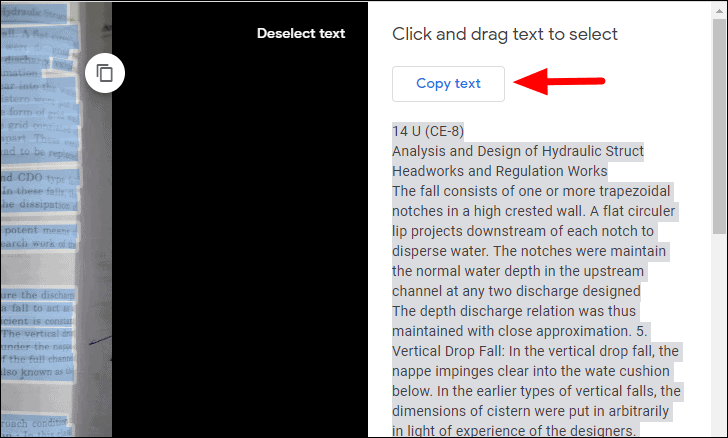
В правой панели веб-версии отображается распознанная последовательность символов. На снимках книжных страниц или документов система может разбивать текст на отдельные прямоугольные области. Это удобно для точечного выбора, но не гарантирует правильный порядок чтения при двух колонках, сносках, боковых пометках и таблицах. Перед копированием проверьте, не переставлены ли фрагменты местами.
Для простой страницы с одной колонкой результат обычно читается сверху вниз. Сложнее обрабатываются меню, ценники, схемы, этикетки, фотографии доски под углом и документы, в которых текст окружает изображения. Lens ориентирован на визуальный поиск и быстрые действия, поэтому он может считать отдельные надписи самостоятельными объектами, а не частью единой страницы.
При выборе всего текста полезно вставлять результат сначала в простой текстовый редактор. Так видны лишние пробелы, скрытые переносы и неожиданные символы. После очистки текст можно переносить в документ с форматированием. Такой промежуточный этап особенно полезен при распознавании чеков, где строки выравниваются пробелами и после вставки в пропорциональный шрифт теряют колонки.
Мобильный интерфейс Google Photos OCR
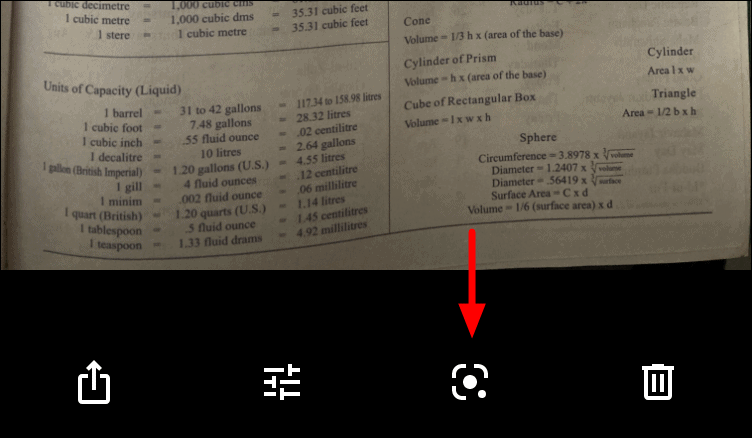
На телефоне OCR встроен в просмотр фотографии. Пользователь открывает кадр и ищет значок Lens либо подсказку копирования текста. После запуска поверх изображения появляются точки или подсвеченные блоки, а снизу выдвигается панель Google Lens. В зависимости от версии интерфейса на ней могут быть режимы поиска, текста, перевода, покупок и других визуальных действий.
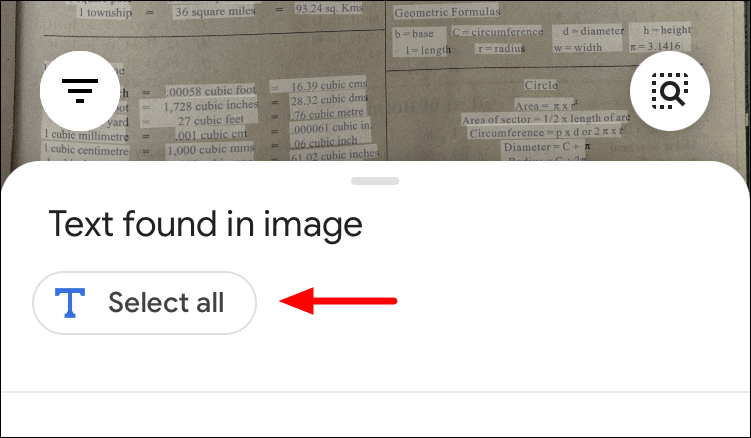
Для извлечения надписи нужно перейти в режим текста. Система выделяет найденные строки, после чего можно нажать Выбрать все или протянуть маркеры вокруг нужной части. Кнопка копирования переносит результат в буфер телефона. Затем текст вставляется в заметки, почту, чат, календарь или форму на сайте. На небольшом экране удобнее работать с короткими фрагментами, чем с полной страницей мелкого шрифта.
Мобильный сценарий отличается от сканера документов. Google Фото не просит заранее выбрать формат страницы и не создает многостраничный проект OCR. Lens анализирует уже открытый кадр. Если нужно обработать десять страниц, каждую придется открывать и копировать отдельно либо перейти к приложению, поддерживающему серию сканов и объединение в PDF.
Пошаговое распознавание на Android и iOS
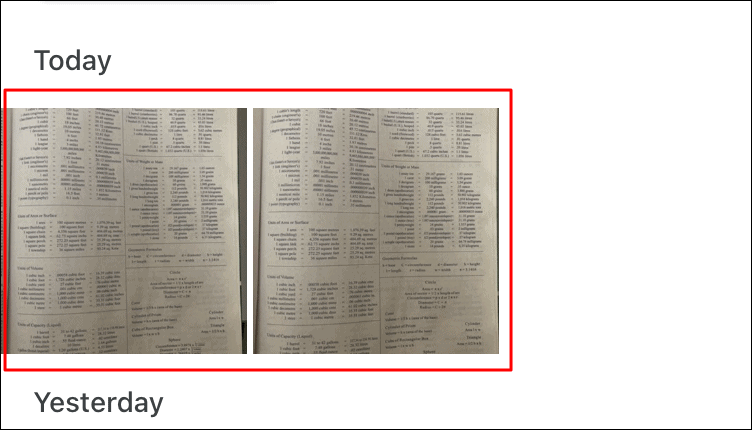
Откройте фотографию с текстом в Google Фото. Если снимок только что сделан, дождитесь, пока приложение завершит его обработку. Нажмите значок Lens. Когда анализ закончится, выберите режим текста. Если система предлагает автоматическую кнопку копирования еще до ручного запуска Lens, можно использовать ее: итоговый экран распознавания будет похожим.
Нажмите Выбрать все, когда нужна вся надпись, либо коснитесь конкретного слова и отрегулируйте границы выделения. Маркеры удобны для одной строки, номера телефона или серийного номера. Для нескольких разнесенных областей иногда проще скопировать их по очереди, потому что единое выделение может захватить промежуточные элементы.
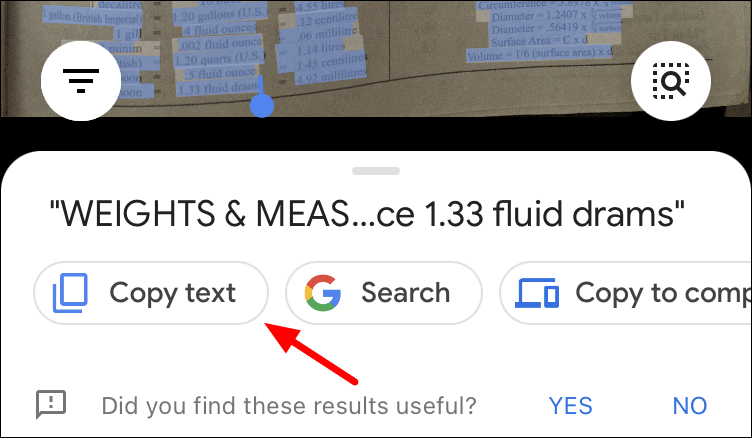
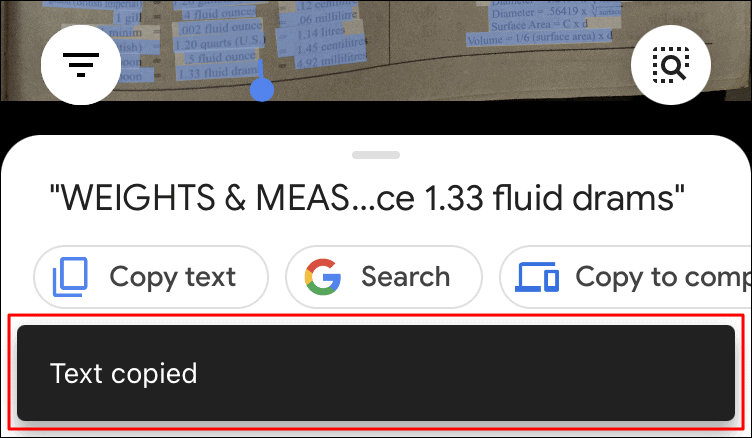
Нажмите Копировать текст и сразу вставьте результат в приложение, где его можно проверить. Не удаляйте исходную фотографию до окончания проверки. Если в тексте есть банковские реквизиты, номера документов, дозировки, даты или юридически значимые формулировки, сравнение с изображением обязательно: ни один бытовой OCR не гарантирует безошибочное распознавание.
Выделение отдельных строк и слов
Точное выделение — одна из сильных сторон Lens. Вместо полного документа можно взять только адрес, название товара, цитату, номер детали или код ошибки. Система связывает распознанные слова с координатами на фотографии, поэтому пользователь видит, какой участок соответствует выбранному тексту. Это снижает риск скопировать соседнюю подпись, но не исключает ошибки внутри самого слова.
На снимке с мелкими строками сначала увеличьте изображение, если интерфейс позволяет, а затем выберите фрагмент. При слишком широком выделении маркеры могут перескочить на соседний блок. В таком случае отмените выбор и начните с одного отчетливо распознанного слова в середине нужной строки, после чего расширяйте границы.
Распознавание вертикального текста, декоративных надписей и строк, расположенных по дуге, менее предсказуемо. Lens может определить отдельные слова, но порядок копирования будет зависеть от того, как модель связала блоки. Для вывески это обычно приемлемо, а для сложной схемы или таблицы требуется ручная проверка и перестановка частей.
Копирование, поиск, перевод и озвучивание
После распознавания Lens предлагает действия, зависящие от текста и платформы. Копирование передает символы в буфер. Поиск отправляет выбранную фразу в Google и полезен для названий, ошибок, моделей устройств и неизвестных терминов. Перевод обрабатывает выделенный фрагмент через языковые сервисы Google. На некоторых экранах доступно прослушивание текста, что помогает прочитать мелкую надпись или проверить предполагаемое произношение.
Эти команды работают с выбранным фрагментом, поэтому перед переводом лучше убрать номера, декоративные подписи и строки на другом языке. Смешанный текст может привести к неправильному определению языка. Для длинного документа перевод по отдельным кадрам неудобен: контекст между страницами теряется, а форматирование не сохраняется.
Кнопка Копировать на компьютер, появлявшаяся в некоторых вариантах Lens, зависит от входа в учетную запись и доступных устройств. Полагаться на нее как на обязательную часть Google Photos OCR не стоит. Универсальный способ — обычное копирование с последующей вставкой либо работа в веб-версии на компьютере.
Поиск фотографий по словам внутри изображения
Google Фото умеет находить снимки не только по дате, месту или объектам. Текст, замеченный на изображении, может участвовать в поиске по библиотеке. Практический пример — поиск чека по названию магазина, скриншота по фрагменту сообщения или фотографии коробки по модели устройства. Это не то же самое, что ручное копирование: индекс создается автоматически и может обновляться не сразу.
Поиск по тексту полезен, когда пользователь не помнит дату снимка. Введите редкое слово, которое точно присутствует на фотографии, а затем просмотрите результаты. Короткие общие слова дают много совпадений, а номера и смешанные строки могут индексироваться нестабильно. Для важного документа лучше дополнительно добавить его в отдельный альбом или описание, а не рассчитывать только на OCR-поиск.
Если старый снимок не находится по очевидной надписи, это не доказывает отсутствие текста. Индексация может быть неполной, язык может определиться неверно, а качество кадра — оказаться недостаточным. Откройте фотографию вручную и попробуйте Lens. Ручной анализ конкретного изображения и глобальный поиск по библиотеке используют связанные технологии, но дают результат в разных условиях.
Какие изображения подходят для распознавания
Google Фото принимает распространенные графические форматы, включая JPEG, PNG, HEIC, HEIF, WebP, GIF, AVIF и многие RAW-файлы для хранения. Для OCR важен не столько контейнер, сколько видимый кадр. Статичное изображение с четким текстом подходит лучше анимированного GIF или необработанного RAW, который может отображаться с особенностями конкретной камеры.
Лучшие результаты дают фотографии документов, снятые сверху, без перспективного искажения, бликов и теней. Высота букв должна быть достаточной для различения элементов. Тонкий серый шрифт на сером фоне, цветной текст поверх рисунка, сильное сжатие и цифровой шум снижают точность. Скриншоты обычно распознаются хорошо, потому что символы уже имеют ровные контуры и высокий контраст.
Фотография может содержать несколько языков, цифры и специальные знаки. Lens часто справляется с такими комбинациями, но именно в смешанных строках встречаются замены похожих символов. Не стоит считать поддержку формата изображения гарантией правильного понимания его содержания. Формат отвечает за возможность открыть кадр, а качество OCR определяется тем, что реально видно на нем.
Почему PDF не открывается напрямую
Google Фото предназначен для фотографий и видео, а не для работы с многостраничными PDF как с документами. Поэтому PDF нельзя выбрать в библиотеке и запустить для него тот же сценарий Lens, как для JPEG или PNG. Чтобы использовать OCR Google Фото, страницу PDF пришлось бы предварительно превратить в изображение или сделать снимок экрана. Это разрушает удобство многостраничной обработки и может ухудшить качество.
Для PDF внутри экосистемы Google ближе другой процесс: загрузить файл в Google Диск и открыть через Google Документы для преобразования текста. Такой способ также имеет ограничения по размеру, разметке и сохранению оформления, но он рассчитан именно на документ. Для редактирования, объединения страниц, сохранения поискового слоя и точного экспорта удобнее настольный PDF-редактор с OCR.
Категория программ для PDF может включать Google Photos OCR как вспомогательный вариант: пользователь фотографирует отдельную страницу и быстро копирует текст. Но это не полноценный PDF-инструмент. В статье и карточке сервиса важно прямо обозначать это различие, чтобы посетитель не ожидал загрузки договора или книги одним файлом.
Точность распознавания и факторы качества
Точность нельзя выразить одним универсальным процентом. Она меняется от кадра к кадру. Печатный черный текст на белой странице при хорошем освещении обычно распознается заметно лучше рукописи, витринной вывески, смятого чека или фотографии монитора с муаром. Даже одна и та же страница даст разные результаты при съемке под прямым углом и под сильным наклоном.
На качество влияют разрешение, фокус, контраст, перспектива, ориентация, язык, размер символов и сложность макета. Важна и семантика: знакомые слова модель иногда восстанавливает по контексту, тогда как случайные коды, пароли, артикулы и фамилии не имеют такого преимущества. Именно поэтому критические последовательности нужно проверять посимвольно.
Повторная съемка часто эффективнее долгой ручной правки. Положите документ на ровную поверхность, выровняйте камеру, уберите прямой блик, заполните страницей большую часть кадра и коснитесь экрана для фокусировки. Если бумага изогнута, прижмите края вне области текста. Для экрана уменьшите яркость или измените угол, чтобы снизить полосы и отражения.
Рукописный текст, таблицы и многоколоночная верстка
Lens способен находить некоторые рукописные фрагменты, особенно разборчивые печатные буквы и аккуратный почерк. Однако рукопись остается более сложной задачей, чем типографский текст. Связные буквы, индивидуальные сокращения, зачеркивания, математические обозначения и заметки на клетчатой бумаге могут распознаваться частично или неверно.
Таблица состоит не только из символов, но и из структуры строк и столбцов. Google Photos OCR обычно дает текстовые блоки, однако не обещает восстановить сетку и ячейки. После копирования значения могут идти подряд или с пробелами, которые не сохраняют выравнивание. Для переноса таблицы в электронную таблицу потребуется ручная раскладка либо специализированный OCR с распознаванием структуры.
Две колонки, боковые сноски и подписи к иллюстрациям создают проблему порядка чтения. Система может сначала скопировать левую колонку, затем правую, но иногда соединяет ближайшие геометрические блоки. Перед использованием результата найдите место, где заканчивается одна логическая часть и начинается другая. Для больших страниц разумнее копировать колонки отдельно.
Практический сценарий: чеки и квитанции
На чеке обычно нужны дата, итоговая сумма, название продавца, позиции и номер операции. Снимайте чек сразу после получения: термобумага выцветает, а сгибы создают тени. Разложите его на однотонном фоне и не используйте вспышку, если она засвечивает центр. Для длинного чека лучше сделать несколько перекрывающихся кадров, чем один далекий снимок с микроскопическим шрифтом.
Сначала распознайте верхнюю часть с названием и реквизитами, затем блок товаров и итог. Копирование всего чека одним фрагментом часто дает беспорядочные пробелы. Если данные переносятся в таблицу расходов, вставляйте отдельные поля в соответствующие столбцы и сверяйте десятичные разделители. OCR может потерять запятую или принять ее за точку.
Google Photos OCR удобен для единичного чека, но не ведет бухгалтерскую базу и не распознает поля по заранее заданной схеме. Для десятков документов нужен процесс с шаблонами, проверкой и экспортом. В бытовой ситуации главное преимущество Lens — отсутствие отдельной подготовки: снимок уже находится в фототеке и открывается за несколько касаний.
Практический сценарий: конспекты и книжные страницы
Для печатной страницы используйте максимально параллельную съемку. Если книга не раскрывается полностью, держите камеру над каждой страницей отдельно, чтобы строка у корешка не уходила в тень. Не включайте в кадр соседнюю страницу, когда нужен последовательный текст: две половины разворота могут распознаться в неправильном порядке.
После копирования удалите переносы, возникшие в конце каждой печатной строки. В книге они соответствуют ширине страницы, а в электронном документе должны оставаться только границы абзацев. Дефисы требуют внимания: часть из них означает перенос слова, а часть является настоящим знаком. Автоматически удалять все дефисы опасно.
С учебным конспектом полезно распознавать небольшие смысловые блоки: определение, формулу с пояснением, список терминов. Формулы, химические индексы и сложная математическая нотация могут искажаться, поэтому их лучше сохранять рядом с исходным фрагментом изображения. OCR здесь помогает ускорить набор обычного текста, но не заменяет специализированный ввод формул.
Практический сценарий: визитки, объявления и адреса
На визитке Lens может выделить имя, должность, телефон, адрес электронной почты и адрес офиса. После распознавания некоторые строки становятся интерактивными: телефон предлагается набрать, адрес — найти, а электронную почту — открыть в почтовом приложении. Набор действий зависит от платформы и распознанного типа данных.
Перед созданием контакта проверьте разделение имени и фамилии, код страны, добавочный номер и домен почты. Дизайнерские визитки часто используют тонкий шрифт, вертикальный текст или низкий контраст, из-за чего отдельные символы теряются. Лучше копировать каждое поле отдельно, чем доверять всему блоку.
Для объявления или вывески полезны поиск и перевод. Можно выделить название организации, незнакомую фразу, расписание или номер маршрута. При работе в поездке учитывайте, что для облачного анализа и перевода обычно нужно соединение с интернетом. Сохраненный снимок останется в библиотеке, поэтому к нему можно вернуться позже.
Практический сценарий: скриншоты и коды ошибок
Скриншоты — один из самых надежных типов изображений для OCR: шрифт резкий, фон ровный, перспектива отсутствует. Откройте снимок экрана в Google Фото, запустите Lens и выделите сообщение об ошибке, команду, адрес или фрагмент переписки. Затем скопируйте строку без ручного набора.
Для технической ошибки важно захватить точный код, но не включать личные данные из соседних областей. Скопируйте код отдельно, затем при необходимости — текстовое описание. При поиске в интернете используйте кавычки уже в поисковой системе, если нужна точная фраза. Не публикуйте токены доступа, номера лицензий и другие секреты, даже если Lens легко их распознал.
В длинном скриншоте мобильной страницы текст может быть мелким. Разделите его на несколько обычных кадров или используйте оригинальный файл большего разрешения. Повторное сжатие при пересылке через мессенджер снижает четкость, поэтому лучше обрабатывать исходный скриншот из фототеки.
Подготовка изображения перед OCR
Google Фото имеет инструменты кадрирования, поворота и базовой коррекции, которые могут улучшить читаемость. Сначала создайте копию или убедитесь, что правки обратимы. Выровняйте горизонт, обрежьте лишний фон, увеличьте контраст умеренно и проверьте, не исчезли ли тонкие элементы букв. Чрезмерная резкость создает ореолы, которые OCR принимает за дополнительные штрихи.
Черно-белый режим иногда помогает чеку или машинописной странице, но может ухудшить цветные обозначения. Сравните исходник и отредактированный вариант. Если текст напечатан белым по темному фону, не обязательно инвертировать изображение: современные модели умеют работать с таким контрастом, а лишняя обработка может добавить шум.
Поворот на девяносто градусов обязателен, если страница отображается боком. Небольшой наклон Lens обычно компенсирует, но исправленный кадр дает более стабильный порядок строк. При перспективном искажении, когда верх страницы заметно уже низа, лучше переснять документ или использовать приложение-сканер с коррекцией трапеции.
Что происходит после копирования
Буфер обмена хранит обычный текст без гарантии исходного оформления. Жирное начертание, размер шрифта, цвета, колонки и точные координаты не переносятся. Иногда сохраняются переводы строк, но они отражают распознанные блоки, а не полноценную структуру документа. Поэтому следующий этап — очистка и проверка в подходящем редакторе.
Для заметки достаточно удалить лишние пробелы и исправить ошибки. Для таблицы нужно разнести значения по ячейкам. Для цитаты важно проверить каждое слово и расставить абзацы. Для официального документа OCR-результат нельзя считать равнозначным оригиналу: он является удобной копией текста, а изображение остается контрольным представлением.
Если результат предстоит использовать многократно, сохраните его в отдельном документе с понятным названием и датой. Добавьте ссылку на исходный снимок внутри своей рабочей системы, если она это поддерживает. Сам Google Photos OCR не ведет историю распознанных версий и не формирует проект, в котором можно вернуться к ранее исправленному тексту.
Пакетная обработка и автоматизация
В интерфейсе Google Фото нет команды, которая выберет десятки снимков, распознает все надписи и выгрузит единый текстовый файл. Каждая фотография рассматривается отдельно. Поиск по библиотеке использует автоматическую индексацию, но не предоставляет полный экспорт распознанного слоя для всех изображений.
Это ограничение определяет область применения. Сервис хорош, когда нужно быстро извлечь несколько строк из конкретного снимка. Для массовой оцифровки подходят настольные OCR-программы, корпоративные сервисы обработки документов или API, где можно настроить очередь, языки, контроль ошибок и формат результата.
Попытка автоматизировать клики в веб-интерфейсе ненадежна: расположение элементов меняется, а массовая работа может противоречить ожидаемому пользовательскому сценарию. Если задача повторяется ежедневно, лучше выбрать продукт с официальной пакетной функцией или программным интерфейсом, а Google Фото оставить как удобный просмотрщик и резервную фототеку.
Совместимость с Android
На Android Google Фото часто предустановлен, но это зависит от производителя устройства и набора приложений. Для Lens может использоваться компонент Google, встроенный в Фото или доступный через приложение Google. Пользователь должен войти в учетную запись и предоставить приложению доступ к нужным изображениям.
Если кнопки Lens нет, обновите Google Фото и приложение Google через официальный магазин, перезапустите устройство и проверьте разрешения. На устройствах без сервисов Google интеграция может отсутствовать. Наличие камеры не означает автоматическую поддержку всех функций Lens.
Интерфейс на планшете может отличаться от телефона: панель занимает больше места, а команды переносятся в боковую область. Принцип остается тем же — открыть один снимок, запустить анализ, перейти к тексту и выбрать действие.
Совместимость с iPhone и iPad
На iOS Google Фото устанавливается как обычное приложение и запрашивает доступ к медиатеке. Можно разрешить доступ ко всем фотографиям или только к выбранным, что влияет на видимость снимков внутри приложения. Для материалов, сохраненных только в iCloud и не загруженных на устройство, может потребоваться загрузка оригинала перед анализом.
Google Lens в Google Фото конкурирует с системной функцией Apple Live Text. Если пользователь уже работает в приложении Фото Apple, Live Text часто требует меньше действий и может работать непосредственно с кадром. Google Photos OCR удобнее, когда библиотека синхронизируется между Android, iOS и вебом либо когда нужны действия Lens и поиск Google.
На iPad большая область просмотра помогает выделять текст, но длинные документы по-прежнему обрабатываются по одному изображению. Для сканирования нескольких страниц стоит использовать приложение, создающее единый PDF, а затем выполнять OCR в документном редакторе.
Браузеры и работа на компьютере
Google Фото открывается в современных браузерах. Для стабильной работы нужны включенные сценарии, разрешенные файлы cookie и возможность входа в учетную запись. Расширения, блокирующие сценарии или сетевые запросы, могут нарушать загрузку библиотеки и Lens. При проблеме полезно проверить сервис в чистом профиле или приватном окне без расширений.
Веб-интерфейс удобен для точного выделения мышью и вставки в настольные программы. Однако кнопка OCR может появляться не на каждом изображении. Это зависит не только от браузера: система должна обнаружить текст, а сама функция может включаться для аккаунтов постепенно. Если кнопки нет, попробуйте другой четкий снимок, обновите страницу и откройте изображение из основного раздела библиотеки, а не из нестандартного представления.
На рабочем компьютере учитывайте правила организации. Вход в личный аккаунт и загрузка служебных документов могут быть запрещены. В таком случае используйте одобренное локальное решение, которое обрабатывает файлы без передачи в личную облачную фототеку.
Учетная запись, хранение и конфиденциальность
Для личной библиотеки Google Фото требуется учетная запись Google. Снимки могут учитываться в общем объеме хранения аккаунта вместе с другими сервисами. Если место закончилось, новые материалы могут не синхронизироваться, и пользователь не увидит их на другом устройстве. OCR не отменяет правила хранения и резервного копирования.
Перед загрузкой паспорта, договора, медицинского документа или внутренней переписки оцените чувствительность данных. Удобство распознавания не является разрешением на передачу информации стороннему облачному сервису. Для корпоративной среды решение принимает владелец данных и служба безопасности, а не сам пользователь.
После копирования текст попадает в буфер обмена устройства, который тоже может быть доступен другим приложениям или синхронизироваться между устройствами. Не оставляйте в буфере пароли, коды восстановления и платежные данные. Сразу замените их другим безопасным содержимым после завершения работы.
Если кнопка копирования текста не появляется
Сначала убедитесь, что на изображении действительно есть крупный и контрастный текст. Откройте другой тестовый снимок с несколькими печатными строками. Если на нем кнопка появляется, проблема связана с качеством исходного кадра. Поверните фотографию, обрежьте фон и повторите анализ.
На мобильном устройстве ищите не только автоматическую подсказку, но и значок Lens. Иногда предложение копировать текст исчезает, хотя ручной запуск Lens остается доступным. В веб-версии кнопка может показываться сверху после небольшой задержки. Обновите страницу и дождитесь полной загрузки изображения.
Если функции нет на всех снимках, обновите приложения, выйдите и снова войдите в аккаунт только при наличии доступа к данным для входа, проверьте соединение и отключите мешающие расширения. Не устанавливайте неизвестные плагины, обещающие вернуть Google Photos OCR: они могут запрашивать доступ ко всей фототеке.
Если Lens зависает или не завершает анализ
Проверьте соединение с интернетом и повторите операцию на уменьшенной копии изображения. Очень большой файл или нестабильная сеть могут увеличить время ожидания. На телефоне закройте приложение через список последних программ и откройте снова. На компьютере обновите вкладку.
Очистка кэша может помочь на Android, но не следует удалять данные приложения без понимания последствий: несинхронизированные локальные фотографии должны оставаться в безопасном месте. На iOS проще перезапустить приложение и устройство. Если проблема возникает только с одним кадром, создайте его копию в JPEG или PNG и попробуйте снова.
При массовом сбое возможна временная неполадка сервиса. В таком случае используйте другой OCR для срочной задачи и вернитесь позже. Не повторяйте загрузку конфиденциального документа на множество случайных сайтов только ради быстрого результата.
Если текст распознан с ошибками
Определите тип ошибки. Если пропущены целые строки, улучшите кадрирование и контраст. Если путаются отдельные символы, увеличьте масштаб исходника и переснимите страницу ближе. Если нарушен порядок, копируйте колонки и блоки отдельно. Если неверно определен язык, выберите только одноязычный фрагмент и повторите действие.
Для серийных номеров используйте двойную проверку: сравните распознанную строку с фотографией и при возможности с контрольной наклейкой или документацией. Полезно читать строку группами по три-четыре символа. Для сумм сверяйте разделитель, знак валюты и количество цифр после запятой.
Не пытайтесь исправить неразборчивую рукопись догадкой, если текст важен. Сохраните фрагмент как изображение и запросите уточнение у автора. OCR ускоряет перенос, но не подтверждает смысл и не заменяет экспертную проверку.
Если поиск по библиотеке не находит нужный снимок
Введите более редкое слово и уберите лишние окончания. Попробуйте вариант без знаков пунктуации. Для номера используйте отдельную устойчивую часть, а не всю длинную последовательность. Поиск может учитывать язык интерфейса и нормализацию слов, поэтому точное совпадение не всегда обязательно.
Проверьте, что фотография загружена в тот же аккаунт, в котором выполняется поиск. На телефоне снимок может оставаться только в локальной папке и не быть синхронизирован. Откройте информацию о файле и состояние резервного копирования.
Если документ важен, добавьте его в тематический альбом и запишите ключевые слова в описание. Это создает управляемый способ поиска, который не зависит полностью от автоматического OCR. Для рабочих материалов используйте систему с явными метаданными и правилами хранения.
Сравнение Google Photos OCR с аналогами
Google Photos OCR следует сравнивать не только с мобильными сканерами, но и с инструментами, которые решают соседние задачи: извлекают текст из отдельной фотографии, создают редактируемый документ или распознают многостраничный PDF. Выбор определяется форматом исходника, числом страниц, требованиями к верстке и допустимостью облачной обработки.
| Программа | Лучше подходит для | Главное ограничение |
|---|---|---|
| Google Photos OCR | Быстрого копирования фрагмента из снимка или скриншота | Нет пакетной обработки и прямой работы с PDF |
| PDF Commander | OCR сканов и фотографий с дальнейшим редактированием PDF | Нужно установить настольную программу |
| Google Диск и Google Документы | Преобразования изображения или PDF в редактируемый документ | Верстка сложных страниц восстанавливается неточно |
| Adobe Scan | Съемки серии страниц и создания поискового PDF на телефоне | Полный документный процесс связан с экосистемой Adobe |
| Apple Live Text | Копирования текста прямо в Фото и Камере на устройствах Apple | Работает только на поддерживаемой технике Apple |
| OneDrive OCR | Поиска и копирования текста из сохраненных сканов и PDF | Основной сценарий привязан к OneDrive |
Практический вывод по выбору аналога
Google Photos OCR стоит выбирать, когда нужная фотография уже находится в Google Фото и из нее требуется несколько строк. PDF Commander рациональнее для сканированного PDF, редактирования страниц и сохранения результата как документа. Google Диск подходит для быстрого преобразования файла в Google Документ, если допустимы потери оформления.
Adobe Scan удобен при съемке нескольких страниц телефоном, Apple Live Text — для владельцев совместимых iPhone, iPad и Mac, которым не нужна отдельная облачная фототека Google. OneDrive OCR логичен для пользователей, уже хранящих документы в OneDrive. Универсального победителя нет: Google Фото выигрывает скоростью единичного копирования, но уступает документным решениям по структуре и масштабу обработки.
Сильные стороны Google Photos OCR
Главное достоинство — близость к обычной фототеке. Не нужно экспортировать снимок в отдельную программу: Lens запускается из просмотра. Веб-версия позволяет продолжить работу на компьютере, а мобильная — распознать надпись сразу после съемки.
Точное выделение связывает слова с участком изображения. Пользователь может взять только одну строку, а затем выполнить поиск или перевод. Для бытовых задач это быстрее, чем создавать полноценный документ OCR.
Функция полезна не только для документов. Она работает с вывесками, этикетками, скриншотами, досками, упаковками и другими сценами, где текст является частью изображения. Интеграция с визуальным поиском делает результат контекстным: номер, адрес или название могут получить подходящее действие.
Слабые стороны и реальные ограничения
Google Photos OCR не имеет отдельного проекта, очереди и пакетного экспорта. Пользователь обрабатывает кадры по одному, а исправленный текст хранит в другом приложении. Для большого объема это быстро превращается в ручную работу.
Сервис не сохраняет верстку как полноценный редактируемый документ. Таблицы, колонки, формулы, сноски и многостраничная структура требуют дополнительной обработки. PDF не является прямым исходным форматом фототеки.
Доступность кнопок может меняться между платформами и аккаунтами. Автоматическая подсказка появляется не всегда, а точность зависит от кадра. Облачный сценарий и вход в учетную запись подходят не для всех конфиденциальных процессов.
Кому подойдет сервис
Google Photos OCR подходит студенту, который копирует абзац из учебника; путешественнику, переводящему вывеску; владельцу техники, переносящему серийный номер; пользователю, который ищет старый скриншот по слову; и любому, кому нужно быстро перенести короткую надпись без ручного набора.
Сервис не подходит как единственный инструмент канцелярии, бухгалтерии, юридического отдела или проекта по оцифровке книг. Там важны пакетная обработка, контроль качества, роли пользователей, сохранение макета и предсказуемый формат вывода.
Для редкого OCR удобство Google Фото часто перевешивает ограничения. Для регулярной работы стоит заранее определить требования: сколько страниц, какие форматы, нужна ли локальная обработка, как проверяются ошибки и куда сохраняется результат.
Ответы на частые вопросы
Существует ли отдельная версия Google Photos OCR для Windows?
Нет. На Windows используется веб-версия Google Фото в браузере. Отдельный установщик с таким названием не является официальным продуктом Google.
Можно ли распознать многостраничный PDF?
Напрямую в Google Фото — нет. Страницы пришлось бы преобразовать в изображения и открывать по одной. Для PDF лучше использовать Google Диск с Google Документами или специализированный PDF-редактор с OCR.
Работает ли функция без учетной записи?
Доступ к личной библиотеке Google Фото требует входа. Отдельные возможности Lens могут существовать в других приложениях Google, но это уже не сценарий OCR внутри Google Фото.
Сохраняется ли форматирование?
Нет гарантии сохранения верстки. В буфер обычно попадает текст с возможными переносами строк. Шрифты, колонки и таблицы нужно восстанавливать отдельно.
Можно ли доверять распознанным цифрам?
Только после сверки. Нули, единицы, буквы и разделители могут быть перепутаны, особенно на чеках, кодах и размытых фотографиях.
Почему на одном снимке кнопка есть, а на другом нет?
Система показывает действие, когда обнаруживает подходящий текст, а также учитывает текущую реализацию интерфейса. Качество, масштаб, ориентация и поэтапное включение функций влияют на результат.
Как построить надежный рабочий процесс
Начинайте с оценки задачи. Для одной строки используйте Google Фото. Для нескольких страниц решите, нужен ли единый PDF и сохранение структуры. Не загружайте документ в облако автоматически, пока не проверены правила конфиденциальности.
Сделайте качественный снимок, сохраните оригинал, распознайте небольшими логическими блоками и вставьте текст в редактор. Проверьте имена, числа, даты и специальные знаки. Только после сверки используйте результат в письме, отчете или базе данных.
Для повторяющейся задачи зафиксируйте правила именования и хранения. Фотография должна легко находиться независимо от автоматического поиска. Исправленный текст храните отдельно от изображения, а критические данные подтверждайте вторым человеком или другим способом.
Контроль результата на сложных документах
Сложный документ лучше проверять по заранее определенному маршруту. Сначала сравните число абзацев, затем первые и последние слова каждого блока, после этого — все цифры и знаки, которые влияют на смысл. Такой порядок быстрее случайного чтения и помогает заметить пропущенную строку. Если распознанный текст используется для поиска, достаточно проверить ключевые слова; если он станет частью официального письма, нужна полная вычитка.
На страницах с печатями, подписями и фоновыми узорами ограничьте область только машинописной частью. Цветная печать может быть принята за буквы, а рукописная подпись — за случайные символы. Сохраняйте визуальные элементы как изображение, не пытаясь превращать их в текст. OCR отвечает за символы, но не подтверждает подлинность документа.
При сравнении двух попыток распознавания не выбирайте результат только по количеству символов. Более длинный текст может содержать мусор, а более короткий — пропустить важную строку. Оценивайте полноту, порядок, правильность терминов и чисел. Для спорных мест оставляйте пометку и возвращайтесь к оригинальному кадру.
Организация личной фототеки для OCR-задач
Создайте отдельный альбом для чеков, инструкций, визиток или учебных страниц. Альбом не меняет OCR, но сокращает время поиска. Давайте снимкам контекст через описание: дата покупки, название курса, модель устройства. Это полезно, когда надпись на фотографии распознается нестабильно.
Не храните десятки почти одинаковых кадров без отбора. Оставьте самый резкий и, при необходимости, один резервный с другим углом. Дубли затрудняют поиск и увеличивают расход места. Перед удалением убедитесь, что выбранный кадр полностью загружен и читается на другом устройстве.
Для временной задачи можно распознать текст и удалить снимок после проверки, но учитывайте корзину и синхронизацию. Для доказательных материалов сохраняйте оригинал без обрезки и отдельную рабочую копию. Тогда улучшение контраста или кадрирование не уничтожит контекст.
Работа с несколькими языками
Если страница содержит два языка, выделяйте каждый блок отдельно. Это помогает переводу и снижает вероятность смешения алфавитов. Латиница и кириллица имеют похожие буквы, поэтому в названиях компаний и кодах особенно легко получить визуально правдоподобную, но неверную строку.
Не переводите адреса, имена собственные и номера автоматически без проверки. Сервис может транслитерировать или интерпретировать слово как обычную лексику. Для анкеты и билета лучше копировать оригинальное написание, а перевод хранить рядом как пояснение.
При редком языке результат может быть неполным, даже если перевод для него существует. Возможность перевести текст и качество его распознавания — разные характеристики. Сначала оцените, правильно ли прочитаны символы, и только потом судите о переводе.
Экономия времени без потери точности
Самый быстрый процесс не всегда означает копирование всего кадра. Точечное выделение уменьшает исправления и обычно выигрывает по общему времени. Для чека берите итог, дату и продавца отдельными фрагментами; для визитки — имя, телефон и почту; для книги — нужный абзац.
Используйте шаблон проверки для повторяющихся данных. Например, телефон должен содержать ожидаемое число цифр, дата — реальный месяц, сумма — два знака после разделителя, почта — один символ собаки и корректный домен. Такие простые проверки ловят ошибки OCR до вставки в рабочую систему.
Не расходуйте время на исправление крайне плохого кадра, если документ можно переснять. Новая фотография с правильным светом часто дает почти чистый результат за минуту. Ручная расшифровка размытой страницы оправдана только тогда, когда оригинал недоступен.
Как OCR видит фотографию
Для пользователя Lens выглядит как одна команда, но внутри задачи есть несколько этапов. Сначала система определяет области, похожие на строки или отдельные символы, затем оценивает направление текста и только после этого строит последовательность знаков. Ошибка на раннем этапе влияет на весь результат: если две строки объединены в один блок, даже правильно распознанные буквы могут оказаться в неверном порядке.
Обнаружение текста и чтение текста — не одно и то же. Система может уверенно подсветить прямоугольник, но ошибиться в букве, или наоборот: прочитать часть слова, не выделив соседнюю строку. Поэтому визуальная подсветка показывает, где модель нашла надпись, но не является подтверждением точности. Проверять нужно именно скопированную строку.
Контекст помогает обычным словам, но почти не помогает случайным последовательностям. В предложении модель может восстановить пропущенную букву по соседним словам, тогда как артикул, идентификатор или номер заказа не имеет языковой подсказки. Для таких данных качество фотографии важнее, чем для связного абзаца.
Разрешение, масштаб и сжатие
Большое число мегапикселей само по себе не гарантирует хороший OCR. Важнее, сколько пикселей приходится на высоту буквы и остается ли контур резким. Снимок высокого разрешения, сделанный издалека, может быть хуже крупного кадра на более простую камеру. Заполняйте страницей кадр и не оставляйте широкие поля вокруг документа.
Мессенджеры и социальные сети часто уменьшают изображения. Если фотография была переслана несколько раз, мелкие штрихи становятся размытыми, а вокруг букв появляются квадраты сжатия. Для распознавания используйте оригинал из камеры или файл, переданный без уменьшения. Скриншот пересланного изображения не возвращает потерянные детали.
При увеличении в интерфейсе меняется только отображение, а не содержимое файла. Масштаб помогает точнее выбрать область, но не добавляет информации модели. Если буквы уже состоят из нескольких размытых пикселей, нужно найти исходный кадр или переснять страницу.
Свет, тени и отражения
Равномерный рассеянный свет лучше прямой вспышки. На глянцевой бумаге вспышка создает белое пятно, полностью скрывающее символы. Поставьте документ рядом с окном или используйте два боковых светильника, чтобы тень от телефона не падала на страницу. Не смешивайте сильно разные оттенки света, если цвет бумаги влияет на контраст.
Тень по краю книги уменьшает контраст и деформирует строки у корешка. Поднимите книгу, слегка измените угол камеры или снимайте каждую страницу отдельно. Не растягивайте книгу силой, если это может повредить переплет. Важнее получить читаемую центральную область и при необходимости сделать второй кадр края.
Фотография монитора страдает от бликов и полос. Снизьте яркость экрана, отключите яркий свет за спиной и держите камеру параллельно дисплею. Когда возможно, сделайте системный скриншот: он сохраняет цифровую резкость и почти всегда распознается лучше съемки экрана.
Ориентация страницы и порядок чтения
Система умеет определять поворот, но правильная ориентация снижает число ошибок. Если текст лежит боком, поверните изображение перед запуском Lens. Для страницы, снятой вверх ногами, автоматическое определение может сработать, однако заголовки, номера страниц и колонтитулы иногда меняют предполагаемый порядок блоков.
На плакате строки могут идти в нескольких направлениях. Копируйте каждую группу отдельно: горизонтальный заголовок, вертикальную подпись, затем мелкий текст. Единое выделение всего плаката может дать последовательность, которая визуально правдоподобна, но не соответствует чтению человеком.
В документах справа налево порядок особенно важно проверять вручную. Наличие цифр, латинских сокращений и знаков внутри такой строки усложняет направление. Если результат будет опубликован, привлеките носителя языка или редактора, знакомого с письменностью.
Работа с датами, суммами и единицами измерения
Дата может быть записана в разных порядках: день, месяц, год или месяц, день, год. OCR копирует символы, но не объясняет формат. После вставки не позволяйте таблице автоматически преобразовывать значение, пока не проверена локаль. Иначе корректная строка может превратиться в другую дату.
В суммах различаются запятая и точка, пробел между тысячами и знак валюты. На выцветшем чеке десятичный разделитель часто пропадает первым. Сверьте итог, налог и количество позиций; арифметическая проверка помогает заметить ошибку, которую визуально легко пропустить.
Единицы измерения нельзя исправлять по догадке. Миллилитры, миллиграммы, метры и миллиметры могут отличаться одной буквой, а ошибка меняет смысл в тысячу раз. Для медицинских и технических данных используйте оригинал и подтвержденную документацию.
Копирование в заметки и текстовые редакторы
Для короткого фрагмента подойдет приложение заметок. Создайте заголовок, вставьте текст и добавьте дату или контекст фотографии. Сразу исправьте очевидные ошибки, пока изображение открыто рядом. Если отложить проверку, позже будет труднее понять, где OCR ошибся, а где необычная формулировка была в оригинале.
В текстовом редакторе включите отображение непечатаемых знаков, если оно доступно. Так заметны двойные пробелы, разрывы строк и пустые абзацы. Сначала восстановите логическую структуру, затем применяйте стили. Форматирование до очистки усложняет замену переносов и объединение строк.
Не вставляйте распознанный текст поверх исходного документа без сохранения копии. Если понадобится повторная проверка, сравнить будет не с чем. Лучше хранить фотографию отдельно и явно помечать текст как распознанную версию, пока он не вычитан.
Перенос данных в электронные таблицы
Таблица требует заранее определить столбцы. Для чека это могут быть дата, продавец, категория и сумма; для оборудования — модель, серийный номер и местоположение. Копируйте каждое поле в свою ячейку, а не вставляйте весь OCR-блок и не надейтесь на автоматическое разделение.
Проверьте, не превратила ли программа длинный номер в экспоненциальную запись и не отбросила ли ведущие нули. Для кодов и телефонов задавайте текстовый формат ячейки до вставки. Денежный формат применяйте только после проверки разделителя и валюты.
При десятках однотипных записей ручной перенос становится узким местом. Это сигнал перейти к инструменту с распознаванием полей или импортом таблиц. Google Photos OCR остается полезным для исключений и разовых документов, но не заменяет управляемый конвейер данных.
Распознавание этикеток и упаковки
На упаковке текст часто изгибается вокруг цилиндра, накладывается на рисунок и печатается мелким цветным шрифтом. Сделайте несколько кадров разных сторон, удерживая нужную область по центру. Для состава или инструкции важнее резкость, чем общий красивый вид упаковки.
Срок годности и номер партии могут быть нанесены точечной печатью. Lens иногда объединяет точки или принимает царапины за символы. Сравните несколько кадров и не используйте OCR как единственное подтверждение срока, если продукт влияет на здоровье.
Штрихкод и QR-код относятся к другому типу визуального анализа. Lens может предложить действие для кода, но текст под штрихкодом следует проверять отдельно. Не путайте успешное открытие QR-ссылки с точным распознаванием соседней печатной строки.
Доступность и вспомогательные сценарии
Озвучивание распознанного текста может помочь человеку с ослабленным зрением прочитать вывеску или краткую инструкцию. Для надежности снимок должен быть четким, а выбранная область — ограниченной нужным текстом. Посторонние подписи могут нарушить порядок и сделать озвучивание непонятным.
Крупный экран компьютера облегчает выбор и проверку, а мобильная камера дает быстрый ввод. Пользователь может снять документ телефоном, дождаться синхронизации и продолжить на компьютере. Такой процесс полезен, когда мелкие маркеры выделения неудобны на смартфоне.
В критической ситуации не полагайтесь только на автоматическое чтение. Инструкция по безопасности, дозировка лекарства или предупреждение на оборудовании должны быть подтверждены человеком. OCR — вспомогательная технология, а не гарантия правильного толкования.
Отличие от приложения-сканера
Приложение-сканер обычно распознает границы листа, исправляет перспективу, объединяет несколько кадров и создает PDF. Google Фото начинает с уже существующего изображения и ориентирован на просмотр фототеки. Эти подходы пересекаются, но решают разные этапы работы.
Для квитанции из одной страницы Lens может быть быстрее. Для договора на двадцать страниц сканер создаст последовательность, позволит переснять неудачную страницу и сохранит единый файл. После этого OCR выполняется в самом сканере или документном редакторе.
Выбор не обязан быть окончательным. Можно использовать сканер для захвата и Google Фото для поиска отдельных снимков, но следует избегать лишних копий и понимать, где хранится основной документ. Чем больше сервисов участвует, тем сложнее контролировать доступ и версии.
Отличие от профессионального OCR
Профессиональные системы предлагают выбор языка, зоны распознавания, настройку порядка блоков, проверку сомнительных символов и экспорт в несколько форматов. Некоторые сохраняют поисковый слой поверх исходной страницы. Google Photos OCR скрывает сложность и дает быстрый результат, но почти не предоставляет параметров.
Для пользователя это одновременно плюс и минус. Не нужно изучать настройки, зато нельзя указать тип страницы, словарь отрасли или схему таблицы. Когда автоматический результат плох, доступные способы улучшения сводятся к более качественному изображению и более точному выделению.
Профессиональный OCR оправдан не только точностью, но и управлением процессом. Он позволяет повторить обработку с теми же параметрами, зафиксировать проверку и сохранить структуру. Google Фото лучше воспринимать как удобную функцию извлечения, а не как систему документооборота.
Проверка конфиденциальных фрагментов
Перед распознаванием закройте ненужные персональные данные листом бумаги или создайте обрезанную рабочую копию. Это лучше, чем загружать полный документ ради одной строки. Убедитесь, что обрезка действительно сохранена в отдельном файле и скрытая часть не остается доступной в истории редактирования.
Не делитесь ссылкой на фотографию только для передачи распознанного текста. Скопируйте проверенный фрагмент в безопасный канал, разрешенный правилами организации. Ссылка на снимок может открыть больше информации, чем требуется получателю.
После завершения проверьте общие альбомы и параметры доступа. Фотография, случайно добавленная в общий альбом, остается видимой участникам независимо от того, использовался ли OCR. Управление доступом к снимку и распознавание текста — отдельные операции.
Когда результат нужно перепроверить вторым способом
Второй способ нужен для юридических реквизитов, платежных данных, медицинских назначений, серийных номеров в гарантийном обращении и любых сведений, где одна буква меняет последствия. Сравните с оригиналом вручную либо выполните распознавание другим надежным инструментом и сопоставьте различия.
Совпадение двух OCR не является абсолютным доказательством: системы могут допустить одинаковую ошибку на нечетком месте. Решающее значение имеет читаемый оригинал. Если символ неразличим, запросите новый документ или подтверждение у владельца данных.
Для обычной заметки достаточно выборочной проверки, но критерий следует определить до начала работы. Чем выше цена ошибки, тем строже контроль. Такой подход позволяет использовать скорость Lens без ложного ощущения безошибочности.
План выбора инструмента перед началом
Ответьте на четыре вопроса: исходник является фотографией или PDF, сколько страниц нужно обработать, требуется ли сохранить верстку и допустима ли облачная обработка. Одна фотография и несколько строк — естественная зона Google Фото. Многостраничный документ с таблицами — задача для другого класса программ.
Затем определите формат результата. Для буфера обмена и заметки Lens достаточен. Для редактируемого документа, поискового PDF или электронной таблицы нужен продукт с соответствующим экспортом. Не выбирайте сервис только по наличию слова OCR: важен весь путь от исходного файла до проверенного результата.
Наконец, оцените повторяемость. Разовая операция не требует сложной системы. Еженедельная обработка сотен страниц требует пакетности, журналирования и контроля ошибок. Правильный выбор на этом этапе экономит больше времени, чем попытки приспособить простой инструмент к неподходящей нагрузке.
Проверка на тестовом снимке
Перед важной работой полезно сделать контрольный кадр с известным текстом на том же устройстве. Откройте его в Google Фото и убедитесь, что Lens запускается, выделение работает, а копирование передает строку без потерь. Такой тест отделяет неполадку интерфейса от плохого качества конкретного документа.
Контрольный снимок должен содержать кириллицу, латиницу, цифры и знаки пунктуации, которые встречаются в задаче. Не оценивайте сервис только по крупному заголовку: мелкий текст и случайные коды предъявляют более жесткие требования. Сравните результат на телефоне и в браузере, если планируется работа на двух устройствах.
После обновления приложения или заметного изменения интерфейса повторите тест. Серверные функции могут менять расположение кнопок, но рабочий критерий остается прежним: пользователь должен найти нужный кадр, запустить Lens, точно выбрать фрагмент, скопировать его и проверить в целевом приложении.
Итоговая оценка
Google Photos OCR — удачная бытовая функция, а не самостоятельный OCR-комбайн. Она экономит время там, где раньше пришлось бы перепечатывать адрес, цитату, код или несколько строк с фотографии. Интеграция Lens делает переход от изображения к копированию, поиску и переводу коротким и понятным.
Ограничения становятся заметны сразу, как только задача выходит за пределы одного кадра. Нет прямой обработки PDF, пакетной очереди, восстановления сложной верстки и отдельного проекта с исправлениями. Кнопка может отображаться непоследовательно, а результат требует проверки.
Использовать сервис разумно как быстрый инструмент внутри фототеки. Для многостраничных документов, таблиц, юридически значимых текстов и систематической оцифровки лучше выбрать специализированное решение, а Google Фото оставить для поиска, просмотра и точечного извлечения надписей.
