GPDF открывает PDF-документы, показывает страницы с настраиваемым масштабом, позволяет переходить по номерам, закладкам и внутренним ссылкам, просматривать свойства файла и отправлять выбранный диапазон на печать. Основные команды собраны в меню и верхней панели, поэтому чтение, проверку макета и подготовку бумажной копии можно выполнить в одном окне.
После открытия файла центральную часть занимает страница, а сверху остаются кнопки перехода, поле номера и средства изменения масштаба. Боковая область переключается между оглавлением и перечнем страниц: она помогает быстро попасть в нужный раздел, но при узком окне её лучше скрыть, чтобы освободить место для документа.
Рабочий процесс строится вокруг последовательного просмотра: пользователь открывает документ, выбирает удобное вписывание страницы, перемещается по ссылкам или номерам, сверяет метаданные и при необходимости печатает только нужные листы. Редактирование содержимого, распознавание сканов и поиск фразы в тексте здесь не предусмотрены, поэтому программу разумно применять именно как средство чтения и печати.
Скачать GPDF
- Редактирование PDF
- Русский интерфейс
- Просто новичкам
- Нет поиска по тексту
- Нет копирования текста
- Требует библиотеки GNOME 2
Первое открытие документа
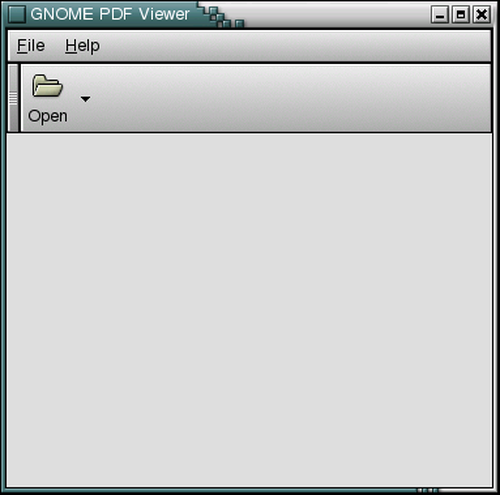
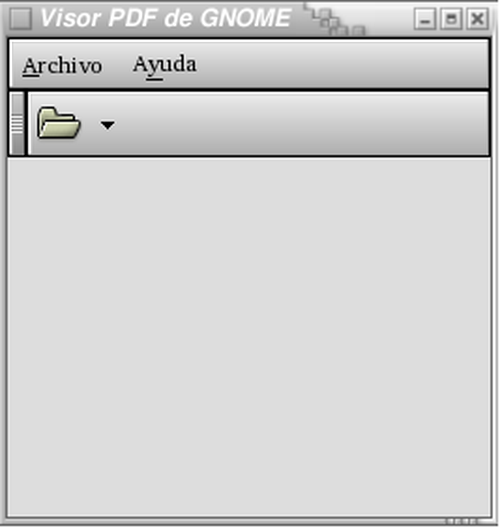
При запуске без файла GPDF показывает пустую серую рабочую область, строку меню и панель инструментов. Это состояние полезно для проверки, что интерфейс загрузился полностью: должны быть видны команды открытия, навигационные стрелки, поле страницы и кнопки масштаба. Если вместо окна появляется сообщение загрузчика библиотек, проблема относится не к PDF, а к отсутствующим компонентам GTK и GNOME; способы восстановления окружения разобраны ниже.
Документ открывается через меню Файл и команду Открыть либо сочетанием Ctrl+O. В стандартном диалоге выбирается один PDF, после чего программа создаёт для него отдельное окно. Такой принцип удобен при сравнении двух файлов: их не приходится переключать вкладками, окна можно поставить рядом. Одновременно он увеличивает число окон при работе с большой подборкой, поэтому после проверки ненужные экземпляры лучше закрывать, а не оставлять свёрнутыми.
После выбора файла GPDF сначала разбирает структуру PDF, затем отображает первую страницу. Ошибка формата означает, что поток не распознан как корректный PDF или повреждён настолько, что движок не смог построить документ. Простое переименование расширения не помогает: программа проверяет внутреннее устройство файла. Для диагностики стоит открыть тот же объект другим просмотрщиком, проверить начало файла и получить повторную копию из исходной системы, не пытаясь сохранять повреждённый документ поверх оригинала.
Если файл защищён паролем пользователя, перед показом страниц появляется диалог ввода. Ввод относится именно к документу, а не к учётной записи системы. При неверном пароле страницы не расшифровываются. Отдельные ограничения владельца могут запрещать печать даже после успешного чтения; в этом случае GPDF не должен обходить установленное автором разрешение, а корректным решением остаётся получить разрешённую копию или мастер-пароль от владельца документа.
Как устроено основное окно GPDF
Главное окно делится на четыре функциональные зоны. Сверху находится меню с полными командами, под ним — панель для часто повторяемых действий, слева при необходимости открывается навигационная область, а оставшееся пространство занимает отрисованная страница. Строка состояния и элементы навигации сообщают текущую позицию. Такое расположение рассчитано на чтение, поэтому вокруг страницы нет панелей редактирования объектов, слоёв, комментариев или форм.
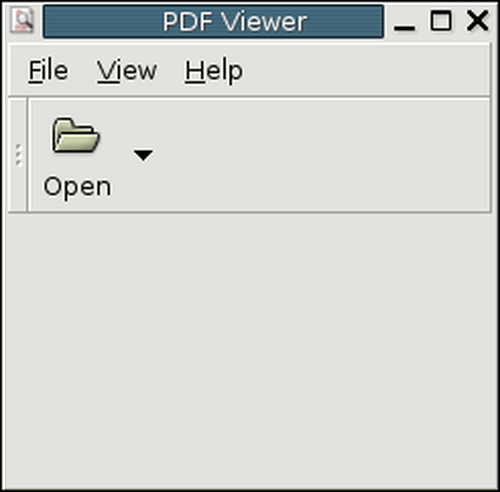
Панель инструментов объединяет команды, которые нужны при последовательном просмотре: открытие файла, возврат по истории, переход назад и вперёд, перемещение к соседним и крайним страницам, ввод номера, увеличение, уменьшение и вписывание. При недостаточной ширине часть кнопок уходит в выпадающую область, обозначенную стрелкой. Из-за этого две похожие стрелки могут восприниматься одинаково: одна относится к истории переходов, другая раскрывает скрытые элементы панели.
В центральной области каждая страница рисуется на нейтральном фоне с заметной границей. При увеличении лист выходит за размер окна и появляются полосы прокрутки. Перемещать увеличенную страницу можно не только полосами: руководство описывает перетаскивание содержимого мышью. Такой режим удобен для схем и таблиц, где приходится последовательно рассматривать левую и правую часть, не меняя масштаб после каждого перемещения.
Меню остаётся надёжнее панели, когда окно узкое или тема оформления меняет размер значков. Если нужная кнопка исчезла, следует искать соответствующую команду в Файл, Вид или Переход, а не считать функцию недоступной. Это особенно важно при печати, открытии свойств и включении полноэкранного показа: данные действия не обязаны постоянно занимать место на панели.
Оформление зависит от установленной темы GTK и перевода интерфейса: подписи, цвет рабочей области, форма рамок и размер панели могут отличаться, но назначение зон остаётся прежним. При сопоставлении инструкции со своим окном ориентируйтесь на расположение меню и команду открытия, а не на оттенок фона или вид пиктограмм.
Переход между страницами
Для короткого документа достаточно кнопок следующей и предыдущей страницы. Они изменяют физическую позицию на один лист и не зависят от того, как пользователь попал на текущую страницу. Команды первой и последней страницы полезны при проверке титульного листа, выходных данных и приложений: переход выполняется сразу, без длительного прокручивания через весь файл.
Поле номера страницы предназначено для прямого перехода. В него вводят число и подтверждают Enter. Это быстрее полосы прокрутки в руководствах на сотни листов и точнее миниатюр, особенно когда боковая область показывает пустые прямоугольники. Следует учитывать, что номер в интерфейсе соответствует позиции листа в PDF, а напечатанный внутри документа номер может отличаться из-за обложки, содержания или ненумерованных вставок.
Команды Назад и Вперёд работают не так, как Предыдущая и Следующая. Они проходят историю просмотренных мест. Например, пользователь читает страницу 18, нажимает ссылку на приложение на странице 74, затем возвращается назад к исходному абзацу. Кнопка предыдущей страницы в этой ситуации открыла бы страницу 73, а история возвращает к странице 18. Различие особенно полезно в справочниках с перекрёстными ссылками.
Выпадающий список истории помогает вернуться не только на один шаг. Он фиксирует посещённые позиции, поэтому можно несколько раз переходить по ссылкам, а затем выбрать нужную точку. История относится к навигации, а не к списку недавно открытых файлов. Если документ был закрыт, рассчитывать на восстановление всей цепочки после нового запуска не следует; важные номера страниц лучше записывать отдельно.
Закладки, оглавление и перечень страниц
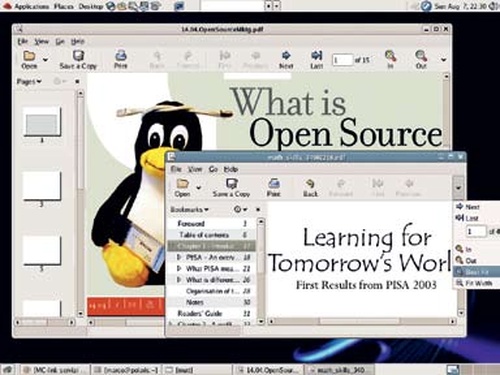
Боковая область переключается между представлением закладок и представлением страниц. Закладки извлекаются из структуры самого PDF: GPDF не создаёт их автоматически и не позволяет добавлять собственные. Если автор подготовил иерархическое оглавление, щелчок по пункту переводит к связанной странице. Если закладок в файле нет, пустая панель не означает ошибку отображения.
Представление страниц задумано как быстрый визуальный навигатор. В некоторых документах и сборках миниатюры выводятся корректно, но известен режим, при котором вместо изображения видны белые прямоугольники с тенью. Даже такие ячейки могут оставаться активными и переводить к соответствующему листу. Когда визуальное распознавание невозможно, надёжнее вводить номер в верхнем поле или использовать оглавление.
Двухколоночное расположение эскизов экономит высоту, но требует заметной ширины. На небольшом экране панель способна отнять место у самой страницы и вызвать горизонтальную прокрутку. Практический приём — держать её открытой только во время выбора раздела, затем скрывать. В публикациях о GPDF для этой операции указывается клавиша F9; если сочетание не срабатывает из-за раскладки или оконного менеджера, команду следует выбрать через меню Вид.
При работе с техническим руководством полезно сначала раскрыть закладки, найти крупный раздел, перейти в него и закрыть боковую область. Дальше соседние страницы просматриваются обычными стрелками. Для возврата к содержанию удобнее история, чем повторное открытие панели. Такой порядок уменьшает число перерисовок миниатюр и оставляет максимум ширины для чертежей.
Внутренние ссылки и история переходов
GPDF сохраняет интерактивность PDF-ссылок. Ссылка внутри страницы может вести на другой лист того же документа, а в ранних практических тестах работали и переходы между связанными PDF-файлами. Для пользователя это означает, что содержание, сноски, указатели и кнопки вернуться в подготовленном документе не превращаются в обычный рисунок.
После щелчка важно наблюдать за номером страницы. Если ссылка ведёт на другой фрагмент той же страницы, визуальное изменение может быть небольшим. Если открывается другой файл, появляется отдельный контекст, и возврат зависит от того, как ссылка была записана автором. Не следует ожидать поведения современного браузера с вкладками: каждое PDF-окно управляется отдельно, а внешние адреса обрабатываются средствами окружения.
При чтении нормативного документа рекомендуется использовать пары действий: переход по ссылке и немедленный возврат через историю. Это сохраняет место чтения, тогда как ручной ввод исходного номера не восстанавливает точное положение внутри длинной страницы. Если кнопки истории неактивны, значит в текущем окне ещё не было перехода, который сформировал бы запись.
Не все видимые подчёркнутые строки обязаны быть интерактивными. В сканированном документе текст может быть частью изображения, а в плохо экспортированном PDF ссылка может отсутствовать в структуре. GPDF не выполняет распознавание и не угадывает адрес по внешнему виду. Проверять нужно курсор и реакцию на щелчок; при отсутствии действия проблему исправляют в исходном PDF, а не настройкой просмотрщика.
Масштаб и вписывание страницы
Кнопки увеличения и уменьшения изменяют коэффициент отображения, не затрагивая сам файл. Это основное средство для чтения мелкого шрифта и проверки деталей. После каждого изменения движок заново отрисовывает видимую область, поэтому на слабом компьютере серия быстрых нажатий может завершаться с задержкой. Практичнее выбрать приблизительный масштаб, дождаться рисунка и затем сделать один уточняющий шаг.
Режим по ширине подгоняет горизонтальный размер страницы к рабочей области. Он удобен для обычного текста: строки занимают доступную ширину, а чтение продолжается вертикальной прокруткой. Если боковая панель открыта, её ширина входит в расчёт и страница становится мельче. Поэтому сначала скрывают навигацию, затем повторно включают вписывание по ширине.
Наилучшее вписывание показывает страницу целиком. Этот режим подходит для оценки композиции, полей, ориентации и расположения иллюстраций, но мелкий текст обычно оказывается нечитаемым. Его полезно включить перед печатью, чтобы заметить альбомную страницу, непривычный размер листа или объект, выходящий за поля, а затем вернуться к масштабу по ширине для чтения.
При сравнении двух страниц в разных окнах коэффициенты задаются независимо. Чтобы визуально сопоставить чертежи, нужно установить одинаковый режим или одинаковый процент в обоих окнах. Простое выравнивание размеров окон не гарантирует одинакового масштаба, особенно если в одном окне открыта боковая область.
Прокрутка и перемещение увеличенной страницы
Когда страница не помещается в окно, GPDF предоставляет горизонтальную и вертикальную полосы прокрутки. Стрелки клавиатуры перемещают видимую область небольшими шагами, а перетаскивание страницы мышью позволяет быстро сместиться к нужному фрагменту. Для таблицы большого формата удобно сначала перейти к верхнему левому углу, затем двигаться по строкам слева направо и после каждого прохода опускаться ниже.
Колесо мыши в известных сборках не обрабатывается так, как в современных просмотрщиках. Пользователь может вращать его и не получать прокрутки либо видеть реакцию только от оконной системы. Это функциональное ограничение, а не признак повреждённого PDF. Рабочая замена — клавиши со стрелками, полосы прокрутки и перетаскивание.
GPDF не объединяет страницы в непрерывную вертикальную ленту современного типа. Переход к соседнему листу отделён от перемещения внутри текущего. Поэтому достижение нижнего края не всегда автоматически открывает следующий лист. Такой подход снижает случайные скачки, но требует сознательно нажимать Следующая страница после окончания чтения.
Если перетаскивание вместо перемещения активирует ссылку, начинать жест следует на пустом поле страницы или участке без интерактивного объекта. При очень крупном масштабе полосы прокрутки дают более предсказуемое позиционирование. После осмотра детали можно включить вписывание по ширине, чтобы вернуть понятный контекст и не потеряться в увеличенном фрагменте.
Полноэкранный режим
Полноэкранный показ убирает часть оформления окна и отдаёт больше площади документу. Он подходит для чтения презентаций, демонстрации страницы на проекторе и проверки того, насколько крупно выглядит материал без боковых панелей. Это не отдельный режим презентации с эффектами: GPDF лишь расширяет область просмотра и сохраняет обычную модель перехода между листами.
Перед включением полноэкранного режима желательно выбрать вписывание страницы целиком. Тогда каждый лист виден полностью и переключение не оставляет пользователя в середине увеличенного фрагмента. Для длинного текста, наоборот, можно сохранить вписывание по ширине и прокручивать страницу клавиатурой, но на проекторе такой сценарий менее удобен.
Если после выхода масштаб кажется неожиданным, причина обычно в изменившейся геометрии окна. Режим вписывания рассчитывается по доступной области, а не хранит один абсолютный процент. Повторный выбор нужного варианта восстанавливает ожидаемый размер. Для точного сравнения макета лучше работать в обычном окне с фиксированными размерами.
Свойства PDF-документа
Команда Свойства открывает отдельное окно с метаданными и техническими признаками файла. В нём отображаются название, тема, автор, ключевые слова, приложение-создатель, производитель PDF, даты создания и изменения, параметры безопасности, номер спецификации, количество страниц и отметка оптимизации. Поля берутся из документа и могут быть пустыми или неточными, если автор их не заполнил.
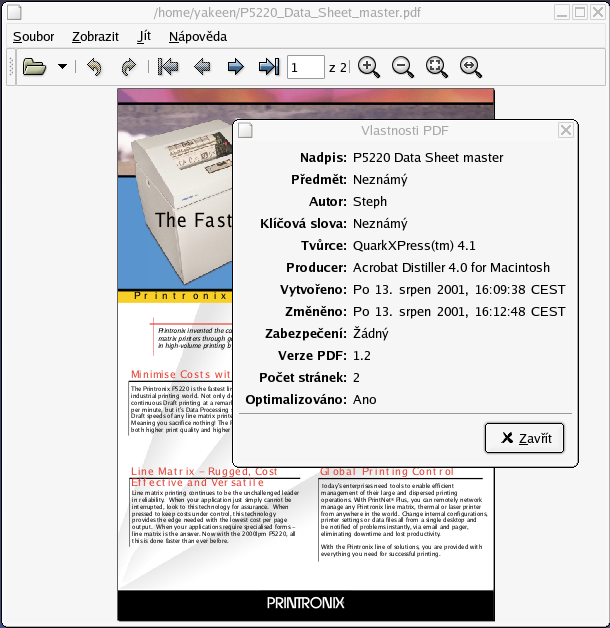
Свойства помогают отличить два внешне одинаковых файла. Например, у копий могут совпадать первая страница и имя, но различаться производитель, дата изменения или число листов. Эти сведения полезны при приёмке макета и поиске неправильной выгрузки. Однако метаданные не являются криптографическим доказательством: их можно изменить, поэтому для контроля целостности дополнительно сравнивают хеши вне GPDF.
Поле безопасности показывает наличие ограничений, но не раскрывает пароль и не отменяет права владельца. Если печать недоступна, следует сопоставить этот признак с поведением диалога печати. Поле оптимизации сообщает, подготовлен ли PDF для последовательной загрузки; при чтении с диска разница обычно невелика, а при открытии через медленное сетевое хранилище оптимизированная структура может начать отображаться раньше.
Версия PDF в свойствах описывает синтаксис файла, а не качество содержания. Более высокий номер не гарантирует, что GPDF поддержит все использованные возможности. Прозрачности, сложные шрифты, слои и редкие способы сжатия могут отрисовываться иначе, чем в новом движке. Поэтому свойства используют как ориентир, а окончательную проверку выполняют визуально на критичных страницах.
Печать выбранных страниц
Диалог печати позволяет отправить весь документ или непрерывный диапазон страниц. Перед подтверждением необходимо сверить, какие номера понимает диалог: речь идёт о позициях листов в PDF, а не обязательно о напечатанной пагинации. Если титульная страница не имеет номера, видимая страница 1 текста может соответствовать второму или третьему листу файла.
Выбор принтера выполняется в стандартном интерфейсе печати GNOME. Это даёт доступ к очередям, известным системе, и к настройкам конкретного устройства. Кнопка конфигурации может открывать двустороннюю печать и другие аппаратные возможности, если драйвер их объявляет. Если параметра нет, GPDF не способен создать его самостоятельно; следует проверить драйвер, очередь CUPS и свойства принтера.
Перед большой задачей разумно распечатать одну контрольную страницу. Она показывает, правильно ли выбраны формат бумаги, ориентация, поля и цветовой режим. После проверки запускают весь диапазон. Такой порядок особенно важен для PDF нестандартного размера: автоматическое масштабирование драйвера может уменьшить чертёж или обрезать края, хотя на экране он выглядит корректно.
Печать может быть запрещена разрешениями PDF. В этом случае отсутствие результата не следует лечить сменой очереди или выводом в файл: ограничение связано с документом. Если владелец предоставил мастер-пароль, его ввод разрешает предусмотренные операции. Без разрешения корректный путь — запросить печатную копию или документ с изменёнными правами.
Принтер, бумага и ориентация
Настройки страницы включают стандартный размер бумаги, пользовательские ширину и высоту, источник подачи и ориентацию. Для обычного офисного PDF сначала выбирают фактический формат в принтере, затем портретную или альбомную ориентацию. Если файл содержит листы обоих типов, одна общая настройка может оказаться неудобной; смешанный документ лучше печатать отдельными диапазонами.
Пользовательские размеры нужны для этикеток, конвертов и технических листов, но вводить их следует в единицах, которые показывает диалог. Ошибка между миллиметрами и дюймами даёт радикально неверный результат. Перед расходом специального материала печатают на обычном листе и накладывают пробу на заготовку.
Источник подачи выбирается только из возможностей драйвера. Если в списке нет нужного лотка, проверяют конфигурацию CUPS и установленную модель принтера. GPDF передаёт параметры подсистеме печати и не управляет механикой устройства напрямую. Аналогично, аппаратный дуплекс появляется лишь тогда, когда очередь сообщает о его поддержке.
Ориентация PDF и ориентация задания — разные вещи. Страница может быть записана как портретная с поворотом содержимого или как настоящая альбомная. Вписывание на экране скрывает различие, а печать способна выявить его обрезанием. Контрольный лист и просмотр страницы целиком позволяют заметить проблему до запуска тиража.
Вывод в PostScript и пользовательская команда
Среди назначений печати может присутствовать файл. В таком случае результатом становится PostScript, а не новый PDF. Это полезно для передачи задания старой печатной системе или последующей обработки инструментами PostScript, но не заменяет экспорт и не сохраняет интерактивные ссылки, закладки или метаданные PDF в исходном виде.
Имя и каталог выходного файла выбирают так, чтобы не перепутать его с оригиналом. Расширение должно соответствовать PostScript. После создания файл проверяют просмотрщиком или отправляют на тестовую печать. Если нужен именно PDF, преобразование выполняют отдельным надёжным инструментом и сравнивают страницы, поскольку цикл PDF–PostScript–PDF может изменить шрифты, прозрачности и размеры.
Пользовательская команда позволяет передать задание внешней программе. Эта возможность рассчитана на администраторов, которые понимают синтаксис команды и маршрут данных. Ошибка может отправить документ не в ту очередь, перезаписать файл или завершиться без понятного сообщения. Команду сначала проверяют на одностраничном неслужебном PDF и не включают в неё пароли или конфиденциальные пути.
Назначения CUPS и lpr отражают разные способы связи с печатной подсистемой. Выбирать следует тот, который настроен в конкретной системе. Если очередь видна в системных утилитах, но отсутствует в GPDF, причина может быть в несовместимой библиотеке печати или окружении сеанса. Перезапуск приложения после исправления CUPS обычно надёжнее, чем повторное открытие одного диалога.
Шрифты и качество отображения
Движок GPDF основан на технологии Xpdf и умеет использовать встроенные шрифты Type 1 и TrueType. Когда гарнитура включена в PDF, вероятность правильной геометрии выше: ширина символов и переносы берутся из данных файла. При отсутствии встроенного шрифта применяется подстановка через fontconfig, и внешне похожая гарнитура может иметь другие метрики.
Признаки неудачной подстановки — лишние промежутки между буквами, наложение символов, смещение строк и выход текста за границы таблицы. Увеличение масштаба не исправляет метрики, а лишь делает дефект заметнее. Нужно установить требуемый шрифт в систему или получить PDF со встроенными гарнитурами. Для контрольного макета второй вариант предпочтительнее, поскольку он уменьшает зависимость от конкретного компьютера.
Шрифты Type 3 не поддерживаются полноценно. Они часто применяются для специальных символов, старых научных документов и нестандартной векторной графики. Если отдельные знаки исчезли или заменились пустыми местами, стоит открыть файл современным движком и определить тип шрифта. Пересохранение через виртуальный принтер может растрировать проблемные элементы, но меняет качество и должно выполняться только с копией.
Документы с китайским, японским и корейским текстом требуют подходящих CID-шрифтов и таблиц сопоставления. Без них возможны пустые страницы или неверные символы. Установка обычной латинской гарнитуры не решает проблему. В окружениях, где GPDF действительно нужен, конфигурацию Xpdf и наборы CJK проверяют на тестовом документе до работы с важными файлами.
Изображения, прозрачности и сложная графика
Обычные растровые изображения внутри PDF выводятся вместе с текстом и векторными объектами. Качество зависит от исходного разрешения: GPDF не повышает детализацию скана, а увеличение лишь растягивает имеющиеся пиксели. Для чтения мелкой подписи на скане полезно увеличить страницу, но размытый источник не станет резким.
Сложные прозрачности, маски и режимы наложения появились в PDF как возможности, которые старый движок обрабатывает не всегда одинаково с современными реализациями. Практические симптомы — белый прямоугольник вместо тени, неверный фон или исчезнувший полупрозрачный объект. Если страница предназначена для печати, её обязательно сопоставляют с другим просмотрщиком и контрольным отпечатком.
Слои PDF не представлены отдельной панелью управления. GPDF показывает результат, который получает от движка, но пользователь не может включать и выключать дополнительные группы содержимого. Для чертежей с вариантами, языковыми слоями или необязательными отметками требуется программа с поддержкой Optional Content Groups.
Интерактивные мультимедийные вложения, трёхмерные модели и сценарии не относятся к рабочим возможностям GPDF. Их наличие не должно быть причиной доверять файлу больше: наоборот, сложный активный PDF лучше открывать в изолированной современной среде. GPDF предназначен для статического отображения страниц и не заменяет специализированный клиент для расширенных объектов.
Защищённые документы и разрешения
PDF может использовать пароль для открытия и отдельный пароль владельца для изменения разрешений. GPDF запрашивает учётные данные, когда без них невозможно расшифровать содержимое. Поле ввода не показывает пароль открытым текстом. После успешного ввода страницы становятся доступны в пределах прав, записанных в документе.
Ограничение печати проявляется в диалоге или при запуске задания. Оно не связано с тем, установлен ли принтер. Аналогично запрет копирования не имеет практического эффекта в GPDF, поскольку выделение и копирование текста здесь и без того отсутствуют. Проверять ограничения полезно через свойства, а не по догадке на основании неактивной кнопки.
Пароль не следует вводить в случайно полученный файл на основной рабочей системе. Уязвимости старых PDF-движков делают особенно важным происхождение документа. Для неизвестных вложений используют изолированную виртуальную машину без доступа к домашнему каталогу и сети либо открывают файл современным поддерживаемым просмотрщиком с актуальными исправлениями.
Если пароль принят, но страница остаётся пустой, возможны две независимые причины: неподдерживаемое шифрование или проблема отрисовки содержимого после расшифровки. Проверка в другом просмотрщике помогает разделить их. Не следует многократно менять пароль файла конвертерами, пока не сохранена исходная копия.
Чего GPDF не делает
В GPDF нельзя изменять текст, перемещать изображения, удалять или переставлять страницы. Команды сохранения отредактированного документа отсутствуют, потому что просмотр не формирует новую структуру PDF. Если задача состоит в исправлении опечатки, объединении файлов или повороте листа с сохранением, нужен редактор либо отдельная консольная утилита.
Поиск фразы по текстовому слою не предусмотрен. Это особенно заметно в больших инструкциях, где номер раздела неизвестен. Рабочие обходные пути — использовать закладки, содержание, прямой ввод номера или предварительно извлечь текст внешней программой. В сканах даже современный поиск не сработает без OCR, а GPDF распознавание не выполняет.
Текст нельзя выделить и скопировать в буфер обмена. Перетаскивание мышью перемещает страницу, а не создаёт текстовое выделение. Для цитирования следует открыть документ средством, которое умеет извлекать текст, и сверить результат с оригиналом: кодировка и порядок чтения в PDF могут давать ошибки даже при внешне правильной странице.
Аннотации, заметки, выделение маркером, штампы и цифровые подписи не создаются. Интерактивные формы также не являются полноценным рабочим сценарием: поля нельзя надёжно заполнять и сохранять. Для согласования документов, подписания и заполнения заявлений выбирают программу, где эти функции явно заявлены и проверяются после сохранения.
Поворот страницы как операция просмотра и тем более как изменение файла отсутствует в практическом наборе команд. Альбомный лист приходится смотреть в записанной ориентации либо заранее повернуть копию внешним инструментом. При печати можно сменить ориентацию бумаги, но это не эквивалентно исправлению матрицы поворота внутри PDF.
Совместимость с библиотеками GNOME
Для запуска требуются компоненты эпохи GNOME 2: GTK 2, libbonobo, libgnomecanvas, libgnomeprint и связанные библиотеки. Современный дистрибутив может не держать их в основном репозитории, поэтому простая установка одного пакета способна завершиться неудовлетворёнными зависимостями. Это ограничение среды, а не ошибка конкретного PDF.
Наиболее воспроизводимый вариант — отдельная виртуальная машина или контейнер с совместимым пользовательским пространством и графическим выводом. В ней фиксируют набор библиотек, отключают доступ к личным каталогам и передают только нужные документы. Такой подход лучше ручного копирования устаревших библиотек в современную систему, где они могут конфликтовать с текущими компонентами.
Бинарный пакет должен соответствовать архитектуре. Пакет amd64 предназначен для 64-битной x86-системы, i386 — для 32-битного окружения. Наличие поддержки запуска 32-битных программ в 64-битном ядре не означает, что все 32-битные зависимости установлены. Перед установкой проверяют архитектуру базовой системы и доступность библиотек той же разрядности.
При сборке из исходного кода одного компилятора недостаточно. Конфигуратор ищет заголовки и версии библиотек, а затем линковщик должен найти совместимые ABI. Сообщение об отсутствующем пакете разработки исправляют установкой соответствующего dev-пакета в изолированной среде. Подмена на современную библиотеку с похожим именем часто требует изменения исходников и уже выходит за рамки обычной установки.
Работа с несколькими PDF
Каждый открытый документ получает собственное окно. Для сравнения редакций их размещают рядом и устанавливают одинаковый масштаб. Синхронной прокрутки нет, поэтому номера страниц задают вручную. Если одна редакция содержит дополнительные титульные листы, нужно определить смещение и учитывать его при переходах.
Открытие ссылки на другой PDF может породить ещё одно окно. Чтобы не потерять исходное, перед переходом полезно запомнить заголовок окна и номер страницы. История помогает внутри конкретного контекста, но не заменяет диспетчер документов. При десятках файлов удобнее предварительно отобрать нужные имена в файловом менеджере.
Команда выхода может закрыть все окна процесса, тогда как закрытие отдельного окна завершает работу только с одним документом. Перед использованием важно различать эти действия, особенно если на разных экранах открыты файлы для сравнения. Несохранённых правок в GPDF нет, но потеря расположения и истории всё равно может замедлить работу.
Для пакетной проверки первых страниц GPDF не подходит: запуск отдельного окна для каждого файла и отсутствие вкладок создают лишние операции. Эффективнее сформировать контактный лист или использовать просмотрщик с вкладками. GPDF оправдан, когда документы открываются по одному или когда независимые окна действительно нужны для визуального сопоставления.
Практический сценарий: чтение длинного руководства
Начните с показа страницы целиком и убедитесь, что ориентация и поля выглядят нормально. Затем откройте боковую область, переключитесь на закладки и выберите нужную главу. После перехода скройте панель и включите вписывание по ширине. Такой порядок даёт крупный текст и сохраняет возможность быстро вернуться к оглавлению через историю.
Внутри главы переходите соседними страницами, а к приложению или таблице — по ссылке. После просмотра приложения используйте Назад, а не кнопку предыдущей страницы. Если ссылка отсутствует, введите номер вручную. Для важных мест записывайте физический номер листа из поля GPDF, потому что он однозначно воспроизводит позицию независимо от внутренней нумерации документа.
При обнаружении непонятного символа сначала увеличьте страницу и проверьте, является ли дефект частью исходного изображения. Затем откройте свойства и запишите производителя PDF, после чего сравните страницу в другом движке. Если только GPDF показывает неверный интервал или пропущенный знак, вероятна проблема шрифта или неподдерживаемого объекта.
Перед печатью главы укажите точный непрерывный диапазон и сделайте контрольный лист. Сверьте номер, ориентацию и поля. Если раздел состоит из разрозненных страниц, запустите несколько заданий: диалог рассчитан на диапазон, а не на сложный список отдельных номеров.
Практический сценарий: проверка макета перед печатью
Проверку начинайте не с чтения, а с общего вида. Пройдите первую, несколько средних и последнюю страницу в режиме полного вписывания. Ищите разные размеры листов, случайные альбомные страницы, объекты за полями, пустые листы и резкие изменения масштаба. Затем откройте свойства и сопоставьте количество страниц с заданием.
Для проверки шрифтов увеличьте страницы с мелким текстом, таблицами и формулами. Обратите внимание на интервалы, переносы и специальные символы. GPDF не заменяет допечатную проверку: отсутствие управления цветом, слоями и сложными прозрачностями требует контрольного просмотра в целевой печатной цепочке. Но программа быстро выявляет грубые ошибки структуры и геометрии.
Откройте диалог печати и выберите реальную очередь, бумагу и ориентацию. Не отправляйте весь документ сразу. Напечатайте страницу с наиболее сложной графикой и страницу с мелким текстом. Сравните с экраном, а также измерьте критичный размер линейкой, если документ содержит шаблон или чертёж.
Если контрольный отпечаток уменьшен, проверьте масштабирование в драйвере и соответствие формата бумаги. Если обрезаны края, сравните печатную область устройства с размером PDF. GPDF передаёт задание подсистеме печати, поэтому исправление часто находится в параметрах очереди, а не в масштабе экранного просмотра.
Практический сценарий: просмотр защищённого архива
Для архива с паролями создайте изолированное окружение и подключите каталог только для чтения. Открывайте один файл, вводите пароль и сразу проверяйте свойства: количество листов, даты и признак безопасности. Это помогает заметить неверно названную копию до печати или передачи.
Не храните пароль в имени файла, командной строке или заметке рядом с документом. Диалог GPDF принимает его интерактивно. Если один пароль используется для серии, риск компрометации всё равно остаётся; после завершения работы очищают буфер обмена и закрывают сеанс виртуальной машины.
Если разрешена печать, выполняйте её в защищённую очередь и сразу забирайте листы. Вывод в PostScript создаёт новый незашифрованный файл, поэтому его нельзя использовать без понимания последствий. Временный PostScript удаляют безопасным способом, а лучше вообще не создавать, если нужен обычный бумажный экземпляр.
При отказе пароля сначала исключите ошибку раскладки, регистра и лишнего пробела. Затем уточните, нужен ли пароль открытия или владельца. Не пытайтесь подбирать пароль инструментами взлома: корректное решение — обратиться к владельцу архива и получить действующие данные.
Ошибки открытия и способы устранения
GPDF сообщает о неверном формате
Проверьте, что файл действительно начинается как PDF и был скачан полностью. Сравните размер с источником, повторите загрузку и не полагайтесь на расширение. Если другой просмотрщик тоже выдаёт ошибку, вероятно повреждение. Если современный просмотрщик открывает файл, но GPDF нет, возможна неподдерживаемая структура или способ сжатия; преобразование выполняют только на копии и затем сравнивают страницы.
Окно открывается, но страница пустая
Перейдите на несколько страниц и измените масштаб. Если пустота сохраняется, проверьте шрифты, CJK-конфигурацию и типы объектов. Пустые миниатюры в боковой области сами по себе не означают пустую основную страницу. Для неизвестного файла учитывайте риск ошибки парсера и проводите диагностику в изоляции.
Программа завершается при открытии
Сначала воспроизведите проблему на безопасном тестовом PDF. Если тест открывается, сбой связан с конкретным документом; используйте другой поддерживаемый просмотрщик и не повторяйте запуск на основной системе. Если завершается даже пустое окно, проверьте библиотеки GTK, Bonobo, canvas и печати, а также сообщения терминала.
Не появляется диалог пароля
Возможен способ шифрования, который движок не понимает. Уточните свойства файла другим инструментом и не снимайте защиту непроверенными конвертерами. Получите совместимую копию у владельца либо используйте современный клиент, поддерживающий данный алгоритм.
Проблемы с навигацией и масштабом
Кнопки назад и вперёд неактивны
История заполняется только после переходов. Сначала нажмите внутреннюю ссылку или выполните действие, которое меняет позицию с записью в историю. Для перехода на соседний лист используются другие кнопки. Не путайте историю с обычной последовательностью страниц.
Нужная кнопка исчезла с панели
Расширьте окно или откройте выпадающую область переполнения. Полная команда остаётся в меню. После скрытия боковой панели часто освобождается достаточно ширины, чтобы значки вернулись на место.
Страница слишком мелкая после скрытия панели
Режим вписывания был рассчитан до изменения геометрии. Повторно выберите вписывание по ширине или наилучшее вписывание. Это заставит программу пересчитать коэффициент по новой рабочей области.
Колесо мыши не прокручивает документ
Используйте стрелки, полосы прокрутки или перетаскивание страницы. Отсутствие поддержки колеса является известным ограничением интерфейса и не устраняется настройкой конкретного PDF.
Проблемы печати
Принтер отсутствует в списке
Убедитесь, что очередь видна системным средствам CUPS или lpr в том же сеансе. Проверьте библиотеку печати GNOME и перезапустите GPDF после исправления. Если очередь доступна только через современный портал печати, старый диалог может её не увидеть.
Не удаётся выбрать дуплекс
Опция появляется только при поддержке драйвером и правильной конфигурации устройства. Проверьте установленную модель, разрешённые функции очереди и кнопку настройки принтера. Программная имитация дуплекса требует ручной печати нечётных и чётных страниц внешним способом.
Печать запрещена
Откройте свойства PDF и проверьте безопасность. Для разрешения нужен мастер-пароль или новая копия от владельца. Смена назначения на файл не должна использоваться для обхода запрета.
На бумаге обрезаны края
Сопоставьте размер PDF, выбранную бумагу и печатную область устройства. Проверьте ориентацию и масштабирование в драйвере. Контрольная страница позволяет исправить параметры до печати всего диапазона.
Проблемы со шрифтами и символами
Между буквами появились большие пробелы
Вероятна подстановка шрифта с другими метриками. Установите требуемую гарнитуру или получите PDF со встроенными шрифтами. Масштаб не меняет расчёт ширины символов и потому не лечит дефект.
Пропали отдельные специальные знаки
Проверьте, не используются ли Type 3, CID-шрифты или нестандартная кодировка. Сравните страницу в другом движке. Для печати критичного документа используйте средство, которое корректно отображает все символы, либо попросите автора внедрить шрифты.
Кириллица выглядит неверно
Проверьте встроенные гарнитуры и системную подстановку через fontconfig. Ошибка может касаться конкретного шрифта, а не языка интерфейса. Установка подходящего набора шрифтов в изолированное окружение часто восстанавливает метрики.
CJK-текст пустой или заменён
Нужны соответствующие CID-шрифты и таблицы сопоставления Xpdf. Настройка сложнее обычной установки гарнитуры; её проверяют на эталонном документе. Для разовой задачи практичнее современный просмотрщик с готовой поддержкой письменности.
Сравнение GPDF с аналогами
GPDF разумно выбирать, когда уже подготовлено совместимое окружение и задача ограничена чтением, навигацией по ссылкам, проверкой свойств и печатью. Для обычного современного компьютера GNOME Papers или Okular дают более удобную навигацию, поиск и дополнительные инструменты. XpdfReader ближе всего по движку и минимализму, но сохраняет поиск и копирование текста. PDF Commander нужен, когда документ требуется менять, собирать или переставлять страницы, а LibreOffice Draw подходит только для осторожной разовой правки несложного макета.
Практический выбор определяется не внешним сходством окон, а операцией, которую нужно завершить. Для чтения архивного PDF в воспроизводимой системе достаточно GPDF. Для исследования большого руководства важнее поиск, поэтому предпочтительнее XpdfReader, Papers или Okular. Для заметок и подписей нужен Okular либо другой клиент с проверенной поддержкой аннотаций. Для изменения структуры и содержимого выбирают редактор и обязательно сравнивают сохранённый результат с исходником.
| Программа | Лучше подходит для | Главное ограничение |
|---|---|---|
| GPDF | Чтения, переходов по ссылкам и печати PDF в совместимом окружении GNOME | Нет поиска и копирования текста |
| PDF Commander | Редактирования, сборки, перестановки страниц и повседневной работы с PDF | Не предназначен для среды GNOME 2 |
| GNOME Papers | Современного просмотра, поиска, аннотаций и обычных документов Linux | Не редактирует содержимое страниц |
| Okular | Чтения разных форматов, аннотаций, форм и цифровых подписей | Требует компоненты KDE и Qt |
| XpdfReader | Быстрого просмотра, поиска и копирования текста в PDF | Минималистичные средства редактирования |
| LibreOffice Draw | Разовых правок объектов в несложных PDF | Сложный макет может измениться |
Когда использование GPDF оправдано
GPDF сохраняет практическую ценность в зафиксированных рабочих средах, где его поведение известно и связано с архивным программным комплексом. Он быстро показывает обычные PDF, поддерживает ссылки, историю, закладки, масштабирование, свойства и печать. Если эти действия полностью покрывают задачу, отсутствие лишних инструментов делает процесс предсказуемым.
Для новых рабочих мест цена совместимости выше пользы: приходится восстанавливать GTK 2, Bonobo и старую печатную инфраструктуру, а затем изолировать обработку неизвестных документов. При этом остаются ограничения поиска, копирования, аннотаций, форм, подписей и современных графических возможностей. Поэтому перенос GPDF на основную систему обычно уступает отдельной виртуальной машине или выбору современного просмотрщика.
Перед реальной работой проведите короткий приёмочный тест: откройте обычный PDF, документ со встроенными шрифтами, защищённый файл и образец для печати. Проверьте навигацию, закладки, свойства, отображение специальных символов, очередь принтера и диапазон страниц. Результаты теста фиксируют, чтобы следующий пользователь не тратил время на повторную диагностику.
Надёжный рабочий процесс заканчивается проверкой результата. После чтения важные сведения сверяют с другой копией, после печати сравнивают контрольный лист, а при любом преобразовании используют внешний инструмент и визуальный контроль. GPDF хорошо выполняет роль простого просмотрщика, пока от него не требуют операций, которых в интерфейсе и движке нет.
Контрольный набор PDF для проверки среды
Тестовый набор должен содержать шесть небольших документов: текст с внедрённым TrueType-шрифтом, страницу с Type 1, файл со специальными символами, PDF с закладками и внутренними ссылками, документ с паролем и лист нестандартного размера для печати. Каждый образец решает одну диагностическую задачу, поэтому при сбое легко понять, какой компонент не работает.
Для каждого образца записывают ожидаемое число страниц, контрольный номер перехода, видимый фрагмент текста и результат печати. Если после изменения библиотек один тест меняется, окружение не считают эквивалентным. Такой журнал полезнее общего утверждения PDF открывается, потому что разделяет рендеринг, навигацию, шрифты, безопасность и печать.
Тестовые файлы не должны содержать конфиденциальные данные и активные вложения. Их хеши хранят рядом с описанием, чтобы случайное пересохранение не исказило сравнение. После развёртывания новой виртуальной машины набор прогоняют до подключения рабочих архивов.
Безопасная организация изолированного рабочего места
Виртуальной машине выделяют отдельный каталог обмена только для чтения. Сеть отключают, если она не нужна для печати, а домашний каталог основной системы не монтируют. Снимок состояния создают после установки библиотек и контрольных тестов; при сбое или открытии подозрительного файла среду возвращают к этому снимку.
Для печати можно передавать готовое задание через ограниченную очередь, не предоставляя виртуальной машине доступ ко всей локальной сети. Если это невозможно, выводят PostScript в карантинный каталог, проверяют файл и отправляют его с основной системы. Такой маршрут сложнее прямой печати, зато контролирует границу между старым просмотрщиком и современной инфраструктурой.
Рабочие PDF копируют в среду, а не открывают непосредственно из общего архива. После завершения сеанса результаты сверяют и выгружают отдельно. Поскольку GPDF не сохраняет изменения в исходный PDF, риск случайной перезаписи невелик, но внешние команды печати и файловые диалоги всё равно должны иметь минимальные права.
Как документировать найденный дефект
При ошибке укажите физический номер страницы, выбранный масштаб, состояние боковой панели и точное проявление: пустой объект, неверный символ, смещение строки или аварийное завершение. Сделайте снимок только проблемной страницы и свойства PDF. Эти данные позволяют отличить дефект файла от настройки шрифта или режима просмотра.
Повторите страницу в другом просмотрщике и на второй системе. Если дефект одинаков, проблема почти наверняка находится в PDF. Если он проявляется только в GPDF, запишите установленные шрифты и библиотеки. Для печатного расхождения приложите параметры бумаги, ориентацию, имя очереди и фотографию контрольного листа.
Не исправляйте единственную копию в процессе диагностики. Любое пересохранение меняет структуру, метаданные и иногда шрифты, после чего исходная причина становится неразличимой. Работайте с дубликатом и сохраняйте хеш оригинала.
Проверка результата после печати
На контрольном листе сверяют не только наличие текста, но и геометрию: положение рамок, длину строк, масштаб изображения и ориентацию. Для чертежа измеряют эталонный отрезок, для бланка проверяют попадание в поля, для таблицы — сохранность правой и нижней границы. Экранное вписывание не гарантирует физический масштаб.
Если цвета важны, GPDF и стандартный диалог печати не заменяют управляемую цветопробу. Сопоставляют профиль печатной цепочки и используют специализированный процесс. Для чёрно-белой документации проверяют, что светлые оттенки не исчезли, а тонкие линии не стали прерывистыми.
После успешной пробы фиксируют настройки очереди и диапазон. При смене бумаги, принтера или драйвера пробу повторяют. Один удачный документ не подтверждает корректность всех PDF, особенно если следующие файлы используют другие шрифты, прозрачности или размеры страниц.
Краткая проверка перед работой
Перед передачей рабочего места другому сотруднику проверьте четыре действия в одном сеансе: открытие через Ctrl+O, переход по закладке, возврат по истории и печать одной страницы. Такой тест одновременно подтверждает файловый диалог, навигацию, рендеринг и связь с очередью.
При замене монитора заново оцените режимы вписывания. Высокая плотность пикселей не добавляет масштабирование интерфейса автоматически, поэтому значки и подписи могут стать мелкими, а страница — визуально резкой, но неудобной для чтения. Масштаб документа и масштаб элементов окна настраиваются разными средствами.
Если окно запоминает неудобный размер, разверните его средствами оконного менеджера, скройте боковую панель и повторно включите вписывание. GPDF не предлагает развитого менеджера рабочих пространств, поэтому геометрию удобнее контролировать на уровне окружения.
Для документов с разными размерами листов не оставляйте один режим без проверки. При переходе с A4 на крупный чертёж полный лист может стать слишком мелким, а режим по ширине — скрыть нижнюю часть. Сначала оцените страницу целиком, затем увеличивайте нужный фрагмент.
При печати нескольких копий сначала убедитесь, что поле количества экземпляров относится к выбранной очереди и не дублируется настройкой принтера. Двойное задание числа копий способно умножить тираж. Контрольная страница должна печататься в одном экземпляре.
Если свойства показывают неожиданного автора или производителя, не делайте вывод о подмене только по одному полю. Сопоставьте количество страниц, дату, визуальное содержание и хеш. Метаданные легко сохраняются от шаблона и могут не отражать фактического автора текста.
Для передачи номера страницы коллеге сообщайте обе системы нумерации: позицию в поле GPDF и номер, напечатанный на листе. Формулировка страница 12 без уточнения часто ведёт к ошибке в документах с обложкой и вступлением.
Если закладка ведёт не туда, проблема находится в структуре PDF. GPDF выполняет записанный переход и не редактирует цель. Ошибку исправляют в исходном документе или редакторе закладок, после чего повторно проверяют ссылку и возврат по истории.
При сетевом хранении сначала скопируйте файл на локальный временный диск. Это отделяет задержку сети от времени разбора PDF. Если локальная копия открывается быстро, оптимизируют маршрут хранения; если медленно — исследуют содержимое и шрифты.
Не используйте пустые миниатюры как доказательство отсутствия страниц. Перейдите по их позициям и проверьте основную область. Известный дефект боковой панели затрагивает эскиз, но не обязательно отрисовку самого листа.
Проверка PDF с внутренними ссылками
Внутреннюю навигацию удобнее проверять от содержания к целевой странице. Откройте боковую панель, выберите закладку, запишите номер, который появился в поле страницы, а затем нажмите ссылку внутри текста. Кнопка возврата должна привести к исходному фрагменту, тогда как стрелка предыдущей страницы переместит лишь на соседний лист. Такое различие особенно важно в инструкциях, где содержание, сноски и приложения связаны перекрёстными переходами.
Если ссылка указывает на другой PDF, результат зависит от того, как автор записал путь. Относительная ссылка обычно работает, когда оба файла сохраняют прежнее взаимное расположение; после копирования одного документа без связанного файла переход станет недоступен. Перед передачей комплекта создайте отдельную папку, сохраните структуру подкаталогов и последовательно проверьте переходы из каждого исходного документа. GPDF открывает связанный файл в отдельном окне, поэтому название окна помогает убедиться, что выбран нужный объект.
Неработающую ссылку нельзя исправить в окне просмотра. Сначала определите, существует ли цель, затем сравните регистр букв и имя файла, поскольку файловая система может различать прописные и строчные символы. Если переход ведёт на неверную страницу внутри того же PDF, запишите физический номер цели и передайте документ автору или откройте его в редакторе структуры. Повторная печать через виртуальный принтер может удалить или изменить закладки, поэтому она не является безопасным способом ремонта навигации.
Ссылки на веб-адреса следует считать отдельным сценарием. Они передаются внешнему обработчику среды и не становятся частью интерфейса GPDF; отсутствие реакции может быть связано с настройкой ассоциаций, а не с повреждением страницы. В изолированной системе такие переходы лучше не разрешать. Для проверки документа достаточно подтвердить визуальное наличие ссылки и её подпись, а адрес исследовать безопасным средством после извлечения из доверенной копии.
Работа с нестандартной нумерацией страниц
Поле номера в GPDF показывает позицию листа в структуре файла, а не обязательно цифру, напечатанную в колонтитуле. В книге первая физическая страница может быть обложкой, затем следуют листы с римскими номерами, и только после них начинается арабская нумерация. Поэтому команда перейти на 25 приводит к двадцать пятому объекту PDF, который может быть подписан как страница 17. При обсуждении ошибки всегда фиксируйте оба значения.
Для документа с пропущенными или повторяющимися печатными номерами составьте небольшую карту: позиция в GPDF, видимая подпись и название раздела. Карта нужна для печати диапазона, потому что диалог принимает физические позиции. Если требуется напечатать главы с видимыми номерами 10–20, сначала найдите начало и конец через поле страницы, а уже затем укажите полученные позиции в диапазоне. Это предотвращает случайную печать содержания или приложений.
Закладки частично решают проблему сложной нумерации, если автор корректно построил дерево. Выберите название главы, проверьте верхний заголовок и только после этого записывайте позицию. Уровни дерева можно раскрывать постепенно, не перегружая панель длинным списком. При отсутствии закладок GPDF не создаёт их автоматически и не распознаёт печатные номера, поэтому ориентироваться придётся по полю страницы и видимым колонтитулам.
В составных архивах встречаются вложенные титульные листы, пустые обороты и разделители. Они входят в общее число страниц и влияют на диапазон печати, даже если на них нет номера. Перед массовой печатью прокрутите границы каждого раздела и проверьте первый и последний лист. Для двустороннего вывода учитывайте пустые страницы: удалять их во время просмотра нельзя, а исключение из диапазона может изменить положение лицевой и оборотной стороны.
Диагностика медленного отображения
Если файл открывается заметно дольше обычного, сначала скопируйте его с сетевого ресурса на быстрый диск и повторите действие. Одинаковая задержка указывает на разбор содержимого, а ускорение — на сеть или медленный носитель. Затем откройте первую простую текстовую страницу и страницу с крупным изображением. Разница между ними помогает понять, связано ли ожидание с растровой графикой, шрифтами или общим размером документа.
Масштабирование запускает повторную отрисовку, поэтому многократные нажатия увеличения способны создать очередь тяжёлых операций. Выберите один заранее известный коэффициент и дождитесь завершения. Для первичной оценки большого скана используйте режим целой страницы, а детализацию включайте только на нужном листе. Постоянный режим по ширине может требовать больше работы при изменении размера окна, поскольку ширина рабочей области пересчитывается после каждого изменения геометрии.
Боковая панель с миниатюрами добавляет отдельную нагрузку. Если страницы появляются медленно или эскизы остаются пустыми, скройте панель и проверьте основную область. Ускорение подтверждает, что задержка связана с построением миниатюр, а не с самим листом. Для последовательного чтения большого файла можно оставить панель закрытой и переходить по номеру; закладки включать только при смене раздела.
Не оценивайте производительность по одному сложному PDF. Создайте контроль из трёх файлов: текстового документа, набора сканов и страницы с векторной схемой. Запишите время открытия и смены масштаба в одинаковой среде. Если замедлился только один тип, исследуйте содержимое и шрифты; если все три, проверяйте доступную память, библиотеки рендеринга и состояние виртуальной машины. Такой подход отделяет особенность файла от деградации окружения.
Печать документов со смешанными листами
PDF может объединять портретные страницы, альбомные таблицы и крупные приложения. Перед печатью просмотрите переходы между форматами в режиме целой страницы и запишите их позиции. Один глобальный параметр ориентации способен повернуть часть листов неверно, поэтому смешанный документ иногда приходится разбивать на несколько заданий. Каждый диапазон отправляйте отдельно с подходящей ориентацией и проверяйте первый лист до продолжения тиража.
Разные размеры страниц требуют сопоставления с доступной бумагой. Диалог печати GNOME передаёт параметры драйверу, но не исправляет автоматически несоответствие геометрии. Для A3-вставки среди листов A4 решите заранее, будет ли она уменьшена, напечатана на другом устройстве или выведена отдельным заданием. На контрольной копии проверьте рамки, масштаб и читаемость мелких подписей, поскольку вписывание может сделать схему формально целой, но практически бесполезной.
GPDF не предоставляет удобного выбора нечётных и чётных страниц как отдельной операции. При ручном дуплексе диапазоны приходится готовить внешним способом или печатать последовательные участки с осторожной перекладкой бумаги. Для длинного документа этот процесс легко нарушает порядок. Надёжнее использовать драйвер с аппаратным дуплексом либо современное средство, которое явно поддерживает раздельный вывод сторон и обратный порядок листов.
Если документ содержит цветные обложки и монохромный основной блок, разделите задания не только по диапазону, но и по очереди. Обложку можно отправить на цветное устройство, а текст — на экономичную чёрно-белую очередь. После печати сверьте физические позиции с картой нумерации, прежде чем собирать комплект. Ошибка на границе диапазона часто даёт внешне полный документ с пропущенным разделителем или продублированной страницей.
Проверка технических чертежей и схем
Для чертежа сначала включите целую страницу и убедитесь, что видны рамка, штамп и все поля. Затем перейдите к масштабу по ширине или задайте коэффициент вручную для чтения размеров. GPDF позволяет рассматривать фрагменты, но не измеряет расстояния и не проверяет масштаб модели. Любое числовое измерение выполняйте специализированным инструментом, а просмотр используйте для визуального контроля линий, подписей и полноты листа.
Тонкие штриховые линии могут выглядеть по-разному на экране и бумаге. Сравните несколько коэффициентов: если линия исчезает только при одном масштабе, это может быть результатом дискретизации, а не отсутствием объекта. Для окончательного решения распечатайте контрольный фрагмент или откройте страницу другим движком. Не утверждайте, что элемент удалён, пока не проверены исходный PDF и физический вывод.
Слои PDF, инженерные комментарии и интерактивные измерения не управляются из интерфейса GPDF. Если чертёж зависит от отключения слоёв или содержит несколько вариантов в одной странице, просмотрщик покажет результат, определённый состоянием файла, но не даст настроить состав. Запросите у автора плоскую контрольную копию с нужной конфигурацией либо примените средство, которое явно поддерживает Optional Content Groups.
При печати чертежа важен физический масштаб. Режим вписывания на экране не определяет параметры печати, поэтому в драйвере отключите нежелательное уменьшение и сделайте тест эталонной линии. После вывода измерьте её обычной линейкой и сравните с указанным значением. Если устройство не поддерживает размер листа, печать на меньшей бумаге допустима только как ознакомительная копия и должна быть помечена как не предназначенная для измерений.
Чтение и печать отсканированных PDF
Сканированный документ обычно состоит из изображений страниц. GPDF показывает такие листы и позволяет увеличивать их, но не выполняет распознавание текста. Поэтому поиск, выделение и копирование слов недоступны даже тогда, когда надпись хорошо читается глазами. Для смыслового поиска сначала создайте OCR-слой внешним инструментом, а полученный файл проверьте отдельно: распознанный текст может не совпасть с изображением.
При слабом скане используйте несколько масштабов. Целая страница помогает оценить перекос, обрезанные поля и порядок листов; увеличение — различить печати, номера и рукописные пометки. Коррекцию наклона, контраста и фона GPDF не выполняет. Если дефект мешает чтению, обрабатывайте копию в программе для сканов, сохраняя исходный файл неизменным для последующего сравнения.
Большие цветные изображения расходуют больше памяти и дольше перерисовываются. Закройте лишние окна, скройте миниатюры и не переключайте коэффициент до завершения текущей отрисовки. Если один лист вызывает аварийное завершение, извлеките его безопасным современным инструментом или попросите пересобранную копию. Повторное открытие проблемного файла без диагностики не устраняет повреждение и может усложнить работу в ограниченной среде.
Качество печати скана зависит от исходного разрешения и параметров устройства. Увеличение на экране не добавляет деталей, а чрезмерное масштабирование при выводе делает пиксели заметнее. Для архивной копии печатайте контрольную страницу с мелким текстом и полутонами, затем сравните её с экраном. Если требуется экономия тонера, проверьте, не исчезают ли светлые карандашные записи после перевода драйвером в монохромный режим.
Работа с сетевыми и временными файлами
Открытие PDF непосредственно из сетевой папки удобно, но затрудняет диагностику. Файл может быть ещё не полностью скопирован, соединение — прерваться, а другой пользователь — заменить документ во время сеанса. Для ответственной проверки создайте локальную копию, дождитесь завершения передачи и зафиксируйте размер или хеш. Тогда повторное открытие будет относиться к тому же набору байтов, а не к изменившемуся объекту.
Временные вложения из почтового клиента нередко сохраняются под служебным именем и удаляются после завершения сеанса. Сначала скопируйте документ в понятный рабочий каталог, переименуйте без потери расширения и только затем открывайте. Это упрощает поиск связанного файла, печать и повторную проверку. После работы удаляйте копию согласно правилам хранения, особенно если PDF содержит персональные или коммерческие сведения.
Если файл заменён на сервере, уже открытое окно не обязано автоматически обновиться. Закройте документ, получите новую копию и снова откройте её, затем сравните количество страниц и нужный фрагмент. Название окна может остаться тем же, поэтому одной подписи недостаточно для подтверждения редакции документа. Для критичного процесса используйте дату получения, размер и хеш в журнале проверки.
Права на каталог влияют не только на чтение. Печать в файл требует возможности создать PostScript по выбранному пути, а внешняя команда может обращаться к временным объектам. Выделите отдельную папку с минимально необходимыми разрешениями и проверьте создание тестового результата. Не расширяйте права на весь домашний каталог ради одной ошибки: сначала определите конкретный путь и операцию, которая завершается отказом.
