
XpdfReader — настольная программа Glyph & Cog для быстрого локального просмотра PDF в Windows и Linux. Она открывает документы во вкладках, показывает структуру и вложения, ищет текст, меняет масштаб и режим раскладки, поворачивает страницы и сохраняет выбранные страницы в JPEG, PNG или TIFF. Это именно просмотрщик, а не редактор: он не изменяет содержимое PDF, не добавляет аннотации и работает с английским интерфейсом.
Актуальная официальная ветка XpdfReader относится к поколению Xpdf 4.x и использует интерфейс на Qt. На момент проверки последним стабильным выпуском является версия 4.06: для неё доступны отдельные установочные файлы Windows x64, Windows x86 и самораспаковывающийся пакет Linux x64. Приложение устанавливается на компьютер и работает с локальными файлами, поэтому это не браузерный сервис и не облачный кабинет.
Название легко спутать с комплектом Xpdf command line tools и сторонней программой XPdfLauncher. XpdfReader — графическое окно для чтения PDF; Xpdf Tools — отдельные консольные утилиты для извлечения текста, изображений и технического анализа; XPdfLauncher — независимая оболочка для составления команд. Ни один из этих продуктов не следует подменять другим при выборе дистрибутива или описании возможностей.
Скачать XpdfReader
- Редактирование PDF
- Русский интерфейс
- Просто новичкам
- Нет редактирования PDF
- Только английский интерфейс
- Нет аннотаций
Что такое XpdfReader
XpdfReader представляет собой графическую часть проекта Xpdf — зрелого набора компонентов для чтения и разбора документов Portable Document Format. Разработчик Glyph & Cog делает акцент на корректном отображении страниц, навигации и извлечении данных, а не на создании документов. Поэтому рабочая логика программы предельно конкретна: пользователь открывает готовый PDF, изучает страницы, переходит по структуре, ищет нужный фрагмент, копирует доступный текст, печатает документ или экспортирует страницы в растровые изображения. Набора средств для переписывания абзацев, перестановки объектов и подписания файла в окне просмотрщика нет.
Главное достоинство такого разделения — предсказуемость. Интерфейс не перегружен панелями для редактирования, облачными учетными записями и каталогом дополнительных услуг. После запуска появляется рабочее окно с меню, компактной панелью инструментов, областью вкладок слева и страницей документа справа. Для пользователя, которому нужно быстро открыть техническое руководство, электронную книгу, счет или сформированный отчет, этого набора обычно достаточно. Если задача начинается словами исправить, подписать, распознать скан или заполнить сложную форму, требуется программа другого класса.
Кому программа подходит лучше всего
XpdfReader логично выбирать на рабочем месте, где PDF преимущественно читают, сравнивают и печатают. Он удобен администратору, который держит открытыми несколько руководств; разработчику, проверяющему сгенерированную документацию; инженеру, переходящему по многоуровневому оглавлению; студенту, читающему лекционные материалы; сотруднику документального фонда, которому важно быстро увидеть метаданные и вложения. В каждом из этих сценариев ценятся вкладки, сохранение положения в документе, клавиатурная навигация и отсутствие необходимости передавать файл на сервер.
Для домашнего пользователя программа уместна как отдельный офлайн-просмотрщик вместо вкладки браузера. Она не зависит от подключения к сети после установки, не требует регистрировать профиль и не меняет исходный документ при обычном чтении. Вместе с тем новичку придется привыкнуть к английским названиям команд и к более техническому стилю настроек. Интерфейс понятен по структуре, но не локализован на русский язык в официальном текущем пакете, поэтому важные действия далее названы так, как они отображаются в меню.
Точная идентификация продукта
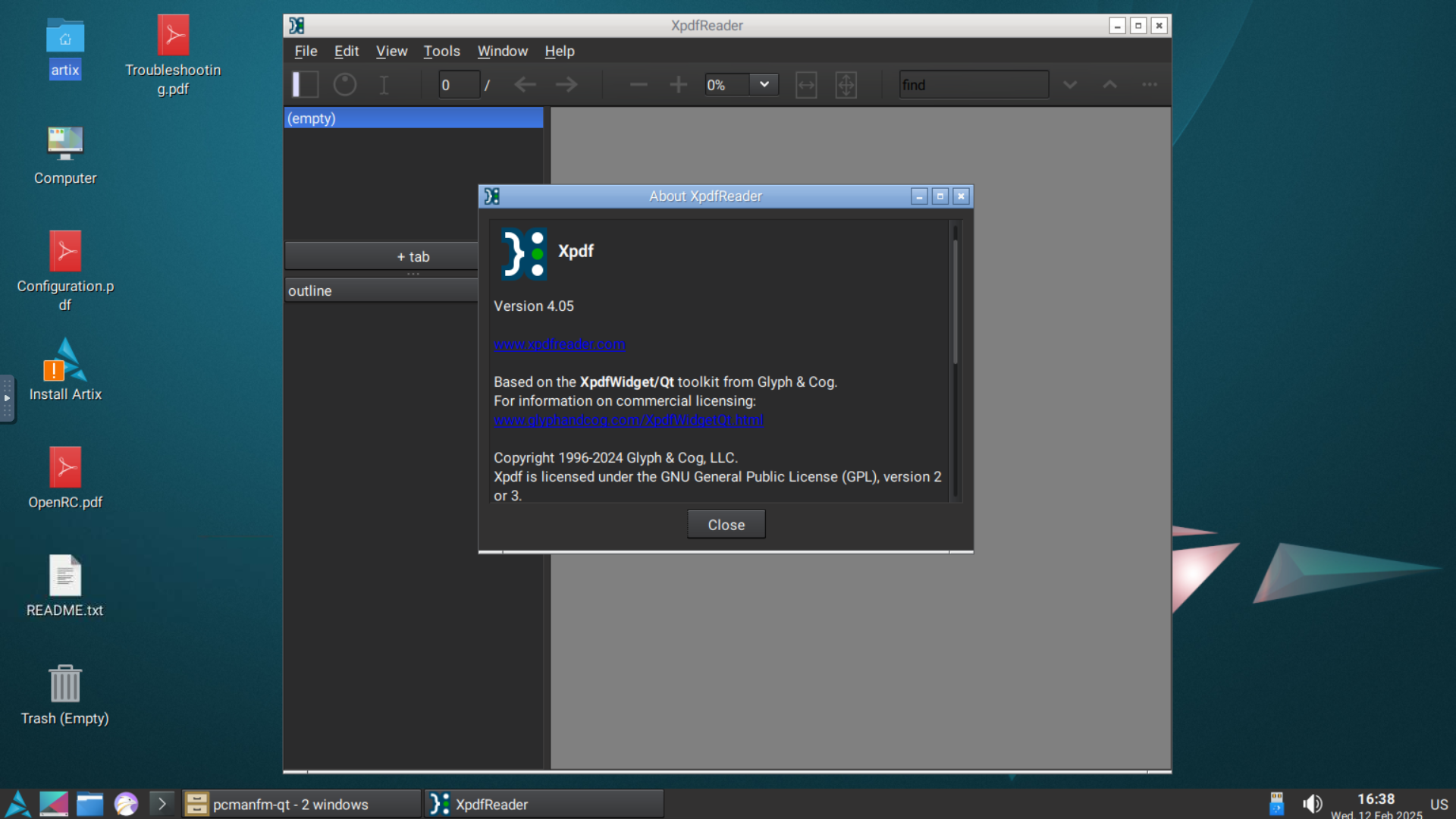
Правильное полное название графической программы — XpdfReader. В заголовке окна и диалоге About оно пишется слитно, с заглавными X и R. Разработчик — Glyph & Cog, LLC; проект связан с именем Дерека Нунбурга, создавшего Xpdf. Название Xpdf при этом обозначает более широкую технологическую линию: движок, просмотрщик и набор утилит. В каталогах Linux пакет нередко называется просто xpdf, но запускаемое современное графическое приложение и его окно относятся к XpdfReader. Для проверки дистрибутива важны одновременно имя разработчика, ветка 4.x и точное имя файла.
Переход Xpdf к четвертой ветке был не косметическим. Старые выпуски до 4.00 использовали интерфейс X Window System и Motif, тогда как современный XpdfReader построен на Qt. Поэтому кадры старого серого X11-окна с кнопкой Quit не описывают текущую организацию программы. В ветке 4.x появились привычные меню, вкладки, панель структуры и несколько режимов раскладки. Материал относится именно к этому поколению и к официальным пакетам XpdfReader 4.06, а исторические сведения нужны только для объяснения отличий.
XpdfReader и Xpdf Tools — не один файл
На странице проекта рядом с просмотрщиком предлагаются Xpdf command line tools. Это отдельный пакет с консольными программами: pdftotext извлекает текст, pdfimages сохраняет встроенные изображения, pdftopng визуализирует страницы, pdftops создает PostScript, pdftohtml формирует HTML-представление, pdfinfo показывает свойства, pdffonts перечисляет шрифты, pdfdetach работает с вложениями. Эти утилиты не добавляются в графическое меню автоматически и не превращают XpdfReader в редактор. Их скачивают отдельно и запускают из терминала или сценария.
Разделение влияет и на безопасность загрузки. Файл XpdfReader-win64-4.06.exe является установщиком 64-разрядного просмотрщика для Windows; пакет xpdf-tools-win-4.06.zip содержит набор консольных исполняемых файлов; xpdf-4.06.tar.gz представляет исходный код. Все три позиции относятся к одному проекту, но решают разные задачи. Для обычного чтения нужен первый тип пакета. Подмена его пакетом инструментов приводит к ситуации, когда пользователь распаковывает каталог, но не находит ожидаемого графического окна.
Почему XPdfLauncher не является заменой
XPdfLauncher из каталога Microsoft Store создан сторонним разработчиком как оболочка для более удобного составления команд pdftotext. Он помогает выбрать файл и параметры, но не является официальным XpdfReader и не служит полноценным средством визуального чтения страниц. Совпадение букв Xpdf в названии отражает использование консольной технологии, а не происхождение продукта. При поиске установщика следует отклонять страницы XPdfLauncher, мобильные приложения с похожим названием и универсальные каталоги, в которых имя Xpdf указано без разработчика.
Версия 4.06 и доступные платформы
Последний стабильный выпуск, подтвержденный на момент проверки, — XpdfReader 4.06 от 14 ноября 2025 года. Официальный сервер загрузки содержит отдельные сборки для Windows x64, Windows x86 и Linux x64. Такое разделение означает, что архитектуру выбирают до установки: 64-разрядная Windows получает win64-пакет, старая 32-разрядная система — win32-пакет, а Linux на процессоре x86-64 — файл с расширением .run. Универсального установщика, который сам переключает все три платформы, нет.
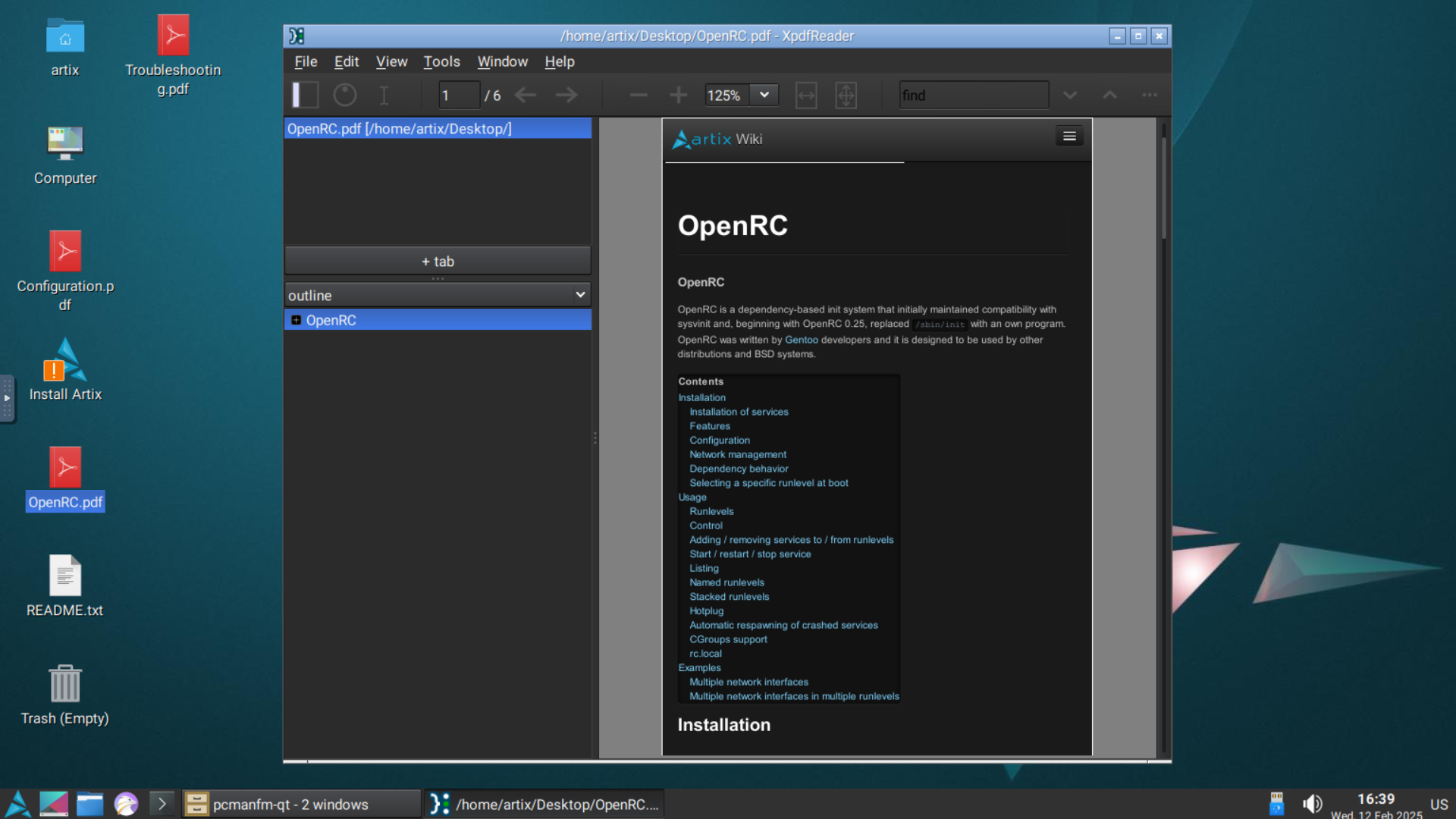
Версия в диалоге About полезна не только для справки. При разборе ошибки она позволяет понять, совпадает ли фактически запущенная программа с недавно загруженным пакетом. Если ярлык ведет к старому каталогу, пользователь может установить 4.06, но продолжать открывать более ранний exe. Проверка номера в Help или About устраняет такую неоднозначность. На Linux номер также можно сверить по менеджеру пакетов, если приложение установлено из репозитория, а не из официального .run.
Windows x64 и x86
Для современного компьютера с Windows 10 или Windows 11 обычно выбирают XpdfReader-win64-4.06.exe. Его размер при сетевой проверке составил 11 641 496 байт, сервер вернул исполняемый PE-файл. Вариант XpdfReader-win32-4.06.exe имеет размер 9 934 528 байт и предназначен для 32-разрядной Windows; он также может быть нужен в строго 32-разрядной корпоративной среде. Скачивать оба пакета на один обычный компьютер бессмысленно: выбирают архитектуру установленной операционной системы, а не разрядность конкретного PDF.
Каталоги указывают совместимость сборки с Windows 7, 8, 8.1, 10 и 11. На практике критичны актуальность системных библиотек, политика запуска неподписанных или малоизвестных программ и права пользователя. Если SmartScreen показывает предупреждение о репутации, это еще не доказывает наличие вредоносного кода, но отменять проверку нельзя: следует сверить точное имя файла, домен загрузки, размер и результаты локального антивирусного сканирования. Рекламный downloader с иным именем к официальному пакету не относится.
Linux x64
Официальный Linux-пакет называется XpdfReader-linux64-4.06.run и распространяется как самораспаковывающийся установочный файл. Перед запуском ему обычно назначают право на выполнение, после чего запускают из терминала или файлового менеджера. Альтернативой служит пакет xpdf в репозитории конкретного дистрибутива. Репозиторный вариант лучше интегрируется с обновлениями и зависимостями системы, однако версия и набор патчей определяются сопровождающими дистрибутива и могут отличаться от бинарника Glyph & Cog.
Пакет Arch Linux для x86-64, например, описывает программу как Viewer for PDF и связывает ее с официальным проектом. Такая поставка помогает получить библиотеки Qt и другие зависимости штатным способом. При сравнении поведения важно учитывать происхождение: команда, путь к конфигурации и обработка ограничений PDF могут быть скорректированы сборочными параметрами или патчами. Для воспроизводимой диагностики указывают не только номер 4.06, но и способ установки — официальный .run либо пакет дистрибутива.
Установка XpdfReader в Windows
До запуска установщика полезно закрыть ранее открытые окна XpdfReader. Это предотвращает ситуацию, когда обновляются файлы программы, а старый процесс продолжает работать в памяти. Затем проверяют разрядность Windows в сведениях о системе, загружают соответствующий exe и запускают его обычным двойным щелчком. Мастер размещает программу на локальном диске и создает средства запуска. Поскольку XpdfReader не является portable-сборкой, простое копирование одного exe между компьютерами не считается штатным способом развертывания.
- Сверьте имя XpdfReader-win64-4.06.exe или XpdfReader-win32-4.06.exe и убедитесь, что расширение действительно .exe.
- Запустите установщик от обычной учетной записи; повышение прав подтверждайте только для проверенного файла.
- Пройдите шаги мастера, не меняя каталог без необходимости, чтобы ярлыки и обновление указывали на одно место.
- После завершения откройте программу и проверьте номер версии в диалоге About.
- Откройте безопасный тестовый PDF и убедитесь, что страницы, меню и вкладки отображаются корректно.
Ассоциацию с расширением .pdf можно назначить средствами Windows после установки. Это отдельное решение: программа способна открывать файл через File — Open и без статуса приложения по умолчанию. В рабочей среде разумно сначала протестировать несколько документов, а затем менять ассоциацию для всех PDF. Если организация использует Adobe Reader для подписей и форм, а XpdfReader — для быстрого чтения, можно оставить системное приложение прежним и запускать XpdfReader через команду Открыть с помощью.
Обновление поверх предыдущей версии
При обновлении с 4.05 или более раннего выпуска сначала сохраняют список открытых документов и важные пользовательские настройки. Ветвь 4.x в целом совместима по концепции интерфейса, но новые параметры и исправления могут менять обработку отдельных файлов. Установка в тот же каталог обычно заменяет программные компоненты, однако пользовательский xpdfrc и файл состояния вкладок могут сохраняться отдельно. Если после обновления возникает странное поведение, временный запуск с чистой конфигурацией помогает отличить дефект новой версии от старой настройки.
Удаление старой версии перед установкой требуется не всегда, но полезно при поврежденных ярлыках, смешении x86 и x64 либо ручном переносе каталогов. После удаления проверяют, не остался ли второй экземпляр в другом пути. Затем устанавливают только выбранную архитектуру. Такой порядок особенно важен, когда в меню Открыть с помощью отображаются два одинаковых пункта: Windows могла зарегистрировать несколько исполняемых файлов, и пользователь фактически запускал не тот выпуск, номер которого ожидал увидеть.
Запуск и открытие PDF
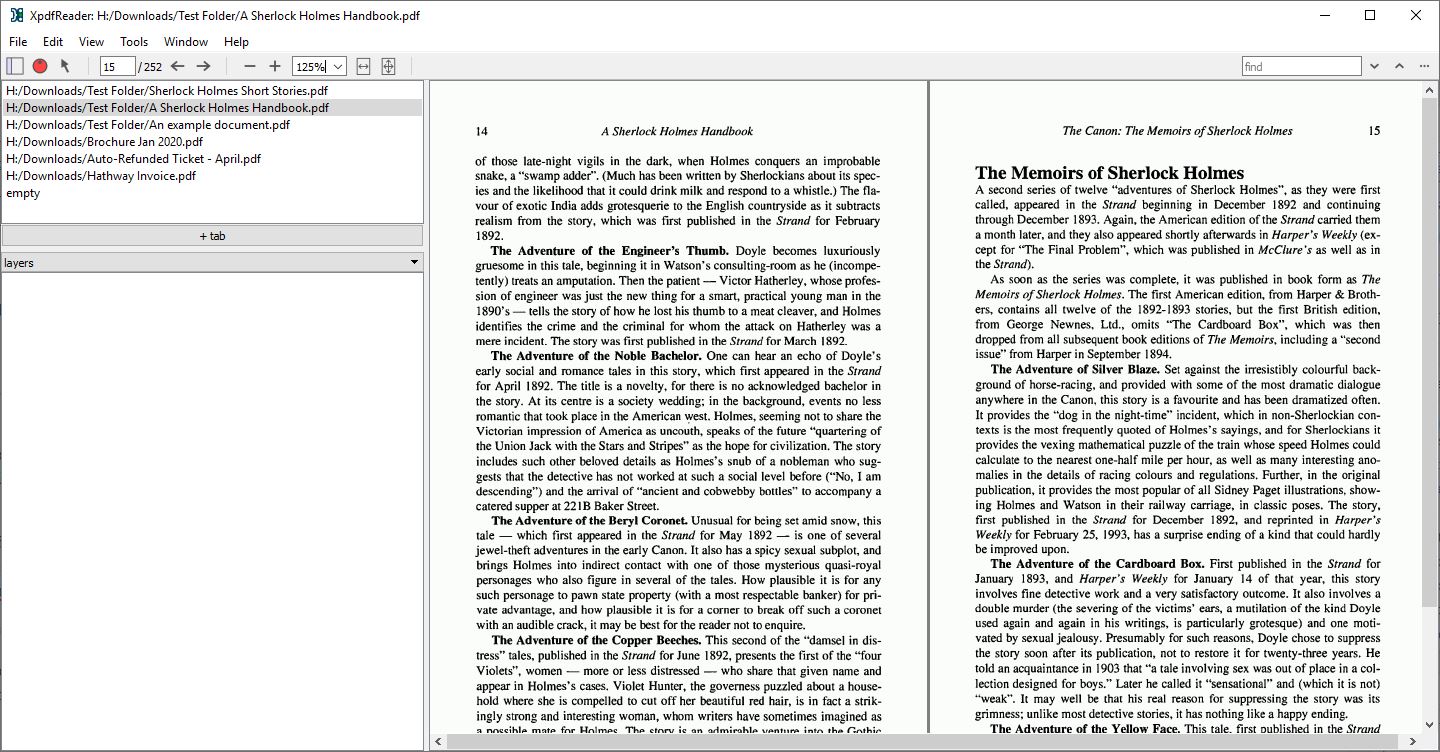
Основной путь начинается с File — Open. Диалог выбора файла передает документ программа, после чего XpdfReader строит страницу и заполняет вкладку. Поддерживается и перетаскивание PDF в окно. Если документ уже открыт, можно переключиться на его строку в левой панели, не создавая еще одно окно. Команда Open in New Window нужна, когда два файла должны находиться на разных мониторах или рядом для визуального сравнения, а не внутри единой области вкладок.
Команда Reload заново читает файл с диска. Она полезна для документов, которые создаются другой программой: компилятором LaTeX, генератором отчетов, системой печати или экспортом из редактора. Вместо закрытия и повторного открытия пользователь обновляет текущую вкладку. Однако Reload не восстанавливает поврежденный PDF и не объединяет изменения из двух редакторов; он лишь перечитывает текущее содержимое файла. Перед обновлением стоит убедиться, что внешняя программа закончила запись, иначе просмотрщик может получить временно неполную структуру.
Открытие защищенных документов
Если PDF зашифрован паролем на открытие, просмотрщик запрашивает его до показа страниц. Правильный пароль позволяет расшифровать документ в рамках поддерживаемого алгоритма. Пароль владельца и разрешения на копирование или печать — отдельный механизм: XpdfReader учитывает флаги ограничений PDF. Поэтому текст может быть виден, но команда копирования или печати окажется недоступной. Это не ошибка интерфейса и не повод искать обход; разрешения меняет владелец документа в программе, которая создала или защитила файл.
Не следует вводить рабочие пароли в случайные конвертеры, если документ можно открыть локально. XpdfReader обрабатывает файл на компьютере, что уменьшает число сторон, которым передаются данные. При неверном пароле или поврежденной структуре сообщение может появиться в окне ошибок. Запишите формулировку, номер версии и характеристики файла, но не публикуйте сам документ, если он содержит конфиденциальную информацию. Для проверки можно попросить владельца создать обезличенную копию с теми же параметрами защиты.
Организация интерфейса
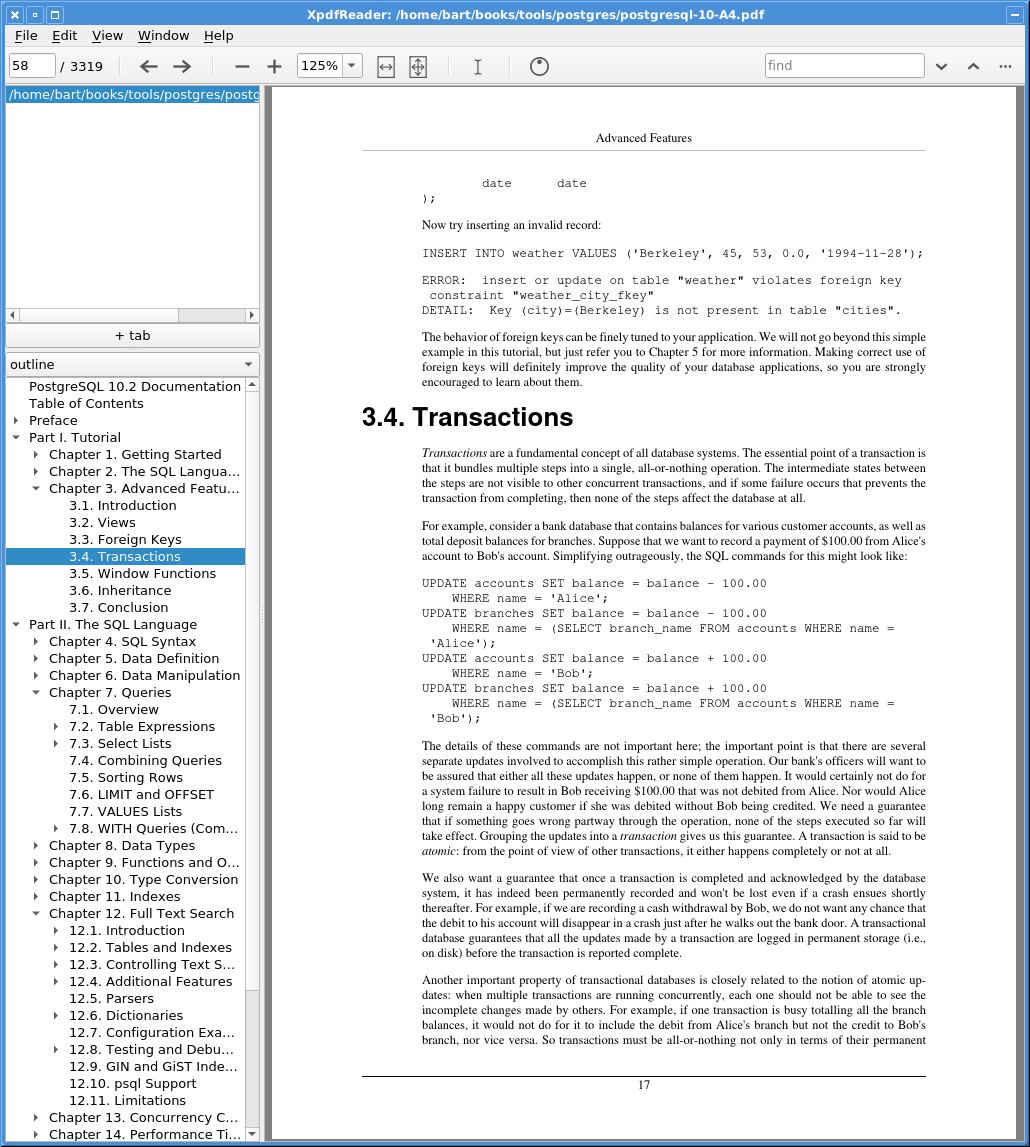
Верхняя строка содержит меню File, Edit, View, Tools, Window и Help. Ниже размещена панель быстрых действий: переход между страницами, поле номера, изменение масштаба и другие часто используемые операции. Большая правая область отведена отрисованной странице. Слева находятся две функциональные зоны: список вкладок с открытыми файлами и панель данных документа, где могут появляться outline, layers, bookmarks или другие доступные разделы. Границу панели можно перемещать, отдавая больше места длинным названиям либо самой странице.
Такое расположение отличается от горизонтальных вкладок браузера. В XpdfReader названия документов идут вертикальным списком, поэтому при одновременной работе с несколькими руководствами видна большая часть имени файла. Кнопка + tab открывает новую вкладку. Пункт empty обозначает свободную вкладку, в которую еще не загружен документ. Вертикальная схема особенно удобна на широком мониторе, но на небольшом ноутбуке левая колонка отнимает заметную площадь; тогда ее временно скрывают командой View — Sidebar или первой кнопкой панели.
Панель структуры и закладок
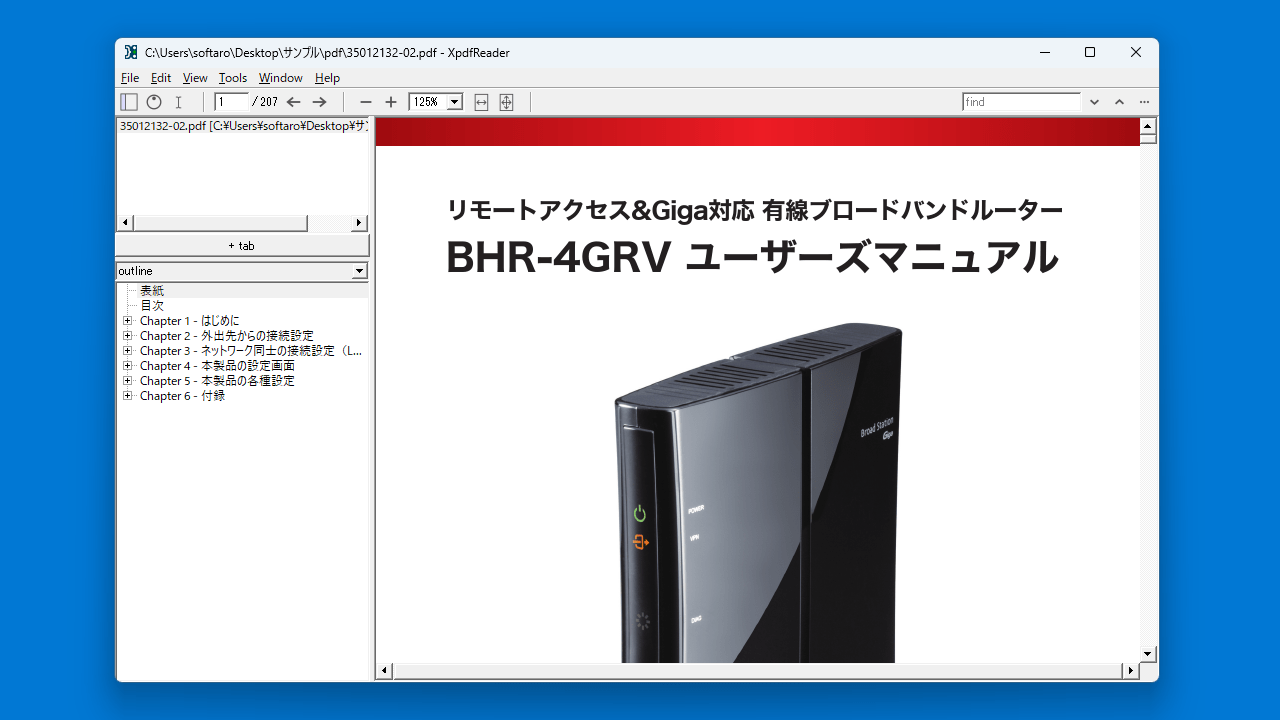
Outline формируется из встроенного оглавления PDF. Это не автоматический анализ заголовков на странице: если автор не записал дерево закладок, панель останется пустой. При наличии структуры щелчок по пункту переводит к заданной странице или области. В длинных стандартах и технических руководствах такой переход быстрее последовательного листания. Иерархия раскрывается по уровням, поэтому пользователь может держать открытой только текущую главу, не прокручивая сотни строк.
Названия layers и bookmarks зависят от данных документа и версии интерфейса. Слои встречаются в чертежах, картах и сложной графике; обычная текстовая книга может их не содержать. Вложения также появляются только тогда, когда они встроены в PDF. Пустая панель не означает, что установка неполная. Сначала проверяют тот же файл в свойствах или другом просмотрщике, а затем выясняют, действительно ли в нем есть оглавление, слои или прикрепленные файлы.
Вкладки и отдельные окна
Вкладки решают задачу быстрого переключения, а отдельные окна — одновременного просмотра. Если требуется сверить два пункта договора, удобнее открыть копии в разных окнах и расположить их рядом. Если нужно последовательно обращаться к десяти инструкциям, компактнее держать их во вкладках. Меню Window управляет открытыми окнами и вкладками, позволяя закрывать ненужные позиции. Перед массовым закрытием следует убедиться, что важные страницы зафиксированы во внешних заметках: XpdfReader не создает комментарии внутри PDF.
Состояние вкладок может сохраняться через механизм tabStateFile в конфигурации. Он полезен для постоянного набора справочников, но требует аккуратности с путями. Перемещение файла, переименование сетевого каталога или отключение диска делает сохраненную запись недоступной. В таком случае программа не восстанавливает отсутствующий документ из облака и не хранит его копию; нужно вернуть файл по прежнему пути либо открыть новое местоположение вручную.
Навигация по страницам
На панели инструментов есть поле текущей страницы и кнопки перехода. Пользователь может листать вперед и назад, перейти непосредственно к номеру, открыть первую или последнюю страницу с помощью клавиатурных команд. В документах с печатной нумерацией номер, напечатанный в колонтитуле, иногда не совпадает с внутренним индексом PDF: титульные листы и римские разделы сдвигают счет. Если включены page labels, просмотрщик может показывать метки, записанные автором, но точное поведение зависит от структуры файла.
Для последовательного чтения важен выбранный режим отображения. В Single page видна одна логическая страница, и переход четко меняет кадр. В Continuous страницы идут вертикальной лентой. Side-by-side single размещает разворот из двух страниц без непрерывной прокрутки, Side-by-side continuous соединяет развороты в вертикальный поток, Horizontal continuous выстраивает страницы по горизонтали. Режим выбирают не по размеру файла, а по характеру работы и пропорциям экрана.
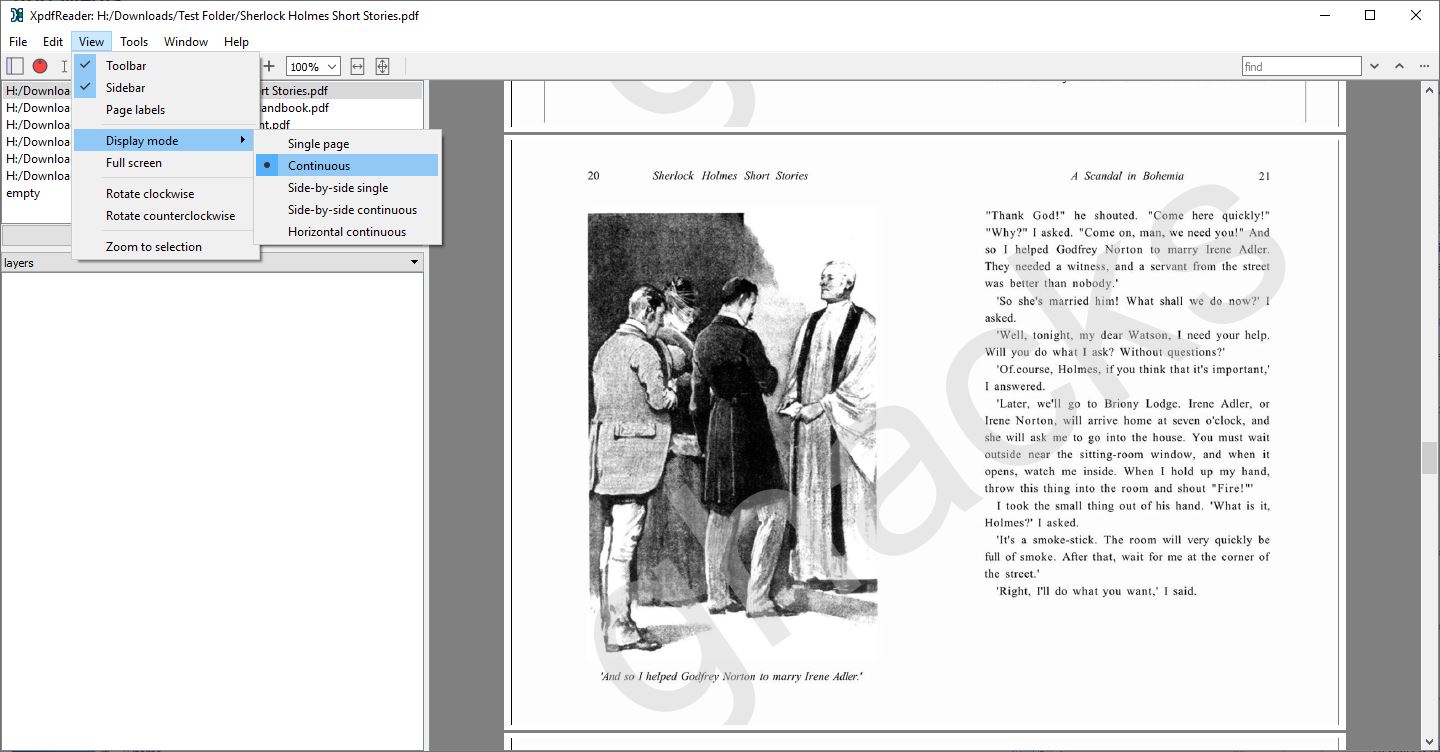
Как выбрать режим раскладки
- Single page удобен для слайдов, форм и проверки каждой страницы отдельно.
- Continuous подходит для статей и инструкций, где важно плавно следовать по тексту.
- Side-by-side single имитирует книжный разворот и помогает оценивать парные страницы.
- Side-by-side continuous сочетает разворот с длинной вертикальной прокруткой.
- Horizontal continuous полезен для последовательности широких листов и нестандартного обзора.
При слишком большом масштабе различия между режимами становятся менее заметными: страница уже не помещается в рабочую область, и пользователь видит лишь фрагмент. Сначала полезно выбрать Fit Page или Fit Width, затем оценить раскладку. Для книги на широком экране двухстраничный режим обычно естественнее, но первый лист может сместить пары относительно печатного разворота. В таком случае проверяют порядок страниц по содержанию, а не полагаются только на визуальную симметрию.
Масштаб и подгонка
Поле масштаба принимает процент и предоставляет стандартные значения. Увеличение необходимо для мелких схем, уменьшение — для обзора целой страницы. Fit Page подгоняет полный лист в доступную область, Fit Width заполняет ширину окна. Эти команды не меняют PDF и не ухудшают сохраненные данные: они управляют только отрисовкой. Если тонкие линии выглядят по-разному на соседних процентах, причина может быть в растеризации на конкретной сетке пикселей, а не в повреждении чертежа.
Для презентации или чтения без отвлекающих элементов предусмотрен Full screen. Перед включением стоит запомнить клавишу выхода и проверить, не скрылись ли системные уведомления за полноэкранным окном. Полноэкранный режим не превращает PDF в слайд-шоу с переходами; он лишь максимизирует область просмотра. Для публичного показа заранее проверьте шрифты, пропорции страниц и порядок листов, потому что XpdfReader не исправляет неверную верстку исходного документа.
Поворот и ориентация
Команды Rotate clockwise и Rotate counterclockwise поворачивают отображение страниц на 90 градусов. Это удобно для отсканированных листов, таблиц альбомной ориентации и схем. Поворот в просмотрщике следует понимать как состояние вида: он не обязательно записывает новую ориентацию в PDF. После закрытия или открытия файла в другой программе документ может снова выглядеть исходным образом. Для постоянного исправления требуется PDF-редактор или специализированная утилита изменения страниц.
Если только одна страница в многостраничном файле лежит боком, временный поворот может затронуть способ просмотра шире, чем ожидает пользователь. Перед печатью проверьте предварительный результат, а при необходимости исправьте сам файл в редакторе. В технических хранилищах полезно различать две проблемы: неверный флаг ориентации страницы и повернутое растровое изображение внутри правильно ориентированного листа. Просмотрщик может визуально компенсировать обе, но структурно это разные случаи.
Поиск по документу
Поле Find в правой части панели выполняет поиск текста внутри текущего PDF. Оно работает, когда в документе есть текстовый слой и символы корректно закодированы. В цифровом руководстве совпадения обычно находятся сразу; в скане без OCR программа не видит букв, потому что страница состоит из изображения. XpdfReader не выполняет распознавание автоматически. Если выделение мышью не формирует текст, отсутствие результатов поиска ожидаемо, а не связано с языком запроса.
Качество поиска зависит и от устройства текста в PDF. Слова могут быть разбиты на отдельные глифы, порядок чтения колонок — задан неверно, а лигатуры — представлены нестандартными кодами. Визуально фраза выглядит нормально, но строковый поиск ее не находит. Для диагностики попробуйте короткую уникальную часть слова, скопируйте небольшой фрагмент в текстовый редактор и сравните порядок символов. Если копирование дает мусор, исправлять нужно текстовый слой документа или повторять OCR в другой программе.
Практика поиска в длинном руководстве
В большом руководстве лучше искать точное имя параметра, код ошибки или название команды, а не распространенное слово. После первого совпадения переходите к следующему и сверяйте заголовок раздела по outline. Такая комбинация сокращает риск попасть в алфавитный указатель вместо основного объяснения. Если один и тот же файл открыт в нескольких вкладках на разных страницах, проверяйте активную строку слева: поиск относится к текущей вкладке, а не ко всему набору документов.
XpdfReader не создает глобальный индекс каталога и не ищет одновременно по папке. Для десятков PDF потребуются системный поиск, отдельный индексатор или консольное извлечение текста. Xpdf Tools может подготовить текстовые копии через pdftotext, после чего их ищут обычными средствами. Это уже отдельный рабочий процесс: графический просмотрщик остается средством проверки страницы и контекста найденного фрагмента.
Выделение и копирование текста
Режим текстового выделения позволяет провести по строкам и скопировать результат в буфер обмена. Успех зависит от встроенного текстового слоя и разрешений PDF. В многостолбцовом макете порядок может отличаться от визуального: программа следует структуре объектов, а не человеческому пониманию статьи. После вставки в редактор всегда проверяйте переносы, дефисы, номера сносок и символы формул. XpdfReader не гарантирует восстановление логической разметки документа в виде готового абзаца.
Отдельное прямоугольное выделение используется для выбора области и команды Zoom to selection. Это быстрый способ приблизить таблицу, подпись или фрагмент схемы без ручного подбора процента. Он не делает снимок и не вырезает объект из PDF сам по себе. Для сохранения страниц предназначен экспорт в изображение, а для извлечения встроенных картинок — отдельная консольная утилита pdfimages. Различение этих функций помогает не ждать от визуального выделения возможностей полноценного редактора.
Почему копирование может быть запрещено
PDF способен содержать флаг, запрещающий копирование. Официальный Xpdf учитывает ограничения документа, поэтому доступное глазами содержимое не всегда отправляется в буфер. Это поведение особенно часто встречается в коммерческих электронных книгах и защищенных отчетах. Если права принадлежат организации пользователя, корректный путь — получить версию без ограничения у автора или изменить настройки защиты с известным паролем владельца. Попытка обойти запрет не относится к штатным возможностям XpdfReader.
Другая причина — текст фактически нарисован как контуры. Такой PDF может быть создан из дизайнерской программы, где шрифты переведены в кривые. Буквы остаются четкими при увеличении, но текстовых кодов нет. Поиск и копирование тогда невозможны даже без защиты. Для восстановления понадобится OCR либо исходный документ. Просмотрщик полезен для визуальной проверки, но не может превратить графические контуры в редактируемые символы.
Панорамирование мышью и клавиатурой
При увеличенном масштабе часть страницы выходит за границы окна. В XpdfReader панорамирование выполняется удержанием средней кнопки мыши и перемещением указателя. Для мыши с колесом это означает нажатие на колесо. Управление непривычно пользователям, ожидающим перетаскивание левой кнопкой, поэтому его часто принимают за отсутствие инструмента Hand. Средняя кнопка освобождает левую для выделения текста, но на тачпаде или простой двухкнопочной мыши может быть неудобна.
На ноутбуке можно настроить эмуляцию средней кнопки в драйвере тачпада либо использовать полосы прокрутки и клавиатурные команды. XpdfReader поддерживает настраиваемые key and mouse bindings через xpdfrc, поэтому опытный пользователь способен назначить более подходящее действие. Перед изменением важно сохранить резервную копию конфигурации и не создавать конфликт с текстовым выделением. Ошибочная привязка может сделать одно и то же нажатие неоднозначным.
Печать PDF
Команда Print передает документ системной подсистеме печати. Пользователь выбирает принтер и параметры, доступные в конкретной ОС и драйвере. До отправки задания проверьте диапазон страниц, ориентацию, размер бумаги и масштабирование. Просмотр на экране не гарантирует совпадение с физическим листом: поля принтера, настройки вписать и нестандартный MediaBox могут изменить результат. Для большого тиража сначала печатают одну контрольную страницу.
Если печать запрещена правами PDF, XpdfReader соблюдает это ограничение. Если кнопка доступна, но принтер выдает пустые листы или неверные шрифты, сравните результат с печатью в системный PDF-принтер. Успешный виртуальный вывод указывает на проблему драйвера или устройства; ошибка в обоих случаях — на особенности документа или рендеринга. В качестве временного обхода можно экспортировать требуемые страницы в изображения и печатать их, понимая, что качество текста и размер файла изменятся.
Экспорт страниц в JPEG, PNG и TIFF
XpdfReader умеет сохранять выбранные страницы как растровые изображения JPEG, PNG или TIFF. Это не извлечение оригинальных картинок из PDF, а визуализация всей страницы: текст, линии, фон и иллюстрации объединяются в один растр. Функция удобна для вставки страницы в презентацию, передачи фрагмента через систему, не принимающую PDF, или контрольной проверки внешнего вида. После экспорта текст перестает быть выбираемым, а масштабирование ограничивается разрешением полученного файла.
Выбор формата зависит от задачи. JPEG дает компактный файл, но добавляет потери и хуже подходит для мелкого текста и тонких линий. PNG сохраняет резкие границы без потерь и обычно удобнее для схем, интерфейсов и страниц с контрастным текстом. TIFF востребован в некоторых полиграфических и долговременных процессах хранения, но может занимать больше места и не везде удобно просматриваться. XpdfReader не превращает экспорт в пакетный редактор изображений: кадрирование, цветокоррекция и OCR выполняются отдельно.
Как не потерять качество
Перед экспортом определите, где будет использоваться изображение. Для просмотра на экране достаточно умеренного разрешения, для печати нужен больший размер в пикселях. Слишком низкое значение делает буквы расплывчатыми, а чрезмерное создает тяжелые файлы без видимой пользы. После сохранения откройте PNG или TIFF в обычном просмотрщике и проверьте мелкий шрифт, прозрачности, тонкие линии и градиенты. Особенно внимательно тестируют чертежи и штрихкоды.
Если нужны не страницы, а исходные фотографии без повторного сжатия, применяют pdfimages из отдельного Xpdf Tools. Утилита извлекает встроенные растровые объекты, когда структура PDF это позволяет. В графическом XpdfReader такой команды не следует ожидать. Разница принципиальна: рендер страницы сохраняет видимый результат, а извлечение объекта пытается получить внутренний ресурс. Первый способ сохраняет композицию, второй — потенциальное исходное качество отдельной картинки.
Метаданные и сведения о документе
XpdfReader показывает технические сведения PDF: число страниц, размеры, свойства, а в соответствующем окне — метаданные, записанные автором. Название, автор, тема и даты не являются доказательством подлинности: их легко изменить при создании или обработке файла. Они полезны для сортировки и диагностики, но не заменяют цифровую подпись. Если название в свойствах не совпадает с именем файла, это обычная ситуация после экспорта из офисной программы.
Технические параметры помогают объяснять различия в отображении. Версия PDF, способ встраивания шрифтов, наличие шифрования и линейной оптимизации влияют на обработку. Для более подробного отчета используется консольная pdfinfo. Графический просмотрщик ориентирован на чтение и показывает не весь внутренний словарь объектов. При обращении в поддержку полезно приложить обезличенные характеристики и точный номер XpdfReader, а не ограничиваться фразой PDF не открывается.
Вложения внутри PDF
PDF может быть контейнером для прикрепленных файлов: таблиц, текстов, изображений или исходных данных. XpdfReader включает attachment viewer, который позволяет увидеть такие вложения, если они действительно записаны в документ. Перед открытием вложенного исполняемого файла применяются те же правила безопасности, что и для файла из письма. Сам факт нахождения внутри PDF не делает содержимое безопасным. Сначала сохраните вложение в контролируемый каталог и проверьте его защитными средствами.
Отсутствие файла в панели вложений может означать, что автор поместил ссылку на внешний ресурс, а не встроил данные. Также некоторые портфели и сложные интерактивные конструкции Adobe поддерживаются неодинаково в разных просмотрщиках. Для критичного хранилища сравните список вложений с pdfdetach из Xpdf Tools или с программой, в которой документ создавался. XpdfReader удобен для базового просмотра, но не заявлен как полнофункциональная среда PDF Portfolio.
Сообщения об ошибках
XpdfReader способен выводить отдельное окно с диагностическими сообщениями. Там встречаются сведения о неверном пароле, поврежденных объектах, проблемах шрифтов и других отклонениях. Не каждое предупреждение делает документ нечитаемым: PDF может содержать формально неправильную ссылку, которую рендерер обходит. Оценивать нужно одновременно сообщение и видимый результат. Если пропущена страница, отсутствует изображение или нарушен текст, предупреждение становится важной частью диагностики.
При повторяемой ошибке сохраните точную формулировку, версию программы, ОС и способ получения файла. Затем проверьте контрольную копию документа и попробуйте открыть ее без сетевого диска. Повреждение при передаче, незавершенная синхронизация и антивирусная блокировка могут имитировать дефект рендерера. Если другой просмотрщик восстанавливает документ, сохранение новой копии иногда нормализует структуру, но такую операцию выполняют в редакторе и отдельно проверяют, не потерялись ли подписи, вложения и формы.
Клавиатурные команды
Проект уделяет большое внимание клавиатурному управлению. Команды позволяют переключать вкладки, искать текст, переходить по страницам, менять масштаб, открывать и закрывать документы без постоянного обращения к мыши. Начиная с ветки 4.03 справка включает раздел Key bindings, где можно посмотреть действующие сочетания. Это надежнее случайного списка из старого обзора: привязки способны меняться между версиями и переопределяться пользовательским xpdfrc.
Для рабочего места с повторяющимися операциями полезно составить короткую памятку только из реально используемых команд: открыть файл, поиск, следующее совпадение, подгонка по ширине, переключение вкладки, закрытие вкладки, полноэкранный режим. Не стоит одновременно переучивать десятки сочетаний. Сначала проверьте каждое в Help — Key bindings, затем внедряйте в процесс. Если команда не срабатывает, возможны конфликт раскладки, перехват оконным менеджером Linux или пользовательское переопределение.
Настройка собственных привязок
Файл xpdfrc поддерживает параметры key and mouse bindings. С его помощью можно связать событие клавиши или кнопки с командой просмотрщика. Синтаксис требует точности: неверное имя контекста, модификатора или действия делает строку неработающей. Изменяйте конфигурацию по одному правилу, перезапускайте программу и записывайте результат. Так легче найти ошибку, чем после вставки большого чужого блока настроек, рассчитанного на другую версию.
Корпоративному администратору следует учитывать сопровождение. Нестандартные привязки повышают скорость опытного сотрудника, но затрудняют поддержку и обучение на другом компьютере. Разумный компромисс — хранить комментированный шаблон xpdfrc, указывать версию XpdfReader и отделять обязательные параметры от личных. При обновлении шаблон тестируют на копии профиля. Если интерфейс перестал реагировать ожидаемо, первым шагом временно переименовывают пользовательский файл и проверяют поведение по умолчанию.
Конфигурация xpdfrc
xpdfrc — текстовый файл настроек семейства Xpdf. Он позволяет задавать параметры отображения, шрифтов, команд, привязок и состояния. Точное расположение зависит от ОС, способа установки и сборки. Пользователь не должен создавать случайный файл в каталоге программы только потому, что такое место указано в старой инструкции. Сначала смотрят документацию своей версии и сведения о путях, затем проверяют, какой файл фактически читается при запуске.
Настройки полезны для задач, которые не вынесены в обычные диалоги. Одновременно это зона повышенного риска ошибок: опечатка, устаревший параметр или неверный путь к шрифту может изменить рендеринг всех документов. Перед правкой сделайте копию и добавляйте строки постепенно. Для сравнения держите один тестовый PDF с кириллицей, встроенными и невстроенными шрифтами, прозрачностями и крупной схемой. Так регрессия становится заметна сразу.
Сохранение состояния вкладок
Параметр tabStateFile связывает XpdfReader с файлом, в котором хранится состояние вкладок. Он удобен для постоянного рабочего набора, например стандартов и руководств. Конфигурация должна указывать доступный для записи путь. Если файл находится в каталоге без прав, состояние не сохранится; если путь расположен в синхронизируемой папке, возможен конфликт между компьютерами. XpdfReader не является системой совместной работы и не объединяет две конкурирующие версии состояния.
Список вкладок может раскрывать названия и расположение конфиденциальных документов. На общем компьютере не сохраняйте его в общедоступный каталог. При передаче конфигурации коллегам удалите личные пути. Если файл состояния поврежден, безопаснее переименовать его и позволить программе создать новый, чем вручную восстанавливать неизвестный формат. Исходные PDF при этом не затрагиваются: состояние содержит ссылки и параметры сеанса, а не копии документов.
Шрифты и корректность отображения
PDF задуман как формат фиксированного представления, но результат все равно зависит от шрифтов и корректности файла. Если шрифт встроен, просмотрщик использует данные документа. Если не встроен, требуется подходящая замена в системе. Различие метрик способно сдвинуть символы, изменить переносы и нарушить таблицу. XpdfReader старается отобразить страницу, однако не может восстановить отсутствующий коммерческий шрифт с точностью оригинала. Для надежной публикации автор должен встраивать разрешенные шрифты при экспорте.
Кириллица в обычном современном PDF поддерживается, когда шрифты и кодировка заданы корректно. Проблема квадраты вместо букв чаще связана не с отсутствием русского меню, а с ресурсами документа. Сравните свойства шрифтов через pdffonts и проверьте файл на другом компьютере. Если шрифт не встроен, установите легально полученный эквивалент или попросите автора повторно экспортировать PDF. Замена системных шрифтов наугад может повлиять на другие программы.
Тонкие линии, прозрачности и цвет
При некоторых масштабах тонкая линия попадает между пикселями и выглядит светлее либо исчезает. Увеличение до 200–400 процентов помогает понять, существует ли объект в PDF. Прозрачности и режимы наложения также требуют корректной реализации рендеринга. Если результат критичен для печати, сравните экран с контрольным выводом и используйте актуальную версию 4.06. Снимок экрана не является доказательством точного цвета, поскольку профиль монитора и захват добавляют собственные преобразования.
XpdfReader не предоставляет полноценную допечатную проверку: нет инспектора цветовых пространств, плашечных красок, вылетов и PDF/X. Для таких задач нужны профессиональные инструменты. Просмотрщик помогает быстро заметить очевидный дефект — пропавшую картинку, неверный поворот, обрезанный текст — но не подтверждает соответствие полиграфическому стандарту. Инженерный вывод следует строить по специализированному анализу, а не только по визуальному совпадению.
Поддерживаемый формат и пределы совместимости
Основной входной формат XpdfReader — PDF. Название проекта не означает универсальный просмотр DOCX, EPUB, DjVu, CBR и офисных таблиц. Экспорт в JPEG, PNG и TIFF относится к страницам уже открытого PDF и не делает эти форматы полноценными входными документами. Если нужен один каталог для электронных книг, комиксов и справки Windows, SumatraPDF или Okular предлагают более широкий набор. Узкая специализация XpdfReader, напротив, полезна там, где требуется предсказуемая работа именно с PDF.
Спецификация PDF развивалась много лет и включает шифрование, формы, JavaScript, мультимедиа, трехмерные объекты, портфели и подписи. XpdfReader ориентирован на отображение страниц и базовую навигацию; отсутствие отдельной ошибки не означает поддержку каждого интерактивного сценария Adobe. Для формы, электронной подписи или отраслевого контейнера заранее проводят тест. Если документ должен юридически подтверждать подпись, используют программу с заявленной валидацией сертификатов и доверенных цепочек.
Чего XpdfReader не делает
В окне нет средств редактирования содержимого PDF. Нельзя щелкнуть по абзацу и переписать текст, переместить фотографию, удалить объект, заменить шрифт или изменить геометрию страницы как в редакторе. Поворот вида и экспорт страницы не являются редактированием. Для постоянной перестановки, удаления и объединения листов требуется другая программа. Это ограничение отражает назначение XpdfReader и позволяет не перегружать интерфейс, но его нужно учитывать до установки.
Программа не предлагает инструменты аннотаций: выделение маркером, заметки, штампы, свободное рисование и совместное рецензирование. Текстовое выделение служит копированию, а не сохранению цветной пометки в документе. Для учебной работы с комментариями удобнее Okular или Adobe Acrobat Reader, а для изменения страниц и объектов — PDF Commander либо иной редактор. Нельзя рассчитывать, что пометка появится после закрытия, если соответствующей команды в интерфейсе нет.
- Нет встроенного OCR для сканов без текстового слоя.
- Нет редактирования текста и графических объектов PDF.
- Нет инструментов аннотаций и коллективного рецензирования.
- Нет полноценного редактора форм и проверки цифровых подписей.
- Нет универсальной библиотеки электронных книг и комиксов.
- Нет русской локализации текущего официального интерфейса.
Также XpdfReader не является облачным хранилищем. Он не синхронизирует документы между устройствами, не выдает публичные ссылки и не хранит историю версий на сервере. Это минус для совместной работы, но преимущество для локального процесса: пользователь сам контролирует файлы и резервные копии. Чтобы продолжить чтение на другом компьютере, нужно перенести PDF и при необходимости состояние вкладок безопасным способом.
Работа со сканированными PDF
Сканированный PDF часто состоит из одного изображения на страницу. XpdfReader его показывает, масштабирует, поворачивает и печатает, но поиск и копирование текста не работают без скрытого OCR-слоя. Простой тест — попытаться выделить одно слово. Если выделяется прямоугольная область, а не символы, распознавания, вероятно, нет. Для создания текстового слоя применяют OCR-программу, сохраняют новый PDF и снова проверяют его в XpdfReader.
Качество скана влияет на удобство чтения: перекос, тени у корешка, низкий контраст и чрезмерное сжатие не исправляются просмотрщиком. Временный поворот помогает только ориентации. Для обработки серии страниц нужен сканирующий редактор с исправлением перекоса, очисткой фона и распознаванием. После него XpdfReader полезен как независимая контрольная точка: открыть итоговый файл, пройти по страницам, проверить порядок, видимое качество и работу поиска.
Практический процесс: чтение технического руководства
Сначала откройте руководство и разверните outline. Найдите раздел по оборудованию или команде, затем подгоните страницу по ширине. Держите рядом вторую вкладку со справочником параметров. По коду ошибки используйте Find, а при переходе к схеме увеличьте масштаб и панорамируйте средней кнопкой. Если таблица ориентирована горизонтально, временно поверните вид. Такой процесс использует сильные стороны XpdfReader и не требует менять исходный файл.
Для длинной сессии полезно скрывать боковую панель только после перехода к нужной главе. Полноэкранный режим увеличит рабочую область, но затруднит быстрое переключение приложений, поэтому его лучше включать для последовательного чтения. Важные выводы записывайте во внешнем блокноте с номером страницы и названием файла. Поскольку аннотаций нет, внешняя запись предотвращает потерю контекста и не изменяет утвержденную документацию.
Практический процесс: сравнение двух редакций документа
Откройте старую и новую редакции в разных окнах XpdfReader, расположите их рядом и установите одинаковый масштаб. Перейдите по outline к одному разделу, затем синхронно листайте. Этот метод помогает заметить визуальные изменения, но не выполняет автоматическое сравнение текста и объектов. Для точного отчета о различиях нужен специализированный diff-инструмент; XpdfReader остается средством ручной проверки результата.
Если нумерация страниц изменилась, ориентируйтесь по заголовкам и уникальным фразам через Find. Вертикальные вкладки удобны, когда вместе с двумя редакциями открыты приложения и схемы. Чтобы не перепутать файлы, переименуйте локальные копии с явной датой или номером редакции до открытия. XpdfReader показывает имя пути, но не управляет версиями и не предупреждает, что документ устарел по внутреннему регламенту.
Практический процесс: подготовка изображения страницы
Откройте PDF, перейдите к требуемому листу и проверьте его при увеличении. Сохраните страницу в PNG, если важны четкие буквы и линии, либо в JPEG, если важнее небольшой размер и допустимы потери. После экспорта откройте полученный файл, убедитесь, что страница не обрезана, а мелкие элементы читаются. Затем кадрируйте изображение во внешнем редакторе, если нужен только фрагмент. XpdfReader сохраняет страницу целиком и не заменяет графический редактор.
Перед публикацией учтите авторские права и конфиденциальность. Возможность технически вывести страницу не дает разрешения распространять ее. Для внутреннего отчета фиксируйте номер страницы и версию PDF, чтобы изображение можно было сопоставить с оригиналом. Если документ обновится, повторите экспорт: растровая копия не изменяется вслед за исходным файлом и может сохранить уже неактуальные сведения.
Практический процесс: чтение на двух мониторах
На основном экране можно оставить XpdfReader с руководством, на втором — терминал, редактор кода или измерительную систему. Команда Open in New Window полезна, если две страницы должны быть видны одновременно. Разместите окна средствами ОС и подберите Fit Width отдельно для каждого монитора. Масштаб зависит от физического разрешения и коэффициента DPI, поэтому одинаковые проценты не всегда дают одинаковый видимый размер.
При переносе окна между дисплеями Qt пересчитывает масштаб интерфейса. Если меню или текст выглядят размыто, закройте и снова откройте окно на целевом дисплее, проверьте системные параметры DPI и обновите графический драйвер. Сам PDF при этом не портится. Для демонстрации отключите показ конфиденциальных вкладок: вертикальный список может раскрывать имена других документов даже тогда, когда на экране открыт безопасный файл.
Консольные Xpdf Tools рядом с просмотрщиком
Xpdf Tools дополняет, но не расширяет меню XpdfReader. Типичный процесс выглядит так: pdfinfo получает технические сведения, pdffonts проверяет шрифты, pdftotext извлекает текст, pdfimages сохраняет встроенные растры, а XpdfReader визуально подтверждает страницы. Такой набор удобен разработчику и администратору, потому что консольные команды можно автоматизировать. Обычному читателю достаточно графической программы, и установка инструментов не обязательна.
Параметры консольных утилит следует брать из справки той же версии 4.06. Команда, найденная для старого выпуска или форка Poppler, может иметь другое имя ключа. Не запускайте готовые сценарии над единственной копией документов: вывод направляйте в новый каталог и проверяйте код возврата. XpdfReader затем помогает открыть исходный и полученный файл, но не ведет журнал команд и не отменяет их действие.
Когда нужен pdftotext
pdftotext подходит для полнотекстового поиска, анализа и переноса содержимого в систему, принимающую обычный текст. Он не сохраняет визуальную верстку как редактор Word. Колонки, таблицы и математические формулы могут располагаться в неожиданном порядке. После извлечения сравните несколько участков с XpdfReader. Если текстовый слой плохой, консольная программа не исправит его автоматически; потребуется OCR или переработка исходного PDF.
Когда нужен pdfimages
pdfimages извлекает внутренние изображения без рендеринга всей страницы, когда структура и формат позволяют. Это лучший вариант для получения фотографии в исходном разрешении, но он может вернуть несколько масок, фрагментов или служебных ресурсов. Сопоставить их с визуальной страницей помогает XpdfReader. Если изображение собрано из векторных объектов, отдельного растра внутри PDF не будет, и тогда используют рендер страницы через pdftopng или графический экспорт.
Автономность и конфиденциальность
XpdfReader относится к локально устанавливаемым программам. Для открытия PDF не требуется отправлять его через браузер, вводить адрес электронной почты или ждать загрузки на сервер. Это важно для договоров, персональных данных и внутренней документации. Однако локальность не отменяет системные риски: файл может находиться в синхронизируемой папке, резервная копия — в облаке, а ОС — отправлять телеметрию по собственной политике. Границы процесса определяются всей инфраструктурой, а не одним просмотрщиком.
При строгом режиме безопасности установщик получают заранее, проверяют и распространяют через внутренний репозиторий. Рабочие станции обновляют централизованно. PDF из недоверенного канала открывают в ограниченной среде, потому что любой сложный парсер потенциально содержит уязвимости. Версия 4.06 предпочтительнее старых 4.05 и 4.04 благодаря накопленным исправлениям. Отключение сети не заменяет обновление, но уменьшает ненужные внешние взаимодействия во время чтения.
Безопасная загрузка дистрибутива
Официальные имена 4.06 содержат название, платформу, архитектуру и версию. Для Windows это XpdfReader-win64-4.06.exe и XpdfReader-win32-4.06.exe, для Linux — XpdfReader-linux64-4.06.run. Файл с общим именем setup.exe, download-manager.exe или xpdfreader-portable-repack.exe не совпадает с официальной схемой. Наличие правильного имени тоже не гарантирует подлинность, поэтому дополнительно сверяют прямой сервер, размер, тип файла и результаты проверки.
При сетевой проверке оба Windows-кандидата были доступны как реальные PE-файлы, а не HTML-страницы и не рекламные загрузчики. Сервер сообщил 11 641 496 байт для x64 и 9 934 528 байт для x86. Цифровая подпись в рамках этой подготовки не проверялась, поэтому контролер должен исследовать свойства загруженного файла локально. Отсутствие записи SHA-256 в карточке не следует заменять выдуманной суммой; контрольную сумму вычисляют после фактического скачивания конкретного бинарника.
Признаки нежелательного wrapper
- Имя не совпадает с официальной схемой и не содержит версии 4.06.
- Ссылка ведет на маленький downloader, который обещает затем получить программу.
- В мастере предлагаются браузер, расширение, антивирус неизвестного издателя или изменение стартовой страницы.
- Страница требует отключить защиту, запустить keygen или скачать пакет с паролем.
- Файл обозначен как repack, crack, activator или неизвестная portable-сборка.
Любой из этих признаков достаточен, чтобы отказаться от кандидата и вернуться к официальному CDN или надежному репозиторию дистрибутива. XpdfReader распространяется без необходимости активатора. Неофициальное зеркало допустимо только как резервный путь и требует более строгой проверки идентичности. Для Linux предпочтение обычно отдают штатному менеджеру пакетов либо точному .run с сервера проекта.
Совместимость и системная среда
Разработчик предоставляет готовые текущие бинарники для Windows и Linux x64, но это не означает одинаковую интеграцию во всех средах. В Windows действуют SmartScreen, ассоциации файлов, системный диалог печати и масштабирование DPI. В Linux важны версии библиотек, оконный менеджер, тема Qt, права на .run и пакетные зависимости. При переносе конфигурации между ОС нельзя механически копировать абсолютные пути и ожидать идентичного поведения.
Официального текущего нативного пакета XpdfReader для macOS в наборе 4.06 не представлено. Страницы совместимости CrossOver описывают запуск Windows-версии через слой совместимости, но это сторонний сценарий, а не подтверждение нативной поддержки Glyph & Cog. Пользователю Mac разумнее выбрать системный Preview, Okular, MuPDF или другой поддерживаемый просмотрщик, чем строить основной процесс на старом тесте CrossOver.
Мониторы HiDPI
Qt обычно учитывает системный коэффициент масштабирования, однако сочетание старой ОС, нестандартного DPI и нескольких дисплеев может привести к слишком мелким или размытым элементам. Сначала настройте масштаб Windows или среды рабочего стола, затем перезапустите XpdfReader. Изменение процента PDF влияет на страницу, но не исправляет размер меню и кнопок. Не путайте эти два уровня: масштаб интерфейса задает ОС, масштаб документа — сам просмотрщик.
Если при 125 или 150 процентах границы страницы выглядят необычно, сравните вид при целочисленном масштабировании и проверьте актуальность графического драйвера. Для точного измерения в чертеже экранный процент недостаточен: физический размер зависит от DPI и размеров монитора. XpdfReader предназначен для просмотра, а не для метрологического контроля геометрии по экрану.
Типовые проблемы и способы устранения
PDF не открывается
Сначала убедитесь, что файл полностью загружен и имеет ненулевой размер. Попробуйте скопировать его с сетевого диска в локальный каталог с коротким именем. Проверьте, открывается ли другой известный PDF. Если проблема относится только к одному документу, сохраните его контрольную сумму и запросите повторную копию. Если не открывается ни один файл, проверьте версию XpdfReader, права к каталогу, антивирусный журнал и пользовательский xpdfrc.
Расширение .pdf не гарантирует правильный формат: под этим именем может лежать HTML-страница ошибки или недокачанный пакет. Просмотр первых байтов техническим инструментом должен показывать сигнатуру PDF. Не исправляйте расширение наугад и не загружайте конфиденциальный документ в случайный онлайн-ремонт. При необходимости используйте проверенную локальную программу восстановления на копии и затем сравните количество страниц, вложения и подписи.
Вместо текста квадраты
Проверьте, встроены ли шрифты. Если нет, установите разрешенный шрифт или получите новый PDF с встраиванием. Если проблема появляется только в XpdfReader, временно отключите пользовательские настройки шрифтов в xpdfrc и повторите тест. Сравните 4.06 с более ранним выпуском только на изолированной копии, чтобы понять регрессию, но не оставляйте более раннюю версию постоянным решением. Запишите название шрифта через pdffonts.
Поиск ничего не находит
Попробуйте выделить и скопировать слово. Если оно не копируется, страница является сканом или контурами; нужен OCR. Если в буфере появляются неправильные символы, нарушена кодировка или таблица ToUnicode. Если копирование корректно, уменьшите запрос до части слова, проверьте регистр и знаки переноса. В документе с несколькими вкладками убедитесь, что активна нужная. Глобального поиска по всем открытым файлам программа не выполняет.
Не работает копирование или печать
Откройте сведения о защите PDF. Флаги разрешений могут запрещать операцию, даже если файл не требует пароля на открытие. XpdfReader уважает такие ограничения. Если документ создан вашей организацией, попросите владельца выпустить незапрещенную копию или изменить права с корректным паролем. Если ограничений нет, проверьте выбор текста, буфер обмена, драйвер принтера и журнал ошибок. Не смешивайте правовую защиту с технической неисправностью.
Программа запускается со странными настройками
Закройте XpdfReader, сделайте копию xpdfrc и временно переименуйте его. Запустите программу с настройками по умолчанию и откройте тестовый документ. Если проблема исчезла, возвращайте параметры по одному. Отдельно проверьте tabStateFile: он может указывать на недоступные пути и замедлять восстановление вкладок. Если дефект сохраняется, переустановите ту же архитектуру и убедитесь, что ярлык ведет к новому exe.
Средняя кнопка мыши недоступна
Используйте полосы прокрутки, клавиши навигации или настройте эмуляцию средней кнопки в драйвере тачпада. Опытный пользователь может изменить mouse binding в xpdfrc, но сначала проверяет синтаксис для 4.06. Не устанавливайте случайную утилиту перехвата мыши только ради одного действия: она получает глобальный доступ к вводу и может конфликтовать с другими приложениями. На рабочем компьютере согласуйте изменение с администратором.
Вкладки не восстанавливаются
Проверьте наличие и доступность файла, указанного в tabStateFile, а также права на запись в его каталог. Если документы перемещены, сохраненные пути становятся недействительными. Временно создайте новый файл состояния и откройте документы заново. Не редактируйте поврежденный файл на единственной копии. Помните, что восстановление вкладок не является резервным копированием PDF: сами документы должны храниться отдельно и иметь собственную политику копий.
Linux-пакет .run не запускается
Проверьте архитектуру x86-64 и назначьте файлу право на выполнение. Запускайте из терминала, чтобы увидеть диагностическое сообщение. Ошибка может указывать на отсутствующую библиотеку, неподдерживаемую систему или запрет монтирования с опцией noexec. В корпоративной среде не меняйте параметры раздела самостоятельно; используйте пакет из репозитория или обратитесь к администратору. Не запускайте .run через оболочку Windows и не переименовывайте его в .sh без понимания формата.
Сравнение XpdfReader с аналогами
Все перечисленные программы умеют открывать PDF, но их приоритеты различаются. XpdfReader сосредоточен на локальном просмотре, вкладках, структуре и технической настройке. PDF Commander относится к более широкому классу настольных редакторов. SumatraPDF выбирают за минимализм и поддержку нескольких книжных форматов в Windows. Okular объединяет универсальный просмотр и аннотации. Adobe Acrobat Reader ориентирован на распространенные формы, комментарии и процессы Adobe, но тяжелее и отделяет расширенное редактирование в платный продукт.
| Программа | Лучше подходит для | Главное ограничение |
|---|---|---|
| XpdfReader | Быстрого офлайн-чтения PDF, вкладок, структуры и настраиваемых клавиш в Windows и Linux | Нет редактирования и аннотаций |
| PDF Commander | Редактирования PDF, работы с русским интерфейсом и типовых задач новичка | Не ориентирован на Linux-пакеты Xpdf |
| SumatraPDF | Очень легкого просмотра PDF, EPUB, комиксов и справки на Windows | Нет нативной версии для Linux и macOS |
| Okular | Кроссплатформенного просмотра разных форматов и добавления аннотаций | Интерфейс и зависимости сложнее минимального просмотрщика |
| Adobe Acrobat Reader | Форм, комментариев, подписей и совместимости с экосистемой Adobe | Расширенное редактирование требует Acrobat |
| MuPDF | Минималистичного быстрого рендеринга и разработческих сценариев | Графический интерфейс предельно аскетичен |
Практический выбор прост: XpdfReader берут для локального чтения PDF и технически управляемой среды Windows или Linux; PDF Commander — когда документ нужно менять и важен русский интерфейс; SumatraPDF — для минимального универсального читателя Windows; Okular — для аннотаций и нескольких форматов на разных системах; Acrobat Reader — для форм и процессов Adobe; MuPDF — для максимально компактного просмотра и интеграции. Ни один вариант не является лучшим во всех задачах, поэтому сначала определяют требуемое действие над документом.
XpdfReader и PDF Commander
Обе программы открывают PDF, изменяют масштаб, помогают переходить по страницам и печатать. На этом сходство базового класса заканчивается. XpdfReader сохраняет роль просмотрщика и не предлагает редактировать содержимое. PDF Commander рассчитан на пользователя, которому нужны изменения PDF и русскоязычное управление. Поэтому переход с XpdfReader на PDF Commander оправдан не более новым интерфейсом, а конкретным требованием: исправить текст, перестроить документ или выполнить другую операцию, отсутствующую в просмотрщике.
Обратный выбор тоже рационален. Если рабочая станция должна только открывать утвержденные руководства и не давать сотруднику случайно изменить документ, узкий набор XpdfReader снижает количество лишних команд. Для Linux особенно важна официальная x64-сборка и репозиторные пакеты. На одном компьютере программы могут сосуществовать: XpdfReader назначают для быстрого чтения, а редактор запускают только для контролируемых изменений. Ассоциацию .pdf выбирают исходя из самого частого сценария.
XpdfReader и SumatraPDF
SumatraPDF известен как легкий просмотрщик Windows и поддерживает, кроме PDF, EPUB, MOBI, CBZ, CBR, DjVu, XPS, CHM и изображения. Он предлагает portable-вариант и нативные сборки нескольких архитектур Windows. XpdfReader в сравнении уже по форматам, зато присутствует в Linux и связан с отдельным набором Xpdf Tools. Пользователь библиотеки электронных книг чаще выберет SumatraPDF; администратор смешанного парка Windows и Linux может предпочесть единый подход XpdfReader.
Оба продукта не заменяют полноценный PDF-редактор. Отличия проявляются в интерфейсе и рабочих привычках: XpdfReader использует вертикальные вкладки и панель структуры, SumatraPDF — собственную минималистичную организацию. При выборе следует открыть три реальных документа: большое руководство, скан и PDF со сложными шрифтами. Субъективная скорость запуска важна, но корректность конкретных файлов и удобство навигации важнее абстрактного рейтинга.
XpdfReader и Okular
Okular разработан сообществом KDE как универсальный просмотрщик документов. Он работает с PDF и рядом других форматов, поддерживает аннотации, выделение, заметки и дополнительные инструменты. XpdfReader проще по назначению и не создает аннотации. Для студента, который помечает учебник, Okular функциональнее. Для рабочего терминала, где требуется только чтение утвержденного PDF и управление через xpdfrc, XpdfReader может быть понятнее и легче стандартизироваться.
На Linux Okular естественно интегрируется с KDE, но способен работать и в других окружениях; при этом зависимости и количество возможностей больше. XpdfReader также основан на Qt, однако интерфейс не требует знания системы аннотаций KDE. На Windows обе программы доступны, но нужно отдельно оценить качество интеграции, печати и обновления. Нельзя переносить вывод о скорости из одной ОС в другую без теста на одинаковом оборудовании и файлах.
XpdfReader и Adobe Acrobat Reader
Adobe Acrobat Reader является распространенным выбором для форм, комментариев, подписей и документов, рассчитанных на экосистему Adobe. XpdfReader делает меньше и потому выглядит спокойнее. Для обычного руководства лишние панели Acrobat могут быть ненужны; для интерактивной формы, проверки подписи или корпоративного рецензирования XpdfReader не подходит. Выбор определяется содержимым PDF, а не только размером установщика.
Важно различать бесплатный Acrobat Reader и платный Acrobat с редактированием. Наличие комментариев в Reader не означает бесплатного изменения всех объектов PDF. В XpdfReader граница проще: чтение, поиск, навигация, печать и экспорт страниц. В организации можно оставить Acrobat Reader для документов, требующих совместимости Adobe, а XpdfReader — для большого потока обычных PDF, если политика безопасности допускает два приложения.
Сильные и слабые стороны
К сильным сторонам XpdfReader относятся ясное назначение, официальные сборки для Windows и Linux, вертикальные вкладки, несколько режимов раскладки, outline, поиск, экспорт страниц и развитая настройка через xpdfrc. Отдельные Xpdf Tools дают путь к автоматизации без перегрузки графического окна. Локальная работа без обязательной учетной записи удобна для внутренних документов и компьютеров с ограниченным доступом к сети.
Главные ограничения столь же определенны: нет редактирования, аннотаций и OCR, текущий интерфейс английский, панорамирование средней кнопкой не всегда удобно, а основной входной формат ограничен PDF. Для macOS в официальном наборе 4.06 нет нативного пакета. Эти особенности не являются скрытыми дефектами, но требуют правильно сопоставить программу с задачей до установки.
Итоговая рекомендация
XpdfReader 4.06 стоит выбирать для локального чтения PDF, работы с несколькими документами, навигации по оглавлению, поиска, печати и экспорта страниц в Windows или Linux. Перед постоянным использованием следует установить пакет своей архитектуры, проверить несколько типичных файлов, печать и шрифты, а затем настраивать только действительно нужные параметры.
Если требуется менять текст и страницы, удобнее использовать PDF Commander или другой редактор; для заметок подойдет Okular, для форм и процессов Adobe — Acrobat Reader, для многоформатной библиотеки Windows — SumatraPDF. В своей нише XpdfReader остается точным инструментом: он отвечает за просмотр, не маскируя отсутствие редакторских функций, и хорошо сочетается с отдельными консольными средствами Xpdf.
