
GreenCloud Printer позволяет перехватить задание печати из Word, браузера, PDF‑просмотрщика или другой программы, проверить каждую страницу в крупном предпросмотре, исключить ненужные листы, разместить по две или четыре страницы на одном листе, включить экономию чернил и двустороннюю печать, а затем отправить результат на обычный принтер либо сохранить его в PDF.
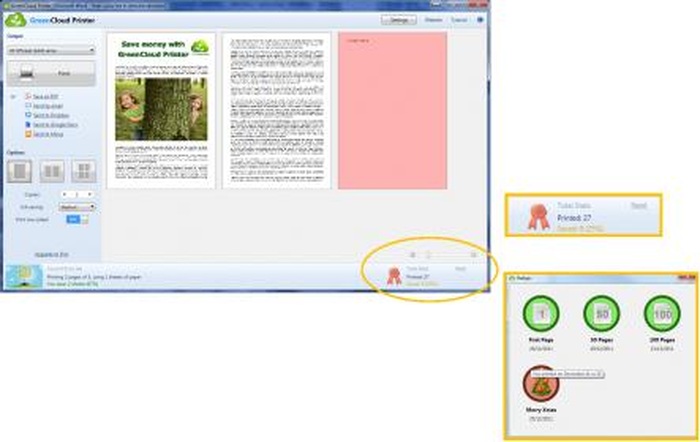
Основное окно появляется после выбора принтера GreenCloud в стандартном диалоге печати. Слева находится панель вывода с выбором физического принтера и действиями Print, Save as PDF, отправкой по электронной почте и передачей в облачное хранилище; ниже расположены кнопки компоновки, счётчик копий, уровни Ink saving, переключатели Grayscale и Print two-sided. Центральную часть занимает лента миниатюр, где сразу видно пустые, малосодержательные и случайно попавшие в задание страницы.
Рабочий процесс строится вокруг одного решения: что именно должно попасть на бумагу или в PDF. Страницу можно оставить, отключить щелчком по значку в её углу или двойным щелчком по миниатюре; исключённый лист окрашивается в красный цвет. После отбора программа пересчитывает число печатаемых листов и показывает экономию в нижней строке, поэтому эффект от компоновки, удаления страниц и дуплекса виден до запуска физической печати.
Скачать GreenCloud Printer
- Редактирование PDF
- Русский интерфейс
- Просто новичкам
- Только для Windows
- Лимит страниц бесплатно
- Водяной знак бесплатно
Как проходит задание от документа до принтера
GreenCloud Printer не требует предварительно открывать файл в отдельном редакторе. Пользователь начинает в той программе, где уже находится документ: вызывает команду печати, выбирает устройство GreenCloud и подтверждает отправку. В очередь передаётся готовое представление страниц, поэтому одинаковый экран проверки доступен для текста из Word, таблицы, страницы сайта, письма, изображения или PDF. При этом качество исходной разметки по-прежнему определяет программа-источник: GreenCloud управляет уже сформированными страницами, а не пересобирает абзацы, формулы и таблицы.
После получения задания окно показывает заголовок исходного документа в верхней полосе и миниатюры всех страниц. Такой порядок особенно полезен при печати из браузера, где к основному материалу часто добавляются рекламные блоки, пустые хвостовые листы или страница с несколькими строками. До нажатия Print можно быстро пролистать весь набор, проверить ориентацию, убедиться, что таблица не обрезана, и отключить то, что не должно расходовать бумагу.
Левая колонка остаётся постоянной для заданий из разных программ. В верхнем списке выбирается реальный принтер, рядом открываются его свойства. Под списком находится крупная кнопка печати, а ниже — альтернативные выходы в PDF, почтовое сообщение и поддерживаемые облачные службы. Ещё ниже собраны параметры, которые чаще всего меняют непосредственно перед печатью: число страниц на листе, количество копий, степень осветления чёрного, градации серого и дуплекс.
Запуск из Word, браузера и PDF‑просмотрщика
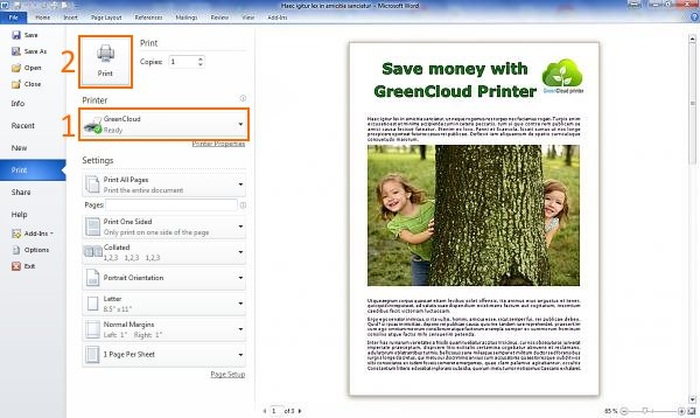
В Word достаточно открыть стандартное окно Печать и выбрать GreenCloud в списке принтеров. Параметры диапазона страниц лучше задавать на первом этапе, если требуется только конкретная глава или диапазон, потому что программа-источник формирует именно выбранные страницы. GreenCloud затем добавляет второй уровень контроля: можно удалить отдельные листы из уже переданного диапазона, изменить компоновку и направить итог на другое физическое устройство.
При печати веб‑страницы сначала стоит включить режим чтения браузера, если он доступен, а затем отправить материал в GreenCloud. Режим чтения убирает часть навигации и рекламы ещё до формирования задания, а предпросмотр позволяет удалить остаточные пустые листы, служебные колонтитулы и страницу с одним абзацем. Если сайт разбивает таблицу или изображение неудачно, исправлять это следует в параметрах печати браузера — масштабом, полями и ориентацией; GreenCloud покажет результат и позволит исключить страницы, но не переносит элементы между ними.
Для PDF важна корректная обработка встроенных шрифтов в программе, из которой выполняется печать. Если на миниатюрах или бумаге вместо текста появляются символы, производитель рекомендует повторить печать из другого просмотрщика, например из Acrobat Reader или Microsoft Edge, и проверить настройки рендеринга встроенных шрифтов. Это не косметический дефект предпросмотра: неправильные глифы могут попасть и в физический отпечаток, поэтому задание лучше остановить до нажатия Print.
Предпросмотр и исключение ненужных страниц
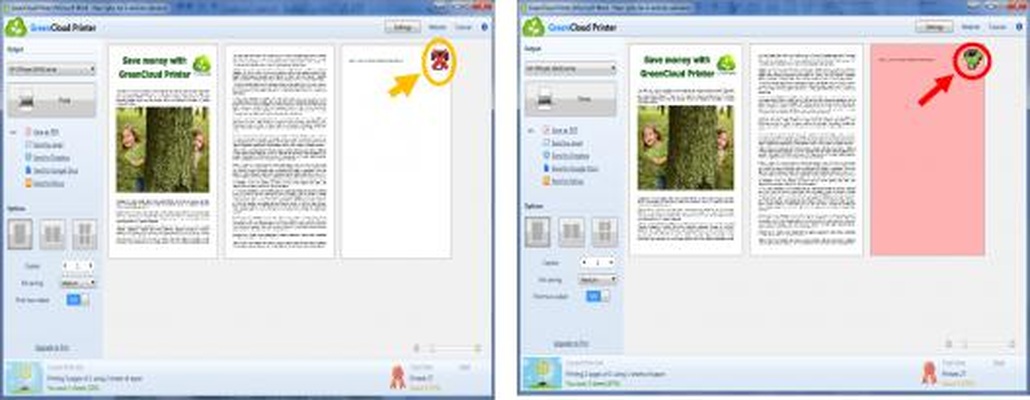
Каждая миниатюра является переключателем участия страницы в задании. Щелчок по значку в правом верхнем углу страницы меняет состояние печатать/не печатать, а двойной щелчок по самой миниатюре выполняет то же действие быстрее. Исключённые страницы подсвечиваются красным, поэтому при длинном документе легко отличить удалённый лист от просто выделенного. Повторное действие возвращает страницу в набор без повторной отправки документа из исходной программы.
Удаление в GreenCloud относится только к текущему заданию печати. Исходный DOCX, PDF, веб‑страница или изображение не изменяются. Это удобно для разовой подготовки раздаточного материала: можно исключить титульный лист, страницу с условиями, внутреннее приложение или рекламный блок, не создавая отдельную копию файла. Если требуется сохранить изменённую последовательность как самостоятельный документ, после отбора следует выбрать Save as PDF.
При проверке многостраничного документа полезно сначала пройти миниатюры сверху вниз и отключить очевидные пустые листы, затем включить режим двух или четырёх страниц на листе и ещё раз оценить читаемость. Компоновка меняет масштаб, поэтому страница, которая выглядела нормально в режиме 1‑up, может стать слишком мелкой в 4‑up. Нижний индикатор показывает количество страниц задания и листов бумаги, но окончательное решение лучше принимать по читаемости шрифта, линий таблиц и подписей к схемам.
Автоматическое обнаружение страниц с малым количеством содержимого
В общих настройках предусмотрен флажок Remove pages with little content. Он помогает находить листы, на которых осталось несколько строк, небольшой колонтитул или другой фрагмент, часто возникающий в конце веб‑печати. Такие страницы не следует удалять вслепую: короткий лист может содержать подпись, итоговую сумму, штрихкод или юридически важную оговорку. Автоматическое правило лучше воспринимать как предварительную маркировку, после которой пользователь визуально подтверждает исключение.
Если программа регулярно помечает полезные страницы, флажок можно снять в Settings на вкладке General. Для единичного задания достаточно вернуть конкретную страницу двойным щелчком. При подготовке договоров, счетов и форм отчётности автоматическое исключение разумно отключить заранее, потому что смысл страницы не определяется количеством текста. Для распечаток статей и черновиков функция, наоборот, экономит время на поиске хвостовых листов.
Компоновка одной, двух и четырёх страниц на листе
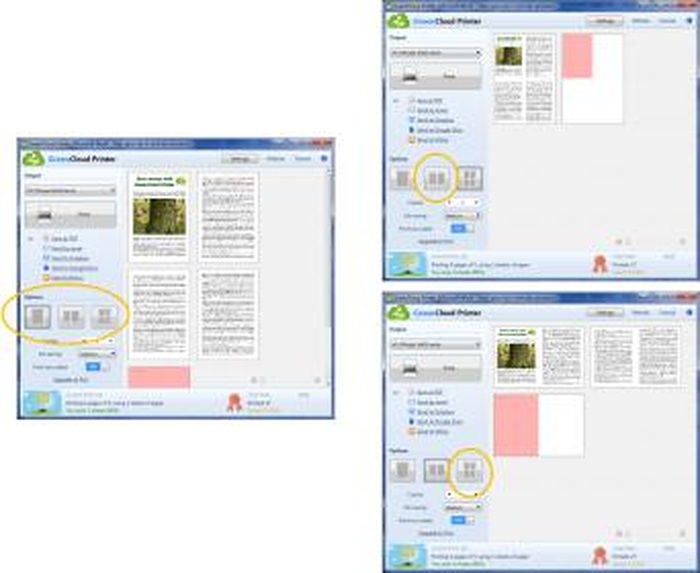
Три крупные кнопки в блоке Options переключают 1, 2 или 4 страницы документа на одном листе бумаги. Выбор действует на текущее задание и сразу отражается в предпросмотре. Режим 1‑up сохраняет максимальный размер страницы и подходит для договоров, форм и документов с мелкими таблицами. Режим 2‑up удобен для чтения черновиков и раздаточных материалов. Режим 4‑up даёт наибольшую экономию бумаги, но требует достаточно крупного исходного шрифта.
Перед печатью нескольких страниц на листе нужно проверить ориентацию бумаги и порядок чтения. GreenCloud получает страницы уже подготовленными приложением и размещает их в выбранной сетке; если исходная ориентация не подходит, её лучше изменить в диалоге печати программы-источника или в свойствах физического принтера. Для презентаций с широкими слайдами часто выгодна альбомная бумага и 2‑up, а для текстового конспекта — книжная бумага и 2‑up или 4‑up.
Компоновка не является редактированием PDF‑страницы. Она не меняет поля внутри исходного листа и не увеличивает отдельные фрагменты. Если документ имеет огромные пустые поля, текст при 4‑up станет меньше, чем мог бы быть после обрезки. В таких случаях сначала стоит подготовить PDF в редакторе, который умеет кадрировать поля, а затем печатать через GreenCloud. Для обычных офисных документов достаточно встроенных трёх вариантов размещения.
Экономия чернил и перевод в оттенки серого
Список Ink saving предлагает несколько уровней осветления чёрного. В руководстве производителя описаны значения None, Low, Medium и High: режим None не меняет плотность, а более высокие уровни заменяют чистый чёрный более светлым серым. Для обычного текста разработчик рекомендует Medium как компромисс между читаемостью и расходом. На лазерном принтере эффект выражается в меньшем заполнении тонером, на струйном — в уменьшении количества тёмных чернил.
Осветление следует проверять на содержимом, а не только по названию уровня. Тонкие линии, штрихкоды, мелкие подписи, печати и серые элементы интерфейса могут потерять контраст. Для черновика статьи или учебного материала Medium обычно приемлем, но для договора, схемы, билета и документа с QR‑кодом безопаснее None или Low. Если физический принтер уже использует экономичный режим, одновременное сильное осветление в двух местах способно сделать отпечаток слишком бледным.
Переключатель Grayscale переводит цветной вывод в градации серого. Он помогает не расходовать цветные картриджи на документы, где цвет не несёт смысла, однако диаграммы с близкими по яркости цветами могут стать неразличимыми. Перед запуском нужно сравнить легенду и области графика в предпросмотре. Если категории различаются только красным и зелёным одинаковой яркости, лучше оставить цвет или подготовить диаграмму с разными штриховками.
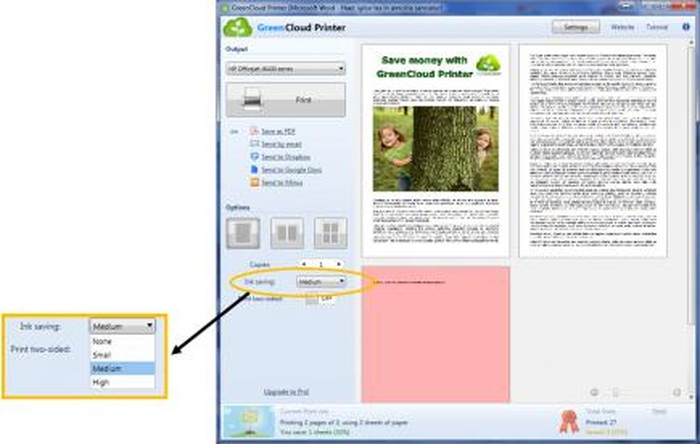
Почему осветление и число копий не всегда меняют сохранённый PDF
Настройки, рассчитанные на физическую печать, применяются не ко всем способам вывода. В официальной справке отдельно указано, что число копий, Grayscale и некоторые другие параметры могут не переноситься в PDF. Логика состоит в том, что PDF сохраняется как документ для последующего использования, а решение о количестве копий и цветном режиме принимается при его будущей печати. Поэтому после Save as PDF нужно открыть файл и проверить, какие изменения действительно вошли в содержимое.
Если задача состоит именно в создании серого PDF, не следует полагаться только на переключатель Grayscale в панели печати. Надёжнее сохранить документ, открыть получившийся PDF и проверить цветовые объекты. При необходимости конвертацию в оттенки серого выполняют инструментом, который изменяет сам PDF. GreenCloud полезен как быстрый PDF‑создатель из печатаемого представления, но часть принтерных параметров остаётся свойством задания, а не файла.
Двусторонняя печать и совместимость с возможностями принтера
Переключатель Print two-sided включает дуплекс одним действием, если выбранный физический принтер поддерживает автоматическую печать на обеих сторонах. Это избавляет от поиска параметра в разных фирменных драйверах, но не добавляет механический дуплекс устройству, у которого его нет. Перед большой тиражной работой полезно напечатать два листа и проверить, как принтер переворачивает бумагу по длинной или короткой стороне.
В общих настройках есть флажок Don’t print two-sided if just one page. Он предотвращает ненужное включение дуплекса для одностраничного задания. Опция особенно полезна, когда GreenCloud запоминает состояние переключателей между заданиями: один лист будет напечатан обычным способом, а многостраничный документ продолжит использовать обе стороны. Если устройство ведёт себя иначе, нужно проверить его собственные настройки и заданный тип бумаги.
Дуплекс вместе с 2‑up или 4‑up значительно меняет порядок чтения. Для простого конспекта последовательность остаётся очевидной, но для брошюры требуется специальная раскладка страниц, которой три стандартные кнопки GreenCloud не заменяют. Программа подходит для экономной последовательной печати, а не для полноценного спуска полос. Если нужны сложенные буклеты с правильной нумерацией после фальцовки, лучше выбрать средство с отдельным режимом booklet.
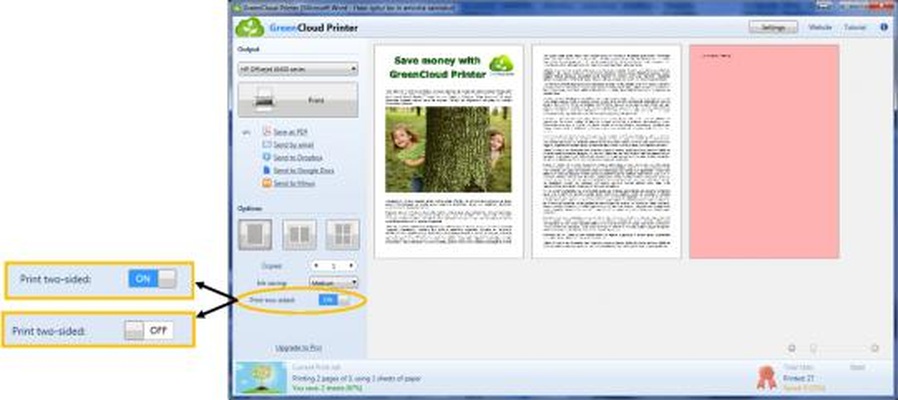
Выбор физического устройства и его свойства
В списке Output показываются доступные принтеры Windows. Выбранное устройство получает задание после обработки миниатюр и параметров GreenCloud. Кнопка с шестерёнкой рядом со списком открывает свойства драйвера, где задаются формат бумаги, лоток, качество, ориентация и другие аппаратные параметры. Эти настройки зависят от конкретного принтера и не дублируются полностью в основной панели.
Если используется несколько устройств, важно проверить выбранный принтер перед каждым заданием. В Settings на вкладке Output можно назначить Default Printer, который будет подставляться автоматически. Для дома это может быть единственное МФУ, а в офисе — ближайший сетевой принтер. Ошибка выбора особенно неприятна для конфиденциальных документов, поэтому имя устройства и расположение лучше сверять до нажатия крупной кнопки Print.
Флажок Adjust page size to printable area помогает подогнать страницу к реально печатаемой области устройства. Он полезен, когда принтер не поддерживает печать без полей и край документа иначе обрезается. Однако автоматическое уменьшение может немного изменить масштаб. Для бланков с точными размерами, этикеток и форм, где положение элементов критично, нужно сделать тестовую страницу и сравнить размеры линейкой.
Создание PDF из любого печатаемого документа
Команда Save as PDF превращает поступившее задание в PDF без необходимости искать отдельный экспорт в программе-источнике. Это удобно для приложений, которые умеют печатать, но не предлагают сохранение в PDF, а также для унификации рабочего процесса: пользователь каждый раз выбирает GreenCloud, проверяет страницы и решает, отправить их на бумагу или в файл. В PDF попадает визуальное представление, сформированное через подсистему печати.
Перед сохранением полезно удалить пустые листы и убедиться, что в миниатюрах нет обрезанного текста. Затем выбирается Save as PDF и указывается имя файла. Если документ планируется пересылать или хранить, имя должно отражать содержание и дату, а не оставаться названием временного задания. После создания файл следует открыть в независимом просмотрщике, проверить количество страниц, читаемость шрифтов и наличие всех графических элементов.
PDF, созданный через печать, может отличаться от исходного экспорта приложения. Интерактивные ссылки, закладки, формы, комментарии и семантическая структура не всегда сохраняются, потому что в драйвер поступает печатное представление. Для архивного или доступного PDF лучше использовать специализированный экспорт с поддержкой тегов и стандартов. GreenCloud оптимален, когда главным требованием является визуально корректная копия печатаемых страниц.
Отправка по электронной почте и в облачные службы
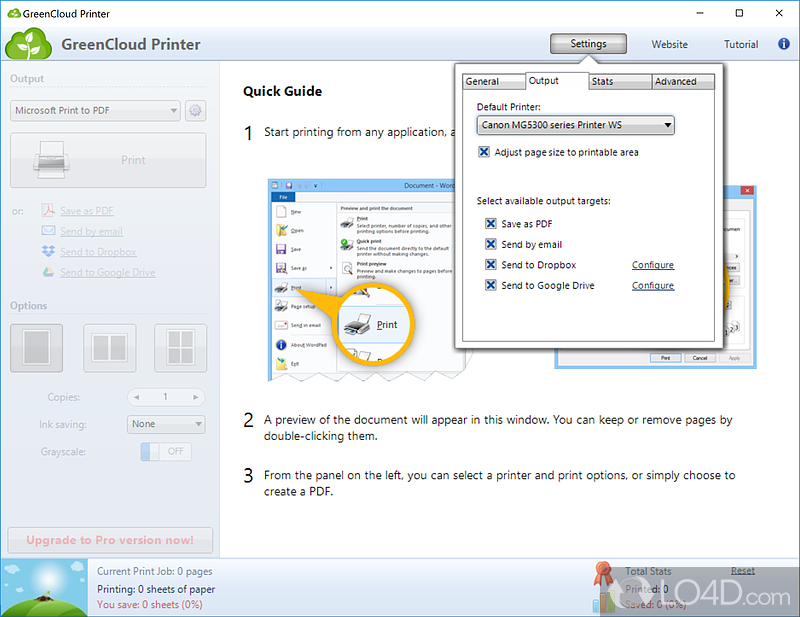
В левой панели доступны действия Send by email, Send to Dropbox и Send to Google Drive. Передача выполняется через создание PDF: вместо физической печати программа формирует файл и передаёт его выбранному каналу. На вкладке Output можно включить или скрыть отдельные цели, поэтому в рабочем окне остаются только используемые действия. Рядом с облачными пунктами предусмотрены ссылки Configure для настройки подключения.
Отправка по электронной почте зависит от корректно зарегистрированного почтового клиента Windows. Если система сообщает, что клиент по умолчанию не найден, одного входа в веб‑почту через браузер может быть недостаточно. В такой ситуации надёжнее сохранить PDF вручную и прикрепить его в веб‑интерфейсе почты либо настроить программу, которая поддерживает системный протокол отправки сообщений.
Облачные интеграции следует проверять перед важной работой, поскольку авторизация и интерфейсы внешних служб могут меняться независимо от GreenCloud. После отправки нужно открыть папку в Dropbox или Google Drive и убедиться, что файл появился полностью, имеет ожидаемое имя и открывается. Если подключение не проходит, Save as PDF остаётся предсказуемым промежуточным шагом: файл можно загрузить через обычный клиент облака.
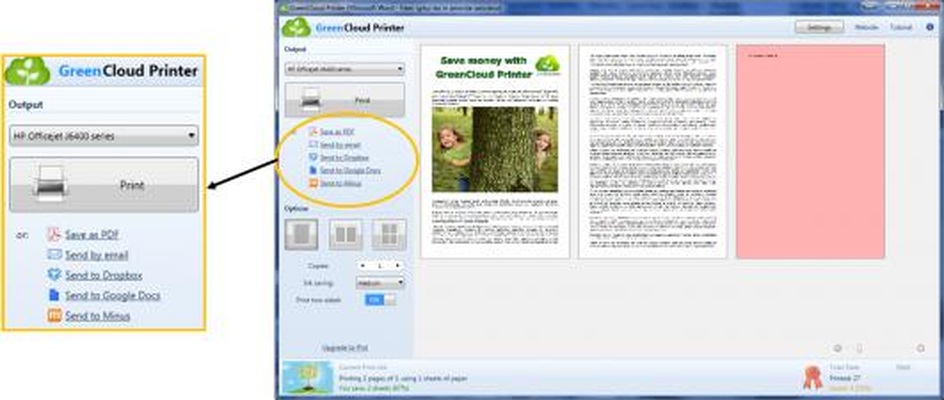
Настройки General: поведение окна и автоматические действия
Вкладка General начинается со списка Language. Интерфейс доступен на нескольких языках, включая русский, поэтому после переключения основные команды и параметры становятся понятнее без изменения рабочего процесса. Если перевод отдельного пункта вызывает сомнение, полезно сопоставить его с расположением на англоязычных скриншотах: структура вкладок General, Output, Stats и Advanced остаётся одинаковой.
Флажок Close after printing закрывает окно после успешной отправки задания. Он удобен при редких разовых операциях, но при тестовой настройке лучше оставить окно открытым, чтобы увидеть итоговую статистику и повторно проверить параметры. Check for updates automatically отвечает за автоматическую проверку обновлений, а Show badge notifications — за уведомления о достижениях, связанных с экономией бумаги и чернил.
Respect printer’s default settings определяет, должны ли переключатели вроде Grayscale и Print two-sided каждый раз возвращаться к состоянию физического принтера. Если флажок включён, настройки могут сбрасываться между заданиями, что воспринимается как ошибка запоминания. Чтобы GreenCloud сохранял выбранное состояние, производитель рекомендует отключить этот флажок. После изменения нужно выполнить новое тестовое задание и убедиться, что параметр остался прежним.
Параметр Open each print job задаёт, открывать новое задание в том же окне или в отдельном. Один экран удобен для последовательной личной работы и уменьшает количество окон. Отдельные окна полезны, когда несколько документов отправляются почти одновременно и их нельзя смешивать. Выбор следует согласовать с привычным процессом: при пакетной подготовке файлов отдельные окна снижают риск напечатать не тот набор страниц.
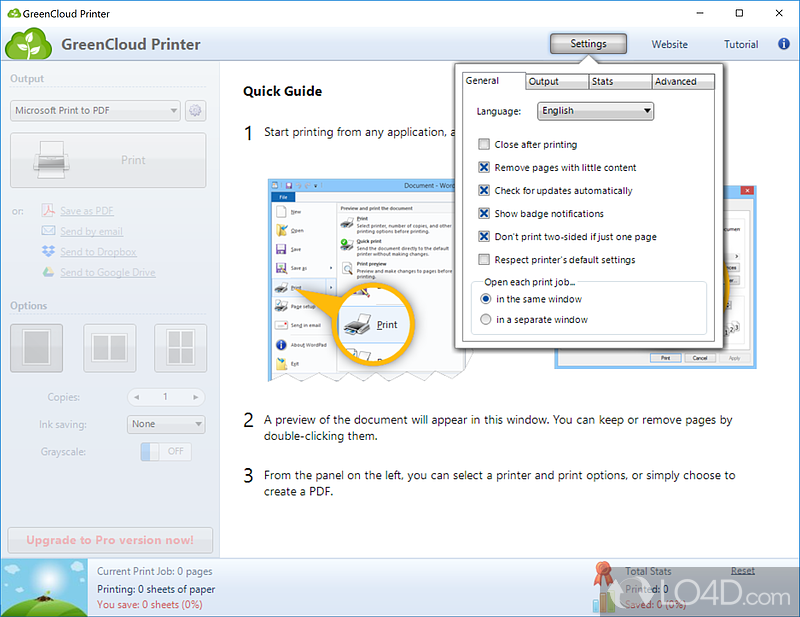
Настройки Output: принтер, масштаб и доступные каналы
На вкладке Output задаётся Default Printer. Это физическое устройство, которое автоматически выбирается в основной панели. Ниже расположен Adjust page size to printable area, а затем список Select available output targets. Флажками можно убрать неиспользуемые Save as PDF, Send by email, Send to Dropbox и Send to Google Drive. Такая настройка сокращает панель и уменьшает вероятность случайно выбрать неверный канал.
Если кнопка вывода пропала из главного окна, сначала нужно открыть Settings и проверить соответствующий флажок на Output. Для Dropbox и Google Drive рядом доступна команда Configure. При смене учётной записи или отзыве доступа подключение следует настроить заново. В корпоративной среде использование личных облачных аккаунтов может быть запрещено политикой безопасности, поэтому список целей разумно ограничить разрешёнными каналами.
Default Printer не отменяет возможность выбрать другое устройство перед печатью. Он лишь задаёт начальное значение. Если рабочее место переключается между чёрно‑белым лазерным и цветным струйным принтером, удобно назначить экономичный лазерный по умолчанию, а цветной выбирать только для заданий, где цвет действительно нужен. Перед сохранением PDF выбранный физический принтер обычно не определяет содержимое файла, но некоторые параметры задания могут зависеть от его печатаемой области.
Статистика расхода и стоимость страницы
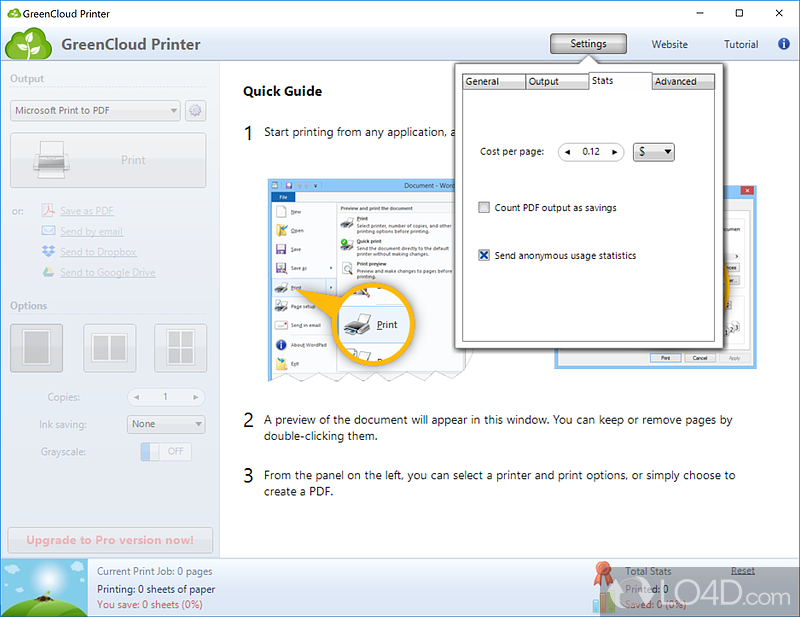
Вкладка Stats позволяет указать Cost per page и валюту. Это значение используется для расчёта экономии, поэтому его стоит взять из реальных расходов: цены бумаги и среднего расхода картриджа или тонера. Число не является автоматическим тарифом производителя принтера. Если стоимость страницы указана приблизительно, итоговая денежная оценка также будет ориентировочной, хотя количество сэкономленных листов остаётся наглядным.
Флажок Count PDF output as savings определяет, считать ли сохранение в PDF отказом от бумажной печати. Его имеет смысл включить, если PDF действительно заменяет планировавшийся отпечаток. Если файлы создаются для архива, а затем всё равно печатаются, такой подсчёт завысит экономию. Статистика полезна только при согласованном правиле учёта, особенно когда показатели сравнивают между сотрудниками или периодами.
Send anonymous usage statistics управляет передачей обезличенной телеметрии. Организации с жёсткими требованиями к сетевой активности могут снять флажок. Нижняя часть главного окна показывает данные текущего задания и общую статистику: сколько страниц поступило, сколько листов будет напечатано и сколько удалось сэкономить. Эти цифры позволяют быстро оценить пользу удаления страниц, 2‑up, 4‑up и дуплекса.
Advanced и GreenCloud Control Panel
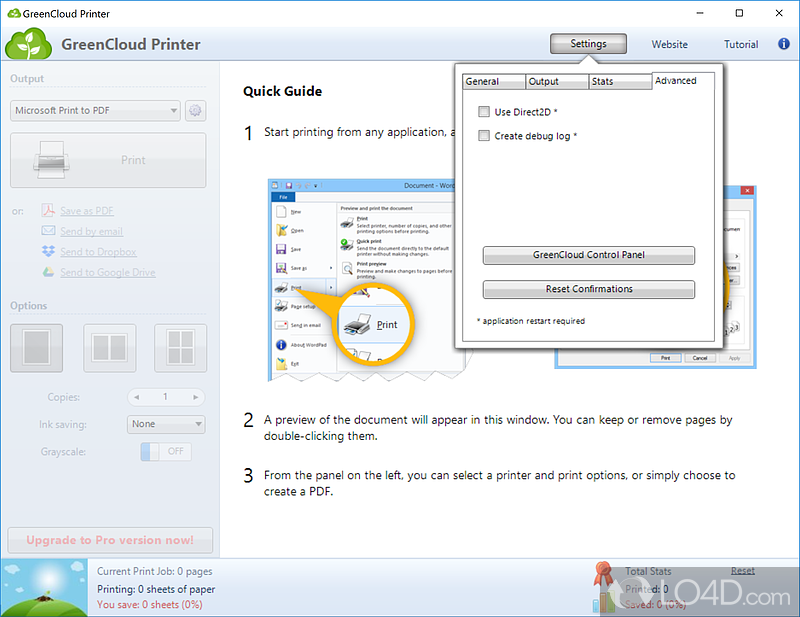
На вкладке Advanced находятся Use Direct2D, Create debug log, кнопка GreenCloud Control Panel и сброс подтверждений. Direct2D ускоряет отрисовку интерфейса, но на отдельных системах может вызывать чёрное окно или неправильное отображение. При таком симптоме официальная рекомендация — обновить драйвер видеокарты либо отключить Use Direct2D и перезапустить программу.
Create debug log следует включать только для диагностики, когда нужно зафиксировать ошибку и передать сведения поддержке. Постоянное ведение журнала без необходимости не улучшает печать и может создавать лишние файлы. Reset Confirmations возвращает диалоги подтверждения, которые пользователь ранее скрыл. Это полезно, если важное предупреждение перестало появляться и действие стало выполняться слишком легко.
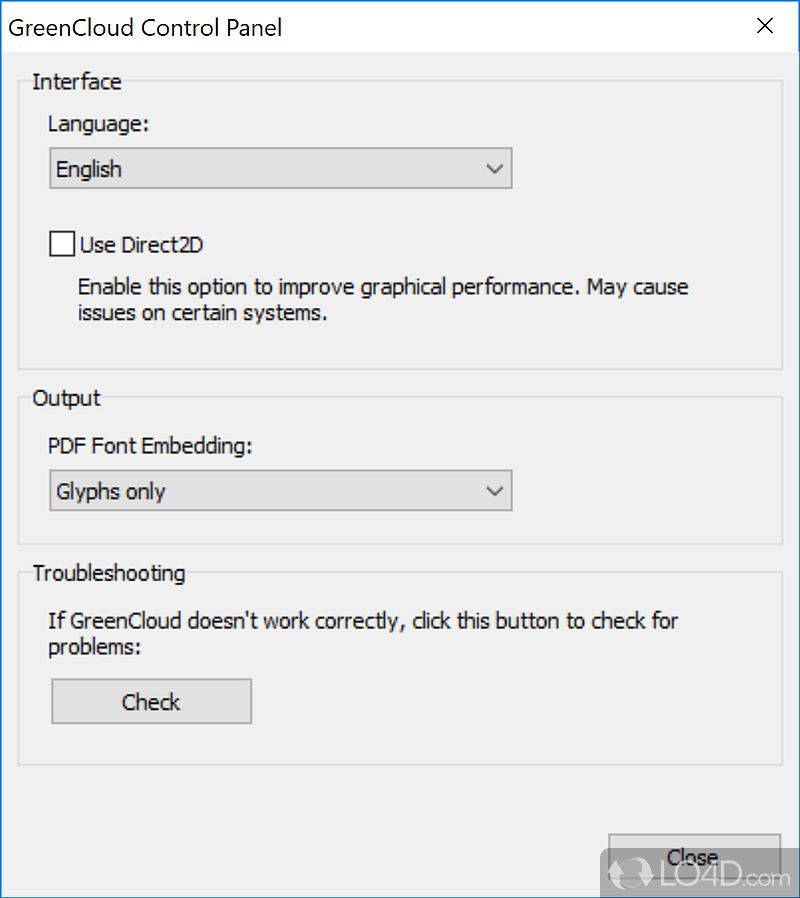
GreenCloud Control Panel предназначена для проверки компонентов, от которых зависит приём задания. В ней можно выбрать язык, переключить Direct2D, задать режим PDF Font Embedding и запустить Troubleshooting кнопкой Check. Если после команды печати ничего не происходит, именно автоматическая проверка является первым шагом: она исправляет распространённые проблемы службы и конфигурации без ручного редактирования системных параметров.
Практические сценарии экономной печати
Статья из браузера без рекламных и пустых листов
Сначала в браузере открывают предварительный просмотр и убирают фоновые изображения, колонтитулы или навигацию, если эти параметры доступны. Затем задание отправляют в GreenCloud, где красным отмечают оставшиеся пустые или малосодержательные страницы. Для длинного текста выбирают 2‑up, проверяют размер шрифта и при необходимости включают Medium в Ink saving. Если материал нужен только для чтения на экране, вместо Print выбирают Save as PDF.
Особое внимание требуется последней странице. Браузеры часто переносят туда адрес, дату, подпись или несколько строк, и автоматическое правило может предложить исключение. Если строка содержит продолжение текста, её нужно вернуть. После окончательного отбора нижняя строка покажет, сколько листов удалось убрать. Такой процесс даёт более предсказуемый результат, чем попытка печатать сайт сразу на физическое устройство.
Черновик договора для внутреннего согласования
Для чернового чтения договор можно распечатать по две страницы на листе и с осветлением Low или Medium. Титульный лист и приложения отключаются только тогда, когда они не нужны участникам согласования. Grayscale включают после проверки цветных правок: если изменения отмечены только цветом, перевод в серый может сделать их неразличимыми. Финальную подписываемую копию следует печатать в 1‑up без сильного осветления.
Если договор поступил в PDF и в предпросмотре появляются неправильные символы, задание не отправляют на бумагу. Сначала меняют PDF‑просмотрщик или способ обработки встроенных шрифтов. Для юридических документов визуальная проверка каждой страницы важнее расчётной экономии: отсутствие одной строки или неверный символ могут изменить смысл. GreenCloud помогает увидеть проблему до печати, но не исправляет содержание исходного файла.
Учебные материалы и раздаточные листы
Лекции и методички с крупным шрифтом удобно печатать в 2‑up, а презентации — по четыре слайда на листе, если подписи остаются читаемыми. Дуплекс сокращает количество листов ещё вдвое. Перед тиражом нужно распечатать один тестовый лист, проверить порядок страниц, ориентацию оборота и плотность текста. Если на слайдах есть тонкие графики, Ink saving лучше оставить None или Low.
Преподаватель может сохранить отобранный набор в PDF и разослать его вместо бумаги. При этом исключённые страницы не меняют исходную презентацию, а относятся только к подготовленной копии. Если требуется сохранить заметки докладчика, их нужно включить в режиме печати презентационной программы до передачи в GreenCloud. Программа получает уже выбранный тип раздаточного материала и не извлекает заметки самостоятельно.
Счёт, билет или бронирование
Короткие документы часто содержат штрихкод, QR‑код, номер заказа и мелкие условия. Для них не следует использовать High в Ink saving и автоматическое удаление малосодержательных страниц без проверки. Оптимальный процесс — 1‑up, цвет по необходимости, визуальная проверка кода и сохранение в PDF как резервной копии. Если печатается несколько бронирований, каждый документ лучше открыть отдельным заданием, чтобы не перепутать получателей.
Двусторонняя печать для билета может быть нежелательна, даже если переключатель остался включён после предыдущей работы. Флажок Respect printer’s default settings влияет на запоминание состояния, поэтому перед важным одностраничным документом нужно проверить панель. Опция Don’t print two-sided if just one page снижает риск, но не заменяет визуальную проверку выбранных параметров.
Офисная печать с несколькими принтерами
В офисе Default Printer лучше назначить на устройство с подходящей стоимостью страницы и стабильным дуплексом. Цветной принтер выбирают вручную только для материалов, где цвет необходим. На вкладке Output можно скрыть личные облачные каналы и оставить PDF и разрешённую корпоративную почту. Сотрудникам полезно договориться, учитывается ли Save as PDF как экономия, иначе статистика разных рабочих мест будет несопоставимой.
При массовом развёртывании установщик поддерживает ключи /silent и /verysilent. Первый скрывает мастер, но показывает ход установки; второй скрывает и мастер, и индикатор. После автоматической установки всё равно требуется тест: устройство GreenCloud должно появиться среди принтеров, задание должно открыть предпросмотр, а выбранный физический принтер — получить страницу. Командные ключи упрощают развёртывание, но не проверяют работоспособность службы и очереди.
Ограничения бесплатного режима и влияние на результат
В бесплатном режиме количество страниц ограничено, на страницы добавляется небольшое уведомление, а подробная статистика недоступна. Эти ограничения нужно учитывать до подготовки большого задания. Для разовой проверки интерфейса или короткого документа режим подходит, но при регулярной печати многостраничных материалов водяной знак и лимит могут мешать практической работе.
Платный режим снимает лимит страниц и уведомление, а также открывает подробную статистику потребления бумаги и стоимости по дням, неделям и месяцам. Решение о лицензии следует принимать по реальному сценарию: если GreenCloud используется только как редкий PDF‑принтер, может быть достаточно системного средства создания PDF; если каждый день требуется отбор страниц, 2‑up, дуплекс и учёт экономии, расширенные возможности становятся заметнее.
Водяной знак бесплатного режима нельзя путать с пользовательским штампом. Он является ограничением вывода, а не инструментом оформления документа. Для официальных писем, счетов и материалов клиенту нужно заранее сделать тестовый PDF и оценить, допустимо ли уведомление. Если нет, следует использовать лицензированный режим или другой способ создания PDF без такого ограничения.
Сравнение GreenCloud Printer с аналогами
| Программа | Лучше подходит для | Главное ограничение |
|---|---|---|
| GreenCloud Printer | Быстрого отбора страниц, 1/2/4‑up, экономии чернил и вывода в PDF из окна печати | Бесплатный режим ограничивает страницы и добавляет уведомление |
| PDF Commander | Редактирования готового PDF, перестановки и удаления страниц перед печатью | Не заменяет единым предпросмотром печать из всех программ |
| FinePrint | Расширенной подготовки печати, удаления страниц, 2/4/8‑up и буклетов | Полная работа требует платной лицензии |
| priPrinter | Глубокого редактирования задания, изменения полей, разметки и текста | Создание PDF и часть функций зависят от редакции |
| PDF24 Creator | Бесплатного создания и объединения PDF через виртуальный принтер | Не ориентирован на экономию физической печати и отбор в eco‑предпросмотре |
GreenCloud Printer стоит выбирать, когда главная задача — быстро проверить поступившие на печать страницы, убрать лишнее, включить 2‑up или 4‑up и отправить результат на обычный принтер либо в PDF. PDF Commander удобнее, если исходный PDF нужно содержательно изменить. FinePrint лучше подходит для буклетов и более гибких схем размещения. priPrinter рассчитан на детальную правку задания. PDF24 Creator разумен, когда нужен прежде всего бесплатный PDF‑вывод, а управление расходом бумаги не является центральной задачей.
Совместимость и требования к рабочей среде
GreenCloud Printer рассчитан на Windows и использует системную подсистему печати. На странице производителя заявлена работа с Windows 7, 8, 10 и 11. Программа взаимодействует с принтерами, которые уже корректно установлены в системе, поэтому перед диагностикой GreenCloud нужно убедиться, что тестовая страница печатается напрямую через фирменный драйвер устройства.
Поддержка конкретного формата определяется способностью исходной программы напечатать его. GreenCloud не открывает DOCX, XLSX, HTML или изображения как файловый менеджер; документ сначала обрабатывается Word, браузером, просмотрщиком изображений или PDF‑читалкой, а затем передаётся как задание. Такой подход расширяет круг источников, но означает, что ошибки разметки, шрифтов и печатного движка исходного приложения могут перейти в предпросмотр.
Для работы должны быть активны служба VPDAgent и стандартная очередь печати Windows. Утилиты оптимизации запуска, Autoruns, msconfig и защитные программы могут отключить агент, после чего команда печати не открывает окно. При корпоративной настройке исключения и разрешения следует оформлять централизованно, а не отключать защиту постоянно. После любых изменений необходим тест на одном безопасном документе.
Устранение ошибок установки
Общий сбой установщика
Если мастер завершился ошибкой, производитель рекомендует сначала перезагрузить компьютер, чтобы Windows закончила отложенные операции с файлами. Затем GreenCloud удаляют, снова перезагружают систему и повторяют установку. Две перезагрузки важны для драйвера печати: занятые компоненты и очередь могут не освободиться сразу после удаления. Перед повтором следует закрыть программы, которые активно печатают или удерживают диалоги принтера.
Если обычное удаление оставило повреждённые параметры, в официальной справке предлагается утилита очистки реестра GC_CleanReg. Её применяют только после удаления программы и перед новой установкой, понимая, что REG‑файл меняет системный реестр. На рабочем компьютере такую операцию нужно согласовать с администратором и создать точку восстановления или резервную копию параметров.
Ошибка 0x00000709
Сообщение Operation could not be completed (Error 0x00000709) означает, что виртуальный принтер не был зарегистрирован корректно. В справке отмечено, что установку мог заблокировать антивирус. Сначала проверяют журнал защитного продукта и карантин, затем повторяют установку с административными правами. Временно отключать защиту допустимо только для проверенного официального установщика и на короткое время; безопаснее создать точечное разрешение по издателю или хешу.
После повторной установки нужно открыть список принтеров и убедиться, что устройство называется GreenCloud. Имя не следует менять: производитель предупреждает, что программа зависит от точного имени и после переименования может перестать получать задания. Если в системе действует политика, автоматически переименовывающая принтеры, для GreenCloud требуется исключение.
Ошибка 126 и системные библиотеки
При сообщении Error #126 The specified module could not be found проверяют наличие srclient.dll и framedyn.dll в системных каталогах Windows. На Windows 7 и более новых системах справка указывает пути в System32. Также нужно проверить переменную PATH: в элементах %SystemRoot%\System32 и %SystemRoot%\System32\Wbem не должно быть ошибочных пробелов внутри имени папки.
Системные DLL нельзя скачивать с случайных сайтов и вручную подменять неизвестными копиями. Если библиотека отсутствует или повреждена, безопаснее использовать средства восстановления Windows, проверку системных файлов или обратиться к администратору. После исправления PATH и системных компонентов компьютер перезагружают и только затем повторяют установку.
Что делать, если после печати ничего не происходит
Первый шаг — запустить GreenCloud Control Panel через меню Пуск и нажать Check в секции Troubleshooting. Проверка появилась специально для типовых проблем приёма задания. Если она завершилась без результата, переходят к службе VPDAgent: открывают services.msc, находят службу, устанавливают тип запуска Automatic и запускают её, если состояние отличается от Started.
Затем проверяют свойства принтера GreenCloud в Windows. На вкладке Advanced должны быть включены Spool print documents so program finishes printing faster, Start printing after last page is spooled, Keep printed documents и Enable advanced printing features. Эти параметры обеспечивают передачу полного задания агенту. После изменения лучше очистить зависшие задания в очереди и отправить новый короткий документ.
Если служба снова останавливается, нужно проверить программы управления автозагрузкой и политики безопасности. VPDAgent не должен быть заблокирован как необязательный фоновый процесс. В корпоративной среде полезно наблюдать журнал событий Windows в момент отправки задания: так можно отличить отказ службы от сбоя исходного приложения или драйвера физического принтера.
Ошибка RAW и процессор печати
Сообщение Unable to process print job with spool type RAW указывает на несовместимую конфигурацию очереди. В свойствах принтера GreenCloud открывают вкладку Advanced, убеждаются, что Enable advanced printing features включён, затем нажимают Print processor. В качестве процессора должен быть выбран winprint, а типом данных по умолчанию — RAW. После подтверждения всех окон задание отправляют заново.
Если параметры правильные, но ошибка появляется только из одной программы, возможна несовместимость её способа печати с GreenCloud. Нужно проверить тот же документ из другого приложения или сначала сохранить его в PDF, а затем напечатать из другого просмотрщика. Такой тест разделяет проблему содержимого и проблему печатного движка. Когда ошибка повторяется во всех программах, внимание возвращают к очереди, службе и установке драйвера.
Чёрное окно, артефакты и Direct2D
Чёрная центральная область, исчезающие миниатюры или неверно отрисованные элементы интерфейса связаны с графическим выводом. Сначала обновляют драйвер видеокарты через производителя оборудования или Windows Update. Если проблема сохраняется, в Settings на вкладке Advanced снимают Use Direct2D и перезапускают GreenCloud. То же переключение доступно в GreenCloud Control Panel, что полезно, когда основное окно отображается слишком плохо для настройки.
Отключение Direct2D может уменьшить скорость отрисовки длинного предпросмотра, но обычно важнее получить стабильные миниатюры. После изменения следует открыть многостраничный документ и проверить прокрутку, выделение страниц и обновление компоновки. Если артефакты остаются только на конкретном масштабе Windows, дополнительно проверяют системное масштабирование и работу программы на основном мониторе.
Неправильные символы и встраивание шрифтов
Когда в предпросмотре вместо букв видны квадраты, иероглифы или случайные знаки, нужно определить, возникает ли ошибка только в PDF. Встроенные шрифты обрабатываются разными просмотрщиками по-разному. Производитель советует проверить альтернативные параметры рендеринга в PDF‑программе либо повторить печать из Acrobat Reader или Microsoft Edge. Если другой просмотрщик печатает корректно, исходный файл обычно не повреждён.
GreenCloud Control Panel содержит список PDF Font Embedding. Режим Glyphs only влияет на то, как символы включаются в создаваемый PDF. Менять его следует после теста на копии документа, потому что выбор может влиять на размер файла, отображение редких шрифтов и возможность поиска текста. После сохранения PDF нужно проверить его на другом компьютере, где исходный шрифт не установлен.
Для документов с математическими знаками, нестандартными алфавитами и фирменными шрифтами тест особенно важен. Одной корректной миниатюры недостаточно: открывают созданный PDF, увеличивают проблемные места и при необходимости печатают одну страницу. Если требуется гарантированное сохранение текста и структуры, предпочтителен экспорт PDF непосредственно из исходного приложения с встраиванием шрифтов.
Почему параметры Grayscale и дуплекса сбрасываются
Если Grayscale или Print two-sided возвращаются в исходное состояние при каждом задании, открывают Settings, вкладку General и снимают Respect printer’s default settings. При включённом флажке программа ориентируется на настройки физического устройства, поэтому пользовательский переключатель не запоминается. После отключения GreenCloud должен сохранять выбранное состояние между заданиями.
Запоминание удобно, но создаёт новый риск: параметры прошлого документа могут случайно примениться к следующему. Перед билетами, цветными диаграммами и одностраничными официальными формами панель нужно проверять вручную. Хорошая практика — оставить экономичный режим для обычных черновиков, а критические задания начинать с контрольного просмотра всех переключателей.
Контроль качества перед нажатием Print
Сначала сверяют количество страниц в нижней строке с ожидаемым числом. Затем прокручивают миниатюры и проверяют красные исключённые листы. После этого оценивают компоновку: размер текста, порядок страниц, ориентацию и поля. Отдельно проверяют Ink saving, Grayscale, число копий и дуплекс. Последним шагом выбирают физический принтер и открывают его свойства, если нужны особый лоток, плотная бумага или нестандартный формат.
Для длинного задания тестовый лист экономит больше ресурсов, чем запуск всего тиража. Он показывает реальную плотность тонера, направление оборота, масштаб и работу печатаемой области. После теста параметры корректируют в GreenCloud или драйвере принтера, очищают очередь от неудачного задания и запускают полный набор. Статистика должна оцениваться после успешной печати, а не только по расчёту предпросмотра.
При сохранении PDF контроль немного другой: число копий и дуплекс не являются частью файла, а цветовые параметры могут применяться не так, как при физической печати. Поэтому итоговый PDF открывают отдельно и проверяют количество страниц, цвет, шрифты, изображения и возможность поиска. Если файл отправляется клиенту, также проверяют размер и понятное имя.
Когда GreenCloud Printer подходит лучше всего
Первое знакомство с Quick Guide и пустым окном
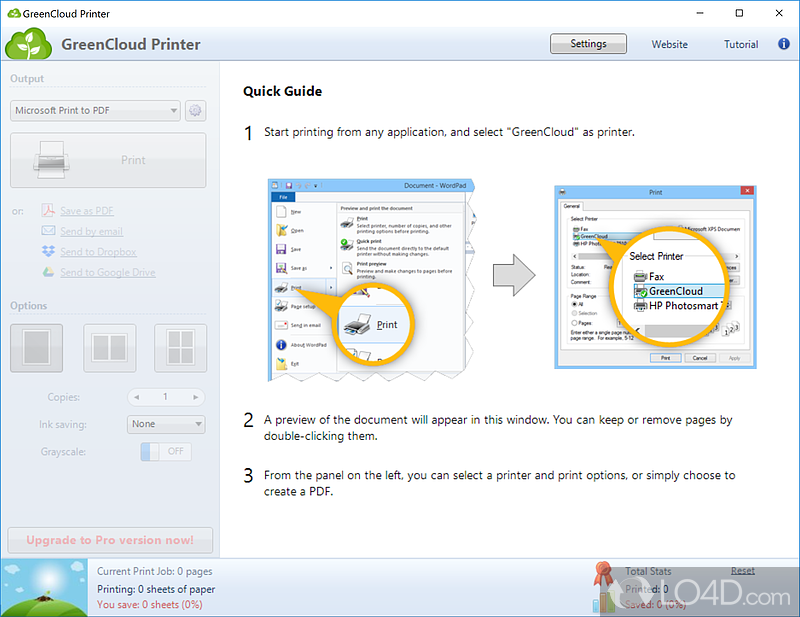
Если GreenCloud открыт без задания, центральная область показывает Quick Guide. В ней три шага: начать печать из любой программы и выбрать GreenCloud, дождаться появления предпросмотра, затем использовать левую панель для физической печати или создания PDF. Пустое окно не предназначено для открытия файла перетаскиванием; правильная точка входа — команда Печать в приложении, которое уже умеет отображать документ.
Пока страниц нет, большая часть кнопок слева неактивна. Это нормальное состояние, а не признак повреждения установки. Если после отправки документа счётчик внизу остаётся на нуле, следует проверить очередь и службу VPDAgent. Если счётчик изменился, но миниатюры не появились, проблема чаще относится к графическому выводу и проверяется отключением Direct2D.
В верхней правой части находятся Settings, Website, Tutorial и информационный значок. Для повседневной работы достаточно Settings; Website и Tutorial ведут к справочным материалам, а информационный значок используется, в частности, для проверки обновлений. При подготовке компьютера для другого пользователя разумно заранее выбрать русский язык, назначить принтер по умолчанию и скрыть неиспользуемые облачные цели.
Навигация по длинному предпросмотру
Миниатюры располагаются в центральной области несколькими колонками, а вертикальная прокрутка позволяет пройти весь документ. В нижней части предусмотрен регулятор масштаба. Уменьшение полезно для общего поиска пустых листов и повторяющихся страниц, увеличение — для контроля мелкого текста, обрезанных краёв и качества графики. Решение об исключении страницы лучше принимать на масштабе, где можно прочитать её ключевой фрагмент.
Выделенная страница имеет рамку, а отключённая окрашивается красным. Эти состояния различаются: рамка показывает текущий объект, красный фон — запрет печати. При быстрой работе легко принять выделение за удаление, поэтому перед запуском нужно искать именно красные листы и сверять итоговое число печатаемых страниц. Двойной щелчок меняет состояние, а не открывает редактор содержимого.
На документах с похожими страницами полезно ориентироваться по заголовкам, таблицам и номеру страницы внутри миниатюры. GreenCloud не предоставляет содержательной панели закладок PDF, поэтому поиск раздела выполняется визуально. Если требуется удалить большой диапазон, быстрее ограничить диапазон ещё в исходном диалоге печати, а в GreenCloud оставить точечную проверку пограничных листов.
Количество копий и повторная печать
Счётчик Copies расположен под кнопками компоновки. Он относится к физическому выводу и позволяет изменить количество экземпляров без возврата в Word или браузер. Перед большим числом копий нужно убедиться, что выбранный принтер поддерживает сортировку комплектов так, как ожидается. Параметр сортировки может находиться в фирменном драйвере, а GreenCloud отображает только общий счётчик.
При Save as PDF увеличение Copies не должно восприниматься как способ продублировать страницы внутри файла. Официальная справка прямо предупреждает, что число копий относится к печати и не применяется к PDF. Если требуется PDF с повторяющимися страницами, их нужно продублировать в редакторе PDF или исходном документе. Это предотвращает ситуацию, когда пользователь ожидает три комплекта, а получает один обычный файл.
Для повторной бумажной печати сохранённого задания лучше иметь PDF‑копию. GreenCloud показывает текущее задание, но не позиционируется как архив очередей с полноценным поиском. Сохранение проверенного набора в PDF позволяет позже открыть тот же визуальный результат и снова направить его на печать, не восстанавливая параметры исходной программы.
Как оценивать счётчик сэкономленных листов
Нижняя панель разделяет показатели текущего задания и общую статистику. Для текущей работы показывается число поступивших страниц, ожидаемое количество листов и процент экономии. Если четыре страницы размещены по две на листе, расчёт отражает уменьшение числа листов; если дополнительно включён дуплекс, физическое потребление бумаги может снизиться ещё сильнее. Точное значение зависит от того, как драйвер учитывает стороны и исключённые страницы.
Показатель не оценивает качество. Четыре страницы на одном листе могут формально дать высокую экономию, но быть бесполезными из-за мелкого текста. Поэтому статистику следует читать после визуальной проверки, а не использовать как цель сама по себе. Для отчётности разумно учитывать только успешно напечатанные документы, которые не пришлось перепечатывать из-за слишком бледного текста или неверного дуплекса.
Стоимость страницы на вкладке Stats задаётся вручную. Практический способ расчёта — сложить среднюю стоимость бумаги и расходного материала, затем разделить ресурс картриджа на его цену с учётом реальной заполняемости. Получившееся значение вводят в выбранной валюте. Если принтеры различаются по себестоимости, единая цифра будет усреднённой; для строгого учёта нужны отдельные данные по устройствам, которых интерфейс GreenCloud не показывает.
Значки достижений и уведомления делают экономию заметной, но их можно отключить флажком Show badge notifications. В рабочей среде, где всплывающие уведомления мешают, это не влияет на печать и расчёты. На скриншотах статистика сопровождается медалями и уровнями, связанными с количеством сбережённых страниц. Их назначение мотивационное, а не контрольное: корректность задания всегда определяется предпросмотром.
Настройка печатаемой области и нестандартной бумаги
Adjust page size to printable area полезен, когда исходная страница имеет элементы у самого края, а физический принтер оставляет непечатаемые поля. Программа уменьшает содержимое, чтобы оно попало в доступную область. На обычных письмах изменение почти незаметно, но на бланках, этикетках и миллиметровых сетках может нарушить точный масштаб. Для таких документов флажок проверяют на тестовом листе.
Формат бумаги выбирается в свойствах физического принтера. Если документ сформирован как A4, а в лотке Letter, автоматическое подгоняние сохранит содержимое, но размеры и переносы могут отличаться. GreenCloud показывает итоговое расположение, однако часть аппаратной обработки выполняется после него драйвером устройства. Поэтому предупреждения о несовпадении формата нельзя игнорировать.
Печать без полей зависит от принтера. Даже если миниатюра заполняет весь виртуальный лист, устройство может добавить поля или обрезать край. Для фотографий и макетов с фоном нужно выбрать безрамочный режим в фирменном драйвере, если он поддерживается. GreenCloud помогает проверить страницы и экономичные параметры, но не расширяет физическую область печати.
Работа с цветом, фотографиями и схемами
Ink saving рассчитан прежде всего на текст и тёмные элементы. На фотографии осветление меняет тональный баланс и может снизить детализацию теней. Для фото, фирменной графики и цветопробы уровни экономии следует оставить None, а качество и тип бумаги задать в драйвере принтера. Предпросмотр GreenCloud помогает увидеть компоновку, но экран не является средством цветоуправления и не заменяет профиль устройства.
Grayscale подходит для документов, где цвет декоративен, но требует осторожности с диаграммами. Два разных цвета могут преобразоваться в одинаковый серый. Перед печатью проверяют легенду, подписи линий и контраст заливок. Если различие исчезает, сохраняют цвет либо меняют исходную диаграмму: используют штриховку, маркеры и подписи, которые остаются понятными без цвета.
Схемы с тонкими линиями чувствительны к сочетанию High и экономичного режима физического принтера. Двойное уменьшение плотности может оборвать линии. Для технических чертежей нужен тест участка с минимальной толщиной и мелким текстом. Если результат слабый, сначала отключают Ink saving в GreenCloud, а затем при необходимости повышают качество в драйвере.
Разделение настроек GreenCloud и драйвера устройства
GreenCloud отвечает за выбор страниц, сетку 1/2/4‑up, общий дуплекс, градации серого, осветление и способ вывода. Фирменный драйвер отвечает за лоток, тип и формат бумаги, разрешение, качество, степлирование, сортировку и аппаратные режимы. Когда параметр отсутствует в основной панели, его ищут через шестерёнку рядом со списком Output.
Дублирующиеся параметры могут конфликтовать. Например, дуплекс включён в GreenCloud, но запрещён драйвером для выбранной плотной бумаги; в таком случае окончательное решение принимает драйвер. Аналогично, Grayscale в GreenCloud и цветной режим драйвера могут дать результат, отличный от ожидания. Тестовая страница помогает выяснить, какой уровень настроек имеет приоритет на конкретном устройстве.
Если физический принтер заменили или переустановили, его имя в списке может измениться. Тогда Default Printer на вкладке Output нужно назначить заново. Отсутствующее устройство не является ошибкой GreenCloud: сначала проверяют его наличие в Windows и прямую тестовую печать, затем возвращаются к промежуточному окну.
Безопасность документов при выводе в облако и почту
Предпросмотр может содержать конфиденциальные данные, а команды Dropbox, Google Drive и email передают созданный PDF внешней службе. Перед использованием нужно убедиться, что выбран правильный аккаунт и разрешённый канал. Для кадровых, финансовых и медицинских документов безопаснее сохранить PDF в контролируемую папку и передать его утверждённым корпоративным способом.
Список доступных целей на вкладке Output позволяет убрать лишние облачные кнопки из интерфейса. Это полезная профилактика случайной отправки. Если компьютер общий, не следует оставлять авторизованный личный аккаунт. После настройки подключения выполняют тест на нейтральном документе и проверяют, в какую папку и под каким именем попадает файл.
Save as PDF сохраняет файл на выбранный носитель и не требует облачной передачи. Для закрытых материалов это наиболее контролируемый маршрут, но безопасность зависит от папки, прав доступа и последующей пересылки. GreenCloud не заявляет инструменты шифрования, паролей или цифровой подписи PDF, поэтому такие операции выполняют после создания файла в профильном редакторе.
Диагностика очереди печати по шагам
Если окно не появилось, открывают очередь GreenCloud в Windows. Задание со статусом Ошибка или Приостановлено указывает на проблему очереди; его удаляют после сохранения исходного документа. Затем проверяют VPDAgent и параметры Advanced. Если очередь пуста, команда могла не дойти от исходной программы — полезно напечатать простой текст из Блокнота и сравнить результат.
Если задание висит в очереди, не стоит многократно нажимать Print: появятся дубликаты, которые могут внезапно обработаться после восстановления службы. Сначала очищают очередь, перезапускают службу или компьютер, затем отправляют один тест. Для сетевого принтера отдельно проверяют доступность устройства, но окно GreenCloud должно открыться ещё до физической передачи, поэтому отсутствие предпросмотра указывает на промежуточный компонент.
Параметр Keep printed documents в свойствах GreenCloud нужен для корректной обработки согласно официальной инструкции. Он может выглядеть необычно, поскольку Windows обычно удаляет успешно напечатанные задания. Изменять рекомендованный набор параметров следует только при осознанной диагностике. После восстановления работоспособности проверяют, не накапливаются ли задания в очереди и хватает ли места на системном диске.
Переустановка без потери контроля
Перед удалением стоит записать выбранный физический принтер, состояние флажков General и Output, стоимость страницы и используемый язык. После очистки часть параметров может вернуться к исходным. Облачные подключения также могут потребовать повторной авторизации. Наличие короткого списка настроек ускоряет восстановление и уменьшает риск, что дуплекс или осветление будут работать иначе.
После установки выполняют четыре теста: устройство GreenCloud видно в списке принтеров; простой документ открывает предпросмотр; Save as PDF создаёт читаемый файл; физическая печать выдаёт одну корректную страницу. Затем проверяют 2‑up, Grayscale и дуплекс на ненужном документе. Только после этого возвращают программу в обычный рабочий процесс.
Если защитное решение блокирует драйвер, предпочтительно использовать официальный файл с проверяемой цифровой подписью издателя и создать точечное разрешение. Постоянное отключение антивируса не требуется для работы. При несовпадении издателя, имени файла или контрольной суммы установку прекращают и заново получают дистрибутив с официальной страницы.
Развёртывание на нескольких компьютерах
Ключ /silent скрывает страницы мастера, но оставляет индикатор прогресса, а /verysilent скрывает оба элемента. Команда запускается с правами, достаточными для установки драйвера печати. После массового развёртывания нельзя считать успехом только код завершения: на контрольной группе проверяют появление принтера, запуск VPDAgent, открытие предпросмотра и физический вывод.
Для единообразной настройки полезно заранее определить, какой принтер будет Default Printer, разрешены ли облачные цели, следует ли учитывать PDF как экономию и нужно ли запоминать Grayscale и дуплекс. Эти решения влияют на поведение пользователя сильнее, чем сам способ установки. При отсутствии централизованной конфигурации их фиксируют в короткой внутренней инструкции.
Производитель сообщает о возможности корпоративной адаптации и глобальной статистики по запросу. Такие функции нельзя считать частью обычной установки без отдельного соглашения. Для стандартной рабочей станции ориентируются на доступные вкладки General, Output, Stats и Advanced, а интеграцию с внутренними системами обсуждают отдельно.
Границы формата PDF, создаваемого через печать
Печатный PDF сохраняет внешний вид страниц, но не гарантирует интерактивные свойства исходника. Гиперссылки могут перестать быть активными, поля формы — превратиться в обычное изображение или текст, комментарии — попасть только при включённой печати разметки в исходном приложении. Перед созданием нужно решить, требуется визуальная копия или полноценный электронный документ.
Поиск и копирование текста зависят от способа передачи шрифтов. Режим встраивания в Control Panel позволяет влиять на PDF, однако окончательный файл всё равно проверяют: выделяют текст, выполняют поиск по слову и открывают на другом компьютере. Если требуется PDF/A, PDF/X, теги доступности или точная настройка сжатия, нужен специализированный конвертер, потому что такие параметры в интерфейсе GreenCloud не заявлены.
Размер PDF зависит от графики, шрифтов и того, как исходная программа сформировала печатное представление. GreenCloud не показывает набор профилей сжатия. Если файл получился слишком большим, сначала проверяют исходные изображения и параметры печати, а затем оптимизируют готовый PDF отдельным инструментом. Сильное уменьшение размера после создания может ухудшить мелкий текст и схемы.
Выбор между печатью и сохранением
Print выбирают, когда бумажная копия действительно нужна и все параметры устройства проверены. Save as PDF подходит для архива, согласования и электронной передачи. Send by email и облачные кнопки сокращают число шагов, но добавляют зависимость от внешнего клиента и авторизации. Самый надёжный универсальный маршрут — сначала получить проверенный PDF, а затем решить, где его хранить и как переслать.
Для документа, который может печататься повторно, PDF служит фиксированной контрольной копией. Он сохраняет отбор страниц и компоновку, но не количество копий и аппаратный дуплекс. Поэтому к файлу полезно добавить понятное имя, а параметры будущей печати зафиксировать отдельно. Это особенно важно для раздаточных материалов, которые выпускаются через несколько недель на другом принтере.
Если цель — только уменьшить расход бумаги, не всегда требуется создавать PDF. Быстрее выбрать 2‑up, удалить лишнее и печатать. Если документ требует согласования или проверки другим человеком, PDF‑этап снижает риск: получатель увидит точный набор страниц до расхода бумаги. GreenCloud позволяет переключиться между этими двумя маршрутами в одном окне.
Подготовка смешанных и больших документов
Если документ содержит книжные и альбомные страницы, сначала нужно проверить, как их формирует исходная программа. GreenCloud показывает готовые листы, но единая кнопка компоновки применяется ко всему заданию. В режиме 2‑up альбомные и книжные страницы могут получить разный полезный размер. Для критичного результата смешанные части лучше отправить отдельными заданиями, подобрать ориентацию для каждого и при необходимости объединить созданные PDF позднее.
На сотнях страниц автоматическое обнаружение малосодержательных листов ускоряет первичный отбор, однако выборочно проверять только красные миниатюры недостаточно. Ошибка разметки может дать не пустую, а обрезанную страницу. Удобный порядок — оценить общий ритм миниатюр на малом масштабе, затем увеличить подозрительные места: смену разделов, широкие таблицы, страницы перед и после альбомных вставок, последние листы приложений.
Если большой документ печатается частями, диапазоны задают в исходной программе, а не пытаются вручную отключить сотни миниатюр. Каждую часть сохраняют в отдельный PDF или печатают с понятной отметкой диапазона. Так снижается риск пропуска и дублирования. GreenCloud остаётся финальным контролем внутри части: убирает случайный пустой лист, назначает 2‑up и проверяет выбранный принтер.
Порядок страниц и объединение заданий
GreenCloud сохраняет порядок, который поступил из исходного приложения. Интерфейс, показанный на доступных материалах, предназначен для включения и исключения страниц, а не для свободного перетаскивания миниатюр и перестановки. Если страницы должны идти в другой последовательности, это делают в PDF‑редакторе, текстовом редакторе или программе с расширенным управлением заданием до печати.
Несколько документов можно отправлять последовательно, выбрав в General открытие каждого задания в том же или отдельном окне. Однако это не следует считать гарантированным объединителем файлов. Для составного комплекта надёжнее создать PDF каждого документа, объединить их профильным инструментом, проверить порядок и затем отправить единый файл в GreenCloud для экономной печати.
Отдельные окна полезны при параллельной подготовке, но названия документов в верхней полосе нужно сверять перед Print. Если окна перекрываются, легко применить правильные параметры к неправильному заданию. В общем окне меньше визуального шума, зато последовательная отправка требует дождаться обработки предыдущего документа. Выбор режима зависит от того, важнее параллельность или защита от путаницы.
Проверка результата после физической печати
После выхода первой страницы сравнивают её с миниатюрой: не обрезаны ли края, совпадает ли ориентация, достаточен ли контраст и правильно ли выбран лоток. Затем проверяют оборот при дуплексе и порядок страниц при 2‑up или 4‑up. Если ошибка связана с аппаратным драйвером, корректируют его свойства; если неверно выбраны страницы или компоновка, возвращаются к GreenCloud и формируют новое задание.
Неудачный тираж искажает статистику экономии: сэкономленные по расчёту листы могут быть потеряны при перепечатке. Поэтому для регулярной работы стоит подобрать безопасные значения Ink saving для каждого типа документа и закрепить их практикой. Например, Medium может использоваться для обычного текста, Low — для таблиц, None — для штрихкодов и схем. Это не жёсткие правила программы, а проверенные профили рабочего места.
При появлении полос, пропусков или неверных цветов сначала печатают тестовую страницу напрямую на физический принтер. Если дефект повторяется, проблема относится к картриджу, головке, бумаге или фирменному драйверу. Если прямой вывод корректен, а через GreenCloud нет, сравнивают Grayscale, Ink saving, печатаемую область и параметры очереди. Такое разделение не позволяет ошибочно переустанавливать программу из-за аппаратного дефекта.
Программа особенно полезна для людей, которые часто печатают из разных приложений и хотят видеть одинаковый экран проверки перед каждым принтером. Она сокращает случайные пустые листы, упрощает 2‑up и 4‑up, выводит дуплекс и осветление в один клик, а также позволяет отказаться от бумаги в пользу PDF. Наибольший эффект появляется не от одной функции, а от последовательной проверки миниатюр и выбора подходящего способа вывода.
Для сложной допечатной подготовки возможностей недостаточно: нет полноценного спуска полос, детального редактирования объектов PDF, кадрирования отдельных областей и исправления текста. Такие задачи выполняют в PDF‑редакторе или специализированной программе, а GreenCloud используют на финальном этапе как контроль печатного задания. Разделение ролей помогает не ожидать от предпросмотра функций редактора.
При правильно работающей службе и драйвере повседневная операция занимает несколько действий: выбрать GreenCloud в исходной программе, убрать лишние страницы, назначить компоновку и уровень экономии, проверить физический принтер и нажать Print или Save as PDF. Перед важными документами к этому добавляется тест шрифтов, цвета и первой страницы. Такой порядок делает расход бумаги управляемым и одновременно снижает риск отправить на принтер неправильный набор.
